Blog

  • ¿Está en riesgo de desempleo tecnológico?

    ¿Está en riesgo de desempleo tecnológico?

    Probablemente haya notado en los últimos años que dependemos cada vez más de la tecnología en estos días. Esto no solo se aplica a las personas, sino también a las empresas e industrias enteras. Esto ha dado paso a un fenómeno conocido como desempleo tecnológico.

    Entonces, ¿qué es el desempleo tecnológico, a qué industrias está afectando y está usted en riesgo?

    ¿Qué es el desempleo tecnológico?

    El desempleo tecnológico es un fenómeno en el que las personas pierden su trabajo debido a los avances y cambios tecnológicos.

    Esta ola de tecnología que reemplaza a los empleados humanos se centra en la idea del músculo de la máquina. Esencialmente, las máquinas son más fáciles y baratas de usar que los seres humanos. Si bien la construcción inicial de la máquina puede ser costosa, una máquina no requiere un salario, no se quejará de los problemas del lugar de trabajo y, en esencia, será el empleado perfecto y obediente.

    Relacionado: La codificación no es para todos: trabajos tecnológicos que puede obtener sin ella

    Además de esto, las máquinas no se cansan de la misma manera que lo haría cualquier persona, por lo que pueden trabajar muchas más horas, o incluso 24 horas al día, 7 días a la semana, sin necesidad de un descanso considerable. En pocas palabras, las máquinas son mucho más productivas en muchos casos que los humanos de forma predeterminada. Si una máquina está construida completamente para una función, seguramente eclipsará a un ser humano, con deficiencias biológicas como cansancio, lesiones, expectativas y más.

    Este aumento del músculo de la máquina es una gran noticia para los empleadores que desean reducir costos y aumentar la productividad, pero una mala noticia para los empleados que trabajan en mano de obra. Pero, ¿dónde empezó todo esto?

    El desempleo tecnológico no es un fenómeno nuevo, tiene su origen en el siglo XVI, cuando la reina Isabel I rechazó una patente para una máquina de tejer porque corría el riesgo de dejar a la gente desempleada. Sin embargo, no mucho después de esto, la automatización de la producción de algodón a través de la invención de la desmotadora de algodón también dejó a muchas personas sin trabajo.
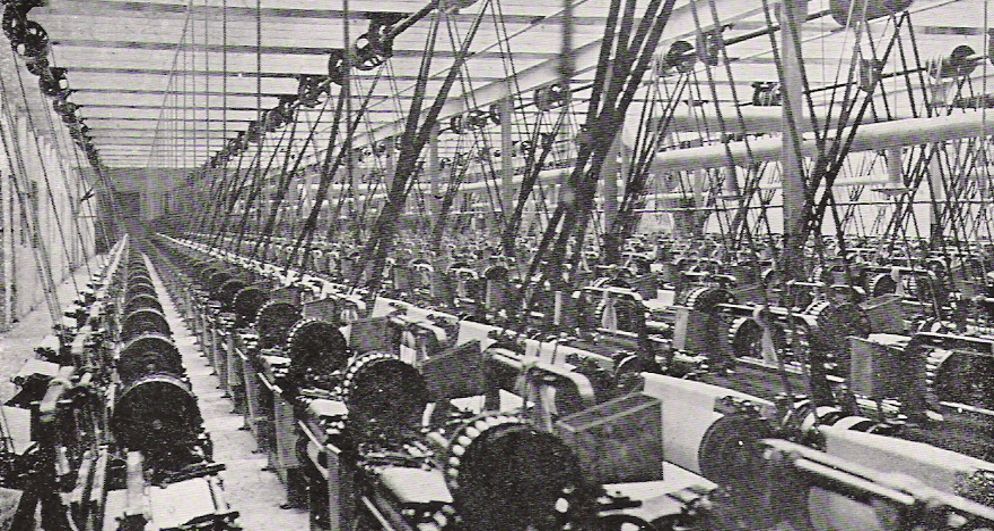
    En el siglo XX, miles de personas estaban perdiendo trabajos agrícolas debido al mayor uso de tecnología agrícola, como los tractores. Incluso Aristóteles en la antigua Grecia consideró que el fenómeno de los mecanismos automatizados reemplazaba y, por lo tanto, eliminaba la necesidad de trabajo humano.

    A medida que la tecnología ha mejorado en los últimos cientos de años, el desempleo tecnológico se ha convertido esencialmente en un problema cada vez mayor, y las máquinas cada vez son más capaces de realizar tareas tradicionalmente dirigidas por humanos. Pero, ¿están todos nuestros trabajos en riesgo de este fenómeno, o la tecnología solo puede llegar hasta cierto punto?

    ¿Qué industrias se ven afectadas por el desempleo tecnológico?

    Probablemente ya haya visto elementos de desempleo tecnológico en su vida diaria. Piense en las máquinas de pago automático que ve en McDonald's o en su tienda local, que superan por completo la necesidad de un servicio de atención al cliente cara a cara. Estos son excelentes ejemplos de cómo las máquinas pueden ahora realizar los trabajos que antes realizaban los humanos por sí solos.

    Pero el desempleo tecnológico se extiende más allá del servicio al cliente. Las máquinas ahora están reemplazando los trabajos humanos en almacenes y fábricas. Piense en cuánto más rápido podría fabricar un producto una máquina ajustada que una persona. Desafortunadamente, la diferencia puede ser enorme.

    Relacionado: Los trabajos tecnológicos mejor pagados en 2021

    El desempleo tecnológico es, por lo tanto, un gran problema para quienes dependen de la mano de obra o de trabajos basados ​​en el servicio al cliente para ganarse la vida. Muchos trabajos laborales requieren músculo más que cualquier otra cosa. La elevación de objetos, el procesamiento de productos, el etiquetado de cajas, todo ahora se puede hacer con máquinas, y esto pone en riesgo a millones de personas.

    Este avance de la tecnología también es un problema para los trabajadores de oficina o administrativos. Con nuestra creciente dependencia del big data, la automatización y el desarrollo del aprendizaje automático, las tareas que alguna vez fueron realizadas por humanos, como la entrada de datos, ahora pueden ser completadas de manera aún más eficiente por las máquinas.

    Ahora existen programas de software que se pueden comprar e instalar fácilmente y que pueden ingresar y procesar datos, así como realizar un seguimiento y modificar grandes bloques de datos. Las capacidades de las máquinas ahora superan a las de los humanos, entonces, ¿cuál es el punto de emplear a alguien para un trabajo que una máquina puede hacer mejor, verdad?

    El desempleo tecnológico se está convirtiendo claramente en un problema creciente para los trabajadores de múltiples industrias en todo el mundo. Pero no todo el mundo está de acuerdo en que esto sea tan malo. Algunos incluso afirman que este fenómeno es bueno para el progreso de la humanidad. Pero, ¿es esto realmente cierto?

    ¿Puede ser bueno el desempleo tecnológico?
    El conocido economista inglés John Maynard Keynes afirmó en la década de 1930 que el auge de las máquinas y la automatización es "sólo una fase temporal de desajuste" en nuestra economía. Otros sienten que, si bien la tecnología está reemplazando puestos de trabajo en ciertos sectores, también está creando puestos de trabajo en otros. Y, en cierto sentido, tienen razón.

    Piense en algunos de los trabajos que son comunes hoy en día, pero que no existían hace algunas décadas. Gerentes de redes sociales, especialistas en marketing en línea, ingenieros de software: todas estas carreras no podrían ser posibles sin el avance de la tecnología. Miles de personas ahora conducen para Uber o entregan comida a través de Postmates y Deliveroo, todos trabajos que se originaron en aplicaciones de teléfonos inteligentes.

    También podría considerar a aquellos que se ganan la vida desde casa usando sus computadoras. Escritores de contenido digital, personas influyentes en las redes sociales, artistas, diseñadores gráficos, muchos de estos profesionales ahora pueden trabajar por cuenta propia en su propio tiempo o crear su propio negocio desde una computadora. Miles de personas ahora también se ganan la vida a través de pequeñas empresas en línea, que venden todo tipo de productos en Etsy, Depop o eBay.

    La tecnología ciertamente ha abierto cientos de nuevas oportunidades para que las personas desarrollen una carrera y ganen dinero. Entonces, ¿se trata simplemente de adaptarse a su entorno, o se trata de un problema más serio?

    Es importante recordar que, a los 20 o 30 años, es posible que veas la tecnología como algo grandioso. Pero aquellos que no crecieron con computadoras y teléfonos pueden ver las cosas de manera diferente. No es fácil para una persona promedio de 50 años convertirse en ingeniero de software, diseñador gráfico o incluso vendedor en línea.

    Probablemente hayas visto a tus padres tratar de operar una computadora portátil nueva y hayas pensado "wow, realmente no tienen ni idea". Las generaciones mayores simplemente no son tan conocedoras de la tecnología como el resto de nosotros. Algunas personas solo quieren pagar su camino haciendo lo que saben, pero esto se vuelve cada vez más difícil con la innovación tecnológica continua.

    También puede ser increíblemente difícil cambiar de carrera solo, y el desafío adicional de comprender la tecnología en un nuevo trabajo puede ser un gran obstáculo, independientemente de la edad. Entonces, ¿cuál es el veredicto aquí?

    ¿Es el desempleo tecnológico bueno y malo a la vez?

    El desempleo tecnológico está dejando a la gente sin trabajo, eso es seguro. Pero también está creando miles de puestos de trabajo en otros sectores. Por lo tanto, si los gobiernos y las empresas quieren impulsar la integración de la tecnología en lugares de trabajo tradicionalmente basados ​​en el ser humano, es necesario disponer de suficiente apoyo para llevar a aquellos que han sido reemplazados a una posición más segura que no esté actualmente bajo amenaza tecnológica.

    La tecnología ha hecho mucho por nosotros y ha demostrado una y otra vez ser una adición beneficiosa para muchos aspectos de nuestras vidas. Pero los medios de vida de las personas deben equilibrarse con la innovación tecnológica para progresar como sociedad y mantener a todos con un empleo remunerado. El futuro podría ser brillante y generoso para la humanidad, pero todos deben dejarse llevar.

  • SharePoint clásico frente a moderno: 9 diferencias clave

    SharePoint clásico frente a moderno: 9 diferencias clave

    SharePoint es una plataforma de colaboración popular de Microsoft, que se utiliza principalmente para almacenar y compartir documentos. Actualmente, existen dos marcos de esta plataforma, a saber, SharePoint clásico y SharePoint moderno.

    Si bien el clásico es el marco heredado que gobernó durante más de dos décadas, SharePoint lanzó la versión moderna con características adicionales y usabilidad mejorada. Continúa leyendo para conocer los aspectos significativos en los que se diferencian estas dos versiones.

    1. Página de inicio de SharePoint

    La página de inicio de SharePoint recibió un nuevo aspecto en la versión moderna y puede disfrutar de una mejor experiencia gracias a la sofisticada interfaz de usuario (UI).

    La página de inicio clásica de SharePoint tiene secciones para anuncios, calendarios y vínculos. Por otro lado, la última página de inicio de SharePoint tiene noticias, enlaces rápidos, actividad reciente del sitio y una biblioteca de documentos.

    2. Sitios de equipo

    Un sitio de grupo de SharePoint es un lugar ideal para la colaboración en equipo. Obtiene una renovación en la versión moderna con varias características beneficiosas.

    Ahora, puede usar el menú de inicio rápido para hacer anuncios, agregar tareas, entradas de calendario, etc. También ofrece un aprovisionamiento de sitios más rápido y personalización del color.

    3. Integración con las herramientas de Microsoft 365

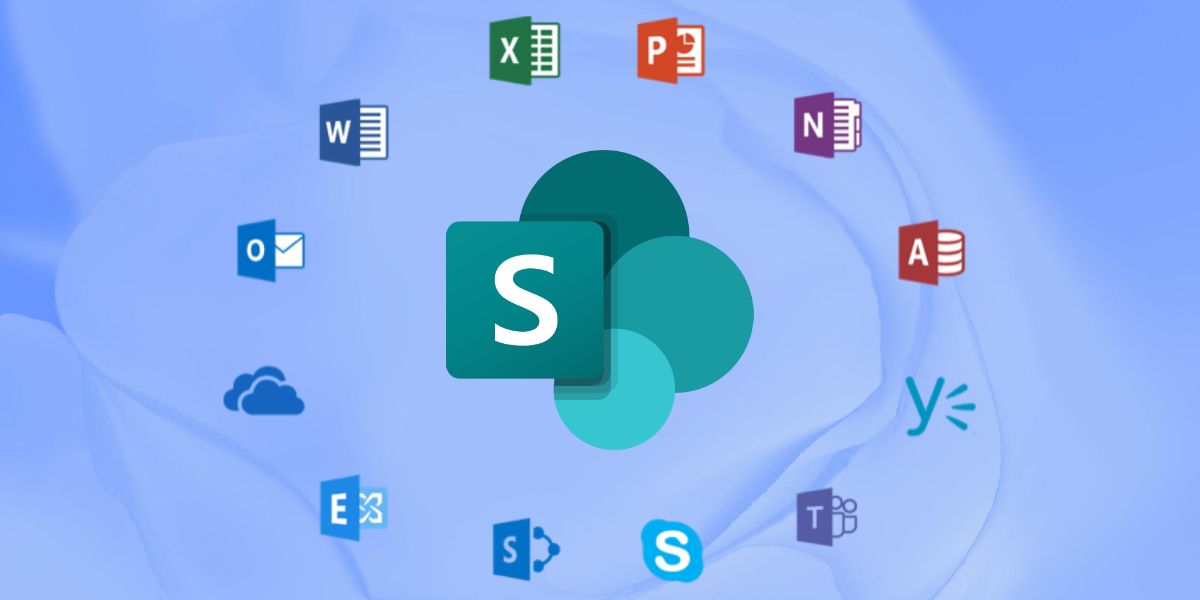
    Lo que diferencia al equipo clásico y moderno de SharePoint es la compatibilidad con la integración con las aplicaciones de Microsoft 365. Es el cambio de juego que ayudó a que la última versión de SharePoint se convirtiera en una plataforma integral.

    Los usuarios pueden crear listas para calendarios, anuncios, tareas y más, mientras que SharePoint se encarga del proceso de administración de contenido. Ahora puede acceder a las siguientes aplicaciones de Microsoft 365 dentro del sitio de grupo moderno, gracias al servicio de integración:

    • Planner : la versión clásica no tenía equivalente de Planner. En la versión moderna, los usuarios pueden acceder a esta herramienta que funciona como un tablero kanban digital donde los equipos alinean sus esfuerzos durante los proyectos.
    • Stream : es el servicio de alojamiento de videos que puede usar para compartir videos con su equipo. La versión clásica no te permitía compartir videos fácilmente. Pero la integración de Stream con SharePoint moderno hace que el proceso sea fluido.
    • Calendario de Microsoft Exchange : Modern SharePoint admite la integración con Outlook que permite que cada grupo use una bandeja de entrada y un calendario compartidos de Microsoft Exchange.
    • Yammer : es una red social empresarial que facilita la interacción rápida y sencilla entre los miembros del equipo. Aunque Yammer estaba disponible en la versión clásica, no admitía la integración de sitios de SharePoint. Modern SharePoint ofrece una integración mejorada de Yammer que le permite usarlo mientras trabaja en Grupos de Microsoft.
    • OneNote : OneNote es una aplicación para tomar notas que es perfecta para el trabajo en equipo colaborativo. Los usuarios modernos de SharePoint pueden usar OneNote sin ningún problema. Los usuarios del último SharePoint pueden crear notas instantáneas o listas de tareas en OneNote para obtener una visión clara de sus proyectos.

    4. Biblioteca de documentos de SharePoint

    Las listas y bibliotecas son una parte integral de SharePoint y su versión moderna ofrece una interfaz mejorada para una mejor usabilidad. La nueva interfaz de lista y biblioteca de SharePoint moderno proporciona un aspecto renovado y un mejor rendimiento.

    Ahora, puede descargar varios archivos a la vez como un archivo ZIP desde la biblioteca de SharePoint. En la versión moderna, también obtendrá funciones como lista personalizada y vista de columna, clasificación y agrupación de columnas, cambio rápido de información de archivo, fijación de documentos en la parte superior, etc.

    5. Power Automate

    En lugar de los flujos de trabajo de SharePoint de la versión clásica, puede usar la función Power Automate integrada con SharePoint moderno. No es necesario que utilice amplios recursos de desarrollo para la automatización de procesos.

    Además de la automatización del flujo de trabajo, también puede usarlo para conectarse a fuentes de datos, crear flujos de trabajo sólidos y compartirlos entre sus colegas.

    Relacionado: Integraciones de Zapier que automatizarán su flujo de trabajo de administración de tareas

    Power Automate también se integra en las listas y la biblioteca de SharePoint a las que puede acceder fácilmente desde la barra de herramientas. Si bien no encontrará todas las acciones de flujo de trabajo de SharePoint en Power Automate, es útil realizar las actividades vitales.

    6. Noticias de SharePoint

    Si usa SharePoint clásico, crear un suministro de noticias significa desarrollar su propia solución. Necesitaba agregar páginas maestras, elementos web, CSS y personalizar los diseños de página. Por otro lado, el SharePoint moderno ofrece una sección de noticias renovada que reemplaza el suministro de noticias clásico.

    Aquí, puedes compartir cualquier noticia con tu equipo con menos tiempo y esfuerzo. Desde un anuncio hasta una actualización de estado, puede crear y compartir cualquier publicación. Tiene una interfaz de usuario intuitiva y un aspecto más limpio que ofrece una experiencia más dinámica a sus usuarios.

    Además de agregar gráficos atractivos a las noticias, puede asegurarse de que las noticias lleguen a la audiencia más relevante con la herramienta de segmentación por audiencia.

    7. Edición en línea

    En el SharePoint clásico, incluso una tarea como cambiar el nombre de un elemento lo redireccionará a otra página. Modern SharePoint lo ayuda a deshacerse de esta molestia con una función de edición en línea.

    Le permite realizar ediciones y ver actualizaciones, todo en tiempo real y sin redirigirlo a otra página. La interfaz autoexplicativa de SharePoint moderno lo ayuda a administrar la página con menos tiempo y esfuerzo.

    8. Sitios de comunicación (publicación)

    Mientras que el SharePoint clásico tiene sitios de comunicación y publicación, la versión moderna no tiene el último.

    La creación del portal de Intranet utilizando el sitio de comunicación requiere menos tiempo y recursos, ya que tiene herramientas de publicación fáciles de usar. Puede usar la plantilla en blanco en el SharePoint moderno o elegir entre cualquier plantilla de muestra: tema y presentación.
    Los sitios de comunicación del SharePoint moderno son fáciles de editar y actualizar, incluso sin experiencia en codificación. La función de búsqueda de la última versión también es mejor que la edición clásica de SharePoint. Muestra sugerencias basadas en su historial a medida que escribe y ofrece resultados de búsqueda personalizados.

    9. Compatibilidad con teléfonos inteligentes

    Hoy en día, muchos usuarios de SharePoint necesitan acceder a los datos y documentos del sitio desde sus teléfonos móviles. Dado que las páginas y las interfaces del SharePoint clásico no eran compatibles con dispositivos móviles, ofrece una experiencia de usuario deficiente. Por ejemplo, debe desplazarse manualmente hacia los lados o acercar / alejar, ya que el sitio no se ajustará automáticamente según el tamaño de su pantalla.

    No tiene que enfrentar este problema en SharePoint moderno, ya que es completamente receptivo. Ahora, se tarda menos en cargar y no crea una situación cuando selecciona accidentalmente la opción incorrecta. Incluso contribuye a una mayor productividad y eficiencia del equipo.

    En última instancia, puede acceder a SharePoint moderno desde cualquier dispositivo y obtener una interfaz compatible que garantiza una experiencia fluida.

    SharePoint ha recorrido un largo camino

    SharePoint tiene como objetivo hacer que la gestión de contenidos y documentos sea perfecta. Las diferencias entre SharePoint clásico y moderno muestran que las nuevas características de SharePoint moderno lo convirtieron en una potencia de colaboración.

    Por lo tanto, pasar a la versión moderna definitivamente impulsará la productividad de su equipo.

  • Las 5 mejores alternativas de OBS Studio para transmisión en vivo

    Las 5 mejores alternativas de OBS Studio para transmisión en vivo

    Si desea probar la transmisión, pero encuentra que el popular OBS Studio no es adecuado para sus necesidades, no se desespere. Existen muchas alternativas que ofrecen diferentes beneficios, ya sean gratuitas, basadas en la nube o que brinden una funcionalidad única. No importa si está jugando, haciendo podcasts o presentando, elegir el software de transmisión en vivo adecuado es importante.

    Entonces, antes de continuar con OBS Studio, ¿por qué no mirar estos primero? No es necesario que se conforme con una aplicación que le resulte confusa o que limite lo que puede hacer. Estas son las mejores alternativas de OBS Studio.

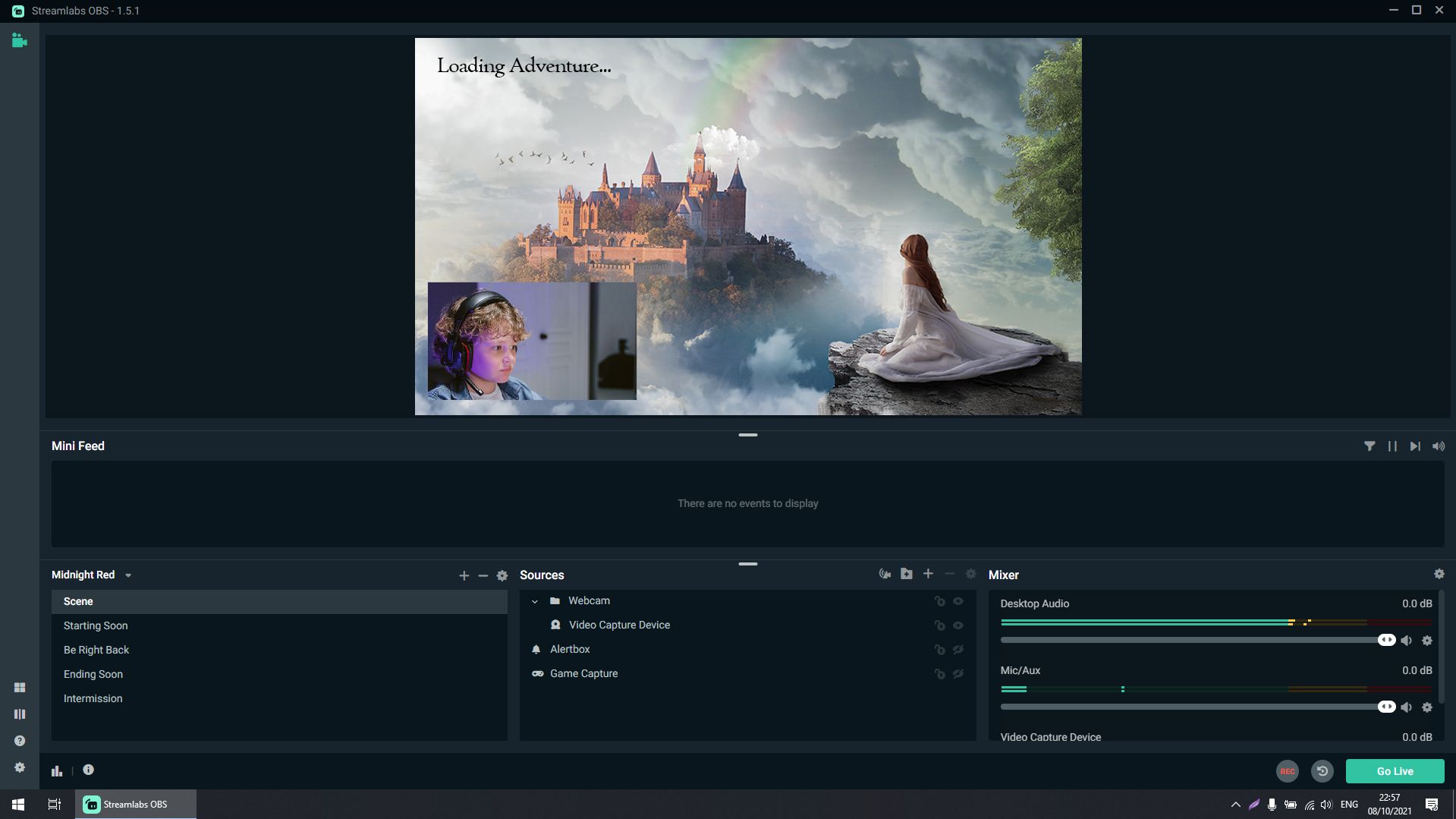
    1. Streamlabs OBS

    Streamlabs comenzó como un complemento para otras aplicaciones de transmisión. Los usuarios lo usaban principalmente para superposiciones en sus transmisiones de Twitch, como alertas visuales para donaciones, la función de chatbox para interactuar con su audiencia y más.

    Dado que la mayoría de los usuarios de Streamlabs lo emparejaron con OBS Studio, Streamlabs se inspiró en eso y lo combinó con sus widgets para crear una aplicación poderosa. La compañía también lo hizo más eficiente, por lo que no consume tanta potencia de procesamiento.

    Además, Streamlabs OBS se parece mucho a OBS Studio, por lo que si está en transición, se sentirá como en casa. También es mucho más simple de usar, lo que lo hace amigable para los streamers novatos. Lo mejor de todo es que Streamlabs ofrece muchas funciones de forma nativa en la aplicación, lo que le permite más opciones creativas desde el primer momento.

    En general, creemos que Streamlabs es una de las mejores alternativas de OBS Studio y es un software especialmente perfecto para transmitir en Twitch .

    2. Emisora ​​XSplit

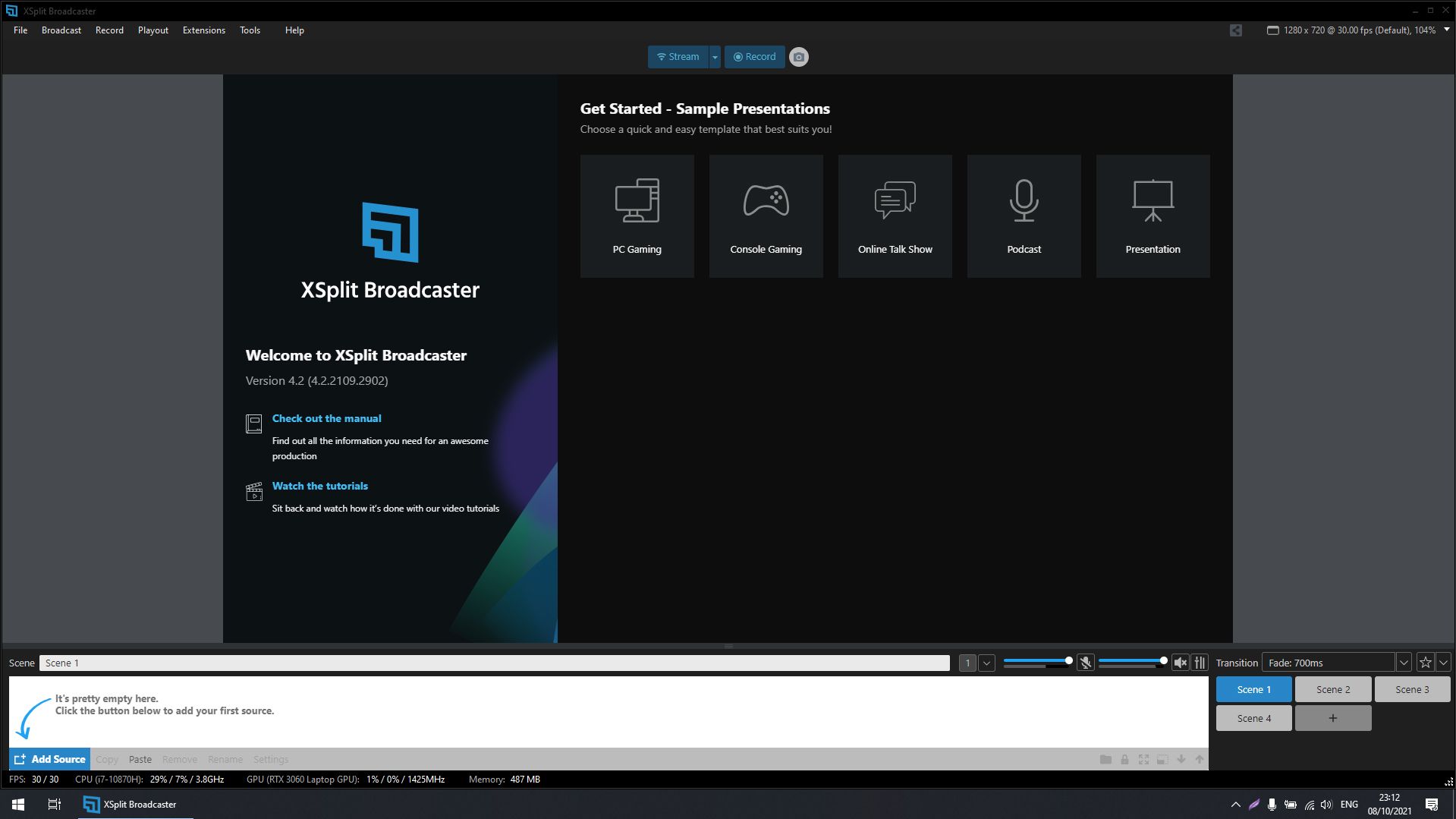
    XSplit Broadcaster comenzó inicialmente en 2009 como un dispositivo de captura de pantalla. Al año siguiente, se convirtió en un mezclador de video digital completo. Está diseñado tanto para transmisión en vivo como para grabación, por lo que si desea ir en vivo o si desea grabar su pantalla para una transmisión posterior, XSplit está a la altura de la tarea.

    Sin embargo, si bien la aplicación es de uso gratuito, debe obtener una suscripción para obtener su máximo potencial. Las cuentas gratuitas están limitadas a cuatro escenas y tienen una marca de agua superpuesta cuando la aplicación se usa como cámara virtual.

    Relacionado: Las mejores aplicaciones sociales de transmisión en vivo que vale la pena probar

    La principal ventaja que ofrece XSplit son sus configuraciones de transmisión prefabricadas. Cuando lo inicia por primera vez, puede elegir entre Juegos de PC, Juegos de consola, Programa de entrevistas en línea, Podcast y Presentación. Por lo tanto, no importa lo que esté transmitiendo en vivo, puede comenzar con solo unos pocos clics.

    3. Lightstream

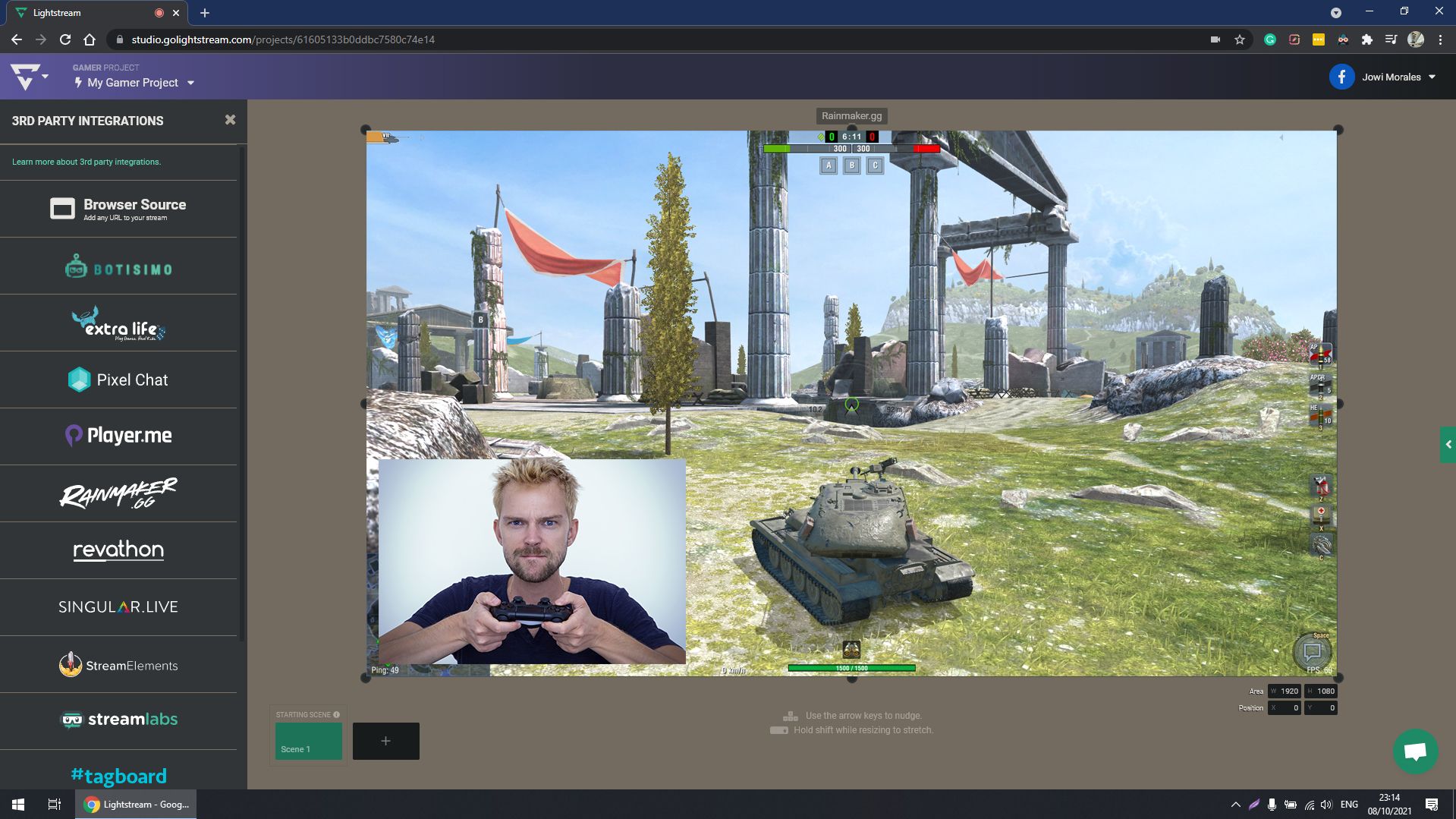
    La mayoría del software de transmisión en vivo se crea para Windows o Mac. Sin embargo, si desea transmitir desde un Chromebook o no desea instalar software adicional, puede comenzar a transmitir con Lightstream.

    Puede utilizar este servicio de transmisión basado en la nube en los navegadores más populares, como Google Chrome, Microsoft Edge y Safari.

    Este servicio es el mejor para los jugadores de consola que desean transmitir y no quieren lidiar con configuraciones confusas. También le permite agregar personalizaciones e integraciones de terceros para que pueda interactuar mejor con su audiencia.

    El único inconveniente de Lightstream es que solo ofrece una prueba gratuita de siete días antes de que tenga que comprar una suscripción. Sin embargo, su asequible costo mensual y su facilidad de uso lo convierten en una buena opción para la mayoría de los transmisores de juegos.

    4. Wirecast

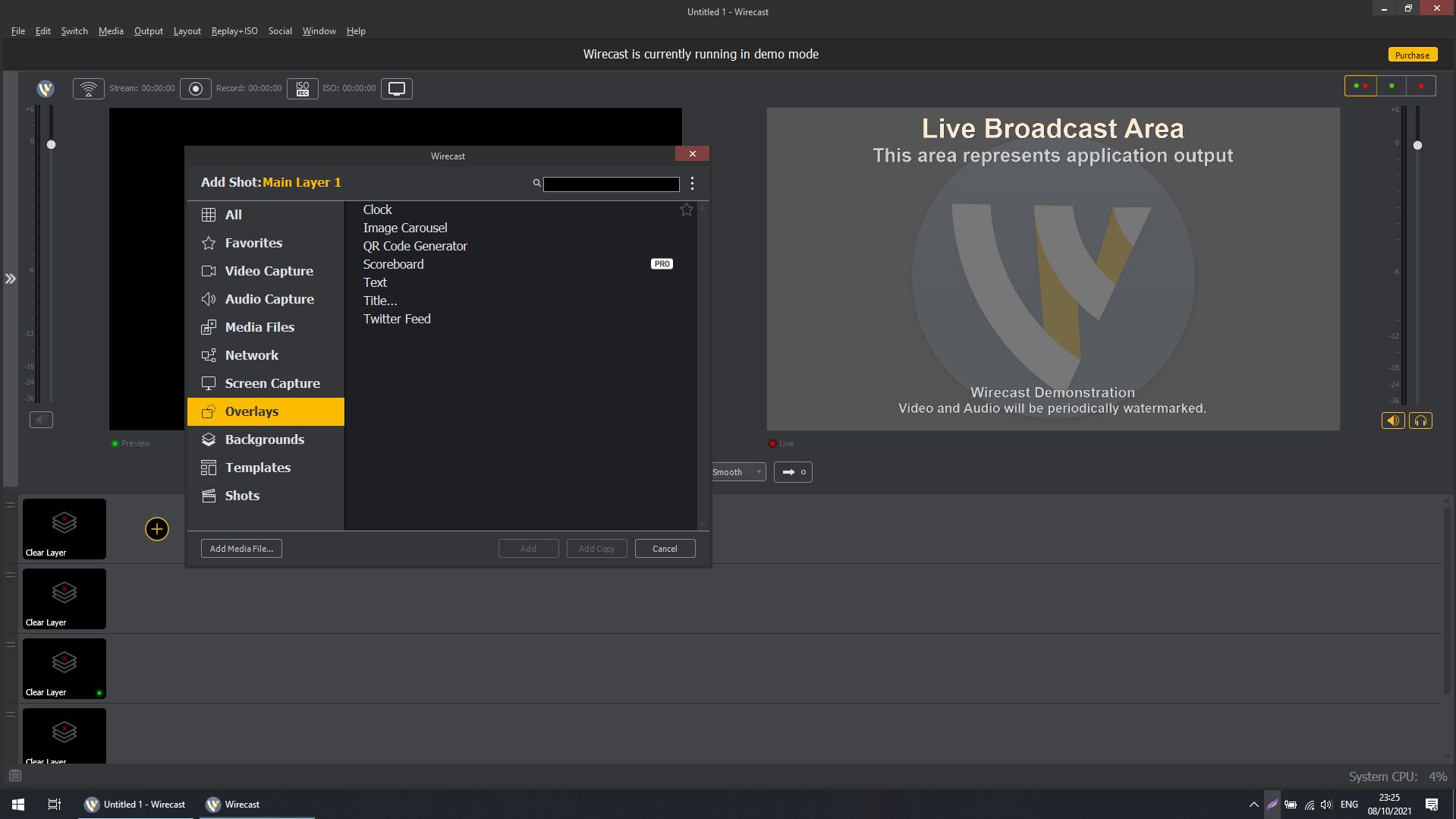
    Si desea algo más robusto que OBS Studio, Wirecast es el camino a seguir. Sin embargo, tenga en cuenta que la versión gratuita tiene algunas limitaciones; como una marca de agua de video, y no permite la grabación de salida aislada, que se usa para guardar datos de transmisiones de video individuales.

    Relacionado: Cómo usar una DSLR como cámara web

    Sin embargo, si compra una licencia, recibe acceso a entradas de audio y video ilimitadas. También obtiene una biblioteca de valores de más de 500.000 activos que puede usar en su flujo, incluidos títulos, superposiciones y más.

    Además, si ha invertido en cámaras y equipos de transmisión, puede usar la licencia paga para aprovecharla al máximo. Esto le permite tener funciones avanzadas como el control remoto de la cámara de giro, inclinación y zoom, efectos de audio y escenarios y fondos virtuales. También puede invitar hasta siete personas para que compartan la transmisión junto a usted.

    5. vMix

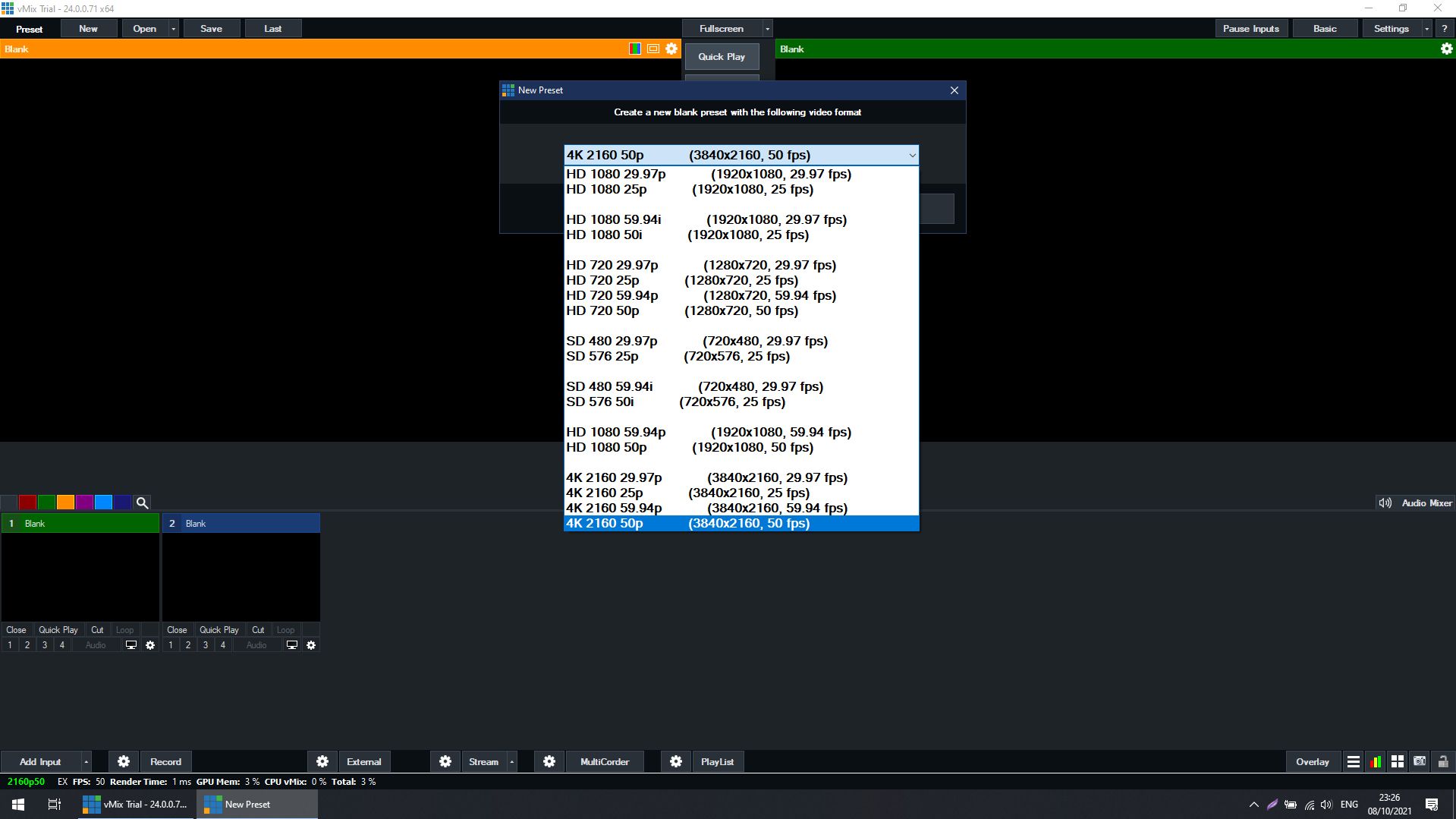
    Cuando lo que busca en su transmisión es calidad, vMix es su mejor opción. Le permite transmitir en 4K, lo que le permite a su audiencia disfrutar de su contenido con la mayor calidad posible. También le permite tener hasta ocho personas a bordo de su transmisión directamente; no se necesita ninguna aplicación de terceros como Zoom.

    Con una licencia Pro, obtienes características adicionales como la posibilidad de tener dos salidas externas, dos salidas de pantalla completa y cuatro salidas virtuales simultáneamente. También tiene control remoto de cámara de giro, inclinación y zoom, para que pueda mover sus dispositivos de captura de video sin salir de su computadora.

    vMix ofrece varios niveles de licencia. Puede elegir desde la asequible licencia Basic hasta la licencia Pro más cara. También puede optar por una suscripción mensual, que le permite tener todas las funciones a un precio más asequible.

    Sin embargo, su licencia completa es una de las más caras del mercado. Sin embargo, la flexibilidad de los planes de pago significa que puede comenzar con un plan más bajo y luego actualizar a medida que aumenta sus capacidades de transmisión.

    Es fácil comenzar su transmisión hoy

    Hay muchas formas de iniciar la transmisión en vivo y no hay una aplicación que sea la mejor para ello. Todo depende de su necesidad, propósito, presupuesto y objetivos.

    Algunas aplicaciones son adecuadas para aquellos que son nuevos en la transmisión y aquellos que quieren que algo comience a transmitir sin mucha configuración. En comparación, algunas aplicaciones son excelentes para usuarios avanzados que requieren funcionalidades avanzadas como el control remoto de la cámara y múltiples salidas.

    También hay opciones que se ubican en el medio: son fáciles de usar y le permiten tener un control granular sobre su transmisión. Pero lo mejor de todo es que la mayoría de las aplicaciones te permiten instalar complementos y complementos para que tu transmisión sea más interactiva.

    Independientemente de la aplicación de transmisión que elija, lo más importante es que cree contenido de calidad. Después de todo, su audiencia mira su transmisión para entretenerse o para aprender. Y siempre que les des lo que quieren, obtendrás lo siguiente que deseas.

  • ¿Cuál es la mejor aplicación de entrega de alimentos para trabajar?

    ¿Alguna vez quiso entregar comida a un lado o como un trabajo de tiempo completo? Es una excelente manera de ganar dinero y, a diferencia de los trabajos tradicionales, se le puede pagar en solo un día. La entrega de comida también es un gran concierto si eres un estudiante universitario o eres nuevo en la ciudad. ¿Comprar qué aplicación de entrega de alimentos es la mejor para trabajar?

    Eso es lo que nos proponemos resolver a continuación para asegurarnos de que pueda comenzar con la mejor aplicación de inmediato.

    1. Uber Eats

    Galería de imágenes (2 imágenes)

    Uber Eats es una de las aplicaciones de entrega de alimentos más populares que existen. Con presencia en todas las ciudades importantes de Estados Unidos, ha dominado el mercado durante años. Por esta razón, la mayoría de las personas que comienzan a entregar alimentos tienden a comenzar con Uber. Sin necesidad de capacitación, puede comenzar a realizar entregas tan pronto como sea aprobado. Hay solo unos pocos requisitos, que son tener al menos 19 años de edad, tener un año de experiencia de manejo registrado y ser propietario de un vehículo de 1999 o más nuevo. También se permiten motocicletas y bicicletas.

    Ser conductor de Uber Eats también tiene ventajas. Por ejemplo, si realiza más de 1,000 viajes de por vida, puede obtener matrícula gratuita para la Universidad Estatal de Arizona en línea. ¡Incluso puede dejar que un miembro de la familia reclame este trato!

    Descargar: Uber Eats para iOS | Android (gratis)

    2. Grubhub

    Galería de imágenes (2 imágenes)

    Si su ciudad tiene Grubhub y desea un horario de trabajo más estable, Grubhub es una excelente opción. También tiene un horario estable y paga alrededor de $ 12 por hora.

    Relacionado: ¿Cómo funciona Grubhub para clientes, conductores y restaurantes?

    Grubhub tiene un sistema de programación en el que reclamas ciertos turnos para realizar entregas. Por un lado, esto es genial ya que no enfrenta tanta competencia en su área local. Por otro lado, deberá asegurarse de presentarse a sus turnos y trabajar durante todo el turno.

    Cuando trabaje para otro servicio de entrega de alimentos, como Uber Eats, puede trabajar en cualquier momento que desee sin tener que preocuparse por los horarios. Por el contrario, el sistema de programación de Grubhub es similar al de un trabajo tradicional, en el que inicias sesión en un calendario y reclamas la fecha y hora que deseas y tu gerente aprobará o rechazará tu solicitud.

    Descargar: Grubhub para iOS | Android (gratis)

    3. DoorDash

    Galería de imágenes (2 imágenes)

    DoorDash es una aplicación de entrega increíblemente popular disponible en la mayoría de las principales ciudades de varios países. Con esta cantidad de usuarios, seguramente obtendrá muchos pedidos. En cuanto a la programación, DoorDash es una mezcla entre Uber Eats y Grubhub. Puede iniciar sesión y comenzar a entregar de inmediato o puede programar un horario para más tarde. Esto es genial para aquellos que quieren lo mejor de ambos mundos.

    Pay es igual que cualquier otra aplicación de entrega.

    Relacionado: Consejos profesionales para ganar más como controlador DoorDash

    En comparación con las aplicaciones anteriores, es posible que no haya suficientes pedidos en áreas metropolitanas más pequeñas, ya que Uber Eats tiende a dominar esos mercados. Sin embargo, DoorDash le permite comenzar a los 18 años en lugar de los 19. Tampoco hay requisitos para el automóvil, y aún puede usar una bicicleta o un scooter.

    Descargar: DoorDash para iOS | Android (gratis)

    4. Postmates

    Galería de imágenes (2 imágenes)

    Postmates sigue siendo uno de los servicios de entrega más populares en las áreas metropolitanas más grandes. Sin embargo, es posible que haya notado que ya no ofrece una aplicación de controlador de entrega independiente. Originalmente, tenía que completar la capacitación con un conductor certificado de Postmates para convertirse en uno. Esto alejó a mucha gente de este trabajo de reparto, ya que algunos conductores experimentados lo sentían innecesario y era una molestia, ya que solo querían hacer sus entregas solos.

    Relacionado: ¿Qué aplicaciones de entrega de alimentos pagan más? Las mejores opciones

    Recientemente, Postmates fue comprado por Uber y entregar con Postmates solo significa que necesita usar la aplicación Uber Driver. Si ha realizado entregas con Uber antes, es posible que haya notado que a veces se le pide que entregue pedidos de Postmates. Dependiendo de dónde entregue, podría obtener una gran cantidad de estos pedidos cuando esté en un viaje de Uber. Sin embargo, los pedidos de Postmates pagan más, ya que la aplicación cobra una tarifa de envío mayor al cliente.

    Descargar: Uber Driver para iOS | Android (gratis)

    Uber sigue siendo la mejor opción de comida a domicilio

    Después de analizar todos los principales servicios de entrega de alimentos, Uber continúa demostrando por qué es la mejor aplicación de entrega de alimentos para trabajar. Al ser la aplicación de pedidos de alimentos más popular, hay muchas oportunidades para obtener entregas y ganar dinero rápido. Aparte de eso, es completamente flexible y puede trabajar cuando lo desee.

    Para incentivar el trabajo en momentos menos competitivos y ocupados, Uber ofrece excelentes promociones y bonificaciones ocasionales. Con los pedidos de Postmates que también llegan a través de la aplicación, puede obtener oportunidades de ingresos adicionales. Si bien otras aplicaciones de entrega a domicilio pueden proporcionar un excelente ingreso complementario, Uber continúa brindando la mejor experiencia de trabajo en la aplicación de entrega de alimentos.

  • Cómo crear un sitio web de portafolio con Wix

    Cómo crear un sitio web de portafolio con Wix

    La mayoría de los fotógrafos, incluidos nosotros mismos, no siempre tenemos la mentalidad técnica que deberían. Crear un sitio web completo desde cero requiere tiempo e inteligencia, los cuales generalmente escasean por aquí.

    Dominios? Servidores? Eso es para aquellos que no lo saben. Si todo lo que necesitas es espacio para mostrarle al mundo lo mejor de ti, Wix puede encargarse de todo lo demás. Cuando creas un sitio web Wix, ni siquiera necesitarás comprar un nombre de dominio o espacio de servidor.

    Aquí se explica cómo crear un sitio web de cartera en Wix.

    ¿Por qué elegir Wix?

    Al igual que Squarespace, Wix se gana nuestro corazón por dos razones: la diversa gama de plantillas de portafolio que ofrecen y sus interfaces de usuario "Lo que ves es lo que obtienes".

    La mayoría de nosotros ya tenemos una idea de cómo queremos que se vean nuestros sitios; solo necesitamos a alguien que ya haya creado algo parecido a ellos. Wix te permite elegir entre más de 800 plantillas de sitios web diseñadas y seleccionadas por profesionales.

    Relacionado: Cómo hacer crecer su marca personal en las redes sociales

    Una vez que haya encontrado una plantilla, podrá ajustarla a sus preferencias, la arquitectura del sitio, el diseño y todo lo demás. Es más, puede hacer todo esto sin código; no necesita saber nada de HTML o CSS para crear una cartera en línea que se vea increíble.

    Todo es 100% visual y se puede hacer clic; no hay tramos ni nada de eso de qué preocuparse. Simplemente arrastre y suelte todo en la pantalla donde debe estar.

    Cómo crear una cartera de Wix

    Para comenzar, deberá crear una cuenta Wix gratuita en la plataforma. Una vez que haya configurado su cuenta, estará listo para crear el sitio de su cartera. A continuación, le indicamos cómo crear su cartera.

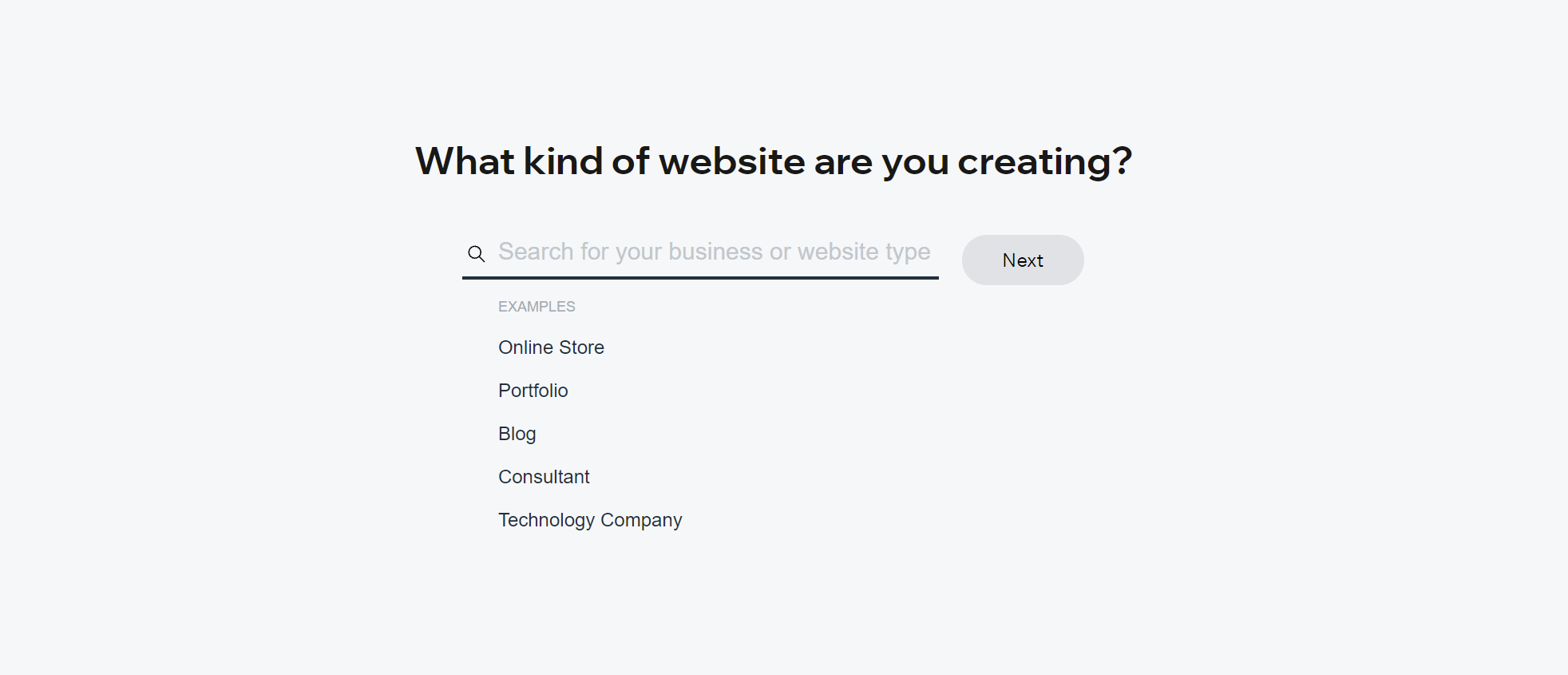
    Cómo elegir una plantilla de Wix

    Se le dará una lista desplegable de categorías de plantillas para elegir. Debe elegir Cartera . La siguiente pantalla le pide que especifique: hay plantillas de sitios web para fotógrafos de eventos, fotógrafos de retratos y fotógrafos de estudio.

    No hace falta decir que no usaremos ninguna de estas fotos; solo estamos usando este sitio web prediseñado como un lienzo en el que basar nuestro propio sitio de cartera.

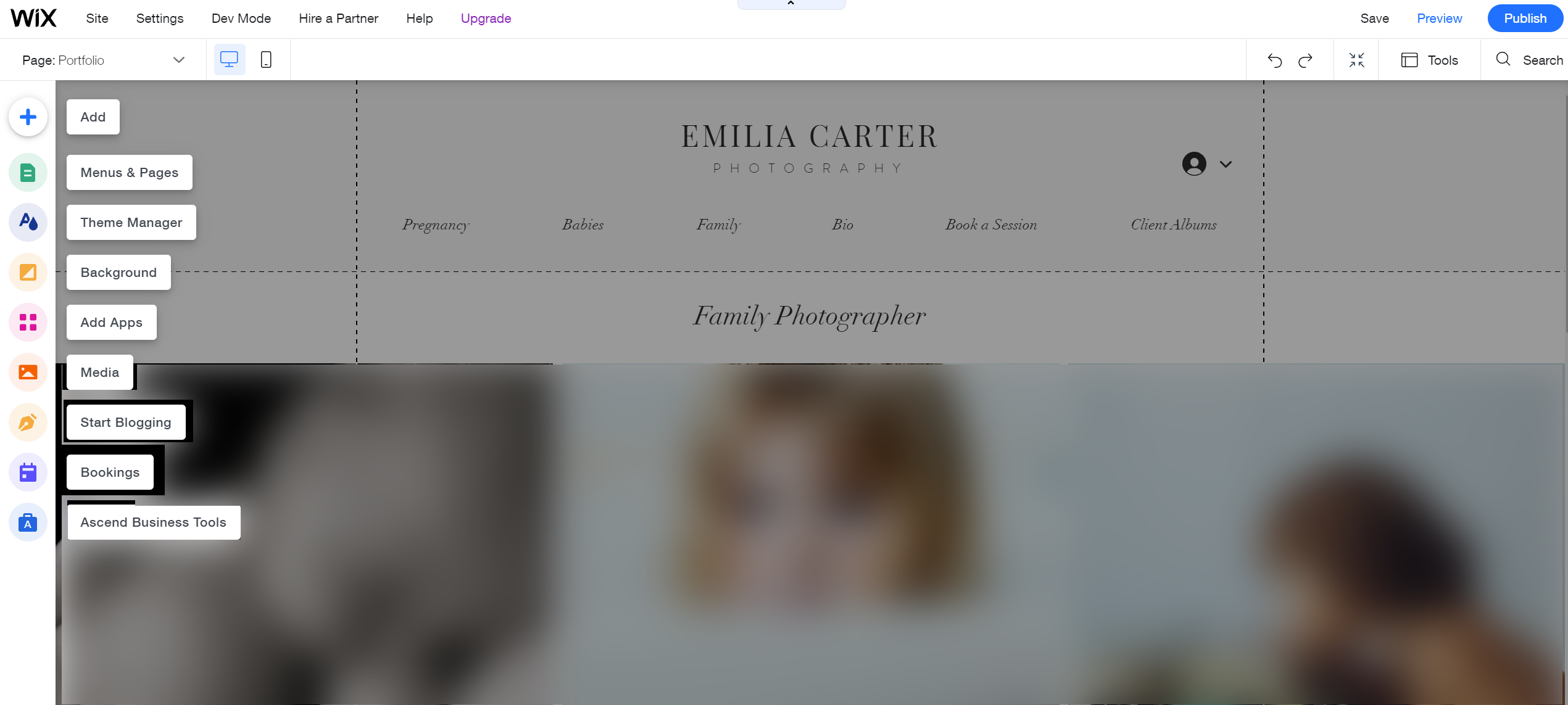
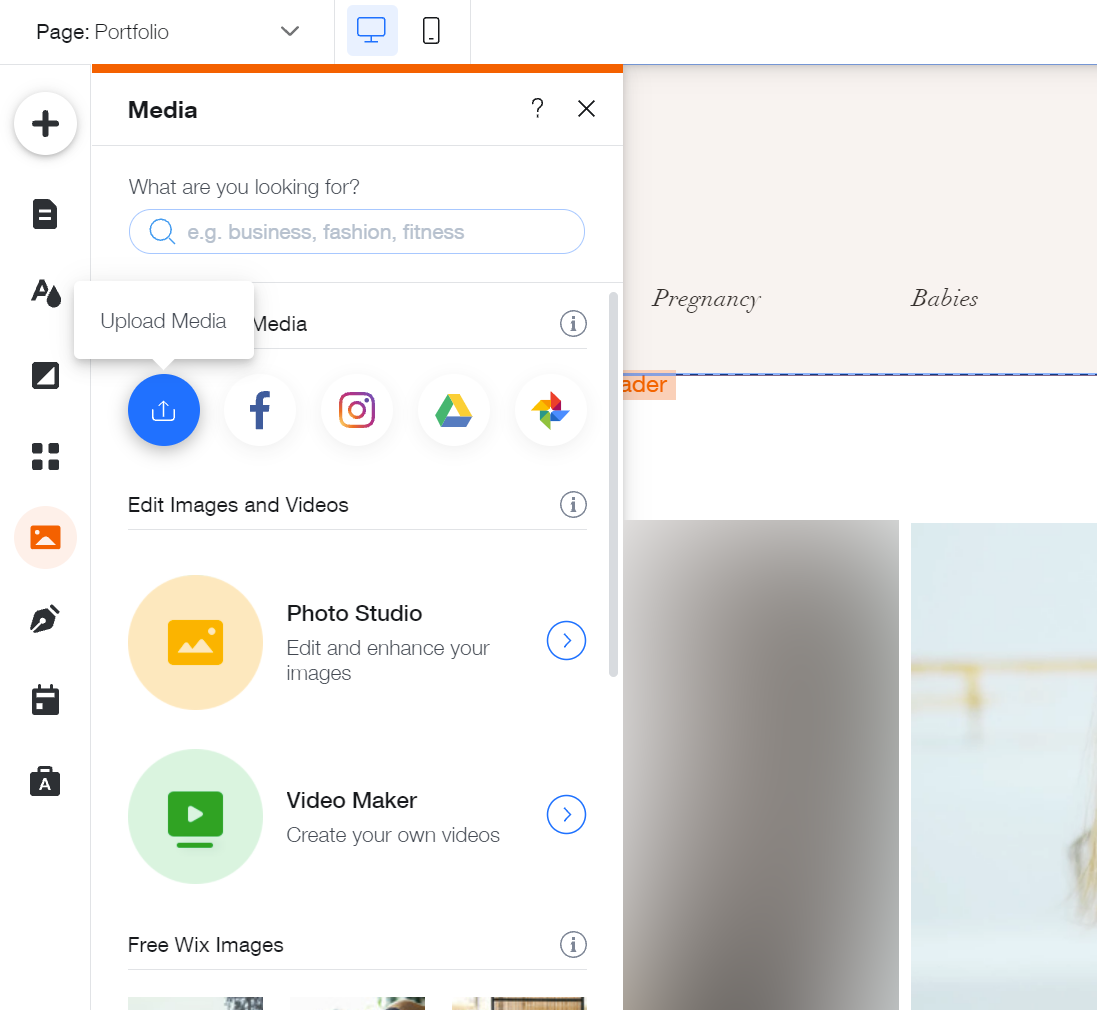
    Lo primero que probablemente tendrá que hacer es cargar sus archivos multimedia. Puede hacerlo seleccionando Medios en la barra lateral de opciones a su izquierda.

    El botón azul le permite cargar medios desde su dispositivo.

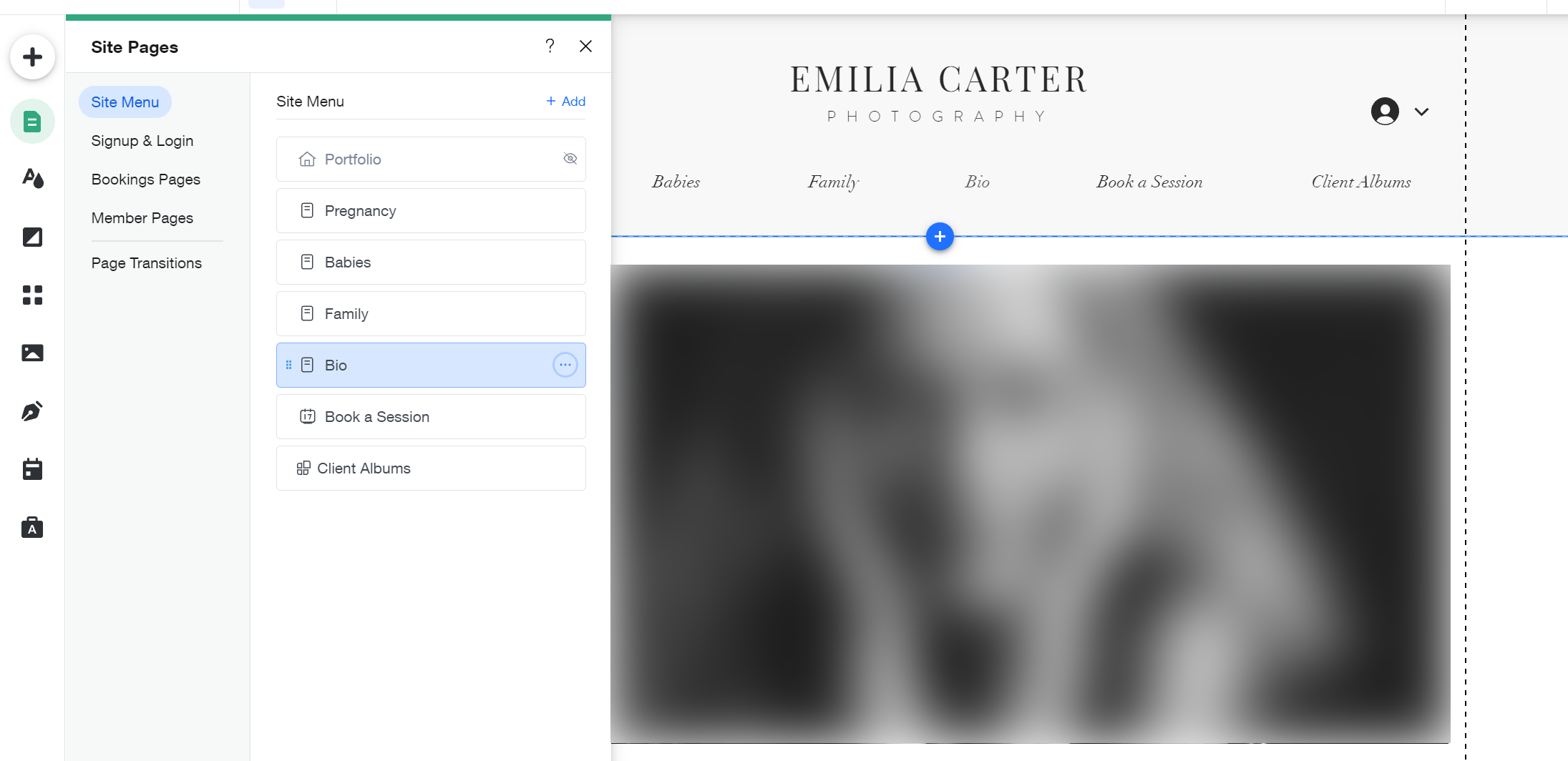
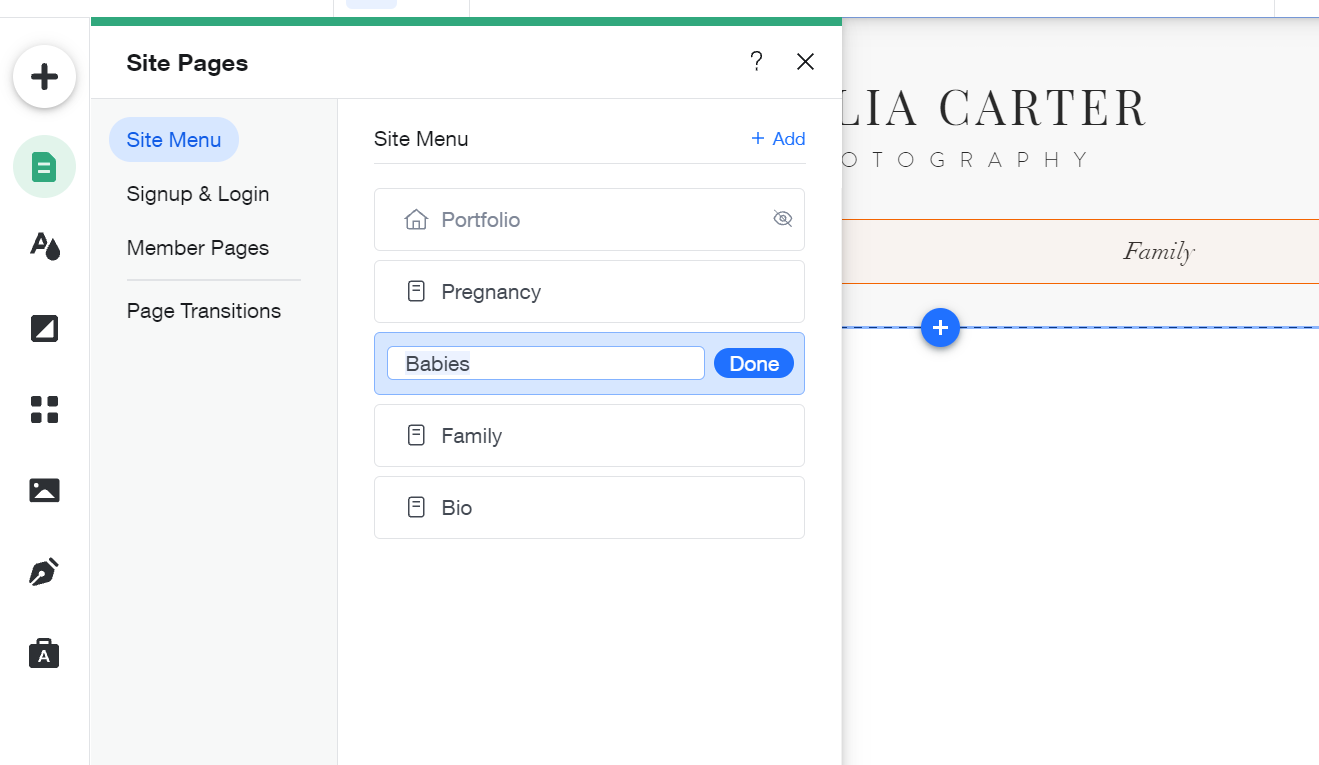
    Mientras eso sucede en un segundo plano, puedes trabajar en la personalización de las páginas de este portafolio de Wix en línea. En la parte superior de la barra lateral, haga clic en una de las primeras opciones, Menú del sitio .

    Verá una lista de las páginas con las que se ha equipado esta plantilla de cartera. Nos vamos a centrar en dos de ellos ahora mismo, la página Bio y la página Book a Session .

    Cómo editar páginas en una plantilla Wix

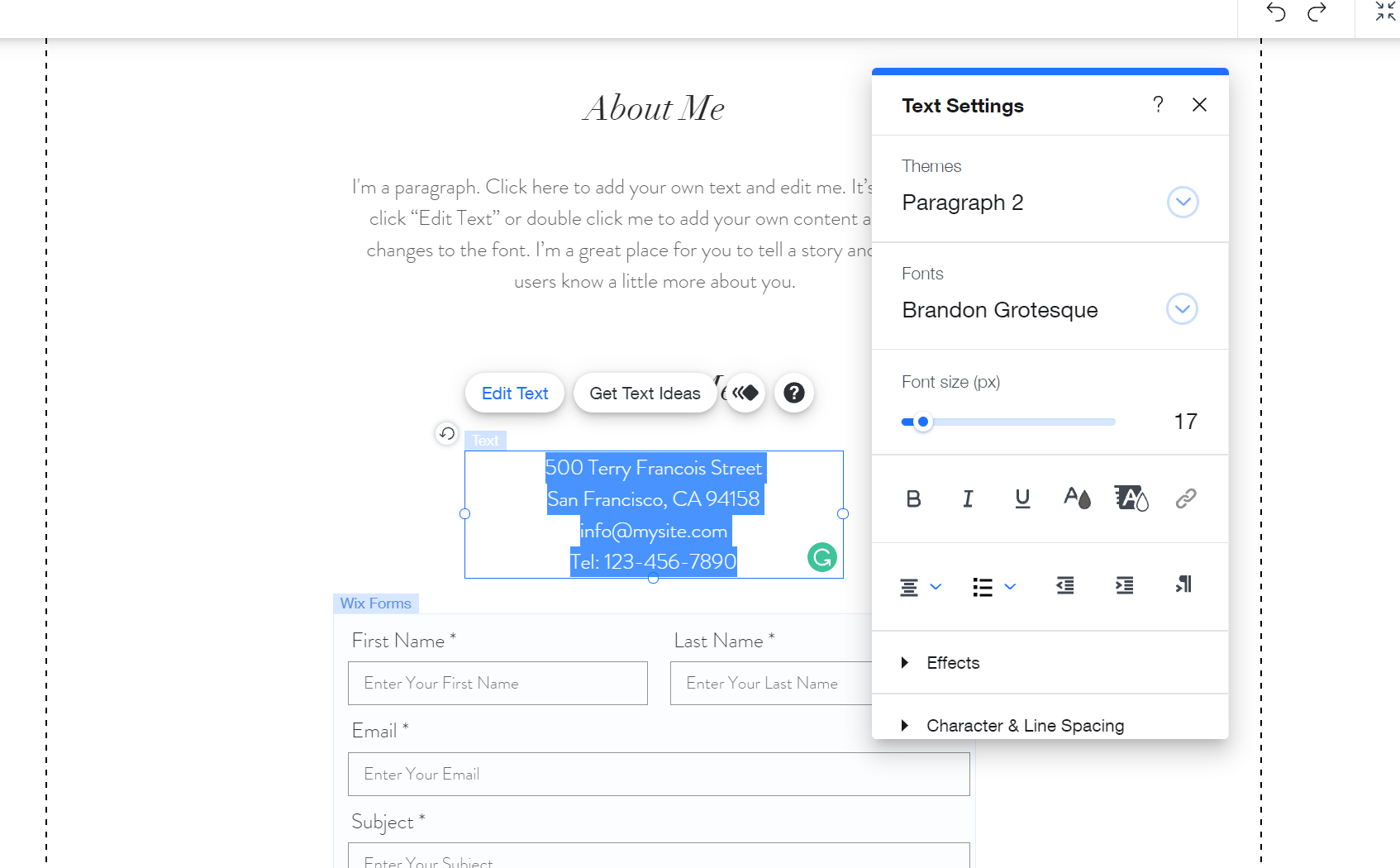
    La página Acerca de mí contiene información de demostración; debe cambiarla para que coincida con su propia información de contacto. Mientras esté aquí, también debe completar su biografía y realizar los cambios necesarios en el formulario de contacto a continuación.

    Para editar texto y cambiar cualquiera de los atributos de su carácter o párrafo, haga doble clic en cualquiera de los títulos o cuerpos de la página. Un solo clic selecciona el elemento y puede arrastrarlo a cualquier lugar desde allí.

    Relacionado: Los mejores creadores de sitios web para crear una cartera en línea limpia

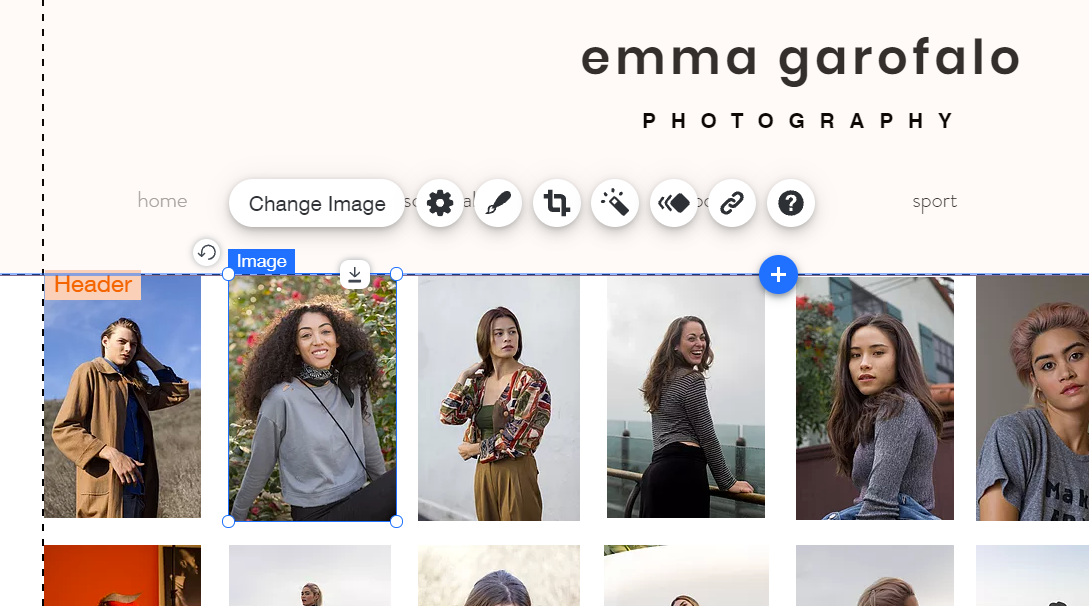
    También puede cambiar la foto en esta página haciendo clic en ella y eligiendo Cambiar imagen en el menú emergente, o simplemente eliminándola y reemplazándola por completo. Además, puede cambiar el fondo de la página haciendo lo mismo fuera de los límites del cuerpo de la página.

    Haga clic en el espacio a cada lado y presione Cambiar fondo de página para continuar. Una vez que su página de biografía se haya personalizado a su gusto, podemos pasar a las otras páginas que incluía la plantilla.

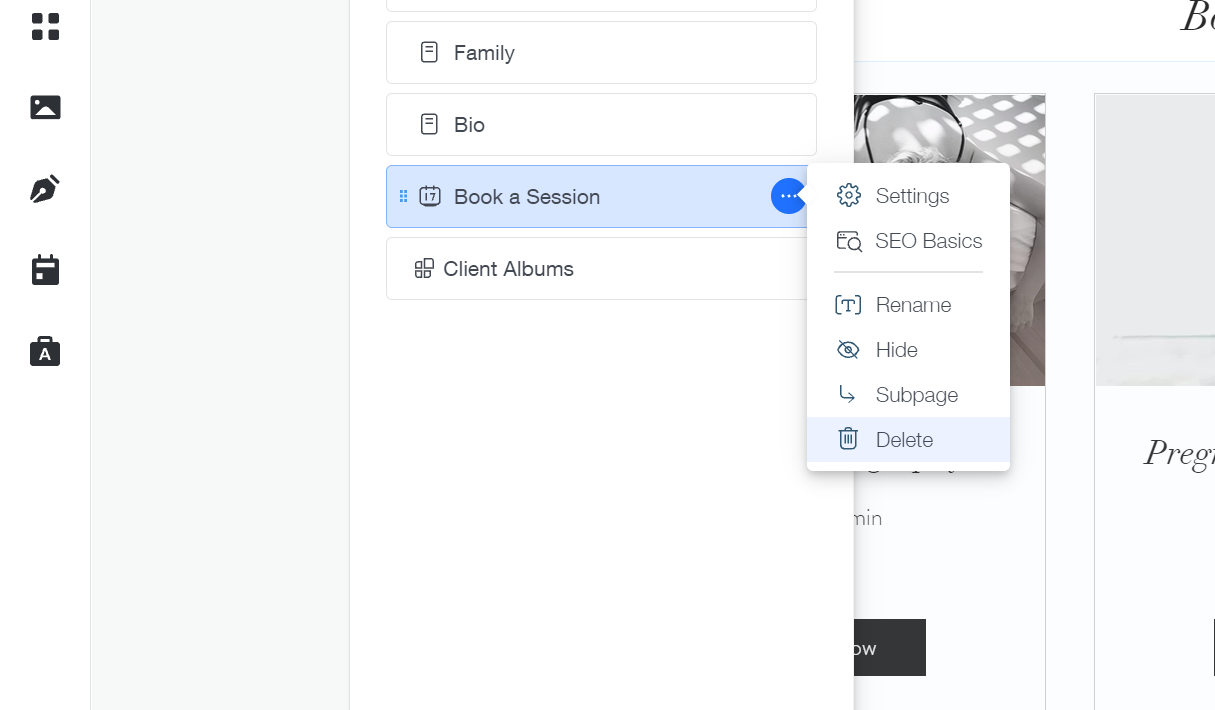
    La página Reservar una sesión es una que eliminaremos. Es una gran característica para los fotógrafos locales, algo parecido a una tienda web donde los clientes compran una sesión en lugar de un artículo a la venta. Pero, este sitio Wix está destinado a ser solo una cartera en línea.

    Puedes eliminar una página en Wix haciendo clic en los puntos suspensivos azules mientras se abre el menú del sitio y seleccionas Eliminar . El resto de las páginas serán galerías simples, cada una dedicada a un tipo de tema diferente.

    Usando el menú desplegable Página en la esquina superior izquierda, navegaremos a cada uno que quede. Use Ctrl + A para seleccionarlos todos y elimine todo lo que ya está allí.

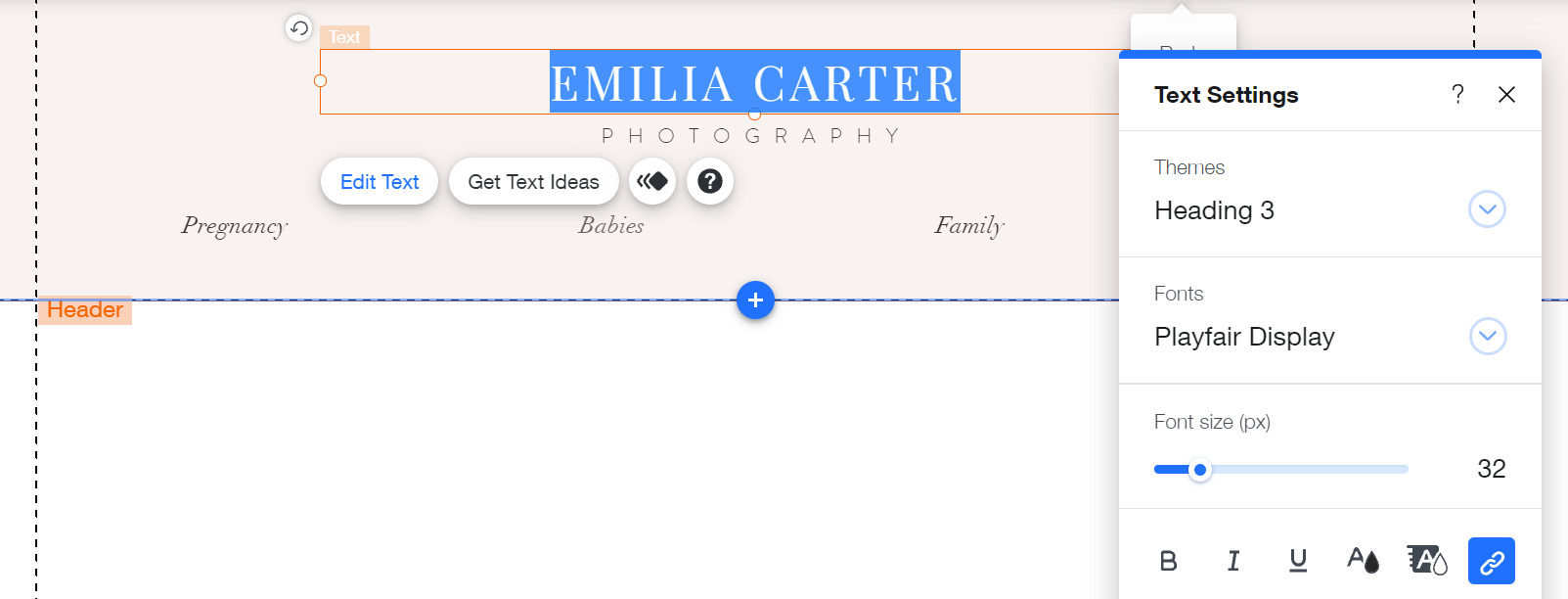
    Para arreglar el encabezado del sitio, puede agregar nuevos elementos, eliminar cualquier cosa que esté allí o arrastrar cualquier cosa desde el cuerpo de la página hacia arriba por encima de la delineación discontinua; esto le permite incluir elementos como un botón de inicio de sesión, un carrito de compras o cualquier otra cosa que desee en la parte superior de cada página de su sitio web.

    Para cambiar el título del sitio web en sí, haga doble clic como lo hizo con los bloques de texto en el cuerpo de la página. Sin embargo, no debería cambiar la barra de navegación de esta manera. Para hacer eso, regrese a las páginas del sitio a la izquierda.

    Puede cambiar el nombre de cada página en Páginas del sitio haciendo doble clic en cada título y reemplazándolo por el suyo. Esto los cambiará automáticamente en la barra de navegación del encabezado.

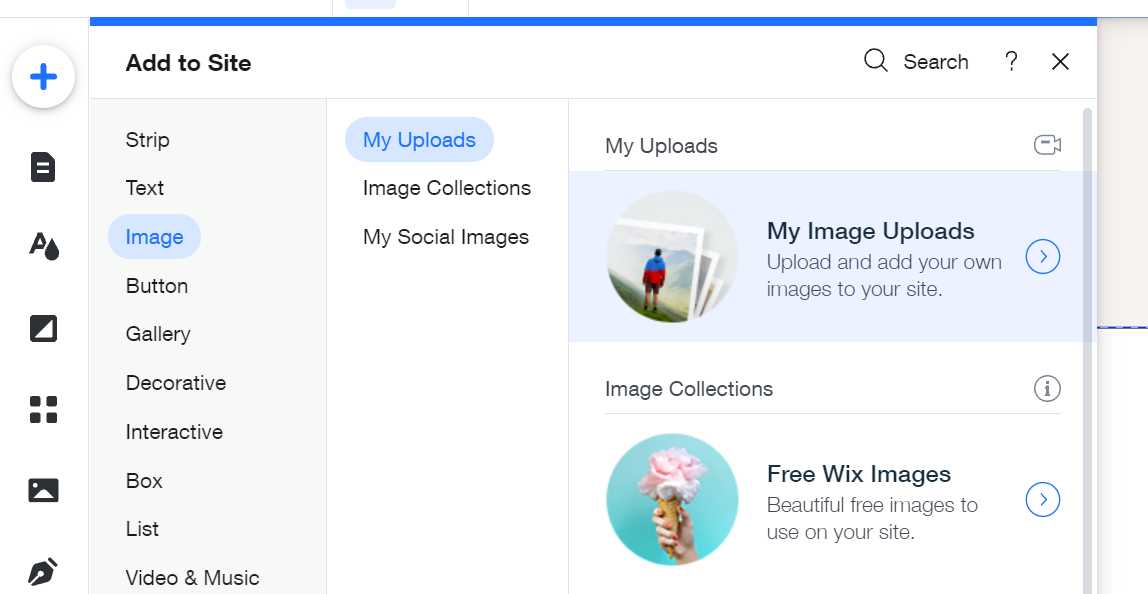
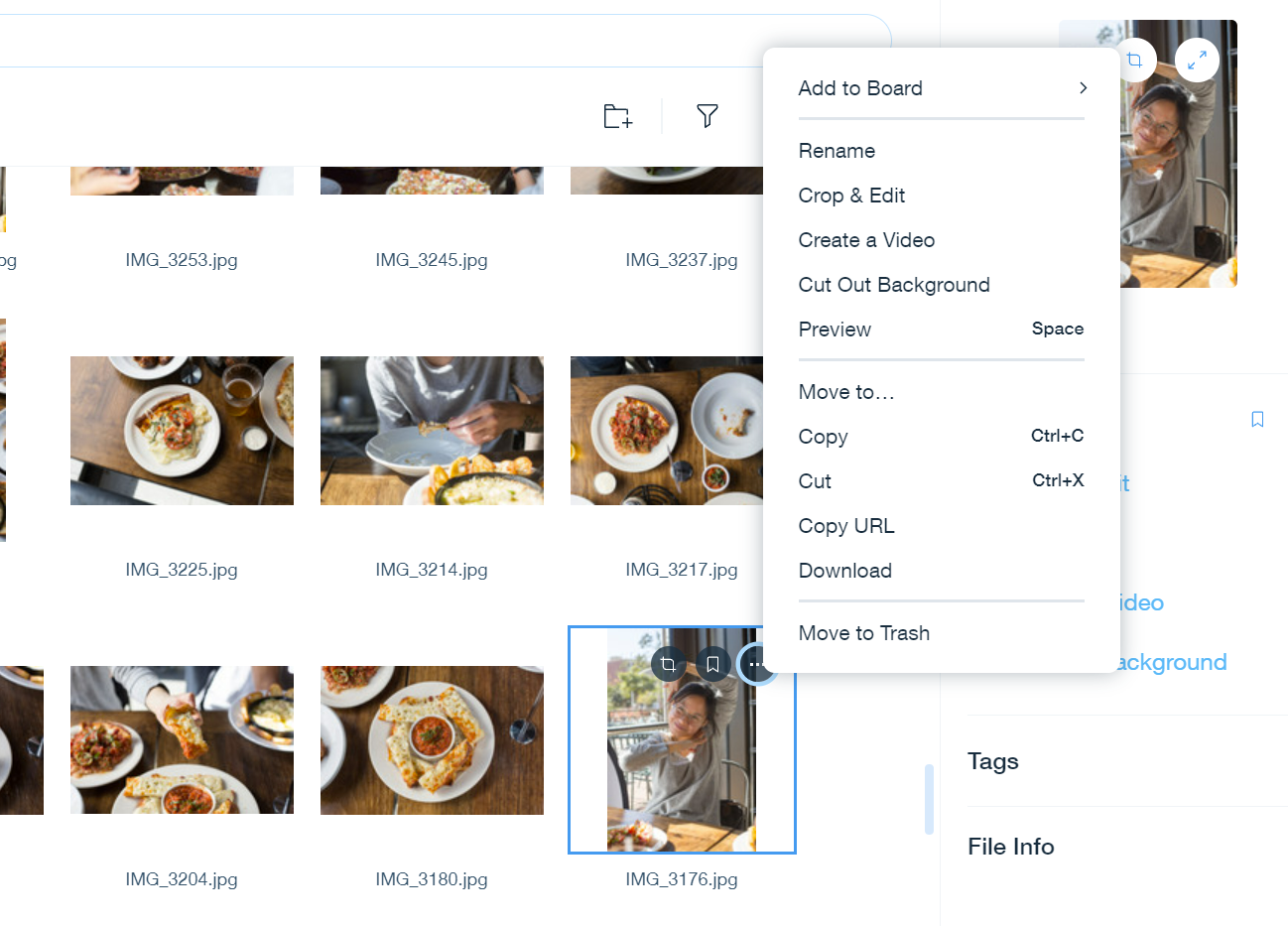
    Con un lienzo limpio, ahora puede comenzar a agregar su propio trabajo a cada página de la galería. Vuelva a presionar el signo más en la parte superior de la barra lateral. Podrás acceder a tus fotos en Imagen , selecciona Mis subidas de imágenes .

    Cómo agregar imágenes a un sitio Wix

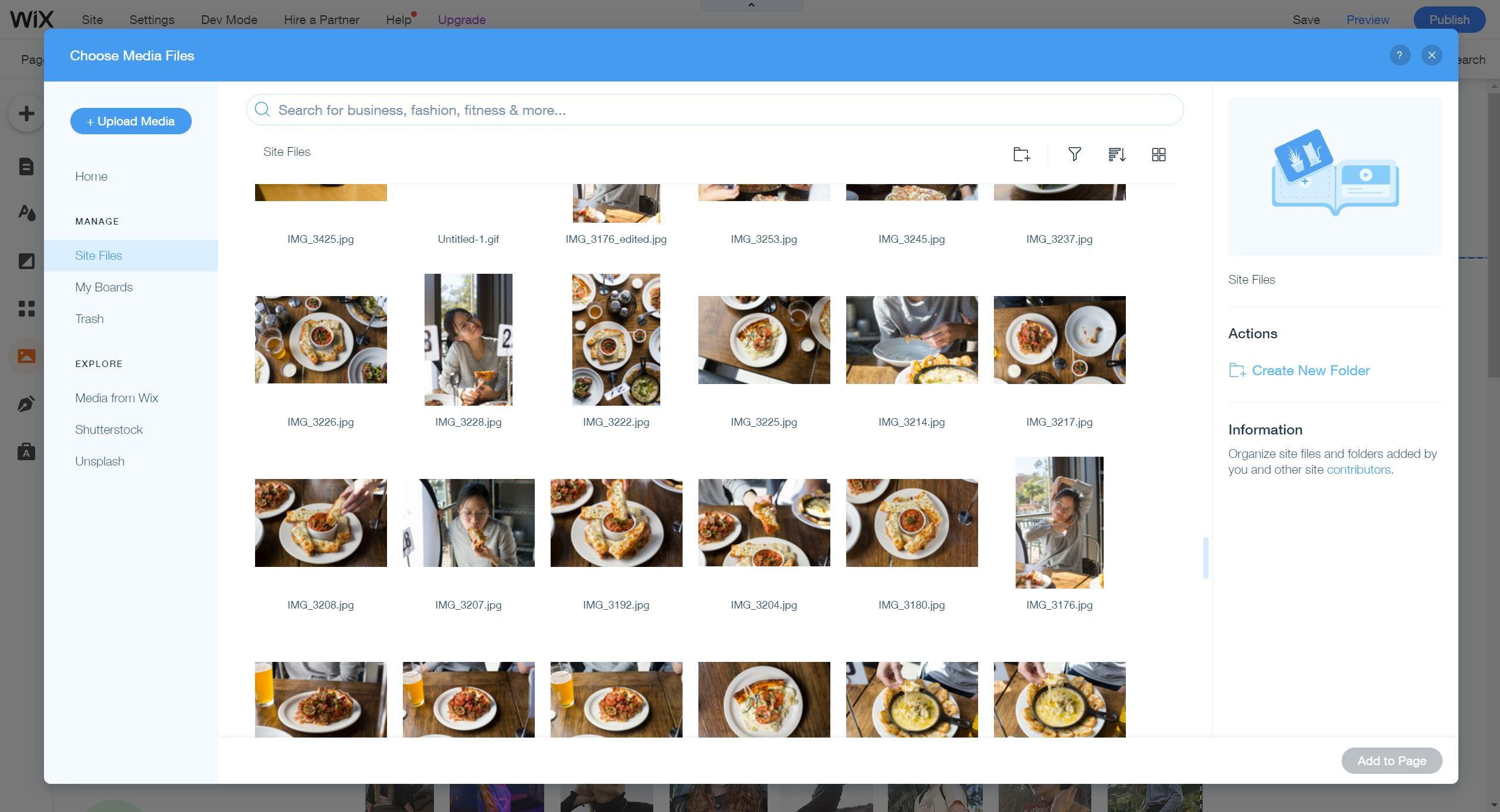
    Verá todo lo que ha subido en la ventana que sigue.

    Al hacer clic en los puntos suspensivos en la esquina de cada miniatura, se muestran una gran cantidad de opciones de fotos, pero si ninguna de ellas necesita ser recortada o editada, puede omitirlas por ahora. Seleccione las imágenes que le gustaría incluir y haga clic en Agregar a la página en la parte inferior.

    Cómo hacer una imagen emergente en Wix

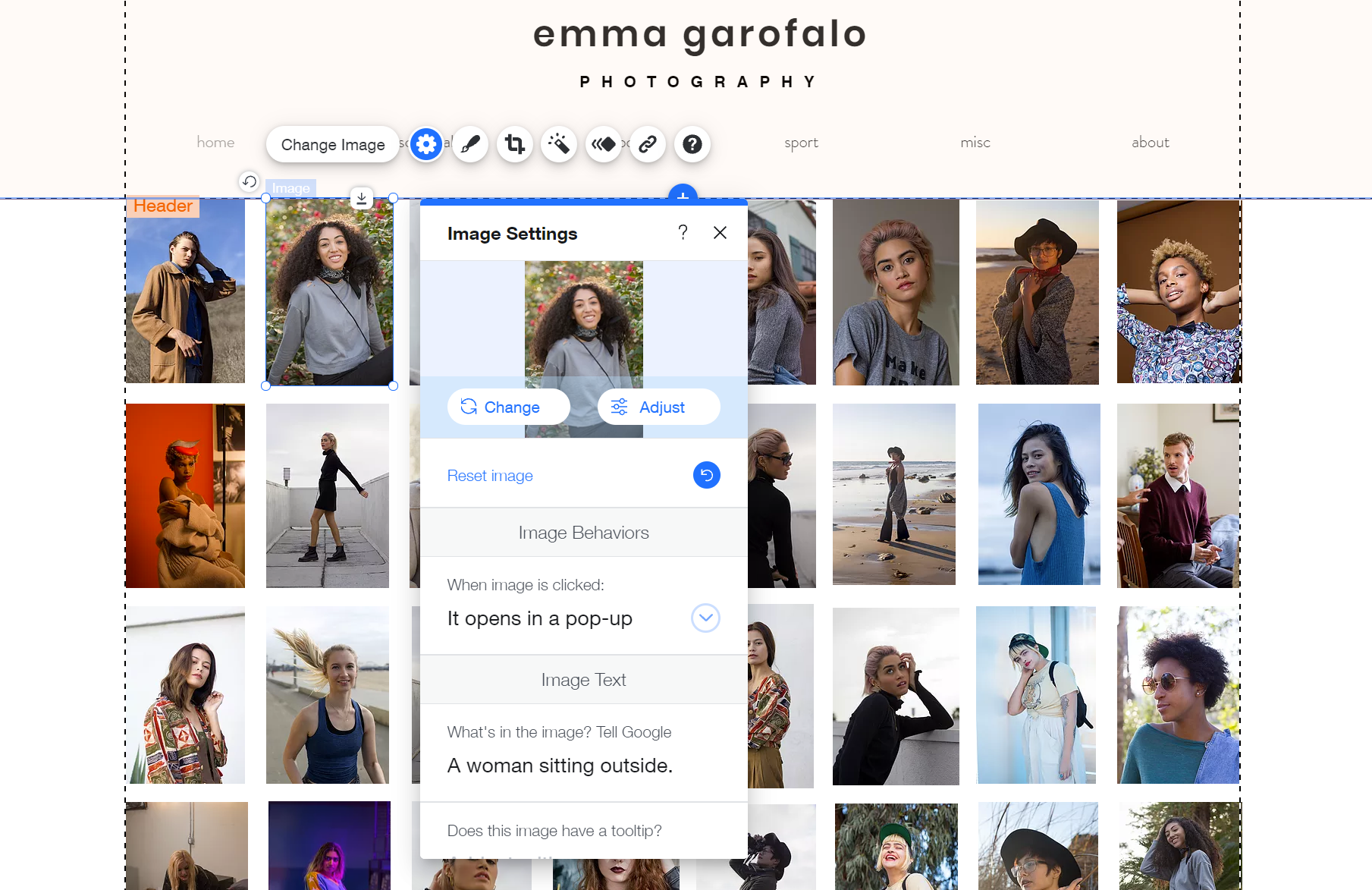
    Una vez que los haya tirado todos como una tina llena de Legos, puedes organizarlos como quieras; La interfaz de usuario de arrastrar y soltar de Wix facilita el diseño de cada página. Al hacer clic en cualquier imagen, aparecen más opciones, o haga clic en el símbolo del engranaje para ver una de las características de cartera más interesantes que ofrece Wix.

    Dirijamos nuestra atención a los comportamientos de la imagen . Cambiar esta configuración le dice a Wix lo que quieres que suceda cada vez que un visitante en el sitio de tu portafolio hace clic en una de las fotos que has mostrado. Hay un par de opciones; incluso puede agregar un enlace en otro lugar a cada miniatura.

    Abrir la imagen en una ventana emergente es una forma de brindarles a sus visitantes una mirada cercana y personal a su trabajo y lo que tiene para ofrecerles. Le hemos dado el tratamiento emergente a todas las fotos de este sitio web.

    Finalmente, definitivamente deberías agregar un pie de página personalizado a tu portafolio. Al igual que con el encabezado, puede agregar, eliminar o arrastrar cualquier elemento que le gustaría tener en la parte inferior de cada página. Lo mantuvimos simple: una dirección de correo electrónico y un enlace a Instagram.

    Cómo publicar un sitio Wix

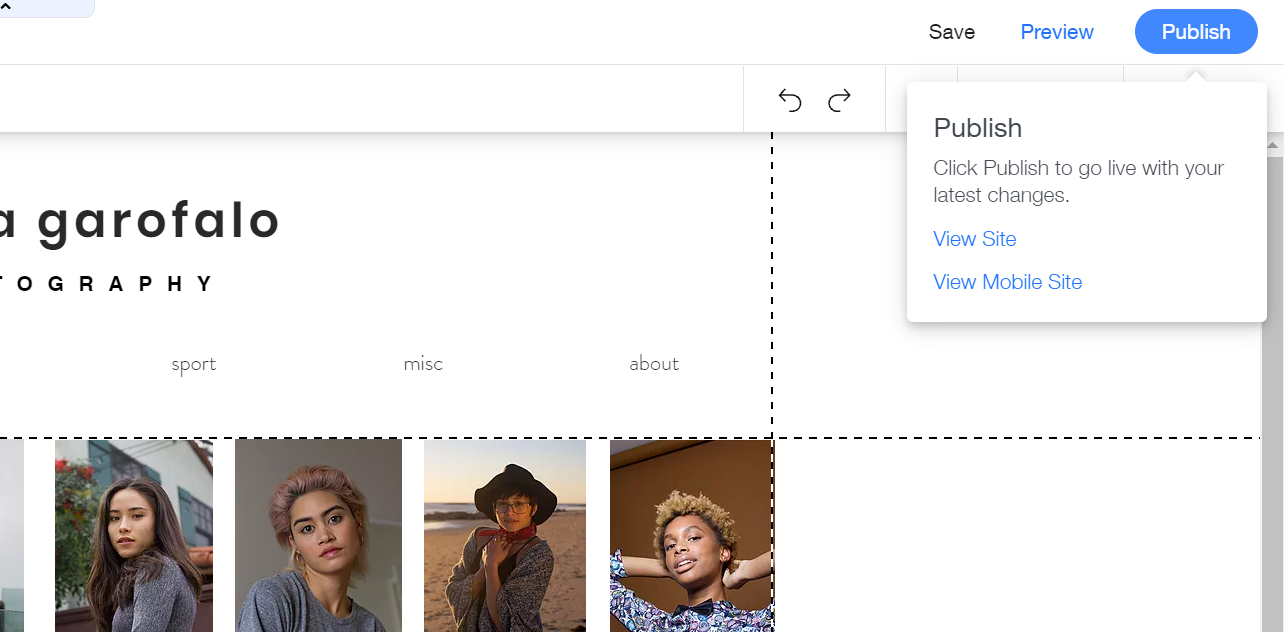
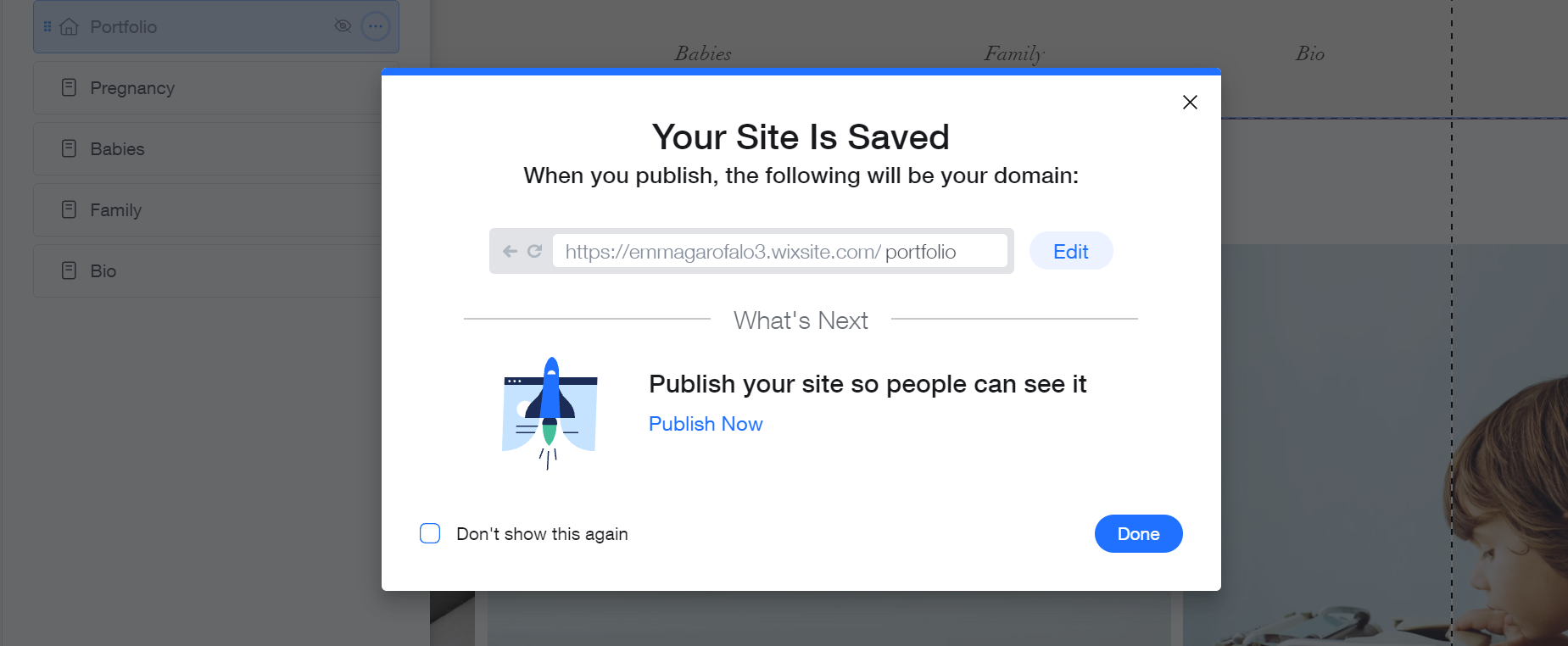
    Una vez que esté satisfecho, estará listo para guardar su sitio y publicarlo para que todos lo vean. En la esquina superior derecha, presiona el botón azul Publicar . También tiene la opción de obtener una vista previa de su sitio antes de que se publique.

    Si es la primera vez que guarda este sitio, se le pedirá que lo publique de verdad después de guardarlo. También puedes hacer clic en Editar para personalizar tu URL de Wix aquí.

    Relacionado: Los mejores creadores de sitios web gratuitos para crear una cartera personal en línea

    Cómo construir una marca con Wix

    Una vez que haya publicado su sitio oficialmente, puede usarlo como una tarjeta de presentación virtual y pasarlo a posibles clientes cercanos y lejanos. Si su trabajo es bueno, a los posibles patrocinadores probablemente no les importará la URL larga. Sin embargo, una vez que hayas empezado a rodar y estés listo para invertir, vincular tu sitio Wix con tu propio nombre de dominio personalizado toma minutos.

    La mejor parte de Wix es que no hay presión para actualizar o seguir con sus herramientas y plantillas preformateadas; es realmente un creador de sitios para todos los oficios, personalidades y niveles de habilidad. Lo más probable es que su propia marca hecha por usted mismo pueda usar su propio cambio de imagen patrocinado por Wix.

  • Clubhouse agrega Wave para chats informales: aquí se explica cómo usarlo

    Clubhouse quiere que tengas chats más relajados en su aplicación. Algunos de sus amigos o compañeros dentro de su nicho también pueden estar en Clubhouse. La aplicación de audio directo quiere que experimente y use la aplicación con esos contactos de una manera diferente.

    Conocido por sus conversaciones serias, Clubhouse ahora le ofrece más con el lanzamiento de su nueva función Wave. Esto le permite empujar a sus amigos o compañeros de la industria a una sala para una charla informal.

    Este artículo le mostrará cómo agregar amigos a las salas de audio de la casa club usando Wave.

    ¿Qué es Wave on Clubhouse?

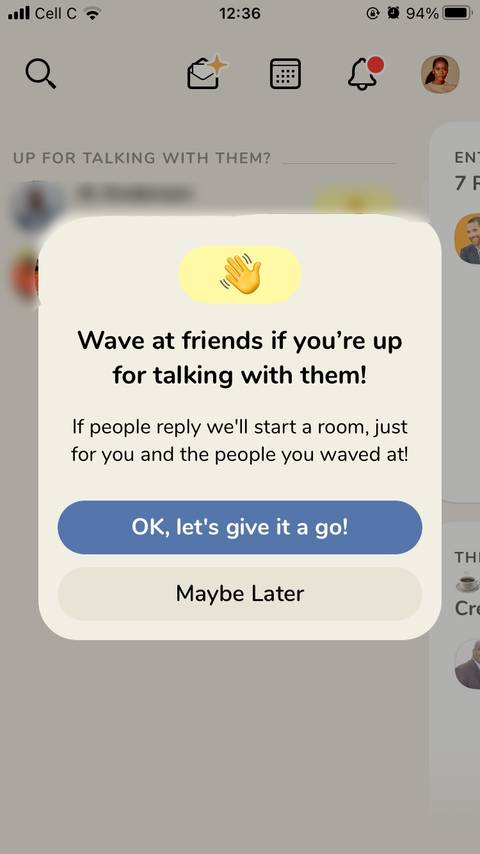
    Clubhouse realizó varios cambios en 2021, incluido permitirte enviar dinero a los creadores . Wave fue una de las adiciones posteriores a la aplicación y es una característica informal que puede usar como un medio para empujar a los usuarios a salas privadas. En esencia, estás invitando a alguien a entrar en una habitación como lo harías en la vida real.

    La casa club es conocida por albergar habitaciones donde se pueden discutir los principales temas de la vida real, incluidos importantes asuntos comerciales y sociales. Pero al mismo tiempo, no todo el mundo quiere ser serio con la aplicación. Afortunadamente, Clubhouse parece haberse dado cuenta de esto. Con el lanzamiento de la función Wave, Clubhouse está fomentando conversaciones más relajadas.

    Relacionado: Cómo iniciar una habitación en la casa club

    Cómo agregar amigos a una sala de la casa club con Wave

    Galería de imágenes (3 imágenes)

    Agregar un amigo a un chat privado es bastante simple. Todo lo que tienes que hacer es enviarles un emoji con la mano y luego podrás comenzar a chatear una vez que respondan.

    Del mismo modo, sus amigos también pueden indicarle que ingrese a una habitación cuando quieran charlar. Cuando sus amigos reciban su invitación, pueden optar por unirse a su llamada. Esto los agregará inmediatamente a una sala de audio.

    Siga estos sencillos pasos para invitar a un amigo a una habitación privada en Clubhouse:

    1. Inicie la aplicación Clubhouse en su teléfono inteligente.
    2. Una vez en el pasillo, deslícese hacia la derecha para acceder a sus chats. Alternativamente, puede tocar el ícono de puntos en la parte inferior izquierda de la pantalla para enviar un Wave .
    3. Ahora toca el botón Wave junto al nombre de la persona con la que te gustaría chatear. Ese contacto recibirá una notificación de que los saludó con la mano, lo que les permitirá saber que está dispuesto a chatear.

    Si ese contacto desea conversar con usted, ambos pueden comenzar a conversar en una sala privada. Esta sala solo estaría abierta para las personas a las que saludó.

    Depende de usted decidir qué tan exclusiva o amplia desea que sea la habitación. Eso significa que puede mantenerlo pequeño y entre su círculo inmediato de amigos, o puede abrirlo a todos.

    Después de saludar a alguien, puede continuar usando la Casa Club como de costumbre, incluso si el contacto al que ha saludado no ha respondido. Si responden mientras usted tiene la aplicación Clubhouse ejecutándose en segundo plano, no lo llevarán a una habitación cuando esa persona responda.

    Relacionado: Cómo invitar a alguien a unirse a la casa club

    ¿Es Wave el último movimiento en una revisión de la aplicación Clubhouse?

    Clubhouse ha recorrido un largo camino desde su lanzamiento. Sin embargo, la aplicación ha evolucionado significativamente desde esos primeros días.

    Clubhouse ha introducido cambios importantes en su aplicación en los últimos meses, como abrirla a los usuarios de Android y eliminar su postura de solo invitados.

    La función Wave es una de las primeras funciones que están orientadas hacia una sensación informal de la aplicación. Pero, ¿el lanzamiento de la función Wave es parte de un movimiento más amplio para cambiar la aplicación tal como la conocemos? Sólo el tiempo dirá.

  • Revisión de Nacon Revolution X Pro: más barata y mejor que la Xbox Elite Series 2

    Revisión de Nacon Revolution X Pro: más barata y mejor que la Xbox Elite Series 2

    Revolution X Pro de Nacon es un excelente controlador de juegos premium para Xbox y PC, y mejor aún, no cuesta la luna.

    Especificaciones

    • Marca: Nacon
    • Plataforma: Xbox X | S, Xbox One, PC
    • Conectividad: cableado
    • Compatibilidad con auriculares: Dolby Atmos con cable para auriculares
    • Programable: si
    • Botones adicionales:
    Pros

    • Amplias opciones de personalización
    • Diseño ligero y ergonómico.
    • Entrada de retardo cero
    • Aplicación de escritorio fácil de usar
    Contras

    • La opción inalámbrica estaría bien
    Comprar este producto

    Nacon Revolution X Pro Otro

    Tienda

    Es fácil olvidar que cambiar su controlador de juego puede tener enormes beneficios para su experiencia de juego. Una forma diferente, un ajuste de peso aquí, un gatillo personalizable allí, y de repente estás atravesando niveles complicados y apartando a los enemigos con el poder de Thor y Hulk combinados.

    El controlador Nacon Revolution X Pro es el último y el mejor en la gama de accesorios Xbox del fabricante francés, y se asoció con Microsoft y los jugadores profesionales para construir el controlador Xbox perfecto para cualquier jugador, de cualquier habilidad.

    Cuenta con pesos de vibración personalizables, joysticks intercambiables, botones más grandes y un diseño fantásticamente ergonómico que se adapta a manos de cualquier tamaño, grandes o pequeñas. Además, el software de escritorio Revolution X de Nacon ofrece botones, disparadores, ponderación del disparador, botones especiales totalmente personalizables, y eso sin mencionar la compatibilidad con Dolby Vision y 3D Audio.

    Teniendo en cuenta que es "solo" un controlador de juego, Nacon ha llenado este controlador premium con características que le encantaría encontrar solo en su consola o PC, y mucho menos en la parte que controla el resto. Entonces, ¿vale la pena el dinero del controlador Nacon Revolution X Pro? ¿Debería actualizarse al control de juegos profesional? Descúbrelo en nuestra revisión de Nacon Revolution X Pro.

    Estilo y comodidad de Nacon Revolution X Pro

    El Nacon Revolution X Pro es un controlador de juegos premium para Xbox X | S, Xbox One y PC que se ve y se siente fantástico. Nacon se ha tomado el tiempo de escuchar y trabajar con numerosos jugadores profesionales para crear un controlador que se deslice en su mano con facilidad, combinando líneas contorneadas con texturas para ofrecer lo que equivale a una versión sobresaliente pero familiar del controlador Xbox que conocemos y amamos. .

    El Revolution X Pro viene en un color, negro, y tiene algunas otras florituras para ayudar a darle vida a la almohadilla. Por ejemplo, alrededor del joystick derecho, encontrará cuatro LED personalizables en una configuración circular, lo que le permitirá darle un toque colorido al controlador.

    Los joysticks en sí también son personalizables, lo que le brinda la opción de cambiar entre joysticks convexos o cóncavos a su gusto. Curiosamente, Nacon incluye dos opciones de amplitud de joystick diferentes. Cambiar el Revolution X Pro entre niveles de amplitud puede otorgar un mayor control sobre tus movimientos en el juego, cambiando y haciendo la transición entre direcciones más rápido que con un pad normal.

    También puede ejecutar los joysticks en una configuración asimétrica, con uno configurado en una amplitud mayor que el otro.

    Los botones de acción individuales también son un poco más grandes que otros controladores, lo que hace que Revolution X Pro sea más fácil y rápido de usar en comparación con las alternativas o, de hecho, con el controlador Xbox estándar.

    Cada agarre Revolution X Pro está cubierto con una superficie texturizada para mayor comodidad y para evitar que la almohadilla se resbale de su agarre en medio de un momento importante o de otra manera. La textura agrega una agradable sensación premium a la almohadilla, cambiándola de las almohadillas completamente suaves que se encuentran en otros lugares.

    Características de Nacon Revolution X Pro

    El Revolution X Pro no solo se ve bien, sino que Nacon también ha hecho todo lo posible para llenar el controlador con funciones, botones y pesos personalizables, múltiples chips de procesamiento y, para colmo, Dolby Atmos para auriculares y sonido envolvente espacial 3D.

    Impresionante, ¿verdad?

    Entonces, para comenzar, es importante tener en cuenta que el Revolution X Pro es un controlador con cable. Aunque esto puede ser una decepción para algunos, el cable USB-C a USB-A trenzado desmontable en la caja tiene 3 m de largo, más que suficiente para la mayoría de configuraciones de juegos. La conectividad inalámbrica habría sido un buen toque, sin duda, pero Nacon está impulsando esto como un hardware de juego de élite y, como tal, el objetivo del juego es minimizar el retraso de entrada.

    Cuando desempaqueta el Revolution X Pro por primera vez, notará lo ligero que se siente el pad. Esto se debe a que Nacon incluye tres pares de pesos diferentes entre los que puede cambiar, a 10 g, 14 g y 16 g, para un rango de peso entre 20 y 32 g. Como escolta absoluto, me gusta un controlador más pesado en mis manos, por lo que hubiera preferido un par de pesas de 20 g. Sin embargo, eso definitivamente no es lo que la mayoría de la gente quiere, por lo que la opción de personalizar el peso de su controlador es una adición bienvenida.

    El Revolution X Pro incluye un diseño de doble chip en lo que equivale a un controlador de juegos de alta tecnología. Mientras que uno es para el procesamiento de audio, al que llegaremos en un momento, el otro funciona en combinación con las múltiples configuraciones y perfiles integrados del Revolution X Pro.

    Nacon también ha dedicado tiempo a fabricar hombreras ergonómicas. El gatillo óptimo de la hombrera requiere un solo dedo para activarlo y usarlo con precisión, y eso es lo que Nacon ha logrado aquí. Debajo del capó, Nacon usa sensores de efecto Hall, que junto con motores de retroalimentación háptica adicionales, brindan disparadores notablemente precisos.

    Notarás la precisión extra en los juegos donde se requiere algo de delicadeza. Por ejemplo, el controlador permite un control preciso sobre su entrada en un juego de carreras en el que necesita aplicar un acelerador gradual para aumentar la velocidad sin que las ruedas patinen o se atasquen.

    Modos y perfiles

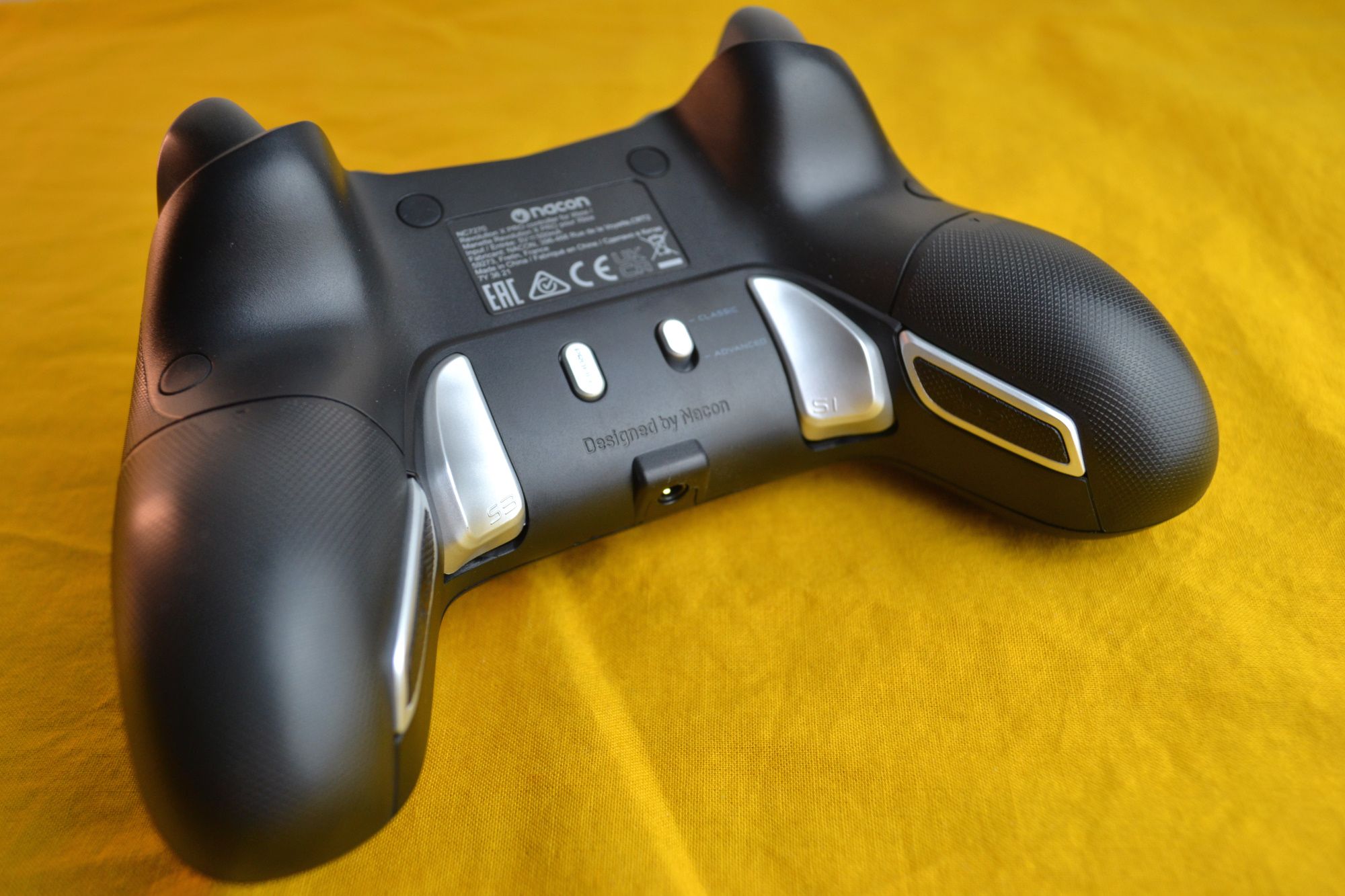
    En la parte posterior de la almohadilla, encontrará una opción para cambiar entre el estilo clásico de Xbox y el modo de controlador avanzado de Nacon. El cambio al modo Avanzado habilita los pads con cuatro perfiles personalizables.

    Ahora, cualquiera que haya tenido que compartir un gamepad entre familiares y amigos conocerá las dificultades de intercambiar sus perfiles de juego. Nacon comprende su dolor, y Revolution X Pro incluye cuatro perfiles de juego entre los que puede cambiar, lo que le brinda un poco de margen de maniobra cuando se trata de personalizar botones y otras funciones.

    Por ejemplo, puede establecer dos perfiles para diferentes estilos de juegos de carreras, uno para la Fórmula 1 y otro para los rallies. O, si lo comparte con un hermano, puede establecer perfiles específicos para FIFA con diferentes configuraciones de botones y resistencia de hombreras.

    Los cuatro botones personalizables se pueden configurar utilizando la aplicación Revolution X (más detalles a continuación) en el modo Avanzado o mediante el propio controlador en el modo Clásico. Las instrucciones completas sobre cómo configurar los botones de acceso directo se encuentran en el sitio web de Nacon.

    Nacon Revolution X Pro EQ y Dolby Atmos para auriculares

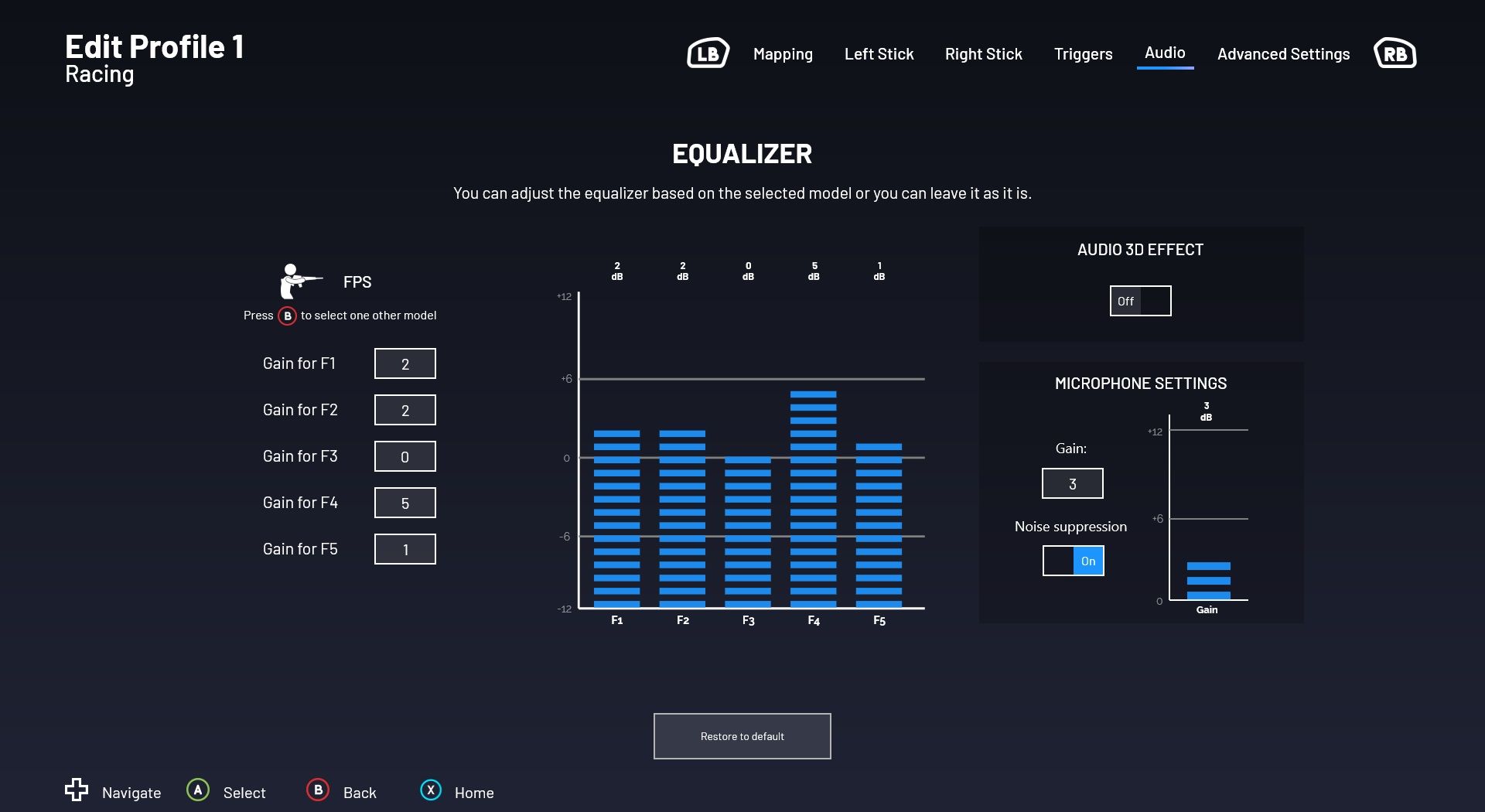
    Como se mencionó anteriormente, el controlador Revolution X Pro utiliza un diseño de doble chip, el segundo de los cuales se ocupa del audio. Como tal, cuando compra una almohadilla X Pro, también obtiene acceso a Dolby Atmos para auriculares, la función de sonido envolvente 3D de Dolby diseñada para funcionar específicamente con auriculares.

    No hay un proceso de registro, pero debe descargar la aplicación Dolby en su Xbox si es allí donde usará el controlador Revolution X Pro. La aplicación Dolby Atmos for Headphones se carga y funciona de inmediato.

    Lo interesante de la inclusión de Atmos con el controlador Nacon es el ecualizador completo. Tiene múltiples canales, configuraciones y preajustes, y puede sintonizar la salida Atmos a su gusto. Además, puede crear ajustes preestablecidos de audio individuales para sus juegos favoritos, otro toque útil.

    Aplicación Nacon Revolution X

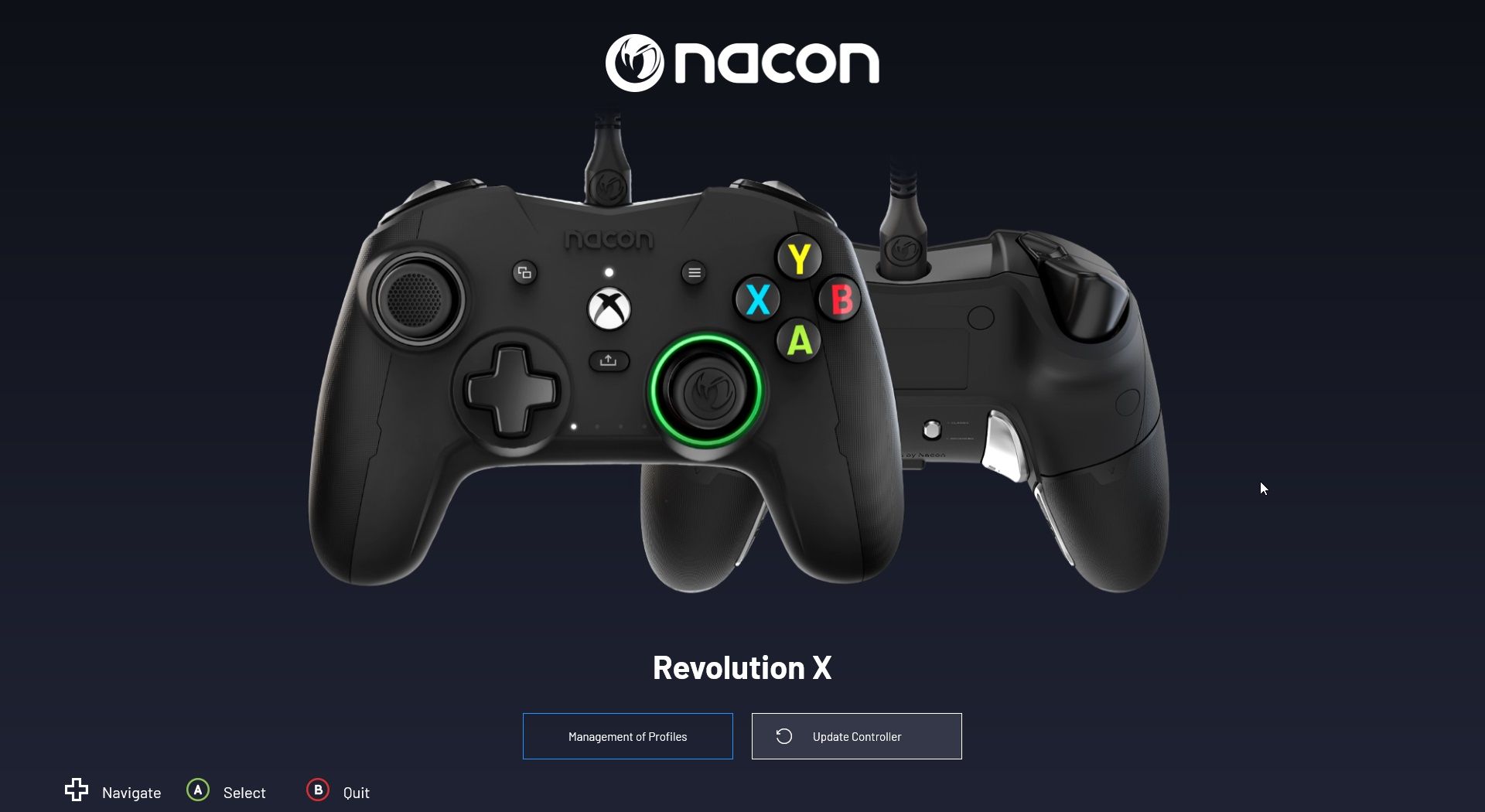
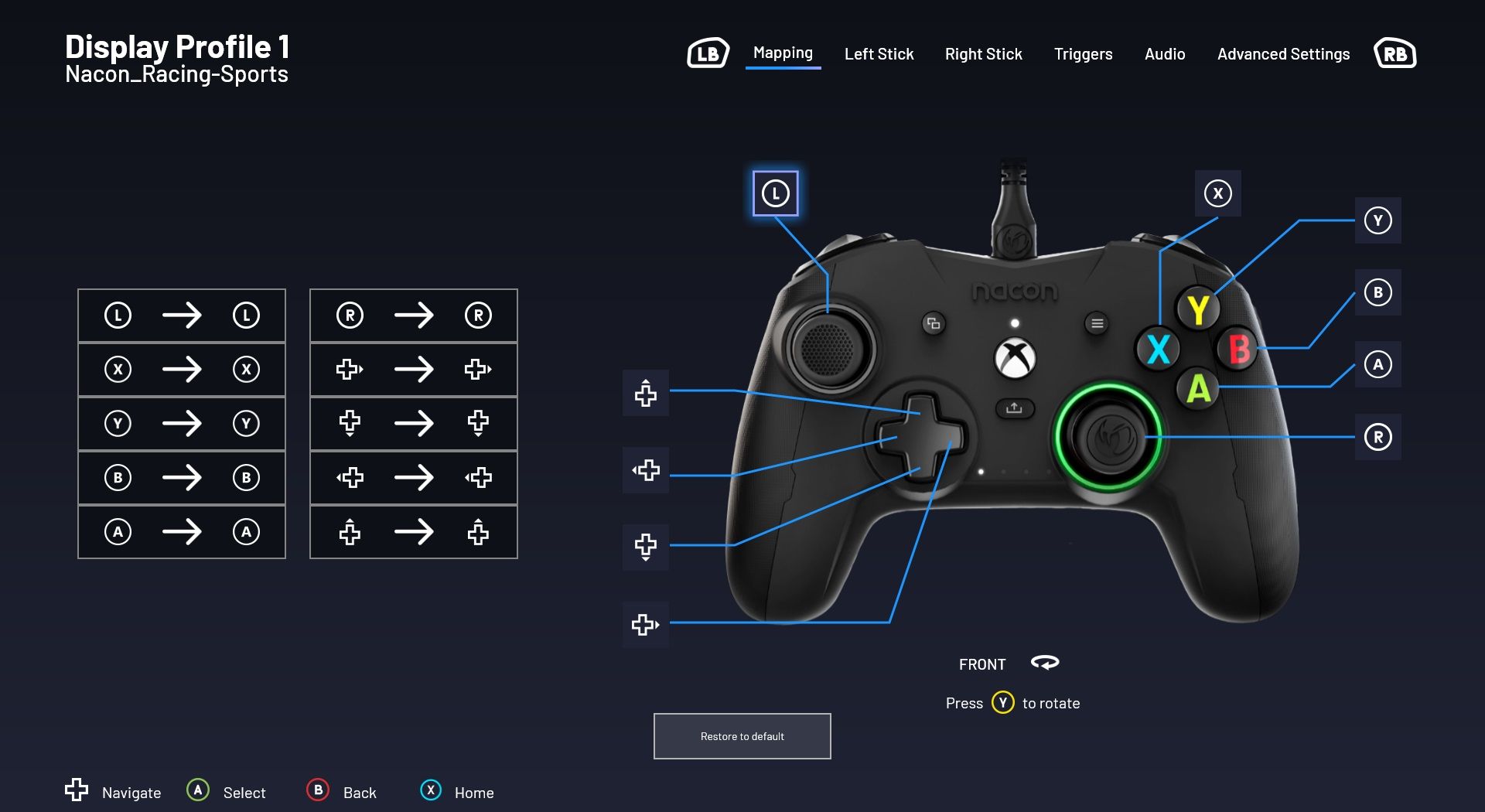
    Puede personalizar todos los botones y disparadores a través de la aplicación de escritorio Revolution X de Nacon, disponible a través de Microsoft Store para PC y Xbox.

    La aplicación detecta su controlador Revolution X Pro instantáneamente y carga la configuración actual. Una vez cargados, cambiar los botones es rápido y fácil. Hay más de 40 opciones de configuración diferentes, junto con ajustes preestablecidos para géneros populares como carreras, deportes y juegos de disparos en primera persona.

    Personalizables a través de la aplicación son:

    • Ajustar la curva de respuesta de los joysticks
    • Reasignar botones (excepto Ver, Menú y Xbox)
    • Altere las zonas muertas para los disparadores derecho e izquierdo
    • Personalice la vibración y la retroalimentación para la almohadilla y los disparadores.
    • Cambiar entre un D-Pad de 4 y 8 direcciones
    • Configurar y personalizar los botones de acceso directo traseros

    ¿Es el Nacon Revolution X Pro mejor que el Xbox Elite Wireless Series 2?

    Revolution X Pro es un excelente controlador de Xbox y PC. Se siente genial, se ve bien y viene con un montón de opciones de personalización que se adaptarán a cualquier jugador.

    Es probable que la competencia directa más grande de Nacon provenga del controlador Xbox Elite Wireless Series 2 de Microsoft, lanzado en 2019. El pad oficial ofrece una gama similar de opciones de personalización, lo que le permite intercambiar joysticks y D-pads, junto con la introducción de paletas traseras. y mapeo de controlador personalizado.

    Está cerca, pero la amplia personalización del Revolution X Pro, incluidos los pesos intercambiables, simplemente lo supera. La aplicación de escritorio Revolution X de Nacon también es fácil de usar y, más que nada, Nacon ofrece todo lo que ofrece Elite Series 2 a un precio muy reducido.

    Además, aunque el Revolution X Pro es un controlador de terceros, Nacon es un socio oficial de Microsoft, lo que significa que todo funciona como debería de fábrica, y no se encontrará frunciendo el ceño ante una función rota como lo haría con las alternativas no oficiales. .

    En eso, hablemos de dinero. El controlador Nacon Revolution X Pro tiene un costo de $ 110, una verdadera ventaja en comparación con el Elite Series 2 de $ 180. Por lo tanto, si desea un controlador premium personalizable para su Xbox X | S, Xbox One o PC, el excelente Revolution X Pro de Nacon está seguro para enviarte a la cima de las tablas de clasificación.