Blog

  • Las 6 mejores aplicaciones que puede usar para ayudar a mejorar su salud mental

    A veces necesitamos un impulso de salud mental. Ya sea que esté estresado por el trabajo, la escuela o cualquier otra cosa, pasar por momentos difíciles es una de las experiencias humanas más universales. Aunque mejorar su salud mental puede ser costoso, como pagar una terapia, existen alternativas que no arruinarán el banco, como descargar una aplicación

    Aquí están las mejores aplicaciones para iPhone y Android que puede usar para mejorar su salud mental en general.

    1. Woebot

    Galería de imágenes (2 imágenes)

    Woebot es un asistente de autocuidado personal. Diseñado para ser un terapeuta de IA, Woebot puede ayudarlo a realizar un seguimiento de su salud mental, estado de ánimo e incluso enseñarle habilidades de terapia cognitivo-conductual. Woebot también tiene lecciones basadas en Mindfulness y Terapia de Conducta Dialéctica, o DBT.

    La aplicación ofrece mucha flexibilidad para sus propios objetivos de salud mental. Ya sea que desee reducir la ansiedad, la depresión o ambas, Woebot puede generar un plan personalizado que puede implementar en menos de cinco minutos al día. También puede programar una hora de registro que funcione para usted y la aplicación se lo notificará en ese momento.

    También le da espacio para que se desahogue sobre los problemas. Si bien puede ser un software, lo ayuda a sentirse mejor al dejar ir las emociones. Y Woebot tiene un diario de gratitud incorporado.

    Descargar: Woebot para iOS | Android (gratis)

    2. Diario de 5 minutos

    Galería de imágenes (2 imágenes)

    Creada por el mismo equipo que desarrolló uno de los diarios de gratitud más populares de todos los tiempos, el 5 Minute Journal, esta aplicación ofrece las mejores características del diario físico en forma digital.

    Ofrece dos horarios de registro, por la mañana y por la noche, con preguntas que lo ayudarán a planificar un gran día y a reflexionar sobre los eventos positivos al final del día. Una característica que hace que esta revista sea única es que ofrece un lugar para escribir sobre mejoras o lo que podría haber mejorado un día. Esto le ayuda a aspirar a mejorar cada día.

    Si te gusta el formato de la revista pero no te gustan las preguntas, ¡no te preocupes! Tener una cuenta premium le permite establecer sus propias preguntas y organizar sus indicaciones de escritura. A muchos usuarios avanzados les resulta útil para realizar un seguimiento de su salud mental en un solo lugar. También puede agregar fotos y videos para cada entrada y puede realizar un seguimiento del progreso de su diario.

    Si está buscando un gran diario de gratitud repleto de funciones, este es el indicado.

    Descargar: Diario de 5 minutos para iOS | Android (gratis, suscripción disponible)

    3. Respira

    Galería de imágenes (2 imágenes)

    Breathe no es una aplicación de meditación, como su nombre e ícono implican. Más bien, Breathe es una aplicación que te ayuda a controlar tus emociones a través de la respiración. Basado en ejercicios respaldados por la ciencia, Breathe ofrece una amplia gama de patrones de respiración para cambiar su estado físico y mental. Simplemente elija su patrón de respiración deseado y respire junto con las animaciones en pantalla.

    Puede elegir una variedad de patrones que incluyen 478 respiración para dormir, respiración igual para aumentar su energía y respiración de caja, que funciona muy bien para los ataques de pánico y la ansiedad.

    Relacionado: Las mejores aplicaciones para aliviar la ansiedad y el pánico

    A medida que continúe usando la aplicación, notará que comienza a realizar muchos de estos patrones de respiración por su cuenta, cuando más los necesita. Si la meditación directa no es tu estilo, asegúrate de probar Breathe.

    Descargar: Breathe para iOS | Android (gratis)

    4. Calma

    Galería de imágenes (2 imágenes)

    Calm, una de las aplicaciones de meditación más populares del mercado, ofrece una gran cantidad de meditaciones guiadas que se adaptan a su estilo de vida. Ya sea que desee conciliar el sueño rápidamente o reducir la ansiedad general, hay docenas de cursos disponibles en la aplicación Calm. Algunos de ellos incluso están narrados por tus celebridades favoritas, como Idris Elba.

    El curso de 7 días de calma también ofrece una excelente introducción a la meditación, enseñándote los conceptos básicos y brindando un curso de seguimiento para convertirte en un meditador experimentado.

    Uno de los aspectos más singulares de Calm es el temporizador de meditación, acompañado de un ruido de fondo personalizado. Si prefiere una lluvia relajante o un ruido de fondo de playa con viento, puede configurarlo como predeterminado. Luego, puede configurar su temporizador de "campana de recordatorio", que suena una campana a ciertos intervalos para recordarle que debe concentrarse nuevamente en su respiración en caso de que su mente divague.

    Los usuarios premium pueden descargar respaldos de sonido adicionales para un toque aún más personalizado.

    Descargar: Calm para iOS | Android (gratis, suscripción disponible)

    5. Entrenador de Mindfulness

    Galería de imágenes (2 imágenes)

    Si bien Calm es una excelente aplicación de meditación para principiantes, Mindfulness Coach es excelente para aquellos que ya tienen una práctica de meditación y no necesitan una guiada. Su temporizador de meditación es increíblemente fácil de usar y también ofrece varias meditaciones guiadas básicas.

    Mindfulness Coach es ideal para principiantes que desean una aplicación gratuita, ya que tiene una sección de capacitación donde puede aprender a realizar su propia práctica de mindfulness sin la necesidad de un archivo de audio guiado.

    Para una aplicación de meditación completamente gratuita, Mindfulness Coach está lleno de otras características. Hay una sección de objetivos donde puede escribir sobre sus objetivos de meditación, un registro de práctica e incluso un cuestionario de dominio de la atención plena que rastrea su progreso. Mindfulness Coach también tiene las mejores meditaciones guiadas gratuitas de cualquier aplicación de meditación gratuita y su sección educativa es de primera categoría.

    Descargar: Entrenador de Mindfulness para iOS | Android (gratis)

    6. MindDoc

    Galería de imágenes (2 imágenes)

    Creado por psicólogos clínicos, MindDoc es una aplicación todo en uno para administrar su salud mental. Ya sea que sufra de ansiedad, depresión u otro trastorno de salud mental diagnosticado, MindDoc puede ayudarlo a realizar un seguimiento de su estado de ánimo y comprender mejor su enfermedad.

    Las otras aplicaciones mencionadas tienen un propósito individual y, con MindDoc, ese propósito es la educación. A veces, comprender mejor lo que sucede en nuestra mente puede ayudarnos a ver los problemas de manera diferente y a formular una solución. Ofrecen cursos que puede leer usted mismo o escuchar como un audiolibro.

    Relacionado: Las mejores aplicaciones de terapia y asesoramiento para la ayuda para la salud mental

    MindDoc también tiene un curso desarrollado por terapeutas para ayudar a las personas a lidiar con la pandemia y los siguientes factores estresantes que se derivan de ella. Sus cursos se actualizan constantemente con la ciencia más reciente y puede estar seguro de que está obteniendo el conocimiento más actualizado mediante el uso de MindDoc.

    Descargar: MindDoc para iOS | Android (compras gratuitas en la aplicación disponibles)

    Una mejor salud mental está al alcance

    Si está buscando mejorar su salud mental general, debería considerar probar las aplicaciones anteriores. A veces, se puede encontrar una mejor salud mental en su dispositivo móvil. Mucha gente dice que los dispositivos móviles pueden dañar la salud mental, pero ¿por qué tiene que ser así? Con una tecnología tan fantástica disponible al alcance de la mano, podemos revertir esa estadística y mejorar nuestras vidas simplemente descargando una aplicación que nos funcione.

  • Cómo hacer compatible una PC con Windows 11 no compatible editando el registro

    Microsoft ha aplicado estrictos requisitos de hardware para Windows 11. La compañía no ha retrocedido sobre los requisitos de TPM 2.0 y modelo / familia de CPU, lo que significa que millones de personas quedarán fuera del proceso de actualización de Windows 11.

    En una muestra de facilidad para el consumidor, Microsoft ha compartido una forma de eludir la verificación de modelo / familia de TPM y CPU para las personas que desean instalar manualmente Windows 11 en PC no compatibles. Entonces, echemos un vistazo a cómo puede usar el registro para eludir la verificación de Windows 11.

    Edición del registro para eludir la verificación de requisitos de Windows 11

    Antes de discutir cómo editar el registro de Windows 10, debe comprender que editar el registro de Windows puede causar un daño irreparable a su máquina si no lo hace correctamente.

    En otras palabras, siga estrictamente las instrucciones establecidas en este artículo y no toque nada más en el registro. si te equivocas, es posible que tengas que instalar Windows de nuevo.

    Relacionado: Ajustes del registro de Windows 10 para mejorar y desbloquear funciones

    Además, el siguiente método solo omitirá la verificación de TPM 2.0 y el modelo / familia de CPU. Su computadora aún necesita tener TPM 1.2 como mínimo. Si no es así, entonces su PC es demasiado vieja y debería comprar una nueva.

    1. Abra el Editor del Registro presionando Win + R , escriba regedit y presione Entrar .
    2. En el Editor del registro, vaya a HKEY_LOCAL_MACHINE > SISTEMA > Configuración > MoSetup en el panel izquierdo del Editor del registro.
      Agregar nuevo DWORD en el registro de Windows
    3. Haga clic con el botón izquierdo en la tecla MoSetup y seleccione Nuevo > Valor DWORD (32 bits) . Asígnele el nombre AllowUpgradesWithUnsupportedTPMOrCPU .
    4. Haga doble clic en la entidad recién creada, ingrese 1 en el campo Información del valor y presione Aceptar .
      Configuración del valor DWORD en el registro de Windows
    5. Finalmente, cierre el Editor del Registro y reinicie su computadora.

    Su computadora ahora está lista para instalar Windows 11 incluso si no cumple con los requisitos mínimos. Sin embargo, si tiene la intención de usar Windows 11 durante mucho tiempo, podría valer la pena gastar en una nueva PC.

    Relacionado: ¿Está bien instalar Windows 11 en una PC incompatible?

    La instalación de Windows 11 en hardware más antiguo no es una buena idea

    Microsoft ha diseñado Windows 11 en torno a estándares de hardware más nuevos. La compañía ha enfatizado las características de seguridad de Windows 11 como la seguridad basada en virtualización (VBS). Y casi todas estas características se basan en la tecnología incorporada en las CPU de última generación.

    En pocas palabras, si desea que Windows 11 sea tan seguro como Microsoft lo anuncia, debe instalarlo en máquinas que cumplan con los requisitos. De lo contrario, debe seguir con Windows 10, que Microsoft admitirá hasta 2025.

  • 10‌ ‌Gran ‌Streaming‌ ‌Servicios‌ ‌Que‌ ‌Oferta‌ ‌Gratis‌ ‌Pruebas‌

    10‌ ‌Gran ‌Streaming‌ ‌Servicios‌ ‌Que‌ ‌Oferta‌ ‌Gratis‌ ‌Pruebas‌

    Ha habido un aumento significativo en la cantidad de personas que utilizan servicios de transmisión digital en los últimos años. Ese aumento ha llevado a un crecimiento similar en la cantidad de servicios de transmisión para elegir. Con tantos servicios de transmisión que ofrecen diferentes canales, decidir cuál le daría el mejor rendimiento por su dinero puede ser abrumador.

    Las pruebas gratuitas son excelentes si aún está en el proceso de decidir qué servicio de transmisión se adapta mejor a sus necesidades. En este artículo, veremos diez servicios de transmisión con las mejores ofertas de prueba gratuitas.

    1. Amazon Prime Video

    Período de prueba gratuito: 30 días

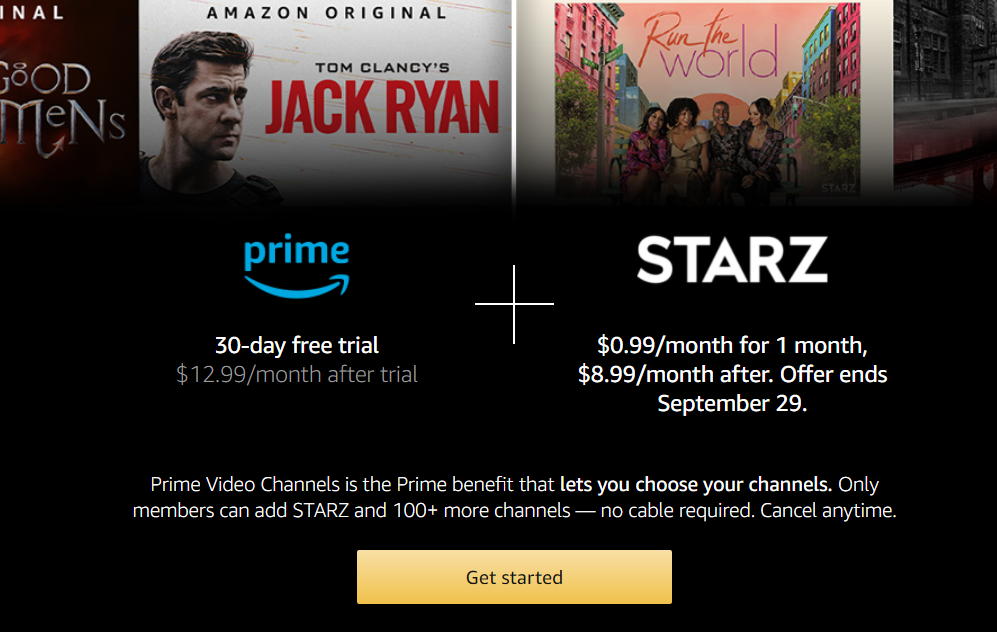
    Amazon es uno de los pocos servicios de transmisión de video más importantes que aún ofrece una prueba gratuita prolongada. Como nuevo suscriptor de Prime Video, obtienes acceso gratuito sin restricciones durante un mes a la biblioteca de transmisión de Amazon.

    Prime Video cuenta con un catálogo de más de 12,000 películas, con géneros que van desde acción hasta terror y comedias. Tienes acceso a éxitos como The Marvelous Mrs. Maisel, Jack Ryan, The Expanse y comedias picantes como Fleabag y Two and a Half Men.

    Prime Video también le brinda la opción de agregar una tonelada de canales adicionales al suscribirse a canales premium como Showtime, Starz y HBO.

    Después de la prueba gratuita, puede registrarse en Prime Video a $ 12.99 / mes o $ 119 / año. También puede obtener Prime Video de forma gratuita si se registra para obtener una membresía completa de Amazon Prime.

    2. Hulu

    Período de prueba gratuito: 7 días

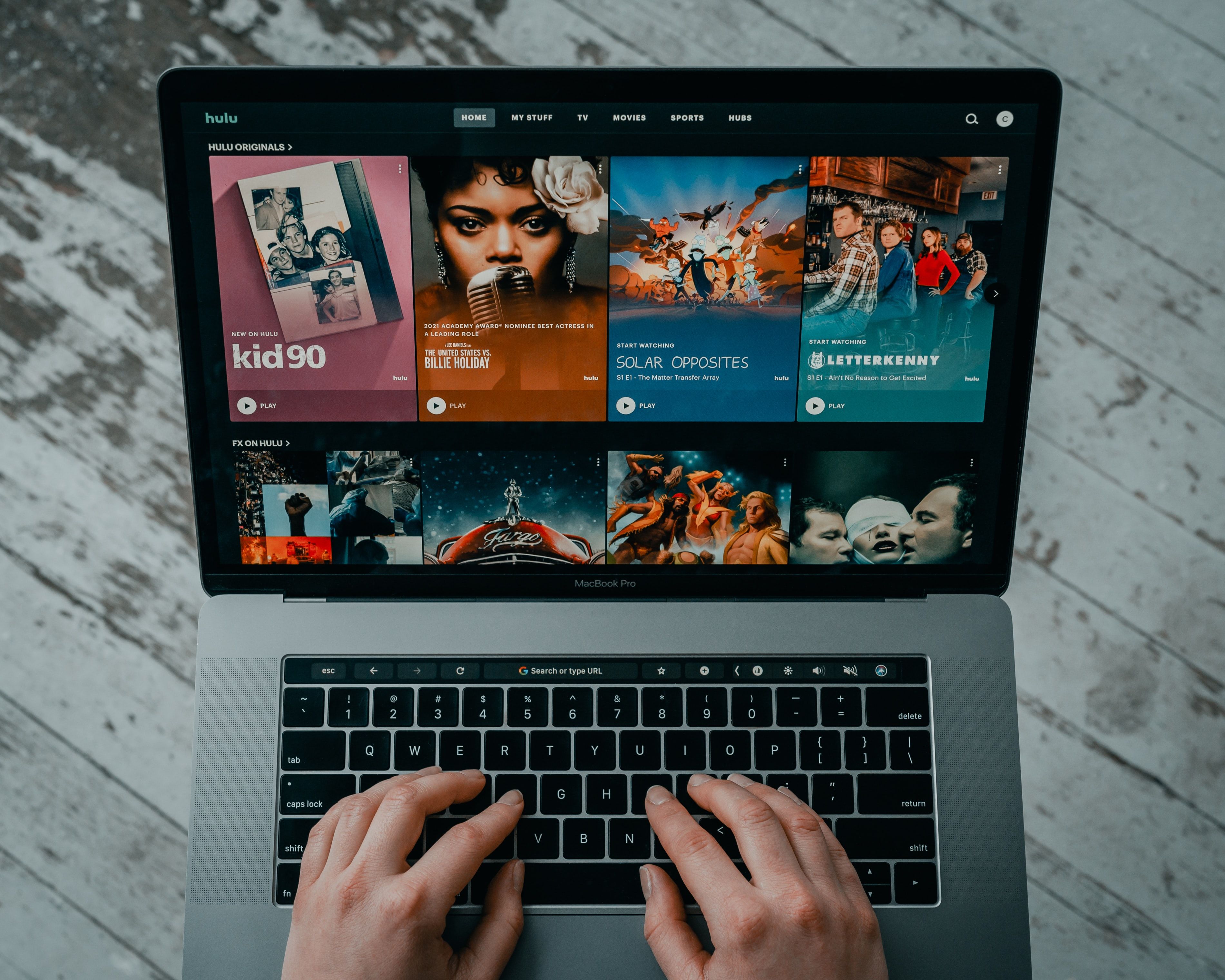
    Hulu, uno de los mejores servicios de transmisión, ofrece un período de prueba gratuito de un mes sin ataduras para los nuevos suscriptores, que le da acceso a su servicio regular de transmisión a pedido. Si desea ver televisión en vivo, Hulu ofrece una prueba gratuita de siete días de su servicio Hulu + Live TV.

    Tiene una extensa biblioteca que cuenta con programas como The Handmaid's Tale, Law and Order: SVU, Catch-22 y clásicos como SpongeBob SquarePants. También puede agregar canales adicionales como HBO, Starz y Cinemax a su cuenta con un paquete de Hulu Live TV.

    Después de la prueba gratuita, puede obtener un plan Hulu con publicidad por $ 6.99 / mes, un plan sin publicidad por $ 11.99 / mes o un plan Hulu + Live TV por $ 64.99 / mes. Hulu también ofrece algunos planes de paquetes, lo que le permite agregar sus servicios de transmisión favoritos a partir de $ 13.99 / mes.

    3. Showtime

    Período de prueba gratuito: 30 días

    Showtime es un servicio de transmisión galardonado que siempre ha brindado entretenimiento de alta calidad. El servicio de transmisión de pago por mirar ofrece a los nuevos suscriptores una ejecución gratuita de 30 días en su servicio de transmisión.

    No hay escasez de películas y programas de alta calidad en Showtime como 1917, The Bodyguard, Homeland, Dexter y Billions.

    Showtime cuesta $ 10.99 / mes después del período de prueba gratuito.

    4. YouTube Premium

    Período de prueba gratuito: 30 días

    YouTube Premium lleva a YouTube al siguiente nivel. Ofrece una experiencia de transmisión de video sin anuncios, una función de reproducción en segundo plano para que no necesite mantener la aplicación abierta, y se incluye con YouTube Music y YouTube Originals sin anuncios.

    Relacionado: Los mejores originales de YouTube para ver en YouTube Premium

    La prueba gratuita dura un mes para los nuevos suscriptores, después de lo cual cuesta $ 11.99 / mes. YouTube también ofrece un plan familiar para cinco miembros en el mismo hogar por $ 17,99 al mes o un plan para estudiantes por $ 6,99 al mes.

    Si está considerando YouTube Premium pero aún está indeciso, consulte nuestra guía para determinar si vale la pena la inversión en YouTube Premium .

    5. Amazon Kids +

    Período de prueba gratuito: 30 días

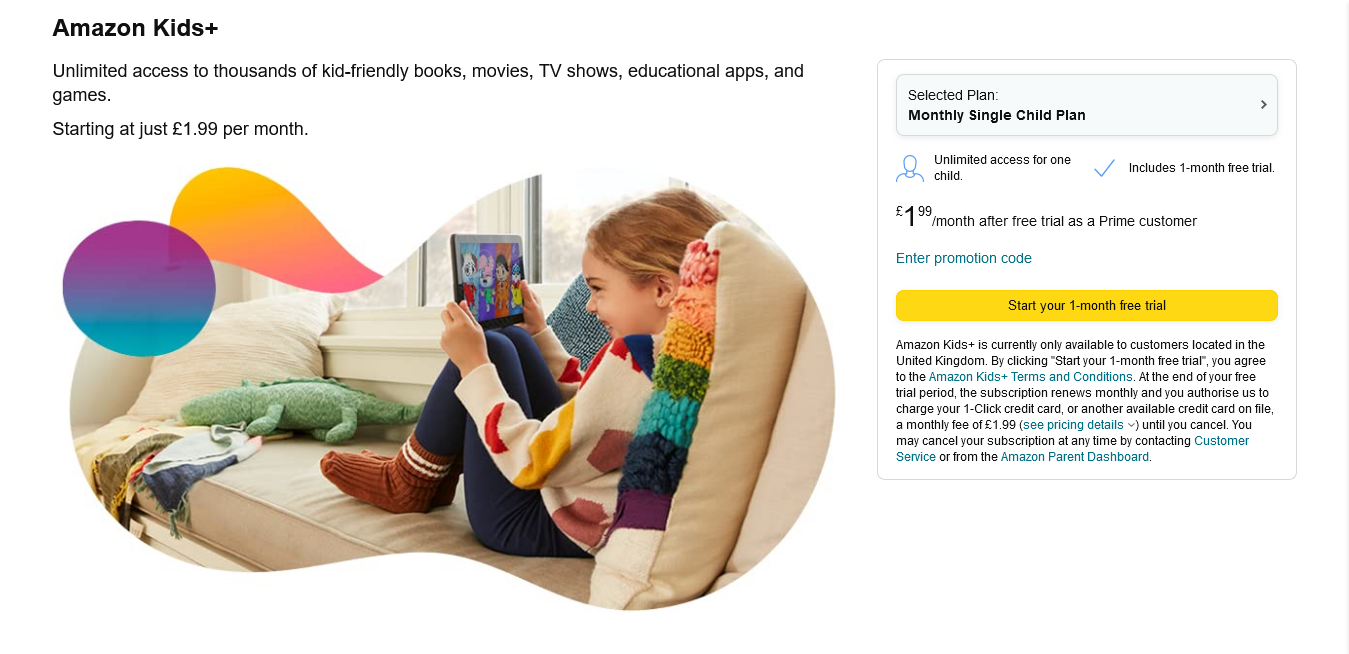
    Amazon Kids + es un servicio de transmisión de películas y programas educativos diseñados para niños de 3 a 12 años. Ofrece una prueba gratuita de un mes.

    Prácticamente, Amazon Kids + tiene herramientas de control parental para ayudar a los padres a filtrar el contenido y establecer límites de tiempo de pantalla.

    Relacionado: Cómo crear y administrar un perfil de Amazon Kids en Fire TV

    El servicio cuesta $ 3.99 / mes, aunque para los suscriptores de Amazon Prime cuesta $ 1.99 / mes.

    6. Spotify Premium

    Período de prueba gratuito: 30 días

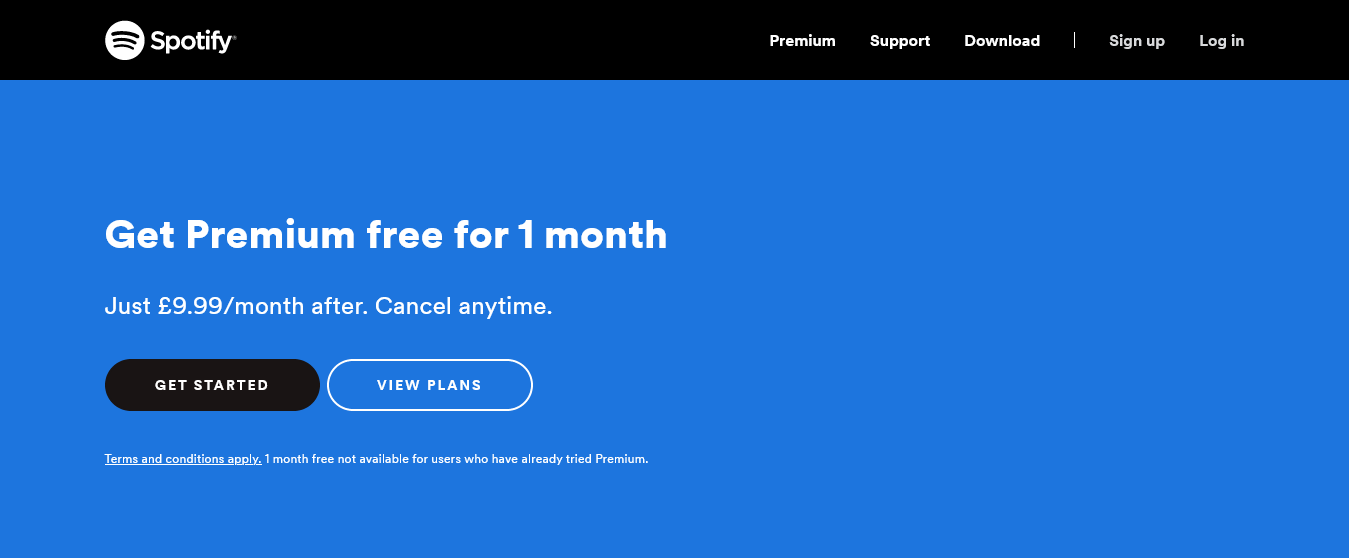
    Spotify es uno de los mejores servicios de transmisión de audio. Cuenta con una amplia gama de música, podcasts y audiolibros de una variedad de artistas. Como nuevo suscriptor, puede suscribirse a una prueba de Spotify Premium durante un mes, lo que le brinda beneficios como la reproducción sin anuncios y sin conexión.

    Después de su período de prueba gratuito, Spotify cobra $ 9.99 / mes por un plan individual. Alternativamente, puede cambiar a un plan para estudiantes, dúo o familiar. Si está confundido, consulte nuestra guía para ayudarlo a decidir qué plan Spotify Premium es mejor para usted .

    7. Apple Music

    Período de prueba gratuito: 90 días

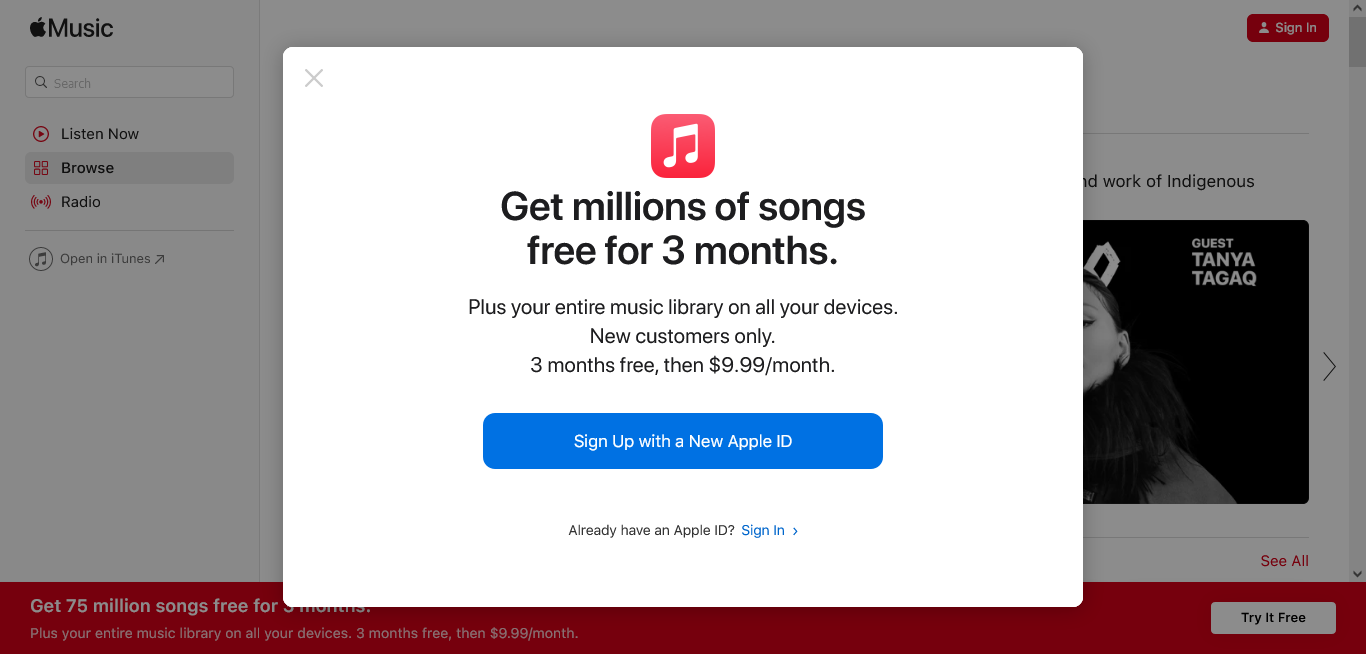
    Apple ofrece a los nuevos suscriptores una generosa prueba de 90 días de su servicio de transmisión de música. Esto se puede utilizar en la mayoría de los dispositivos móviles, no solo en los dispositivos Apple. Obtiene funciones como la transmisión continua de música con acceso a un catálogo de más de 75 millones de canciones en audio sin pérdidas, reproducción sin conexión para las canciones descargadas y transmisión de radio en vivo.

    Para mantener activa su cuenta de Apple Music, tendrá que pagar una tarifa mensual de $ 9.99 después de que finalice su período de prueba gratuito.

    8. Crunchyroll Premium

    Período de prueba gratuito: 14 días

    Este es un servicio de transmisión que debes probar si eres fanático del anime o el manga. Crunchyroll es una plataforma centrada en el anime con más de 30.000 episodios. Es gratis si no le importa que los anuncios constantes interrumpan su transmisión.

    Sin embargo, sus paquetes premium brindan transmisión sin anuncios y visualización sin conexión en hasta seis dispositivos diferentes, según su plan. Puede obtener una prueba gratuita de dos semanas de estas funciones premium, pero luego cuesta $ 7.99 / mes.

    9. Descubrimiento +

    Período de prueba gratuito: 7 días

    Si te gusta el entretenimiento de la vida real, prueba Discovery +. Ofrece acceso gratuito durante siete días a más de 55.000 episodios de televisión de cadenas como Food Network, Discovery Channel y TLC. Tiene una gran cantidad de excelentes documentales y contenido de ciencia ficción.

    Después del período de prueba gratuito, Discovery + cuesta $ 4,99 / mes.

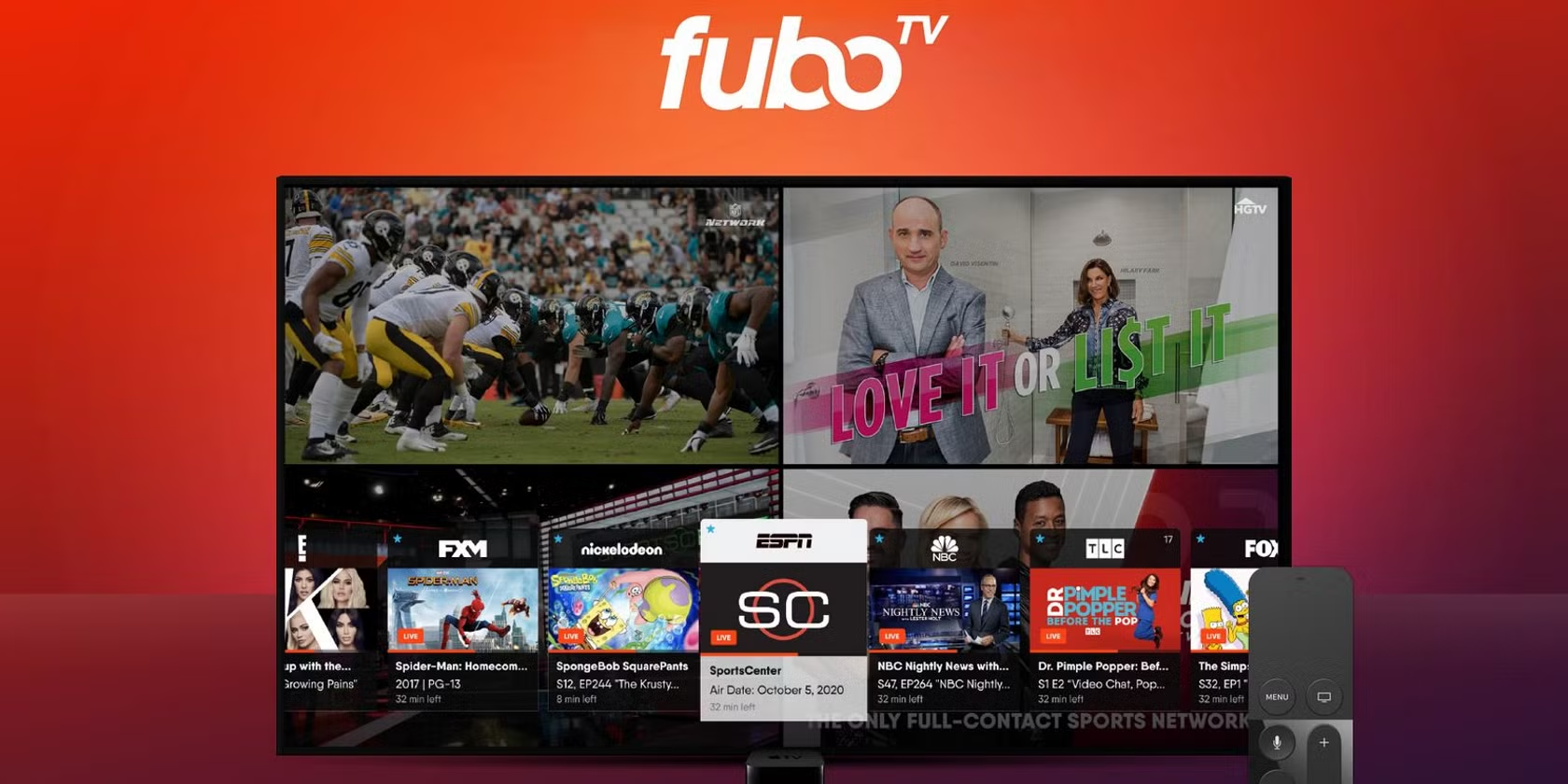
    10. FuboTV

    Período de prueba gratuito: 7 días

    ¿Eres un fanático de los deportes? Entonces FuboTV es para ti; proporciona acceso a más de 160 canales de películas y deportes en vivo, y puede registrarse para una prueba gratuita de una semana.

    Sin embargo, tenga en cuenta que FuboTV no es barato, así que asegúrese de cancelar su suscripción antes de que finalice la prueba gratuita si no quiere seguir mirando. El plan más económico cuesta $ 32,99 / mes.

    Obtenga valor de sus suscripciones al servicio de transmisión

    Hay otros servicios de transmisión notables que ofrecen servicios de prueba gratuitos como AMC +, Shudder, Paramount +, BritBox, Peacock y mucho más. Pruebe tantos como sea posible hasta que encuentre el ajuste perfecto para usted, pero recuerde siempre asegurarse de cancelar su suscripción antes de que finalice la prueba gratuita.

    Si no tiene dinero para gastar en un servicio de transmisión en este momento, no se desespere. Hay muchos excelentes servicios de transmisión de TV que no cuestan un centavo.

  • ¿Vale la pena el auricular inalámbrico PS5 Pulse 3D?

    ¿Vale la pena el auricular inalámbrico PS5 Pulse 3D?

    Una característica destacada de PlayStation 5 es su soporte para audio 3D, que sumerge completamente a los jugadores en el entorno del juego.

    Imagínese agachado detrás del follaje en medio de una jungla, escuchando las gotas de lluvia caer al suelo, el crujir de las ramas bajo los pies de los enemigos, bienvenido al audio 3D.

    El motor Tempest de Sony significa que puede conectar la mayoría de los auriculares con cable a la toma de auriculares del controlador DualSense.

    Sin embargo, si desea utilizar la tecnología inalámbrica, los auriculares inalámbricos PS5 Pulse 3D son actualmente el único dispositivo compatible con el audio 3D de la PS5.

    Diseñado pensando en PS5

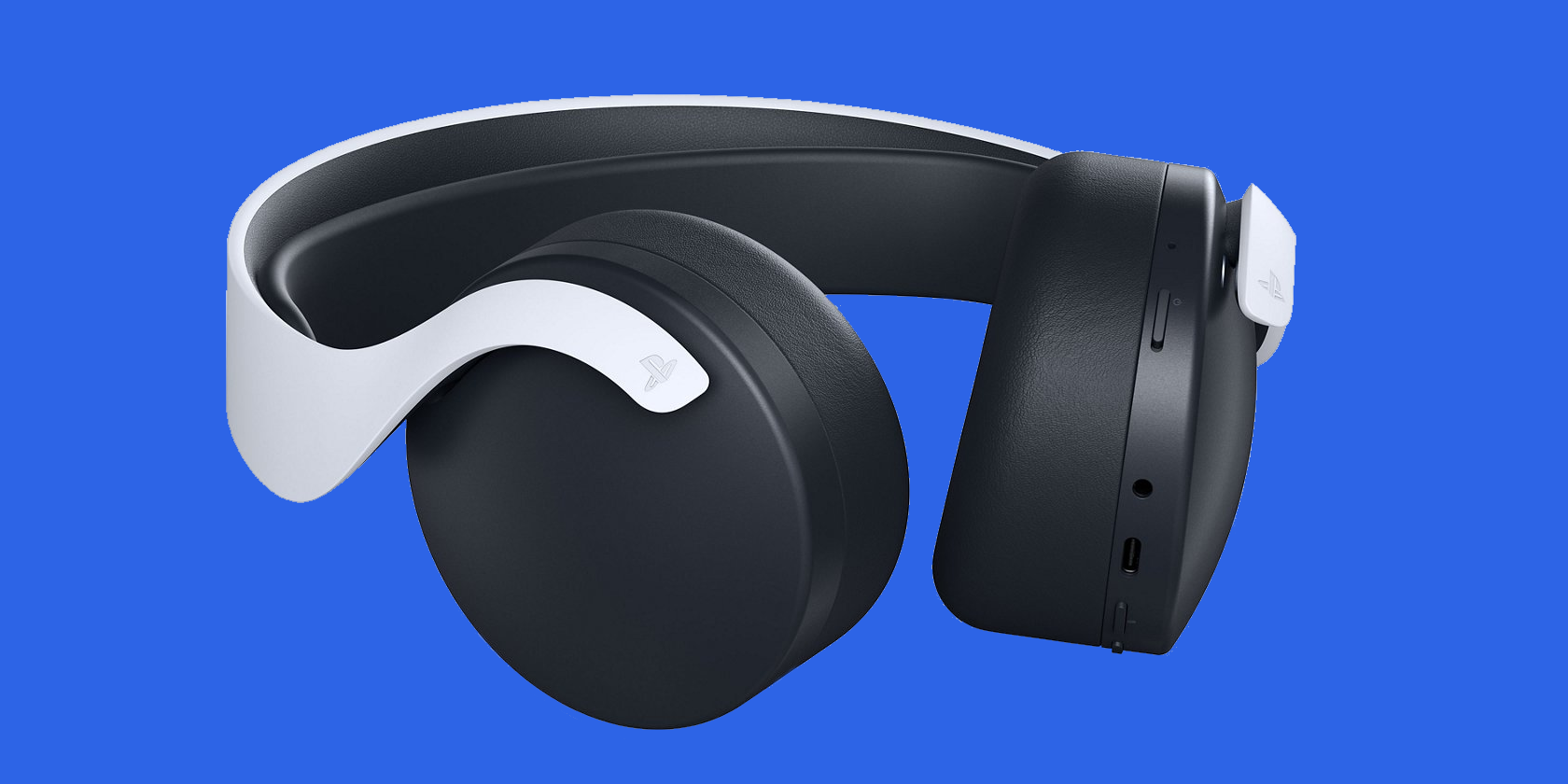
    Perfectamente alineado con la estética de la PS5, el auricular inalámbrico Pulse 3D original cuenta con un simple color de dos tonos en blanco y negro. Sin embargo, Sony también lanzó una variación Midnight Black en los auriculares, para trabajar en armonía con el controlador Midnight Black DualSense que debutó al mismo tiempo.

    De lo contrario, se parecen a casi cualquier auricular inalámbrico. Dos copas acolchadas se colocan sobre las orejas, mantenidas en su lugar por una diadema ajustable. Todo muy sencillo.

    Sony coloca el logotipo de PlayStation cuidadosamente en la base de la correa ajustable de los auriculares. Al ser propietario de un auricular PS5 Pulse 3D, este escritor puede confiar en que Sony ha calibrado la presión de los auriculares a la perfección y al mismo tiempo asegura el auricular en su lugar, lo que significa que el dispositivo no causa molestias durante largas sesiones de juego.

    Relacionado: Sony ha lanzado un nuevo modelo de PS5: esto es lo que ha cambiado

    Aunque son lo suficientemente resistentes, Sony fabrica los auriculares con un material de cuero sintético y el puente con plástico. Es posible que el plástico no sea la opción más ecológica, pero reduce el costo de los auriculares PS5 Pulse 3D. Al menos los auriculares son aptos para animales.

    En el costado del auricular izquierdo, los controles son de fácil acceso, con una serie de opciones que incluyen un botón de control para el audio y el volumen del juego y el chat, un interruptor de micrófono, un botón de silencio y el interruptor de encendido. Hay una buena cantidad de contenido, por lo que los errores de clic son comunes, pero después de suficiente tiempo para acostumbrarse a los controles, se sienten muy intuitivos.

    El dongle incluido le permite disfrutar de los auriculares inalámbricos Pulse 3D de forma inalámbrica, pero también existe la opción de usar el conector de 3,5 mm para jugar mientras se carga. Sin embargo, la espada de doble filo significa que la batería del controlador se agotará mucho más rápido.

    Mi única queja real con este auricular es que no podía imaginarme usándolo fuera de casa para escuchar música, a diferencia de otros auriculares inalámbricos.

    ¿Cómo funcionan los auriculares Pulse 3D de Sony?

    Conectar el auricular PS5 Pulse 3D es sencillo: conecte el dongle en uno de los puertos USB de la consola y luego encienda el auricular.

    Una vez conectados, los auriculares hacen un buen trabajo al ofrecer un audio claro con sonido envolvente simulado. Claro, es posible que escuchar su lista de reproducción favorita no compita con otros auriculares inalámbricos, pero ese no es el enfoque aquí.

    Tempest 3D AudioTech de Sony es la razón principal para invertir en estos auriculares. Usar Pulse 3D con un juego compatible (que actualmente es algo limitado) es lo que lo distingue. La inmersión realista es increíble, con la capacidad de detectar la dirección de los pasos y qué tan lejos están.

    Si bien puede emparejar otros auriculares con el controlador DualSense, nada es comparable a la precisión de los auriculares PS5 Pulse 3D.

    ¿Cuánto cuesta el auricular Pulse 3D de la PS5?

    Sony fija el precio de los auriculares inalámbricos Pulse 3D en 99 dólares. Es compatible con las consolas PS4 y PS5 y tiene una gran cantidad de características que hacen que valga la pena el precio.

    No reemplazará su par de auriculares con cable actual, pero si desea aprovechar al máximo el audio 3D de la PS5, nada de lo que hay actualmente en el mercado puede competir.

    Dentro de este elegante paquete, obtienes un auricular inalámbrico con carga USB-C, un micrófono incorporado y controles de silencio del micrófono, cancelación de ruido dual y, por supuesto, soporte para audio 3D.

    Relacionado: ¿Cómo funciona el audio 3D y es diferente del sonido envolvente?

    ¿Qué diferencia a los auriculares PS5 Pulse 3D?

    En pocas palabras, el auricular inalámbrico PS5 Pulse 3D de Sony es el único auricular que le permite disfrutar de la experiencia de audio completa de la PS5.

    No es un competidor de Dolby Atmos porque ofrece características por derecho propio. A los jugadores a menudo se les lanza el hueso de "adelantarse al juego", pero este es realmente el caso con la adición previa al lanzamiento de Sony.

    El Pulse 3D no solo es fácil de configurar, sino que también puede aprovechar 12 horas de juego inalámbrico antes de tener que recargarlo. Incluso entonces, puedes seguir jugando con el cable USB-C conectado.

    ¿Vale la pena comprar el auricular PS5 Pulse 3D?

    A menos que planee conectar los auriculares Pulse 3D a Spotify de forma regular en lugar de jugar, es una buena inversión.

    El enfoque único de Sony para el audio 3D, combinado con los auriculares Pulse 3D, logra un rendimiento de audio como ningún otro.

    Si no tiene el espacio o el presupuesto para una configuración de cine en casa totalmente comprometida, esta es la siguiente mejor opción, y es una buena opción.

  • Las 7 mejores alternativas de voz de Google

    Google Voice es una de las aplicaciones más populares para obtener un número de teléfono adicional para uso personal o comercial. Sin embargo, no todo el mundo puede registrarse en Google Voice por varias razones. Las estafas de Google Voice son populares y podría haber sido víctima de una sin siquiera saberlo, lo que significa que su número podría haber sido prohibido.

    Tampoco está disponible en todos los países y si ya tiene un número y necesita otro, no podrá hacerlo. Afortunadamente, hay varias alternativas excelentes que puede considerar. Veámoslos.

    1. Texto libre

    Galería de imágenes (2 imágenes)

    Si desea utilizar Google Voice para poder tener un número de teléfono adicional, le encantará Text Free. Text Free es una aplicación gratuita que permite a los usuarios elegir un número de teléfono con su propio código de área y enviar llamadas y mensajes de texto a cualquier otro número de forma gratuita. Funciona como un segundo teléfono con un número separado en su dispositivo móvil actual.

    Text Free funciona al permitir que los usuarios vean anuncios para obtener minutos adicionales en sus cuentas. Si bien esto puede llevar mucho tiempo en comparación con Google Voice, sigue siendo una excelente alternativa para aquellos que no tienen Google Voice y no pueden registrarse. Para aquellos que quieran omitir los anuncios, simplemente pueden comprar minutos como un teléfono prepago .

    Descargar: Text Free para iOS | Android (compras gratuitas en la aplicación disponibles)

    2. TextNow

    Galería de imágenes (2 imágenes)

    Similar a Text Free, TextNow también ofrece las mismas funciones pero con algunas configuraciones adicionales que podrían mejorar su experiencia. Con TextNow, también obtiene un número de teléfono gratuito para llamar y enviar mensajes de texto. Si desea una opción de videollamada en lugar de solo llamar y enviar mensajes de texto, esta debería ser su aplicación preferida.

    Google Voice tiene una función de videollamada, pero no muchas otras aplicaciones tienen esa función en su dispositivo móvil. Alternativas como Skype y Zoom requieren que el usuario final tenga la misma aplicación.

    TextNow funciona de la misma manera que las videollamadas tradicionales con números de teléfono. Esto es genial si no tiene Facetime y necesita esta función junto con las funciones tradicionales, como un número de teléfono con llamadas o mensajes de texto.

    Descargar: TextNow para iOS | Android (compras gratuitas en la aplicación disponibles)

    3. Skype

    Galería de imágenes (2 imágenes)

    Todos sabemos que Skype es un excelente servicio de videoconferencia, pero también tiene algunas características que lo hacen comparable a Google Voice.

    Por ejemplo, Skype ofrece números comerciales premium que se pueden reenviar a su número de teléfono, enviar al correo de voz o responder en Skype. Permiten adjuntar hasta 10 números a su cuenta para que pueda reenviar diferentes números a diferentes personas. Los números de Skype también tienen habilitados los SMS bidireccionales, lo que facilita más que nunca el uso de números adicionales.

    Relacionado: Las mejores aplicaciones de llamadas gratuitas para realizar llamadas telefónicas gratuitas

    La aplicación de Skype le permite manejar estos números en su dispositivo móvil actual como las otras aplicaciones mencionadas. Sin embargo, Skype tiene más credibilidad de nombre para uso comercial profesional.

    Descargar: Skype para iOS | Android (compras gratuitas en la aplicación disponibles)

    4. Saltamontes

    Galería de imágenes (2 imágenes)

    Para aquellos que necesitan un número de Google Voice para fines comerciales, Grasshopper puede ser la solución para usted. Con números 1-800 profesionales y capacidad para enviar mensajes de texto, puede ejecutar una línea telefónica empresarial directamente desde su dispositivo móvil.

    Con su aplicación, puede responder llamadas y enviar mensajes de texto como lo haría normalmente con su nuevo número profesional, o hacer que lo reenvíen a su número de teléfono principal. Grasshopper también tiene una increíble función de detección de spam que le ahorra tiempo y le ayuda a evitar responder llamadas de spam. La calidad de la voz también es excelente, ya que se sabe que algunas aplicaciones similares tienen un sonido 'robótico' que puede alejar a los clientes potenciales.

    Descargar: Grasshopper para iOS | Android (compras gratuitas en la aplicación disponibles)

    5. Quemador

    Galería de imágenes (2 imágenes)

    Burner es exactamente lo que su nombre indica: es una aplicación de teléfono Burner. Atrás quedaron los días en que se compraban teléfonos de quemador en tiendas de dólar. Ahora, puede obtener un número de quemador con una aplicación en su dispositivo actual.

    Burner es diferente, ya que le permite crear y eliminar varios números dentro de la misma aplicación, todo mientras protege su número de teléfono real. Si bien Burner requiere que comparta su número de teléfono real para verificarlo en la cuenta, no lo usa al hacer llamadas. Esta función es únicamente para evitar el spam.

    Relacionado: Cómo hacer un teléfono VoIP con Google Voice

    Si desea que Google Voice haga llamadas con un número que no es el real y que puede descartar más tarde, Burner es la mejor opción. Esta aplicación es ideal para vender cosas en línea, hacer llamadas de ventas o registrarse en sitios web que requieren una llamada telefónica o un mensaje de texto para verificar su identidad.

    Descargar: Burner para iOS | Android (compras gratuitas en la aplicación disponibles)

    6. SmartLine

    Galería de imágenes (2 imágenes)

    SmartLine es ofrecido por Godaddy y puede funcionar como una alternativa a Google Voice. Creado para empresas, los titulares de cuentas de Godaddy pueden iniciar sesión desde la aplicación y hacer y recibir llamadas. SmartLine también le permite configurar su horario comercial y los números solo se reenviarán a su número de teléfono o estarán disponibles para recoger si el cliente llama dentro del horario comercial. Si su horario está cerrado, se dirigirá al correo de voz.

    SmartLine tiene una excelente función de transcripción de mensajes de voz y es ideal para emprendedores que necesitan un número profesional que los ayude con su equilibrio entre el trabajo y la vida. Si ya usa los servicios de Godaddy, también se le cobrará la misma factura que su alojamiento web y dominio, lo que le facilitará un poco las cosas.

    Descargar: SmartLine para iOS | Android (compras gratuitas en la aplicación disponibles)

    7. Ooma

    Galería de imágenes (2 imágenes)

    Ooma es perfecto para empresas; puede tener una recepcionista en la oficina con un teléfono físico, pero aún así estar al día con las llamadas desde la misma línea numérica mientras viaja.

    También puede administrar su configuración de privacidad, lista de bloqueo y verificar los correos de voz desde la conexión Wifi o Celluar en su dispositivo móvil. Puede hacer esto para varias líneas si las tiene también.

    Descargar: Ooma para iOS | Android (compras gratuitas en la aplicación disponibles)

    Existen muchas aplicaciones como Google Voice

    Para aquellos que no pueden usar Google Voice, es posible que se hayan sentido sin suerte. Es posible que algunas personas no puedan usarlo debido al país en el que se encuentran o posiblemente debido a que han sido pirateados o estafados. Google Voice tiene restricciones estrictas que es posible que no todos cumplan.

    Afortunadamente, existen varias alternativas excelentes. Google Voice tiene muchos usos que incluyen llamadas, mensajes de texto, líneas comerciales e incluso videollamadas. Las aplicaciones mencionadas anteriormente son excelentes alternativas y lo ayudarán a hacer lo que necesita sin problemas.

  • 9 consejos para acelerar la búsqueda de empleo en Indeed

    9 consejos para acelerar la búsqueda de empleo en Indeed

    Buscar el trabajo adecuado en Indeed no es tan fácil como parece. Dado que Indeed enumera cientos de trabajos todos los días, es realmente difícil encontrar trabajos relevantes y postularse para ellos.

    Para facilitar su búsqueda de trabajo, hemos enumerado nueve consejos y trucos para buscar trabajo en Indeed.

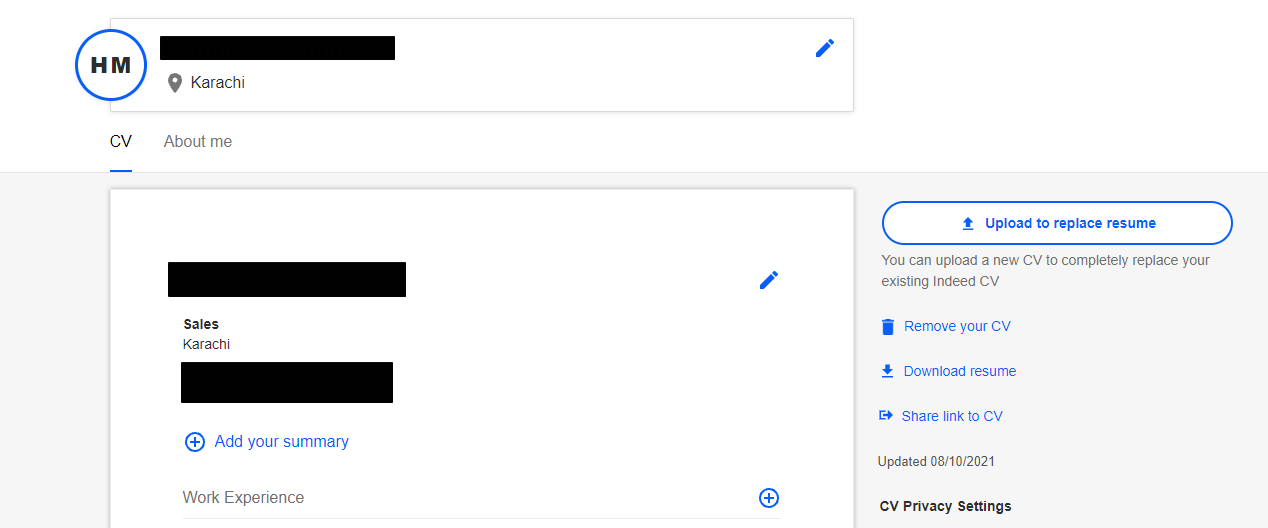
    1. Cree un currículum vitae profesional Captura de pantalla de la página de currículum en Indeed

    Después de crear su perfil en Indeed, lo primero que debe hacer es crear o cargar un currículum. Crear un currículum profesional con detalles relevantes y experiencia aumenta sus posibilidades de conseguir el trabajo.

    También puede seguir nuestros consejos generales sobre cómo escribir un currículum ganador . Después de crear su currículum en Indeed, lo siguiente es decidir si mantenerlo público o privado.

    Relacionado: Los mejores sitios web de revisión de currículums para ayudarlo a actualizar su currículum

    Si elige mantener su currículum público, todos los reclutadores podrán ver su información. Por lo tanto, si no desea que los demás sepan que está buscando trabajo, asegúrese de que el currículum sea privado.

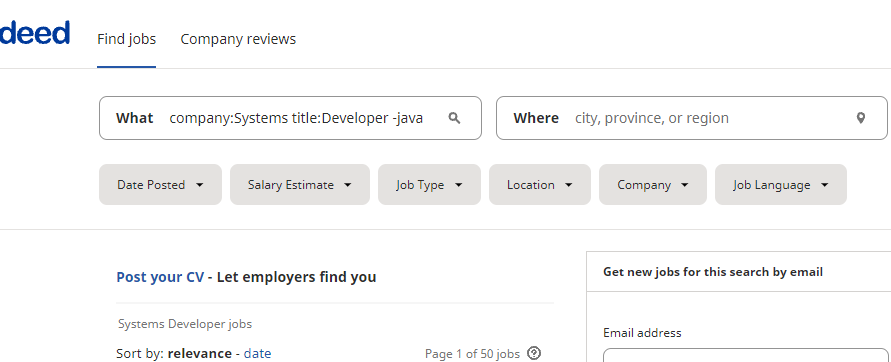
    2. Utilice los operadores de búsqueda y las palabras clave adecuados Indeed búsqueda de trabajo con operadores

    Indeed tiene funciones de búsqueda avanzada que puede utilizar para ver trabajos relevantes y mejores. Aquí hay algunos operadores de búsqueda para acelerar su búsqueda de empleo.

    • Use comillas para encontrar trabajos que usen la frase exacta. “Por ejemplo: director de marketing”.
    • Si está buscando trabajo en una empresa específica, mencione el nombre de la empresa después de "empresa:". Por ejemplo: "empresa: MakeUseOf".
    • Use "título:" antes de ingresar el título del trabajo. Por ejemplo: "título: Representante de ventas".
    • Para excluir ciertos términos, use el signo menos antes de la palabra. Por ejemplo: "-intern".

    Del mismo modo, el uso de la palabra clave correcta asegurará que vea trabajos relevantes. La mejor manera de hacer esto es comenzar a escribir un término o función más amplio (como marketing) y ver las recomendaciones de autocompletar. El título del trabajo varía en cada organización, así que ingrese diferentes cosas como su industria, habilidades, campo y departamento.

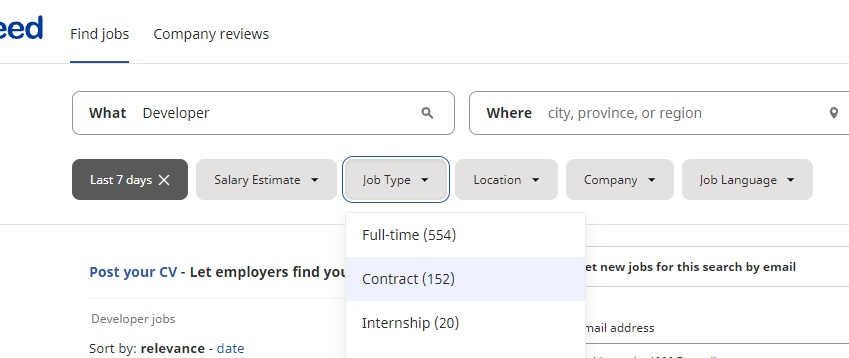
    3. Filtrar trabajos irrelevantes Filtros de trabajo en Indeed

    Una vez que haya buscado la palabra clave correcta utilizando los operadores de búsqueda, es posible que aún vea docenas de resultados. Por lo tanto, puede usar filtros para restringir aún más su búsqueda.

    Primero, seleccione el tipo de trabajo que prefiere; ya sea un trabajo por contrato, a tiempo completo o parcial. Luego ingrese la ubicación en el cuadro Dónde y elija el área, ciudad o estado exactos en el filtro Ubicación del trabajo .

    Del mismo modo, seleccione la estimación de salario y luego su salario esperado . También puede ver trabajos solo de empresas o idiomas específicos mediante los filtros.

    4. Presenta tu solicitud con anticipación

    Como dicen, el madrugador atrapa al gusano. Por lo tanto, siempre que esté buscando un nuevo trabajo, presente su solicitud con anticipación para maximizar sus posibilidades de conseguirlo.

    Puede filtrar los resultados de la búsqueda por Fecha de publicación para ver solo los trabajos publicados recientemente. También puede ordenar los trabajos por fecha para ver primero los más recientes. Pero algunas empresas siempre están contratando personas para determinados puestos, así que no dude en solicitarlas cada vez que vea estos listados.

    5. Personalice su carta de presentación y currículum para cada trabajo

    No, una talla no sirve para todos cuando se trata de trabajos de aterrizaje. Para asegurarse de que se destaque, personalice su carta de presentación y su currículum para que coincida con la descripción del trabajo. La descripción del trabajo menciona las cualidades del candidato ideal, así que asegúrese de incluirlas en su carta de presentación.

    Otra cosa para recordar aquí es que la mayoría de las empresas utilizan sistemas de seguimiento de candidatos para filtrar las solicitudes antes de que un reclutador las revise.

    Relacionado: Cómo pasar su currículum más allá del sistema de seguimiento de solicitantes

    Al incluir los detalles relevantes, la experiencia y las palabras clave en su currículum, puede asegurarse de que un robot no elimine su aplicación.

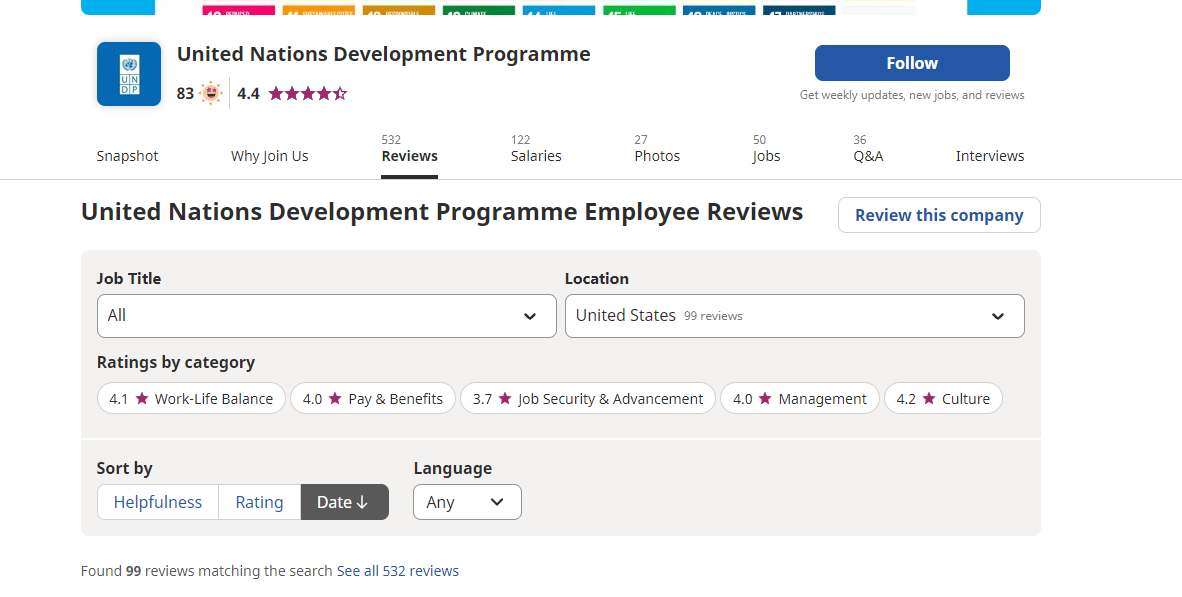
    6. Ver opiniones y sueldos de la empresa Captura de pantalla de la página de reseñas de empresas en Indeed

    Indeed tiene una gran colección de reseñas de empresas que le ofrecen una descripción general de la empresa. Hay clasificaciones separadas para el equilibrio entre el trabajo y la vida, el salario y los beneficios, la seguridad y el avance en el trabajo, la gestión y la cultura, lo que le brinda más información sobre su posible empleador.

    Relacionado: Consejos para investigar una empresa antes de sentarse para una entrevista de trabajo

    Si está solicitando un puesto en una empresa multinacional, puede filtrar las reseñas por ubicación e idioma para ver los comentarios de los empleados relevantes. De manera similar, puede ver los salarios de diferentes ubicaciones y roles para tener una idea de su salario potencial.

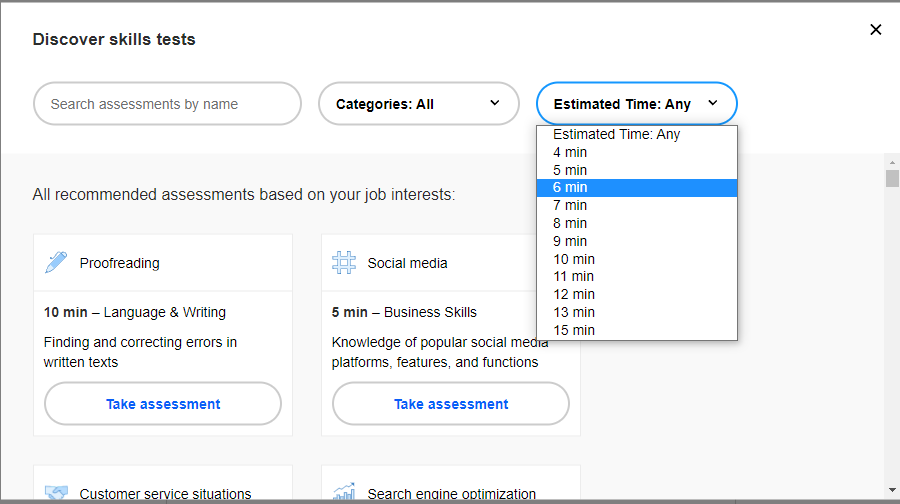
    7. Realice evaluaciones para destacar Captura de pantalla de la página de evaluación de habilidades en Indeed

    Los reclutas reciben cientos de solicitudes para un solo puesto de trabajo. Por lo tanto, una buena manera de destacar entre la multitud es realizar evaluaciones de habilidades en Indeed. Las evaluaciones toman de 4 a 15 minutos para completarse y cubren tanto las habilidades duras como las blandas.

    A veces, los reclutadores invitan a los solicitantes a realizar estas evaluaciones. Pero incluso si no ha sido invitado, aún puede ir a la sección de Evaluación en la página de Perfil para tomarlos gratis. La elección de mostrar estos resultados a los reclutadores o no depende totalmente de usted.

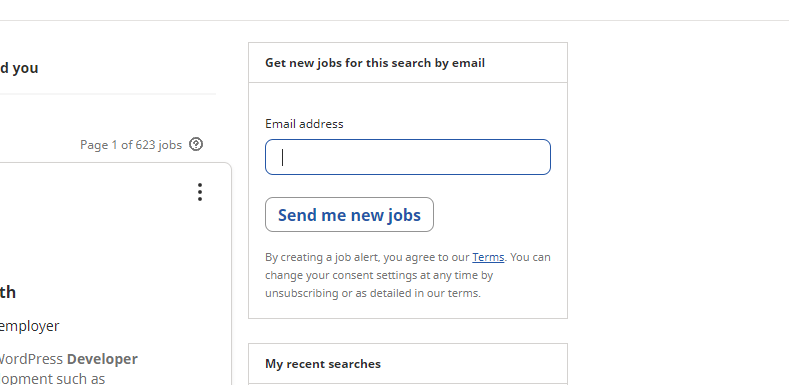
    8. Configurar alertas de trabajo Configurar alertas de trabajo en la captura de pantalla de Indeed

    Como se mencionó anteriormente, la solicitud anticipada aumenta sus posibilidades de conseguir el trabajo. Por lo tanto, la mejor manera de conocer los trabajos recién incluidos en la lista es configurar alertas de trabajo en Indeed.

    Crear alertas de trabajo es bastante simple. Simplemente realice una búsqueda de trabajo normal que incluya su función laboral, ubicación y otras preferencias. A continuación, ingrese su dirección de correo electrónico en Obtener nuevos trabajos para esta búsqueda por correo electrónico y haga clic en Enviarme trabajos .

    Es una buena idea configurar varias alertas para diferentes palabras clave y títulos de trabajo para asegurarse de que no se pierda ningún trabajo. También puede desactivar / editar cualquier alerta desde la página Preferencias de correo electrónico.

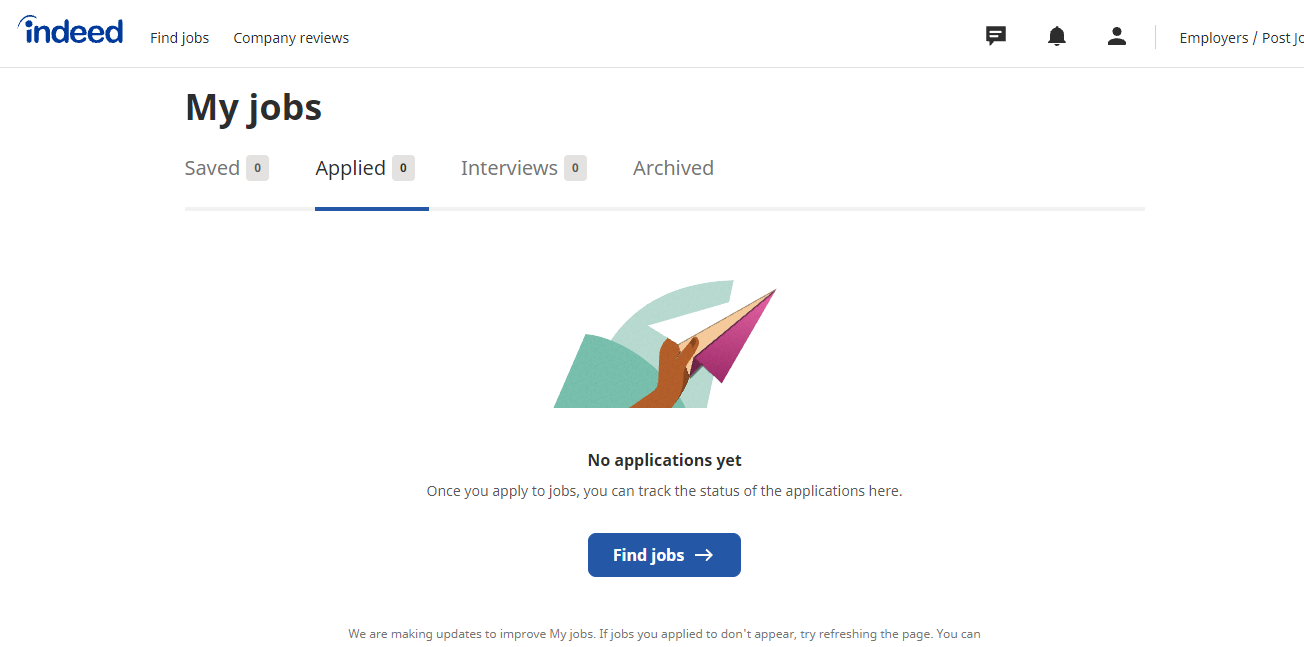
    9. Supervise el estado de su solicitud Captura de pantalla de la página Indeed My Jobs

    Durante su búsqueda de trabajo, es bastante fácil olvidar a cuántos trabajos ha solicitado y cuántos de ellos han respondido. La buena noticia es que Indeed le ofrece una forma sencilla de realizar un seguimiento de sus trabajos.

    En la página Mis trabajos , puede ver los trabajos que ha guardado, solicitado o para los que ha sido entrevistado. Con esta función, puede controlar el estado de sus trabajos y organizar sus aplicaciones en un solo lugar.

    Encontrar un buen trabajo es sin duda un proceso largo y tedioso. Pero los consejos y trucos mencionados anteriormente pueden ayudarlo a acelerar su búsqueda de empleo en Indeed. Y asegúrese de evitar errores comunes en la solicitud de empleo.

  • Cómo cambiar el idioma de aplicaciones individuales en un iPhone o Mac

    Cómo cambiar el idioma de aplicaciones individuales en un iPhone o Mac

    No hay mejor manera de aprender un nuevo idioma que practicarlo todos los días. Y una excelente manera de hacerlo es cambiar la configuración de idioma en sus dispositivos. Dicho esto, puede resultar confuso si recién está comenzando. Afortunadamente, tu iPhone y Mac tienen un buen truco que puedes usar: puedes cambiar el idioma de aplicaciones individuales.

    Antes de cambiar el idioma de una aplicación en su iPhone

    Antes de comenzar a cambiar sus aplicaciones a diferentes idiomas, deberá agregar cualquier idioma adicional a la configuración de su iPhone. Simplemente siga estos pasos para hacerlo:
    1. Abra Configuración .
    2. Desplácese hacia abajo y seleccione General > Idioma y región > Agregar idioma .
    3. En la barra de búsqueda en la parte superior, ingrese el idioma que desee.
    4. Toque el idioma para agregarlo.
    5. Tendrás que elegir si quieres cambiar tu iPhone al nuevo idioma o seguir usando el actual.
    6. Su iPhone se reiniciará y luego tendrá el nuevo idioma como parte de su lista de idiomas preferidos.
    Galería de imágenes (3 imágenes)

    Puede agregar tantos idiomas como desee. También puede mover cada idioma hacia arriba o hacia abajo para que su iPhone sepa cuál es su orden preferido.

    Cómo cambiar el idioma de aplicaciones individuales en un iPhone

    Ahora que tiene habilitados idiomas adicionales, es hora de cambiar el idioma de una aplicación específica en su iPhone. No se preocupe, el proceso es igual de sencillo. Esto es lo que debe hacer:

    1. Abra la aplicación Configuración .
    2. Desplácese hacia abajo y seleccione la aplicación que desea cambiar.
    3. Toque Idioma .
    4. Seleccione el idioma que desea utilizar.
    5. Una vez que haya terminado, salga de Configuración.
    Galería de imágenes (3 imágenes)

    ¡Y eso es! La próxima vez que abra la aplicación, verá que cambia al idioma que eligió. Tenga en cuenta que si la aplicación no admite varios idiomas, no podrá cambiarla. En ese caso, los desarrolladores deberán agregar soporte para varios idiomas primero.

    Si desea que la aplicación vuelva a cambiar el idioma, simplemente repita los pasos y elija un idioma diferente.

    Relacionado: Una guía para usar la aplicación Translate en su iPhone o iPad

    Cómo cambiar el idioma de aplicaciones individuales en una Mac

    Si lo desea, también puede cambiar el idioma de aplicaciones específicas en su Mac con unos pocos pasos rápidos. Simplemente haz lo siguiente:

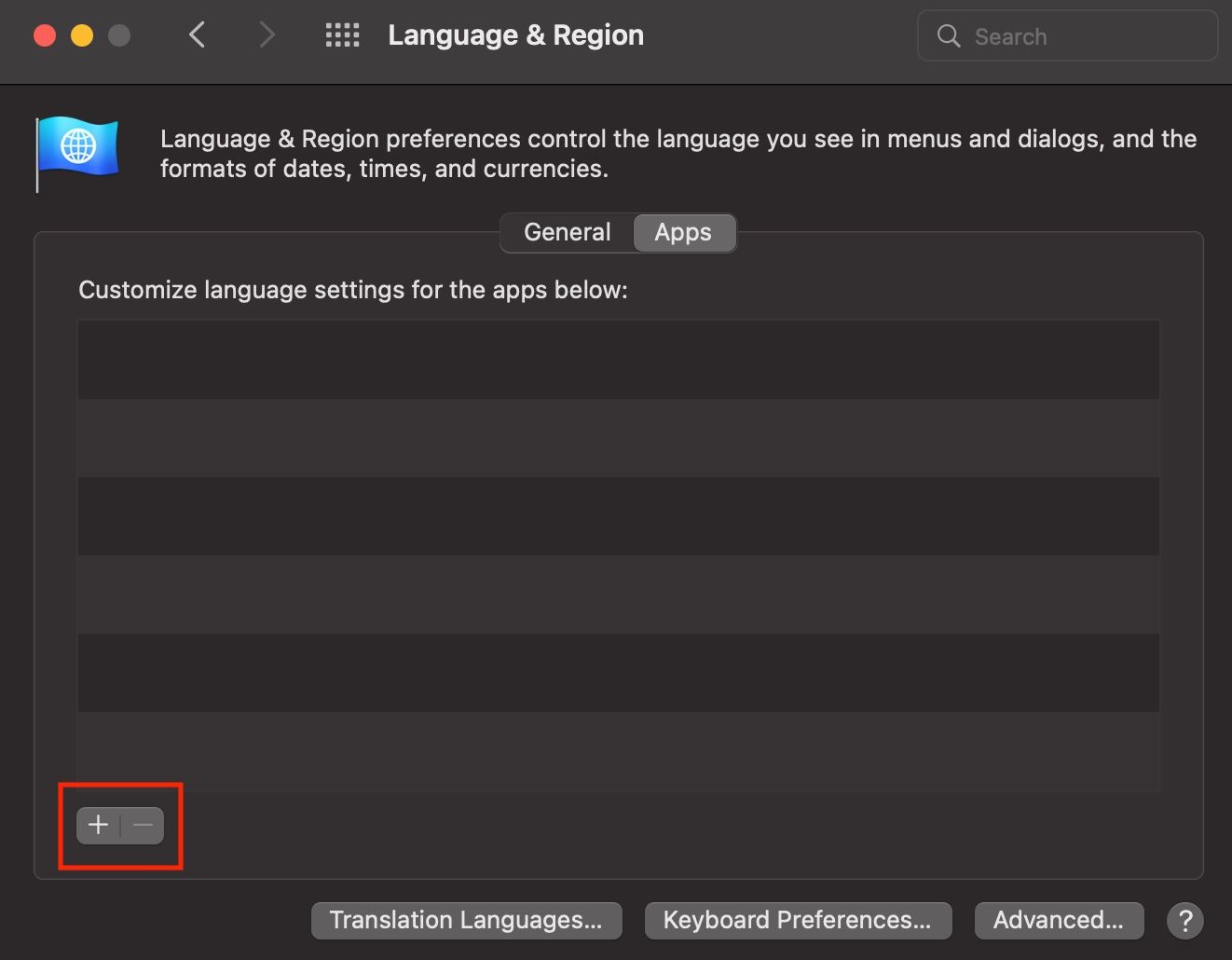
    1. Abra el menú Apple y seleccione Preferencias del sistema > Idioma y región .
    2. Haga clic en la pestaña Aplicaciones cerca de la parte superior de la ventana.
    3. Haga clic en el icono más (+) ubicado en la parte inferior de la ventana.
    4. Seleccione la aplicación cuyo idioma desea cambiar en el menú desplegable.
    5. Ahora, seleccione el idioma que desee en el menú desplegable debajo de la aplicación.
    6. Haga clic en Agregar .

    La próxima vez que abra la aplicación, usará el nuevo idioma que seleccionó. Un punto a tener en cuenta es que para cambiar el idioma, su Mac deberá reiniciar la aplicación si está abierta. Así que asegúrese de cerrar la aplicación de antemano o guardar todo antes de que su Mac la reinicie para evitar perder algo importante.

    Si desea que la aplicación vuelva al idioma anterior, repita los pasos anteriores, seleccione la aplicación y haga clic en el icono menos (-) en la ventana Idioma y región .

    Relacionado: Las mejores formas de aprender un nuevo idioma con tecnología

    Et Voilà!

    Ahora es tu turno. Nada le impide aprender palabras o frases en el idioma que desee. Recuerde que si no puede cambiar el idioma de una aplicación específica, tendrá que esperar a que los desarrolladores agreguen soporte para diferentes idiomas. Si desea mejorar su juego, es posible que desee probar otras aplicaciones que realmente le enseñarán diferentes idiomas.