Blog

  • 4 formas de tomar una captura de pantalla en Windows 11

    4 formas de tomar una captura de pantalla en Windows 11

    Una captura de pantalla es una ayuda útil para explicar temas complejos. Como dice el refrán, una imagen vale más que mil palabras, después de todo. Y en MUO tenemos que tomar muchas capturas de pantalla para asegurarnos de que nuestros artículos sean lo más fáciles de seguir posible.

    Ya sea una captura de pantalla de toda la pantalla o solo el clip de pantalla de un área específica, tiene numerosas opciones disponibles. En este artículo, cubriremos las diferentes formas en que puede realizar capturas de pantalla en Windows 11.

    1. Tome una captura de pantalla de Windows 11 con la herramienta Recortes

    La herramienta Recortes es una herramienta incorporada gratuita que Microsoft introdujo por primera vez en el año 2002 como PowerToy , un conjunto de utilidades gratuitas destinadas a los usuarios avanzados de Windows. Un programa ligero con un diseño minimalista, esta es la mejor aplicación incorporada si tienes prisa y quieres "recortar" una captura de pantalla rápida de un área específica.

    Para capturar su pantalla con la herramienta de recortes, vaya a la barra de búsqueda del menú Inicio , escriba "herramienta de recortes" y seleccione la mejor coincidencia.

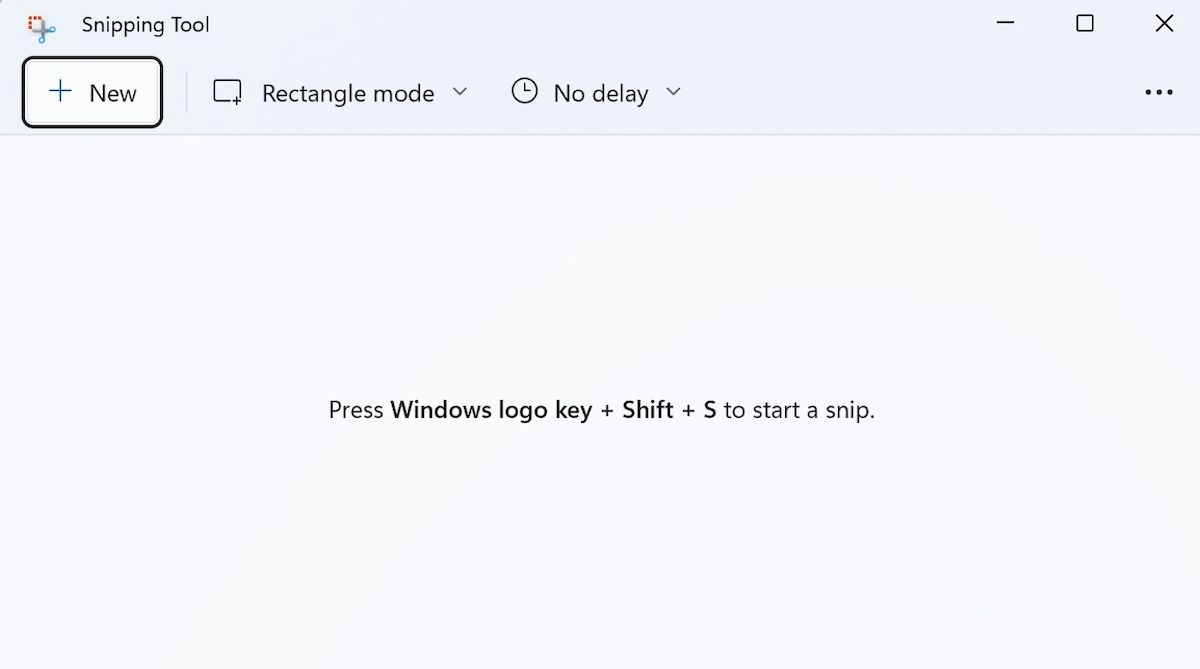
    Se iniciará la aplicación de la herramienta Recortes. Ahora haga clic en Nuevo y será llevado a la superposición de captura de pantalla.
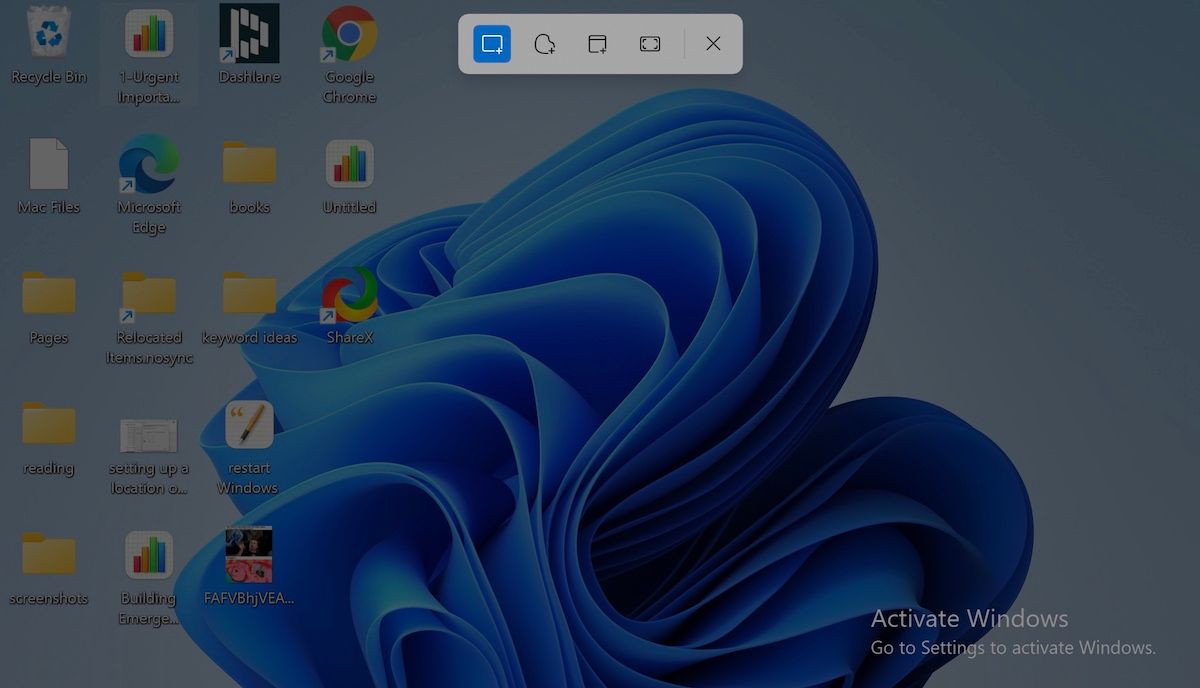
    En la parte superior de la superposición de la herramienta Recortes, verá diferentes formas de capturar sus capturas de pantalla: Rectangle Snip, Freeform Snip, Window Snip, Fullscreen Snip y más.

    Elija su método de captura de pantalla preferido, seleccione el área que desea capturar y suelte el cursor. Su captura de pantalla se capturará con éxito.
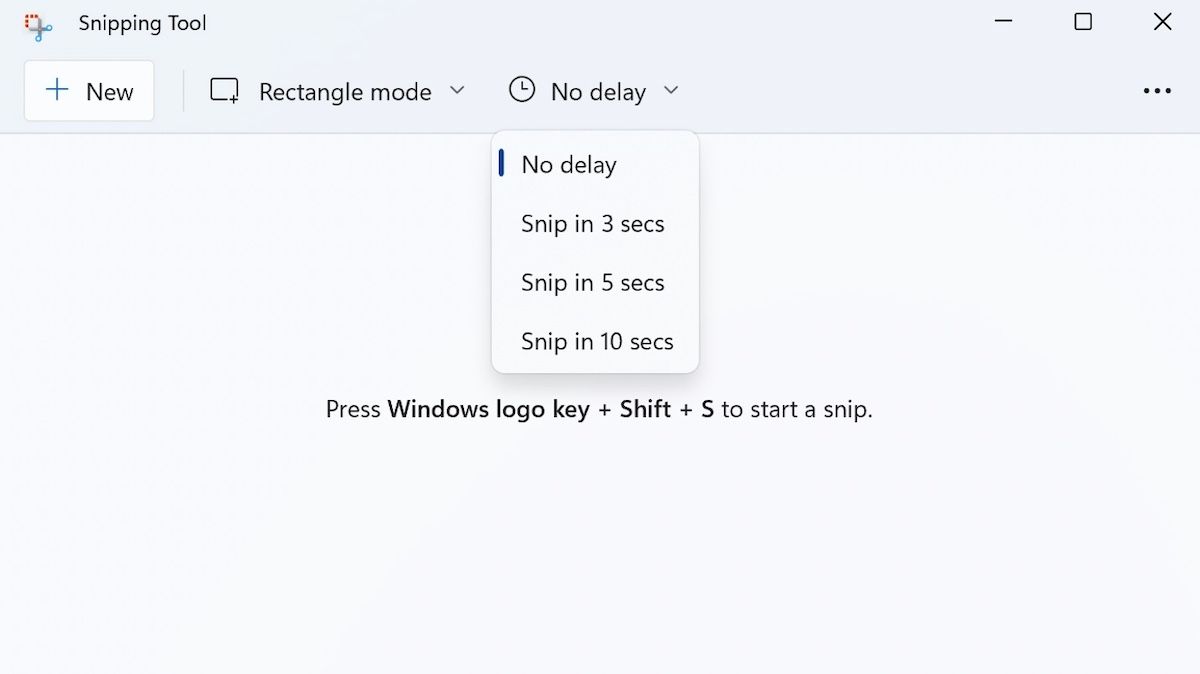
    En la pantalla principal de la aplicación, también tiene una función para retrasar su captura de pantalla. Vaya a la opción Tiempo antes del recorte (icono de reloj), haga clic en Sin demora y obtendrá un menú desplegable de diferentes opciones para elegir.
    Relacionado: Los mejores atajos de herramientas de recorte en Windows

    2. Use atajos de teclado

    Si no desea iniciar una herramienta cada vez que desee tomar una captura de pantalla, pruebe uno de estos atajos de teclado para obtener un tiempo más rápido.

    Tomar una captura de pantalla con la tecla PrtSc

    Si desea una captura de pantalla rápida y sencilla, presione la tecla PrtSc . T-sombrero es todo un clip de pantalla de su entera de Windows 11 se va a capturar. Sin embargo, tenga en cuenta que PrtSc simplemente capturará y guardará la imagen en el portapapeles, en lugar de guardarla como imagen de captura de pantalla PNG.

    Este método es útil si desea adjuntar una imagen de captura de pantalla en un correo electrónico, o si desea editar la imagen antes de guardarla.

    Y cuando desee convertir esta imagen en una captura de pantalla adecuada, primero deberá abrir una aplicación de edición de imágenes, pegar la captura de pantalla allí y luego guardarla.

    Tome una captura de pantalla con Win + PrtSc

    Utilice este acceso directo cuando desee recortar la pantalla de toda la pantalla de Windows 11. Simplemente presione la tecla de Windows junto con PrtSc , y al igual que con todas las capturas de pantalla de Windows, cuando haya terminado, encontrará las capturas de pantalla guardadas en la carpeta Imágenes , dentro de la carpeta Capturas de pantalla .

    Use Alt + PrtSc para capturar la ventana actual

    Si eres alguien a quien le gusta tener múltiples pestañas y programas abiertos en tu pantalla, los métodos anteriores para recortar toda la pantalla pueden no ser un método adecuado para ti. No si está buscando ese efecto en particular, al menos.

    Para solucionar este problema, puede usar el atajo Alt + PrtSc . De esta manera, solo obtendrá la captura de pantalla de una ventana activa, en lugar de varias pestañas abiertas en su pantalla.

    3. Toma capturas de pantalla con la barra de juegos de Xbox

    Xbox Game Bar es otra herramienta gratuita de Microsoft, presentada en 2016 junto con la actualización de Vista.

    Aunque Microsoft introdujo originalmente la herramienta para ayudar a los jugadores a grabar sus juegos, también han agregado una escasez de funciones adicionales, incluidas las capacidades de captura de pantalla.

    Para comenzar, presione Win + G. Esto abrirá la superposición de la barra de juegos en su pantalla. Alternativamente, también puede escribir "barra de juegos" en la barra de búsqueda del menú Inicio y seleccionar la mejor coincidencia desde allí.
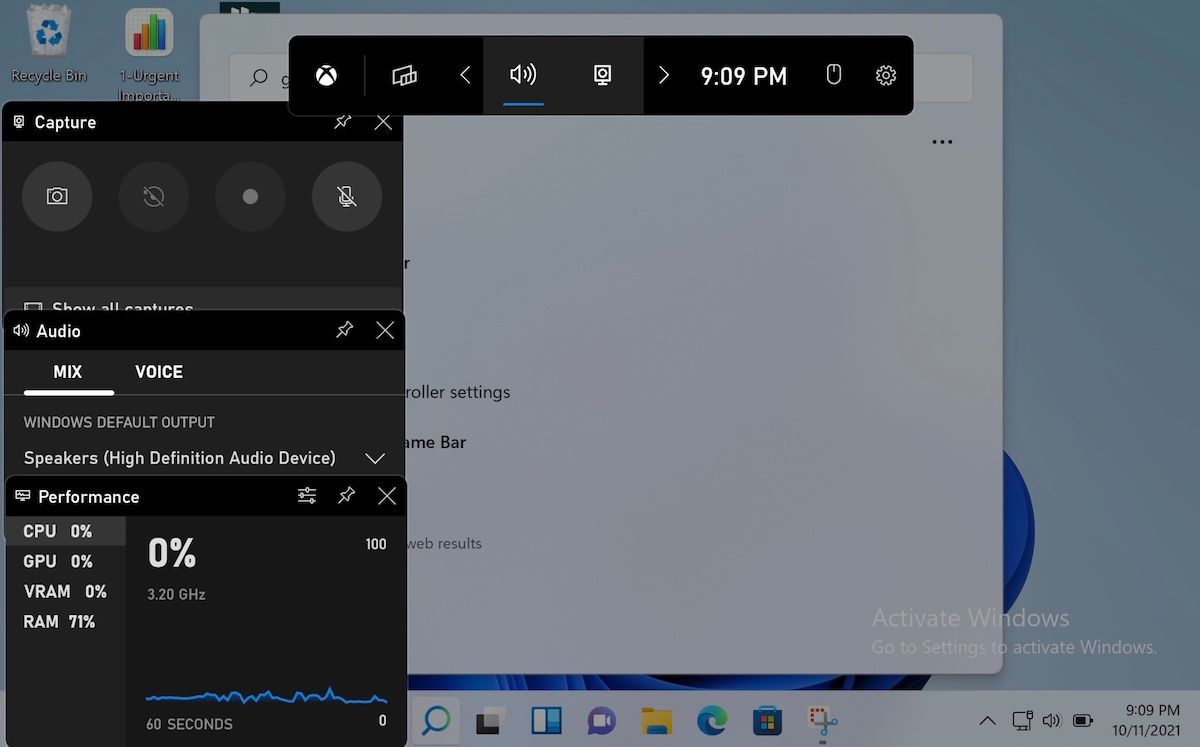
    Desde allí, navegue hasta la sección Capturar en la esquina superior izquierda y haga clic en la opción Tomar captura de pantalla (el icono de la cámara); su captura de pantalla será capturada y también recibirá una notificación en el lado derecho de su pantalla, indicando lo mismo.

    De forma predeterminada, la captura de pantalla se guardará en la carpeta Videos / Capturas.

    4. Tome capturas de pantalla con aplicaciones de terceros

    Por muy buenas que sean las herramientas de captura de pantalla integradas de Windows, a veces, no es suficiente. Afortunadamente, sin embargo, no hay escasez de opciones prácticas de terceros para los usuarios de Windows. Aquí, nos centraremos en dos aplicaciones de código abierto: ShareX y GIMP.

    1. ShareX

    ShareX se lanzó por primera vez en octubre de 2007 como una herramienta de captura de pantalla gratuita y de código abierto para computadoras con Windows. Desde entonces, ha ido ganando popularidad de forma lenta y constante. De hecho, incluso lo hemos cubierto en nuestro mejor artículo sobre la aplicación de capturas de pantalla de Windows hace un tiempo.

    Hemos profundizado en sus características en la guía anterior, por lo que aquí nos limitaremos a configurar la aplicación y tomar su primera captura de pantalla con ella.

    En primer lugar, vaya al sitio web oficial de ShareX , descargue e instale la aplicación desde allí.

    Cuando inicie la aplicación, encontrará diferentes accesos directos que recortarán la pantalla de su computadora en el menú principal, según su elección y requisitos.

    En el lado izquierdo, encontrará múltiples configuraciones para probar. Por ejemplo, si hace clic en Herramientas , encontrará una multitud de opciones de edición para elegir: selector de color, selector de color de pantalla, editor de imágenes, etc.
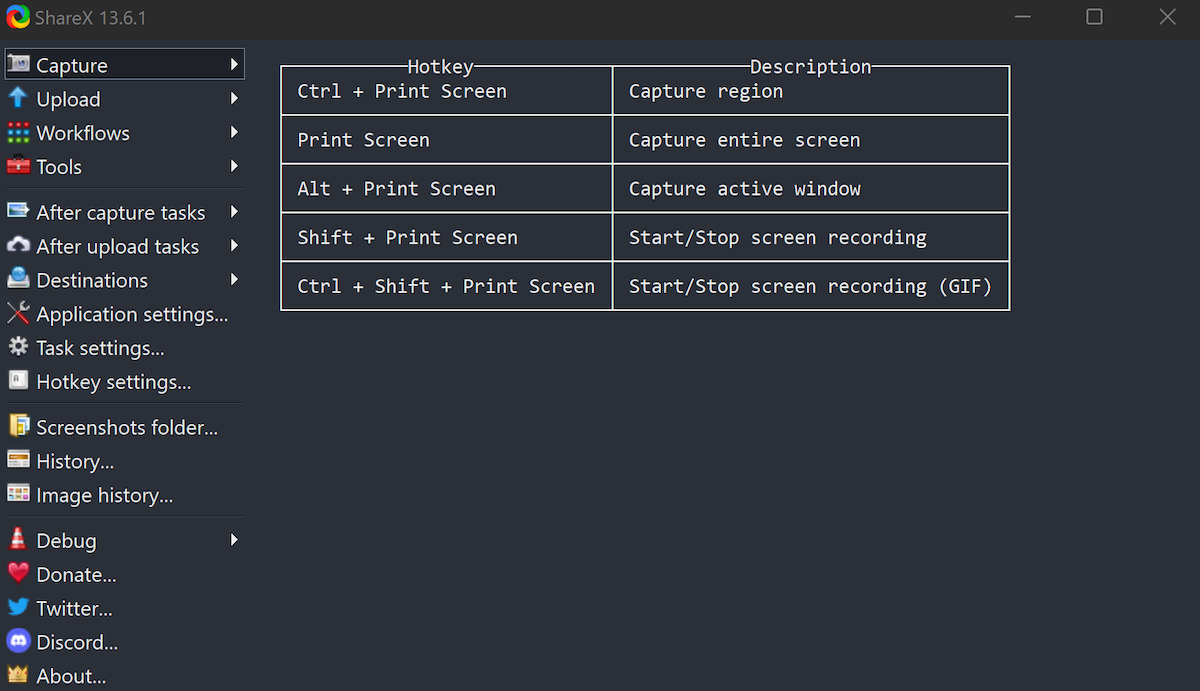
    Del mismo modo, hay una opción de tareas posteriores a la captura , que le permite preestablecer las cosas que le gustaría hacer con su captura de pantalla después de que se hayan capturado.

    ¿Le gustaría guardar el archivo o prefiere guardarlo en un portapapeles? O, en lugar de guardarlos, tal vez le gustaría abrir la imagen en un editor.
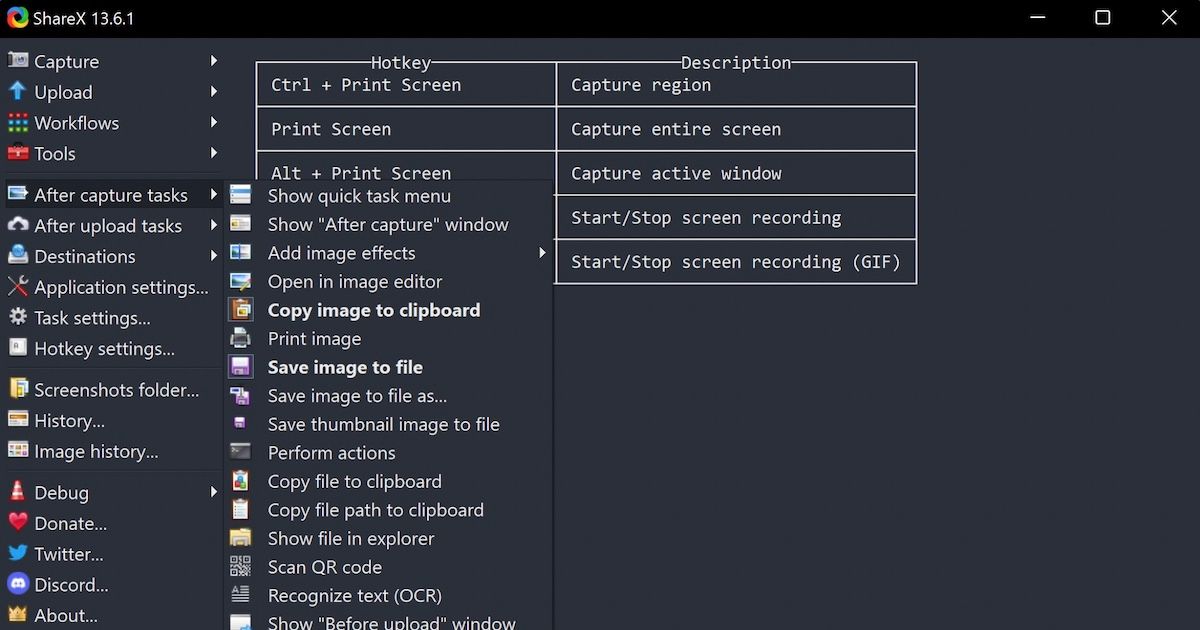
    Puede hacer todo esto y más, directamente desde el menú principal de ShareX.

    2. GIMP

    El Programa de manipulación de imágenes GNU, abreviatura de GIMP, es otra aplicación gratuita de código abierto que puede ayudarlo a tomar capturas de pantalla en Windows 11. Aunque, debido a sus características avanzadas demostrables, a menudo se promociona como una herramienta de edición, no puede ir Es incorrecto configurarlo como su método de captura de pantalla predeterminado, especialmente si la edición es muy importante para sus requisitos.

    Si desea obtener más información sobre la edición con GIMP, consulte nuestra guía de introducción a la edición de GIMP .

    Para comenzar con GIMP, diríjase a la sección de descargas de GIMP para descargar e instalar la aplicación.

    • Ahora inicie la aplicación y desde el menú principal, vaya a Archivo> Crear> Captura de pantalla.
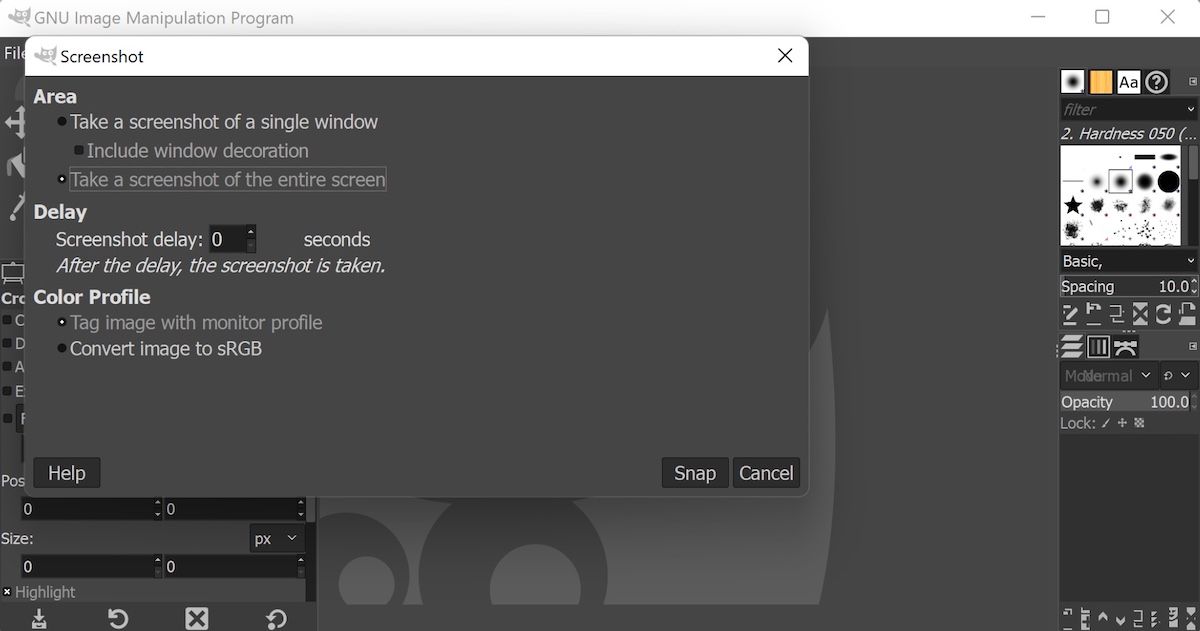
    • En la siguiente ventana, elija la configuración con la que le gustaría ir y haga clic en Snap.
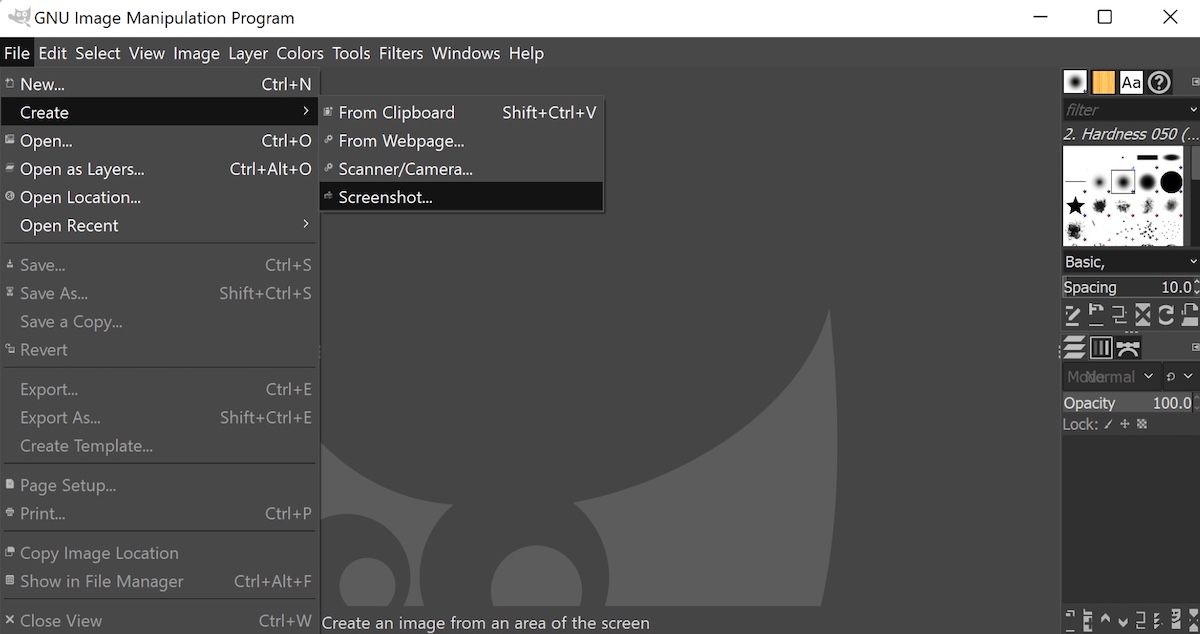
    Además, asegúrese de haber retrasado la captura de pantalla solo unos segundos. Esto le permite cambiar de pantalla y abrir la ventana que realmente desea capturar; de lo contrario, terminará con una captura de pantalla de la propia aplicación GIMP.
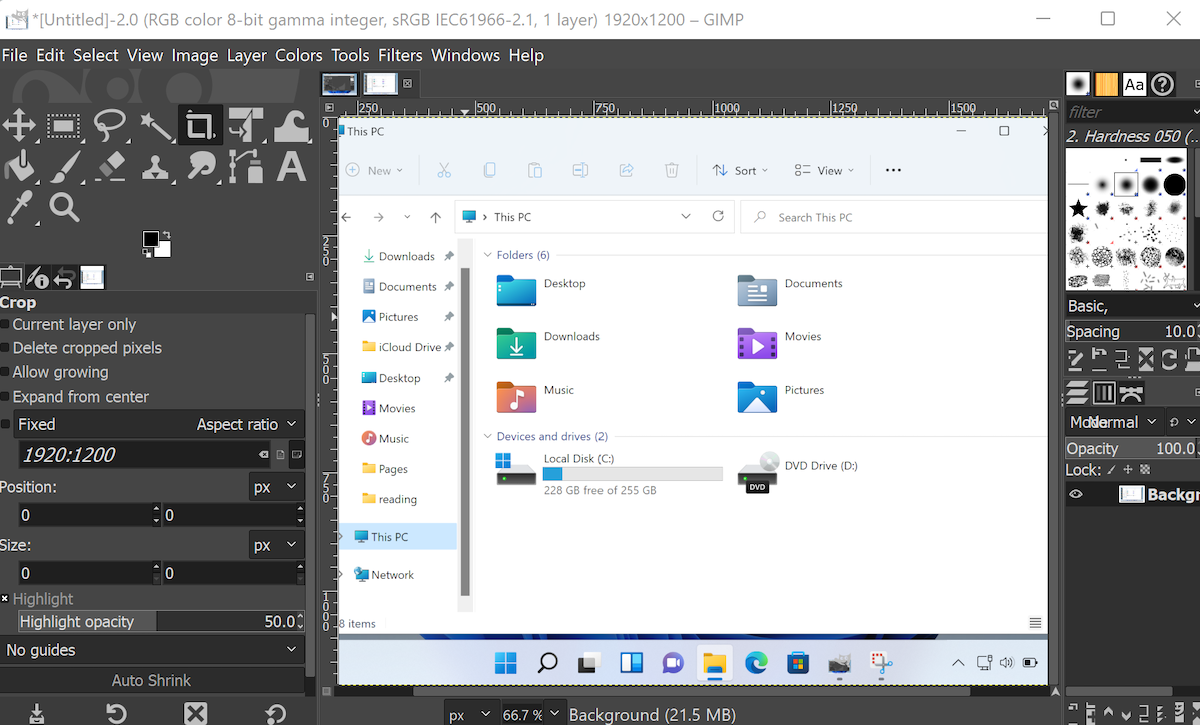
    Si todo se ve bien, puede guardar la captura de pantalla desde Archivo> Exportar como , elegir una ubicación, establecer el nombre y el tipo de imagen y hacer clic en Exportar. Su captura de pantalla se guardará correctamente.

    Relacionado: Cómo caricaturizar tus fotos con GIMP

    Tomar capturas de pantalla en Windows 11

    Las capturas de pantalla son una ayuda útil si tienes que explicar un tema difícil a tu audiencia. Ya sea un error de Windows, alguna referencia para una presentación o algo similar, una captura de pantalla entregará instantáneamente la imagen de lo que quiere decir, que de lo contrario podría tomar varios párrafos de texto.

  • Facebook pronto recomendará a los adolescentes que se “tomen un descanso” De Instagram

    Facebook planea introducir nuevas medidas para hacer que sus plataformas sean más seguras para los niños en medio de una creciente presión sobre su efecto en la salud mental de los usuarios jóvenes.

    Una de ellas es una nueva función llamada "Toma un descanso" en Instagram, junto con "empujar" a los adolescentes para que se alejen del contenido que podría ser dañino si lo miran con demasiada frecuencia.

    Esto es lo que debe saber sobre las funciones planificadas de Instagram.

    ¿Qué es la función planificada "Tome un descanso"?

    Facebook dice que quiere desempeñar su papel para garantizar que los usuarios jóvenes de Instagram no pasen demasiado tiempo en la aplicación, por lo que lanzará la función Take a Break. La función alentará a los adolescentes a dejar de usar la aplicación temporalmente.

    El vicepresidente de Facebook para Asuntos Globales y Comunicaciones, Nick Clegg, explicó la función en una entrevista con CNN:

    Estamos presentando algo llamado 'Tómate un descanso' en el que pediremos a los adolescentes que simplemente se tomen un descanso del uso de Instagram.

    Facebook no solo ha estado atrayendo críticas por sus planes de lanzar una versión para niños de su aplicación Instagram, sino que actualmente está bajo escrutinio por parte de los legisladores estadounidenses con respecto al impacto de Facebook en la salud mental de sus usuarios más jóvenes.

    Esta característica posiblemente podría abordar esas preocupaciones.

    Relacionado: ¿Es un Instagram para niños una buena o una mala idea? Los pros y los contras

    Alejar a los adolescentes de contenido potencialmente dañino

    Además de las indicaciones para que se tomen un descanso, Facebook alejará a los adolescentes del contenido que es potencialmente dañino. Cuando los sistemas de Facebook lo alertan de que un usuario joven está viendo o interactuando con contenido que es potencialmente dañino repetidamente, Facebook intervendrá para "empujar" al adolescente para que se aleje de ese contenido y centrar su atención en otro contenido.

    Así es como Clegg lo explicó:

    Vamos a introducir algo que creo que marcará una diferencia considerable, que es donde nuestros sistemas ven que el adolescente está mirando el mismo contenido una y otra vez y es contenido que puede no ser propicio para su bienestar. les empujará a mirar otro contenido.

    Relacionado: ¿Por qué Instagram te está obligando a agregar tu cumpleaños?

    ¿Por qué Facebook presenta estas funciones?

    En octubre de 2021, la ex empleada de Facebook Frances Haugen apareció en una entrevista en 60 Minutes de CBS News, alegando que Facebook está dañando a los adolescentes en su aplicación de Instagram.

    Haugen es el denunciante detrás del informe explosivo del Wall Street Journal conocido como The Facebook Files .

    Leer más: ¿Quién es el denunciante de Facebook y qué dijeron en 60 minutos?

    Las medidas anunciadas por Facebook parecen ser un intento de arreglar la tormenta de relaciones públicas que surgió de los archivos y la entrevista de Haugen.

    ¿Está Facebook haciendo lo suficiente para proteger a los niños que utilizan sus plataformas?

    Si bien Facebook está haciendo algo para ayudar a reducir el daño que supuestamente causa a los niños en sus plataformas, estas nuevas medidas no logran tener un impacto real.

    Si Facebook quiere lograr un cambio real en la protección de los niños en sus plataformas, debe reconsiderar si a los niños se les debería permitir usar plataformas como Instagram.

    Facebook también debería trabajar para corregir sus algoritmos para asegurarse de que no muestren a los niños contenido que pueda ser potencialmente dañino.

    Por ejemplo, dado que Facebook es consciente de qué tipo de contenido es potencialmente dañino, debería trabajar para no mostrar ese contenido a los niños en primer lugar, en lugar de intervenir después de que se haya visto varias veces.

  • Cómo instalar un enchufe inteligente para automatizar mejor su hogar

    Con un enchufe inteligente, puede convertir casi cualquier dispositivo tonto en uno inteligente.

    En este artículo, lo guiaremos a través de la instalación de la aplicación, lo que incluye agregar el enchufe inteligente a su red doméstica, integrarlo con Alexa de Amazon y probarlo para asegurarnos de que funcione.

    ¿Qué es un enchufe inteligente?

    Un enchufe inteligente se conecta a la red Wi-Fi de su hogar para que pueda ser controlado por una aplicación en su teléfono inteligente.

    Puede conectar cualquier dispositivo ordinario de dos clavijas para control y automatización.

    Relacionado: Los mejores enchufes inteligentes para hacer su vida más fácil y segura

    Hay muchas formas en que un enchufe inteligente puede ser útil en su hogar. Por ejemplo, puede establecer rutinas para que una lámpara normal se encienda al atardecer y se apague al amanecer.

    Configuración de su enchufe inteligente

    Configurar un enchufe inteligente y vincularlo con Amazon Alexa es fácil. Eso proporcionará control por voz del interruptor con cualquier Amazon Echo u otro dispositivo compatible.

    La mayoría de los enchufes inteligentes tendrán instrucciones similares. Por lo general, primero descargará e instalará la aplicación, luego regresará a la aplicación Amazon Alexa para iOS o Android para vincularla.

    En este ejemplo, usaremos el modelo Kasa Smart Wi-Fi Plug Slim .

    En la pantalla de inicio de la aplicación Alexa, toque Dispositivos.

    1. Toca el + en la esquina superior derecha
    2. Toque Agregar dispositivo
    3. Desplácese hacia abajo y toque Plug
    4. Verás ¿Qué marca es tu enchufe? Desplácese hacia abajo y toque el nombre del fabricante de su enchufe.
    5. Para la mayoría de los enchufes, deberá instalar la aplicación adecuada y luego regresar a Alexa para finalizar la vinculación.
    6. Conecta tu enchufe inteligente. Su luz debe parpadear en naranja y verde / azul.
    7. Descargue e instale la aplicación Kasa Smart para iOS o Android
    8. Su aplicación buscará su enchufe en su red local
    9. Es posible que deba establecer un permiso para que la aplicación busque y se conecte a dispositivos de red local, y la aplicación proporcionará instrucciones.
    Galería de imágenes (3 imágenes)

    Finalización de la personalización de la aplicación y conexión a Wi-Fi

    Algunas aplicaciones solicitarán permiso para conocer su ubicación. Esto es útil para configurar rutinas. Si su aplicación conoce la ubicación del atardecer y el amanecer para su ubicación, puede automatizarla para que se encienda por la noche y se apague por la mañana. Regrese a la aplicación Kasa Smart.

    Relacionado: Usos creativos de enchufes inteligentes que harán que desee uno

    1. En la pantalla Agregar un dispositivo, desplácese hacia abajo y toque Smart Plugs
    2. En la pantalla Agregar un enchufe inteligente , toque Smart Plug Lite / Mini
    3. Verá Encienda su enchufe inteligente . Toque Siguiente
    4. Asegúrese de que su enchufe esté encendido (un enchufe Kasa parpadeará en naranja y verde / azul), y toque Siguiente
    5. Verá Conectarse a su enchufe inteligente
    6. Vaya a la configuración de Wi-Fi de su teléfono (fuera de la aplicación Kasa Smart)

    Finsh Conexión del enchufe inteligente

    1. Únase a la red WiFi TP-LINK_Smart Plug . Esto lo conectará directamente a través de WiFi al enchufe, de modo que pueda cambiar la configuración de Wi-Fi del enchufe y permitir que se una a la red Wi-Fi de su hogar.
    2. Regrese a la aplicación Kasa Smart. Verá Conectando a Smart Plug.
    3. Una vez que la aplicación Kasa Smart se conecte al enchufe inteligente, verá Elegir una red
    4. Toque el nombre de su red Wi-Fi para unirse e ingrese su contraseña
    5. Verá Conectar Smart Plug a su red doméstica
    Galería de imágenes (3 imágenes)

    1. En la pantalla Nombra tu dispositivo, ingresa un nombre para tu enchufe inteligente. Puede incluir un nombre fácil de usar y una ubicación, por ejemplo, Living Room Plug.
    2. La aplicación Kasa Smart puede pedirle que elija un icono para su enchufe inteligente
    3. Verás ¡Felicitaciones! Su enchufe inteligente está configurado. Toca Suena bien.
    4. Es probable que vea una pantalla de actualización de firmware. Toque Actualizar ahora.
    5. Espere unos minutos en la pantalla de actualización del enchufe inteligente mientras se actualiza el firmware del enchufe inteligente.
    6. Toque Listo una vez que vea la pantalla Actualización completa

    Integrando su enchufe inteligente con Alexa

    1. Verá una pantalla de Works with Kasa. Toque Amazon Alexa.
    2. Toque Conectar en la pantalla de integración de Amazon Alexa
    3. Toque Enlace en la pantalla Enlace TP-LINK Kasa con Alexa. Esto agregará su enchufe inteligente a Alexa
    4. Verá que la cuenta está conectada

    Aprovechando el poder de un interruptor inteligente para su hogar

    Di "Alexa, apaga el enchufe de la sala de estar" y asegúrate de que la luz verde / azul del lado del enchufe se apague. Si lo hace, Alexa reconoce el dispositivo y puede controlarlo con sus comandos de voz.

    Estás listo. Es hora de disfrutar de la tecnología del hogar inteligente e integrarla en su rutina.

  • Acer lanza nuevo & quot; Antimicrobiano & quot; PC, pero ¿es esto solo un truco de marketing?

    Acer lanza nuevo & quot; Antimicrobiano & quot; PC, pero ¿es esto solo un truco de marketing?

    Una computadora portátil antimicrobiana suena como un truco enorme. ¿Cómo puede una computadora portátil prevenir o inhibir el crecimiento y la propagación de bacterias?

    Pero, como era de esperar, el COVID-19 experimentó un aumento masivo en las búsquedas en línea precisamente por eso, y las personas recurrieron a cualquier método posible para detener la transmisión del virus.

    Acer ya había lanzado una serie de portátiles antimicrobianos antes de que llegara el COVID-19, por lo que estaba por delante de la curva. Pero a raíz de los últimos 18 meses, la compañía ha actualizado su gama de productos antimicrobianos, agregando más computadoras portátiles, pantallas y accesorios.

    ¿Qué es una computadora portátil antimicrobiana?

    Una computadora portátil antimicrobiana es una que está recubierta con un agente antimicrobiano, que generalmente cubre el teclado, el panel táctil, el marco, el lector de huellas dactilares y más. La idea es que cubrir la computadora portátil con un recubrimiento antimicrobiano hace que sea menos probable que se propaguen microorganismos desagradables de persona a persona.

    No son solo las computadoras portátiles las que pueden venir con un recubrimiento antimicrobiano. También encontrará pantallas antimicrobianas y protectores de pantalla antimicrobianos.

    El diseño antimicrobiano 360 de Acer recubre las superficies con un agente antimicrobiano de iones de plata. El ion de plata es bien conocido por sus propiedades protectoras y antibacterianas, y Acer puede aplicar el agente a superficies, teclados y mucho más. Además, Acer utiliza Antimicrobial Corning Gorilla Glass, que incorpora iones de plata para ofrecer una pantalla antimicrobiana pero resistente a los arañazos.

    Relacionado: ¡ ¿Puede detener el COVID ?! Targus lanza nuevas fundas antibacterianas para portátiles

    Acer actualiza la gama de antimicrobianos con nuevas computadoras portátiles y tabletas

    Con eso en mente, saluda a lo último y lo mejor de la línea de hardware antimicrobiano de Acer. La compañía está aprovechando los éxitos de su hardware antimicrobiano 2020, apostando a que a medida que partes del mundo emerjan de los bloqueos de COVID y comiencen a regresar a las oficinas, escuelas y otros lugares, la resistencia a los gérmenes permanecerá en la vanguardia de nuestros pensamientos.

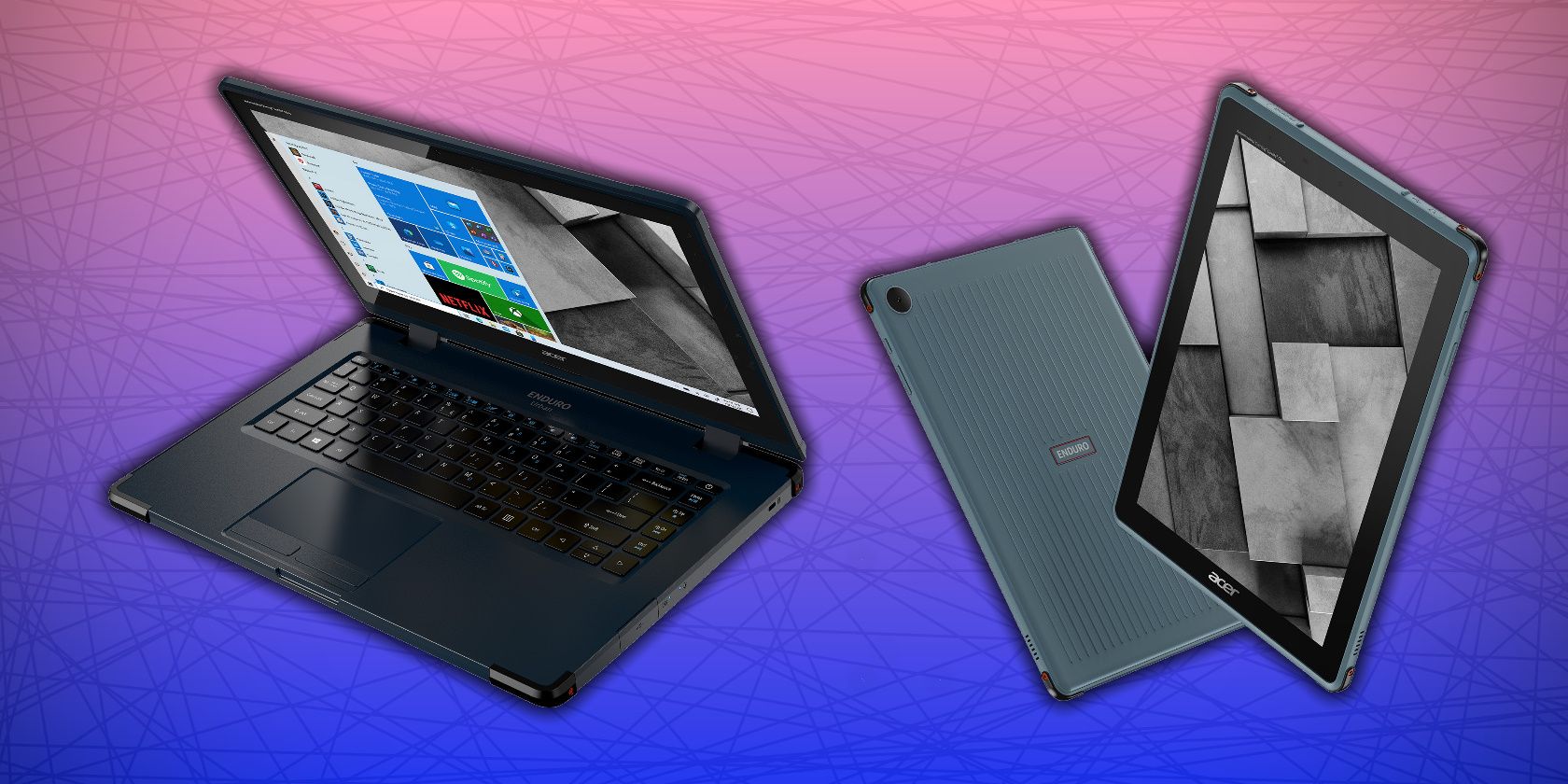
    Ordenador portátil Acer Enduro N3 y tableta Enduro Urban T3

    Pensando en estar fuera de casa, Acer lanza dos dispositivos antimicrobianos resistentes: la computadora portátil Enduro N3 y la tableta Enduro Urban T3. Ambos están construidos según el estándar MIL-STD 810H, que ofrece protección contra caídas y golpes, y ambos dispositivos cuentan con la certificación IP53 de resistencia al polvo y al agua.

    El Enduro N3 es un portátil de 14 "que puede admitir hasta una CPU Intel Core I7 de 11a generación junto con una GPU Nvidia GeForce MX330, hasta 32 GB de RAM DDR4 y una excelente batería de 13 horas para una máxima portabilidad en exteriores. Si el portátil excede los requisitos, el Enduro Urban T3 tiene una pantalla Full HD de 10 "con un SoC MediaTek MT8385 de ocho núcleos, 4 GB de RAM y 65 GB de almacenamiento.

    Acer TravelMate Spin P4

    Si desea los beneficios y la limpieza de una computadora portátil antibacteriana pero no necesita las esquinas gruesas, la nueva TravelMate Spin P4 de Acer es la computadora portátil antimicrobiana para usted.

    El TravelMate Spin P4 también viene con soporte para CPU Intel de 11a generación, pero con la opción de una GPU un poco más poderosa en el Nvidia MX350. Además, puede agregar hasta 32 GB de RAM DDR4, un SSD PCIe súper rápido y hasta 1 TB de almacenamiento SSD M.2. Pero a pesar de que el TravelMate Spin 4 no viene tan endurecido como el Enduro N3, Acer lo ha construido con el mismo estándar MIL-STD 810H para absorber algunas gotas, caídas y agua.

    Junto con la batería de 14 horas, también puede cambiar el TravelMate Spin P4 al modo de presentación o tableta, girando hasta 360 grados sobre sus bisagras. Ah, y el TravelMate Spin P4 también está listo para Windows 11, viene con Secure Boot y un módulo TPM 2.0 .

    Relacionado: Acer Spin 7 Primera computadora portátil con procesador 5G Qualcomm Snapdragon 8CX

    Acer apuesta por la eliminación de las bacterias, pero ¿funciona realmente?

    Completando la lista de antimicrobianos de Acer se encuentra el monitor antimicrobiano Acer VE246Q, un panel 23.6 Full HD y el teclado y mouse Bluetooth Acer KM501, una combinación de mouse y teclado de apariencia ordenada con recubrimiento antimicrobiano y compatibilidad con Chromebook.

    Oh, espera, una cosa más.

    También está la chaqueta protectora Acer Eco-Shell, una capa "transpirable pero resistente al agua" hecha parcialmente de extractos de posos de café usados. Si se pregunta cómo encaja esto, el interior de la chaqueta está forrado con tela plateada, "hecha de hilo al que se le ha adherido plata, lo que le otorga capacidades antimicrobianas".

    Entonces, ahí está. Si desea una computadora portátil antimicrobiana, una tableta o una chaqueta a base de café, Acer es su mejor opción.

    La adición de la chaqueta resta algo de mérito a los otros productos, pero ¿funcionan sus propiedades antimicrobianas de todos modos? Los expertos no están tan seguros, sobre todo porque la superficie solo está impregnada del agente antimicrobiano antes de la compra.

    Aún necesitará limpiar su hardware con regularidad, y nada mejor que el lavado de manos regular y la limpieza general. Pero eso no quiere decir que no haga nada. Si la superficie antimicrobiana disminuye la posibilidad de que el COVID y otros patógenos se propaguen, ¿seguramente ese es un buen resultado para todos?

  • El 6 mejor software de gestión de documentos para empresas

    El 6 mejor software de gestión de documentos para empresas

    Si todavía usa formas físicas para mantener sus archivos y papel, se está perdiendo mucho. El almacenamiento físico de archivos ocupa demasiado espacio de almacenamiento. Siempre necesita gabinetes, lo que dificulta la búsqueda y el seguimiento de un archivo en particular.

    Alternativamente, el software de administración de documentos le permite administrar fácilmente una cantidad ilimitada de archivos. Además, son comparativamente más seguros y flexibles, lo que facilita que varios miembros del equipo trabajen juntos en un solo documento.

    Entonces, averigüemos qué software de administración de documentos puede usar para administrar sus archivos.

    1. Bitrix24

    Es una plataforma segura para almacenar sus archivos personales y colaborativos. Más de 5 millones de usuarios confían en ellos en todo el mundo y utilizan este software para administrar sus archivos.

    Ofrece tres tipos diferentes de almacenamiento para sus documentos:

    • Mi unidad : puede almacenar sus archivos personales aquí.
    • Unidad de grupo : es mejor para la colaboración en equipo de estudiantes y pequeñas empresas.
    • Impulso de la empresa : este es el mejor para empresas con varios empleados.

    Además, puede optar por almacenar sus documentos en la nube o en el almacenamiento local, según sus necesidades. Y navegue por varios archivos escribiendo su nombre o una breve descripción sobre ellos. Todos están guardados en la biblioteca de documentos.

    También puede dar me gusta a los documentos para mantenerlos en la parte superior de los resultados de búsqueda para un acceso rápido. La herramienta también le permite agregar comentarios a los documentos y mantener múltiples versiones del documento con historial de edición. Facilita el seguimiento de los cambios en el futuro. Además, también puede usar diferentes aplicaciones para editar su documento.

    Por motivos de seguridad, Bitrix24 le permite bloquear su documento haciendo clic en el botón de bloqueo. Hace que el documento sea inaccesible para otras personas. El software tiene versiones gratuitas y de pago. Puede obtener uno según sus necesidades.

    2. Gabinete de archivos electrónicos

    Ya sea que sea un estudiante, un pequeño contratista o una gran empresa con varios empleados, puede utilizar esta herramienta para mantener y organizar sus datos y archivos. Le permite buscar los archivos simplemente escribiendo su nombre en la barra de búsqueda.

    También puede obtener acceso rápido a archivos específicos manteniéndolos en la cartera y automatizando el flujo de trabajo con este software, ya que archiva automáticamente los documentos que carga. Permite el almacenamiento tanto en el sitio como en la nube.

    Además, no necesita mantener su aplicación en todos sus dispositivos. Puede acceder a sus archivos desde cualquier lugar del mundo mediante un navegador web. Sin embargo, solo determinadas personas con contraseña pueden acceder a los datos por motivos de seguridad. Los permisos se otorgan a los empleados en función de sus funciones.

    Todos los archivos que compartió están encriptados y debe pasar por la autenticación de dos factores . Para mayor comodidad, también puede configurar la autenticación basada en la ubicación o IP.

    Además, si eres una empresa o un emprendedor en solitario, te alegrará saber que este software también permite firmar contratos. Para facilitar su trabajo, puede integrar el software con aplicaciones de terceros como DocuSign, Salesforce y Microsoft Office.

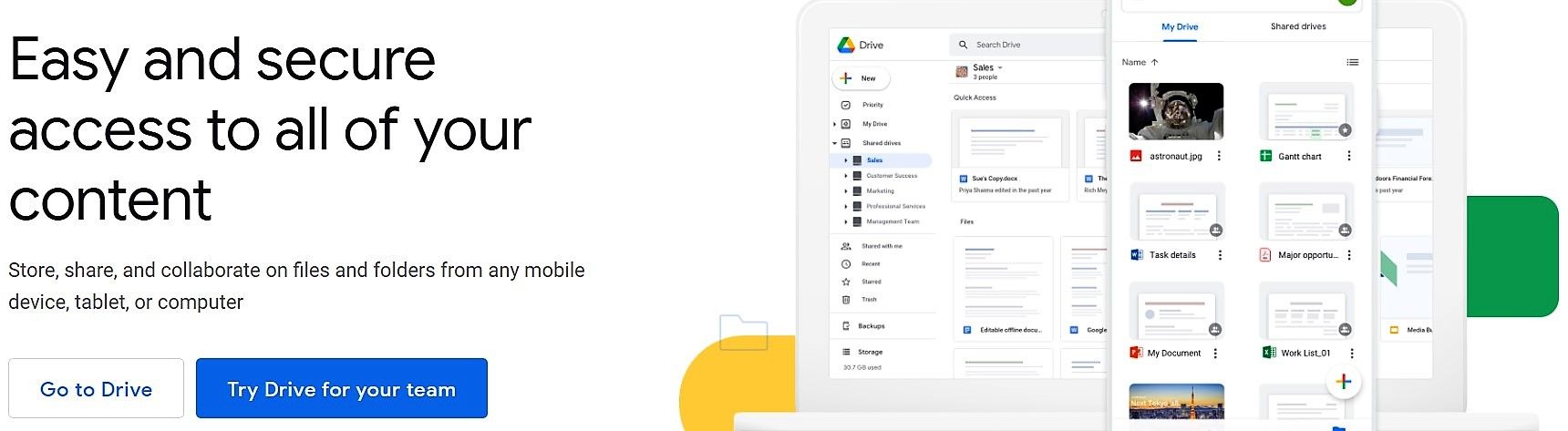
    3. Google Drive

    Con más de mil millones de usuarios activos mensuales y 6 millones de usuarios pagos, Google es hasta ahora la solución de almacenamiento de archivos más popular. La gente lo usa para el almacenamiento de archivos personales, de equipo y de empresa.

    Permite una integración perfecta con aplicaciones basadas en la nube. Además, admite varios formatos, por lo que puede almacenar su archivo sin cambiar su tipo, por ejemplo, PDF, Word y otros. La búsqueda de documentos en su Google Drive también es conveniente. Simplemente escriba el nombre, ¡y ahí está!

    Proporciona espacio compartido para los miembros del equipo. Aún así, los datos siguen siendo inaccesibles para los forasteros debido a su función de prevención de pérdida de datos (DLP).

    El software le permite guardar sus documentos y crearlos, verlos y editarlos también. Además, si edita esos documentos con esta herramienta, mantendrá el historial de los cambios realizados. De esta forma, no es necesario que conserve varias versiones del archivo. Todos están almacenados en un documento.

    Google Drive ofrece almacenamiento gratuito de hasta 15 GB para todos sus usuarios. Si necesita más almacenamiento que este, deberá obtener un plan premium.

    4. Confluencia

    Esta es otra excelente herramienta para compartir archivos basada en la nube que le permite mantener y organizar sus archivos. Más de 130.000 usuarios en todo el mundo confían en esta plataforma para sus documentos y archivos.

    Puede organizar sus documentos de dos formas con este software:

    • Páginas : puede crear y editar páginas y discutirlas con sus empleados.
    • Espacios : todas sus páginas se almacenan aquí. Ya sean para individuos, miembros del equipo u otros proyectos.

    Esta herramienta ofrece funciones avanzadas para buscar y recuperar sus documentos, más de 75 plantillas personalizables y funciones para comentar y editar. Además, si alguien del equipo asigna una tarea a otro miembro del equipo, se le notificará sobre las acciones a tiempo.

    Además, puede controlar los permisos de los documentos y administrar quién puede acceder a ellos en el equipo. Es gratis para hasta 10 usuarios. Para cualquier cosa por encima de eso, deberá comprar su versión premium.

    5. SharePoint Online

    Con más de 190 millones de personas que tienen acceso a las funciones de SharePoint Online, es una herramienta de Microsoft que le permite organizar documentos, equipos y flujo de trabajo.

    Además de almacenar sus archivos, puede crear y editar documentos con esta herramienta y usarla para colaborar con varios miembros del equipo. Le permite actualizar los metadatos de los archivos, lo que permite una búsqueda rápida.

    De esta manera, si olvida un nombre de archivo o tiene varios archivos con casi el mismo nombre, puede encontrar el documento simplemente escribiendo algunas palabras escritas en los metadatos. La herramienta también está disponible para aplicaciones móviles. Sin embargo, necesitaría obtener una suscripción de $ 5 por mes para usarlo.

    6. Trazador de papel

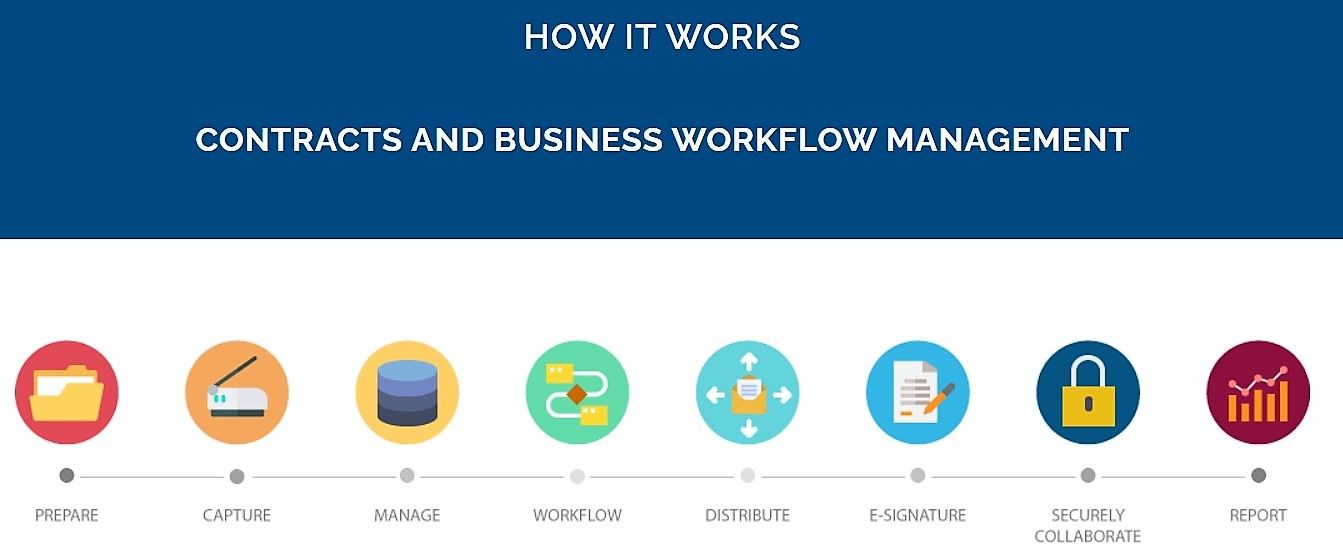
    Otro software de gestión de documentos de la lista es Paper Tracer. Está hecho para empresas pequeñas, medianas y empresariales.

    Le ayuda a automatizar sus contratos, digitalizar documentos y rastrear e informar todos los archivos guardados. Además, cumple con HIPAA, lo que significa que sigue la ley de seguridad y evita cualquier fuga de datos. También proporciona una función de firma electrónica. Por lo tanto, es una gran herramienta para la atención médica, legal o cualquier negocio que complete proyectos por contrato.

    El software ofrece soluciones de flujo de trabajo de un extremo a otro y ofrece una implementación basada en la nube. Es una buena herramienta para pequeñas empresas con hasta 10 empleados y empresas medianas con 100 empleados o más.

    Elija su software de gestión de documentos

    Si aún almacena sus archivos físicamente y pasa por todos los problemas, es hora de detenerse.

    La lista ofrece varios programas que ofrecen una gran cantidad de almacenamiento gratuito. Comience con estos y facilite el mantenimiento, la organización y la administración de sus archivos con la colaboración de numerosos miembros del equipo.

  • 8 formas de solucionar un problema de desconexión de Wi-Fi en Windows 10

    8 formas de solucionar un problema de desconexión de Wi-Fi en Windows 10

    En el mercado actual del trabajo desde casa, una conexión sólida a Internet es tan vital como el oxígeno para respirar. Desafortunadamente, a pesar de una buena conexión a Internet y un proveedor confiable, no es raro experimentar problemas de conectividad.

    Un problema molesto es ver que su Wi-Fi se desconecta repetidamente sin ninguna razón aparente. La mayoría de la gente culpa a sus proveedores de red por estos problemas, pero también podría ser un problema con sus sistemas. Como tal, aquí hay ocho correcciones que puede implementar para resolver cualquier problema de conexión para que pueda volver al trabajo.

    Antes de comenzar, algunas comprobaciones rápidas …

    Los consejos que estamos a punto de darle implican modificar la configuración de red de su máquina con Windows. Sin embargo, antes de sumergirse y cambiar innecesariamente la configuración, asegúrese de lo siguiente antes de implementar cualquier cosa:

    1. No estás en modo avión.
    2. No hay ningún daño físico en su enrutador.
    3. Su área no está experimentando una interrupción del servicio.
    4. No estás demasiado lejos de la red.
    5. El enrutador está correctamente enchufado.

    Si no existe ninguno de los problemas anteriores, reinicie su enrutador una vez, ya que eso a menudo resolverá el problema de inmediato. Si reiniciar el enrutador no soluciona el problema, puede comenzar a aplicar las siguientes soluciones.

    1. Establezca su configuración de red en privada

    Debido a los numerosos riesgos asociados con el Wi-Fi público, generalmente se recomienda mantener su red privada. Si bien la navegación con una conexión pública puede exponer su información personal, los piratas informáticos pueden propagar malware a su sistema, puede enfrentar ataques cibernéticos y pueden surgir muchos otros problemas.

    Para minimizar la probabilidad de interferencia de personas externas, es posible que desee configurar su conexión Wi-Fi como privada. He aquí cómo hacerlo:

    1. Haga clic en el icono de red Wi-Fi en la esquina inferior derecha de la barra de tareas.
    2. Vaya a las Propiedades de su red.
    3. Cambie el perfil de red de Público a Privado.
      Cambiar el perfil de la red

    2. Compruebe si los dispositivos no deseados están acaparando su ancho de banda

    Si ha estado compartiendo su contraseña con amigos y vecinos, es posible que tenga un pequeño problema en sus manos. En primer lugar, consumirían su ancho de banda, ralentizando su red y ejerciendo una presión significativa sobre ella.

    RELACIONADO: Razones por las que Internet Wi-Fi es lento en su teléfono

    En segundo lugar, si le pasan los detalles de la contraseña a otra persona, su enrutador se llenará rápidamente de dispositivos conectados. Su red no puede manejar tanta carga, lo que provoca que algunos de sus dispositivos se desconecten en ocasiones.

    Como tal, puede usar las herramientas de su enrutador para verificar quién está usando su enrutador y cambiar o agregar una contraseña si encuentra algunos dispositivos desconocidos en su red.

    1. Vaya a la URL de acceso de su enrutador 192.168.1.1 (puede variar según el tipo de enrutador que tenga)
    2. Inicie sesión con sus credenciales.
    3. La mayoría de los enrutadores tienen una página de "dispositivos conectados" que le permite ver todo lo que está conectado a su enrutador. Si ve que aparecen algunos dispositivos extraños y desconocidos, o simplemente desea mantenerse a salvo de los intrusos, continúe con el siguiente paso.
    4. Vaya a WLAN> Configuración básica de WLAN.
    5. Cambie la clave WPA PresharedKey.
    6. Después de ingresar la contraseña, haga clic en Aplicar.
      Cambiar la contraseña del enrutador

    Los términos utilizados en los pasos pueden tener diferentes nombres en el panel de su enrutador. En cualquier caso, el proceso será prácticamente el mismo.

    3. Actualice el controlador de su adaptador Wi-Fi

    Otro problema común que contribuye a los problemas de conectividad es un controlador de adaptador Wi-Fi desactualizado. Por lo tanto, debe actualizar o reinstalar los controladores en su sistema.

    La mayoría de los controladores se actualizan automáticamente a través de las actualizaciones de Windows, pero puede actualizarlos manualmente para asegurarse de que estén actualizados. Para hacerlo, siga estos pasos:

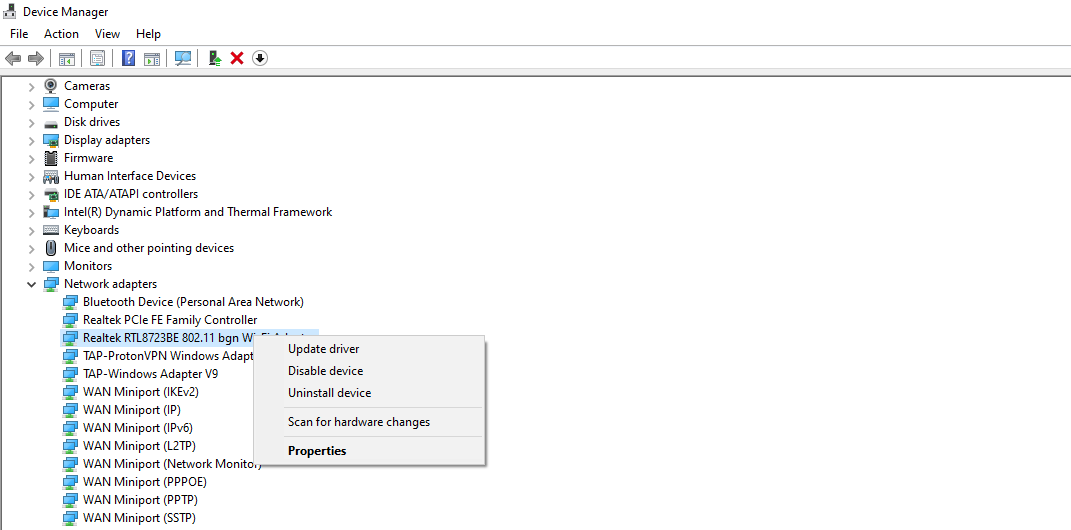
    1. Navegue al Administrador de dispositivos .
    2. Expanda la categoría de adaptadores de red .
    3. Haz clic derecho en tu adaptador Wifi.
    4. Toque Actualizar controlador .

    También puede reinstalar el controlador si el problema persiste.

    4. Cambie las propiedades del adaptador de red

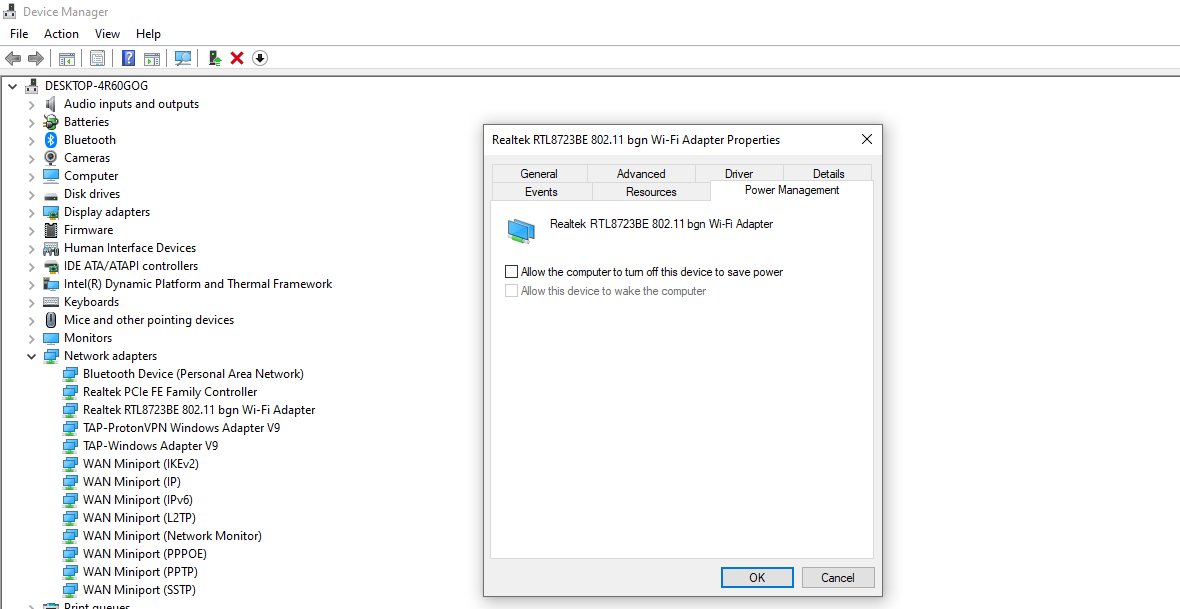
    La configuración de administración de energía suele ser la culpable de desconectar el adaptador inalámbrico. Asegúrese de que ese no sea el caso aquí ajustando la configuración del adaptador de red inalámbrica.

    Navegue a la categoría Adaptador de red en su Administrador de dispositivos. Toque dos veces el nombre del adaptador para abrir sus propiedades. Desmarque la casilla de Permitir que la computadora apague este dispositivo para ahorrar energía en la pestaña Administración de energía.

    Si ya estaba desmarcado, pase a olvidar otras redes a las que su dispositivo estaba conectado anteriormente.

    5. Olvídese de sus viejas redes

    Windows intenta conectar nuestro dispositivo a la conexión a Internet más rápida disponible con la que lo haya conectado al menos una vez. Por lo tanto, cuando tenga más de una conexión de red, esta configuración lo conectará con las mejores opciones disponibles.

    Sin embargo, también puede causar problemas cuando la conexión no es estable en cualquiera de esas conexiones. Podría estar cambiando de una red a otra después de desconectarte. El ciclo de desconexión podría obstaculizarlo.

    RELACIONADO: Cómo olvidar una red Wi-Fi en Windows 10

    Intente olvidar todas las demás redes, excepto la que desea utilizar, para evitar tal situación. También puede olvidar las redes que ya no usa en su vecindad, ya que su dispositivo aún tiene su información.

    6. Restablezca el servicio de configuración automática de Wi-Fi

    El servicio de configuración automática de WLAN en Windows lo conecta automáticamente a su red preferida cuando está disponible. Si esta configuración está desactivada, es posible que deba conectar manualmente su dispositivo a Internet, incluso si ya agregó la contraseña.

    Restablecer esta configuración hará que su red vuelva a la vida con una conexión automática. Así es como puede hacerlo:

    1. Abra el cuadro de diálogo Ejecutar presionando Win + R.
    2. Escriba "services.msc" y presione Aceptar.
    3. Busque WLAN AutoConfig en la lista de opciones y tóquelo dos veces.
    4. Seleccione Automático en el menú desplegable Tipo de inicio.
      Cambio de las propiedades de configuración automática de WLAN en Windows 10

    7. Cambiar servidor DNS

    Es raro, pero a veces puede resolver problemas de conectividad cambiando el servidor DNS. Siga estos pasos para cambiar el servidor DNS al DNS de Google para mejorar la conectividad a Internet.

    1. Ir a la aplicación Configuración .
    2. Navegue a Red e Internet.
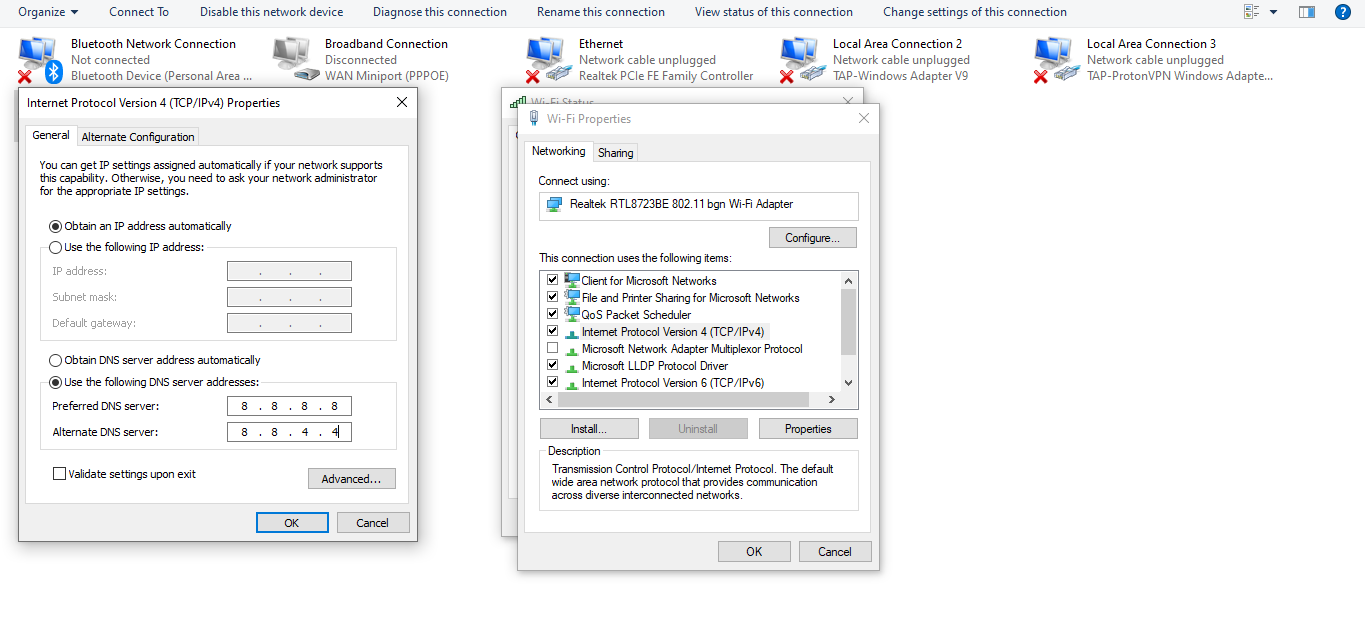
    3. Vaya a Cambiar las opciones del adaptador en Configuración de red avanzada.
      Cambiar la configuración de las opciones del adaptador en Windows 10
    4. Seleccione su adaptador de red de las opciones disponibles.
    5. Vaya a Propiedades y toque dos veces en Protocolo de Internet versión 4 (TCP / IPv4).
    6. Marque el círculo para Usar las siguientes direcciones de servidor DNS.
    7. Configure 8 8 8 8 y 8 8 4 4 en el servidor DNS preferido y alternativo.

    8. Ejecute el solucionador de problemas de red

    Intente ejecutar el solucionador de problemas de red de Windows si el problema persiste después de implementar todas las correcciones de la lista. Esta herramienta automatizada de resolución de problemas diagnostica y resuelve el problema de conectividad. Para ejecutarlo en Windows, siga estos pasos:

    1. Vaya a la aplicación Configuración .
    2. Navegue hasta Actualización y seguridad.
    3. En la barra lateral izquierda, seleccione Solucionar problemas.
    4. Haga clic en Solucionadores de problemas adicionales.
    5. Haga clic en Conexiones a Internet y luego presione Ejecutar el solucionador de problemas.
      Ejecución del solucionador de problemas de conexiones a Internet

    También puede ejecutar el solucionador de problemas para las conexiones entrantes y el adaptador de red en la configuración del solucionador de problemas adicional.

    Ayude a su conexión de red a respirar de nuevo

    Implemente las correcciones en la lista para que su conexión a Internet vuelva a funcionar. Cuando nada funciona, es hora de levantar su teléfono celular y llamar a su proveedor de red. Podría haber un problema de hardware que impida que Internet funcione.

    Por último, debe realizar un análisis en profundidad cada pocas semanas para averiguar si alguien está robando su Wi-Fi sin saberlo.

  • Cómo usar la función de tiempo de pantalla de su Mac

    Cómo usar la función de tiempo de pantalla de su Mac

    Un problema común que tienen las personas cuando usan sus dispositivos digitales es cómo los dispositivos les hacen pasar demasiado tiempo frente a una pantalla. La solución de Apple para esto es la función Screen Time, que llegó a Mac con macOS Catalina.

    Si necesita ayuda para controlar su propio tiempo frente a la pantalla, desea realizar un seguimiento del uso de la aplicación y el comportamiento del tiempo frente a la pantalla, o el de su familia, o necesita ayuda para administrar y limitar sus hábitos de uso de Mac, entonces debe comenzar a usar el Tiempo frente a la pantalla. Esto es lo que necesita saber para aprovecharlo al máximo.

    Cómo activar el tiempo de pantalla en una Mac

    Para empezar, la función solo funciona en Mac con macOS Catalina o posterior. Para habilitar la función:

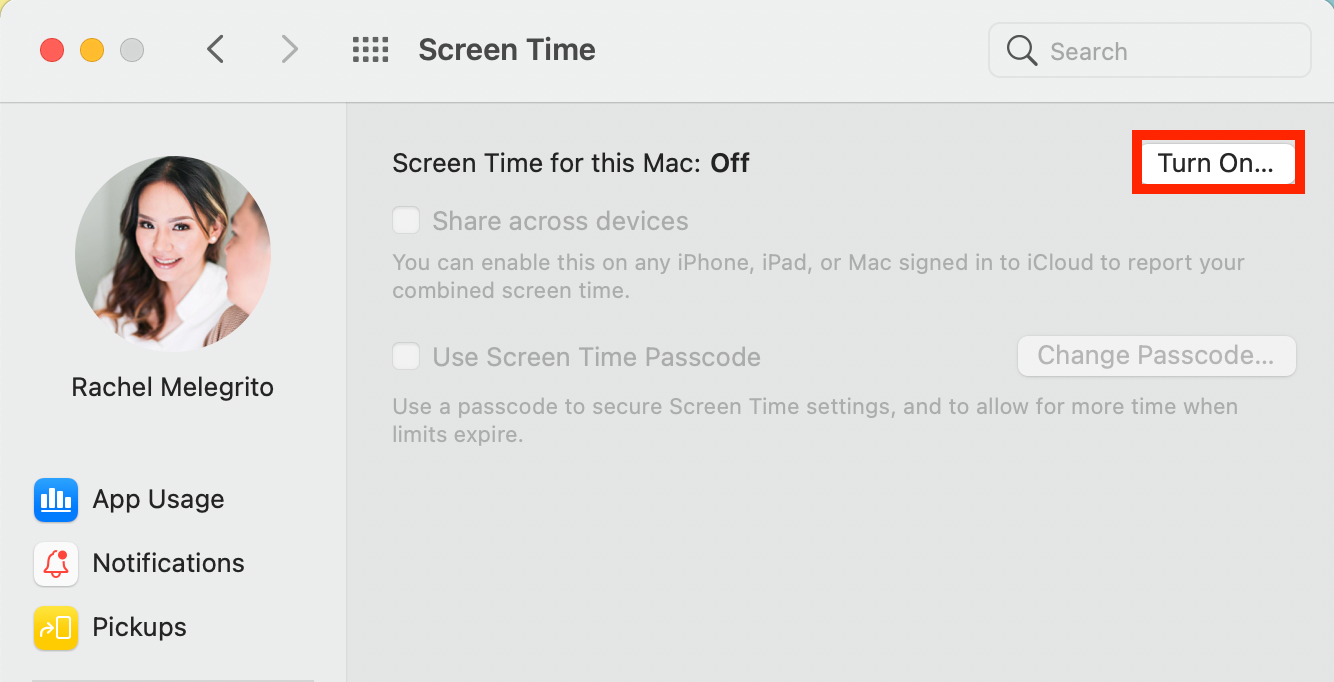
    1. Abra el menú de Apple y haga clic en Preferencias del sistema .
    2. Elija Tiempo de pantalla > Opciones .
    3. Haga clic en Activar en la esquina superior derecha de la ventana. Para desactivarlo, vuelva a Opciones y haga clic en Desactivar .

    Cómo usar el tiempo de pantalla en todos los dispositivos

    Como personas ocupadas, es común que cambiemos de un dispositivo a otro. El seguimiento de un solo dispositivo de forma aislada proporciona una imagen incompleta de su tiempo de pantalla. Pero si es un usuario de Apple, puede habilitar Screen Time para rastrear su uso en todos sus dispositivos.

    Relacionado: La función de tiempo de pantalla de iOS controlará la adicción al teléfono

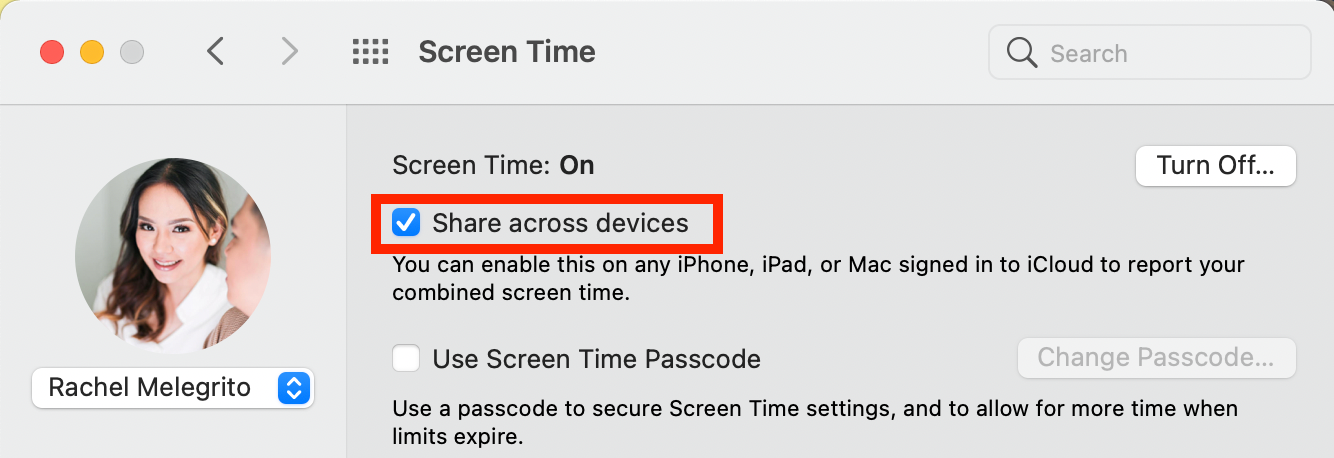
    Para ver un informe de tiempo de pantalla combinado de todos los dispositivos que iniciaron sesión en su cuenta de iCloud, simplemente diríjase a Preferencias del sistema > Tiempo de pantalla > Opciones , luego marque Compartir en todos los dispositivos .

    Cómo configurar una contraseña de tiempo de pantalla

    Si comparte su Mac o usa Screen Time para hacer cumplir los límites en el dispositivo de su hijo, es importante establecer un código de acceso de Screen Time para que sea el único que pueda cambiar la configuración de Screen Time. Este código de acceso también le permite aceptar solicitudes de más tiempo cuando sus hijos alcanzan los límites de su aplicación.

    Para crear una contraseña de tiempo de pantalla :

    1. Vaya a Preferencias del sistema > Tiempo de pantalla > Opciones .
    2. Marque la casilla para Usar código de acceso de tiempo de pantalla .
    3. Crea un código de acceso para usar.

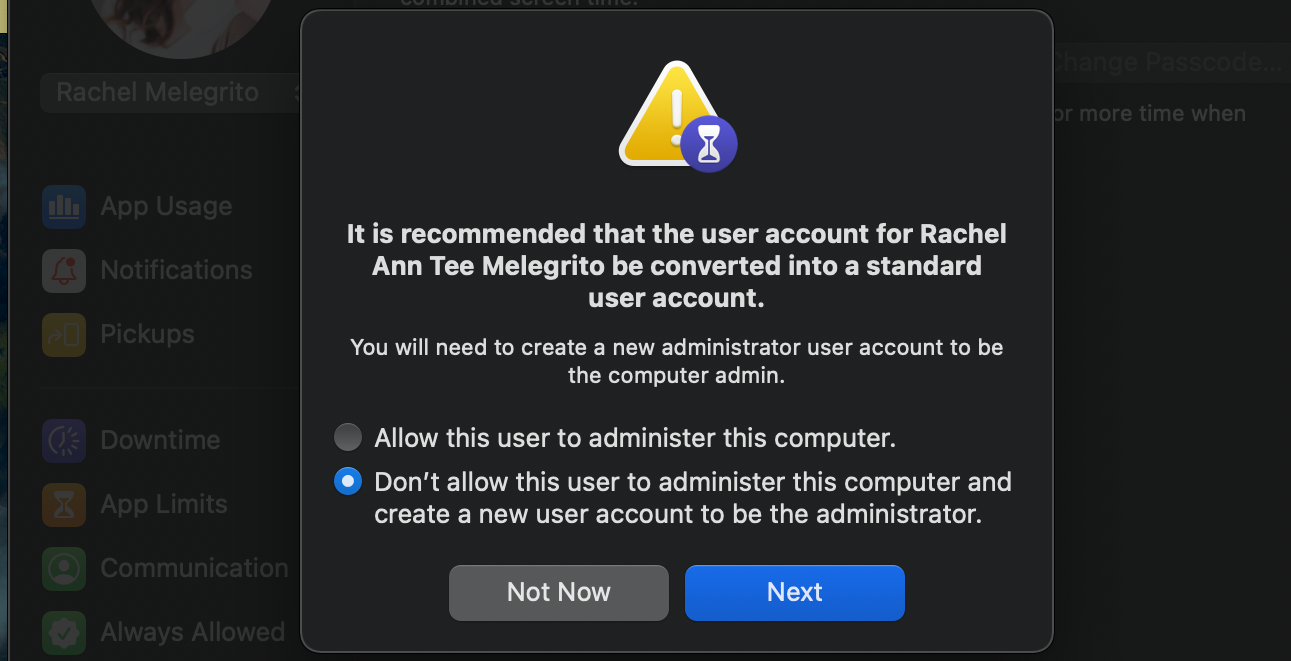
    Si configura el código de acceso de tiempo de pantalla mientras está conectado con una cuenta de administrador, recibirá un mensaje que recomienda que su cuenta se convierta en una cuenta estándar.

    El mensaje le ofrece dos opciones:

    • Permita que este usuario administre esta computadora. Si elige esta opción, el código de acceso también se aplicará a la cuenta del administrador, lo cual no se recomienda porque los administradores pueden evitar las restricciones del código de acceso utilizando sus privilegios de administrador.
    • No permita que este usuario administre esta computadora. Si elige esta opción, su cuenta de administrador actual se convertirá en una cuenta estándar para el uso de su hijo. También se le guiará a través de los pasos para crear una nueva cuenta de administrador para su propio uso como padre o tutor.

    Cómo ver sus datos de tiempo de pantalla en una Mac

    Tiene varias formas de ver los datos de tiempo de pantalla de su Mac. Vaya a Preferencias del sistema> Tiempo de pantalla para comenzar.

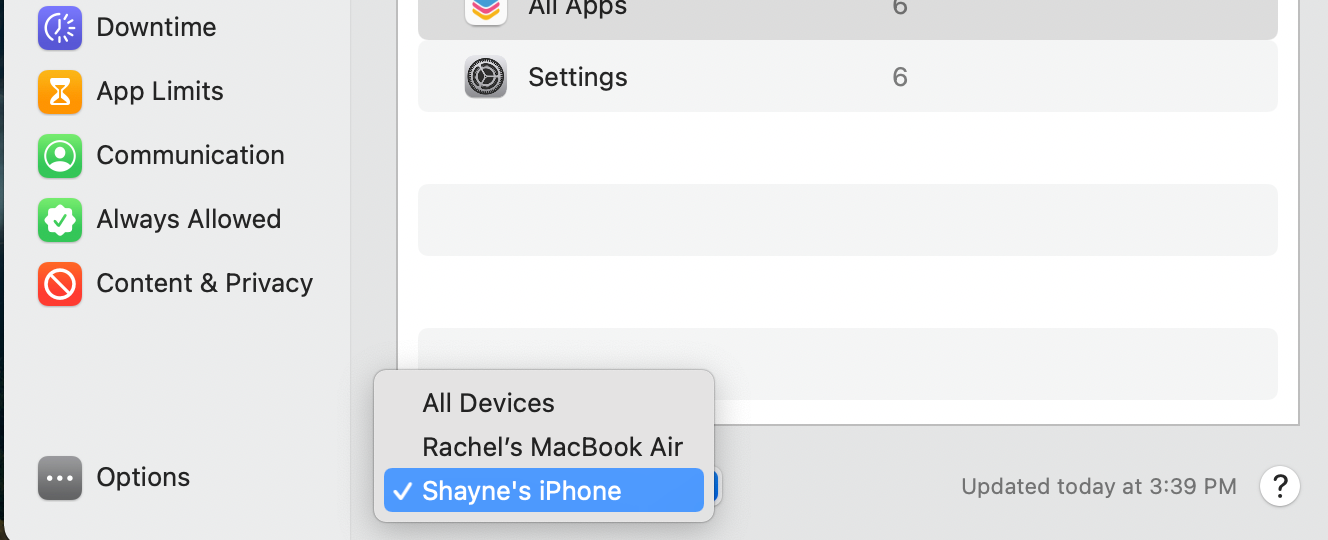
    Para verificar su uso en un dispositivo, haga clic en el menú desplegable en la parte inferior de la ventana y seleccione un dispositivo.

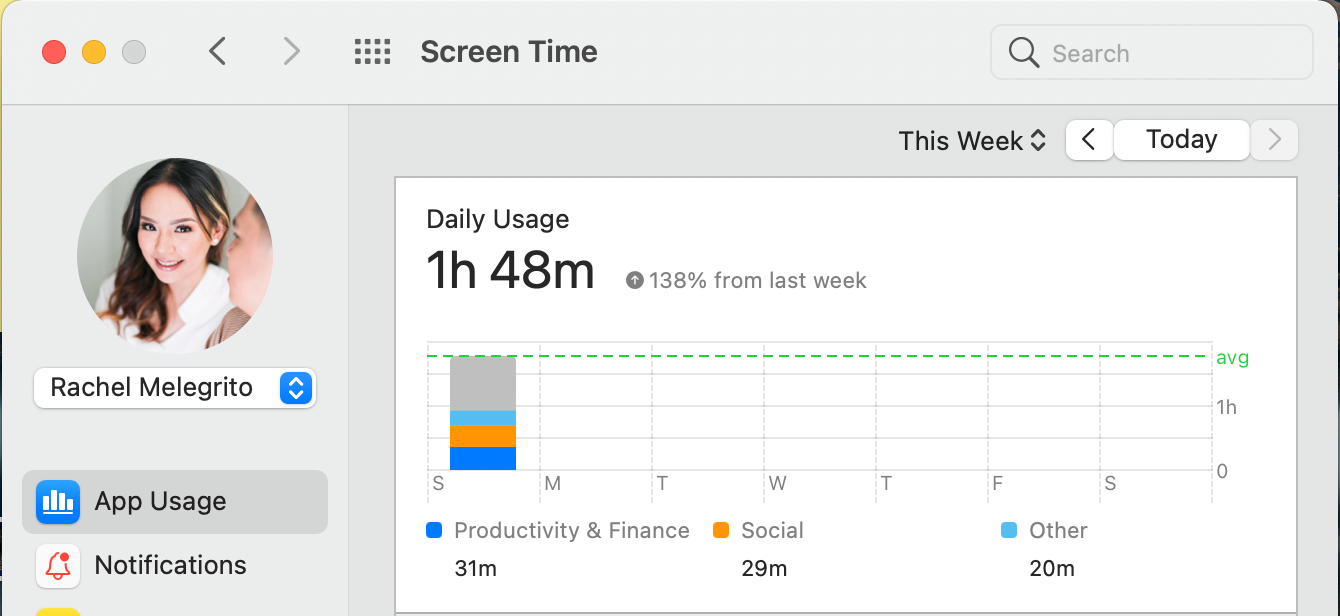
    Si su objetivo es reducir su tiempo de pantalla, puede comparar el uso total de su semana actual con la semana pasada haciendo clic en la fecha en la parte superior de la ventana y luego seleccionando Esta semana . Esta vista también le mostrará su uso total de la semana.

    Si desea ver el uso de un día específico, simplemente haga clic en una barra del gráfico semanal. Debería aparecer otro gráfico debajo del gráfico semanal, indicando su uso por horas.

    También hay opciones para ver más desgloses de uso en la barra lateral.

    Uso de la aplicación

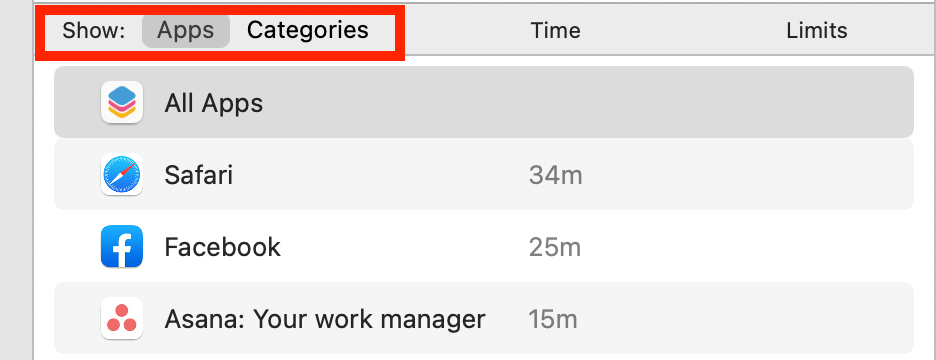
    Utilice esta función para controlar cuánto tiempo dedica a cada aplicación. Puede ver su uso por aplicación o categoría, donde los datos se separan en categorías como Social , Compras y alimentos y Productividad y finanzas . Para elegir una, haga clic en Uso de la aplicación y , a continuación, junto a Mostrar, seleccione Aplicaciones o Categorías .

    Notificaciones

    Vea cuántas notificaciones recibe de cada aplicación con la pestaña Notificaciones en las preferencias de Tiempo de pantalla. Dado que las notificaciones a menudo nos distraen, esta función puede resultar útil a la hora de decidir si silenciar las notificaciones de determinadas aplicaciones.

    Camionetas

    La pestaña Recolecciones le brinda información sobre cuántas veces revisó su dispositivo y qué aplicación abrió primero, lo que también puede ofrecer una gran información sobre el uso de su Mac.

    Cómo limitar el uso de Mac con el tiempo de pantalla

    Screen Time incluye un conjunto de funciones que puedes usar para ayudarte a administrar y limitar el tiempo que pasas usando tu Mac.

    Falta del tiempo

    Use esta función si desea limitar las aplicaciones que puede usar en momentos específicos. Por ejemplo, durante las horas de trabajo, permítase utilizar solo aplicaciones relacionadas con el trabajo. Recibirá una notificación de tiempo de inactividad cinco minutos antes de que comience y otra cuando haya alcanzado su límite una vez que comience el tiempo de inactividad.

    Cuando el código de acceso de tiempo de pantalla está activado, el tiempo de inactividad incluye otra configuración, llamada Bloquear en tiempo de inactividad , que requiere que ingrese el código de acceso para extender su límite por otro minuto, hora o por el resto del día.

    Límites de la aplicación

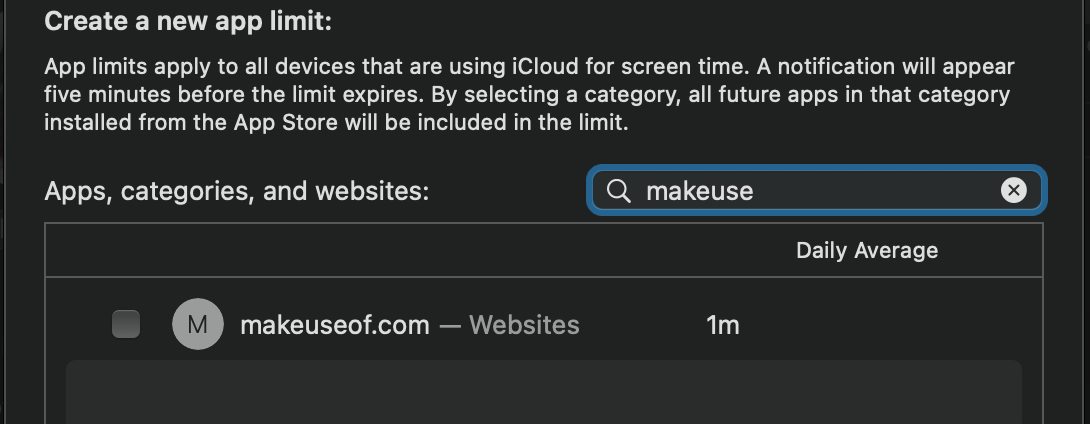
    Con esta función, puede limitar el tiempo que desea que usted o los miembros de su familia pasen mirando la pantalla. Puede establecer límites en categorías de aplicaciones como Social y Juegos, aplicaciones específicas o incluso sitios web. Simplemente escriba una aplicación o sitio web en particular en el campo de búsqueda para establecer un límite.

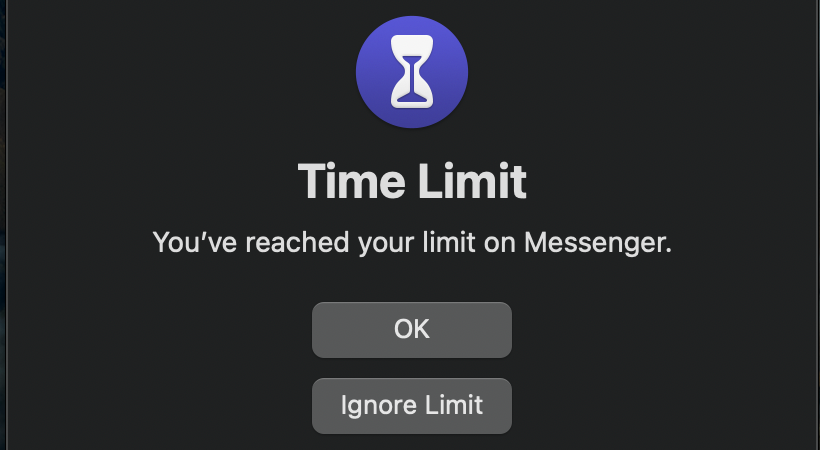
    Cuando se enciende, recibirá una notificación cinco minutos antes de que comience el límite de aplicaciones. Cada vez que alcance el límite, una ventana le dirá que ha alcanzado el límite. Puede presionar Aceptar y dejar de usar la aplicación o seleccionar Ignorar límite , luego elegir entre Un minuto más , Recordarme en 15 minutos o Ignorar el límite para hoy .

    Comunicación

    Elija las personas que pueden comunicarse con usted en su Mac y otros dispositivos Apple. También puede elegir personas específicas que puedan comunicarse con usted mientras la función de tiempo de inactividad está activada .

    Estos límites se aplican a sus contactos de iCloud y aplicaciones de mensajería de Apple, incluidos Phone, FaceTime y Messages. Sin embargo, solo puede usar esta función si Contactos está activada en sus preferencias de iCloud. Los límites no se aplican a los números de emergencia.

    Siempre permitido

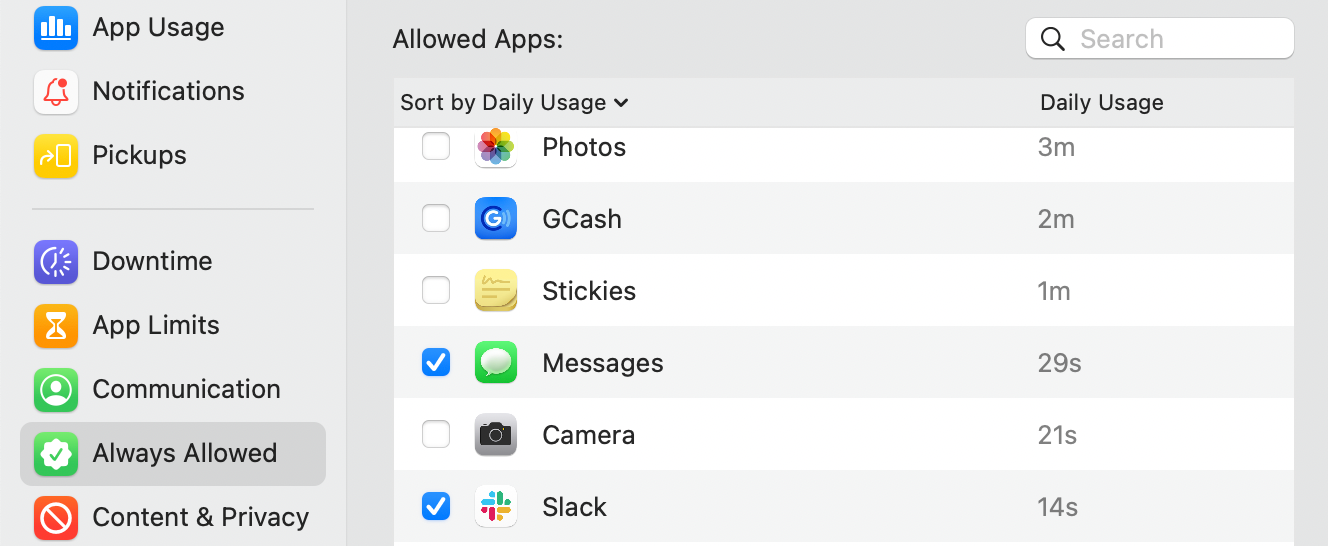
    Configure aplicaciones a las que usted o su hijo siempre puedan acceder, incluso cuando los límites de aplicaciones y el tiempo de inactividad estén habilitados. El teléfono, los mensajes, los mapas y FaceTime se incluyen de forma predeterminada, pero puede modificarlos aquí o agregar aplicaciones adicionales.

    Contenido y privacidad

    Puede establecer restricciones para sitios web, compras y descargas en su Mac, incluida una opción para restringir el lenguaje explícito o el contenido para adultos. Recibirá un mensaje que explica por qué no puede acceder a este contenido si lo intenta.

    Si está utilizando esta función para su hijo, también puede configurar los ajustes para permitir el acceso solo a sitios específicos. Si ha activado la contraseña de Screen Time, su hijo puede solicitar su aprobación para acceder a un sitio web en particular.

    Cómo limitar el tiempo de pantalla de su hijo desde una Mac

    Si está usando Compartir en familia, puede activar el Tiempo de pantalla desde el dispositivo de su hijo. Sin embargo, también tienes la opción de hacerlo en tu Mac. Para hacer esto:

    1. Dirígete al menú de Apple y haz clic en Preferencias del sistema > En familia .
    2. En la barra lateral, elija Screen Time . Aparecerá un mensaje si es la primera vez que administra el tiempo de pantalla de su familia. Haga clic en Abrir configuración de tiempo de pantalla .
      Abrir configuración de tiempo de pantalla en Compartir en familia
    3. En el menú desplegable debajo de su foto, seleccione el nombre de su hijo. Haga clic en Opciones y luego seleccione Activar para habilitar el Tiempo de pantalla para su hijo.
      Elegir el nombre de su hijo en el tiempo frente a la pantalla de compartir en familia
    4. Una vez habilitado, vaya a Tiempo de inactividad, Límites de aplicaciones, Comunicación, Siempre permitido y Contenido y privacidad para configurar todos los límites que desee para el dispositivo de su hijo.

    Leer más: Restrinja el contenido y establezca límites para los niños con tiempo de pantalla en Mac

    También puede usar la contraseña de tiempo de pantalla en la configuración de tiempo de pantalla de su hijo para asegurarse de que solo usted pueda establecer y cambiar la configuración de tiempo de pantalla y aprobar las solicitudes de su hijo para una extensión del tiempo de pantalla.

    Es fácil administrar el tiempo frente a la pantalla en una Mac

    Con la función Screen Time de Mac, puede realizar un seguimiento del tiempo que pasa en aplicaciones y sitios web y utilizar varios medios para hacer cumplir los límites y reducir las distracciones mientras usa su Mac. Incluso puede usar Screen Time como una medida de control parental para implementar límites en las aplicaciones de su hijo.