Blog

  • 8 formas de evitar que los sitios web se abran automáticamente en Chrome

    8 formas de evitar que los sitios web se abran automáticamente en Chrome

    Al abrir sitios web no deseados en nuevas pestañas, Chrome a menudo frustra a sus usuarios. El malware oculto podría ser el culpable, pero el problema también podría estar en la configuración de su navegador.

    Echemos un vistazo a ocho formas diferentes de evitar que los sitios web se abran en Chrome.

    1. Bloquear ventanas emergentes y redireccionamientos

    Mediante redireccionamientos, los sitios web pueden enviar tráfico a la ubicación deseada, que puede ser una página de afiliados, una página de destino o una oferta promocional. Como resultado, será redirigido a varias páginas cada vez que visite un sitio web de este tipo. También puede ser responsable de la apertura de sitios web y ventanas emergentes no deseados.

    Afortunadamente, Chrome le permite bloquear dicha actividad deshabilitando la configuración para permitir que los sitios web usen ventanas emergentes y redireccionamientos. Para hacerlo, siga estos pasos:

    1. Haga clic en los tres puntos verticales en la esquina superior derecha para acceder a Configuración .
    2. En la barra lateral izquierda, haz clic en Configuración de privacidad y seguridad .
    3. Haga clic en Configuración del sitio y desplácese hacia abajo hasta Configuración de contenido en Permisos adicionales .
    4. Haga clic en Pop-ups y redirecciones .
    5. Marque el círculo para No permitir que los sitios envíen ventanas emergentes o utilicen redireccionamientos .
      Desmarcando-el-círculo-para-ventanas emergentes-y-redirecciones-en-configuración-de-privacidad-y-seguridad-en-Chrome

    Luego, desplácese hacia abajo hasta Comportamientos personalizados y elimine todos los sitios web de la sección Permitido para enviar ventanas emergentes y use la sección de redireccionamientos . Evite también agregar nuevos sitios web en el futuro.

    2. Cambiar la configuración de búsqueda en Chrome

    Puede evitar que Chrome abra sitios web no deseados al mismo tiempo ajustando la configuración de búsqueda. Aunque puede que no resuelva todo el problema, le permite controlar cuántos sitios web no deseados se abren a la vez.

    Chrome abre cada nueva ventana emergente o sitio web en una nueva pestaña de forma predeterminada. Cada vez que se abre un nuevo sitio web no deseado en Chrome, se abre en una nueva pestaña. Esto le da rienda suelta a los virus y errores para redirigirlo a diferentes páginas a la vez.

    Puede limitar de manera efectiva a Chrome para que no abra sitios web en nuevas pestañas, a menos que especifique lo contrario. Por lo tanto, todos los sitios web nuevos se abrirán en la misma pestaña sin consumir más de uno.

    Para hacer eso, vaya a la barra de búsqueda de Chrome y busque cualquier cosa. Haga clic en el icono Configuración en la parte superior derecha y seleccione Configuración de búsqueda .
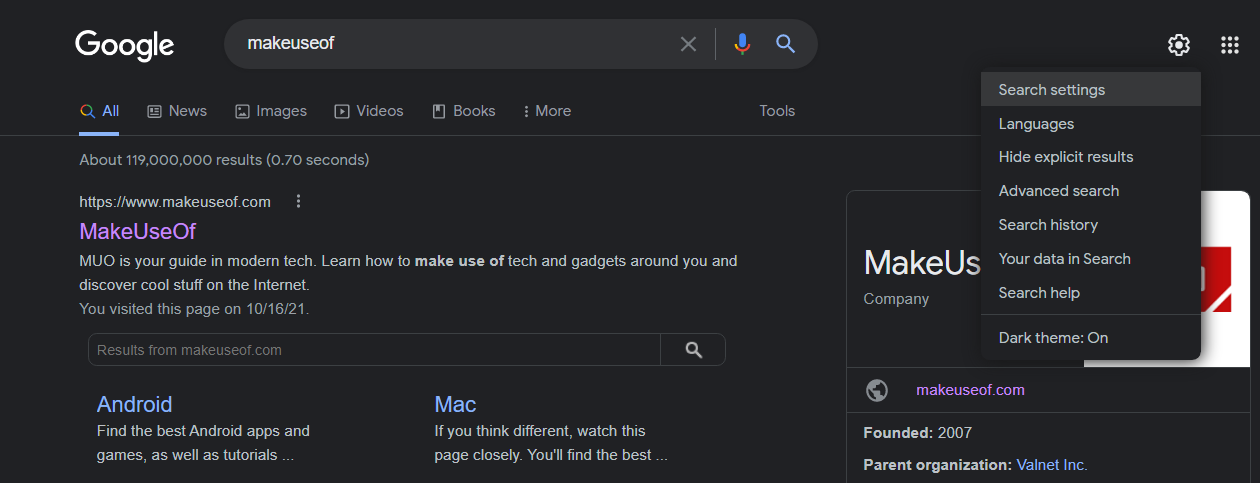
    Desplácese hasta la parte inferior de la página de configuración de búsqueda y desmarque la casilla Abrir cada resultado seleccionado en una nueva ventana del navegador .
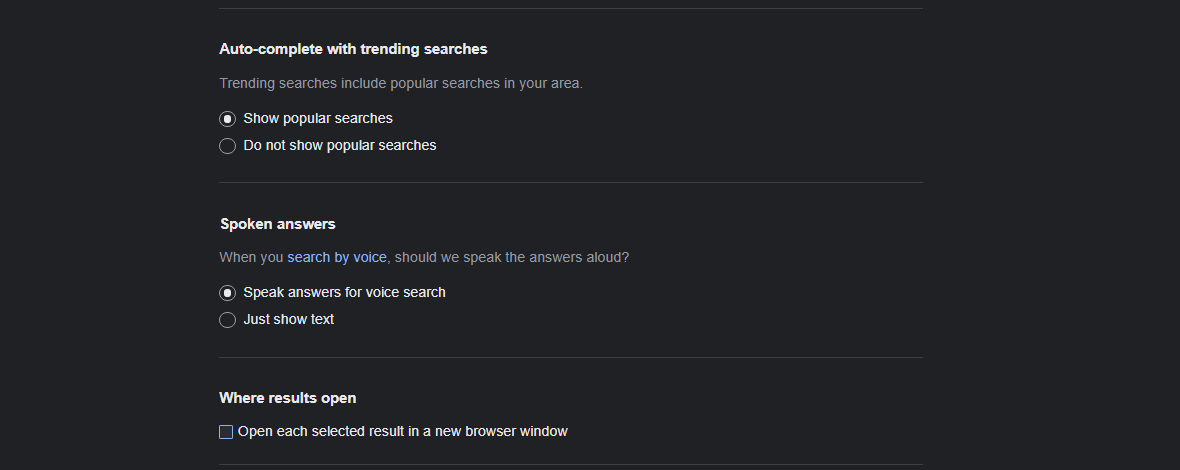
    Como tal, si el problema es con cualquier otra cosa, también puede interrumpir su navegación al abrir sitios web no deseados que reemplazan el que hizo clic para visitar. En ese caso, deshaga el cambio.

    3. Deshabilitar las extensiones de cupones

    Si solo se le redirige a páginas específicas, como páginas de compras, es posible que esté utilizando un cupón o una extensión de descuento. Las extensiones de cupón funcionan al encontrar el cupón más adecuado para su compra y pueden redirigirlo a otro sitio web u otra página del mismo sitio web.

    RELACIONADO: Correcciones para hacer que Chrome use menos espacio en disco

    Esto podría resultar en la apertura de numerosos sitios web no deseados en cuestión de segundos. Considere deshabilitar todas las extensiones de cupones y descuentos que esté utilizando para asegurarse de que ese no sea el caso. Puede deshabilitar las extensiones en Chrome haciendo clic en los tres puntos verticales en la esquina superior derecha y navegando a Más herramientas> Extensiones .
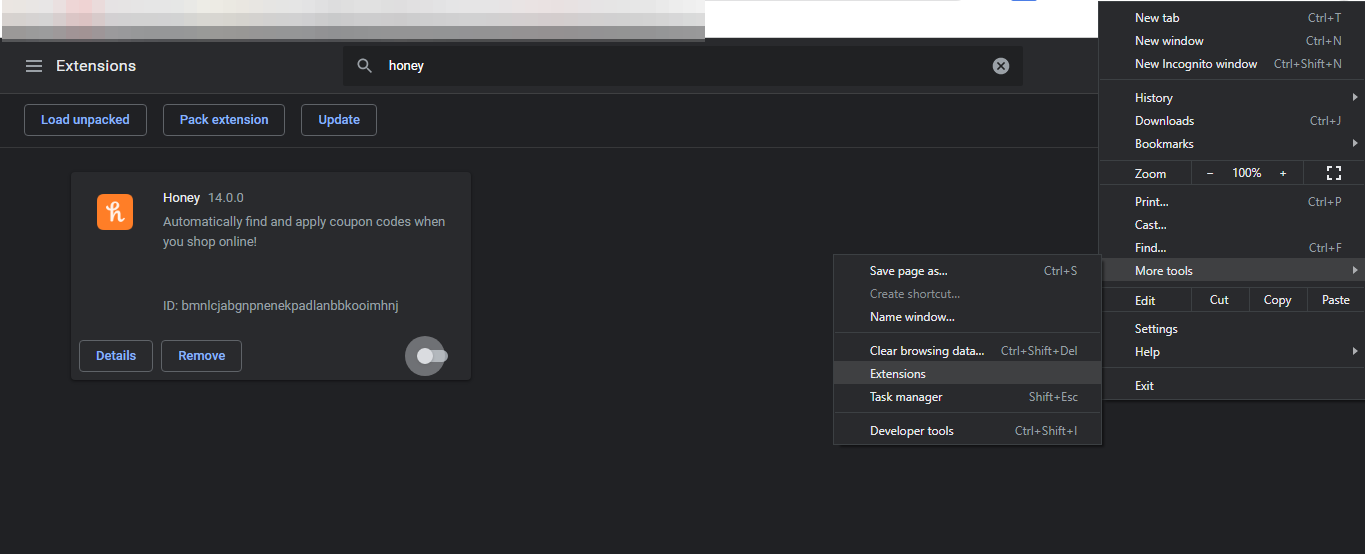
    Si deshabilitar la extensión del cupón no produce ningún resultado, deshabilite las extensiones del bloqueador de anuncios en Chrome.

    4. Quitar las extensiones de bloqueadores de anuncios

    Las extensiones de bloqueadores de anuncios evitan que las páginas visitadas se llenen de anuncios. Si bien es muy útil, tiene sus desventajas.

    Al filtrar el contenido, los bloqueadores de anuncios impiden que aparezca contenido específico en una página web, lo que interfiere directamente con el script de su sitio.

    Dicha interferencia también puede resultar en problemas inusuales como el que se está discutiendo. Para determinar si el problema se debe al bloqueo de anuncios, desactívelos y vea si el problema persiste. Si es así, continúe con las correcciones restantes.

    5. Bloquear notificaciones

    Siempre que visite un sitio web nuevo, se le pedirá que permita recibir notificaciones del mismo. Sin saberlo, es posible que haya habilitado las notificaciones en un sitio web que proporciona una conexión insegura. Estos sitios web pueden redirigirlo a sitios web no deseados cuando toca sus notificaciones.

    Así es como puede descartar esta causa desactivando las notificaciones:

    1. Ve a la configuración de Chrome.
    2. En la barra lateral izquierda, haz clic en Configuración de privacidad y seguridad .
    3. Dirígete a Configuración del sitio .
    4. Vaya a Permisos de notificaciones .
    5. Marque el círculo para No permitir que los sitios envíen notificaciones .
      Bloqueo de sitios web para enviar notificaciones en Chrome

    Luego, desplácese hacia abajo y elimine los sitios web sospechosos de la lista de sitios web autorizados para enviar notificaciones . Quítelos todos para evitar más distracciones.

    Si el problema persiste después de bloquear las notificaciones, debe escanear la PC en busca de PUP o errores que interfieran con el procesamiento de Chrome.

    6. Eliminación de programas basura con la herramienta de limpieza

    Aunque puede utilizar varios software antivirus para buscar archivos y software potencialmente peligrosos, Chrome también le permite eliminar archivos que impiden el funcionamiento de su navegador. Puede hacerlo con la herramienta informática Clean Up de Chrome.

    RELACIONADO: Consejos para hacer que Chrome sea más seguro en su dispositivo

    Así es como lo haces:

    1. Navega a Configuración .
    2. En la barra lateral izquierda, navega hasta el menú desplegable Avanzado .
    3. Vaya a la opción Restablecer y limpiar .
    4. Haga clic en Limpiar computadora y presione Buscar .
      Uso-de-limpieza-herramienta-de-computadora-en-Chrome-para-eliminar-software-dañino-en-sistema

    Chrome escaneará sus archivos en busca de software dañino, y el tiempo que lleva hacerlo se correlaciona directamente con la cantidad de datos que tiene en su computadora. Puede continuar usando Chrome mientras se ejecuta la limpieza en segundo plano.

    7. Borrado de cookies y caché

    Si Chrome sigue abriendo sitios web no deseados, puede borrar las cookies y el caché de Chrome para anular cualquier posibilidad de que los datos almacenados en caché causen daños.

    Vaya a Más herramientas> Borrar datos de navegación y marque todas las casillas excepto Contraseñas y otros datos de inicio de sesión (para evitar perder las contraseñas guardadas y la información de inicio de sesión en diferentes sitios web). Luego, haz clic en Borrar datos .
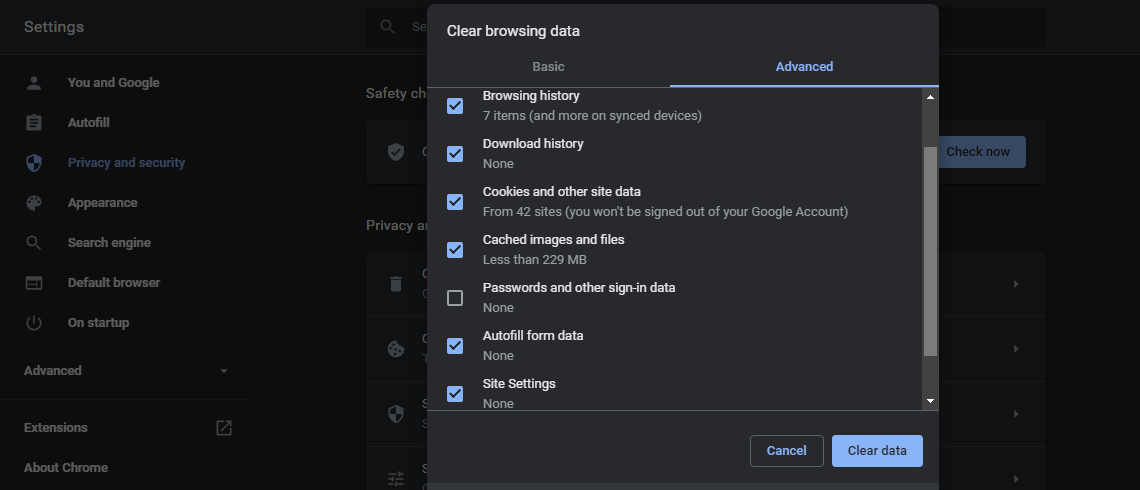
    Limpiar la caché a menudo resuelve la mayoría de los problemas, pero no significa que solucionará este. Si esto no funciona, puede intentar restablecer Chrome o desinstalarlo como último recurso.

    8. Restablecer o reinstalar Chrome

    Una vez que haya aplicado todas las demás correcciones, actualice Chrome a la última versión si soluciona el problema. En caso de que eso no funcione, puede intentar restablecer Chrome o reinstalarlo. Sin embargo, ambos métodos tienen una desventaja.

    El restablecimiento o reinstalación de Chrome significa darle un nuevo comienzo, revertir todos los cambios a sus valores predeterminados y eliminar toda la información de su cuenta a menos que la haya sincronizado antes.

    Restablece Chrome yendo a Configuración> Avanzado> Restablecer y limpiar . Haga clic en Restaurar la configuración a su valor predeterminado original y presione Restablecer configuración .
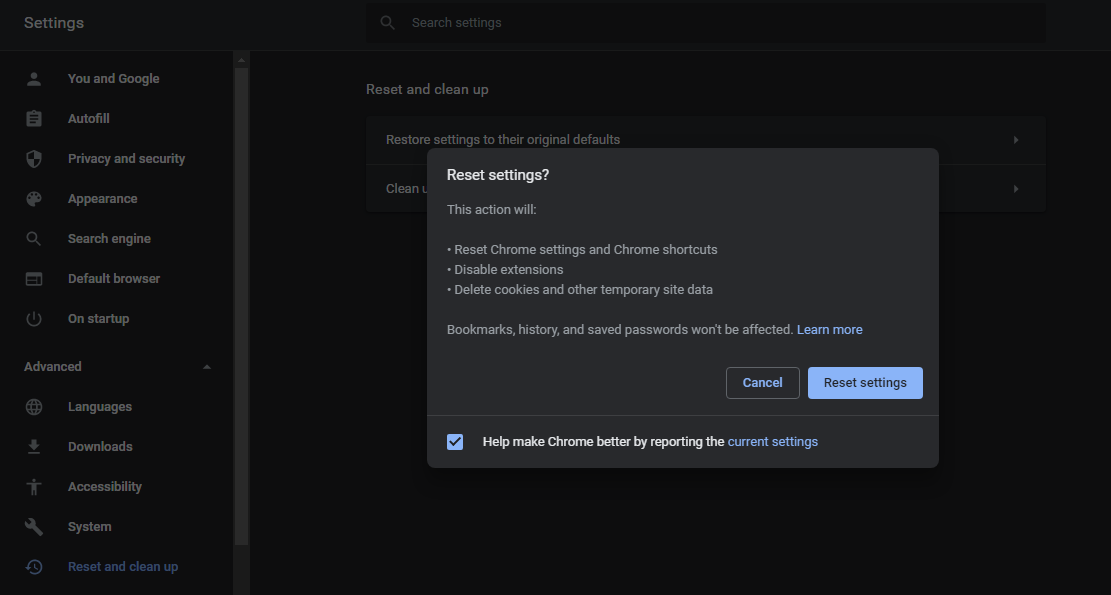
    Elimine Chrome y todos los archivos asociados correctamente antes de reinstalar para asegurarse de que no quede nada.

    Detenga los sitios web no deseados que interrumpen su trabajo

    Seguir los pasos anteriores evitará que los sitios web no deseados se abran automáticamente. Si su motor de búsqueda principal cambia a Yahoo u otro motor de búsqueda además de Google, puede encontrar este problema con frecuencia. Debería volver a utilizar Google como su motor de búsqueda principal si ese es el caso.

  • Por qué Twitter está probando anuncios en respuestas en Android e iOS

    Por qué Twitter está probando anuncios en respuestas en Android e iOS

    Es posible que pronto notes algo diferente en Twitter: anuncios entre comentarios debajo de tweets. Eso es porque Twitter ha anunciado que está probando anuncios en respuestas a tweets. No se sorprenda al ver anuncios entre las respuestas a sus tweets u otros que vea.

    Pero, ¿por qué Twitter prueba los anuncios en las respuestas de los tweets además del feed de Twitter? Sigue leyendo para descubrirlo.

    Twitter está probando anuncios en respuestas en Android e iOS

    Los anuncios no son nuevos en Twitter. A estas alturas, estás acostumbrado a ver anuncios en tu feed, pero Twitter está probando algo nuevo: anuncios en respuestas de tweets.

    Twitter está probando la nueva ubicación de anuncios en iOS y Android. Puede esperar ver estos anuncios después de la primera, tercera u octava respuesta a un tweet si es parte de la prueba. Según Bruce Falck, jefe de producto de ingresos, Twitter está probando la nueva ubicación en algunos usuarios.

    Relacionado: Cómo reducir los anuncios dirigidos en las redes sociales

    ¿Por qué Twitter está probando anuncios en las respuestas?

    Simplemente, Twitter quiere aumentar los ingresos por publicidad. El objetivo de Twitter es crear valor e incentivar tanto a los creadores como a los anunciantes en la plataforma.

    Esto es lo que dijo Falck sobre el nuevo formato de anuncio en un hilo en Twitter :

    Vemos una gran oportunidad para crear una oferta publicitaria que cree valor y alinee incentivos para creadores y anunciantes. Pero primero … ¡probamos! A medida que experimentemos con este formato durante los próximos meses, nos centraremos en comprender cómo funciona y cómo afecta a las personas y las conversaciones a su alrededor.

    Probaremos diferentes frecuencias, diseños, anuncios contextualmente relevantes, diferentes puntos de inserción, etc. Y examinaremos nuestros aprendizajes y averiguaremos si es algo que queremos que sea permanente. Estamos entusiasmados de probar esto para nuestros anunciantes y estamos ansiosos por explorar cómo podría abrir la puerta a oportunidades adicionales para recompensar a los autores y creadores de Tweets. Más por venir.

    Es probable que los creadores puedan optar por el nuevo formato de anuncio y obtener una parte de los ingresos por publicidad.

    Consulte también: Cómo utilizar la función de sugerencias de Twitter para pagar a las personas por los tweets

    Twitter está redoblando sus esfuerzos para ayudar a los creadores a ganar dinero en la plataforma

    Los anuncios en las respuestas no son las primeras iniciativas de Twitter orientadas a ayudar a los creadores a ganar dinero con la aplicación. Twitter ha estado impulsando la capacidad de los creadores de ganar dinero a través de nuevos productos y funciones en los últimos meses. Las nuevas fuentes de ingresos incluyen funciones como propinas y espacios con entradas.

    Mostrar anuncios en las respuestas es el último de los esfuerzos de Twitter con un enfoque en ayudar a apoyar a sus creadores. Probablemente no sea el último.

  • Los 5 mejores programas de escultura 3D

    El software de escultura 3D se utiliza para crear diseños de forma libre y dar vida a formas orgánicas a través de mallas poligonales que actúan como arcilla de la vida real. La animación de personajes, el diseño de juegos, el diseño de productos y similares utilizan software de escultura 3D.

    Hay una gran selección de software para hacer esto; la mayoría incluye funciones para animar, pintar y texturizar sus creaciones.

    Este artículo cubre una lista de los cinco mejores programas de escultura 3D gratuitos y de pago del mercado actual. Vamos a sumergirnos.

    1. Licuadora

    Blender es un potente software de código abierto. Si eres un aficionado o un profesional que busca un software de modelado 3D gratuito con capacidades de escultura, esta es tu mejor opción.

    El software está repleto de conjuntos de herramientas y características, que incluyen funciones avanzadas de escultura, animación de personajes y controles de textura. Puede usarlo para crear juegos, seguimiento de movimiento y edición de video, por mencionar algunos.

    Blender tiene muchos tipos diferentes de pincel, escultura en espejo y escultura de topología dinámica. También ofrece curvas Bézier y NURBS, que utilizan menos memoria y espacio de almacenamiento mientras crea.

    Gracias a la activa comunidad en línea de Blender, los principiantes siempre pueden encontrar ayuda durante el proceso de escultura en caso de que la necesiten. También puede consultar la página web para obtener manuales y tutoriales. Y lo mejor de Blender es que es completamente gratis.

    Descargar: Blender para Windows, Mac y Linux (gratis)

    2. Maya

    Maya de Autodesk es famosa por sus increíbles herramientas de escultura y su flujo de trabajo mejorado. El software tiene varios complementos diferentes para esculpir, modelar y renderizar animaciones, incluidos LBrush, Realflow, Ziva y Render Man.

    Este software galardonado está dirigido a profesionales y se utiliza principalmente en las industrias de la televisión, el cine y los videojuegos.

    Para una mayor precisión y un mejor control sobre los detalles, se recomienda utilizar una tableta gráfica con controles táctiles; Consulte nuestra lista de las mejores tabletas de dibujo para artistas digitales . Pero también puedes usar un mouse estándar.

    Relacionado: 8 cosas que debe saber antes de comprar una tableta gráfica

    Con Maya, puede esculpir modelos poligonales, crear personajes y movimientos, y renderizar elementos naturales como el viento, el agua, el fuego y la tierra. Cuando haya terminado de esculpir, puede exportar el diseño como un archivo 3D para verlo o imprimirlo en 3D.

    Si desea comenzar con Maya, existen muchos tutoriales en línea que lo ayudarán a avanzar en la dirección correcta.

    La herramienta de escultura le costará $ 215 por mes o $ 1700 por año. También ofrece una prueba gratuita de 30 días.

    Descargar: Maya para Windows, Mac y Linux (se requiere suscripción, prueba gratuita disponible)

    3. ZBrush

    ZBrush es un software de escultura digital en 3D que se utiliza para crear modelos de alta resolución. El software ofrece algunas de las herramientas más avanzadas, lo que lo hace ideal para profesionales y usuarios intermedios que buscan libertad creativa.

    Este software de escultura líder en el mercado cuenta con excelentes capacidades de personalización para esculpir que le permite esculpir y renderizar formas orgánicas con el mayor detalle. Es por eso que a los profesionales de las industrias del cine y los videojuegos les encanta.

    ZBrush incluye pinceles 3D, PolyPaint, FiberMesh, DynaMesh y Transpose. Estas herramientas pueden ayudarlo a crear figuras completas, con accesorios y ropa, listas para ser renderizadas.

    También utiliza la tecnología "pixol" que almacena el color, la iluminación, la información de profundidad y la orientación de los puntos que componen todos los objetos de la pantalla. Básicamente, los píxeles son píxeles 2D con información adicional.

    Relacionado: Cómo imprimir en 3D para principiantes y principiantes

    ZBrush admite todos los principales formatos de archivo de impresión 3D, incluido el lenguaje de modelado de realidad virtual (VRML), Wavefront OBJ y STL (STereoLithography). Debido a que se integra perfectamente con software como Blender, Maya y Cinema 4D, algunos creadores prefieren diseñar su producto en otro lugar antes de importarlo a ZBrush para los toques finales.

    Siendo uno de los software de escultura más recomendados, existen muchos materiales y cursos de capacitación en línea para ayudarlo a aprender a usarlo.

    Este software le costará $ 895 por una licencia perpetua o $ 39.95 por mes. Para familiarizarse con él sin realizar una compra, puede iniciar una prueba gratuita de 30 días. Si no está seguro de que necesitará el conjunto de funciones avanzadas de ZBrush, puede usar ZBrushCoreMini gratis u obtener ZBrushCore.

    Descargar: ZBrush para Windows y Mac (se requiere suscripción, prueba gratuita disponible)

    Descargar: ZBrushCoreMini para Windows y Mac (gratis)

    Descargar: ZBrushCore para Windows y Mac ($ 179 .95)

    4. Caja de barro

    Si está buscando un software de escultura asequible y profesional, el Mudbox de Autodesk podría ser para usted. Este software se utiliza principalmente para la escultura digital de alta resolución, la pintura de texturas, el desplazamiento y la creación de mapas normales.

    Proporciona un conjunto de herramientas táctil e intuitivo para crear y modificar geometría y texturas 3D. Puede usarlo para modelado de alto contenido poligonal y pintar mapas directamente sobre mallas.

    Mudbox cuesta $ 10 por mes, o $ 90 por año, y es ideal para profesionales de la escultura 3D e intermedios que buscan una forma asequible de crear. Si bien este software puede ser rentable, no faltan funciones de vanguardia.

    Descargar: Mudbox para Windows, Mac y Linux (se requiere suscripción, prueba gratuita disponible)

    5. Modo

    Modo es un software de escultura 3D completo con herramientas fáciles de usar y un sistema de renderizado sólido. Las herramientas de modelado, animación y texturizado del software se encuentran entre las más poderosas de la industria. También se integra con varios complementos de terceros, por lo que se adapta perfectamente a su flujo de trabajo.

    Cuenta con tres tipos de escultura: basada en imágenes, malla y resolución múltiple, que puede aplicar para diferentes propósitos. Esto hace que el software sea una excelente opción para usuarios expertos e intermedios que buscan una solución de escultura rápida y flexible.

    Con la escultura basada en imágenes, puede producir detalles finos para los modelos. La escultura de malla es ideal para construir una forma rugosa. Y la escultura Multi-Res no requiere imágenes o mapeo UV para esculpir en mallas de múltiples resoluciones. También puede utilizar Modo para crear diseños poligonales utilizando tanto herramientas directas como técnicas de procedimiento.

    La última versión del software incluye potentes adiciones como Static Analysis y Curve Booleanos. Static Analysis es el nuevo sistema actualizado del software para detectar problemas de rendimiento como imágenes no utilizadas, vértices flotantes y grupos vacíos. Las herramientas booleanas le permiten intersecar y restar en curvas 2D y convertir la forma resultante en un modelo 3D.

    La licencia perpetua de Modo cuesta $ 1909, mientras que la suscripción mensual le costará $ 65 cada mes.

    Descargar: Modo para Windows, Mac y Linux (se requiere suscripción, prueba gratuita disponible)

    Elija su software de escultura 3D

    Con la creciente demanda de contenido 3D, se invierten sumas crecientes en industrias como el cine, los juegos, la impresión 3D, la publicidad y el diseño de productos. Esto ha provocado una gran afluencia de artistas y diseñadores 3D.

    Dominar la escultura en 3D significa que se abrirá a una variedad de oportunidades profesionales. Pruebe algunos de los mejores programas de escultura en 3D que se enumeran aquí, incluso si es nuevo en el mundo del diseño gráfico; es posible que se sorprenda con lo que crea.

  • Cómo comprar y descargar Office para Mac sin una suscripción a Office 365

    Cómo comprar y descargar Office para Mac sin una suscripción a Office 365

    Incluso si no es un usuario de Windows, existen numerosos beneficios al poseer una copia de Microsoft Office 2021 para su Mac. Por ejemplo, puede importar sin problemas documentos de Word de usuarios de Windows.

    Además, puede editar hojas de cálculo de Excel, enviar correos electrónicos con Outlook o incluso crear presentaciones de PowerPoint. Si bien podría usar algo como LibreOffice para macOS o el popular conjunto de aplicaciones iWork como alternativas, nada supera la versatilidad de las aplicaciones originales de Microsoft Office para Mac .

    Relacionado: Obtenga un gran descuento comprando Microsoft Office

    El problema es que desde que Microsoft cambió su modelo de negocio a uno basado en suscripción, muchos usuarios de Mac se ven obligados a pagar entre 70 y 120 dólares al año para utilizar el software Office 365. Pero, ¿y si hubiera una forma de evitar pagar estas altas tarifas mensuales o anuales? Eso es lo que cubrimos en este artículo.

    ¿Por qué comprar Microsoft Office para Mac en 2021?

    Las razones clave aquí tienen que ver con la compatibilidad. Microsoft Office es único porque mucha gente lo usa. Cuando descarga Office 2021 para Mac , obtiene la capacidad de enviar y ver documentos sin contratiempos ni problemas de conversión. Todo el mundo ha experimentado una conversión de documentos deficiente antes. Abre esa hoja de cálculo de Excel que pensó que se veía tan bien, solo para descubrir que las columnas y filas se han movido, y ahora sus datos no tienen sentido.

    O ha intentado importar un documento de Word en algo como Pages solo para tener que reformatear todo a mano. Tal vez incluso haya probado uno de esos convertidores en línea, ya sabe, del tipo que destroza su presentación de PowerPoint justo antes de su gran reunión de ventas. Estas situaciones pueden costarle productividad, tiempo y, en algunos casos, dinero. ¿Y quién quiere lidiar con eso?

    Es por eso que los usuarios de Mac necesitan instalar Microsoft Office 2021, incluso si solo lo usan ocasionalmente. Al hacerlo, evita todos estos problemas cada vez que encuentra cualquier tipo de documento de Microsoft.

    Relacionado: Compre y ahorre dinero en Microsoft Windows 10

    Cómo comprar Microsoft Office 2021 para Mac

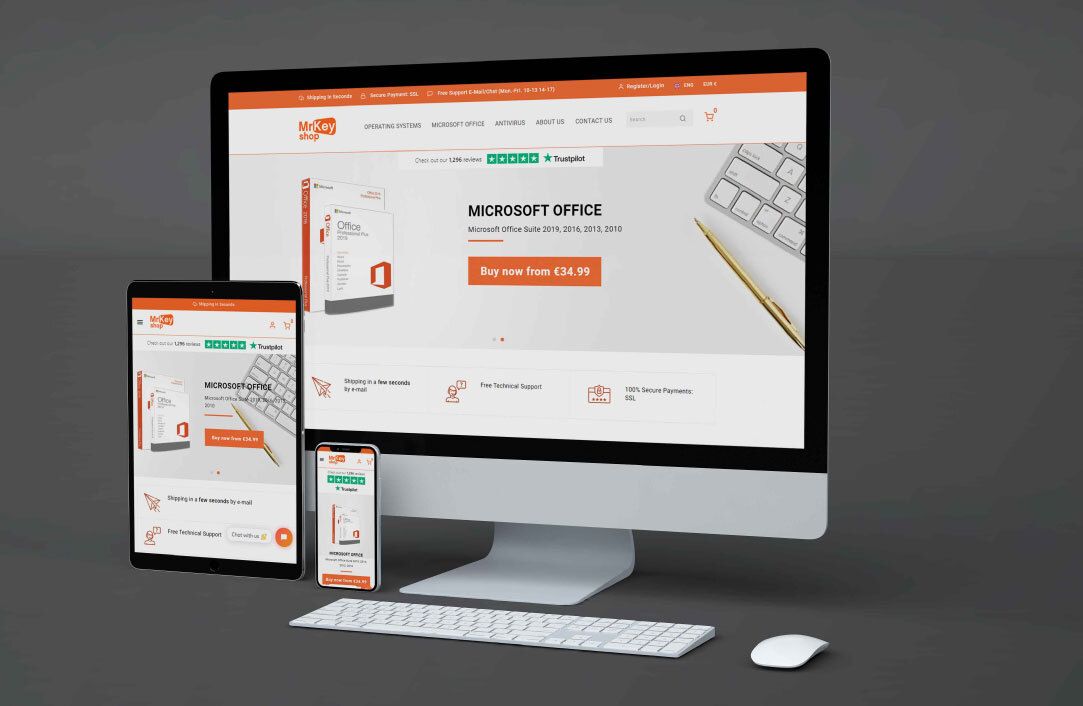
    Si su intención no es pagar una suscripción todos los años o ahorrar dinero, puede usar Mr. Key Shop para comprar y descargar Office para Mac, una compañía confiable con excelentes críticas en línea. Solo hay tres pasos para usar Mr. Key Shop:

    1. Comprar : navegue hasta el sitio web mediante el enlace que le proporcionamos y seleccione su producto de Microsoft Office para Mac en el menú del encabezado. Mr. Key Shop utiliza encriptación SSL (Secure Socket Layer) para una capa adicional de protección de compra.
    2. Descargar : una vez que finalice su transacción, recibirá un correo electrónico con instrucciones para descargar su versión de Office. En la mayoría de los casos, esto solo toma unos segundos , así que revise su correo electrónico de inmediato. Luego, inicie la descarga de Office para Mac y, una vez que finalice, estará listo para el último paso.
    3. Instalar : para instalar Office para Mac, solo necesita activarlo con el código de activación que se le envió. Si tiene algún problema, puede comunicarse con Mr. Key Shop para obtener asistencia gratuita . ¡Eso es todo!

    Una vez que haya completado este proceso en su Mac, puede comenzar a disfrutar de Microsoft Office 2021 sin pagar tarifas de suscripción mensuales. Realmente es así de fácil.

    Además, Mr. Key Shop también ofrece grandes ofertas en sistemas operativos de Microsoft como Windows 7, Windows 10 o la última versión de Windows 11 .

    También están disponibles en la tienda las mejores marcas de antivirus para MAC de Avast, Kaspersky, McAfee y BitDefender, entre otros. Por lo tanto, no dude en consultar las otras ofertas de la compañía mientras se encuentra en su sitio web. Por lo tanto, siéntase libre de consultar las otras ofertas de la compañía mientras está en su sitio web. Y si encuentra algo que le guste, puede recogerlo mientras esté allí.

    Comprar: Office 2021 Home & Business para Mac

    Comprar: Office 2021 Hogar y Estudiantes para Mac

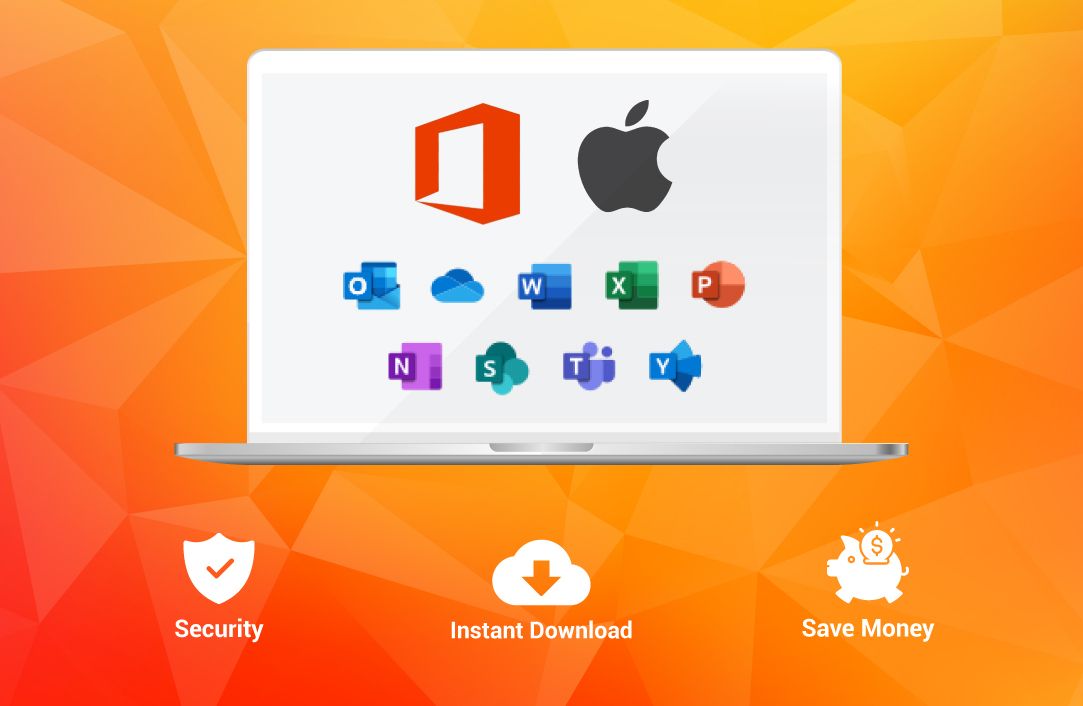
    Recuerde, cuando compre Office para Mac, también obtendrá una descarga de Microsoft Word para Mac, una descarga de Microsoft Outlook para Mac y una descarga de Microsoft Excel para Mac.

    ¿Es Microsoft Office 2021 para Mac un producto mejor que Office 2019 u Office 2016?

    Sinceramente, la respuesta es sí y no. Si desea las últimas y mejores características, entonces valdría la pena morder la bala y suscribirse a Microsoft 365. Solo sepa que pagará cerca de $ 100 cada año que sea suscriptor. (Es aún más dinero si pagas por mes)

    Pero si no usa el software todos los días, ¿por qué preocuparse por obtener las funciones más recientes? En esos casos, el precio más bajo de una versión anterior de Office para Mac podría ser una medida más inteligente. Considérelo como comprar un automóvil usado versus un automóvil nuevo. Ambos te llevarán al mismo lugar; uno es un poco más brillante.

    LEA: ¿Descarga gratuita de Microsoft Office? He aquí cómo conseguir uno

    ¿Dónde puede descargar Office 2016 y 2019 para Mac?

    Podría pensar que el sitio web de Microsoft sería el lugar ideal para descargar Office 2019 y 2016 para Mac . Pero, si desea ahorrar un poco de dinero extra, le recomendamos que primero consulte a un revendedor de software como Mr Key Shop antes de pagar los altos precios de Microsoft. Los revendedores compran licencias de software no vendidas a los minoristas y luego las venden con un descuento.

    Eso significa que puede obtener el mismo producto de calidad que obtendría si lo comprara directamente a Microsoft pagando un poco menos.

    Y cuando se trata de software, no se deprecia como lo hacen algunas cosas. En otras palabras, si compra una copia de Microsoft Office 2019 para Mac hoy, obtendrá el mismo producto Office 2019 que Microsoft vendió nuevo en 2019. También obtendrá las mismas funciones.

    Qué buscar en un revendedor de software

    Encontrar el revendedor adecuado puede ser un trabajo difícil. Algunas empresas le venderán licencias de MSDN antiguas que Microsoft puede detectar y desactivar fácilmente. Otros intentarán quitarle su dinero sin enviarle nada. La buena noticia es que hemos compilado una lista de lo que debe buscar al elegir un revendedor de software. En realidad, solo hay tres cosas de las que debe asegurarse aquí. Primero va a ser la historia de la empresa. ¿Cuánto tiempo han estado en el negocio? Obviamente, una historia más larga no es el único factor decisivo, pero si una empresa ha estado haciendo negocios durante más de una década, entonces sabrá que probablemente sea legítima.

    LEA: Cómo descargar Windows 10 gratis

    A continuación, deberá consultar las calificaciones de terceros. ¿A cuántos clientes han ayudado durante el tiempo que llevan en el negocio? ¿Qué dicen los principales sitios de reseñas independientes sobre la empresa? Cuanto más alta sea la calificación, más puede confiar en el minorista en la mayoría de los casos.

    Por último, desea asegurarse de que todos los pagos que realice sean seguros. No puede simplemente dar la información de su tarjeta de crédito a cualquier persona en estos días. También desea el cifrado SSL para mantener sus números de cuenta alejados de miradas indiscretas. Las opciones de pago como PayPal o Amazon Payments también son una señal de que puede confiar en la empresa con la que está haciendo negocios. Para utilizar estos servicios comerciales, una empresa debe presentar documentación específica sobre su negocio antes de ser aprobada.

    En cuanto a los revendedores, nuestro favorito es Mr. Key Shop . El Sr. Key Shop tiene una trayectoria de 15 años y más de 250.000 clientes satisfechos. La empresa también tiene una calificación de "Excelente" en el popular sitio web de calificación Trustpilot.com.

    Además, todas las licencias que venden, incluidas Microsoft Office 2021, 2019 y 2016 para Mac, cumplen con la ley y tienen un precio competitivo. Cuando compra en Mr. Key Shop, también disfrutará de la entrega instantánea de sus compras de software. Y si hay algún problema, puede contar con la excelente atención al cliente de la empresa.

    Resuelva los problemas de Microsoft Office en su Mac con Mr. Key Shop

    Si desea evitar pagarle a Microsoft todos los meses para usar Office, hay formas de hacerlo. Con esta guía y Mr. Key Shop , puede omitir la suscripción y gastar su dinero en otra parte. Incluso si no usa Microsoft Office para Mac todos los días, ahora sabe cómo obtener una copia sin arruinarse.

  • Por qué ves tinta en tu pantalla rota

    No es inusual ver manchas negras o violáceas que parecen tinta en la pantalla de su dispositivo roto (teléfono, tableta o computadora portátil). Pero, ¿hay realmente tinta en tu pantalla?

    Ve una mancha de tinta o una mancha en la pantalla porque sus píxeles están muertos o dañados. Cuando se aplica presión a la pantalla dañada, se ven afectados más píxeles, lo que esparce la "tinta" por la pantalla.

    ¿Hay tinta en la pantalla?

    No. Así es como funciona. Debajo del cristal de tu dispositivo roto hay una pantalla. Los dispositivos utilizan muchos tipos diferentes de pantallas, pero las más populares son LCD y OLED.

    Pantallas LCD

    LCD significa pantalla de cristal líquido. Un cristal líquido es un estado de la materia entre un sólido y un líquido. Esto significa que comparte las propiedades de los líquidos y los sólidos.

    La pantalla de cristal líquido está formada por dos paneles de vidrio o plástico incrustados con cristales líquidos. La pantalla LCD se denomina dispositivo pasivo porque los cristales líquidos en sí mismos no producen las imágenes que se ven en la pantalla. En lugar de emitir luz por sí mismos, los cristales líquidos se iluminan con una luz de fondo. Los cristales líquidos alteran los rayos de luz que se mueven a través de ellos para producir diferentes imágenes y colores en la pantalla.

    Pantallas OLED

    OLED significa diodos emisores de luz orgánicos. Un diodo emisor de luz es un dispositivo semiconductor que funciona como una fuente de luz y produce luz cuando la corriente eléctrica fluye hacia él. En los OLED, el diodo contiene una película delgada de un compuesto orgánico que produce luz cuando pasa una corriente a través de él.

    La pantalla OLED consta de un panel de plástico o vidrio plano que contiene películas delgadas de material orgánico entre dos conductores. A diferencia de las pantallas LCD, la pantalla OLED se denomina pantalla emisiva. Esto se debe a que no necesita luz de fondo y produce luz por sí mismo.

    Relacionado: LCD vs. OLED: ¿Cuáles son las diferencias?

    Pixeles

    Una cosa que estas pantallas tienen en común es que todas forman píxeles.

    Un píxel es la unidad cuadrada más pequeña que forma la imagen de una pantalla. Cuanto mayor sea el número de píxeles de una pantalla, mayor será su resolución.

    Si un teléfono tiene una resolución de 1920×1080 píxeles, significa que tiene 2073600 píxeles individuales en la pantalla. Cuando un píxel se daña, se vuelve negro u oscuro porque no puede emitir ni alterar la luz.

    Entonces, ¿de dónde viene el efecto de tinta?

    Una cosa a tener en cuenta es que el fenómeno de dispersión de tinta solo ocurre en las pantallas LCD porque los tubos que contienen los cristales líquidos se rompen cuando la pantalla se daña, lo que hace que los cristales líquidos se filtren en la pantalla. En las pantallas OLED, cada píxel produce su propia luz y es independiente de otros píxeles. Por lo tanto, cuando su pantalla se daña, los píxeles mueren pero no se esparcen como una mancha de tinta.

    Qué hacer cuando ve tinta en su pantalla

    Si bien un teléfono con puntos negros o 'tinta' podría administrarse por un tiempo, solo seguirá propagándose y dañando más píxeles. Lo mejor que puede hacer cuando nota este tipo de daño es cambiar la pantalla LCD. Puede hacerlo usted mismo en la comodidad de su hogar. Aquí hay una guía detallada paso a paso sobre cómo reemplazar su pantalla rota .

    También puede ponerse en contacto con el centro de servicio de su teléfono o con cualquier persona a su alrededor para que revisen y reparen la pantalla.

  • ¿Qué es MetaMask? Cómo empezar

    ¿Qué es MetaMask? Cómo empezar

    ¿Tiene curiosidad acerca de las NFT pero no sabe por dónde empezar? ¿Le interesan las criptomonedas, pero las billeteras son demasiado complicadas o dan miedo? MetaMask es una billetera criptográfica y NFT que funciona como una aplicación móvil o una extensión del navegador, y sirve como una entrada fácil y accesible al mundo de las aplicaciones y activos de blockchain.

    ¿Qué es MetaMask?

    MetaMask se llama a sí mismo "su conexión a la nueva web" y está diseñado para servir como billetera e identificación para aplicaciones en línea basadas en blockchain creadas en Ethereum. Además de brindar a los usuarios una forma de acceder a las criptomonedas y NFT, promete una experiencia de navegador más segura y privada. El único inconveniente es que cuando los usuarios tienen todos sus datos, no pueden permitirse perderlos o regalarlos por sí mismos.

    Descargar: MetaMask para iOS | Android | Cromo

    MetaMask funciona como una aplicación móvil gratuita para iOS y Android, pero también puede funcionar como una extensión para los navegadores de escritorio Chrome, Firefox, Brave y Edge. Si usa Firefox, Brave o Edge, visite la página de descarga de MetaMask , desplácese hacia abajo hasta Navegadores compatibles y seleccione el icono de su navegador preferido. Desde allí, instálelo como cualquier otra aplicación o extensión.

    Las capturas de pantalla tomadas para este artículo son de MetaMask como una extensión de Edge, por lo que si está siguiendo una aplicación o una extensión de navegador alternativa, las cosas pueden verse un poco diferentes en su pantalla.

    Cómo empezar con una cuenta MetaMask

    En esencia, MetaMask es una billetera criptográfica. Si desea los beneficios de interactuar con aplicaciones blockchain a través de una cuenta MetaMask, es posible que se pregunte si puede vincular sus billeteras existentes. La respuesta es "tal vez".

    Cuando se registra por primera vez, hay una página para vincular una billetera existente a una nueva cuenta de MetaMask ingresando su frase de recuperación. Mientras escribía este artículo, se ingresó la frase de recuperación para una billetera blockchain.com existente, pero MetaMask no la reconoció. Las revisiones de aplicaciones comunes dicen que MetaMask no funciona con todas las billeteras duras, por lo que esto podría ser un error con MetaMask.

    Relacionado: Las mejores carteras de criptomonedas: comparación de opciones de escritorio, dispositivos móviles y hardware

    Crear una nueva cuenta de MetaMask como extensión del navegador es rápido y fácil. La parte más difícil tiene que ver con su frase inicial, que se convierte en su frase de recuperación. Si está familiarizado con las carteras criptográficas, está familiarizado con este concepto. Si MetaMask es su primera billetera criptográfica, todo lo que necesita saber se explica en un breve video.

    Cómo proteger su billetera MetaMask

    Esencialmente, su frase de recuperación de doce palabras sirve como respaldo en caso de que no pueda iniciar sesión en su cuenta. Debido a que MetaMask se ve a sí mismo como la base de su identidad en la nueva Internet, alguien más que ingresa a su cuenta es como alguien más que se apodera de su número de seguro social, no solo su efectivo y tarjetas.

    Las páginas de configuración recomiendan que anote su frase de recuperación y la guarde en un lugar seguro o utilice un administrador de contraseñas de confianza.

    Relacionado: ¿Cómo funcionan los administradores de contraseñas?

    Una vez que tenga su frase de recuperación, debe seleccionar las palabras en orden de un banco de palabras para asegurarse de que se haya copiado correctamente. Una vez que se realiza esta pequeña prueba, una página de confirmación le indica que está listo para comenzar a usar MetaMask.

    Cómo acceder a una cuenta MetaMask

    Una vez configurada la extensión del navegador MetaMask, puede acceder a ella volviendo al sitio web de MetaMask e iniciando sesión. Por supuesto, debido a que es una extensión del navegador, también puede seleccionar el logotipo de MetaMask en la barra de herramientas de extensiones junto a la barra de búsqueda en la parte superior de la ventana de su navegador.

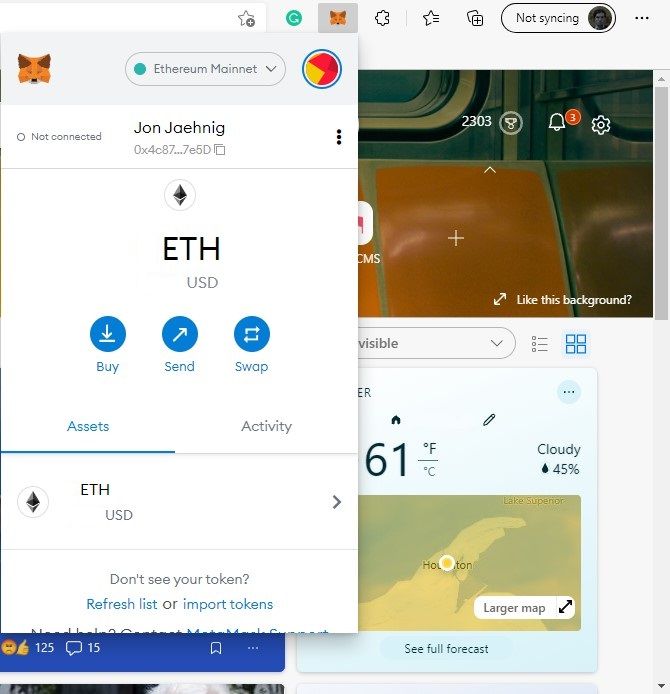
    Acceder a MetaMask desde la barra de herramientas de extensiones le muestra en qué red está trabajando MetaMask y una vista rápida de sus activos. También le muestra si su cuenta de MetaMask está conectada con el sitio en el que se encuentra. Desafortunadamente, al momento de escribir este artículo, no hay muchos sitios que funcionen con MetaMask. Si encuentra uno, un botón en el sitio le permitirá conectar su cuenta.

    Desde la interfaz del sitio web o la interfaz de extensión, también puede comprar, vender o intercambiar los activos en su billetera. Puede comprar mediante transferencia bancaria o una cuenta de crédito o débito. También puede transferir ETH desde otra billetera o intercambiar ETH en su cuenta por otros tokens compatibles. En cualquier momento, puede copiar la dirección de su billetera pública a su portapapeles haciendo clic en el nombre de su cuenta.

    Debido a que MetaMask es tan importante en seguridad, deberá iniciar sesión en su cuenta nuevamente cuando reinicie su navegador. Probamos que la frase de recuperación funciona para restablecer una contraseña, y lo hace, pero prometemos que memorizar su contraseña es más fácil.

    Cómo personalizar su cuenta MetaMask

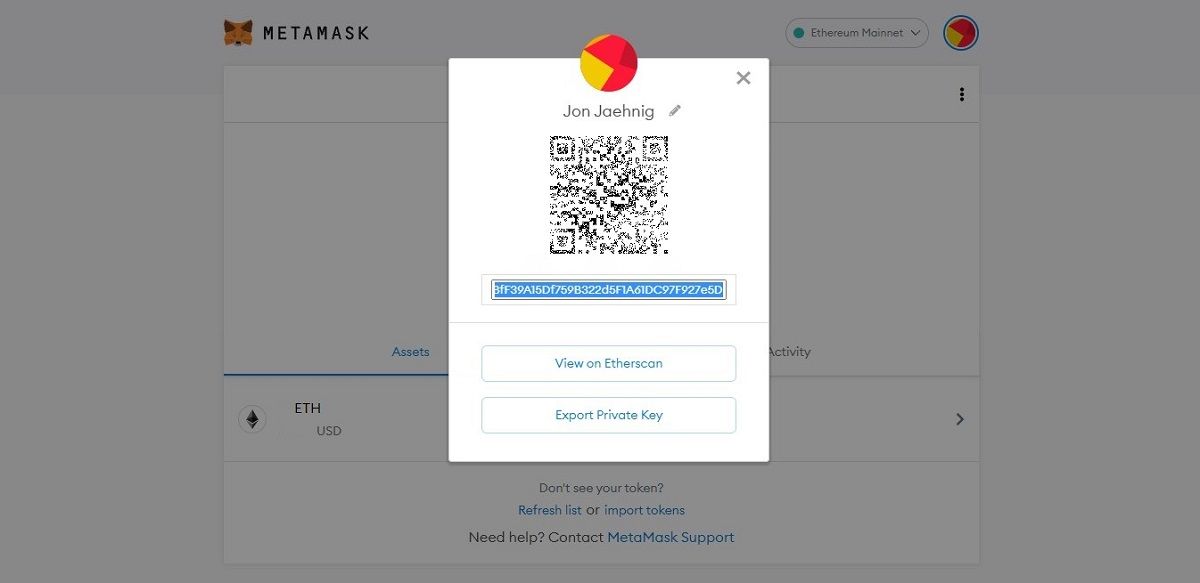
    Puede acceder a su cuenta desde las extensiones o la interfaz del sitio web haciendo clic en el icono de puntos apilados en la esquina superior derecha y seleccionando Detalles de la cuenta en el menú resultante. Esto muestra un código QR y una versión de texto de su dirección pública. También puede hacer clic en el ícono de lápiz a la derecha del nombre de su cuenta para cambiarlo en cualquier momento.

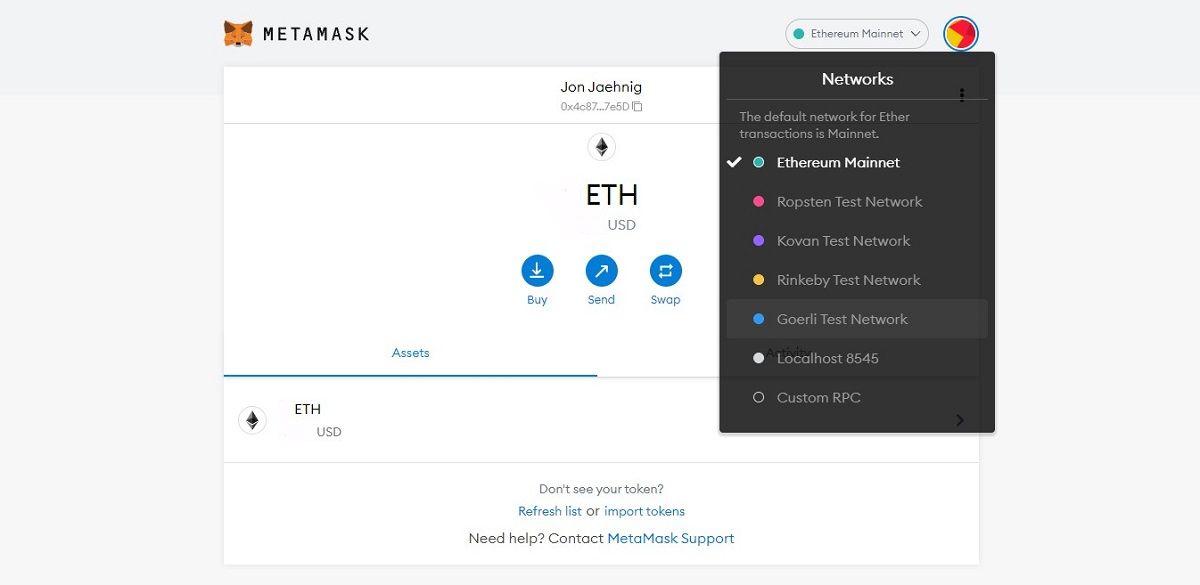
    Desde cualquier interfaz, también puede cambiar la red que utiliza MetaMask para que admita cadenas de bloques adicionales. Haga clic en el campo que lee Ethereum Mainnet (la red MetaMask predeterminada) para abrir un menú desplegable de otras redes compatibles. El elemento inferior, RPC personalizado, le permite agregar redes que no forman parte de la lista de soporte estándar.

    Relacionado: ¿Qué es Ethereum y cómo funciona?

    ¿Es hora de ponerse la MetaMask?

    MetaMask no es el pasaporte a Internet que aspira a ser. Al menos no todavía. MetaMask es uno de los primeros en llegar a un campo incipiente del diseño de Internet. Algún día, realmente podría resolver nuestros problemas de identidad, seguridad y finanzas en la web.

    Que MetaMask no haga todas esas cosas todavía no significa que no valga la pena tenerlo. Incluso mientras esperamos la próxima generación de Internet, MetaMask ya es una billetera accesible y fácil de usar, que le brinda todo lo que necesita para sumergirse en el futuro de la cadena de bloques y las aplicaciones descentralizadas.

  • Los 10 mejores sitios web para encontrar una pasantía

    Los 10 mejores sitios web para encontrar una pasantía

    Las pasantías son una excelente manera de adquirir experiencia práctica y conocimiento de una carrera. Encontrar la pasantía adecuada es una tarea difícil y suele ir acompañada de confusión profesional y exposición de aficionados al mercado laboral.

    Pero ahora que el mundo se está moviendo rápidamente hacia la web, cada vez es más fácil buscar y solicitar pasantías desde la comodidad de su hogar. Entonces, echemos un vistazo a los diez mejores sitios web para encontrar una pasantía ideal para usted.

    1. LinkedIn

    LinkedIn es uno de los sitios web de redes profesionales más confiables para personas en busca de empleo y empresarios. Tiene toda una sección dedicada a la búsqueda de empleo. Puede buscar rápidamente pasantías relevantes para sus intereses al limitar su búsqueda utilizando varios filtros.

    LinkedIn tiene potentes funciones impulsadas por IA que recomiendan trabajos y pasantías relevantes en su campo una vez que haya completado su perfil.

    RELACIONADO: Funciones gratuitas de LinkedIn para usar en su búsqueda de empleo

    Otra gran característica que ofrece LinkedIn es Easy Apply. Le permite enviar su solicitud de empleo con solo un clic. Por lo tanto, puede omitir los tediosos pasos de encontrar la dirección de correo electrónico de la empresa y enviar un CV manualmente.

    El sitio web también tiene una versión premium que puede impulsarlo entre los principales solicitantes. Además, también ofrece alertas de empleo donde se le notifica sobre las últimas pasantías disponibles en las áreas de su interés.

    2. De hecho

    Indeed es una plataforma de búsqueda de empleo que le brinda acceso a millones de trabajos y pasantías diferentes. Puede buscar puestos de tiempo completo, medio tiempo, por contrato, autónomos y de pasantía a través de este sitio web.

    Tiene varios filtros para refinar la búsqueda de trabajo, como definir el título del trabajo, el salario y la ubicación, que ayudan a encontrar el trabajo de su interés.

    RELACIONADO: Consejos para acelerar la búsqueda de empleo en Indeed

    De acuerdo con su historial de búsqueda, Indeed también le recomienda los trabajos relevantes para usted. También puede buscar una empresa a través de sus perfiles de Indeed y ponerse en contacto con los reclutadores a través de las funciones de chat. Tiene la gran característica de guardar tu CV para que puedas postularte para cualquier apertura con solo unos pocos clics.

    3. Pasantías en Chegg

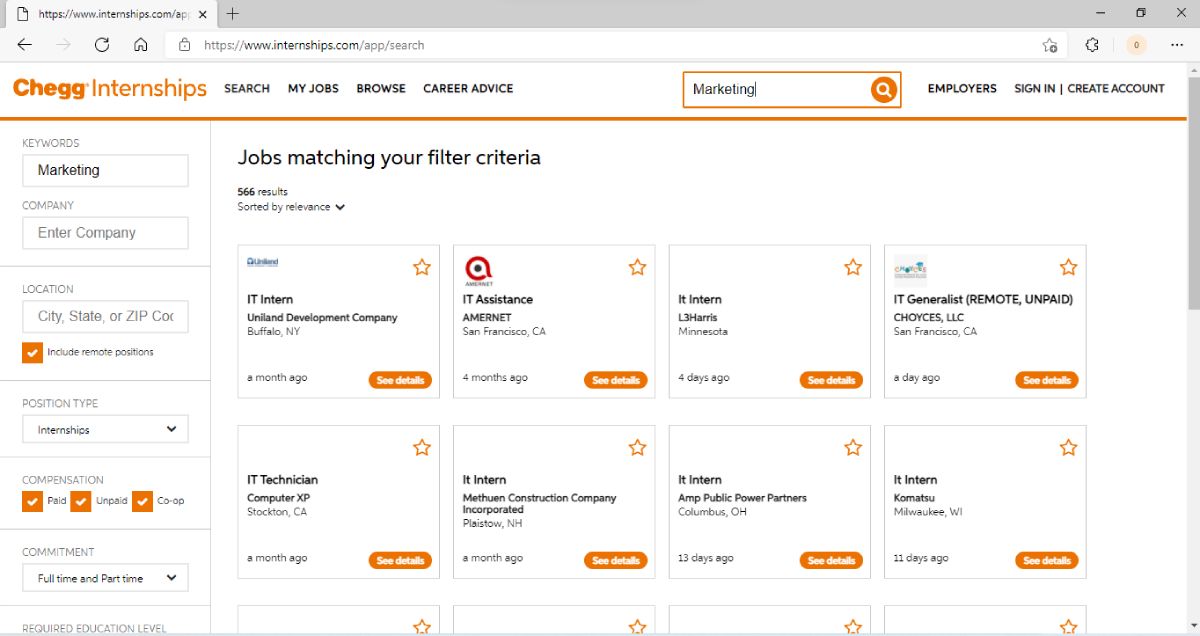
    Chegg Internships es un sitio de empleo dedicado para estudiantes. Este sitio reúne a estudiantes y empleadores en una ubicación centralizada. Proporciona herramientas y servicios para que los estudiantes desarrollen habilidades del mundo real al elegir un programa de pasantías.

    Como Chegg Internships es para estudiantes, proporciona herramientas optimizadas para la búsqueda de empleo, como buscar por categoría de pasantía. También le brinda categorías alfabéticas para pasantías por materias, como marketing y contabilidad, y ofrece pasantías por tipo, como pasantías de verano y de escuela secundaria. También admite la navegación por ubicación.

    El sitio también le ayuda a encontrar a sus amigos de Facebook que han interactuado con la empresa que le interesa. Además, también ofrece servicios de asesoramiento profesional que le permiten elegir mejores planes profesionales. También puede guardar las pasantías para verlas más tarde.

    4. Glassdoor

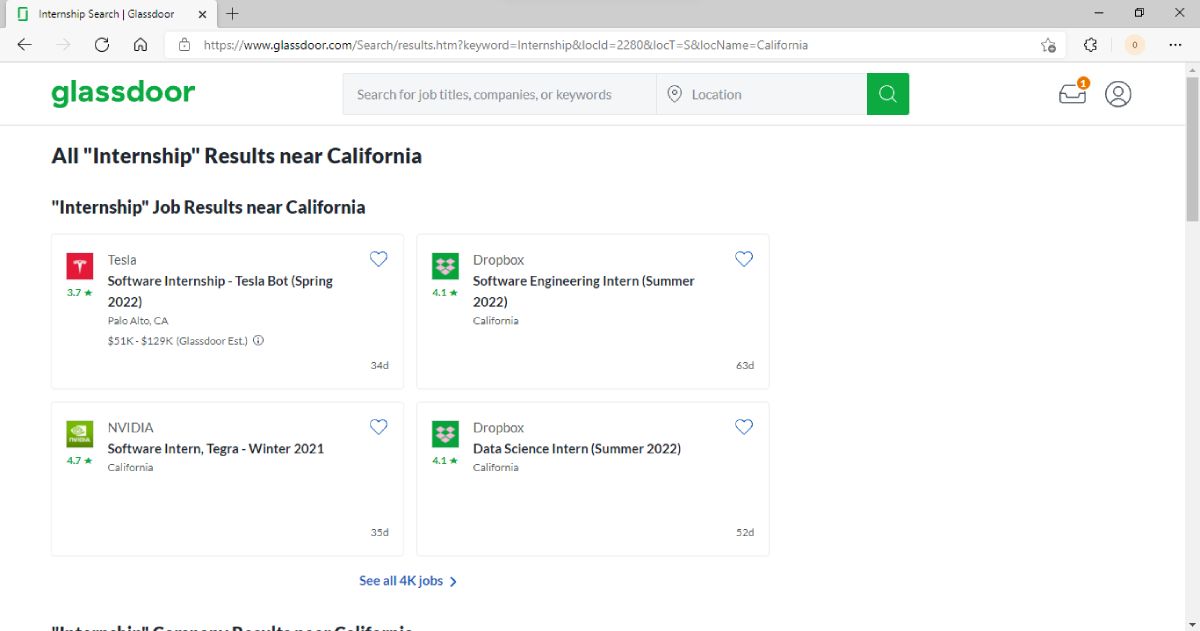
    Glassdoor es una plataforma global de búsqueda de empleo que ofrece herramientas integrales para ayudarte a conseguir el trabajo de tu elección. Le permite buscar pasantías y trabajos en casi todos los campos. Puedes buscar vacantes de trabajo y pasantías, reseñas de empresas y descripciones de entrevistas de trabajo.

    Con Glassdoor, puede obtener información sobre la organización y su proceso de contratación al verificar las revisiones en el perfil de su empresa que dejaron sus empleados actuales o anteriores.

    Si está preocupado por la entrevista, Glassdoor lo tiene cubierto con su sección de Preguntas de la entrevista. De esta manera, los estudiantes nuevos en el mercado laboral pueden capacitarse para la entrevista antes de que comience el proceso de contratación.

    También ofrece opciones fáciles de aplicar, asesoramiento profesional y le permite elegir entre los diferentes paquetes salariales que ofrecen varias empresas.

    5. Idealista

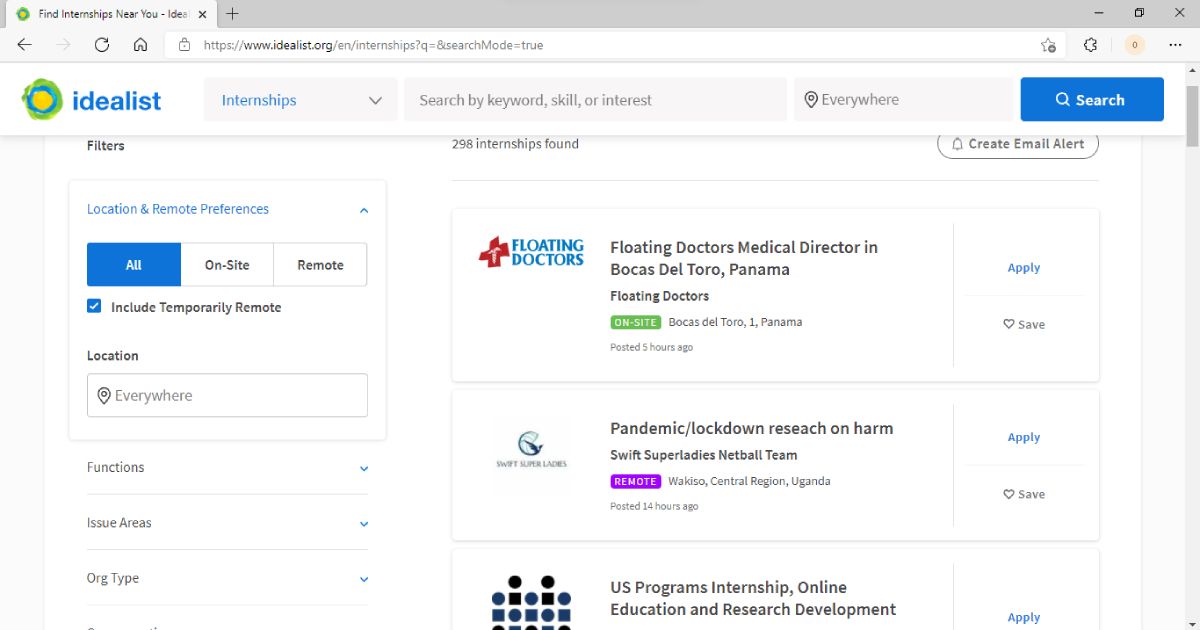
    Idealist es una organización global sin fines de lucro para encontrar trabajo, pasantías y trabajo voluntario. Si desea buscar una pasantía en una organización sin fines de lucro, Idealist puede ayudarlo. Tiene listados de organizaciones de todo el mundo.

    Este sitio web tiene una sección separada para pasantías donde puede buscar por palabras clave, habilidad o interés. Tiene varios filtros como ubicación y preferencias remotas, funciones, áreas problemáticas, tipo de organización, compensación e idiomas de lista que lo ayudan a acotar la búsqueda.

    También puede guardar un trabajo y crear una alerta por correo electrónico para recibir recordatorios sobre oportunidades de pasantías relevantes.

    6. Mediabistro

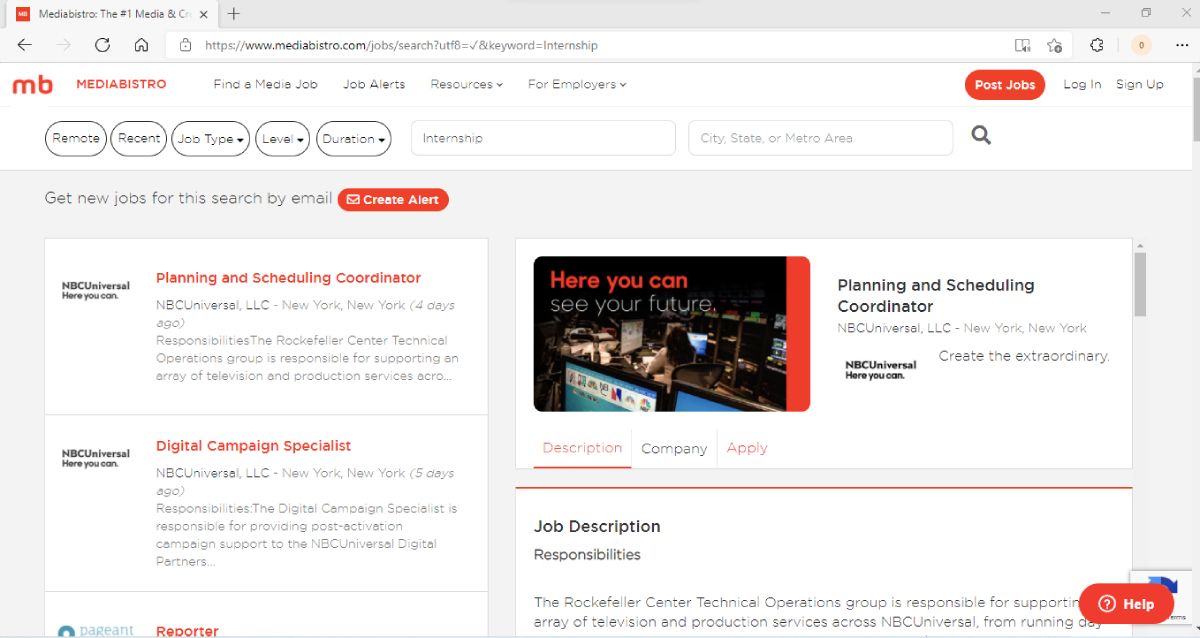
    Mediabistro es un sitio web profesional que se centra en la industria de los medios. Conecta el talento de los medios con las empresas. Si su enfoque es una carrera en medios, radiodifusión, publicidad o marketing, Mediabistro es el lugar perfecto para que encuentre una pasantía adecuada.

    RELACIONADO: Los mejores lugares para encontrar trabajo independiente

    Este sitio web ofrece cursos en línea, seminarios web y chat de expertos para ayudar a los nuevos solicitantes de empleo a obtener información sobre sus campos relevantes.

    Mientras busca pasantías, puede usar diferentes filtros para hacer su búsqueda más accesible y específica. El sitio tiene una lista de perfiles de empresas destacadas que le ayuda a decidir dónde postularse y qué esperar.

    7. Experiencias mundiales

    Global Experiences es un sitio web internacional de confianza para el programa de preparación profesional y pasantías. Proporciona experiencias de prácticas dinámicas y profesionales para estudiantes universitarios y jóvenes profesionales.

    El sitio web ofrece pasantías tanto virtuales como presenciales en diferentes lugares y en varios programas. Este sitio ofrece pasantías que complementan el título académico del estudiante y ayudan a obtener un crédito académico opcional.

    Este programa ofrece diferentes paquetes y descuentos en su sitio web y ayuda a elegir entre varios destinos diferentes, campos profesionales, programas académicos y épocas del año.

    Ofrecen pasantías garantizadas, asesores individuales, programas de preparación profesional, alojamiento, seguro médico, viajes y eventos culturales y viajes para experiencias multiculturales.

    8. InternQueen

    InternQueen es propiedad de Lauren Berger, quien brinda oportunidades de pasantías a jóvenes que luchan y tratan de entrar en la vida práctica.

    InternQueen conecta a los estudiantes con los empleadores. Proporciona información sobre diferentes vacantes de programas de pasantías y becas. Si está buscando una pasantía, este sitio está especialmente diseñado para este propósito.

    RELACIONADO: Consejos de seguridad laboral que todo trabajador independiente debe saber

    Con su función de búsqueda avanzada, puede refinar sus búsquedas por ubicación, año semestral e industria. El sitio tiene una bolsa de trabajo, artículos de asesoramiento profesional y embajadores universitarios que escriben para el blog y representan a la empresa en el campus. Es gratis para los estudiantes.

    9. CoolWorks

    CoolWorks es un sitio web único que brinda oportunidades para trabajar en los lugares más increíbles del mundo. Ofrece oportunidades de trabajo y pasantías en lugares excelentes como parques nacionales, varios centros turísticos, ranchos, campamentos, estaciones de esquí y trabajos en el agua.

    Tiene una función fantástica para buscar trabajos según la categoría, el estado, la temporada, los parques nacionales y las regiones interesantes. Este sitio web tiene una categoría separada para programas de pasantías que muestra las oportunidades de pasantías actuales.

    El sitio también proporciona una guía para quienes buscan empleo y ofrece un diario que narra las historias de muchos que han vivido diferentes aventuras.

    10. InternAbroadUSA

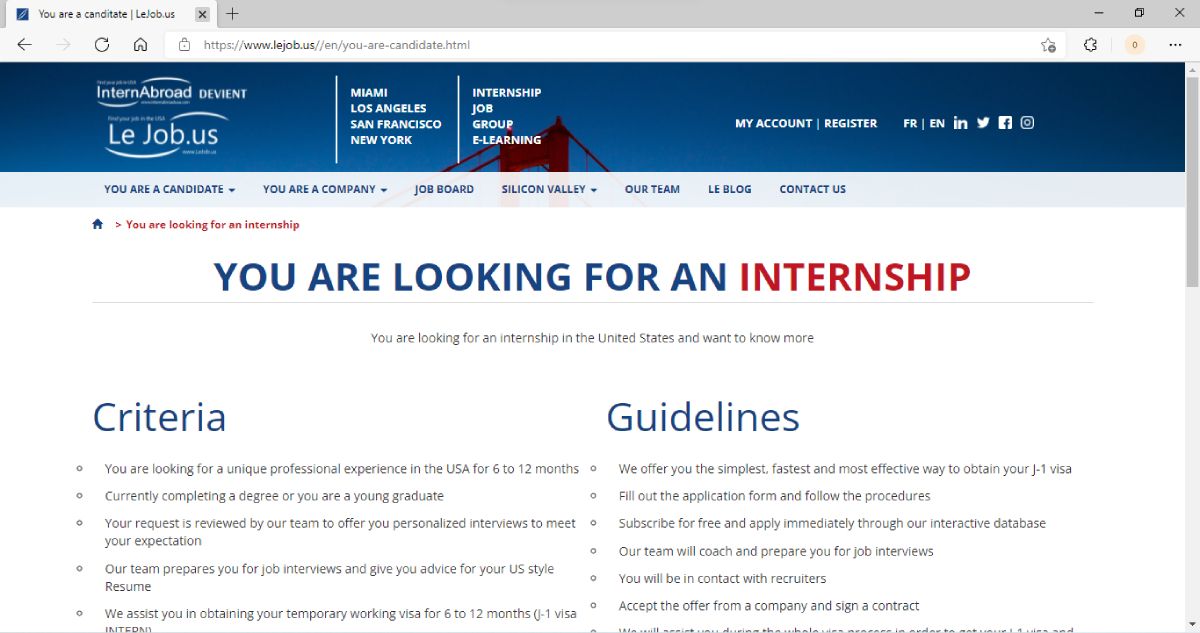
    Si desea realizar una pasantía en un país extranjero, este sitio web puede ayudarlo. Al registrarse, el sitio selecciona reclutadores y empresas que coinciden con sus expectativas. Te ayuda durante todo el proceso de contratación con empresas, desde la incorporación hasta la visa. También ofrece visas de trabajo rápidas.

    RELACIONADO: Aplicaciones para que los solicitantes de empleo organicen, rastreen y reciban recordatorios de solicitudes de empleo

    El equipo de InternAbroadUSA te prepara para entrevistas de trabajo y te da consejos para preparar tu currículum.

    Buena suerte con su primer paso hacia el trabajo de sus sueños

    Una pasantía puede ser un paso crucial para ingresar a su vida profesional. Da forma a tu carrera profesional a largo plazo y te introduce en el mercado laboral.

    Todos los sitios web enumerados anteriormente son las mejores opciones para encontrar oportunidades de pasantías y solicítelas directamente desde su teléfono móvil o computadora de escritorio.