Blog

  • Cómo encontrar fuentes gratuitas similares a las fuentes pagas: las 6 mejores opciones

    Cómo encontrar fuentes gratuitas similares a las fuentes pagas: las 6 mejores opciones

    Es natural inspirarse en el diseño del trabajo de otras personas. Pero no hay nada más molesto que ver una fuente que te encanta y no saber cómo se llama, o descubrir que está más allá de tu presupuesto.

    Afortunadamente , existen muchas herramientas para ayudarlo a identificar tipos de letra o encontrar fuentes similares de forma gratuita. Entonces, echemos un vistazo a las mejores formas de encontrar fuentes gratuitas similares a las fuentes pagas.

    1. Tipo alternativo
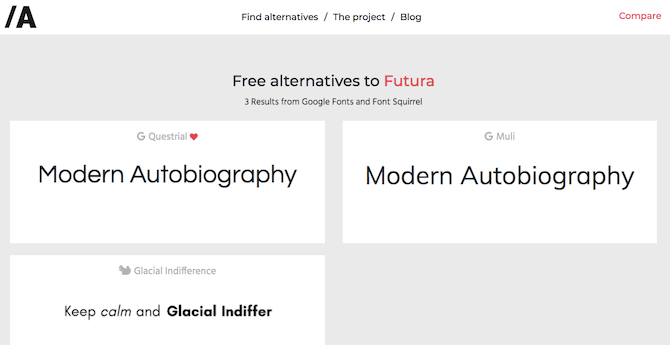
    Si ya conoce el nombre de la fuente que le gustaría usar, pero no puede permitirse comprarla, Alternatype es la herramienta que debe usar. El sitio tiene una gran base de datos de tipos de letra; solo ingrese el nombre del que le guste y le sugerirá una o dos alternativas gratuitas.

    Se admiten fuentes descargables y web, con un enlace de descarga para cada una. También hay una opción de Muestra que le permite ver la fuente en acción antes de que decida usarla.

    2. Identifont
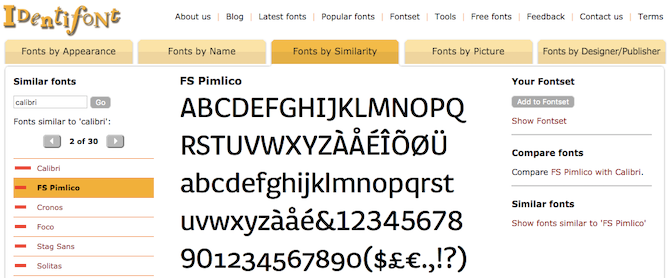
    Identifont funciona de manera similar, lo que le permite ingresar el nombre de la fuente para obtener una lista de posibles alternativas . Cada página de fuentes incluye una pantalla con caracteres en mayúsculas y minúsculas, algunos símbolos y enlaces a donde puede obtener las fuentes.

    Pero hay más. Identifont también le permite hacer coincidir fuentes por función. Haga clic en una serie de opciones (tiene serifas, descendentes, etc.) y obtendrá una lista de alternativas sugeridas. Es posible que no encuentre una coincidencia exacta de esta manera, pero podría encontrar algo que le guste aún más.

    De manera inusual, también puede buscar fuentes dingbats para encontrar aquellas que contienen ciertos símbolos.

    3. ¿Qué es la fuente?
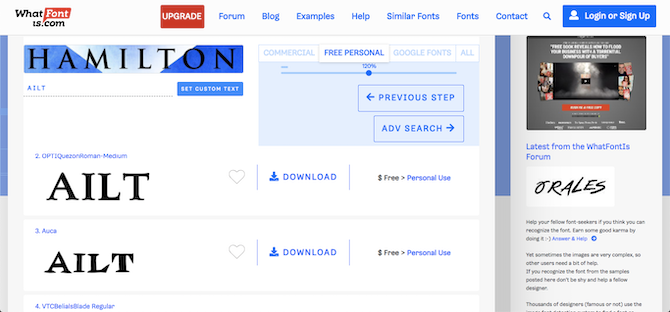
    Si no está seguro del nombre de la fuente, o no aparece en las bases de datos Alternatype o Identifont, puede usar una imagen para buscar fuentes similares. Con What Font Is, puede cargar una captura de pantalla del texto o simplemente usar un enlace a una imagen en línea donde aparece la fuente.

    Luego, deberá identificar las letras individuales de la palabra o frase en su imagen. What Font Is puede presentarle todos los resultados, o filtrar solo a fuentes gratuitas o solo a fuentes que se pueden usar comercialmente.

    Cuanto más grandes sean los caracteres, más posibilidades tendrá What Font Is de identificar la fuente. Algunas pruebas con imágenes más pequeñas arrojaron resultados inexactos.

    4. WhatTheFont
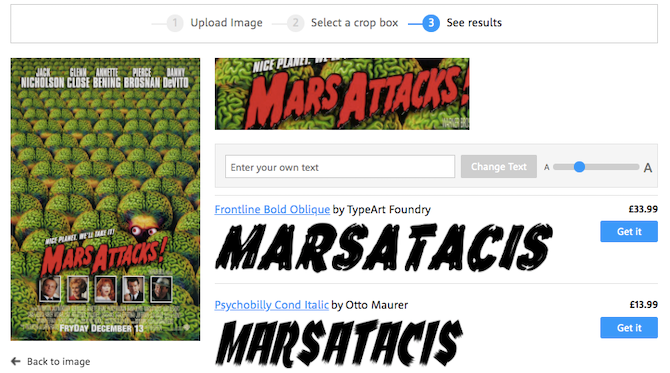
    WhatTheFont, de myfonts.com, es rápido y fácil de usar. Arrastre su imagen a la ventana del navegador y debería detectar automáticamente el texto. Si no es así, o si hay más de una fuente en uso, ajuste el cuadro de recorte para seleccionar el texto que necesita.

    Presione el botón Identificar para ver instantáneamente algunas sugerencias de fuentes. Una vez que tenga sus resultados, puede probarlos con su propio texto. Las fuentes comerciales se incluyen entre los resultados, sin opciones de filtro.

    Si te gusta WhatTheFont, también hay una versión de la aplicación móvil para iOS y Android . Puede utilizarlos para tomar fotografías para identificar fuentes en revistas o carteles publicitarios.

    5. Comparador de fuentes

    Font Matcherator está disponible en fontspring.com y afirma ser más poderoso que sus rivales.

    Funciona con las imágenes que carga o en cualquier imagen de la web; solo necesita conocer la URL. Funciona mejor con texto sobre un fondo más sencillo. Descubrimos que tenía problemas para detectar automáticamente el texto en imágenes más ocupadas.

    Relacionado: Emparejamientos de fuentes de Google que debe usar en sus diseños

    Cuando esto sucede, puede recortar el texto manualmente y centrarse en caracteres específicos para mejorar las recomendaciones.

    Lo que nos gusta de Font Matcherator es que funciona con las funciones de fuente OpenType , incluidos los glifos sustitutos. Entonces, si tiene fuentes escritas a mano, por ejemplo, debería funcionar bien con ellas donde otros servicios pueden tener dificultades.

    6. Photoshop
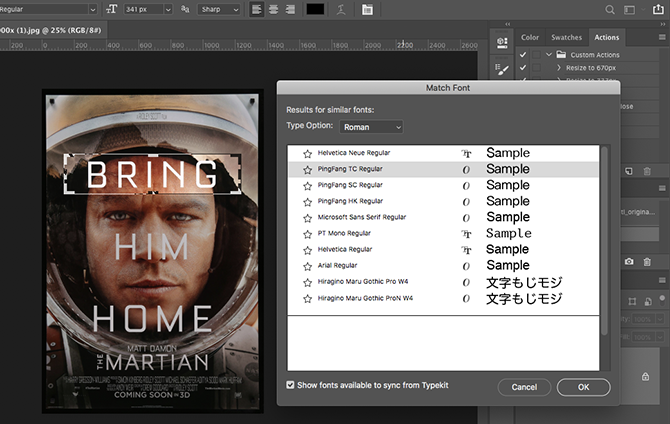
    Todos estos otros servicios se ejecutan en su navegador web. Pero si tienes Photoshop, puedes usarlo en su lugar .

    El beneficio es que no solo funciona con fuentes en línea (Typekit o Adobe Fonts, en este caso), puede coincidir con las que ya tienes instaladas en tu sistema. Dado lo fácil que es acumular una gran colección de fuentes y lo difícil que puede ser organizarlas, esta es una característica realmente valiosa.

    Para comenzar, abra la imagen que contiene la fuente que desea hacer coincidir. Vaya a Tipo> Coincidir fuente . Luego, arrastre el cuadro de recorte sobre una parte del texto y espere a que aparezcan los resultados en el cuadro de diálogo Coincidir fuente .

    Photoshop también incluye una amplia colección de fuentes que puede utilizar.

    Descargar: Adobe Photoshop (se requiere suscripción)

    Cómo encontrar fuentes similares

    Estos buscadores de fuentes similares son ideales si ya tiene tipos de letra favoritos. Si bien siempre es bueno inspirarse en la tipografía que ve en los proyectos existentes, cuando se trata de fuentes gratuitas, no le faltan opciones.

    Puede descargar cientos de fuentes de nuestra selección de los mejores sitios para obtener fuentes gratuitas.

  • Cómo ser un perfeccionista productivo utilizando un enfoque adaptativo

    Cómo ser un perfeccionista productivo utilizando un enfoque adaptativo

    Los perfeccionistas a menudo se asocian con estándares poco realistas y obsesión por el trabajo, en los que no se acepta nada que no sea perfecto. Esto puede ser increíblemente agotador e inútil, especialmente si no se canaliza de manera saludable.

    Si te identificas con esto, valdría la pena saber que el perfeccionismo tiene algunos puntos fuertes. Con las herramientas adecuadas, puede redirigir esa energía para mejorar su potencial.

    El lado bueno y el malo del perfeccionismo Fotografía de café derramándose de la taza sobre papel

    El perfeccionismo no es solo una categoría única para todas las categorías; de hecho, hay dos tipos distintos en los que se requiere la excelencia autodirigida. Dependiendo de cuál sea, afectará la forma en que ve las cosas a su alrededor y su sentido de control.

    Si eres un perfeccionista desadaptativo o orientado al fracaso, tu impulso para hacerlo bien proviene de tus percepciones de las expectativas de otras personas, reales o imaginarias. Tiende a creer que su trabajo es inferior al de los demás y se excede constantemente para evitar la vergüenza social. Incluso podría sufrir del síndrome del impostor, que es donde se siente como un fraude en el lugar de trabajo.

    Si no se maneja adecuadamente, esta forma de perfeccionismo puede provocar baja autoestima, frecuentes episodios de decepción y puede afectar negativamente su salud mental. Es una forma poco saludable de navegar por los logros y causa más daño que bien.

    Por otro lado, si usted es un perfeccionista adaptativo o orientado a los logros, disfrutará mucho del trabajo duro y abordará los desafíos con entusiasmo. A su vez, esto podría mejorar su autoestima y mejorar su motivación para trabajar, con el fin de mejorarse constantemente en relación con sus propios valores.

    Por lo general, estas personas están muy enfocadas hacia adentro y se aplican rigurosamente a su objetivo. Todavía pueden beneficiarse de equilibrar esto con buenas técnicas de bienestar , como con cualquier persona, pero generalmente tienen una perspectiva saludable.

    El objetivo es pasar del enfoque desadaptativo al adaptativo, y aunque esto puede llevar tiempo, existen algunas formas probadas de hacer este cambio.

    Establezca metas INTELIGENTES

    El perfeccionismo adaptativo significa dar más importancia a tus propios valores y, para ello, es una buena idea practicar el establecimiento de metas. Esto le proporcionará planes claros sobre cómo lograr lo que desea, dentro de su propio ámbito de posibilidades.

    Para tener el mayor éxito en el logro de sus objetivos, haga que sus metas sean INTELIGENTES:

    • Específico
    • Mensurable
    • Alcanzable
    • Realista
    • Oportuno

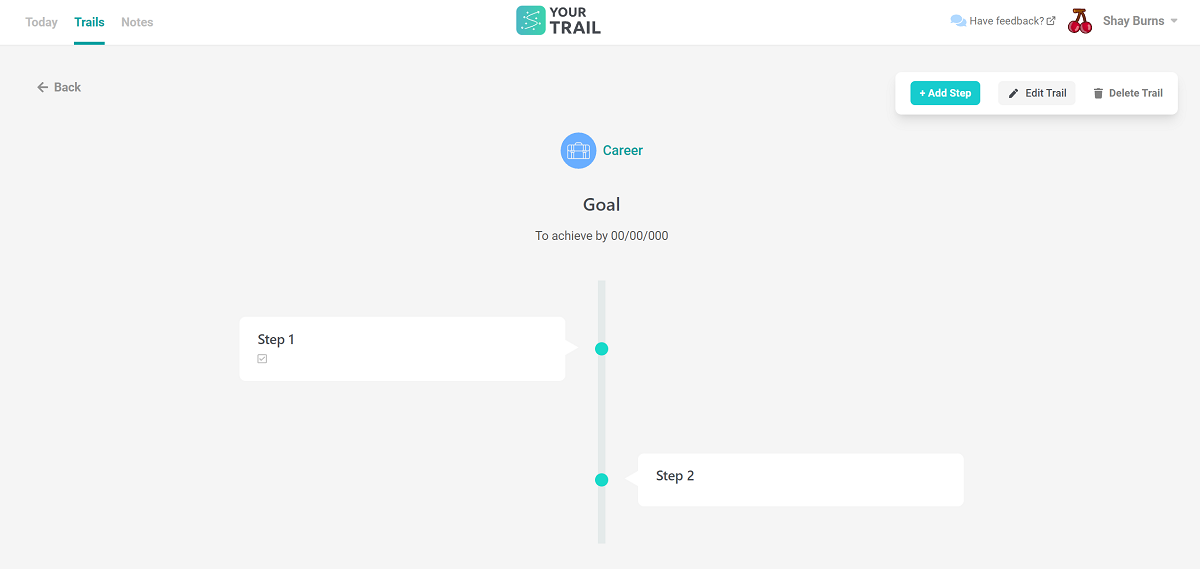
    Una buena aplicación para comenzar con esto es Your Trail , que es una herramienta gratuita basada en la web que le permite establecer metas en una línea de tiempo y dividirlas en pasos más pequeños. Simplemente vaya a la pestaña Trails , Create New Trail , y escriba su objetivo principal en el campo Nombre . Puede agregar una descripción y también categorizar su ruta seleccionando Asignar área de vida.

    Luego, puede ponerse a trabajar dividiendo su objetivo principal en pasos INTELIGENTES más alcanzables. Por ejemplo, si su objetivo principal es mejorar su base de conocimientos, su primera acción podría ser asistir a una capacitación, hacer una investigación o seguir a un colega. Concéntrese en cómo quiere mejorar y no tenga en cuenta la presión sobre cualquier otra cosa.

    Utilice un vertedero para sus pensamientos

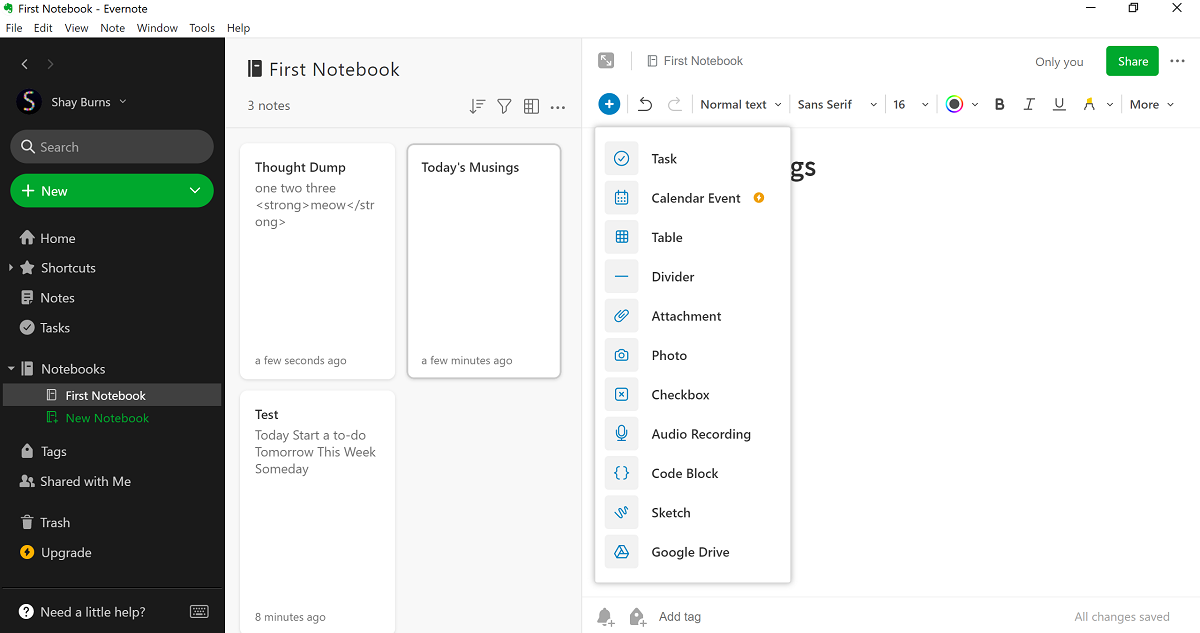
    Querer alcanzar la perfección significa que los perfeccionistas son muy creativos y grandes solucionadores de problemas, pero necesitan un lugar para centralizar esos procesos. Evernote es una herramienta de productividad que te permite crear notas, bocetos, tareas y cargar documentos, y es un vertedero perfecto para tus pensamientos.

    Cuando cree su cuenta, seleccione el botón verde Nuevo en la barra de tareas, seleccione Nota y podrá comenzar a escribir. Puede seleccionar una plantilla en el botón Abrir Galería para conseguir un poco de inspiración, o puede utilizar diseñar usted mismo haciendo clic en el símbolo azul Insertar y escoger entre las herramientas disponibles, tales como un poder, grabación T A udio, fotos, datos adjuntos, Croquis y más.

    Al decidir qué escribir, no lo pienses demasiado. El objetivo es convertir lo que está pasando en tu cabeza en algo tangible, para que puedas guardarlo y volver a él en otro momento. Si no está seguro de cómo empezar, algunas de las plantillas de Evernote recomendadas son:

    • Plantilla de diario de gratitud para llevar un diario .
    • Plantilla de recarga diaria para reflejos simples.
    • Reflexiona y corrige para contemplar tu viaje hacia la meta.
    • Proyecto individual para planificación de proyectos.

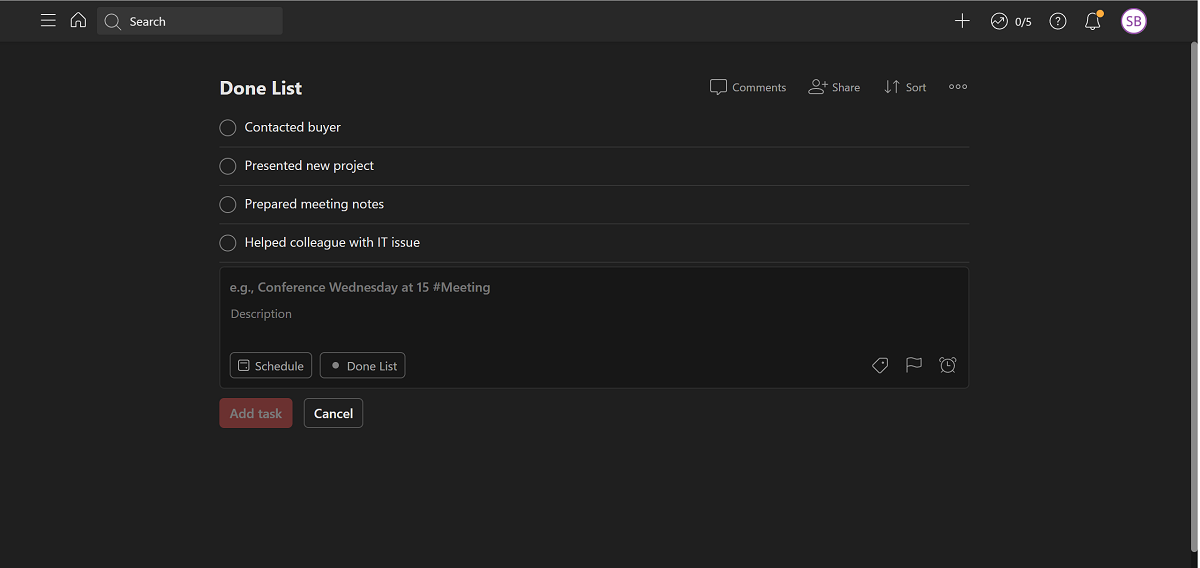
    Cambie su lista de tareas por hacer una lista Captura de pantalla de Todoist Done List

    Estar orientado al fracaso sugiere que te concentras en las cosas que aún tienes que lograr, y tener una lista de tareas que están sin terminar puede empeorar esta mentalidad. Para evitar esto, es posible que deba renunciar a su lista de tareas pendientes.

    Con eso fuera del camino, puede comenzar a compilar una "lista hecha", que sirve como un catálogo del trabajo que ha completado. Es una herramienta fantástica para cualquier perfeccionista, porque le brinda una visión visual de sus logros, en lugar de tacharlos, y puede mirar hacia atrás en un arduo día de trabajo y ver exactamente cuánto ha hecho.

    Puedes crear una lista de hechos fáciles de usar usando Todoist siguiendo estos pasos:

    1. En Proyectos en la barra de tareas, haga clic en el símbolo más
    2. En la ventana Agregar proyecto , escriba "Lista completada" en el campo Nombre
    3. Seleccione el color de su elección
    4. Seleccione el diseño de Lista o Tablero , según sus preferencias
    5. Haga clic en Agregar
    6. En su lista completa, haga clic en Agregar tarea para anotar los trabajos que ha completado

    Si se está preguntando cómo recordará hacer sus tareas pendientes, una alternativa práctica a una lista de tareas tradicional es programar sus tareas en su aplicación de calendario digital.

    A esto a veces se le llama “vivir en su calendario” y le permite administrar su tiempo de manera efectiva y al mismo tiempo eliminar cualquier recordatorio de trabajo incompleto.

    Relacionado: Los mejores consejos para evitar la dilación y cumplir con los plazos

    Aprovechar al máximo el perfeccionismo

    A pesar de que el perfeccionismo no siempre es ideal en el lugar de trabajo o en la vida, el trabajo duro y la perseverancia pueden conducir al éxito. Idealmente, desea utilizar las fortalezas que posee y descartar los aspectos del perfeccionismo que lo obstaculizan.

    Ahora que tiene las herramientas del enfoque adaptativo, puede canalizar su entusiasmo por lograr grandes logros en algo productivo y, al mismo tiempo, sentirse competente mientras lo hace.

  • ¿Cuál es el costo anual de una VPN?

    ¿Cuál es el costo anual de una VPN?

    El uso de una VPN se ha vuelto esencial en la web moderna. Puede mantenerlo a salvo de miradas indiscretas en el gobierno, en su ISP y en las redes públicas de Wi-Fi.

    Pero, ¿cuál es el costo anual de una VPN en estos días? Vamos a reunir algunas de las VPN más populares y analizar su costo en dólares estadounidenses y libras esterlinas. Sigue leyendo para aprender mas.

    1. ExpressVPN

    ExpressVPN es bien conocido por sus servidores globales en 94 países, ancho de banda ilimitado y soporte para casi todos los dispositivos y sistemas operativos que pueda imaginar (incluidos PC, teléfonos, enrutadores, consolas de juegos, televisores inteligentes y cajas de transmisión).

    También ofrece túnel dividido de VPN, un interruptor de interrupción, DNS privado y una política de no registro.

    Si vive en los EE. UU., Hay tres planes de pago disponibles. Si paga mes a mes, le cuesta $ 12.95 / mes. Pagar cada seis meses le cuesta $ 59.95 por período ($ 9.99 / mes) y pagar anualmente cuesta $ 99.95 (o $ 8.32 / mes).

    En el Reino Unido, los precios son £ 9.75 / mes (plan mensual), £ 7.52 / mes (plan de seis meses) o £ 6.27 / mes (plan de 12 meses).

    2. CyberGhost

    CyberGhost es otra de las VPN más ricas en funciones disponibles y es altamente recomendada por MUO. Algunas de sus características clave incluyen acceso con un clic, cifrado de grado militar de 256 bits en su conexión en todo momento y la capacidad de acceder a servicios de transmisión como Netflix y Hulu de otros países.

    La VPN es compatible con dispositivos Windows, macOS, iOS, Android y Linux, así como con Amazon Fire Sticks y cajas de TV Android.

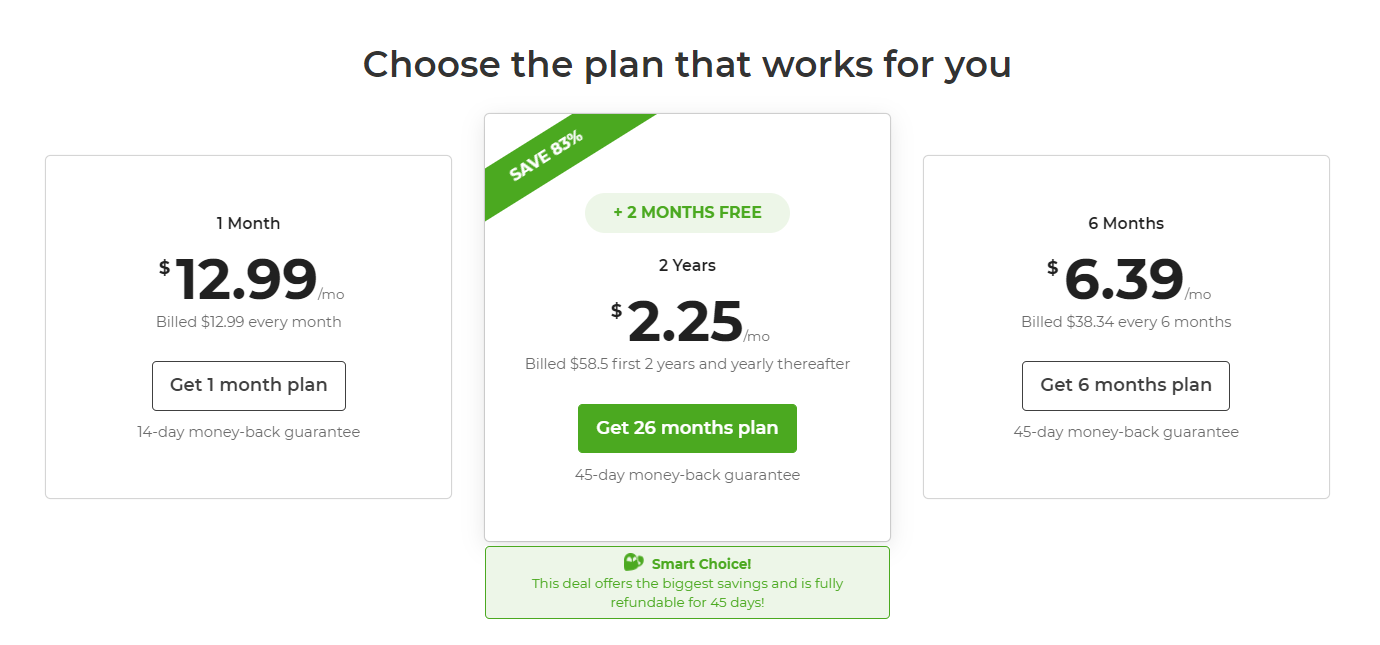
    Un plan de un mes cuesta $ 12.99 / mes, lo que lo coloca a la par con ExpressVPN. Sin embargo, un plan de seis meses cuesta solo $ 6.39 / mes y el plan de dos años más largo (que incluye dos meses gratis al final) cuesta solo $ 2.25 / mes. Los tres planes ofrecen una garantía de devolución de dinero de 45 días.

    Además, CyberGhost también ofrece una suite antivirus y un actualizador de seguridad para Windows. Si se inscribe en los planes de uno o seis meses, cuesta $ 5,99 / mes. Optar por el plan de 26 meses le permite obtenerlo por $ 1.24 / mes.

    En el Reino Unido, los precios son de £ 10,89 / mes (mensual), £ 4,79 / mes (seis meses) o £ 1,63 / mes (dos años).

    3. Escudo de punto de acceso

    Hotspot Shield es un proveedor de VPN reconocido. Afirma ofrecer la VPN más rápida del mercado, con velocidades "hasta 2,2 veces más rápidas que la competencia". En la práctica, sin embargo, gran parte de esto es puramente marketing, con velocidades de VPN entre los proveedores más importantes que no ofrecen mucha variación. La distancia desde el servidor al que desea conectarse es el mayor factor determinante para la velocidad de su conexión.

    Otras características incluyen cifrado de grado militar, más de 115 ubicaciones virtuales en todo el mundo y la capacidad de proteger hasta cinco dispositivos en una sola cuenta.

    Hotspot Shield ofrece un plan gratuito, pero está limitado a un dispositivo (y no es necesariamente la mejor VPN gratuita del mercado ). El plan mensual regular es de $ 12,99 / mes, pero eso se reduce a $ 7,99 si paga anualmente. La empresa también ofrece un plan familiar. Ofrece cinco cuentas cada una con cinco dispositivos y cuesta $ 19,99 / mes (pago mensual) o $ 11,99 / mes (pago anual).

    Hotspot Shield no ofrece precios en libras esterlinas para usuarios en el Reino Unido. Deberá aceptar el tipo de cambio USD / GBP el día de la compra.

    4. NordVPN

    NordVPN es una opción sólida si está buscando un nuevo proveedor de VPN. Ofrece una aplicación dedicada para Windows, macOS, iOS, Android y Linux y puede admitir hasta seis dispositivos al mismo tiempo a través de una sola cuenta.

    Otras características incluyen una estricta política de no registro, más de 5200 servidores en 60 países, un interruptor de interrupción, autenticación multifactor para su cuenta NordVPN, soporte de túnel dividido e incluso una dirección IP personal dedicada que solo usted usará.

    NordVPN también bloquea automáticamente anuncios y malware y trabaja con la web oscura a través de navegadores como Tor.

    Hay tres planes de precios disponibles. El plan de un mes cuesta $ 11.95 / mes (lo que lo convierte en la opción más barata de esta lista hasta ahora). Si está dispuesto a actualizar a un plan de un año, solo necesita pagar $ 4.92 / mes (un descuento del 58 por ciento) y si se inscribe por dos años, pagará $ 3.67 / mes y obtendrá tres meses gratis (un descuento del 69 por ciento). descuento).

    5. Acceso privado a Internet

    Otro servicio VPN líder en la industria es el acceso privado a Internet.

    Algunas de las características destacadas del proveedor incluyen una política de no registros, cifrado en toda la conexión, una IP dedicada, soporte para WireGuard, túnel dividido e incluso una aplicación antivirus gratuita. La aplicación principal está disponible en Windows, macOS, Linux, Android, iOS, Chrome, Firefox y Opera.

    Al igual que NordVPN, Private Internet Access ofrece tres planes entre los que puede elegir durante el proceso de registro. Si paga mensualmente, cuesta $ 9.95 / mes. Un plan de un año cuesta $ 3.33 / mes (pagado en un solo pago de $ 39.95 / mes). El plan de tres años ofrece el mejor valor: debe realizar un pago único de $ 79, lo que equivale a solo $ 2.19 / mes.

    En el Reino Unido, los precios son £ 8.09 / mes (plan de un mes), £ 2.71 / mes (plan anual) o £ 1.81 / mes (plan de tres años).

    6. Surfshark

    Surfshark es un poco menos conocido que los otros proveedores de VPN que hemos analizado, pero su lista de beneficios hace que valga la pena considerar el servicio.

    Por ejemplo, la aplicación bloqueará automáticamente anuncios y malware, ofrece su propio motor de búsqueda para mantener sus datos fuera del alcance de Google y hay alertas para problemas como robo de identidad, seguridad del correo electrónico y violaciones de datos.

    Otras características incluyen la capacidad de usar el servicio en una cantidad ilimitada de dispositivos a través de una sola cuenta, navegación encriptada y soporte para desbloquear servicios de transmisión como Netflix .

    Puede registrarse mensualmente por $ 12.95 / mes, semestralmente por $ 6.49 / mes o 24 meses por $ 2.49 / mes.

    En el Reino Unido, Surfshark cuesta £ 9.47 / mes en un plan mensual, £ 4.75 / mes en un plan de seis meses y £ 1.82 / mes en un plan de dos años.

    Esté atento a las ofertas y descuentos

    En este artículo, le hemos cotizado los precios anunciados por los proveedores de VPN en sus respectivos sitios. No hemos considerado promociones especiales.

    Si mantiene los ojos abiertos, casi siempre podrá encontrar descuentos para los distintos proveedores, especialmente si es un nuevo usuario del servicio en cuestión. A menudo, estos descuentos especiales ofrecen más del 50 por ciento de descuento sobre el precio anunciado, así que asegúrese de estar alerta a las posibles oportunidades.

  • Cómo hacer una copia de seguridad y restaurar los datos de su PS4

    Cómo hacer una copia de seguridad y restaurar los datos de su PS4

    Hacer una copia de seguridad de los datos de tu PS4 es crucial. Ya sea que esté buscando vender su sistema actual pero mantener su progreso, transferir sus datos a otra consola o prepararse para cualquier falla en el disco duro, debe mantener los datos de su PS4 respaldados y listos para restaurar en cualquier momento.

    Veamos cómo puede hacer una copia de seguridad y restaurar los datos de su PS4.

    ¿Cómo hago una copia de seguridad y restauro mi PS4?

    En primer lugar, le mostraremos cómo hacer una copia de seguridad de todos sus datos de PS4, incluidos los datos de instalación, los datos guardados, los datos de configuración y la galería de capturas.

    Cómo sincronizar tu colección de trofeos de PS4

    Los lectores con ojos de águila pueden haber notado que falta algo en la oración anterior; Trofeos de PS4. Entonces, veamos esto primero.

    ¿Por qué? Porque no puedes hacer una copia de seguridad de tu colección de trofeos de PS4. Pero esto no es un problema, porque puedes sincronizar tus trofeos con PlayStation Network.

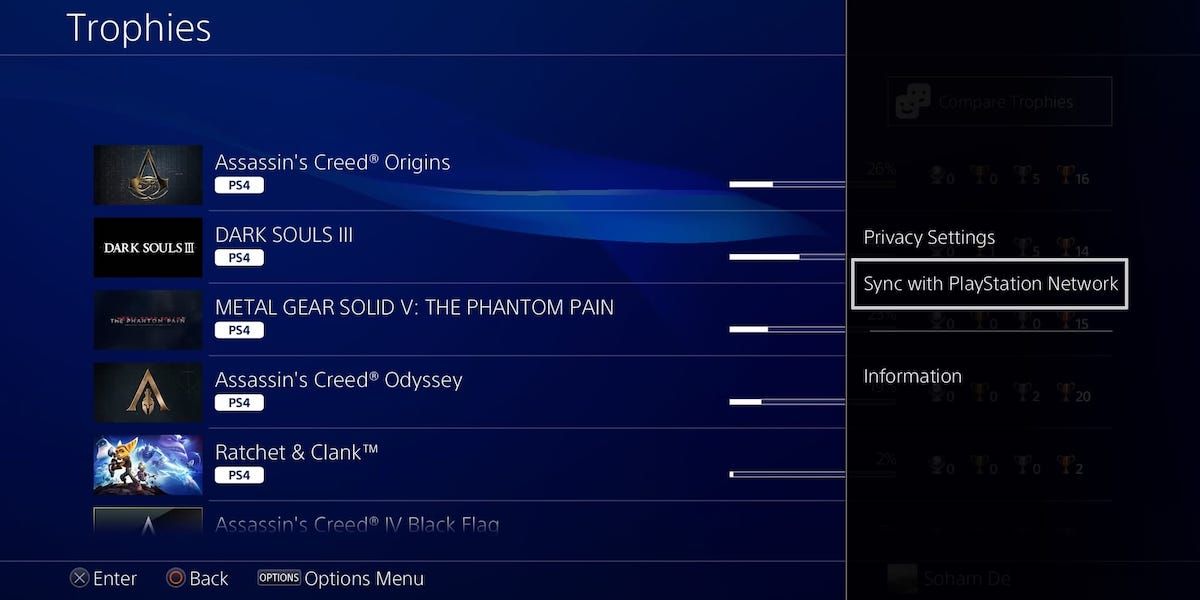
    Para hacer esto, simplemente diríjase a la sección Trofeos en su PS4, presione el botón Opciones en su controlador y seleccione Sincronizar con PlayStation Network .

    Si realiza una copia de seguridad de los datos de su PS4 y luego decide restaurar su PS4 sin sincronizar sus trofeos, corre el riesgo de perder partes de la colección que tanto le costó ganar.

    Ahora que ha sincronizado sus trofeos de PlayStation con la PSN, veamos cómo hacer una copia de seguridad de sus datos de PS4.

    Relacionado: Cómo encontrar su colección de trofeos en la aplicación PlayStation

    Cómo hacer una copia de seguridad de todos sus datos de PS4

    Primero, necesitará un disco duro externo USB que tenga al menos el doble de memoria que los datos de su PS4. Puede ver la cantidad de datos que usa su PS4 yendo a Configuración> Almacenamiento y mirando Almacenamiento del sistema .

    Conecte su disco duro USB a su PS4, diríjase a Configuración> Dispositivos> Dispositivos de almacenamiento USB y seleccione su disco duro externo.

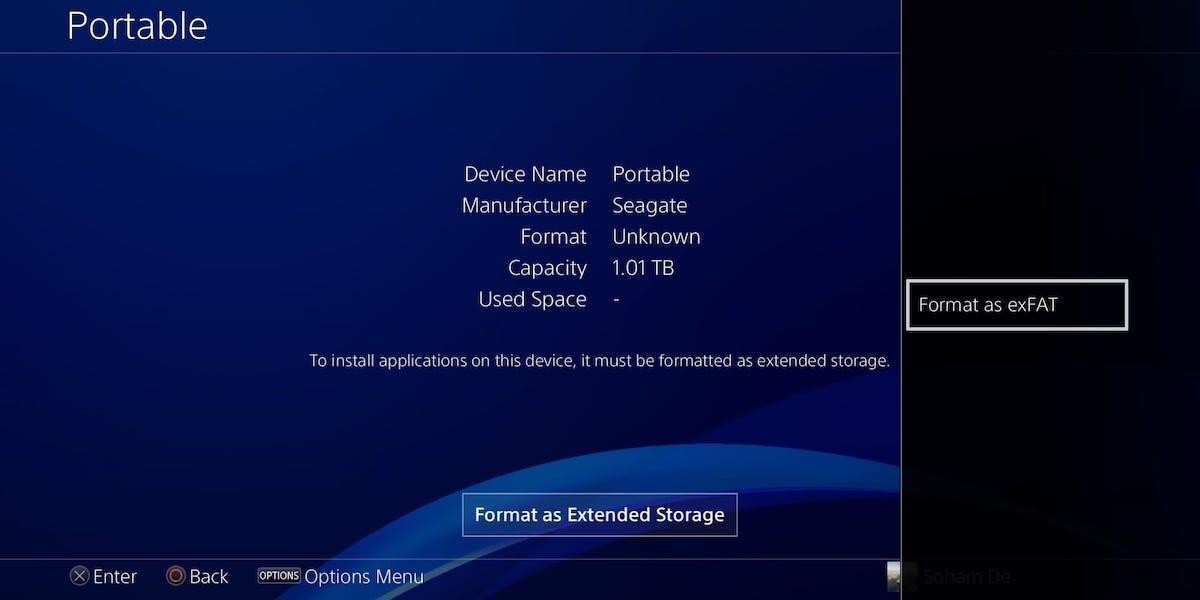
    Deberá formatear su disco duro como FAT32 o exFAT antes de poder comenzar a hacer una copia de seguridad de los datos de su PS4 en él. Afortunadamente, puedes hacer esto en tu PS4. Actualmente debería ver la opción para Formatear como almacenamiento extendido . Presione el botón Opciones y seleccione Formatear como exFAT .

    Tenga en cuenta que esto elimina todos los datos existentes de su disco duro externo, por lo que es mejor usar uno completamente nuevo. Tampoco puede usar el mismo disco duro externo como dispositivo de respaldo y como dispositivo de almacenamiento extendido para su PS4. Necesitará otro disco duro externo si desea utilizar almacenamiento externo en su PS4 .

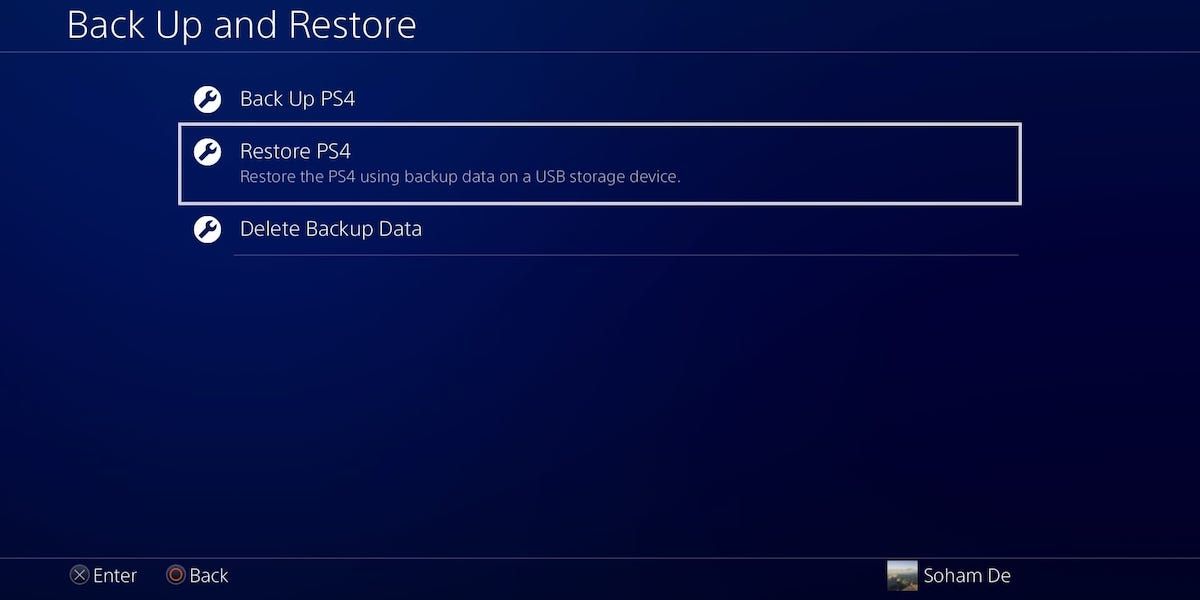
    Ahora que ha formateado su disco duro externo, vaya a Configuración> Sistema> Copia de seguridad y restauración> Copia de seguridad de PS4 . Aquí, puede elegir si desea incluir los datos de instalación de su aplicación. Como siempre puede reinstalar estos datos a través de un disco físico o una descarga digital, puede optar por no hacerlo y ahorrar horas de respaldo en el proceso. Seleccione Siguiente , asigne un nombre a su copia de seguridad si lo desea y luego seleccione Copia de seguridad .

    Su PS4 preparará la copia de seguridad, se reiniciará y luego hará una copia de seguridad de todo, lo que podría llevar horas dependiendo de la cantidad de datos que esté respaldando.

    Cómo restaurar sus datos de PS4

    Ahora, digamos que el disco duro de su PS4 se bloquea y corrompe sus datos, o que ha comprado una nueva PS4 y desea transferirle los datos de su PS4 anterior. En cualquier caso, es hora de restaurar tu PS4.

    Conecte su disco duro USB con su copia de seguridad a su PS4 y vaya a Configuración> Sistema> Copia de seguridad y restauración> Restaurar PS4 . Elija la copia de seguridad que desea restaurar y seleccione Restaurar .

    Después del proceso de restauración, su PS4 ahora debería tener todos sus datos guardados, configuraciones, datos, galería de captura y datos de instalación, si los incluyó en su copia de seguridad.

    Mantenga sus datos de PS4 respaldados

    ¡Ahora sabes cómo hacer una copia de seguridad y restaurar tu PS4!

    Es una habilidad que debería servirte bien. Si está pensando en obtener un disco duro externo para su PS4, ya sea para hacer una copia de seguridad de los datos o no, considere los beneficios y los posibles obstáculos que un disco duro externo le brinda a usted y a su PS4.

  • Las 5 mejores enciclopedias en línea gratuitas para estudiantes y niños

    Las 5 mejores enciclopedias en línea gratuitas para estudiantes y niños

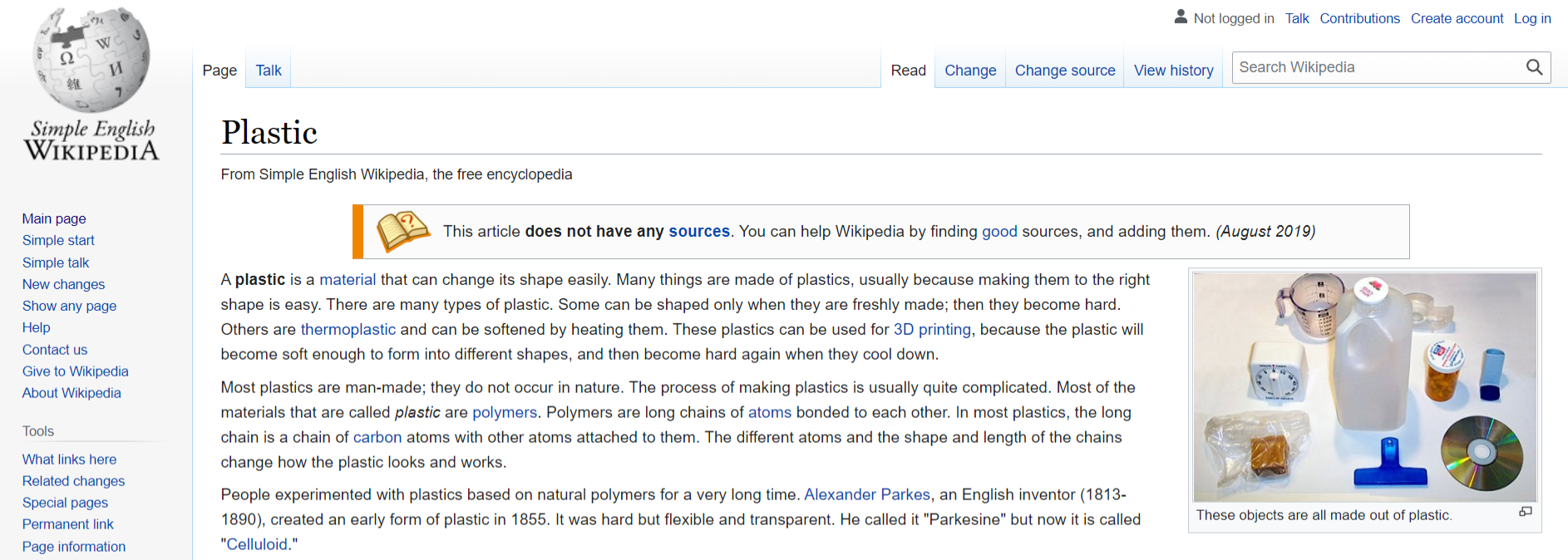
    Internet presenta todo tipo de contenido, desde publicaciones en blogs hasta revistas revisadas por pares. Pero la mayoría de los artículos no son adecuados para la mayoría de los niños. Después de todo, no se le puede decir a un niño que vaya a Wikipedia para aprender sobre “plásticos”. Bueno, definitivamente puede hacer eso, pero una frase como "sólidos orgánicos amorfos" estaría más allá de su nivel de comprensión.

    Dados estos aspectos, ¿no sería genial tener acceso a una enciclopedia en línea gratuita para niños? A continuación se presentan cinco recursos gratuitos que cualquier niño o adolescente puede usar para obtener la información que necesita cuando la necesita.

    1. Wikipedia en inglés simple

    Wikipedia en inglés simple define "plásticos" en palabras mucho más simples. Como era de esperar, la explicación no es tan detallada como su versión completa , pero es más fácil de entender para un niño.

    Esta enciclopedia en línea gratuita para estudiantes y niños tiene alrededor de 200,000 artículos sobre todos los temas que se te ocurran, desde medicina y arquitectura hasta derecho. También hay una gran cantidad de información sobre viajes, cultura, historia, música y otros temas interesantes.

    El contenido está escrito en un inglés sencillo y atrae a un público de todas las edades. Al igual que Wikipedia, esta plataforma en línea admite más de 130 idiomas, incluidos turco, holandés, español, francés y otros.

    Relacionado: conviértase en un alumno brillante con esta plataforma de aprendizaje en línea

    La plataforma es muy fácil de usar. Hay una barra de búsqueda, referencias, imágenes y más. Además, puede descargar cualquier artículo en formato PDF y luego imprimirlo o leerlo sin conexión.

    2. Monstruo de hechos

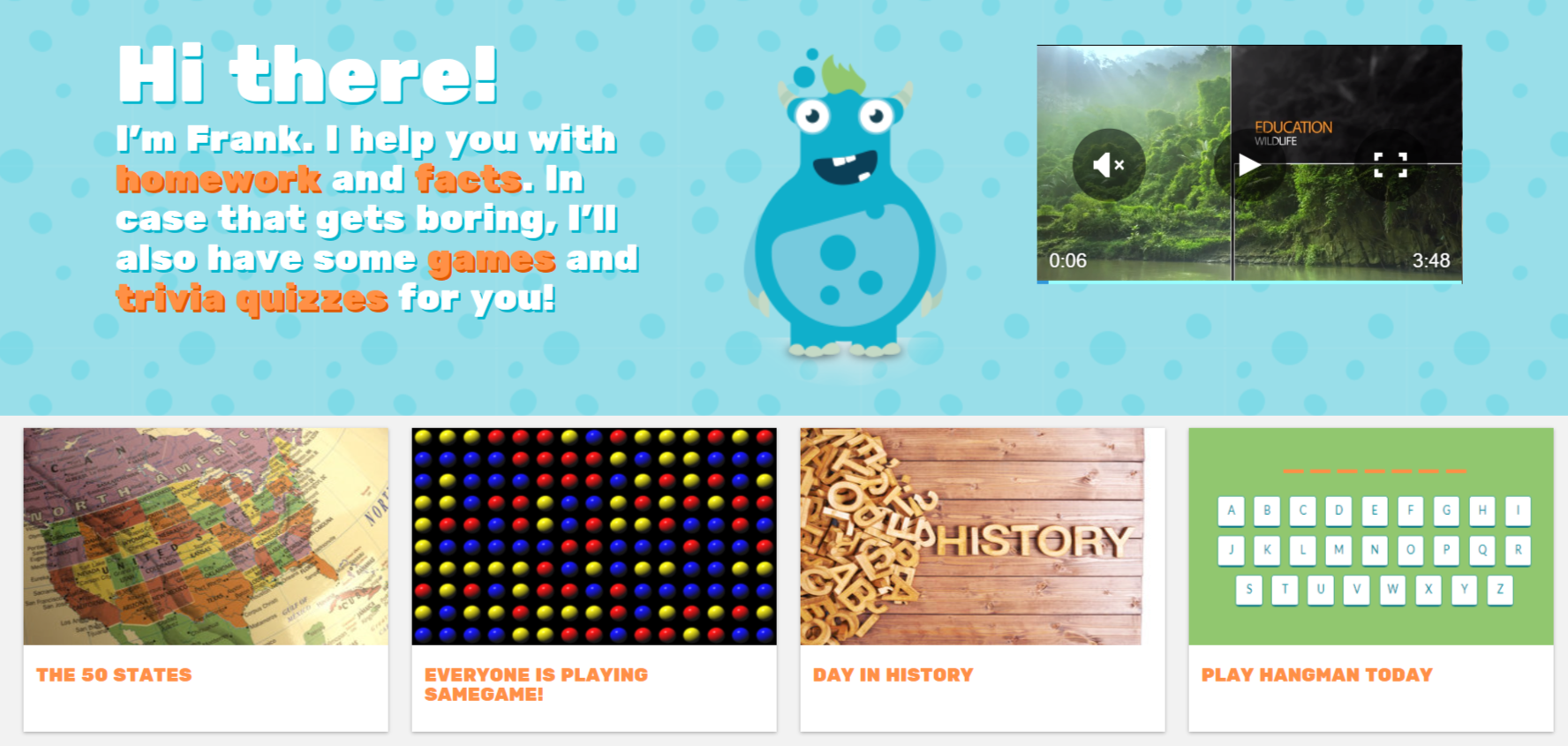
    Otro recurso interesante es Fact Monster, una plataforma para niños que cubre temas como matemáticas y ciencias, historia mundial, artes, geografía y más. Además de una enciclopedia en línea gratuita para estudiantes y niños, incluye un diccionario, diccionario de sinónimos, almanaque, corrector ortográfico y herramientas de conversión.

    Fact Monster también ofrece decenas de juegos para entretener y educar a los niños. Algunos ejemplos son Simon Says, Tic Tac Toe, Hangman y 1010 Classic. Su hijo también puede jugar juegos de preguntas y respuestas y realizar pruebas para aprender cosas nuevas mientras se divierte.

    Esta enciclopedia en línea gratuita para niños es parte de la familia de herramientas educativas Sandbox Learning para padres y maestros. Su contenido está certificado por el programa KidSAFE Seal , lo que significa que es apto para todas las edades.

    En cuanto a su funcionalidad, puede utilizar la barra de búsqueda o navegar por tema. Cada categoría cubre una variedad de subtemas, y la información es breve y al grano. También puede acceder al Almanaque , que se enfoca en temas como ciencia, biografías, comida, deportes y datos interesantes sobre nuestro mundo.

    3. Niños académicos

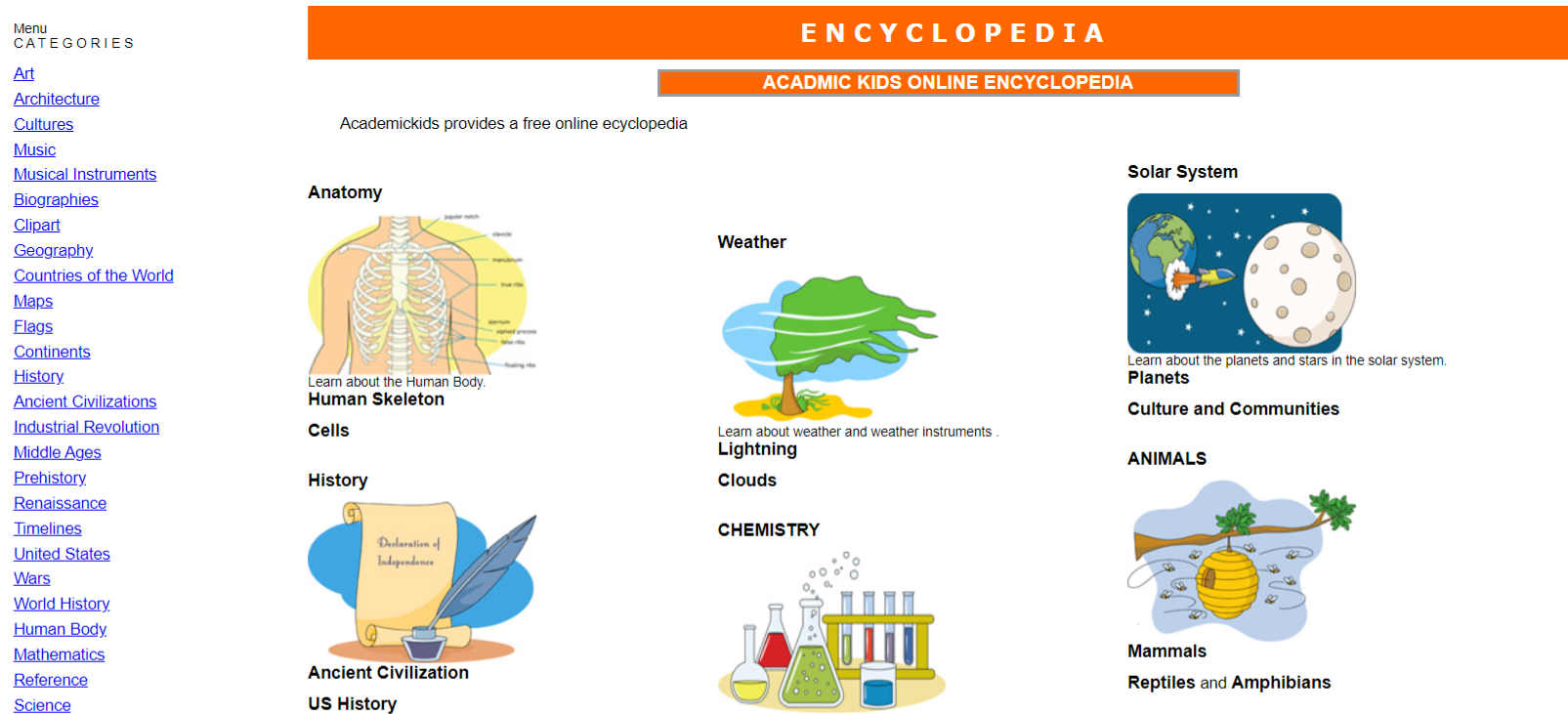
    ¿Su hijo está interesado en la música, la historia, las plantas o los deportes? ¿Quiere saber más sobre el cuerpo humano? Entonces quizás quiera consultar Academic Kids, una enciclopedia en línea gratuita para estudiantes de primaria y niños pequeños.

    Esta plataforma en línea cubre docenas de temas, desde mapas y banderas hasta historia y civilizaciones antiguas. Por ejemplo, si hace clic en Países del mundo , verá un artículo al estilo de Wikipedia que ofrece una breve descripción general de los diferentes países. Desde aquí, puede hacer clic en términos como "estados nacionales", "Inglaterra", "gobierno" o "derecho internacional" para obtener más información sobre ese tema.

    Relacionado: Ayude a su hijo a aprender conceptos STEM y a desarrollar habilidades lógicas con Thinkrolls Play & Code

    Cada sección tiene varias subcategorías que mantendrán a sus hijos pegados a la pantalla durante horas. La mejor parte es que aprenderán cosas útiles que pueden ayudarles en la escuela y ampliar sus conocimientos.

    4. ¡DKfindout!

    DKfindout !, una enciclopedia en línea gratuita para estudiantes de primaria, presenta datos divertidos, cuestionarios, videos y artículos educativos. Simplemente elija un tema y luego haga clic en las imágenes para acceder a temas relacionados.

    También hay una sección interesante llamada Explorar : puede encontrarla en el lado izquierdo de la página de inicio. Está repleto de datos interesantes, consejos y contenido educativo que dejará a su hijo deseando más. Por ejemplo, puede leer más sobre piratas famosos, la historia del chocolate, criaturas míticas y exploradores notables. Esta sección también incluye algunos consejos para padres y maestros.

    La mayoría de las páginas tienen imágenes coloridas con explicaciones detalladas, primeros planos y enlaces en los que se puede hacer clic. Además, los niños pueden realizar cuestionarios para evaluar sus conocimientos. Hay un montón de contenido sobre ciencia, anatomía, historia, dinosaurios, arte y otros temas interesantes.

    5. La Biblioteca del Congreso

    La Biblioteca del Congreso como sitio de referencia para niños puede sonar un poco extraño. Pero la biblioteca más grande del mundo tiene que ser un gran crisol de conocimientos. Además, tiene una sección en línea separada para niños y familias.

    Si, por ejemplo, desea conocer la historia de Estados Unidos, este es un excelente punto de partida. Haga clic en America's Library y podrá leer America's Story y aprender sobre las personas y los eventos que forjaron la nación. Esta sección está llena de datos interesantes, juegos, canciones e historias divertidas.

    La sección familiar también incluye todo tipo de actividades y juegos para los más pequeños. Descubrirás cómo hacer mini-libros, cómo recrear recetas centenarias, cómo diseñar tu propio faro y más. ¡Los rompecabezas y los cuentos para dormir también son muy divertidos!

    Aprenda cosas nuevas y diviértase mientras lo hace

    Una enciclopedia en línea gratuita para niños no puede reemplazar las experiencias de la vida real, pero puede ampliar sus horizontes. No tiene sentido pedirle a su hijo que lea revistas revisadas por pares o artículos extensos cuando hay tantos recursos interesantes disponibles.

    En esta era digital, los niños pasan horas en sus computadoras y teléfonos inteligentes. ¡Lo más probable es que su niño pequeño esté más emocionado de aprender de una plataforma en línea como Fact Monster o DKFindOut! que leer un libro.

  • 6 formas de deshabilitar el panel táctil en Windows 10

    6 formas de deshabilitar el panel táctil en Windows 10

    Al comprar una computadora portátil nueva, valoramos mucho un panel táctil elegante y suave. Sin embargo, puede haber ocasiones en las que desee deshacerse de él por completo. Es posible que el panel táctil esté registrando clics involuntarios cuando escribe en el teclado, es posible que desee utilizar un dispositivo externo o podría haber otra razón.

    No es posible desconectarlo físicamente del portátil, pero puede desactivarlo. Echemos un vistazo a seis formas diferentes en las que puede desactivar el panel táctil en su computadora portátil.

    1. Deshabilitar el panel táctil en la configuración de Windows

    En Windows, la aplicación Configuración es el primer lugar al que debe ir para realizar cambios en la configuración. Entonces, veamos cómo puede deshabilitar el panel táctil en la configuración de Windows antes de pasar a métodos más complejos para deshabilitarlo.

    Haga clic con el botón derecho en el botón Inicio de Windows y vaya a Configuración . Luego, navegue hasta Dispositivos y vaya a Touchpad desde la barra lateral izquierda. Apague la palanca del panel táctil para desactivar el panel táctil.

    Es posible que solo vea la configuración de sensibilidad del panel táctil, lo que significa que no puede deshabilitarlo en la aplicación Configuración.

    2. Desactivación del panel táctil en el panel de control

    Como alternativa, puede desactivar el panel táctil en el Panel de control de Windows. Si desea tomar esta ruta, tiene tres opciones:

    1. Deshabilitar el panel táctil por completo

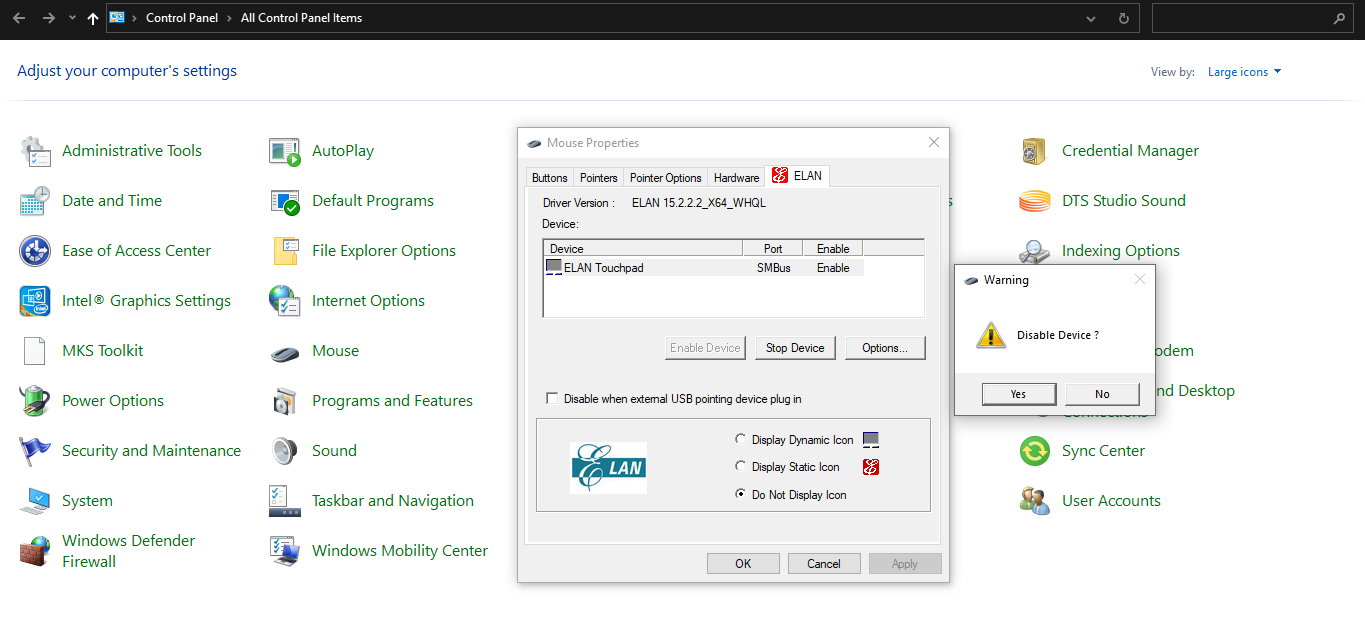
    Navegue a la categoría Mouse en el Panel de control de Windows. Dirígete a la pestaña del panel táctil en Propiedades del mouse, que en este caso es ELAN . Haga clic en ELAN Touchpad y presione Detener dispositivo . Si toca en la ventana emergente de advertencia Desactivar dispositivo, se desactivará el panel táctil.

    Nota: Usar un mouse externo es la única forma de que su panel táctil vuelva a funcionar, así que manténgalo cerca si no quiere quedarse atascado después de desactivar el panel táctil.

    2. Desactivación del panel táctil al conectar un dispositivo externo

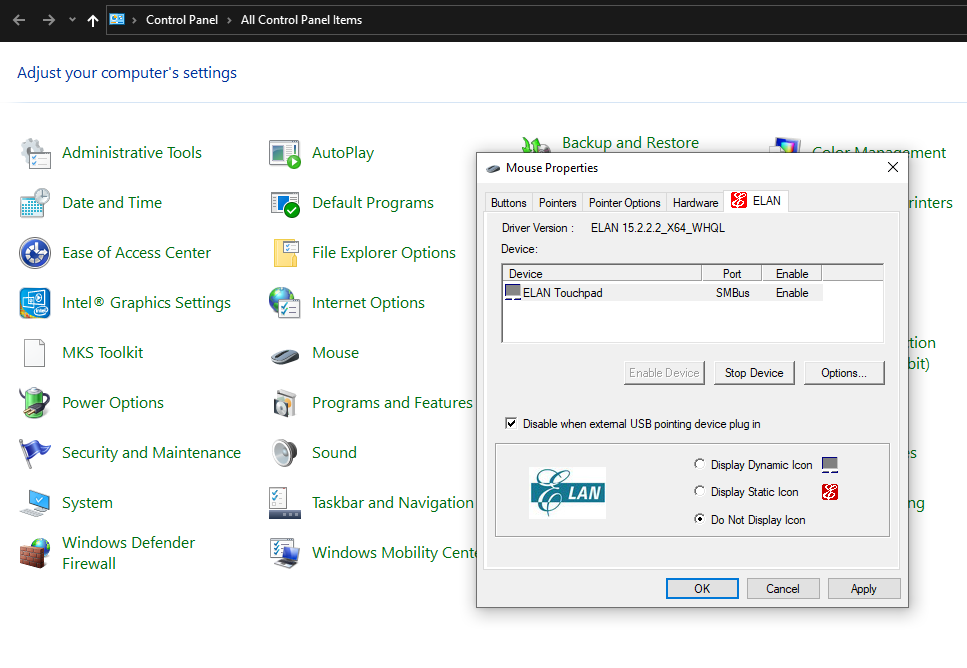
    En la misma ventana, puede marcar la casilla para Desactivar cuando se conecta un dispositivo señalador USB externo , lo que desactivará el panel táctil tan pronto como conecte un dispositivo señalador externo.

    RELACIONADO: Deshabilite automáticamente el panel táctil al conectar un mouse en Windows 10

    Después de desconectar el dispositivo externo, el panel táctil volverá a funcionar.

    3. Deshabilitar los clics del panel táctil mientras se mantiene la funcionalidad de desplazamiento

    Por último, pero no menos importante, si desea desactivar los clics en el panel táctil pero mantener el desplazamiento en el panel táctil y su botón funcionando, hay otra salida.

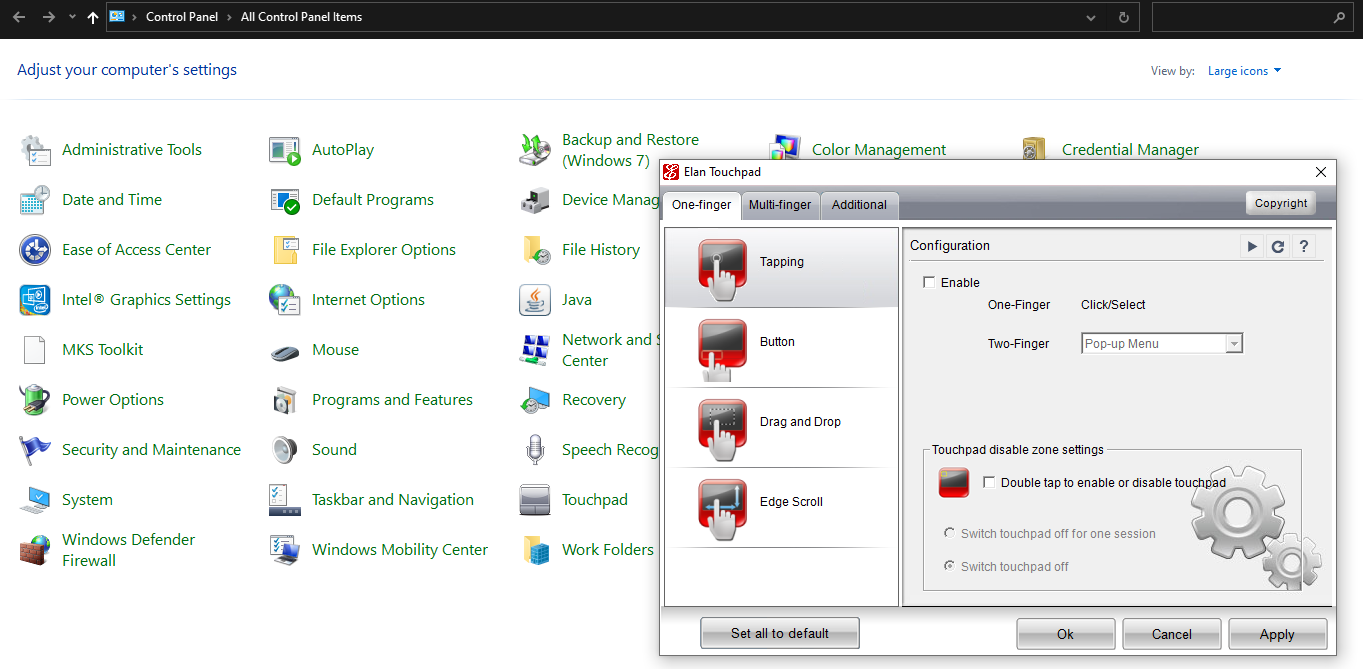
    Vaya al Panel de control y esta vez diríjase a la categoría Panel táctil . Vaya a Configuración de toque en Configuración de un dedo . Al desmarcar la casilla de Habilitar, se deshabilitarán los clics en el panel táctil mientras se mantiene el resto de su funcionalidad en funcionamiento.

    Para configurar su panel táctil en la configuración deseada, puede elegir entre tres opciones. Suponga que estos métodos no le han funcionado; continúe con otros métodos para deshabilitar el panel táctil en Windows.

    3. Deshabilitar el panel táctil en el Administrador de dispositivos

    Si los métodos anteriores no funcionan para usted, el Administrador de dispositivos debería ser su próxima parada para deshabilitar el panel táctil. Así es como funciona:

    1. Haga clic izquierdo en el botón Inicio y diríjase al Administrador de dispositivos .
    2. Expanda la categoría de ratones y otros dispositivos señaladores .
    3. Haga clic con el botón derecho en el controlador de su panel táctil y toque Desactivar dispositivo .
      Deshabilitar el panel táctil a través del Administrador de dispositivos

    Si encuentra tanto el dispositivo señalador externo como el panel táctil con el mismo nombre de controlador, es posible que deba desactivarlos uno por uno para ver cuál representa su panel táctil.

    Este método es inaplicable en algunos casos cuando Windows no permite deshabilitar el dispositivo de panel táctil principal a través de su controlador.

    4. Desactivación del panel táctil mediante ETD Control Center

    ETD Control Center, conocido como Elan Trackpad Device Control Center, es un programa que se ejecuta en segundo plano en su dispositivo, controlando la actividad de su trackpad. Detener este programa desactivará su trackpad.

    Las siguientes instrucciones le ayudarán a deshabilitar este programa si lo tiene instalado en su dispositivo:

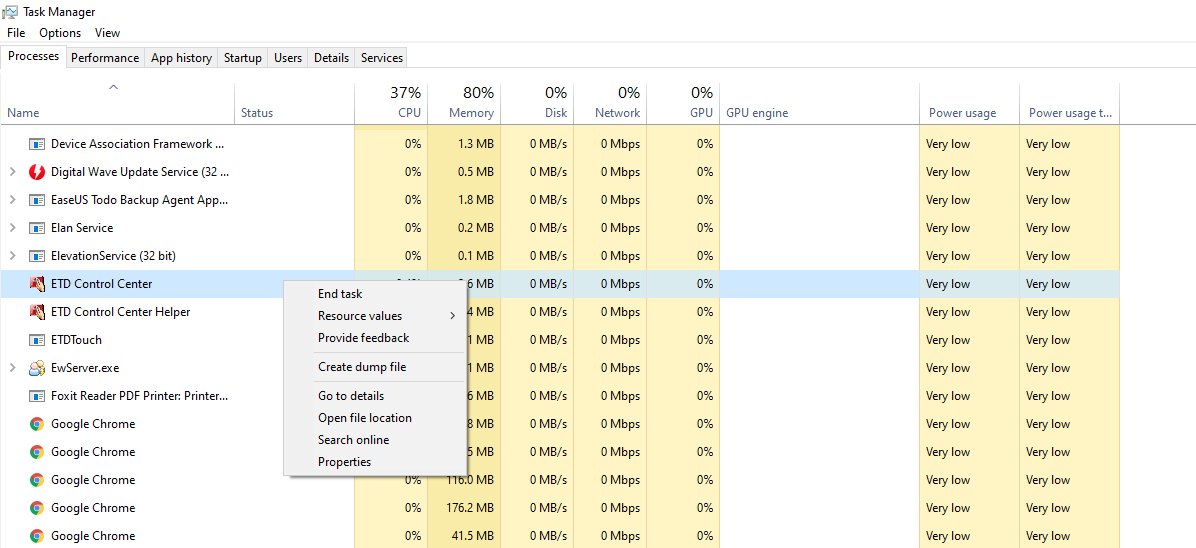
    1. Haga clic derecho en la barra de tareas y vaya al Administrador de tareas .
    2. Busque el ETD Control Center en la lista de programas.
    3. Toque Finalizar tarea (o Desactivar) haciendo clic izquierdo sobre ella.

    Reinicie su computadora una vez para aplicar los cambios. Una vez que esté deshabilitado, no se ejecutará en el arranque, lo que evitará que su panel táctil funcione. Sin embargo, si su computadora tiene su propio controlador de panel táctil, deshabilitar ETD Control Center no hará ninguna diferencia.

    ETD Control Center tampoco está disponible en todas las computadoras portátiles, por lo que si no tiene este programa que controle la actividad de su panel táctil, esta solución no se aplicará.

    5. Desactivación del panel táctil a través del registro de Windows

    Intente modificar el registro si nada parece deshabilitar el panel táctil. Sin embargo, haga esto solo cuando sepa lo que está haciendo. Incluso si está familiarizado con dichas modificaciones, es bueno hacer una copia de seguridad del registro. Como resultado, si su experiencia le falla y estropea algo, puede restaurarlo.

    RELACIONADO: Cómo hacer clic con el botón derecho y con el botón central en los paneles táctiles de Windows

    Esto es lo que debe hacer para deshabilitar el panel táctil a través del Registro:

    1. Presione Win + R para abrir el cuadro de comando Ejecutar.
    2. Escribe "Regedit" y presiona Aceptar .
    3. Permita que el usuario controle el acceso tocando .
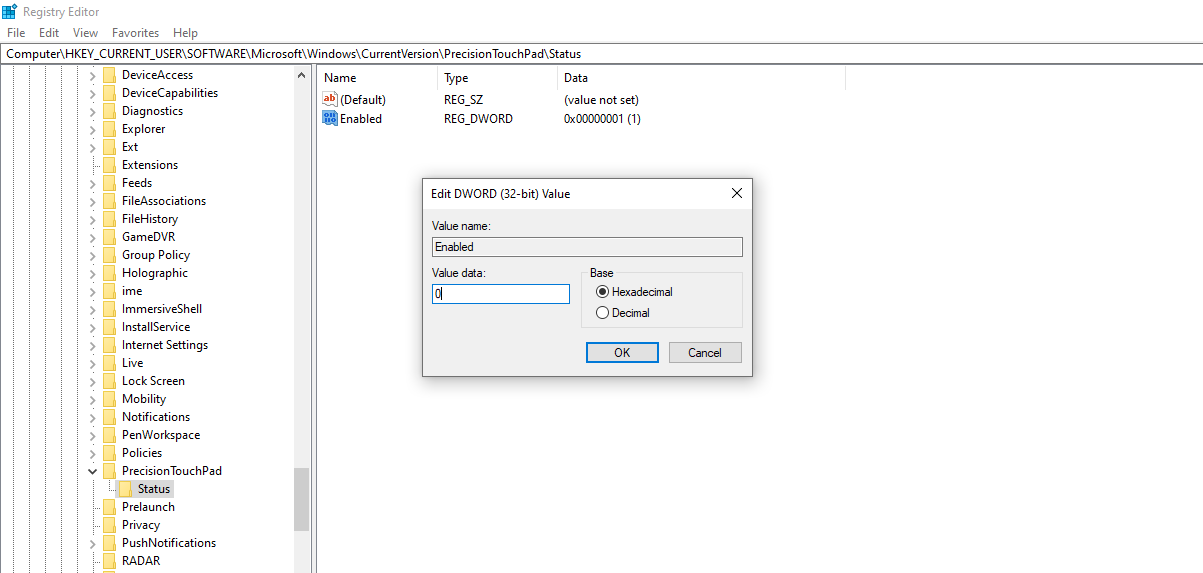
    4. Navegue a la carpeta de estado de PrecisionTouchPad usando la siguiente ruta. (También puede copiarlo y pegarlo en el Registro).
       ComputerHKEY_CURRENT_USERSOFTWAREMicrosoftWindowsCurrentVersionPrecisionTouchPadStatus
    5. Toque dos veces en la entrada habilitada para cambiar los datos del valor.
    6. Establezca los datos del valor en 0 en lugar de 1 .

    Como resultado, el panel táctil no funcionará a menos que cambie el valor de los datos de nuevo a 1. Si aún no puede deshabilitar el panel táctil siguiendo estos pasos, considere usar aplicaciones de terceros.

    6. Utilice software de terceros

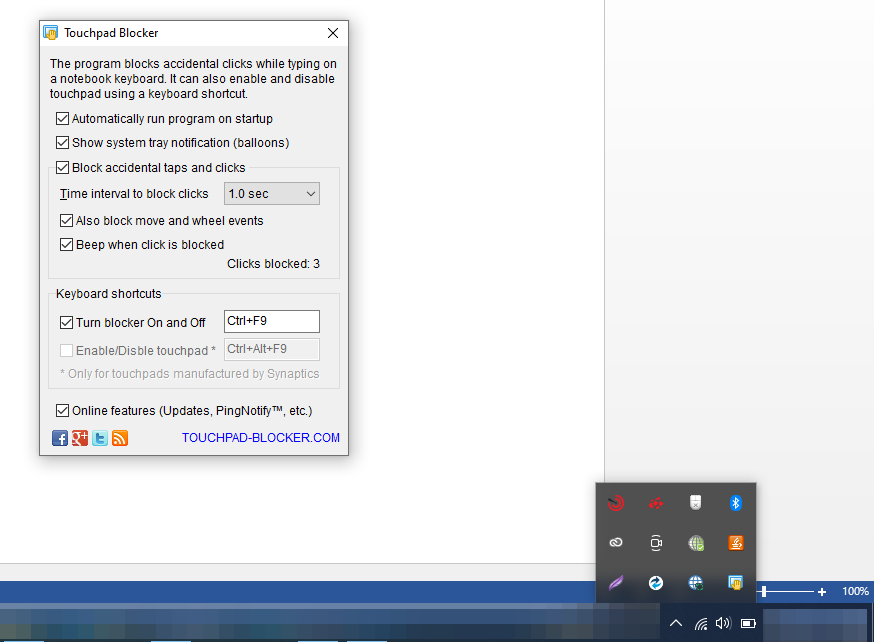
    Si todo lo demás falla, puede utilizar aplicaciones de terceros. Touchpad Blocker es una gran herramienta gratuita para habilitar o deshabilitar el touchpad con una combinación de teclas. De forma predeterminada, están configurados como CTRL + ALT + F9 . Puede activar y desactivar el bloqueador presionando CTRL + F9 (sin ALT).

    Para utilizar este software, visite el sitio web oficial de Touchpad Blocker . Descargue e instale el software Touchpad Blocker. Una vez instalado, presione CTRL + F9 para activarlo. Más tarde, puede acceder al bloqueador del panel táctil desde la barra de tareas o desde la lista de iconos ocultos.

    Además de deshabilitar el panel táctil, también puede configurar el programa para que se ejecute en el inicio automáticamente, emita un pitido cuando se bloquee el clic y bloquee los eventos de movimiento y rueda cuando sea necesario.

    Además, le permite detener los toques y clics accidentales y establecer intervalos de tiempo para bloquear los clics. Hay tantas cosas que puede hacer con Touchpad Blocker para controlar la actividad del panel táctil.

    Desactive su panel táctil y vuelva al trabajo

    Algunas de las correcciones pueden funcionar para usted, mientras que otras no. Pase lo que pase, la última opción funcionará en todos los casos si ninguna de las otras opciones ha funcionado. Independientemente de la versión de Windows que esté utilizando, Touchpad Blocker es compatible con Windows XP / Vista / 7/8 y 10.

    Si tiene problemas con el panel táctil después de reactivarlo, debe actualizar el controlador, desconectar cualquier dispositivo señalador externo o restablecer otras configuraciones del mouse.

  • ¿Qué es Adobe Animate y qué se puede hacer con él?

    ¿Qué es Adobe Animate y qué se puede hacer con él?

    ¿La suite de Adobe estaría completa sin algún tipo de aplicación para la animación? Lo crea o no, la animación 2D no siempre fue parte de la timonera de Adobe.

    Adobe Animate es el último de una larga línea de software de animación 2D. Ha pasado por muchas manos y ha pasado por más de unos pocos nombres diferentes, pero una cosa sigue siendo la misma: el compromiso de la aplicación con una excelente experiencia creativa.

    En este artículo, explicaremos qué es Adobe Animate y qué puede hacer con él.

    ¿Qué es Adobe Animate?

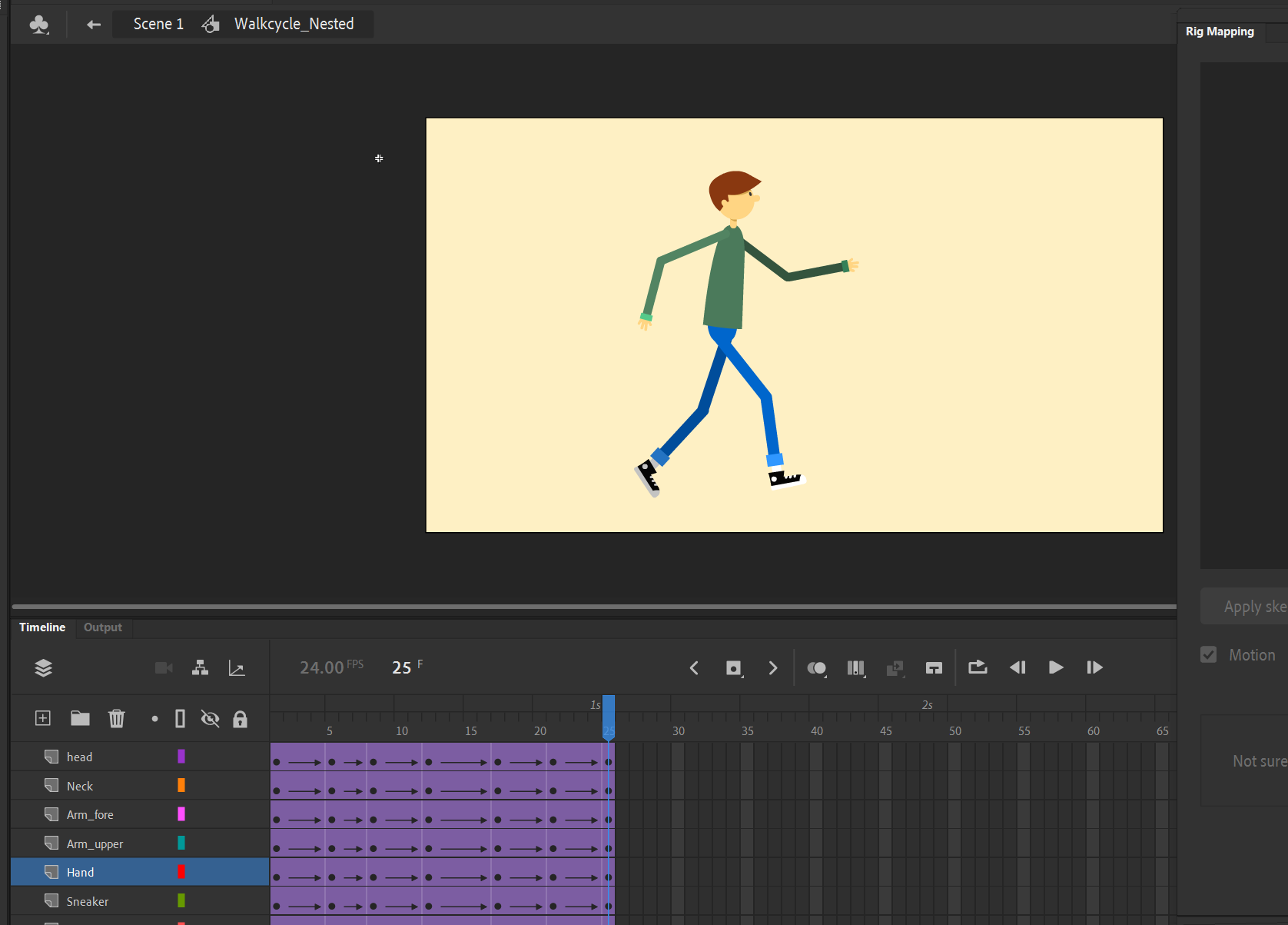
    Adobe Animate es una aplicación creativa para animación digital 2D . Aquí encontrará todo lo habitual: una línea de tiempo, fotogramas y fotogramas clave, un área de preparación y una biblioteca de activos.

    Aquellos que nunca han incursionado realmente en la animación pueden asumir que Adobe Animate es una aplicación totalmente nueva en Creative Suite. Estos individuos estarían equivocados; la aplicación estaba viva y bien, pero en realidad tenía un nombre diferente hasta 2016. ¿Te suena la palabra "Flash"?

    El programa anteriormente conocido como Flash ha sufrido muchos cambios a lo largo de los años. Para aquellos que eran demasiado jóvenes para recordar, Macromedia era una empresa de tecnología de medios conocida por adquirir y desarrollar diferentes herramientas con su propio nombre. Adobe los absorbió como una ameba en 2005 por la friolera de $ 3.4 mil millones.

    La historia de Macromedia Flash: Adobe, Origins y Legacy

    Adobe Animate es la última versión de una propiedad de terceros adquirida por la propia Macromedia en 1996; "Flash" es en realidad un acrónimo del nombre del programa original, FutureSplash Animator. Esta aplicación de animación fue diseñada para ir de la mano con la tecnología de dibujo basada en tabletas ampliamente disponible en ese momento.

    Shockwave Flash, también conocido como Adobe Flash Player, se incluye junto con Flash bajo esta marca y es probablemente algo que realmente recuerde. No es un software de animación, sino más bien un complemento de navegador que se utiliza para mostrar animaciones en una página web de forma autónoma y sistemática.

    Muchos creen que parte del éxito comercial de Flash se puede atribuir a la facilidad de uso que este complemento complementario ofrecía al usuario. Ahora, los archivos SWF nativos que creó Flash se pueden mostrar en cualquier sitio. Cualquiera que tenga el complemento podrá ver tu corto o jugar tu juego.

    Sitios como Newgrounds rápidamente alcanzaron una importancia significativa gracias a estas herramientas. Una comunidad Flash global se unió; Tenemos muchos favoritos memorables para apreciar para siempre de la época (¿Potter Puppet Pals? ¿The Impossible Quiz? ¿Está esto incluso encendido?), pero probablemente notará que Adobe Flash Player, tal como existió una vez, en realidad ya no existe.

    La caída de Adobe Flash Player

    La alteración sin ceremonias del sistema Adobe Flash Player en diciembre de 2020 marcó el comienzo de la regla de oro del estándar HTML5; nadie ha mirado atrás para cuestionar este cambio desde entonces.

    En ese momento, Adobe Animate ya había sido renombrado como tal durante casi cinco años. El 8 de febrero de 2016, la aplicación tomó el nombre que hoy reconocemos oficialmente.

    Ahora, Adobe Animate ha puesto cierta distancia entre sí mismo y sus humildes comienzos. Animate se comercializa puramente como software para animaciones simples, pero sigue siendo tan versátil y robusto como lo era Adobe Flash Professional en su apogeo.

    ¿Qué puede hacer con Adobe Animate?

    Es posible que ya esté familiarizado con algunos de los programas que se crearon con Adobe Flash y Adobe Animate: My Little Pony, Metalocalypse, BoJack Horseman y, por supuesto, Coconut Fred's Fruit Salad Island, entre muchos, muchos otros.

    Adobe Animate admite la animación de prácticamente todas las formas posibles: animación de interpolación, animación tradicional 2D sin papel y animaciones interactivas para sitios web, juegos y otras presentaciones.

    Animación 2D sin papel

    Sí, es verdad; puede crear animaciones con Adobe Animate como puede hacerlo en papel. Es decir, si puede dibujar cada fotograma a mano utilizando capas de mapa de bits, tal como lo hacían los profesionales en el pasado en papel real.

    ¿Animación directa? ¿ Animación de pose a pose ? Cubierto, y algo más.

    Animación vectorial

    Aquellos que prosperen trabajando con vectores estarán encantados de ver todas sus necesidades satisfechas aquí. Las funciones basadas en vectores de Adobe Animate son especialmente útiles si su intención es una infografía animada que llame la atención.

    Si bien After Effects es siempre una excelente herramienta para usar, es posible que un flujo de trabajo de Adobe Animate sea más eficiente, dependiendo de la naturaleza del proyecto.

    Animate ofrece al artista una cámara virtual, muy parecida a After Effects, para que pueda recorrer fondos en capas y escalar cada toma de forma rápida y sencilla. Es probable que haya pocas cosas en AE para las que no pueda encontrar un análogo en Animate.

    Animación de marionetas de aparejos y recortes

    A pesar de su considerable capacidad como programa de animación sin papel, Adobe Animate también es una excelente opción si su estilo tiende más hacia una animación limitada, con elementos que se reutilizan de un cuadro a otro.

    Si prefiere usar recortes de personajes, puede manipular el personaje usando nodos y capas, al igual que en algunas de sus opciones de mayor octanaje cuando se trata de software de animación digital. Incluso ofrecen herramientas de sincronización de labios para animar el habla , automatizadas para mayor velocidad y eficiencia.

    Animación para juegos

    Finalmente, llegamos a una de las cosas por las que Flash es históricamente famoso; su uso como software de animación para el desarrollo de juegos. Esta aplicación es perfecta para los desarrolladores de juegos jóvenes y emprendedores deseosos de empezar.

    Adobe Animate se puede utilizar para crear todo tipo de juegos, desde una tarifa extremadamente simple de apuntar y hacer clic hasta rompecabezas y juegos de desplazamiento lateral más complejos.

    Opciones de publicación

    Aparte de todo esto, Animate también le ofrece muchas formas de publicar su proyecto: puede exportar su trabajo en varios formatos adecuados para la web o donde sea que necesite ir su animación.

    En el verdadero espíritu de lo que hizo que su predecesor fuera tan accesible para el profano, Adobe reconoce que una composición es tan buena como la capacidad del creador para compartirla con otros. La canalización de Adobe Animate es lo suficientemente lógica y sencilla para que cualquiera la aprenda y la utilice.

    Hágalo todo con Adobe Animate

    Flash ha recorrido un largo camino; la última versión de Adobe Animate puede ser suya con una suscripción mensual de Adobe. Por sí solo, Adobe Animate le costará $ 20.99 / mes, pero también puede arrendarlo en uno de los paquetes que ofrece Adobe.

    Tiene muchas opciones si está buscando software de animación 2D, pero la suite de Adobe es el estándar de la industria por una razón. Animate es una aplicación extraordinariamente accesible y creativa. Una vez que hayas aprendido a usarlo, podrás dar vida a todas tus ideas más recientes, mejores y más extrañas.