Blog

  • ¿Sigue siendo Windows el rey de los juegos de PC en 2021?

    ¿Sigue siendo Windows el rey de los juegos de PC en 2021?

    Los videojuegos pueden ser un gran pasatiempo, un respiro de la vida en el que echamos los pies hacia atrás, agarramos un controlador y nos sumergimos. Ya sea que juegues profesionalmente o en tu tiempo libre como pasatiempo, tener una buena configuración de juego puede marcar la diferencia entre una experiencia terrible o una perfecta.

    Con tantos de los últimos juegos que vienen con un montón de nuevas características y aplicaciones, la tecnología necesaria para ejecutarlos es cada vez más sofisticada. Entonces, surge la pregunta, ¿el sistema operativo Windows proporciona un rendimiento lo suficientemente sólido como para mantenerse al día con las últimas mejoras?

    Supremacía de juegos de Windows

    De vez en cuando, Windows ha afirmado que ofrece a sus usuarios la mejor experiencia de juego, y no sin razón. En comparación con Mac y Linux, Windows ofrece la mejor gama tanto en términos de rendimiento como de selección de juegos. Sin embargo, hay más:

    Modo de juego

    A diferencia de muchos de sus contemporáneos, Windows ofrece a sus jugadores un modo de juego dedicado para mejorar algunos gráficos. Su propósito principal es reducir el retraso de entrada, que es el tiempo que tarda una entrada en manifestarse en la pantalla. También aumentará ligeramente el contraste para mejorar la calidad ambiental y las texturas. El modo de juego se puede habilitar fácilmente en Windows 10:

    1. Presione Win + G para abrir la barra de juegos.
    2. Seleccione el icono de Configuración en la barra de juegos (como se ilustra en la captura de pantalla a continuación).
    3. En la pestaña General, seleccione la casilla de verificación Modo de juego.
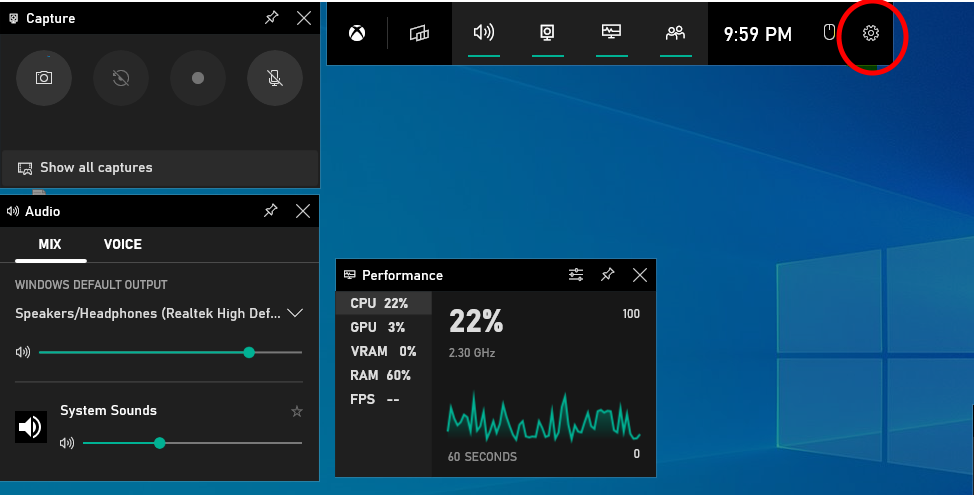
    Algunos juegos activan automáticamente el modo de juego. Cuando lo hagan, verá que la casilla de verificación ya estará seleccionada. Relacionado: Cómo optimizar Windows 10 para juegos y rendimiento

    Soporte para juegos de Xbox

    Microsoft ha hecho que sea más fácil para los propietarios de Xbox jugar juegos de consola directamente en su PC, con la capacidad de reproducción remota que introdujeron recientemente.

    Lo que esto significa para los usuarios de la aplicación Xbox en Windows 10 es que ahora pueden tener toda la experiencia sin necesidad de un televisor por separado. Pueden transmitir juegos desde su consola y disfrutarlos libremente en su PC.

    Si desea comenzar a transmitir juegos a su Windows 10, puede descargar la aplicación Xbox desde la Tienda Windows .

    Además de la transmisión, la aplicación te permite buscar en el catálogo completo de Xbox y jugar tu juego favorito. Podría ser un beneficio obvio para aquellos con computadoras de menor potencia que ejecutan Windows 10 y que no pueden ejecutar juegos a velocidades de cuadro decentes. Sin olvidar, por supuesto, que elimina la necesidad de que su consola se conecte a un televisor separado.

    Compatibilidad con VR

    El conjunto Oculus Rift VR funcionará de forma nativa con Windows 10. Windows 10 facilitará la configuración, la inmersión y la increíble experiencia de juego de realidad virtual. En pocas palabras, Windows 10 es la mejor salida que existe para jugar juegos en Oculus Rift porque utiliza todos sus gráficos y hardware de rendimiento para lograr la mejor velocidad de fotogramas.

    También puedes jugar juegos exclusivos de Xbox en Oculus Rift; una característica que solo es posible gracias a Windows 10. Los juegos más vendidos de Xbox One como Halo, Forza, Sunset Overdrive y otros estarán disponibles en Oculus Rift. Con el nuevo Adaptador inalámbrico Xbox, puedes jugar juegos en el Rift usando el controlador Xbox One de forma inalámbrica.

    DirectX

    DirectX es la puerta de enlace desde el hardware de su PC hasta el sistema operativo Windows. Sin él, no habría forma de que los juegos accedan al hardware en el sistema operativo Windows (componentes como tarjetas de video, la tarjeta de sonido y la memoria).

    Microsoft hizo esfuerzos superfluos para hacer de este sistema operativo la mejor plataforma de juegos y la introducción de DirectX fue sin duda una gran ayuda. Proporciona a los desarrolladores disponibilidad de bajo nivel y no técnica para los componentes de hardware, lo que les permite ajustar y optimizar el rendimiento de aplicaciones de servicio pesado como los juegos.

    Compatibilidad con versiones anteriores

    Al igual que su predecesor, Windows 10 tiene un modo de compatibilidad que engaña a las aplicaciones para que piensen que se están ejecutando en versiones anteriores de Windows. Lo habilita automáticamente cada vez que detecta una aplicación que lo necesita.

    Muchos programas de escritorio de Windows más antiguos (desde Windows XP y Windows 7) funcionarán bien al usar este modo, incluso si no lo harían de otra manera.
    Los inconvenientes de los juegos de Windows

    Si bien el sistema operativo Windows domina a los demás en muchos aspectos, no está exento de fallas. Hay algunos problemas que impiden que sus usuarios tengan una experiencia de juego perfecta.

    Los problemas de DirectX 12

    A pesar de ser muy versátil en términos de operaciones, la última versión de DirectX 12 a veces se quedará corta. Una tarjeta gráfica inferior o desactualizada puede impedir que el juego funcione correctamente o incluso que se inicie por completo. Para el primero, debe comprender los requisitos del sistema, pero para el segundo, debe actualizar su controlador de gráficos y ver si el problema persiste.

    A menudo, los juegos nuevos son muy exigentes, hay muchas configuraciones en las que no funcionarán. Por lo tanto, debe asegurarse de que el hardware de su computadora sea compatible con ellos, de lo contrario, DirectX 12 no será de utilidad.

    Los problemas comunes

    Aunque Microsoft dice que no hay razón para comprar algo superior a Windows 10 para ejecutar un juego compatible, hay muchos problemas que pueden hacer que se descarrile.

    Los más comunes son:

    • Fallos ocasionales debido a problemas de programas o tarjetas gráficas
    • Las actualizaciones forzadas harán que algunos juegos no funcionen correctamente
    • La ralentización durante la vida útil de la PC, como caídas frecuentes en la velocidad de fotogramas

    Los requisitos mínimos de hardware

    Aunque no existen reglas estrictas en las PC para juegos, le recomendamos que no instale su primer juego a menos que tenga:

    • Procesador de seis núcleos
    • Disco duro mínimo de 500 GB
    • 32 GB de RAM
    • GPU de 1 GB por debajo de 1080p; GPU de 2 GB para 1080p; 3GB por más de 1080p

    Si su PC carece de alguno de los requisitos previos mencionados anteriormente, es muy probable que, a pesar de su sistema operativo, su juego no se desarrolle sin problemas. No necesita necesariamente equipo adicional (como tarjetas de sonido y adaptadores ethernet), por lo que el énfasis principal debe permanecer en el procesador, la GPU y la tarjeta de video.

    ¿Cuál es el veredicto?

    Independientemente del sistema operativo que elija, es importante tener en cuenta para qué desea utilizar su PC; qué aplicaciones quieres ejecutar y cómo juegas. Ya sea obteniendo velocidades de carga más rápidas, mejorando la velocidad de fotogramas o reduciendo el ping para obtener una ventaja sobre las personas en el modo multijugador en línea.

    Le sugerimos que lo personalice de acuerdo con esa preferencia, pero recuerde ejecutar al menos una versión de Windows de 64 bits. Además, no se puede exagerar el hecho de tener el hardware adecuado para el trabajo. Windows sería su mejor opción en este momento porque Linux ofrece muy pocos títulos y Mac no puede mantenerse al día con la API de Windows.
  • Cómo la política de actualización de Pixel 6 de Google podría cambiar los ciclos de vida de Android

    Cómo la política de actualización de Pixel 6 de Google podría cambiar los ciclos de vida de Android

    Los rumores recientes de un cambio en la política de actualización para el próximo Google Pixel 6 han provocado conversaciones entre los usuarios de Android. Si hay que creer en estos rumores, podemos esperar una ventana de actualización mucho más larga que la que se ofreció en el pasado, para el deleite de los entusiastas de Android.

    Analicemos cómo un cambio en la política de actualización podría afectar a los propietarios de teléfonos Android y al ciclo de vida de estos dispositivos.

    ¿Cómo está cambiando la política de actualización de Android con el Pixel 6?

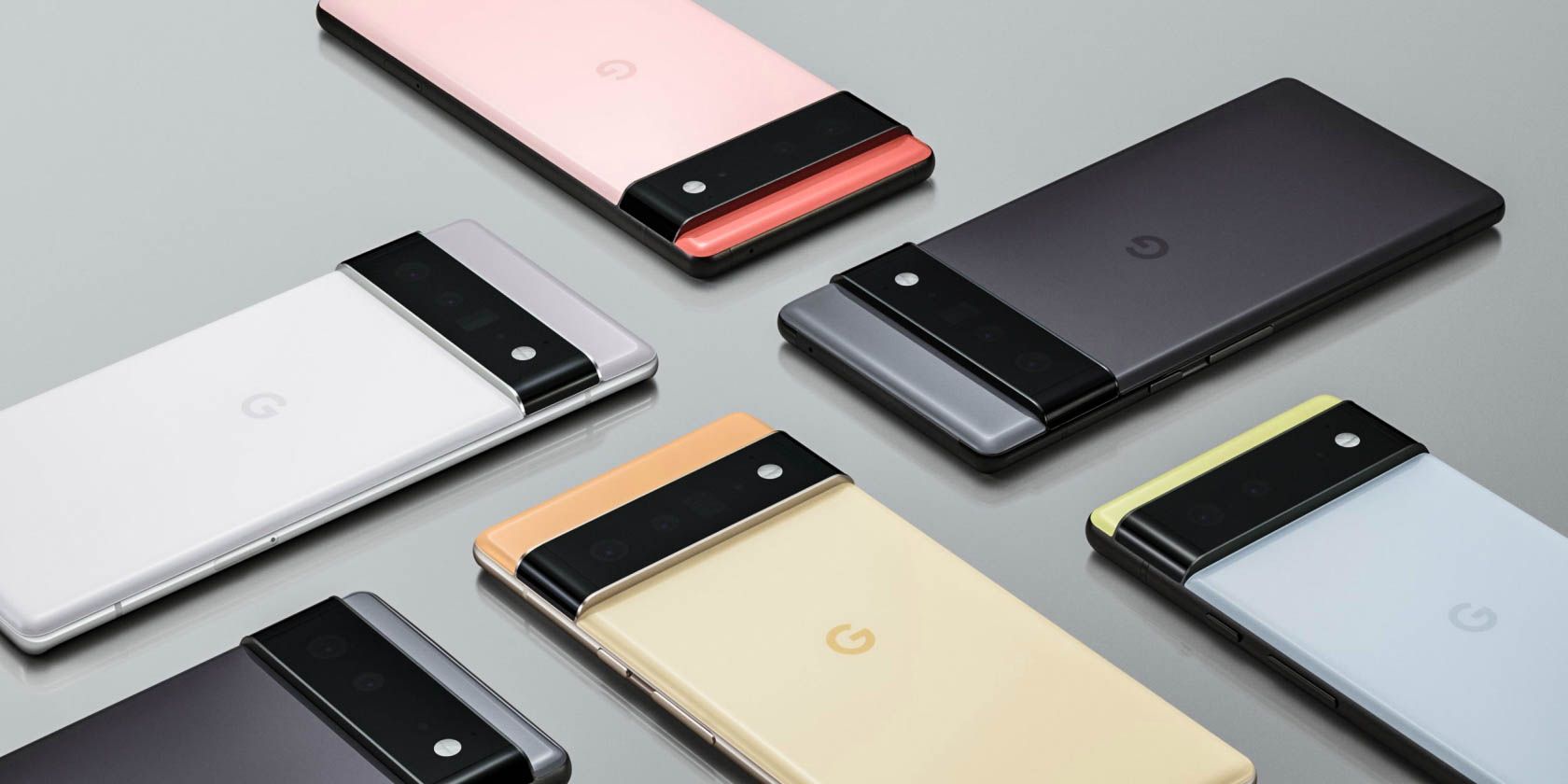
    Tanto el Pixel 6 como el Pixel 6 Pro son dispositivos impresionantes con cámaras potentes, que incluyen el nuevo Google Tensor SoC creado desde cero para el Pixel.

    Sin embargo, lo que es aún más interesante son los rumores de que el Pixel 6 garantizará cinco años de actualizaciones de software . Si esto es cierto, Google superará a Samsung en soporte a largo plazo. El gigante coreano ha estado ligeramente por delante del juego desde que revisó su Exynos SoC en 2019.

    Esto también sería una desviación masiva de la norma para Android, dadas las limitaciones de los conjuntos de chips de Qualcomm que se usan normalmente en los dispositivos Android.

    Cómo funciona el ciclo de vida actual de Android

    La mayoría de los teléfonos Android vienen con tres años de actualizaciones del sistema operativo, además de otro año de parches de seguridad. Samsung es la excepción, ya que ofrece cuatro años de actualizaciones y cinco años de parches de seguridad en modelos lanzados desde 2019. Aunque puede seguir usando un teléfono fuera de esta ventana, la falta de actualizaciones de seguridad lo deja vulnerable a exploits, poniendo en riesgo sus datos.

    Android siempre se ha quedado atrás de Apple en cuanto a soporte de software. El iOS 15 de 2021 está disponible en dispositivos tan antiguos como el iPhone 6S, lanzado en 2015. Aunque Google no abrirá nuevos caminos aquí, es un paso en la dirección correcta para los usuarios de Android. Ahora, más personas ya no se quedarán sin actualizaciones solo tres años después de comprar su teléfono.

    Una nueva dirección para Android en el futuro

    Si esto es una señal de lo que está por venir, deberíamos esperar ver más fabricantes construyendo sus propios SoC, en lugar de depender de los Snapdragons de Qualcomm. Aunque Qualcomm ha hecho esfuerzos a lo largo de los años, la compañía no ha podido extender su soporte a casi la misma longitud que Apple, a pesar de que la base de usuarios de Android lo pide a gritos.

    Relacionado: Las razones por las que las marcas de teléfonos inteligentes están diseñando sus propios procesadores

    El advenimiento de las CPU personalizadas en los teléfonos inteligentes es positivo para todos. Con los fabricantes desarrollando gradualmente chips especializados para sus dispositivos, deberíamos ver tiempos de respuesta más rápidos y un mejor rendimiento general. Sin embargo, siempre es mejor esperar las revisiones, ya que puede llevar un tiempo solucionar los problemas del nuevo hardware. Ser uno de los primeros en adoptar este ámbito tiene algunos inconvenientes.

    ¿El amanecer de una nueva era de Android?

    Si bien fuentes creíbles han hecho la afirmación sobre el cambio de actualización de cinco años, Google aún no lo ha confirmado. Sin embargo, si Google establece cinco años como su nuevo estándar para el soporte de sistemas operativos, espere ver que más desarrolladores sigan su ejemplo en el desarrollo de conjuntos de chips personalizados. La tecnología es un campo competitivo y los grandes fabricantes no querrán quedarse atrás.

    Esta es una excelente noticia para cualquiera a quien le guste colgar su teléfono durante varios años. Las actualizaciones de seguridad mantendrán viables los modelos más antiguos durante más tiempo de lo que son ahora, y los usuarios no tendrán que preocuparse de que sus datos estén expuestos a parches de seguridad obsoletos. E incluso si actualiza su teléfono con más frecuencia, esto debería hacer que los dispositivos más antiguos mantengan su valor por más tiempo.

  • 8 impresionantes tutoriales de Harmony 20 para principiantes

    Somos grandes admiradores de Toon Boom Harmony. Si tú también lo eres, probablemente puedas adivinar por qué: es un sistema increíblemente versátil que es difícil de superar cuando se trata de animación digital 2D.

    Como cualquier otra aplicación creativa, existe una curva de aprendizaje. Sin embargo, con un poco de orientación e instrucción, esta curva no es difícil de superar.

    Todos los tutoriales para principiantes enumerados aquí examinan el programa desde una perspectiva diferente. Si estás ansioso por aprender a animar en Harmony 20, encontrarás algo que te encantará de todos ellos.

    1. Toon Boom Harmony 20 Muckabout de Oli

    ¿Qué es exactamente un "lío"? Oli se desploma aquí y allá en Harmony 20, mostrando sus mejores características para que todos las vean.

    Este tutorial de Toon Boom explora cada rincón con autenticidad y seriedad, por lo que es un placer deleitarse. Lo guía a través de un flujo de trabajo básico de Harmony 20, soluciona problemas comunes y lo acompaña hasta el final.

    2. La versión de TonyTeach de Toon Boom

    Tony Ross sale de la caja para romper un territorio en el que pocos se atreven a pisar: ¿cuál es la mejor versión de Harmony?

    Tony tiene un interés particular en Harmony Essentials, que respetamos mucho. Pone incluso la versión más básica de Harmony en la misma clase que el software de animación como Adobe Animate; tenemos que decir que estamos totalmente de acuerdo.

    Este tutorial destaca la importancia de los deformadores, ya que le muestra cómo estas herramientas cambian intrínsecamente la experiencia de Harmony 20 y le permiten tomar la decisión por sí mismo en consecuencia.

    Incluso le muestra cómo emular el estilo icónico de animación de manguera de goma utilizando herramientas contemporáneas. Es un enfoque de la vieja escuela simplificado, adaptado para el mejor software de animación de todos los tiempos .

    3. El aparejo de la piel de cebolla con huesos en Toon Boom Essentials

    Este tutorial de Harmony 20 es perfecto para principiantes. Bones in Toon Boom Harmony muestra a la aplicación dónde están el abdomen, los brazos, las piernas y la cabeza de tu personaje. Puede vincular todo para poder manipularlos, como un títere real.

    Nos encanta este tutorial porque te lleva desde el diseño de personajes hasta la animación real del personaje. El instructor no solo le dice qué hacer, sino que también le aconseja sobre cómo configurar todo desde el principio al servicio de un producto final exitoso.

    Todo lo que implica la creación de una caricatura se cubre aquí, así que prepárate para un viaje. Vale la pena señalar que este tutorial es específico de Harmony 20 Essentials, lo que significa que cualquiera puede seguir una T.

    4. Arreglando un cambio de personaje en Toon Boom Harmony por Jon Taylor

    Este tutorial se basa en el concepto de aparejo para incluir diferentes ángulos de personajes. Suena mucho más complicado de lo que es, pero Jon lo desglosa pulcramente y presenta los hechos sin tonterías.

    Cuenta con uno de los famosos diseños de personajes de Jazza . El modelo que usa está disponible para descarga gratuita; no hay nada como usar un diseño de personajes profesional para practicar. Si tiene la intención de emular este ejemplo, le recomendamos que lo pruebe.

    5. Cómo limpiar la animación en Toon Boom por Nari Animation

    La animación de limpieza es el proceso de alinear y colorear en cada cuadro de una secuencia animada. Puede ser laborioso y lento, pero este tutorial de Nari Animation hace que parezca lo suficientemente fácil de abordar para sus propios proyectos.

    Nari Animation nos guía a través del proceso de refinar una secuencia animada fotograma a fotograma, sin atajos y con todo el talento en bruto. Él le muestra cómo sumergirse realmente y prestar atención a la calidad del trabajo. Además, es un gran artista, por lo que es agradable verlo.

    6. Integración de un fondo de Photoshop en Toon Boom Harmony

    El canal oficial de YouTube de Toon Boom cubre tan bien este concepto excepcionalmente útil. Si no está roto, ¿por qué arreglarlo?

    Es cierto que este tutorial se basa solo un poco en algunos conocimientos fundamentales de un flujo de trabajo de Harmony, pero los hechos se presentan con la suficiente claridad para que incluso un principiante los comprenda. Esta mirada sensata a través de los ojos de un profesional le proporciona todo lo que necesita para completar sus propias animaciones con integraciones de Photoshop.

    Es un poco más corto, pero no deja de cubrir ninguna parte del proceso de principio a fin.

    7. Aparejar un brazo con deformadores en Toon Boom Harmony de mattwattsart

    Esta descripción general contemplativa y metódica de Harmony Deformers le muestra cómo manipular un títere en Harmony, paso a paso. Los deformadores son útiles porque te dan libertad a la hora de convertir a tu personaje en títeres. Pueden agitarse, sonar, menear y bailar a su gusto, y es un proceso bastante rápido.

    Matt Watts tiene una excelente manera de explicar cada paso en detalle; no te perderás ni un solo latido.

    8. Planificación de su animación con X-Sheet en Toon Boom Harmony por Bloop Animation

    El uso de la función X-Sheet de Harmony es una forma útil de visualizar la progresión de su secuencia. Una de las características más exclusivas de Harmony es su propia hoja X nativa, justo en el programa junto a la línea de tiempo.

    Puede usarlo como lo haría con una hoja de droga real. Este tutorial incluso le muestra cómo importar una forma de onda que se ejecuta a lo largo de la propia hoja de exposición.

    Los tutoriales anteriores de Toon Boom de Bloop Animation informan algunas de las lecciones de este; Le recomendamos encarecidamente que también las consulte. El instructor discute todo, desde el intermedio hasta la animación de dos en dos, lo que básicamente significa reproducir una animación de 12 fps a 24 fps.

    Aprenda a animar con Harmony 20 en línea

    No importa cómo pretenda usar la aplicación, si desea aprender a animar, el maestro adecuado le abrirá la puerta. No hay nada como un principiante, ansioso por aprender, escuchándolo de primera mano de un experto.

    Es fácil ver por qué a los profesionales les encanta Harmony 20. Esta verdad se hará aún más evidente a medida que avance en esta lista de increíbles tutoriales. Una sesión de maratón y un poco de experimentación, y estarás animando con lo mejor de ellos antes de que te des cuenta.

  • Cómo utilizar el & quot; Volumen adaptable & quot; de Alexa Característica para vencer el ruido ambiental

    ¿Alguna vez ha tenido problemas para entender la Alexa de Amazon porque el asistente virtual no hablaba lo suficientemente alto?

    Amazon comprende esta preocupación y ha habilitado Adaptive Volume. Esta nueva función puede ayudarlo a garantizar que comprenda lo que dice Alexa sin importar lo que esté sucediendo en su hogar en ese momento. Echemos un vistazo a qué es la función y cómo habilitarla.

    Entiende a Alexa tan bien como él te entiende a ti

    Alexa es bastante buena entendiéndote. Puede gritarle al asistente mientras se reproduce su música. A veces puede tropezar con sus palabras o toser en medio de la oración, pero puede seguir hablando.

    La oferta de Amazon generalmente discernirá su voz y lo que pretendía decir. A veces, sin embargo, es difícil entender las respuestas. Si eres como la mayoría de las personas, vives en un entorno que puede ser ruidoso. Es posible que tenga hijos o que deba hacerle una pregunta a Alexa mientras mira televisión y el volumen es alto.

    Subiendo el volumen de Alexa

    Controlar manualmente el volumen de Alexa puede ser complicado, incluso con comandos de voz. Puedes decir "Alexa, sube el volumen", pero es posible que las respuestas aún no sean lo suficientemente fuertes.

    Relacionado: Comandos de voz de Alexa que todos deberían saber

    Puede acercarse y usar los botones de volumen físico en su dispositivo Echo , pero esto no es práctico cada vez que el perro ladra. Amazon ha estado trabajando en este problema y Adaptive Volume puede ayudarlo a asegurarse de que comprenderá las respuestas de Alexa incluso en un entorno ruidoso. Solo para tener en cuenta, la función solo está disponible actualmente en los Estados Unidos.

    Habilitación del volumen adaptable

    Di "Alexa, enciende el volumen adaptable" y Alexa responderá con algo como "Ahora puedo hablar más alto cuando detecto ruido ambiental". Si lo prefiere, también puede usar la aplicación Alexa para iOS o Android para habilitar Adaptive Volume:

    1. En la pantalla de inicio de Alexa, toca Más
    2. Toque Configuración
    3. Desplácese hacia abajo hasta Preferencias de Alexa
    4. Toca Respuestas de voz
    5. Toque para habilitar el volumen adaptable

    Enciéndelo

    Adelante, suba el volumen de su música y pruébelo. Al igual que con cualquier nueva actualización de software, es posible que Adaptive Volume necesite algunas mejoras.

    Con suerte, funcionará mejor a medida que mejore la tecnología de Amazon, pero puede ser una solución que valga la pena por el momento.

  • macOS Monterey llega el 25 de octubre: aquí se explica cómo obtenerlo

    Después de anunciar inicialmente macOS Monterey en WWDC 2021, Apple ha confirmado que la actualización del sistema operativo para todas las Mac compatibles se lanzará al público el 25 de octubre de 2021. La compañía reveló la fecha de lanzamiento, junto con sus nuevos modelos M1 Pro y M1 Max MacBook Pro. , en su evento virtual Unleashed.

    Compatibilidad con macOS Monterey

    macOS Monterey incluye varias características nuevas, incluida una experiencia FaceTime renovada y mejorada con modo Retrato, Texto en vivo, modo de bajo consumo, Safari rediseñado, compatibilidad con accesos directos y mucho más.

    Relacionado: Las mejores características de macOS Monterey de las que aún no ha oído hablar

    macOS Monterey será compatible con las siguientes Mac:

    • MacBook Pro (principios de 2015 y posteriores)
    • MacBook Air (principios de 2015 y posteriores)
    • MacBook (principios de 2016 y posteriores)
    • Mac mini (finales de 2014 y posteriores)
    • iMac (finales de 2015 y posteriores)
    • iMac Pro (2017 y posteriores)
    • Mac Pro (finales de 2013 y posteriores)

    Si bien macOS Monterey es compatible con Mac de silicona Intel y Apple, muchas funciones de macOS serán exclusivas de las Mac de silicona de Apple .

    Dos funciones principales de macOS Monterey, SharePlay y Universal Control, no estarán disponibles en la versión inicial del sistema operativo. En cambio, se lanzarán a finales de este otoño.

    Cómo instalar macOS Monterey en tu Mac

    Una vez que Apple lance macOS Monterey el 25 de octubre, puede dirigirse a Preferencias del sistema> Actualización de software para obtener la actualización en su Mac. El tamaño de descarga del archivo de actualización será fácilmente de entre 5 y 7 GB, así que asegúrese de tener acceso a una conexión rápida a Internet antes de iniciar la descarga. El proceso de instalación general también puede demorar entre 30 minutos y una hora, según la antigüedad de su Mac y la velocidad de su conexión a Internet.

  • Cómo agregar encuestas y preguntas y respuestas a sus diapositivas de PowerPoint con Slido

    Cómo agregar encuestas y preguntas y respuestas a sus diapositivas de PowerPoint con Slido

    Debe mantener a su audiencia comprometida cuando realiza una presentación en línea o una capacitación en persona. Slido le ayuda a incorporar encuestas y cuestionarios en sus presentaciones.

    Además, puede usarlo directamente en PowerPoint. De esa manera, la experiencia puede ser perfecta tanto para usted como para su audiencia.

    ¿Para qué se utiliza Slido?

    Slido le permite crear encuestas, preguntas y elementos interactivos para presentaciones. Esto es algo que a muchos presentadores les gustaría incluir en sus presentaciones. Todo lo que los usuarios tienen que hacer es dirigirse a Slido.com e ingresar su código seleccionado.

    No tienes que instalar ni descargar nada. Participar en sus encuestas es tan simple como abrir un navegador web en su teléfono, tableta u otros dispositivos.

    Relacionado: Las mejores plantillas de carteles académicos, de eventos y publicitarios para PowerPoint

    Puede comenzar su presentación haciendo una pregunta de opción múltiple a la audiencia. Es una excelente manera de medir el estado de ánimo de su audiencia. También ayuda a que su audiencia se centre en la presentación desde el principio. Para usar Slido para este propósito:

    1. Vaya a Slido.com .
    2. Puede crear una encuesta o un cuestionario en Slido creando un nuevo evento.
      Creando un nuevo incluso en Slido
    3. Agregar un evento también incluye obtener el código que puede compartir con su audiencia.
      Creando un nuevo evento en Slido.
    4. Después de completar los detalles, simplemente presione Programar Slido . Lo guía a los siguientes pasos automáticamente después de crear el evento.
      Creando una nueva encuesta en Slido.
    5. Para ver los resultados de su encuesta, presione el botón de reproducción .
      Lanzamiento de una encuesta en Slido.
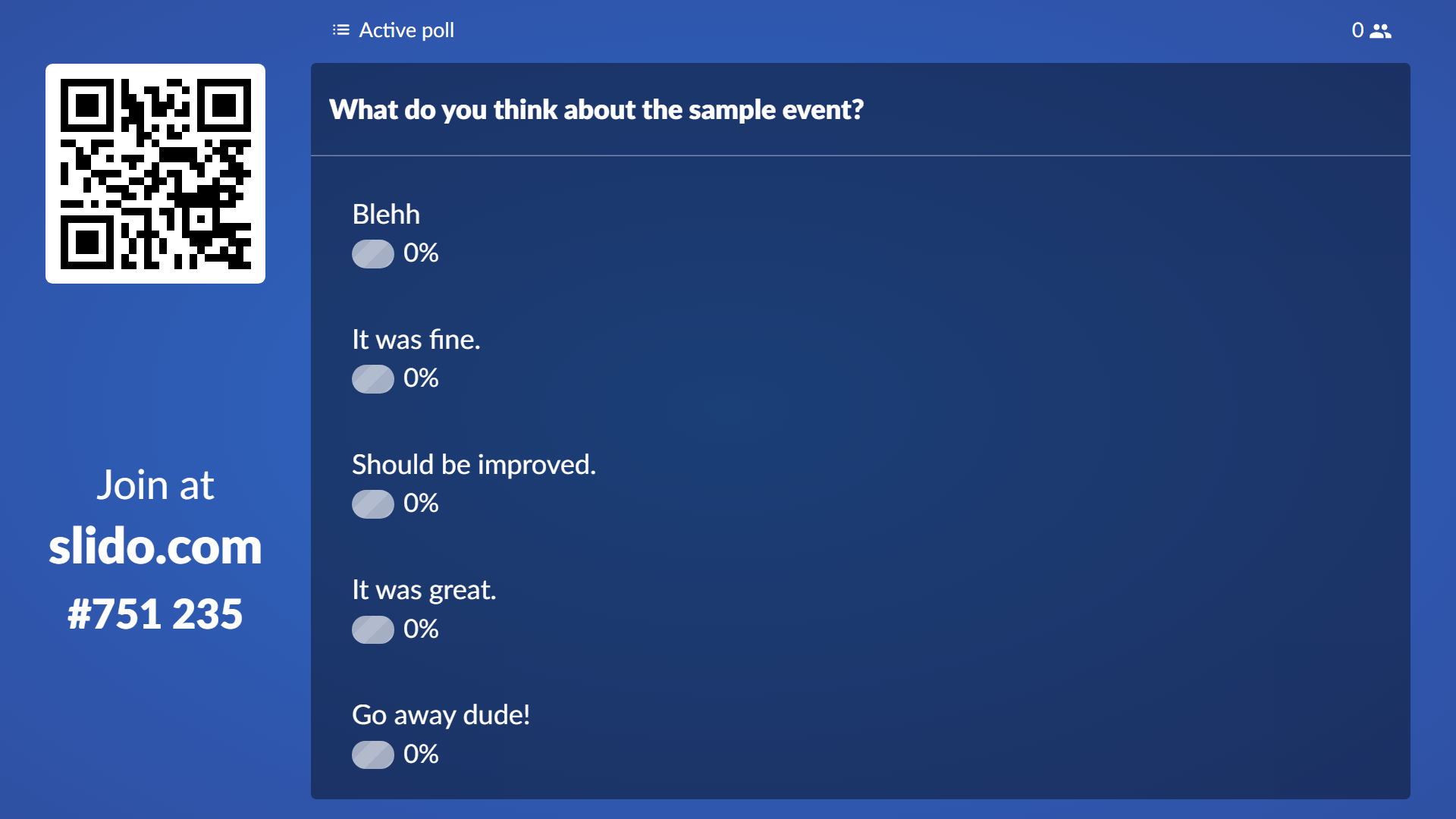
    6. Como puede ver en el modo de presentación , lo que realmente compartirá con su audiencia será esta pantalla azul. A la izquierda, puede agregar su marca. El texto de la página le dice a la gente cómo pueden participar y unirse a la encuesta. Incluso hay un código QR grande, por lo que las personas pueden simplemente escanearlo con su teléfono de inmediato.
      Modo presente en Slido-1

    Esta herramienta también se actualiza automáticamente en tiempo real. Y por eso te encanta ver cómo la gente se emociona cuando estos bares cambian con el tiempo. Si se unen nuevas personas o si las personas cambian sus respuestas, las actualizaciones se realizarán en tiempo real.

    Siempre es divertido ver qué ganará y qué está pensando realmente la gente durante una sesión de entrenamiento. Ahora veremos cómo Slido le permite integrar encuestas, preguntas y respuestas, así como las respuestas de la audiencia en PowerPoint.

    ¿Cómo integrar Slido en PowerPoint?

    Desde su presentación, puede acceder a todas las herramientas y funciones de Slido utilizando su extensión de PowerPoint.

    Puede tomar una presentación que había preparado y agregar encuestas de Slido, preguntas e incluso preguntas y respuestas de la audiencia directamente en las diapositivas. Esto significa que ya no tendrá que cambiar entre su presentación y la pestaña de su navegador. Para integrar Slido en PowerPoint:

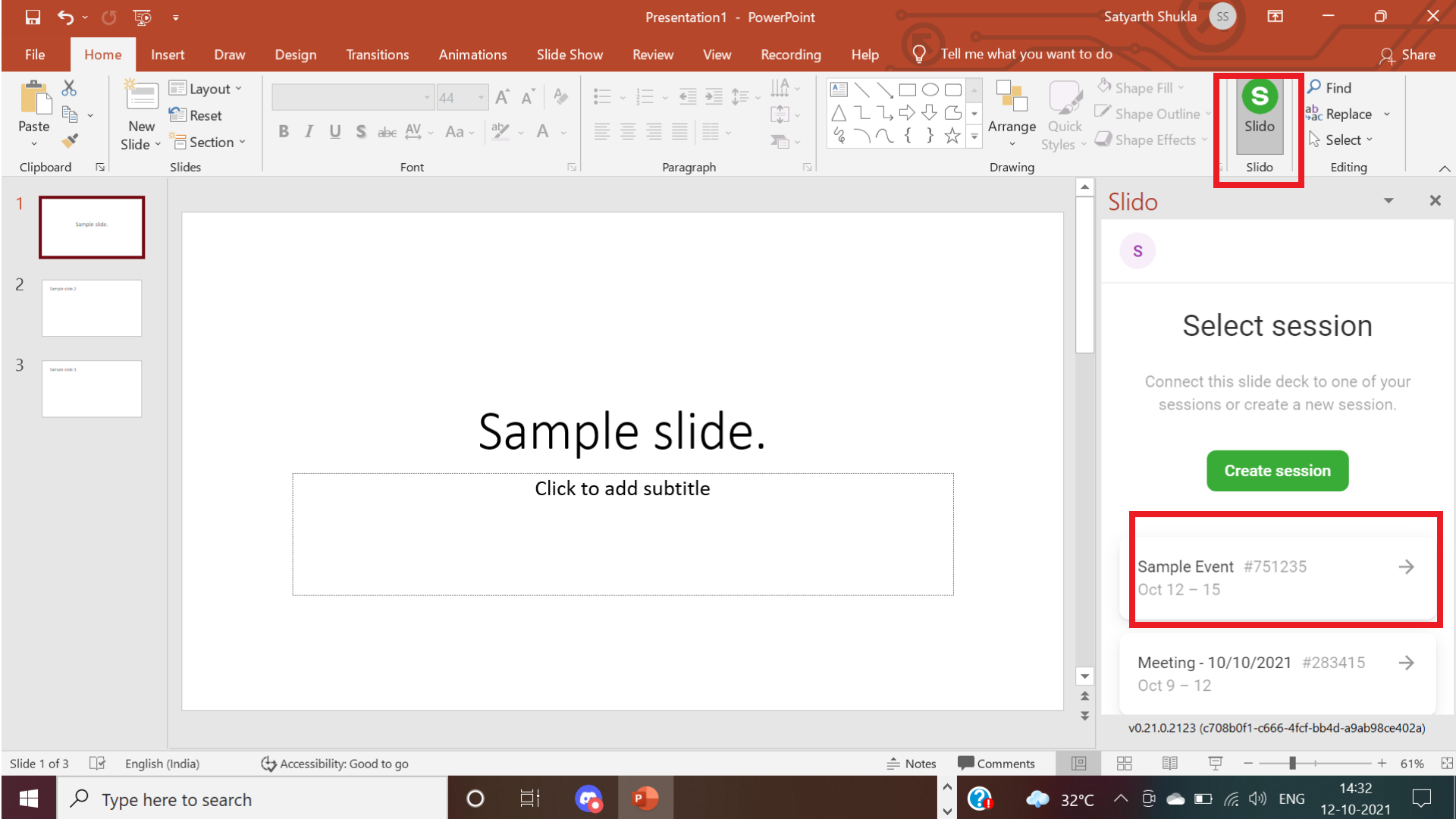
    1. Descarga la extensión de PowerPoint de Slido .
    2. Después de instalar la extensión, haga clic en el botón Slido en PowerPoint.
    3. Inicie sesión en su cuenta de Slido o cree una.
    4. Todos tus eventos aparecerán en la barra lateral. También puedes crear uno nuevo.
      use slido en powerpoint.
    5. Seleccione encuestas existentes o cree una nueva.
      Agregar una encuesta en Slido PowerPoint
    6. Haga clic en la encuesta para agregarla.
      Agregar una encuesta en Slido PowerPoint

      7. La encuesta se agrega justo después de la diapositiva seleccionada.

      Encuesta agregada en Slido PowerPoint

    Entonces, por ejemplo, aquí está exactamente la misma pregunta que vimos antes.

    Tan pronto como avance a la siguiente diapositiva, esta encuesta se abrirá para todos. No es necesario que configure otra pantalla si su presentación se realiza a través de un seminario web. No es necesario ocultar otra pestaña u otra ventana. Puede proceder directamente a esta pregunta. Todos pueden participar y responder.

    Aquí puedes hablar de los resultados como formador o instructor. Después de eso, puede pasar a la siguiente diapositiva. No habrá ninguna interrupción en su presentación mientras encuesta a su audiencia.

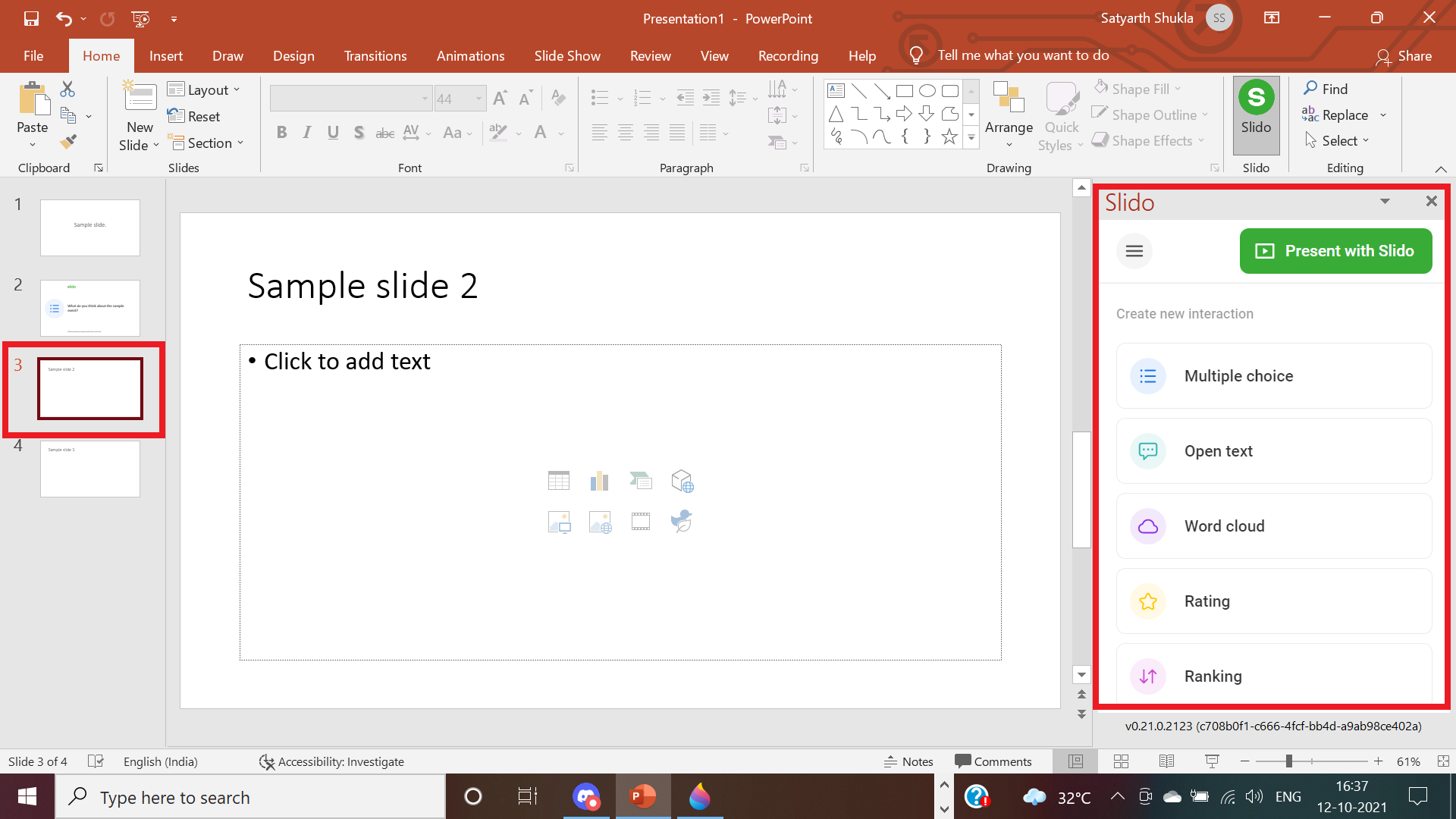
    Agregar otra interacción en la misma presentación también es simple. Simplemente vaya a la diapositiva a la que desea agregarlo y luego vaya a la ventana de diapositivas.

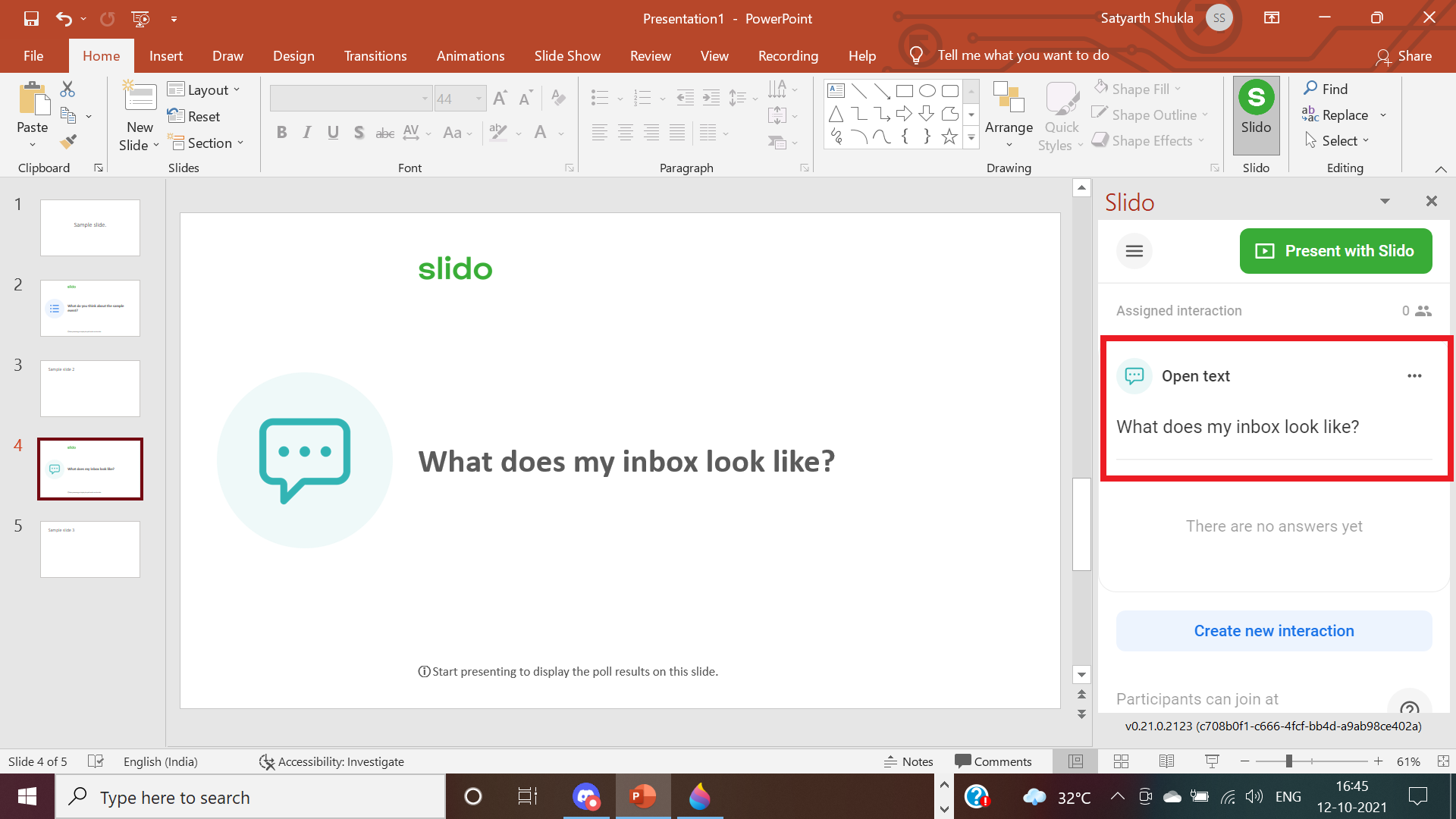
    Aquí, podemos seleccionar una pregunta de texto abierto para variar.

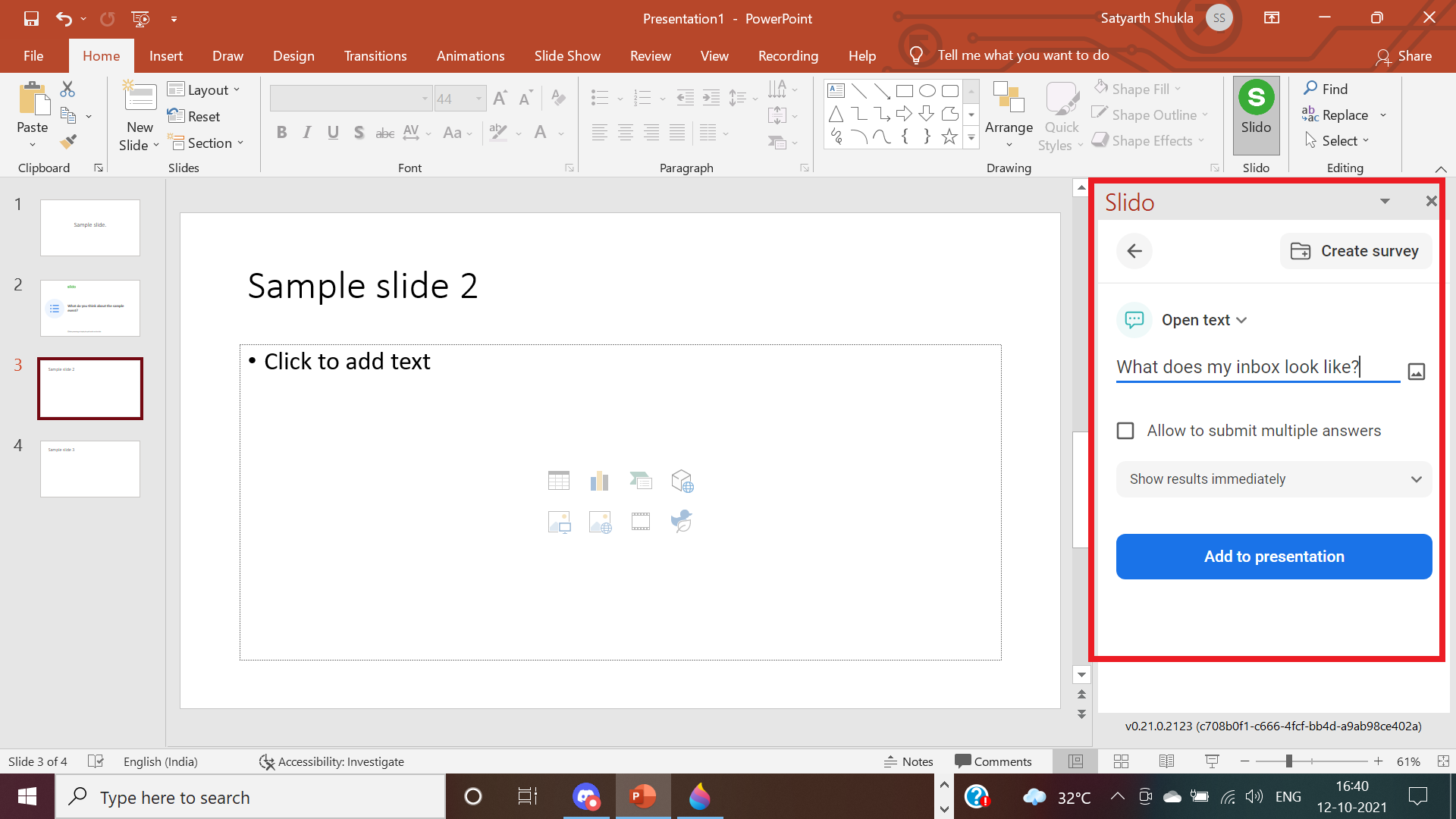
    Del mismo modo, puede preguntar cómo se ve su bandeja de entrada. También puede permitir que los participantes seleccionen varias respuestas. Desmarcar esto limitará la cantidad de respuestas por participante.

    Además, puede especificar cuándo deben aparecer esos resultados y cómo se mostrarán. Por ejemplo, puede especificar mostrar resultados inmediatamente . Una vez que haga clic en Agregar a la presentación , verá esta pregunta en su lado izquierdo.

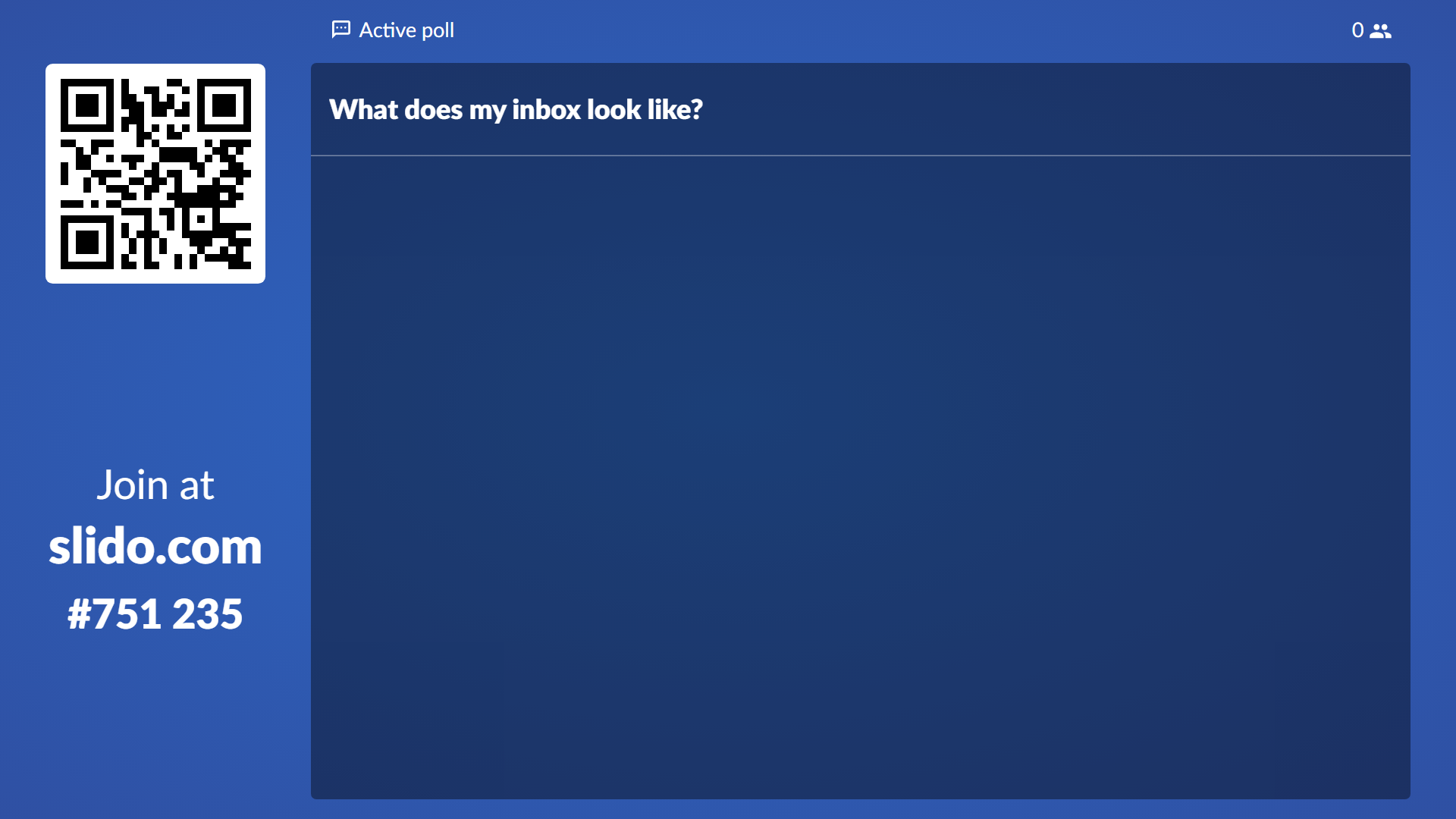
    En la vista de presentación, puede avanzar a esta pregunta inmediatamente después de mostrar la diapositiva seleccionada. Slido se abre automáticamente para que su audiencia vea esto.

    Cualquiera que se una a esta encuesta activa ahora puede enviar sus respuestas. Todos podemos verlos juntos, y usted, como instructor, puede obtener comentarios realmente útiles.

    Relacionado: Microsoft PowerPoint vs.Google Slides: ¿Cuál debería usar?

    Cuando eres entrenador, instructor o presentador, ¿te has preguntado alguna vez qué hay en la mente de las personas? Tal vez pueda llegar a saber esto agregando una útil sesión de preguntas y respuestas después de su presentación.

    Agregue una sesión de preguntas y respuestas a su diapositiva de PowerPoint con Slido

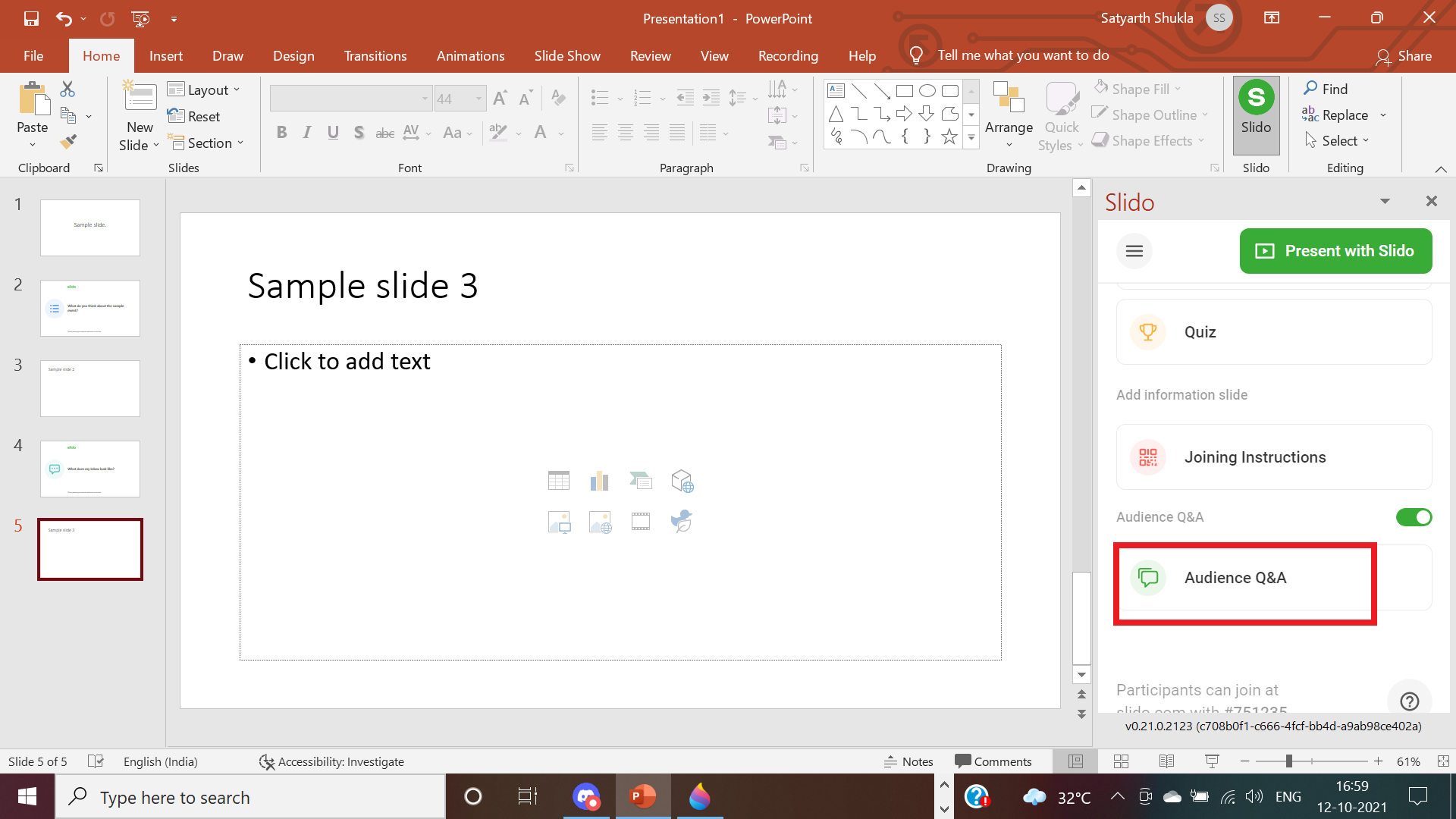
    Puede incluir una diapositiva de preguntas y respuestas entre las diapositivas para poder responder preguntas antes de pasar al siguiente tema. Simplemente seleccione la opción Preguntas y respuestas del público en la barra lateral de interacción.

    Todo lo demás es lo mismo. Tan pronto como llegue a la diapositiva en particular, se abrirá la pestaña Q y A. Para que todos puedan ver lo que preguntan los demás. No es necesario compartir esto con todos los participantes. También puede filtrar preguntas particulares.

    Slido para funciones de PowerPoint

    Veamos ahora algunas de las funciones avanzadas que son útiles para los instructores. Lo primero que notará es lo fácil que es leer. Cualquiera que comparta esto en una pantalla grande o mediante Zoom en una llamada de conferencia puede ver cómodamente las diapositivas.

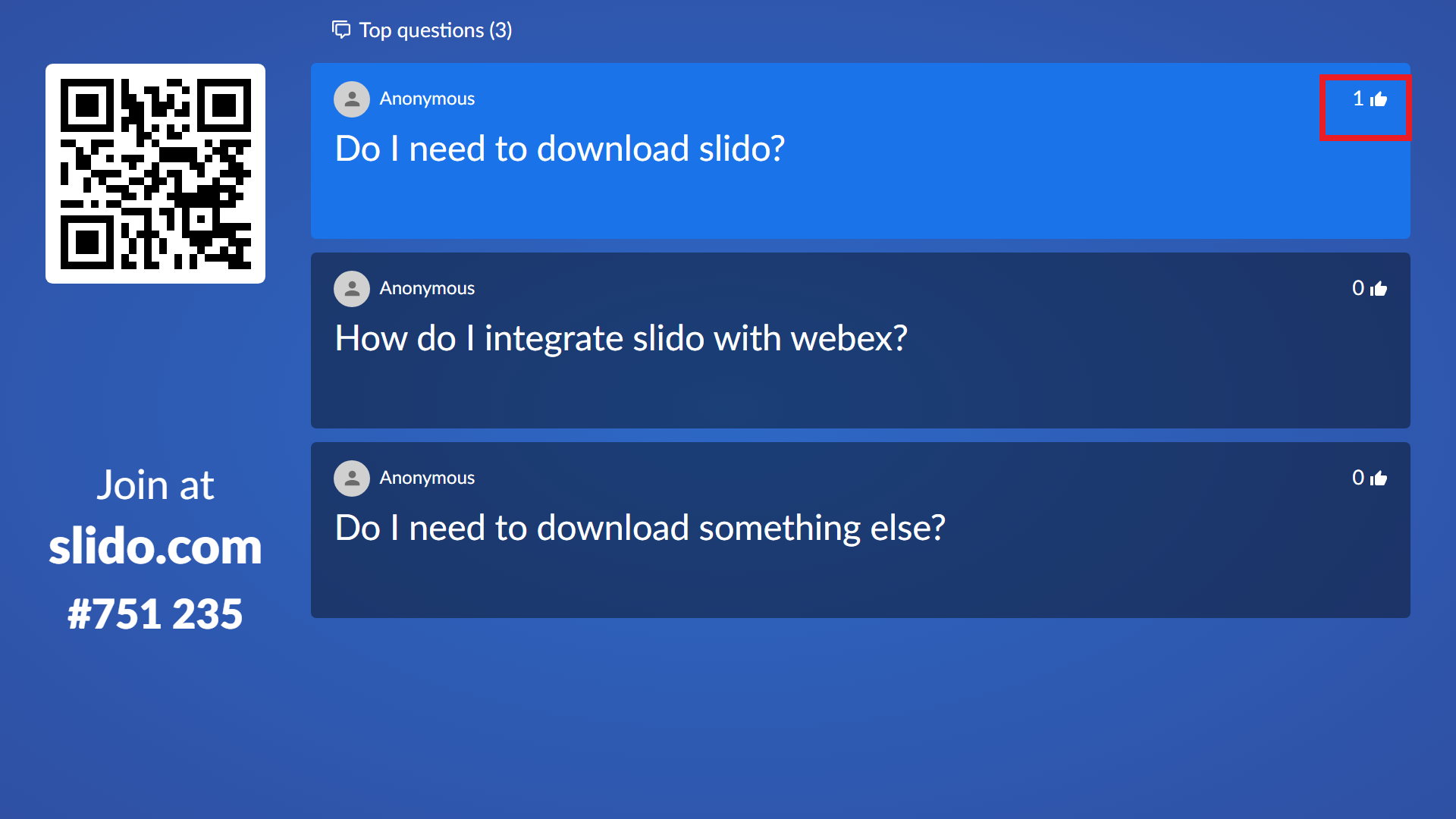
    Los participantes también pueden aprobar determinadas preguntas. Desde el punto de vista del presentador, es útil porque es posible que no tenga tiempo para responder las preguntas de todos. Sin embargo, lo que debe hacer es responder la pregunta más común. Como puede ver, la primera pregunta tiene la mayor cantidad de aprobación, por lo que seguramente debería dedicar el mayor tiempo posible para responderla.

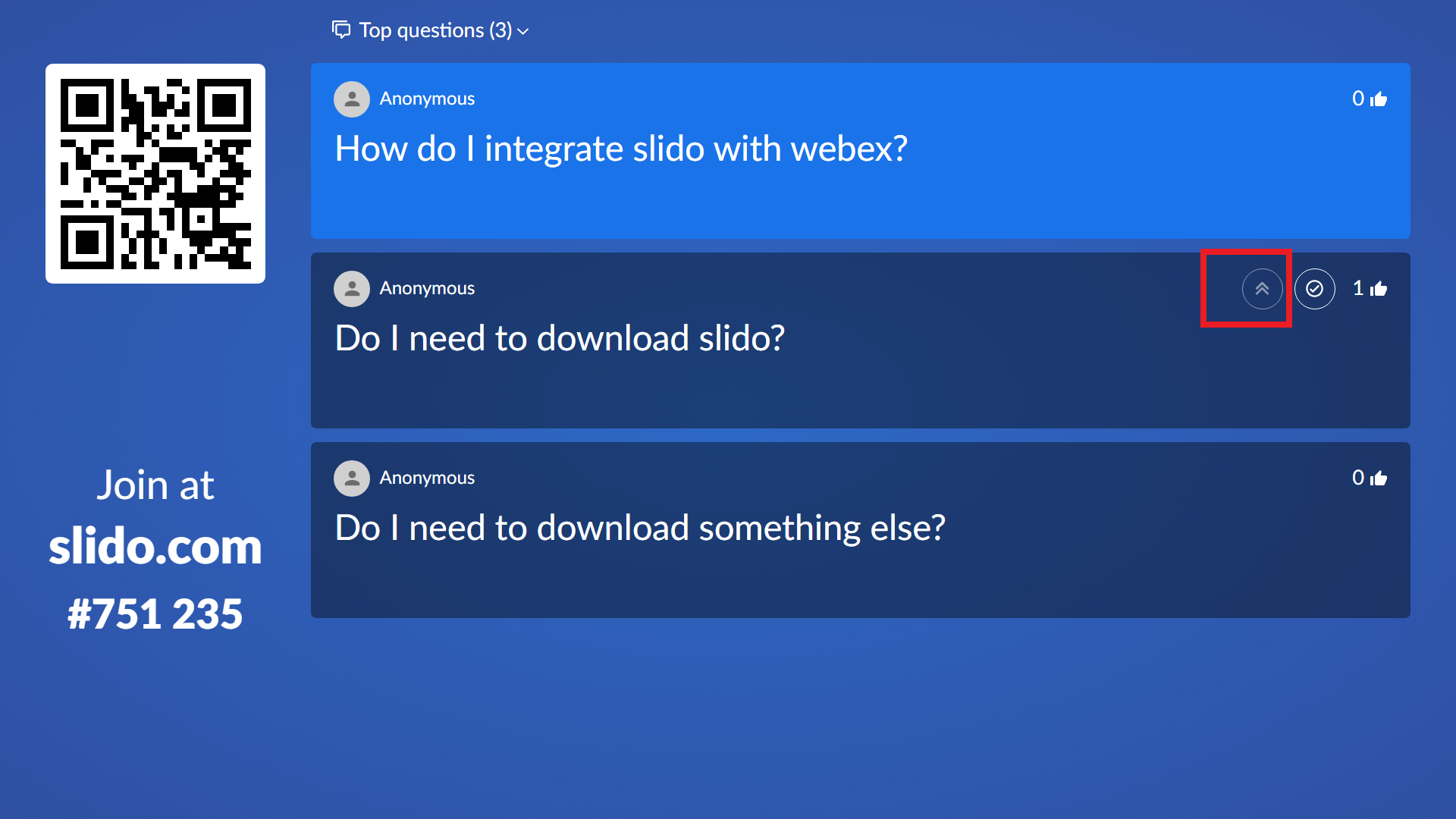
    Estas características no son todo lo que hay. Puede elegir el ícono de flecha doble hacia arriba para resaltar una pregunta y hacer que realmente se destaque para todos los que la miran.

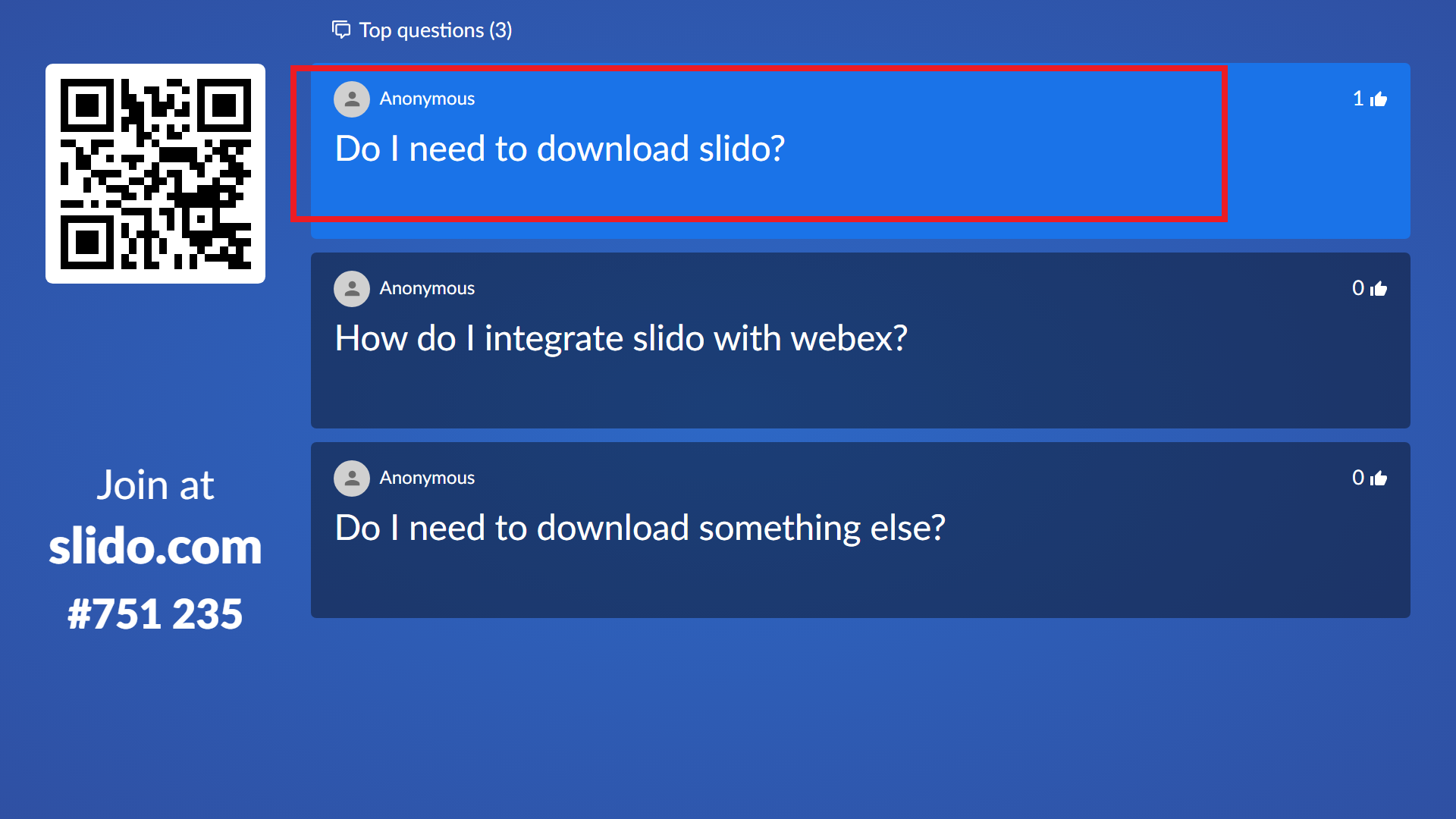
    Ahora simplemente responda esta pregunta. Todo el mundo sabe de lo que está hablando, e incluso si responde a otras preguntas, esto es lo que todo el mundo está mirando. La pregunta permanece resaltada y se mantiene en la parte superior.

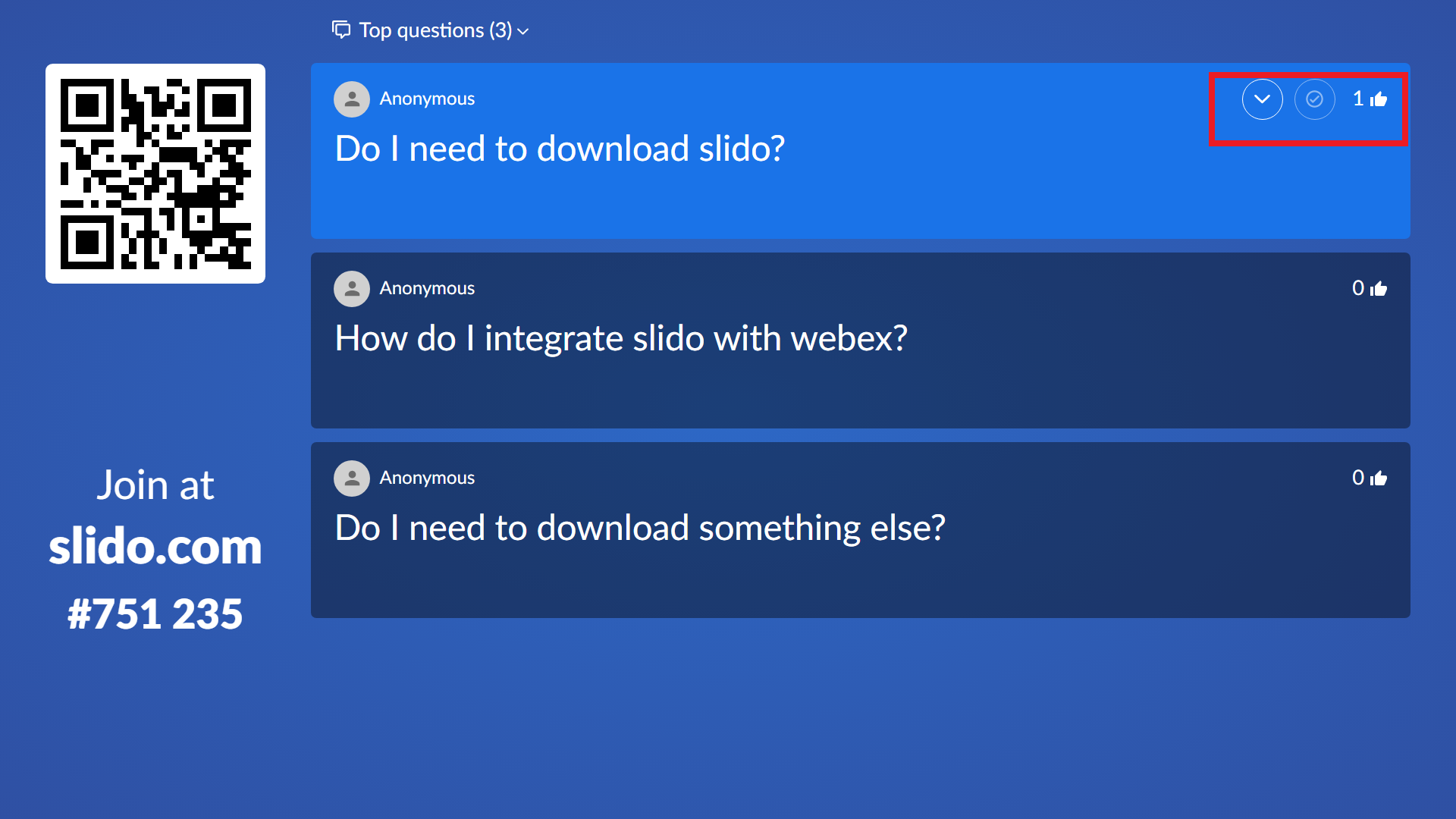
    Puede eliminar esto cuando haya terminado de responder presionando este ícono de marca de verificación. Como resultado, otros dejarán de votar por él. Además, no se distraerá tanto como presentador como participante. También puede eliminar el resaltado haciendo clic en la flecha hacia abajo.

    Simplemente, debe pasar a la siguiente diapositiva de la plataforma de presentación una vez que haya terminado con sus preguntas. Esta es una excelente manera de involucrar a su audiencia y facilitar su trabajo como presentador.

    Relacionado: Consejos de PowerPoint para preparar una presentación profesional

    ¿Vale la pena Slido para PowerPoint?

    Slido es completamente gratuito para hasta 50 participantes. Entonces, si desea asegurarse de que su próxima reunión sea atractiva, agite su presentación con Slido. Es tan fácil de usar como se ve en las instrucciones anteriores.

    Slido incluso le proporciona plantillas listas para usar. Por lo tanto, no tiene que preocuparse por mezclar sus presentaciones con algo de variedad.

  • Cómo obtener Apple Music gratis durante seis meses

    Cómo obtener Apple Music gratis durante seis meses

    Ahora puede obtener una prueba gratuita de Apple Music para disfrutar de la música más reciente de sus artistas favoritos … pero hay una trampa.

    Apple ofrece una prueba de Apple Music durante seis meses a los clientes que poseen productos específicos de Apple y que nunca antes han tenido una suscripción a Apple Music.

    Sigue leyendo para descubrir cómo obtener Apple Music gratis durante seis meses.

    Apple ofrece una prueba gratuita de Apple Music a los clientes elegibles

    A partir del 20 de septiembre de 2021, Apple ofrece una prueba gratuita de Apple Music durante seis meses con la compra de un producto AirPods o Beats elegible. El período gratuito está disponible para todos los propietarios de AirPods y Beats, independientemente de cuándo haya comprado estos auriculares.

    La oferta se aplica a estos auriculares elegibles AirPods, AirPods Pro, AirPods Max o Beats:

    • AirPods (segunda generación)
    • AirPods Pro
    • AirPods Max
    • Powerbeats Pro
    • Powerbeats
    • Beats Solo Pro
    • Beats Studio Buds

    Si posee alguno de los dispositivos mencionados anteriormente y nunca ha sido suscriptor de Apple Music, entonces califica para la prueba de seis meses. Los suscriptores existentes o los suscriptores de Apple One no son elegibles para la prueba gratuita de Apple Music.

    Cómo obtener la prueba gratuita de Apple Music

    Apple está impulsando a los clientes existentes que califican al llamar su atención sobre la promoción.

    Por ejemplo, si compró AirPods Pro hace un tiempo pero solo actualizó a iOS 15, es posible que haya visto el siguiente mensaje en la página de configuración de su dispositivo después de actualizar su software: "Apple Music gratis durante 6 meses".

    Para canjear la oferta, deberá conectar sus auriculares elegibles a un dispositivo Apple que tenga el último software iOS o iPadOS disponible después del 20 de septiembre de 2021. Después de emparejar sus auriculares, simplemente inicie la aplicación Apple Music en su dispositivo.

    Relacionado: Funciones de iOS 15 para probar en Apple Music

    Pero esta prueba gratuita no está disponible de forma indefinida: si acaba de comprar un nuevo par de auriculares, tiene hasta 90 días para canjear la oferta después de emparejar sus nuevos auriculares con un dispositivo. Los propietarios existentes tienen hasta 90 días desde el momento en que se actualizaron a la última versión de iOS.

    ¿Qué sucede cuando finaliza la prueba gratuita de Apple Music?

    Cuando finalice su período de prueba gratuito, tendrá que pagar para continuar usando Apple Music como todos los demás, ya que la suscripción se renovará a la tarifa estándar de $ 9.99 por mes. Si no desea pagar la suscripción, simplemente puede cancelarla.

    Apple apuesta por Apple Music

    Hoy en día, las pruebas gratuitas son pocas y espaciadas. Apple no solo está siendo generosa al ofrecer a los clientes que califiquen una prueba gratuita de Apple Music, sino que ofrecerla durante seis meses es bastante inusual.

    Esto sugiere que Apple puede estar seguro de que aquellos que usan la prueba gratuita de seis meses podrían optar por permanecer en el servicio y pagar la suscripción a Apple Music después de que finalice la prueba gratuita.