Blog

  • Más de 50 excelentes consejos de Xbox Series X S para potenciar tu consola

    Xbox Series X y Xbox Series S te permiten acceder a la próxima generación de juegos. Ambas consolas cuentan con almacenamiento ultrarrápido, una interfaz elegante y controladores ajustados. Incluso si está familiarizado con las consolas Xbox anteriores, hay mucho que digerir con estos nuevos sistemas.

    Estamos aquí para ayudarlo con una mega lista de consejos y trucos para Xbox Series X y Series S. Le explicaremos las características clave, lo ayudaremos a comprender las diferencias de la consola y mucho más.

    DESCARGA GRATUITA: Esta hoja de trucos está disponible como PDF descargable de nuestro socio de distribución, TradePub. Deberá completar un breve formulario para acceder a él solo por primera vez. Descarga los más de 50 fantásticos consejos de Xbox Series X | S para potenciar la hoja de trucos de tu consola .

    Los mejores trucos y consejos de Xbox Series X | S para consultar

    # Propina
    Elegir entre la Serie X y la Serie S
    1 Por los $ 200 adicionales, las principales ventajas que tiene la Serie X sobre la Serie S son una unidad de Blu-ray 4K, salida de video de mayor calidad y más almacenamiento (1TB frente a 512GB).
    2 La Xbox Series S carece de unidad de disco, por lo que no puede disfrutar de juegos basados ​​en discos de generaciones pasadas de Xbox o ver películas físicas. Estás limitado a los juegos digitales, que no puedes alquilar ni pedir prestados a tus amigos.
    3 Si solo obtiene una consola de esta generación, la Serie X vale el costo adicional. La Serie S, menos potente, es una buena compañera para una PS5.
    4 La Serie S está limitada a 1440p a 120FPS. La mayoría de los televisores son 1080p o 4K, así que tenga en cuenta que la salida de la Serie S puede tener un límite de 1080p.
    5 Considere el programa Xbox All Access , que le permite pagar su consola Xbox y Game Pass Ultimate durante 24 meses sin intereses.
    Hardware de Xbox Series X y Series S
    6 Ambos modelos cuentan con los mismos puertos en la parte trasera: la toma de corriente, una salida HDMI, dos puertos USB-A, un puerto Ethernet y una ranura de expansión de almacenamiento para la unidad externa Xbox patentada.
    7 En la parte frontal de cada consola, encontrará el botón de emparejamiento del controlador y un puerto USB adicional. Utilice estos puertos USB para conectar accesorios o cargar controladores y accesorios.
    8 La tarjeta de expansión de almacenamiento oficial de Seagate le permite agregar almacenamiento más rápido a su Xbox Series X o Series S. También puede conectar una unidad USB externa a su Xbox.
    9 Sin embargo, solo Xbox One, Xbox 360 y los juegos originales de Xbox pueden ejecutarse desde unidades USB. Los juegos de Xbox Series X | S se pueden almacenar en unidades externas, pero solo se pueden ejecutar desde el almacenamiento SSD interno o expandido.
    10 Puede utilizar cualquier consola en posición horizontal o vertical. Para la Serie S, se recomienda horizontal; su tamaño delgado lo hace susceptible de volcarse cuando se coloca verticalmente.
    11 La Xbox Series S es una de las consolas modernas más pequeñas, por lo que no debería tener problemas para instalarla en la configuración de su centro de entretenimiento.
    12 Ni la Serie X ni la Serie S son compatibles con Kinect, por lo que no puede utilizar el accesorio en absoluto. Esto significa que los juegos que dependen de Kinect no funcionan en la Serie X | S.
    El controlador de Xbox
    13 El controlador de Xbox Series X | S es casi idéntico al controlador de Xbox One. Las principales diferencias son un D-pad rediseñado, un nuevo botón Compartir, un puerto USB-C en lugar de micro-USB y una mejor textura de agarre.
    14 Los controladores Xbox One y Xbox Series X | S son totalmente compatibles con cada sistema. Puede emparejar controladores Xbox One más antiguos con su nueva consola y viceversa.
    15 El controlador Xbox Series X | S aún requiere dos baterías AA. Para habilitar la recarga de su controlador, compre el paquete de batería recargable Xbox . El kit Xbox One Play & Charge también funciona.
    dieciséis Xbox te permite reasignar completamente todos los botones de tu controlador para que se adapten a tus necesidades. Dirígete a Configuración> Dispositivos y conexiones> Accesorios> Configurar para modificarlos globalmente.
    17 Presiona el botón Compartir en tu controlador (debajo del botón Xbox) para capturar una captura de pantalla de tu juego. Manténgalo presionado para guardar un videoclip de lo que acaba de suceder y presiónelo dos veces para ver sus capturas recientes.
    18 Dirígete a Configuración> Preferencias> Capturar y compartir para cambiar la resolución de captura, la duración, la ubicación de almacenamiento y más. Seleccione Asignación de botones aquí para reasignar el comportamiento predeterminado del botón Compartir.
    Conceptos básicos de Xbox Series X | S
    19 Presione el botón Xbox en su controlador para abrir la guía, que es un menú útil lleno de funciones útiles y atajos. Sus pestañas le permiten crear y administrar una fiesta, abrir Configuración, verificar mensajes y más.
    20 El panel muestra los juegos y aplicaciones usados ​​recientemente. Seleccione Mis juegos y aplicaciones para ver todo lo que posee y visite Microsoft Store para buscar y comprar nuevos juegos digitales.
    21 Para agregar otro perfil a su consola, abra la guía, vaya a la pestaña Perfil y sistema y elija Agregar o cambiar .
    22 Su Xbox debería actualizarse automáticamente, pero puede ir a Configuración> Sistema> Actualizaciones para buscar y aplicar actualizaciones manualmente.
    23 Presione Y mientras está en el tablero para abrir la función de búsqueda. Esto facilita la búsqueda de juegos que posee, títulos en Game Pass, opciones en Configuración y más.
    24 Mantenga presionado el botón Xbox en su controlador por un momento para abrir el menú de encendido. Aquí puede apagar la consola, reiniciarla o apagar su controlador.
    25 Para cambiar el consumo de energía de su sistema, visite Configuración> General> Modo de energía e inicio . Las opciones del modo Energía son Encendido instantáneo o Ahorro de energía , y es importante verificarlas dos veces.
    26 El encendido instantáneo consume más energía, pero permite que su Xbox se inicie casi instantáneamente y puede descargar actualizaciones en segundo plano. El ahorro de energía requiere que su sistema se inicie completamente cada vez.
    27 Visite Configuración> Sistema> Dispositivos de almacenamiento para ver qué está ocupando espacio en su Xbox. Puede eliminar contenido o transferirlo a un almacenamiento externo aquí.
    28 Hay muchas formas de personalizar su Xbox , como cambiar el fondo de pantalla o la organización del tablero.
    Juegos de Xbox Series X y Series S
    29 Xbox Series X y Series S pueden jugar los mismos juegos. La Xbox Series X los ejecutará mejor, pero no hay títulos exclusivos limitados a una sola consola.
    30 En este momento, muchos juegos de Xbox funcionan con Xbox One y Xbox Series X | S. El empaque (juegos físicos) o la lista de la tienda (juegos digitales) mostrará un logotipo de la Serie X | S en los juegos optimizados para las nuevas consolas.
    31 Gracias a Smart Delivery, obtienes automáticamente la "mejor versión" de todos los juegos de Xbox que tienes. Entonces, si posee un juego de Xbox One que obtiene una versión mejorada de la Serie X | S, el mejor se cargará en su consola automáticamente.
    32 Xbox Series X y Series S son retrocompatibles con la mayoría de los juegos de Xbox One y pueden reproducir muchos juegos de Xbox 360 y Xbox originales. Consulte la página de compatibilidad con versiones anteriores de Xbox para obtener detalles sobre títulos específicos.
    33 Para jugar juegos físicos con compatibilidad con versiones anteriores, inserte el disco (solo Serie X). Para los juegos digitales, los encontrará en la biblioteca Mis juegos y aplicaciones .
    34 Cuando compras un juego marcado como Xbox Play Anywhere , puedes disfrutarlo tanto en tu Xbox como en tu PC con Windows a través de la Tienda Windows. Tu progreso se sincroniza en todos los dispositivos.
    35 Ninguna consola Xbox ofrece un juego empaquetado, aunque es posible que haya recibido un código para una prueba gratuita de Xbox Game Pass en la caja.
    36 Xbox Game Pass es una de las mejores características de Xbox . Por una tarifa mensual, obtienes acceso a cientos de juegos de alta calidad. Simplemente abra Game Pass desde el tablero, luego elija lo que desea jugar y descárguelo.
    37 Game Pass Ultimate incluye acceso a Game Pass tanto en Xbox como en PC, así como Xbox Live Gold, EA Play y transmisión de juegos desde la nube de Xbox.
    38 Game Pass incluye cualquier juego publicado por Xbox Game Studios el día de su lanzamiento.
    Xbox Live Gold
    39 Se requiere una suscripción a Xbox Live Gold para el modo multijugador en línea en juegos pagos. Los juegos en línea gratuitos como Rocket League y Apex Legends no requieren oro. Tampoco necesitas Gold para la charla en grupo.
    40 Otro beneficio son los juegos "gratuitos" de Games With Gold cada mes. Los juegos de Xbox 360 son suyos, pero perderá el acceso a los títulos de Xbox One y Series X | S si finaliza su suscripción.
    41 Xbox Live Gold ofrece descuentos en juegos y contenido digitales en Microsoft Store. Si obtiene un trato con su suscripción, podría terminar pagándose solo con el tiempo.
    La aplicación Xbox y Remote Play
    42 La instalación de la aplicación Xbox para Android , iPhone o Windows le permite enviar mensajes a sus amigos, recibir notificaciones sobre invitaciones, compartir sus capturas e incluso transmitir sus juegos desde su consola a su teléfono.
    43 Puedes explorar Microsoft Store en la web para comprar juegos de Xbox y luego descargarlos en tu consola para que estén listos cuando llegues a casa.
    44 Consulte lapágina de Uso a distancia de Xbox para obtener detalles sobre la transmisión de sus juegos de Xbox a su teléfono. Con Game Pass Ultimate, puede transmitir juegos selectos de Xbox desde la nube, incluso si no los posee.
    45 Vaya a Configuración> Dispositivos y conexiones> Funciones remotas en su Xbox Series X | S para habilitar el uso remoto.
    46 Recomendamos usar XB Deals , un sitio no oficial que facilita el seguimiento de su lista de deseos de juegos y recibe notificaciones cuando salen a la venta .
    Consejos varios de Xbox
    47 Quick Resume te permite congelar un juego y volver al punto donde lo dejaste. Puedes dejar hasta tres juegos de Xbox Series X | S suspendidos a la vez.
    48 Para usar Quick Resume, simplemente inicie otro juego mientras tenga uno abierto. Cuando regrese al juego original, se iniciará casi instantáneamente donde lo suspendió.
    49 Dirígete a Mis juegos y aplicaciones> Grupos> Resumen rápido para ver qué juegos están guardados actualmente en Resumen rápido.
    50 Al ir a Configuración> Dispositivos y conexiones> Asistentes digitales , puede controlar su Xbox por voz usando el Asistente de Google o Alexa.
    51 Si las notificaciones del sistema le molestan, configúrelas en Configuración> Preferencias> Notificaciones para mostrar solo lo que desea ver. También puede ajustar su tiempo y posición.
    52 Para vincular su Xbox con otras cuentas sociales, abra Configuración> Cuenta> Cuentas sociales vinculadas . Esto le permite compartir sus capturas en más ubicaciones, mostrar su estado en plataformas como Discord y más.
    53 Su Xbox incluye opciones para ayudarlo a obtener la mejor calidad de imagen de su nueva consola. Visite Configuración> General> Opciones de TV y pantalla para cambiar la configuración. Pruebe Calibrar TV para obtener ayuda con el ajuste fino.
    54 Es posible compartir juegos en Xbox Series X | S. Esto le permite a usted y a un amigo de confianza acceder a los juegos del otro para reducir costos.
    55 Visite Configuración> General> Familia y seguridad en línea para cambiar lo que otros usuarios pueden ver sobre usted o restringir las funciones de la consola para niños.

    Disfrute de generaciones de juegos con Xbox

    Con estos consejos, estará listo para aprovechar al máximo su Xbox Series X o Series S. Es un momento emocionante para poseer estas consolas, ya que veremos más juegos que aprovechan el poderoso hardware con el tiempo. Además, los ajustes del software del sistema facilitarán el uso de su Xbox.

    Si necesita un controlador adicional para la cooperativa de sofá o desea usar un controlador Xbox para jugar a distancia, hay muchos controladores compatibles con Xbox disponibles.

  • Dónde encontrar archivos descargados en Safari en una Mac y cómo administrarlos

    Dónde encontrar archivos descargados en Safari en una Mac y cómo administrarlos

    Mientras navega por la web en Safari, es común que necesite descargar archivos de diferentes sitios web. Pero a veces puede ser un desafío encontrar dónde se guardan estas descargas de Safari.

    A continuación, se muestran varias formas de buscar y administrar las descargas de Safari en su Mac.

    Cómo descargar archivos usando Safari

    Hay diferentes formas de guardar elementos de Safari en su Mac , según el tipo de elemento que desee guardar. Si bien algunos elementos de las páginas web no se pueden descargar, los archivos, las imágenes, el software y las aplicaciones a menudo vienen con un botón de descarga dedicado. De lo contrario, presione Control y haga clic o toque con dos dedos un elemento para guardarlo o descargarlo.

    Es mejor no descargar software o aplicaciones si no son de una fuente confiable.

    Dónde encontrar descargas de Safari en una Mac

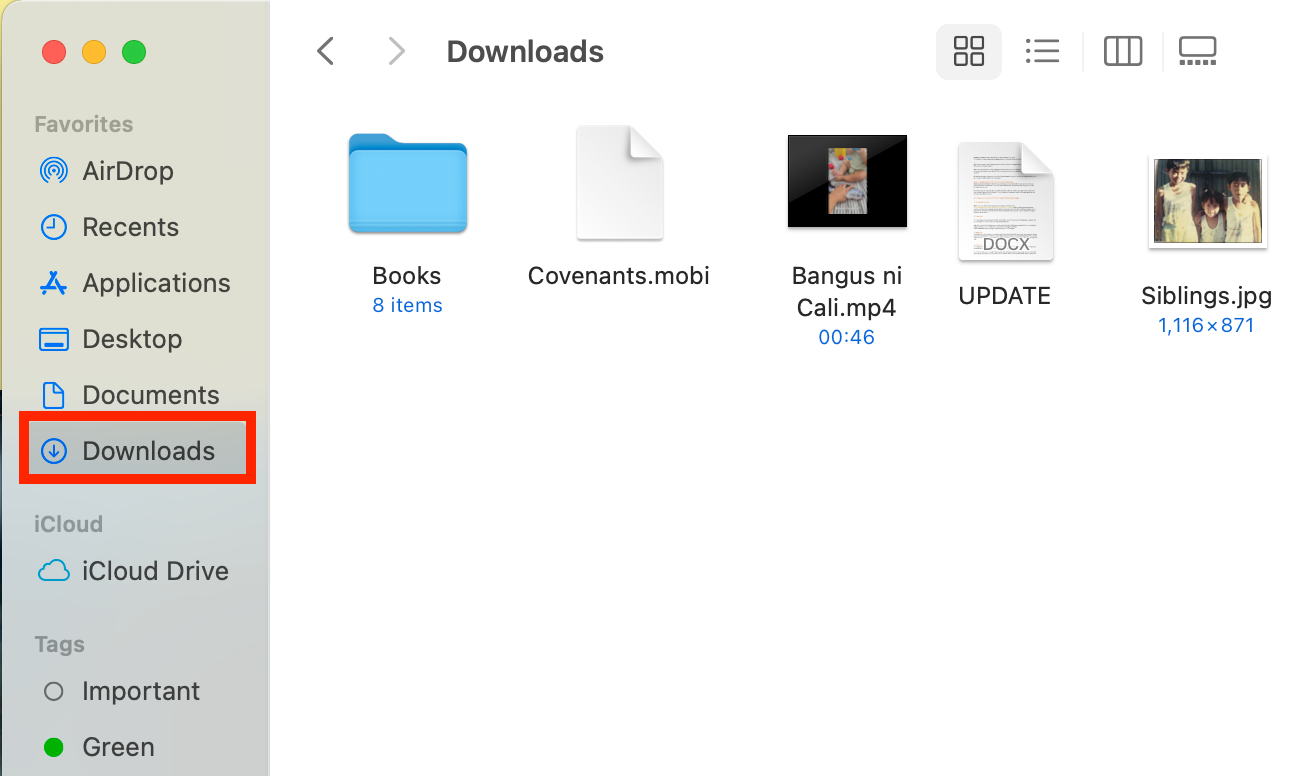
    A menos que haya elegido lo contrario, los elementos que haya descargado de Safari irán automáticamente a su carpeta de Descargas. Para encontrar esto, abra Finder y haga clic en Descargas en la barra lateral o presione Cmd + Opción + L.

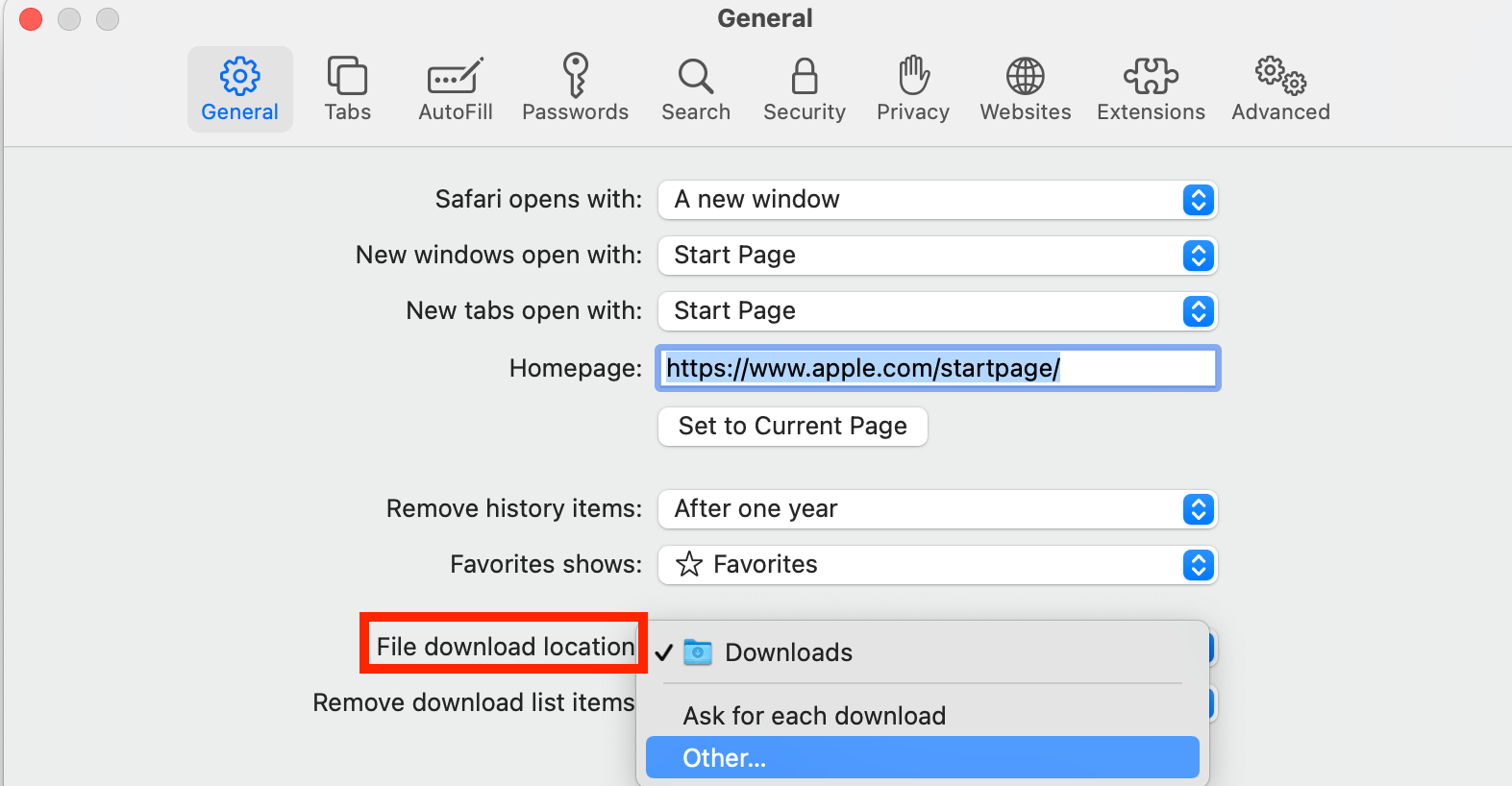
    Puede cambiar dónde se guardan los archivos descargados, si lo desea:

    1. Dirígete a Safari > Preferencias .
    2. Haga clic en la pestaña General . Vaya a Ubicación de descarga de archivos , luego elija de la ventana emergente. Seleccione Preguntar por cada descarga si desea tener un mayor control de cada descarga.
    3. Si desea seleccionar un destino específico, haga clic en Otro y seleccione la carpeta que desee.

    Utilice el botón de descargas en Safari

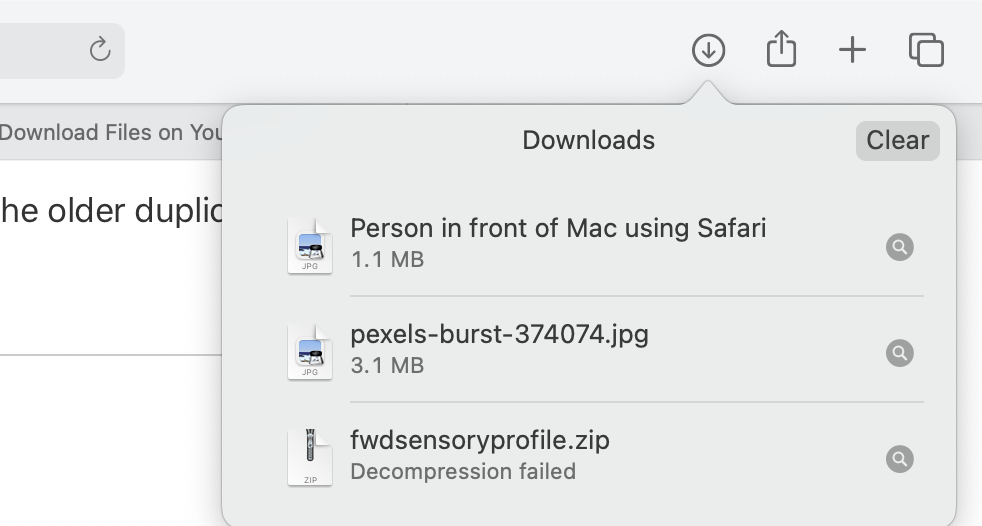
    Acceda rápidamente a sus descargas en Safari haciendo clic en el botón Descargas , una flecha hacia abajo encerrada en un icono circular en la parte superior derecha de la ventana de Safari. Tenga en cuenta que esto no aparecerá a menos que haya descargado un elemento recientemente.

    Abra la pila de descargas en el Dock

    Otra forma de acceder inmediatamente a sus archivos descargados es a través del Dock. Sus descargas recientes a menudo se encuentran en el lado derecho del Dock en una pila. Desplácese sobre él para obtener una vista previa del contenido o haga clic para expandirlo.

    Abra la carpeta de descargas en Finder

    Como ya mencionamos, también puede encontrar sus descargas de Safari usando Finder. Esta es una valiosa utilidad para localizar elementos en nuestra Mac. Simplemente haga clic en el botón de aumento en su barra de menú y escriba "descargas", o vaya a su Dock y haga clic en Finder para abrir la ventana del Finder.

    Por lo general, puede encontrar la carpeta Descargas en la barra lateral, en Favoritos.

    Cómo administrar sus descargas de Safari

    Hay varias formas de administrar sus descargas en curso o completadas en Safari. Para realizar estas acciones, abra el menú Descargas en el propio Safari. Esto es lo que puede hacer:

    • Pausa Descargas: Si actualmente la descarga, haga clic en el botón de parada al lado del nombre de archivo para pausar la descarga, haga clic en el botón de reanudación para reanudar de nuevo.
    • Encuentre un elemento descargado: si tiene una Mac desordenada y no puede encontrar su archivo descargado, simplemente haga clic en la lupa junto al nombre del archivo para abrirlo en el Finder.
      Lupa en Descargas
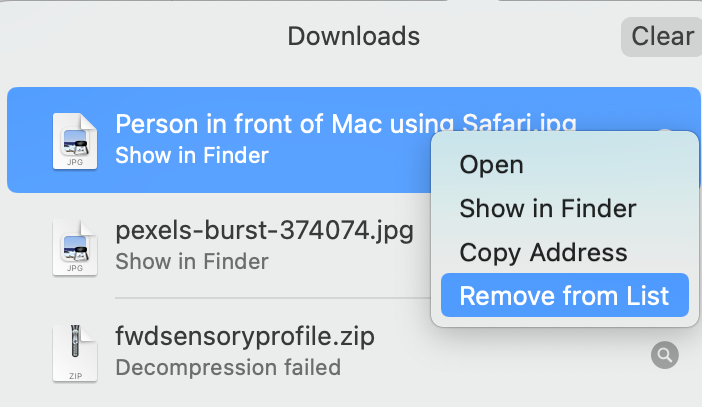
    • Eliminar un elemento descargado: si desea eliminar un solo elemento de la lista, presione Control y haga clic en el elemento y seleccione Eliminar de la lista . También puede eliminar todos los elementos descargados recientemente haciendo clic en Borrar en la parte superior derecha de la ventana emergente.

    De forma predeterminada, Safari elimina automáticamente los elementos descargados después de un día. Si quieres cambiar esto:

    1. Vaya a Safari > Preferencias .
    2. Haga clic en General , luego vaya a Eliminar elementos de la lista de descargas . Elija entre Después de un día , Cuando se cierra Safari , Después de una descarga exitosa o Manualmente .

    Administra tus descargas de Safari

    Hay una gran cantidad de contenido que puedes descargar en la web, y el simple hecho de saber cómo descargarlo suele ser la mitad de la batalla. Pero una vez que haya hecho eso, puede usar los consejos de esta guía para encontrar y administrar sus descargas de Safari con facilidad, incluso personalizando sus preferencias de descarga para tener un control más completo sobre dónde se guardan sus archivos y cuándo se eliminan.

  • Cómo utilizar la función Dibujar tabla en Microsoft Word

    Cómo utilizar la función Dibujar tabla en Microsoft Word

    Si usa Microsoft Word, es probable que esté familiarizado con las tablas. Las tablas le permiten presentar información en un formato fácil de digerir, en filas y columnas. Esto puede resultar útil al preparar informes, enumerar funciones o mostrar datos en Word.

    Quizás sepa cómo agregar tablas en Word usando la popular función Insertar tabla, entre otras. Pero, ¿alguna vez ha intentado dibujar sus propias tablas personalizadas?

    En este artículo, aprenderá a usar la función de dibujar tablas en Microsoft Word para dibujar tablas rápidamente, además de cómo personalizar las tablas que dibuje.

    ¿Qué es Draw Table en Microsoft Word?

    Tal como su nombre lo indica, la función Dibujar tabla en Word le permite dibujar y diseñar sus propias tablas a mano con el mouse y una herramienta de lápiz.

    Draw Table es uno de los cinco métodos para crear tablas en Word. Otros incluyen Insertar tabla, Convertir texto en tabla, Insertar hoja de cálculo de Excel y Tablas rápidas.

    Draw Table te permite personalizar tus tablas de muchas más formas. Por ejemplo, puede colocar una mesa exactamente donde la desee y administrar sus proporciones rápidamente si la dibuja.

    Si, por otro lado, usa la opción Insertar tabla , su tabla se expandirá para ajustarse a la página. Luego, deberá comenzar a ajustar sus proporciones con la herramienta de formato de tabla.

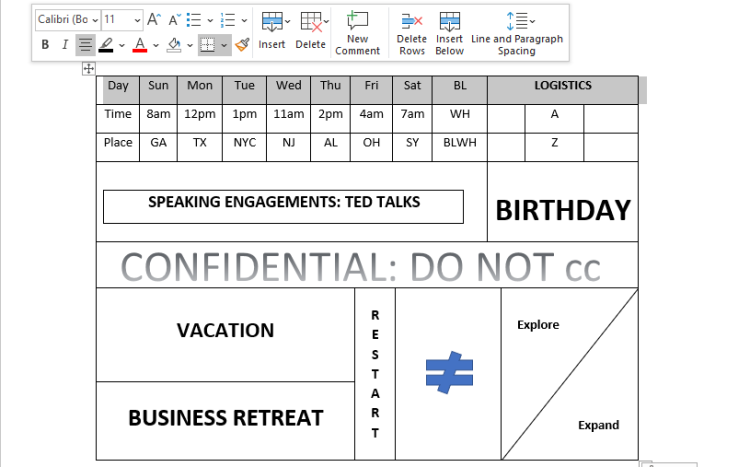
    Además, con Draw Table, puede dibujar líneas diagonales y celdas dentro de las celdas. A continuación se muestra un ejemplo de lo que es posible con Draw Table.

    La función Dibujar tabla no está disponible actualmente en la aplicación móvil de Microsoft Word, pero aquí se explica cómo usarla en Microsoft Office 365.

    Cómo utilizar la función Dibujar tabla en Microsoft Word

    A continuación, le mostramos cómo dibujar una tabla simple de 10 × 5 en Microsoft Word utilizando la función Dibujar tabla.

    1. Inicie la aplicación de escritorio Microsoft Word en su PC y abra el documento en el que desea insertar una tabla.
    2. Haga clic en la pestaña Insertar en el área de la cinta y seleccione Tabla en las opciones del menú.
    3. Desplácese hacia abajo y haga clic en Dibujar tabla . Esto activará la herramienta de lápiz con la que dibujará su mesa.
      Dibujar tabla haga clic en Tabla Dibujar tabla
    4. Ahora, haga clic con el mouse y arrastre hacia arriba y hacia abajo una pulgada para crear un contorno de celda única para su tabla.
    5. Use su bolígrafo para dibujar una línea vertical que divida esta celda en dos partes iguales para crear una tabla de 2 × 1.
      Dibujar mesa crear mesa 2x1
    6. Haga clic fuera de la tabla para desactivar la herramienta Pluma. Ahora, coloque el puntero del mouse en el punto medio y haga clic en el botón + . Esto agregará más columnas a su derecha. Haga esto hasta que tenga una tabla de 10 × 1.
      Dibujar tabla crear celda 10x1
    7. Coloque su puntero en la punta superior izquierda de la tabla para revelar el mismo botón + de antes. Haga clic en él hasta que tenga cuatro filas adicionales.
      Mesa de dibujo mesa de 10x5 creada
    8. Ahora ha creado una tabla de 10 × 5 utilizando la función Dibujar tabla . Observe que las celdas tienen las mismas proporciones.

    Y al igual que otras tablas, también puede formatear y personalizar esta tabla a su gusto.

    Relacionado Cómo rotar una tabla en Microsoft Word

    Formateo básico y personalizaciones para tablas dibujadas

    Puede formatear y personalizar las tablas que ha dibujado con Draw Table de varias formas. Éstos son algunos de los conceptos básicos.

    1. Insertar filas, columnas y celdas

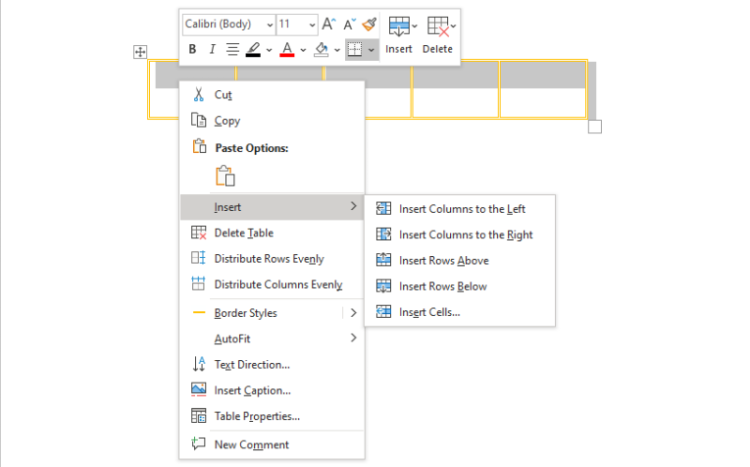
    Si comienza dibujando una tabla de 2 × 1, puede expandirla a cualquier tamaño de su elección haciendo clic en el botón + alrededor de los bordes o usando la función Insertar. Simplemente seleccione la tabla, haga clic derecho dentro de ella, desplácese hacia abajo y seleccione Insertar .

    Al usar este método, puede insertar columnas a la izquierda y a la derecha, filas arriba y abajo, así como celdas.

    Relacionado Cómo dar formato a las líneas de borde de una tabla en Microsoft Word

    2. Distribuir filas y columnas de manera uniforme

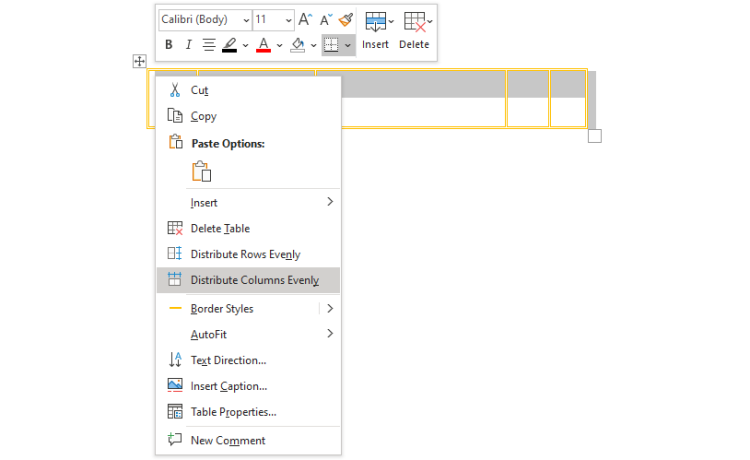
    Si dibujó su propia tabla a mano, es muy probable que algunas celdas sean desproporcionadas. Para solucionar este problema, seleccione la tabla y haga clic derecho dentro de ella. Seleccione Distribuir filas uniformemente o Distribuir columnas uniformemente .

    Esto hará que todas las celdas de su tabla tengan el mismo tamaño. Aún puede agarrar la herramienta Pluma si desea agregar celdas de formas extrañas.

    3. Restringir la edición

    Si ha trabajado duro para crear sus tablas, no querrá que se desperdicie. Puede evitar que otros autores realicen ciertos cambios en sus tablas durante una revisión.

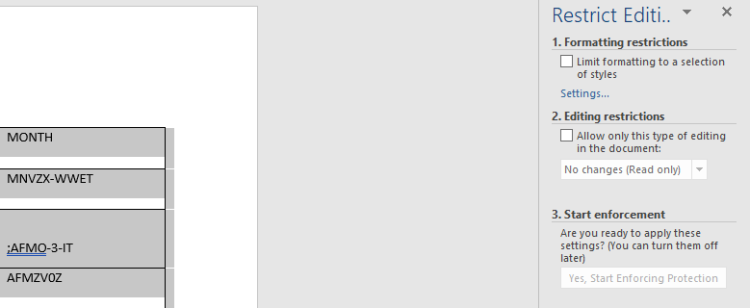
    Para hacerlo, seleccione la tabla o parte de ella para la que desea restringir la edición. Ahora, haga clic en Revisar , luego haga clic en Restringir edición a su lado derecho.

    En el panel Restringir edición, configure sus preferencias y haga clic en Sí, comenzar a aplicar la protección .

    Relacionado Cómo crear una tabla dinámica en Excel

    4. Marca de agua tu mesa

    Poner una marca de agua en tu mesa es otra forma de marcarla y evitar la copia y distribución no autorizadas. Si su tabla contiene información confidencial, definitivamente debería agregar una marca de agua.

    Coloque el cursor en el lugar donde debería estar la marca de agua, luego haga clic en Insertar> WordArt . Seleccione su estilo preferido e ingrese el texto de la marca de agua en el cuadro Su texto aquí .

    Arrastre y suelte el cuadro donde desee dentro de la tabla.

    5. Codifique con colores su mesa

    Puede codificar con colores su tabla para resaltar cierta información clave. Esto es ideal para una referencia sencilla cuando se trabaja con tablas grandes que contienen gran cantidad de datos.

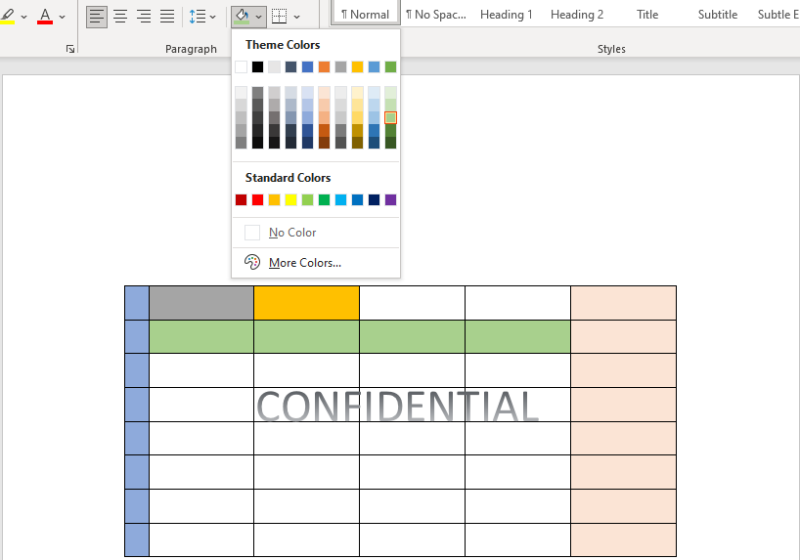
    Para colorear una sola celda, coloque el puntero del mouse en la celda y haga clic una vez que aparezca la flecha negra del puntero. Haga clic en la herramienta Sombreado y elija un color para aplicar a su selección.

    También puede aplicar un solo color a toda una fila o columna resaltando la fila o columna. Esto también hace que su mesa sea visualmente atractiva. Con Draw Table, el cielo es el límite. Puede cortar, copiar, pegar, eliminar, distribuir, ajustar automáticamente, dirigir texto, insertar subtítulos e incluso agregar comentarios.

    También puede acceder a las Propiedades de la tabla desde donde puede realizar cambios adicionales en la tabla, filas, columnas, celdas y texto alternativo.

    Relacionado: Cómo agregar una tabla a sus mensajes de Gmail

    Tabule sus documentos de Microsoft Word con más flexibilidad

    Hágalo usted mismo o no, dibujar sus propias tablas a mano le brinda un cierto nivel de control e información sobre la apariencia y la sensación de sus tablas. Puede crear casi cualquier tipo de tabla que pueda imaginar en Microsoft Word y personalizarla en consecuencia usando Dibujar tabla. Entonces, adelante y sé creativo.

    También puede usar Dibujar tabla en combinación con otros métodos de agregar tablas en Microsoft Word para una mayor variedad y personalización. Si usa mucho las mesas en su línea de trabajo, esto puede ayudarlo a mejorar su juego de mesas.

  • Sony celebra 5 años de PS VR regalando más juegos gratis

    Sony celebra 5 años de PS VR regalando más juegos gratis

    Los propietarios de PSVR pueden regocijarse (un poco), ya que Sony quiere que los jugadores celebren los cinco años de la plataforma de realidad virtual dedicada de PlayStation. Para ayudar en estas celebraciones, está regalando tres juegos gratis. Bueno, es algo así como … como de costumbre, hay una salvedad.

    ¡Feliz quinto cumpleaños, PS VR!

    Parece que fue ayer cuando Sony lanzó su sistema PS VR al público desprevenido. Sin embargo, no fue ayer. Fue el 13 de octubre de 2016 cuando la propia plataforma de realidad virtual de PS salió a la venta. Hace cinco años.

    En una publicación de blog de PlayStation.com, Sony ha revelado los principales juegos que los propietarios de PSVR han estado jugando durante el quinquenio, desde que el sistema vio la luz. Estos títulos son los más populares a nivel mundial; has jugado alguno de ellos?

    • Sala de recreo
    • Beat Sabre
    • Mundos de PlayStation VR
    • The Elder Scrolls V: Skyrim VR
    • Resident Evil 7 riesgo biológico

    Parece haber una buena combinación de juegos allí, incluidos algunos que no son títulos dedicados a la realidad virtual. La lista de América del Norte difiere ligeramente, con Job Simulator y Firewall: Zero Hour sacando a PS VR Worlds y RE7 de la carrera. Obviamente, mientras todos estaban encerrados, Estados Unidos al menos fingía estar en el trabajo.

    Sin embargo, sean quienes sean los locos que pueden jugar RE7 en realidad virtual, los saludamos; tu tenacidad eclipsa la de este escritor, que lucha por jugar RE7 en un monitor sin detenerse durante 20 minutos después de cada cinco segundos de juego. Ese juego es ciertamente aterrador, ¡no importa en el modo VR!

    De todos modos, quieres saber sobre estos juegos gratuitos de PSVR, ¿verdad? Bien, esto es lo que debe hacer para obtenerlos.

    Cómo obtener los juegos PSVR de celebración gratuitos

    En tiempos recientes, particularmente durante la crisis de COVID, Sony ha impresionado a su comunidad con varias iniciativas, incluido Play at Home. Este esquema regalaba juegos gratis . Para todos , independientemente de los servicios de PS a los que se hayan suscrito o no.

    Bueno, Sony quiere regalar algunos juegos de realidad virtual gratuitos para celebrar los cinco años de PS VR, pero hay una trampa.

    Los tres juegos gratuitos (todavía no estamos seguros de cuáles obtendrás) solo estarán disponibles a través de PlayStation Plus. Por lo tanto, si ya está suscrito a PlayStation Plus y también posee un sistema PS VR, puede beneficiarse de estos tres juegos adicionales sin costo adicional.

    Sin embargo, si no se suscribe a PlayStation Plus, deberá hacerlo para poder tener en sus manos esos juegos adicionales en el paquete PS Plus de noviembre.

    ¿Cómo se suscribe a PS Plus?

    Si desea la recompensa de realidad virtual adicional que ofrece PlayStation en noviembre, deberá suscribirse a PS Plus. Hay tres niveles disponibles, y cada uno tiene un precio diferente. Aquí están:

    • Suscripción de 1 mes a PS Plus: $ 9.99 por mes
    • Suscripción de 3 meses a PS Plus: $ 24,99 (equivalente a $ 8,33 por mes)
    • Suscripción de 12 meses a PS Plus: $ 59.99 (equivalente a solo $ 5 por mes)

    Como puede ver, ahorra más con una suscripción a PS Plus de 12 meses. Tenga en cuenta que si obtiene juegos de PS Plus, serán solo suyos hasta que deje de suscribirse a PS Plus. Una vez que finalice su suscripción, perderá el acceso a esos juegos hasta que vuelva a suscribirse al servicio.

    Para suscribirse, simplemente diríjase a la página de PS Plus en PlayStation.com y compre una suscripción. ¡Fácil!

    Ahora puede obtener sus juegos adicionales de PS VR

    Como es habitual con Sony, las cosas no son tan claras como cabría esperar. Los juegos gratuitos no son realmente gratuitos, ya que necesita una suscripción a PlayStation Plus para acceder a ellos, e incluso entonces son solo suyos hasta que finalice su suscripción.

    Sin embargo, PS Plus es un servicio excelente, que te permite jugar juegos multijugador en línea (existen conjeturas sobre si los jugadores deberían pagar por el privilegio multijugador) y obtienes un montón de juegos cada mes para PS4 y PS5. Sopese eso, y $ 60 por un año se vuelve menos importante.

  • Windows 11 Home vs.Pro: ¿Cuál es mejor para usted?

    Windows 11 Home vs.Pro: ¿Cuál es mejor para usted?

    Windows 11 ahora está disponible para que todos lo compren. Es la última versión principal de Windows y la primera en 6 años. Y hay mucho que amar al respecto. No solo estamos obteniendo una interfaz de usuario completamente nueva, UX y muchos cambios, sino que también estamos obteniendo varias características nuevas, incluso si no muchas de ellas llegarán al sistema operativo el primer día.

    Al igual que Windows 10, y como ha sido típico de Windows durante varios años, Windows 11 vendrá en diferentes ediciones: Windows 11 Home y Windows 11 Pro. Pero, ¿cuáles son las diferencias entre ambas ediciones y, lo que es más importante, cuál debería obtener?

    ¿Por qué existen diferentes ediciones de Windows 11?

    Windows ha ofrecido diferentes ediciones durante buena parte de su existencia como sistema operativo. La razón de esto es bastante simple. Si bien un sistema operativo único para todos sin ediciones adicionales es definitivamente algo factible (y, de hecho, se hizo durante una cantidad de tiempo decente), es mejor mantener diferentes versiones de Windows porque no todos necesitan todas las funciones, y no todas las computadoras admiten todas las funciones.

    Mirando hacia atrás en los días de Windows XP, teníamos dos versiones principales: Windows XP Home Edition y Windows XP Professional. La mayoría de las otras ediciones prácticamente se ramificaron de esas dos. Luego, Windows Vista, y luego Windows 7, complicaron un poco las cosas al introducir varias versiones: Starter, Home Basic, Home Premium, Enterprise, Business y Ultimate, con un conjunto de características diferente entre todas ellas.

    Es seguro decir que fue un desastre, pero para un resumen aproximado, Starter normalmente estaba destinado a PC de gama baja, Home Basic y Home Premium estaban destinados a cubrir las necesidades de PC en el hogar, Enterprise y Business estaban destinados a PC en una entorno empresarial, y Ultimate incluía todo de cada edición.

    Las cosas se condensaron aún más en Windows 10, ya que Microsoft ofrece Windows 10 Home o Windows 10 Pro a los consumidores. Esos no son los únicos, ya que también hay un puñado de otras ediciones y diferencias, como Windows 10 en modo S, Windows 10 Pro para estaciones de trabajo, educación y empresa, así como algunas más. Pero en su mayor parte, Home y Pro son las únicas dos ediciones que la mayoría de los usuarios deberían conocer.

    Windows 10 Home es la versión que se envía con la mayoría de las computadoras promedio, mientras que Windows 10 Pro contiene un puñado de características adicionales y se envía con sistemas más costosos o centrados en el negocio. Entraremos en ellos con un poco más de detalle más adelante. Windows 11 continúa con esta misma estructura de versión exacta (hay Windows 11 Home y Windows 11 Pro) y, en su mayor parte, las diferencias entre ellos son muy similares a las diferencias entre ambas versiones de Windows.

    ¿Cuál es la diferencia entre Windows 11 Home y Pro?

    Microsoft compara ambas versiones en el sitio web de Microsoft , y un vistazo a esta página web le dirá mucho sobre las diferencias entre cada versión. Y en su mayor parte, Windows 11 Home y Windows 11 Pro son más similares de lo que cree.

    Windows 11 Home viene con todas las características y comodidades que puede esperar de Windows 11, incluidos Windows Hello, arranque seguro, seguridad de Windows, controles parentales, cifrado de dispositivos y más.

    Relacionado Cómo limpiar la instalación de Windows 11

    Incluso funciones como WSL (Subsistema de Windows para Linux) están disponibles en la versión de inicio del sistema operativo, y funciones como la compatibilidad con aplicaciones de Android (que llegará en una futura actualización de Windows 11) también deberían estar disponibles para la versión de inicio.

    Windows 11 Pro tiene todo lo que tiene la versión Home, al tiempo que agrega algunas características adicionales, principalmente para entornos profesionales. Uno de los más notables es BitLocker , que es una herramienta de cifrado de volumen completo que puede cifrar el volumen de su unidad mediante cifrado AES de 128 o 256 bits y el TPM de su computadora. También hay un conjunto completo de herramientas de implementación y administración empresarial, incluida la integración de Azure y características como acceso asignado, aprovisionamiento dinámico, configuración del modo quiosco, Hyper-V, Windows Sandbox, soporte completo de Windows Remote Desktop y más.

    También hay algunas diferencias que el sitio de Microsoft no aclara de inmediato. Para empezar, mientras que Windows 11 Home ya no admite cuentas locales y requiere que vincule su cuenta de Microsoft (Windows 10 Home sí lo admitía , pero se eliminó con Windows 11 Home). Mientras tanto, Windows 11 Pro admite cuentas locales sin necesidad de vincular su cuenta de Microsoft.

    También existen algunas diferencias con respecto a las limitaciones de hardware. Ambos cuentan con los mismos requisitos mínimos, incluidos 4 GB de RAM, 64 GB de almacenamiento, una CPU de doble núcleo de 1 GHz de AMD / Intel / Qualcomm, TPM 2.0 y una GPU compatible con DirectX 12.

    Sin embargo, Windows 11 Home solo admite hasta 64 núcleos de CPU y 128 GB de RAM. Tampoco es compatible con sistemas con dos CPU. Eso ya es suficiente, pero si necesita más que eso por cualquier motivo, Windows 11 Pro admite sistemas de CPU dual con 64 núcleos cada uno (para un total de 128 núcleos) y hasta 2 TB de RAM.

    ¿Cuál debo usar?

    Ahora hemos establecido todo sobre ambas versiones de Windows 11, y hasta este punto, muchos de ustedes podrían decir que Windows 11 Pro es la opción más lógica. Después de todo, básicamente no hay inconvenientes en usar Windows 11 Pro sobre Home. Los requisitos son los mismos y, aunque es posible que su PC no se use en un entorno empresarial o tenga especificaciones locas, aún puede beneficiarse de funciones como BitLocker o la capacidad de crear cuentas locales. Pero espere un minuto, porque aún no hemos hablado de precios.

    Actualmente, Windows 11 se ofrece como una actualización gratuita de Windows 10. Una licencia de Windows 10 Pro, que se actualizará a Windows 11 en una PC elegible, le costará $ 199. En comparación, una licencia de Windows 10 Home cuesta $ 139. La edición Home es considerablemente más barata que la Pro. Si decide comprar Home y termina queriendo comprar Pro en el futuro, actualizar su sistema operativo de Home a Pro también es una opción que está disponible, pero le costará $ 99 en Microsoft Store, por lo que es incluso más costoso que comprando una licencia Pro en primer lugar.

    Sin embargo, al final, todo se reducirá a su caso de uso y necesidades específicos. Sin embargo, en su mayor parte, la gran mayoría de los usuarios probablemente se beneficiarán de Windows 11 Home. Si necesita una función Pro específica, como BitLocker, probablemente querrá optar por Pro en su lugar, pero piense si eso vale los $ 60 adicionales (o los $ 99 adicionales si opta por una actualización en el futuro).

    Windows 11 Home es probablemente lo suficientemente bueno

    Acabamos de establecer varias diferencias entre Home y Pro. Si bien Pro tiene todo lo que tiene la versión Home y más, Windows 11 Home servirá bien al usuario promedio. Todos los programas funcionan igual y, aparte de BitLocker y algunas características comerciales, funcionarán de manera idéntica. Sin embargo, si necesita Pro por cualquier motivo, tiene requisitos de sistema idénticos, soporte de cuenta local y algunas características adicionales.

    Con suerte, ya ha tomado una decisión.

  • Cómo configurar los permisos de su cámara y micrófono en Firefox

    Cuando visita la mayoría de los sitios web por primera vez o instala ciertas aplicaciones, generalmente le solicitarán permiso para acceder a su cámara o micrófono, entre otros.

    Esto se debe a que estos permisos suelen estar desactivados de forma predeterminada en su dispositivo o navegador, y hay una buena razón para ello. Por ejemplo, puede evitar que los piratas informáticos se apropien de su cámara y micrófono de forma remota.

    Los permisos de tu cámara y micrófono en Firefox te permiten controlar qué aplicaciones y sitios web acceden a tu cámara y micrófono cuando navegas. En este artículo, aprenderá a controlar los permisos de su cámara y micrófono en Firefox.

    Cómo configurar los permisos de su cámara y micrófono en Firefox

    Hay diferentes formas de administrar los permisos de su cámara y micrófono en Firefox. Puedes hacer esto usando:

    1. Avisos del sitio.
    2. El icono de permisos.
    3. Configuración del menú de Firefox.
    4. Configuración de dispositivo.

    Repasemos ahora cada uno de estos métodos.

    Cómo administrar los permisos de la cámara y el micrófono en Firefox mediante las indicaciones del sitio

    1. Abra Firefox y vaya a un sitio web que requiera permiso para acceder a su cámara o micrófono, por ejemplo, Google Meet .
    2. Para este ejemplo, demostraremos cómo permitir o bloquear una solicitud de permiso de micrófono. Si no ve un mensaje de permiso automático, inicie sesión en su cuenta de Meet e intente iniciar una reunión.
    3. En la solicitud de permiso, haga clic en Permitir para permitir que el sitio web use su micrófono. El icono de su micrófono se volverá rojo.
    4. Haga clic en Bloquear para denegar el acceso del sitio a su micrófono. Esto atenuará el icono del micrófono.
    5. Marque la casilla de verificación Recordar esta decisión para recordar su configuración de permisos para ese sitio en particular en el futuro.
      Permitir o bloquear el micrófono de la cámara en Firefox
    6. Siga este mismo proceso para administrar los permisos de su cámara en Firefox usando las indicaciones del sitio.
    7. La administración de los permisos de la cámara y el micrófono en Firefox mediante las indicaciones del sitio es específica del sitio y no se aplicará a todos los demás sitios.
    8. El bloqueo de los permisos de la cámara y el sitio también le impedirá usar funciones de video y llamada en los sitios o aplicaciones afectados.

    Relacionado: Las mejores formas de bloquear su cámara y micrófono en una Mac

    Cómo borrar los permisos de la cámara y el micrófono en Firefox usando el icono de permisos

    También puede usar el ícono de permisos cerca de la barra de direcciones para borrar los permisos de su cámara o micrófono para cualquier sitio específico. Así es cómo:

    1. Abra Firefox y vaya al sitio para el que desea ajustar los permisos del sitio.
    2. Haga clic en el ícono de permisos entre los íconos de notificación y candado cerca de la barra de direcciones.
    3. El panel de permisos mostrará su configuración de permisos actual para el sitio. En nuestro ejemplo, Meets puede usar el micrófono temporalmente.
    4. Haga clic en la X junto al botón Permitido temporalmente para borrar el permiso del micrófono para el sitio.
      Permitir o bloquear el micrófono de la cámara en Firefox habilitado
    5. Puede hacer lo mismo para borrar los permisos de su cámara y micrófono, ya sea que esté configurado actualmente como Permitido, Permitido temporalmente, Bloqueado o Bloqueado temporalmente .

    Si hace esto, Firefox borrará su configuración de permisos actual y le pedirá permiso para usar su cámara o micrófono la próxima vez que visite.

    Relacionado Cómo usar el micrófono en tu Mac

    Cómo administrar los permisos de la cámara y el micrófono en Firefox a través del menú de Firefox

    Con la configuración del menú de Firefox, puede permitir o bloquear el acceso a la cámara y al micrófono para sitios específicos, así como para todos los sitios.

    1. Inicie Firefox y haga clic en el menú de hamburguesas en la esquina superior derecha.
    2. Desplácese hacia abajo y haga clic en Configuración .
    3. Haga clic en Privacidad y seguridad y desplácese hacia abajo hasta la sección Permisos .
      Permisos del micrófono de la cámara de Firefox
    4. Haga clic en Configuración para la opción Cámara o Micrófono según sea necesario. Para este ejemplo, seleccionamos micrófono. Veremos una lista de sitios a los que se les ha permitido o bloqueado el acceso a la cámara y al micrófono de este dispositivo.
    5. Seleccione el sitio en particular para el que desea establecer permisos si se enumeran varios sitios.
    6. Utilice el selector Permitir / Bloquear correspondiente a su derecha para especificar si desea permitir o bloquear el acceso a su cámara o micrófono.
      permisos del micrófono de la cámara Permitir bloquear Guardar cambios
    7. Si no desea que ningún sitio solicite permiso para acceder a su cámara o micrófono nunca más, simplemente haga clic en Bloquear nuevas solicitudes que soliciten acceder a su micrófono o cámara, según sea el caso.
    8. Haga clic en Guardar cambios cuando termine.

    El proceso es exactamente el mismo si está cambiando los permisos de la cámara o del micrófono. También puede cambiar esta configuración en cualquier momento repitiendo este mismo proceso.

    Relacionado: Consejos sobre cómo solucionar problemas de micrófono en Windows 10

    Cómo controlar los permisos de su cámara y micrófono en Firefox (Android)

    Galería de imágenes (3 imágenes)

    1. Inicie su aplicación Firefox, toque el botón Más (tres puntos) en la esquina superior derecha, luego desplácese hacia abajo en las opciones del menú y toque Configuración .
    2. Desplácese hacia abajo hasta la sección Privacidad y seguridad , toque Permisos del sitio, luego toque Cámara .
    3. De forma predeterminada, el permiso de la cámara está configurado en Preguntar para permitir . Para cambiar esto, simplemente seleccione Bloqueado . Tenga en cuenta que esto evitará que todos los sitios accedan a su cámara cuando utilicen Firefox.
    4. Para cambiar esto, toque Preguntar para permitir . De esta manera, Firefox le pedirá permiso para otorgar o bloquear el acceso a su cámara.

    Para administrar los permisos de su micrófono en Firefox para Android:

    1. Abra Firefox, toque el botón de tres puntos, luego desplácese hacia abajo y toque Configuración .
    2. Desplácese hasta la sección Privacidad y seguridad y toque Permisos del sitio .
    3. A continuación, toque Micrófono .
    4. Toque Bloqueado para cambiar la configuración predeterminada de permisos de micrófono de Preguntar para permitir .
    5. Si su micrófono está bloqueado por Android, toque Ir a Configuración> Permisos de la aplicación> Micrófono.
    6. Seleccione cualquiera de Permitir solo mientras usa esta aplicación , Preguntar siempre o Denegar .

    Cómo administrar el acceso a la cámara y al micrófono a través de la configuración del dispositivo

    También puede controlar los permisos de la cámara y el micrófono en sus dispositivos Android o iOS. El proceso es esencialmente similar, pero puede diferir ligeramente según el modelo y la plataforma del teléfono.

    En la mayoría de los teléfonos Android, vaya a Configuración> Protección de privacidad> Micrófono . Debería ver qué aplicaciones están Permitidas todo el tiempo, Permitidas solo cuando están en uso y Denegadas .

    Busque y toque en Firefox. En la sección Acceso al micrófono para esta aplicación , seleccione Permitir solo mientras usa esta aplicación , Preguntar siempre o Denegar .

    Galería de imágenes (3 imágenes)

    Para ajustar los permisos de su cámara, vaya a Configuración> Protección de privacidad> Todos los permisos> Cámara> Firefox . Luego, seleccione la configuración de acceso a la cámara que prefiera para Firefox.

    Para iPhone, use el menú Configuración> Privacidad .

    Relacionado: Seguridad en Internet: consejos para mantener seguros a sus hijos en línea

    Disfrute de más privacidad

    La privacidad y la seguridad van de la mano. Puedes disfrutar de ambos mientras usas Firefox simplemente ajustando los permisos de tu cámara y micrófono.

    Para lograr un equilibrio entre el rendimiento y la privacidad, puede permitir que los sitios de confianza accedan a su cámara y micrófono cada vez, por ejemplo, durante una entrevista en video.

    Una vez hecho esto, puede bloquear el acceso a su cámara y micrófono una vez más. Solo te llevará un par de minutos, pero al final estarás más seguro. Esta es una de las muchas formas de mantenerse seguro en línea.

  • Cómo mejorar la organización mediante plazos flexibles

    Cómo mejorar la organización mediante plazos flexibles

    Tener plazos que cumplir es parte de la vida diaria para la mayoría de nosotros. Puede ser que tenga una asignación universitaria pendiente, un proyecto en el trabajo o una declaración de impuestos que completar; de cualquier manera, todos tienen una fecha de finalización para la que trabajas.

    En su mayor parte, los plazos te presionan para hacer las cosas. Sin embargo, si desea utilizar eso a su favor y organizar mejor su tiempo, los plazos suaves podrían ser el truco.

    La diferencia entre plazos suaves y estrictos

    La mayoría de las veces, nos fijamos plazos; su jefe o tutor le da una fecha de finalización para un trabajo que es definitivo y no puede hacer ninguna revisión después de este tiempo. Este es un plazo estricto y el consenso es que habrá algunas consecuencias si no lo cumple.

    En última instancia, todo necesita una fecha límite estricta porque significa que las cosas se terminan y tiene que haber un punto en el que un trabajo llegue a su fin. Le brindan expectativas claras de su superior y le brinda la autonomía para usar ese período de tiempo como mejor le parezca.

    Las personas hacen más trabajo cuando están bajo presión, y los plazos son una excelente manera de utilizar este fenómeno. Es por eso que la gente trabajará más en los últimos días o en las horas previas a la fecha de finalización. Por ejemplo, si tiene que enviar una tarea dentro de dos meses, es poco probable que trabaje mucho en ese primer mes.

    Relacionado: Consejos para evitar la dilación y cumplir con los plazos

    Ésta es la razón por la que los plazos estrictos pueden ser improductivos; sin suficiente presión, podría terminar perdiendo un tiempo valioso y apresurándose a completar su trabajo en el último minuto, descuidando otras responsabilidades. También puede resultar estresante.

    Por otro lado, los plazos flexibles se establecen antes del plazo estricto, con el supuesto de que concluirá su proyecto con tiempo de sobra. Por ejemplo, si la fecha límite estricta es de dos meses, su fecha límite flexible podría ser tres semanas antes.

    Puede crear sus propios plazos personales, y el uso de este enfoque le otorga el impulso suficiente para realizar el trabajo sin estrés de última hora.

    Beneficios de usar plazos flexibles

    Establecer una fecha límite flexible no significa que funcionará automáticamente. Para que pueda aprovecharlos, debe comprometerse con ellos. De nada sirve establecerlos si los va a ignorar en favor de la fecha límite estricta.

    Sin embargo, si se hace correctamente, los plazos personales pueden traer muchos beneficios:

    • Gestión del tiempo mejorada y menos tiempo perdido
    • Más responsabilidad con sus otras responsabilidades
    • Mejor organización con sus proyectos
    • Un sentido de propiedad sobre su tiempo y trabajo.
    • Genera confianza
    • Logro más rápido con tiempo para pensar creativamente

    Relacionado: Maneras de utilizar la técnica de mapas mentales para la productividad exponencial

    Una vez que cumpla con la fecha límite flexible, tiene tiempo para hacer revisiones y afinar su trabajo con suficiente tiempo antes de que sea necesario entregarlo. Además, tendrá la flexibilidad de enviarlo cuando esté satisfecho con el resultado y atender cualquier otra urgencia que surja.

    Cómo establecer plazos suaves de manera efectiva

    Entonces, ¿cómo se establece una fecha límite flexible? La clave es tener en mente un marco de tiempo realista, que sepa que podrá cumplir de manera confiable. También debe asegurarse de que no esté demasiado cerca de la fecha límite estricta.

    El parámetro ideal para establecer una fecha límite flexible es deducir el 25% del tiempo de la fecha límite estricta, pero esto puede variar según sus propias limitaciones. Algunas cosas a considerar son:

    • Si tiene otros proyectos pendientes y qué tan pesada es su otra carga de trabajo
    • ¿Qué tan lejos está la fecha límite dura?
    • Cuál es su punto óptimo para la presión productiva
    • Si está trabajando en el proyecto con otras personas, ¿cómo puede solucionarlo?
    • ¿Qué tan grande o pequeño es su proyecto?

    Una vez que tenga estas respuestas, puede señalar la fecha de finalización personal más práctica y comenzar.

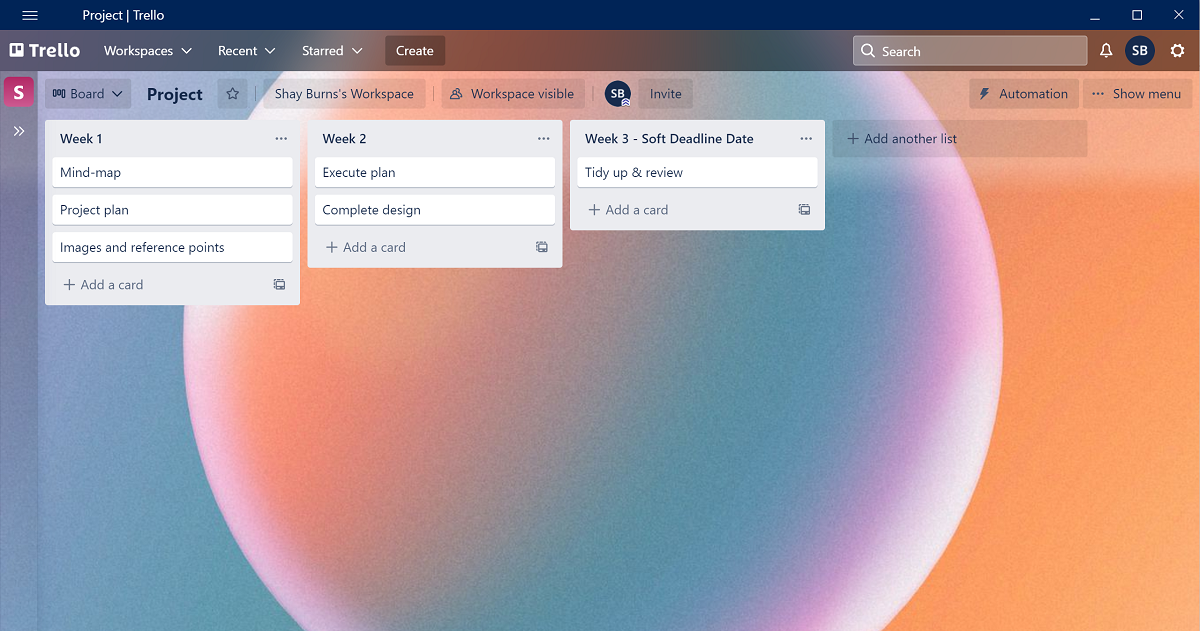
    Para garantizar que cumpla con su publicación de objetivos personal, debe hacer un desglose de cómo la administrará. Trello es una aplicación ideal para esto, ya que utiliza un diseño de tablero simple que puede manipular para satisfacer sus necesidades.

    Cuando haya creado su espacio de trabajo de Trello, abra la barra lateral y, en Sus tableros , haga clic en el signo Más para crear un tablero nuevo . Puede comenzar con una plantilla, pero un tablero en blanco está bien.

    Una vez que haya nombrado y creado su tablero, deberá dividir su tiempo entre ahora y su fecha límite flexible en semanas creando una nueva lista para cada semana que tenga:

    1. Haga clic en Agregar otra lista
    2. En la primera lista, donde dice Ingrese el título de la lista, escriba Semana 1
    3. Repita estos pasos por la cantidad de semanas que tenga en su programa.

    Relacionado: Maneras creativas de aprovechar al máximo Trello

    Ahora puede comenzar a trazar qué aspectos del proyecto completará en cada semana. Para hacer esto, seleccione Agregar tarjeta debajo de la semana que desee, ingrese un título para esta tarjeta y haga clic en Agregar tarjeta .

    Divida cada paso de su proyecto en el que necesita trabajar. Por ejemplo, si sigue un cronograma de tres semanas, la semana inicial debe asignarse a la planificación y generación de ideas, la segunda debe ser para ejecutar esos planes y diseños, y la tercera debe ser para ajustar.

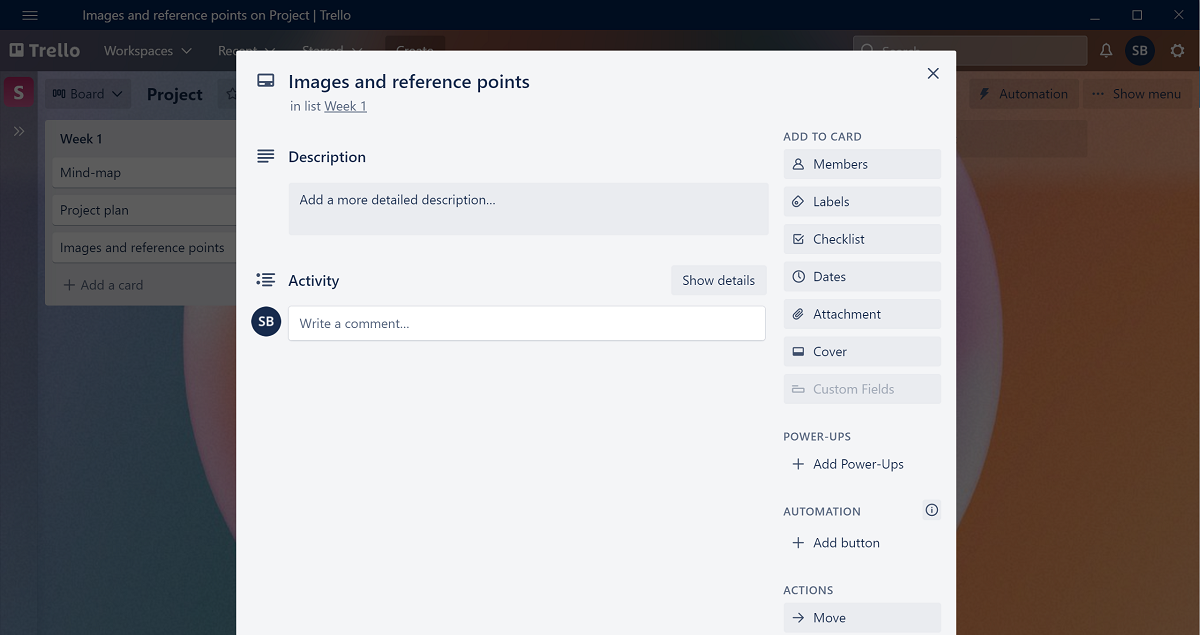
    Si desea mantener todo su trabajo en un solo lugar, puede cargar archivos en cada tarjeta que cree en Trello haciendo clic en la tarjeta que desea editar y seleccionando Adjuntos . También puede crear listas de verificación y agregar fechas, si eso ayuda.

    Utilice los plazos a su favor

    Ahora que tiene su fecha límite flexible, puede estar tranquilo sabiendo que el trabajo se realiza con tiempo de sobra. La mejor parte es que ahora puede elegir qué hacer con ese espacio extra.

    El uso de plazos flexibles como una práctica regular con su trabajo le permite ejercitar una mejor organización y, en caso de que surja algún problema durante los últimos días u horas, ya está cubierto.