Blog

  • 9 funciones avanzadas de cadenas de PHP que debe dominar hoy

    PHP es un lenguaje de programación del lado del servidor de código abierto. Puede incrustar código PHP en HTML para crear aplicaciones web. Con PHP, puede desarrollar fácilmente aplicaciones web dinámicas y conectar dichas aplicaciones a una base de datos.

    Las tareas relacionadas con la web a menudo involucran la manipulación de texto y PHP tiene muchas funciones para ayudar. El tipo de cadena de PHP ofrece un medio flexible y poderoso para trabajar con texto. En este artículo, aprenderá nueve funciones de cadenas de PHP que debe aprender hoy.

    ¿Qué son las funciones de cadena?

    Las funciones de cadena son las funciones integradas que le ayudan a manipular cadenas. Por lo general, los llamará pasando una variable de cadena PHP para que opere la función. Eche un vistazo al siguiente ejemplo. La función strlen () calcula la longitud de la cadena.

     $var = "Hello World";
    $len = strlen($var);
    echo "The length of var is $len";

    Producción:

     The length of var is 11

    Relacionado: Cómo manipular texto en PHP con estas funciones

    1. implosión ()

    La función implode () convierte una matriz de cadenas en una sola cadena y la devuelve. Esta función acepta dos parámetros: el separador y la matriz de cadenas. Entendamos la implosión usando un ejemplo:

     $str = array("Hello", "Welcome", "to", "MUO");
    echo implode(" ",$str);
    echo implode("!",$str);
    echo implode(".", $str);

    Producción:

     Hello Welcome to MUO
    Hello!Welcome!to!MUO
    Hello.Welcome.to.MUO

    2. ord ()

    La función ord () devuelve el valor ASCII del carácter que se le pasa.

     echo ord('a');
    echo ord('3');

    Producción:

     97
    51

    Relacionado: ¿Cómo se encuentra el valor ASCII de un carácter?

    3. chr ()

    La función chr () es opuesta a ord . Devuelve el carácter correspondiente cuando pasa su valor ASCII. El valor ASCII puede ser decimal, hexadecimal u octal.

     echo chr(52); // decimal
    echo chr(0x23); // hexadecimal
    echo chr(0176); // octal

    Producción:

     4
    #
    ~

    4. md5 ()

    La función md5 () convierte la cadena dada en su hash MD5. Esta función acepta dos parámetros: la cadena y un parámetro booleano que especifica el formato de salida. De forma predeterminada, la salida es una cadena que contiene 32 caracteres hexadecimales. Si desea la salida en forma binaria, pase verdadero como el valor del segundo parámetro.

     $str = "Hello";
    echo md5($str);

    Producción:

     8b1a9953c4611296a827abf8c47804d7

    5. picar ()

    La función chop () elimina los espacios en blanco u otros caracteres del final de la cadena dada. Acepta dos parámetros: la variable de cadena y los caracteres que desea eliminar de ella.

     $str = "Hello! Welcome to MUO!!";
    echo chop($str, "!");

    Producción:

     Hello! Welcome to MUO

    6. strcmp ()

    La función strcmp () compara dos cadenas y devuelve un valor en consecuencia. Esta función acepta dos argumentos de cadena. Si las dos cadenas son iguales, devolverá 0. Si la primera cadena es menor que la segunda, devolverá un valor negativo. De lo contrario, devuelve un valor positivo.

     echo strcmp("Hello MUO", "Hello MUO");
    echo strcmp("Hello MUO", "hello muo");
    echo strcmp("hello muo", "Hello MUO");

    Producción:

     0
    -32
    32

    7. strrev ()

    La función strrev () invierte la cadena .

     $str = "Hello! Welcome to MUO";
    echo strrev($str);

    Producción

     OUM ot emocleW !olleH

    8. ucfirst () y ucwords ()

    La función ucfirst () convierte el primer carácter de la cadena a mayúsculas. La función ucwords () convierte el primer carácter de todas las palabras en una variable de cadena a mayúsculas.

     $str = "hello! welcome to MUO";
    echo ucfirst($str);
    echo ucwords($str);

    Producción:

     Hello! welcome to MUO
    Hello! Welcome To MUO

    9. bin2hex () y hex2bin ()

    La función bin2hex () convierte los caracteres ASCII a sus valores hexadecimales. La función hex2bin () hace lo contrario.

     $str = "Hello";
    $str1 = "48656c6c6f";
    echo bin2hex($str);
    echo hex2bin($str1);

    Producción:

     48656c6c6f
    Hello

    ¿Qué sigue después de aprender los conceptos básicos de PHP?

    Ha aprendido a manipular cadenas en PHP utilizando algunas de sus funciones integradas. ¿Que sigue? Después de aprender los conceptos básicos de cualquier lenguaje de programación, debe comenzar a practicar construyendo proyectos pequeños. La creación de proyectos mejorará sus habilidades de codificación y lo ayudará a comprender bien el idioma.

    ¿Está buscando un buen proyecto inicial con PHP? La autenticación es una tarea común que puede utilizar para obtener más información sobre la integración de PHP y MYSQL.

  • ¿Qué es Dashlane y es seguro de usar?

    ¿Qué es Dashlane y es seguro de usar?

    Teniendo en cuenta que necesitamos proteger nuestras cuentas en línea, un administrador de contraseñas ayuda a facilitar la tarea. Un administrador de contraseñas no solo se limita a administrar credenciales, sino que también obtiene una amplia gama de funciones.
    Técnicamente, todos los administradores de contraseñas ofrecen un conjunto similar de características pero tienen diferencias específicas. Aquí, echamos un vistazo más de cerca a Dashlane y vemos si debería considerar su uso.

    ¿Qué es Dashlane?

    Dashlane es un administrador de contraseñas que le permite almacenar y administrar contraseñas para varios sitios web, y las llena automáticamente sin necesidad de que ingrese las credenciales manualmente. Puede elegir usarlo de forma gratuita con funciones limitadas u optar por sus planes premium para desbloquear todas las funciones.

    Si bien ofrece una aplicación de escritorio para Windows y macOS, pronto desaparecerá. Por lo tanto, recomienda usar la extensión del navegador. Además de eso, también tienes disponibles aplicaciones para iOS y Android.

    A diferencia de otros administradores de contraseñas, Dashlane se destaca con algunas características distintas como monitoreo de la web oscura, VPN y más, que analizaremos a medida que lea.

    Características de Dashlane

    Dashlane es un administrador de contraseñas con muchas funciones que le brinda varias funcionalidades valiosas.

    Algunas de las características clave incluyen:

    Monitoreo de la Dark Web monitoreo de la web oscura de dashlane

    Por lo general, obtiene esta función con algunos de los mejores servicios de protección contra el robo de identidad . Sin embargo, Dashlane, como administrador de contraseñas, también brinda este servicio.

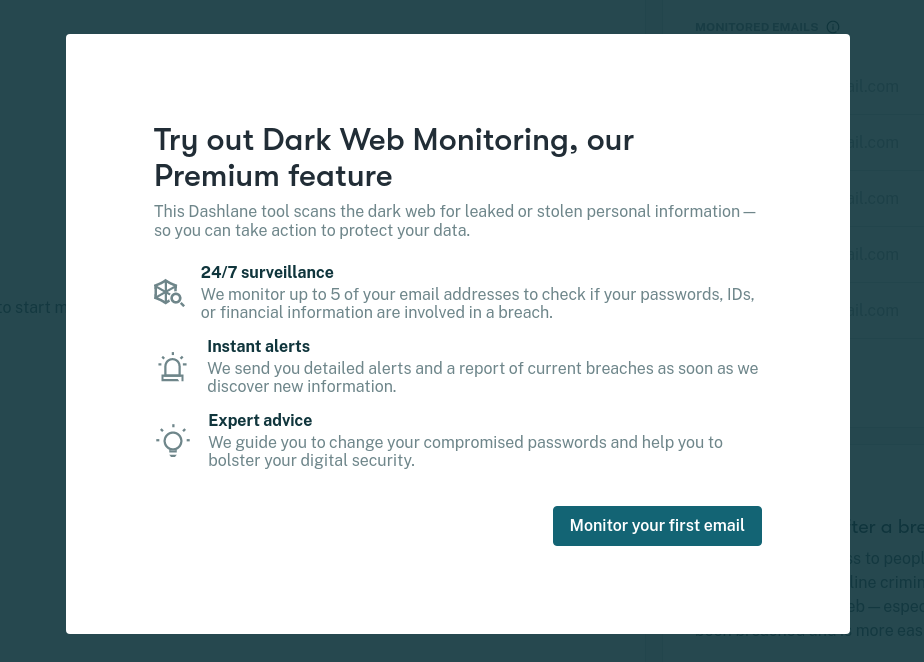
    Con el monitoreo de la web oscura, recibe alertas instantáneas 24×7 cuando se detecta que alguna de sus direcciones de correo electrónico o detalles de pago están involucrados en una violación de datos. Además de las alertas, Dashlane también sugiere lo que debe hacer para proteger su cuenta.

    Relacionado: ¿Qué es el monitoreo de la Dark Web y lo necesita?

    Flexibilidad de llenado automático

    Todos los demás administradores de contraseñas le permiten autocompletar cuando carga el sitio web guardado con él, y Dashlane no es diferente en este aspecto.

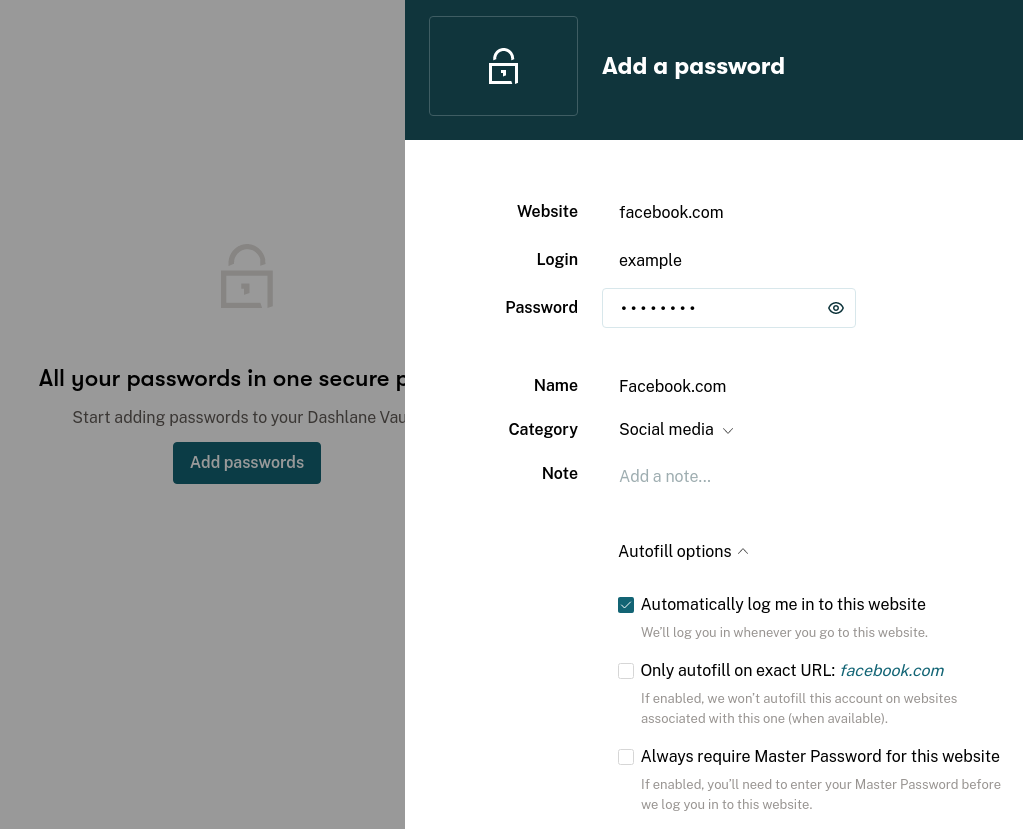
    Con Dashlane, obtiene algunos extras que puede obtener o no con otras ofertas. Puede optar por habilitar o deshabilitar el llenado automático para cada entrada de contraseña. Además, puede proteger el autocompletado en ciertos sitios web para asegurarse de que nadie más que use su computadora acceda a algunas de sus cuentas más importantes sin la contraseña maestra.

    Generador de contraseñas administrador de contraseñas de dashlane

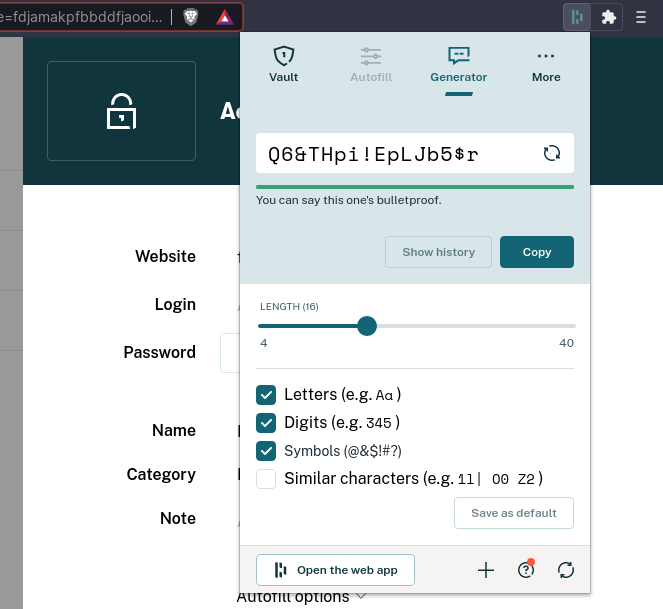
    Para asegurarse de utilizar contraseñas seguras para proteger las cuentas en línea, el generador de contraseñas de Dashlane resulta útil. Puede modificar el tipo de contraseña que desee (longitud, caracteres especiales, símbolos y dígitos).

    También ofrece una forma interesante de hacer que su contraseña sea visualmente confusa mediante el uso de combinaciones de caracteres de aspecto similar, por ejemplo, Z y 2, 1 y L, etc.

    Es posible que esto no sea importante para todos los usuarios, pero si se encuentra en un lugar donde comparte / muestra constantemente su contraseña, el uso de estas combinaciones puede hacer que sea difícil para un usuario que desee memorizarla.

    VPN

    Aunque está limitado solo a suscriptores premium, Dashlane ofrece una conexión VPN con ancho de banda ilimitado.

    Es posible que la función VPN no se compare con los servicios VPN completos como NordVPN, Mullvad y otros. Pero, si no desea gastar más por una suscripción VPN, vale la pena invertir en la prima de Dashlane.

    Supervisión y estado de la contraseña

    Puede crear y administrar varias contraseñas, y también es importante monitorearlas y cambiarlas regularmente para aumentar su seguridad.

    Para eso, Dashlane le proporciona un panel para ayudarlo a identificar contraseñas débiles, comprometidas y usadas, para que pueda decidir actuar en función de ellas mientras pueda.

    Planes de Dashlane precios de dashlane

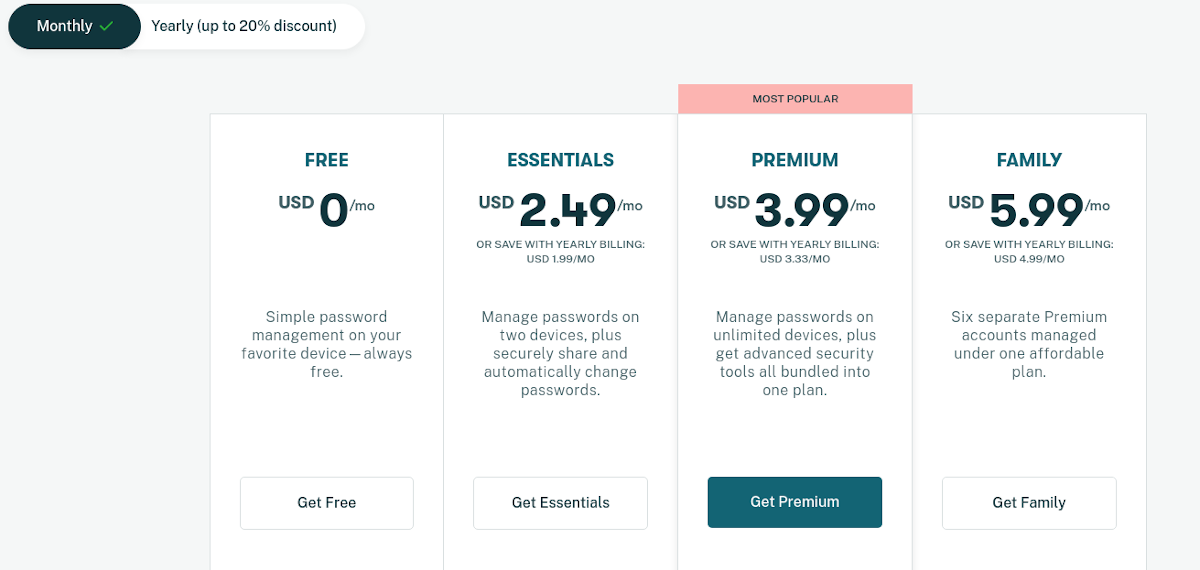
    Puede comenzar a usar Dashlane de forma gratuita. Sin embargo, estará limitado a 50 contraseñas y restringido a un solo dispositivo sin acceso a otras funciones lucrativas.

    Cuando se trata de suscripciones pagas, comienza en $ 23.99 / año para todas las funciones esenciales, excluyendo VPN, almacenamiento de archivos cifrados y monitoreo de la web oscura. Para desbloquear todos los beneficios, el plan premium le costaría $ 39,99 por año. Y, si desea cuentas separadas para los miembros de su familia, costaría $ 59.99 por año.

    También ofrece un período de prueba premium de 30 días (sin la VPN) si desea probarlo antes de decidirse.

    Dashlane tiene un precio competitivo en comparación con alternativas como LastPass, pero puede resultar costoso para soluciones como Bitwarden .

    ¿Es seguro usar Dashlane?

    Dashlane tiene un historial sólido de compatibilidad con los últimos y mejores estándares de seguridad para mantener seguras las contraseñas. Recientemente, Dashlane decidió centrarse en la aplicación web y la extensión en lugar de las aplicaciones de escritorio para mejorar la seguridad.

    Desde la autenticación multifactor hasta la compatibilidad con claves de seguridad de hardware, encontrará todo lo esencial para mantener su cuenta protegida. Pero, por supuesto, debe estar atento, sin importar el servicio, a las posibles prácticas sospechosas o decisiones comerciales que puedan afectar su modelo de amenaza.

    Contras de Dashlane

    Teniendo en cuenta otros administradores de contraseñas que existen , hay algunas cosas con las que es posible que no esté satisfecho al usar Dashlane:

    • No tener la capacidad de generar contraseñas seguras simultáneamente mientras crea nuevas entradas de contraseña.
    • No hay soporte para archivos adjuntos además de las notas seguras.
    • La edición de las entradas de contraseña con la extensión del navegador no es tan sencilla como cabría esperar.
    • No es compatible con aplicaciones de Linux.

    Por supuesto, estas son algunas de las limitaciones que encontramos durante nuestras pruebas. Dependiendo de su caso de uso, es posible que estos no sean un factor decisivo para usted.

    Ventajas de Dashlane

    La experiencia del usuario parece ser una oferta distintiva y moderna en comparación con opciones como LastPass. Junto con eso, hay algunos aspectos destacados que podrían convertirlo en el administrador de contraseñas perfecto para usted:

    • Suscripción VPN incluida con el plan premium.
    • Ofreciendo monitoreo de la web oscura para proteger sus direcciones de correo electrónico.
    • Separe la categoría para almacenar fácilmente identificaciones como el número de seguro social, el pasaporte y la licencia de conducir para un autocompletado rápido. Esta puede ser tu billetera digital.

    Uso de Dashlane como su administrador de contraseñas

    Dashlane ofrece una variedad de funciones para un administrador de contraseñas. Para algunos usuarios, estos pueden ser decepcionantes, mientras que algunos pueden encontrar estas ofertas mejores que la competencia. En general, Dashlane brinda una experiencia de usuario agradable en el escritorio junto con soporte para teléfonos inteligentes. Cuando se trata de seguridad, no puede equivocarse con Dashlane.

    Aún así, si no necesita todas las opciones, como el soporte para claves de seguridad de hardware, VPN o monitoreo de la web oscura, puede evaluar otras opciones antes de finalizar el administrador de contraseñas para su caso de uso.

  • Cómo utilizar la herramienta Wiki en Microsoft Teams

    De todas las herramientas disponibles en Microsoft Teams, Wiki es, con mucho, la característica más infrautilizada. A pesar de ser una herramienta de productividad útil, solo unos pocos equipos utilizan la herramienta Wiki en sus canales.

    Esto se debe a que la mayoría de la gente parece no entender claramente cómo funciona. Si no está familiarizado con el uso de Wikis en Microsoft Teams, ¡este es el artículo para usted!

    ¿Qué es la herramienta Wiki en Microsoft Teams?

    Wikis es una aplicación predeterminada de Microsoft Teams que permite a los miembros del equipo usar sus canales para crear, agregar o editar información dentro de Microsoft Teams. También funciona como un editor de texto inteligente y una herramienta de comunicación para el equipo.

    También le permite iniciar diferentes secciones dentro del canal de Teams y colaborar con otros miembros para recopilar información en un lugar centralizado. Hay muchas cosas que puede hacer con Wikis en Microsoft Teams.

    Crear una pestaña Wiki

    Aunque cada canal en Microsoft Teams viene con una pestaña Wiki predeterminada, puede crear pestañas adicionales según sus necesidades en ese momento y el tamaño de su equipo. Incluso puede eliminar el Wiki original que viene con Microsoft Teams y crear su propio Wiki personalizado .

    Para crear una nueva pestaña Wiki, siga estos pasos:

    1. Haga clic en el botón Agregar pestaña en su pestaña Wiki.
      Agregar botón de pestaña
    2. Busque y seleccione Wiki .
      Cuadro de búsqueda con el icono Wiki
    3. Cambie el nombre de su Wiki como desee. (Un nombre ideal sería el tema de la Wiki, ya que esto hará que sea más fácil de encontrar).
      Cuadro de cambio de nombre Wiki con botones Guardar y Atrás
    4. Haga clic en Guardar .
    5. Empiece a agregar información a su Wiki.

    Agregar páginas

    Lo primero que debe saber acerca de su pestaña Wiki es cómo agregar páginas. Una vez que haya creado la primera página y desee agregar páginas adicionales con información adicional, simplemente:

    1. Contraiga su menú Wiki presionando el botón en la parte superior izquierda.
    2. Haga clic en la opción Nueva página .
      Botón de página nueva en wiki
    3. Cambie el nombre de su página.
      Nueva página renombrada en wikis
    4. Finalmente, haga clic en la página y comience a editar.

    Ver una página wiki

    Para ver una página Wiki ya existente:

    1. Seleccione la pestaña Wiki que desee del canal de su equipo.
      Pestaña Wiki en equipos
    2. Una vez que esté abierto, escanee la pantalla en busca del Wiki al que desea acceder.
      Lista de pestañas Wiki
    3. Haga clic en el botón Expandir wiki para ver las páginas y secciones disponibles.
      Expandir pestaña en wiki
    4. Elija la página o sección que desee y Wiki la mostrará en la pantalla.

    Editar una página wiki

    Una de las ventajas de usar páginas Wiki es que siempre puedes editar y actualizar la información sin problemas. Siempre que tenga acceso a las páginas, automáticamente tendrá permiso para editar la página.

    Esto funciona en gran medida a favor de los equipos que colaboran en un proyecto. Para editar una página Wiki:

    1. Haga clic en cualquier acción de la página Wiki que desee para activar el modo de edición.
    2. Escriba sus cambios o adiciones a la página.
    3. Formatee la página como desee utilizando las opciones de formato.
      Edición de las opciones de formato de la página wiki

    Tenga en cuenta que Wiki tiene todas las opciones de formato populares, incluidas negrita, cursiva, subrayado, etc.

    Agregar secciones

    Agregar secciones a sus páginas Wiki le ayudará a organizar el contenido de sus páginas Wiki en subsecciones. También facilita que usted y su equipo se comuniquen y comenten secciones específicas sin ser demasiado general.

    Puede crear varias secciones en una sola página Wiki y etiquetarlas como desee para facilitar el acceso. Para hacer esto:

    1. Coloca el cursor sobre el título de una sección existente.
    2. Haga clic en el símbolo + que aparecerá, pidiéndole que agregue una nueva sección aquí .
      Agregar sección en wiki
    3. Aparecerá una nueva sección debajo de la sección anterior. Cambie el nombre y agregue la información que desee.

    Editar sus secciones

    Puede editar sus secciones existentes organizando su orden o incluso eliminando las que no desee.

    1. Para verificar sus secciones, haga clic en el menú Contraer sección ubicado a la izquierda de la pantalla.
    2. Reorganice sus secciones moviéndolas hacia arriba o hacia abajo como desee.
    3. Si no necesita una sección en su página Wiki, puede eliminarla haciendo clic en Más opciones > Eliminar .
      Editar secciones en la página Más opciones de Wikis

    Mencionar personas en una página wiki

    Colaborar en una página Wiki a menudo requerirá que atraigas la atención de tus compañeros de equipo a la página en particular. Para atraerlos a la página, puede usar @ menciones seguidas de sus nombres de usuario.

    Esta función es útil cuando necesita la acción de un miembro en particular en lugar de todo el equipo. Para mencionar un colaborador:

    1. Escriba una @ en la página Wiki abierta que está editando, junto con el nombre de la persona.
    2. De la lista de sugerencias que aparece, elija su colaborador objetivo.
    3. El miembro del equipo recibirá una notificación de la mención, lo que provocará su respuesta.

    Iniciar una conversación de sección

    Al realizar colaboraciones con páginas Wiki, es posible que necesite que los miembros del equipo contribuyan y comenten sobre las páginas Wiki en las que está trabajando. Sin embargo, lo último que desea es que estos comentarios aparezcan en las propias páginas Wiki.

    Para evitar esto, puede crear una sección de conversación separada para estas discusiones.

    1. En el margen derecho de la sección, seleccione el botón Mostrar conversación de la sección .
      Mostrar conversación de sección en wikis
    2. En el panel de conversación que aparece, escriba su mensaje deseado.
      pantalla de conversación en wikis
    3. Haga clic en Enviar .
    4. Tenga en cuenta que los miembros del equipo también pueden ver esta conversación en el canal del equipo.

    Los beneficios de usar wikis dentro de su equipo

    Ahora que sabe todo sobre los wikis y cómo utilizarlos, tal vez esté buscando nuevas formas de integrarlos en su equipo. Aquí hay algunas ideas sobre dónde usar Wikis.

    Reglas de trabajo

    Toda organización se basa en reglas para funcionar sin problemas. El tuyo no es una excepción. Puede utilizar Wikis para registrar y compartir las reglas de su empresa con todo su equipo. Por ejemplo, si está trabajando con un equipo remoto, es posible que desee crear una página Wiki para guiarlos sobre lo que espera de ellos.

    Recursos

    Si tiene dificultades con la forma ideal de emitir los inicios de sesión del equipo a los miembros sin arriesgarse a un acceso no autorizado, debería considerar publicarlos en una Wiki. De esta manera, puede permitir un acceso limitado solo a aquellos que necesitan los recursos, mientras mantiene su seguridad. Los miembros del equipo también pueden compartir enlaces relevantes que les ayudarán en sus tareas.

    Guías prácticas e instrucciones

    Las páginas wiki son perfectas para delinear instrucciones que quizás desee comunicar a todo el equipo. Estas instrucciones pueden incluir las pautas del proyecto o la jerarquía del lugar de trabajo. Todo esto será útil cuando se trate de nuevos empleados. También es excelente para obtener instrucciones y pasos detallados que los miembros de su equipo pueden necesitar consultar de vez en cuando.

    Preguntas frecuentes

    ¿Su equipo tiene una sección de preguntas frecuentes? De lo contrario, debe crear uno con Microsoft Teams. Puede utilizar el Wiki con sus preguntas frecuentes para resumir todas las preguntas que puedan surgir en el equipo, como qué procesos debe llevar a cabo el equipo y cuándo. Esto puede resultar muy útil para su equipo.

    Compartir notas sobre un proyecto

    ¿Tiene un proyecto que necesita implementar en fases? Luego, necesita un cuaderno virtual que contendrá todos los detalles de cada paso del proyecto y será accesible para todos los miembros del equipo en cada fase del proyecto.

    Las páginas wiki permiten a su equipo hacer precisamente eso. Utilizando las páginas Wiki, los miembros del equipo pueden detallar toda la información relacionada con la fase de su proyecto para la referencia del próximo equipo. Esto permite una transferencia perfecta y aumenta la productividad.

    Relacionado: Las mejores aplicaciones de productividad para equipos de Microsoft

    Mejore su productividad hoy

    Una de las mejores formas de aumentar la productividad en su equipo es fomentando el uso de Wikis. Con Wiki, los expertos del equipo pueden compartir conocimientos y crear un repositorio del que los nuevos miembros del equipo pueden extraer instrucciones y conocimientos técnicos.

    Esto le ayudará a ahorrar en entrenamientos innecesarios y repetitivos cada vez que un nuevo miembro del equipo suba a bordo.

  • Las 7 mejores plataformas para encontrar un mentor

    Las 7 mejores plataformas para encontrar un mentor

    Todo el mundo se esfuerza por alcanzar el éxito, y una forma segura de tener éxito en cualquier cosa es el crecimiento personal y profesional. Sin embargo, emprender este viaje solo puede llevarle más tiempo del necesario. Conseguir un mentor puede acelerar el proceso y ayudarlo a lograr sus objetivos más rápido y antes.

    Aquí están las siete mejores plataformas que puede utilizar para encontrar un mentor y acelerar su viaje hacia el éxito.

    1. Crucero de mentores

    Mentor Cruise es un sitio web que conecta a mentores con aprendices y viceversa. Y se centra principalmente en personas pertenecientes al campo de la tecnología, el diseño y los negocios.

    No hay ciencia espacial para obtener un mentor de este sitio; el proceso es bastante fácil de usar. La plataforma te conecta con varios mentores. Usted se comunica y decide cuál de ellos será el más adecuado para usted. Con el tiempo, se discuten los precios, que los mentores generalmente establecen y oscilan entre $ 150 y $ 250.

    Una vez hecho todo, puede esperar que su mentor responda a cualquiera de sus preguntas, le dé consejos y lo guíe hacia su objetivo. Los mentores serán flexibles y lo ayudarán incluso si decide cambiar de su objetivo inicial.

    También pueden prepararlo para entrevistas de trabajo , revisar su CV, brindarle orientación profesional y sesiones de video individuales cuando sea necesario.

    Pero lo que no puede esperar de sus mentores es que estén disponibles para usted las 24 horas del día, los 7 días de la semana, le brinden una revisión en profundidad de su trabajo o le den largas conferencias. En cambio, lo ayudarán personalmente. Todos son trabajadores a tiempo completo y responderán a sus consultas en su propio tiempo.

    2. Mentor de crecimiento

    Este sitio web está dirigido principalmente a personas que desean hacer crecer su negocio, como fundadores, especialistas en marketing y gerentes de producto. Aquí tienes acceso a llamadas ilimitadas de Zoom y Skype con tus mentores y obtienes respuestas a tus consultas de varios mentores pagando una suscripción de $ 50 por mes.

    Para encontrar el mentor adecuado en este sitio web, puede usar la opción de filtro y elegir el que se basa en su puesto de trabajo, área de especialización y conjunto de habilidades. O simplemente puede publicar su consulta y varios mentores la solicitarán; A continuación, puede elegir el que crea que es más adecuado para el trabajo.

    Todos los mentores de esta plataforma pasan por un proceso de investigación antes de poder ofrecer sus servicios. Además de eso, solo pueden cobrar por sus sesiones una vez que hayan obtenido tres reseñas. De esta manera, si un mentor experimentado simplemente se une, puede obtener una sesión gratuita si tiene suerte.

    Aparte de eso, si toma su suscripción mensual, obtiene acceso a su comunidad llena de fundadores y especialistas en marketing. Puede aprovecharlo para aumentar su red.

    3. Pelion

    Pelion está dirigido principalmente a desarrolladores. Con esta plataforma, puede conectarse con personas más experimentadas en su campo de especialización de todo el mundo.

    Las tarifas comienzan desde $ 300 y son establecidas por los mentores. La mayoría de las empresas utilizan esta plataforma para capacitar a sus equipos, pero también funciona perfectamente para las personas.

    Si es un principiante y nunca ha hecho esto antes, no se preocupe. Simplemente configure sus preferencias y el software le sugerirá el mentor adecuado en función de ellas. Sin embargo, si cree que no es la combinación perfecta, su equipo lo ayudará personalmente a encontrar y conectarse con el mentor adecuado.

    4. Claridad

    Otra plataforma en la lista es Clarity. Este es un poco diferente del software que discutimos hasta ahora. En lugar de conectarte con alguien que te llevará a una sesión en curso, se creó para resolver problemas inmediatos que podrías estar enfrentando.

    Los mentores disponibles en esta plataforma cobran por minuto y resuelven tu consulta por teléfono. Por ejemplo, estás trabajando en el proyecto de un cliente y de repente te enfrentas a un problema que te es ajeno. En tal situación, puede usar esta plataforma para conectarse con personas más experimentadas y obtener asistencia instantánea para resolver ese problema a través de una llamada.

    5. Eventos de networking profesional

    Además de utilizar software y sitios web para encontrar un mentor, también puede iniciar una relación profesional con un experto de la industria al reunirse con él en persona.

    Los eventos de networking profesional son el mejor lugar para comenzar. Expertos de campo de toda la ciudad y el país asisten a estos eventos y poseen el conocimiento, la experiencia y las conexiones de las que probablemente carezca. Si logra persuadir a una de estas personas para que lo tome como su aprendiz, puede ser un buen negocio para usted.

    La mejor manera de encontrar al mentor adecuado de esta manera es asistir a tantos eventos de networking como sea posible. Enumere los que se ajustan a los criterios de su mentor e interactúe e interactúe con ellos.

    Finalmente, pídales que sean su mentor. Si las probabilidades están a su favor, estarán de acuerdo. O pueden recomendar a alguien más en su red que pueda ser la mejor opción para este rol.

    Además de eso, también puede considerar asistir a reuniones de la industria como conferencias, reuniones, ferias comerciales o reuniones informales que organizan los expertos de su industria. Y repita el proceso, o simplemente utilícelos para aumentar su red.

    6. Red existente

    Otra mejor manera de encontrar un mentor es buscar a alguien de su red existente. Las ventajas de este método son que no serán un extraño total.

    Sabes lo que han logrado, y si eso es lo que también quieres lograr, entonces son la persona adecuada a la que acudir. Además de eso, no tendrá que dedicar tiempo a interactuar e interactuar con ellos para construir la base primero. Ellos ya te conocen a ti y a lo que vales.

    Relacionado: ¿Qué son las redes sociales? Aspectos y características de las redes sociales

    Para que este método funcione para usted:

    • Haz una lista completa de todas las personas que conoces que han logrado lo que quieres lograr.
    • Limítelo para obtener el candidato que mejor se adapte a sus necesidades o que se conecte con usted en algún nivel.
    • Luego, finalmente, pregúnteles cortés pero profesionalmente si pueden tomarlo como su aprendiz.

    7. Redes sociales

    Las redes sociales han estado conectando a personas de todo el mundo durante más de cuatro décadas. Entonces, ¿por qué no usarlo de la mejor manera?

    Puede aprovechar estas plataformas para encontrar su mentor según su funcionamiento. Por ejemplo, puede:

    • Usa hashtags en Twitter.
    • Etiqueta en Instagram.
    • Únase y publique en grupos en Facebook.
    • Busque las coincidencias adecuadas en su red de LinkedIn.

    La mayoría de las personas son útiles. Si no acepta ser su mentor de una vez, es posible que le brinden otra información útil o lo dirijan a alguien que pueda hacer este trabajo.

    Una vez que esté conectado con las personas que pueden tomarlo como aprendiz, puede verificar su autenticidad y si realmente son una buena pareja para usted.

    Acelere su éxito consiguiendo un mentor

    Definitivamente puede alcanzar sus metas si es decidido y constante. Pero si hay formas disponibles que pueden ayudarlo a lograrlas cinco años antes, mi consejo es que aproveche esa oportunidad.

    De todos modos, gastará esa cantidad de dinero en sus métodos de prueba y error. Es mejor gastar esos dólares en una persona que pueda dirigirlo en la dirección correcta desde el principio: ¡su mentor!

  • ¿Qué es Microsoft Management Console (MMC) y cómo se usa?

    ¿Qué es Microsoft Management Console (MMC) y cómo se usa?

    Microsoft Windows contiene una serie de formas de administrar y mantener su sistema. Una de esas interfaces es Microsoft Management Console (MMC), que le ayuda a cambiar la configuración administrativa y realizar otras funciones. Mientras usa MMC, puede acceder a varias utilidades de Windows, como el Administrador de dispositivos, o herramientas proporcionadas por otros proveedores de software para Windows.

    MMC tampoco es nuevo, existe desde Windows 2000. Entonces, aquí está todo lo que necesita saber sobre Microsoft Management Console:

    Cómo iniciar Microsoft Management Console (MMC)

    Hay varias formas de abrir la MMC. Siéntase libre de usar el método que le resulte más conveniente.

    Cómo iniciar MMC con el comando Ejecutar

    Para iniciar MMC usando el comando Ejecutar de Windows:

    1. Presione Win + R para iniciar la aplicación Ejecutar.
    2. Escriba mmc en el cuadro de texto y presione Enter.
    3. Deberá iniciar sesión como administrador para abrir MMC.
    4. Se abrirá la ventana de Microsoft Management Console.

    Inicie MMC mediante el símbolo del sistema (CMD)

    Para el símbolo del sistema:

    1. En la barra de búsqueda del menú Inicio, escriba cmd .
    2. En los resultados de la búsqueda, haga clic con el botón derecho en Símbolo del sistema> Ejecutar como administrador.
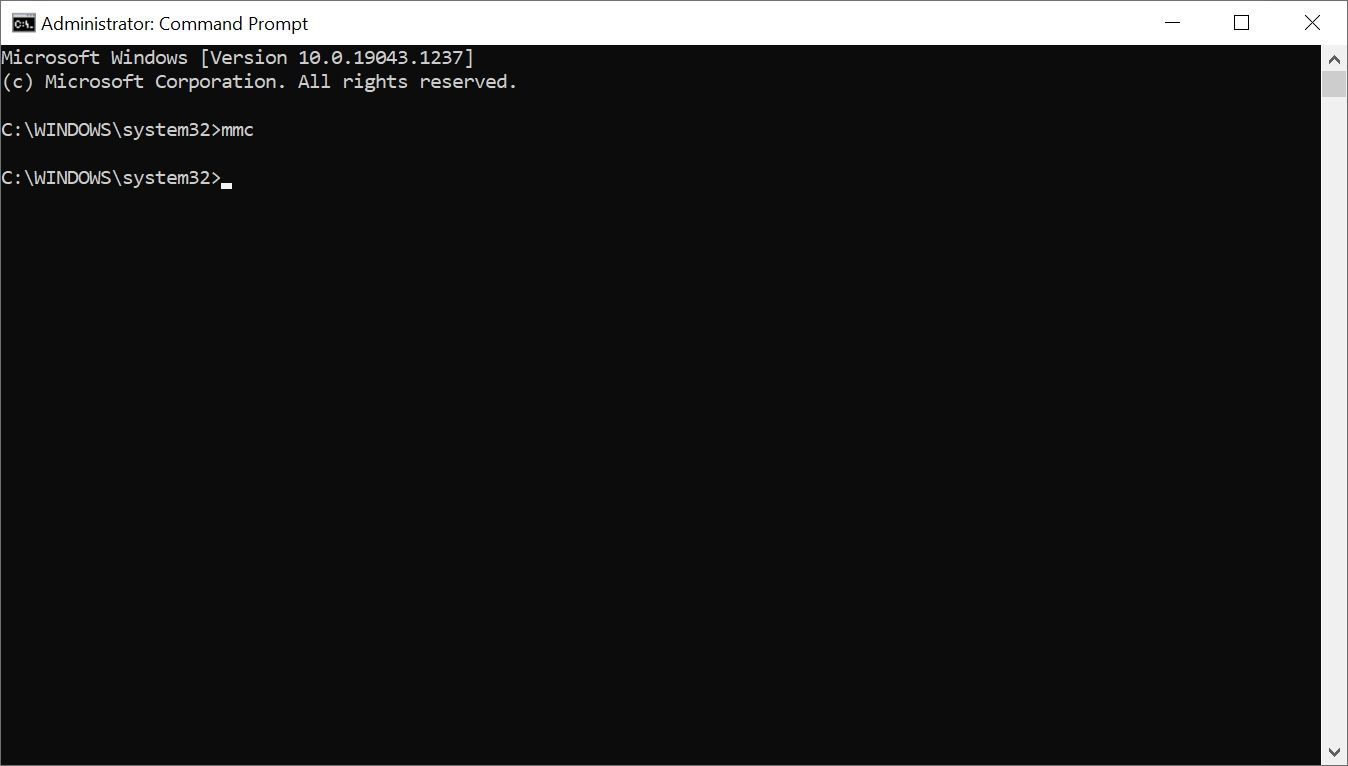
    3. En la consola CMD, escriba mmc y presione Enter para iniciar Microsoft Management Console.

    Relacionado: Comando del símbolo del sistema de Windows que debe conocer

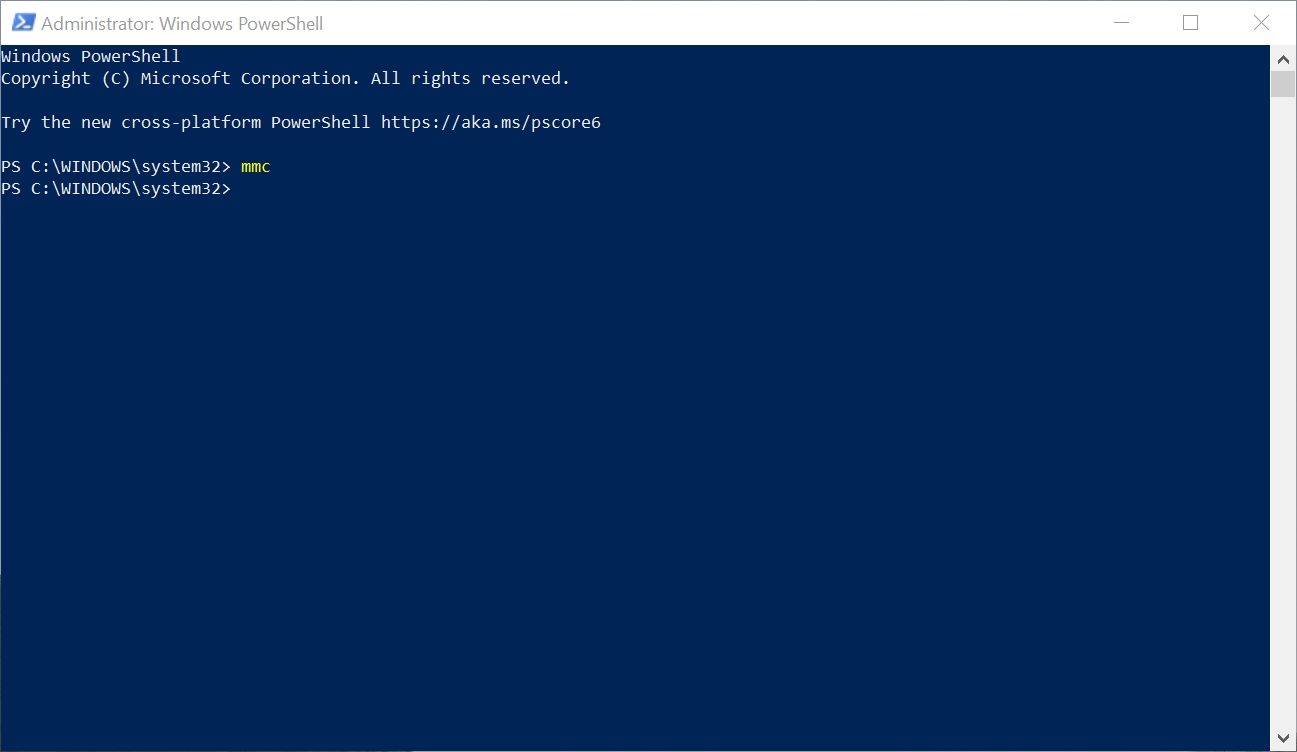
    Inicie MMC con Windows PowerShell

    A continuación, se explica cómo iniciar MMC con Powershell:

    1. En la barra de búsqueda del menú Inicio, escriba PowerShell .
    2. Haga clic con el botón derecho en Windows PowerShell en los resultados de la búsqueda. Elija Ejecutar como administrador.
    3. En la consola de PowerShell, escriba mmc y presione Entrar para iniciar Microsoft Management Console.

    Crear un acceso directo de escritorio para MMC

    Mediante un proceso único, también puede crear un acceso directo en el escritorio para MMC que facilitará el inicio del servicio.

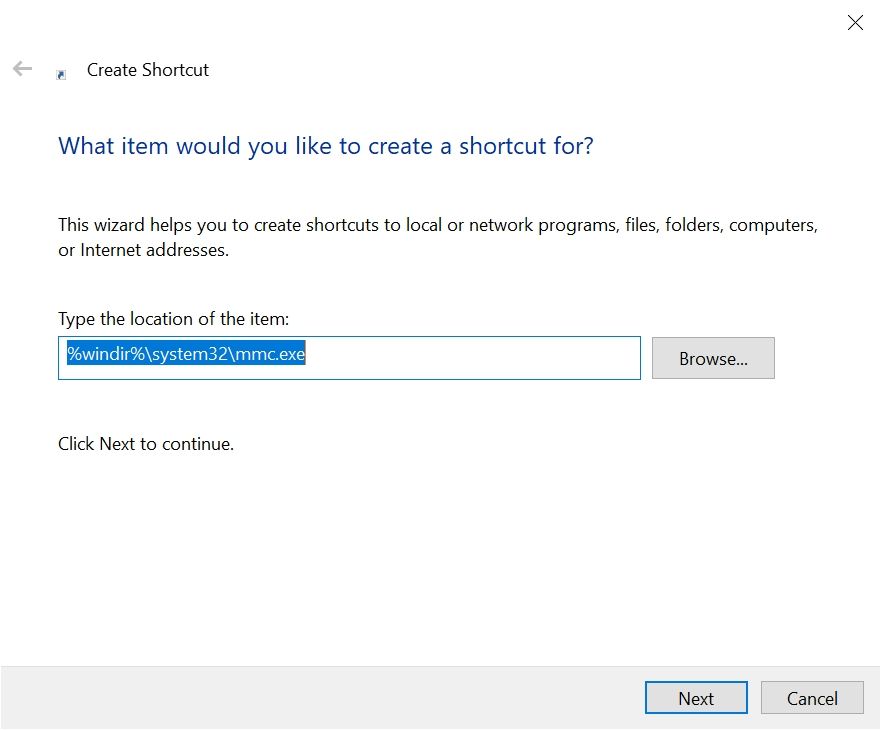
    1. Haga clic con el botón derecho en un área en blanco del escritorio. Vaya a Nuevo > Acceso directo .
    2. En la ventana Crear acceso directo, ingrese % windir% system32 mmc.exe en el cuadro de texto de la dirección. Haga clic en Siguiente .
    3. En la siguiente pantalla, asigne un nombre al acceso directo y haga clic en Finalizar .
    4. Inicie MMC usando el acceso directo recién creado

    Cómo usar y navegar por Microsoft Management Console (MMC)

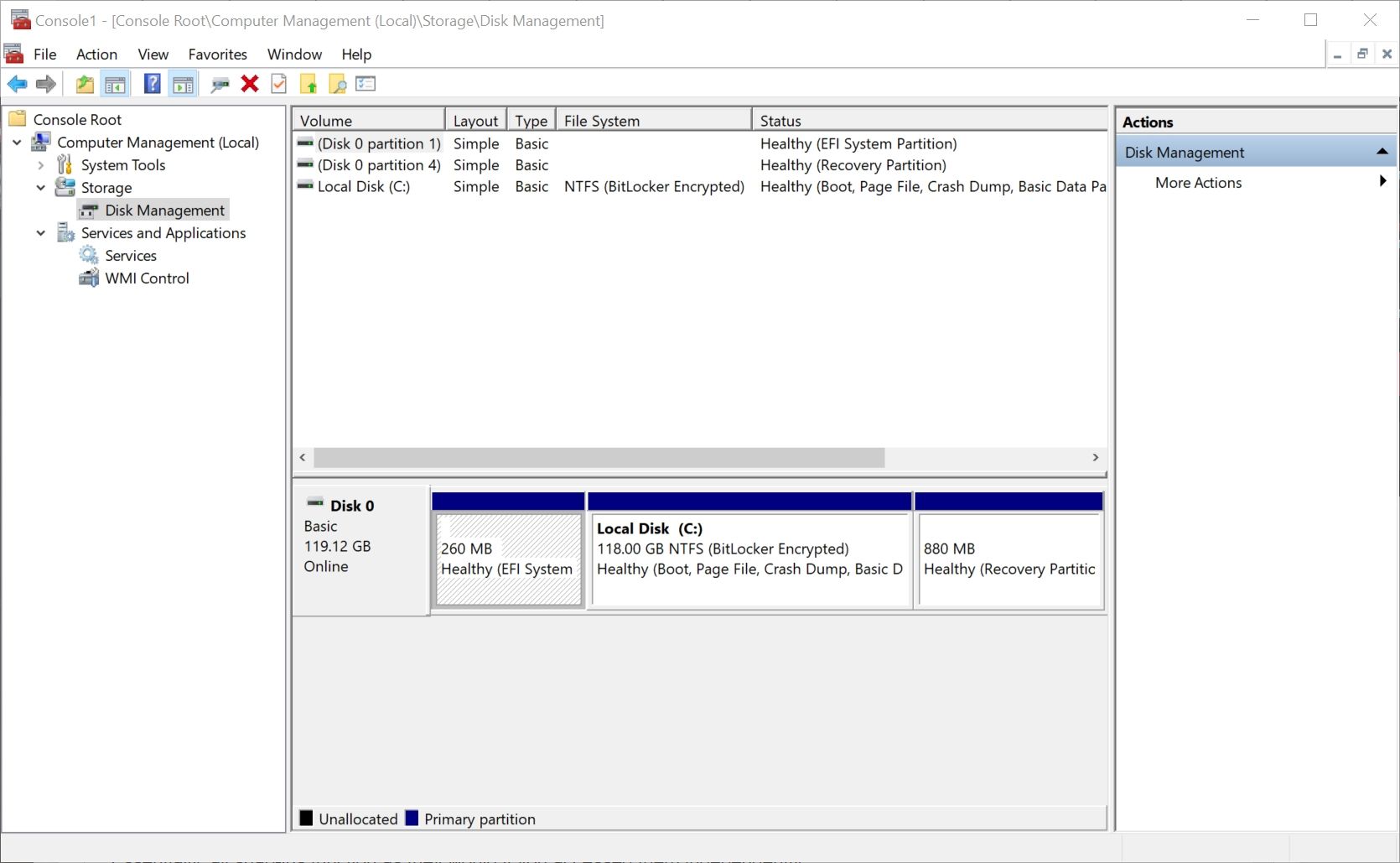
    Al principio, la interfaz MMC puede parecer un poco confusa. La interfaz está en su mayoría en blanco porque necesita agregar individualmente las herramientas de Windows a las que planea acceder usando Microsoft Management Console. Cada acceso directo se denomina "complemento". Estos complementos son las herramientas administrativas reales que puede utilizar para configurar su computadora y sus componentes de software.

    También puede crear consolas que contengan un conjunto específico de complementos que estén relacionados entre sí. Por ejemplo, puede crear una consola que le ayude a administrar sus componentes de hardware. Podría contener herramientas como el Administrador de dispositivos y el Visor de eventos y puede actuar como otra forma de abrir la utilidad Administración de discos .

    Cómo agregar o quitar complementos

    Cuando inicie MMC por primera vez, no se agregarán complementos a la carpeta raíz de la consola en la barra de navegación de la izquierda. Agregar o eliminar complementos es muy sencillo, solo siga estos pasos:

    1. Inicie Microsoft Management Console (MMC).
    2. Haga clic en Archivo , debajo de la barra de título.
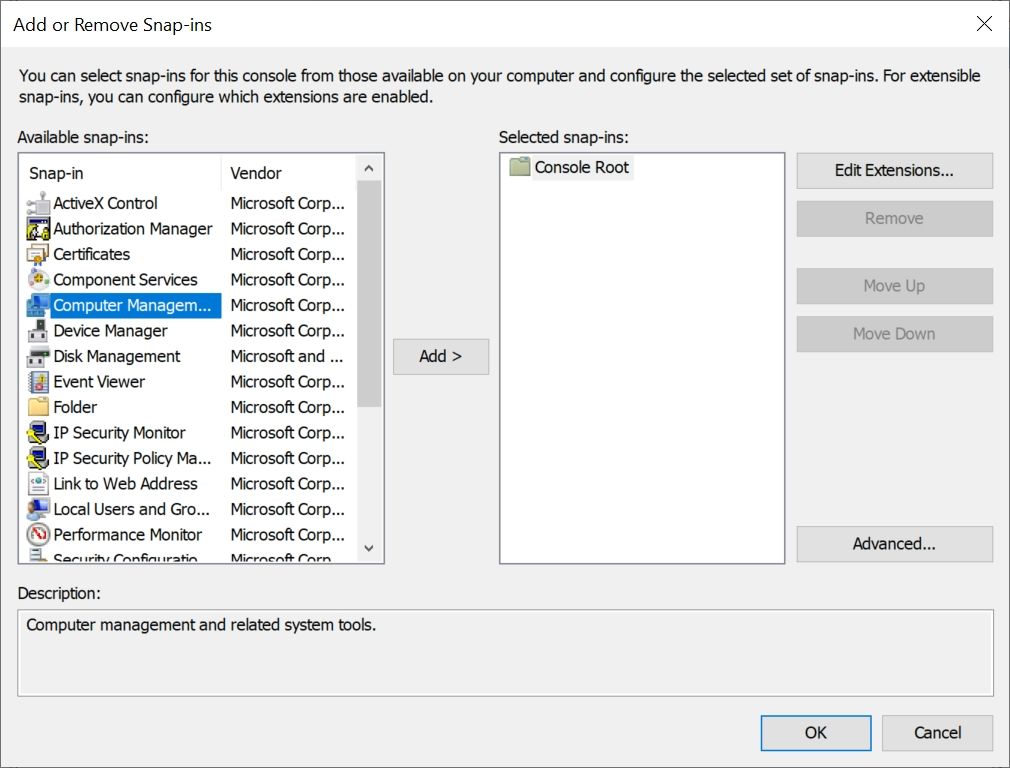
    3. Haga clic en Agregar o quitar complemento o puede usar el acceso directo CTRL + M.
    4. En la siguiente ventana, seleccione el complemento de la lista de complementos disponibles.
    5. Haga clic en Agregar.
    6. En la siguiente ventana, elija si desea que el complemento administre esta computadora u otra computadora.
    7. Asegúrese de marcar la opción: Permitir que se cambie la computadora seleccionada al iniciar desde la línea de comandos .
    8. Haga clic en Finalizar .
    9. Haga clic en Aceptar .

    Para eliminar complementos:

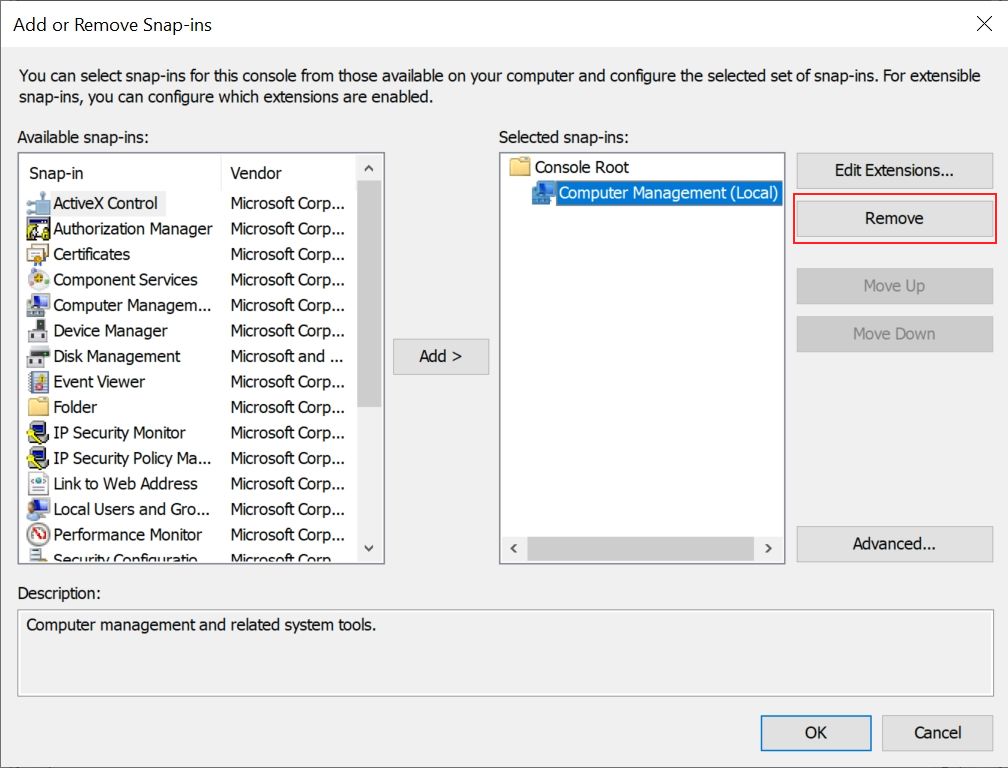
    1. Vaya a Archivo> Agregar / quitar complemento … o presione CTRL + M.
    2. En la ventana que se abre, haga clic en el complemento que desea eliminar. Puede encontrar los complementos agregados en la sección Complementos seleccionados : .
    3. Ahora, haga clic en Eliminar, junto a la sección.
    4. Se eliminará el complemento.

    Cómo editar extensiones de complemento

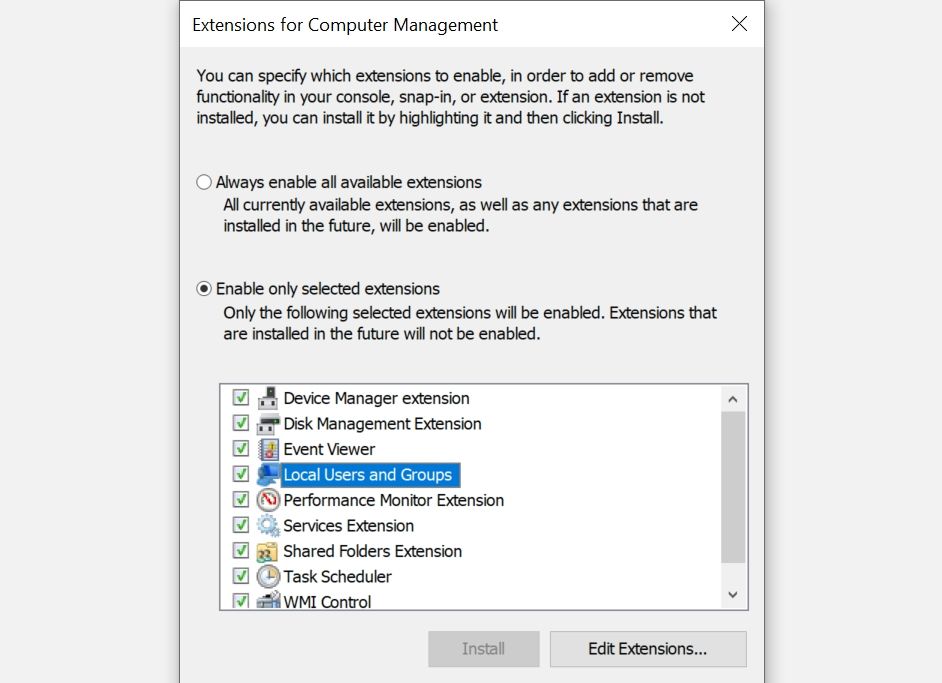
    La mayoría de los complementos contendrán varias extensiones que le ayudarán a administrar diferentes aspectos del complemento. Por ejemplo, el complemento Administración de equipos contiene varias extensiones, como Monitor de rendimiento, Administración de discos, Visor de eventos y muchas más. Sin embargo, es posible que no desee utilizarlos todos.

    En este caso, puede editar o eliminar estas extensiones:

    1. Vaya a Archivo> Agregar / quitar complemento .
    2. En la sección Complementos seleccionados, seleccione el complemento que desea cambiar.
    3. Haga clic en Editar extensiones .
    4. En la nueva ventana, elija la opción Habilitar solo las extensiones seleccionadas .
    5. Seleccione o anule la selección de las extensiones de la lista y luego haga clic en Aceptar .
    6. Nuevamente, haga clic en Aceptar en la ventana Agregar o quitar complementos.

    A veces, las propias extensiones pueden tener sub-extensiones. Para habilitar o deshabilitar estas sub-extensiones, seleccione la extensión de la lista y haga clic en Editar extensiones en la parte inferior de la ventana.

    Uso de complementos para administrar su computadora

    Después de agregar complementos, es bastante fácil usarlos para administrar diferentes aspectos de su computadora. Todo sucede dentro de la propia ventana de MMC, por lo que no tiene que lidiar con nuevas ventanas cuando cambia a otros complementos.

    Relacionado:Consejos clave para administrar y organizar los archivos de su computadora.

    Para usar complementos, simplemente haga lo siguiente:

    1. Simplemente haga clic en cualquier complemento en la carpeta Raíz de la consola en el panel de navegación.
    2. Puede expandir el complemento haciendo clic en la flecha desplegable o elegir las subopciones haciendo doble clic en ellas en la ventana de la derecha.
    3. Los complementos seleccionados se abrirán dentro de la propia Microsoft Management Console.
    4. También puede utilizar los botones de navegación sobre la carpeta raíz de la consola para mostrar u ocultar el árbol de la consola, subir un nivel, etc.
    5. Además, la pestaña Acciones a la derecha reemplaza la barra de opciones si tuviera que abrir el complemento por separado.

    Básicamente, todos los complementos funcionan como lo harían si los accediera de forma independiente.

    Una única interfaz para administrar su computadora

    Como es evidente en este artículo, Microsoft Management Console (MMC) le ayuda a acceder a la mayoría de las configuraciones de Windows en una única interfaz. Más importante aún, MMC le permite crear consolas de administración personalizadas que contienen complementos similares. Además, también puede crear consolas personalizadas para otras computadoras o usuarios en su red local.

    A pesar de ser tan útil, MMC no es muy utilizado por el usuario medio de Windows. De hecho, es una de las características que más se pasan por alto en Windows 10.

  • Punto de acceso frente a enrutador: ¿cuál es la diferencia?

    Punto de acceso frente a enrutador: ¿cuál es la diferencia?

    Configurar Wi-Fi para su hogar o negocio puede fácilmente resultar abrumador y confuso. Hay bastantes términos y dispositivos diferentes involucrados en el proceso, y cada situación de Wi-Fi es única. Una gran empresa con una tonelada de dispositivos conectados a una red en un área grande necesitará cosas drásticamente diferentes que una simple casa con pocos dispositivos.

    Comprender los diferentes términos relacionados con Wi-Fi lo ayuda a saber exactamente lo que su hogar o negocio necesita para tener una red confiable y rápida. Dos términos con los que se encontrará a menudo incluyen "enrutador" y "punto de acceso inalámbrico", pero ¿qué significan y en qué se diferencian entre sí? Vamos a analizarlo.

    ¿Qué es un enrutador?

    Para comprender qué es un enrutador, primero debe comprender qué es un módem. Puede pensar en su módem como esencialmente su puerta de entrada a Internet. Sin un módem, no podría acceder a Internet en absoluto en su hogar o negocio. Su módem generalmente lo proporciona su proveedor de servicios de Internet (ISP).

    Un enrutador se conecta a un módem directamente a través de un cable Ethernet para brindarle más puertos Ethernet directos y brindar conectividad inalámbrica para otros dispositivos en su hogar, como su teléfono inteligente, tableta o computadora.

    Relacionado: ¿Conectar demasiados dispositivos ralentiza su Wi-Fi?

    La red creada por su enrutador se conoce como su red de área local (LAN). Su LAN consta de todos los dispositivos conectados actualmente a su enrutador, a través de una conexión Ethernet directa o inalámbrica. Luego, su LAN se conecta a una red de área amplia (WAN) más grande a través de su módem.

    En resumen, su enrutador actúa como un dispositivo intermediario entre su módem y todos los dispositivos de su hogar o negocio. Aunque hay enrutadores que solo ofrecen conexiones Ethernet por cable, la mayoría de los enrutadores Wi-Fi ofrecen actualmente conectividad inalámbrica con un punto de acceso integrado. Entonces, ¿por qué los puntos de acceso inalámbricos se venden solos? Vamos a ver.

    ¿Qué es un punto de acceso inalámbrico?

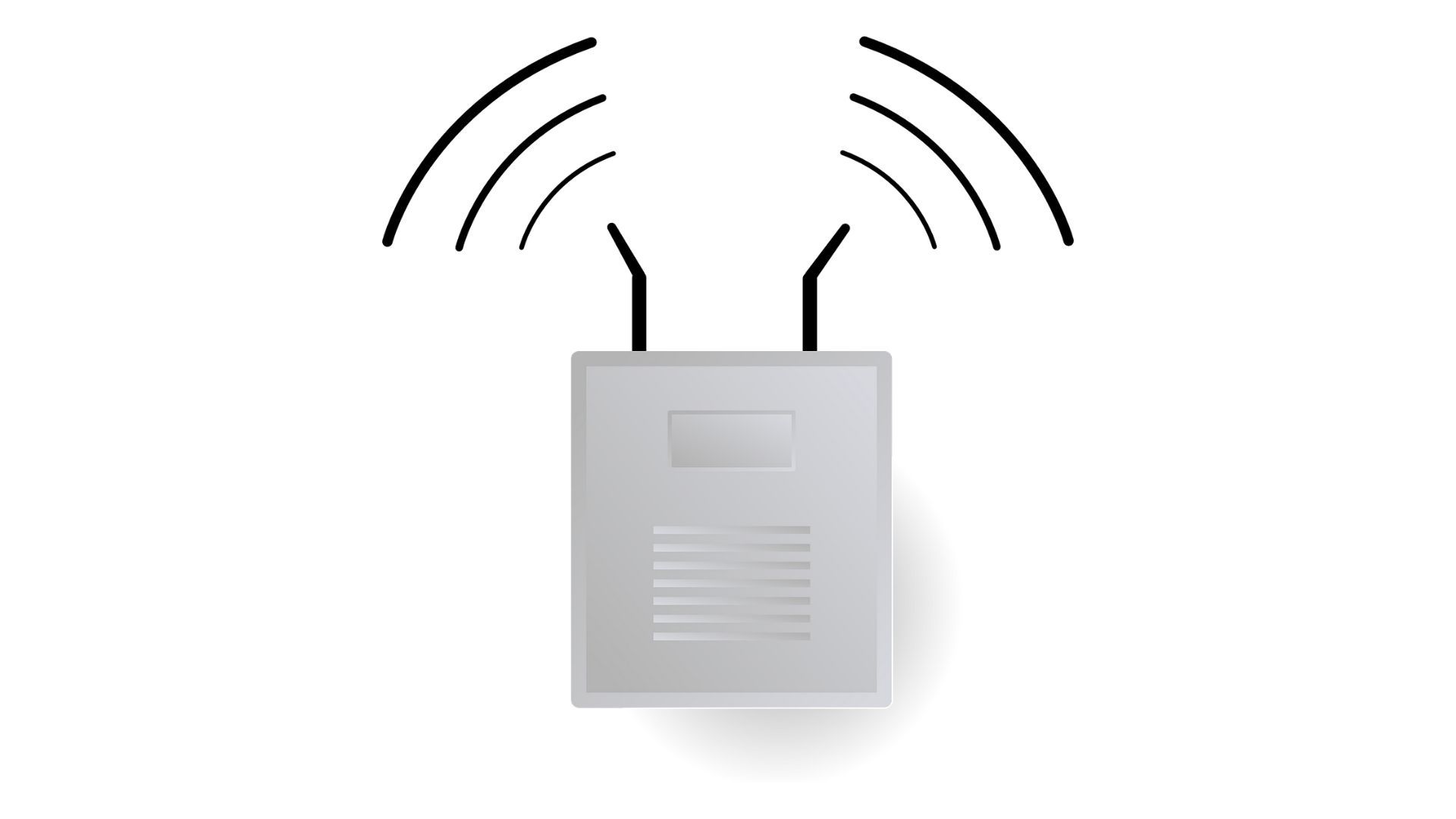
    Un punto de acceso inalámbrico es un dispositivo de red que actúa como un punto de acceso para que los dispositivos se conecten a una LAN, pero debe estar conectado a un enrutador a través de un cable Ethernet. A través del cable Ethernet, una señal cableada se convierte en inalámbrica.

    Relacionado: Cómo arreglar una conexión Wi-Fi inestable: Principales consejos y soluciones

    Entonces, si necesita un enrutador, independientemente de si tiene un punto de acceso inalámbrico independiente o uno integrado en el enrutador, ¿cuál es el punto de los puntos de acceso independientes?

    Bueno, los puntos de acceso inalámbricos se utilizan a menudo para ampliar la cobertura inalámbrica de su LAN. Esto es útil para casas grandes con puntos muertos de Wi-Fi o grandes empresas que abarcan miles de pies cuadrados. Además, el uso de un punto de acceso inalámbrico también aumenta la cantidad de usuarios que pueden conectarse a la red, lo que también es útil para empresas con varios empleados.

    Enrutador frente a punto de acceso: ¿Cuál es la diferencia?

    Para decirlo claramente, un enrutador inalámbrico puede funcionar como un punto de acceso inalámbrico, pero un punto de acceso no puede actuar como un enrutador.

    Ni siquiera tendrá que molestarse en decidir entre solo tener un enrutador inalámbrico o agregar puntos de acceso inalámbricos para la mayoría de las personas. Como se mencionó anteriormente, los enrutadores inalámbricos modernos generalmente vienen con todo lo que necesita para una red inalámbrica confiable para un hogar o una pequeña empresa, como puertos Ethernet directos, conexiones inalámbricas a través de un punto de acceso incorporado y un firewall protector básico.

    Por lo general, solo agregaría un punto de acceso inalámbrico a su sistema si necesitara extender su cobertura a un área más grande o un área con puntos muertos de Wi-Fi o si necesita espacio adicional en la red para más dispositivos conectados. Pero necesita un enrutador para administrar la red de área local y comunicarse con la red de área más amplia.

    ¿Qué opción es mejor para ti?

    Un enrutador inalámbrico con un punto de acceso integrado será la mejor solución para la mayoría de hogares y pequeñas empresas.

    Si tiene un negocio o una casa distribuidos en una superficie grande o incluso en varios pisos en un edificio, probablemente deba invertir en algunos puntos de acceso inalámbrico para asegurarse de que haya suficientes puntos de conexión y espacio en la red para que todos puedan conectar sin problema.

    Y si está en una casa o incluso en una pequeña empresa, no salga de inmediato y compre un punto de acceso inalámbrico para ayudar con las áreas de conexión deficiente o los puntos muertos en su hogar. En su lugar, asegúrese de probar primero la velocidad de su Wi-Fi. A menudo, puede haber un problema con la cobertura proporcionada por su ISP o algún problema con su módem o su enrutador. Entonces, antes de gastar más dinero, asegúrese de que todo lo que tiene actualmente esté funcionando bien.

  • Los 8 mejores editores de audio gratuitos y económicos para Mac

    Los 8 mejores editores de audio gratuitos y económicos para Mac

    A veces, nuestros pasatiempos se apoderan de nuestras vidas. Otras veces, es posible que deseemos ahorrar nuestro dinero para otras cosas. Si eres un fanático de Apple cuyas ambiciones como músico no llegan al techo, estás de suerte. El software de edición de audio gratuito para Mac está a tu alrededor. Todo lo que necesitas hacer es echar un vistazo.

    Ya sea que desee hacer música, grabar un podcast o simplemente tocar un tono de llamada, probablemente podrá encontrar el mejor editor de audio para Mac para usted en esta lista. Muchos no le costarán nada en absoluto.

    Desde aplicaciones rápidas y sencillas hasta software de audio Mac de nivel profesional, aquí están nuestras mejores opciones para el mejor software de edición de audio para Mac disponible para que lo descargue.

    1. Audacia

    Audacity es el primer editor de audio gratuito para Mac con el que se tropieza la mayoría de la gente; es una recomendación sencilla. Audacity es gratuito y de código abierto, tiene una interfaz bastante sencilla y admite una gran cantidad de tipos de archivos, incluidos MP3 y WAV.

    Puede grabar directamente en la aplicación o editar archivos existentes. Hay una enorme cantidad de efectos que puede usar, así como un espectrograma para analizar frecuencias. También admite audio de 32 bits de alta calidad , lo que lo convierte en un potente editor de audio gratuito a tener en cuenta.

    Los usuarios de Mac se regocijan; Audacity es un punto de partida fantástico para cualquiera que necesite un editor de audio gratuito para Mac que realmente lo haga todo. El único inconveniente es que no admite la edición no destructiva, así que asegúrese de tener una copia de seguridad de su archivo de audio original antes de comenzar.

    Descargar: Audacity (gratis)

    2. WavePad

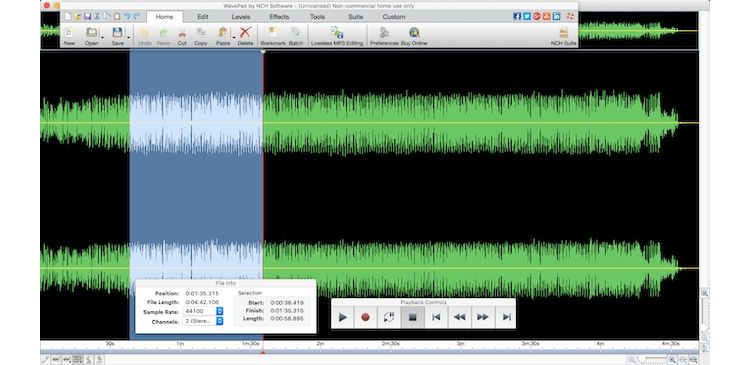
    WavePad es otro excelente editor de audio para Mac y es gratuito para uso no comercial.

    WavePad admite muchos tipos de archivos y le permite trabajar en varios archivos al mismo tiempo; incluso puede procesar por lotes miles de archivos a la vez. WavePad admite marcadores de audio, la gama habitual de efectos y algunas herramientas de manipulación de texto a voz y voz.

    La interfaz de múltiples ventanas requiere un poco de tiempo para acostumbrarse, pero, en lo que respecta al software gratuito de edición de audio Mac, vale la pena echarle un vistazo.

    Descargar: WavePad (gratuito para uso no comercial)

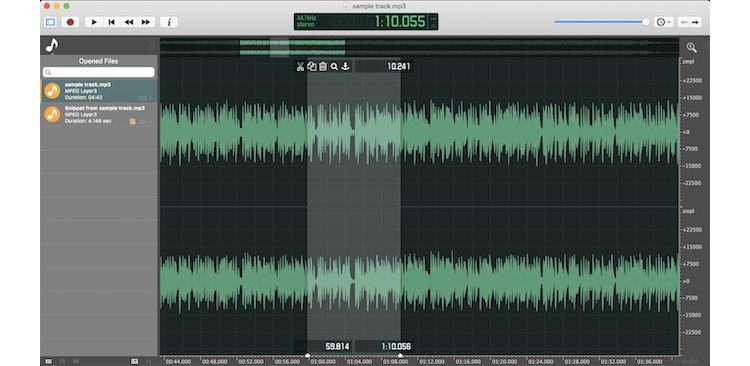
    3. ocenaudio

    ocenaudio es un grabador y editor de audio multiplataforma completamente gratuito y repleto de funciones de Brasil, otra opción increíble para el ingeniero de sonido consciente de su presupuesto. Es uno de los mejores programas de edición de música gratuitos para Mac: la aplicación admite una gran cantidad de tipos de archivos, incluidos MP3, FLAC y WMA. También admite varios formatos de videos, incluido el contenedor MKV.

    Relacionado: Los mejores editores de audio en línea gratuitos en la web

    ocenaudio se ve a menudo como la principal alternativa a Audacity para el software gratuito de edición de música, Mac o de otro tipo. Tiene un conjunto de características similar, pero ofrece una interfaz mucho más refinada que lo hace súper accesible. También hay soporte para instrumentos VST, una variedad de efectos, un espectrograma con todas las funciones y la capacidad de editar archivos muy grandes sin consumir toda la memoria de su Mac.

    Descargar: ocenaudio (Gratis)

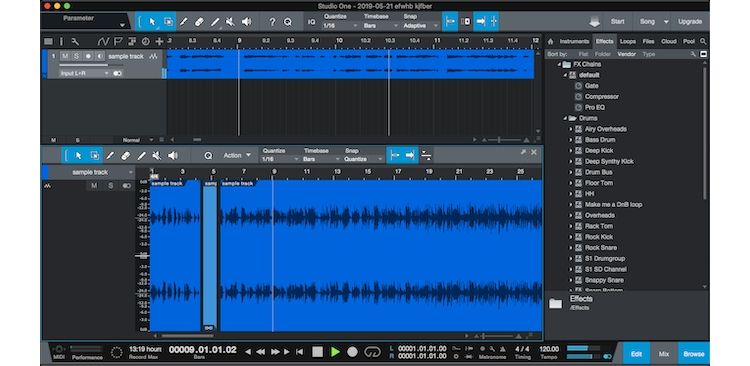
    4. PreSonus Studio One Prime

    Para obtener el mejor software de mezcla de audio gratuito, no busque más que Studio One Prime. Es una versión gratuita de un conjunto profesional de herramientas de ingeniería de audio que normalmente le costaría $ 399.

    Puede crear o mezclar música con muchos efectos, instrumentos y bucles integrados, pero es igual de bueno para grabar y editar podcasts y voces en off. Puede que le lleve algún tiempo orientarse en la interfaz, y mucho menos dominarla, pero sus esfuerzos no serán en vano. Si está dispuesto a invertir tiempo, Studio One Prime es lo último en software de audio gratuito para Mac.

    Descargar: PreSonus Studio One Prime (gratis)

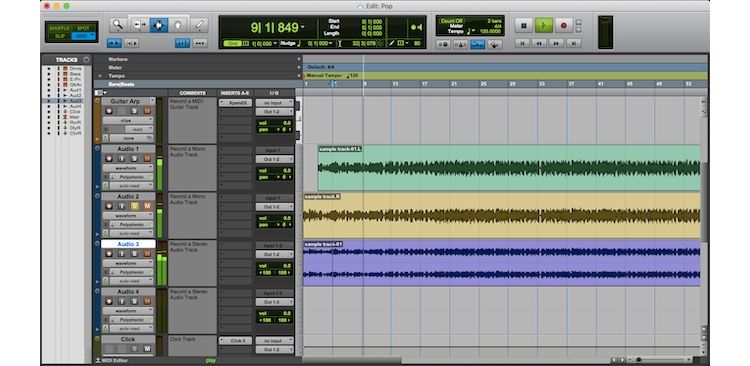
    5. Primero Avid Pro Tools

    Pro Tools es el software estándar de la industria para la producción de música , para Mac o PC. Avid Pro Tools First es una versión gratuita de la aplicación para que la prueben los nuevos usuarios.

    Tiene muchas funciones, pero es un sistema desalentador de aprender, con una interfaz compleja y una curva de aprendizaje empinada. También requiere una computadora más potente que las otras aplicaciones que hemos enumerado aquí. Existen algunas limitaciones impuestas a los usuarios gratuitos: solo puedes guardar tus archivos en los servidores en la nube de Avid y solo puedes tener tres proyectos en proceso a la vez.

    Pro Tools First puede ser excesivo si solo está buscando editar su podcast. Sin embargo, si quieres probar a grabar y mezclar música, no encontrarás un mejor software gratuito de edición de sonido en tu Mac.

    Descargar: Avid Pro Tools First (gratis)

    6. GarageBand

    Finalmente, en lo que respecta a los editores de audio gratuitos para Mac, no pase por alto el clásico que probablemente ya tenga instalado en su máquina: GarageBand, el OG reinante del software de edición de sonido para Mac.

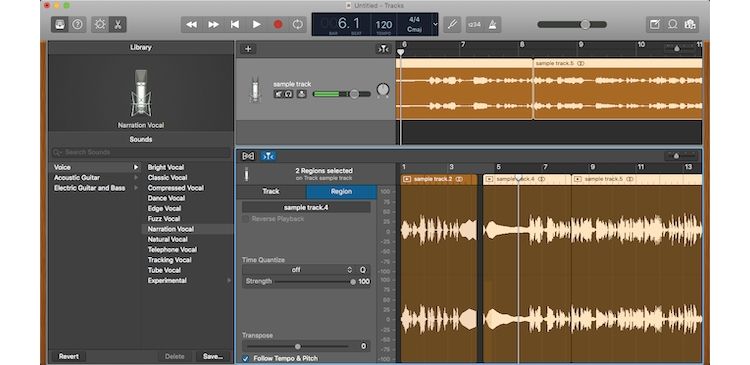
    Aunque está diseñada principalmente como una herramienta para hacer música, la aplicación funciona igual que cualquier otro software básico de edición de audio. Puede grabar directamente en la aplicación o importar y editar grabaciones existentes. También es una opción decente para los podcasters, con funciones de optimización de voz integradas.

    Descargar: GarageBand (gratis)

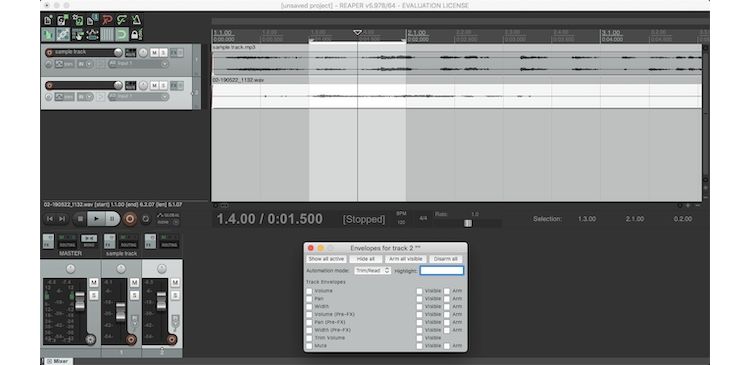
    7. Reaper

    A las opciones pagas. A $ 60, Reaper está en el extremo superior de lo que clasificaríamos como un editor de audio barato. Sin embargo, este software de edición de audio para Mac viene con una versión de prueba gratuita muy generosa de 60 días, por lo que sabrá si es para usted mucho antes de que tenga que gastar dinero en efectivo.

    Si es un estímulo, Reaper es muy querido por su base de usuarios. Es una descarga pequeña, mucho más liviana que Pro Tools First, admite todos los formatos de archivo comunes en la calidad que necesite y admite el uso de complementos VST gratuitos , poniendo miles de instrumentos y efectos a su alcance.

    Lo que le falta a Reaper en comparación con productos comerciales similares es una biblioteca de sonido. Sin embargo, Internet está repleto de miles de muestras descargables gratuitas que puede usar para crear las suyas propias, por lo que probablemente no será un factor decisivo para usted.

    Descargar: Reaper ($ 60)

    8. Fisión

    Fission es un editor de audio para Mac que se centra en la edición rápida y sin pérdidas, todo incluido en un paquete elegante y ordenado. La aplicación viene con una prueba gratuita decente que le brinda acceso sin obstáculos a todo excepto a una característica clave: la capacidad de guardar archivos de audio en alta calidad.

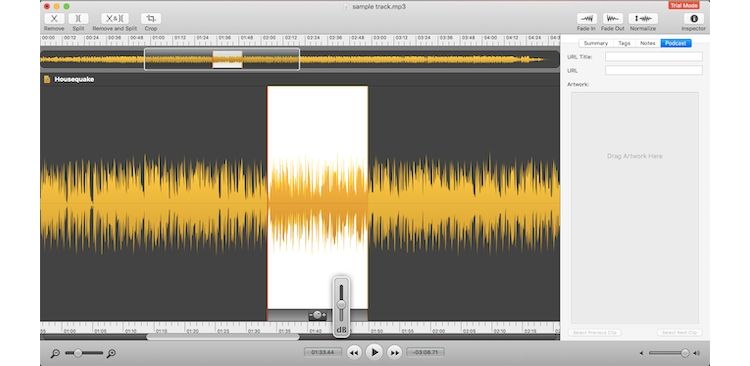
    Fission ofrece una larga lista de funciones, que incluyen edición por lotes, edición simple de formas de onda, compatibilidad con FLAC y WAV y edición sin pérdidas para archivos MP3 y AAC ya comprimidos. Puede convertir por lotes de un formato de archivo a otro, mientras que un práctico panel de Podcasts facilita empaquetar sus proyectos y compartirlos en línea.

    Descargar: Fisión ($ 35)

    Software de edición de audio simple que encantará a los usuarios de Mac

    Es sorprendente lo completos que son estos editores de audio gratuitos y económicos para Mac. Son adecuados para casi cualquier cosa para la que necesite un editor de audio Mac, desde trabajos rápidos de cinco minutos hasta lanzar su imperio de grabación.

    MacOS de Apple siempre ha sido la plataforma elegida por los creativos. Incluso las aplicaciones más simples de esta lista ofrecen un conjunto sólido y profundo de herramientas de ingeniería de audio que se pueden utilizar para hacer realidad sus sueños.