Blog

  • Más de 50 fantásticos consejos de Xbox Series X S para potenciar tu consola

    Xbox Series X y Xbox Series S te permiten acceder a la próxima generación de juegos. Ambas consolas cuentan con almacenamiento ultrarrápido, una interfaz elegante y controladores ajustados. Incluso si está familiarizado con las consolas Xbox anteriores, hay mucho que digerir con estos nuevos sistemas.

    Estamos aquí para ayudarlo con una mega lista de consejos y trucos para Xbox Series X y Series S. Le explicaremos las características clave, lo ayudaremos a comprender las diferencias de la consola y mucho más.

    DESCARGA GRATUITA: Esta hoja de trucos está disponible como PDF descargable de nuestro socio de distribución, TradePub. Deberá completar un breve formulario para acceder a él solo por primera vez. Descarga los más de 50 fantásticos consejos de Xbox Series X | S para potenciar la hoja de trucos de tu consola .

    Los mejores trucos y consejos de Xbox Series X | S para consultar

    # Propina
    Elegir entre la Serie X y la Serie S
    1 Por los $ 200 adicionales, las principales ventajas que tiene la Serie X sobre la Serie S son una unidad de Blu-ray 4K, salida de video de mayor calidad y más almacenamiento (1TB frente a 512GB).
    2 La Xbox Series S carece de unidad de disco, por lo que no puede disfrutar de juegos basados ​​en discos de generaciones pasadas de Xbox o ver películas físicas. Estás limitado a los juegos digitales, que no puedes alquilar ni pedir prestados a tus amigos.
    3 Si solo obtiene una consola de esta generación, la Serie X vale el costo adicional. La Serie S, menos potente, es una buena compañera para una PS5.
    4 La Serie S está limitada a 1440p a 120FPS. La mayoría de los televisores son 1080p o 4K, así que tenga en cuenta que la salida de la Serie S puede tener un límite de 1080p.
    5 Considere el programa Xbox All Access , que le permite pagar su consola Xbox y Game Pass Ultimate durante 24 meses sin intereses.
    Hardware de Xbox Series X y Series S
    6 Ambos modelos cuentan con los mismos puertos en la parte trasera: la toma de corriente, una salida HDMI, dos puertos USB-A, un puerto Ethernet y una ranura de expansión de almacenamiento para la unidad externa Xbox patentada.
    7 En la parte frontal de cada consola, encontrará el botón de emparejamiento del controlador y un puerto USB adicional. Utilice estos puertos USB para conectar accesorios o cargar controladores y accesorios.
    8 La tarjeta de expansión de almacenamiento oficial de Seagate le permite agregar almacenamiento más rápido a su Xbox Series X o Series S. También puede conectar una unidad USB externa a su Xbox.
    9 Sin embargo, solo Xbox One, Xbox 360 y los juegos originales de Xbox pueden ejecutarse desde unidades USB. Los juegos de Xbox Series X | S se pueden almacenar en unidades externas, pero solo se pueden ejecutar desde el almacenamiento SSD interno o expandido.
    10 Puede utilizar cualquier consola en posición horizontal o vertical. Para la Serie S, se recomienda horizontal; su tamaño delgado lo hace susceptible de volcarse cuando se coloca verticalmente.
    11 La Xbox Series S es una de las consolas modernas más pequeñas, por lo que no debería tener problemas para instalarla en la configuración de su centro de entretenimiento.
    12 Ni la Serie X ni la Serie S son compatibles con Kinect, por lo que no puede utilizar el accesorio en absoluto. Esto significa que los juegos que dependen de Kinect no funcionan en la Serie X | S.
    El controlador de Xbox
    13 El controlador de Xbox Series X | S es casi idéntico al controlador de Xbox One. Las principales diferencias son un D-pad rediseñado, un nuevo botón Compartir, un puerto USB-C en lugar de micro-USB y una mejor textura de agarre.
    14 Los controladores Xbox One y Xbox Series X | S son totalmente compatibles con cada sistema. Puede emparejar controladores Xbox One más antiguos con su nueva consola y viceversa.
    15 El controlador Xbox Series X | S aún requiere dos baterías AA. Para habilitar la recarga de su controlador, compre el paquete de batería recargable Xbox . El kit Xbox One Play & Charge también funciona.
    dieciséis Xbox te permite reasignar completamente todos los botones de tu controlador para que se adapten a tus necesidades. Dirígete a Configuración> Dispositivos y conexiones> Accesorios> Configurar para modificarlos globalmente.
    17 Presiona el botón Compartir en tu controlador (debajo del botón Xbox) para capturar una captura de pantalla de tu juego. Manténgalo presionado para guardar un videoclip de lo que acaba de suceder y presiónelo dos veces para ver sus capturas recientes.
    18 Dirígete a Configuración> Preferencias> Capturar y compartir para cambiar la resolución de captura, la duración, la ubicación de almacenamiento y más. Seleccione Asignación de botones aquí para reasignar el comportamiento predeterminado del botón Compartir.
    Conceptos básicos de Xbox Series X | S
    19 Presione el botón Xbox en su controlador para abrir la guía, que es un menú útil lleno de funciones útiles y atajos. Sus pestañas le permiten crear y administrar una fiesta, abrir Configuración, verificar mensajes y más.
    20 El panel muestra los juegos y aplicaciones usados ​​recientemente. Seleccione Mis juegos y aplicaciones para ver todo lo que posee y visite Microsoft Store para buscar y comprar nuevos juegos digitales.
    21 Para agregar otro perfil a su consola, abra la guía, vaya a la pestaña Perfil y sistema y elija Agregar o cambiar .
    22 Su Xbox debería actualizarse automáticamente, pero puede ir a Configuración> Sistema> Actualizaciones para buscar y aplicar actualizaciones manualmente.
    23 Presione Y mientras está en el tablero para abrir la función de búsqueda. Esto facilita la búsqueda de juegos que posee, títulos en Game Pass, opciones en Configuración y más.
    24 Mantenga presionado el botón Xbox en su controlador por un momento para abrir el menú de encendido. Aquí puede apagar la consola, reiniciarla o apagar su controlador.
    25 Para cambiar el consumo de energía de su sistema, visite Configuración> General> Modo de energía e inicio . Las opciones del modo Energía son Encendido instantáneo o Ahorro de energía , y es importante verificarlas dos veces.
    26 El encendido instantáneo consume más energía, pero permite que su Xbox se inicie casi instantáneamente y puede descargar actualizaciones en segundo plano. El ahorro de energía requiere que su sistema se inicie completamente cada vez.
    27 Visite Configuración> Sistema> Dispositivos de almacenamiento para ver qué está ocupando espacio en su Xbox. Puede eliminar contenido o transferirlo a un almacenamiento externo aquí.
    28 Hay muchas formas de personalizar su Xbox , como cambiar el fondo de pantalla o la organización del tablero.
    Juegos de Xbox Series X y Series S
    29 Xbox Series X y Series S pueden jugar los mismos juegos. La Xbox Series X los ejecutará mejor, pero no hay títulos exclusivos limitados a una sola consola.
    30 En este momento, muchos juegos de Xbox funcionan con Xbox One y Xbox Series X | S. El empaque (juegos físicos) o la lista de la tienda (juegos digitales) mostrará un logotipo de la Serie X | S en los juegos optimizados para las nuevas consolas.
    31 Gracias a Smart Delivery, obtienes automáticamente la "mejor versión" de todos los juegos de Xbox que tienes. Entonces, si posee un juego de Xbox One que obtiene una versión mejorada de la Serie X | S, el mejor se cargará en su consola automáticamente.
    32 Xbox Series X y Series S son retrocompatibles con la mayoría de los juegos de Xbox One y pueden reproducir muchos juegos de Xbox 360 y Xbox originales. Consulte la página de compatibilidad con versiones anteriores de Xbox para obtener detalles sobre títulos específicos.
    33 Para jugar juegos físicos con compatibilidad con versiones anteriores, inserte el disco (solo Serie X). Para los juegos digitales, los encontrará en la biblioteca Mis juegos y aplicaciones .
    34 Cuando compras un juego marcado como Xbox Play Anywhere , puedes disfrutarlo tanto en tu Xbox como en tu PC con Windows a través de la Tienda Windows. Tu progreso se sincroniza en todos los dispositivos.
    35 Ninguna consola Xbox ofrece un juego empaquetado, aunque es posible que haya recibido un código para una prueba gratuita de Xbox Game Pass en la caja.
    36 Xbox Game Pass es una de las mejores características de Xbox . Por una tarifa mensual, obtienes acceso a cientos de juegos de alta calidad. Simplemente abra Game Pass desde el tablero, luego elija lo que desea jugar y descárguelo.
    37 Game Pass Ultimate incluye acceso a Game Pass tanto en Xbox como en PC, así como Xbox Live Gold, EA Play y transmisión de juegos desde la nube de Xbox.
    38 Game Pass incluye cualquier juego publicado por Xbox Game Studios el día de su lanzamiento.
    Xbox Live Gold
    39 Se requiere una suscripción a Xbox Live Gold para el modo multijugador en línea en juegos pagos. Los juegos en línea gratuitos como Rocket League y Apex Legends no requieren oro. Tampoco necesitas Gold para la charla en grupo.
    40 Otro beneficio son los juegos "gratuitos" de Games With Gold cada mes. Los juegos de Xbox 360 son suyos, pero perderá el acceso a los títulos de Xbox One y Series X | S si finaliza su suscripción.
    41 Xbox Live Gold ofrece descuentos en juegos y contenido digitales en Microsoft Store. Si obtiene un trato con su suscripción, podría terminar pagándose solo con el tiempo.
    La aplicación Xbox y Remote Play
    42 La instalación de la aplicación Xbox para Android , iPhone o Windows le permite enviar mensajes a sus amigos, recibir notificaciones sobre invitaciones, compartir sus capturas e incluso transmitir sus juegos desde su consola a su teléfono.
    43 Puedes explorar Microsoft Store en la web para comprar juegos de Xbox y luego descargarlos en tu consola para que estén listos cuando llegues a casa.
    44 Consulte lapágina de Uso a distancia de Xbox para obtener detalles sobre la transmisión de sus juegos de Xbox a su teléfono. Con Game Pass Ultimate, puede transmitir juegos selectos de Xbox desde la nube, incluso si no los posee.
    45 Vaya a Configuración> Dispositivos y conexiones> Funciones remotas en su Xbox Series X | S para habilitar el uso remoto.
    46 Recomendamos usar XB Deals , un sitio no oficial que facilita el seguimiento de su lista de deseos de juegos y recibe notificaciones cuando salen a la venta .
    Consejos varios de Xbox
    47 Quick Resume te permite congelar un juego y volver al punto donde lo dejaste. Puedes dejar hasta tres juegos de Xbox Series X | S suspendidos a la vez.
    48 Para usar Quick Resume, simplemente inicie otro juego mientras tenga uno abierto. Cuando regrese al juego original, se iniciará casi instantáneamente donde lo suspendió.
    49 Dirígete a Mis juegos y aplicaciones> Grupos> Resumen rápido para ver qué juegos están guardados actualmente en Resumen rápido.
    50 Al ir a Configuración> Dispositivos y conexiones> Asistentes digitales , puede controlar su Xbox por voz usando el Asistente de Google o Alexa.
    51 Si las notificaciones del sistema le molestan, configúrelas en Configuración> Preferencias> Notificaciones para mostrar solo lo que desea ver. También puede ajustar su tiempo y posición.
    52 Para vincular su Xbox con otras cuentas sociales, abra Configuración> Cuenta> Cuentas sociales vinculadas . Esto le permite compartir sus capturas en más ubicaciones, mostrar su estado en plataformas como Discord y más.
    53 Su Xbox incluye opciones para ayudarlo a obtener la mejor calidad de imagen de su nueva consola. Visite Configuración> General> Opciones de TV y pantalla para cambiar la configuración. Pruebe Calibrar TV para obtener ayuda con el ajuste fino.
    54 Es posible compartir juegos en Xbox Series X | S. Esto le permite a usted y a un amigo de confianza acceder a los juegos del otro para reducir costos.
    55 Visite Configuración> General> Familia y seguridad en línea para cambiar lo que otros usuarios pueden ver sobre usted o restringir las funciones de la consola para niños.

    Disfrute de generaciones de juegos con Xbox

    Con estos consejos, estará listo para aprovechar al máximo su Xbox Series X o Series S. Es un momento emocionante para poseer estas consolas, ya que veremos más juegos que aprovechan el poderoso hardware con el tiempo. Además, los ajustes del software del sistema facilitarán el uso de su Xbox.

    Si necesita un controlador adicional para la cooperativa de sofá o desea usar un controlador Xbox para jugar a distancia, hay muchos controladores compatibles con Xbox disponibles.

  • 4 filtros inteligentes de Gmail que lo ayudan a lidiar con demasiado correo electrónico

    4 filtros inteligentes de Gmail que lo ayudan a lidiar con demasiado correo electrónico

    Ordenar y organizar su bandeja de entrada de Gmail es excelente, pero requiere su participación y, por lo tanto, su tiempo y atención. Cuando tenga poco de cualquiera de los dos, es hora de hacerse las preguntas difíciles. ¿Qué tareas puedes delegar en Gmail? ¿Cómo puede evitar que su bandeja de entrada se salga de control?

    La estrategia de correo electrónico que exploraremos hoy implica la creación de cuatro tipos básicos de filtros en Gmail. De esta manera, puede pasar por alto el ruido la mayor parte del tiempo y luego procesarlos por lotes con facilidad, digamos, una vez cada dos días.

    Cómo crear un filtro de Gmail

    Al crear un filtro de correo electrónico, está estableciendo un conjunto de reglas que le indicarán a su bandeja de entrada cómo debe procesar un determinado correo electrónico.

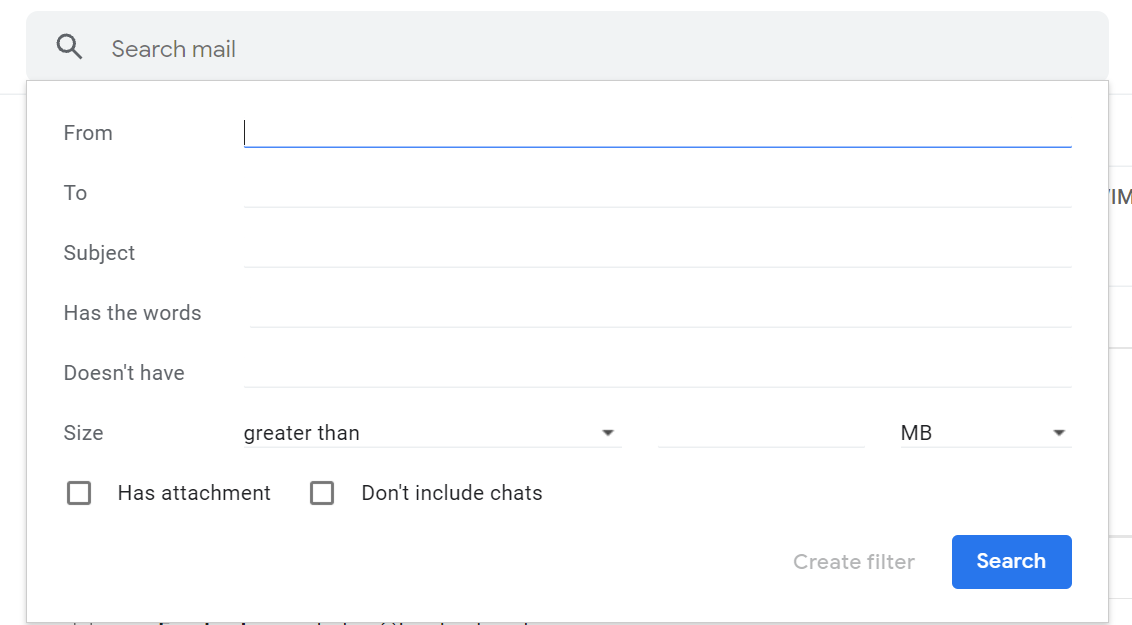
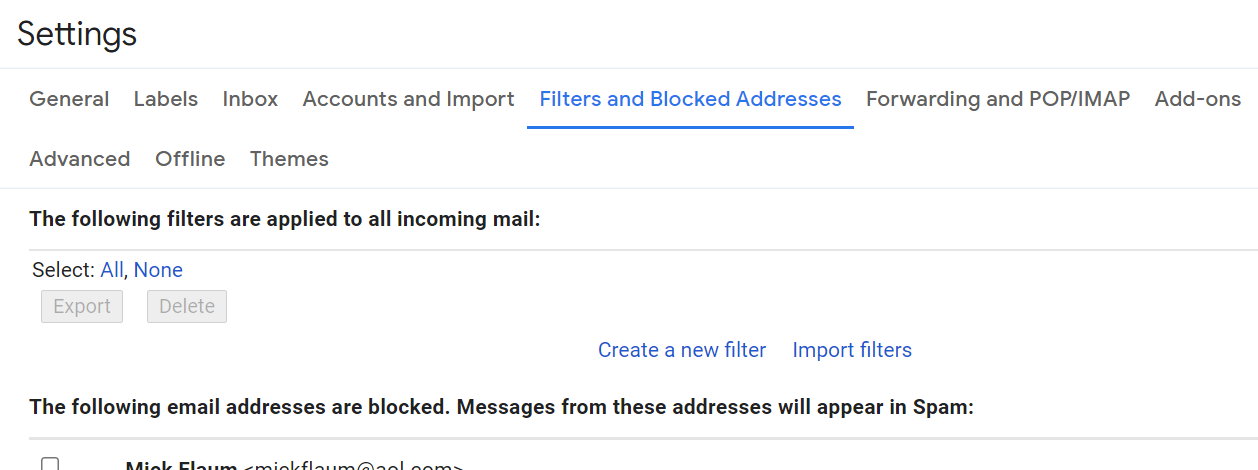
    Para crear un filtro en Gmail, haga clic en el icono del engranaje al lado de su foto de perfil. Presione Ver todas las configuraciones para acceder a la configuración de su cuenta de Gmail. Seleccione la pestaña Filtros y direcciones bloqueadas .

    A continuación, haga clic en Crear un nuevo filtro para crear un nuevo filtro. En el panel Crear un nuevo filtro , deberá especificar al menos un criterio (la dirección de correo electrónico del remitente, una línea de asunto o una palabra clave) para filtrar los correos electrónicos. Una vez hecho esto, haga clic en Crear filtro en la parte inferior derecha.

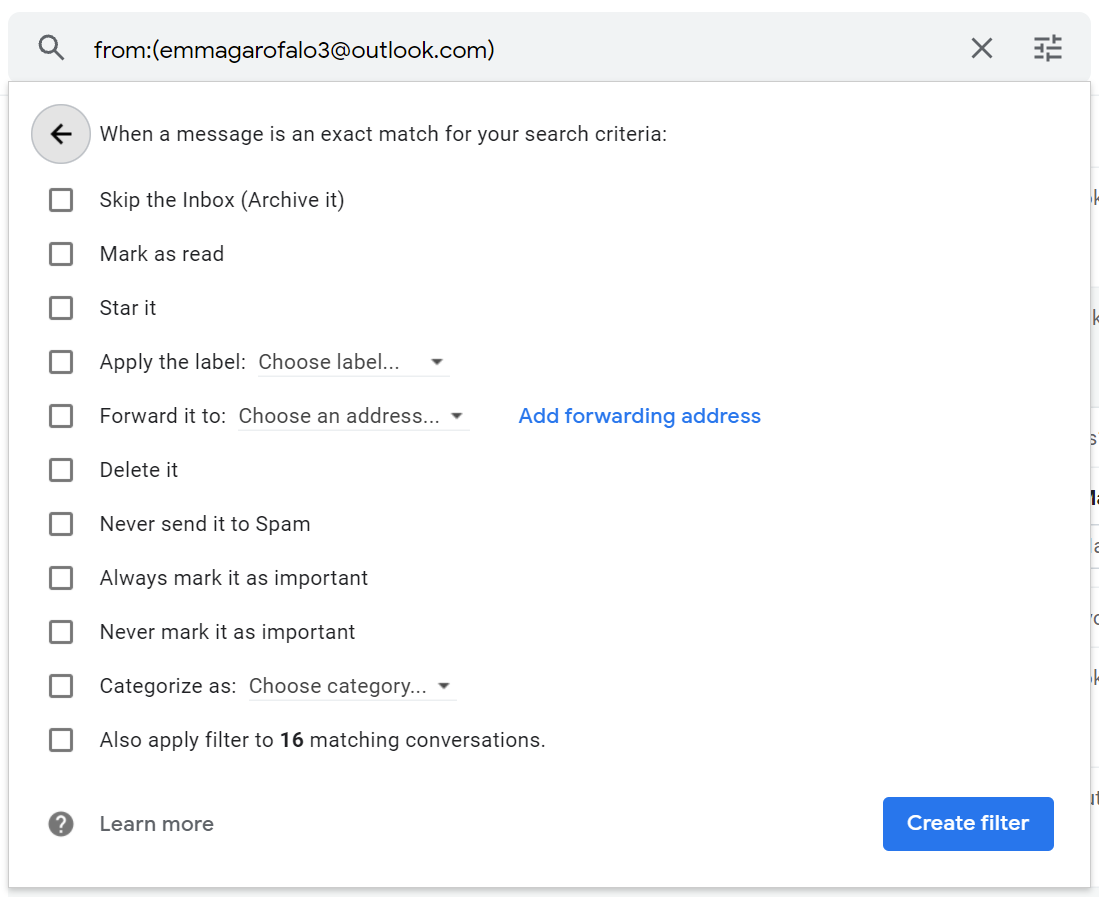
    Esto te lleva al siguiente panel. Aquí, puede especificar qué desea que Gmail haga con los correos electrónicos que coinciden con sus criterios de búsqueda. Puede elegir archivarlos, marcarlos como leídos, eliminarlos, marcarlos como importantes o cualquiera de las otras opciones que se muestran aquí.

    Marque todas las casillas que correspondan y haga clic en el botón Crear filtro . En su Bandeja de entrada, puede arrastrar y soltar correos electrónicos entre las pestañas y configurar filtros personalizados para los mensajes entrantes. Ahora, en los cuatro filtros que prometimos le ayudarían a administrar mejor el correo electrónico.

    Relacionado: Cómo usar correos electrónicos dinámicos en Gmail

    Filtro inteligente de Gmail para redirigir los correos electrónicos de todos los dominios menos uno

    Si los correos electrónicos de trabajo más importantes que recibe solo provienen de uno o dos dominios, puede crear un filtro que mantenga solo esos correos electrónicos en su bandeja de entrada y coloque el resto en una carpeta separada.

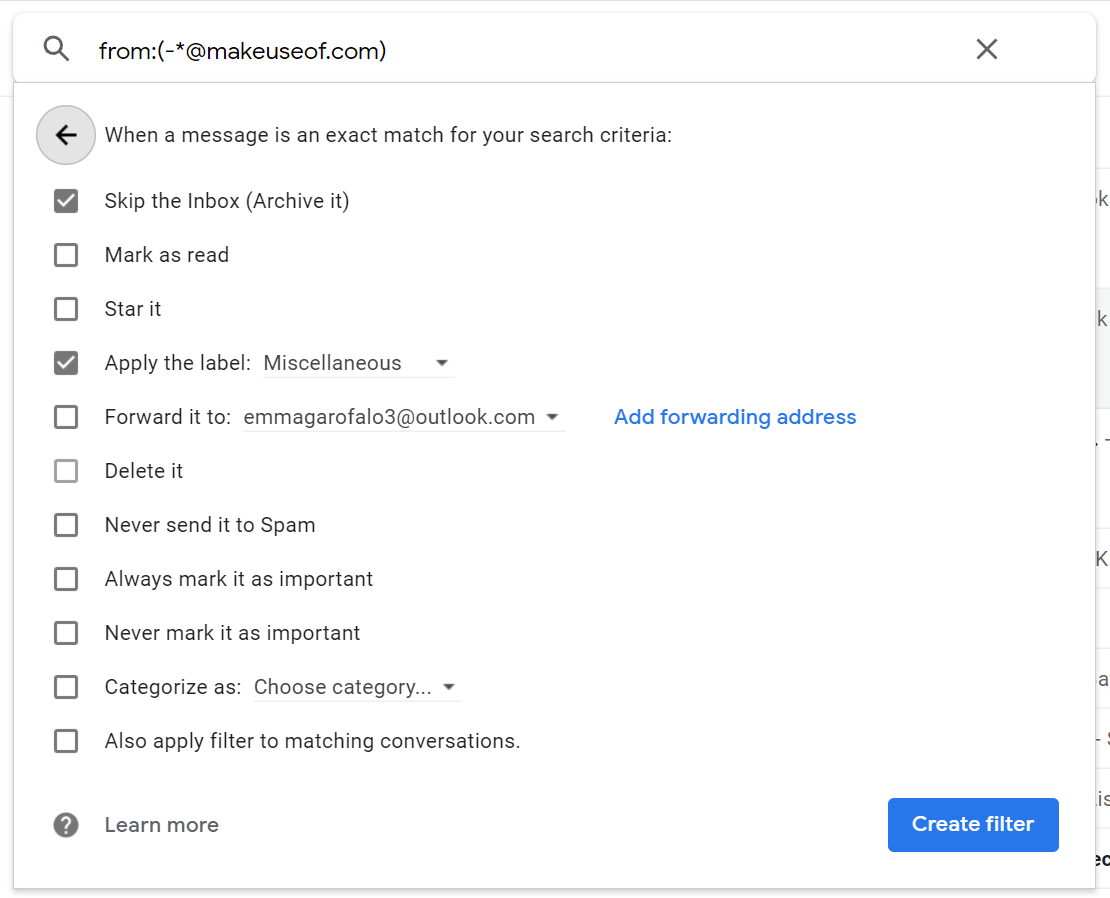
    Para excluir correos electrónicos de un dominio en particular, en el campo De / Para , necesitará una sintaxis similar a esta: -*@MakeUseOf.Com . El signo menos ( ) excluye la dirección de correo electrónico que le sigue. En este caso, resulta ser cualquier dirección de correo electrónico del dominio MakeUseOf.Com, como lo indica *@MakeUseOf.Com , donde * es un carácter comodín.

    Un ejemplo es un filtro que obliga al correo electrónico a omitir la bandeja de entrada y ser etiquetado con la etiqueta Varios. Luego, cuando abra su bandeja de entrada, no habrá ningún correo electrónico de dominios fuera de su filtro.

    Relacionado: Cómo administrar su bandeja de entrada con tareas de Google

    Filtro inteligente de Gmail para enviar correos electrónicos de tareas pendientes a una carpeta de acciones

    Si recibe demasiados correos electrónicos, es fácil perder de vista aquellos en los que realmente necesita tomar medidas. Para evitar que esto suceda, filtre los correos electrónicos de tareas pendientes según el remitente, el asunto o las palabras clave y dirija esos correos electrónicos a una carpeta separada.

    Un ejemplo de un filtro como este es que puede configurar todos sus correos electrónicos de trabajo para que vayan a una carpeta llamada trabajo. Esto no solo ayudaría a ordenar su bandeja de entrada de los correos electrónicos del trabajo, sino que también le permitiría encontrar esos correos electrónicos más fácilmente cuando lo necesite.

    Filtro inteligente de Gmail para eliminar automáticamente correos electrónicos

    Para empezar, evitar que el correo electrónico llegue a su bandeja de entrada es mucho mejor que tratar con él una vez que ya ha llegado. Recomendamos hacer un uso generoso de los botones Bloquear y Cancelar suscripción de Gmail. Incluso puede usar una herramienta inteligente para cancelar la suscripción si lo desea.

    ¿Cuál es la mejor manera de lidiar con los correos electrónicos de las listas de correo que no cumplen con las solicitudes de cancelación de suscripción o de las personas que no puedes bloquear en absoluto? Hay una salida: puede crear un filtro para identificar los correos electrónicos en función de la dirección de correo electrónico del remitente e indicarle a Gmail que elimine esos correos electrónicos automáticamente .

    Si no le gusta eliminar correos electrónicos sin echarles un vistazo, elija la opción Omitir la bandeja de entrada (Archivar) para archivar los correos electrónicos. Utilice la opción Aplicar la etiqueta si los desea todos en un solo lugar.

    Para marcar todos los correos electrónicos como leídos

    Lograr Inbox Zero no es tan importante como resistir la tentación de revisar tu correo electrónico cada pocos minutos. Esto último se vuelve más fácil cuando no hay correos electrónicos no leídos en su bandeja de entrada cada vez que la abre. Puede hacer que esto suceda creando un filtro que marque todos los correos electrónicos entrantes como leídos automáticamente.

    Mientras agrega el filtro, primero use su dirección de correo electrónico en el campo Para para filtrar todos los correos electrónicos que se le envíen. Luego, use la casilla de verificación Marcar como leído para marcar cada correo electrónico como leído tan pronto como llegue. Si usa la misma cuenta de Gmail para administrar el correo electrónico de otras cuentas, también deberá crear filtros similares para esas otras direcciones de correo electrónico.

    Relacionado: Cómo administrar varias cuentas de correo electrónico en Gmail

    Con esta estrategia, pronto perderá las ganas de revisar su bandeja de entrada en busca de correo nuevo. Básicamente, este es el filtro de Gmail más útil de todos los tiempos.

    Escape the Cycle: Filtre el correo electrónico en Gmail como los profesionales

    Algunas otras estrategias que recomendamos: mueva los boletines que le gusten a su lector de feeds, oculte todas las etiquetas de la barra lateral (¡aparte de su Bandeja de entrada!) Haciendo clic en la flecha junto a ellos, y reduzca el correo electrónico personal, si está en todo posible.

    La clave es mover todas las comunicaciones, excepto las más importantes, de su bandeja de entrada a plataformas a las que no es tan adicto o que puede permitirse ignorar. Si usa el correo electrónico para compartir documentos, cambie a compartir archivos y carpetas a través de Google Drive o cualquier otro servicio de almacenamiento / uso compartido en la nube.

    Renunciar al correo electrónico es casi imposible. Con los filtros de correo electrónico adecuados en su lugar, al menos tendrá un poco menos de ruido con el que lidiar. Y eso significa más tiempo para otras cosas en tu vida.

  • Cómo crear un planificador mensual en Miro

    Cómo crear un planificador mensual en Miro

    La importancia de organizar y estructurar su horario es vital para la productividad. Puede controlar su tiempo y administración de tareas manteniendo un diario físico, una lista de tareas pendientes o configurando recordatorios en su teléfono móvil.

    Algunas de estas opciones funcionan bien para las personas que desean planificar sus actividades diarias. En comparación, las herramientas en línea son mejores si trabaja con un equipo global o si tiene requisitos complejos.

    Hay muchos software y aplicaciones en el mercado que lo ayudan a organizarse. Miro es una de esas herramientas que proporciona una plantilla de planificador visual que puede compartir con colegas o amigos.

    ¿Qué es la plantilla de planificador en Miro?

    La plantilla de planificador mensual de Miro proporciona una forma de visualizar su horario para todo el mes en un solo lugar. Le permite tener una imagen clara de las tareas, realizar un seguimiento de sus plazos y programar hitos esenciales. En comparación con otros planificadores digitales, las plantillas de Miro son fáciles de modificar y compartir, y puede agregar enlaces, texto y asignar tareas a sus compañeros de equipo.

    Miro es un espacio colaborativo y viene con muchas plantillas integradas para ayudarlo a administrar proyectos o realizar sesiones de lluvia de ideas. Puede aprovechar al máximo el planificador usándolo en un tablero con otras plantillas.

    Si trabajas como autónomo, puedes agregar recordatorios a eventos virtuales, agregar tus compromisos académicos y profesionales. Puede acceder a Miro desde un dispositivo móvil o una computadora portátil, lo que le permite ver y editar el planificador sin problemas, incluso si está en movimiento. Aprendamos más sobre el planificador mensual y cómo usarlo.

    RELACIONADO: Cómo usar Miro: todo lo que necesita saber

    Agregar el planificador al tablero de Miro

    Para agregar el planificador mensual a su tablero:

    1. Inicie sesión en Miro y abra el tablero al que desea agregar el planificador.
    2. Haga clic en el icono de plantilla e ingrese al planificador.
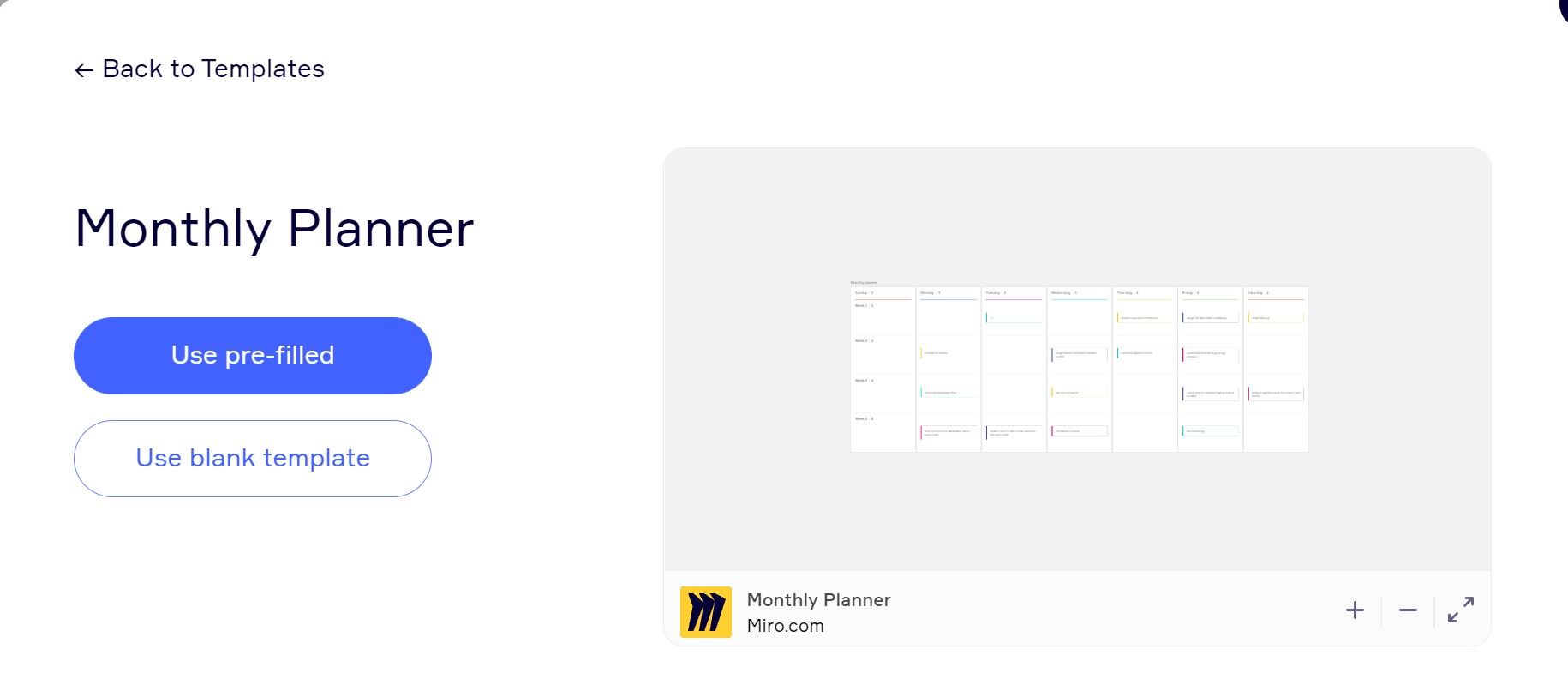
    3. Para usar una plantilla en blanco, haga clic en Usar plantilla .
    4. Para usar una plantilla con tareas parcialmente llenas, haga clic en Vista previa> Usar precargas .

    Para aprovechar al máximo el planificador, agréguelo al tablero Miro dedicado a un proyecto urgente. Por lo tanto, se elimina la necesidad de navegar constantemente fuera de la pizarra hacia un planificador o calendario externo.

    ¿Qué puedes hacer con el planificador?

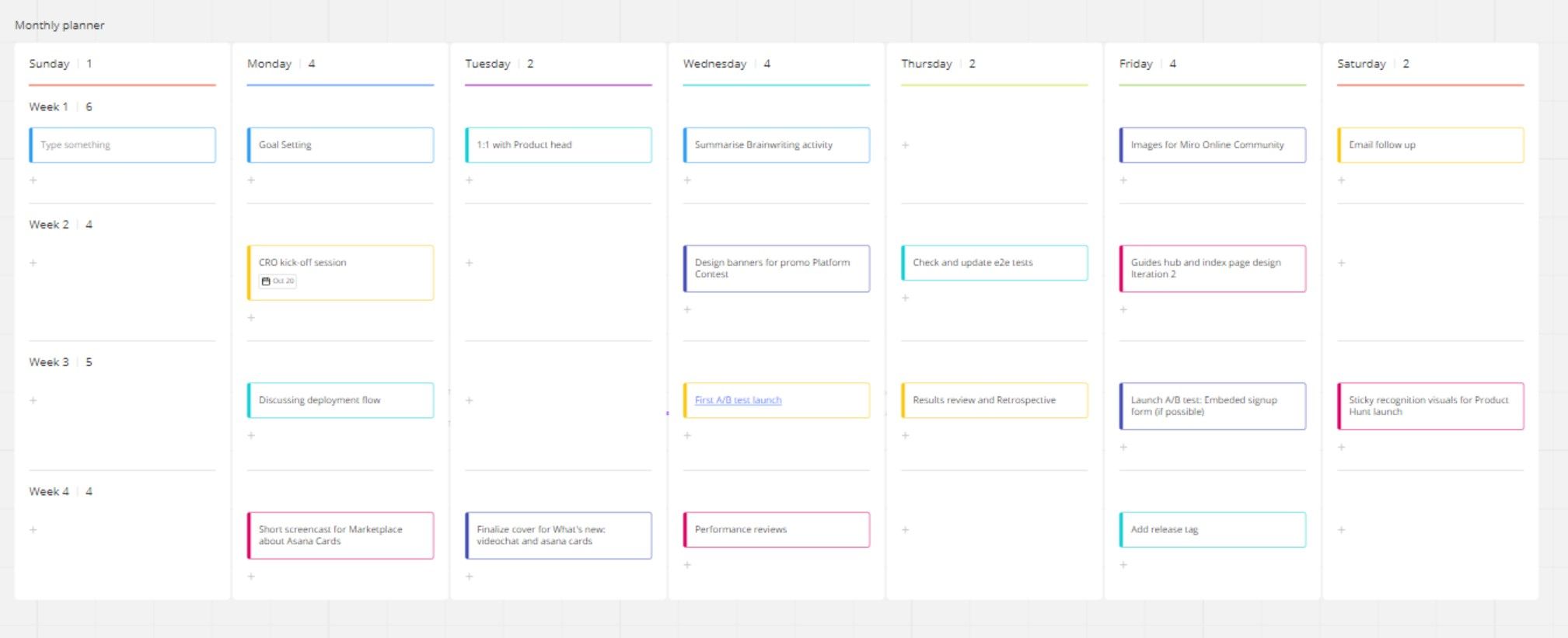
    Ahora que ha agregado el planificador, aprendamos sus características y funciones que puede realizar en él. De forma predeterminada, el planificador muestra cuatro semanas y siete días de domingo a sábado.

    • Puede agregar o eliminar columnas y carriles (filas) haciendo clic en elipses .
      add-column en planificador en Miro
    • Cambie el nombre del carril o columna para alinearlo con el proyecto.
      agregar un carril al planificador en Miro
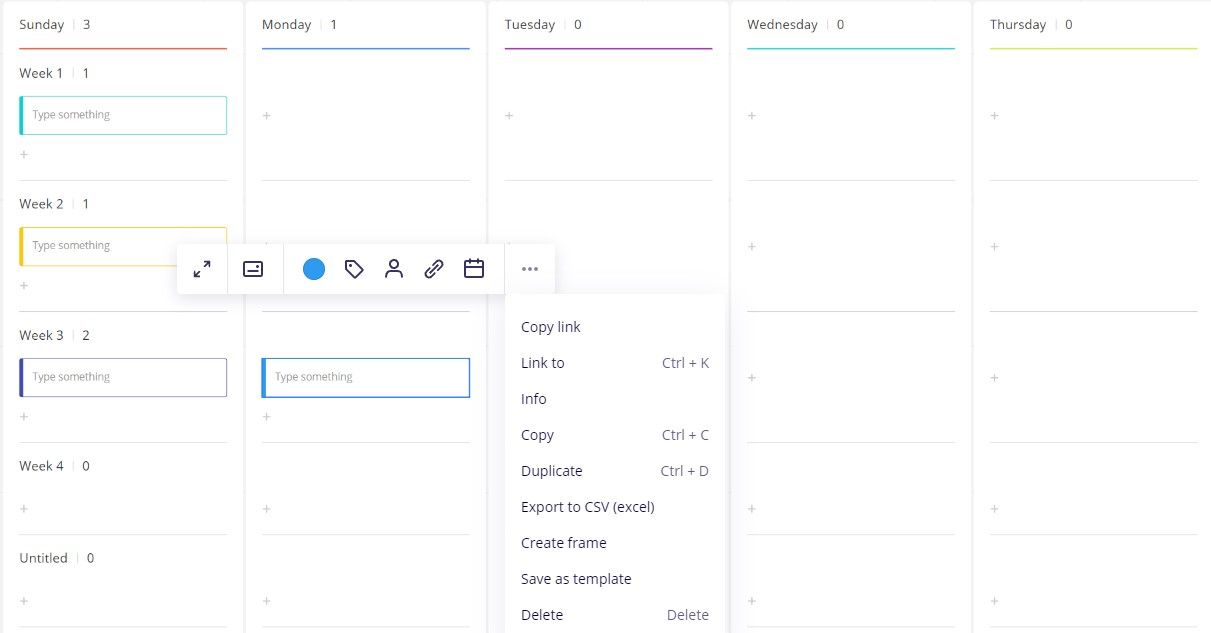
    • Cree tareas haciendo clic en el icono más en el carril de natación. Cada columna y carril tiene un número al lado que indica el número de tareas en esa fila o carril respectivo.
      nueva tarea en el planificador
    • Cargue el logotipo de la empresa o las fotos del panel izquierdo en el tablero de Miro. Estos ayudan con la marca y la distinción de diferentes proyectos.
    • Etiquete a las personas para llamar su atención sobre una tarea o agregue fechas para eventos críticos.
      add-assignee al planificador en Miro
    • Agregue notas adhesivas o bloques de texto desde el panel izquierdo en el tablero de Miro para transmitir información adicional.

    Como práctica recomendada, introduzca información detallada sobre una tarea y distinga su prioridad asignando colores específicos.

    Agregar contenido al planificador

    Ahora que comprende las características del planificador, agreguemos contenido.

    1. Haga clic en el cuadro de texto para ingresar las tareas del día. Puede cambiar la forma del cuadro de texto haciendo clic en él y seleccionando el tipo de muestra .
      agregar tareas en Miro
    2. Para planificar una reunión, haga clic en el enlace Agregar asignado y seleccione la dirección de correo electrónico de la persona. La persona recibirá una notificación.
      add-assignee al planificador en Miro
    3. Asigne una fecha a una tarea seleccionando el icono de calendario .
      agregando una fecha en el planificador
    4. Para agregar un enlace a un video a una tarea, haga clic en el icono de enlace .
      agregando un enlace a un planificador en Miro

    Este planificador se ve mejor haciendo zoom, lo que ocupa mucho espacio en el tablero de Miro y oculta otras plantillas. Por lo tanto, tenga en cuenta cuando comparta este planificador en una reunión junto con diferentes plantillas.

    Compartir el planificador con otros

    De forma predeterminada, el planificador de Miro es accesible y se comparte con cualquiera que tenga acceso al tablero de Miro correspondiente.

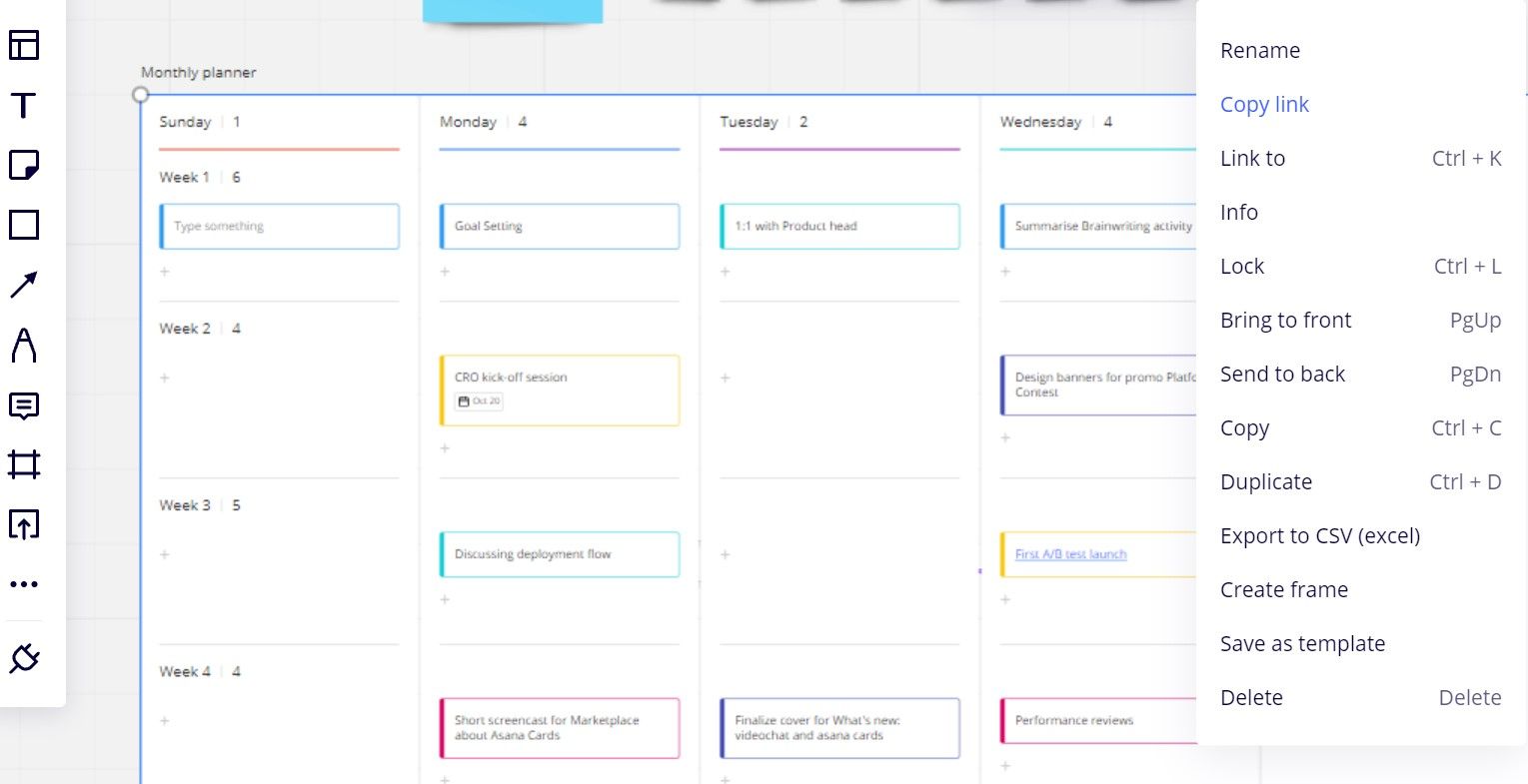
    Pero si desea llamar la atención de alguien sobre el planificador o compartirlo, puede hacerlo seleccionándolo, haciendo clic en puntos suspensivos > copiar enlace . Luego puede compartir el enlace a través de mensajería o correo electrónico.

    Para evitar editar o mover el planificador por error, puede seleccionar el planificador y hacer clic en el icono de candado. Esta función es útil cuando muchas personas están trabajando en diferentes plantillas en el mismo tablero Miro.

    Realización de otras tareas en el planificador

    Además de escribir, editar y compartir, hay muchas características de la plantilla del planificador mensual que la hacen atractiva. Seleccione el planificador y haga clic en el botón de puntos suspensivos para revelar las funciones adicionales.

    • Si le gusta trabajar con un diseño de planificador específico, puede guardarlo seleccionando la opción Guardar como plantilla .
    • Modifique el nombre a algo significativo como Planificador para octubre de 2020 seleccionando la opción Cambiar nombre .
    • Si desea trabajar con este planificador en formato CSV, puede convertirlo a Excel.

    Si desea referir el planificador fuera de línea o ponerlo en su escritorio, puede imprimir una copia. Sin embargo, recuerde que los calendarios en Miro se crean para la colaboración, y la copia física podría volverse redundante pronto a menos que el plan sea definitivo.

    RELACIONADO: Plantillas de planificador de productividad imprimibles gratuitas

    Organice sus actividades para mejorar la productividad

    Ya sea que esté trabajando en un proyecto de un mes o colaborando con un equipo en varios proyectos, la planificación es esencial para un resultado exitoso.

    El planificador mensual es una de las muchas plantillas de Miro. Por lo tanto, si no planea usar Miro para otros fines, es mejor explorar alternativas gratuitas como el calendario de Google o iCalendar.

    Si prefiere concentrarse y organizar su horario diario, hay muchas herramientas disponibles en la web para ayudarlo a comenzar. Ahora que conoce un poco las ventajas y los desafíos de la plantilla de cepillado de Miro, úsela para planificar su próximo gran proyecto.

  • Las 5 mejores aplicaciones de repost de Instagram para Android y iPhone

    Instagram se ha convertido en la red social definitiva para compartir fotos y videos. Sin embargo, aunque la red social propiedad de Facebook tiene casi todas las funciones que podría desear, todavía le faltan algunas.

    La mayor omisión es la capacidad de volver a publicar fotos o videos. En términos generales, necesita una aplicación de terceros para lograr esto, y hay bastantes disponibles. Entonces, sin más preámbulos, aquí están las mejores aplicaciones de reenvío de Instagram.

    1. Volver a publicar: para Instagram

    Galería de imágenes (2 imágenes)

    Ventajas: Repost: For Instagram proporciona una experiencia de aplicación muy fácil de usar. Simplemente abra la aplicación de Instagram a través del botón Repost o manualmente, busque la publicación que desee, toque los tres botones en la esquina superior derecha y seleccione Copiar enlace. Después de regresar a Repost: para Instagram, la publicación aparecerá en su lista de archivos.

    Una vez que interactúe con la publicación, solo hay algunas opciones optimizadas con las que trabajar. Puede copiar el texto de la leyenda de la publicación en su portapapeles tocando el botón deslizante. Para aquellos particulares sobre la marca de agua, también puede cambiar su color y posición.

    Luego, simplemente presione Compartir para terminar; abrirá el mensaje de publicación de Instagram.

    Además de su simplicidad, la capacidad de la aplicación para acceder al carrete de la cámara lo convierte en una buena copia de seguridad en caso de que algo salga mal. La opción de collage también proporciona una buena opción de publicación múltiple que la mayoría de las aplicaciones de reenvío de Instagram evitan.

    Contras: todavía tienes que acordarte de pegar el título para copiarlo. Hay una variante paga, por lo que tendrá que lidiar con algunos anuncios molestos y una referencia a @withregram en el título copiado.

    Descargar: Repost: para Instagram para iOS (gratis, suscripción disponible)

    Si cree que necesita un repaso antes de probar otras aplicaciones de reposter alternativas, consulte nuestro artículo que explica qué es Instagram y cómo funciona .

    2. Reposta

    Galería de imágenes (3 imágenes)

    Ventajas: Para aquellos que buscan una aplicación de reenvío sencilla, Reposta no tiene muchas comodidades. Desde su pantalla de inicio, le proporciona un conjunto rápido de instrucciones y le permite publicar en un enlace, copiar su enlace a través de Instagram o utilizar la opción para compartir en la aplicación. Luego, puede obtener una vista previa de una copia completa de la publicación de Instagram.

    Contras: Reposta no te permite personalizar realmente la publicación; es bueno si solo quieres compartir el contenido. En segundo lugar, cuando elija volver a publicar, deberá seleccionar Instagram como destino, por lo que es un proceso más manual.

    Descargar: Reposta para Android (gratis)

    3. Repost de Sepia Software para Instagram

    Galería de imágenes (2 imágenes)

    Ventajas: Repost para Instagram presenta una interfaz simple con dos vistas: expandida y compacta. La aplicación también hace un trabajo increíble al detectar automáticamente cuando copia enlaces en Instagram y los ingresa automáticamente en su galería. También puede programar un recordatorio para cuando desee volver a publicar algo.

    En cuanto a las opciones, cambia el color de la marca de agua y su posición. Para la publicación en sí, realmente no puedes hacer nada más que volver a publicar.

    Contras: no puede acceder al editor o eliminar la marca de agua sin pagar $ 4.99 por mes por una suscripción profesional. Los usuarios no profesionales también tendrán que lidiar con los anuncios.

    Descargar: Repost para Instagram para iOS (gratis, suscripción disponible)

    4. Volver a publicar para Instagram – Regrann

    Galería de imágenes (3 imágenes)

    Pros: Repost for Instagram – Regrann te saluda con un tutorial. Si olvida lo que ha aprendido, puede volver a leerlo fácilmente.

    La aplicación te ofrece cuatro modos para probar como usuario gratuito. El más conveniente es el "Modo emergente de selección". Una vez que haya seleccionado Copiar enlace en Instagram o haya compartido la publicación en Regrann, Regrann le ofrece la opción de guardar, compartir, publicar más tarde, acceder a Snapchat o publicar la imagen en sus historias y noticias de Instagram.

    Si no desea que se le pregunte cada vez, Regrann también puede ayudarlo. Si elige el modo de reenvío rápido, Regrann utilizará automáticamente Instagram como la ubicación de reenvío. El modo de guardado rápido enviará fotos y videos automáticamente a su teléfono. Mientras tanto, el modo posterior rápido guardará las publicaciones automáticamente y podrá enviarlas a Instagram cuando esté listo.

    Una vez que llegue a la etapa de edición de su publicación, puede aplicar un filtro a la imagen o insertar texto en ella. En términos de opciones de texto, tiene la opción de modificar la fuente, el color, el fondo y la alineación.

    Regrann también le brinda la opción de colocar una marca de agua de crédito o una marca de agua personalizada de su elección. La aplicación copia automáticamente el título y también le da la opción de tener una "firma" de texto para agregar al título o reemplazar el título con.

    Contras: si desea copiar una publicación con varias fotos o videos, deberá cargarlos manualmente desde el álbum Regrann-Multi-Post guardado en su teléfono.

    Descargar: Repost para Instagram – Regrann para Android (gratis, suscripción disponible)

    Si su enfoque son las historias de Instagram en lugar de las publicaciones, consulte nuestra guía para obtener más vistas en las historias de Instagram .

    5. Reposter para Instagram: descargar y guardar

    Galería de imágenes (3 imágenes)

    Ventajas: Reposter para Instagram: Download & Save se destaca por su capacidad para permitirle explorar etiquetas y buscar publicaciones de usuarios directamente. Desde allí, puede optar por volver a publicar ahora o más tarde. Si lo prefiere, puede iniciar Instagram desde la aplicación y buscar de forma nativa; también carga la publicación automáticamente copiando la URL.

    En términos de configuración de reenvío, la aplicación ofrece una variedad de opciones rápidas para la configuración de su publicación. Puede abrir un editor, copiar leyendas y eliminar o mover sus atribuciones de autor y marca de agua como desee.

    Al editar la imagen a través del editor, puede recortar, dibujar, agregar una etiqueta o agregar texto. Además, puede restablecerlo si no le gustan los cambios. Luego, puede guardar, volver a publicar o compartir presionando un botón.

    Contras: la primera vez que abres tu publicación en la aplicación, aparece una ventana emergente para el plan de suscripción de la aplicación si eres un usuario gratuito. Esto ocurre cada vez, por lo que puede convertirse rápidamente en un asunto molesto. De manera similar, aparecerán anuncios o un mensaje de suscripción cuando presione las opciones de descarga, volver a publicar o compartir.

    Descargar: Reposter para Instagram: Descargar y guardar para Android (gratis, suscripción disponible)

    Para obtener más información sobre la reenvío y las formas de gestionar las reenvíos de Instagram sin usar una aplicación dedicada, eche un vistazo a nuestra guía que detalla cómo volver a publicar fotos y videos de Instagram .

    Cosas a tener en cuenta sobre las aplicaciones de repost de Instagram

    Encontrar la mejor aplicación de reenvío de Instagram puede ser complicado. Varias aplicaciones pasarán por períodos de inestabilidad, por lo que una podría dejar de funcionar en cualquier momento. Por lo tanto, si decide invertir en una aplicación, asegúrese de elegir aplicaciones de reenvío de Instagram que ofrezcan garantías o reembolsos.

    Una buena regla general es leer siempre las reseñas recientes (si están disponibles) y ver si hay quejas con el historial de actualizaciones de la aplicación. Si bien no siempre es infalible, puede evitar que desperdicie una descarga y posiblemente otorgue acceso no deseado a una aplicación que no funciona.

  • WhatsApp ahora ofrece copias de seguridad de chat cifradas de extremo a extremo: cómo participar

    WhatsApp ahora ofrece copias de seguridad de chat cifradas de extremo a extremo: cómo participar

    WhatsApp ha ofrecido cifrado de extremo a extremo para mensajes desde hace algunos años. Esto significa que los mensajes enviados en la plataforma están completamente encriptados y no pueden ser leídos por nadie en tránsito. Sin embargo, las copias de seguridad de WhatsApp en iCloud y Google Drive no están cifradas, lo que las hace potencialmente inseguras e inseguras.

    Eso ahora está cambiando, ya que Facebook anunció que está implementando el cifrado de extremo a extremo para las copias de seguridad de WhatsApp almacenadas en iCloud y Google Drive.

    Por qué son importantes las copias de seguridad cifradas

    Este es un movimiento importante desde el punto de vista de la seguridad, especialmente porque el contenido almacenado en Google Drive e iCloud no está encriptado. El cifrado de extremo a extremo para las copias de seguridad estará disponible para los usuarios de WhatsApp tanto en iPhone como en Android. Puede utilizar una clave de cifrado de 64 bits o una contraseña para cifrar las copias de seguridad.

    Relacionado: Por qué debería cifrar completamente las copias de seguridad de sus mensajes en WhatsApp

    La función no está habilitada de forma predeterminada, por lo que debe habilitar manualmente el cifrado de extremo a extremo para sus copias de seguridad en la nube de WhatsApp. No obstante, hacerlo le proporcionará una tranquilidad adicional, ya que nadie podrá acceder a sus copias de seguridad de WhatsApp sin la clave de cifrado o la contraseña.

    Solo asegúrese de recordar su contraseña o clave de cifrado, ya que no podrá acceder a sus copias de seguridad de WhatsApp sin ellas.

    Cómo activar el cifrado de extremo a extremo para las copias de seguridad de WhatsApp

    1. Abra el menú Configuración de WhatsApp en su Android o iPhone.
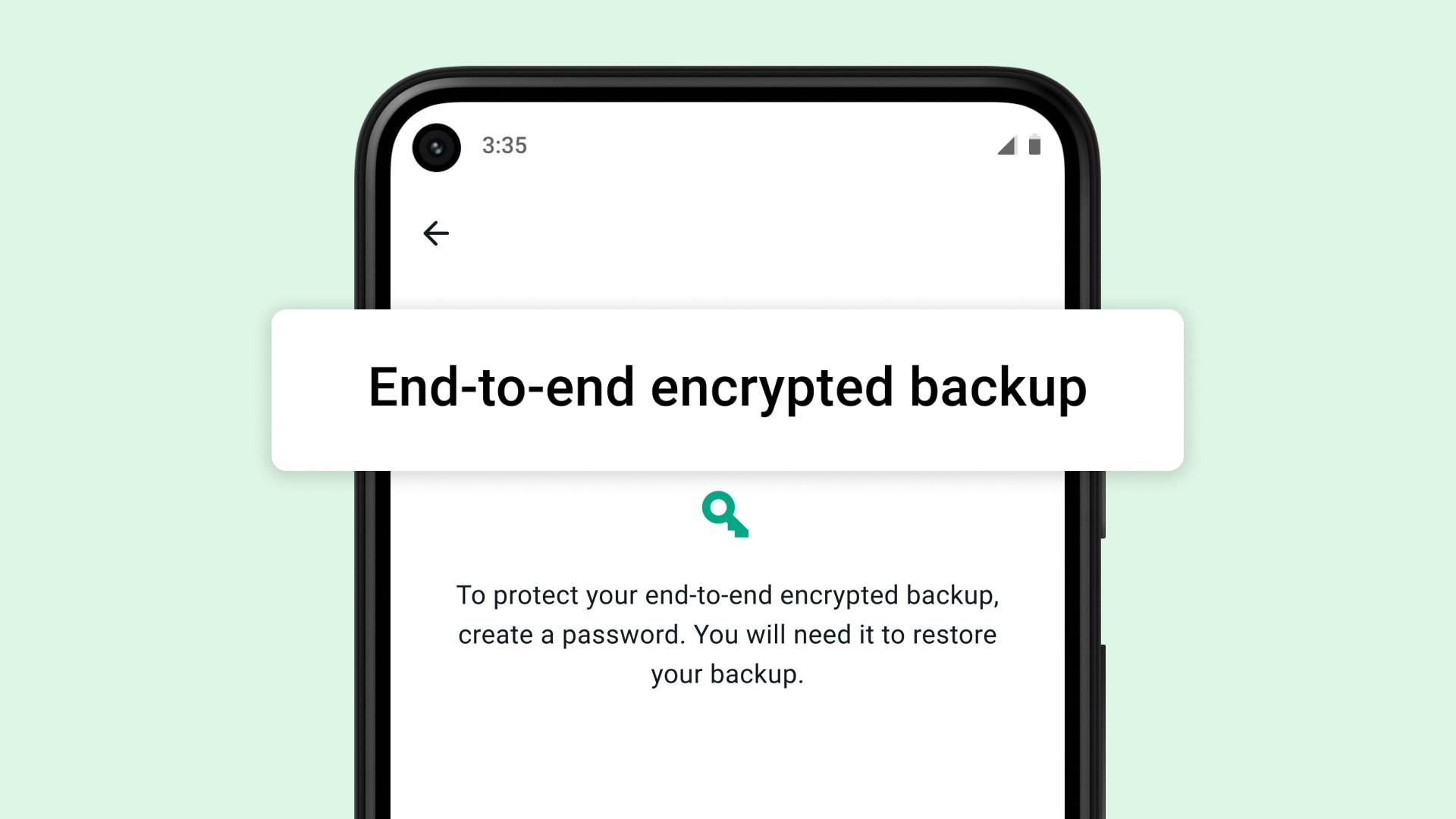
    2. Vaya a Chats> Copia de seguridad de chat> Copia de seguridad cifrada de un extremo a otro .
    3. Toque Activar y luego proceda a crear una contraseña o clave de cifrado para su copia de seguridad en la nube.
    4. Por último, toque Crear y espere a que WhatsApp cree una copia de seguridad, la cifre y la cargue en Google Drive o iCloud.

    Los propietarios de iPhone deben tener en cuenta que se realiza una copia de seguridad de una versión no cifrada de su historial de chat en iCloud si tienen habilitada la copia de seguridad de iCloud. Para asegurarse de que esto no suceda, debe deshabilitar iCloud Backup y solo permitir que WhatsApp cargue copias de seguridad en iCloud Drive directamente.

    Cómo desactivar las copias de seguridad cifradas del chat de WhatsApp

    Puede desactivar el cifrado de extremo a extremo en WhatsApp desde la misma página de configuración, aunque para hacerlo será necesario que ingrese la contraseña o la clave de cifrado.

    Habilitar o deshabilitar el cifrado de extremo a extremo para las copias de seguridad de WhatsApp no ​​afectará el cifrado de los mensajes que envíe o reciba, ya que siempre permanecerán cifrados.

  • Cómo crear y guardar LUT personalizados en Photoshop

    Cómo crear y guardar LUT personalizados en Photoshop

    Las LUT son una excelente manera de cambiar la apariencia general de una imagen con un solo clic, como un filtro.

    En este tutorial, le mostraremos cómo crear y guardar LUT personalizados en Photoshop y discutiremos por qué los necesitaría. ¡Empecemos!

    ¿Qué es una LUT?

    LUT es la abreviatura de "tabla de búsqueda" y se utiliza para la clasificación de colores. Piense en ello como un filtro de fotos como los que encontrará en otros programas de edición, ajustes preestablecidos y plataformas de redes sociales como Instagram. Básicamente, las LUT son "apariencias" que cambian la apariencia general de una imagen.

    ¿Por qué necesitaría una LUT?

    Las LUT son excelentes herramientas para grandes lotes de imágenes en las que le gustaría aplicar el mismo aspecto para crear un estilo coherente. Un gran ejemplo de esto son las bodas. Un fotógrafo puede crear una o varias LUT que luego se pueden aplicar a cientos de imágenes. Esto ahorra mucho tiempo al abordar una gran cantidad de imágenes en Photoshop.

    Los LUT también son una excelente manera de crear su propio estilo y mantenerlo consistente. El estilo de una imagen puede estar muy determinado por la forma en que se fotografió originalmente, pero muchas cualidades de una imagen se pueden manipular con el uso de LUT.

    En este tutorial, usamos una paleta de colores geniales. Pero sus opciones son infinitas; puede optar por estilos de alto contraste, blanco y negro, mate o saturados. Todo lo que se te ocurra. Y a la larga, puedes descubrir tu estilo, lo que consolidará tu marca en las plataformas en las que compartes tu trabajo.

    Cómo crear y guardar LUT personalizados en Photoshop

    Crear y guardar una LUT requiere varios pasos. Saltemos de inmediato.

    1. Cree las capas de ajuste para la LUT personalizada

    Para comenzar, agregaremos varias capas de ajuste en una pila que se convertirá en nuestra LUT. Nuestro objetivo para esta imagen es bajar la temperatura del color.

    Puede descargar la imagen que estamos usando para este tutorial en Pexels si desea seguirla.

    Para crear las capas de ajuste:

    1. Asegúrese de que la capa de fondo esté bloqueada; debería haber un icono de candado. De lo contrario, vaya a Nuevo > Capa > Fondo a partir de la capa .
      Capa de fondo
    2. Cree un ajuste de Filtro de fotos haciendo clic en el icono de ajustes en la esquina inferior derecha de Photoshop. Todas las capas de ajuste son accesibles desde allí.
      Filtro de foto
    3. Cambie el Filtro de fotos a Azul profundo y la Densidad a 80 .
      Cambiar filtro de foto
    4. Cree una capa de ajuste de Balance de color y cambie los valores a algo similar como se muestra a continuación. No es necesario que sea exactamente el mismo, simplemente configure las Sombras , los Medios tonos y los Destacados del menú desplegable a su gusto.
      Balance de color
    5. Cree una capa de ajuste de Tono / Saturación y cambie Saturación a +15 y Luminosidad a -20 .
      La saturación de color
    6. Cree una capa de ajuste en blanco y negro y cambie el modo de fusión a Luminosidad .
      En blanco y negro
    7. Cambie los valores de los controles deslizantes en la capa de ajuste Blanco y negro a su gusto o similar a lo que hemos hecho.
      Deslizadores en blanco y negro
    8. Cree una capa de ajuste de Curvas , dando forma a la curva similar a lo que se muestra a continuación.
      Curvas
    9. Con la capa Curves activa, presione y mantenga presionada la tecla Shift y seleccione la capa Photo Filter . Esto resaltará todas las capas de ajuste que hemos creado.
      seleccionar capas
    10. Haga clic en el icono de carpeta para agrupar las capas. O use el atajo de teclado Ctrl + G.

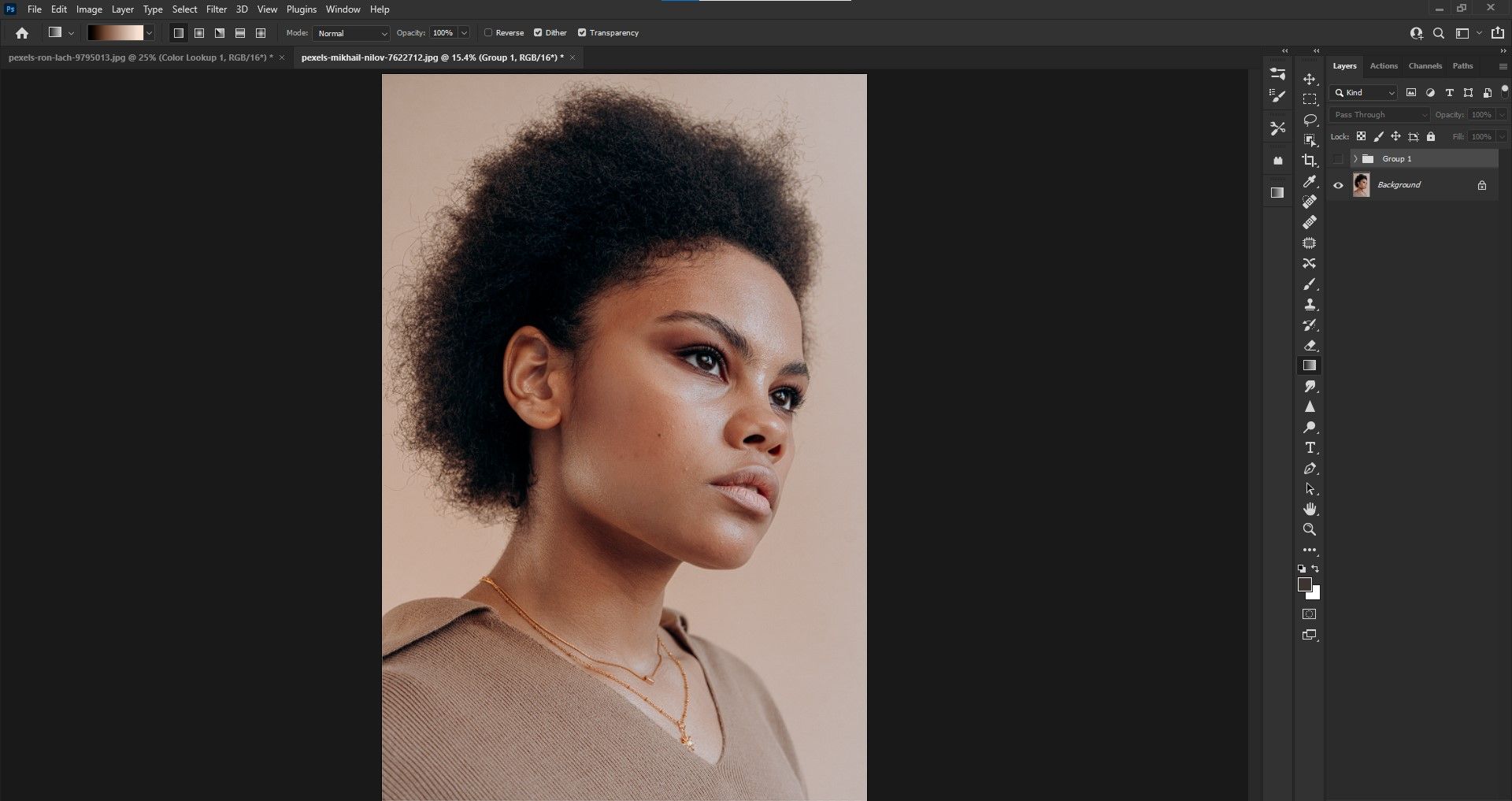
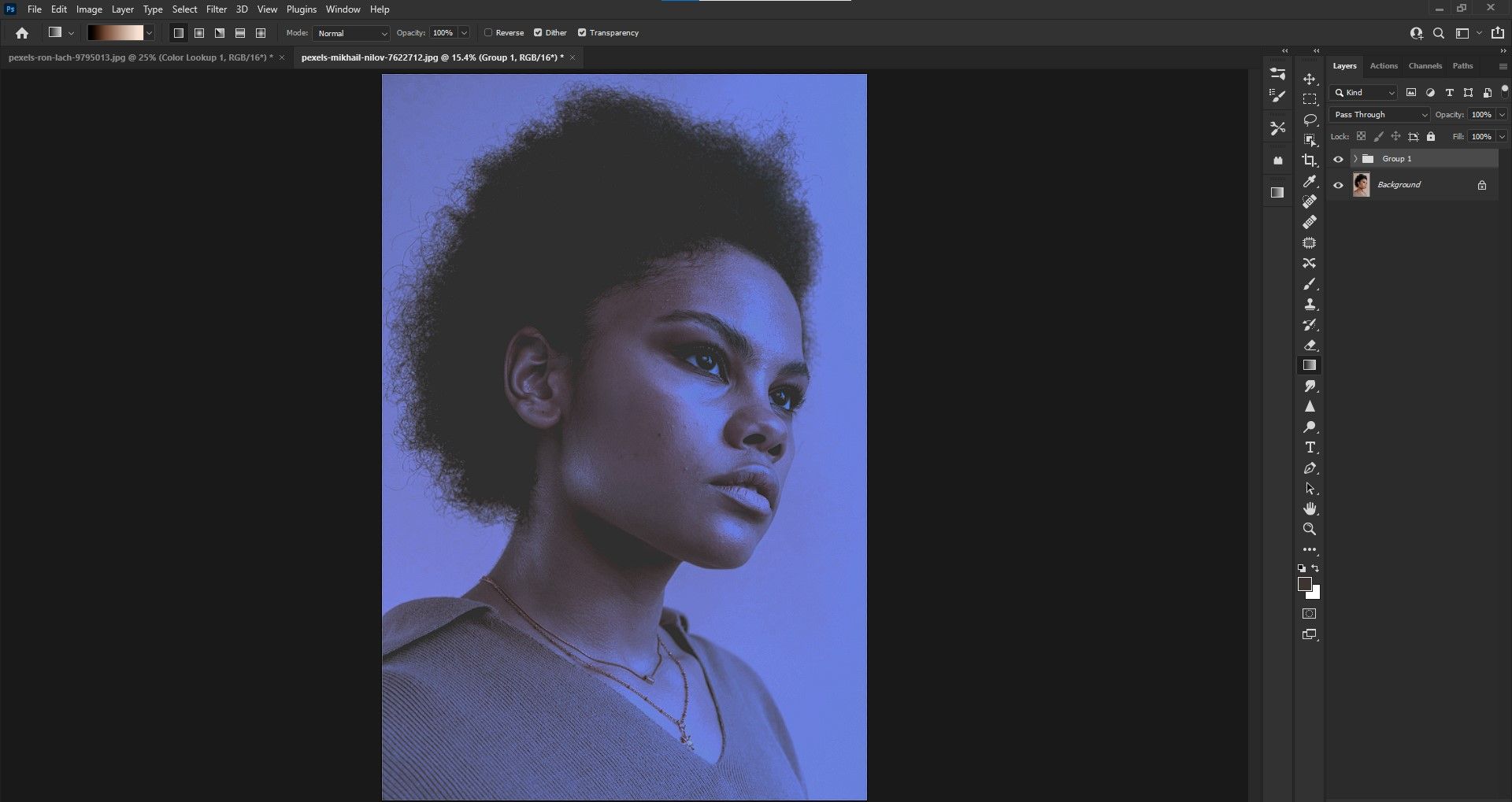
    Puede ver fácilmente las diferencias entre el antes y el después al alternar el icono del ojo .

    Antes:

    Después:

    2. Cree y guarde la LUT

    Ahora estamos listos para crear la LUT y guardarla.

    Sigue estos pasos:

    1. Abra la carpeta Grupo 1 y resalte todas las capas de ajuste.
      Resaltar capas de ajuste
    2. Vaya a Archivo > Exportar > Tablas de búsqueda de colores .
      Tablas de búsqueda de colores
    3. En el menú, deje el valor predeterminado en Medio y marque solo la opción CUBO . Haga clic en Aceptar .
      Exportar LUT
    4. Nombra la LUT y elige dónde te gustaría guardarla. Presione Guardar . La LUT ahora se ha guardado en su computadora como un archivo de extensión .lut.

    Para acceder a la LUT personalizada en Photoshop para uso futuro:

    1. Vuelva a la carpeta de ajustes y elija Tabla de búsqueda de colores .
      Acceder a LUT personalizado
    2. En el cuadro de propiedades, elija Cargar 3D LUT .
      Cargar 3D LUT
    3. Busque la LUT personalizada que le gustaría usar. Aparecerá como una sola capa llamada Búsqueda de color 1.

    Aplicación de sus LUT personalizadas a otras imágenes

    Es posible que desee crear una LUT como algo único o usarlo para un lote de imágenes. También le recordaremos que su LUT se puede aplicar a otras imágenes que tengan características similares a las que originalmente creó con la LUT.

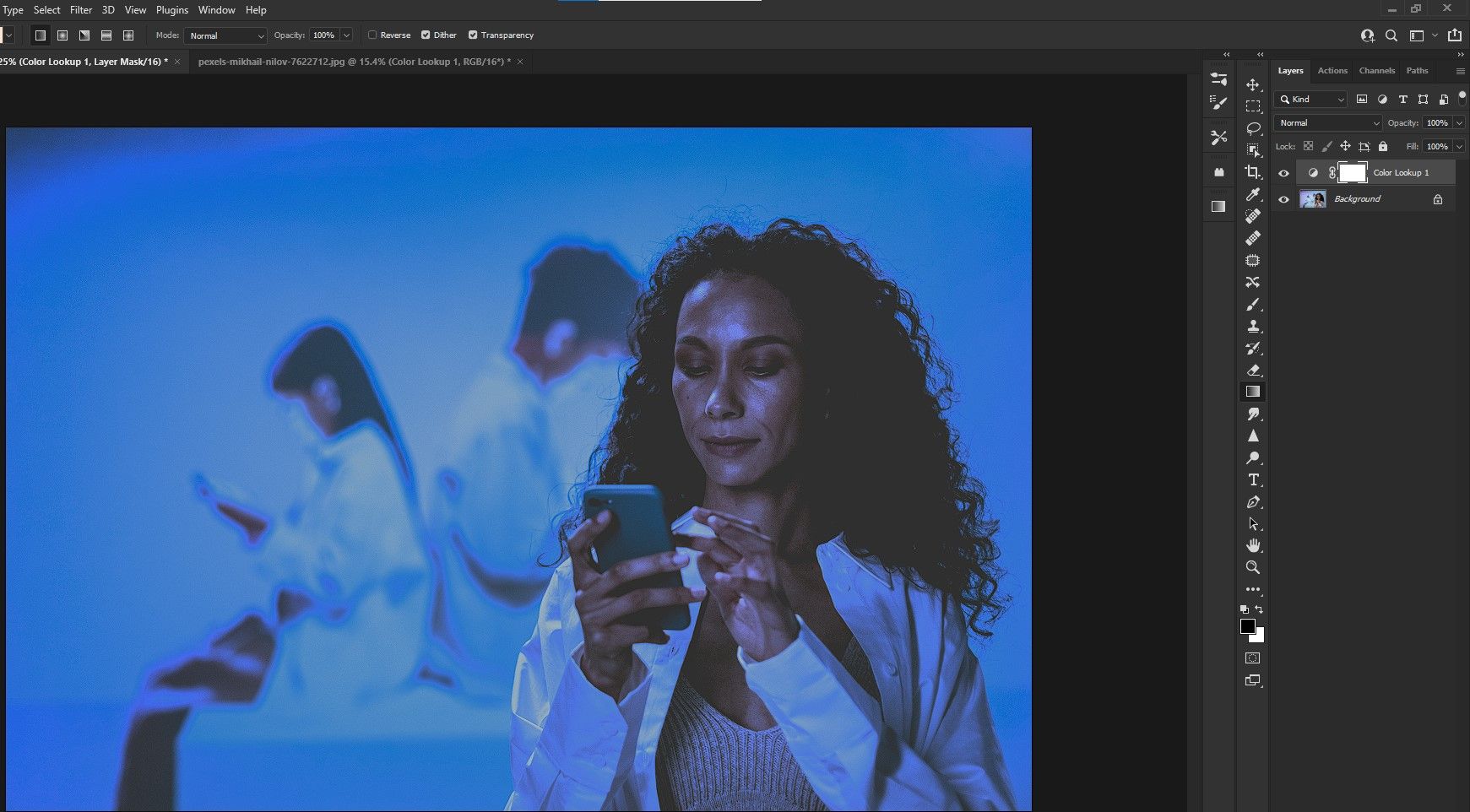
    Por ejemplo, si aplicamos el mismo LUT que acabamos de crear a otro retrato en el que el sujeto tiene un tono de piel similar, obtendríamos el mismo efecto de tono frío. Esto es lo que vería nuestra LUT sobre el nuevo tema:

    ¿Observa cómo la paleta de colores es similar a la primera imagen, pero mantiene su propia esencia? Esa es la belleza de las LUT.

    Ajuste sus LUT

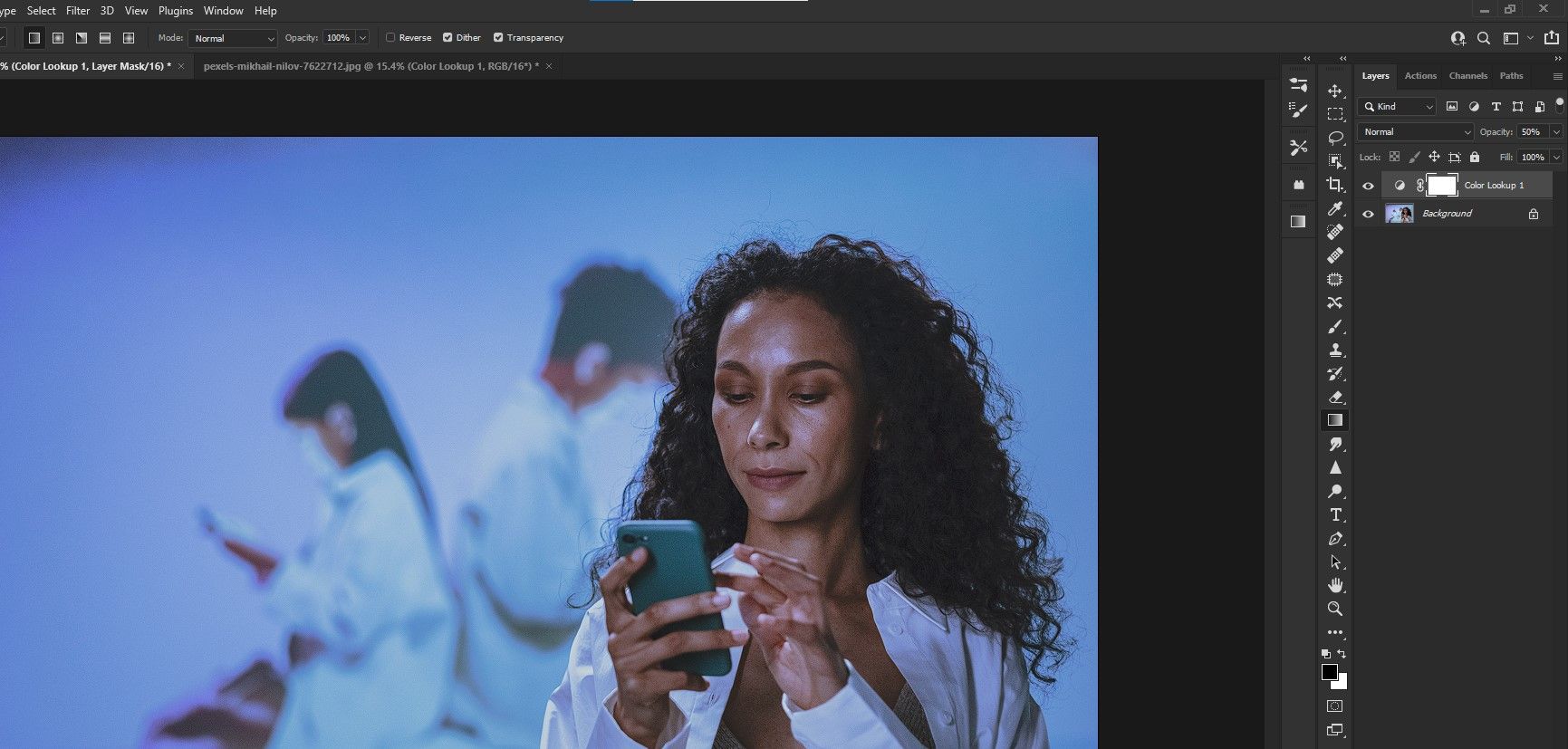
    Cuando está creando LUT, está bien si el efecto es un poco intenso. Siempre puede reducir la opacidad más adelante, como se muestra a continuación.

    Recomendamos ajustar una LUT que está utilizando en un lote de imágenes porque un enfoque único para todos no siempre funciona en el mundo de los filtros. Esto incluye ajustar los valores de color, iluminación y exposición.

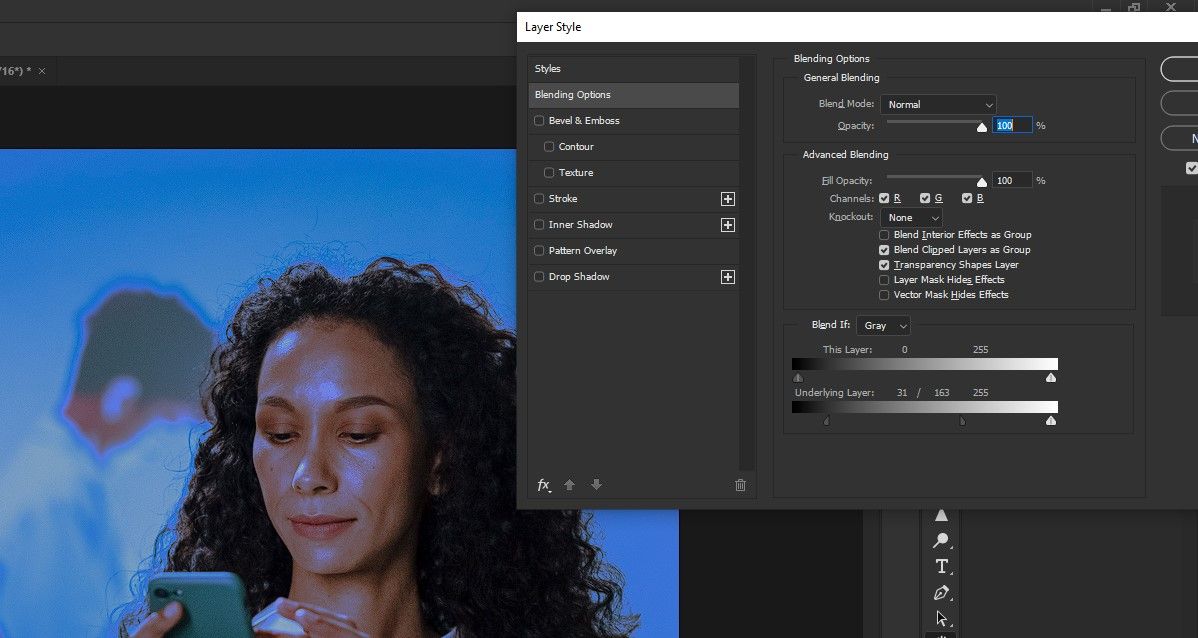
    Use Blend If para una aplicación selectiva

    Blend If es una gran herramienta para aplicar LUT a áreas específicas de la imagen. Por ejemplo, puede aplicar la LUT para afectar solo las sombras, los medios tonos o las luces. Tenga en cuenta que obtendrá el máximo provecho de sus LUT personalizadas cuando las aplique a imágenes con características similares.

    En la imagen de ejemplo a continuación, la paleta de colores está en el lado fresco gracias a la LUT. Sin embargo, con Blend If, puede proteger las sombras y los medios tonos de la LUT para conservar los tonos de piel originales del sujeto.

    Experimentar con modos de fusión

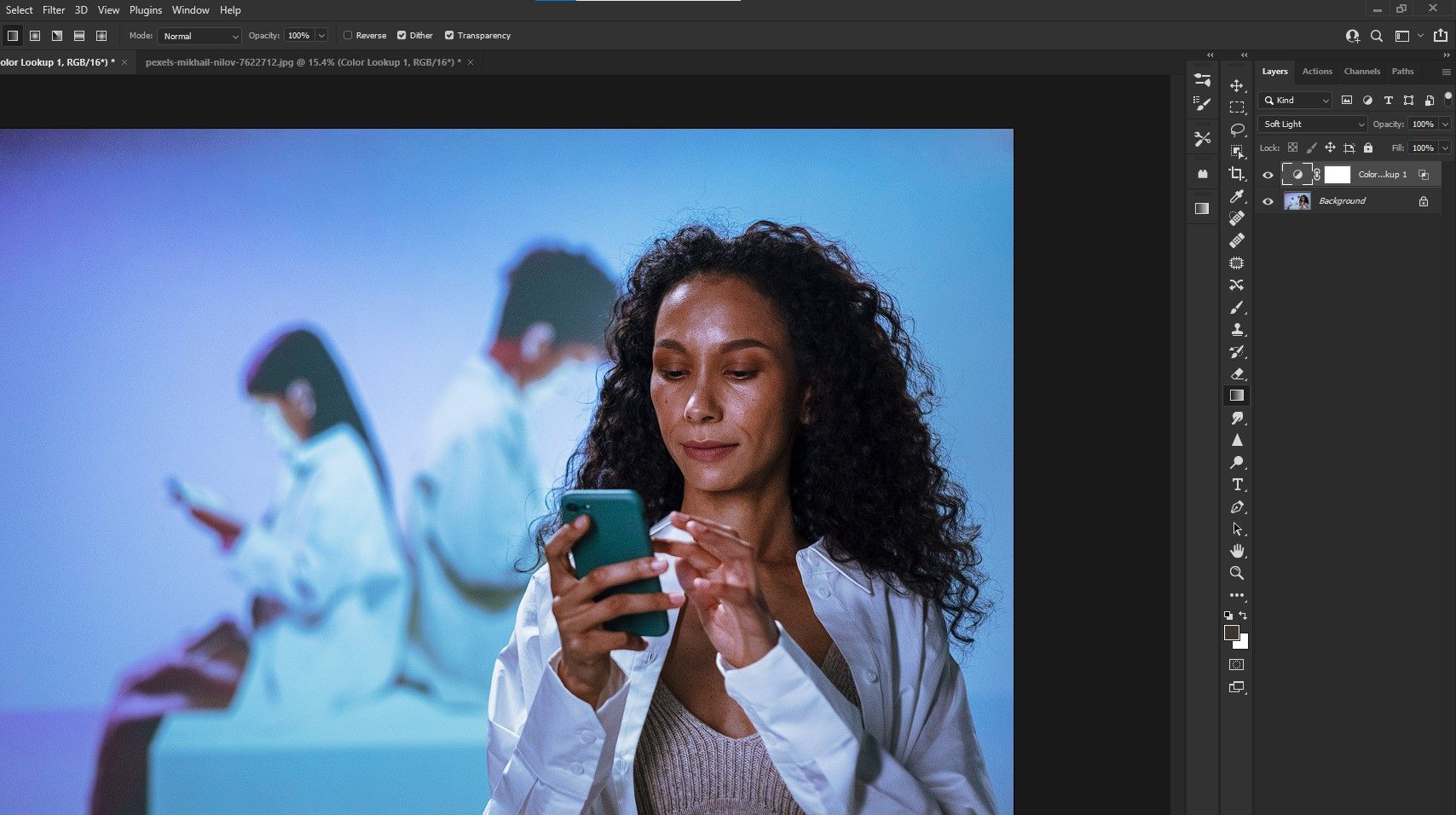
    Recomendamos experimentar con los modos de fusión cuando use sus LUT en diferentes tipos de imágenes. Y si está utilizando las LUT preestablecidas en Photoshop, probablemente descubrirá que la mayoría de ellas no se pueden utilizar en sus imágenes si no cambia el modo de fusión y reduce la opacidad de manera espectacular.

    A continuación se muestra un ejemplo de nuestra LUT anterior que se ha modificado con Blend If en el modo de fusión de luz suave .

    Crea estilos únicos para tus imágenes

    Lo mejor de crear sus propias LUT personalizadas en Photoshop: son suyas. Distinguirá su trabajo del que usa filtros de Instagram o teléfonos inteligentes.

    Intente hacer una LUT con la ayuda de este artículo y observe cómo sus imágenes se transforman ante sus ojos.

  • HTC Vive Flow: todo lo que necesita saber

    HTC Vive Flow: todo lo que necesita saber

    HTC ha anunciado un tipo diferente de casco de realidad virtual (VR): el Vive Flow, que va más allá de los juegos y está diseñado para el entretenimiento y el bienestar.

    El auricular es para aquellos que pueden estar considerando entrar en la realidad virtual, pero no han encontrado ningún auricular con el que se sientan cómodos.

    Este artículo le dirá todo lo que necesita saber sobre los nuevos auriculares Vive Flow de HTC, incluido el precio, la información de pedidos anticipados y más.

    ¿Qué es Vive Flow de HTC?

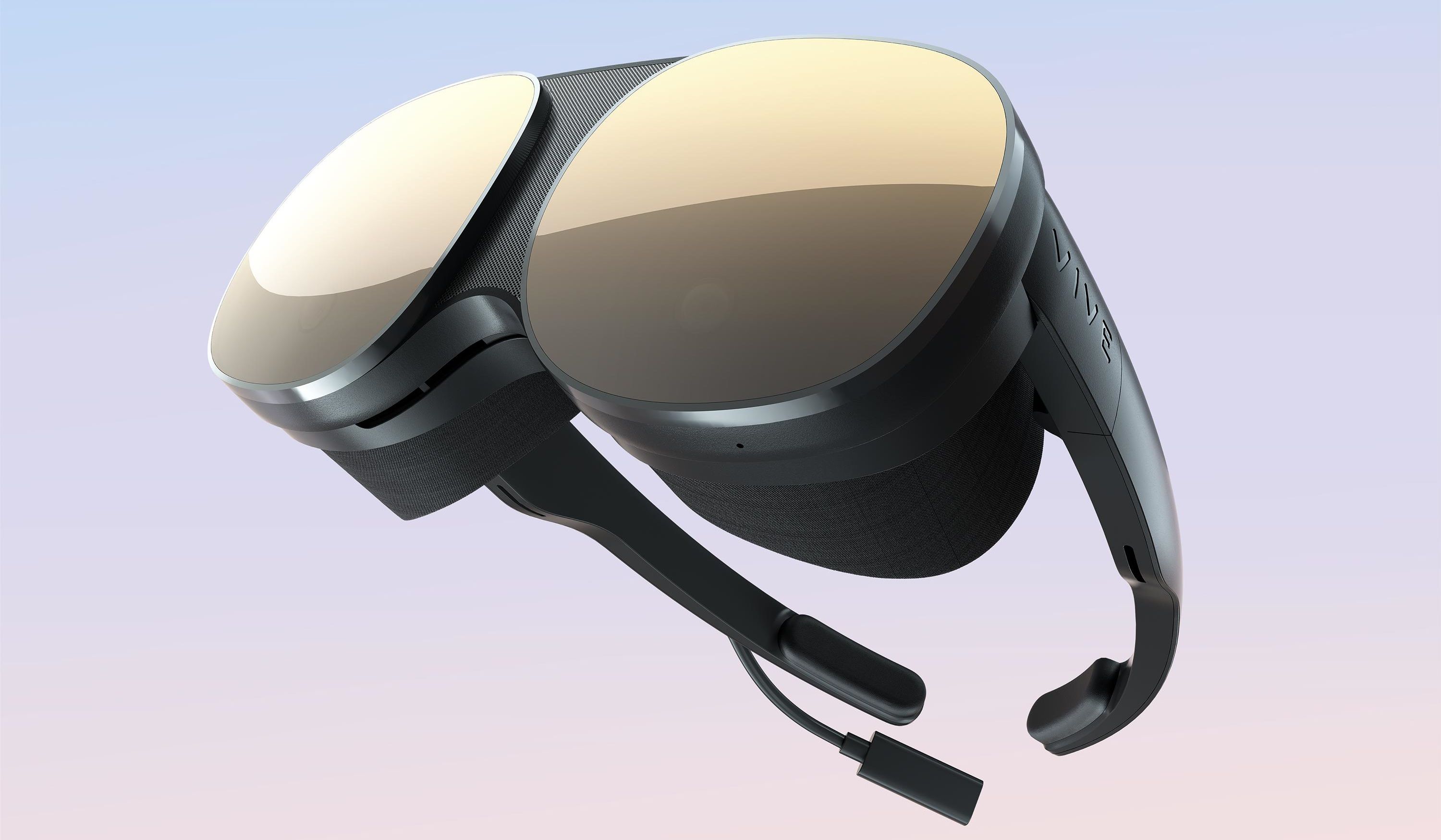
    Vive Flow es el nuevo visor de realidad virtual inmersivo de HTC. El auricular está "hecho para el bienestar y la productividad consciente", con un enfoque en ayudarlo a relajarse, meditar y entretenerse durante el día.

    Como lo explicó Cher Wang, presidenta y directora ejecutiva de HTC en un comunicado de prensa :

    Con VIVE Flow, HTC está llevando la tecnología en una nueva dirección, centrándose no en lo que hacemos, sino en cómo nos sentimos. Mantener nuestro bienestar ha estado a la vanguardia en los últimos años, con tantos millones sintiéndose estresados ​​todos los días, por lo que nunca ha sido más importante tomarse un tiempo para calmar nuestras mentes, y VIVE Flow brinda la oportunidad perfecta para escapar de nuestros cuatro. paredes y sumergirnos en nuestro ambiente ideal.

    La meditación, los estiramientos suaves, el entrenamiento mental, la transmisión de nuestros programas favoritos o incluso el encuentro con amigos o compañeros de trabajo en realidad virtual con VIVE Sync pueden mejorarse con un dispositivo lo suficientemente ligero y compacto como para caber en nuestro bolsillo. VIVE Flow representa la próxima evolución de la tecnología, ya que adoptamos una visión más holística de cómo podemos mejorar la vida.

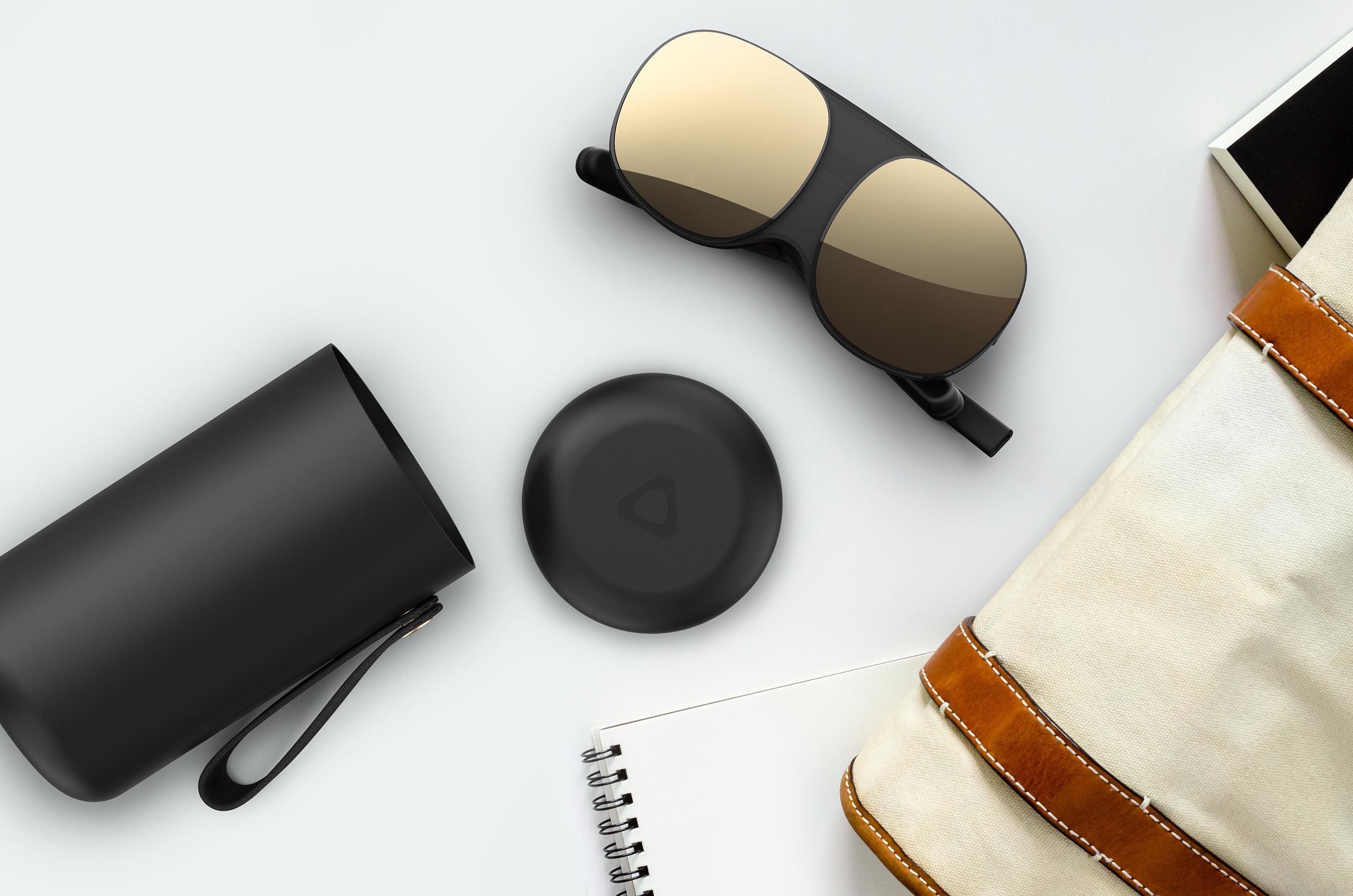
    Se dice que los auriculares son livianos y portátiles. La idea es que pueda llevar fácilmente el Vive Flow de viaje, sin tener que preocuparse por dónde poner todas las cosas adicionales que generalmente vienen con los auriculares VR, como los controladores.

    Eso es porque el HTC Vive Flow no viene con controladores. En cambio, se puede emparejar con un teléfono inteligente Android a través de la conectividad Bluetooth, que luego actúa como un controlador. El auricular no se puede emparejar con dispositivos iOS por el momento.

    Relacionado: Maneras en que la realidad virtual (VR) está mejorando la atención médica en este momento

    El Vive Flow está diseñado para usarse como un par de anteojos, está hecho para adaptarse a diferentes formas y tamaños de cabeza y cuenta con un sistema de enfriamiento activo que hace que los anteojos sean cómodos de usar.

    El auricular funciona con la aplicación Vive y puede transmitir las aplicaciones de su teléfono en una pantalla en realidad virtual usando la opción Miracast.

    ¿Para quién están diseñados los auriculares Vive Flow de HTC?

    Los auriculares Vive Flow son para aquellas personas que buscan contenido de realidad virtual fuera de los juegos. Es un visor de realidad virtual más simple y casual para aquellos que pueden ser escépticos acerca de las ofertas actuales de dispositivos de realidad virtual y que pueden encontrar lo que hay en el mercado como algo intimidante o complicado, especialmente para un principiante.

    Relacionado: Cómo presentar la realidad virtual a las personas mayores

    El enfoque de HTC está en los usuarios mayores, lo que explica el diseño similar a las gafas en el que vienen estos auriculares, a diferencia de las correas en las que vienen la mayoría de los auriculares, lo que a los usuarios más jóvenes puede que no les importe.

    ¿Cuánto costará el HTC Vive Flow?

    El Vive Flow costará $ 499,00. Si realiza un pedido por adelantado para fines de octubre de 2021, recibirá obsequios por valor de más de $ 100. Estos obsequios incluyen un estuche de transporte por valor de 49 dólares, siete "contenidos de realidad virtual" y dos meses de Infinity Vista.

    ¿Cuál es la fecha de lanzamiento de HTC Vive Flow?

    El auricular Vive Flow se lanzará oficialmente el 2 de noviembre de 2021, pero puede reservarlo hasta el 31 de octubre de 2021 en el sitio web de Vive Flow si se encuentra en los EE. UU. O en Europa. Simplemente haga clic en el botón azul de Pre-pedido en la esquina superior derecha del sitio web y complete sus datos.

    Los auriculares Vive Flow de HTC están priorizando el bienestar

    Los cascos de realidad virtual son a menudo sinónimo de juegos. Por lo tanto, HTC está abriendo un nuevo camino con el lanzamiento de sus auriculares Vive Flow, que priorizan el bienestar y la relajación.

    Con más personas hablando abiertamente sobre la importancia de la salud mental, no es de extrañar que empresas como HTC estén comenzando a incorporar elementos de la misma en sus productos y a enfatizarla en su marketing.