Nitecore es una marca muy respetada tanto en el ámbito de la iluminación como en el de las centrales eléctricas. Recientemente, revisamos una de las linternas insignia de la compañía, la T4K, y descubrimos que es una unidad EDC excepcional.
Blog
¿Qué es un puerto 2.5G Multi-Gig y cómo funciona?
Para la mayoría de los usuarios, una velocidad de conexión de 1 Gbps es más que suficiente. Pero en una oficina o en un hogar donde varias personas tienen que compartir una sola conexión, una conexión gigabit puede no ser suficiente. Aquí es donde entra en juego la conectividad Multi-Gig.
Los 7 mejores concentradores USB-C para MacBook Pro
Apple se subió al tren del USB-C en 2016 con su renovada línea MacBook Pro. Si bien USB-C es el futuro, ese momento aún está por llegar. Mientras tanto, tendrá que usar un concentrador USB-C o una estación de acoplamiento para conectar sus diversos accesorios USB y monitores externos a su MacBook Pro.

Valve’s & quot; Cubierta verificada & quot; El programa te dice qué juegos funcionan en Steam Deck
Steam Deck de Valve, su PC portátil para juegos, se lanzará en diciembre de 2021. Por lo tanto, tiene sentido que Valve esté ocupado optimizando su plataforma para brindar a los nuevos propietarios de Steam Deck la experiencia Steam cuando aterrice su nueva plataforma.
Una de esas iniciativas de optimización es "Deck Verified", que Valve espera que haga que los juegos compatibles con Steam Deck sean más fáciles de encontrar. Aquí están los detalles.
Valve lanza el programa Deck Verified
Según la página verificada en SteamDeck.com, Valve está actualmente "revisando todo el catálogo de Steam" para determinar exactamente qué títulos funcionarán y cuáles no funcionarán con Steam Deck.
Este trabajo está actualmente en curso y será una empresa enorme para Valve, considerando el gran volumen de títulos disponibles a través de su mercado en línea.
Sin embargo, sí significa que los jugadores pueden saber qué juegos de su biblioteca funcionarán en Steam Deck, una vez que esté en sus manos.
¿Qué es el programa Deck Verified de Valve?
El programa Deck Verified es esencialmente un nuevo sistema de clasificación para juegos en el mercado de Steam y en su biblioteca. Valve está revisando cada juego individualmente. Dice:
Después de que se revisa cada juego, se clasifica por su nivel de compatibilidad con Steam Deck. Verás estas categorías en Steam, cuando estés navegando por tu biblioteca o comprando juegos en Deck.
Por lo tanto, verá los estados de Steam Deck Verified en todo su Steam Deck, lo cual es una gran noticia. Pero, ¿cómo encuentras estas nuevas calificaciones?
Cómo encontrar el estado verificado de Steam Deck de un juego
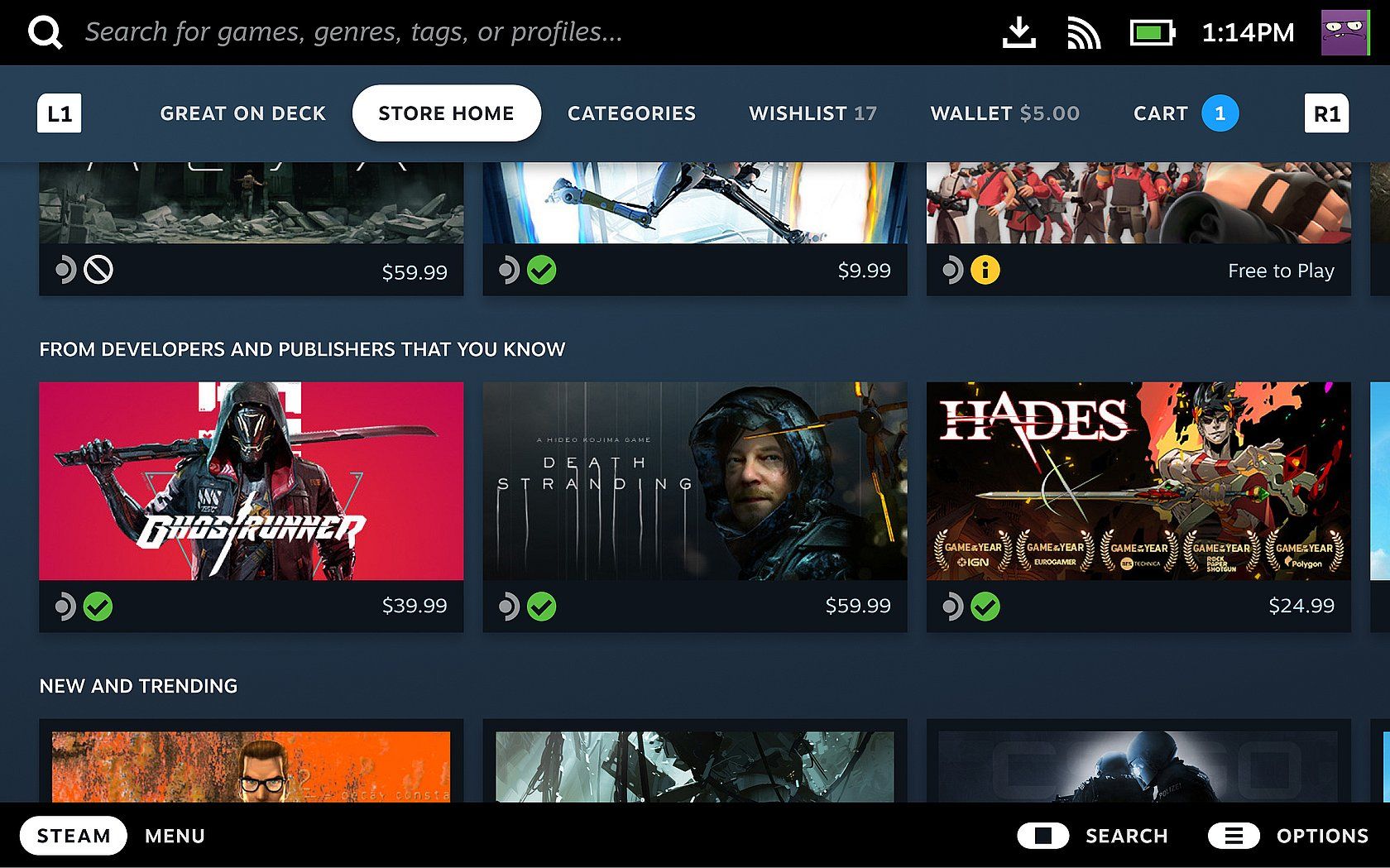
Saber qué juegos ya han pasado por el proceso Steam Deck Verified es fácil. Verás una insignia de compatibilidad en cada juego de tu biblioteca o en la tienda, lo que indica que Valve ha revisado el juego para la verificación de Steam Deck.
Verás el estado en la ilustración del juego, si estás revisando tu biblioteca, o debajo de la ilustración y al lado del precio, si estás examinando la tienda. La página principal de Steam Store también tendrá una nueva pestaña, "Great On Deck", que muestra todos los juegos que han pasado por completo el proceso de verificación.
En cada caso, Valve habrá asignado al título una de las cuatro categorías, lo que hace que sea más fácil discernir qué juegos son perfectos para Steam Deck.
¿Qué categorías utilizará Steam Deck Verified?
Valve ha dividido los juegos en cuatro categorías. Estos son:
- Verificado: el juego funcionará perfectamente en Steam Deck nada más sacarlo de la caja.
- Jugable: el juego funciona, pero puede requerir algunas modificaciones adicionales para jugar. Esto puede incluir cosas como usar la pantalla táctil para acceder a un lanzador, por ejemplo.
- No compatible: el juego no funciona en Steam Deck.
- Desconocido: Valve aún no ha verificado el juego para Steam Deck.
Para lograr el estado verificado, Valve dice que un juego debe cumplir con ciertos criterios:
- Entrada: el juego funciona con los controles integrados de Steam Deck.
- Transparencia: el juego no debería mostrar ninguna advertencia de compatibilidad cuando lo inicias.
- Pantalla: el juego debe admitir la resolución nativa de Steam Deck.
- Soporte del sistema: si usas una plataforma como Proton, el juego debería ser compatible con ella y con todas sus funciones.
Entonces, un proceso bastante riguroso de Valve.
¿Comprarás Steam Deck?
Si es así, tienes mucho que esperar, sobre todo saber instantáneamente qué juegos son compatibles con tu Steam Deck en el momento en que lo enciendes. Si no estás 100% satisfecho con Steam Deck, entonces hay muchas otras opciones disponibles para que pruebes en su lugar.
WordPress vs.Wix: las diferencias clave
A menudo se enfrenta al dilema clásico al crear un sitio web para usted o su empresa. WordPress vs. Wix: ¿cuál elegir y cuál sería la mejor opción para usted?
Se vuelve incluso agudo cuando tiene poco presupuesto. Desafortunadamente, la búsqueda aleatoria en diferentes motores de búsqueda como Google, Yahoo o Bing podría generar una confusión más profunda.
Teniendo en cuenta todos los conflictos inevitables, hemos elaborado una ilustración detallada para aclarar su proceso de selección entre WordPress y Wix.
¿Qué es WordPress?
WordPress es un sistema de gestión de contenido (CMS) de código abierto que ayuda a los usuarios a desarrollar un sitio web completamente funcional para diferentes intereses y propósitos. Inicialmente se lanzó para ayudar a crear sitios de blogs. Pero con el tiempo, ha evolucionado hasta convertirse en una de las mejores opciones para crear todo tipo de sitios web.
WordPress CMS es gratuito y le brinda algunas de las oportunidades de personalización de sitios web más importantes sin tener habilidades técnicas ni conocimientos de codificación.
Ahora, con WordPress, nos referimos a WordPress.org autohospedado . Pero, para que lo sepas, existe otra versión de WordPress conocida como WordPress.com , que sirve y funciona para diferentes propósitos.
¿Qué es Wix?
Wix es una plataforma con todo incluido que te permite crear un sitio web por tu cuenta. Con Wix, no necesitas ninguna habilidad de codificación. Todo dentro de Wix ha sido creado para que cualquiera pueda usarlo sin esfuerzo y sin ningún conocimiento técnico.
Todo lo que necesita es arrastrar y soltar los elementos para obtener el sitio web deseado. Por ciertas razones, Wix ha ganado popularidad últimamente. Una de esas razones es que Wix aloja todos los sitios web en sus propios servidores. Como resultado, no necesita comprar un plan de alojamiento de un proveedor de alojamiento web externo .
WordPress vs.Wix: las diferencias fundamentales
Veamos algunas de las diferencias más significativas entre WordPress y Wix.
Precios
WordPress es una plataforma de código abierto, lo que significa que puede usarla de forma gratuita, aunque debe comprar su nombre de dominio y servicio de alojamiento para alojar su sitio web. Varios proveedores de alojamiento tienen opciones de almacenamiento para WordPress en particular. Puede elegir cualquiera de ellos o seleccionar un plan de alojamiento regular.
WordPress es gratuito, pero necesita comprar temas y complementos premium para hacer cosas profesionales con WordPress. Teniendo en cuenta sus necesidades, WordPress ofrece miles de temas, complementos y complementos premium a diferentes precios.
Wix, por otro lado, tiene un plan gratuito y un par de premium. Tu sitio usará la marca de Wix si lo usas gratis.
Usabilidad
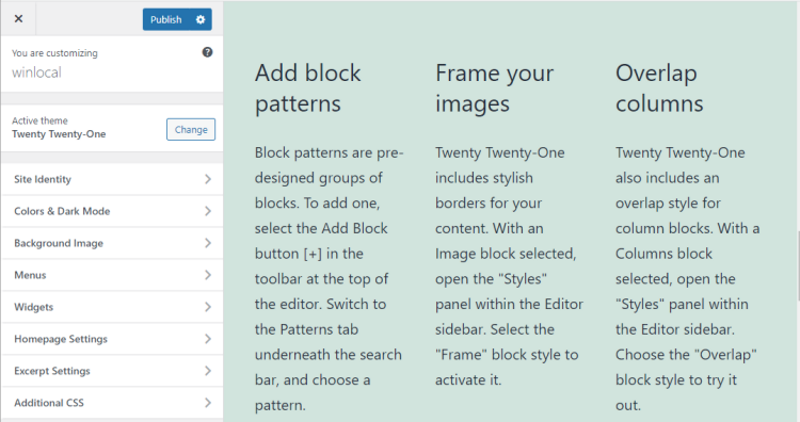
WordPress tiene su forma única de personalización y viene con un editor de bloques. Sin embargo, WordPress tiene una ligera curva de aprendizaje. Eso no requiere ninguna habilidad técnica, pero sí cierta comprensión del CMS. Sería útil si aprendiera a usar los complementos o los temas del creador de sitios web.
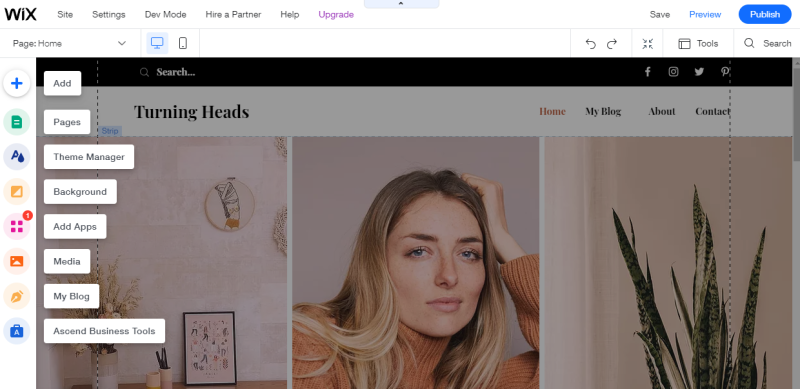
Por otro lado, usar Wix es comparativamente pacífico. Con la sencilla interfaz de arrastrar y soltar, puede seleccionar cualquier elemento en su sitio. Además, las opciones de vista previa en vivo en tiempo real facilitan todo el proceso de creación del sitio web.
Diseño
En la batalla de diseño entre WordPress vs Wix, el resultado va a favor de WordPress. Eso es porque WordPress ofrece miles de temas gratuitos y de pago. Además, estos temas tienen opciones de personalización integradas para ajustarlos aún más para satisfacer las necesidades de los usuarios.
Por otro lado, Wix ofrece más de 900 plantillas HTML5 predefinidas. También ofrece una herramienta incorporada para personalizar las plantillas, como cambiar el diseño, reorganizar los elementos, etc. Sin embargo, debe pensarlo dos veces antes de elegir una plantilla, ya que no puede volver atrás y elegir otra plantilla una vez que haya escogió uno.
Personalización
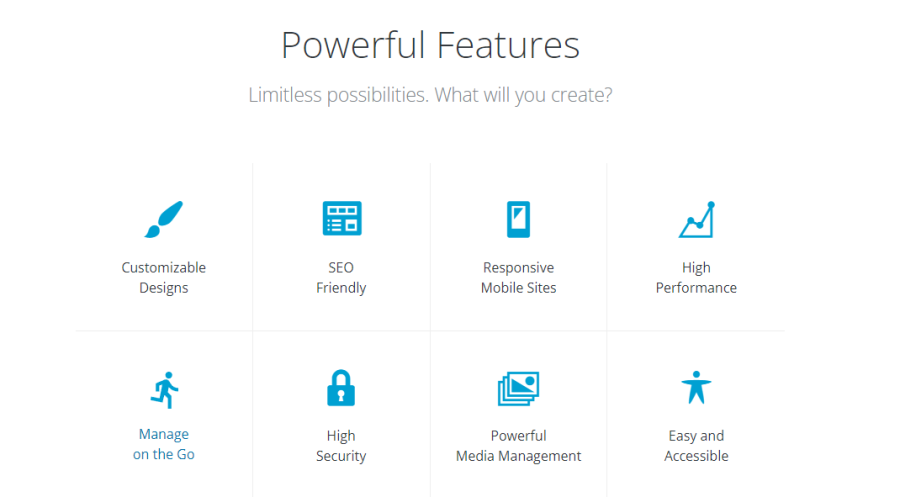
En el campo de la personalización, tanto WordPress como Wix se mantienen firmes. WordPress tiene el conjunto más extenso de temas, complementos y complementos, pero Wix despeja la línea con un punto en particular.
Wix crea una versión móvil separada para cada sitio web que construyas con él. También puede tener una versión móvil en WordPress, pero necesita modificar la configuración, lo que requiere que emplee CSS y HTML para que esto suceda.
Complementos y aplicaciones
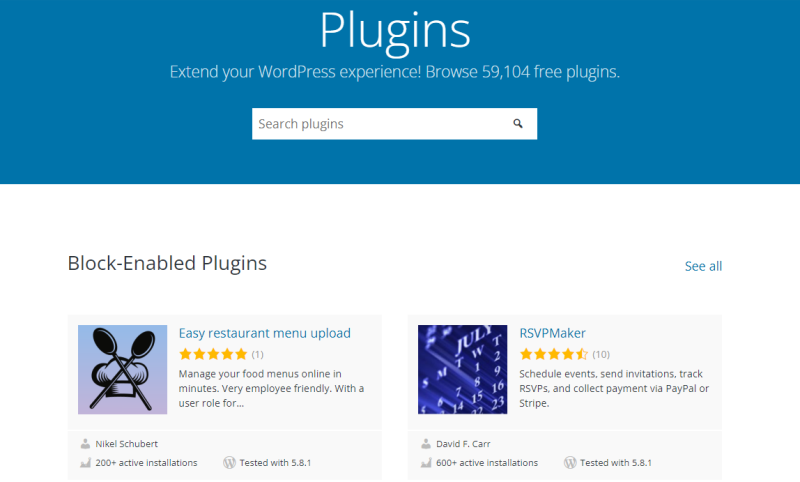
WordPress tiene más de 59.000 complementos solo en su directorio. Aparte de estos complementos, existen otros complementos premium en diferentes recursos. Con estos complementos, puede personalizar y agregar toneladas de funciones adicionales a sus sitios.
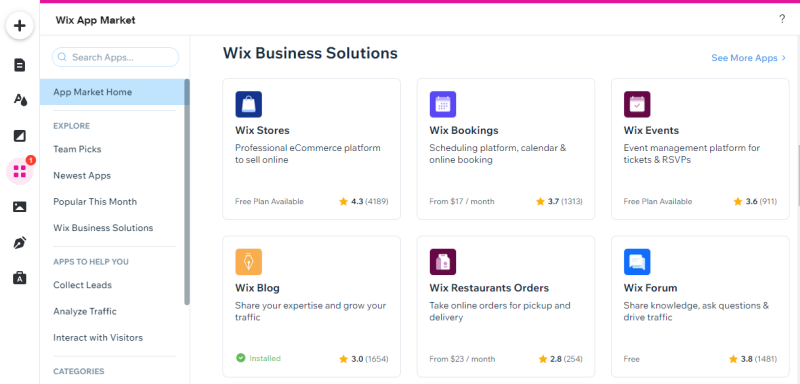
Por otro lado, Wix tiene más de 200 aplicaciones que puedes usar en tu sitio web. Estas aplicaciones cubren las características más comunes, como agregar formularios de contacto, crear galerías, agregar una sección de comentarios, agregar botones de redes sociales, etc.
Contenido del Blog
WordPress es más competente que Wix en términos de blogs porque WordPress comenzó como un CMS de blogs. WordPress gana esta carrera ya que el editor de bloques de Gutenberg, el sistema de comentarios nativo y otras características avanzadas lo ayudan a crear un sitio web de blog completo en minutos.
Por otro lado, con Wix, puedes agregar una sección de blog básica a tu sitio web. Por lo tanto, tiene las funciones básicas necesarias para los blogs, pero carece de rendimiento en los componentes esenciales de un blog: la sección de comentarios.
comercio electrónico
WordPress tiene WooCommerce, que actualmente es una de las plataformas de comercio electrónico más populares y competentes, y es completamente gratis. Además, WordPress ofrece muchos complementos de comercio electrónico freemium para agregar más funciones a su tienda de comercio electrónico.
Wix ofrece comercio electrónico solo con sus planes pagos. Por lo tanto, los usuarios no pueden tener una tienda de comercio electrónico si usan Wix de forma gratuita. Sin embargo, tienen un sistema de pagos nativo a través del cual los usuarios pueden aceptar pagos. Si lo necesita, puede utilizar aplicaciones premium de terceros.
SEO
WordPress le ofrece una de las oportunidades de SEO más amplias. Puede cambiar los títulos de las páginas, los atributos alternativos y los encabezados que le ayudarán a obtener una mayor posibilidad de clasificación en los motores de búsqueda. Además, puede agregar un complemento como Yoast o Rank Math para aumentar aún más sus factores de clasificación.
En Wix, también puedes hacer todas estas funcionalidades de página. Y para las herramientas de SEO, proporciona Wix SEO Wiz, que puede ser útil para principiantes.
Mantenimiento
Cuando WordPress publique una actualización, recibirá una notificación en su panel de WordPress. Puede instalar esa actualización manualmente cuando crea que es el momento adecuado. WordPress lanza actualizaciones a intervalos regulares para corregir errores y mejorar la seguridad.
Cuando Wix lanza actualizaciones, las implementa automáticamente en su sitio web. Por lo tanto, no necesita preocuparse por las actualizaciones por su cuenta.
Apoyo
Desafortunadamente, en la carrera de WordPress vs Wix, WordPress pierde un punto aquí. Debido a que es una plataforma de código abierto, WordPress no tiene ningún soporte oficial. En cambio, WordPress ofrece foros donde otros usuarios de WordPress discuten y comparten soluciones a diferentes problemas.
Por otro lado, Wix ofrece soporte a sus clientes a través de tres canales: teléfono, chat y correo electrónico. También brindan soporte de primera prioridad bajo su plan VIP.
Ahora es más fácil elegir entre WordPress y Wix
Tanto WordPress como Wix tienen sus pros y sus contras. Con sus principales diferencias descritas anteriormente, ahora debería poder elegir el sistema más apropiado para su sitio. Y en caso de que no prefiera ninguno de estos sistemas, tiene otras opciones en el mercado, como Drupal y Joomla.
Cómo usar los grupos de pestañas de Safari en tu Mac
La actualización de macOS Monterey le dio a Safari un rediseño significativo que los usuarios habían estado solicitando durante años. No solo tiene un aspecto renovado, sino que también trae una gran cantidad de mejoras funcionales que pueden cambiar la forma en que navega por la web y administra sus pestañas.
La mayoría de nosotros cambiamos entre varias pestañas durante una sesión de navegación promedio, y mantenerlas organizadas no es nada fácil. Pero la nueva función de Grupos de pestañas de Safari le permite agrupar pestañas relevantes y saltar entre ellas cuando sea necesario. Aquí, veremos cómo puede usar Safari Tab Groups para mejorar su flujo de trabajo en una Mac.
¿Qué son los grupos de pestañas de Safari?
Como sugiere el nombre, los grupos de pestañas no son más que grupos de pestañas. En Safari, puede considerar cada grupo de pestañas como una carpeta que almacena varias pestañas de navegación. Entonces, ¿qué haces exactamente con ellos, preguntas?
Bueno, puede ordenar las pestañas de su navegador en varios Grupos de pestañas. Digamos, uno para el trabajo, otro para uso personal, etc. Puede etiquetar Grupos de pestañas con nombres personalizados para identificar rápidamente para qué los está usando. Gracias a esta función, ya no tendrá que preocuparse por abarrotar su barra de pestañas con pestañas que usa por diferentes razones.
Los grupos de pestañas no son exactamente una característica desconocida hasta ahora. De hecho, la mayoría de los navegadores ya lo tienen, y Safari es uno de los últimos navegadores web en obtenerlo. Una cosa importante a tener en cuenta sobre los Grupos de pestañas es que se sincronizarán en todos sus dispositivos Apple a través de iCloud, lo que significa que puede cambiar de su Mac a su iPhone sin perder su sesión de navegación.
Cómo usar los grupos de pestañas de Safari en una Mac
Convenientemente, macOS le ofrece más de una forma de crear un nuevo Grupo de pestañas en Safari. Siempre que su Mac ejecute macOS Monterey o posterior, puede seguir estas sencillas instrucciones para aprender a usar los Grupos de pestañas:
- Inicie Safari en su Mac.
- Haga clic en la flecha hacia abajo junto al botón de la barra lateral para mostrar el menú desplegable Grupos de pestañas.
- A continuación, haga clic en Nuevo grupo de pestañas vacías . Alternativamente, puede crear un nuevo grupo de pestañas haciendo clic en Archivo> Nuevo grupo de pestañas vacío en la barra de menú.
- Ha creado con éxito un nuevo grupo de pestañas sin título , pero ahora debe nombrar este grupo en particular para que se adapte mejor a su actividad. Una vez que se abre la barra lateral de Safari, simplemente escriba el nombre que desee.
- A continuación, veamos cómo puede administrar sus Grupos de pestañas. Haga clic en el icono de los cuadrados junto al nombre del grupo de pestañas para que aparezca la descripción general de la pestaña . Esto mostrará todas las pestañas abiertas debajo del grupo.
- Si desea cambiar entre varios Grupos de pestañas, simplemente haga clic en la flecha hacia abajo o en el nombre del Grupo de pestañas actual para revelar el menú desplegable.
- Ahora, seleccione el grupo de pestañas que desea abrir y Safari abrirá automáticamente las pestañas relevantes.
- Si desea eliminar un grupo de pestañas, haga clic en el botón de la barra lateral y luego Control-clic en el Grupo de pestañas para abrir el menú contextual.
- Aquí encontrará varias opciones, incluida una lista de todas las páginas web abiertas en el Grupo de pestañas. Simplemente haga clic en Eliminar y estará listo para comenzar.
Más importante aún, si alguna vez desea mover una sola pestaña a otro grupo de pestañas, todo lo que tiene que hacer es abrir la barra lateral y luego arrastrar y soltar la pestaña en un grupo diferente.
Eso es todo lo que necesita aprender sobre el uso de Grupos de pestañas de Safari. La próxima vez que su sesión de navegación se cargue con pestañas, sabrá exactamente lo que debe hacer para organizarlas.
Los grupos de pestañas lo ayudan a mantener Safari ordenado
Como puede ver, el nuevo Safari tiene el potencial de cambiar la forma en que navega por la web y administra sus pestañas. Por supuesto, necesitará algo de tiempo para acostumbrarse a todos los nuevos cambios en Safari, y los Grupos de pestañas es solo uno de ellos.
No olvide que Apple también introdujo Tab Groups en la versión móvil de Safari con actualizaciones de software iOS 15 y iPadOS 15. Por lo tanto, asegúrese de actualizar su iPhone y iPad para mantener sus Grupos de pestañas sincronizados entre sí.
Cómo hacer que los juegos usen su tarjeta gráfica dedicada
Si tiene una computadora para juegos, lo más probable es que tenga dos tarjetas gráficas en su interior; una tarjeta gráfica integrada y una tarjeta gráfica dedicada mucho más fuerte. Algunos juegos usan por error la tarjeta gráfica integrada en lugar de la dedicada, y dado que la tarjeta gráfica integrada no es lo suficientemente potente para procesar juegos, terminarás con cuadros y gráficos muy bajos. Es decir, si tu juego no falla primero, de todos modos.
Afortunadamente, puede decirle manualmente a su computadora que utilice la tarjeta gráfica dedicada para programas y juegos específicos. Así es cómo.
Tarjetas gráficas integradas frente a dedicadas
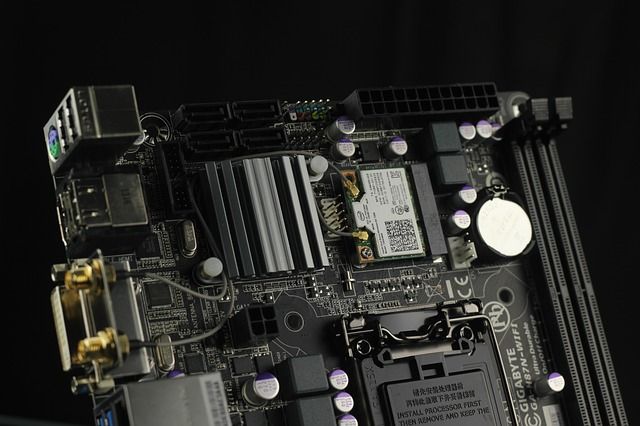
La principal diferencia entre las tarjetas gráficas integradas y dedicadas es que las GPU integradas no tienen sus propios procesadores o RAM. En cambio, la tarjeta gráfica integrada usa los recursos de la CPU y la RAM de la computadora. Entonces, si tiene 8 GB de RAM total y 1 GB de RAM de gráficos compartida, eso reducirá su RAM disponible a 7 GB. Todas estas desventajas reducen la potencia de procesamiento de una tarjeta gráfica integrada y la hacen inadecuada para jugar videojuegos exigentes.
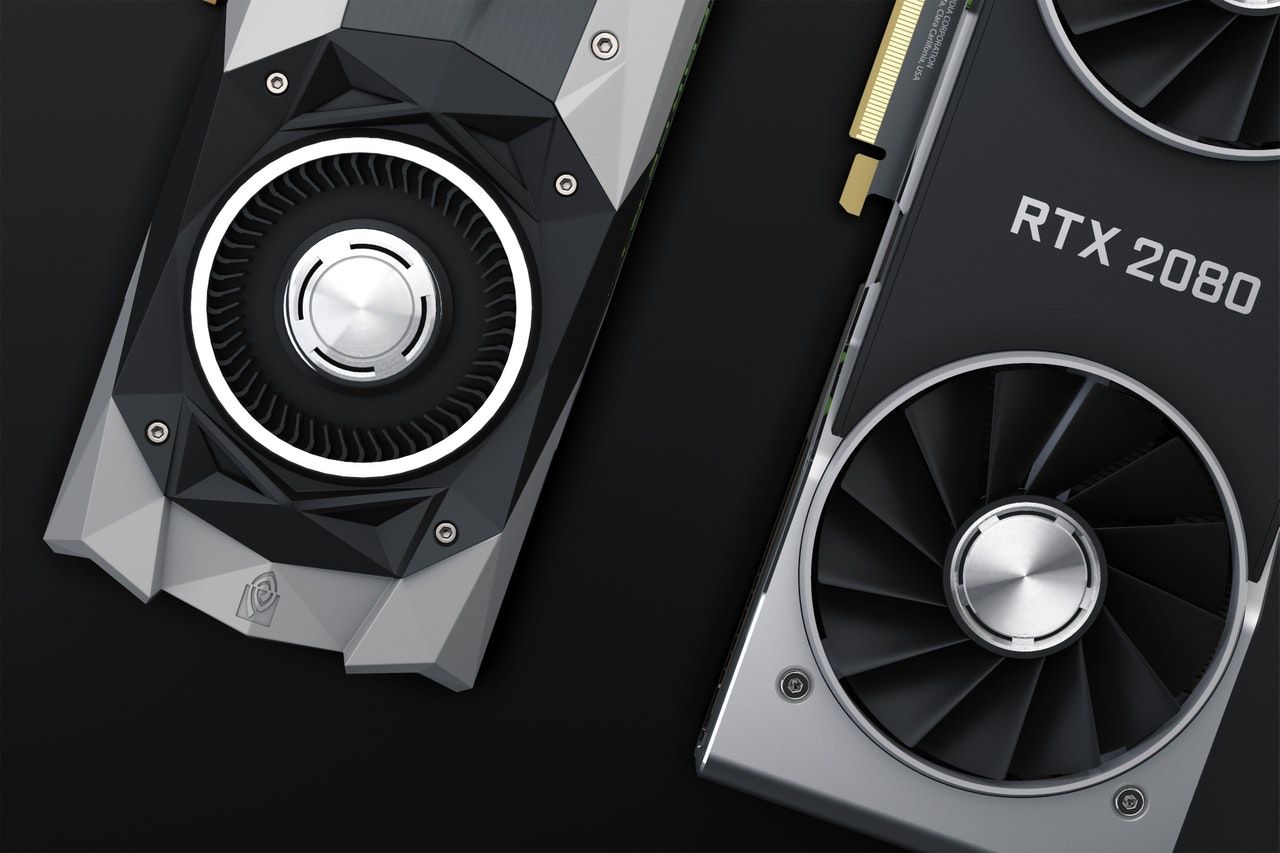
Una tarjeta gráfica dedicada, por otro lado, viene con su propio procesador, RAM y sistema de enfriamiento. Esto le da a la tarjeta gráfica dedicada la capacidad de ejecutar videojuegos de alta gama sin problemas, pero también hace que la tarjeta gráfica dedicada sea voluminosa y mucho más cara en precio. Si desea obtener más información, lea nuestro artículo sobre cuál es la diferencia entre las tarjetas gráficas integradas y dedicadas .
La mayoría de los procesadores modernos vienen con una tarjeta gráfica integrada a bordo. Entonces, si tiene una tarjeta gráfica dedicada junto con un procesador moderno, entonces tiene dos tarjetas gráficas en funcionamiento. En este caso, el software de su computadora decide cuándo usar cada tarjeta gráfica, para brindarle un mejor rendimiento o una mayor duración de la batería.
A veces, este software se confunde y utiliza la tarjeta gráfica incorrecta para un programa. Ahora bien, si ese programa es un videojuego de alta gama y su computadora está tratando de usar los gráficos integrados para ejecutarlo y renderizarlo, obtendrá un rendimiento terrible. La solución para escenarios como este es indicarle al software que use la tarjeta gráfica dedicada para ese videojuego, manualmente.
Cómo configurar un videojuego para usar la tarjeta gráfica dedicada
El software responsable de cambiar los gráficos depende de su tarjeta gráfica dedicada. Si tiene una NVIDIA, entonces será el Panel de control de NVIDIA, pero si tiene una AMD, entonces será el software AMD Radeon. Vamos a cubrir los pasos para ambos softwares en este artículo. Sin embargo, el primer paso es identificar el programa.
1. Identificación del ejecutable para su juego
El archivo ejecutable o .exe que ejecuta el juego suele ser obvio, ya que en su mayoría se parece a GAMENAME.exe, pero a veces ese no es el caso. El método absoluto para averiguar qué proceso es responsable de ejecutar el juego es a través del Administrador de tareas.
- Inicie el videojuego.
- Una vez que el videojuego se haya iniciado por completo, minimícelo. Puede hacer esto presionando Win + D para ir al escritorio.
- Presione Ctrl + Shift + Esc en su teclado para abrir el Administrador de tareas . Alternativamente, puede buscar Administrador de tareas en el menú de inicio.
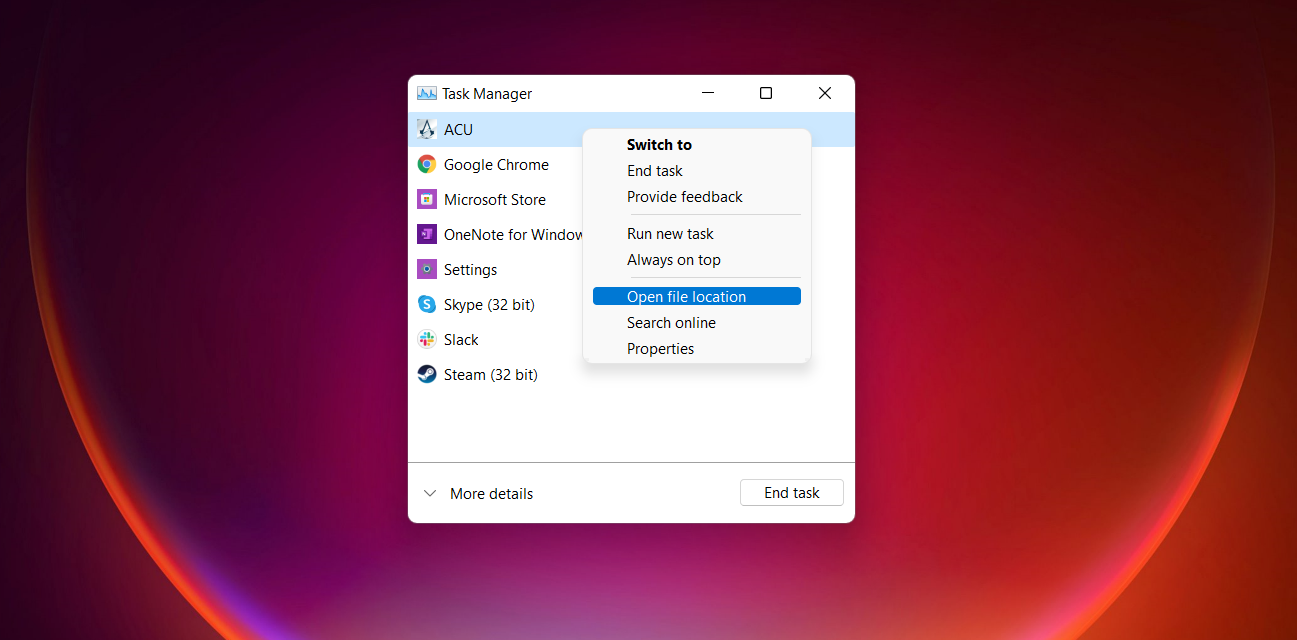
- Busque el proceso del juego y luego haga clic derecho sobre él.
- En el menú, seleccione Abrir ubicación de archivo .
- Se abrirá una ventana en el Explorador para mostrarle el archivo ejecutable en su ubicación. Este es el archivo que necesita instruir para usar la tarjeta gráfica dedicada.
2. Cambiar la configuración en el panel de control de NVIDIA
Ahora que sabe qué es el archivo y dónde está, puede agregarlo al panel de control de su tarjeta gráfica y configurarlo para que use la tarjeta gráfica dedicada todo el tiempo. Como se mencionó anteriormente, esto se hace a través del Panel de control de NVIDIA para tarjetas gráficas NVIDIA.
- Haz clic derecho en tu escritorio.
- En el menú, seleccione Panel de control de NVIDIA . Si está en Windows 11, seleccione Mostrar más opciones y luego seleccione Panel de control de NVIDIA .
- Dentro del Panel de control de NVIDIA, en la barra de la izquierda, seleccione Administrar configuración 3D .
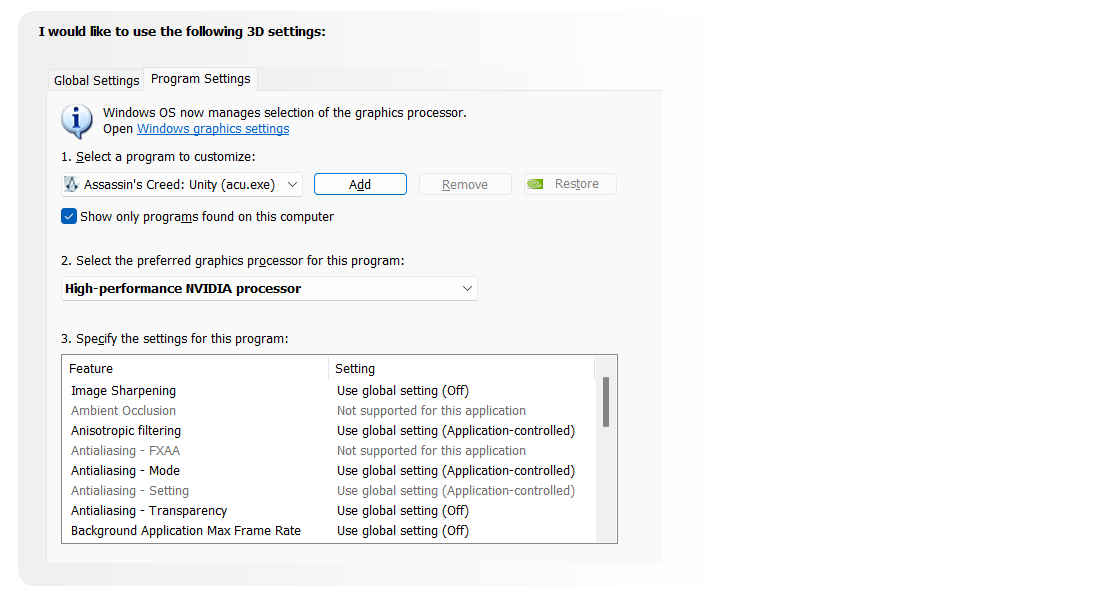
- Haga clic en Configuración del programa .
- En Seleccione un programa para personalizar , seleccione Agregar . Esto abrirá una lista limitada de sus programas.
- En la ventana Agregar, haga clic en Examinar .
- Vaya a la ubicación del archivo que descubrió en la sección anterior y luego seleccione el archivo del juego.
- Haga clic en Abrir . Ahora tu juego aparecerá en la lista de programas.
- En Seleccione el procesador de gráficos preferido para este programa , seleccione Procesador NVIDIA de alto rendimiento .
- Finalmente, desde la parte inferior derecha, haga clic en Aplicar .
- Su juego ahora utilizará su tarjeta gráfica dedicada para brindarle un rendimiento mucho mejor.
3. Cambio de la configuración en el software AMD Radeon
Si tiene una tarjeta gráfica AMD, deberá agregar el juego al software AMD Radeon y luego configurarlo en el perfil de juegos allí.
- Haz clic derecho en tu escritorio.
- En el menú, seleccione AMD Radeon Software . Si está utilizando Windows 11, seleccione Mostrar más opciones y luego seleccione AMD Radeon Software.
- Dentro del software AMD Radeon, seleccione la pestaña Juegos desde arriba.
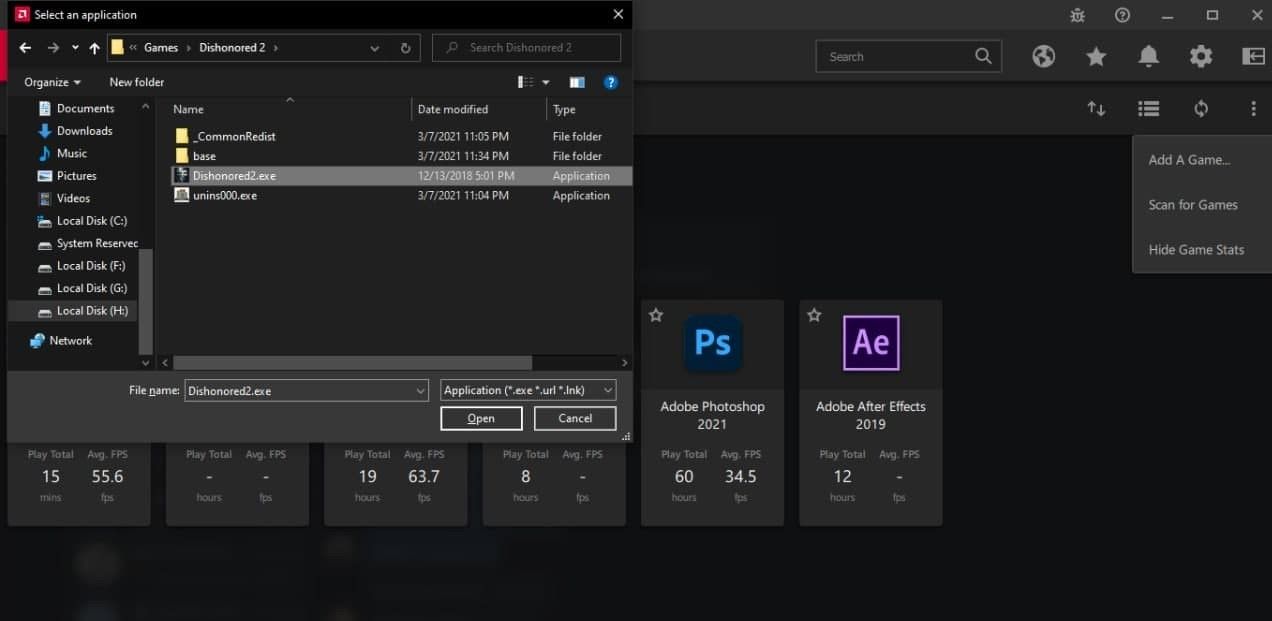
- Seleccione los tres puntos verticales a la derecha y luego haga clic en Agregar un juego .
- Seleccione el archivo del juego y luego haga clic en Abrir . Esto agregará el juego y lo llevará a su página de configuración.
- En Gráficos , haga clic en Perfil de gráficos y luego seleccione Juegos .
¡Eso es todo! La próxima vez que lances ese videojuego, será tu tarjeta gráfica AMD la que hará el trabajo de procesamiento duro y te hará ganar más FPS.
Dedicado al rendimiento
Aunque los gráficos integrados han mejorado enormemente en los últimos años, y algunos pueden ejecutar juegos exigentes, todavía no son tan rápidos como las tarjetas gráficas dedicadas. Ahora que ha aprendido a cambiar a su tarjeta gráfica dedicada, sus juegos deberían funcionar de manera más fluida y tener un mejor rendimiento.
Sin embargo, si incluso su tarjeta gráfica dedicada no puede manejar los juegos correctamente, tal vez sea el momento de actualizar la GPU.