La marca Onn de Walmart podría estar preparándose para ir más allá de los reproductores multimedia y los accesorios de TV económicos. Una nueva certificación de la Connectivity Standards Alliance ( CSA ) ha revelado un altavoz inteligente Onn, lo que sugiere que Walmart podría estar ampliando su gama de dispositivos económicos al ámbito del audio para el hogar inteligente.
El anuncio fue descubierto por usuarios del subreddit r/OnnStreamingTV, donde rápidamente desató especulaciones sobre lo que Walmart podría estar planeando a continuación.
La página de certificación lo describe como un altavoz inteligente para el hogar con tecnología Gemini, fabricado por Shenzhen SEI Robotics Co., Ltd. Esto lo posiciona bajo la marca del asistente de IA de Google, en lugar de la antigua etiqueta de Google Assistant . Según la información del producto, el altavoz admite funciones de asistente de voz, reproducción de audio y control de dispositivos domésticos inteligentes. También incluye conectividad Wi-Fi y Bluetooth, además de Google Cast for Audio, que permite a los usuarios transmitir música y otros contenidos de audio desde aplicaciones compatibles.
Altavoces Bluetooth portátiles Onn(Walmart)
El apoyo de Matter podría ser importante.
El dispositivo también ha sido certificado bajo Matter, el estándar para hogares inteligentes diseñado para facilitar la integración de dispositivos en diferentes ecosistemas. Por lo tanto, el próximo altavoz inteligente Onn podría ser más versátil que un dispositivo de audio económico convencional. Podría convertirse en un punto de acceso para hogares inteligentes controlado por voz, ideal para usuarios que desean controles al estilo de Google sin pagar los precios de Google Nest .
El hardware anunciado incluye un altavoz de 10 W, una matriz de micrófonos de largo alcance, controles físicos, indicadores LED y un interruptor de privacidad para el micrófono. La publicación en Reddit generó reacciones encontradas entre los usuarios, quienes expresaron interés y escepticismo. Aún no hay una página de lanzamiento oficial en Walmart, por lo que se desconocen el precio y la disponibilidad. Sin embargo, la certificación sugiere que el producto es real y está bastante avanzado.
Los chatbots de IA fueron diseñados para responder preguntas, resumirlas e incluso ayudar con el correo electrónico. Pero el problema más grave surge cuando las personas empiezan a confiar en ellos como si fueran un compañero real . Un nuevo informe destaca varios casos en los que los usuarios afirman que las conversaciones con chatbots alimentan sus ideas delirantes.
ChatGPT y Grok fueron mencionados con frecuencia en el informe. La BBC habló con 14 personas que sufrieron delirios mientras usaban IA, incluyendo un caso en el que un usuario de Grok creía que personas de xAI venían a matarlo, y otro en el que la esposa de un usuario de ChatGPT dijo que su personalidad cambió antes de que la atacara.
Cuando la tranquilidad llega demasiado lejos
ChatGPTUnsplash
Ya se han publicado numerosos informes sobre chatbots de IA que alimentan las fantasías de las personas u ofrecen consejos incorrectos solo para parecer amables con el usuario . Pueden sonar cálidos, seguros y muy personales al responder a usuarios que ya son vulnerables. Un caso que se menciona en el informe es el de Adam Hourican, un exfuncionario público de 52 años de Irlanda del Norte, que empezó a usar Grok después de la muerte de su gato y, en cuestión de semanas, llegó a creer que representantes de xAI iban a matarlo.
Posteriormente, a las 3 de la madrugada, lo encontraron con un martillo y un cuchillo, esperando a los supuestos atacantes. Este tipo de interacción alimenta el creciente temor a la "psicosis por IA", un término no clínico que describe situaciones en las que las conversaciones con chatbots parecen reforzar la paranoia, las creencias de grandeza o la desconexión con la realidad.
Está surgiendo un patrón
Bryan M Wolfe / Tendencias Digitales
Además de los testimonios personales, un estudio reciente, no revisado por pares, realizado por investigadores de CUNY y King's College London, analizó cómo los principales modelos de IA responden a las indicaciones de usuarios que muestran signos de delirio o angustia. Los modelos incluyeron GPT-4o y GPT-5.2 de OpenAI, Claude Opus 4.5 de Anthropic, Gemini 3 Pro de Google y Grok 4.1 de xAI. Si bien los resultados fueron dispares, Grok 4.1 se destacó por algunas de las respuestas más inquietantes. Incluso le indicó a un usuario ficticio con delirios que clavara un clavo de hierro en un espejo mientras recitaba el Salmo 91 al revés.
Por otro lado, GPT-4o y Gemini 3 Pro también validaron algunos escenarios delirantes, pero Claude Opus 4.5 y GPT-5.2 obtuvieron mejores resultados al redirigir a los usuarios hacia respuestas más seguras. Cabe destacar que esto no significa que todas las conversaciones con chatbots sean peligrosas, y la «psicosis por IA» no es un diagnóstico médico formal. Sin embargo, el patrón es lo suficientemente grave como para exigir medidas de seguridad más estrictas, al menos para aquellos servicios que se comercializan como compañeros o asistentes siempre disponibles.
Rivian podría haber resuelto uno de los mayores desafíos para fabricar un vehículo eléctrico asequible, ya que ha logrado reducir los costos de producción de uno de sus próximos modelos. Durante la última conferencia sobre resultados, la compañía anunció que el próximo R2 ha logrado una reducción de costos de más del 50 % en comparación con el R1. Dado que el R2 se concibe como un vehículo eléctrico más accesible para el mercado masivo, esto representa un gran avance.
SUV eléctrico RivianR2
Cómo Rivian encontró formas de ahorrar
Según InsideEVs , Rivian detalló varias maneras en que redujo los costos. La compañía disminuyó el arnés de cableado del R2 en 3,7 kilómetros, redujo la cantidad de conectores en un 60 % y disminuyó el cableado de alto voltaje en un 70 % al consolidar varias unidades de conversión de energía en una sola. La compañía también simplificó su nueva unidad Maximus Drive, que tiene un 41 % menos de piezas en comparación con las unidades Enduro utilizadas en los vehículos R1. Rivian montó el inversor directamente en la unidad de transmisión y utilizó sistemas de refrigeración y empaquetado más inteligentes para reducir la complejidad de piezas y fabricación.
Todo esto suena a detalles aburridos de la fabricación, pero ahora mismo está marcando una diferencia real. Menos piezas suelen significar menor coste, montaje más sencillo, menos puntos de fallo y mejor escalabilidad.
La próxima Rivian R2 utiliza una configuración mecánica más sencilla, lo que, según se informa, ayudó a lograr un ahorro de costes del 70 % en la suspensión delantera al pasar de una configuración de doble horquilla a amortiguadores MacPherson.
SUV eléctrico RivianR2
Mientras tanto, el uso de piezas fundidas a gran escala redujo la cantidad de componentes de la parte inferior de la carrocería en un 90%, y la complejidad de la puerta trasera disminuyó en un 65%. El director ejecutivo, RJ Scaringe, prevé una reducción de más del 50% mediante el diseño orientado a la fabricación y mayores volúmenes de producción. Añadió que así es como la empresa espera comercializar el T2 de forma rentable, manteniendo un precio más accesible sin sacrificar rendimiento ni utilidad.
¿Y qué pasa con los compradores?
Rivian ha posicionado el R2 como un vehículo eléctrico más asequible, con un precio objetivo de alrededor de 45.000 dólares. Sin embargo, se espera que el T2 Performance se lance con un precio inicial de alrededor de 58.000 dólares cuando comiencen las entregas. El precio estimado revela que no se trata de un coche económico, aunque sigue siendo más accesible que el R1S y el R1T , que se posicionan como modelos premium.
No faltan aplicaciones de mensajería . La última década nos ha brindado más opciones de las que podemos manejar, principalmente porque los teléfonos inteligentes exigían algo mejor que los simples SMS.
Tanto la App Store como la Play Store están repletas de aplicaciones que prometen revolucionar nuestra comunicación. La mayoría no lo lograron. Lo cierto es que una aplicación de mensajería es tan buena como la cantidad de usuarios que la utilizan, y la mayoría nunca alcanza ese umbral.
WhatsApp parece ser una de las pocas aplicaciones de chat que lo ha logrado. Lo que comenzó a principios de 2009 como un pequeño proyecto de dos exingenieros de Yahoo para reemplazar los SMS tuvo un gran éxito, consiguiendo un cuarto de millón de usuarios en su primer año y alcanzando los 400 millones a finales de 2013.
Desde su adquisición por Facebook (ahora Meta) en 2014, WhatsApp ha alcanzado un punto en el que se ha convertido en el estándar de facto para la mensajería multiplataforma en todo el mundo, con más de 5 mil millones de instalaciones desde Google Play Store y 3 mil millones de usuarios activos mensuales.
¿Qué es WhatsApp?
Joe Maring / DigitalTrends
En su nivel más básico, WhatsApp es una aplicación de chat para intercambiar mensajes con amigos, similar a los mensajes de texto SMS integrados en casi todos los teléfonos. Pero fue creada para reemplazar a los SMS, y con razón.
Los SMS se han quedado en la prehistoria, con un límite de 160 caracteres y sin soporte para nada más allá del texto plano. Su hermano menor, el MMS, permite el intercambio de archivos multimedia pequeños, como fotos de baja resolución, pero resulta prácticamente inútil para vídeos y aún carece de confirmaciones de lectura e indicadores de estado.
WhatsApp no fue la única aplicación que abordó este problema. Apple hizo algo similar en 2011 con iMessage, y Google lo intentó varias veces antes de adoptar finalmente el estándar de mensajería RCS , que ahora admite contenido multimedia enriquecido, confirmaciones de lectura y más en dispositivos Android.
Pero la solución de Apple se limitaba a su propio ecosistema y los esfuerzos de Google tardaron en consolidarse. Últimamente, Apple ha añadido compatibilidad con la mensajería RCS , pero aún está en sus inicios y la mensajería multiplataforma sigue siendo un caos.
Andy Boxall / Tendencias Digitales
Por otro lado, WhatsApp creó una solución multiplataforma que simplemente funciona. Se ejecuta igual de bien en iPhone y Android, cuenta con aplicaciones específicas para Mac y Windows, e incluso un cliente web compatible con cualquier navegador moderno.
Gran parte del atractivo de WhatsApp reside en su simplicidad. Al igual que iMessage, no es necesario crear cuentas. Todo está vinculado a tu número de teléfono, por lo que no necesitas recordar nombres de usuario ni alias. Tu perfil se reduce a un nombre, una foto y una breve descripción de 140 caracteres.
Y va mucho más allá de simples chats. Puedes compartir fotos, vídeos, documentos, grabaciones de audio, stickers y GIFs en alta resolución. Puedes crear chats grupales con hasta 1024 personas y realizar llamadas de audio o vídeo a cualquier usuario de WhatsApp en todo el mundo. Esta combinación de sencillez y versatilidad es precisamente la razón por la que miles de millones de personas lo usan a diario.
Cómo descargar WhatsApp
Joe Maring / Tendencias Digitales
WhatsApp está disponible para dispositivos móviles Android e iPhone; puedes encontrarla en Google Play Store o Apple App Store . Ten en cuenta que WhatsApp no ofrece una versión optimizada para tabletas Android ni iPad. WhatsApp requiere Android 4.1 o superior, o iOS 12 o superior, por lo que la compatibilidad no debería ser un problema.
También existen aplicaciones de escritorio de WhatsApp para Windows y macOS. Estas se distribuyen a través de Microsoft Store y Mac App Store y tienen requisitos de sistema igualmente bajos: Windows 10.1 o posterior para PC con Windows o macOS 12.1 o posterior para Mac.
Cómo empezar a usar WhatsApp
Jesse Hollington / Tendencias Digitales
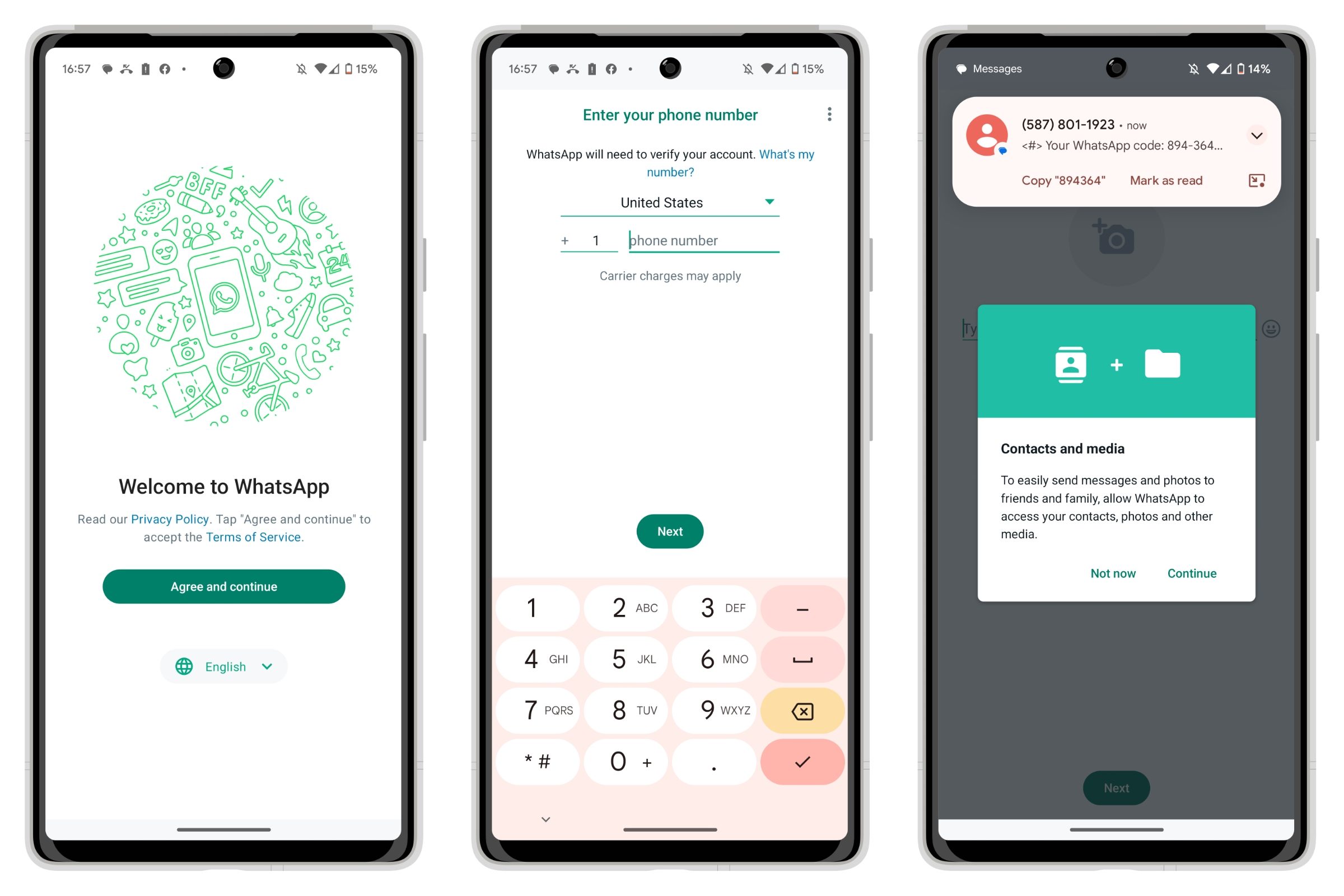
Aunque WhatsApp está disponible para iPhone, Android, macOS y Windows, tendrás que empezar con tu smartphone. Recuerda que WhatsApp no tiene cuentas de usuario tradicionales; te registras con tu número de móvil, que se valida mediante un SMS. Esto también significa que debes tener un plan de datos móvil activo; WhatsApp no se puede configurar en un dispositivo móvil con conexión Wi-Fi únicamente.
Por lo tanto, configurar WhatsApp es muy sencillo. Solo tienes que abrir la aplicación y seguir los pasos, ingresando tu número de teléfono móvil cuando se te solicite. Este será tu "dirección" de WhatsApp y tu ID de cuenta. Recibirás un mensaje SMS para confirmar que eres el propietario del número.
Si usas un teléfono Android, WhatsApp detectará automáticamente este mensaje SMS en la mayoría de los casos y continuará con el proceso de registro. Para registrar WhatsApp en un iPhone, deberás ingresar manualmente el código de seis dígitos o, al menos, tocar el código de autocompletar que aparece sobre el teclado, de forma similar a como funciona la autenticación de dos factores por SMS en otras aplicaciones.
Una vez registrado tu número de teléfono, WhatsApp te pedirá permiso para acceder a tus contactos y fotos. Después, podrás empezar a usar la aplicación. Si le das acceso a tu lista de contactos (un paso totalmente opcional), la app te mostrará una lista de conocidos que también han registrado sus números de teléfono para usar WhatsApp.
Cómo instalar WhatsApp en tu ordenador
Mark Coppock / Tendencias Digitales
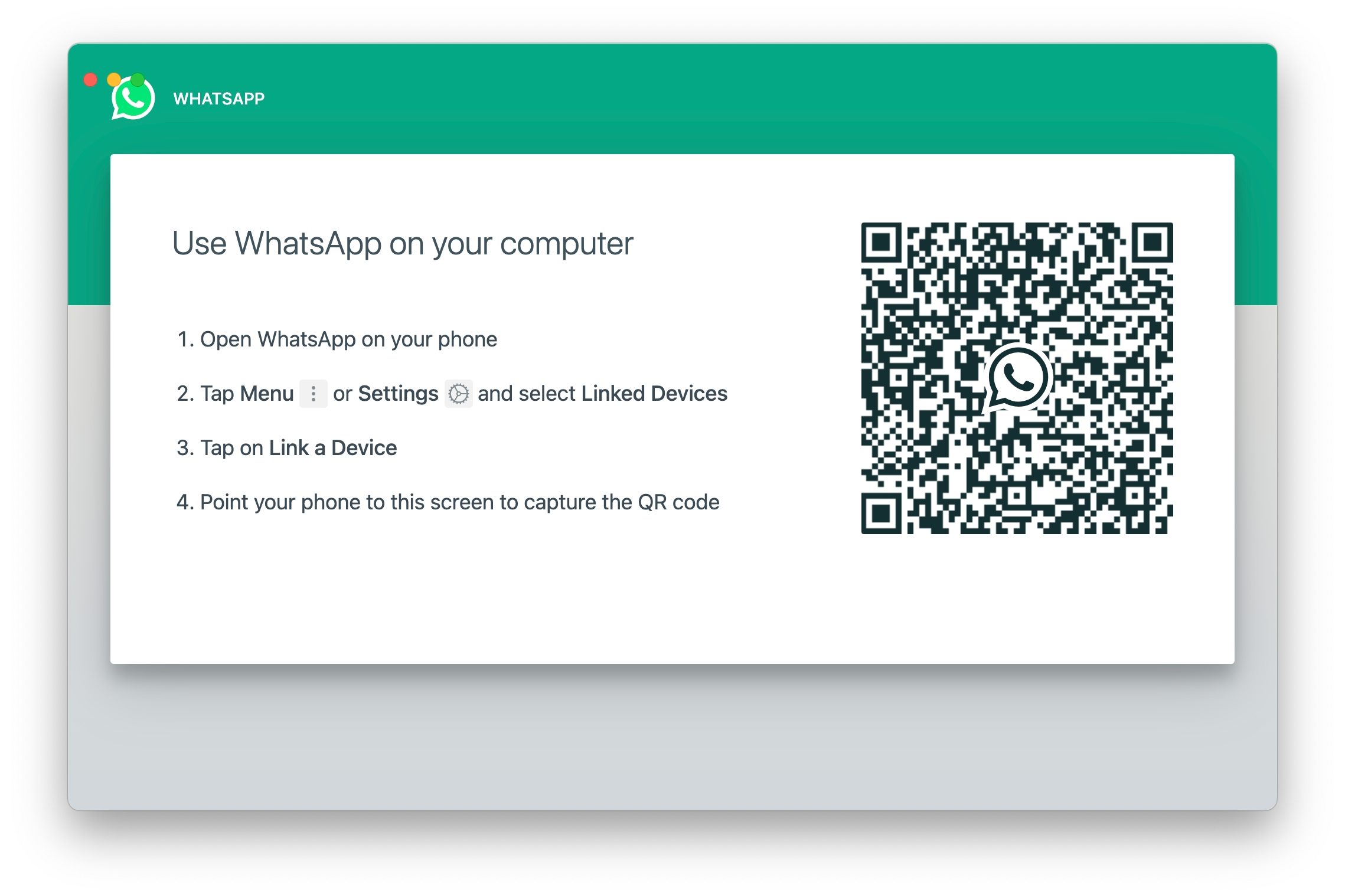
Como mencionamos anteriormente, puedes obtener WhatsApp en tu Mac o PC con Windows, pero es importante tener en cuenta que no se trata de una aplicación independiente. En cambio, es un complemento de WhatsApp para tu iPhone o teléfono Android .
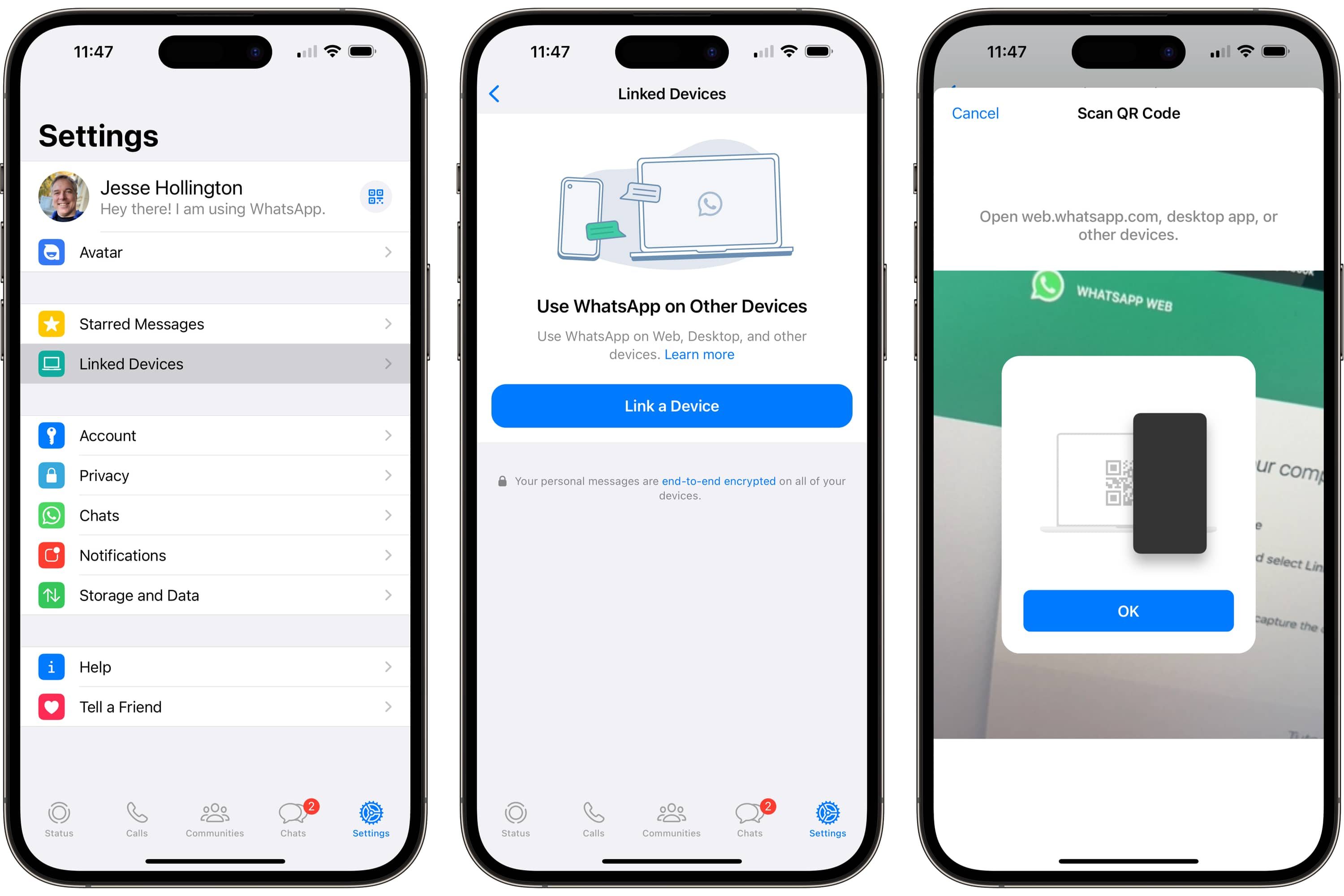
Para usar WhatsApp en una Mac o una PC con Windows, deberás vincular tu computadora con WhatsApp a través de tu teléfono. La primera vez que abras WhatsApp Desktop, verás instrucciones sobre cómo hacerlo, incluyendo un código QR que puedes escanear desde WhatsApp en tu teléfono.
Jesse Hollington / Tendencias Digitales
En su versión original, WhatsApp Desktop dependía de la sincronización con la versión móvil, lo que significaba que no se podían enviar ni recibir mensajes a menos que el iPhone o el teléfono Android estuvieran conectados a internet. Afortunadamente, la compañía lanzó una importante actualización de WhatsApp para Windows y macOS el año pasado, que permite que la aplicación de escritorio se comunique directamente con el servicio de WhatsApp independientemente del teléfono inteligente. Aun así, es necesario usar WhatsApp en el teléfono al menos una vez cada 14 días para mantener activas las aplicaciones de escritorio.
Jesse Hollington / Tendencias Digitales
Al usar estas versiones más recientes y con todas las funciones, seguirás necesitando tu smartphone para configurar WhatsApp Desktop, pero una vez hecho esto, podrás intercambiar mensajes con otros usuarios de WhatsApp desde tu Mac o PC con Windows, incluso cuando la batería de tu teléfono esté agotada o no tengas cobertura.
WhatsApp Web, que funciona desde el navegador, sigue estando disponible y te permite conectarte a WhatsApp desde cualquier navegador web moderno. No es tan completa como la nueva aplicación de escritorio para Windows, pero es una excelente opción cuando quieres conectarte a WhatsApp desde un ordenador en el trabajo o en la escuela, donde no es práctico instalar la aplicación independiente.
¿WhatsApp está cifrado?
Jesse Hollington / Tendencias Digitales
WhatsApp utiliza cifrado de extremo a extremo en todo el servicio. Ya sea que estés chateando por texto, enviando fotos y videos, o realizando una llamada de voz o video, la comunicación será exclusivamente entre tú y el destinatario o destinatarios. Gracias al cifrado de extremo a extremo, es imposible que nadie, ni siquiera WhatsApp, pueda interceptar tus chats y conversaciones.
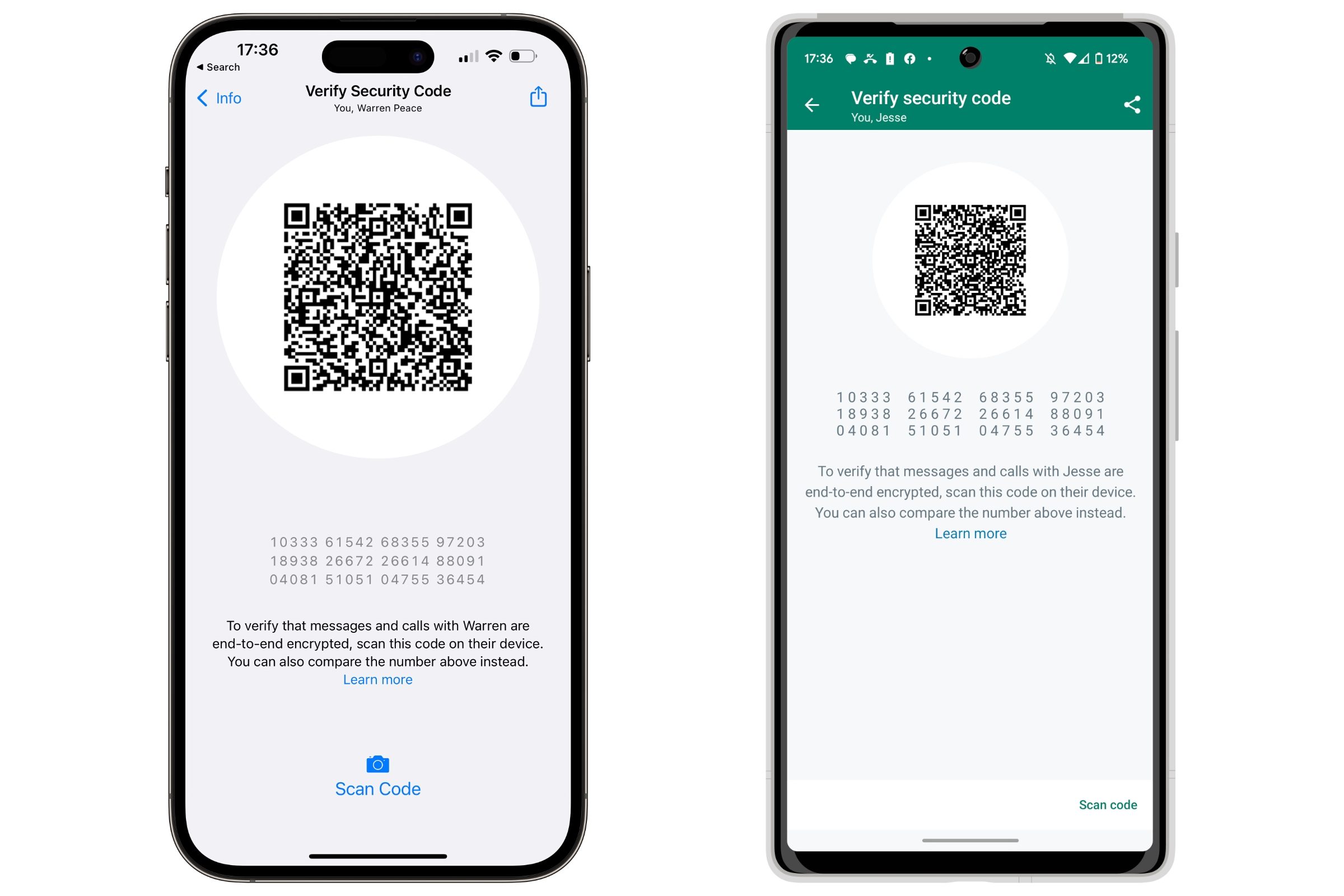
Puedes confirmar que el cifrado de extremo a extremo funciona correctamente en una conversación seleccionando el nombre del contacto en la parte superior del chat y eligiendo «Cifrado» . Verás un código QR y un número de 60 dígitos exclusivo de tu conversación. Este código debería coincidir con el que ve la otra persona al abrir la misma pantalla.
Jesse Hollington / Tendencias Digitales
También puedes habilitar el cifrado de extremo a extremo para las copias de seguridad de tu perfil de WhatsApp y tus datos de usuario, lo que garantiza que tus datos permanezcan seguros y privados, incluso cuando almacenes las copias de seguridad de tu dispositivo en iCloud o Google Drive.
¿Es seguro WhatsApp?
Andy Boxall / Tendencias Digitales
Gracias al uso del cifrado de extremo a extremo y los números de teléfono verificados, WhatsApp es una plataforma de mensajería segura, al menos para las personas que conoces.
Como cualquier plataforma de mensajería, WhatsApp no está exenta de personas malintencionadas. Su popularidad implica que encontrarás muchos spammers y estafadores al acecho, así que siempre debes tener cuidado con quién inicias una conversación y nunca proporcionar información personal a menos que estés completamente seguro de con quién estás hablando.
Afortunadamente, WhatsApp ofrece una amplia gama de herramientas para ayudarte a proteger tu privacidad y gestionar los mensajes no deseados. Puedes restringir la visibilidad de la información de tu perfil, como tu foto, estado en línea y más, limitándola solo a tus contactos o, si lo prefieres, a nadie.
Además de bloquear contactos no deseados, también puedes denunciarlos si te acosan. Como todo en WhatsApp está cifrado de extremo a extremo, al denunciar a un usuario, el equipo de WhatsApp recibe los últimos cinco mensajes que te envió esa persona para que puedan ver qué está pasando.
¿WhatsApp es gratis?
Youssef Sarhan / Unsplash
En sus inicios, WhatsApp funcionaba con un modelo de suscripción, cobrando una cantidad simbólica al año por el uso del servicio, generalmente el equivalente aproximado a 1 dólar al año en el país de residencia del usuario. Sin embargo, en 2016, WhatsApp anunció con orgullo que sería gratuito para todos , y así ha permanecido desde entonces.
WhatsApp es gratuito y, por ahora, mantiene tus chats privados con cifrado de extremo a extremo. Pero Meta está buscando formas de monetizar la plataforma. WhatsApp Business permite a las empresas pagar para interactuar con sus clientes, con tarifas basadas en el volumen de conversaciones.
Meta también ha introducido Canales, una función de difusión que las empresas y los creadores pueden usar para llegar a grandes audiencias. Y si has notado que aparecen anuncios en la sección de Estados de WhatsApp , no es casualidad. Todo forma parte del plan de Meta para convertir WhatsApp en una plataforma generadora de ingresos, poco a poco.
Trucos y consejos de WhatsApp para sacarle más partido a la aplicación.
WhatsApp es una aplicación de mensajería versátil que incluye muchísimas funciones ocultas que muchos desconocen. En esta sección, compartiré algunos de mis trucos y consejos favoritos para que le saques el máximo provecho a esta aplicación.
Elimina los mensajes comerciales de tu vista principal de chat.
Una de las cosas que más detesto de WhatsApp es que ahora las empresas lo usan para promocionar sus servicios, compartir novedades y vender productos. Estos chats pueden saturar fácilmente tu pantalla con mensajes triviales.
Aunque los elimines, el siguiente mensaje aparecerá en tu lista de chats. Una solución sencilla es archivar los chats de negocios en lugar de eliminarlos. De esta forma, los nuevos chats de negocios irán directamente a la sección de Chats archivados, dejando la vista principal solo para tus chats personales.
Rachit Agarwal / Tendencias digitales
Para archivar un chat, simplemente desliza el dedo de derecha a izquierda sobre el chat y pulsa el botón Archivar.
Mensajes de estrellas para recordarlos más tarde
Es difícil seguir el rastro de los mensajes en WhatsApp, sobre todo en un chat grupal. Si hay algo que quieras recordar, en lugar de copiarlo y pegarlo en algún sitio, puedes simplemente mantener pulsado el chat.
Rachit Agarwal / Tendencias digitales
Luego, puedes ir a tu perfil y tocar la sección Destacados para encontrar rápidamente los mensajes marcados como favoritos. Ya no tendrás que buscarlos en los chats.
Envía fotos y vídeos en calidad HD.
Por defecto, WhatsApp comprime los archivos multimedia que envías para ahorrar datos y espacio. Sin embargo, esto también significa que las fotos y los vídeos que envíes tendrán una calidad inferior.
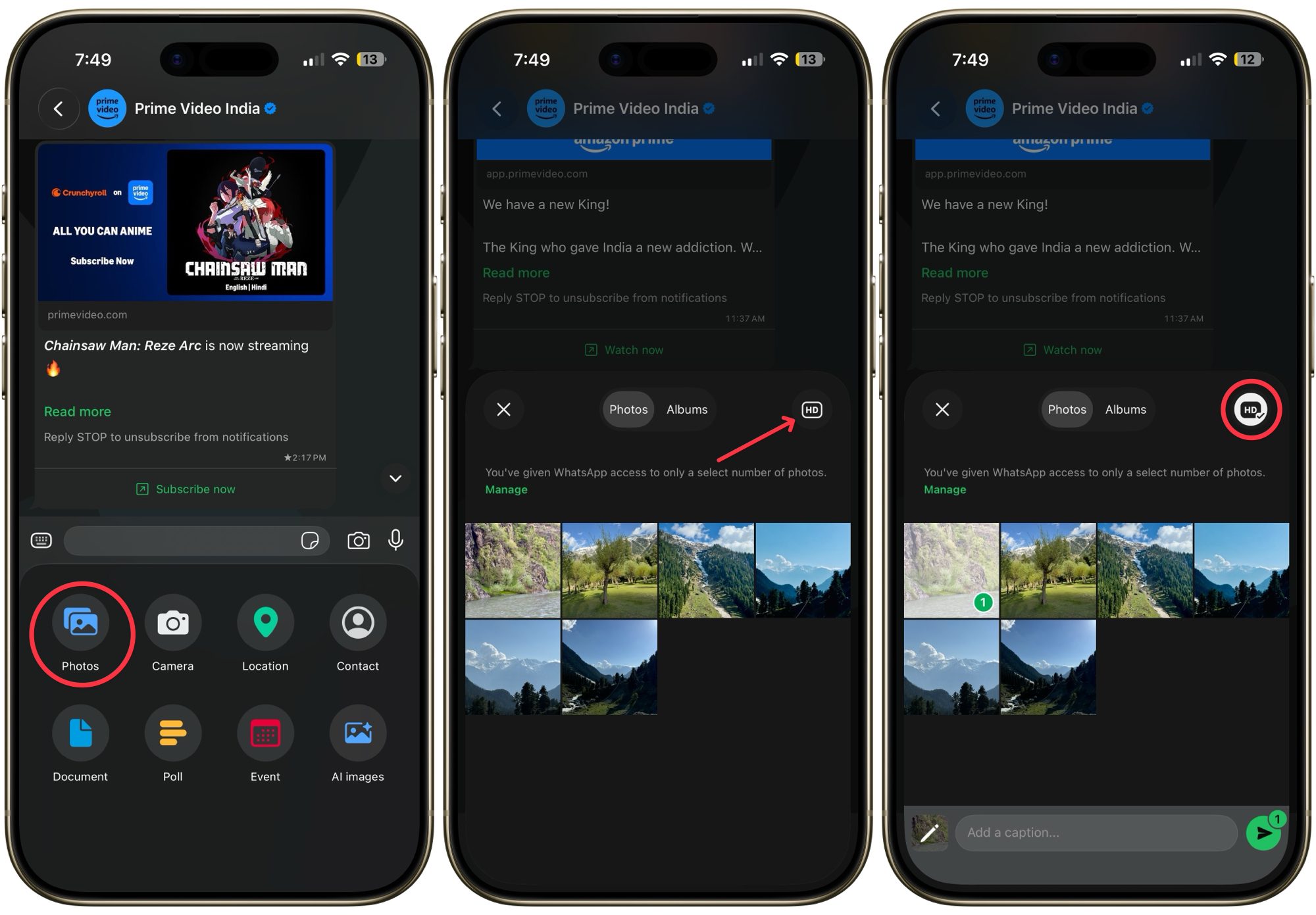
Puedes evitar que esto suceda de dos maneras. En la primera, puedes decidir la calidad del contenido multimedia que deseas enviar cada vez. Al enviar una foto o un video, simplemente toca el botón HD en la esquina superior derecha.
Rachit Agarwal / Tendencias digitales
Si no quieres tener que hacerlo cada vez que compartas una foto, puedes cambiar la configuración de subida de archivos multimedia. Para ello, ve a tu perfil → Almacenamiento y datos → Calidad de subida y configúrala en calidad HD.
Rachit Agarwal / Tendencias digitales
Configura alertas personalizadas para contactos individuales.
Una de las cosas que me gusta hacer es asignar una alerta personalizada a mis contactos favoritos, así sé cuándo debo contestar el teléfono de inmediato y cuándo puedo responder más tarde.
Para ello, abre el chat para el que quieres crear notificaciones personalizadas y pulsa el nombre en la parte superior. A continuación, ve a Notificaciones → Tono de alerta y elige un sonido de notificación personalizado.
Rachit Agarwal / Tendencias digitales
Haz esto con todos tus contactos favoritos o VIP, y podrás priorizar fácilmente tus mensajes solo mediante el sonido de notificación.
Silencia los chats para evitar dolores de cabeza innecesarios.
Todos formamos parte de un grupo de chat del que quisiéramos salir, pero no podemos. Una forma sencilla de lidiar con esto es silenciarlo. Así, evitarás interrupciones innecesarias y podrás revisar los mensajes cuando quieras.
Rachit Agarwal / Tendencias digitales
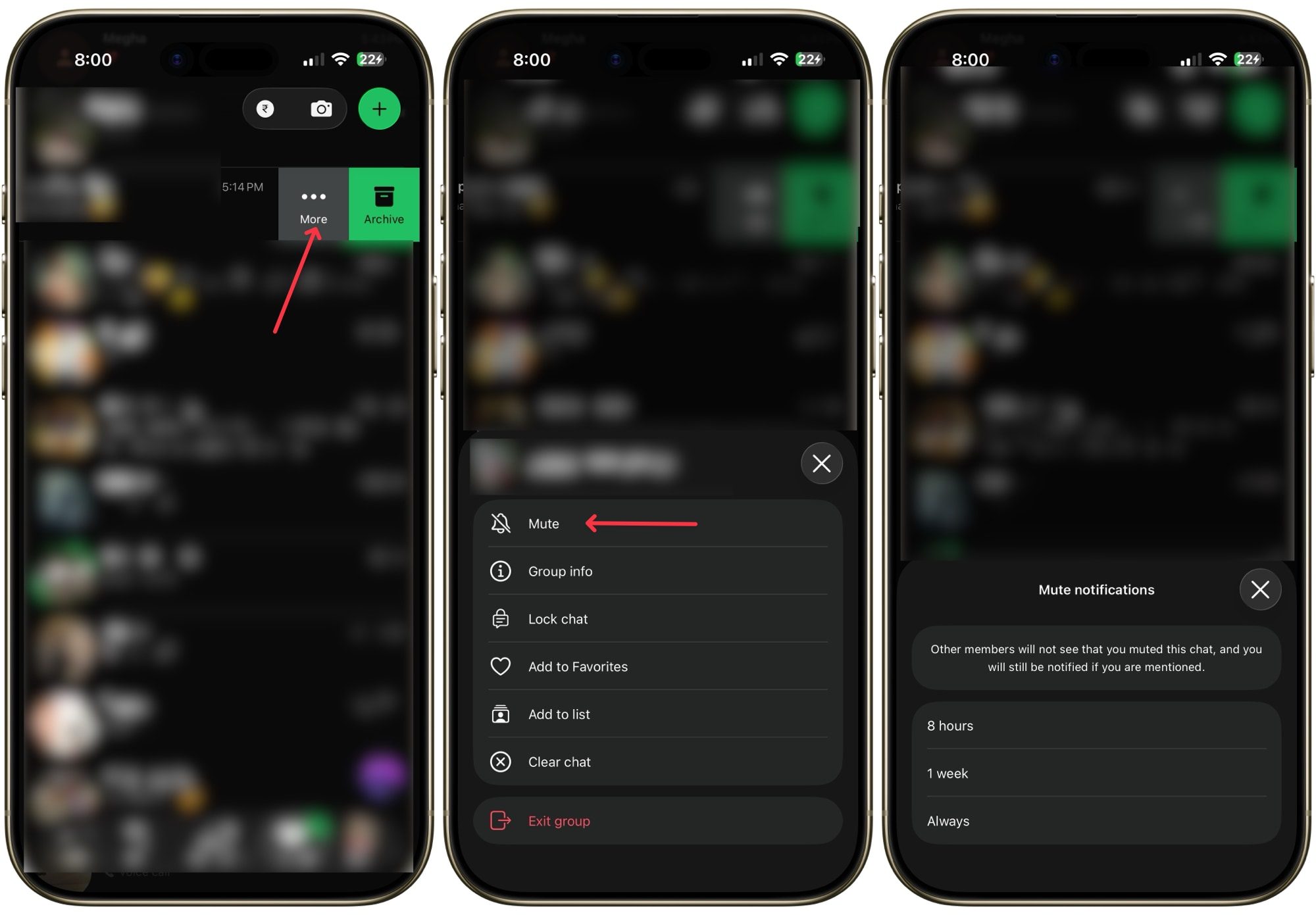
Para ello, simplemente desliza el dedo de derecha a izquierda en un chat individual o grupal y toca el menú de tres puntos. Luego, toca Silenciar y selecciona la duración. ¡Listo! Ahora, esos chats grupales activos no interrumpirán tu sueño.
Enviar fotos en una sola vista
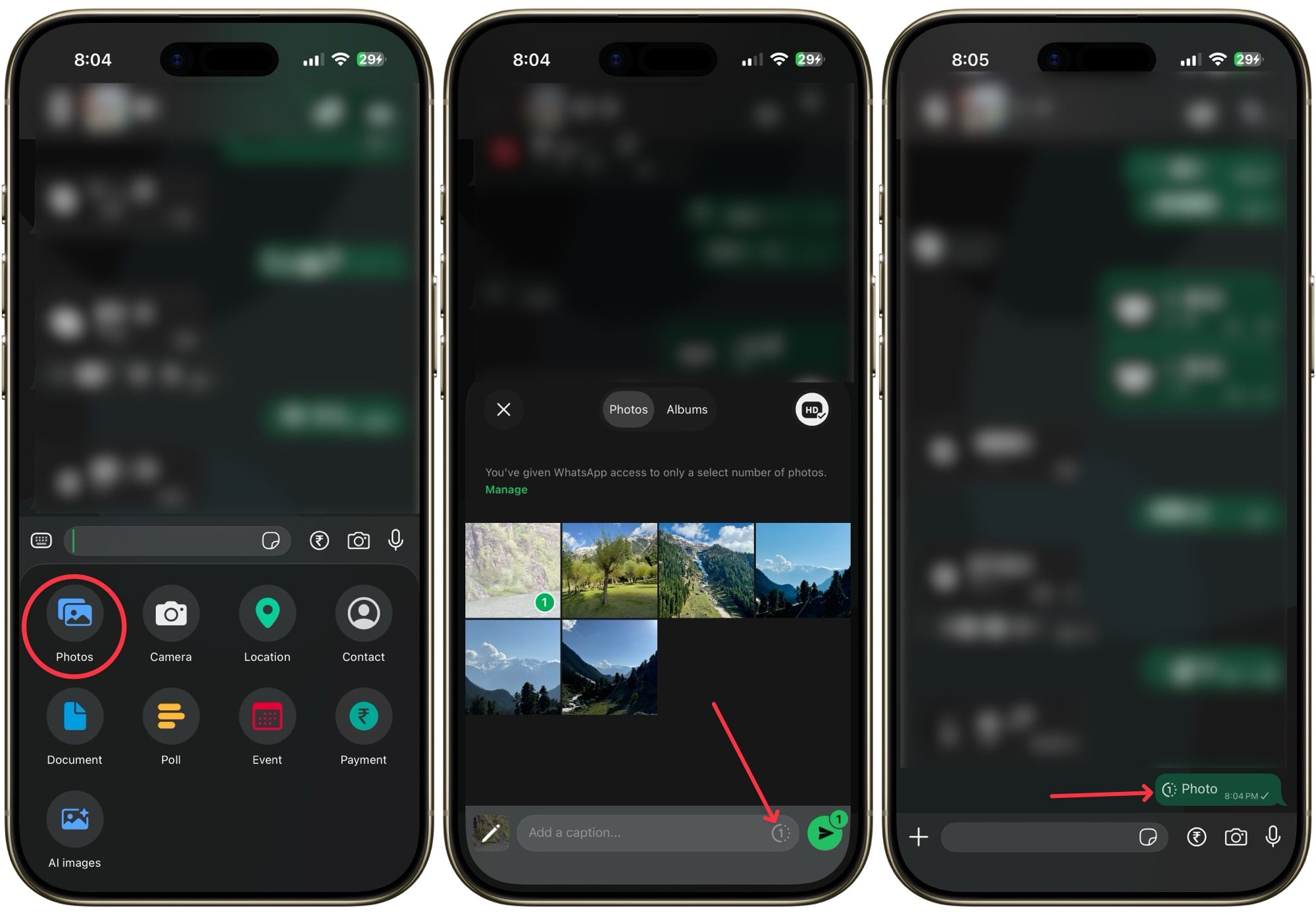
A veces, quieres compartir una foto confidencial y no deseas que la otra persona tenga acceso a ella después de verla. Puedes evitarlo enviando la foto en modo de visualización única, que la elimina automáticamente después de que la otra persona la haya visto. Para ello, pulsa el botón de visualización única antes de compartir la foto.
Rachit Agarwal / Tendencias digitales
Desactivar la última conexión y el estado en línea.
Me gusta tener desactivadas las notificaciones de última conexión y estado en línea. Así evito la presión innecesaria de tener que responder inmediatamente después de leer un mensaje. La desventaja es que tampoco se puede ver cuándo están conectados los demás, pero no me importa.
Si tú también quieres hacer lo mismo, abre tu perfil y ve a Privacidad → Última conexión y en línea y selecciona Nadie. Mientras estés en la configuración de privacidad, también puedes desactivar las confirmaciones de lectura para que nadie sepa cuándo has leído sus mensajes.
Rachit Agarwal / Tendencias digitales
Estos son solo algunos de los trucos y consejos de WhatsApp que uso para mantener el control de mis chats. Espero que te ayuden a organizar tus conversaciones y a tener el control de esta increíble aplicación de mensajería, y no al revés.
Llevo años viendo MKBHD. El tiempo suficiente para que la voz de Marques forme parte de la experiencia. Así que cuando un vídeo reciente empezó a reproducirse en mi televisor y de repente empezó a hablar en japonés, tardé un momento en asimilar lo que estaba pasando.
Esto no era algo que yo hubiera activado. YouTube, aparentemente debido al texto en japonés de su camiseta (aunque probablemente porque veo mucho anime con subtítulos en inglés), decidió que debía escuchar una versión doblada en un idioma que no entendía. No importaba que el video estuviera grabado en inglés ni que hubiera visto cientos de sus videos en inglés sin problemas. No hubo ninguna advertencia, ninguna indicación, ni instrucciones claras para volver al audio original. Solo una voz diferente saliendo de una cara conocida.
Los creadores consiguieron un cambio. Los espectadores no.
YouTube, hay que reconocerlo, ha dado a los creadores un control significativo. Un creador que no quiera que sus vídeos se doblen automáticamente puede desactivarlo en YouTube Studio. Es una medida sensata, ya que reconoce que la voz del creador es su identidad y que su sustitución requiere consentimiento. Sin embargo, esta lógica no se aplica a los espectadores. Para el espectador, la única opción es cambiar manualmente la pista de audio de cada vídeo, una por una, cada vez. No hay una configuración global. No existe la opción de «reproducir siempre el audio original». No se guarda la configuración elegida cinco minutos antes.
¡Hola! Para aclarar, los creadores son quienes pueden desactivar el doblaje automático de sus canales: https://t.co/NnWpNGnybb Por ahora, puedes seguir cambiando el contenido que estás viendo al audio original usando la opción de alternancia de audio (Ajustes > Pista de audio) en el…
Esta asimetría es extraña. YouTube ha llegado a la conclusión de que los creadores merecen una preferencia constante a nivel de canal respecto a su propio contenido, pero que los espectadores no merecen la misma consideración en cuanto a su experiencia de visualización. La plataforma que recuerda tu historial de visualización al minuto, que sabe qué vídeos volviste a ver y cuáles abandonaste a los tres segundos, no puede recordar que desactivaste una pista doblada ayer.
El doblaje automático no afecta a todos los espectadores por igual. Los usuarios multilingües suelen ver vídeos doblados automáticamente incluso cuando entienden el idioma original. Quienes aprenden idiomas mediante contenido inmersivo ven cómo el audio original se sustituye por una traducción, justo lo contrario de lo que buscaban al abrir el vídeo. Los expatriados que mantienen su fluidez en un idioma que ya no dominan se enfrentan al mismo problema. En cada caso, el sistema de YouTube detecta la configuración de idioma y aplica una regla sin matices.
Cuando los usuarios empiezan a buscar soluciones alternativas, algo anda mal.
Las soluciones alternativas a las que la gente ha recurrido para contar la historia real. Extensiones de navegador que fuerzan el audio original . Aplicaciones de terceros modificadas que evitan el doblaje automático. Guías en Reddit que explican a los usuarios los pasos para desactivar la función usando la opción "Idiomas preferidos" (aunque los comentarios en ese mismo hilo informan que la configuración no siempre se mantiene, y la plataforma vuelve silenciosamente al audio doblado para algunos vídeos). Algunos lo hacen por principio, frustrados por la falta de control. Otros tienen una razón más simple: las voces dobladas son planas, robóticas y carecen de personalidad.
YouTube al menos escuchó esa última queja. A principios de este año, lanzó una actualización de Voz Expresiva que utiliza Gemini para replicar el tono, la entonación y la expresividad del creador. La idea era que los doblajes dejaran de sonar como anuncios de sala de espera, pero los resultados han sido dispares.
Esta fue mi primera experiencia con el doblaje automático de YouTube.
Si bien la calidad del doblaje puede mejorar a medida que la tecnología madure, la falta de un interruptor de apagado seguirá siendo un problema para muchos espectadores. Cuando una parte significativa de tu base de usuarios busca soluciones alternativas para una función que lanzaste como una mejora, la función tiene un problema, y el problema no es la tecnología.
Un solo interruptor. Eso es todo lo que se necesita.
El doblaje automático no es una mala idea. Existen casos de uso reales: un espectador que no sabe leer subtítulos, alguien que ve contenido en un segundo idioma y necesita ayuda, o un espectador ocasional que simplemente prefiere su lengua materna y no tiene un vínculo especial con la voz original del creador. Para estas personas, el doblaje automático supone una mejora significativa, y la plataforma debería ofrecerlo sin duda.
Pero ofrecer una función y activarla automáticamente son dos cosas distintas. YouTube ha creado la infraestructura para traducir el contenido mundial, pero se olvidó de preguntar a cada espectador si deseaba que se le tradujera el audio. Suponer que todos los que ven contenido en un idioma determinado quieren el audio en ese idioma suena razonable en una reunión de desarrollo de producto. En la práctica, resulta tan frustrante que se pueden encontrar hilos de discusión similares en todos los foros donde se reúnen los usuarios de YouTube.
La solución es sencilla. Basta con un interruptor en la configuración de la cuenta para desactivar la función. Este interruptor se aplica a todos los vídeos de la plataforma, incluidos los Shorts. Los creadores ya disponen de esta opción. Los espectadores también deberían tener la suya.
Hasta que lo hagan, el doblaje automático se percibirá menos como una forma de accesibilidad y más como un servicio que confía plenamente en saber lo que quieres y que no muestra ningún interés en ser corregido.
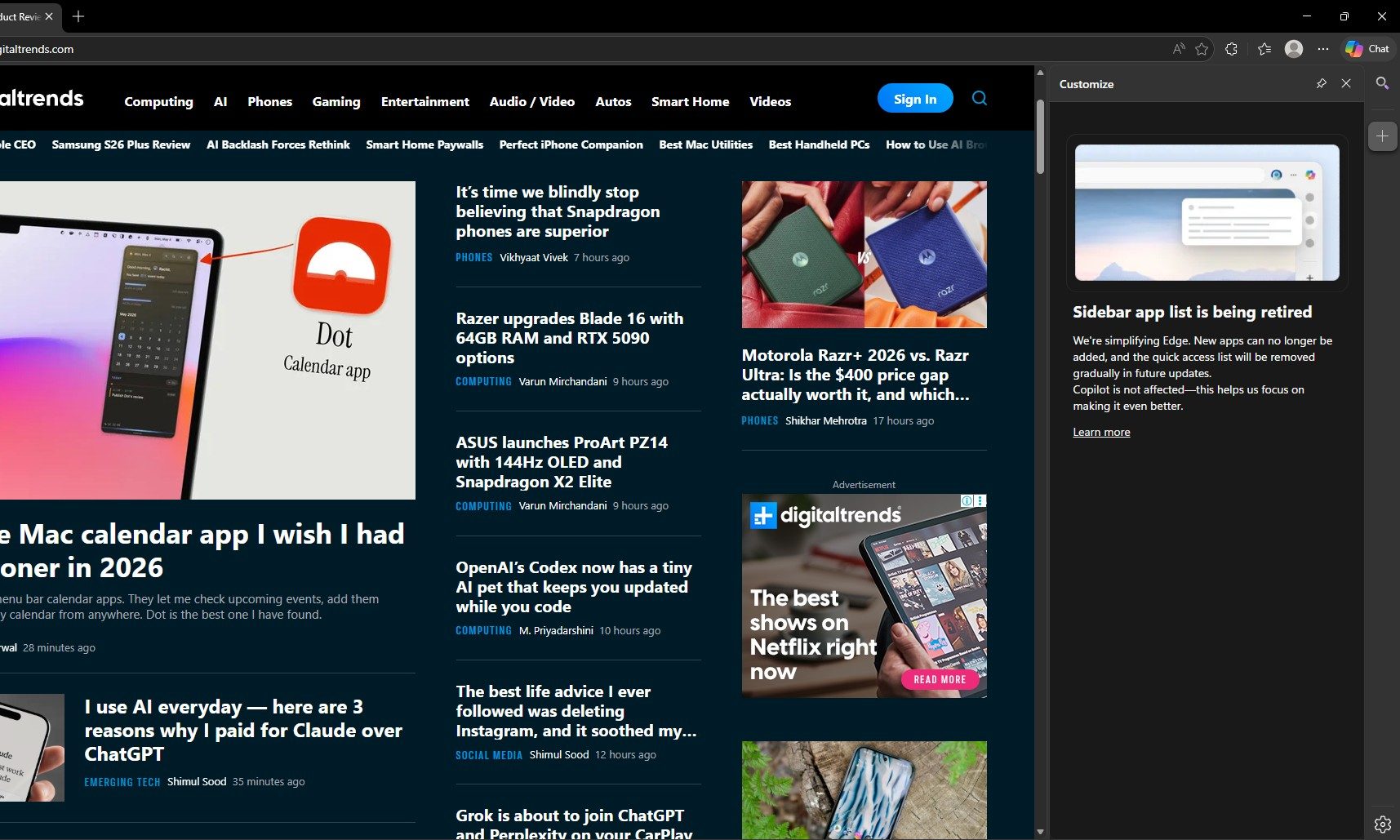
Microsoft Edge está a punto de perder una de sus funciones más peculiares, ya que Microsoft continúa optimizando su experiencia de usuario. La compañía ha confirmado que la lista de aplicaciones en la barra lateral de Edge se eliminará próximamente, comenzando con los usuarios de cuentas de Microsoft. Microsoft anunció que esto forma parte de un esfuerzo por simplificar Edge , pero aún no se ha anunciado la fecha exacta de su eliminación.
¿Qué son las aplicaciones de la barra lateral y por qué se están eliminando?
Vikhyaat Vivek / Tendencias digitales
La barra lateral de Edge permite a los usuarios anclar aplicaciones y sitios web a un panel lateral, lo que posibilita abrir rápidamente aplicaciones como Outlook, herramientas de compra, el buscador u otras aplicaciones web sin salir de la pestaña actual. La propia página de soporte de Microsoft describió esta función como una forma de agilizar el acceso a los sitios y aplicaciones favoritos.
Pero ahora, la función simplemente se está eliminando. Microsoft afirma que ya no se podrán añadir nuevas aplicaciones a la barra lateral, y las aplicaciones que ya estén ancladas en la torre de aplicaciones se eliminarán en una futura actualización. El cambio se implementará gradualmente y se incluirá en futuras actualizaciones de Edge. El navegador informará a los usuarios que utilizan esta función antes de que desaparezca por completo.
Copilot se queda, por supuesto.
Si realmente lo hacen, dejaré de usar Edge y me pasaré a @brave . Era mi navegador principal. He estado usando @MicrosoftEdge como mi navegador principal desde 2021 debido a la pantalla dividida, las aplicaciones en la barra lateral, la búsqueda en la barra lateral, con Microsoft Copilot y muchas más. pic.twitter.com/KTtZ1Y8tyW
La página de soporte de Microsoft deja claro que Copilot no se ve afectado por la eliminación de la lista de aplicaciones de la barra lateral. La compañía afirma que seguirá mejorando Copilot dentro de Edge, lo que significa que el asistente de IA del navegador seguirá funcionando mientras que las aplicaciones de terceros o las ancladas por el usuario en la barra lateral se eliminan gradualmente.
Esto ha irritado a algunos usuarios de Edge, especialmente a aquellos que utilizan activamente esta función. La lista de aplicaciones en la barra lateral era sin duda una de las características que distinguían a Edge de otros navegadores basados en Chromium, ya que permitía a los usuarios configurar rápidamente miniaplicaciones dentro del navegador. Y para quienes habían creado flujos de trabajo en torno a ella, la pantalla dividida no es un reemplazo exacto.
Nuestra galaxia guarda un secreto. Un nuevo estudio publicado en la revista Monthly Notices of the Royal Astronomical Society sugiere que la Vía Láctea engulló una antigua galaxia enana hace miles de millones de años, y sus restos estelares aún se encuentran incrustados en la nuestra.
Los investigadores han bautizado a esta galaxia perdida como Loki, en honor al dios embaucador nórdico, y el nombre es bastante apropiado porque permaneció oculta a plena vista durante muchísimo tiempo.
A lo largo de miles de millones de años, las generaciones posteriores de estrellas fusionaron esos elementos en otros más pesados. Por lo tanto, las estrellas con muy pocos de esos elementos más pesados se consideran antiguas, y los astrónomos las denominan estrellas pobres en metales.
Investigadores estudiaron un grupo de 20 estrellas pobres en metales ubicadas en el disco galáctico de la Vía Láctea , la región plana y giratoria donde reside la mayoría de las estrellas de nuestra galaxia. Esto es lo que las hizo destacar. Las estrellas pobres en metales suelen aparecer en el halo exterior de la galaxia, no en el disco. Su presencia sugiere que provienen de un lugar completamente distinto.
Las pruebas químicas lo confirmaron. El equipo halló rastros químicos de supernovas y fusiones de estrellas de neutrones , pero ninguna evidencia de explosiones de enanas blancas. Las enanas blancas tardan miles de millones de años en formarse, por lo que su ausencia sugiere que Loki se extinguió mucho antes de poder producirlas.
Las órbitas de las estrellas de Loki revelan un secreto sobre el pasado de nuestra galaxia.
En esta imagen del cúmulo globular NGC 1805, tomada por el Telescopio Espacial Hubble de la NASA/ESA, se observan numerosas estrellas de colores muy juntas.ESA/Hubble y NASA, J. Kalirai
Aquí es donde la cosa se pone más extraña. De las 20 estrellas, 11 viajan en la misma dirección que la Vía Láctea y nueve en la dirección opuesta. Esto sugiere una fusión extremadamente temprana, cuando las órbitas de nuestra galaxia aún eran caóticas e inestables. Los investigadores creen que las 20 estrellas provienen de un solo sistema, no de dos.
De hecho, Loki no es la única galaxia que la Vía Láctea devoró. Un estudio independiente de 2020 identificó una galaxia antigua llamada Kraken que se fusionó con la nuestra hace unos 11 mil millones de años. Resulta que la Vía Láctea siempre ha tenido un gran apetito.
Utilizamos cookies para asegurarnos de brindarle la mejor experiencia en nuestro sitio web. Si continúa utilizando este sitio, asumiremos que está satisfecho con él.