
No faltan aplicaciones de mensajería . La última década nos ha brindado más opciones de las que podemos manejar, principalmente porque los teléfonos inteligentes exigían algo mejor que los simples SMS.
Tanto la App Store como la Play Store están repletas de aplicaciones que prometen revolucionar nuestra comunicación. La mayoría no lo lograron. Lo cierto es que una aplicación de mensajería es tan buena como la cantidad de usuarios que la utilizan, y la mayoría nunca alcanza ese umbral.
WhatsApp parece ser una de las pocas aplicaciones de chat que lo ha logrado. Lo que comenzó a principios de 2009 como un pequeño proyecto de dos exingenieros de Yahoo para reemplazar los SMS tuvo un gran éxito, consiguiendo un cuarto de millón de usuarios en su primer año y alcanzando los 400 millones a finales de 2013.
Desde su adquisición por Facebook (ahora Meta) en 2014, WhatsApp ha alcanzado un punto en el que se ha convertido en el estándar de facto para la mensajería multiplataforma en todo el mundo, con más de 5 mil millones de instalaciones desde Google Play Store y 3 mil millones de usuarios activos mensuales.
¿Qué es WhatsApp?

En su nivel más básico, WhatsApp es una aplicación de chat para intercambiar mensajes con amigos, similar a los mensajes de texto SMS integrados en casi todos los teléfonos. Pero fue creada para reemplazar a los SMS, y con razón.
Los SMS se han quedado en la prehistoria, con un límite de 160 caracteres y sin soporte para nada más allá del texto plano. Su hermano menor, el MMS, permite el intercambio de archivos multimedia pequeños, como fotos de baja resolución, pero resulta prácticamente inútil para vídeos y aún carece de confirmaciones de lectura e indicadores de estado.
WhatsApp no fue la única aplicación que abordó este problema. Apple hizo algo similar en 2011 con iMessage, y Google lo intentó varias veces antes de adoptar finalmente el estándar de mensajería RCS , que ahora admite contenido multimedia enriquecido, confirmaciones de lectura y más en dispositivos Android.
Pero la solución de Apple se limitaba a su propio ecosistema y los esfuerzos de Google tardaron en consolidarse. Últimamente, Apple ha añadido compatibilidad con la mensajería RCS , pero aún está en sus inicios y la mensajería multiplataforma sigue siendo un caos.

Por otro lado, WhatsApp creó una solución multiplataforma que simplemente funciona. Se ejecuta igual de bien en iPhone y Android, cuenta con aplicaciones específicas para Mac y Windows, e incluso un cliente web compatible con cualquier navegador moderno.
Gran parte del atractivo de WhatsApp reside en su simplicidad. Al igual que iMessage, no es necesario crear cuentas. Todo está vinculado a tu número de teléfono, por lo que no necesitas recordar nombres de usuario ni alias. Tu perfil se reduce a un nombre, una foto y una breve descripción de 140 caracteres.
Y va mucho más allá de simples chats. Puedes compartir fotos, vídeos, documentos, grabaciones de audio, stickers y GIFs en alta resolución. Puedes crear chats grupales con hasta 1024 personas y realizar llamadas de audio o vídeo a cualquier usuario de WhatsApp en todo el mundo. Esta combinación de sencillez y versatilidad es precisamente la razón por la que miles de millones de personas lo usan a diario.
Cómo descargar WhatsApp
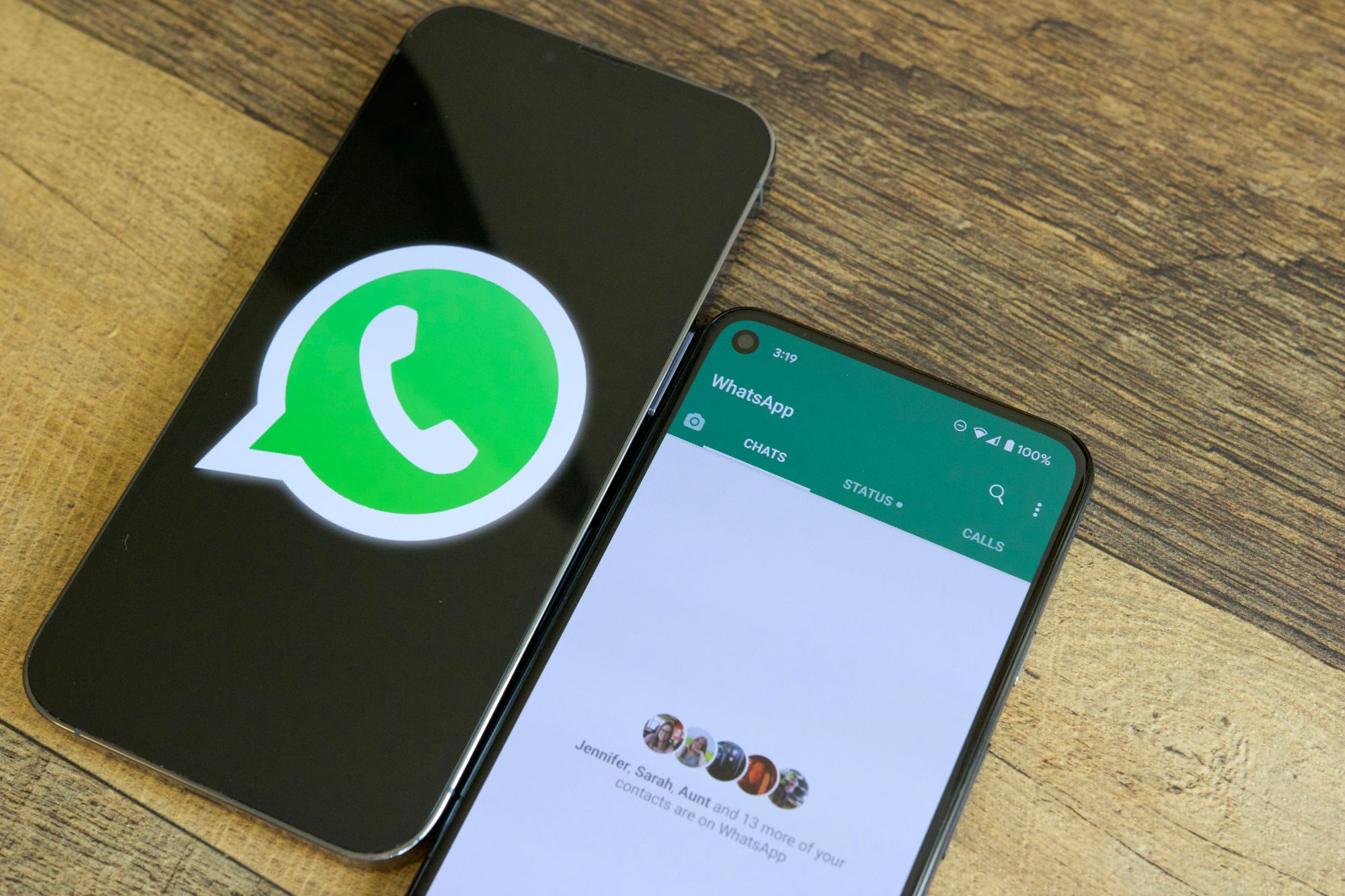
WhatsApp está disponible para dispositivos móviles Android e iPhone; puedes encontrarla en Google Play Store o Apple App Store . Ten en cuenta que WhatsApp no ofrece una versión optimizada para tabletas Android ni iPad. WhatsApp requiere Android 4.1 o superior, o iOS 12 o superior, por lo que la compatibilidad no debería ser un problema.
También existen aplicaciones de escritorio de WhatsApp para Windows y macOS. Estas se distribuyen a través de Microsoft Store y Mac App Store y tienen requisitos de sistema igualmente bajos: Windows 10.1 o posterior para PC con Windows o macOS 12.1 o posterior para Mac.
Cómo empezar a usar WhatsApp
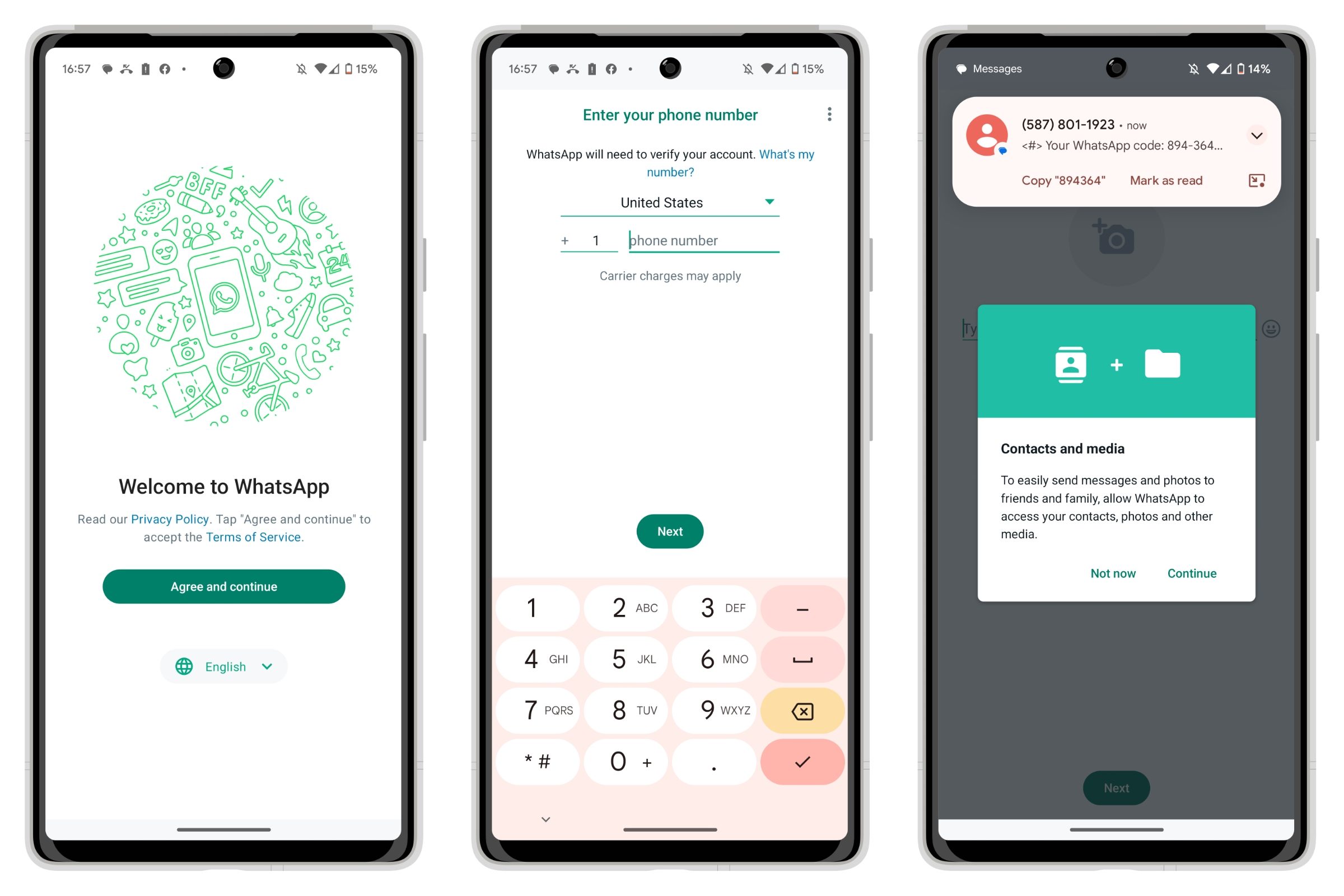
Aunque WhatsApp está disponible para iPhone, Android, macOS y Windows, tendrás que empezar con tu smartphone. Recuerda que WhatsApp no tiene cuentas de usuario tradicionales; te registras con tu número de móvil, que se valida mediante un SMS. Esto también significa que debes tener un plan de datos móvil activo; WhatsApp no se puede configurar en un dispositivo móvil con conexión Wi-Fi únicamente.
Por lo tanto, configurar WhatsApp es muy sencillo. Solo tienes que abrir la aplicación y seguir los pasos, ingresando tu número de teléfono móvil cuando se te solicite. Este será tu "dirección" de WhatsApp y tu ID de cuenta. Recibirás un mensaje SMS para confirmar que eres el propietario del número.
Si usas un teléfono Android, WhatsApp detectará automáticamente este mensaje SMS en la mayoría de los casos y continuará con el proceso de registro. Para registrar WhatsApp en un iPhone, deberás ingresar manualmente el código de seis dígitos o, al menos, tocar el código de autocompletar que aparece sobre el teclado, de forma similar a como funciona la autenticación de dos factores por SMS en otras aplicaciones.
Una vez registrado tu número de teléfono, WhatsApp te pedirá permiso para acceder a tus contactos y fotos. Después, podrás empezar a usar la aplicación. Si le das acceso a tu lista de contactos (un paso totalmente opcional), la app te mostrará una lista de conocidos que también han registrado sus números de teléfono para usar WhatsApp.
Cómo instalar WhatsApp en tu ordenador

Como mencionamos anteriormente, puedes obtener WhatsApp en tu Mac o PC con Windows, pero es importante tener en cuenta que no se trata de una aplicación independiente. En cambio, es un complemento de WhatsApp para tu iPhone o teléfono Android .
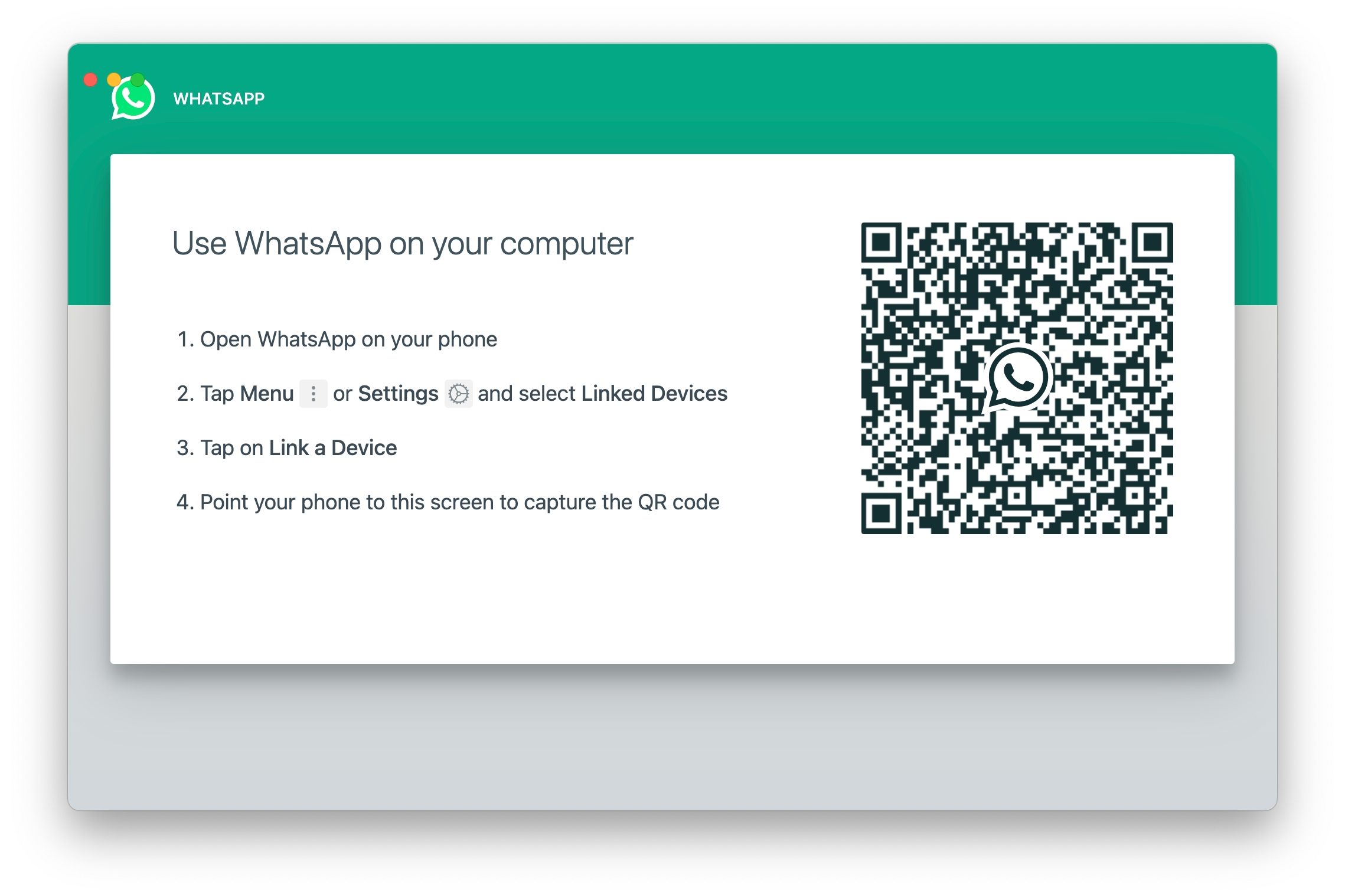
Para usar WhatsApp en una Mac o una PC con Windows, deberás vincular tu computadora con WhatsApp a través de tu teléfono. La primera vez que abras WhatsApp Desktop, verás instrucciones sobre cómo hacerlo, incluyendo un código QR que puedes escanear desde WhatsApp en tu teléfono.
En su versión original, WhatsApp Desktop dependía de la sincronización con la versión móvil, lo que significaba que no se podían enviar ni recibir mensajes a menos que el iPhone o el teléfono Android estuvieran conectados a internet. Afortunadamente, la compañía lanzó una importante actualización de WhatsApp para Windows y macOS el año pasado, que permite que la aplicación de escritorio se comunique directamente con el servicio de WhatsApp independientemente del teléfono inteligente. Aun así, es necesario usar WhatsApp en el teléfono al menos una vez cada 14 días para mantener activas las aplicaciones de escritorio.
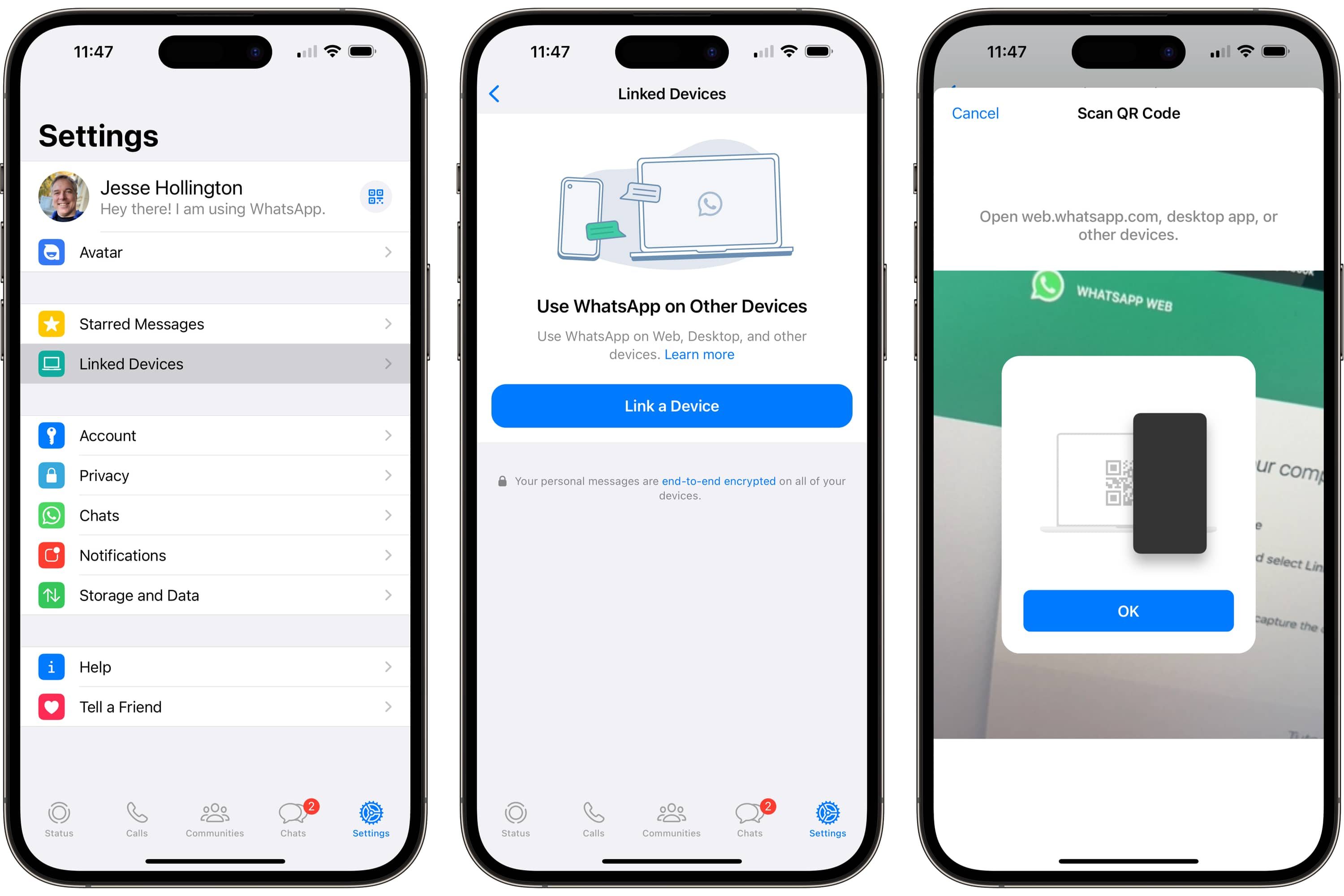
Al usar estas versiones más recientes y con todas las funciones, seguirás necesitando tu smartphone para configurar WhatsApp Desktop, pero una vez hecho esto, podrás intercambiar mensajes con otros usuarios de WhatsApp desde tu Mac o PC con Windows, incluso cuando la batería de tu teléfono esté agotada o no tengas cobertura.
WhatsApp Web, que funciona desde el navegador, sigue estando disponible y te permite conectarte a WhatsApp desde cualquier navegador web moderno. No es tan completa como la nueva aplicación de escritorio para Windows, pero es una excelente opción cuando quieres conectarte a WhatsApp desde un ordenador en el trabajo o en la escuela, donde no es práctico instalar la aplicación independiente.
¿WhatsApp está cifrado?

WhatsApp utiliza cifrado de extremo a extremo en todo el servicio. Ya sea que estés chateando por texto, enviando fotos y videos, o realizando una llamada de voz o video, la comunicación será exclusivamente entre tú y el destinatario o destinatarios. Gracias al cifrado de extremo a extremo, es imposible que nadie, ni siquiera WhatsApp, pueda interceptar tus chats y conversaciones.
Puedes confirmar que el cifrado de extremo a extremo funciona correctamente en una conversación seleccionando el nombre del contacto en la parte superior del chat y eligiendo «Cifrado» . Verás un código QR y un número de 60 dígitos exclusivo de tu conversación. Este código debería coincidir con el que ve la otra persona al abrir la misma pantalla.
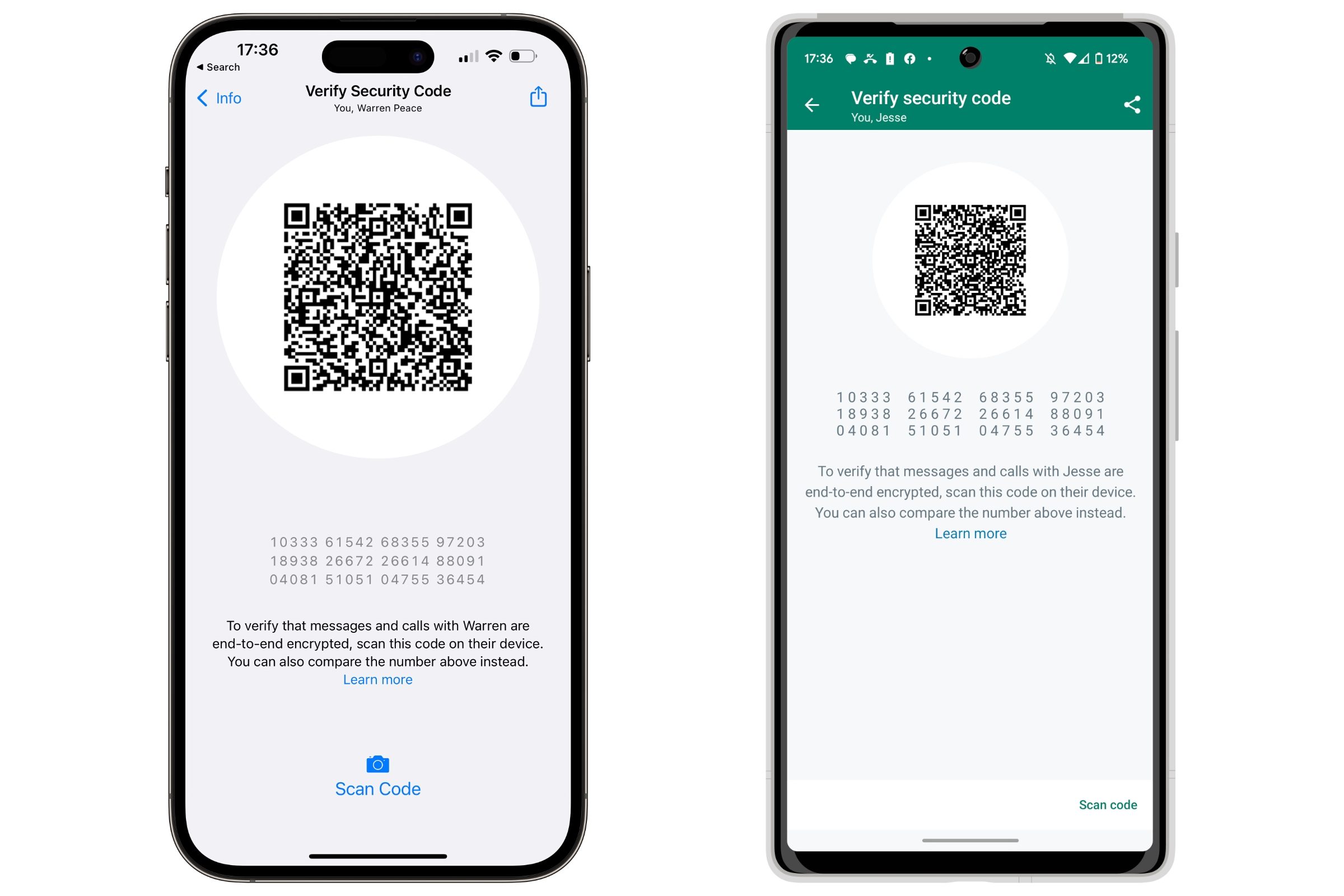
También puedes habilitar el cifrado de extremo a extremo para las copias de seguridad de tu perfil de WhatsApp y tus datos de usuario, lo que garantiza que tus datos permanezcan seguros y privados, incluso cuando almacenes las copias de seguridad de tu dispositivo en iCloud o Google Drive.
¿Es seguro WhatsApp?
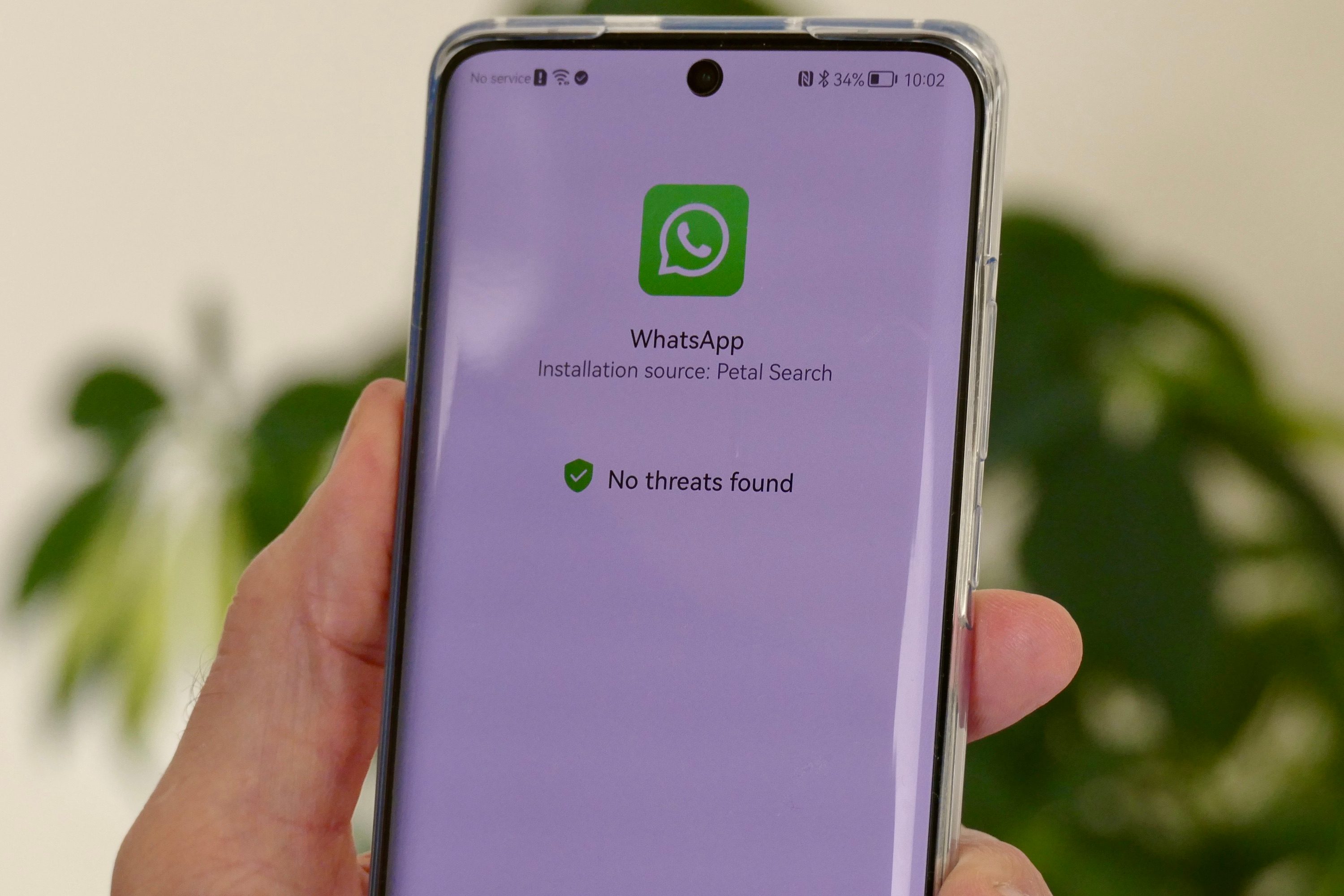
Gracias al uso del cifrado de extremo a extremo y los números de teléfono verificados, WhatsApp es una plataforma de mensajería segura, al menos para las personas que conoces.
Como cualquier plataforma de mensajería, WhatsApp no está exenta de personas malintencionadas. Su popularidad implica que encontrarás muchos spammers y estafadores al acecho, así que siempre debes tener cuidado con quién inicias una conversación y nunca proporcionar información personal a menos que estés completamente seguro de con quién estás hablando.
Afortunadamente, WhatsApp ofrece una amplia gama de herramientas para ayudarte a proteger tu privacidad y gestionar los mensajes no deseados. Puedes restringir la visibilidad de la información de tu perfil, como tu foto, estado en línea y más, limitándola solo a tus contactos o, si lo prefieres, a nadie.
Además de bloquear contactos no deseados, también puedes denunciarlos si te acosan. Como todo en WhatsApp está cifrado de extremo a extremo, al denunciar a un usuario, el equipo de WhatsApp recibe los últimos cinco mensajes que te envió esa persona para que puedan ver qué está pasando.
¿WhatsApp es gratis?

En sus inicios, WhatsApp funcionaba con un modelo de suscripción, cobrando una cantidad simbólica al año por el uso del servicio, generalmente el equivalente aproximado a 1 dólar al año en el país de residencia del usuario. Sin embargo, en 2016, WhatsApp anunció con orgullo que sería gratuito para todos , y así ha permanecido desde entonces.
WhatsApp es gratuito y, por ahora, mantiene tus chats privados con cifrado de extremo a extremo. Pero Meta está buscando formas de monetizar la plataforma. WhatsApp Business permite a las empresas pagar para interactuar con sus clientes, con tarifas basadas en el volumen de conversaciones.
Meta también ha introducido Canales, una función de difusión que las empresas y los creadores pueden usar para llegar a grandes audiencias. Y si has notado que aparecen anuncios en la sección de Estados de WhatsApp , no es casualidad. Todo forma parte del plan de Meta para convertir WhatsApp en una plataforma generadora de ingresos, poco a poco.
Trucos y consejos de WhatsApp para sacarle más partido a la aplicación.
WhatsApp es una aplicación de mensajería versátil que incluye muchísimas funciones ocultas que muchos desconocen. En esta sección, compartiré algunos de mis trucos y consejos favoritos para que le saques el máximo provecho a esta aplicación.
Elimina los mensajes comerciales de tu vista principal de chat.
Una de las cosas que más detesto de WhatsApp es que ahora las empresas lo usan para promocionar sus servicios, compartir novedades y vender productos. Estos chats pueden saturar fácilmente tu pantalla con mensajes triviales.
Aunque los elimines, el siguiente mensaje aparecerá en tu lista de chats. Una solución sencilla es archivar los chats de negocios en lugar de eliminarlos. De esta forma, los nuevos chats de negocios irán directamente a la sección de Chats archivados, dejando la vista principal solo para tus chats personales.

Para archivar un chat, simplemente desliza el dedo de derecha a izquierda sobre el chat y pulsa el botón Archivar.
Mensajes de estrellas para recordarlos más tarde
Es difícil seguir el rastro de los mensajes en WhatsApp, sobre todo en un chat grupal. Si hay algo que quieras recordar, en lugar de copiarlo y pegarlo en algún sitio, puedes simplemente mantener pulsado el chat.

Luego, puedes ir a tu perfil y tocar la sección Destacados para encontrar rápidamente los mensajes marcados como favoritos. Ya no tendrás que buscarlos en los chats.
Envía fotos y vídeos en calidad HD.
Por defecto, WhatsApp comprime los archivos multimedia que envías para ahorrar datos y espacio. Sin embargo, esto también significa que las fotos y los vídeos que envíes tendrán una calidad inferior.
Puedes evitar que esto suceda de dos maneras. En la primera, puedes decidir la calidad del contenido multimedia que deseas enviar cada vez. Al enviar una foto o un video, simplemente toca el botón HD en la esquina superior derecha.
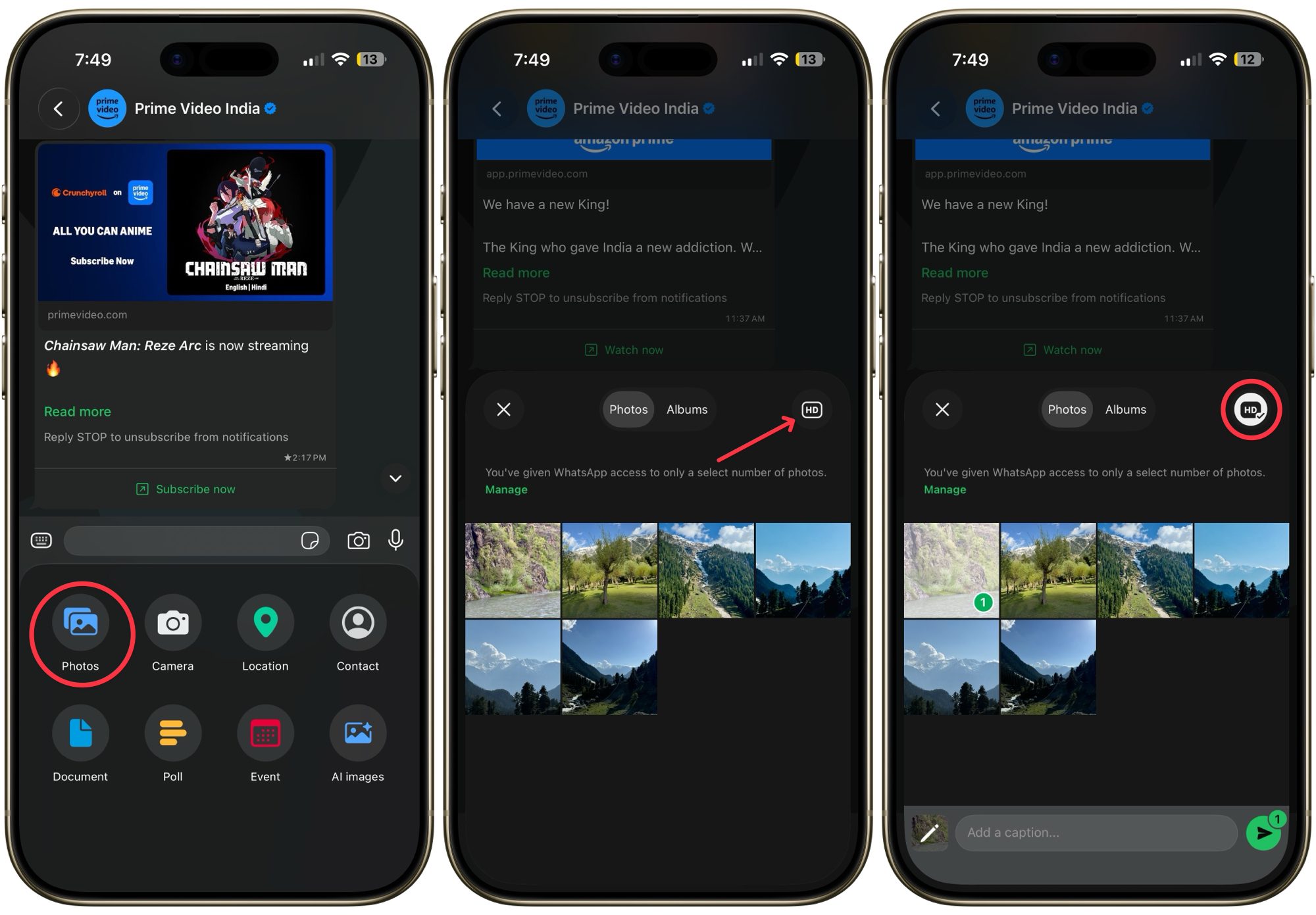
Si no quieres tener que hacerlo cada vez que compartas una foto, puedes cambiar la configuración de subida de archivos multimedia. Para ello, ve a tu perfil → Almacenamiento y datos → Calidad de subida y configúrala en calidad HD.

Configura alertas personalizadas para contactos individuales.
Una de las cosas que me gusta hacer es asignar una alerta personalizada a mis contactos favoritos, así sé cuándo debo contestar el teléfono de inmediato y cuándo puedo responder más tarde.
Para ello, abre el chat para el que quieres crear notificaciones personalizadas y pulsa el nombre en la parte superior. A continuación, ve a Notificaciones → Tono de alerta y elige un sonido de notificación personalizado.

Haz esto con todos tus contactos favoritos o VIP, y podrás priorizar fácilmente tus mensajes solo mediante el sonido de notificación.
Silencia los chats para evitar dolores de cabeza innecesarios.
Todos formamos parte de un grupo de chat del que quisiéramos salir, pero no podemos. Una forma sencilla de lidiar con esto es silenciarlo. Así, evitarás interrupciones innecesarias y podrás revisar los mensajes cuando quieras.
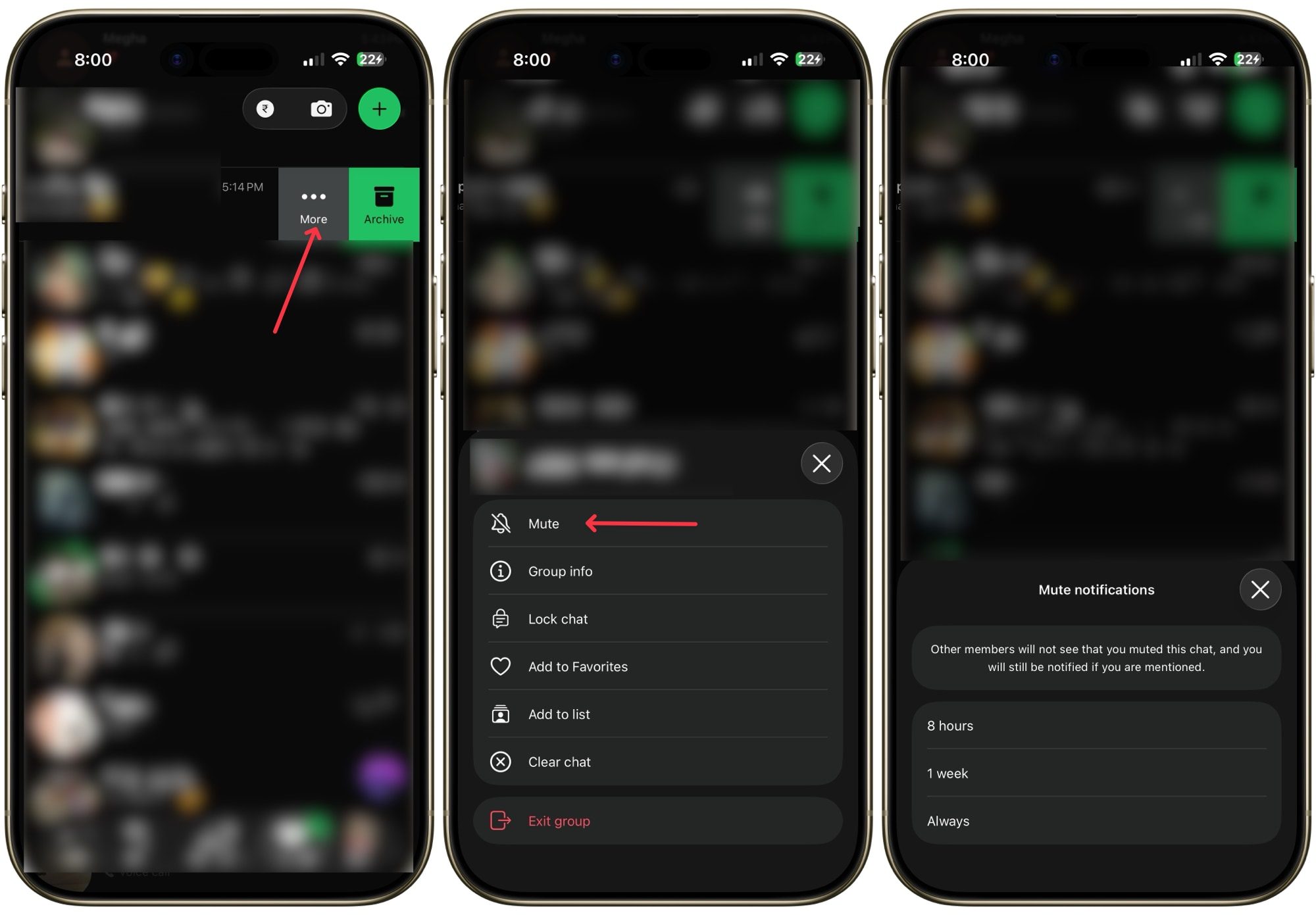
Para ello, simplemente desliza el dedo de derecha a izquierda en un chat individual o grupal y toca el menú de tres puntos. Luego, toca Silenciar y selecciona la duración. ¡Listo! Ahora, esos chats grupales activos no interrumpirán tu sueño.
Enviar fotos en una sola vista
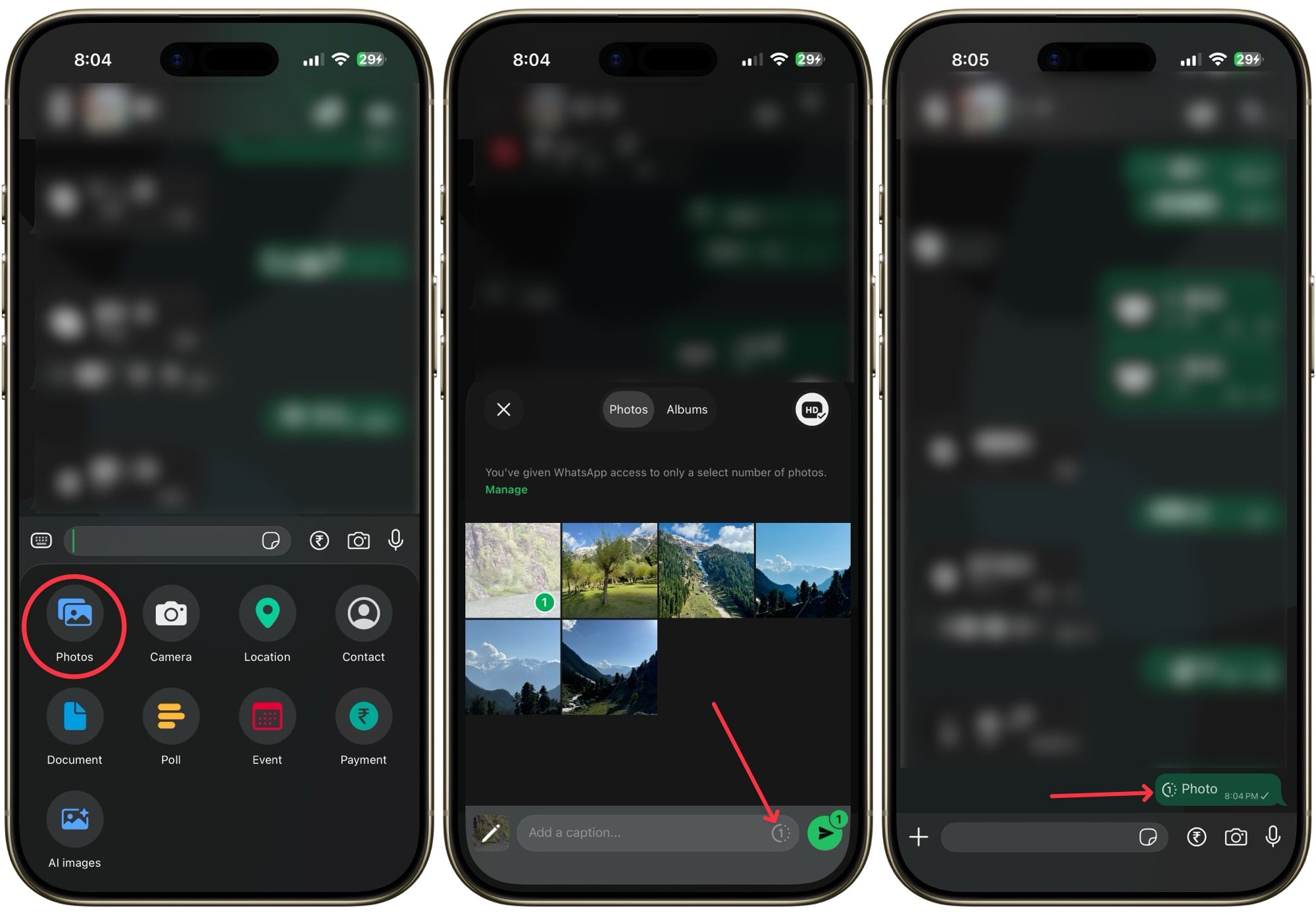
A veces, quieres compartir una foto confidencial y no deseas que la otra persona tenga acceso a ella después de verla. Puedes evitarlo enviando la foto en modo de visualización única, que la elimina automáticamente después de que la otra persona la haya visto. Para ello, pulsa el botón de visualización única antes de compartir la foto.
Desactivar la última conexión y el estado en línea.
Me gusta tener desactivadas las notificaciones de última conexión y estado en línea. Así evito la presión innecesaria de tener que responder inmediatamente después de leer un mensaje. La desventaja es que tampoco se puede ver cuándo están conectados los demás, pero no me importa.
Si tú también quieres hacer lo mismo, abre tu perfil y ve a Privacidad → Última conexión y en línea y selecciona Nadie. Mientras estés en la configuración de privacidad, también puedes desactivar las confirmaciones de lectura para que nadie sepa cuándo has leído sus mensajes.

Estos son solo algunos de los trucos y consejos de WhatsApp que uso para mantener el control de mis chats. Espero que te ayuden a organizar tus conversaciones y a tener el control de esta increíble aplicación de mensajería, y no al revés.