Resultados de búsqueda de: «wikipedia»

  • Cómo aumentar las velocidades de descarga de Torrent: 10 consejos y trucos

    Cómo aumentar las velocidades de descarga de Torrent: 10 consejos y trucos

    ¿Las descargas de BitTorrent no son tan rápidas como le gustaría? Ya sea que esté descargando películas de dominio público, sistemas operativos Linux o cualquier otra cosa distribuida legalmente en la red torrent, la implicación de usar software peer-to-peer es que debería ser rápido.

    A menudo, este no es el caso. Entonces, ¿cómo puedes aumentar la velocidad de tu torrente? A continuación se muestran 10 consejos y trucos que le mostrarán cómo aumentar la velocidad de descarga de torrents.

    Nota: MakeUseOf no aprueba el uso ilegal de torrents. El uso de torrents con fines ilegales se realiza bajo su propio riesgo. No asumimos ninguna responsabilidad por cualquier problema legal que pueda encontrar.

    1. Acelere su Torrent: obtenga un nuevo ISP

    Su proveedor de servicios de Internet (ISP) determina la velocidad de su conexión a Internet.

    La mayoría de los ISP tienen anchos de banda específicos para cargas y descargas, con límites máximos establecidos para permitir una red sólida. Como tal, su velocidad de descarga de torrent no excederá el límite.

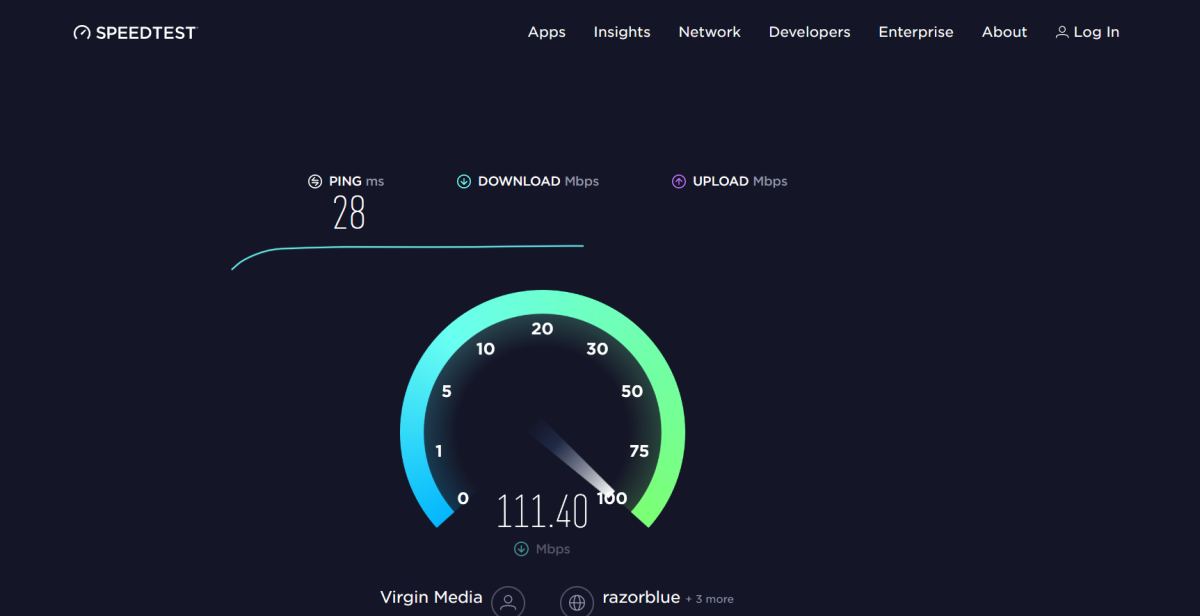
    Para averiguar qué es el límite, use un servicio de prueba de velocidad de banda ancha (como www.speedtest.net ) para medir las velocidades de carga y descarga. Si cree que estos no son lo suficientemente rápidos para sus propósitos, podría ser el momento de cambiar a un ISP que ofrezca velocidades más rápidas.

    2. Cómo obtener velocidades de torrents más rápidas con una VPN

    Los ISP utilizan una técnica llamada "modelado del tráfico" para priorizar el tráfico en su red. Esto significa que el ISP puede detectar qué datos se están enviando y enrutarlos a su destino en función de la importancia que considere que tienen los datos.

    Normalmente, los datos de archivos torrent tienen una prioridad muy baja.

    Por lo general, los clientes de BitTorrent tienen herramientas para administrar si los datos están encriptados o no. Sin embargo, esto es inadecuado frente a la detección de paquetes del ISP. En este caso, se recomienda el software VPN. Con una VPN compatible con BitTorrent, puede asegurarse de que la configuración del tráfico no limite la velocidad.

    Incluso puede ver un aumento general de la velocidad del torrente. Sin embargo, tenga en cuenta que no todas las VPN admiten la función de torrents.

    Leer más: Las mejores VPN para torrents

    3. Elegir el cliente BitTorrent adecuado

    Hay varios clientes BitTorrent disponibles, para Windows, macOS, Linux, Android e incluso iOS.

    Es recomendable utilizar uno de los mejores clientes, como qBittorrent o Transmission. Wikipedia enumera unos 25 clientes BitTorrent. Cualquiera que elija, debe incluir configuraciones configurables para ayudarlo a aprovechar al máximo sus descargas y recursos compartidos de torrent.

    Relacionado: Los mejores clientes de BitTorrent

    4. Mantenga actualizado su cliente BitTorrent

    Con su cliente BitTorrent instalado, es aconsejable asegurarse de que se mantenga actualizado. Los problemas de rendimiento en el software pueden provocar descargas más lentas. Mantener el software actualizado puede aumentar la velocidad de descarga de torrents y superar los problemas de seguridad en el cliente de torrents.

    Por lo tanto, siempre que su cliente BitTorrent le indique que hay una actualización lista, asegúrese de descargarla e instalarla de inmediato.

    5. Cómo las semillas y los pares saludables pueden acelerar los torrents

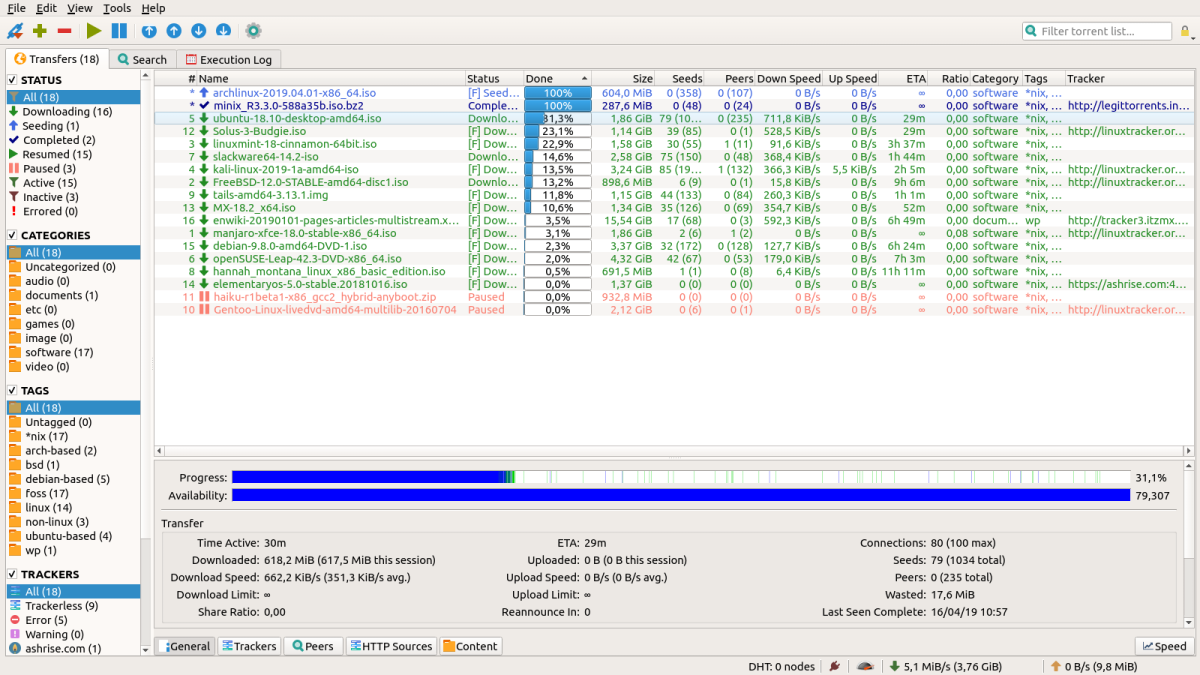
    Un par es cualquier computadora que participa en la descarga y carga de un archivo torrent. Una semilla (o sembrador) es cualquier persona que tenga una copia completa del archivo que se comparte en la red de torrents.

    Mientras tanto, una sanguijuela (o un leecher) es el descargador. Es una persona que aún no tiene el archivo completo pero que se ha unido a la red para descargarlo. Un leecher se convierte en sembrador una vez que se completa la descarga y se puede compartir todo el archivo a través de la red.

    Para altas velocidades de torrents, los torrents populares son la mejor opción. Cuanto mayor sea el número de sembradoras, más saludable será el torrente y mayores serán las posibilidades de velocidades más altas. Una ración de gran cantidad de sembradoras a baja lectura resultará en un intercambio y descarga de archivos más rápido.

    6. Configure su firewall correctamente

    El software de firewall moderno debería permitir las conexiones BitTorrent. Esto ocurre en silencio o alertándote con una ventana emergente a la que debes reaccionar.

    Si esto no funciona, puede configurar el cliente BitTorrent como una excepción en su software de firewall. Consulte la documentación del firewall sobre cómo hacer esto.

    También es posible que necesite configurar el router de Internet para permitir el acceso de BitTorrent. Esto generalmente se configura a través de una función llamada Reenvío de puertos . La documentación del enrutador debe tener información específica sobre esto.

    7. Actualice a una computadora más rápida

    Si bien la velocidad de Internet es importante para descargar archivos BitTorrent, la velocidad y el rendimiento de su PC son la clave del éxito. Una computadora más vieja y más lenta con menos RAM y almacenamiento, y un procesador ineficiente, no se descargará tan rápido como un modelo más nuevo.

    Más RAM y una CPU más rápida son particularmente importantes. Un almacenamiento SSD más rápido también puede ayudarlo a aumentar la velocidad del torrent.

    Leer más: ¿Qué actualizaciones mejorarán el rendimiento de la PC?

    8. Cómo acelerar los torrents limitando la tasa de carga

    Una red de igual a igual se trata de compartir.

    Pero una tasa de carga ilimitada afecta la velocidad de descarga. Sin embargo, puede modificar la velocidad de descarga para obtener una carga más rápida.

    1. Utilice una herramienta de prueba de velocidad para encontrar la velocidad máxima de carga
    2. En su cliente de torrent, establezca la tasa de carga al 80% de esta velocidad

    Variar las velocidades de carga también es inteligente, comenzar alto y luego reducir gradualmente alrededor de la mitad de la descarga.

    Tenga en cuenta que las unidades de velocidad pueden expresarse en kilobits por segundo (kb / seg) o kilobytes por segundo (kB / seg) – 1 kilobyte = 8 kilobytes.

    Mientras tanto, si está descargando varios archivos, es una buena idea detener o pausar los que se han completado a favor de cualquier cosa que todavía se esté descargando.

    9. Cómo ajustar el ancho de banda y las conexiones de Torrent

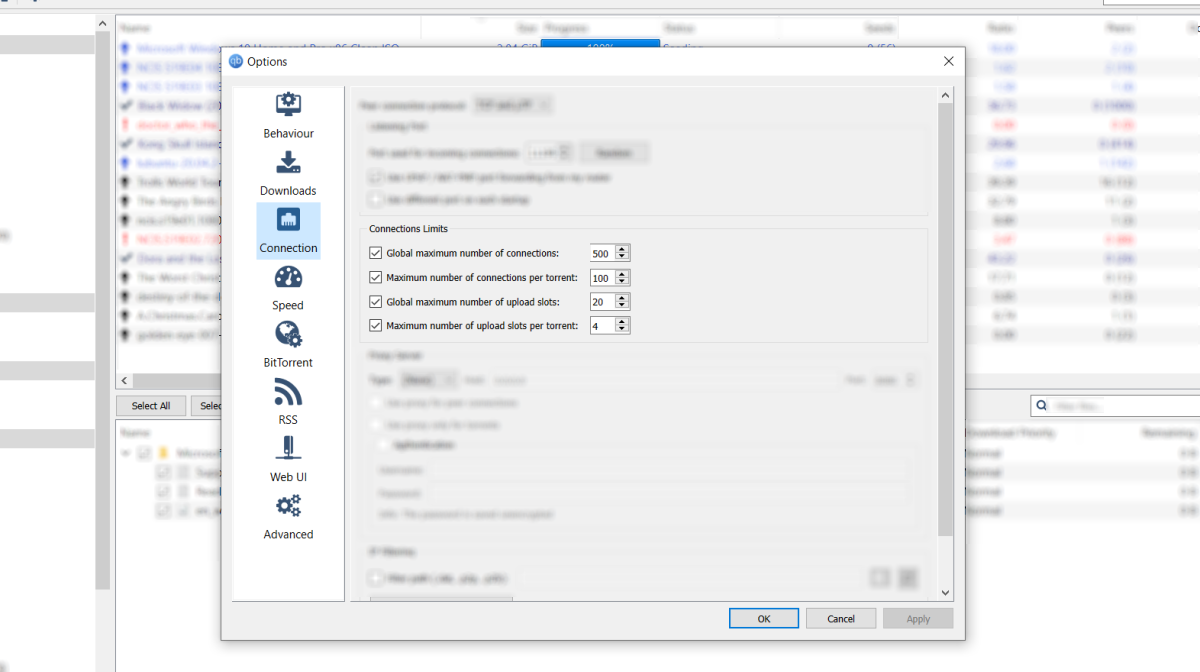
    Las opciones de configuración de su cliente BitTorrent le permitirán especificar cifras para conexiones y ranuras máximas. Aquí se pueden establecer varias configuraciones para acelerar las descargas de torrents. Estos se etiquetan de forma ligeramente diferente según el cliente. Por ejemplo, en qBittorrent:

    • Número máximo global de conexiones: da el número máximo de conexiones que un cliente BitTorrent puede realizar para cualquier intercambio P2P. Establecer esto demasiado alto NO significa velocidades más altas. Establecerlo demasiado alto consumiría un ancho de banda inútil y una cifra demasiado baja perdería sus pares.
    • Número máximo de conexiones por torrent: proporciona el número máximo de pares a los que un cliente BitTorrent puede conectarse para cualquier intercambio P2P. Experimente estableciendo este número cerca de los pares disponibles para un torrent en particular.
    • Número máximo global de ranuras de carga: controla el número máximo de pares a los que se puede cargar un solo torrent. Los clientes suelen dar prioridad a los compañeros que comparten contigo.
    • Número de ranuras de carga por torrent: esto establece el número máximo de pares a los que un cliente BitTorrent cargará para cualquier intercambio P2P. Una configuración baja puede afectar la velocidad de descarga.

    Estas son probablemente las cuatro configuraciones más poderosas en cualquier cliente BitTorrent, así que asegúrese de saber dónde encontrarlas.

    10. Olvídese del Wi-Fi, use Ethernet para acelerar los torrents

    Si está utilizando una red inalámbrica para compartir archivos de igual a igual, puede disfrutar de considerables aumentos de velocidad al cambiar a una red cableada.

    Todos los enrutadores cuentan con un puerto Ethernet, que garantizará una conexión más rápida que la inalámbrica.

    Comparar:

    • Inalámbrico: hasta 6933 Mb / s para 802.11ac (Wi-Fi 5), 9608 Mb / s para 802.11ax (Wi-Fi 6)
    • Ethernet: hasta 100 Gb / s, 10 Gb / s más probable

    Ethernet también tiene mucha menos latencia que la inalámbrica. Además, un cable Ethernet es menos susceptible a las interferencias, lo que ofrece una conexión más confiable, estable y "siempre activa". La mayoría de las PC tienen un puerto Ethernet. Algunas computadoras portátiles no lo hacen, pero por confiabilidad vale la pena usar un adaptador USB a Ethernet.

    Acelere la velocidad de descarga de Torrent con estos consejos

    A estas alturas, debería haber logrado encontrar una manera de disfrutar de descargas de torrents más rápidas. Los mejores métodos son:

    1. Cambie a un ISP más rápido
    2. Use una VPN con soporte para torrents
    3. Elija el mejor cliente BitTorrent
    4. Mantener al cliente actualizado
    5. Cíñete a semillas y pares saludables
    6. Configure su firewall correctamente
    7. Actualiza tu PC
    8. Limite las velocidades de descarga para ayudar a las velocidades de carga
    9. Ajustar el ancho de banda de torrent
    10. Confíe en Ethernet en lugar de Wi-Fi

    Uno, más o incluso todos estos consejos se pueden utilizar para ofrecer aumentos notables en la velocidad de sus descargas de torrents.

  • 5 sitios de ahorro de dinero para una fiesta de Halloween, un disfraz o una casa encantada espeluznantes

    5 sitios de ahorro de dinero para una fiesta de Halloween, un disfraz o una casa encantada espeluznantes

    Es esa época espeluznante del año, y eso significa decoraciones espeluznantes y disfraces creativos. Estos sitios ofrecen diferentes formas de tener un Halloween perfecto sin gastar mucho dinero en ello.

    Las celebraciones de Halloween pueden acumular rápidamente una gran factura. Puede que vayas a una fiesta de Halloween y conozcas el disfraz perfecto, pero ¿cuánto deberías gastar realmente en usarlo una sola vez? O quizás estés organizando una fiesta o una casa embrujada y necesites descubrir cómo hacer las decoraciones dentro de un presupuesto. Con un poco de bricolaje y la orientación de los sitios web y expertos adecuados, puede tener un Halloween espeluznante sin gastar mucho dinero.

    1. Los mejores disfraces caseros (web): disfraces de bricolaje de personas reales

    Esto es lo más cerca que estará de una Wikipedia de ideas de disfraces de bricolaje para Halloween. Coolest Homemade Costumes (CHC) está repleto de presentaciones de personas reales, que muestran tres imágenes del disfraz junto con un breve artículo sobre cómo lo hicieron.

    El sitio web divide cuidadosamente todos los disfraces en categorías como animales, celebridades, terror, videojuegos, cuentos de hadas, etc. También puede filtrar la colección por edad, así como ocasiones especiales como disfraces para parejas, embarazo, grupos y atrevidos. Navegue y encontrará lo que necesita.

    Si está atascado, use la lluvia de ideas de ideas de disfraces para encontrar una creación que se adapte a sus necesidades. En esto, elegirás la cantidad de tiempo que tienes para hacer el disfraz, el dinero que deseas gastar ($ 0, $ 20, $ 50, $ 100 o más), el grupo de edad para el que lo estás haciendo y el tema. y mira. Según sus selecciones, obtendrá una lista de las mejores publicaciones enviadas a CHC.

    El bricolaje es fácilmente la forma más barata de obtener un disfraz elegante para Halloween, pero no tiene la delicadeza de los disfraces comprados en la tienda. Pero si está de acuerdo con gastar algo de dinero, visite las mejores tiendas de Halloween en línea para obtener atuendos hechos por profesionales.

    2. Sonidos de Halloween (Web) y audiolibros de Lovecraft (Spotify): sonidos de miedo y música de terror gratuitos

    Para crear el ambiente de una casa embrujada o una fiesta de Halloween, necesita la puntuación de fondo adecuada. Halloween Sounds es una colección de melodías de terror creadas para enviarte escalofríos por la columna, desde gritos y ruidos de cadenas hasta lobos que gruñen y truenos.

    La colección completa está disponible como un álbum en servicios de transmisión como Apple Music, Spotify y YouTube Music, por lo que puede agregarla a su biblioteca y descargarla. Si no está suscrito, use su lista de reproducción preparada en el canal oficial de YouTube. En total, es más de una hora de efectos de sonido mixtos con temas como una casa embrujada, un ataque de zombies, una guarida de brujas, etc.

    Para un efecto diferente de pavor, puede escuchar los libros del maestro del terror HP Lovecraft que se leen como audiolibros de manera experta. Desde Call of Cthulhu hasta Dunwich Horror, estos clásicos están disponibles para transmisión gratuita en Spotify .

    3. Proyectos de bricolaje para Halloween (Web): decoraciones, disfraces y comida baratos de Halloween

    La forma más sencilla de ahorrar dinero en las celebraciones de Halloween es optar por opciones de bricolaje en lugar de comprar productos. Internet tiene varias guías y opciones para ayudar.

    Instructables Halloween es una sección dedicada a proyectos espeluznantes en el sitio de bricolaje favorito de la web. Cubre todo tipo de artículo de bricolaje, incluidas decoraciones, disfraces, recetas de comida, bromas y más. Ordene por categoría o marque la etiqueta Destacados para ver los mejores proyectos primero.

    r / HalloweenDIY es una comunidad de Reddit para mostrar y compartir proyectos de bricolaje relacionados con temas de Halloween. El sub-reddit está más activo en esta época, por lo que puede preguntar a otros cómo hicieron ciertos proyectos. Pero es posible que desee filtrar por los proyectos más populares de todos los tiempos para obtener mejores ideas.

    Prudent Penny Pincher recopiló algunos de los consejos e ideas mejor compartidos en la web sobre decoraciones de Halloween de bricolaje fáciles y baratas para que no tenga que ir a cazar en Google. Todos estos son sorprendentemente simples pero se ven geniales.

    Y finalmente, si está listo para arremangarse, consulte nuestras propias recomendaciones para los mejores proyectos de bricolaje de Halloween que no necesitan soldadura . Son ideales para los entusiastas del bricolaje principiantes que buscan algo desafiante.

    4. Halloween Flix y Kings of Horror (Web): Transmisión gratuita de películas de terror y series de televisión de miedo

    ¿Hay una mejor excusa que Halloween para ver películas de terror cursi? La buena noticia es que no necesita una cuenta de Netflix o Disney + para transmitir películas de terror en línea de forma gratuita.

    Halloween Flix es un servicio gratuito de transmisión de películas para películas y series de televisión escalofriantes. No esperes nada de la calidad de Paranormal Activity aquí. Estas son películas decididamente de grado B que mezclan sobresaltos y maquillaje grotesco para crear una divertida experiencia de Halloween.

    Kings of Horror es uno de los canales de YouTube más antiguos y populares que ofrece películas completas en YouTube. El canal ya tiene una colección bastante grande de películas de terror en todos los géneros, que puede comenzar como una lista de reproducción y mantenerla encendida en un televisor durante su casa o fiesta embrujada.

    Si está de acuerdo con registrar una cuenta sin entregar los detalles de la tarjeta de crédito, visite algunos de estos otros sitios para ver películas de terror en línea de forma gratuita .

    5. Truco o trato (Web): Encuentra casas para pedir dulces y recursos gratuitos para Halloween

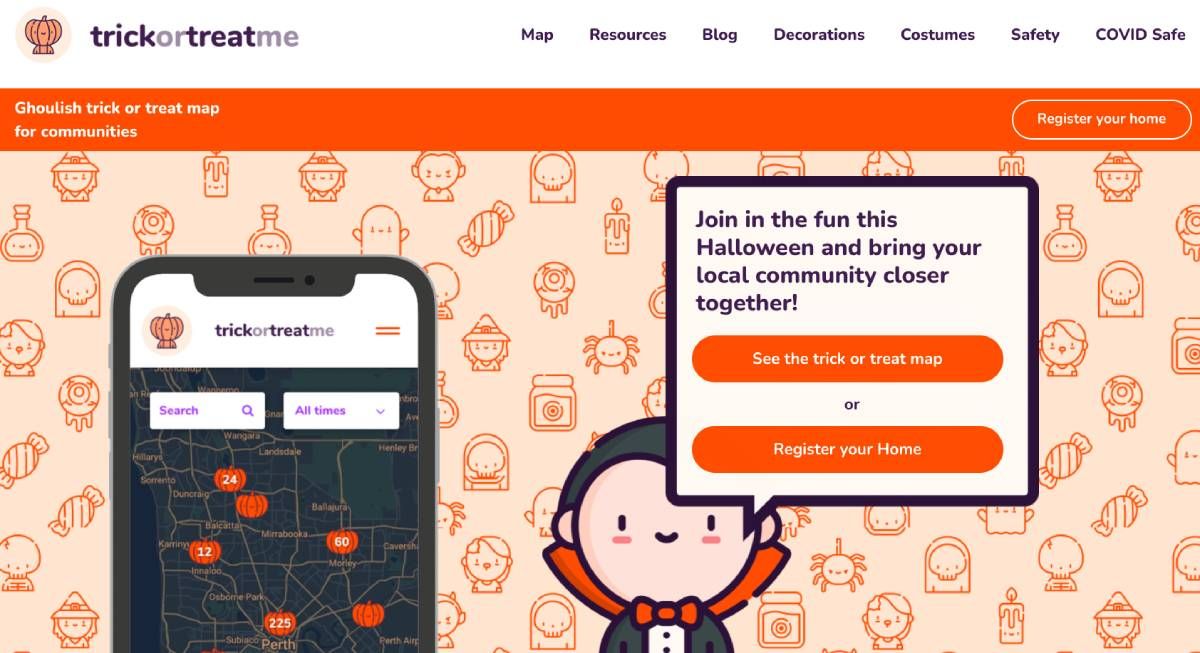
    Algunas personas se involucran en el espíritu de Halloween, mientras que otras no quieren tener nada que ver con él. Trick Or Treat Me (TOTM) hace que sea más fácil para los padres encontrar casas aptas para Halloween para llevar a sus hijos.

    Es un directorio donde cualquiera puede registrarse, agregar su dirección y el pin de Google Maps, y establecer horas dentro de las cuales están felices de aceptar visitas de trucos o golosinas. Armados con ese mapa, es más fácil para los tutores llevar a los niños a lugares más lejanos de lo normal porque sabes que habrá una sonrisa al final del viaje.

    TOTM también ofrece una serie de recursos gratuitos para anfitriones y celebraciones de Halloween. Puede descargar e imprimir volantes, carteles y folletos gratuitos para que las personas de su vecindario sepan que es apto para Halloween. El sitio web también almacena varios consejos de bricolaje para decoraciones y disfraces, presentados por personas reales.

    Antes de ir, lea las pautas de seguridad de TOTM para saber cómo tener un feliz Halloween que lo mantenga a usted y a los niños a salvo. Al mismo tiempo, lea los protocolos de seguridad de COVID recomendados por los expertos.

    Esté atento a los obsequios de Halloween

    Si bien estos sitios lo ayudan a prepararse para un Halloween económico, no se detenga allí. A medida que nos acercamos a la víspera de Todos los Santos, las empresas y las personas comienzan a ofrecer descuentos y ofertas para celebrar. Neil Gaiman lanzó una famosa historia gratuita de Halloween una vez, y hay muchos obsequios de Halloween que debes tener en cuenta.

  • 7 formas de optimizar y administrar aplicaciones en un teléfono Samsung Galaxy

    Si bien es una de las mejores cosas de los dispositivos móviles, la gran cantidad de aplicaciones disponibles para la instalación puede volverse abrumadora. La sobrecarga de aplicaciones también puede paralizar el rendimiento de su teléfono. Si bien algunas de estas aplicaciones pueden ser útiles, otras podrían representar una amenaza para su dispositivo y los datos del usuario.

    Aquí hay siete configuraciones de optimización rápida para ayudarlo a mantener sus aplicaciones bajo control y hacer que su dispositivo Samsung Galaxy funcione sin problemas.

    1. Fijar aplicaciones a un panel de borde

    Puede abordar el problema de la sobrecarga de aplicaciones con unos sencillos pasos. Una de las mejores formas de hacer esto es fijando sus aplicaciones más utilizadas en un panel lateral en la pantalla de inicio, que muestra sus aplicaciones en una interfaz similar a una barra de tareas. A continuación, le indicamos cómo puede habilitar esta función:

    1. En su dispositivo Samsung Galaxy, vaya a Configuración .
    2. Desplácese hacia abajo y seleccione Pantalla . Para algunos dispositivos, esto puede aparecer como Funciones avanzadas> Labs .
    3. Activa los paneles de Edge o fija tus aplicaciones favoritas .
    4. Desplácese hacia abajo y toque Paneles> Aplicaciones .
    5. Toque Editar y elija su selección de aplicaciones para agregarlas a la barra de tareas.

    Desliza el dedo desde el borde derecho de la pantalla para abrir el panel del borde.

    Galería de imágenes (4 imágenes)

    2. Deshabilitar actualizaciones y notificaciones con aplicaciones comprimidas

    Las funciones avanzadas del teléfono inteligente, incluidas las actualizaciones frecuentes del sistema y las notificaciones, pueden afectar el hardware y la duración de la batería de su teléfono. Para aliviar estos problemas, debe desactivar ciertas funciones o al menos limitar su uso.

    Los dispositivos Samsung ofrecen una solución práctica como parte de una funcionalidad de refuerzo de almacenamiento, conocida como "aplicaciones comprimidas". Esta función le permite mantener las aplicaciones que se utilizan con poca frecuencia en una carpeta ordenada y fuera de la vista.

    Siga los pasos a continuación para habilitarlo:

    1. Abra la Configuración de su dispositivo, luego desplácese hacia abajo y toque Cuidado de la batería y el dispositivo .
    2. Toque el icono de tres puntos en la esquina superior derecha.
    3. Toque Amplificador de almacenamiento .
    4. Desplácese hacia abajo y seleccione Zip aplicaciones que rara vez se utilizan .
    Galería de imágenes (4 imágenes)

    3. Habilite la configuración de optimización automática

    Incluso si solo está usando su teléfono para tareas simples como revisar el correo electrónico, varias aplicaciones podrían estar ejecutándose en segundo plano que pueden ralentizar las cosas. La función de optimización automática le permite mejorar el rendimiento general de su teléfono cerrando las aplicaciones que están usando demasiados recursos o agotando la batería.

    Así es como puede activarlo:

    1. En la pantalla de inicio, navegue hasta Configuración .
    2. Seleccione Cuidado de la batería y el dispositivo .
    3. Toque el icono de tres puntos y seleccione Automatización .
    4. Habilite la optimización automática diaria para optimizar su dispositivo una vez al día.
    Galería de imágenes (3 imágenes)

    4. Establecer límites de uso de la aplicación

    ¿Alguna vez te has encontrado pasando demasiado tiempo en una aplicación en particular?

    Los dispositivos Samsung ofrecen una función de temporizador de aplicaciones que le permite establecer límites de tiempo e incluso bloquear el acceso a ciertas aplicaciones durante períodos de tiempo específicos. Esto le ayuda a mantenerse concentrado. Los pasos para habilitar los temporizadores de aplicaciones en su dispositivo se describen a continuación:

    1. Vaya a Configuración y toque Bienestar digital y controles parentales .
    2. Desplácese hacia abajo y seleccione Temporizadores de aplicaciones .
    3. Toque el icono de reloj de arena junto a la aplicación deseada.
    4. Establezca cuánto tiempo desea poder usar la aplicación en un día y toque Listo .
    Galería de imágenes (3 imágenes)

    5. Habilitar notificaciones de aplicaciones flotantes

    Los teléfonos Samsung Galaxy ofrecen una variedad de configuraciones avanzadas que están diseñadas para optimizar el dispositivo para sus patrones de uso personal.

    Estas configuraciones le permiten habilitar funciones como ventanas de aplicaciones flotantes (también conocidas como vista emergente inteligente), que flotan sobre otras aplicaciones en su pantalla de inicio y brindan acceso rápido a una aplicación para que no tenga que abrirla cada vez. .

    La función está disponible en dispositivos Samsung con versiones de Android 9.0 o superiores. En algunos casos, deberá configurar su dispositivo antes de comenzar a recibir notificaciones emergentes.

    Puede configurar la configuración de Smart Pop-up con unos sencillos pasos:

    1. Vaya a Configuración> Notificaciones> Configuración avanzada> Notificaciones flotantes .
    2. Seleccione Vista emergente inteligente .
    3. En Vista emergente inteligente, toque Aplicaciones incluidas . Debería poder ver una lista de aplicaciones que admiten esta función.
    4. Para activar notificaciones para aplicaciones individuales, habilite los botones deslizantes que aparecen al lado de cada aplicación.
    Galería de imágenes (3 imágenes)

    Una vez configurada la función, podrá ver e interactuar con las notificaciones a través de las burbujas emergentes que aparecen en la pantalla de su dispositivo.

    6. Identificar y desinstalar aplicaciones de alto riesgo

    Android te permite descargar aplicaciones , pero si no estás seguro de dónde vienen, pueden conllevar cierto riesgo.

    Utilice la opción Google Play Protect para identificar y eliminar aplicaciones basura; incluso funciona con las que no se descargaron de Play Store.

    A continuación, le indicamos cómo puede detectar y desinstalar aplicaciones y juegos dañinos de su dispositivo Samsung Galaxy:

    1. En Google Play Store , toque el icono de perfil de su cuenta de Google y seleccione Play Protect .
    2. Toque Escanear para identificar posibles vulnerabilidades de seguridad para las aplicaciones instaladas.
    3. Toca el ícono de ajustes en la esquina superior derecha.
    4. Active Escanear aplicaciones con Play Protect y Mejore la detección de aplicaciones dañinas para asegurarse de que se ejecute automáticamente en el futuro.
    Galería de imágenes (3 imágenes)

    7. Instale Samsung Max y use Ultra Apps

    La aplicación Samsung Max proporciona acceso VPN junto con una función llamada Ultra Apps, que son versiones ligeras de aplicaciones nativas como Facebook y Wikipedia.

    La idea detrás de la aplicación Max es brindar privacidad a los propietarios de Samsung Galaxy, al mismo tiempo que reduce el uso de datos en una cantidad significativa. Si tiene una asignación de datos estricta, podría ser una buena manera de evitar tener que racionar cuánto usa sus aplicaciones favoritas.

    Galería de imágenes (3 imágenes)

    Existe una versión gratuita de Samsung Max, aunque debe ver un anuncio para obtener cuatro horas de acceso VPN. También puede actualizar a su elección de los planes Deluxe o Deluxe + para acceso ilimitado y funciones adicionales, incluidas esas Ultra Apps.

    Descargar: Samsung Max (gratuito, suscripción disponible)

    Supervise, administre y optimice sus aplicaciones

    Las aplicaciones pueden ser una gran adición a su dispositivo, haciéndole la vida más sencilla y fácil. Sin embargo, un cajón de aplicaciones desordenado puede agotar los recursos del dispositivo y afectar el rendimiento. Es importante monitorear el uso de las aplicaciones para administrarlas de manera efectiva.

    Optimizar su dispositivo Samsung Galaxy es fundamental, ya que puede ayudarlo a aprovechar al máximo sus aplicaciones y también a mantener su teléfono funcionando de manera eficiente.

  • Por qué los usuarios chinos no pueden actualizar a Windows 11 y cómo lo están manejando

    Por qué los usuarios chinos no pueden actualizar a Windows 11 y cómo lo están manejando

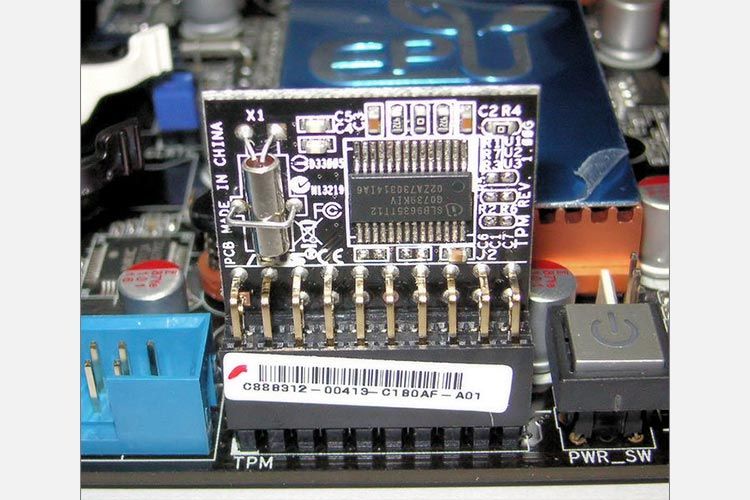
    Cuando Microsoft anunció que Windows 11 requerirá que las PC tengan chips TPM 2.0, muchos se sorprendieron y expresaron su preocupación. El requisito de los módulos TPM 2.0 tenía el potencial de evitar que millones de personas actualizaran sus computadoras a Windows 11. Microsoft continúa respaldando su decisión de excluir las PC que no tienen chips TPM 2.0 de recibir la actualización oficial de Windows 11.

    Desafortunadamente, esta negación masiva de Windows 11 es exactamente lo que está sucediendo en China. Veamos por qué las PC en China no tienen chips TPM en sus computadoras y cómo los ciudadanos están evitando el requisito TPM 2.0 de Microsoft.

    China utiliza chips TCM en lugar de TPM

    China ha prohibido el uso de chips Trusted Platform Module (TPM) desde 1999 y ha adoptado una solución propia llamada chips Trusted Cryptographic Module (TCM) . China hizo esto debido a preocupaciones de seguridad sobre el estándar TPM. Entonces, los OEM en China incluyen chips TCM en sus productos en lugar de los chips TPM que Microsoft exige para Windows 11.

    La diferencia clave entre los chips TCM chinos y los chips TPM es que el primero se basa exclusivamente en tecnologías chinas, incluidos los algoritmos criptográficos subyacentes. Este es un requisito estatal para los chips TCM que los OEM utilizan en sus productos.

    Debido a que no hay chips TPM en las máquinas de consumo chinas, la actualización de Windows 11 no se implementará para la mayoría de los consumidores chinos. Sin embargo, esto no incluye corporaciones y otros clientes importantes de Microsoft.

    Según el South China Morning Post , Microsoft ha hecho una excepción para algunos de sus clientes más grandes en Rusia y China, por lo que no tienen que incluir chips TPM en sus máquinas para obtener Windows 11.

    En resumen, las corporaciones chinas son un cliente demasiado grande para que Microsoft las pierda, por lo que la compañía hizo una excepción con ellas. Pero no se ha hecho la misma excepción para los consumidores de China.

    ¿Cómo están solucionando este problema las personas en China?

    Hasta que Microsoft haga algo al respecto, la gente en China instalará Windows 11 manualmente.

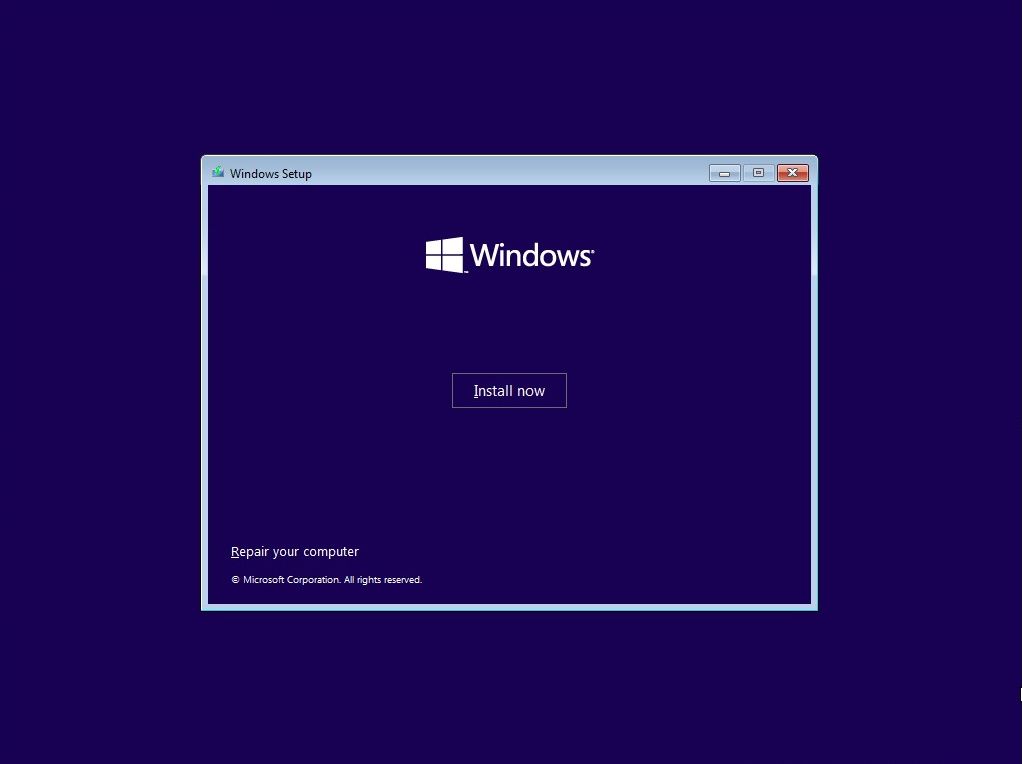
    La instalación limpia de Windows 11 desde una ISO es una forma efectiva, aunque un poco engorrosa, de eludir los requisitos de hardware de Windows 11 . Al instalar Windows de esta manera, los usuarios no tienen que esperar la actualización oficial de Microsoft que, en el momento de escribir este artículo, no se encuentra en ninguna parte para la mayoría de los chinos.

    Dicho esto, algunas personas eligen esperar a que Microsoft solucione el problema. Microsoft ha dicho en el pasado que los socios OEM pueden solicitar excepciones al requisito de TPM 2.0. Probablemente este sea el caso de China. Es el mercado de PC más grande del mundo y, como tal, Microsoft no puede ignorarlo.

    En cualquier caso, podemos estar seguros de que habrá una versión de Windows 11 solo para China o al menos una actualización de los requisitos de hardware para Windows 11.

    El problema de TCM frente a TPM es parte de un cambio tecnológico mucho mayor en China

    El problema de TCM frente a TPM que ha impedido que los chinos se actualicen a Windows 11 es un subproducto del esfuerzo de autosuficiencia de China.

    China está trabajando duro para volverse tecnológicamente autosuficiente. Actualmente, la mayor parte del mercado de chips está controlado por corporaciones estadounidenses. Si a esto se le suma el creciente número de prohibiciones y sanciones contra las empresas tecnológicas chinas de los EE. UU., Se puede ver por qué China quiere desarrollar todo localmente.

    Un ejemplo notable de esto es Huawei y su HarmonyOS. Después de que Estados Unidos sancionara al gigante de las telecomunicaciones, la compañía ha centrado la mayor parte de sus esfuerzos en desarrollar su versión de Android, libre de los servicios de Google. Y todas las señales apuntan a que HarmonyOS es un importante competidor de Android en China.

  • Las 5 mejores leyendas urbanas en línea para prepararte para Halloween

    Las 5 mejores leyendas urbanas en línea para prepararte para Halloween

    Cuando se trata de Halloween, difundir la alegría navideña y entrar en el espíritu festivo se parece mucho a sumergirse en un festival de terror. Esqueletos espeluznantes, demonios espantosos y mucho maíz dulce son solo la punta del iceberg.

    Internet está lleno de leyendas urbanas que te ayudarán a aprovechar al máximo la época más maravillosa del año. Intentar sumergirse en el lado digital de los mitos y las historias de terror puede resultar abrumador.

    Con contenido aparentemente interminable, no está de más tener una pequeña guía que ayude a separar el tesoro de la basura. Hicimos todo lo posible para contar las mejores leyendas urbanas que Internet tiene para ofrecer tanto a los recién llegados como a los veteranos.

    ¿Qué son las leyendas urbanas?

    "Leyendas urbanas" se refiere a un mito o una historia moderna. Es un tipo de folclore que generalmente tiene una asociación con el género de terror. Circulan a través de misteriosas cadenas de cartas, Creepypastas y foros extraños. De vez en cuando, son solo viejos rumores que de alguna manera se difundieron por el patio de la escuela o el vecindario.

    Aunque no es necesario que tengan un componente digital, muchas leyendas urbanas modernas tienen sus raíces en Internet. Si bien las historias son innumerables y están en constante crecimiento, algunas historias aterradoras se convirtieron en clásicos a lo largo de los años.

    1. Niños de ojos negros

    Esta leyenda urbana se remonta a la década de 1980 en Estados Unidos. La página de Wikipedia de los niños de ojos negros se convirtió en una parada notoria para las personas que buscan misterios paranormales a altas horas de la noche.

    Los niños de ojos negros son monstruos sobrenaturales que parecen niños humanos a primera vista. Tras una inspección más detallada, notará que sus criaturas son súper pálidas y tienen ojos completamente negros.

    Los avistamientos van desde noticias hasta entradas de Creepypasta , todas con generalmente la misma idea en mente. Estas criaturas aparecen en los escalones de las puertas pidiendo limosna, al costado de la carretera haciendo autostop o acechando en lugares encantados. Los creyentes de los niños de ojos negros especulan que estos seres podrían ser cualquier cosa, desde fantasmas y vampiros hasta extraterrestres o demonios.

    2. Síndrome de Lavender Town

    Cualquier fan de Pokémon puede admitir que Lavender Town y la historia relacionada es una de las partes más espeluznantes de la franquicia. Poco después del lanzamiento del juego en 1996, circularon historias que afirmaban que escuchar la música de la ciudad hacía que la gente se lastimara o enfermara.

    La “ciencia” detrás de esto afirmaba que las altas frecuencias de la melodía provocaban que los niños y los jóvenes se volvieran locos por tener oídos más sensibles que los adultos que probaron el juego.

    Este evento de histeria masiva no fue más que un mito, aunque fue un evento bastante impresionante considerando las limitaciones tecnológicas durante el tiempo que explotó. Esta historia viajó por todo el mundo, y se sintió como si todos los niños de la escuela en los años 90 lo supieran, incluso sin tener acceso a Internet.

    3. Slenderman

    Pocas leyendas en línea alcanzan la notoriedad de Slenderman. Entre historias, juegos y películas, no es de extrañar que muchos de nosotros reconozcamos este ícono paranormal. Aunque algunos intentan afirmar que la criatura es una referencia a toneladas de figuras criptológicas en todo el mundo, es la creación del usuario de Something Awful, Eric Knudsen, en 2009.

    Las historias (y avistamientos) de la criatura ficticia circularon por todo el mundo. Normalmente involucraban a la criatura anormalmente alta y delgada que acechaba o secuestraba niños. Si bien estos fueron generalmente aceptados como una obra de ficción, algunos terrores del mundo real finalmente rodearon a este monstruo.

    En 2014, dos niñas de 12 años en Wisconsin decidieron dañar a su compañera de clase como sacrificio por Slenderman. Después de atraerla al bosque y atacarla, su víctima logró escabullirse y recuperarse de sus graves heridas.

    Las dos niñas responsables del ataque cumplen actualmente condenas muy largas en instituciones psiquiátricas.

    4. Mi novia muerta sigue enviándome mensajes

    Reddit es una de esas plataformas que realmente puede llevarte a los rincones oscuros de Internet . El usuario natesw no decepcionó cuando compartió una historia aterradora con el popular Subreddit, r / nosleep, sobre los mensajes de Facebook que recibió de su novia.

    La publicación se completó con capturas de pantalla y una narración espeluznante que ofreció una experiencia inmersiva para cualquiera que quisiera perder el sueño esa noche. ¿Qué tiene de aterrador que tu novia te envíe spam con mensajes de Facebook?

    Bueno, como el título lo delata, afirma que recibió estos mensajes después de que murió su novia. Afirmó que después de la muerte de su novia, él y la familia decidieron mantener activa la cuenta de las redes sociales por el bien de la memoria.

    Sin embargo, no pasó mucho tiempo antes de que pareciera que alguien pirateó la cuenta. Además de los mensajes, el misterioso usuario que se suponía que era un pirata informático comenzó a etiquetarse a sí mismo en las fotos de natesw. Es una historia lenta que te dejará con la sensación de que alguien te está mirando.

    5. Annie96 está escribiendo

    Otra leyenda de mensajería popular proviene de una colección de textos supuestamente entre dos usuarios conocidos solo como annie96 y mcdavey. Lo que comienza como una conversación casual entre dos amigos se convierte en una pesadilla total cuando annie96 afirma que ve a mcdavey en su casa cuando él está sentado en la suya.

    La conversación se siente tan orgánica y real que muchos especularon que estos eran los registros de chat finales de una tragedia o una broma horrible. Si bien la evidencia parece indicar lo contrario, sigue siendo una historia divertida si quieres un susto no tradicional que no use sangre barata.

    ¿Son reales las leyendas urbanas?

    Es difícil decir si las historias que lees en línea son reales, de terror o de otro tipo. Hay mucho anonimato en Internet y es fácil esconderse detrás de una máscara. Incluso cuando estas historias virales provienen de artículos de noticias, millones de acciones y recuentos lo convierten en un mal juego de teléfono.

    Relacionado: Esquinas aterradoras de Internet que asustarán a los fanáticos del terror endurecido

    Los detalles se pierden, se exageran o se traducen mal, lo que finalmente hace que las historias sean irreconocibles por sus inspiraciones. Algunos de ellos nunca fueron más que una obra de ficción inventada por alguien que buscaba compartir sus historias de miedo por diversión.

    De cualquier manera, no debes tomarte en serio ninguna de estas leyendas urbanas. A veces tienen una pizca de sabiduría para compartir o un poco de verdad, pero debes tomar todo lo que leas en línea con un grano de sal.

    ¿Debería tener miedo de las leyendas urbanas?

    Bajar por una madriguera de leyendas urbanas es una excelente manera de emocionarse con la temporada navideña. Si bien no debes vivir con miedo de que Slenderman esté al acecho en el bosque o de mensajes en cadena que conduzcan a maldiciones inquebrantables, está bien admitir que te asustan un poco. Asustarse es algo importante y puede ser divertido de vez en cuando.

  • Cómo asignar manualmente núcleos de CPU a un programa en Windows 10

    Cómo asignar manualmente núcleos de CPU a un programa en Windows 10

    Windows 10 tiene muchas opciones con las que puede jugar para obtener un mejor rendimiento. Las características de prioridad de CPU y afinidad del procesador de Windows 10 son algunas de las más ingeniosas y, aunque no son una solución milagrosa para aumentar el rendimiento instantáneamente, marcarán la diferencia si tiene hardware antiguo.

    Dado lo sensibles que son los procesos, solo debe establecer la afinidad del procesador y la prioridad de la CPU si se siente cómodo con las cosas que van hacia el sur. Sin embargo, si está dispuesto a modificar su sistema para que sea lo mejor posible, exploremos cómo configurar la afinidad del procesador y la prioridad de la CPU en Windows 10.

    ¿Qué es la afinidad del procesador en Windows 10?

    Cada sistema operativo tiene un algoritmo de programación subyacente. El algoritmo de programación es responsable de distribuir los recursos informáticos a diferentes procesos o subprocesos. En Windows 10, puede haber cientos de procesos ejecutándose al mismo tiempo.

    La CPU no puede manejar todos estos procesos simultáneamente, por lo que el algoritmo de programación administra estos procesos y les asigna tiempo de CPU en función de varios factores.

    Como tal, Processor Affinity puede considerarse como un usuario que se entromete en el planificador. Normalmente, el algoritmo de programación de Windows decide qué proceso se ejecutará en qué núcleo de CPU. Si configura Processor Affinity manualmente, puede forzar que un proceso o subproceso se ejecute en cualquier núcleo que desee.

    En pocas palabras, Processor Affinity le permite asignar uno o más núcleos de CPU a cualquier proceso o subproceso de su elección . Los procesos o subprocesos para los que establezca la afinidad solo se ejecutarán en los núcleos especificados.

    Sin embargo, esto no hará que los núcleos sean exclusivos de esos procesos únicamente. Windows aún puede asignar diferentes procesos a esos núcleos. La configuración de la afinidad del procesador solo afecta los procesos que elija al hacer que se ejecuten solo en los núcleos asignados.

    ¿Qué es la prioridad de la CPU en Windows 10?

    Como explicamos anteriormente, puede haber cientos de procesos o subprocesos compitiendo por el tiempo de la CPU en un momento dado en Windows 10. Para asegurarse de que los procesos e subprocesos importantes obtengan acceso prioritario a los recursos de la CPU, el programador de Windows asigna prioridad a cada proceso y subproceso. ejecutándose en el sistema operativo.

    Por ejemplo, el algoritmo de programación de Windows otorga una alta prioridad a los procesos críticos de Windows como el Sistema y el Explorador de Windows. Si estos procesos están en una cola, obtendrán acceso a la CPU antes que los procesos de baja prioridad.

    Relacionado: Procesos del Administrador de tareas de Windows que nunca debería matar

    Por lo tanto, cuando configura manualmente la Prioridad de CPU de un proceso en alta, el programador de Windows se asegurará de que el proceso tenga acceso prioritario a los recursos de la CPU.

    Finalmente, CPU Priority es bastante diferente de Processor Affinity. Cuando la configuración de la prioridad de la CPU de un proceso informa al planificador cómo tratar ese proceso, la configuración de la afinidad del procesador bloquea un proceso en núcleos / núcleos específicos de la CPU. Con la afinidad del procesador configurada, incluso si el proceso tiene una prioridad alta o baja, se ejecutará en núcleos / núcleos especificados.

    Por qué es posible que desee asignar programas a núcleos de CPU específicos

    Uno de los mayores problemas a los que se enfrenta la informática moderna es la gran cantidad de programas de un solo subproceso. Incluso en 2021, donde la mayoría de los procesadores son de cuatro núcleos o superiores, algunos programas solo aprovechan uno de los muchos núcleos disponibles.

    Relacionado: Intel Core i3 vs.i5 vs.i7: ¿Qué CPU debería comprar?

    Esto presenta un problema para los programadores de sistemas operativos modernos: ¿cómo programar procesos de un solo subproceso en procesadores de subprocesos múltiples sin romper la compatibilidad?

    En su mayor parte, los programadores modernos programan de manera eficiente procesos de un solo subproceso en las CPU modernas. Pero hay ocasiones en las que un programa heredado se rompe debido a una compatibilidad deficiente. Aquí es donde la configuración de Processor Affinity puede ayudar.

    Processor Affinity restringe los procesos para que se ejecuten en los núcleos de CPU especificados. En el caso de programas heredados de un solo subproceso, puede restringir dichos procesos a un núcleo de CPU configurando Processor Affinity.

    Aparte de esto, las personas con máquinas más débiles también pueden beneficiarse de establecer una alta prioridad para sus tareas importantes. Por ejemplo, si es un editor de video, puede establecer su programa de renderizado en una prioridad alta antes de comenzar un render de video. De esa manera, cuando desee renderizar un video, Windows sabe que debe dedicar la mayor parte de su atención a batir su video.

    Cómo establecer la afinidad de la CPU y la prioridad de la CPU

    Para configurar la afinidad del procesador y la prioridad de la CPU, tendrá que abrir el Administrador de tareas y continuar desde allí.

    Entonces, abra el Administrador de tareas haciendo clic derecho en la barra de tareas de Windows 10 y seleccionando Administrador de tareas . Luego navegue hasta el proceso para el que desea establecer la afinidad.

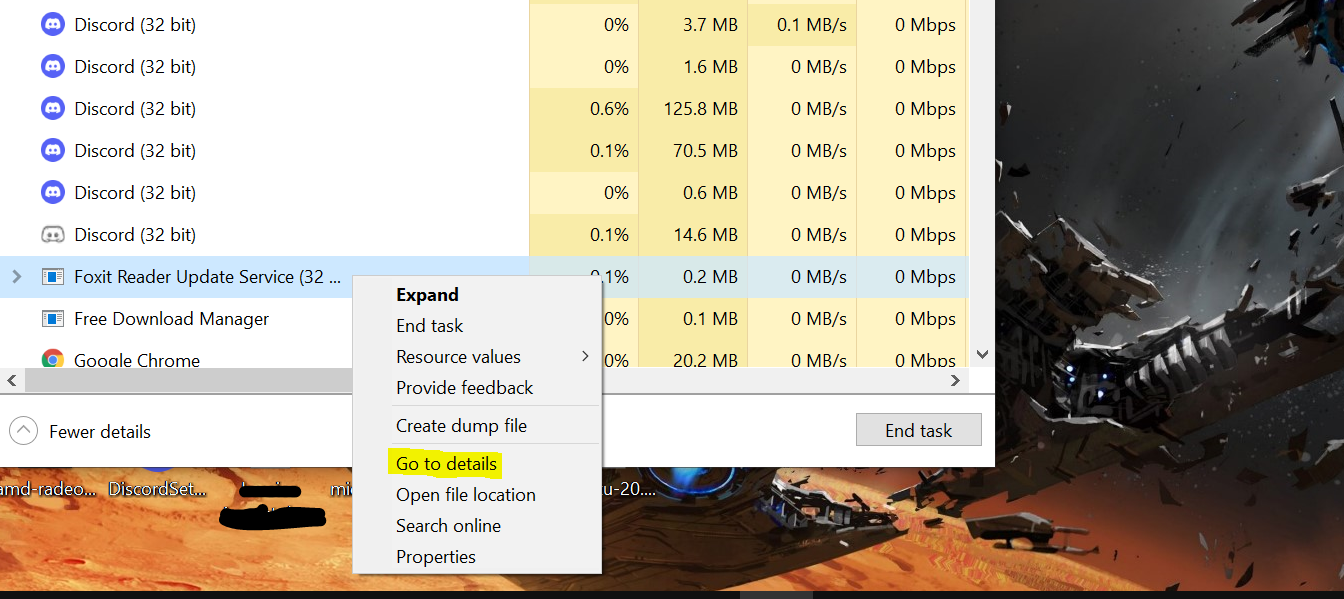
    A continuación, haga clic con el botón derecho en ese proceso y elija Ir a detalles .

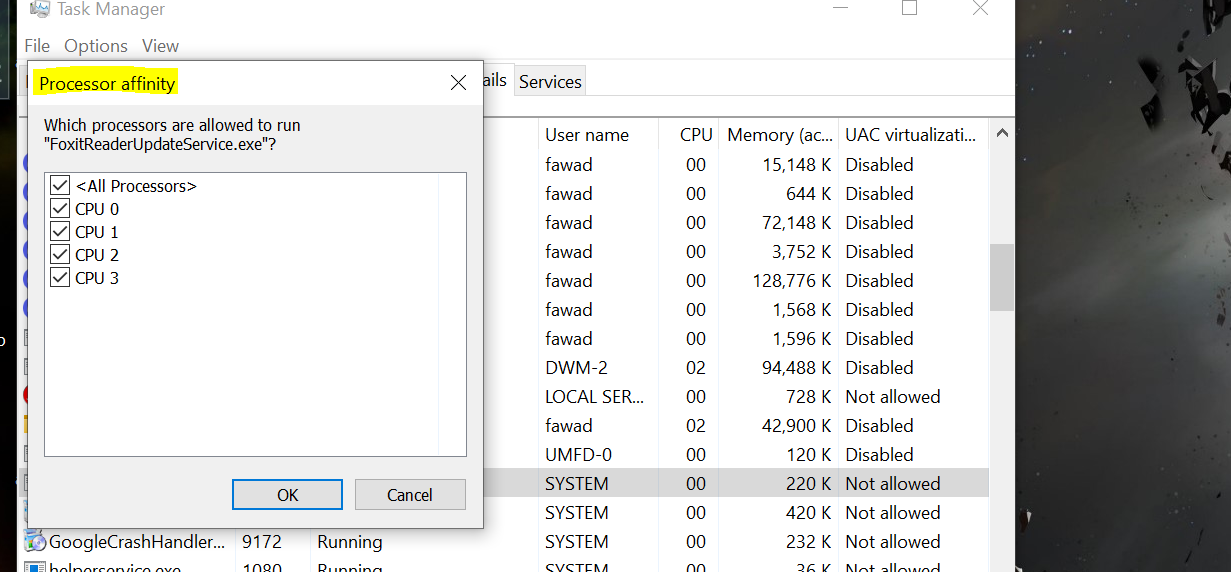
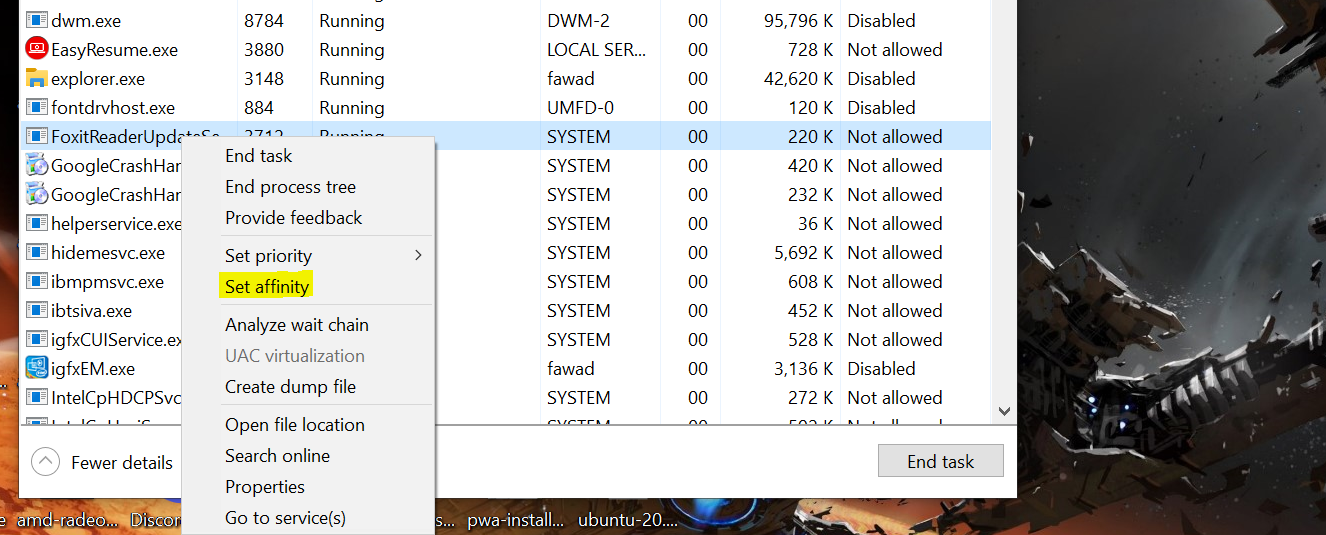
    El proceso que elija se resaltará en el nuevo panel que aparece. Haga clic con el botón derecho en el proceso resaltado y seleccione Establecer afinidad . Aparecerá el panel Processor Affinity.

    En el panel Processor Affinity, anule la selección de los núcleos de CPU en los que no desea que se ejecute el proceso. Luego, haga clic en Aceptar . La afinidad del procesador ahora se establecerá y el proceso que eligió solo se ejecutará en los núcleos de CPU seleccionados.

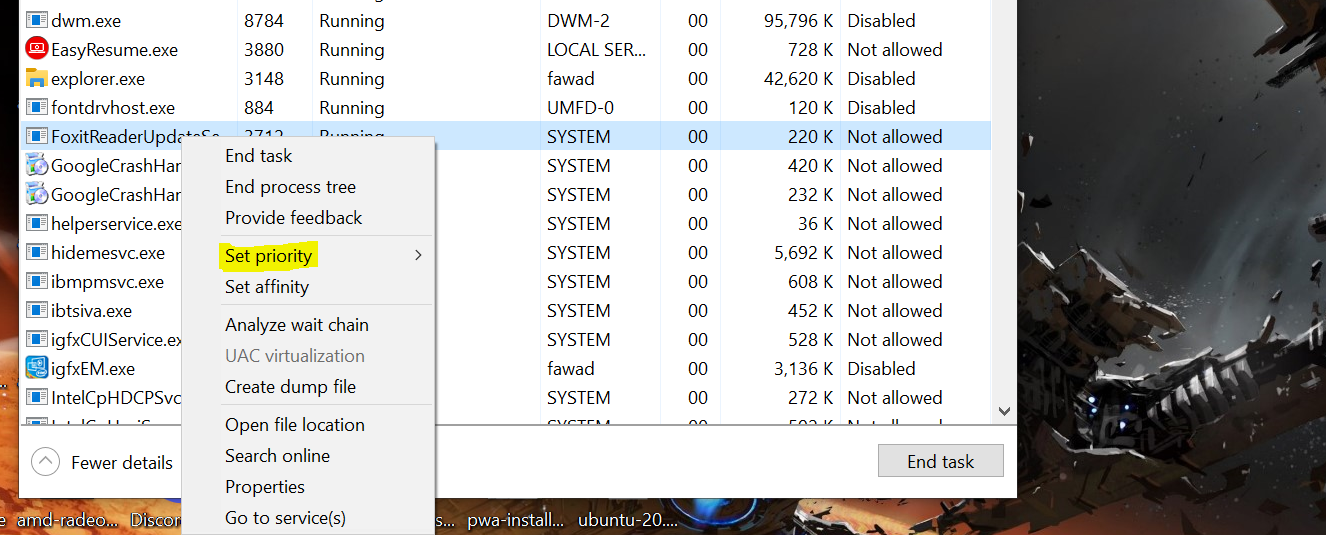
    Para establecer la prioridad de la CPU, haga clic con el botón derecho en cualquier proceso en el Administrador de tareas y seleccione Ir a detalles .

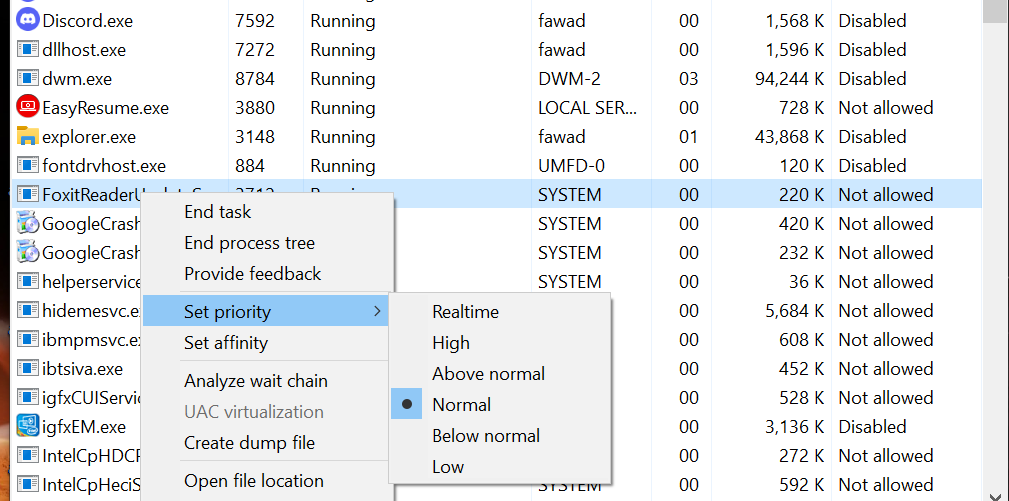
    A continuación, haga clic con el botón derecho en el proceso resaltado y haga clic en Establecer prioridad .

    Ahora, elija la prioridad de la lista que aparece. Si desea que su proceso se ejecute tan pronto como sea necesario, seleccione Tiempo real .

    Sin embargo, elegir Realtime dará como resultado otros procesos del sistema posiblemente críticos esperando en la cola. Esto puede provocar una ralentización general del sistema en el caso más leve y una falla completa del sistema en el peor de los casos, así que tenga cuidado al establecer un proceso en prioridad en tiempo real.

    Por otro lado, la prioridad alta es más segura de seleccionar siempre que no asigne demasiados procesos a la prioridad alta.

    Las otras opciones de la lista, a saber, Por encima de lo normal , Normal , Por debajo de lo normal y Bajo , se explican por sí mismas.

    No establezca la afinidad del procesador y la prioridad de la CPU si no sabe lo que está haciendo

    Solo debe establecer la afinidad del procesador y la prioridad de la CPU si sabe lo que está haciendo. El aumento en el rendimiento, aunque importante en algunos casos, no compensa los problemas que puede experimentar si algo sale mal. Desde ralentizaciones hasta fallos aleatorios del sistema, establecer la afinidad y la prioridad solo debería ser su última opción.

    La afinidad del procesador y la prioridad de la CPU no son las únicas formas de aumentar el rendimiento de Windows 10. Existe una gran cantidad de trucos de hardware y software que puede utilizar para obtener algo de rendimiento de su hardware antiguo.

  • La guía definitiva para los atajos de teclado de Notepad ++ para Windows

    Ya sea que sea un programador que busca una solución simple para volcar su código, o que esté buscando un editor de texto fácil de usar con más shazam, Notepad ++ es una buena opción.

    Disponible para Windows, Notepad ++ es un editor de texto y código fuente gratuito que ofrece pestañas persistentes que guardan automáticamente su contenido. Puede que no muestre todas las campanas y silbidos a primera vista, pero Notepad ++ ciertamente ofrece mucho más que el Bloc de notas nativo de Windows. Además, lo mejor de todo es que es gratis.

    Para ayudarlo a usar Notepad ++ como un profesional, hemos reunido esta mega lista de todos los atajos de teclado que necesita saber.

    DESCARGA GRATUITA: Esta hoja de trucos está disponible como PDF descargable de nuestro socio de distribución, TradePub. Deberá completar un breve formulario para acceder a él solo por primera vez. Descargue la hoja de referencia de métodos abreviados de teclado de Windows de Notepad ++ .

    Notepad ++ Métodos abreviados de teclado de Windows

    Atajo Acción
    Menú Archivo
    Ctrl + O Abre el archivo
    Ctrl + N Archivo nuevo
    Ctrl + S Guardar el archivo
    Ctrl + Alt + S Guardar como
    Ctrl + Mayús + S Salvar a todos
    Ctrl + P Imprimir el archivo
    Alt + F4 Salir del archivo
    Ctrl + Tabulador Abra el siguiente documento
    Ctrl + Mayús + Tabulador Abrir el documento anterior
    Ctrl + W Cerrar documento actual
    Ctrl + teclado numérico Navegar al n-ésimo documento
    Menú de edición
    Ctrl + C Dupdo
    Ctrl + Insertar Dupdo
    Ctrl + Mayús + T Copia la línea actual al portapapeles
    Ctrl + X Corte
    Mayús + Eliminar Corte
    Ctrl + V Pegar
    Mayús + Insertar Pegar
    Ctrl + Z Deshacer
    Alt + Retroceso Deshacer
    Ctrl + Y Rehacer
    Ctrl + A Seleccionar todo
    Alt + Mayús + Teclas de flecha Selección de modo de columna
    Ctrl + clic izquierdo del mouse Iniciar la nueva área seleccionada
    ALT + C Editor de columnas
    Ctrl + D Duplicar la línea actual
    Ctrl + T Cambiar la posición de la línea actual con la posición de la línea anterior
    Ctrl + Mayús + Arriba Mover la línea actual
    Ctrl + Mayús + Abajo Mover la línea actual
    Ctrl + clic izquierdo del mouse Eliminar la línea actual
    Ctrl + I Líneas divididas
    Ctrl + J Unir líneas
    Ctrl + G Inicie el cuadro de diálogo GoToLine
    Ctrl + Q Comentario de una sola línea
    Ctrl + Mayús + Q Descomentar una línea
    Ctrl + K Alternar el comentario de una sola línea
    Ctrl + Mayús + K Bloquear comentario
    Pestaña Insertar sangría
    Mayús + Tabulador Insertar sangría
    Ctrl + Retroceso Eliminar al principio de la palabra
    Ctrl + Suprimir Eliminar hasta el final de la palabra
    Ctrl + Mayús + Retroceso Eliminar al principio de la línea
    Ctrl + Mayús + Suprimir Eliminar hasta el final de la línea
    Ctrl + U Convertir a minúsculas
    Ctrl + Mayús + U Convertir a mayúsculas
    Ctrl + B Ir a corsé correspondiente
    Ctrl + Espacio Inicie el cuadro de lista de sugerencias de llamadas
    Ctrl + Mayús + Espacio Inicie el ListBox de finalización de funciones
    Ctrl + Alt + Espacio Inicie el cuadro de lista de finalización de ruta
    Ctrl + Entrar Inicie el ListBox para completar palabras
    Ctrl + Alt + R Dirección del texto RTL
    Ctrl + Alt + L Dirección del texto LTR
    Ingresar Divide la línea hacia abajo
    Mayús + Entrar Divide la línea hacia abajo
    Ctrl + Alt + Intro Insertar una nueva línea sin sangría encima de la actual
    Ctrl + Alt + Mayús + Entrar Insertar una nueva línea sin sangría debajo de la actual
    Menú de búsqueda
    Ctrl + F Iniciar el cuadro de diálogo Buscar
    Ctrl + H Iniciar diálogo Buscar / Reemplazar
    F3 Buscar siguiente
    Mayús + F3 Buscar anterior
    Ctrl + Mayús + F3 Buscar en archivos
    F7 Cambiar a la ventana Resultados de la búsqueda
    Ctrl + Alt + F3 Buscar (volátil) Siguiente
    Ctrl + Alt + Mayús + F3 Buscar (volátil) Anterior
    Ctrl + F3 Seleccionar y buscar siguiente
    Ctrl + Mayús + F3 Seleccionar y buscar anterior
    F4 Tengo que encontrar el siguiente
    Mayús + F4 Ir al anterior encontrado
    Ctrl + Mayús + I Búsqueda incremental
    Ctrl + N Bajar de un salto
    Ctrl + Mayús + N Saltar
    Ctrl + F2 Alternar marcador
    F2 Ir al siguiente marcador
    Mayús + F2 Ir al marcador anterior
    Ctrl + B Ir a la llave a juego
    Ctrl + Alt + B Seleccionar todo entre las llaves a juego
    Menú macro
    Ctrl + Mayús + R Comenzar a grabar / detener la grabación de la macro
    Ctrl + Mayús + P Reproducir la macro grabada
    Alt + Mayús + S Recortar seguimiento y guardar
    Ejecutar menú
    F5 Iniciar diálogo Ejecutar
    Alt + F1 Obtenga ayuda de PHP
    Alt + F2 búsqueda de Google
    Alt + F3 Búsqueda en Wikipedia
    Alt + F5 Abrir documento
    Alt + F6 Abrir archivo en otra instancia
    Ctrl + Alt + Mayús + R Abrir en Chrome
    Ctrl + Alt + Mayús + X Abrir en Firefox
    Ctrl + Alt + Mayús + I Abrir en IE
    Ctrl + Alt + Mayús + F Abrir en Safari
    Ctrl + Alt + Mayús + O Enviar a través de Outlook
    Búsqueda incremental
    Ingresar Próximo partido
    Mayús + Entrar Partido anterior
    Ver menú
    Ctrl + (Teclado- / Teclado +) Acercar y alejar
    Ctrl + Teclado / Restaurar el tamaño original
    F11 Alternar pantalla completa
    F12 Alternar el modo Post-It
    Ctrl + Alt + F Contraer el nivel actual
    Ctrl + Alt + Mayús + F Desplegar el nivel actual
    Alt + 0 Doblar todo
    Alt + (1 ~ 8) Contraer el nivel (1 ~ 8)
    Alt + Mayús + 0 Despliegue todo
    Alt + Mayús + (1 ~ 8) Desplegar el nivel (1 ~ 8)

    Se acabó la búsqueda de un gran editor de texto

    Notepad ++ es un editor de texto multifuncional, con funciones de resaltado de sintaxis y autocompletado para programadores entusiastas. Este editor de código abierto gratuito viene con las características estándar que esperaría, así como soporte para más de 50 lenguajes de programación y marcado.

    Y para aquellos que son conscientes del medio ambiente, Notepad ++ utiliza menos energía de la CPU para reducir el consumo de energía de su PC. ¡No hay nada mejor que eso!