Ya sea que sea un programador que busca una solución simple para volcar su código, o que esté buscando un editor de texto fácil de usar con más shazam, Notepad ++ es una buena opción.
Disponible para Windows, Notepad ++ es un editor de texto y código fuente gratuito que ofrece pestañas persistentes que guardan automáticamente su contenido. Puede que no muestre todas las campanas y silbidos a primera vista, pero Notepad ++ ciertamente ofrece mucho más que el Bloc de notas nativo de Windows. Además, lo mejor de todo es que es gratis.
Para ayudarlo a usar Notepad ++ como un profesional, hemos reunido esta mega lista de todos los atajos de teclado que necesita saber.
Notepad ++ Métodos abreviados de teclado de Windows
Atajo
Acción
Menú Archivo
Ctrl + O
Abre el archivo
Ctrl + N
Archivo nuevo
Ctrl + S
Guardar el archivo
Ctrl + Alt + S
Guardar como
Ctrl + Mayús + S
Salvar a todos
Ctrl + P
Imprimir el archivo
Alt + F4
Salir del archivo
Ctrl + Tabulador
Abra el siguiente documento
Ctrl + Mayús + Tabulador
Abrir el documento anterior
Ctrl + W
Cerrar documento actual
Ctrl + teclado numérico
Navegar al n-ésimo documento
Menú de edición
Ctrl + C
Dupdo
Ctrl + Insertar
Dupdo
Ctrl + Mayús + T
Copia la línea actual al portapapeles
Ctrl + X
Corte
Mayús + Eliminar
Corte
Ctrl + V
Pegar
Mayús + Insertar
Pegar
Ctrl + Z
Deshacer
Alt + Retroceso
Deshacer
Ctrl + Y
Rehacer
Ctrl + A
Seleccionar todo
Alt + Mayús + Teclas de flecha
Selección de modo de columna
Ctrl + clic izquierdo del mouse
Iniciar la nueva área seleccionada
ALT + C
Editor de columnas
Ctrl + D
Duplicar la línea actual
Ctrl + T
Cambiar la posición de la línea actual con la posición de la línea anterior
Ctrl + Mayús + Arriba
Mover la línea actual
Ctrl + Mayús + Abajo
Mover la línea actual
Ctrl + clic izquierdo del mouse
Eliminar la línea actual
Ctrl + I
Líneas divididas
Ctrl + J
Unir líneas
Ctrl + G
Inicie el cuadro de diálogo GoToLine
Ctrl + Q
Comentario de una sola línea
Ctrl + Mayús + Q
Descomentar una línea
Ctrl + K
Alternar el comentario de una sola línea
Ctrl + Mayús + K
Bloquear comentario
Pestaña
Insertar sangría
Mayús + Tabulador
Insertar sangría
Ctrl + Retroceso
Eliminar al principio de la palabra
Ctrl + Suprimir
Eliminar hasta el final de la palabra
Ctrl + Mayús + Retroceso
Eliminar al principio de la línea
Ctrl + Mayús + Suprimir
Eliminar hasta el final de la línea
Ctrl + U
Convertir a minúsculas
Ctrl + Mayús + U
Convertir a mayúsculas
Ctrl + B
Ir a corsé correspondiente
Ctrl + Espacio
Inicie el cuadro de lista de sugerencias de llamadas
Ctrl + Mayús + Espacio
Inicie el ListBox de finalización de funciones
Ctrl + Alt + Espacio
Inicie el cuadro de lista de finalización de ruta
Ctrl + Entrar
Inicie el ListBox para completar palabras
Ctrl + Alt + R
Dirección del texto RTL
Ctrl + Alt + L
Dirección del texto LTR
Ingresar
Divide la línea hacia abajo
Mayús + Entrar
Divide la línea hacia abajo
Ctrl + Alt + Intro
Insertar una nueva línea sin sangría encima de la actual
Ctrl + Alt + Mayús + Entrar
Insertar una nueva línea sin sangría debajo de la actual
Menú de búsqueda
Ctrl + F
Iniciar el cuadro de diálogo Buscar
Ctrl + H
Iniciar diálogo Buscar / Reemplazar
F3
Buscar siguiente
Mayús + F3
Buscar anterior
Ctrl + Mayús + F3
Buscar en archivos
F7
Cambiar a la ventana Resultados de la búsqueda
Ctrl + Alt + F3
Buscar (volátil) Siguiente
Ctrl + Alt + Mayús + F3
Buscar (volátil) Anterior
Ctrl + F3
Seleccionar y buscar siguiente
Ctrl + Mayús + F3
Seleccionar y buscar anterior
F4
Tengo que encontrar el siguiente
Mayús + F4
Ir al anterior encontrado
Ctrl + Mayús + I
Búsqueda incremental
Ctrl + N
Bajar de un salto
Ctrl + Mayús + N
Saltar
Ctrl + F2
Alternar marcador
F2
Ir al siguiente marcador
Mayús + F2
Ir al marcador anterior
Ctrl + B
Ir a la llave a juego
Ctrl + Alt + B
Seleccionar todo entre las llaves a juego
Menú macro
Ctrl + Mayús + R
Comenzar a grabar / detener la grabación de la macro
Ctrl + Mayús + P
Reproducir la macro grabada
Alt + Mayús + S
Recortar seguimiento y guardar
Ejecutar menú
F5
Iniciar diálogo Ejecutar
Alt + F1
Obtenga ayuda de PHP
Alt + F2
búsqueda de Google
Alt + F3
Búsqueda en Wikipedia
Alt + F5
Abrir documento
Alt + F6
Abrir archivo en otra instancia
Ctrl + Alt + Mayús + R
Abrir en Chrome
Ctrl + Alt + Mayús + X
Abrir en Firefox
Ctrl + Alt + Mayús + I
Abrir en IE
Ctrl + Alt + Mayús + F
Abrir en Safari
Ctrl + Alt + Mayús + O
Enviar a través de Outlook
Búsqueda incremental
Ingresar
Próximo partido
Mayús + Entrar
Partido anterior
Ver menú
Ctrl + (Teclado- / Teclado +)
Acercar y alejar
Ctrl + Teclado /
Restaurar el tamaño original
F11
Alternar pantalla completa
F12
Alternar el modo Post-It
Ctrl + Alt + F
Contraer el nivel actual
Ctrl + Alt + Mayús + F
Desplegar el nivel actual
Alt + 0
Doblar todo
Alt + (1 ~ 8)
Contraer el nivel (1 ~ 8)
Alt + Mayús + 0
Despliegue todo
Alt + Mayús + (1 ~ 8)
Desplegar el nivel (1 ~ 8)
Se acabó la búsqueda de un gran editor de texto
Notepad ++ es un editor de texto multifuncional, con funciones de resaltado de sintaxis y autocompletado para programadores entusiastas. Este editor de código abierto gratuito viene con las características estándar que esperaría, así como soporte para más de 50 lenguajes de programación y marcado.
Y para aquellos que son conscientes del medio ambiente, Notepad ++ utiliza menos energía de la CPU para reducir el consumo de energía de su PC. ¡No hay nada mejor que eso!
Un lector de feeds RSS es una herramienta ingeniosa que agrega contenido de sus sitios web favoritos en Internet en un formato digerible para ayudarlo a mantenerse al día con sus últimas actualizaciones en un solo lugar.
Si bien hay varios lectores de fuentes RSS para elegir en Linux, el que estamos discutiendo hoy es bastante único. Se llama TICKR y coloca las actualizaciones de su feed de una manera fácil de ver en el escritorio para que pueda verlas sobre la marcha.
Aquí hay una guía que analiza TICKR y detalla los pasos necesarios para instalarlo y usarlo en Linux.
¿Qué es TICKR?
TICKR es un lector de feeds RSS de código abierto y gratuito para Linux (y Windows) que muestra las actualizaciones de sus feeds RSS favoritos en una ventana de ticker en el escritorio. Está construido sobre GTK y funciona en todas las principales distribuciones de Linux que existen.
Lo que separa a TICKR de los lectores de feeds RSS genéricos es la forma en que muestra las actualizaciones de feeds. A diferencia de los lectores de feeds RSS tradicionales, que tienen una aplicación dedicada que debe abrir cada vez que desee ver las últimas actualizaciones, TICKR sirve sus feeds en una pequeña barra desplazable para facilitar el consumo de contenido sobre la marcha.
Como resultado, puede ver los titulares más recientes de sus fuentes RSS directamente en su escritorio sin tener que abrir ninguna aplicación. Y cuando sea necesario, puede hacer clic en un título para ver el artículo / publicación completo.
Cómo instalar TICKR en Linux
Instalar TICKR en Linux es fácil. Funciona en casi todas las distribuciones de Linux y puede instalarlo en su sistema fácilmente.
Si su sistema está ejecutando una distribución basada en Debian como Ubuntu, abra la terminal y ejecute:
sudo apt-get install tickr
Por otro lado, si está utilizando alguna otra distribución de Linux, tendrá que descargar el archivo TAR en su computadora e instalarlo manualmente.
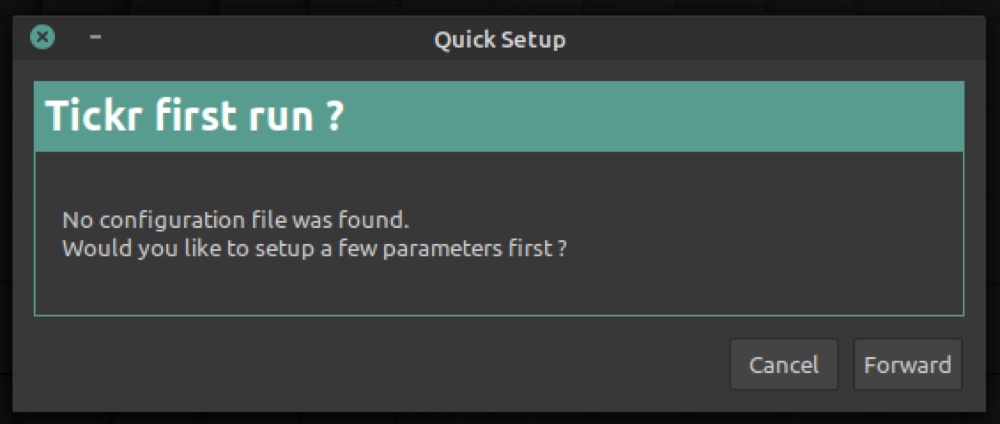
Una vez que se complete la instalación de TICKR, el programa se iniciará automáticamente. Dado que esta es su primera ejecución, no hay un archivo de configuración que pueda usar para establecer sus parámetros y preferencias del sistema. Por lo tanto, debe configurarlo primero.
Para hacer esto, en la ventana Configuración rápida de TICKR, haga clic en el botón Adelante para comenzar a configurar sus parámetros.
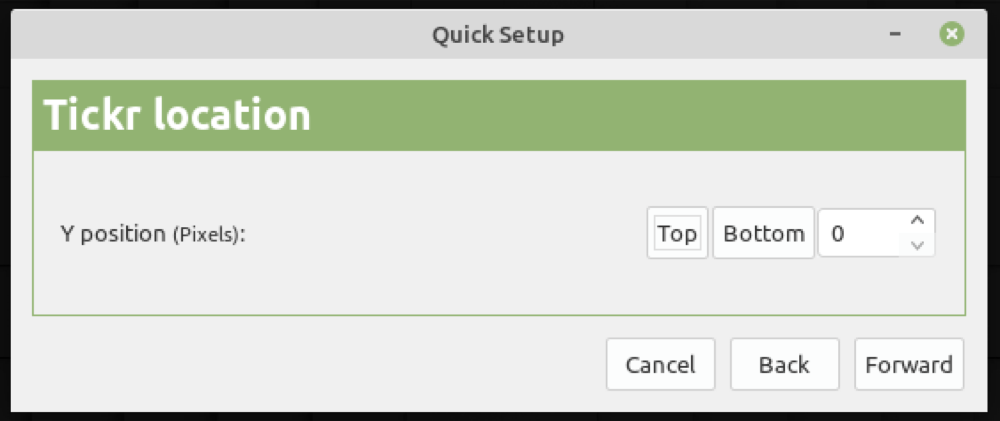
Primero, debe establecer el parámetro de posición, que identifica dónde desea que aparezca la barra TICKR en su escritorio. Puede elegir Arriba o Abajo aquí y también especificar el desplazamiento (en píxeles) desde ese eje, si es necesario, para ajustar aún más la posición.
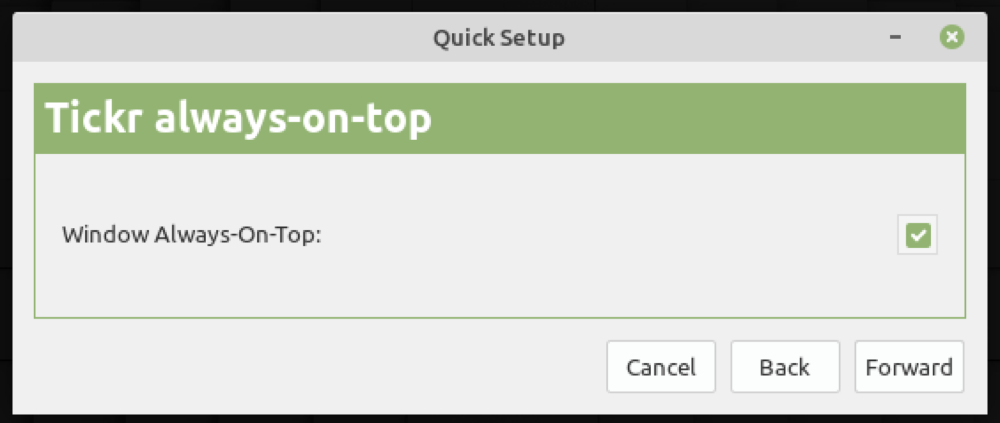
En la opción de configuración Windows Always-On-Top , marque la casilla para asegurarse de que su barra TICKR aparezca en la parte superior de todas las ventanas.
A continuación, se le pedirá que elija algunos otros parámetros, como si desea ver el título del feed o la descripción del artículo en la barra TICKR. Entonces, dependiendo de su preferencia, seleccione las opciones en consecuencia y presione Adelante . También puede cambiar esta configuración más adelante a través de las preferencias de TICKR.
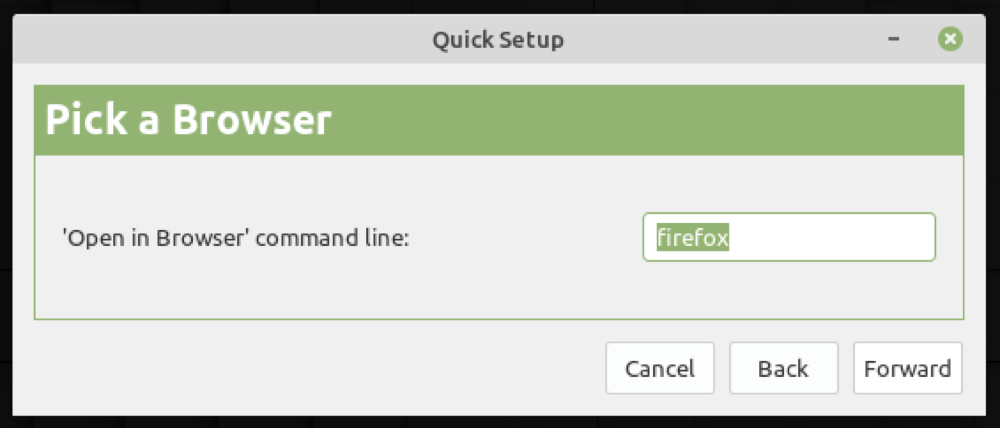
Cuando se le solicite que elija un navegador predeterminado para abrir artículos de TICKR, ingrese el nombre de su navegador preferido y presione Adelante .
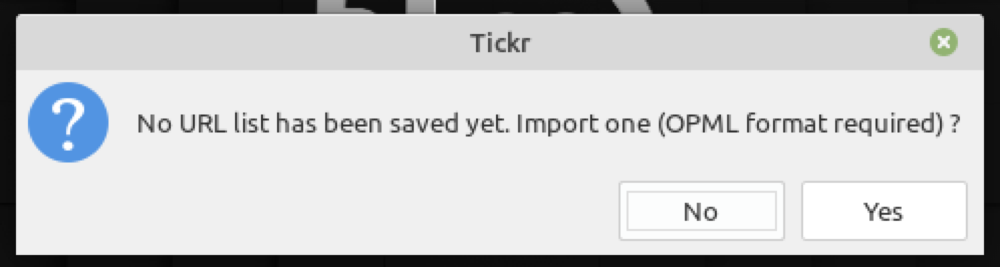
Finalmente, llegará al paso más importante, que es importar la fuente (o fuente) desde donde desea recuperar sus fuentes RSS. Para ello, en el mensaje de importación (como se muestra a continuación), haga clic en Sí . Cuando abra el explorador de archivos, utilícelo para navegar a la ubicación donde guardó su fuente OPML .
Espere a que TICKR cargue estos feeds y presione Listo .
Una vez que se importan los feeds, TICKR le pedirá que elija el feed predeterminado cuyas actualizaciones desea ver en la barra desplazable. Elija una fuente y presione Aceptar . A partir de ahora, TICKR solo funciona con feeds HTTP. Y mostrará sus títulos en la barra TICKR, desplazándose de derecha a izquierda, en su escritorio.
TICKR le permite cambiar los ajustes de configuración de la barra desplazable incluso después de su configuración inicial. Entonces, si no le gusta un aspecto en particular, puede cambiarlo en cualquier momento.
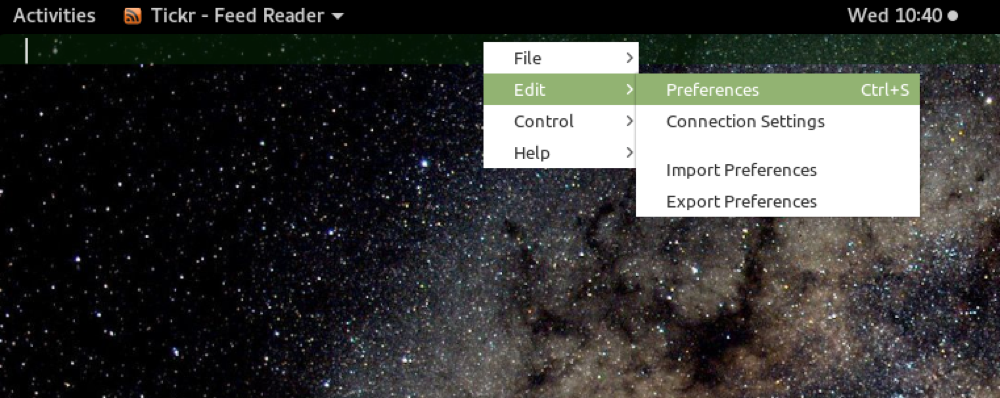
Para hacer esto, haga clic derecho en la barra TICKR en su escritorio y vaya a Editar> Preferencias .
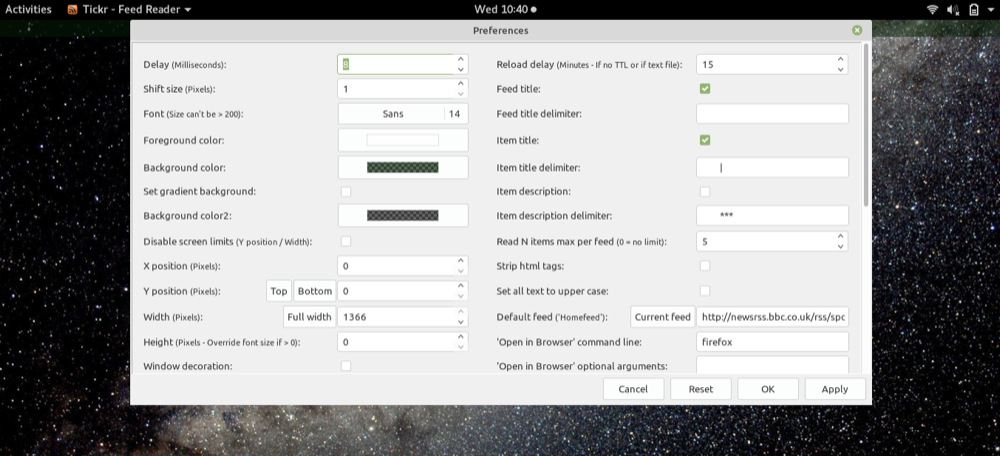
Aquí encontrará configuraciones para un montón de elementos TICKR diferentes, como el tamaño de fuente, la familia de fuentes, el color de fondo y de primer plano, el tiempo de retraso de actualización y muchos más, que puede personalizar según sus requisitos.
Sin embargo, asegúrese de habilitar y configurar la funcionalidad de la rueda del mouse, ya que le permite pasar el mouse sobre la barra TICKR y usar su rueda de desplazamiento para controlar la velocidad del movimiento de alimentación y desplazarse entre los titulares.
Para esto, desplácese hacia abajo en la ventana de Preferencias para encontrar la opción La rueda del mouse actúa sobre y seleccione un botón de radio entre Velocidad (si desea usar la rueda de desplazamiento del mouse para aumentar / disminuir la velocidad a la que se mueve la alimentación) y Alimentar (si desea utilizar la rueda de desplazamiento para desplazar la alimentación hacia adelante / hacia atrás). Haga clic en Aplicar para guardar los cambios y Aceptar para salir.
En cualquier momento, si desea restablecer TICKR a su configuración predeterminada, haga clic en el botón Restablecer en la ventana Preferencias y presione Aceptar .
Cómo elegir las fuentes para mostrar en TICKR
Al igual que la personalización de imágenes y otras funciones, TICKR también le permite elegir el feed predeterminado cuyas actualizaciones le gustaría ver en su escritorio. Entonces, si desea que su barra TICKR solo muestre titulares de fuentes particulares, puede hacerlo siguiendo los siguientes pasos:
Haga clic con el botón derecho en la barra TICKR y seleccione Archivo> Abrir fuente para acceder al selector de fuentes.
Marque la casilla de verificación junto a las fuentes de las que desea ver los feeds en su escritorio y presione OK (Único) (si es una sola fuente) o OK (Seleccionar) (si elige múltiples fuentes de feed).
Ctrl + I: importar una lista de URL desde un archivo OPML
Ctrl + E: exporta la lista de URL a un archivo OPML
Ctrl + P: abre las propiedades del recurso
Ctrl + S: Guardar preferencias
Ctrl + J / Ctrl + K / Ctrl + L: reproducir el feed / pausar el feed / volver a cargar el feed
Ctrl + U / Ctrl + D : aumentar / disminuir la velocidad de desplazamiento de la alimentación
Ctrl + H: abre la ayuda en línea
Ctrl + Q: salir de TICKR
Consumir actualizaciones de feeds de forma eficiente con TICKR
Si eres alguien cuyo modo principal de consumo de noticias es a través de RSS, definitivamente debes consultar TICKR para una experiencia más ágil.
No solo agrega un atractivo estético a su escritorio, sino que también mejora la forma en que consume las actualizaciones de alimentación en su computadora Linux.
Sin embargo, si aún prefiere utilizar un lector de feeds RSS tradicional, consulte nuestras recomendaciones sobre los mejores lectores de feeds RSS para Linux.
Todo empleador necesita empleados dinámicos y productivos, y la mejor manera de garantizarlo es mejorando la experiencia de su empleado en el lugar de trabajo. Si bien hay muchas formas de hacer esto, Microsoft Viva le ofrece los medios más infalibles para mejorar la experiencia de los empleados.
¿Qué es Microsoft Viva?
Microsoft Viva es una plataforma de gestión de la experiencia de los empleados. Es parte de las herramientas de colaboración en línea de Microsoft 365 y fueron lanzadas por Microsoft en febrero de 2021. Gracias a sus increíbles características, Microsoft Viva ha demostrado ser una herramienta útil para muchos empleadores.
Con Microsoft Viva, puede reunir a sus empleados, promover interacciones saludables y realizar un seguimiento de su progreso sin mucha dificultad.
1. Conexiones Viva
Para que su empresa prospere, necesitará una conexión perfecta y segura entre los empleados . ¡Viva connections te ofrece eso y mucho más! Funciona como una intranet y permite a sus empleados comunicarse y compartir detalles de forma segura.
Además, está diseñado específicamente para las necesidades de cada empleado y permite un mejor compromiso con todo el departamento al hacer uso de las herramientas y los recursos digitales de la empresa para los empleados.
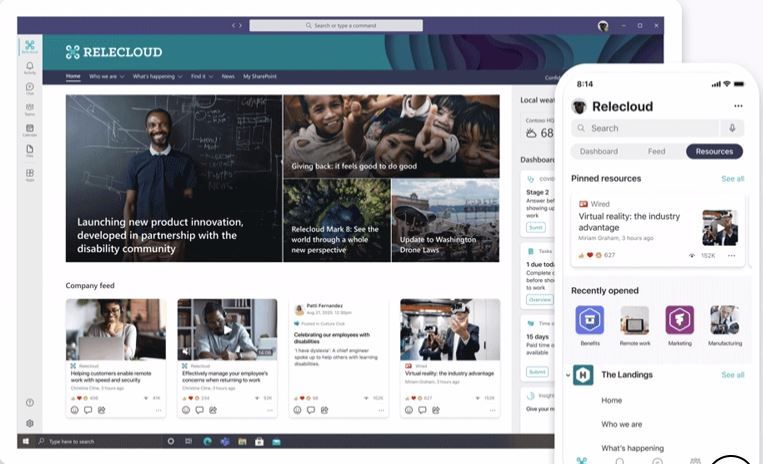
La aplicación Viva Connection funciona tanto en computadoras de escritorio como en dispositivos móviles y brinda acceso a las conversaciones, noticias y recursos de su organización, todo en una plataforma. Este programa se basa en SharePoint y se implementa y se accede a él a través de Microsoft Teams.
Con Viva Connections, puede fomentar una cultura de lugar de trabajo saludable entre sus empleados y hacer que su experiencia sea mucho mejor a través de lo siguiente:
Involucra a todos: promueve una cultura en el lugar de trabajo donde todos contribuyen a los asuntos que afectan a la empresa y reciben comentarios de la administración. Los empleados también pueden compartir ideas en esta plataforma y buscar la opinión de los demás para generar los mejores resultados.
Viva Connections le permite alinear la plataforma con su misión y visión: también le permite establecer sus prioridades y compartirlas con sus empleados. Con una plataforma de este tipo que guía los procesos de su empresa, es mucho más sencillo unificar los esfuerzos de su equipo hacia sus objetivos. Hacer un seguimiento de estos objetivos también puede servir de inspiración para algunos de sus trabajadores.
Utiliza su infraestructura existente: al realizar la transición a Viva Connections, no necesita implementar ninguna infraestructura adicional. Puede integrarlo en Microsoft 365 y estará listo para comenzar.
2. Viva Insights
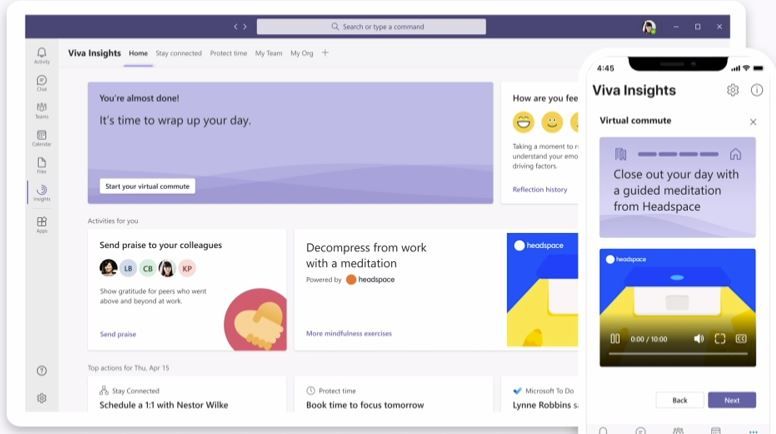
Hacer un seguimiento de los procesos internos puede resultar difícil cuando se trata de un equipo grande. Afortunadamente, Viva Insights le brinda la solución perfecta; conocimientos basados en datos. Recopila datos de los procesos internos de su empresa y realiza un seguimiento de la jerarquía de la organización.
De esta manera, puede orientar a sus empleados sobre funciones vitales como la correspondencia por correo electrónico. También ayuda al equipo directivo a realizar un seguimiento de cuántas personas leen los correos electrónicos y cuánto tiempo les llevó. Estos datos son esenciales para aumentar la productividad en el lugar de trabajo. Viva Insights es particularmente útil en:
Seguimiento de la productividad dentro de su empresa: Viva Insights utilizará conocimientos de datos para crear estrategias personalizadas para sus empleados individuales, equipos o toda la organización. También será útil al analizar la cantidad de trabajo y el impacto que tiene cada empleado. De esta manera, puede trazar un camino a seguir sobre cómo crear un mejor entorno de trabajo para cada uno de sus empleados.
Ofreciendo información personalizada: Viva Insights ofrece a sus empleados información personalizada que les ayuda a lograr el equilibrio mientras trabajan y mejorar su bienestar.
Abordar desafíos complejos: puede utilizar Viva Insights para realizar un análisis mucho más profundo de los desafíos dentro de su empresa y encontrar formas de resolverlos y mejorar su negocio.
3. Viva Learning
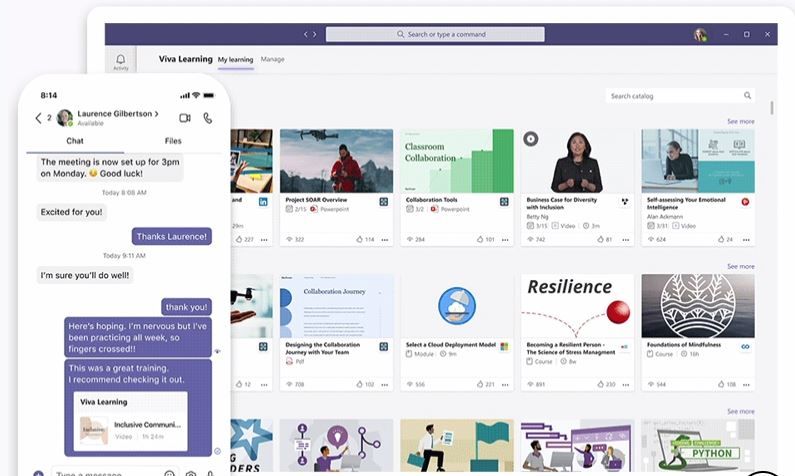
La función Viva Learning es su solución para todas las lagunas de conocimiento en su organización. Proporciona una plataforma de contenido de aprendizaje electrónico curado que puede utilizar para dotar de conocimientos a sus empleados.
Resulta útil a la hora de realizar formaciones y talleres virtuales o cursos de actualización dentro de su organización. Con el aprendizaje de Viva, puede utilizar los recursos de Microsoft disponibles o crear contenido nuevo para su empresa.
Centralice sus recursos de aprendizaje: Viva Learning trae todo el contenido a una base de datos organizada y administrada. Esto lo hace más accesible y fácil de usar.
Haga del aprendizaje un proceso continuo: facilita la participación en el aprendizaje y su avance en Microsoft Teams.
Obtenga los resultados deseados: permite a sus empleados centrarse en sus objetivos particulares en lugar de en un objetivo organizacional colectivo.
4. Temas de Viva
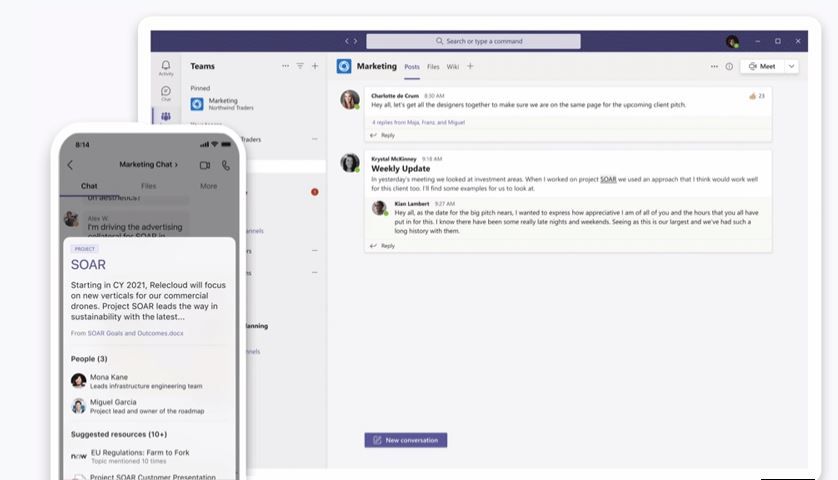
Viva Topics funciona como la propia Wikipedia de su empresa. Reúne todo el contenido y los recursos de su empresa en una base de datos centralizada. Permite a sus empleados buscar la información que desean de forma más rápida y eficaz. Podrás encontrar el contenido de cualquier índole o tema y recursos de equipo que estén a tu disposición.
Con Viva Topics, sus empleados no tienen que emprender procesos agitados para obtener lo que necesitan. El sistema organiza y procesa automáticamente todos los recursos, archivos adjuntos y archivos, lo que facilita su recuperación cuando los necesite. También puede compartir tarjetas de temas con sus empleados siempre que necesite llamar la atención sobre ese tema o una tarea.
Viva Topics te permite:
Organizar el aprendizaje: selecciona automáticamente las páginas de su contenido en temas.
Haz que tu contenido sea práctico: Viva Topics puede convertir tus temas en conocimiento y estructurar automáticamente los procesos de la empresa.
Obtener todos los beneficios de Microsoft Viva requerirá que inviertas algo de dinero, dependiendo del paquete que funcione mejor para tu empresa. Sin embargo, si ya tiene una licencia de Microsoft 365 , puede acceder a algunas funciones básicas en Microsoft Viva.
Microsoft Viva vale cada centavo que invierta. Funciona igualmente bien para trabajadores remotos y aquellos en el entorno de trabajo físico.
Empiece hoy
No importa cuán grande o pequeña sea su empresa, debe cuidar el bienestar de sus empleados y asegurarse de que tengan las mejores experiencias.
Lo mejor sería aprovechar los bajos precios actuales, ya que Microsoft anunció que planea aumentarlos hasta en un 20% en 2022. ¡Con Microsoft Viva en el arsenal de su empresa, puede estar seguro de una mejor productividad y empleados más felices!
Entonces, tienes la misión de encontrar a tu nuevo mejor amigo, ¿por dónde deberías empezar? Muchos de nosotros no tenemos la paciencia o los recursos para conducir en busca de cachorros a la venta cerca de nosotros.
Afortunadamente, con la comodidad de la tecnología moderna, ya no tenemos que buscar perros a la venta. Internet es un recurso increíble para ponerse en contacto con las adopciones de animales en sus áreas.
Ya sea que esté buscando adoptar de un refugio o conectarse con un criador o grupo de rescate, hay un lugar en la web para que lo busque. Encontrar sitios confiables para realizar su viaje es clave para encontrar publicaciones en las que pueda confiar y acercarlo un paso más a tener a su amigo peludo en su hogar.
Adopt-a-Pet.com es un excelente sitio web para encontrar dónde comprar un perro, respaldado por empresas conocidas como Purina y Bayer. Y el sitio tampoco es solo para perros. Puede buscar gatos, conejos, caballos, pájaros y otros tipos de mascotas. También puede buscar refugios y servicios de rescate locales.
La interfaz es limpia y fácil de usar. Ingrese su ubicación y, opcionalmente, la edad y la raza que está buscando. ¡Haz clic en Buscar y estarás en camino de encontrar a Fido! Puede navegar por los resultados de la búsqueda, ver fotos o limitar su búsqueda aún más. Verá los detalles de los perros que le interesan, como la edad, el color y el peso, y luego podrá seguir el proceso de adopción.
Adopt-a-Pet también ofrece una práctica opción de alerta de mascotas, donde puede recibir correos electrónicos cuando nuevas mascotas coincidan con sus criterios de búsqueda.
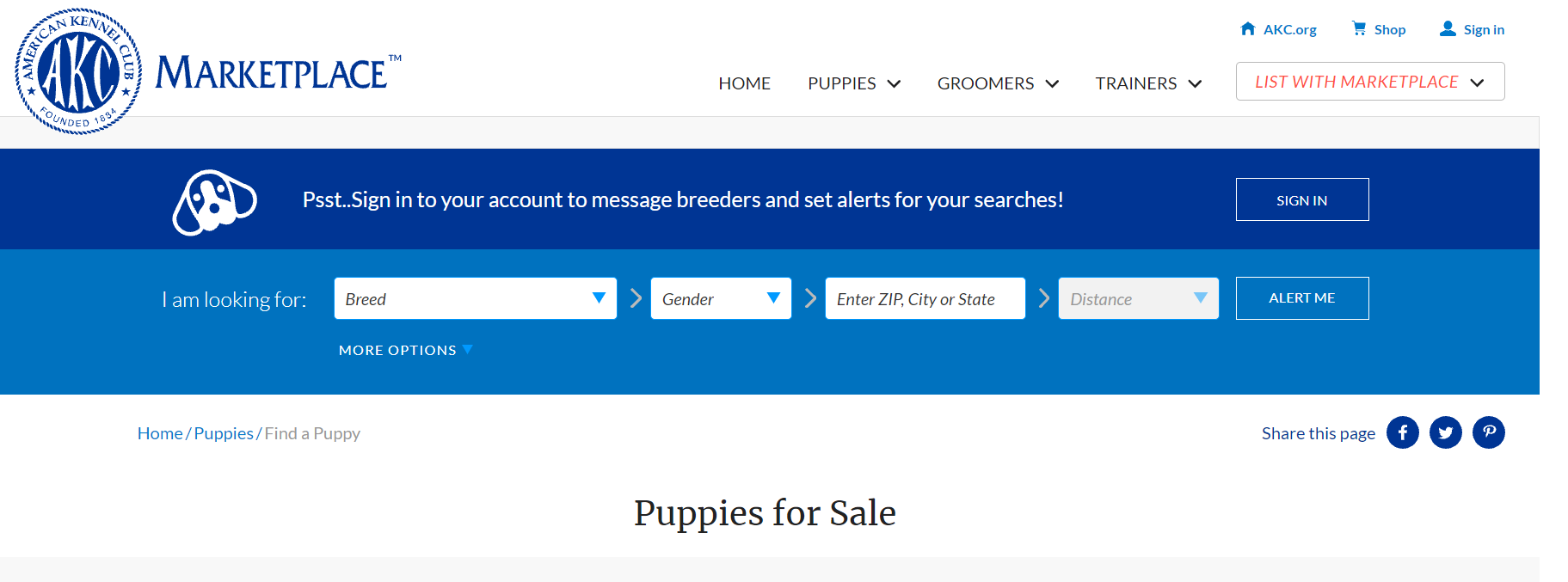
El AKC es una organización que ha existido desde finales del siglo XIX , por lo que sabe que tiene buena reputación. Además, juegan un papel importante en las razas registradas, lo que los convierte en un excelente recurso para encontrar criadores de perros cerca de usted. La página del mercado en su sitio es solo una pequeña parte de su enfoque, pero si está interesado en conocer una organización en la que sabe que puede confiar, es una opción que debe considerar.
Solo encontrará perros de criadores que tengan licencia de AKC o miembros del club que tengan cachorros registrados por AKC. Estos no serán criadores promedio, y especialmente no personas cuyo perro tuvo una camada de cachorros no planificada.
Además, pagará mucho más por un perro registrado por el AKC. Los criadores venden cachorros del club de la perrera con la intención de mostrar perros y competir. A menos que necesite un cachorro de competencia, hay muchos otros sitios web para comprar perros.
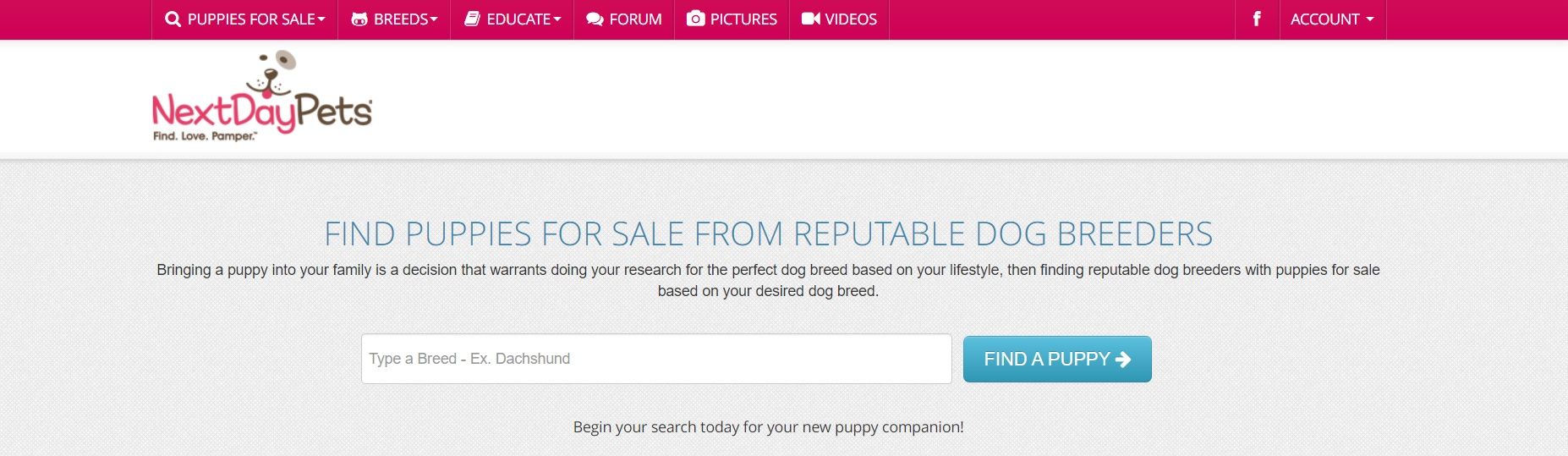
En NextDayPets, la interfaz proporciona una forma agradable de navegar por su sitio web. Ingrese una raza en el cuadro de búsqueda y haga clic en el botón azul Buscar un cachorro .
Luego, puede refinar sus resultados por género, ubicación, rango de precios y otros factores. Cada resultado muestra la raza, la edad y la ubicación. Si selecciona un cachorro para obtener más información, verá fotos adicionales y detalles completos sobre el perro, incluso si tiene microchip y está registrado en AKC.
Puede comunicarse con el vendedor o criador directamente a través del sitio web de NextDayPets, o presionar el botón Reservarme para avanzar en el proceso de adopción.
Petfinder es otra fuente muy conocida para encontrar cachorros, así como muchas otras mascotas. De hecho, sus resultados de búsqueda son utilizados por muchos otros sitios web, y también permite a los criadores y organizaciones de rescate alojar su propio sitio web directamente dentro de Petfinder.
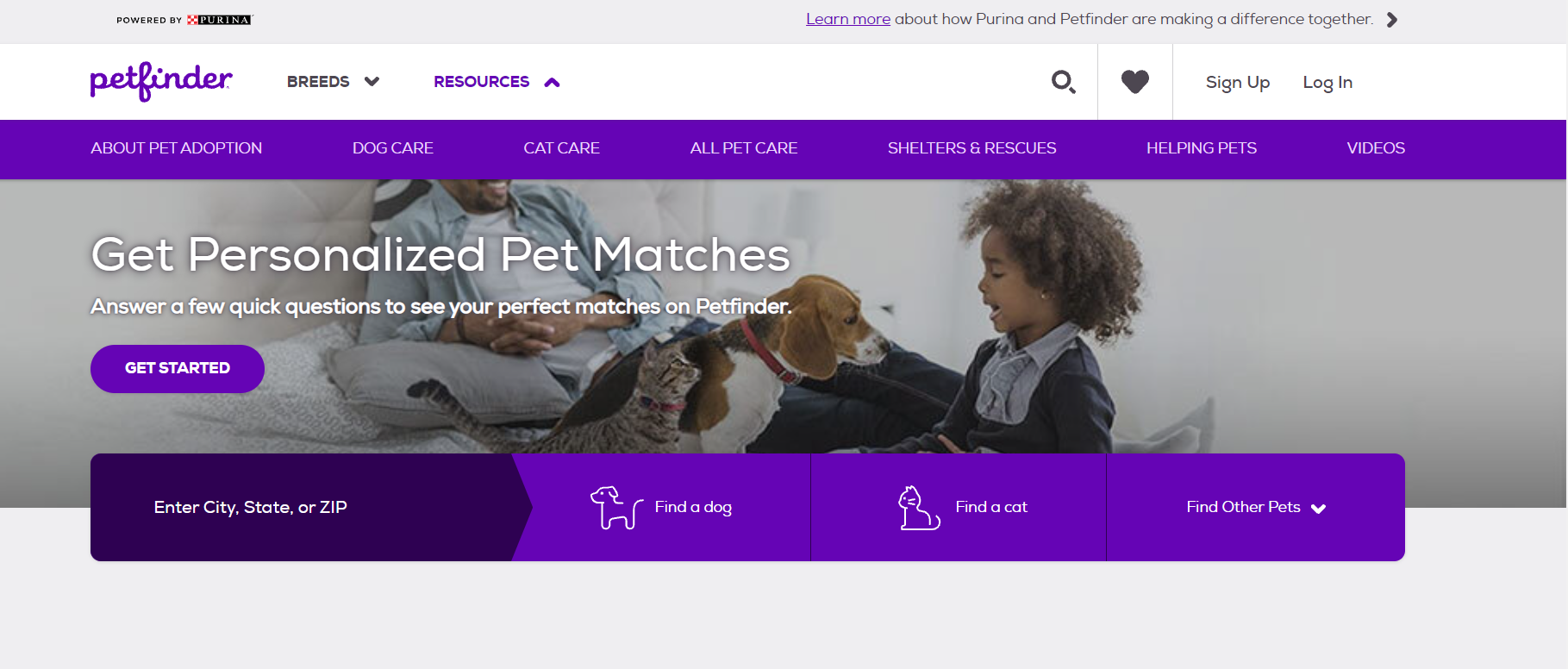
En la página principal, ingrese su ubicación y comience su búsqueda del tipo de cachorro que desea. Luego, puede limitar los resultados por edad, raza, tamaño, género, comportamiento u otras opciones.
Seleccione un cachorro que le interese para obtener fotos adicionales, una descripción, si el perro es bueno con los niños y otros detalles útiles. Si desea ponerse en contacto con el propietario o refugio actual, puede hacerlo fácilmente con el formulario en el sitio web.
La Sociedad Estadounidense para la Prevención de la Crueldad contra los Animales, también conocida como ASPCA, es otra fuente de gran reputación para encontrar refugios de animales cercanos.
Haga clic en el botón Adoptar en la parte superior y luego vea las mascotas disponibles para adopción, desde perros hasta gatos y caballos. También puede seleccionar la pestaña Refugios locales para encontrar un refugio en su área o ver los perros disponibles en un refugio local. Ingrese su código postal, opcionalmente una raza y género, y marque las opciones para tamaños, edades y comportamiento.
La selección de una mascota le proporcionará todos los detalles, su ubicación y la información de contacto.
Rescue Me es un centro de rehabilitación de animales que ofrece servicios de adopción a través de su sitio web. Haga clic en el botón Ver animales para adopción en la parte superior, elija el tipo de mascota y luego explore las adorables fotos que cubren cualquier raza imaginable.
Luego pasará a elegir su ubicación y verá resultados para la raza que seleccione en su área. Cuando vea un perro que le guste, consulte los detalles sobre su compatibilidad, personalidad, salud y más.
Es un gran recurso para aquellos que estén considerando realojar a perros pequeños o grandes.
Lo realmente asombroso de Rescue Me es que tienen una página completa de enlaces no solo para todos los estados de la Unidad, sino también para una cantidad impresionante de países de todo el mundo.
El Shelter Pet Project es una campaña publicitaria de servicio público centrada en alentar a los posibles dueños de mascotas a considerar rescatar a una mascota de un refugio como su primera opción. Están respaldados por The Humane Society of the United States y Maddie's Fund .
Para comenzar a buscar a su nuevo mejor amigo, simplemente ingrese su código postal, seleccione el gato o el perro y haga clic en el botón Buscar . Los resultados son magníficos y fáciles de escanear.
Si desea limitar su búsqueda, puede hacer clic en el botón Más filtros y elegir raza, género, tamaño y edad. Además, puede buscar refugios cercanos .
Petco es una tienda popular para comprar artículos para mascotas , ya sea en tiendas o en línea. La Fundación Petco se centra en el bienestar animal y en marcar la diferencia. Entonces, definitivamente querrás dirigirte a su sitio web para encontrar a tu nuevo amigo.
Para ayudarlo en la búsqueda de su cachorro, puede ingresar su ubicación y cualquier información sobre el tipo de perro que está buscando, como la raza y el tamaño. El sitio también le permite encontrar gatos, reptiles, pájaros y otros tipos de mascotas.
Cuando reciba los resultados de su búsqueda, puede examinar las fotos y luego elegir una mascota que le interese. Verá detalles sobre el perro, como la edad, el sexo, el color y el tamaño, junto con su ubicación actual. A continuación, puede llamar o enviar un correo electrónico si desea seguir adelante con el proceso de adopción.
Al igual que Petco, PetSmart es un excelente lugar para comprar suministros para mascotas. Como otro líder en bienestar animal, PetSmart Charities ha ayudado a millones de mascotas necesitadas en todo el país.
Y si alguna vez ha visitado un PetSmart cerca de usted, es posible que se haya unido a sus eventos de adopción de mascotas. Te avisan cuando la tienda de mascotas más cercana tiene cachorros para adopción. Estos eventos suelen ser el mejor lugar para encontrar cachorros.
En su sitio web, puede encontrar perros y gatos adoptables cerca de usted. Ingrese su código postal y luego busque todos los perros disponibles o reduzca sus opciones por edad, raza, tamaño o género. Elija un cachorro y vea todos los detalles junto con la historia de la mascota. Haga clic para enviar un correo electrónico si está interesado en adoptar al perro que encuentre u obtenga la información de contacto.
PuppyFind.com es un lugar popular para buscar un perro. La interfaz y la facilidad de navegación por el sitio son decentes.
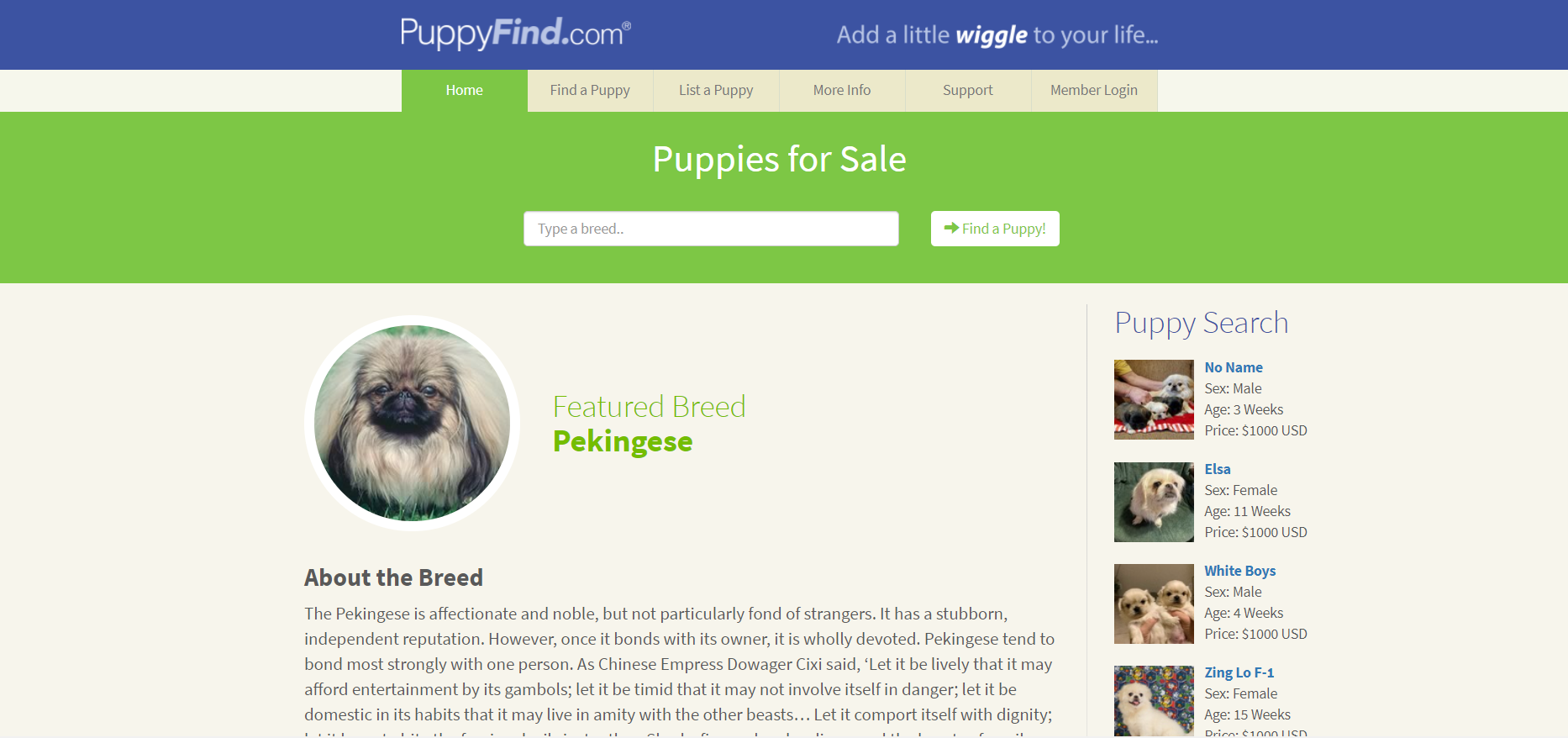
Al visitar el sitio web, tiene la opción de buscar haciendo clic en la pestaña Buscar un cachorro o usando el panel de búsqueda en el lado izquierdo. La página Find a Puppy ordena alfabéticamente las razas y proporciona clasificaciones de tamaño, aseo, requisitos de ejercicio, capacidad de perro guardián y qué tan buenos son con otros perros.
Quizás se pregunte cómo funciona PuppyFind. Al igual que muchos de los sitios web en este artículo, PuppyFind simplemente lo ayuda a reducir sus opciones por raza y ubicación y proporciona la información de contacto del criador del perro que está buscando. Sin embargo, no juega ningún papel en ninguna compra.
Precaución: Ha habido algunas quejas en el pasado de que PuppyFind.com tiene perros de lo que se llaman fábricas de cachorros .
Cuidado con Puppy Mills
Una de las cosas más importantes que debe tener en cuenta son las fábricas de cachorros. Ya lo mencionamos brevemente anteriormente, y si este enlace de Wikipedia no lo asusta, no sé qué lo hará. Ponen las ganancias y el capital por encima del bienestar de los animales.
Desafortunadamente, algunos sitios web no pueden detectar todos y cada uno de ellos, por lo que dependen de la ayuda de los usuarios. Muchos de los sitios web mencionados aquí brindan más información sobre ellos, incluida la ASPCA , si está interesado. Siempre puede ponerse en contacto con un veterinario para obtener más ayuda en este departamento si uno de sus posibles nuevos amigos parece no verse un poco saludable (¡incluso puede hablar con los veterinarios en línea ahora !).
Encontrar su próximo mejor amigo
Tenga en cuenta que la ASPCA enfatiza que es mejor ver al cachorro en persona y apoyar a los refugios locales siempre que sea posible. Entonces, con suerte, uno de estos sitios web de mascotas puede ayudarlo a localizar, contactar y visitar a un perro que resulte ser el más adecuado para usted y su familia.
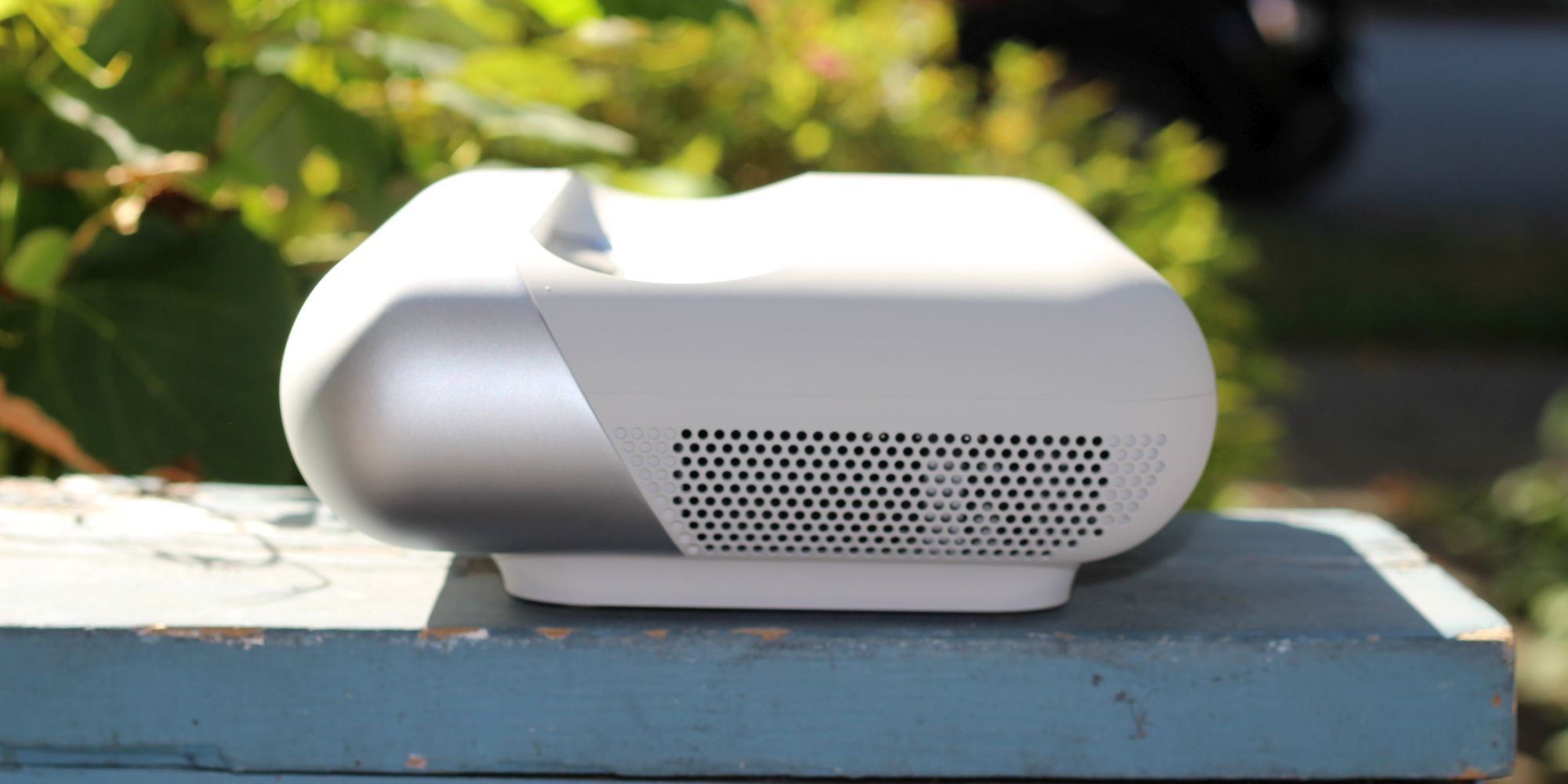
El proyector de distancia ultracorta JMGO O1 ofrece la opción HD de menor precio.
Características clave
Corrección trapezoidal automática
Enfoque automático
Ajuste de color automático
Alexa integrado
Tiro ultracorto
Especificaciones
Marca: JMGO
Resolución nativa: 1920 x 1080
Lúmenes ANSI: 800
Tecnología de proyección: DLP
Conectividad: Bluetooth, Wi-Fi 5, LAN
Relación de proyección: 0,25: 1
HDR: sí
Audio: 2x 8 vatios
SO: Derivado de Android Luna OS
Vida de la lámpara: 45,000 horas
Nivel de ruido: 43 dBm (bajo)
Pros
Fácil de usar y configurar
Proyector UST más económico disponible
Rendimiento fluido y sin interrupciones
Contras
Caro en relación con los proyectores que no son de UST
Solo salida HD
Comprar este producto
Proyector de distancia ultracorta JMGO O1otros
Tienda
Los proyectores de alcance ultracorto (UST) pueden disparar un video a quemarropa. ¿Por qué? Digamos que eres un habitante de la furgoneta que vive esa #VanLife. ¿Quieres un televisor de 55 pulgadas o un dispositivo de 14 pulgadas? Esa es la propuesta de valor detrás de la campaña de financiación colectiva de Indiegogo para el proyector O1 UST de $ 700 de JMGO . Cabe en los espacios más pequeños por menos que la competencia.
Pero un proyector de 700 dólares estadounidenses suena demasiado bueno para ser verdad. ¿Lo es? ¿Y hay mejores competidores?
Competencia
El O1 ofrece más que un precio competitivo. Lanza una bola curva al incluir funciones adicionales como el asistente personal de Alexa (aunque eso no estaba disponible en el momento de la revisión), la calibración automática del color y el enfoque automático. ¿Pero eso significa que deberías comprarlo? Si no necesita el espacio, estará mejor con un proyector de largo alcance más económico. Pero si necesita un proyector de 1080p con un alcance entre cero y cuatro pies, es la mejor oferta.
Pero eso se debe a que casi no hay competencia si desea el proyector UST 1080p de menor precio. El proyector UST de 1080p más barato que pude encontrar cuesta alrededor de $ 900 en Amazon. Las unidades 4K UST pueden costar el doble. Y es por eso que el precio de financiación colectiva Early Bird de $ 700 del O1 es tan sorprendente. Después de todo, es cientos más barato que el competidor más cercano. E incluso después de que expire el período de financiación, a $ 1,000, sigue siendo una mejor compra.
También está el Optoma GT5600 . El GT5600 carece de muchas funciones inteligentes, usa una bombilla para la luz, funciona más caliente y más fuerte, y cuesta $ 1,600-1,300 en Amazon (o menos usado). Pero también es más brillante y tiene una relación de contraste más alta.
Finalmente, está el LG HF65LA CineBeam , que incluye funciones inteligentes, así como especificaciones similares a las del O1. Sin embargo, el único enlace de ventas que pude encontrar es para una unidad usada en Amazon. E incluso entonces, es un proyector portátil y no es comparable al O1.
Entonces, si bien la competencia no es particularmente fuerte, la pregunta más importante es si Indiegogo de JMGO despegará.
¿Quién es JMGO y puedes confiar en ellos?
JMGO es una etiqueta de Shenzhen Holatek Co. LTD en China. Holatek ha fabricado proyectores desde 2011 y opera un almacén en EE. UU. Ambos factores son un buen augurio para el futuro del O1. Primero, los Kickstarters de fabricantes establecidos tienen un excelente historial de cumplimiento de plazos y entrega de un producto. En segundo lugar, debido a que tienen una instalación de distribución en los Estados Unidos, eso significa un envío más rápido de productos porque pasa por la aduana como un solo envío grande en lugar de miles de envíos individuales.
Especificaciones de hardware
Brillo : 800 lúmenes (a 80 pulgadas)
Relación de alcance : 0,25: 1 o 60-100 pulgadas a 0 a 4 pies
Resolución : 1920 x 1080
Tipo de proyector : DLP único
Relación de contraste : 5,000: 1
Tamaño : 45-100 pulgadas
Frecuencia de actualización : 60 Hz
Rango : 0 a 4 pies
Peso : 2,3 kilogramos
Dimensiones : 308.1 x 235.88 x 97.63 mm
Potencia : 34 vatios bajo; 55 vatios de alto
Ruido del ventilador : funcionamiento normal 41-43 dBm; 71 dBm a máxima velocidad
Audio : 2x sistema estéreo Dynaudio, potencia no especificada (sospecho que 8 W cada uno)
¿Es bueno el hardware?
El hardware del O1 es excelente para un proyector UST de nivel de entrada. Es rápido, está repleto de funciones y es más barato que cualquiera de sus competidores. Aunque no es económico; Incluso los proyectores UST 1080p de menor precio cuestan tanto como los proyectores 4K más baratos.
En otras palabras, el O1 ofrece un hardware excepcional por el dinero. El procesador se encuentra entre los más rápidos que he visto dentro de cualquier dispositivo de entretenimiento doméstico. Por ejemplo, el Arm Cortex A73 de su Mediatek 9669 supera al chip que Xiaomi usa en el Mi Projector. Sin embargo, la implementación de Android del O1 está desactualizada y no ha recibido un parche de seguridad en casi tres años. Este sería un problema mayor en un dispositivo móvil; un dispositivo estacionario sigue siendo un problema, pero no es un factor decisivo.
En general, el hardware es una mezcla extraña de componentes más antiguos y de vanguardia. Que yo sepa, prácticamente no hay proyectores UST 1080p por ahí. Casi todos son 4K. Por lo tanto, es extraño ver un dispositivo con muchas funciones como el JMGO O1 con LED de bajo brillo, un reflector DMD de 1080p emparejado con un chip de medios de alta gama como el MT9669.
Puertos
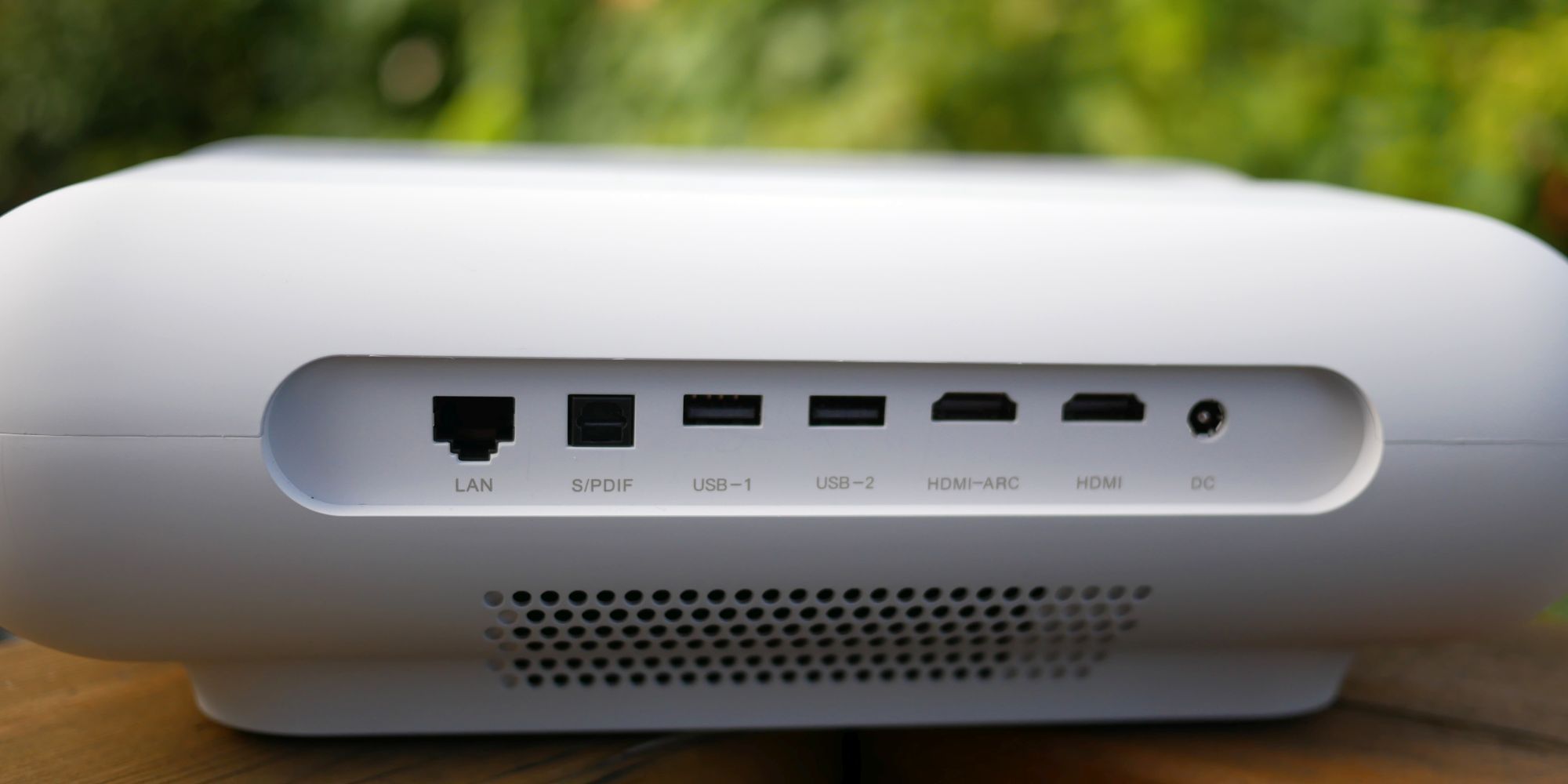
El O1 ofrece una selección de puertos razonable. Obtiene LAN, S / PDIF, 2x USB 2.0 1x HDMI-ARC y 1x HDMI. En general, la selección de puertos es casi igual a la de sus competidores. Sin embargo, lo más interesante es el uso de un formato HDMI más nuevo: HDMI-ARC.
¿Qué es HDMI CEC y HDMI ARC?
HDMI Consumer Electronics Control (CEC) le permite encender su proyector encendiendo un dispositivo conectado que admita el estándar CEC. Por ejemplo, si tiene un centro de medios Windows 10 que admita CEC (como la pequeña PC ECS Q1D ), encender la computadora también enciende el televisor. Es útil para aquellos que no quieren perder el tiempo con un control remoto.
El canal de retorno de audio HDMI (ARC) permite enviar señales de audio a un dispositivo de salida compatible. En otras palabras, ARC reduce la cantidad de cables que necesita.
Juntos, HDMI CEC y ARC hacen que la experiencia de visualización de medios sea mejor y más sencilla, siempre que tenga un equipo compatible.
En el lado positivo (juego de palabras), estas características ayudan al O1 a destacarse como un centro multimedia moderno. En comparación, el Optoma GT5600 carece de estas características.
Procesador MediaTek MT9669
El MediaTek MT9669 es un procesador de centro de medios moderno y de alto rendimiento. Puede reproducir videos 4K y HDR, aunque el proyector en sí no está provisto para resoluciones superiores a 1080p. Esa es una forma elegante de decir que es un proyector de 1080p que reducirá la escala de video 4K a 1080p. En otras palabras, no es 4K en absoluto.
El procesador también incluye optimización de imágenes en tiempo real. El MT9669 ajusta automáticamente el color, el brillo, el contraste, la nitidez y el rango dinámico. La mayoría de las optimizaciones de imagen se realizan sin problemas mediante el posprocesamiento o antes de que la imagen llegue a la pantalla. Pero algunas funciones, como la corrección trapezoidal automática y el ajuste automático del color, funcionan después de que se ha proyectado la imagen.
Por ejemplo, monté el O1 en un carro para probar su autofoco y corrección trapezoidal. Ambos dependen de dos cámaras que devuelven información sensorial al MT9669 para ajustar la distorsión trapezoidal y el enfoque. Tanto la corrección trapezoidal como el enfoque automático funcionan exactamente como se espera, sin fallas graves.
Sin embargo, debo señalar que el MT9669 aparecerá en una gama mucho más amplia de productos en el futuro. Por ejemplo, Xgimi adoptó recientemente el MT9669.
¿Cómo se reproducen las películas en el JMGO O1?
La experiencia de reproducción del JMGO O1 es buena. La calidad del video es parte del curso de un sistema de rueda de color DLP. Los colores son un poco más intensos que los proyectores LCD y los negros están bien representados, siempre que se encuentre en una habitación oscura.
Sin embargo, los altavoces Dynaudio y el volumen no dejarán boquiabiertos a nadie. Si bien los parlantes son relativamente pequeños con bajos débiles, brindan suficiente energía para hacer vibrar las ventanas y despertar a su vecino de la planta baja. Parte de la razón es que los altavoces integrados ocupan casi la totalidad del dispositivo. Pero si bien los parlantes de bajos bajos son buenos para una habitación pequeña o un automóvil, no son excelentes para la música o el uso al aire libre. En lo que respecta a los altavoces internos, su calidad de sonido es adecuada, pero no espere jugar Alpha Blondy e impresionar a nadie.
¿Qué es Luna OS?
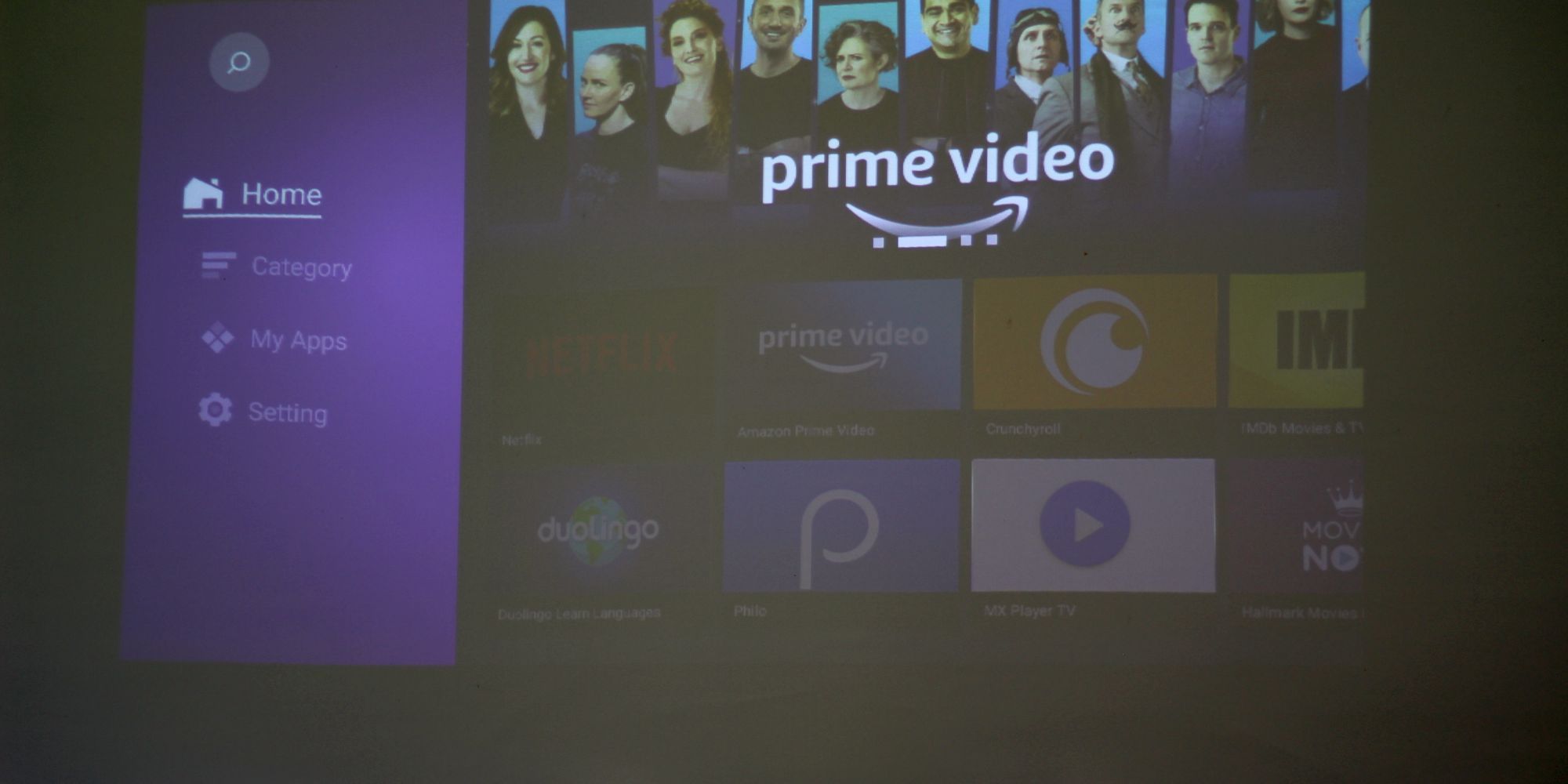
Luna OS es una bifurcación o copia no autorizada de Android 9.0. Como la mayoría de los derivados de Android, carece de Google Play Store y tiene una biblioteca de aplicaciones limitada. Sin embargo, la tienda de aplicaciones Luna OS incluye muchas aplicaciones centradas en los medios, como Netflix y Amazon Video. Pero si desea una aplicación que no esté en la plataforma, eso significa que tendrá que descargarla . La descarga en sí está plagada de problemas de seguridad y requiere una comprensión del sistema operativo Android. Para complicar aún más la descarga lateral, JMGO utiliza una versión anterior de Android. Android 9 no solo está desactualizado, el O1 tiene un parche de seguridad que se remonta a 2019. Eso significa que está plagado de vulnerabilidades de seguridad.
No pude encontrar ninguna documentación sobre Luna OS en línea, pero puedo confirmar que el sistema operativo funciona con fluidez con pocos problemas. Y aunque su tienda de aplicaciones no es grande, incluye la mayoría de las aplicaciones multimedia que le gustaría. Si está satisfecho con el O1 para la transmisión, JGMO ofrece un soporte de aplicaciones adecuado.
En resumen, Luna OS es una versión rápida y limpia de Android, pero carece de una biblioteca de aplicaciones profunda y tiene serios problemas de seguridad.
Integración de Alexa y otras funciones que faltan
A principios de 2021, el O1 aún no ha integrado Alexa. Si bien al principio de la campaña de financiación, había un marcador de posición no funcional para el soporte de Alexa, en la fecha de lanzamiento, el icono del marcador de posición desapareció por completo. Además, la función de aplanamiento de imagen del O1 requiere el uso de la aplicación para teléfono inteligente JMGO. Desafortunadamente, la aplicación de Android aún no está lista (al menos no en los tres teléfonos que probé), por lo que no pude probar estas funciones. Parece que JMGO ha emitido un lanzamiento limitado de su aplicación para mantener altas las críticas. A menos que tenga un teléfono extremadamente popular, como la serie Samsung Galaxy, su dispositivo probablemente no ejecutará la aplicación JMGO.
Personalmente, la integración de Alexa no es algo que me gustaría usar debido al problema obvio con la privacidad. Sin embargo, si se siente cómodo con que Amazon escuche sus conversaciones, el O1 incluye el hardware necesario.
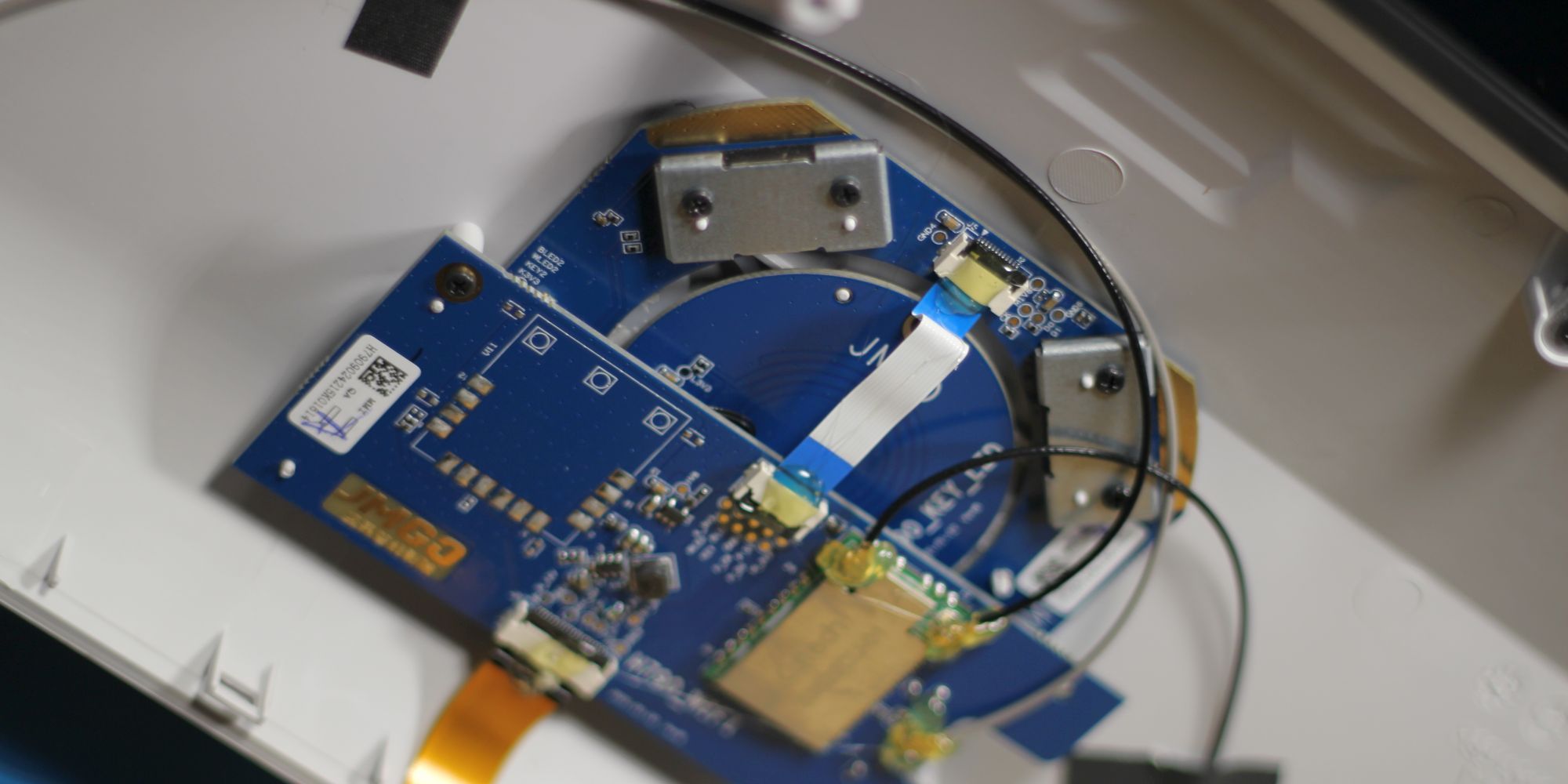
Puedo confirmar que hay una matriz de cuatro micrófonos incrustada en la parte superior de la unidad. La matriz de micrófonos está encadenada o agrupada en una placa secundaria que incluye un adaptador Wi-Fi 5. Probablemente se deba a que ambos transmiten datos a través de la misma interfaz. En general, una vez que se solucione el software, JMGO no debería tener problemas para que el asistente personal de Amazon funcione.
El consumo de energía
Mientras está inactivo, el O1 usa alrededor de 1-2 vatios. Sin embargo, en modo de espera, el O1 consume alrededor de 7 vatios. He visto un consumo de energía similar en dispositivos como Google Home y Amazon Echo. Y eso suele deberse a que su hardware respectivo carece de la capacidad de escuchar pasivamente las palabras de activación. En consecuencia, los asistentes inteligentes a menudo mantienen activo todo su procesador mientras escanean activamente las palabras de activación. Afortunadamente, presionar dos veces el botón de encendido apaga completamente el O1.
El O1 consume alrededor de 32 vatios con brillo automático y 54 vatios con brillo máximo. Curiosamente, aumentar el brillo no aumenta el ruido del ventilador, lo que sugiere que JMGO establece una velocidad constante del ventilador.
Incluso con un ventilador de refrigeración funcionando las 24 horas, el consumo de energía es mínimo en comparación con un televisor de gran formato. Un televisor de 55 pulgadas, por ejemplo, usa alrededor de 100-120 vatios con brillo total. Todo se reduce a esto: si desea una pantalla de gran formato y bajo consumo de energía, un proyector puede ser una opción más valiosa que un televisor.
La mayoría de los proyectores con fuente de luz LED ofrecen la misma eficiencia energética que el O1. Sin embargo, encontrará principalmente proyectores de lámpara en el segmento económico del mercado de UST. Y los proyectores de lámpara no son ni remotamente eficientes. Por ejemplo, el Optoma GT5600 usa alrededor de 280 vatios.
Lúmenes
Los lúmenes del American National Standards Institute (ANSI) se miden utilizando un luxómetro para leer el blanco más blanco que puede proyectar un proyector. Luego, la lectura de lux se multiplica por el área de la imagen para calcular los lúmenes ANSI. Muchos fabricantes sin nombre utilizan sus propias pruebas de lumen internas con fines publicitarios. Esta práctica a menudo se conoce como lúmenes de marketing, aunque es una descripción generosa. Un término más exacto sería "lúmenes mentirosos".
Sin embargo, JMGO usa su clasificación de lumen real y venden por debajo del tamaño mínimo de proyección del O1. Puede proyectar una pantalla tan pequeña como de 45 pulgadas. Entonces, si bien JMGO enumera 800 lúmenes ANSI como el brillo máximo, a 45 pulgadas, es sustancialmente más brillante. Aun así, si proyecta una imagen de 80 pulgadas, no se podrá ver durante el día. Como tal, necesitaría acercar el proyector a la pantalla durante las horas del día.
Casi todos los proyectores en este rango de precios tienen una clasificación de lumen ANSI similar a la del O1, con la excepción del Optoma GT5600. El GT5600 tiene la friolera de 3.600 lúmenes de brillo y una relación de contraste de 20.000: 1. Por lo tanto, no solo ofrece una visibilidad superior a la luz del día, su calidad de imagen también debería ser superior. Debo señalar que la mayoría de los fabricantes tienden a mentir sobre sus relaciones de contraste y sus lúmenes. En este caso, sin embargo, parece que JMGO anunció sus especificaciones reales.
Niveles de volumen del ventilador
Con un brillo alto, el O1 produce alrededor de 43-44 dBm de volumen, con un volumen ambiental de 32 dBm, a seis pulgadas de distancia. En el brillo automático, el ventilador produjo el mismo zumbido bajo. Alrededor de 43-44 dBm. Sospecho que JMGO estableció una velocidad de ventilador de límite inferior alta y que posiblemente podrían reducir la producción de ruido. Aun así, es un sistema de funcionamiento silencioso, para un proyector.
Comparado con otros proyectores, el O1 parece prácticamente silencioso. Un proyector estándar de corto alcance con lúmenes similares al O1 (un modelo desechable de Turewell) produce alrededor de 72-74 dBm con ruido ambiental a 41 dBm.
Política de reparabilidad, confiabilidad y garantía
Reparabilidad
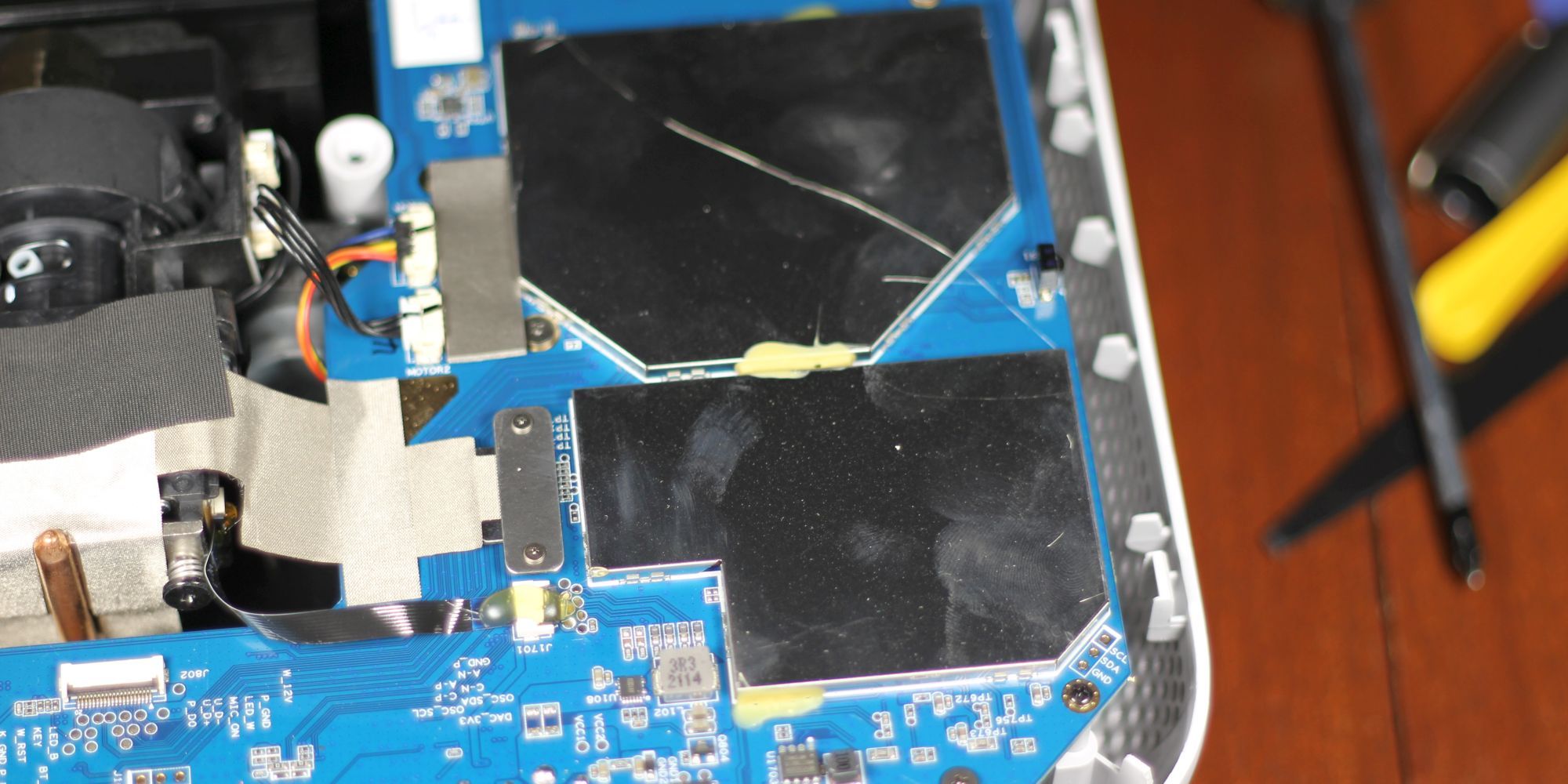
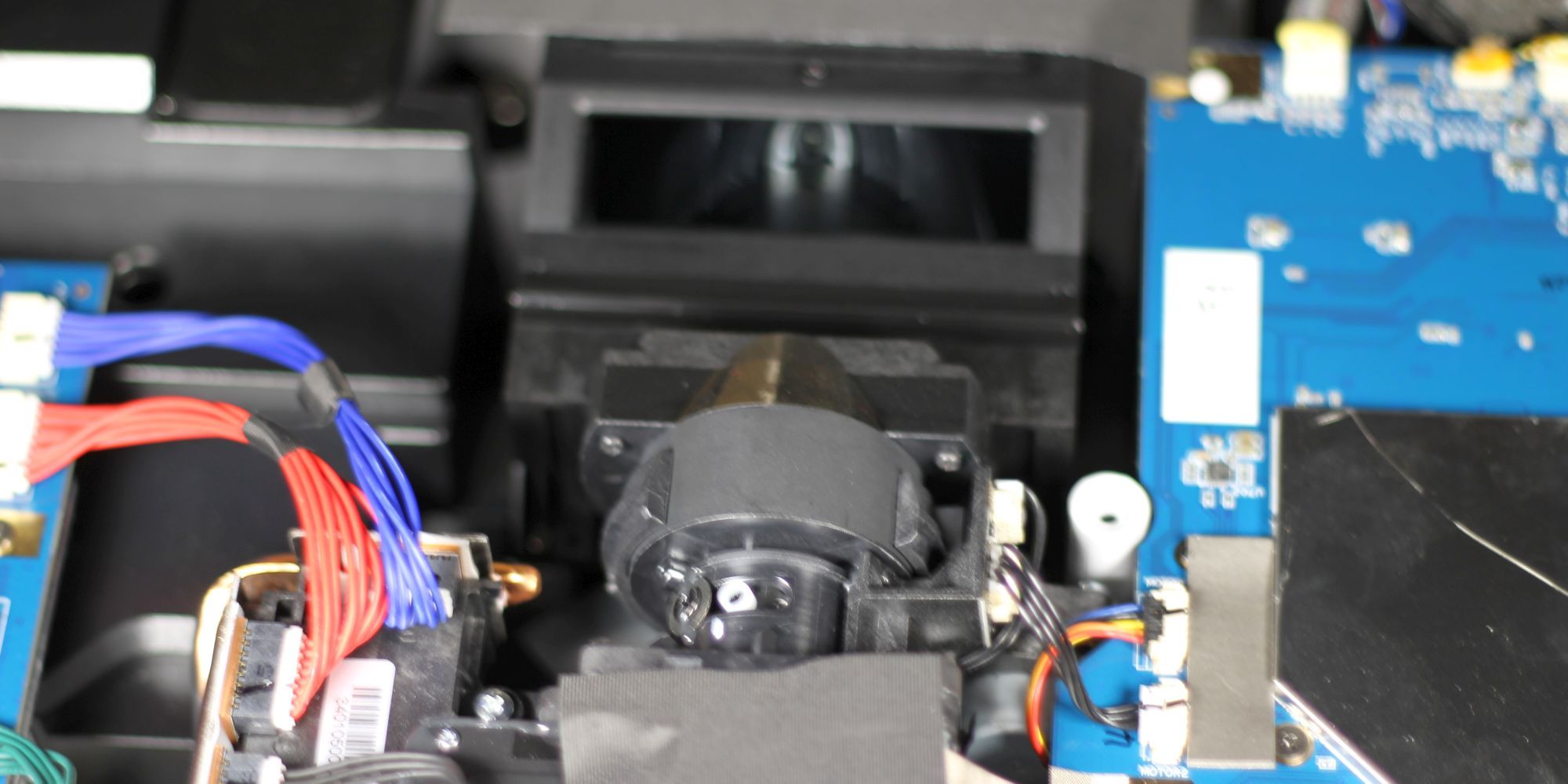
Después de desmontar parcialmente el O1, no encontré problemas evidentes de control de calidad. Pero descubrí dos problemas menores: primero, hay un uso excesivo y una mala aplicación de pegamento caliente. Normalmente se aplica pegamento a los conectores que podrían soltarse durante el transporte. Sin embargo, los conectores del O1 están demasiado pegados y, en algunos casos, el pegamento no llega casi por completo al conector. Sin embargo, el pegamento de resina no es conductor de electricidad, a menos que se haya quemado, por lo que el uso excesivo solo hace que los componentes individuales sean más difíciles de reemplazar.
En segundo lugar, es difícil acceder al ventilador. Y debido a que los ventiladores requieren una limpieza regular, este componente requerirá un servicio periódico. Pero debido a que se encuentra en una ubicación de difícil acceso, deberá esforzarse más para acceder a ella.
Fiabilidad
Algunos han criticado los chips DMD de los proyectores DLP por no ser fiables. He leído relatos de que el chip dura sólo 2.500 horas antes de que se produzca la degradación. Sin embargo, Texas Instruments (TI), que desarrolló la tecnología DLP, publicó un artículo que argumenta que la tecnología DLP ofrece una fiabilidad extrema . Según la investigación de TI, los proyectores DLP tienen una vida útil promedio de 100.000 horas de funcionamiento, a diferencia de las 45.000 horas de la tecnología LCD. Teniendo en cuenta que DLP se basa en la actuación electrostática y millones de piezas móviles, esto parece un poco exagerado. Pero aun así, los mejores datos disponibles sugieren que la tecnología DLP es duradera y sólida.
Garantía
Los productos JMGO vienen con una garantía de un año . Sin embargo, requieren que pague los costos de envío a su almacén en EE. UU. El O1 es liviano y bastante pequeño, por lo que esos costos no son demasiado altos. Pero hubiera preferido que pagaran los gastos de envío.
El JMGO O1 no es perfecto
Como todas las cosas, el JMGO O1 no es perfecto. Hay algunos problemas, pero por lo demás, es un proyector UST de excelente presupuesto.
No puedo apagar Android
Android de Google adopta un enfoque arrogante hacia la privacidad del consumidor. Si bien Android ofrece una biblioteca de aplicaciones masiva, alta confiabilidad y bajo costo, también es propiedad de una empresa de publicidad. Eso significa que venden sus datos. Es posible que Luna OS no sea propiedad de Google, pero aún está diseñado para recopilar datos. Más preocupante: no puedo encontrar la política de privacidad de Luna OS en ninguna parte. Como tal, hubiera preferido poder apagar Android por completo y simplemente usar el proyector para su capacidad UST.
Usted paga los costos de envío
La política de devolución oficial de JMGO establece que usted paga el envío de devolución a su almacén de EE. UU. Muchos fabricantes de renombre, como Samsung, se encargan del envío.
Biblioteca de aplicaciones poco profunda
El O1 no tiene acceso a Google Play Store, por lo que su biblioteca de aplicaciones es limitada.
Preocupaciones de seguridad
Debo mencionar que los centros multimedia con micrófonos y una versión de Android con un parche de seguridad antiguo no combinan bien.
Lúmenes ANSI bajos
Con 800 lúmenes ANSI, podría pensar que el O1 no es visible a la luz del día. Eso es y no es cierto. En su tamaño de pantalla "óptimo" de 80 pulgadas, sus imágenes a la luz del día son tenues. Pero puede aumentar el brillo acercando el proyector a la pantalla.
Debido a que los proyectores UST pueden llegar hasta la superficie de proyección, también pueden aumentar significativamente su propio brillo. Por extraño que parezca, JMGO enumera el tamaño mínimo de pantalla del O1 en 60 pulgadas. Es más como 45 pulgadas en diagonal. Y a 45 pulgadas, se puede usar durante el día, aunque no bajo la luz solar directa.
¿Debería comprar el proyector JMGO O1 UST?
Si está buscando un proyector de alcance ultracorto, el JMGO O1 UST lidera todos los proyectores UST baratos. Ofrece excelentes funciones y tiene una producción de bajo ruido, hardware sólido y precios competitivos. Hay un problema con el brillo, la falta de actualizaciones de seguridad y una biblioteca de aplicaciones poco profunda, pero por lo demás, el O1 es una de las mejores ofertas que he visto en Indiegogo.
Pero si no necesita ahorrar espacio, estará mejor con un proyector más económico. La mayoría de las personas pueden salirse con la suya con un proyector de corto o largo alcance. Ambos cuestan mucho menos que UST.
No importa cuántas pantallas use con su computadora, nunca podrá colocar todas las ventanas de aplicaciones en su escritorio. A menos que, por supuesto, tenga la herramienta adecuada.
Un administrador de ventanas es una herramienta perfecta que satisface muy bien este requisito y le permite aprovechar el estado de la pantalla de su computadora / pantalla externa en todo su potencial.
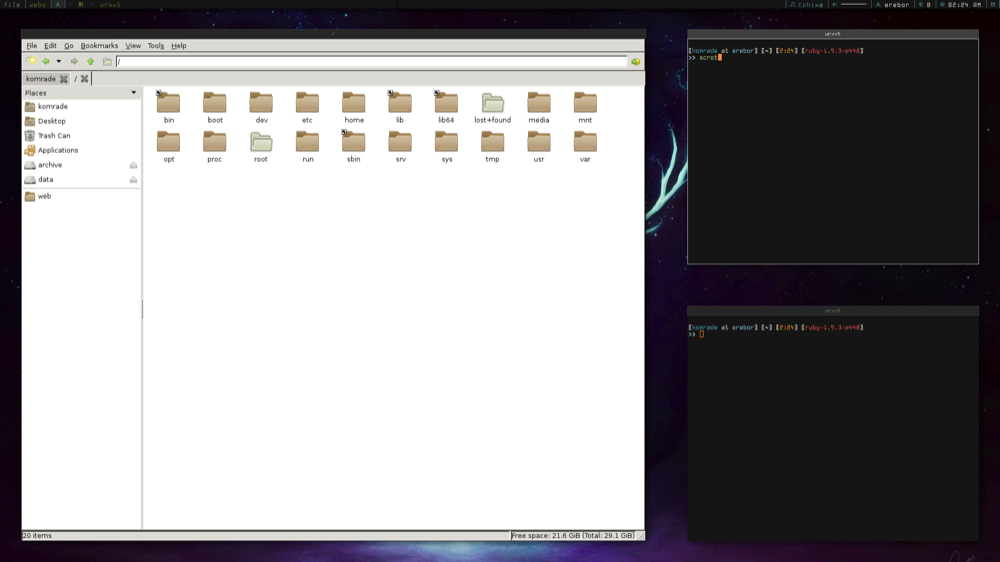
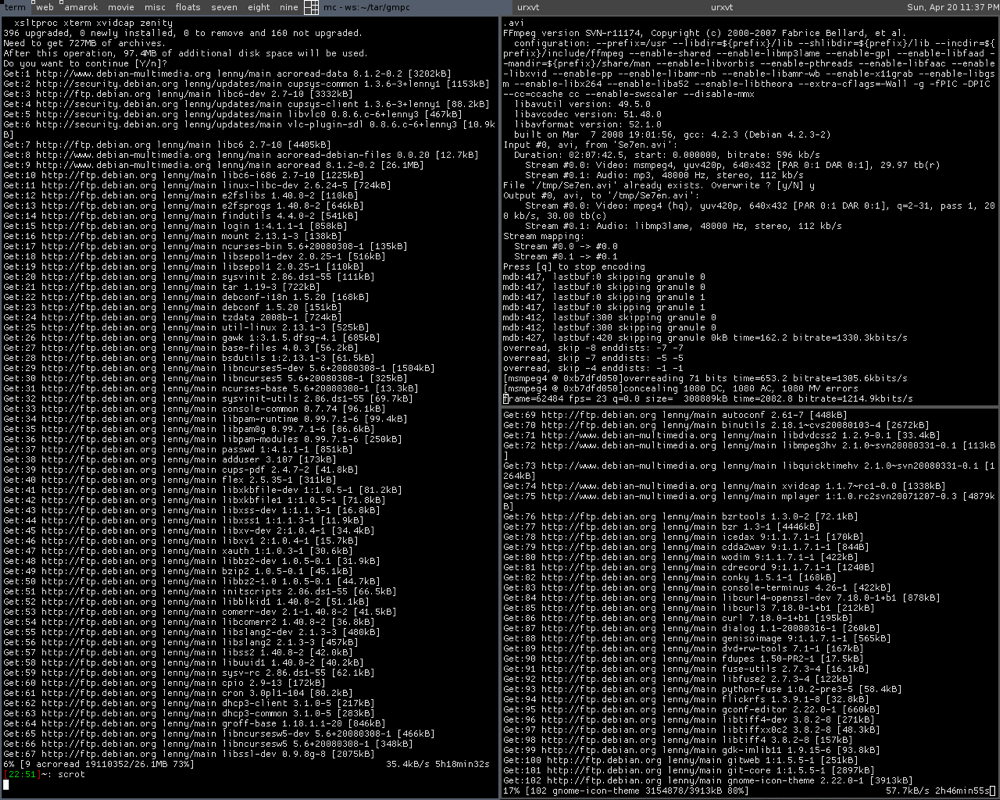
Pero, ¿qué es exactamente, qué puede hacer y cuáles son algunos de los mejores administradores de ventanas que puede usar en Linux? Aquí hay una guía con respuestas a todas estas preguntas.
¿Qué es un administrador de ventanas?
Al igual que cualquier otro sistema operativo similar a Unix, Linux también usa el sistema X Window (o X11) como su sistema de ventanas predeterminado para generar los elementos GUI esenciales que requieren varias aplicaciones basadas en GUI para funcionar.
Sin embargo, aparte de eso, el sistema X11 no tiene mucho que ofrecer. Como resultado, no puede usarlo para administrar y organizar las ventanas de la aplicación en su escritorio según sus preferencias.
Aquí es donde entra en juego un administrador de ventanas. Le permite administrar la forma en que las ventanas de las aplicaciones aparecen y se comportan en la pantalla de su computadora o en el monitor externo. De esa manera, puede controlar su ubicación y, por lo tanto, la apariencia, de modo que pueda aprovechar al máximo el estado de la pantalla de su pantalla y mejorar su experiencia multitarea.
Los mejores administradores de ventanas para Linux
A continuación se muestra una lista de los mejores administradores de ventanas para Linux, tanto flotantes como en mosaico, que puede usar para aprovechar al máximo el espacio de su pantalla.
Xmonad es un administrador de ventanas de mosaico dinámico gratuito y de código abierto para Linux. Está escrito en Haskell y viene con un archivo de configuración que le ayuda a personalizar su comportamiento según sus preferencias.
Dado que está escrito en Haskell, puede ser bastante difícil comprender y configurar el archivo de configuración de xmonad de inmediato, especialmente si no tiene experiencia previa con Haskell. Sin embargo, para aquellos con un buen conocimiento del idioma, el alcance de la personalización y la usabilidad va mucho más allá de lo que puede obtener de la mayoría de los administradores de ventanas.
Una de las mayores ventajas de xmonad es que automatiza la disposición de las ventanas para que pueda concentrarse mejor en hacer su trabajo. En cuanto a su conjunto de características, el programa ofrece una extensa biblioteca de extensiones, soporte Xinerama (para configuraciones de múltiples pantallas) y reconfiguración sobre la marcha, entre otros.
Para instalar xmonad en Debian / Ubuntu, ejecute:
sudo apt install xmonad
En Arch Linux:
sudo pacman -S xmonad
En Fedora / CentOS y otros sistemas basados en RHEL:
Awesome comenzó como una bifurcación de DWM (Dynamic Window Manager), pero luego se convirtió en un administrador de ventanas de Linux completo. Uno de los objetivos del programa ha sido ofrecer una solución de gestión de ventanas rápida y sencilla sin comprometer las funcionalidades avanzadas. Y en su mayor parte, ha logrado estar a la altura de eso.
Está escrito en Lua , que es un poderoso lenguaje de programación con un amplio alcance de uso con respecto a la personalización. Si eres un usuario avanzado que desea un control total sobre la GUI y la administración de ventanas, awesome puede brindarte prácticamente todo lo que deseas, con una API bien documentada para ayudarte en el camino.
Uno de los aspectos que hace que lo impresionante se destaque de algunos de los otros administradores de ventanas es que, en lugar de usar la biblioteca Xlib, que se sabe que induce latencia, usa la biblioteca XCM asíncrona que garantiza que sus acciones no estén sujetas a tanto latencia.
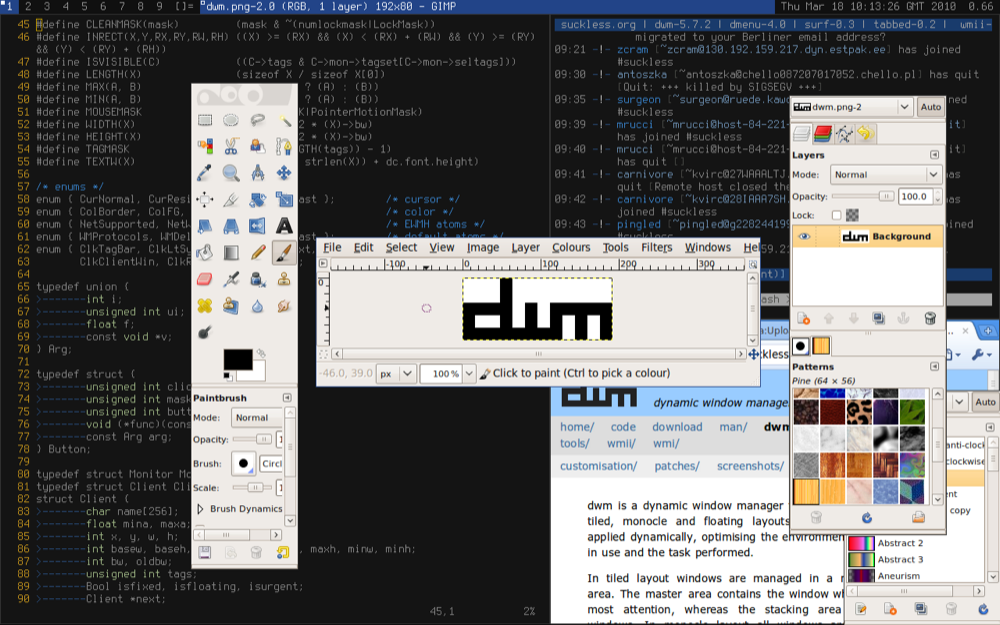
DWM o Dynamic Window Manager es uno de los administradores de ventanas de Linux más antiguos de esta lista. Es un administrador de mosaicos de ventanas dinámico y ha sido una inspiración detrás del desarrollo de administradores de ventanas populares como xmonad y awesome, principalmente debido a su funcionalidad mínima y simplista que simplemente funciona bien.
Sin embargo, como consecuencia de este enfoque ligero, DWM se enfrenta a ciertas deficiencias. Uno de ellos es la falta de un archivo de configuración, lo que complica la personalización de los elementos del programa, ya que ahora tienes que modificar su código fuente y compilarlo cada vez que quieras hacer un cambio.
Es por esta razón que DWM suele ser el administrador de ventanas preferido de aquellos que necesitan un administrador de ventanas sencillo que simplemente haga un trabajo, la administración de ventanas, en lugar de algo que esté lleno de elementos y características adicionales, lo que podría agregar complejidad. a la experiencia.
Para instalar DWM en Debian y Ubuntu, use:
sudo apt install dwm
En Arch Linux:
sudo pacman -S dwm
Instalar DWM en Fedora / CentOS y sistemas basados en RHEL es fácil:
IceWM es un administrador de ventanas apilable escrito en C ++. Está enfocado completamente en brindar una experiencia de administración de ventanas rápida y fluida, lo que lo hace perfecto para máquinas Linux con poca potencia. Sin embargo, a pesar de ser liviano, el programa no compromete la usabilidad y personalización esenciales.
Utiliza un archivo de texto sin formato, que es mucho más fácil de modificar y hace que la personalización sea muy sencilla. No solo eso, también ofrece guías documentadas para ayudarlo a modificar el archivo de configuración. Además, hay información sobre herramientas aleatorias (lea "útiles") aquí y allá para que se familiarice con los elementos de la GUI y sus funcionalidades.
Una adición interesante de GUI en IceWM es la barra de tareas incorporada en la parte inferior que simplifica aún más la administración y organización de las ventanas de las aplicaciones y los espacios de trabajo en el escritorio. Del mismo modo, también ofrece soporte para RandR y Xinerama, que es un buen toque para ayudarlo con configuraciones de múltiples monitores.
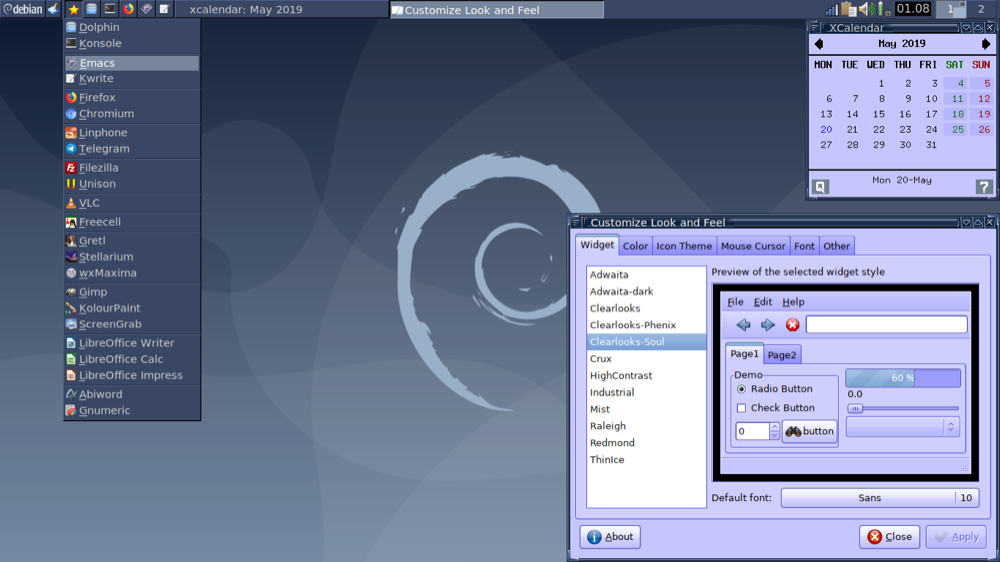
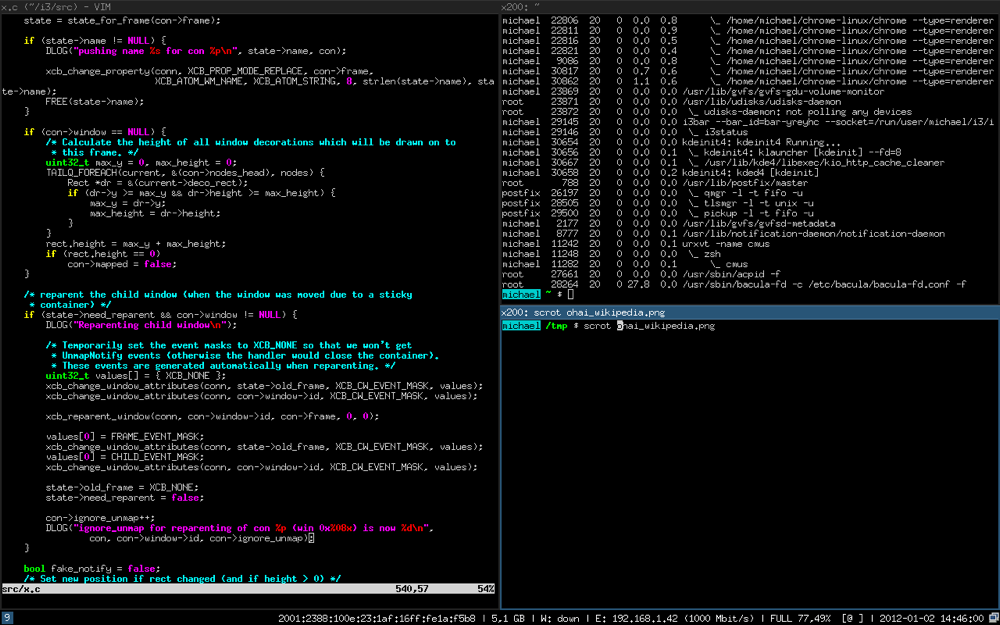
El administrador de ventanas i3 es un mosaico de ventanas manual que admite un montón de configuraciones de organización de ventanas. Está escrito en C y, al igual que IceWM, también proporciona la funcionalidad de configuración a través de un archivo de texto sin formato, lo que facilita la modificación de sus elementos a su estilo.
En esencia, i3 apunta a ser rápido y mínimo sin dejar de ser atractivo para usuarios avanzados. Como tal, obtiene las características esenciales, como la colocación manual de ventanas, temas, múltiples modos de enfoque, junto con opciones avanzadas como una barra de tareas, combinaciones de teclas configurables y la capacidad de crear scripts personalizados para una mayor personalización.
En general, el enfoque de i3 es ideal para todo tipo de usuarios, ya que le permite controlar cómo le gustaría usar el programa en su sistema. Puede utilizarlo tal cual o modificarlo por completo para adaptarlo a sus necesidades. Y esto también lo hace adecuado para computadoras de baja potencia.
En Debian / Ubuntu:
sudo apt install i3
Para instalar i3 en Arch Linux:
sudo pacman -S i3
En sistemas Fedora / CentOS / RHEL:
sudo dnf install i3
Gestión eficaz de Windows de aplicaciones en Linux
Si usted es alguien que tiene que ir y venir entre un montón de aplicaciones en su computadora y pantallas, entonces puede usar cualquiera de los administradores de ventanas anteriores para aprovechar al máximo el espacio de su pantalla y realizar múltiples tareas de manera eficiente.
En caso de que recién esté comenzando con Linux, le recomendamos que consulte el administrador de ventanas i3. Es rápido, mínimo y ofrece prácticamente todas las funciones esenciales que necesitará para mantener organizadas las ventanas de su aplicación y maximizar su productividad.
Los usuarios que han migrado recientemente de Windows a Linux a menudo se preguntan si pueden ejecutar aplicaciones y programas de Windows en su nuevo sistema. La respuesta a esto afecta la perspectiva del usuario de Linux en general, ya que los sistemas operativos deben ser fáciles de usar y, al mismo tiempo, dar la bienvenida a la idea de ejecutar diferentes formatos de archivo.
Una respuesta sencilla a la pregunta es: sí. Puede ejecutar archivos EXE y otros programas de Windows en Linux, y no es tan complicado como parece.
Al final, tendrá una breve comprensión de los archivos ejecutables, junto con las diferentes formas de ejecutar dichos programas en Linux.
Ejecutables en Windows y Linux
Antes de que los archivos EXE se ejecuten en Linux, es importante que sepa qué son los ejecutables. En términos generales, un ejecutable es un archivo que contiene comandos para que la computadora ejecute algunas instrucciones particulares (como están escritas en el código).
A diferencia de otros tipos de archivos (archivos de texto o PDF), la computadora no lee un ejecutable. En cambio, el sistema compila dichos archivos y luego sigue las instrucciones en consecuencia.
Algunos formatos de archivos ejecutables comunes incluyen:
EXE, BIN y COM en Microsoft Windows
DMG y APP en macOS
OUT y AppImage en Linux
Las diferencias internas en los sistemas operativos (principalmente llamadas al sistema y acceso a archivos) son la razón por la que un sistema operativo no admite todos los formatos ejecutables disponibles. Pero los usuarios de Linux pueden abordar fácilmente este problema utilizando un software de capa de compatibilidad como Wine o un hipervisor de máquina virtual como VirtualBox.
Formas de ejecutar programas de Windows en Linux
Ejecutar una aplicación de Windows en Linux no es ciencia espacial. Estas son las diversas formas de ejecutar archivos EXE en Linux:
Usar una capa de compatibilidad
Las capas de compatibilidad de Windows pueden ayudar a los usuarios de Linux a ejecutar archivos EXE en su sistema. Wine, abreviatura de Wine Is Not an Emulator, es una capa de compatibilidad de Windows popular que se mantiene fiel a su nombre.
A diferencia de los emuladores y las máquinas virtuales, Wine no ejecuta el programa en un entorno similar a Windows creado en el sistema Linux. En cambio, simplemente convierte las llamadas al sistema de Windows a sus comandos equivalentes POSIX .
En general, las capas de compatibilidad como Wine son responsables de convertir las llamadas al sistema, reformar la estructura del directorio y proporcionar bibliotecas de sistema específicas del sistema operativo a un programa.
Instalar y usar Wine para ejecutar programas de Windows en Linux es simple. Una vez instalado, puede ejecutar el siguiente comando para ejecutar un archivo EXE usando Wine:
wine program.exe
Los usuarios de Linux que quieran jugar juegos solo para Windows pueden optar por PlayOnLinux, un contenedor de interfaz para Wine. PlayOnLinux también proporciona una lista detallada de aplicaciones y juegos de Windows que puede instalar en su sistema.
Ejecutando Windows dentro de una máquina virtual
Otra solución es ejecutar archivos EXE de Windows mediante máquinas virtuales. Un hipervisor de máquina virtual como VirtualBox permite a los usuarios instalar un sistema operativo secundario que se ejecuta dentro de su sistema operativo base.
Todo lo que tiene que hacer es instalar VirtualBox o VMWare , crear una nueva máquina virtual y configurar Windows en ella. Luego, puede simplemente iniciar la máquina virtual y ejecutar Windows dentro de su sistema operativo basado en Linux. De esta manera, puede ejecutar archivos EXE y otros programas como lo haría normalmente en una computadora solo con Windows.
El desarrollo de software multiplataforma es el futuro
En este momento, una gran parte del software disponible se centra únicamente en un único sistema operativo. La mayoría de las aplicaciones que puede encontrar están disponibles exclusivamente para Windows, macOS, Linux o una combinación de estos sistemas operativos. Rara vez tiene la oportunidad de instalar un software que se ejecute en todos los sistemas operativos convencionales.
Pero todo esto está cambiando con el desarrollo multiplataforma. Los desarrolladores de software ahora están creando aplicaciones que pueden ejecutarse en múltiples plataformas. Spotify, VLC media player, Sublime Text y Visual Studio Code son algunos ejemplos de software multiplataforma disponible para los principales sistemas operativos.
Utilizamos cookies para asegurarnos de brindarle la mejor experiencia en nuestro sitio web. Si continúa utilizando este sitio, asumiremos que está satisfecho con él.