Blog

  • Cómo limitar el uso de datos y el ancho de banda de Internet en Windows

    Cómo limitar el uso de datos y el ancho de banda de Internet en Windows

    límite de uso de internet

    Limitar el ancho de banda en su computadora le impedirá desperdiciar datos. Es muy útil administrar esta configuración si tiene un límite de datos específico, ya que puede evitar que se le cobre de más.

    Le mostraremos cómo controlar su uso de ancho de banda con las instalaciones integradas de Windows 10, luego le ofreceremos algunas herramientas de terceros adicionales que ofrecen más funciones para ayudarlo a limitar su ancho de banda.

    Cómo limitar el uso de datos en Windows 10

    Primero, veamos cómo controlar el uso de su red y aplicar un límite de ancho de banda usando las herramientas que vienen con Windows 10.

    Habilitar una conexión medida en Windows 10

    Una forma de limitar el ancho de banda en Windows 10 es habilitar una conexión medida.

    Habilitar esta función significará que algunas actualizaciones para Windows no se instalarán automáticamente (excepto las actualizaciones críticas) y que algunas aplicaciones de Microsoft Store pueden perder alguna funcionalidad o no funcionar correctamente. También deshabilitará las actualizaciones punto a punto que están diseñadas para ayudar con la carga del servidor de Microsoft.

    Para habilitar una conexión medida, presione la tecla de Windows + I para abrir Configuración y haga clic en Red e Internet . Elija Wi-Fi o Ethernet , dependiendo del método que use para conectarse a Internet.

    Si seleccionó Wi-Fi , haga clic en Administrar redes conocidas , seleccione su red de la lista, haga clic en Propiedades y deslice Establecer como conexión medida a Activado .

    conexión medida de windows 10

    Si seleccionó Ethernet , haga clic en su conexión de la lista y deslice Establecer como conexión medida a Activado .

    Establecer un límite de uso de datos en Windows 10

    Alternativamente, puede establecer un límite de uso de datos personalizado. Esto habilitará automáticamente la función de conexión medida. Esto no desconectará su Internet cuando llegue al límite, pero recibirá notificaciones de advertencia a medida que se acerque.

    Para comenzar, presione la tecla Windows + I para abrir Configuración y vaya a Redes e Internet> Uso de datos .

    Uso de datos de Windows 10

    En la sección Descripción general , verá sus diferentes conexiones a Internet y la cantidad de datos que cada una ha utilizado en los últimos 30 días. Haga clic en uno si desea ver ese desglose por aplicación.

    Elija qué conexión desea limitar utilizando la configuración Mostrar para desplegable. Una vez seleccionado, haga clic en Establecer límite .

    Windows 10 Establecer límite de datos

    Aquí puede elegir un período de tiempo para el límite de datos y cuál debería ser el límite de MB o GB. Haga clic en Guardar cuando haya terminado.

    Ahora verá un gráfico de barras que muestra la cantidad de datos que se han utilizado y la cantidad restante. Haga clic en Editar límite para cambiar la configuración o en Eliminar límite para eliminarlo.

    Datos de fondo de Windows 10

    Debajo de esto está la sección de datos de fondo . Aquí puede limitar lo que las aplicaciones de la Tienda y las características de Windows pueden hacer en segundo plano. Esto se puede habilitar todo el tiempo o cuando esté cerca de alcanzar su límite de datos (si tiene un conjunto).

    ¿Te apetecen otros consejos? Consulte nuestra guía sobre cómo controlar el uso del ancho de banda de Windows 10 .

    Cómo limitar el uso de datos con herramientas de terceros

    Windows 10 tiene algunas características útiles para ayudarlo a establecer un límite de ancho de banda y usar menos datos, pero es posible que necesite algo más avanzado. Si es así, estas herramientas de terceros son excelentes opciones.

    1. NetBalancer

    NetBalancer le mostrará una lista de todos los procesos activos en su sistema y cualquier uso de red asociado. Debajo de esto hay un gráfico en vivo para que pueda ver de un vistazo dónde ocurren los picos de ancho de banda. Pase el mouse sobre el gráfico y podrá ver qué procesos estaban minando su ancho de banda en ese momento.

    Para limitar el ancho de banda de un programa, búsquelo en la lista y haga doble clic en él. Puede usar los menús desplegables Prioridad de descarga y Prioridad de carga para ajustar su uso según los filtros preestablecidos. Esto es útil si, por ejemplo, aún desea que un programa no tenga restricciones, pero desea que otros programas usen el ancho de banda primero si lo necesitan. Alternativamente, elija Personalizado en el menú desplegable para definir sus propios límites.

    netbalancer

    También puede hacer lo mismo en la ventana principal, usando los iconos de flecha verde y roja en la parte superior de la ventana. Una característica útil aquí es hacer clic en la flecha roja que apunta hacia la derecha con una línea vertical, que bloqueará todo el tráfico de la red. Los usuarios más avanzados pueden hacer uso de los filtros y las reglas.

    NetBalancer le ofrece una prueba gratuita de 15 días, luego de lo cual deberá pagar una tarifa única de $ 49.95 para seguir usando el programa. Alternativamente, puede seguir usándolo fuera de la prueba solo como un monitor de red.

    2. NetLimiter

    Cuando inicie NetLimiter, verá una lista de todas sus aplicaciones abiertas, junto con su uso actual de ancho de banda. Por supuesto, algunas aplicaciones usarán naturalmente más ancho de banda que otras, pero es útil para identificar aquellas que consumen más de lo necesario.

    El límite predeterminado se establece en 5 KB / s para descarga y carga, que puede habilitar rápidamente marcando la casilla de una fila en particular. Para editar esos valores predeterminados, haga clic con el botón derecho en la cifra límite para abrir el editor de reglas. En la pestaña Regla , puede cambiar los límites del ancho de banda.

    netlimiter

    Cambie a la pestaña Programador y puede establecer las condiciones de inicio y finalización de la regla. Para comenzar, haga clic en Agregar y luego cr
    ee las reglas requeridas. Por ejemplo, puede hacer que su navegador web deje de consumir cualquier ancho de banda entre horas particulares.

    NetLimiter viene con un período de prueba de 28 días. Una licencia de usuario único para la versión Lite cuesta $ 19.95, mientras que la versión Pro cuesta $ 29.95.

    3. Net-Peeker

    Net-Peeker tiene una interfaz de usuario muy simple. En la parte superior, puede ver el uso activo de carga y descarga, junto con el acceso a una breve pantalla de Configuración y algunas otras características que el programa ofrece como protección del sistema. Solo nos centraremos en su capacidad de limitación de ancho de banda.

    La siguiente tabla enumera todos los procesos activos en su sistema, junto con su consumo de ancho de banda. Puede hacer doble clic en un proceso para obtener información extremadamente detallada en las pestañas Sesiones de red y Módulos cargados .

    mirón

    En un proceso completo desde la ventana principal o en una sesión de red específica, puede hacer clic con el botón derecho para administrar la conexión. Puede limitar la velocidad para especificar los límites de ancho de banda establecidos y cancelar la conexión para desconectarlo todo (hasta que lo abra de nuevo).

    Net-Peeker te ofrece una prueba de 30 días para experimentar todas sus características. Después de ese tiempo, puede continuar usando el programa por $ 25. Si desea la capacidad de controlar múltiples sistemas, deberá comprar una licencia grupal que comienza en $ 125 para cinco computadoras.

    4. SoftPerfect Bandwidth Manager

    SoftPerfect Bandwidth Manager es un buen programa, pero es difícil de manejar. Cuando inicie por primera vez, deberá ingresar su dirección de red y contraseña para poder comenzar a monitorear el tráfico.

    Si se siente cómodo con eso, es un programa que vale la pena revisar gracias a su personalización de reglas decente. Presione Ctrl + N para comenzar a crear su regla. Muévase entre cada pestaña para ver todas las opciones, pero asegúrese de nombrar su regla y establecer los límites de velocidad deseados. Cuando termine, haga clic en Aceptar para activar su regla.

    administrador de ancho de banda softperfect

    Use el menú desplegable Herramientas para establecer cuotas y horarios para su ancho de banda. También vale la pena consultar el Informe de uso , que le dará una visión general de todo su tráfico y lo ayudará a identificar cualquier problema en particular que deba abordarse.

    SoftPerfect Bandwidth Manager tiene un período de prueba de 30 días. Después de esto, puede continuar usando la versión Lite de forma gratuita, con el límite de solo poder establecer cinco reglas. Alternativamente, puede pagar $ 49 para actualizar a la versión estándar. Vea su lista de comparación de licencias para más detalles.

    Monitoree su uso de red

    Todos estos son excelentes métodos para controlar su ancho de banda cuando usa Windows 10. Comience con las herramientas predeterminadas de Windows 10, luego pase a un programa de terceros si no son suficientes.

    Si no está seguro de qué está consumiendo su ancho de banda, descubra cómo monitorear y solucionar problemas de uso de su red doméstica .

    Lea el artículo completo: Cómo limitar el uso de datos y el ancho de banda de Internet en Windows

  • Cómo establecer su propio fondo en los equipos de Microsoft

    Cómo establecer su propio fondo en los equipos de Microsoft

    change-bg-ms-teams

    Ha sido invitado a una reunión de Microsoft Teams, pero su área de trabajo es un desastre. Quizás esté trabajando en casa, o su oficina habitual simplemente no es adecuada. Tal vez se estén realizando trabajos de renovación o renovación.

    De cualquier manera, no quieres que nadie vea el desastre. ¿Entonces que puedes hacer?

    La solución es establecer un fondo que oculte todo detrás de usted durante una videollamada. Podría ser cualquier cosa, desde paisajes al aire libre hasta una foto de una oficina. Aquí se explica cómo puede establecer un fondo personalizado en Microsoft Teams.

    ¿Por qué usar equipos de Microsoft?

    Con la explosión en el trabajo en casa después de la pandemia de COVID-19, Microsoft Teams es una de las herramientas de colaboración más completas disponibles.

    Con mensajes, gestión de equipos e intercambio de documentos, Teams es gratuito para que cualquiera lo use. Sin embargo, obtendrá los mejores resultados al usar los detalles de inicio de sesión corporativo, así que hable con su empleador sobre esto.

    Al igual que Zoom, los equipos de Microsoft disfrutaron de un gran aumento en el uso en 2020. Sorprendentemente, no presenta una opción fácil para cambiar el fondo de su video llamada.

    Afortunadamente, cambiar un fondo en Microsoft Teams no es tan difícil. Solo necesita ser útil con el administrador de archivos de Windows o macOS.
    ¿Necesitas un nuevo fondo?

    Antes de continuar, tómate un momento. Estás a punto de comenzar a revisar los archivos y carpetas ocultos de tu computadora. Si esta perspectiva le preocupa, podría ser más inteligente simplemente ordenar o incluso mudarse a una nueva ubicación.

    Microsoft Teams está disponible en Windows, macOS, iPhone y Android. Como tal, no debería ser demasiado difícil cambiar a un dispositivo móvil y atender la llamada en su jardín. ¿En el trabajo? ¿Por qué no unirse a la videollamada desde un escritorio no utilizado, o incluso en su automóvil estacionado?

    Si no puede prescindir de un nuevo fondo en Microsoft Teams, siga leyendo.

    Podrías simplemente desenfocar el fondo

    Si no desea encontrar un nuevo fondo, puede utilizar el efecto de desenfoque. Esta es una solución más simple para encontrar un fondo, una tarea que rápidamente puede llevar mucho tiempo.

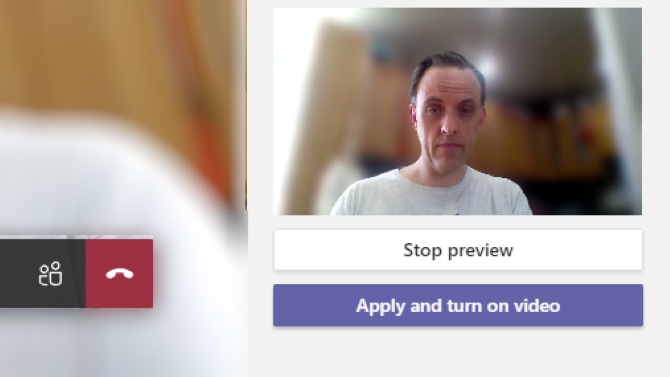
    Para usar la función de desenfoque en Teams, inicie una llamada y luego haga clic en el botón de puntos suspensivos en la barra de herramientas de llamadas.

    Haga clic en Mostrar efectos de fondo y luego seleccione la opción de desenfoque . Use Aplicar y active el video para confirmar, luego continúe con la llamada.

    Desenfocar el fondo en las llamadas de Microsoft Teams

    Esta es una solución rápida y fácil que ahorra muchos problemas con copiar, pegar y rutas de archivos extrañas.

    Cómo elegir un fondo fotográfico adecuado

    Necesitará una imagen a mano antes de establecerla como el nuevo fondo, así que tómese un momento para elegir una. Puede ser un logotipo corporativo o una foto de colegas en el trabajo. Quizás la foto es una foto de un ejercicio de trabajo en equipo.

    Puede ser un patrón o incluso un solo color.

    En la mayoría de los casos, necesitará una imagen que tenga un tamaño aproximado de 1 MB . Esto debería garantizar que la calidad de la imagen sea lo suficientemente alta como para no parecer bloqueada. En términos de resolución, busque imágenes de al menos 1080px de ancho .

    Las imágenes en bloque de baja calidad pueden distraer a sus colegas, por lo que debe mantener el fondo lo más agradable posible.

    Guarde sus imágenes en una carpeta con el nombre apropiado en su disco personal y deje esto abierto.

    Cómo establecer un fondo para las videollamadas de Microsoft Teams

    Los usuarios de Windows y macOS Microsoft Teams pueden establecer un fondo personalizado en las videollamadas.

    En PC con Windows:

    • Presione WIN + R para abrir el cuadro de ejecución
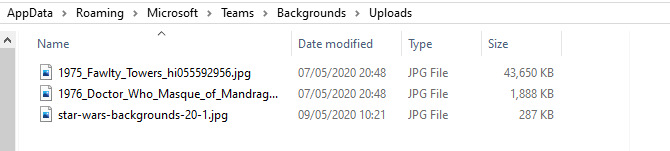
    • Ingrese % AppData% Microsoft Teams Backgrounds Uploads

    Agregar imágenes personalizadas a Microsoft Teams

    • Haga clic en Aceptar
    • Pegue las imágenes de su ubicación de origen en esta carpeta
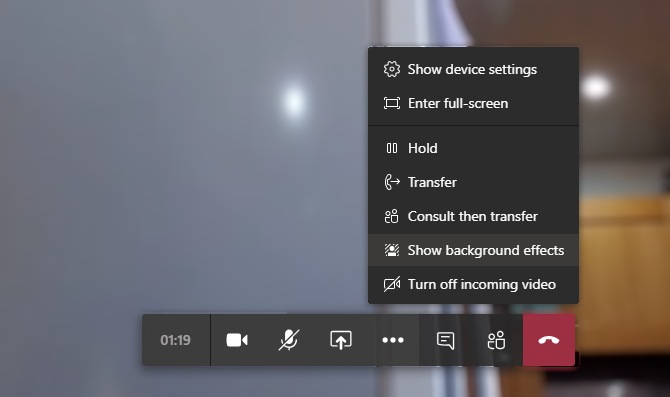
    • En una videollamada de Teams, haga clic en el botón de puntos suspensivos y seleccione Mostrar efectos de fondo

    Abra el menú de efectos de fondo en Microsoft Teams

    • Verás una selección de imágenes preinstaladas, incluida la opción de desenfoque
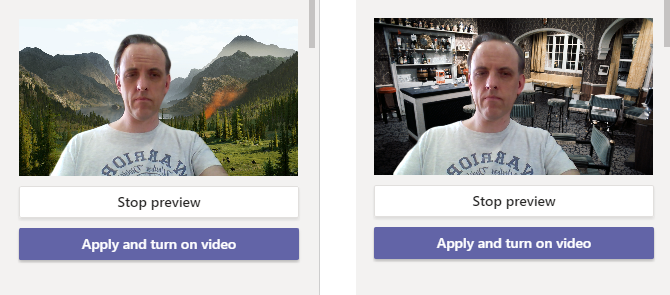
    • Navegue hasta el final de la lista para seleccionar su imagen y luego obtenga una vista previa
    • Cuando esté satisfecho con los resultados, simplemente aplique y active el video para transmitir su feed con el nuevo fondo

    Si usa macOS, siga estos pasos:

    • En el buscador del buscador a / users / <username> / Library / Application Support / Microsoft / Teams / Backgrounds / Uploads
    • Pegue las imágenes de fondo elegidas en la carpeta
    • Durante una videollamada de Teams, haga clic en el botón de puntos suspensivos y Mostrar efectos de fondo
    • Seleccione la imagen, luego Vista previa

    Establecer fondos personalizados en Microsoft Teams

    • Haga clic en Aplicar y active el video para agregar el fondo a la llamada

    A estas alturas ya deberías transmitir a tus colegas una hermosa escena de sol, un paisaje de Minecraft, ¡lo que quieras!

    Dónde puede encontrar fondos de equipos de Microsoft

    El fondo que elija dependerá del tipo de imagen que desee compartir con sus colegas. Corto de ideas? Afortunadamente, hay muchos lugares donde puedes encontrar imágenes para usar como Microsoft Teams como fondos.

    Fondos de Star Wars

    ¿Necesita recordar a sus compañeros de trabajo su poder galáctico? ¿Qué mejor que una colección de fondos de Star Wars para videollamadas? Esto incluye la arruinada Estrella de la Muerte de The Rise of Skywalker, los planetas Jakku, Hoth y Tatooine, y por supuesto el Halcón Milenario.

    Descargar: fondos de Star Wars

    Fondos Marvel

    Combinando imágenes de MCU y Marvel Com
    ics, esta es una buena colección si quieres hacerte pasar por un miembro de SHIELD o ser un vengador.

    Descargar: fondos de Marvel Comics

    Fondos de la BBC

    Fondo de video chat de Fawlty Towers

    La BBC ha lanzado una colección de fondos de "conjunto vacío" de una gama de programas de televisión que abarcan más de 50 años. Estos incluían comedias de situación como Fawlty Towers (en la foto) (otras comedias de situación británicas están en Netflix ), Doctor Who, Pride and Prejudice y muchas otras.

    Tenga en cuenta que estos archivos de imagen tienen formato de alta resolución, con algunos tan grandes como 50 MB.

    Descargar: Fondos vacíos de la BBC

    Fondos de Harry Potter

    Para algo un poco más mágico, estas imágenes de Hogwarts, Platform 9 ¾ y las casas populares son perfectas.

    Descargar: fondos de Harry Potter

    Póngase serio: use fondos profesionales

    Si prefiere mantener las llamadas de video de Microsoft Teams en serio, simplemente aplique más fondos profesionales. Tienes una amplia opción aquí. Por ejemplo, sitios como Pexels y Pixabay proporcionan imágenes profesionales gratuitas.

    Mientras tanto, su organización probablemente tenga una colección de imágenes corporativas adecuadas para fondos de videollamadas. El departamento de relaciones públicas probablemente puede proporcionarlos si no están disponibles en el sitio web o en la intranet de la empresa.

    Comparta entornos ideales en llamadas de equipos de Microsoft

    A estas alturas ya debería estar listo para descartar su espacio de trabajo desordenado, al menos virtualmente. Con los fondos personalizados de Microsoft Teams, puede ordenar fácilmente su entorno. E incluso llame la atención en sus videollamadas, ya que se puede usar cualquier tipo de foto con una resolución adecuada.

    Solo asegúrese de guardarlo en la carpeta correcta. Y si no tiene tiempo para encontrar una nueva imagen de fondo, no se asuste, simplemente desenfoque el fondo para que nadie pueda ver lo desordenada que es su vida.

    ¿Nuevo en los equipos de Microsoft? Acéptelo rápidamente con nuestra hoja de trucos de atajos de teclado de Microsoft Teams .

    Lea el artículo completo: Cómo establecer su propio fondo en los equipos de Microsoft

  • Cómo colaborar en aplicaciones Mac predeterminadas: notas, calendario y más

    Cómo colaborar en aplicaciones Mac predeterminadas: notas, calendario y más

    colaborar en mac

    Cuando necesite colaborar con compañeros de trabajo, es posible que no todos estén en la misma ubicación. Tal vez sea parte de un equipo remoto permanente, o tal vez esté trabajando temporalmente desde diferentes lugares. Y aunque puede usar fácilmente una aplicación de comunicación en equipo, esa no siempre es la forma más efectiva de colaborar.

    Ya sea un proyecto, un plan o un documento, tiene aplicaciones integradas en su Mac que ofrecen excelentes opciones para compartir y colaborar.

    Colabora compartiendo notas en Mac

    La aplicación Notas es una excelente herramienta para tomar notas y crear listas. Y dado que está disponible en todos los dispositivos Apple, puede sincronizarlo y acceder a él cuando lo necesite. Si usted y sus compañeros de trabajo necesitan unir sus ideas en un proyecto y mantener sus pensamientos organizados, pueden compartir carpetas y notas en Mac.

    Para compartir una carpeta en Notes, asegúrese de que la barra lateral de la carpeta esté abierta. Puede hacer clic en el botón Mostrar carpetas en la barra de herramientas o Ver > Mostrar carpetas en la barra de menú si aún no lo está.

    Seleccione la carpeta y luego use uno de estos métodos para compartirla:

    • Haga clic derecho y seleccione Agregar personas .
    • Haga clic en Más (tres puntos) al lado del nombre y seleccione Agregar personas .
    • Elija Archivo en la barra de menú, elija Agregar personas a y seleccione Carpeta [nombre de carpeta] .
    • Haga clic en el botón Agregar personas en la barra de herramientas y seleccione Carpeta [nombre de la carpeta] .

    Para compartir solo una nota dentro de una carpeta, seleccione la nota y luego use uno de estos métodos para compartirla:

    • Elija Archivo en la barra de menú, elija Agregar personas a y seleccione Nota [nombre de la nota] .
    • Haga clic en el botón Agregar personas de la barra de herramientas y seleccione Nota [nombre de la nota] .

    Aparecerá una pequeña ventana emergente con los métodos para compartir que tiene disponibles y los permisos que desea permitir. Para esos permisos , puede permitir que los invitados inviten a hacer cambios o simplemente ver los elementos.

    Notas de Mac Agregar personas

    Elija su método para compartir, agregue direcciones de correo electrónico o números de teléfono, si corresponde, y haga clic en Compartir . Luego, siga las indicaciones para compartir una invitación a su carpeta o nota. Una vez que su destinatario acepte la invitación y comience a hacer cambios, verá esas ediciones en tiempo real.

    Para ver a cada persona con la que está compartiendo, haga clic en el botón Agregar personas en la barra de herramientas o en Archivo > Ver participantes en la barra de menú. Aquí, también puede cambiar sus permisos, dejar de compartir con una persona o con todos, o agregar más personas.

    Notas de Mac Ver personas

    Al compartir notas y carpetas, usted y su equipo pueden trabajar juntos en elementos fácilmente. Consulte nuestros consejos para organizar sus Notas si se vuelven un poco desordenadas.

    Colabora compartiendo recordatorios en Mac

    La aplicación Recordatorios en Mac es excelente para crear listas de tareas, establecer prioridades y fechas de vencimiento y, por supuesto, recibir recordatorios. Y al igual que Notes, puede sincronizar Recordatorios con iPhone y iPad.

    Para compartir una lista en Recordatorios, asegúrese de que la barra lateral esté abierta. Haga clic en Ver > Mostrar barra lateral en la barra de menú para mostrarlo .

    Luego, seleccione la lista que desea compartir y haga clic en el botón Compartir junto al nombre, o haga clic con el botón derecho en la lista y seleccione Agregar personas .

    Recordatorios de Mac Agregar acceso directo a personas

    Luego, elegirás el método para compartir que deseas usar. A diferencia de Notes, cualquier persona con la que comparta la lista puede realizar cambios. Por lo tanto, no hay configuraciones de permisos. Elija su método, agregue todos los detalles necesarios para ese método, haga clic en Compartir y siga las indicaciones.

    Los recordatorios de Mac agregan personas

    Para ver aquellos con quienes comparte una lista, dejar de compartir o agregar más personas, haga clic en el botón Compartir junto al nombre de la lista.

    Recordatorios de Mac Ver personas

    Cuando usted y su equipo son responsables de la lista de artículos o tareas en el trabajo o en un proyecto, cada uno puede marcar lo que completa en Recordatorios.

    Colabora compartiendo un calendario en Mac

    La aplicación Calendario en macOS te permite usar diferentes calendarios según las cuentas que hayas configurado. Por lo tanto, puede usarlo para iCloud, Gmail, Exchange y otros tipos de cuenta. Y al compartir un calendario, usted y su equipo pueden mantenerse actualizados sobre eventos relacionados con el trabajo, reuniones, conferencias y similares.

    Para compartir un calendario, asegúrese de que la barra lateral de Calendarios esté abierta. Puede hacer clic en el botón Calendarios en la barra de herramientas o Ver > Mostrar lista de calendarios desde la barra de menú para abrirlo.

    Seleccione el calendario y luego use uno de estos métodos para compartirlo:

    • Haga clic derecho y seleccione Compartir calendario .
    • Elija Editar en la barra de menú y elija Compartir calendario .
    • Haga clic en el botón Compartir a la derecha del nombre del calendario.

    Haga clic dentro del área Compartir con de la ventana pequeña e ingrese aquellos con los que desea compartir el calendario. En la mayoría de los casos, verá sugerencias de sus contactos entre las que puede elegir.

    Después de agregar aquellos con los que desea compartir el calendario, puede hacer clic en el cuadro desplegable para el nombre de cada persona. Luego elija el permiso que desea permitir: Ver solo o Ver y editar . Haga clic en Listo cuando termine.

    Mac Share Calendar Agregar personas y permisos

    Una vez que las invitaciones de su calendario lleguen a los destinatarios y las acepten, las personas con la
    s que comparta tendrán marcas de verificación junto a sus nombres.

    Ahora con ese calendario compartido, todos los miembros de su equipo pueden mantenerse al día sobre los eventos que necesitan, ya sea para la empresa en general o para un proyecto específico. Y asegúrese de compartir estos trucos para dominar la aplicación Mac Calendar con sus compañeros de trabajo.

    Colabora compartiendo fotos o imágenes

    La aplicación Fotos en Mac es útil para más que fotos de sus mascotas y familiares. Si está en un negocio donde trabaja regularmente con fotos y otras imágenes, aproveche la función Álbum compartido en la aplicación Fotos.

    Para crear un álbum compartido en Fotos, siga estos pasos:

    1. Haga clic en el signo más junto a Álbumes compartidos en la barra lateral.
    2. Dé un nombre a su álbum y, opcionalmente, un comentario , como una descripción.
    3. Puede invitar a otros al álbum de inmediato haciendo clic en el signo más y eligiéndolos entre sus contactos.
    4. Haz clic en Crear y listo.

    Mac Photos Crear álbum compartido

    Si desea crear el álbum compartido primero y compartirlo más tarde, eso es fácil de hacer. Seleccione el álbum compartido en la barra lateral y luego haga clic en el botón Personas en la barra de herramientas. Haga clic en el signo más y elija un contacto para invitar.

    Mac Fotos Álbum compartido Ver personas

    Puede mover imágenes existentes al álbum compartido simplemente arrastrándolas allí. También es posible importar imágenes al álbum desde su Mac o iCloud Drive. Haga clic en Archivo > Importar en la barra de menú y siga las instrucciones para ubicar, seleccionar e importar las imágenes.

    Comparta otros artículos con su equipo desde una Mac

    Puede compartir rápidamente casi todo lo que encuentre usando Safari, grabar en notas de voz o usar en Contactos siguiendo estos pasos:

    • Compartir una página en Safari : haga clic en el botón Compartir en la barra de herramientas o en Archivo > Compartir en la barra de menú.
    • Compartir una grabación en Notas de voz : haga clic en el botón Compartir en la barra de herramientas o haga clic con el botón derecho y seleccione Compartir .
    • Compartir una tarjeta en Contactos : seleccione la tarjeta de contacto y haga clic en el botón Compartir en la parte inferior derecha de la ventana, o haga clic con el botón derecho y seleccione Compartir .

    Y recuerde, puede reenviar correos electrónicos de Correo y mensajes de texto de Mensajes para su empresa, además de compartir la pantalla de su Mac a través de Mensajes con compañeros de trabajo.

    Colabora compartiendo en tu Mac

    En lugar de utilizar métodos de copiar y pegar para colaborar en notas, recordatorios, eventos o imágenes, aproveche al máximo estas aplicaciones predeterminadas y sus funciones para compartir en Mac.

    Si desea colaborar en Pages, Numbers o Keynote en Mac , también tenemos un tutorial útil para compartir esos documentos.

    Lea el artículo completo: Cómo colaborar en aplicaciones predeterminadas de Mac: notas, calendario y más

  • Cómo ocultar «Mecanografía» y «Visto» en Facebook Messenger

    Cómo ocultar «Mecanografía» y «Visto» en Facebook Messenger

    Al igual que la mayoría de las aplicaciones de mensajería modernas, Facebook Messenger te muestra cuándo alguien ha visto tu mensaje o está escribiendo uno. Estos son útiles para reconocer en silencio el último mensaje o saber cuándo la otra persona se comunicará con usted. Pero a muchas personas no les gustan.

    Si cree que los recibos de lectura y los indicadores de escritura son más dañinos que útiles, le mostraremos cómo ocultarlos en Facebook Messenger.

    Cómo ocultar los iconos vistos y escribiendo en Desktop Messenger

    No hay una opción integrada para desactivar "escribir" o "visto" en la versión de escritorio de Facebook Messenger. Como resultado, debe recurrir a las extensiones del navegador para hacer el trabajo.

    Encontrarás varias extensiones de Chrome que dicen deshabilitar la escritura y los indicadores vistos en Messenger. Desafortunadamente, estos tienden a ir y venir, y no hay garantía de que una extensión como esta no sea comprada por los spammers. Sin embargo, al momento de escribir, las siguientes opciones son funcionales.

    No incluimos Unseen para Facebook, otra herramienta popular, debido a varias revisiones que informan que secuestró los resultados de búsqueda.

    Invisible: privacidad del chat

    Chat invisible Messenger de privacidad

    Esta extensión le permite deshabilitar varias características de Facebook Messenger:

    • El ícono "mensaje visto"
    • Leer recibos
    • Cuando estuvo activo por última vez
    • El indicador "escribiendo …"

    También puede optar por usar la extensión en messenger.com además de la página Messenger de Facebook. La aplicación está bien revisada y, aunque no se ha actualizado desde enero de 2019, durante las pruebas funcionó correctamente.

    Sin embargo, requiere acceso a todos los datos en cada sitio web que visita, lo cual es excesivo. Nuestra siguiente opción es más consciente de la privacidad.

    Mensajero no leído

    Mensajero no leído

    Esta es una extensión menos popular para el trabajo, pero funciona igual de bien. En lugar de una lista de opciones, Messenger Unread simplemente deshabilita los recibos de lectura y los indicadores de tipeo. Puede hacer clic en el icono de extensión en su barra de herramientas para activarlo o desactivarlo; cuando está azul, los recibos de lectura están desactivados.

    Messenger Unread se actualizó por última vez en febrero de 2020, lo que significa que es más actual que algunas de las otras opciones. La herramienta también es de código abierto; el desarrollador anuncia que solo son 30 líneas de código. Esto significa que puede verificar la fuente por sí mismo para asegurarse de que no esté sucediendo nada sospechoso.

    En nuestras pruebas, el indicador de "lectura" seguía apareciendo junto a nuestros propios mensajes para la otra persona, pero no sabían cuándo habíamos visto sus mensajes.

    Cómo aparecer sin conexión en Facebook Messenger

    Si no le importan los recibos de lectura pero quiere que sus amigos piensen que está desconectado en Messenger, puede alternar una configuración. Haz clic en el ícono de engranaje en la esquina superior izquierda de la ventana de Facebook Messenger. Aquí, verá un control deslizante etiquetado Mostrar cuando esté activo .

    Messenger Show cuando está activo

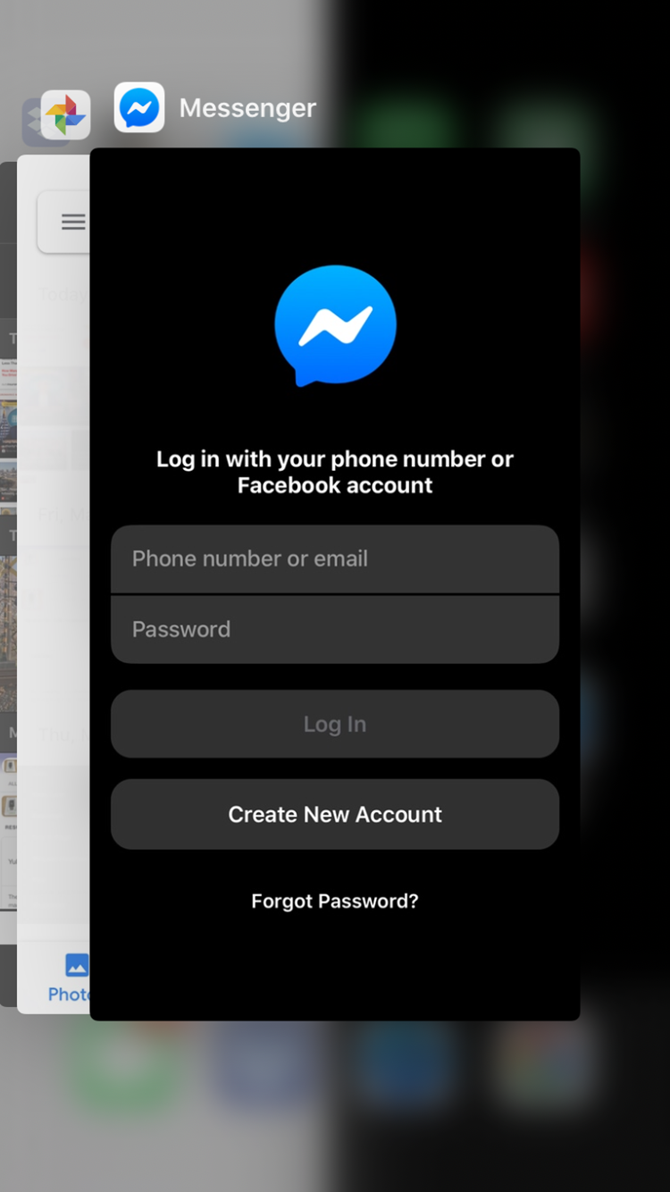
    Apague esto, y los amigos no verán si está conectado o no. Tenga en cuenta que para desaparecer por completo, deberá desactivarlo en todos los lugares donde use Facebook o Messenger, por lo que también debe desactivarlo en su teléfono. Para ello, abra la aplicación Messenger, toque en tu foto de perfil en la parte superior izquierda, seleccione Estado Activo, y alternar el control deslizante Desactivado.

    Cómo ocultar recibos de lectura en Mobile Messenger

    No hay extensiones como la anterior cuando se usa Facebook Messenger en Android o iOS. Para eso, necesitará emplear algunos trucos para verificar los mensajes sin mostrar que los ha leído.

    Usar notificaciones para previsualizar mensajes

    La primera forma de ver los mensajes de Facebook Messenger es usar las notificaciones en su dispositivo. Tanto Android como iOS le permiten mostrar pancartas para nuevas notificaciones y revisarlas más adelante.

    Con estos, puede ver una vista previa de los mensajes entrantes sin alertar a la otra parte. La desventaja de esto es que si un mensaje es más largo que unas pocas líneas, solo verá la primera parte en la notificación.

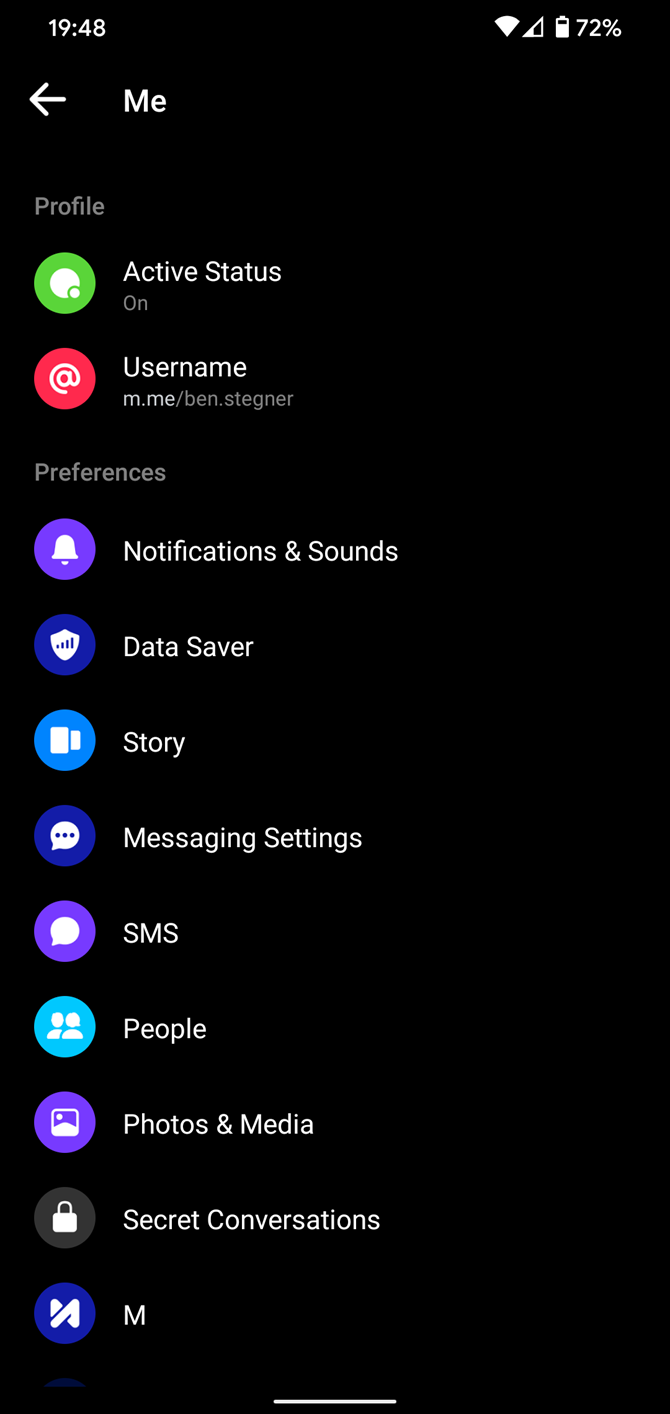
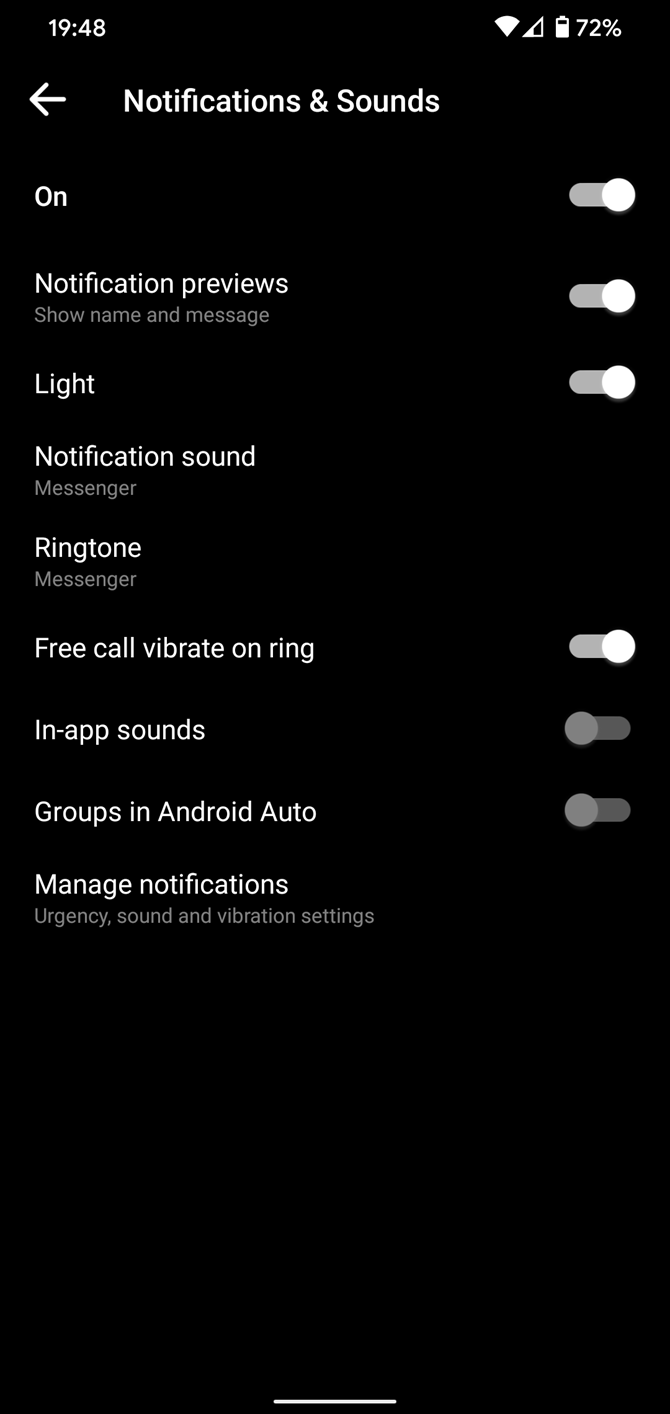
    Primero, en la aplicación Messenger, toca tu foto de perfil en la esquina superior izquierda para acceder a las opciones. A continuación, seleccione Notificaciones y sonidos y asegúrese de que tiene notificaciones y habilitada vistas previas de notificación.

    Desde allí, puede leer un fragmento de mensajes entrantes a través de la lista de notificaciones de su teléfono en cualquier momento. Aparecerá en la pantalla de bloqueo, así como arrastrando hacia abajo desde la parte superior de la pantalla para mostrar su lista de notificaciones tanto en Android como en iPhone.

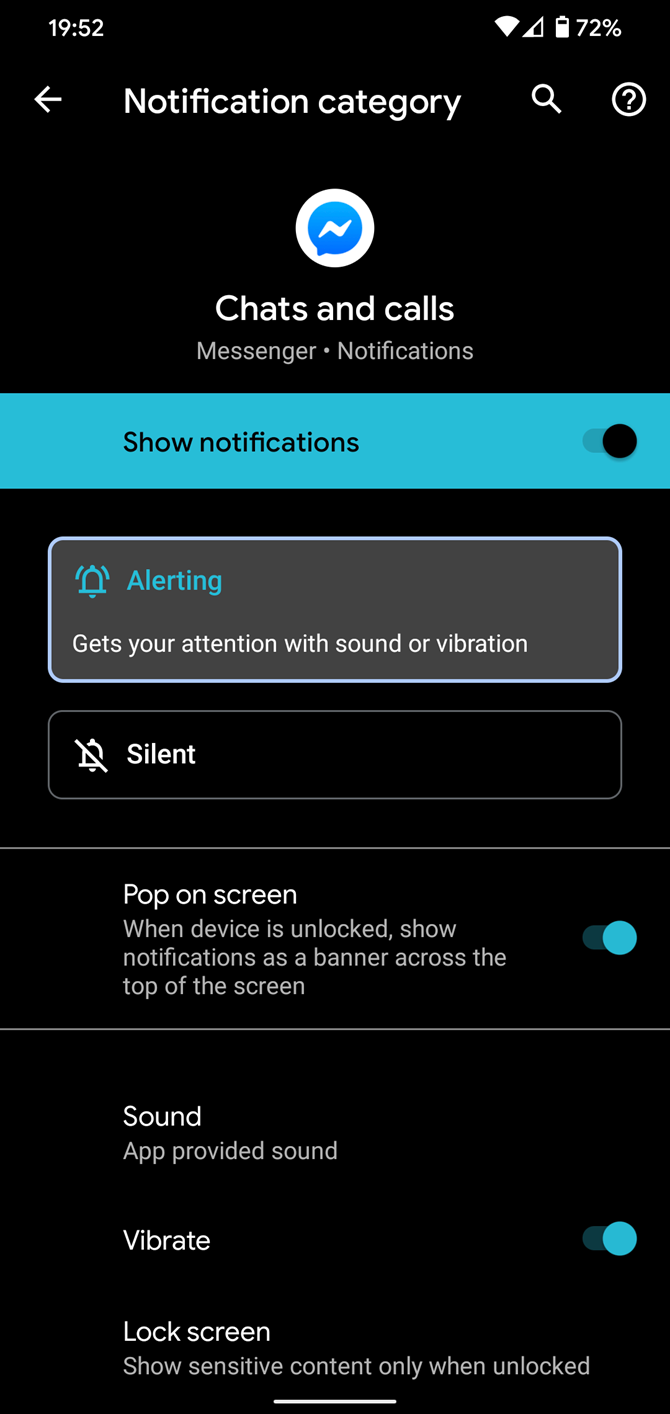
    Si lo desea, puede personalizar aún más cómo aparecen las notificaciones y si reproducen un sonido, y en iPhone, si persisten hasta que se descartan.

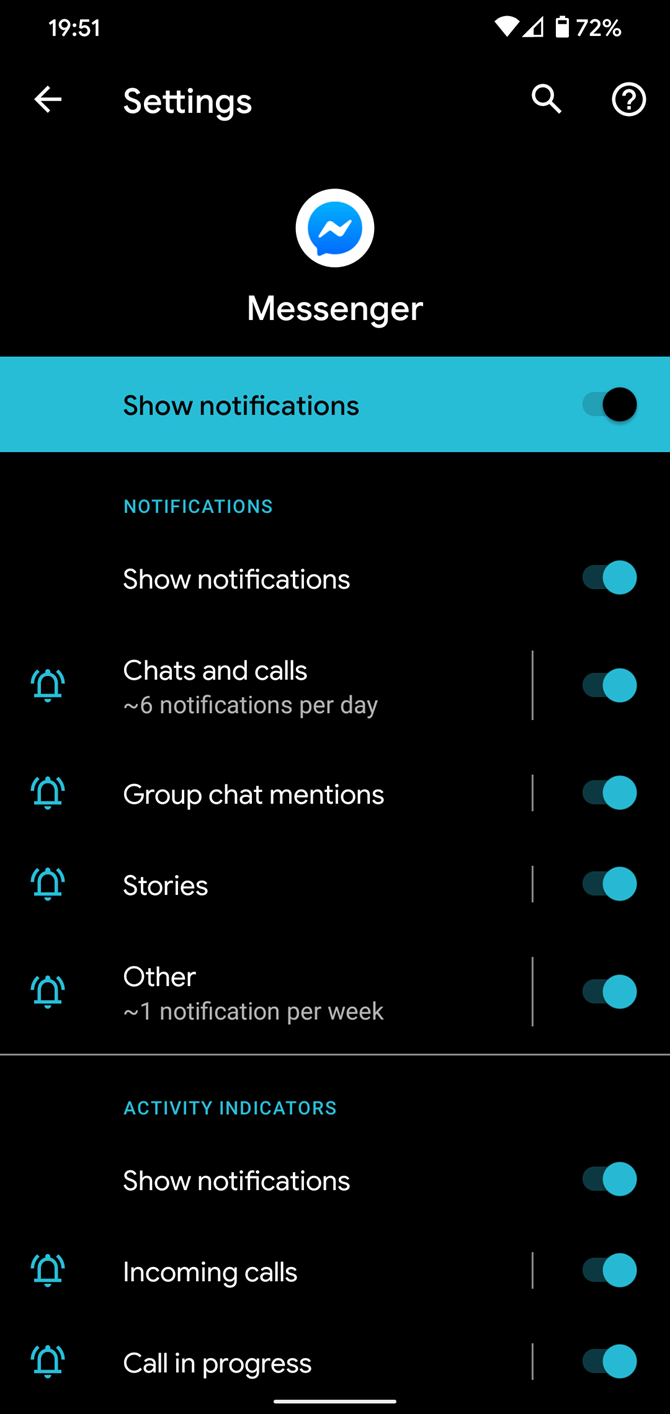
    Para cambiar la configuración de notificaciones de Android , vaya a Configuración> Aplicaciones y notificaciones> Ver todas las aplicaciones X> Messenger> Notificaciones . Aquí puede cambiar la configuración de notificaciones individuales para los distintos tipos de alertas.

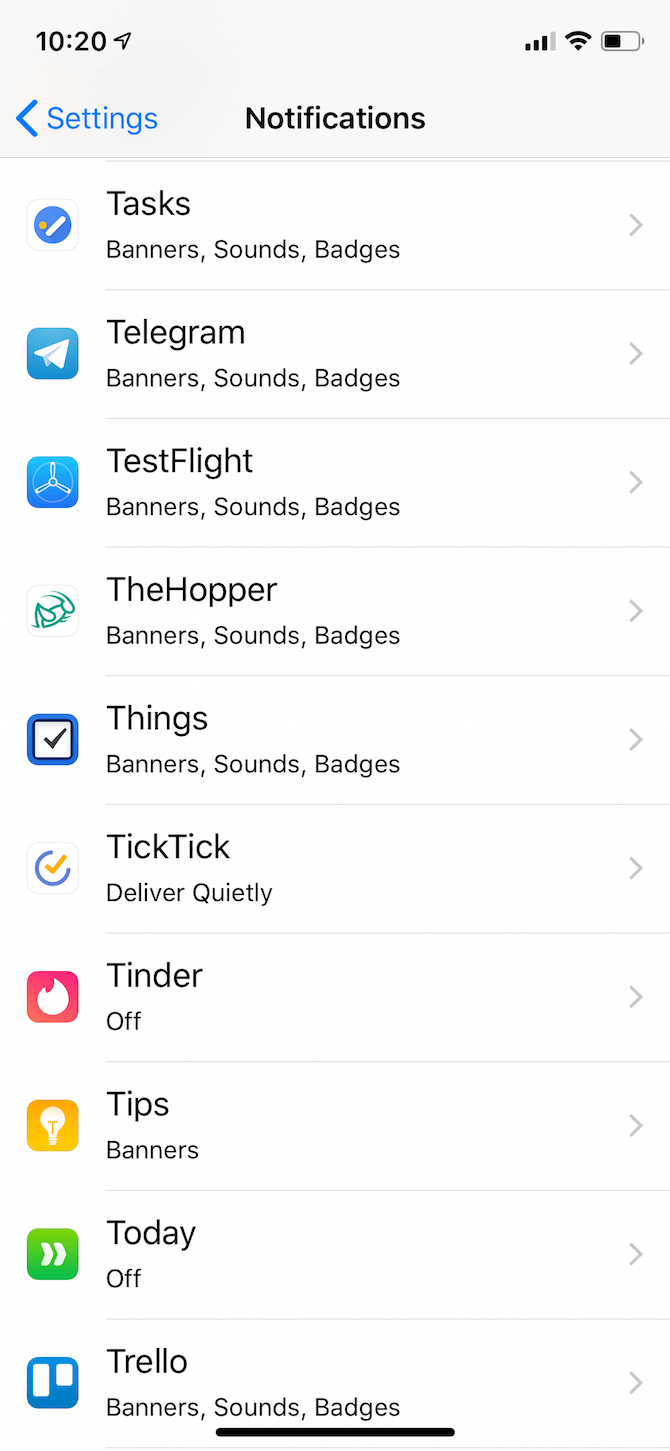
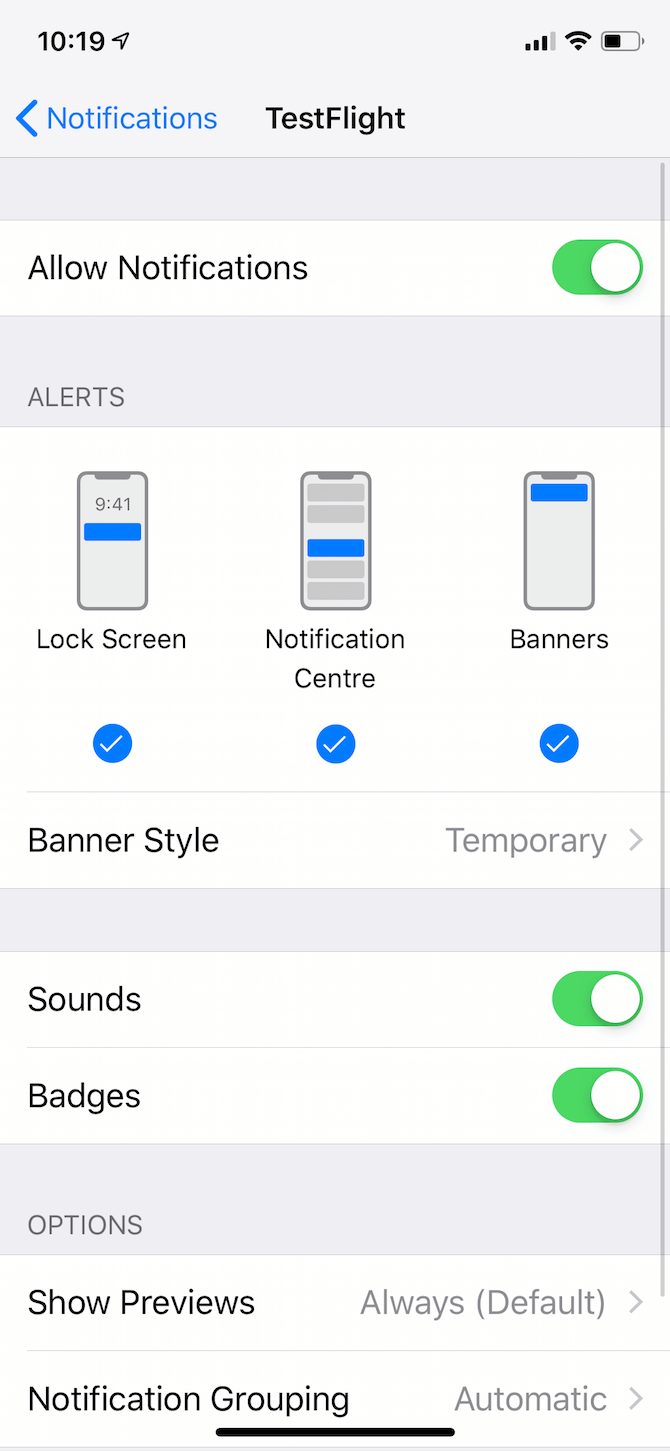
    En iOS, visite Configuración , desplácese hacia abajo hasta Messenger y seleccione Notificaciones para cambiar la configuración de notificaciones de iOS . Puede elegir alternar las alertas en su pantalla de bloqueo, centro de notificaciones o pancartas. Cambie el Estilo del banner a Persistente si desea que permanezca hasta que lo descarte.

    Usar el modo avión para obtener una vista previa de los mensajes

    Otro truco clásico para leer mensajes en secreto es usar el modo avión en su teléfono. Esto le permite abrir la aplicación y leer el mensaje mientras está desconectado, por lo que Messenger no sabe que lo miró.

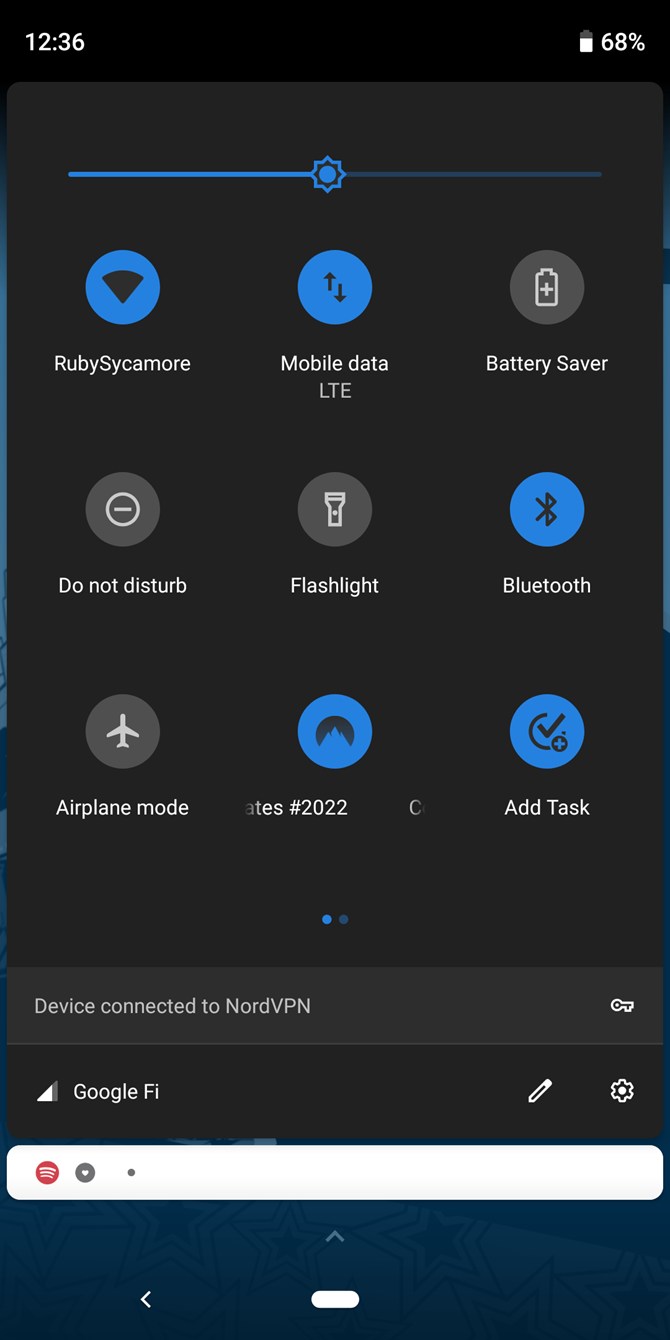
    Después de recibir un mensaje, querrá activar el modo avión en su teléfono antes de acceder a él. En Android, deslice dos veces hacia abajo desde la parte superior de la pantalla para acceder al panel de Configuración rápida y toque Modo avión .

    Si eres un usuario de iPhone, puedes hacerlo abriendo el Centro de control y tocando el ícono de Modo avión . En un iPhone con Face ID, deslice hacia abajo desde la esquina superior derecha de la pantalla para acceder al Centro de control. Si su iPhone tiene un botón de inicio físico, deslice hacia arriba desde la parte inferior de la pantalla.

    Una vez que esté en modo avión, abra Messenger y mire el mensaje que desea leer. Después de verificarlo, debe forzar el cierre de la aplicación desde el selector de aplicaciones. Esto evita que la aplicación le haga saber a Facebook que has abierto el mensaje.

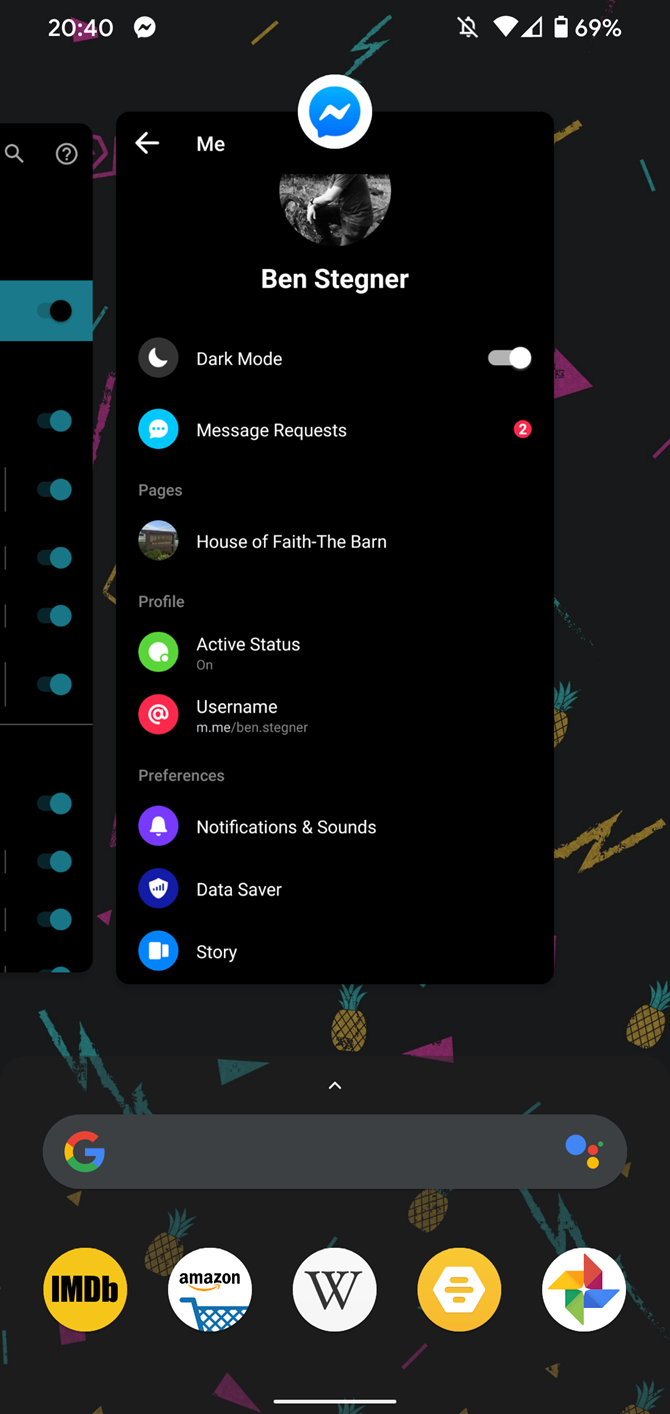
    En Android, puedes hacerlo deslizando hacia arriba desde la parte inferior de la pantalla y manteniéndolo presionado por un momento. Si su teléfono todavía utiliza el esquema de navegación clásico de tres botones, toque el icono Cuadrado en su barra de navegación. Luego desliza Messenger para cerrarlo por completo.

    Si tiene un iPhone con Face ID, abra el selector de aplicaciones deslizando hacia arriba desde la parte inferior de la pantalla y manteniéndolo en el medio durante un segundo. En los modelos de iPhone con un botón de inicio, presione dos veces el botón de inicio para abrir el selector de aplicaciones. Luego, simplemente deslice la aplicación Messenger.

    Después de cerrar la aplicación, puede desactivar el modo avión. Has leído el mensaje con éxito sin avisarle a la otra persona.

    Las mejores características de Facebook Messenger

    En este artículo hemos visto cómo ocultar los mensajes "vistos" y "mecanografiados" en Facebook Messenger de la mejor manera posible. Entonces, si no puede ver que alguien está escribiendo Messenger, es probable que haya utilizado una de las estrategias anteriores para evitar esta función.

    Alternativamente, podrían haber copiado y pegado su mensaje desde otra aplicación para evitar que se muestre el indicador de "escritura".

    Para obtener más consejos y trucos, echa un vistazo a las mejores funciones de Facebook Messenger para probar .

    Crédito de imagen: Pathdoc / Shutterstock

    Lea el artículo completo: Cómo ocultar "Mecanografía" y "Visto" en Facebook Messenger

  • 5 razones por las que los trabajadores domésticos y remotos deberían usar una VPN

    5 razones por las que los trabajadores domésticos y remotos deberían usar una VPN

    razones para vpn

    Has oído hablar de redes privadas virtuales y probablemente leíste en alguna parte que son excelentes para mejorar la seguridad y la privacidad. Pero por alguna razón, no estás usando una VPN. Después de todo, su tiempo está ocupado con el trabajo.

    No tiene tiempo para Netflix, las redes sociales, los juegos en línea o cualquier otra actividad que se beneficie del uso de una VPN.

    Resulta que hay muchas más razones para usar una VPN, especialmente si trabajas desde casa.

    ¿Cómo funciona una VPN?

    A pesar del aumento vertiginoso del uso de VPN, sigue habiendo cierto misterio sobre cómo funcionan las VPN.

    Piense en ello como un túnel seguro entre dos ubicaciones en línea (tal vez su hogar y trabajo, o su sitio web favorito). Nadie en el exterior puede ver lo que estás haciendo en este túnel secreto. Varios beneficios de seguridad y privacidad vienen con el uso de una VPN. En algunos casos, también pueden mejorar su velocidad de Internet, al eludir la priorización de datos de su ISP.

    Hay dos tipos de VPN disponibles:

    • Acceso a un único servidor VPN (tal vez proporcionado por su empleador)
    • Conexión a Internet a través de un servicio de suscripción VPN de terceros

    Si bien son similares, tienen usos ligeramente diferentes. Nuestra guía completa sobre cómo funcionan las VPN explica esto más a fondo.

    Aquí hay cinco razones por las cuales cualquiera que trabaje de forma remota debería usar una VPN.

    ¿Usando una VPN de trabajo? ¡Siga la política de TI de su empresa!

    ¿Trabajando de forma remota? Si está accediendo a la red de su organización o utilizando el hardware proporcionado por su empleador, asegúrese de cumplir con la política de TI. Como probablemente ya haya firmado su acuerdo con esto, no debería ser demasiado difícil. Solo asegúrese de usar el equipo como lo haría en la oficina: para fines laborales.

    También vale la pena señalar que la política puede excluirlo de trabajar en su cafetería o brasserie favorita. Independientemente de si tiene una VPN ejecutándose en su computadora, esto podría ser un gran no-no, así que tenga cuidado. Póngase en contacto con su departamento de TI para obtener asesoramiento aquí.

    ¿Trabajando desde casa durante un cierre preventivo? Compruebe que tiene la última versión de la política de TI, ya que puede haber sido actualizada para reflejar eventos recientes.

    1. Una VPN segura es vital durante las pandemias

    Se ha comprobado que el bloqueo social para combatir los efectos de una pandemia impacta seriamente las prácticas laborales. Si bien hay varias soluciones para esto, para los trabajadores de oficina, un arma clave es una VPN.

    El trabajo remoto es un riesgo de seguridad en muchos sentidos, entre otros, para dar a los ciberdelincuentes nuevas vías de ataque. Los hackers pueden interceptar conexiones sin cifrar, por ejemplo. Las contraseñas se pueden rastrear, robar y usar, y robar datos confidenciales.

    Con una conexión a la red de su empleador asegurada por una VPN, puede trabajar con confianza. Las conexiones cifradas no se pueden rastrear. Tu contraseña permanece segura.

    Idealmente, esta VPN la proporcionaría su empleador. Si no se ha realizado ninguna provisión de VPN, comuníquese con sus colegas de TI. Si bien es posible que te rechacen, sería miope.

    ¿Profesional independiente o asistente virtual? Quizás haya un portal colaborativo que use. Sus archivos vitales pueden estar almacenados en la nube. O quizás le preocupe la seguridad de las llamadas VOIP.

    Todavía puedes usar una VPN aquí. Simplemente suscríbase a un servicio VPN superior, como ExpressVPN , y vaya desde allí.

    2. Las VPN domésticas son más baratas que los desplazamientos

    Deja de viajar: trabaja desde casa a través de una VPN

    Increíblemente, quedarse en casa y usar una VPN para conectarse a su red corporativa es más barato que viajar. No importa si se trata de una emergencia de salud o alguna otra razón para el trabajo prolongado en el hogar.

    Incluso si considera los costos de electricidad y la suscripción de VPN, sigue siendo más barato. Si su departamento de TI ha configurado una VPN desde su computadora directamente a su lugar de trabajo, ¡aún mejor!

    Te despiertas, te quemas la mano en la cafetería, caes en tu auto con la corbata mal puesta, o tu maquillaje aún está por hacer. Nada sale bien Y luego te das cuenta de que tienes poco combustible, lo que significa una parada en el camino a la oficina. Entonces te atrapan en el tráfico, haciéndote tarde. Y olvidaste ordenar tu corbata / maquillaje.

    Es horrible. Realmente, si puedes evitar vivir así, deberías.

    Si trabajar desde casa es una opción, puede mantener sus datos privados y seguros utilizando una VPN. Sus proyectos de trabajo actuales están protegidos de los piratas informáticos por el cifrado de la VPN. Todo por unos pocos dólares al mes.

    3. La productividad aumenta con el software de privacidad VPN

    Trabajar desde casa, o en una mesa en su café favorito, o incluso en un espacio de trabajo de escritorio es genial. Estás cambiando el enfriador de agua por un gato y una máquina de café. Si tiene la determinación y la disciplina para trabajar en lugar de jugar, debería experimentar un marcado aumento en la productividad.

    ¿Es realmente tan fácil? Bueno, toma un poco de esfuerzo entrar en la zona. Pero una cosa que no desea es preocuparse por la seguridad y la privacidad de su conexión. Ese tipo de distracción reducirá la productividad, no la aumentará.

    Simplemente habilitar su cliente VPN puede ayudarlo de manera inconmensurable.

    4. Acceso remoto a su PC de trabajo con una VPN segura

    Mientras lee esto, probablemente se esté preguntando "¿cómo me voy a conectar a mi PC de trabajo?" Es bastante simple. Con el software de acceso remoto puede establecer una conexión remota con su escritorio de trabajo.

    Aquí hay varias opciones disponibles, desde SSH a VNC y el más popular, RDP (Remote Desktop Protocol).

    Todo lo que necesita hacer es asegurarse de que su computadora de trabajo esté encendida, lo que un colega puede hacer por usted. Si la política de TI de su organización permite el acceso VPN y está habilitado, debería poder conectarse.

    Nuevamente, se requerirá una VPN privada organizada para el trabajo aquí.

    5. Una VPN te protege en Wi-Fi público

    Use una VPN para trabajar de forma segura desde su hogar

    Una de las mejores cosas de trabajar como freelance es que puedes trabajar en cualquier lugar. Los cafés son populares, pero es posible que prefiera centros de transporte, centros comerciales u otros lugares con conexión Wi-Fi gratuita.

    Si no tiene Wi-Fi en casa, el acceso inalámbrico gratuito podría ser la única oportunidad que tiene de conectarse en línea para trabajar a distancia.

    Pero, ¿es seguro el wifi gratuito?

    A lo largo de los años, se han descubierto varias amenazas que residen en puntos de acceso Wi-Fi gratuitos . El software sniffer Wi-Fi instalado en computadoras portátiles, tabletas y teléfonos inteligentes puede detectar y capturar datos sin cifrar. Las redes inalámbricas falsas que se hacen pasar por reales registran todo lo que haces mientras estás conectado.

    Probablemente no te apetezca perder tu nombre de usuario y contraseña a un extraño sentado cerca.

    Pero en realidad, no importa si el wifi es gratuito o de pago. Si no es tuyo y no tienes control sobre él, no deberías conectarte sin una VPN. Simplemente suscríbase a una VPN e instale la aplicación en su computadora portátil, tableta o dispositivo móvil para proteger sus datos.

    ¿Qué VPN deberías usar?

    Muchos servicios VPN están disponibles para suscribirse. Sin embargo, difieren en calidad, confiabilidad y política de privacidad.

    Entonces, ¿cómo haces la elección correcta? Bueno, debe buscar un servicio que sea altamente considerado, rápido y con suficientes servidores para garantizar la confiabilidad. Pero también necesita una VPN que tenga una política clara de no registro.

    El soporte de Netflix es irrelevante para el trabajo, pero es posible que necesite acceso a torrent. Muchas organizaciones confían en las redes de igual a igual (P2P) para transferir datos. Microsoft distribuye actualizaciones usando P2P también, por lo que es adicionalmente importante tenerlo.

    Además, necesitará una VPN que sea asequible. Si su empleador no proporciona túneles VPN encriptados a su red, se les puede convencer de que tosa. De lo contrario, considere pagar una VPN durante un período más largo (como seis meses) para obtener un descuento.

    Las VPN gratuitas están disponibles, pero si bien unas pocas son buenas, la mayoría están diseñadas para cultivar sus datos personales. Es mejor evitarlos.

    ¿Quieres una sugerencia para una VPN? Tenemos un lector exclusivo: obtenga un 49% de descuento en nuestra VPN recomendada, ExpressVPN .

    ¿Trabajando desde casa? Necesitas una VPN

    Ya sea que esté bloqueado, necesite unos días para trabajar desde su casa o trabaje a tiempo completo, necesita una VPN.

    Los freelancers y los asistentes virtuales pueden elegir entre una variedad de excelentes servicios VPN . Si está empleado, mientras tanto, su empleador debería poder proporcionarle una conexión VPN a la red. ¡Incluso puede obtener una conexión remota a su PC de trabajo!

    Lea el artículo completo: 5 razones por las que los trabajadores domésticos y remotos deberían usar una VPN

  • ¡No arroje impresiones antiguas! 19 Usos para papel usado

    ¡No arroje impresiones antiguas! 19 Usos para papel usado

    Todos desperdiciamos más papel del previsto. El reciclaje es importante, pero es más que simplemente ordenar hojas de papel viejas en la papelera correcta. Puede reciclar reutilizando, extendiendo así la vida útil del producto.

    Entonces, la próxima vez que cometa errores al imprimir o arroje papeles de la vieja escuela a la papelera, pare y piense. Es casi seguro que se puede reciclar. Para probarlo, aquí hay 19 formas en que puede reutilizar papel de desecho.

    1. Reutilice el papel impreso: dele la vuelta para imprimir en el lado no utilizado

    Si solo se ha usado un lado, ¿por qué no simplemente voltear la hoja e imprimir en el otro lado?

    Por supuesto, esto depende de lo que esté imprimiendo, obviamente no desea hacer esto con algo importante. Pero si está imprimiendo para uso personal, como un recibo en línea, ¿por qué no guardar papel de esta manera?

    2. Convierta el papel de desecho en una billetera

    Puede que no sea la billetera más duradera que haya tenido (en comparación con el cuero), pero una billetera de papel funciona, no obstante. Mejor aún, ¡es completamente personalizable! Dependiendo de lo que haya escrito mal, la billetera resultante podría ser absolutamente impresionante, aunque el papel normal podría ser más su estilo.

    3. Soporte para CD / DVD de papel

    Mientras los medios ópticos están a punto de desaparecer, muchos de nosotros todavía tenemos ocasionales CD o DVD sin estuches. En lugar de dejar que recojan arañazos antes de guardar las imágenes de disco en su disco duro, intente esto. Con solo unos pocos pliegues de una hoja estándar de papel de desecho, tendrá una billetera de CD de papel.

    Si su disco está rayado, es posible que pueda hacer algo al respecto. Aquí se explica cómo reparar un DVD y hacer una copia de seguridad de sus datos .

    4. Bolígrafo de papel y portalápices

    ¿Necesita ordenar su escritorio? Este video tutorial muestra cómo construir un portalápices de origami de bricolaje, 20x20cm, usando solo dos hojas de papel. El resultado es un agradable soporte para bolígrafos y lápices: ¡nunca los volverá a perder!

    5. Haga su propio bloc de notas o cuaderno de bocetos

    Si ha sacado una gran cantidad de papel viejo a través de su impresora, puede agrupar las hojas como un bloc de notas.

    Simplemente ate las hojas con un clip de bulldog y tendrá papel listo para anotar recordatorios rápidos y más. Escriba historias, garabatos, planifique mejoras para el hogar, bosqueje, haga listas de tareas, lo que sea.

    6. Cajas de regalo de origami

    Otra forma de reutilizar el papel de borrador es usarlo para cajas de regalo. Con origami, puedes crear cajas de todos los tamaños, particularmente útiles para las baratijas de Navidad o cumpleaños. Y si la impresión desperdiciada era colorida (tal vez una foto que no se imprimió bien), tienes una caja de regalo única.

    Tampoco está limitado a cajas de regalo. Úselos para organizar su escritorio y almacenar clips, gomas de borrar, chinchetas, ¡lo que sea!

    7. Notas adhesivas de bricolaje

    En lugar de comprar notas adhesivas, use papel de desecho. Simplemente corte hojas de papel viejo en cuadrados, pegue cinta adhesiva de doble cara en la parte posterior y obtendrá una nota adhesiva. ¡Siempre que necesite pegar una nota en algún lugar, puede tener una lista en segundos!

    8. Aviones de papel impresionantes de papel viejo

    Uno de los mejores usos para el papel viejo es, sin duda, la construcción de aviones de papel. Todos lo hemos hecho con una hoja de papel, pero ¿lo hemos estado haciendo bien?

    Este video muestra cómo hacer un avión de papel que volará, volará y volará.

    9. Haz un marcador simple

    Otra gran idea para reutilizar el papel de desecho es cortarlo en tiras de 300 mm de ancho para hacer marcadores. Simplemente tome dos o tres tiras y luego péguelas con pegamento o cinta adhesiva para obtener un resultado más duradero. Tal vez incluso haga un agujero en la parte superior y ate un pequeño bucle de cuerda para completar su marcador personalizado.

    10. Dibuja una ilusión óptica

    Aprender a dibujar es una excelente manera de usar papel de repuesto, ¿y qué mejor que una ilusión óptica?

    Para empezar, este ejemplo es excelente, ya que solo requiere un trozo de papel, un lápiz y un bolígrafo. Es una ilusión anamórfica, lo que significa que debe verse desde un ángulo particular para funcionar.

    11. Papel de regalo

    ¿Se quedó sin papel de regalo? Solo use papel de impresora de computadora de desecho si el artículo no es demasiado grande. No se preocupe por lo que piensen los demás, solo sea creativo y ahorre algo de dinero.

    12. Crear un circuito con lápiz y papel

    El grafito en su lápiz conducirá una pequeña corriente, suficiente para encender una bombilla. Puede probar esto con un trozo de papel de impresora sin usar, un LED y una batería. Simplemente dibuje el circuito en una hoja de papel, conecte los componentes y deje boquiabierto.

    13. Triturar papel viejo para embalar

    Si posee una trituradora, es una buena idea convertir impresiones antiguas de datos personales en cintas. Pero en lugar de reciclarlo de inmediato, utilícelo como material de embalaje. Es más verde que el maní de espuma y saca un poco de papel de su casa.

    14. Hacer un popper de papel

    ¡Hagamos ruido! Si quieres asustar a alguien, simplemente dobla un poco de papel en un popper. Este "golpe de aire" puede hacer una grieta real, así que ten cuidado con quién lo usas.

    15. Tarjetas de felicitación de papel usado

    Las tarjetas caseras para cumpleaños y otras ocasiones agregan un toque personal agradable.

    Simplemente doble la hoja de papel impresa por la mitad o, para mayor durabilidad, dóblela en cuartos. ¡Esto es particularmente útil para ocultar cualquier trabajo de impresión antiguo inadvertido! Cuando estés listo, decóralo como quieras.

    16. Pistola de papel simple

    Algo más ofensivo que una tarjeta de felicitación es un arma de fuego. Con solo unas pocas hojas de papel de borrador, bandas elá
    sticas y cinta adhesiva, puede disparar bolitas pequeñas a los objetivos.

    Es un poco más intenso que algunos de los proyectos de papel de desecho que hemos sugerido, pero vale la pena intentarlo.

    17. Ballesta de papel

    Si tienes una pistola de papel, ¿por qué no encuentras a alguien a quien disparar? Probablemente podrían hacerlo con su propia arma, que es donde entra la ballesta de papel.

    Este es quizás el proyecto de papel de desecho más avanzado en esta lista, que requiere algunas herramientas y una pistola de pegamento.

    18. Haz unas garras de papel

    Ya sea que se vista para Halloween, cosplay o una representación teatral, estas garras de papel causan una impresión real. Más lobo que Wolverine, están diseñados para deslizarse en cada dedo. Agregue un poco de color y estas garras de papel de repente se ven más que solo papel.

    19. Máscara de papel de desecho

    Incluso puede unir sus garras de papel con una máscara de papel correspondiente … o simplemente hacer una máscara diferente por completo.

    El papel de desecho, ya sea de su impresora o papeles viejos de la escuela, es ideal para hacer una máscara de papel. Sigue la guía anterior o mira más lejos. Incluso podría romper el papel usado para papel maché.

    Cientos de usos para papel de desecho

    Tiene tantas opciones para reutilizar papel que normalmente tiraría a la basura. Solo sea creativo y piense en lo que necesita: descubrirá cómo puede hacerlo sin gastar dinero.

    Revisar YouTube o usar un motor de búsqueda es una buena manera de comenzar. También encontrarás muchas ideas creativas en Pinterest.

    ¿Quiere más usos para impresiones no utilizadas? Prueba estos juegos de mesa imprimibles .

    Lea el artículo completo: ¡No arroje impresiones antiguas! 19 Usos para papel usado

  • ¿Qué es una cookie de sitio web? Cómo las cookies afectan su privacidad en línea

    ¿Qué es una cookie de sitio web? Cómo las cookies afectan su privacidad en línea

    Ya sea que esté navegando por los resultados de búsqueda de Google, iniciando sesión en Facebook o simplemente charlando inocentemente en un foro en línea, ha encontrado cookies. No son inherentemente dañinos, pero, al igual que las contraseñas o las direcciones de correo electrónico, son explotables cuando se colocan en las manos equivocadas.

    Sigue leyendo para saber qué son las cookies y por qué pueden ser tan peligrosas en las manos equivocadas.

    ¿Qué es una cookie de sitio web?

    Las cookies son archivos en su computadora que comienzan su vida cuando visita un sitio web. Almacenan fragmentos de información sobre sus interacciones con el sitio web. Se crea una cookie en su primera visita y luego se verifica en visitas repetidas por el sitio web que la creó.

    ¿Por qué las cookies tienen ese nombre?

    La cookie tiene un nombre extraño, pero nadie tiene una respuesta directa sobre por qué se llama así. Una teoría es que se deriva del término "galleta mágica", que era un término utilizado para un paquete de datos en 1979. Otra es que es una referencia a Hansel y Gretel, que navegaban por un bosque utilizando migajas de galletas. Otro dice que es porque, en ese momento, un programa llamado Andy Williams Show tenía un personaje llamado "Cookie Bear" que pediría una galleta, al igual que una computadora.

    Cómo su computadora obtiene cookies

    Independientemente de cómo las cookies obtuvieron su nombre, probablemente haya visto sitios web que le informan que le van a dar una. Incluso puede obtener opciones para personalizar lo que se almacena en él. Esta ventana emergente se debe a la ley GDPR de la UE, que establece que los usuarios deben aceptar las cookies que almacenan datos personales. Es por eso que los sitios web en estos días parecen tan interesados ​​en informarle sobre el uso de cookies.

    Las cookies son específicas para usted y el servidor web puede leerlas cuando interactúa con ellas. Los programas en su computadora también pueden leerlos.

    Un diagrama que muestra cómo se crean y usan las cookies.
    Crédito de imagen: Tizio / Wikimedia

    Su navegador media las cookies entre su computadora y el sitio web. El sitio web puede adaptar el contenido que ve, según las cookies que haya almacenado. Las cookies pueden caducar después de un período determinado (generalmente determinado por el sitio web que emite la cookie), pero si es necesario, puede eliminarlas usted mismo.

    ¿Por qué existen las cookies?

    Entonces, ¿por qué usamos cookies en Internet? Porque son convenientes y eficientes. Si un sitio web desea atender a miles de usuarios sin cookies, tendría que almacenar y procesar todos los datos de interacción. Al descargar ese trabajo en su navegador, se convierte en un procedimiento más rápido y menos difícil.

    Las cookies lo identifican en el sitio web. Las cookies pueden almacenar todo tipo de información, como sus preferencias, su tipo de navegador, su ubicación, etc. El sitio web puede usar esta información para mejorar su experiencia.

    Por ejemplo, ¿alguna vez cerró su navegador web, lo volvió a abrir y vio que el sitio web no lo cerró? Esto fue posible gracias al poder de las cookies. La cookie del sitio web recordó su información de inicio de sesión y la usó para volver a iniciar sesión rápidamente.

    ¿Cómo le afectan las cookies?

    Una pantalla de inicio de sesión que representa qué información almacena una cookie.
    Haber de imagen: mishoo / Depositphotos

    En su mayor parte, las cookies no son dañinas. Son solo otro protocolo utilizado en Internet para facilitar la comunicación entre usuarios y servidores. Las cookies no pueden transportar virus o malware, ni pueden transferir programas maliciosos a otros usuarios.

    Como tal, ir a warpath con cookies no es necesario la mayor parte del tiempo. Pierde la comodidad de permanecer conectado a sus sitios web favoritos y gana muy poco.

    Entonces, ¿de qué debería preocuparse? El peor escenario posible sería la intercepción o falsificación de una de sus cookies, lo que permitiría que otro usuario se haga pasar por usted en algún sitio web. Esto podría hacer que escuchen a escondidas sus datos de usuario o secuestran las credenciales de su cuenta.

    Sin embargo, no hay que preocuparse. La seguridad de las cookies depende principalmente del sitio web y su navegador; una función de cifrado de cookies, por ejemplo, puede ayudarlo a protegerse de los piratas informáticos.

    Un problema más frecuente es un tipo específico de cookie llamada "cookie de seguimiento". Estas cookies no tienen en cuenta su bienestar. En cambio, realizan un seguimiento de todas sus acciones en ciertos sitios web.

    Estos recopilan datos para crear perfiles de historial de navegación, que luego pueden orientarle anuncios específicos. Como tal, esto causa un problema de privacidad donde las cookies espían en cada movimiento.

    Protegiendo su privacidad con cookies

    Esto es lo que necesita saber sobre la privacidad de las cookies: no pueden ver ninguna información que no proporcione personalmente. En otras palabras, solo porque un sitio web tenga una cookie sobre usted no significa que conozcan a todos en su familia y a qué escuelas ha asistido, a menos que haya ingresado esa información en el sitio web.

    El mayor problema con el seguimiento de cookies es que una agencia de publicidad puede ver su historial de navegación, ya que eso es lo que utilizan para orientar anuncios relevantes a sus intereses. Puede evitar que hagan esto, por supuesto, jugando con la configuración de su navegador y deshabilitando las cookies.

    Si está utilizando un navegador moderno, es probable que ya tenga protección contra cookies de seguimiento. Por ejemplo, en 2019, Firefox comenzó a bloquear las cookies de seguimiento de forma predeterminada . Como tal, vale la pena verificar qué está haciendo su navegador para protegerlo de rastrear cookies.

    Si no desea deshabilitar todas las cookies y mantener un nivel de conveniencia, algunos navegadores le permiten deshabilitar cookies específicas de ciertos dominios. Mientras tanto, los navegadores más avanzados le permiten sincronizarse con listas negras mantenidas por personas o comunidades para bloquear dominios con prácticas de cookies sospechosas
    . También puede habilitar HSTS para evitar el secuestro de cookies .

    En definitiva, cuando se trata de privacidad de cookies, se trata de confianza. ¿Confía en ese sitio web para registrar cada interacción? Lea su política de privacidad y los términos de uso; generalmente puede encontrarlos en el sitio web cerca del encabezado o pie de página. Si no confías en ellos, siempre puedes borrar tus cookies más tarde.

    Obteniendo los hechos directamente en las cookies del sitio web

    Las cookies del sitio web almacenan sus datos, pero no hay ninguna razón real para tenerles miedo. Están ahí para hacer que su vida en Internet sea más manejable al recordar quién es usted y cómo usa el sitio web. Sin embargo, si no le gusta la idea de las cookies, siempre puede decirle a su navegador que nunca las almacene.

    Si tiene hambre de más cookies, asegúrese de conocer los diferentes tipos de cookies del navegador .

    Lea el artículo completo: ¿Qué es una cookie de sitio web? Cómo las cookies afectan su privacidad en línea