Sony eligió una forma bastante interesante de anunciar un nuevo evento de Xperia. En lugar de hacer un gran alboroto en las redes sociales, Droid Life notó que la compañía actualizó el banner en su canal de YouTube anunciando un evento para el 14 de abril a las 4:30 p.m. hora estándar de Japón (3:30 a.m. EST).
¿Qué revelará Sony el 14 de abril?
Desafortunadamente, no sabemos exactamente qué anunciará Sony el 14 de abril, ya que el banner no proporciona ninguna pista en particular. Simplemente dice "Anuncio de producto nuevo de Xperia", seguido de la fecha y la hora.
Desde el cambio de canal de YouTube, Sony ha tuiteado sobre el evento, generando un poco más de publicidad y llamando más la atención.
En este punto, todo lo que podemos hacer es especular. Actualmente, hay dos rumores de buena reputación sobre el próximo teléfono inteligente de Sony. Hay rumores de un buque insignia llamado Xperia 1 III, que tendría sentido ya que Sony normalmente lanza un teléfono Sony 1 anualmente . También hay rumores de un teléfono compacto llamado Xperia Compact, dirigido al iPhone Mini.
También podemos especular que probablemente no serán varios teléfonos, ya que el banner en el canal de YouTube de Sony dice "producto", no "productos". Sin embargo, eso podría ser un error en la elección de palabras, y tal vez obtengamos un teléfono insignia y compacto.
Todo será revelado …
El 14 de abril se acerca rápidamente, por lo que no tendremos que esperar demasiado para saber qué anunciará Sony. La compañía definitivamente nos tiene intrigados, y estamos ansiosos por quedarnos despiertos toda la noche esperando el anuncio el 14 de abril.
El equipo de desarrollo de Reddit trabaja constantemente para mejorar el sitio web, por lo que publican actualizaciones sobre en qué han estado trabajando cada dos semanas.
La actualización más reciente brinda a los nuevos usuarios de Reddit más opciones durante la creación de cuentas y avatares, mejora el reproductor de video y agrega un poco más a la función de mensajería solo para moderadores.
Reddit agrega opciones más inclusivas, entre otras actualizaciones
Aquí está todo lo que se ha agregado o cambiado en Reddit desde el 17 de marzo hasta el 30 de marzo de 2021, según el administrador de Reddit u / BurritoJusticeLeague .
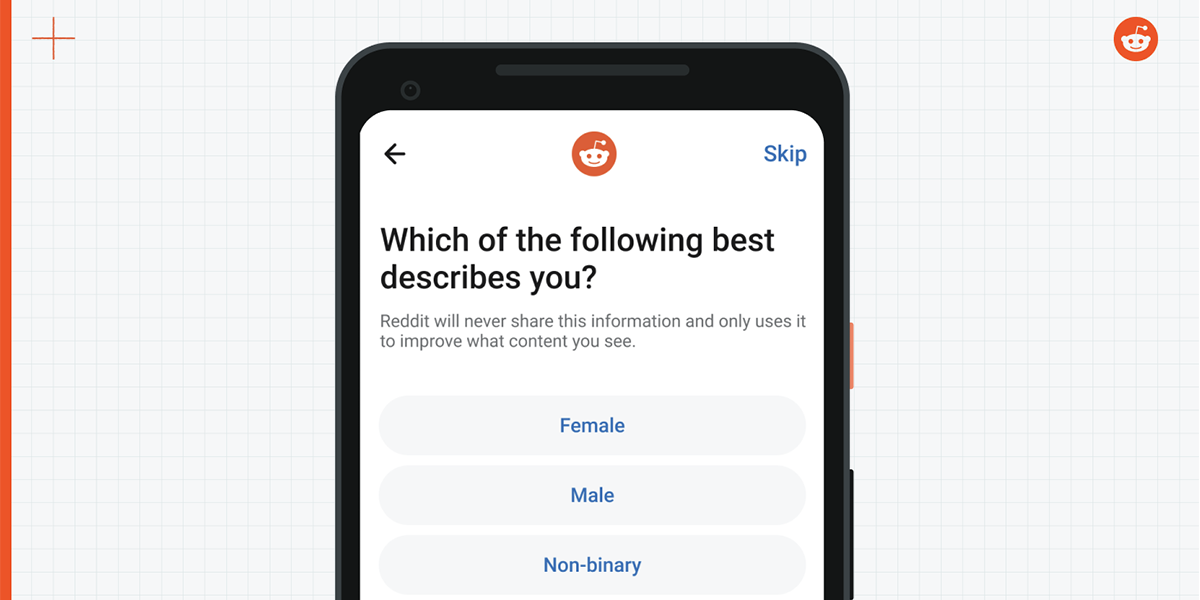
Seleccione su identidad de género durante el registro
Al registrarse para obtener una cuenta de Reddit, ahora tiene la opción de seleccionar su identidad de género. El equipo de Reddit dice que esto le ayudará a "encontrar comunidades y contenido que disfrute más rápidamente".
Las opciones incluyen femenino, masculino, no binario y un campo de forma libre donde puede escribir una opción personalizada. Alternativamente, puede omitir el paso por completo.
Reddit no mostrará públicamente su selección de identidad de género. Simplemente se usa junto con los temas que le interesan para mejorar las recomendaciones de la comunidad que verá en su feed.
Puede cambiar o eliminar esta información dentro de la configuración de su cuenta en cualquier momento.
Mayor selección de equipamiento de avatar
Se ha lanzado todo tipo de equipo nuevo para los avatares de Reddit, incluidos trajes de superhéroe, sillas de ruedas y nuevos peinados para cabello rizado y texturizado (inspirado en esta publicación del usuario u / minakills ).
Durante los próximos días, un pequeño grupo de Redditors podrá probar los siguientes cambios realizados en el reproductor de video de Reddit:
Vea videos sin cromo (puede eliminar los controles de video y los botones que se muestran sobre el video)
Ya no tiene que tocar dos veces para ver los comentarios, ahora son más accesibles
Desliza el dedo hacia la derecha en un video para volver rápidamente a la fuente en la que estabas.
Reproduce videos con los mismos controles de audio que configuraste al ver tu último video
u / BurritoJusticeLeague también confirma que se están preparando otras funciones muy solicitadas, como GIF con sonido, más herramientas de edición de video y la posibilidad de descargar videos publicados en Reddit.
Mejoras de Modmail
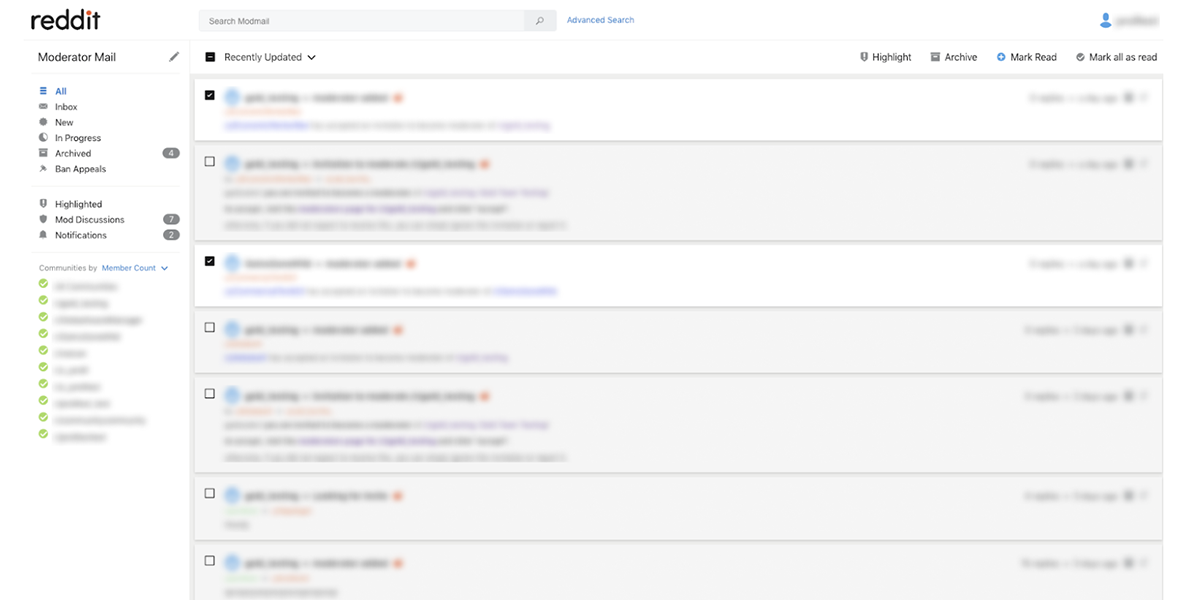
Modmail es el nuevo sistema de comunicación de Reddit específicamente para moderadores de comunidades subreddit. Sus nuevas características y mejoras son las siguientes:
Acciones masivas (por ejemplo, resaltar, marcar como leído / no leído, archivar varios mensajes a la vez)
Aprobar o ignorar solicitudes para unirse desde una carpeta dedicada
Indicadores de respuesta (vea si otro mod ha respondido o ha comenzado a responder a su mensaje)
Ayude a mejorar Reddit dando su opinión
Reddit también ha corregido algunos errores exclusivos de sus respectivas aplicaciones de iOS y Android.
Cuando se trata de relojes de la vieja escuela que podrían sufrir una paliza, pocas marcas tienen tanto peso como Casio. La compañía comenzó a fabricar relojes con la marca G-Shock en 1983.
Ahora, la compañía está llevando la marca y el estilo amados de G-Shock al mundo de los relojes inteligentes. Si le gusta el estilo retroceso de los relojes de los 80 y necesita un reloj que legítimamente pueda recibir una paliza, el nuevo reloj inteligente GSW-H1000 podría ser justo lo que estaba esperando.
¿Qué aporta la Casio GSW-H1000 a la mesa?
Seamos honestos: los relojes inteligentes son fantásticos, pero la mayoría de ellos no están hechos para soportar una paliza. La inclusión de pantallas gigantes significa que hay una pieza de tecnología muy delicada atada a su muñeca. Los relojes de los viejos tiempos, como el G-Shock, podían manejar cualquier cosa que les lanzaras y seguir marcando la hora.
Como era de esperar de la línea G-Shock, el GSW-H1000 viene con resistencia a los golpes y al agua hasta una profundidad de 200 metros. Si bien tiene todas las funciones que ofrece el sistema operativo Wear de Google, también viene con el diseño robusto de G-Shock que los fanáticos han llegado a amar en los últimos 30 años.
Wear OS trae consigo soporte para Google Assistant y Google Fit. También puede obtener una mayor funcionalidad a través de la capacidad de descargar aplicaciones de Google Play.
El hardware es bastante bueno, incluso fuera de su dureza física. Primero, una pantalla de doble capa de 360×360 de 1.2 pulgadas tiene una pantalla LCD monocromática siempre encendida y un panel LCD en color.
En cuanto a la batería, obtendrá aproximadamente un día y medio si usa la pantalla a color, o hasta un mes si confía solo en la pantalla y los sensores siempre encendidos.
Casio dice que este es un reloj inteligente enfocado en el fitness y viene con todas las funciones que esperarías. Tiene un sensor óptico de frecuencia cardíaca, una brújula incorporada, un sensor de altitud, un acelerómetro y más.
El software tiene soporte para 15 actividades y 24 opciones de entrenamiento en interiores que le brindarán mucha flexibilidad para realizar sus entrenamientos.
Con todo, parece que Casio ha marcado todas las casillas con este nuevo reloj inteligente. Todo se reduce a si eres fanático de ese estilo retroceso o si prefieres un reloj inteligente de aspecto más moderno.
Precio y disponibilidad de Casio GSW-H1000
El nuevo reloj inteligente G-Shock de Casio se vende al por menor por $ 699, por lo que no es un reloj inteligente económico. La compañía no proporcionó una fecha de lanzamiento, por lo que tendremos que esperar y ver cuándo estará realmente disponible.
Poder alternar con fluidez entre los flujos de trabajo de Adobe After Effects y Premiere Pro puede acelerar drásticamente su proceso de edición, especialmente cuando se trabaja con plazos ajustados.
Gracias a la función Dynamic Link, puede conectar líneas de tiempo y proyectos, cambiando rápidamente entre dos flujos de trabajo. Esta composición vinculada se puede editar y ajustar dentro de After Effects, y luego actualizarse "dinámicamente" dentro de la línea de tiempo de Premiere.
En este artículo, examinaremos el proceso para crear una composición vinculada de After Effects en Premiere Pro y cómo cambiar entre los dos.
Creando tu composición dinámica
Es relativamente fácil vincular sus dos proyectos de Adobe con Dynamic Link, una función que permite que ambos programas compartan sus secuencias de manera colaborativa.
Para comenzar, primero asegúrese de tener abiertos After Effects y Premiere Pro, con sus proyectos nombrados, guardados y listos para vincular. Dynamic Link crea automáticamente proyectos de After Effects si no hay ninguno abierto, pero esto puede volverse confuso y desordenado rápidamente.
Una vez que haya hecho esto, navegue hasta el clip (o la selección de varios clips) en su línea de tiempo de Premiere que desea designar como una composición de After Effects para seguir trabajando. Este puede ser un conjunto de metraje que necesita una superposición o clips que necesitan incrustación de croma con el complemento Keylight.
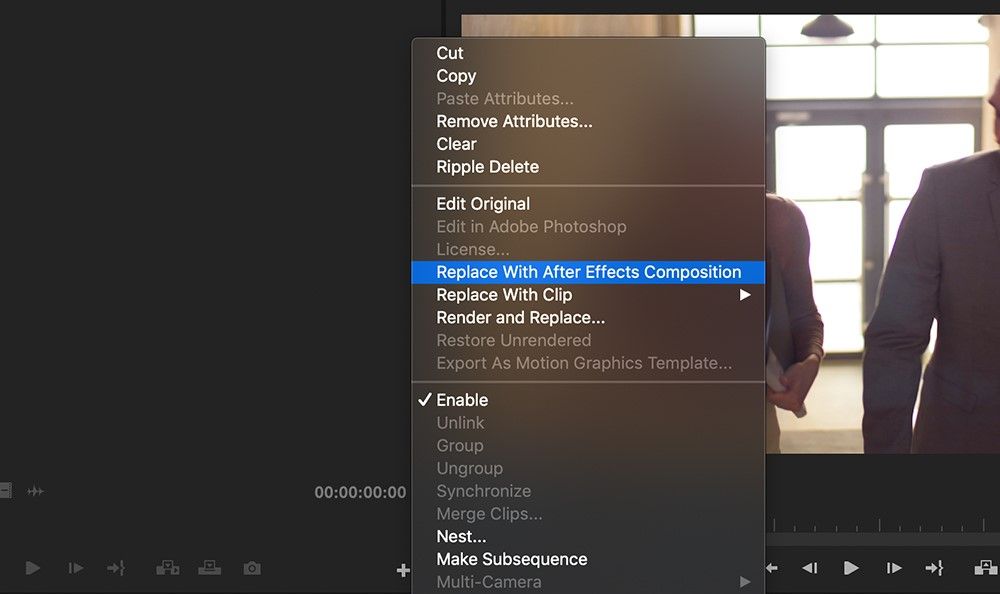
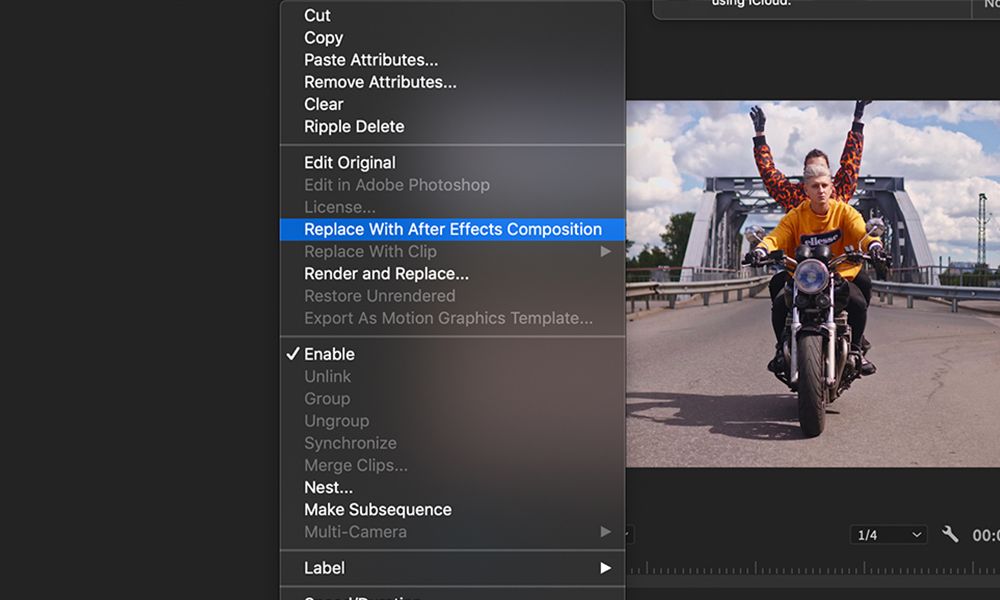
Haga clic con el botón derecho en esta selección y, en el menú, seleccione Reemplazar con composición de After Effects . Al hacer esto, el metraje se reemplaza con un nuevo clip único en su línea de tiempo.
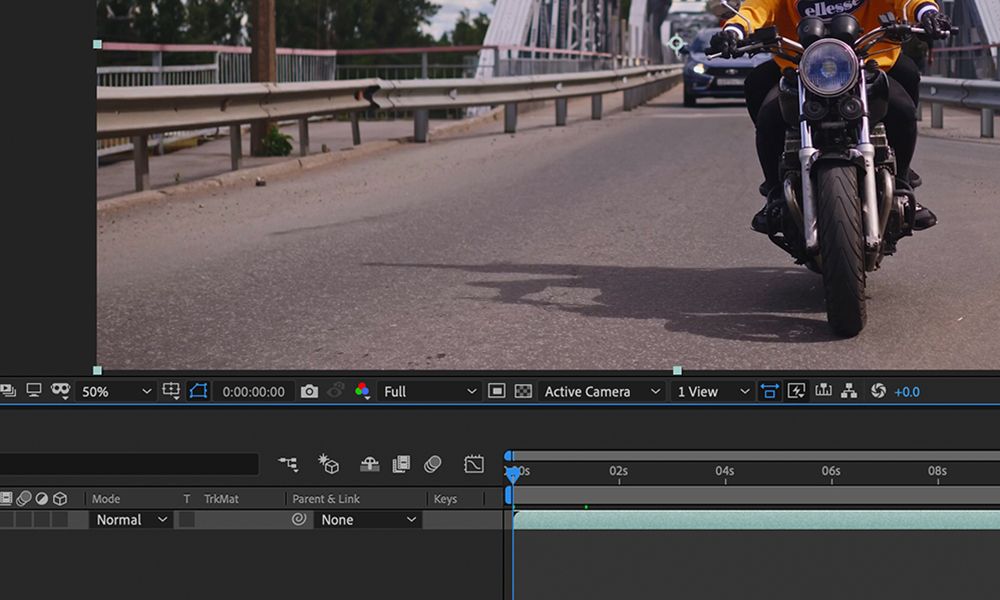
Dentro de After Effects, su metraje ahora debería aparecer en una nueva composición, donde puede aplicar toda la gama de efectos y gráficos en movimiento que ofrece el software.
Usar composiciones vinculadas
Una composición vinculada es una composición en su proyecto de After Effects que está representada por un clip en su línea de tiempo / proyecto de Premiere. En términos sencillos, ajustar cualquiera de los clips en su composición de After Effects vinculada da como resultado que esos cambios se reflejen en el clip en Premiere.
Las composiciones vinculadas son una característica excepcionalmente útil y muy útil si desea agregar clips y características de After Effects a su edición de Premiere. De esta manera, no necesita pasar por el proceso más complejo de exportar su edición a After Effects, crear esos efectos y exportarlos nuevamente a Premiere Pro.
Esto reduce el tiempo y significa que puede actualizar rápidamente sus gráficos, títulos y efectos sin tener que volver a renderizar y exportar.
Importación de una composición de After Effects existente
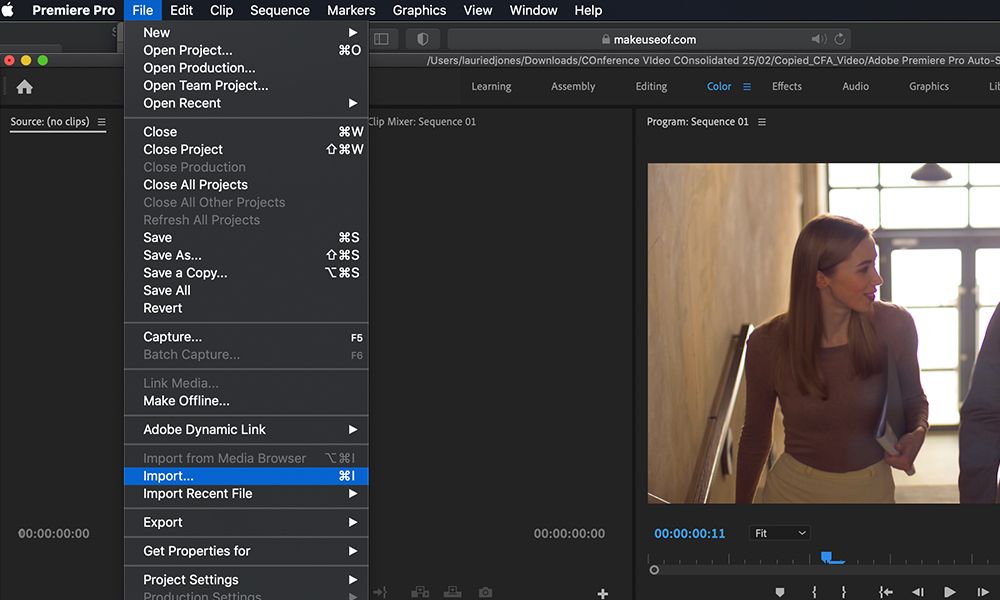
Si ya ha creado contenido visual o gráficos en After Effects y desea incorporarlos a una edición de Premiere existente, también puede vincular su composición existente a Premiere Pro. Para hacer esto, simplemente importe su archivo de proyecto de After Effects (AEP) usando la función Archivo > Importar .
Al importar su archivo de After Effects, aparece una ventana emergente donde puede seleccionar la composición para vincular de la lista. A continuación, aparecerá en su proyecto de Premiere como una composición vinculada.
Ejemplo: agregar títulos personalizados con After Effects
Hay mucho que digerir en este artículo, y es posible que aún no esté seguro de cómo funciona Dynamic Link. Puede tomar algunos intentos acostumbrarse a trabajar entre los dos programas.
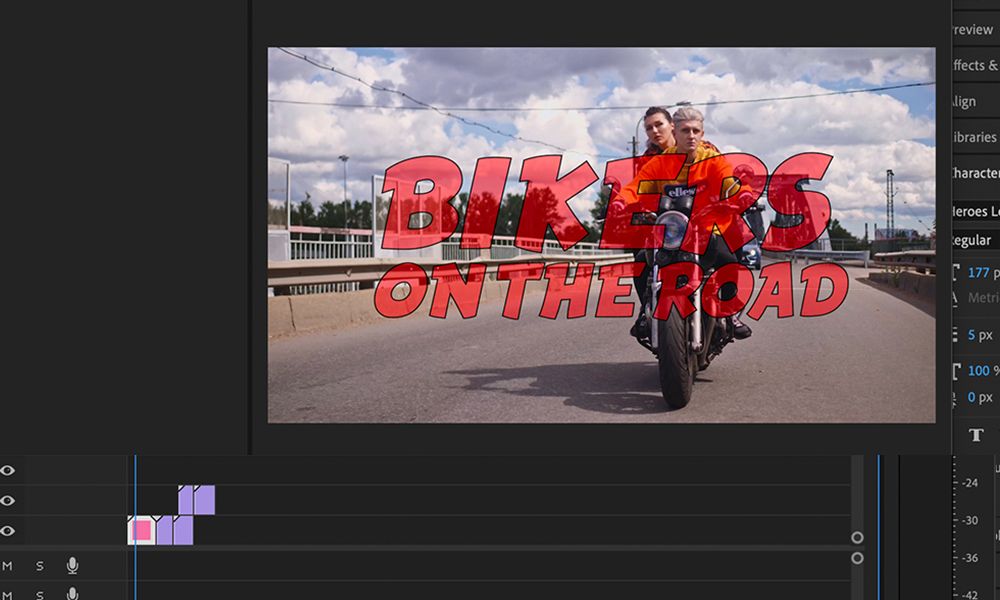
Ahora repasaremos un ejemplo, que cubre la creación de una secuencia de edición básica en Premiere Pro y el envío de una sección de metraje para aplicar gráficos de título animados en After Effects. El uso de la función en la práctica debería simplificar mucho el proceso.
Puede comenzar construyendo una secuencia básica de clips dentro de una línea de tiempo en Premiere Pro. En este ejemplo, se utilizará una selección de imágenes de Pexels , que es solo uno de los muchos sitios que ofrecen imágenes de archivo libres de derechos para que juegues.
Una vez que se construye su línea de tiempo, puede seleccionar los clips para enviar a After Effects para seguir trabajando. Seleccione el clip de apertura para aplicar un gráfico de título. Una vez más, haga clic con el botón derecho en el clip y seleccione Reemplazar con composición de After Effects .
Edición dentro de After Effects
En After Effects, debería ver el clip en una nueva composición, habiendo sido enviado por Premiere Pro.
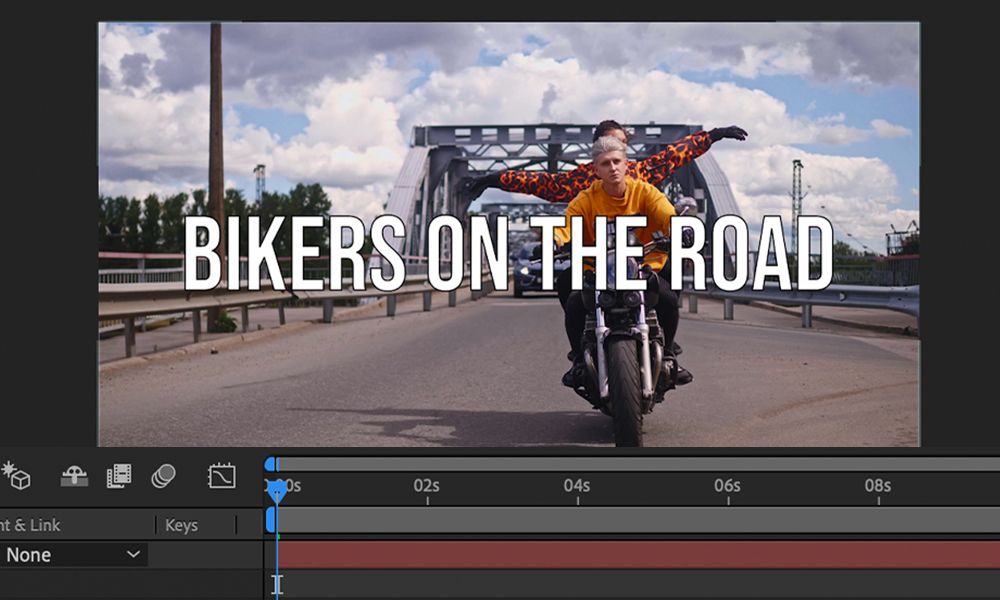
Ahora puede superponer un título o gráfico animado en el metraje. Crea y anima un texto de ejemplo para colocarlo en la parte superior.
Una vez que esté satisfecho con la apariencia de sus títulos, ¡no olvide guardar su proyecto! Vuelva a su Proyecto de Premiere y listo: la composición vinculada ahora debería reproducirse dentro de su línea de tiempo de Premiere.
Más ajustes
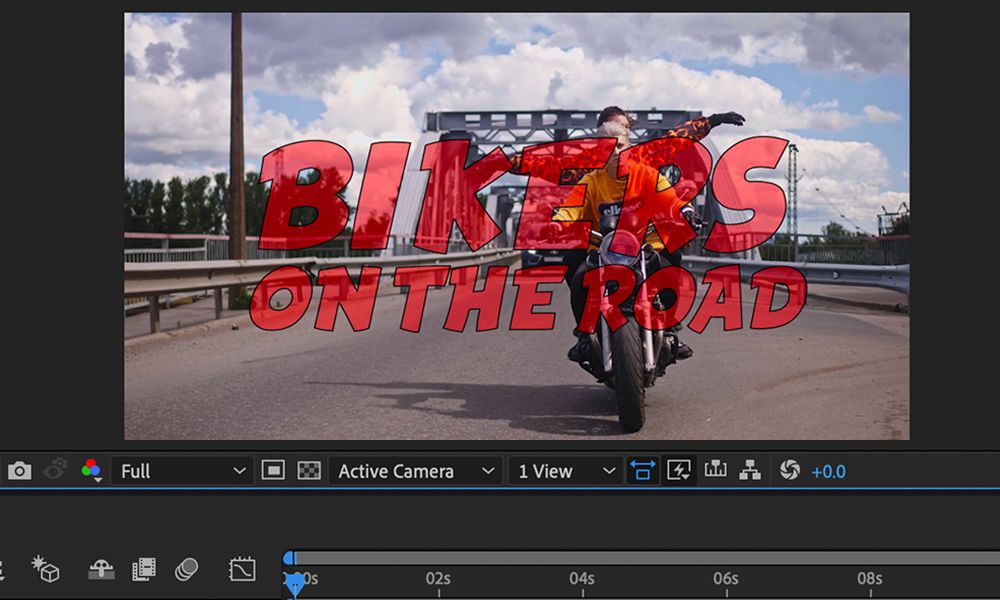
Después de reflexionar un poco, la fuente y el estilo de animación elegidos para este título no se ajustan a la sensación general del video. Por lo tanto, aunque normalmente ajustaría sus títulos y efectos dentro de Premiere, debe volver a After Effects para cambiar la composición vinculada.
Vuelva a After Effects y realice algunos cambios. Primero, cambie la fuente de la capa de texto y ajuste los fotogramas clave de movimiento para que el movimiento se mezcle con el video.
Una vez que esté satisfecho, guarde su proyecto y vuelva a Premiere Pro. Su composición dinámica debería haberse actualizado automáticamente para reflejar los cambios aplicados en After Effects.
Y eso es todo, ahora debería poder aumentar y mejorar sus flujos de trabajo mediante la vinculación dinámica de proyectos entre After Effects y Premiere Pro. El uso de los dos software de forma colaborativa de esta manera realmente abre una serie de vías para un trabajo más intuitivo, ¡así que comience a crear!
Aprovechando Dynamic Link
Ahora que sabe cómo utilizar la función Dynamic Link, asegúrese de aprovecharla al máximo. Un uso común de Dynamic Link es enviar cualquier material de archivo que requiera incrustación de croma a After Effects desde Premiere Pro. Esto definitivamente es útil si está trabajando con una pantalla verde.
WordPress 5.7, también conocido como Esperanza, está disponible. Viene con una gran cantidad de nuevas funciones, cambios y correcciones que prometen hacer que el CMS más popular sea aún más fácil de usar.
Estos cambios afectan la forma en que usa y experimenta WordPress, incluidos los complementos. Los complementos de WordPress le permiten personalizar la apariencia y la funcionalidad de su sitio web de WordPress, sin tener que escribir o editar una sola línea de código.
Con más del 40% de la web, WordPress también admite miles de complementos. Por lo tanto, con cada nueva versión de WordPress, los desarrolladores de complementos y temas deben probar sus complementos y temas con él.
WordPress 5.7 está fuera, los desarrolladores de complementos y temas siguen su ejemplo
Tras el lanzamiento de WordPress 5.7, los desarrolladores de complementos y temas han comenzado a probar sus complementos y temas en su contra.
Esto es lo que es nuevo, cambiado o arreglado en sus complementos favoritos de WordPress.
El complemento Yoast SEO es uno de los complementos de WordPress SEO más populares con más de 5 millones de instalaciones activas. Es compatible con WordPress 5.6 o superior y se ha probado hasta Esperanza.
Estas son las novedades de Yoast SEO 16.0:
1. Yoast SEO Premium ahora es un complemento de Yoast SEO
Anteriormente, Yoast SEO Free y Yoast SEO Premium eran complementos independientes separados. Sin embargo, en Yoast SEO 16, Yoast SEO Premium es ahora un complemento de Yoast SEO.
2. Acceso completo a Yoast SEO Academy
De manera similar, tanto Yoast SEO como Yoast SEO Premium ahora vienen con acceso completo a la popular Yoast SEO Academy, donde puede obtener más información sobre la optimización de motores de búsqueda (SEO).
3. Integración completa con Elementor
Además, Yoast SEO ahora le ofrece acceso limitado a las herramientas de Yoast SEO en Elementor, mientras que Yoast SEO Premium le ofrece una integración completa con Elementor.
En un desarrollo relacionado, se corrigió el error fatal que ocurría anteriormente al activar el complemento Yoast SEO, así como la actualización automática no solicitada del Yoast SEO 16 autoinstalado a Yoast SEO 16.0.1.
El siguiente es el complemento Elementor, con mucho uno de los mejores y más sólidos creadores de sitios web de WordPress. Tiene más de 5 millones de instalaciones activas hasta la fecha. Elementor 3.1.4 y Elementor Pro se lanzaron recientemente, son compatibles con WordPress 5.0 o superior y se han probado hasta WordPress 5.7.
Estas son todas las características nuevas de Elementor y Elementor Pro:
1. 89 widgets y contando
Ahora hay 89 widgets en Elementor que puede usar para sus proyectos de diseño web que comprenden: 29 elementos básicos, 27 elementos profesionales para usuarios Pro, 14 elementos temáticos y 19 elementos WooCommerce.
2. Widget de botón de PayPal
Con el nuevo widget de botón de PayPal, puede comenzar a cobrar pagos (como pago, donación o suscripción) para su negocio en línea, productos, servicios o causas que le interesan.
3. Widget de resaltado de código
Ahora puede crear fácilmente fragmentos de código más legibles y visualmente atractivos en Elementor Pro utilizando la nueva función de resaltado de código.
Otras características nuevas interesantes incluyen envíos de formularios, un widget de precio y tabla, y mejoras en las secciones internas (por ejemplo, permanecer en la columna y diseños fijos personalizados).
Puede ver el registro de cambios detallado en WordPress .
El complemento Jetpack es otro complemento de WordPress ampliamente utilizado con más de 5 millones de instalaciones activas. Jetpack es un complemento todo en uno robusto creado por Automattic. Es compatible con WordPress 5.6 o posterior y se ha probado hasta 5.7.
Aquí hay algunas actualizaciones que puede esperar en Jetpack 9.5:
1. Recomendaciones personalizadas para su sitio
Jetpack Assistant ahora hará recomendaciones personalizadas para su sitio. En versiones anteriores, Jetpack activaba todas las funciones de forma predeterminada. Ahora, puede elegir qué elementos activar o desactivar.
2. Jetpack SEO ahora gratis
Jetpack SEO Tools ahora es de uso gratuito. Puede usarlos para ajustar su contenido y el SEO del sitio para una mejor visibilidad en la búsqueda y para mejorar las clasificaciones SERP.
3. Mejores imágenes para la búsqueda de Jetpack
Jetpack Search ahora tiene imágenes mejoradas y una mejor interfaz de usuario para la búsqueda de sitios mejorada con una visualización de imagen destacada.
Además, ahora puede acceder a Jetpack Security y Jetpack Backup usando su dispositivo Android o iOS desde cualquier lugar. Además, Jetpack Dashboard ya no falla al cargar después de volver a conectarse. El widget Cookies y consentimiento ahora se puede editar desde el nuevo editor basado en bloques.
Puede ver el registro de cambios completo en el sitio web de WordPress .
Con más de 4 millones de instalaciones activas y contando, el complemento de seguridad de Wordfence es un complemento de seguridad de WP líder. Su Web Application Firewall (WAF) se ejecuta en el punto final, monitoreando el tráfico hacia o desde su sitio. Wordfence también analiza su sitio en busca de malware y lo protege de otros ataques. Es compatible con WordPress 3.9 o superior y se ha probado hasta 5.7.
Repasemos algunas de las mejoras en Wordfence Security 7.5.0-7.5.2.
1. Base de datos de GeoIP local actualizada
La base de datos GeoIP local se ha actualizado, lo que permite un mejor rastreo GeoIP de las ubicaciones de las terminales de computadora.
2. Disponibilidad para la traducción
Con Translation Readiness, todas las cadenas orientadas al usuario ahora se ejecutarán a través de las funciones i18n de WordPress.
3. Rango de IP de Lynwood eliminado de la lista de permitidos
El rango de IP de Lynwood se eliminó de la lista de permitidos y se agregó un nuevo rango de IP de AWS. Además, las funciones Eliminar administrador heredado ya no se utilizarán en la interfaz de usuario de Wordfence.
Además, ahora puede configurar cookies para los roles correctos cuando está habilitado en dispositivos usados anteriormente, además ahora puede descartar los avisos de PHP 8.
El registro de cambios completo está disponible en el sitio web de Wordfence .
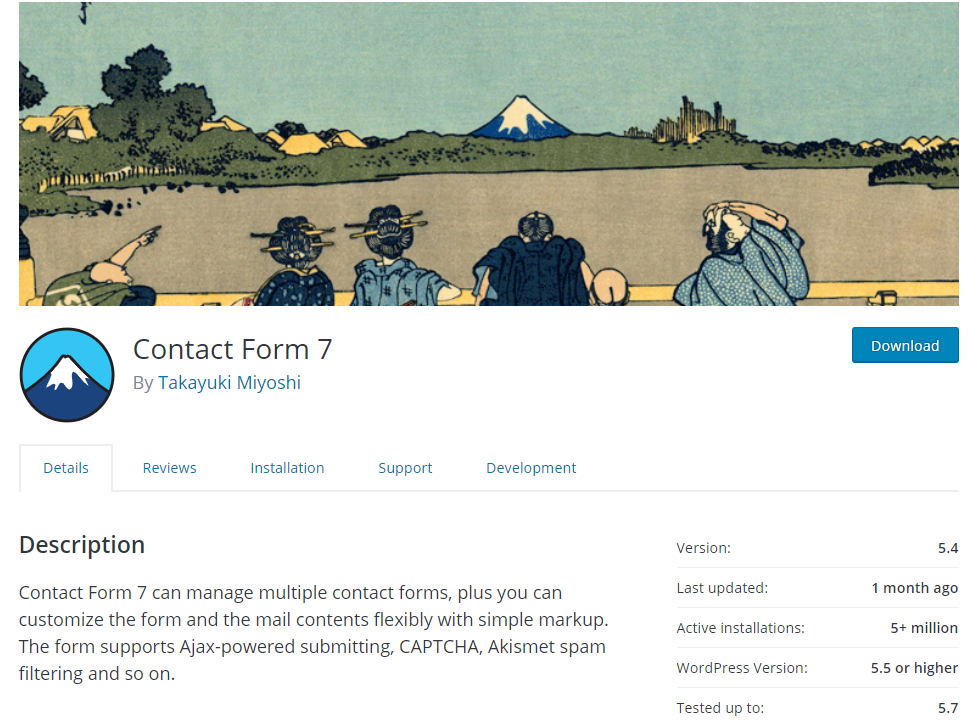
Contact Form 7 es otro complemento de formulario de contacto de WordPress superior con más de 5 millones de instalaciones activas. Este complemento es compatible con WordPress 5.5 o superior y ha sido probado hasta Esperanza. Contact Form 7 se integra fácilmente con Akismet, reCAPTCHA, Constant Contact, entre otros.
Estas son las novedades de Contact Form 7 v 5.4:
1. Integración de Sendinblue
El Formulario de contacto 7 ahora está completamente integrado con Sendinblue, lo que le permite recopilar información que puede incorporar a sus actividades de marketing en Sendinblue.
2.Javascript frontal revisado
El JavaScript frontal de Contact Form 7 se ha revisado en la versión 5.4. Por ejemplo, se han eliminado el polyfill de marcador de posición y el polyfill de campo numérico.
3. Proceso mejorado para archivos cargados y nuevo ícono giratorio
También se han agregado al complemento Contact Form 7 un proceso mejorado para cargar archivos y un nuevo ícono giratorio con CSS moderno.
Además, el Formulario de contacto 7 ya no se restablece después de enviar el correo y se ha solucionado el problema de no activación de reCAPTCHA por parte de la lista blanca.
La solicitud de extracción completa para el Formulario de contacto 7 está disponible en GitHub .
¿Qué complementos de WordPress debería agregar a su sitio web?
Hay miles de complementos de WordPress entre los que puede elegir según sus necesidades, habilidades y objetivos de diseño.
Sin embargo, demasiados complementos pueden ralentizar sus sitios y aumentar los problemas de mantenimiento, así como las amenazas de seguridad.
Por lo tanto, asegúrese de usar solo complementos como Yoast SEO, Jetpack, Elementor, Wordfence Security y Contact Form 7, u otros con una gran base de usuarios, soporte activo y actualizaciones frecuentes probadas hasta las últimas versiones de WordPress.
Las direcciones IP forman la columna vertebral del funcionamiento de Internet. Hay dos tipos básicos de direcciones IP: públicas y privadas. Las direcciones IP públicas se utilizan para conectarse a redes externas, mientras que las IP privadas se utilizan para identificar dispositivos conectados a su red local.
Puede obtener su dirección IP pública en Linux utilizando varios métodos. En este artículo, discutiremos brevemente cómo puede usar el comando host, el comando dig y algunos servicios externos para encontrar la dirección IP pública de su sistema.
Obtener IP pública mediante el comando host
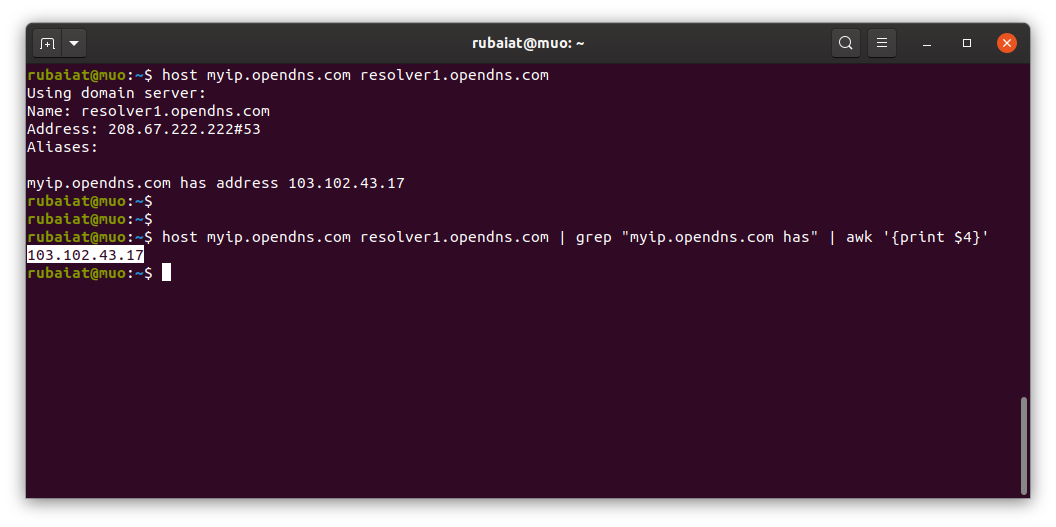
La utilidad de host brinda acceso a información relacionada con DNS, incluida la dirección IP pública de su máquina Linux. Cuando ejecute este comando sin ninguna opción, mostrará el nombre del servidor DNS, la dirección y la IP pública de su sistema.
host myip.opendns.com resolver1.opendns.com
Puede grep para la línea de salida que contiene la IP pública y mostrarla usando el comando awk .
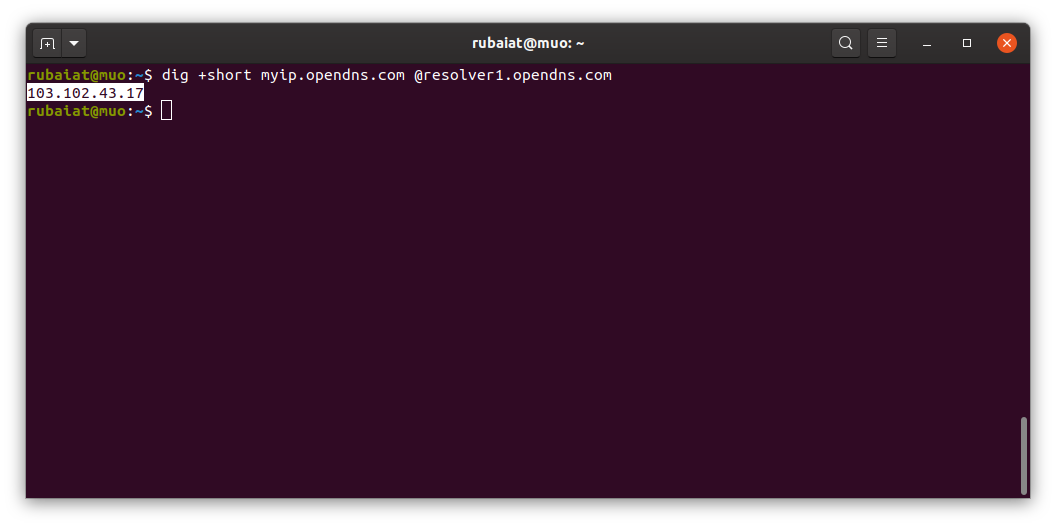
La utilidad dig en Linux es otra herramienta útil para recuperar datos DNS asociados con su computadora. Puede obtener la dirección IP pública en Linux usando el siguiente comando dig.
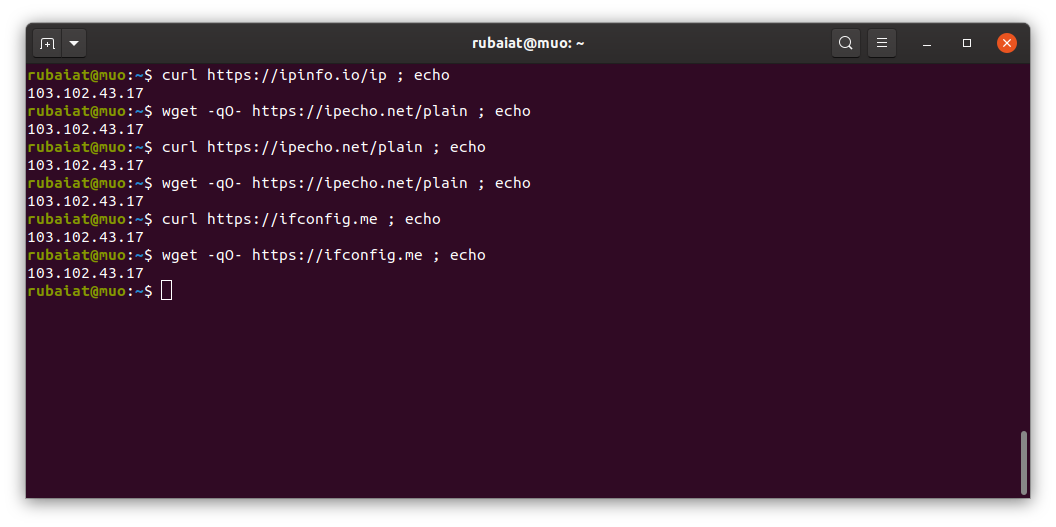
Muchos servicios de terceros pueden mostrar su dirección IP pública. Puede acceder a la mayoría de estos servicios mediante la utilidad curl o wget . Los siguientes comandos aprovechan algunos de estos servicios.
El sitio web ifconfig.me proporciona la información de IP para los comandos anteriores. Hay muchos otros sitios web en Internet que ofrecen servicios similares.
Encontrar su dirección IP pública en Linux
Puede encontrar fácilmente su dirección IP pública utilizando uno de los métodos anteriores. El beneficio clave de estos enfoques es que muestran la dirección IP correcta incluso si está detrás de un enrutador NAT. Entonces, cualquiera puede usarlos para determinar su dirección pública de Internet.
Los paquetes de red transferidos a través de Internet siguen un modelo específico que forma la base de la comunicación digital. El modelo OSI es responsable de la transferencia de datos y la comunicación entre dos o más dispositivos conectados a la misma red o a redes diferentes.
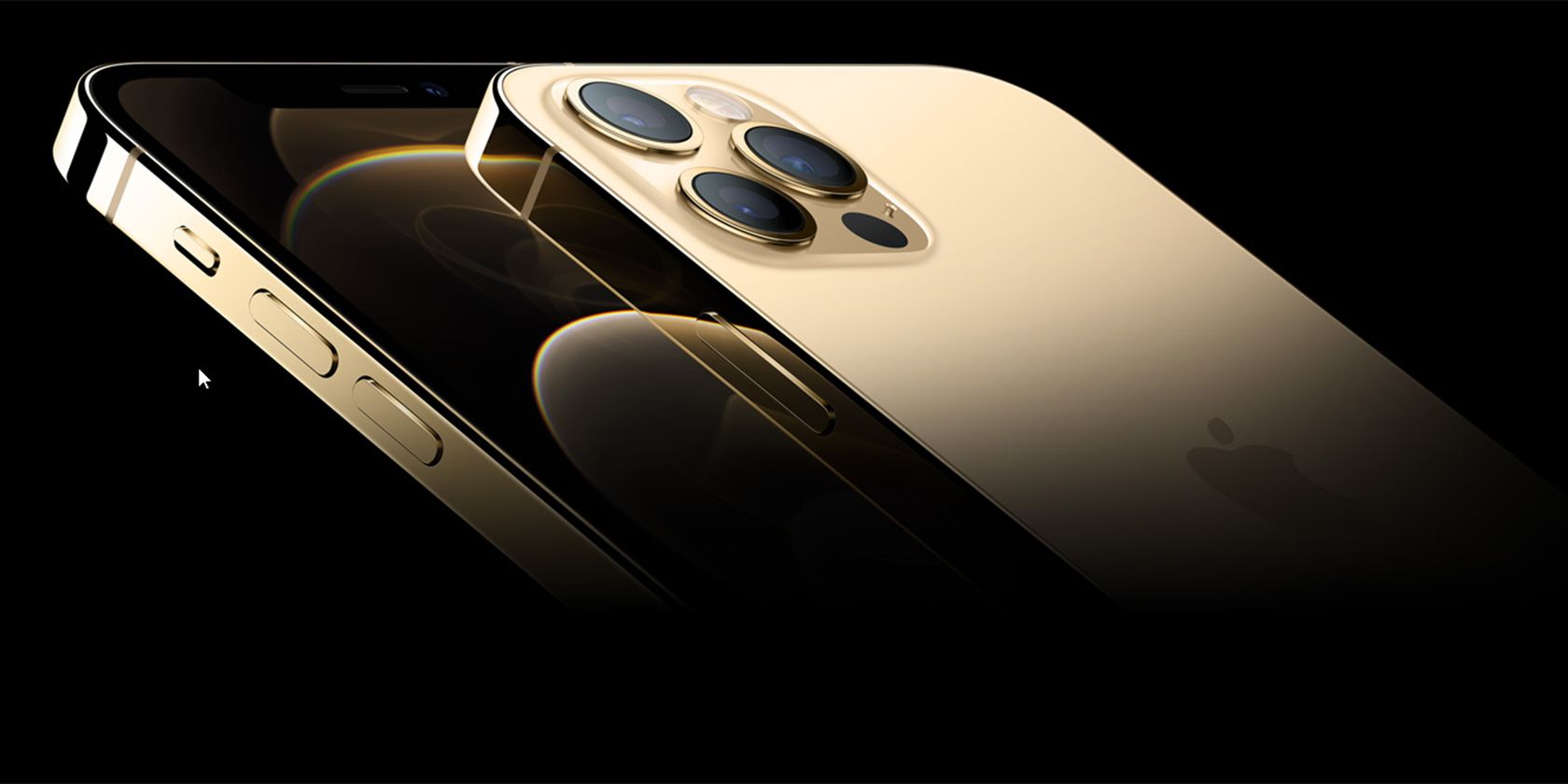
El iPhone 12 Pro y el iPhone 12 Pro Max son los modelos de iPhone más caros de Apple. En años anteriores, la única diferencia real entre los iPhone insignia era el tamaño de la pantalla y la capacidad de la batería. Pero esta vez, Apple decidió incentivar su iPhone más grande con más funciones "de nivel profesional".
Esta es una guía completa para ayudarlo a elegir el iPhone correcto.
¿Qué características comparten?
El iPhone 12 Pro y 12 Pro Max tienen muchos puntos en común. Estas son las características que obtendrá independientemente del modelo que elija:
El 12 Pro y el 12 Pro Max usan el chip Bionic A14 de Apple
Mismos colores y diseños de construcción
Mismas opciones de almacenamiento
Las mismas cámaras de 12MP y ultra gran angular
Conectividad 5G
Capacidades de ProRAW
El iPhone 12 Pro y 12 Pro Max comparten muchas de las mismas mejoras que son consistentes con otros modelos de iPhone 12. Esto incluye el chip A14 Bionic de Apple, que ofrece el rendimiento más rápido de cualquier teléfono inteligente del mercado. Estos iPhones también vienen equipados con conectividad 5G, lo que le permite obtener datos más rápido en su conexión celular.
Estos iPhones tienen cámaras frontales y ultra anchas idénticas de 12MP. Estos sensores se encuentran en todos los dispositivos iPhone 12 y ambos brindan una calidad constante independientemente del modelo que elija.
Exclusivo de los modelos Pro, ambos dispositivos también tienen una configuración de almacenamiento base de 128 GB y están disponibles hasta 512 GB.
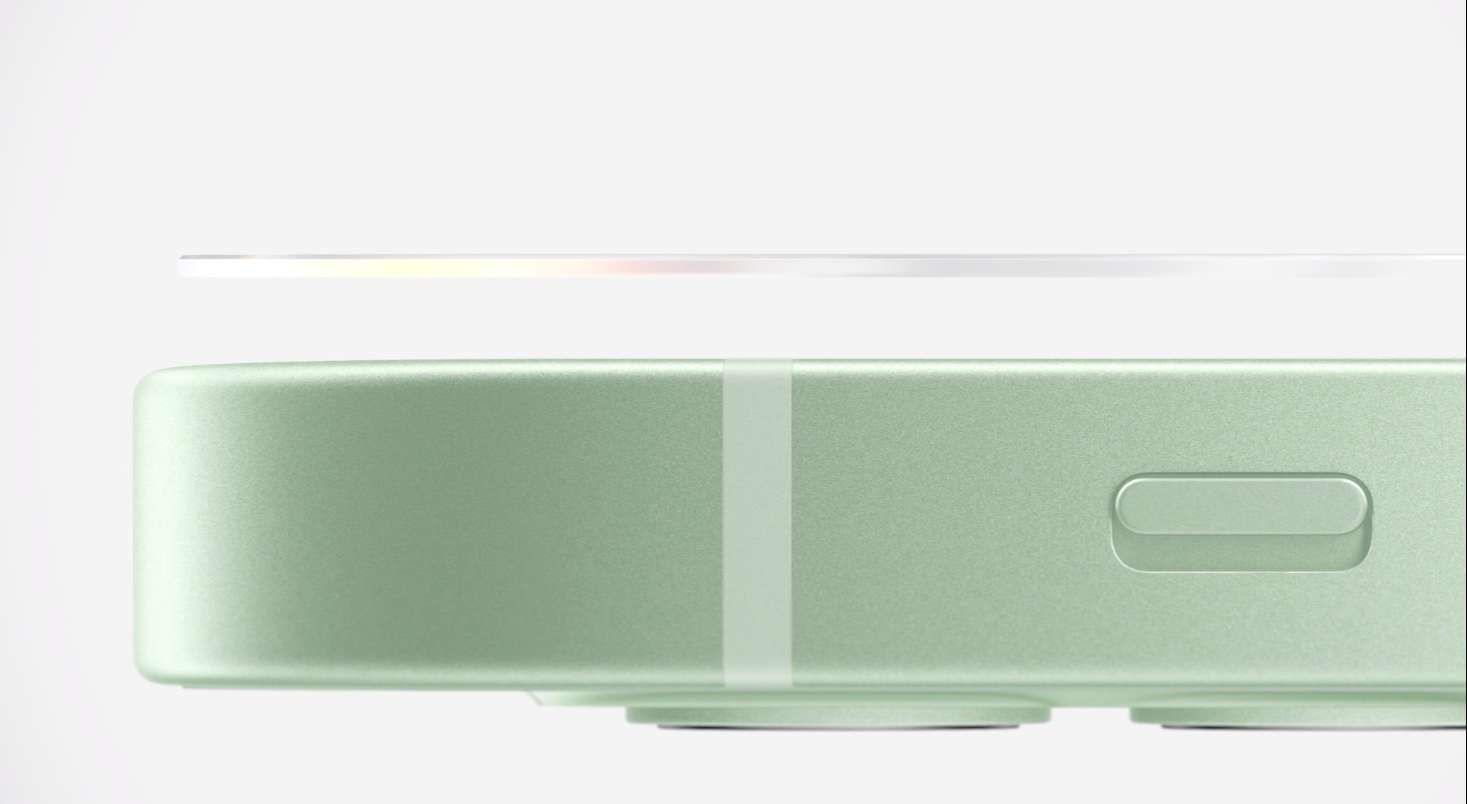
Los modelos Pro también tienen sus propias opciones de color, que consisten en oro, grafito, azul pacífico y plata. Los modelos Pro cuentan con una banda de acero inoxidable y un respaldo de vidrio esmerilado.
Finalmente, son compatibles con el nuevo formato ProRAW de Apple.
ProRAW es el nuevo formato de imagen de Apple que combina el procesamiento de imágenes del iPhone con la información de los archivos de fotos RAW. Este nuevo formato de imagen le permite obtener un resultado final mucho más detallado que es igual de fácil de editar.
¿Cuál es la diferencia entre el iPhone 12 Pro y el 12 Pro Max?
El iPhone 12 Pro Max es un teléfono mucho más voluminoso y tiene ciertos aspectos que lo diferencian de su hermano menor. Estas son las principales diferencias que podrían inclinarlo hacia el teléfono más grande o alejarse de él.
Monitor
La principal diferencia visual entre los dos dispositivos es el tamaño de la pantalla. El iPhone 12 Pro viene equipado con una pantalla Super Retina XDR de 6.1 pulgadas, mientras que el 12 Pro Max tiene una pantalla Super Retina XDR de 6.7 pulgadas más grande.
El 12 Pro Max técnicamente tiene una resolución ligeramente más alta, pero no será visible a simple vista.
Ambas pantallas son compatibles con HDR10 +, Dolby Vision y tienen un brillo máximo de 1200 nits. Estos teléfonos también tienen la nueva protección Ceramic Shield de Apple, que ofrece una mejor protección contra rayones y resistencia a caídas.
Batería
A la batería: el iPhone 12 Pro tiene una batería de 2815 miliamperios hora, mientras que el Pro Max tiene una celda más grande de 3687 miliamperios hora. Debido al tamaño más grande del 12 Pro Max, obtendrá una duración de batería mucho mejor con el teléfono más grande que con el más pequeño.
El 12 Pro está clasificado para tener 17 horas de reproducción de video continua, mientras que el 12 Pro Max admite un total de 20 horas de reproducción de video.
Si la duración de la batería y el tamaño de la pantalla son importantes para usted, es mejor que obtenga el 12 Pro Max más grande. Sin embargo, debe tener en cuenta que el tamaño más grande viene con la compensación de que es un dispositivo mucho más difícil de manejar, especialmente con Apple haciendo que los lados del teléfono sean planos.
Si prefiere un dispositivo más portátil con una duración de batería ligeramente peor, el 12 Pro es una opción mucho mejor.
Cámara
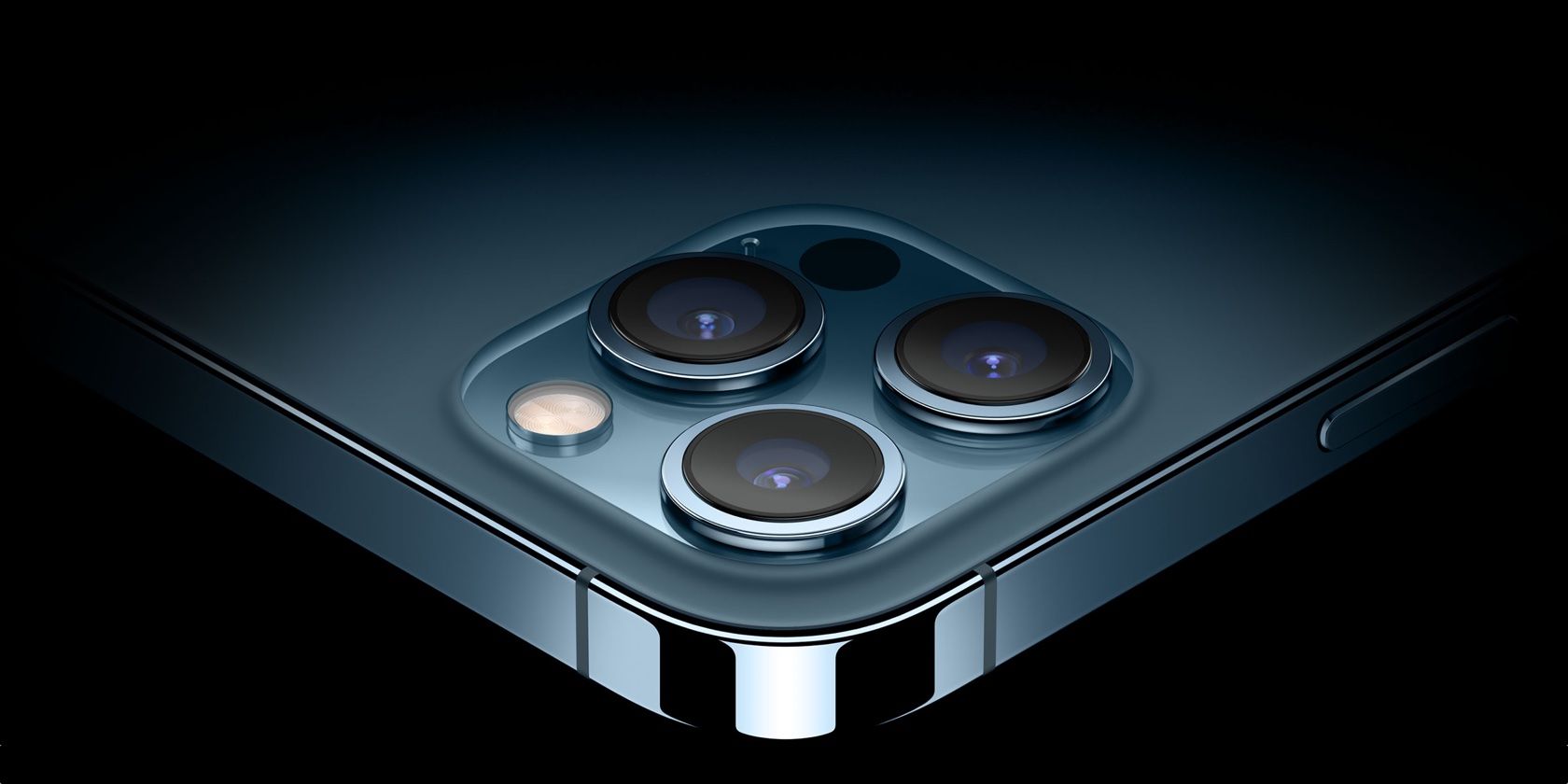
La cámara es la diferencia más notable entre los dos dispositivos. Ambos iPhones tienen una configuración de tres cámaras en la parte posterior y una cámara para selfies idéntica en la parte frontal.
El iPhone 12 Pro y 12 Pro Max tienen cada uno un sensor principal de 12MP, f / 1.6. Pero el sensor del 12 Pro Max es más grande, lo que permite una mejor fotografía con poca luz y mejores detalles.
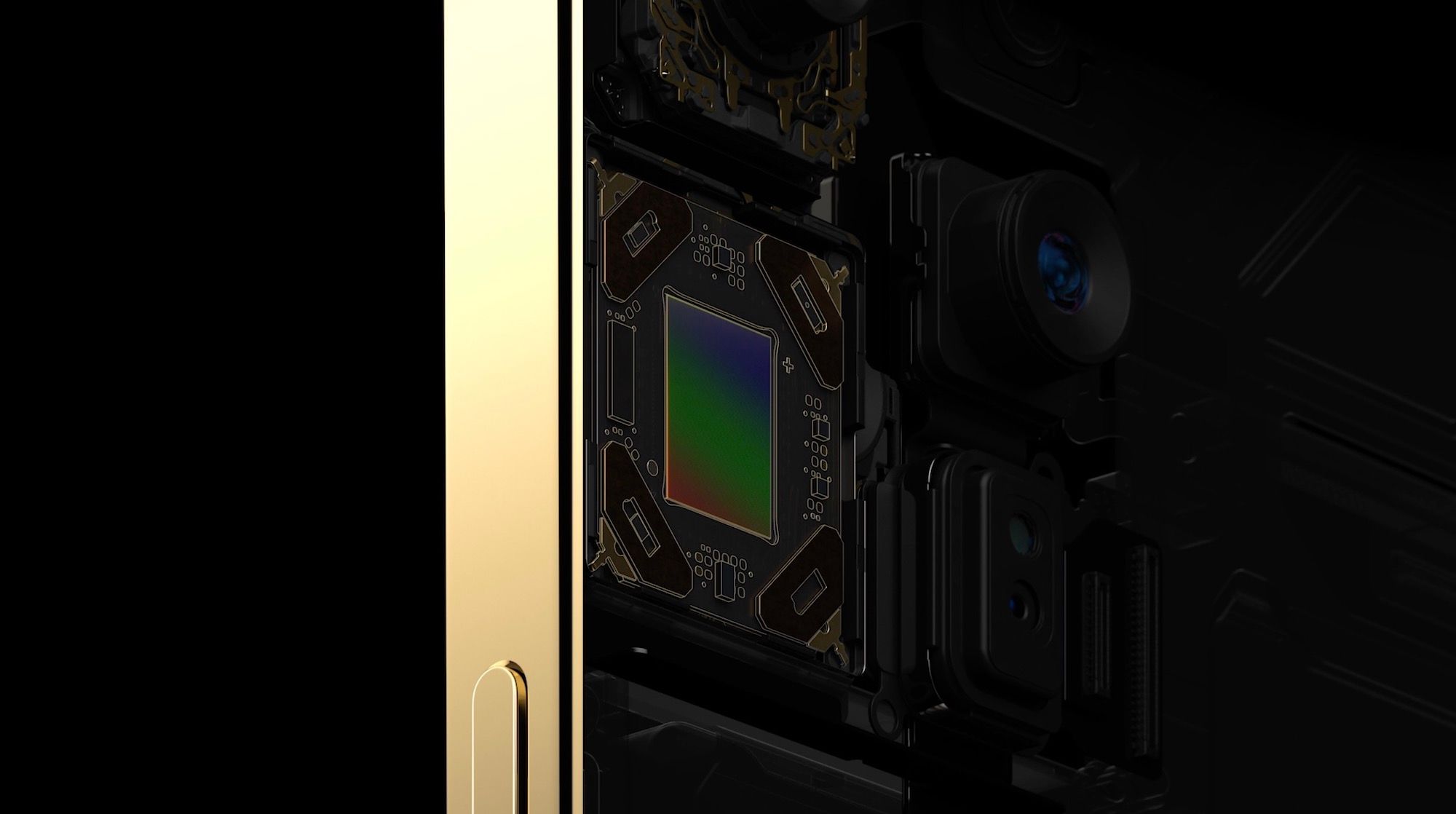
Este sensor principal en el 12 Pro utiliza OIS (Estabilización de imagen óptica) para hacer videos más suaves y menos nerviosos. Mientras que el 12 Pro Max usa el cambio de sensor para estabilizar el metraje de manera aún más efectiva.
El cambio de sensor es donde el sensor de su cámara se mueve físicamente hacia adentro para estabilizar su imagen, y esta tecnología es común en las cámaras DLSR más grandes.
Ambos dispositivos también tienen una cámara de telefoto, pero tienen diferentes distancias focales. Ópticamente, el teleobjetivo 12 Pro hace zoom en 2x mientras que el 12 Pro Max hace zoom en 2.5x. La diferencia aquí es mínima, pero vale la pena señalarla si te gusta la fotografía de retratos u otros campos que requieren el teleobjetivo.
En general, el 12 Pro toma fotos y videos estelares, pero el 12 Pro Max aún lo eclipsa desde la perspectiva del hardware.
¿Qué modelo es el adecuado para usted?
El iPhone 12 Pro comienza en $ 999 y el iPhone 12 Pro Max comienza en $ 100 más a $ 1099. Ambos dispositivos son, sin duda, teléfonos insignia con precios emblemáticos, y al elegir entre estos dos, todo se reduce a lo que necesita de su dispositivo.
Si está buscando el mejor teléfono que Apple tiene para ofrecer, el iPhone 12 Pro Max es una obviedad. Obtendrá la pantalla más grande, la mejor duración de la batería y el mejor sistema de cámara de Apple. Pero, por supuesto, eso tiene un costo considerable (literalmente), y es posible que tampoco desee tener el dispositivo más voluminoso.
Y ahí es donde entra el 12 Pro normal.
El iPhone 12 Pro normal es un compromiso decente entre el iPhone 12 y el iPhone 12 Pro Max. Obtiene la misma construcción premium que el 12 Pro Max, y obtiene una experiencia de cámara muy similar que cabe dentro de un dispositivo más pequeño y de tamaño razonable.
En general, se trata de qué dispositivo se ajusta mejor a sus criterios. Si desea la mejor experiencia con la cámara, obtenga la Pro Max más grande; Si desea el dispositivo más pequeño que tiene la mayoría de las funciones del teléfono más grande, obtenga el iPhone 12 Pro.
Utilizamos cookies para asegurarnos de brindarle la mejor experiencia en nuestro sitio web. Si continúa utilizando este sitio, asumiremos que está satisfecho con él.