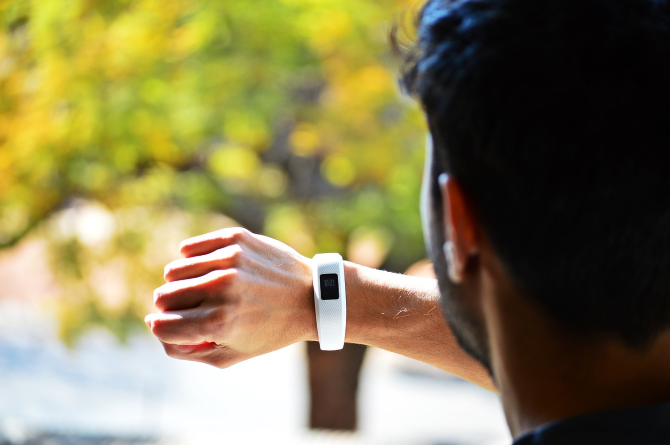
El hecho de que el Fitbit Inspire 2 esté diseñado para estar sujeto a su muñeca todo el día (y la noche) no significa que nunca se lo quitará. Es por eso que la popular compañía de dispositivos portátiles se está asociando con Tile, los fabricantes de un dispositivo de rastreo que lo ayuda a localizar artículos extraviados.
Nunca más pierda su Fitbit
En una publicación en el Blog de Fitbit , Fitbit anunció que está colaborando con Tile en el Inspire 2. Es posible que ya conozca a Tile como la marca de dispositivos pequeños de forma cuadrada que se pueden insertar en su billetera, enganchar a su llavero o dentro de tu maleta. Pero ahora está entrando en un mercado completamente diferente: los rastreadores de actividad física.
La tecnología de Tile se integrará con Fitbit Inspire 2, lo que le permitirá usar la aplicación Tile para localizar su pulsera extraviada. Afortunadamente, esto no significa que tendrá que invertir en cualquier hardware nuevo o actualizar su dispositivo si ya tiene un Inspire 2; la integración de Tile llegará en forma de una actualización gratuita que ya se ha lanzado.
Una vez que descargue la actualización e instale la aplicación Tile en su teléfono inteligente, podrá aprovechar al máximo la práctica función de seguimiento de Tile para ayudarlo a encontrar el dispositivo que falta. Si extravió su Inspire 2 en casa, puede usar la aplicación Tile para hacer que su dispositivo vibre, lo que le permite usar señales auditivas para encontrar su ubicación.
Pero quizás perdiste tu Inspire 2 en el gimnasio o en un parque, y está fuera de alcance. En ese caso, podrá utilizar la red global de Tile para localizarlo. Su dispositivo será detectado por otros usuarios de Tile en esa área, lo que le permitirá identificar su ubicación. Por el contrario, si pierde su teléfono pero está usando su Fitbit, podrá usar el Inspire 2 para hacer que su teléfono suene.
Los usuarios de Inspire 2 también pueden beneficiarse del plan de suscripción Premium de Tile si están dispuestos a pagar $ 2.99 / mes o $ 29.99 / año. El plan pago viene con algunas características adicionales, como alertas inteligentes, que asegurarán que no salga de casa sin su Inspire 2.
¿Otros dispositivos Fitbit admitirán Tile?
Esta integración de Tile definitivamente será un obsequio bienvenido para los propietarios existentes de Fitbit Inspire 2, así como para cualquiera que planee comprar el rastreador de ejercicios. Si la integración de Tile va bien, tal vez veamos a Tile en futuros lanzamientos de Fitbit. El Inspire 2 actualmente tiene un precio de $ 99.95 en el sitio web de Fitbit , y podrá activar Tile tan pronto como lo saque de la caja.
¿No está satisfecho con el aspecto de su tableta Amazon Fire? ¿No le gusta la forma en que publica anuncios, insiste en que use aplicaciones de Amazon preinstaladas o simplemente desea instalar el Asistente de Google?
El sistema operativo Fire está basado en Android, lo que significa que tiene cierta flexibilidad en cuanto a cómo se ejecuta el sistema operativo de la tableta. Para aprovechar esto, necesita una herramienta para ajustar su tableta Amazon Fire, algo como Fire Toolbox (FTB).
Personalizaciones que puede realizar con Fire Toolbox
La instalación de FTB le permitirá realizar algunas mejoras considerables en su tableta Amazon Fire. Estos incluyen la capacidad de:
Instalar y administrar los servicios de Google
Establecer un lanzador personalizado
Administrar aplicaciones híbridas
Establecer sonidos personalizados
Determine su teclado de software preferido
Ajustar la densidad de visualización de la pantalla
Administrar las aplicaciones de la pantalla de bloqueo
Usar el Asistente de Google
Administrar las aplicaciones de Amazon instaladas
… Y más además.
Lo mejor de todo es que estos ajustes se pueden realizar en su tableta Amazon Fire sin tener que rootear su dispositivo .
¿Qué tabletas Amazon Fire son compatibles con Fire Toolbox?
El paquete de utilidades Fire Toolbox está disponible para la mayoría de los modelos de tabletas Fire. Si compró una nueva tableta Amazon Fire desde 2014 y tiene la marca Fire o Fire HD (en lugar de Kindle Fire), puede usar FTB.
Entonces, esto incluye:
Amazon Fire 8/8 + (2020)
Amazon Fire 10 (2019)
Amazon Fire 7 (2019)
Amazon Fire 8 (2018)
Amazon Fire 10 (2017)
Amazon Fire 8 (2017)
Amazon Fire 7 (2017)
Amazon Fire HD8 (2016)
Amazon Fire HD10 (2015)
Amazon Fire HD8 (2015)
Amazon Fire HD7 (2015)
Amazon Fire HD7 (2014)
Amazon Fire HD6 (2014)
Hay otras herramientas disponibles para personalizar tabletas antiguas de Amazon Fire; sin embargo, estos ya no se mantienen.
¿Listo para modificar tu tableta Fire con FTB? A continuación, se explica cómo instalar la caja de herramientas y comenzar.
Instale Fire Toolbox en su PC
Para usar Fire Toolbox, debe usar una PC con Windows. Este software no es compatible con macOS o Linux.
Toque Número de serie (o Acerca de la tableta Fire ) repetidamente
Aparecerá el elemento del menú Opciones de desarrollador.
Toca Opciones de desarrollador
Busque Habilitar ADB y toque el interruptor para activar
Galería de imágenes (3 imágenes)
Expandir
Expandir
Expandir
Imagen 1 de 3
Imagen 2 de 3
Imagen 3 de 3
Conecte la tableta Amazon Fire a Windows
En la mayoría de los casos, simplemente puede conectar la tableta a su PC con Windows. Es vital que utilice el cable de carga y datos que se envió con la tableta, o un reemplazo adecuado. Algunos cables solo manejan energía, lo que tratará a la computadora como una fuente de energía.
Para asegurarse de que se logre la conexión correcta, abra el área de Notificaciones y busque Depuración USB conectada . Si puede ver eso, está en camino de personalizar su tableta Fire con Fire Toolbox.
Ejecutar caja de herramientas de fuego
Con la conexión establecida, dirija su atención a su computadora. Busque el instalador de Fire Toolbox descargado (algo así como FTB_Vxx.x_Installer.exe donde "xx.x" es un número de versión). Haga doble clic para instalar Fire Toolbox.
Una vez hecho esto, inicie Fire Toolbox y siga los pasos que se muestran para Autorizar su dispositivo. Esto significa revisar su tableta para ver si hay una notificación sobre la conexión y seleccionar Permitir siempre desde esta computadora y luego Aceptar para confirmar.
Cómo usar Fire Toolbox para personalizar su tableta Amazon Fire
Con Fire Toolbox instalado, le resultará relativamente fácil realizar ajustes y personalizaciones.
Todas las opciones son accesibles desde la pantalla principal; son procesables con solo unos pocos clics. A continuación, encontrará los pasos para realizar algunos ajustes comunes con Fire Toolbox
Eliminar aplicaciones de pantalla de bloqueo en Amazon Fire
Si desea eliminar las aplicaciones de pantalla de bloqueo en una tableta Fire, seleccione Administración de pantalla de bloqueo .
A continuación, elija Eliminar anuncios de pantalla de bloqueo . Es aconsejable dedicar un momento a leer la advertencia antes de continuar.
Si está contento de eliminar los anuncios, haga clic en Ejecutar herramienta . Una vez que se hayan eliminado los anuncios, permanecerán deshabilitados hasta que una actualización de Amazon OTA (por aire) los restablezca. Sin embargo, el uso de Fire Toolbox deshabilita las actualizaciones de OTA, por lo que debería estar bien.
Administrar los servicios de Google con Fire Toolbox
Otra mejora útil que FTB aporta a Amazon Fire es la capacidad de instalar Google Play. También le permite agregar y administrar cuentas y borrar el caché y los datos para ahorrar espacio.
Para instalar Google Play en Amazon Fire:
Iniciar Fire Toolbox
Seleccione Administrar servicios de Google
Seleccione Instalar servicios de Play
Una vez completado, use Agregar cuenta para agregar una nueva cuenta o inicie sesión en Google Play en su tableta.
Instalar Netflix y Disney +
Fire Toolbox también le permite descargar dos aplicaciones clave de transmisión de video, Netflix y Disney +, sin registrar su tableta Amazon Fire en Amazon.
Esto es particularmente útil si ha adquirido la tableta de segunda mano y desea usarla sin registrarse en Amazon.
En el menú, seleccione Aplicaciones híbridas
Haga clic en Descargar e instalar para la aplicación que desea instalar (o ambos)
Espere a que finalice la instalación
Acceda a su tableta Fire a través de ADB
Android Debug Bridge (ADB) es una interfaz de línea de comandos que proporciona acceso remoto a un dispositivo Android conectado. Esto incluye tabletas Amazon Fire, que ejecutan Fire OS, un sistema operativo basado en Android.
Configurar ADB puede llevar mucho tiempo y, en ocasiones, puede resultar frustrante. Pero con Fire Toolbox instalado, ADB es de fácil acceso.
Para usarlo:
Iniciar Fire Toolbox
Seleccione ADB Shell
Luego, obtendrá acceso a la línea de comandos a su dispositivo Android. Esto se puede utilizar para explorar el contenido del dispositivo (cantar comandos de texto estándar de Windows) o incluso iniciar secuencias de comandos. Después de todo, eso es lo que sucede en segundo plano cada vez que elige un ajuste en Fire Toolbox.
Personalizar Amazon Fire solo necesita la caja de herramientas adecuada
Hemos visto varios ajustes para las tabletas Amazon Fire a lo largo de los años desde su lanzamiento. Fire Toolbox es fácilmente la mejor colección de estos scripts y hacks, lo que ayuda a que las tabletas Fire sean más utilizables. Si bien probablemente sea mejor evitar uno o dos ajustes, en general, esta es la mejor manera de reconfigurar su tableta Amazon Fire a su gusto personal.
Puede usar Fire Toolbox para usar todos estos ajustes o solo algunos. Incluso puede usarlo para ayudar a que su tableta Amazon Fire se vea como Android estándar.
El primer tweet de Jack Dorsey se vendió como NFT por casi $ 3 millones después de más de dos semanas de licitación. El ganador de la subasta, Sina Estavi, aumentó la oferta ganadora en el último momento, aumentando el precio de venta final de $ 2.5 millones al precio final de $ 2,915,835.47.
Es una suma considerable asumir la propiedad digital del primer tweet del CEO de Twitter, pero una que Estavi claramente siente que vale la pena la inversión. Después de todo, es una pieza única de la historia de Internet.
El primer tweet de Dorsey se vende por $ 2.9 millones
El primer tweet relativamente simplista de Jack Dorsey se ha vendido como NFT, un token no fungible. El NFT se puso a subasta el 6 de marzo de 2021 e inmediatamente capturó la imaginación del explosivo mercado de NFT, aunque su precio final no es tan alto como el de otras ventas de NFT.
El precio de venta final de $ 2,915,835.47 es el equivalente actual de 1630.5825601 ETH, que Estavi, quien es CEOP de la compañía de blockchain Bridge Oracle, solo estaba feliz de pagar, y le dijo a Reuters que estaba "agradecido" por el NFT.
El primer tweet de Dorsey permanecerá en Twitter para que todos lo vean. Sin embargo, Estavi ahora tiene la propiedad digital del tweet. Como cualquier otro activo, la propiedad de este NFT único podría aumentar de valor si Estavi opta por venderlo en una fecha posterior.
Algunos NFT ya se han revendido por muchas veces su valor, por lo que es de esperar que algo tan notable como el primer tweet de Dorsey aumente de precio.
Dorsey obviamente no necesita el dinero.
Es por eso que le complacerá saber que está comprometido a convertir la oferta ganadora en Bitcoin y donarla a GiveDirectly para su respuesta en África.
De hecho, tras la finalización de la subasta NFT, Dorsey tuiteó inmediatamente sobre la conversión del Ethereum en Bitcoin y la transacción que envió lo que equivale a más de 50 BTC al fondo Africa Response de GiveDirectly.
La plataforma de subastas, Cent, también recibe el cinco por ciento de la venta total.
Los NFT están aquí para quedarse
Los tokens no fungibles son activos digitales acuñados en la cadena de bloques Ethereum. Una vez acuñado, el propietario puede rastrear la línea de propiedad entre cualquier transacción, asegurando que el activo digital sea el verdadero negocio y no una copia.
Aunque las NFT no son una tecnología completamente nueva, recientemente, el mercado de NFT se ha disparado, haciendo que los precios de obras de arte aparentemente anodinas se disparen, incluidos memes, GIF y otras piezas de la tradición de Internet.
Cualquiera que sea su opinión sobre las NFT, está claro que la tecnología no desaparecerá en el corto plazo. Sin embargo, el NFT podría estallar y provocar una caída repentina de los precios, por lo que vale la pena ser cauteloso con las posibles ventas.
Los juegos retro están ganando popularidad. Los juegos antiguos de tu infancia están de moda, con títulos tan diversos como Frogger, Double Dragon, Doom y Star Fox 64 disfrutando de un renacimiento.
El hecho de que tus viejas consolas hayan sido destruidas no significa que no puedas jugar a esos viejos juegos. Solo necesitas un teléfono o tableta Android.
Esta lista de emuladores de juegos retro para Android te permitirá volver a visitar los juegos de tu juventud en una variedad de plataformas de consola y computadora.
Cómo funcionan los emuladores para Android
Para usar emuladores, necesitará ROM de juegos (y a veces ROM de BIOS) compatibles con la plataforma que está emulando. Sin embargo, si aún no posee el juego, descargar y usar las ROM del juego es una violación de los derechos de autor.
Las ROM deben descargarse directamente a su dispositivo Android. Alternativamente, puede descargarlo en su PC y luego copiar los archivos ROM a Android. Las ROM retro rara vez son más que unos pocos megabytes, modestas en comparación con las descargas masivas de juegos de hoy. Si desea una solución inalámbrica, use un software FTP para enviar juegos a su teléfono.
Con la ROM descargada, su emulador correspondiente debería poder ejecutarlo. Pero, ¿qué emulador de juegos retro para Android usarás?
1. ePSXe (Sony PlayStation PS1 y PSOne)
La PlayStation original de Sony es una de las consolas de juegos más populares de la historia y la primera en alcanzar más de 100 millones de dispositivos vendidos. Con más de 7918 juegos lanzados a lo largo de su vida útil (y algunos más desde entonces), hay una buena razón para volver a visitar esta plataforma.
Los usuarios de Android encontrarán que ePSXe es perfecto para los juegos de PlayStation. Encontrará un útil modo de pantalla dividida para dos jugadas y soporte para hasta cuatro. ePSXe se originó en PC y la versión de Android tiene estados de guardado compatibles, además de asignación de teclas personalizada para la mayoría de los controladores de juegos.
Combinando las aplicaciones John NES y John SNES en una, John NESS te permite jugar juegos de Nintendo Entertainment System y Super Nintendo Entertainment System en Android.
Con soporte para trampas, guardar estados, botón turbo, gamepad en pantalla y soporte para controladores de hardware, John NESS también se integra con Dropbox. Esto significa que puede copiar fácilmente archivos ROM desde su almacenamiento en la nube al emulador para reproducirlos. Para más funciones de juego, John NESS también admite capturas de pantalla, grabación y transmisión.
Descargar:John NESS (compras gratuitas desde la aplicación)
3. Emulador de DraStic DS (Nintendo DS)
A medida que avanzan los emuladores, DraStic DS Emulator es particularmente impresionante, con la capacidad de duplicar la resolución y personalizar la posición de la pantalla.
Se admiten controladores adicionales, con los estados de guardado esperados para guardar instantáneamente y reanudar el juego en cualquier lugar. Los juegos guardados se pueden sincronizar con Google Drive, mientras que la emulación se puede mejorar con un modo de avance rápido.
Como si todo eso no fuera suficiente, el emulador incluye una base de datos de miles de modos de trampa para juegos de Nintendo DS.
M64Plus es un emulador altamente calificado para los jugadores que amaban los juegos de Nintendo 64.
Una variación del emulador de código abierto Mupen64 +, M64Plus presenta controles fáciles de usar ubicados en las esquinas inferiores de la pantalla. Esto le permite jugar juegos con sus pulgares como lo hizo con el controlador de juegos Nintendo64 hace mucho tiempo.
Es preferible jugar con el controlador de software a confiar en un controlador de juegos de hardware. Los controladores USB o Bluetooth de Nintendo 64 son difíciles de conseguir. Como tal, un juego cómodo solo se puede lograr en un dispositivo Android que no sea demasiado grande para tus manos. Es más adecuado para teléfonos que para tabletas.
Para los fanáticos de Game Boy y Game Boy Color, este emulador de sistema dual es compatible con una amplia gama de dispositivos Android.
También está lleno de funciones, desde estados de guardado y filtros de video hasta códigos de trampa, compatibilidad con controladores externos y paletas personalizadas. ¡Mi viejo! incluso incluye la emulación Game Boy Camera y Game Boy Printer.
Entonces, si te apetece volver a visitar la biblioteca de 1046 juegos de Game Boy y más de 575 juegos de Game Boy Color, ¡instala My Old Boy!
¡Del mismo desarrollador que My Old Boy !, este emulador nuevamente está disponible para una amplia selección de dispositivos Android. Esto lo hace adecuado para hardware antiguo y nuevo.
Emulando Game Boy Advance, encontrará soporte para guardar estados y sincronización de Google Drive, controladores externos y filtros de video. Se pueden usar códigos de trucos y alterar la velocidad del juego para ayudarlo a entrenarse para dominar los obstáculos de alta velocidad.
Si bien no se incluyen ROM de juegos, My Boy! presenta emulación de BIOS, por lo que no se requieren ROM del sistema.
¿Recuerdas los días en los que llevabas una silla a tu PC y escribías cd para cambiar al directorio del juego? ¿Ingresando un solo comando para iniciar el juego sin una GUI de escritorio?
Si es así, vuelva a visitar la era clásica de los juegos de PC de MS-DOS en su dispositivo móvil con Magic DOSBox. Se lanzaron miles de juegos en PC antes de que Windows 98 pudiera admitir el lanzamiento de juegos de escritorio. Muchos títulos clásicos de juegos de PC se han declarado abandonware o se han convertido en código abierto. Se pueden encontrar más de 2500 juegos en Internet Archive.
La mayoría de los juegos de PC de esta época son comparables con los títulos de Amiga y Atari. Junto con los juegos de plataformas comunes, notarás una mayor cantidad de simuladores y juegos de dioses.
La PlayStation Portable (PSP) era un sistema de juegos portátil increíblemente popular cuando salió por primera vez en 2004. Con más de 1370 juegos lanzados entre el lanzamiento y su retiro en 2014, los fanáticos de PSP tienen una increíble variedad de títulos, todos en HD.
El emulador PPSSPP lo llevará de regreso a 2004. La carga de ROM es sencilla y la aplicación se puede configurar con una amplia selección de configuraciones. Se admite la resolución HD, los archivos guardados se pueden transferir desde una PSP física y se pueden modificar los ajustes de filtrado anisotrópico y escalado de texturas.
Si eres fanático de PSP, este es definitivamente el emulador para instalar en tu Android.
Si disfrutaste jugando en Sega Genesis (Sega Mega Drive a nivel internacional), entonces el emulador GENPlusDroid es para ti. Un jugador clave en las llamadas guerras de consolas de finales de los 80 y 90 entre Sega y Nintendo, más de 900 juegos están disponibles.
GENPlusDroid admite controladores físicos, tiene soporte para rebobinar, avanzar y hacer trampa, guardar automáticamente, mapeo de teclas personalizado y muchas más funciones. En última instancia, puede disfrutar de una experiencia Sega Genesis casi auténtica en su dispositivo Android con GENPlusDroid.
Quizás el sistema informático más popular de la era de 16 bits, el Amiga se lanzó en 1985 con la versión final, el CD32, fabricado hasta 1996. En ese tiempo, se vendieron aproximadamente 4,850,000 Amigas, con más de 2000 juegos lanzados mientras estaba disponible. en producción.
Los juegos de Amiga pueden ejecutarse en las plataformas actuales con la ayuda de varios emuladores basados en los Emiratos Árabes Unidos (o inspirados). Uae4arm es quizás la mejor opción en Android, capaz de ejecutarse en cualquiera de las configuraciones de la línea Amiga. Entonces, puede emular un Amiga 500, un 4000T o un CD32. La biblioteca de juegos de Amiga no se ejecuta en el mismo dispositivo; Hay tres generaciones básicas de sistema, de ahí las herramientas de configuración granular de Uae4arm.
Si bien un archivo Amiga Kickstart genérico está disponible con la mayoría de los emuladores, para obtener un soporte completo, debe comprar la versión oficial. Está disponible en Amiga Forever Essentials.
Commodore 64, la computadora doméstica más popular de la década de 1980, está disfrutando actualmente de un resurgimiento como un sistema de clonación de juegos retro. Sin embargo, si no te importa tanto la estética de la caja de pan como los juegos, puedes ejecutarlos en Android.
Varios emuladores para el C64 están disponibles en Android, pero de ellos Mobile C64 parece ser el más estable. Incluyendo un teclado de software para ingreso de texto y soporte para controladores USB y Bluetooth, Mobile 64 también se envía con algunos juegos de dominio público para que pueda comenzar.
Descargar : Mobile 64 (compras gratuitas desde la aplicación)
12. Speccy (Sinclair ZX Spectrum)
Galería de imágenes (3 imágenes)
Expandir
Expandir
Expandir
Imagen 1 de 3
Imagen 2 de 3
Imagen 3 de 3
En el Reino Unido y Europa, el Sinclair ZX Spectrum era un sistema informático doméstico popular, aunque modesto. Increíblemente asequible, vendió más de 5 millones de unidades, una cifra que no incluye clones como el Timex Sinclair 2068.
Speccy es un emulador notablemente completo. Ofrece soporte para todos los modelos Sinclair ZX Spectrum y la mayoría de los clones. Speccy también admite instantáneas de juegos, carga desde archivos de cinta (con un efecto de carga de cinta auténtico), y puede jugar con controladores USB y Bluetooth para juegos.
Eso es solo rascar la superficie. Si te encantaron los juegos de Spectrum, este es el mejor emulador de Android para ti.
Hay muchos otros emuladores disponibles para Android. Pero si está instalando más de un par de emuladores, sería más inteligente ceñirse a una solución.
RetroArch se instala con 50 núcleos de emulador, lo que le brinda una increíble selección de sistemas de emulación. Todos los sistemas enumerados aquí están incluidos en RetroArch, junto con PC Engine y Sega Dreamcast. ¿Quieres emular los juegos de arcade clásicos? MAME también se incluye en RetroArch.
Creemos que estos son los mejores emuladores de juegos para Android, pero estés de acuerdo o no, deberías encontrarlos fáciles de instalar, configurar y jugar.
Simplemente copie los archivos ROM a su dispositivo Android, cárguelos en el emulador apropiado y comience a jugar.
Android es una gran opción para jugar juegos clásicos, capaz de manejar la mayoría de plataformas emuladas. De hecho, incluso podrías usar Android para crear un centro de juegos retro.
Samsung ya es el líder en el segmento de teléfonos inteligentes plegables y ahora busca llevar las cosas al siguiente nivel. Según los informes, la compañía planea impulsar la producción de sus dispositivos plegables y lanzar un teléfono inteligente de doble plegado este año.
El teléfono plegable doble de Samsung todavía es un trabajo en progreso
Nikkei informa citando fuentes dentro de Samsung que la compañía está trabajando en secreto en un teléfono inteligente de doble plegado que podría lanzarse a fines de este año. El dispositivo aún está en desarrollo y muchos de sus aspectos clave aún no se han finalizado.
Patentemente, Apple informa que Samsung recibió recientemente una patente de diseño para una tableta doble plegable con un teclado deslizable, lo que podría indicar el factor de forma del dispositivo.
Un informante dijo que Samsung está buscando ir con una relación de visualización similar a los dispositivos Android existentes por razones de compatibilidad de aplicaciones. "El diseño está configurado para hacer que la relación de aspecto de la pantalla desplegada esté en línea con la relación principal de 16: 9 o 18: 9, por lo que más videojuegos y otras aplicaciones podrían funcionar con mayor fluidez con mejores resoluciones en el dispositivo", dijo.
Dado que el dispositivo aún está en desarrollo, su lanzamiento podría retrasarse unos meses hasta principios del próximo año debido a problemas de desarrollo imprevistos. Si no es así, sería interesante ver qué factor de forma tiene Samsung con su dispositivo de doble plegado.
Samsung planea impulsar la producción de sus dispositivos plegables
Citando fuentes internas de Samsung, el informe también dice que el fabricante coreano de teléfonos inteligentes planea lanzar nuevos modelos de dispositivos Galaxy Z Flip y Galaxy Z Fold este año.
Internamente, Samsung se ha fijado el objetivo de aumentar la producción de sus dispositivos plegables a más de 10 millones de unidades, el mismo nivel que los dispositivos Galaxy Note. Sin embargo, esto dependerá del interés del consumidor en los dispositivos plegables de Samsung y de la escasez de semiconductores, que se espera que afecte el negocio de Samsung en el segundo y tercer trimestre.
Los teléfonos plegables podrían reemplazar a la serie Galaxy Note
Un informante de Samsung reveló que la compañía había decidido el año pasado no lanzar un nuevo dispositivo Note este año. "La suspensión de la serie Note se decidió prácticamente el año pasado. La compañía quiere apostar más por teléfonos plegables que tienen precios mucho más altos con diseños distintivos", dijo.
Otro informante también reveló que Samsung ha "luchado durante mucho tiempo para diferenciar sus dos series de teléfonos premium, el Galaxy S y el Note". La compañía está considerando usar teléfonos plegables como diferenciador e incluso podría reemplazar la serie Note con él.
Si Samsung puede alcanzar su objetivo de enviar más de 10 millones de dispositivos plegables este año, sus ingresos podrían experimentar un salto masivo. Esto se debe a que los dispositivos plegables de Samsung son entre 1,5 y 2 veces más caros que sus dispositivos insignia regulares Galaxy S y Note.
El analista de GF Securities, Jeff Pu, dice que Samsung apostar por dispositivos plegables es una decisión inteligente. También dice que es "muy probable" que Samsung envíe 7,5 millones de dispositivos plegables este año, frente a los 3,5 millones de unidades del año pasado.
Agregar un usuario a la lista de sudoers le permite otorgar acceso administrativo a usuarios regulares. De esta manera, no tiene que compartir la contraseña de root con otros usuarios de su sistema. Agregar usuarios a la lista de sudoers les permite ejecutar comandos del sistema con privilegios de root.
A continuación, le mostramos cómo puede otorgar roles de administrador a los usuarios de Linux agregándolos a la lista de sudoers.
Crear un nuevo usuario en Linux
Deberá crear un nuevo usuario antes de que podamos agregarlo a la lista de sudoers. Creemos un nuevo usuario llamado bob . Inicie sesión como root u otro usuario con permisos sudo y ejecute el comando adduser .
sudo adduser bob
Escriba los detalles necesarios o presione Entrar para omitir campos. Una vez que se ha creado el usuario, está listo para agregar su nombre de usuario a la lista de sudoers.
Agregar usuarios de Linux existentes a Sudoers a través de la terminal
Hay varias formas de agregar un usuario al grupo sudo. El comando usermod le permite agregar usuarios existentes a grupos.
sudo usermod -aG sudo bob
Aquí, la bandera -a representa la operación Append y -G especifica el grupo sudo. Puede verificar si el usuario bob se agregó correctamente a sudoers mediante el comando groups .
groups bob
Alternativamente, puede agregar bob al archivo sudoers usando el comando adduser .
sudo adduser bob sudo
Agregar usuarios de Linux a Sudoers a través de GUI
También puede agregar usuarios al archivo sudoers gráficamente utilizando entornos de escritorio Linux . Haga lo siguiente una vez que haya creado el usuario.
Vaya a Detalles en el menú Configuración .
Haga clic en Usuarios para acceder a la configuración de usuario.
Haga clic en Desbloquear en la ventana superior.
Introduzca su contraseña cuando se le solicite.
Haga clic en el usuario bob
Cambiar el tipo de cuenta a Administrador
Administrar permisos de usuario en Linux
Puede agregar usuarios a la lista de sudoers de varias maneras. Hemos ilustrado el uso de usermod, adduser y la configuración de la GUI de Ubuntu en esta guía. Mucha gente prefiere editar el archivo / etc / sudoers para otorgar privilegios administrativos a un usuario. Sin embargo, la edición de archivos del sistema conlleva un factor de riesgo que debe tenerse en cuenta.
Watch Folders es una función práctica que ahorra tiempo en Adobe Media Encoder. No solo pueden ayudar a automatizar el proceso de compresión de medios, sino que también le permiten crear automáticamente varias versiones de un solo archivo maestro.
Aprenda a agregar automáticamente archivos de video a la cola, haciendo que la codificación sea tan simple como administrar archivos en su disco duro.
Configuración de la carpeta de visualización
Para automatizar su proceso de codificación de video a través de la carpeta de inspección de Media Encoder, primero debe configurar su carpeta y aplicar la configuración que desee. La buena noticia es que puede seleccionar tantos formatos como desee para su carpeta, lo que le permite exportar para múltiples plataformas al mismo tiempo.
Siga los pasos a continuación para configurar su carpeta de inspección.
Abra Adobe Media Encoder .
Seleccione la pestaña Ver carpeta ubicada junto a Cola.
Para crear una nueva carpeta de inspección, seleccione el botón + en el menú.
Navegue hasta la ubicación deseada para su carpeta de inspección. Si está utilizando un servidor u otra computadora en su red para su ubicación de Carpeta de vigilancia, asegúrese de que tenga las mismas rutas de archivo, así como las licencias para cualquier fuente o complemento que esté usando.
Haga clic en Seleccionar carpeta .
Seleccione el formato y el preajuste que desee.
Si desea aplicar varios formatos o ajustes preestablecidos, seleccione la opción Agregar salida del menú.
Notará que a través de este proceso, Media Encoder creará dos carpetas: una llamada Salida y la otra llamada Fuente. Sus archivos codificados se guardarán en la carpeta de salida y el archivo original se guardará en la carpeta de origen.
Envío de proyectos producidos a la carpeta de inspección
Para enviar un video ya producido a su carpeta de visualización es tan fácil como copiar y pegar el archivo en la carpeta. Una vez que el archivo se coloca en la carpeta, los verá aparecer en la cola de Media Encoder.
En cuestión de momentos, tendrá las versiones codificadas de su proyecto en la carpeta Salida.
Envío de archivos a la carpeta de inspección desde Premiere Pro
Ahora que ha configurado su carpeta de inspección, necesitará saber cómo exportar directamente sus proyectos desde Premiere Pro.
Para renderizar un proyecto de Premiere Pro con una carpeta de inspección, la secuencia debe estar en la raíz (nivel superior) del proyecto. Se ignorarán las secuencias de los contenedores.
Los pasos a continuación lo guiarán a través del proceso de mover sus secuencias a la raíz y enviarlas a la carpeta de inspección para su codificación.
Abra su proyecto de Premiere Pro.
En la pestaña Proyecto , seleccione la secuencia que desea codificar y arrástrela a la raíz del proyecto.
Resalte la secuencia que acaba de mover y seleccione Archivo > Guardar una copia .
Busque su Carpeta de inspección y seleccione Guardar .
Notará que sus archivos aparecerán automáticamente en la cola del codificador de medios. Puede seguir trabajando en su proyecto de Premiere Pro mientras espera. Sus archivos codificados se guardarán en la carpeta de salida y el archivo original se guardará en la carpeta de origen.
Envío de archivos a la carpeta de inspección desde After Effects
A diferencia de Premiere Pro, After Effects no requiere que tenga la secuencia guardada en la raíz. Siga estos sencillos pasos para enviar archivos a la carpeta de inspección desde After Effects.
Abra su proyecto de After Effects .
Seleccione Archivo > Guardar una copia .
Busque su Carpeta de inspección y seleccione Guardar .
Sus archivos aparecerán automáticamente en la cola del codificador de medios. Puede seguir trabajando en su proyecto de After Effects mientras espera. Sus archivos codificados se guardarán en la carpeta de salida y el archivo original se guardará en la carpeta de origen.
Obtener videos en el formato que necesita
Aprovechar la funcionalidad Carpeta de inspección puede ahorrar tiempo en su flujo de trabajo. No solo le permite automatizar el proceso de codificación, sino que también le permite volver a trabajar en su proyecto mientras se lleva a cabo el proceso de codificación.
Utilizamos cookies para asegurarnos de brindarle la mejor experiencia en nuestro sitio web. Si continúa utilizando este sitio, asumiremos que está satisfecho con él.