Antes de Internet y los teléfonos móviles, las generaciones anteriores a nosotros usaban el código Morse como una forma de comunicarse en todo el mundo. Este sistema de puntos y guiones sigue siendo útil en una emergencia cuando falla la tecnología moderna.
Eche un vistazo a los mejores recursos de Internet que le enseñan cómo aprender el código Morse para que pueda estar preparado para cualquier situación.
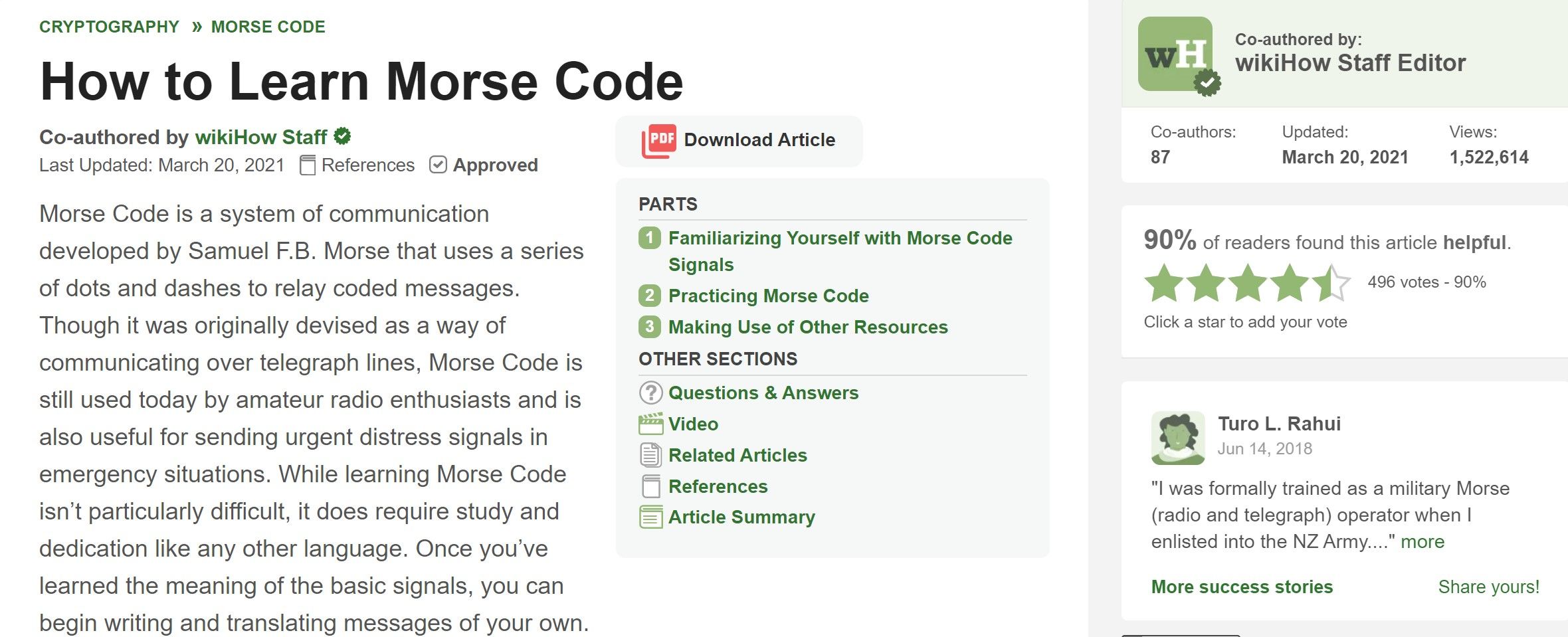
WikiHow, el sitio que enseña todo, desde cómo hervir un huevo hasta cómo cuidar a su mascota, brinda un desglose paso a paso del código Morse. Se familiarizará con las señales, el alfabeto del código Morse y recibirá consejos para el aprendizaje auditivo.
Una vez que haya superado los conceptos básicos, no se ofrecerá un curso completo ni ningún material de capacitación adicional. Enumera un par de aplicaciones que puede descargar para aprendizaje avanzado, pero si desea llevar su código Morse al siguiente nivel, deberá probar otro sitio en esta lista.
Si bien este sitio no se ha actualizado desde 2011, incluye un curso de 11 lecciones que recorre todo el alfabeto, números del cero al nueve, signos de puntuación y señales de procedimiento. El curso está diseñado para aficionados y proporciona todos los elementos esenciales que necesita para comenzar. También proporciona respuestas a todas las ejecuciones de código Morse que escuchará para que pueda verificar su trabajo.
Hay cursos adicionales en el sitio, pero son para radioaficionados y no estrictamente para aficionados al código Morse. Si desea entrar en más detalles, deberá continuar aprendiendo en otro sitio de esta lista.
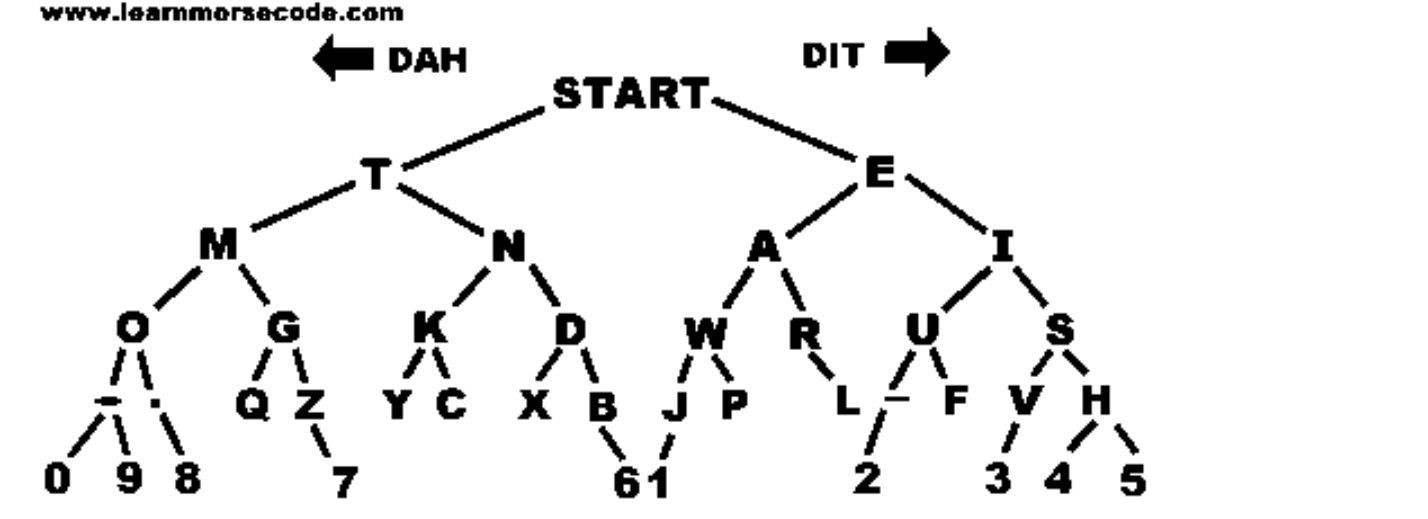
Lo que ves es lo que obtienes con LearnMorseCode.com. Es un sitio de una página que incluye MP3 de todas las letras del alfabeto y tiene un "mapa" de letras correspondiente. Cuando escuche el código Morse, mueva el dedo por el mapa hasta que aterrice en una letra. Continúe con el ejercicio hasta que pueda reconocer oraciones completas.
El audio se reproduce lentamente para ayudarlo a aprender a su propio ritmo y viene con múltiples mapas. Hay una opción para imprimir sus mapas para que pueda compartirlos con amigos o tener copias de seguridad. No se convertirá en un experto con este sitio, pero aún así lo ayudará a asociar los sonidos con letras específicas con bastante rapidez.
Si siente que está empezando a acostumbrarse al código Morse, este sitio web es el lugar perfecto para practicar sus habilidades con los demás. Aunque parece que el sitio no se ha actualizado en años, todavía hay un foro activo con personas reales con las que puede interactuar. Aquí puede hacer preguntas y aprender de otras personas que tienen más experiencia.
El sitio requiere que cree una cuenta (o use su información de inicio de sesión de práctica) para ver los cursos y lecciones. Una vez que inicie sesión, siempre podrá acceder a su configuración y ver su progreso desde cualquier navegador.
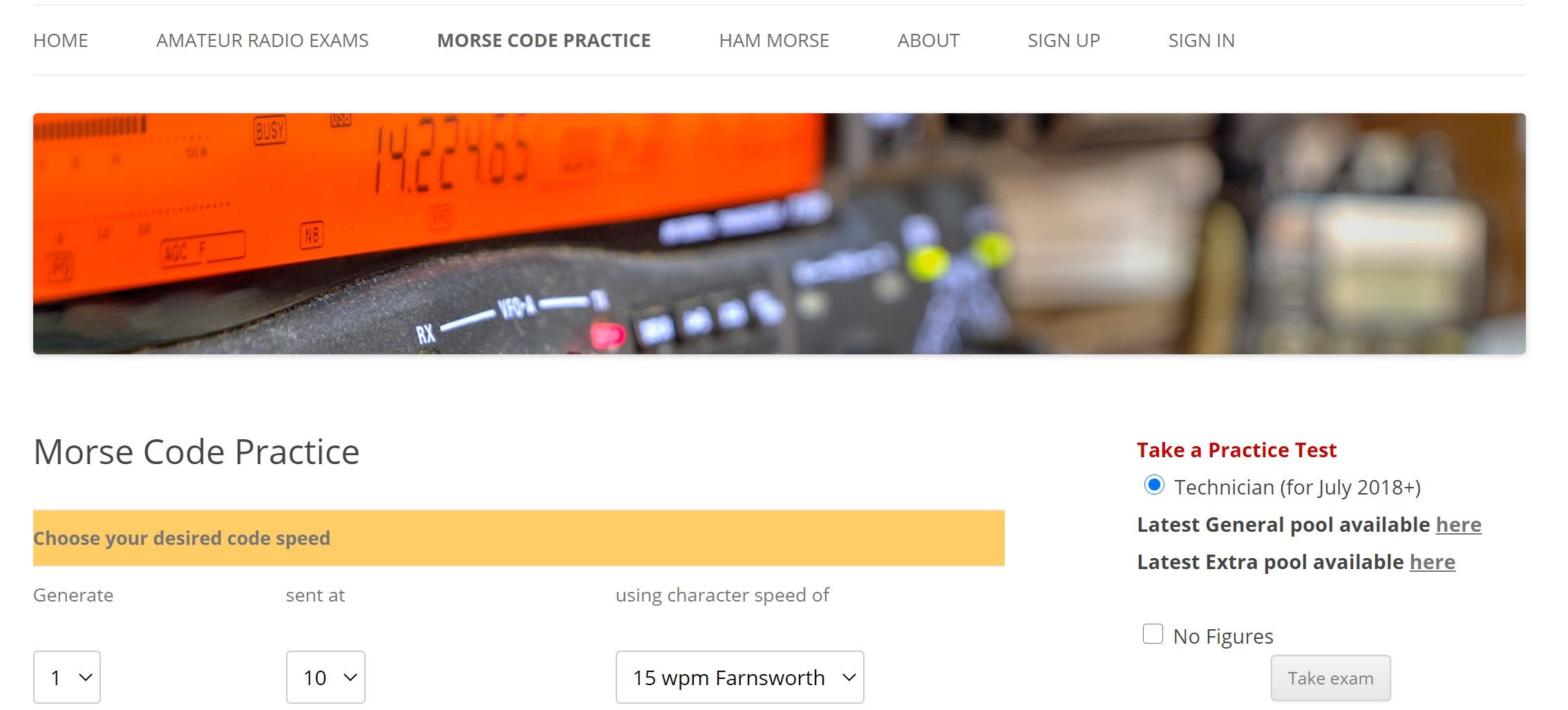
AA9PW ha desglosado varias pruebas de alfabetización diferentes para llevarlo de principiante a experto. Seleccione el nivel de prueba que necesita y haga clic en el botón Generar código Morse para escuchar sus sonidos codificados. Hay seis niveles diferentes para elegir, cada uno con sus propios parámetros.
Cada nivel de prueba te permite cambiar las palabras por minuto y la velocidad de los caracteres, así como los grupos de código que se envían en un momento determinado. Esto lo hace más ideal para la educación continua y es un buen lugar para desafiarse a sí mismo en cualquier nivel.
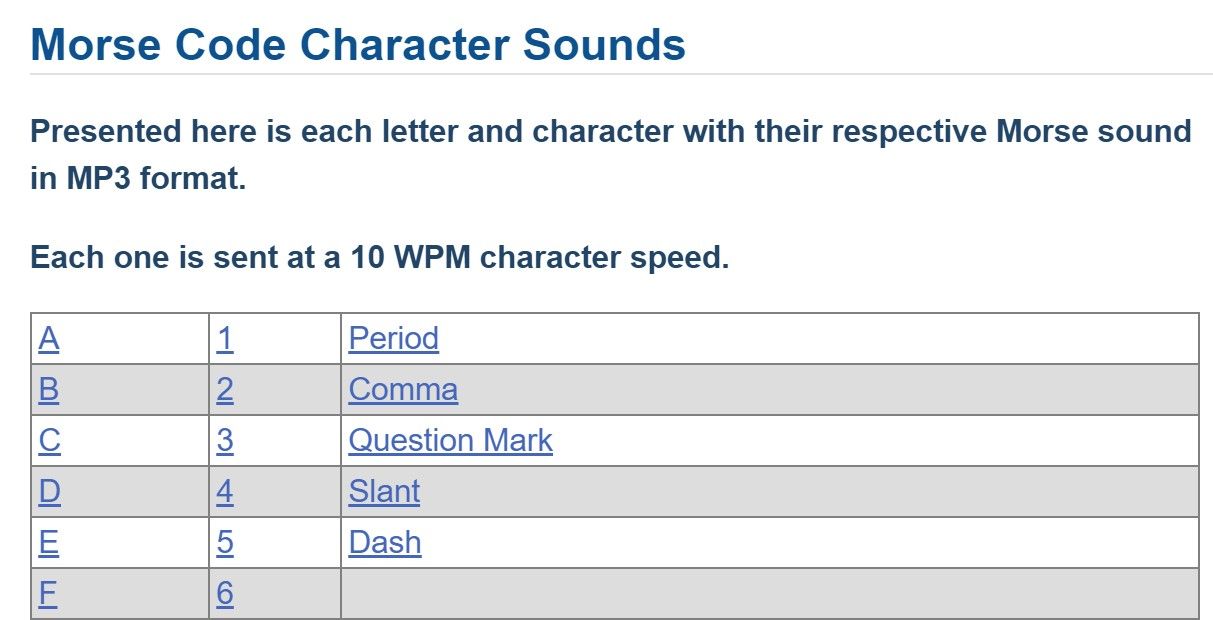
El sitio de la Asociación Nacional de Radioaficionados incluye una biblioteca completa de MP3 para cada letra del alfabeto, así como números y signos de puntuación. Cada uno se envía a una velocidad de 10 palabras por minuto.
Los MP3 solo están rascando la superficie de todo lo que este sitio tiene para ofrecer. Puede encontrar una lista de recursos para una mayor educación sobre el código Morse, que puede ser útil si desea ampliar sus conocimientos sobre la radioafición y la historia del código Morse.
CWops es una organización que se dedica a la preservación del código Morse a través de la educación, la competencia y la conversación amistosa. Tiene una CWAcademy para diferentes niveles de experiencia, incluyendo principiante, básico, intermedio y avanzado. Estos cursos se imparten en semestres; mejor aún, ¡la inscripción es gratuita!
Es un gran lugar para aprender con otros y obtener el apoyo de expertos, todo mientras practica sus habilidades. CWops fomenta la conversación en código Morse e incluye una sección en el sitio para aprender con otros. También participa activamente en eventos públicos del código Morse para ayudar aún más a la preservación y promoción de la comunidad.
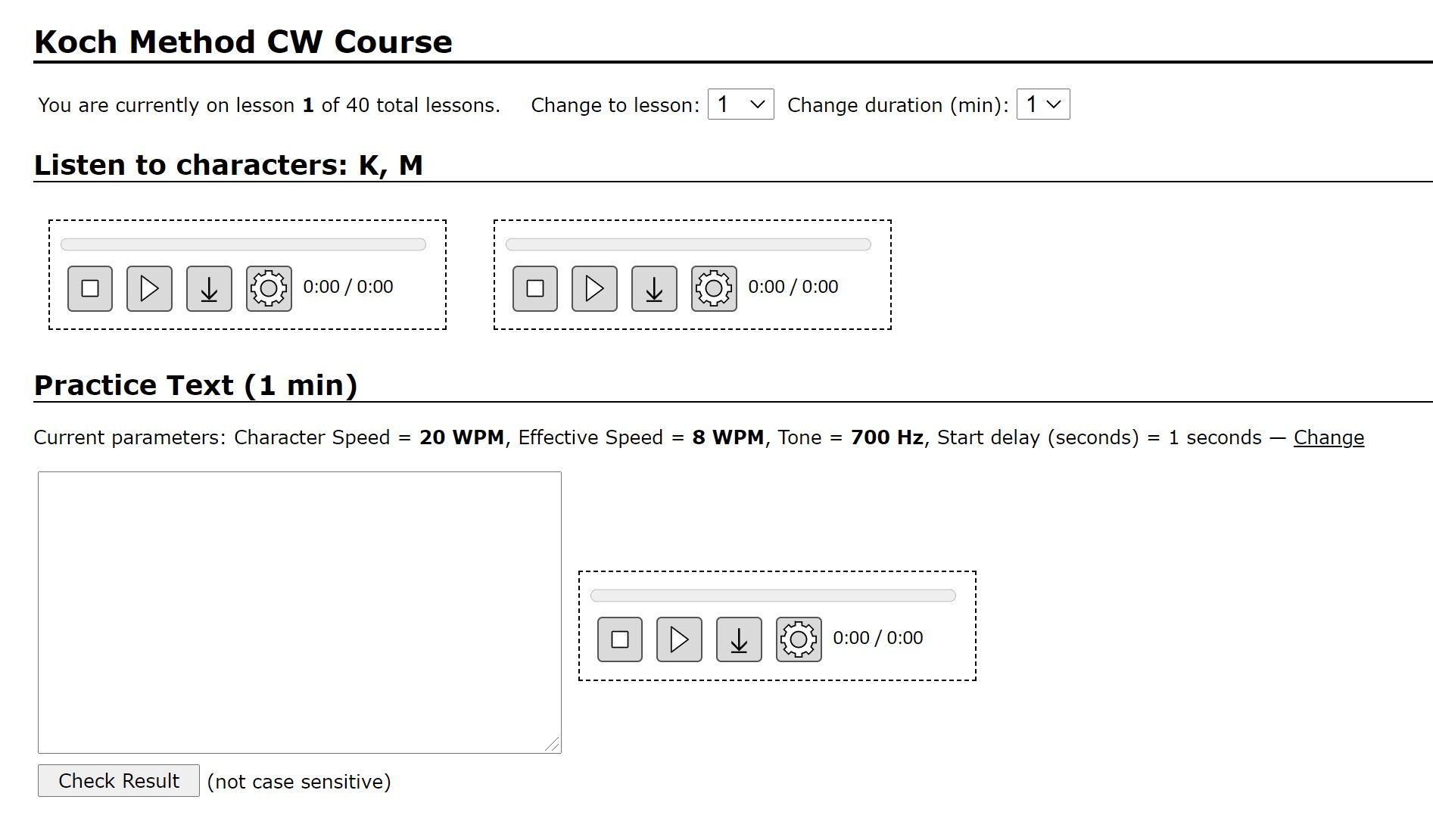
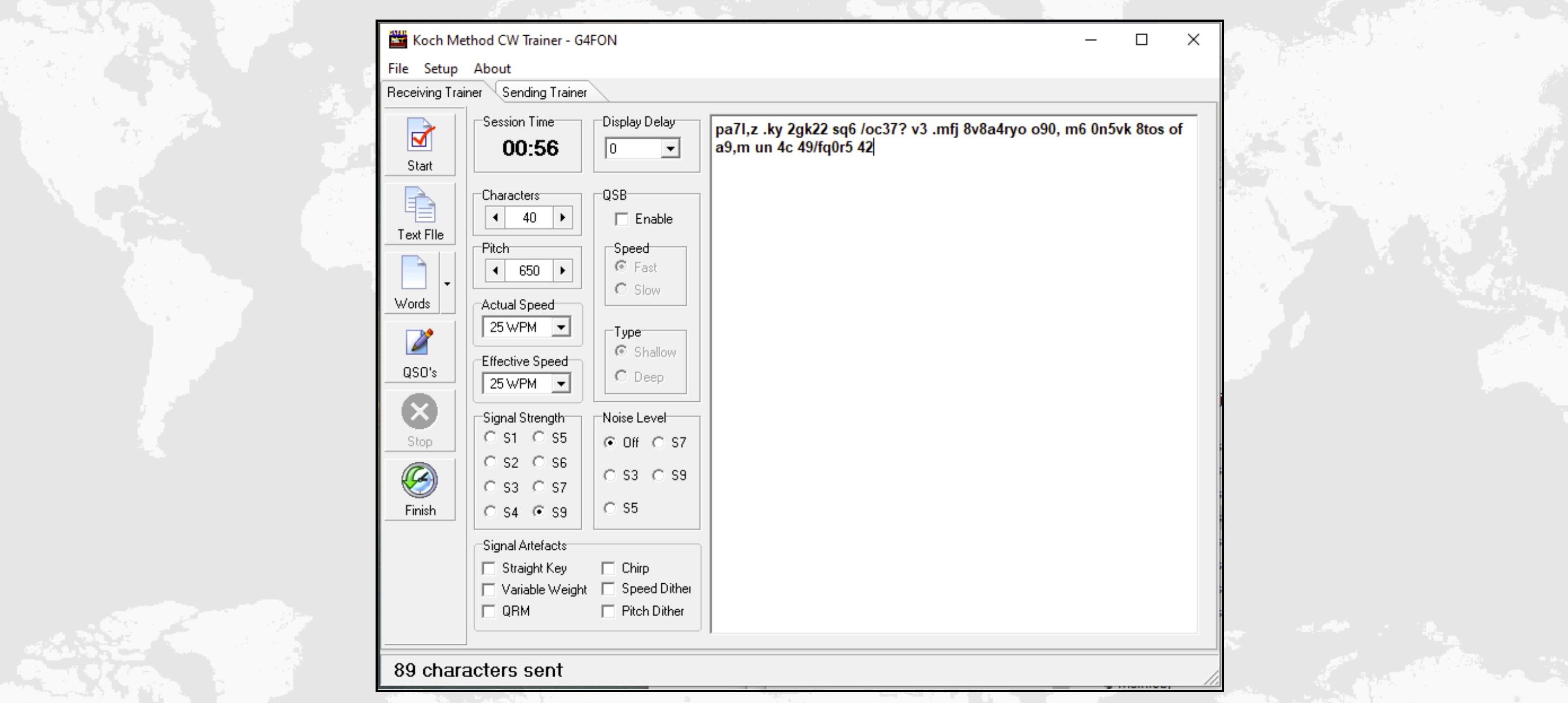
Iniciado por Ray Burlingame-Goff, G4FON es uno de los sitios de código Morse más completos que encontrará. No dejes que el diseño obsoleto te engañe. Hay varios tipos de cursos de formación como Koch CW, CW Contest Trainer y Loop Antenna.
También hay una sección donde puede leer sobre la historia del código Morse, pero el valor real son las aplicaciones de entrenamiento personalizadas que cualquiera puede disfrutar. Puede personalizar su código Morse con una gran cantidad de modificaciones que incluyen velocidad, tono, fuerza, nivel de ruido y artefactos de señal. Para el codificador Morse aficionado que busca convertirse en un experto, esta aplicación proporciona un camino claro sobre cómo llegar allí.
El último en esta lista es C2, que no es un sitio web para aprender el código Morse, sino un software descargable: reproduce los dits y dahs y te permite traducirlos. Este sitio en sí no tiene ninguna capacitación básica, por lo que deberá aprender los conceptos básicos antes de descargar el programa. De lo contrario, no será posible seguir avanzando.
C2 es una progresión natural de su aprendizaje. El programa solo le da más letras cuando sabe que es capaz, en lugar de bombardearlo con sonidos para los que no está listo.
Conviértete en un experto en código Morse
Todos los sitios de esta lista deben usarse según su nivel de habilidad. Los principiantes pueden comenzar en la parte superior de la lista para aprender algunos conceptos básicos, y los programadores más experimentados pueden hacer su camino hacia abajo para cursos completos. Aprender código Morse es como aprender un nuevo idioma, así que tómate tu tiempo, empieza despacio y practica.
Desde ahora hasta el 1 de abril, CyberGhost ofrece más del 70% de descuento en su suscripción a VPN de 1 año. Esta increíble oferta también incluye CyberGhost ID Guard, una función que monitorea el correo electrónico para detectar fugas de datos, y Password Checker, que le alerta si una de sus contraseñas ha estado involucrada en una violación de datos.
¿Qué es una VPN? ¿Necesito una?
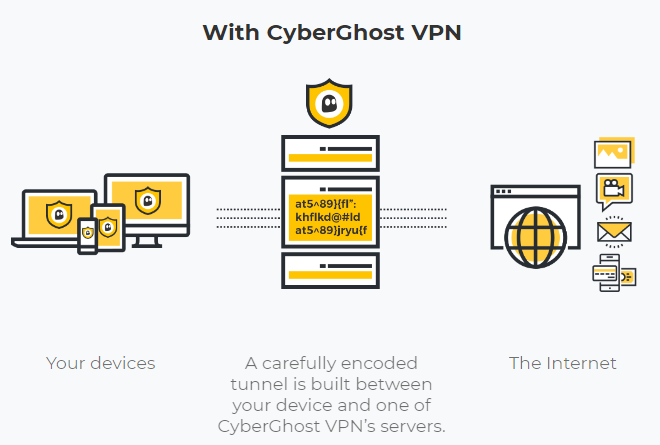
En sus términos más simples, una VPN, o Red Privada Virtual, es un servidor que le permite usar su conexión a Internet para navegar. En lugar de conectarse a Internet directamente, la VPN actúa como un intermediario para mantenerlo a salvo de los fisgones. Las VPN tienen varias ventajas distintas que hacen que usar una sea una necesidad absoluta. Ellos pueden:
Oculte su IP de los piratas informáticos que monitorean redes públicas o no seguras
Protegerte de que tu IP sea registrada cuando usas Bittorrent
Proporcione una capa adicional de anonimato para su computadora
Omita ciertas restricciones geográficas para los servicios de transmisión de medios
Evite el seguimiento por parte de su ISP
Evite que los sitios web aumenten los precios de los productos según su ubicación
¿Qué debo buscar en una suscripción a VPN?
Si está pensando en suscribirse a un servicio VPN, hay tres cosas que querrá buscar:
La VPN debe tener una conexión estable y preferiblemente rápida.
La VPN no debería registrar su actividad; privado debería significar privado.
La suscripción a VPN debería ser asequible. También es mejor comprar servicios de suscripción VPN anualmente en lugar de mensualmente, ya que a menudo obtendrá un mejor precio.
Si bien hay muchas opciones para las VPN, creemos que CyberGhost es una de las mejores.
Por qué pensamos que CyberGhost Rocks
CyberGhost es uno de los líderes de la industria en el ámbito de las VPN. Su servicio alberga a más de 38 millones de usuarios en todo el mundo. CyberGhost mantiene una red de 6783 servidores y tiene más servidores que casi todos sus competidores. Muchos servidores hacen que las conexiones sean siempre rápidas y estables.
Además de la velocidad y confiabilidad, CyberGhost también mantiene una política de no registro, lo que significa que no mantiene ningún registro de lo que hace en línea. Esto es importante para aquellos que intentan mantener su actividad en línea verdaderamente privada.
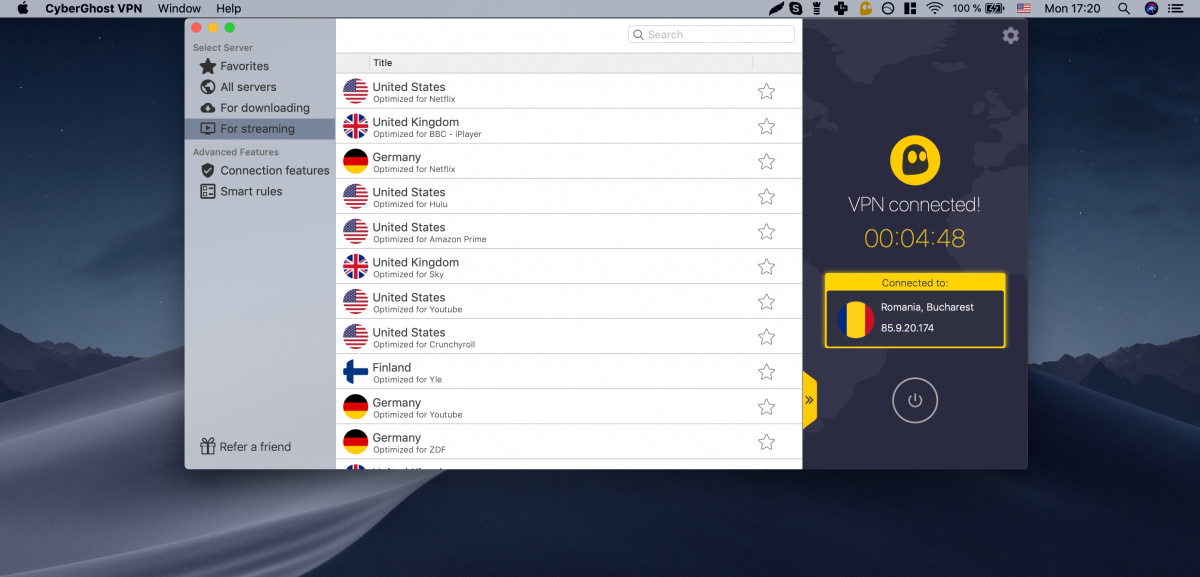
Para los usuarios que deseen usar una VPN para desbloquear medios de otras partes del mundo, CyberGhost también ha implementado servidores dedicados que admiten 38 servicios de transmisión principales, incluidos Hulu, Sling TV, Sony Crackle, HBO, Netflix, Disney +, Amazon Prime y Crunchyroll. Y no hay límite de ancho de banda.
La compañía también ofrece una única suscripción que incluye todos sus dispositivos. Eso significa que puede acceder a su VPN desde su computadora de escritorio, su tableta o su computadora portátil, todo sin tener que pagar tarifas adicionales. Las aplicaciones están disponibles para macOS, Windows, Linux, Android y muchos otros.
Finalmente, la función de navegador privado de CyberGhost elimina la vigilancia en línea y aumenta la velocidad de carga del sitio web. Es como potenciar tu experiencia de navegación y el navegador privado no tiene publicidad.
¿Qué pasa con los usuarios avanzados?
Para los usuarios avanzados que buscan una seguridad aún más sólida, CyberGhost también ha descontado su paquete VPN Extra, que incluye Password Manager. Password Manager utiliza el cifrado simétrico AES-256 más sólido, la criptografía RSA y las funciones de autocompletado de contraseñas. Si todavía usa la misma contraseña para todo, entonces es hora de que mejore su juego.
El CyberGhost con más
Para nosotros, todas estas características se suman a un excelente servicio VPN. Y con los descuentos de primavera de CyberGhost, ya no hay excusa para evitar el uso de una VPN.
En este momento, el plan VPN Plus está disponible por solo $ 3.75 / mes (71% de descuento), y el plan VPN Extra está disponible por $ 4.59 / mes (¡80% de descuento!). Para obtener más detalles, visite el sitio web de CyberGhost .
El servidor Ubuntu tiene muchos elogios a su nombre, y su popularidad continúa tocando la cima del éxito, dada su composición de contenedores y compatibilidad con la nube. Esta guía simple, pero detallada, cubrirá todo lo que un principiante necesita saber sobre la instalación de un servidor Ubuntu en su máquina.
Siga leyendo para descubrir por qué el servidor es importante, cómo puede usarlo y mucho más.
¿Qué es Ubuntu Server?
Si es un novato y todavía es nuevo en el mundo de Linux, probablemente se estará preguntando de qué se trata todo este alboroto. Ubuntu Server es un sistema operativo (SO) de servidor, desarrollado y propiedad de Canonical.
Ubuntu Server es compatible con diferentes tipos de arquitectura, lo que significa que puede ejecutarse sin problemas en lo siguiente:
x86
x86-64
ARM v7
ARM64
POWER8 y
Mainframes IBM System z a través de LinuxONE
El servidor Ubuntu tiene cuatro requisitos principales y su sistema debe cumplir con los siguientes criterios:
RAM: memoria de 4GB
CPU: procesador de doble núcleo de 2 GHz
Almacenamiento: espacio mínimo en disco de 25 GB
Unidad USB: unidad USB de 4 GB como mínimo
Instalación del servidor Ubuntu en su máquina
Para instalar Ubuntu Server, comience descargando y creando los medios de instalación. Luego puede proceder a instalar Ubuntu Server en su máquina servidor.
Paso 1: descargue los medios de instalación
Como primer paso, debe visitar la página de descarga del servidor Ubuntu y seleccionar la opción 2 – Instalación manual del servidor . La última versión es Ubuntu 20.04, que se lanzó el 23 de abril de 2020. Esta es una versión de soporte a largo plazo (LTS), por lo que, en consecuencia, Linux proporcionará soporte y actualizaciones hasta abril de 2025.
Descargue el archivo ISO correspondiente que se utilizará para crear el medio de instalación.
Paso 2: crea un USB de arranque
Si su sistema tiene una unidad de DVD, puede grabar el archivo ISO en un disco. Alternativamente, puede crear una unidad USB de arranque para instalar Ubuntu Server. Este ejemplo usa el escritorio de Ubuntu.
Conecte su almacenamiento USB a su PC
En el escritorio de Ubuntu, use el icono de la parte inferior izquierda para abrir el menú Mostrar aplicaciones
En el campo de búsqueda, ingrese "inicio" y seleccione Startup Disk Creator
Si Startup Disk Creator no encuentra automáticamente el archivo ISO en su carpeta de Descargas, haga clic en Otro para buscarlo.
Asegúrese de seleccionar la unidad de destino correcta en Disco para usar , luego haga clic en Crear disco de inicio y confirme cuando se le solicite.
Eso es todo; la versión de arranque de Ubuntu en una memoria USB ya está disponible para su instalación.
Paso 3: establecer el orden de inicio
Dentro del menú de la BIOS, seleccione qué dispositivos deben verificarse para un sistema operativo de arranque. Las opciones incluyen discos duros internos, almacenamiento USB y la unidad de CD / DVD-ROM (donde esté disponible). Elija el dispositivo que coincida con la forma en que configuró el medio de arranque anterior.
Inserta la instalación de Ubuntu Server que creaste. Encienda la computadora y espere a que se inicie desde la unidad USB.
Paso 4: Elija suI nstalaciónV ersión
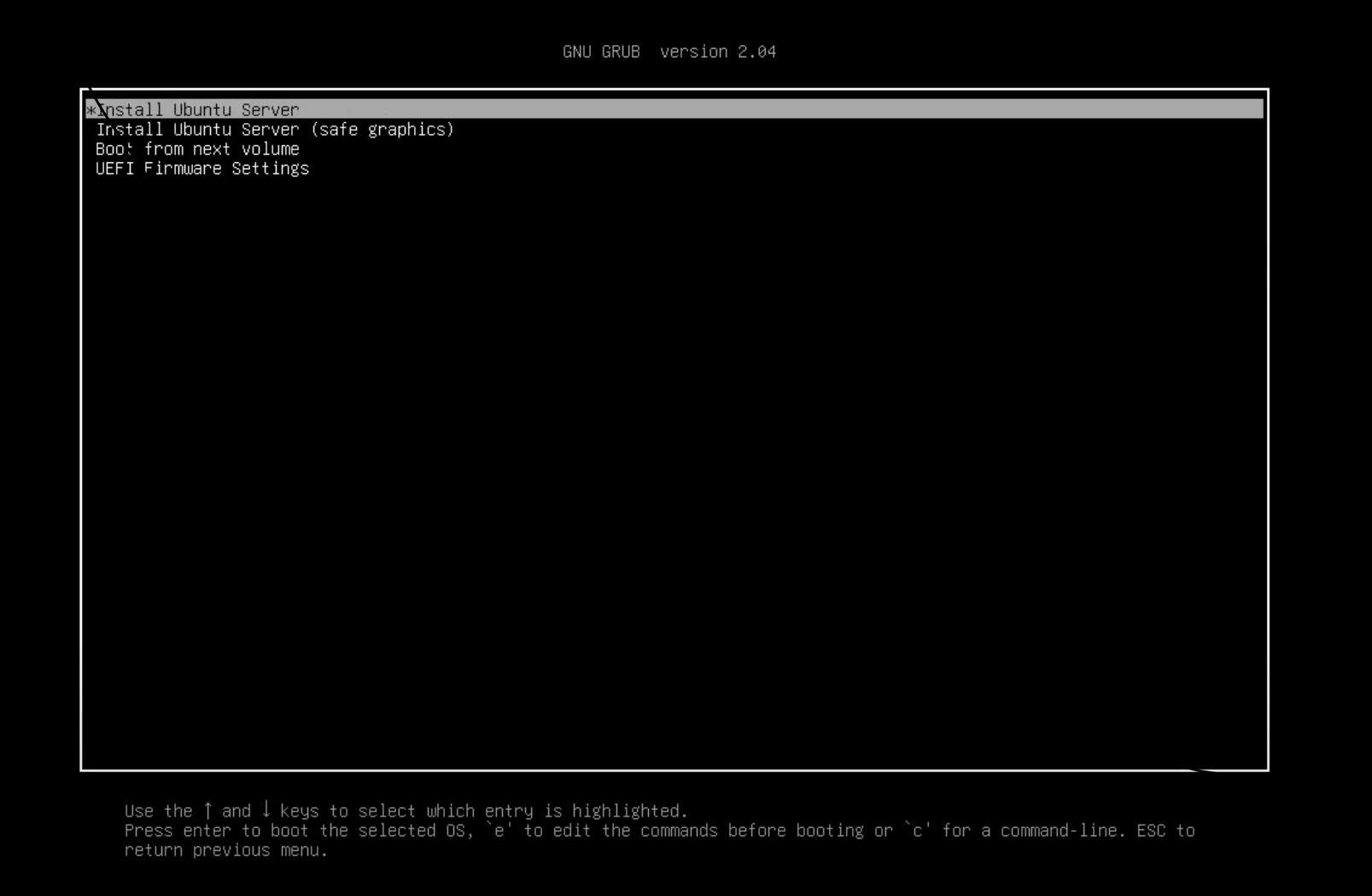
Seleccione la opción Instalar servidor Ubuntu de la lista de opciones. Puede navegar por las opciones con las teclas de flecha. Presione Entrar para seleccionar la opción deseada.
Nota: En caso de que tenga una tarjeta gráfica NVIDIA instalada en su sistema, puede seleccionar la opción Instalar Ubuntu Server (gráficos seguros) de esta lista.
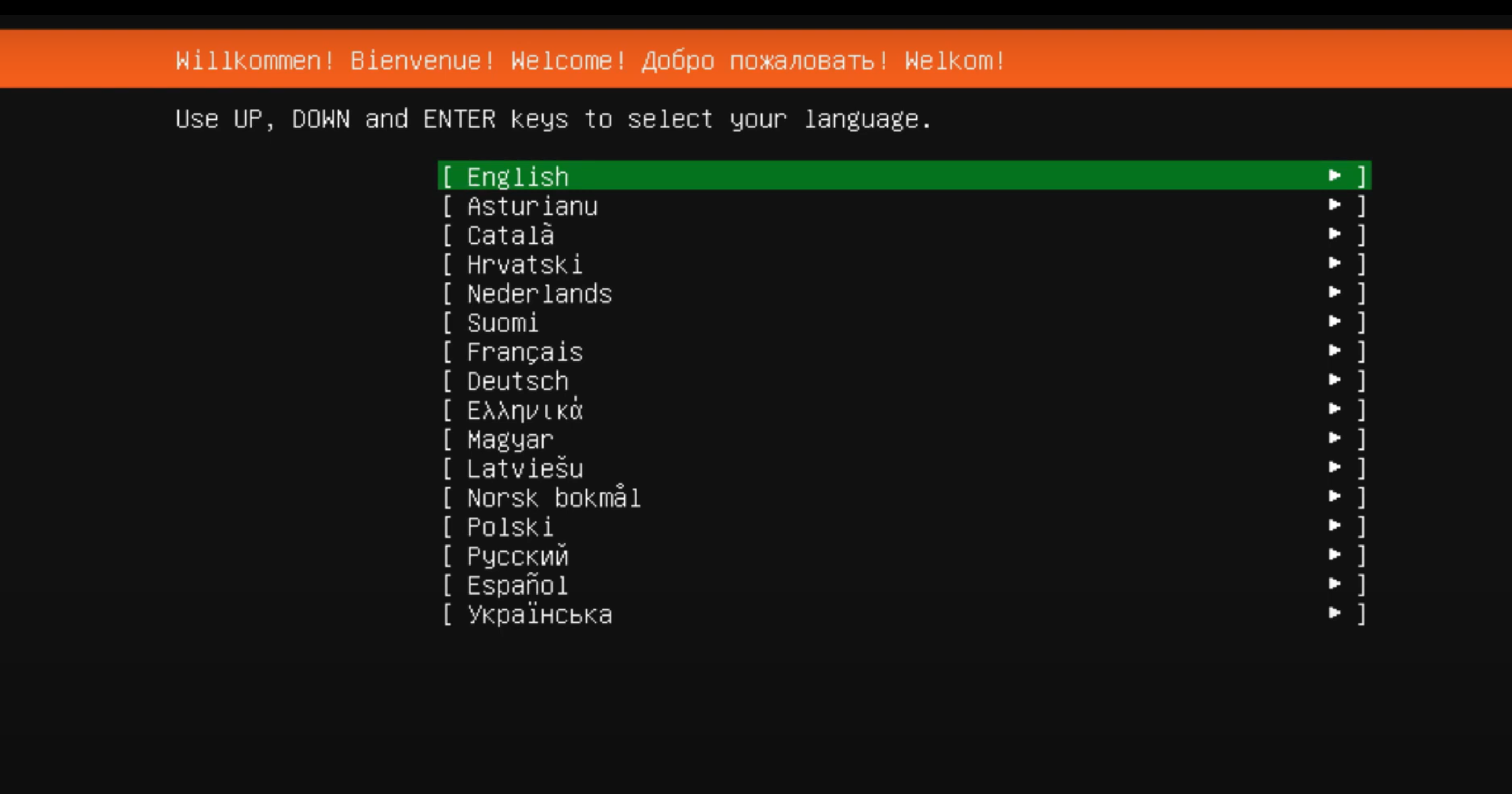
Paso 5: seleccione el idioma
Seleccione su idioma preferido; presione Entrar .
Paso 6: omita la actualización del instalador
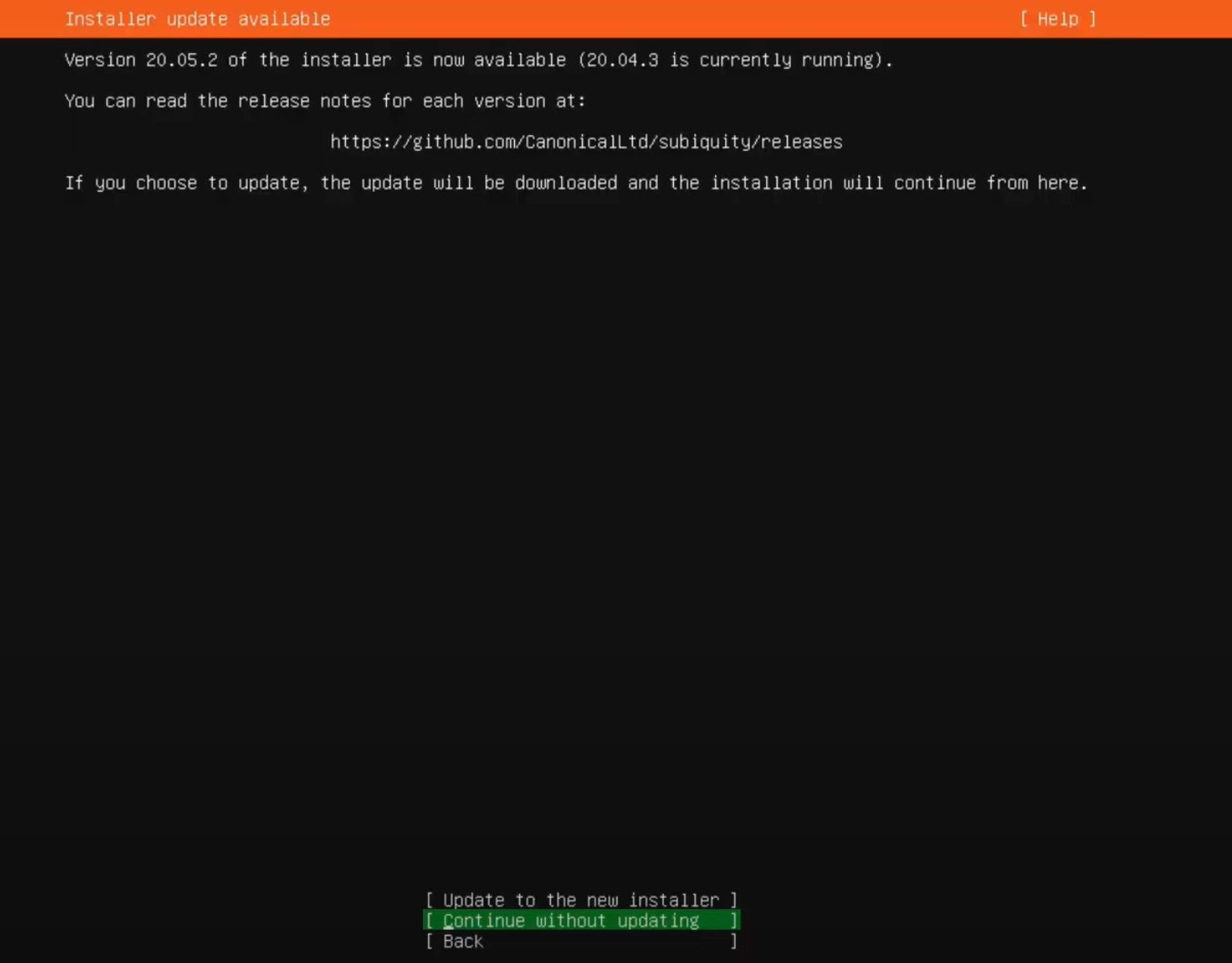
Si hay una nueva actualización del instalador disponible, la pantalla de configuración mostrará la opción de usar el instalador anterior o actualizar a un nuevo instalador.
Seleccione entre las siguientes opciones:
Actualizar al nuevo instalador
Continuar sin actualizar
Dependiendo de la opción que elija, el instalador lo llevará a la siguiente pantalla.
Por el momento, para fines de instalación, procedamos con la segunda opción, Continuar sin actualizar .
Paso 7: elige una distribución de teclado
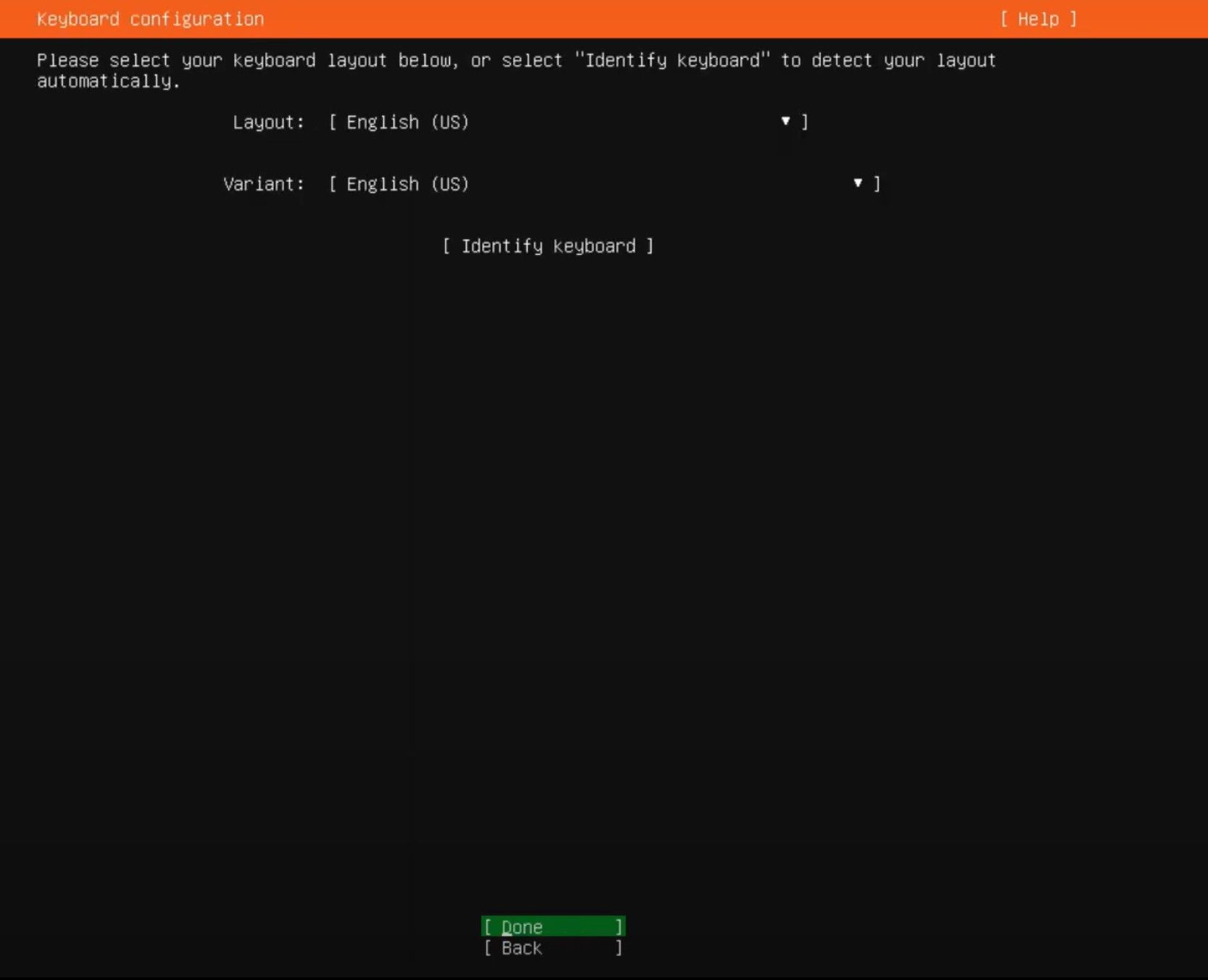
Seleccione la distribución de teclado preferida. Alternativamente, también puede elegir Identificar su teclado para seleccionar el teclado automáticamente. Seleccione Listo , seguido de Entrar .
Paso 8: configurar interfaces de red
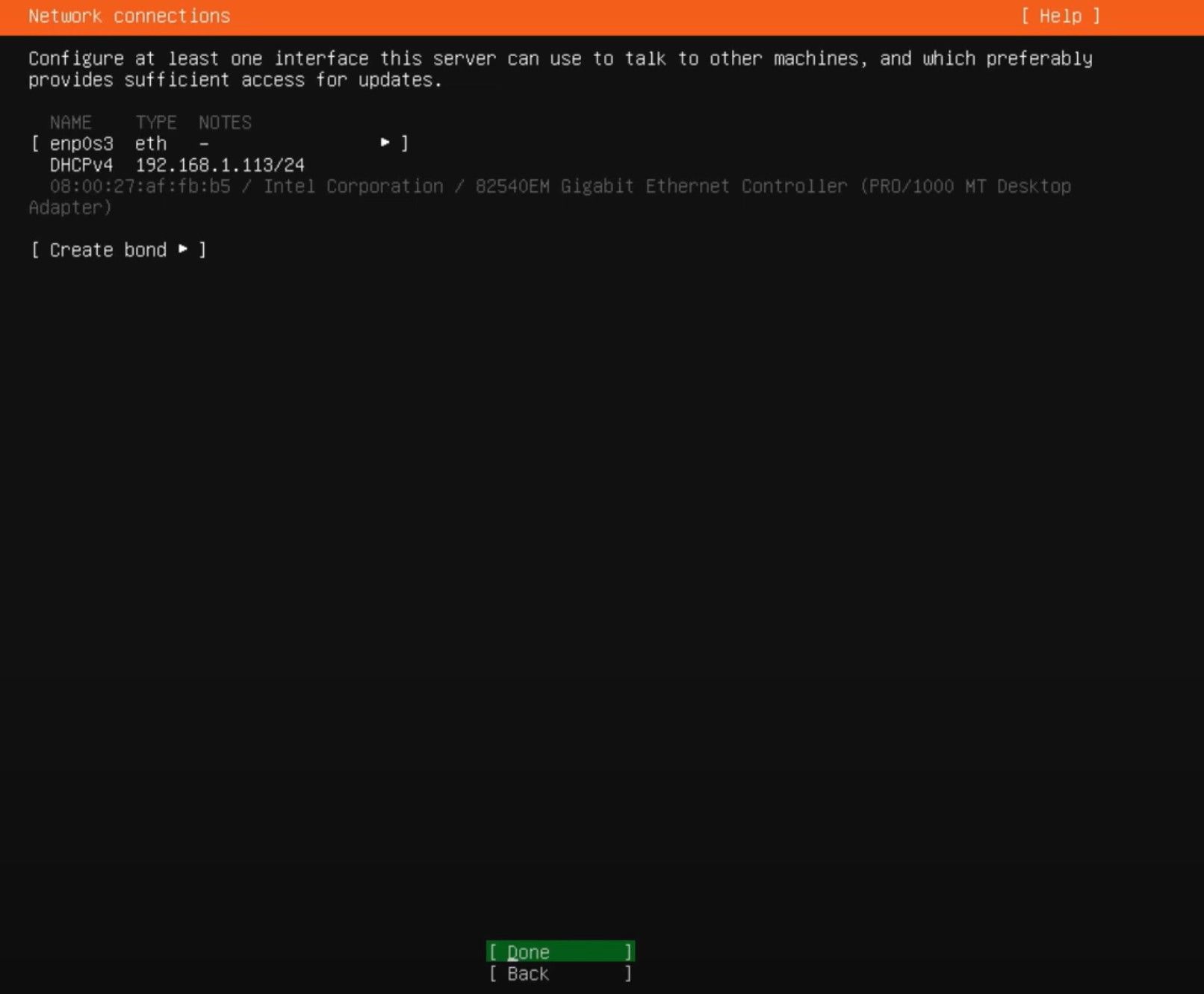
Para que la instalación del servidor sea un éxito, es necesario configurar al menos una interfaz de red para permitir que el servidor se comunique con otros sistemas de la red.
Si un cable Ethernet está conectado a su dispositivo Ubuntu Server, seleccione la opción eth . Para la conectividad Wi-Fi, elija la interfaz con una dirección IP DHCP mostrada. Tenga en cuenta que al seleccionar esta opción también puede cambiarla a una IP estática.
Seleccione Listo , seguido de Entrar .
Paso 9: configurar los detalles del proxy para conectarse a Internet
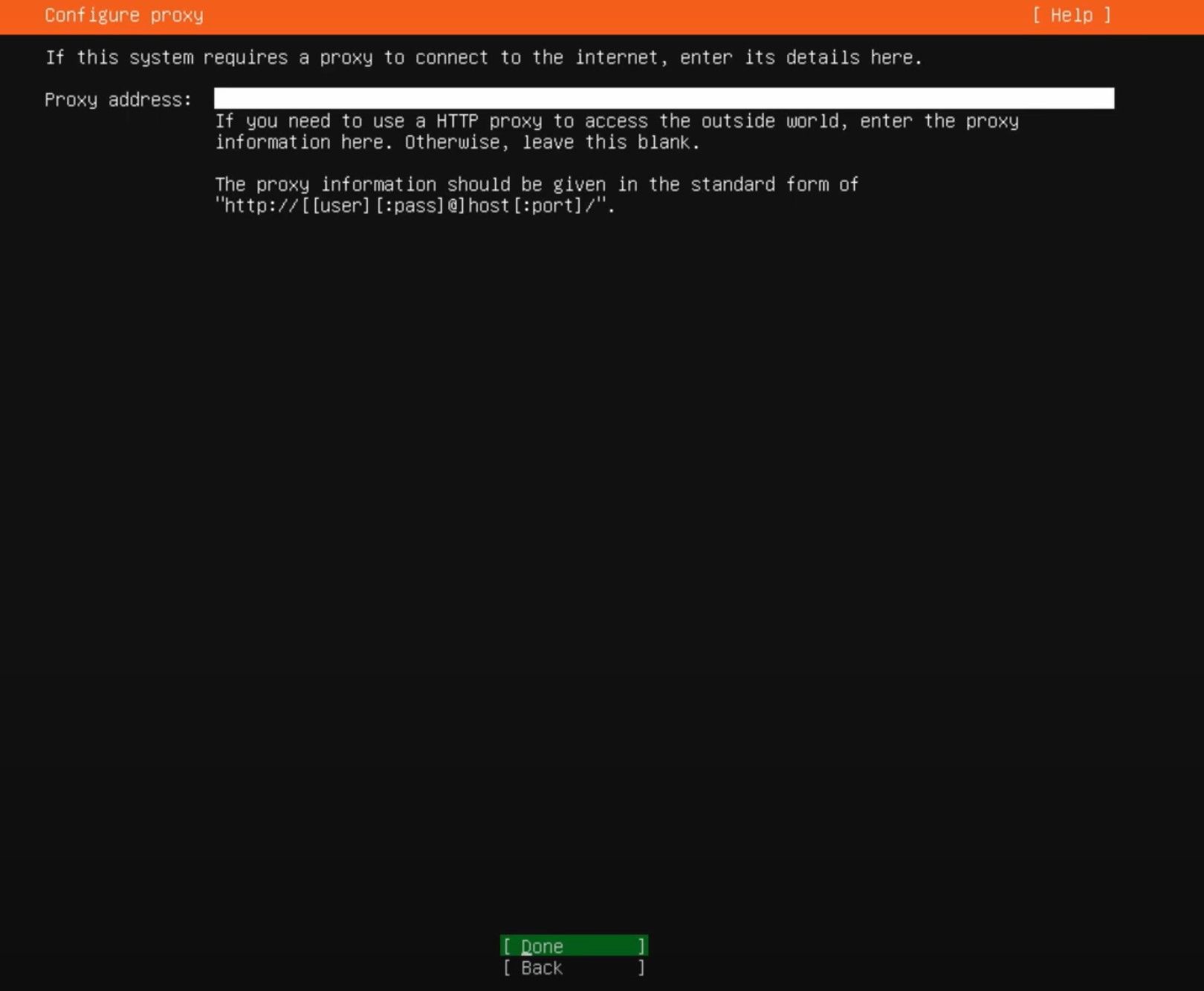
En caso de que tenga detalles de proxy, puede ingresar los detalles en esta pantalla. Si no es así, déjelo en blanco.
Seleccione Listo , seguido de Entrar .
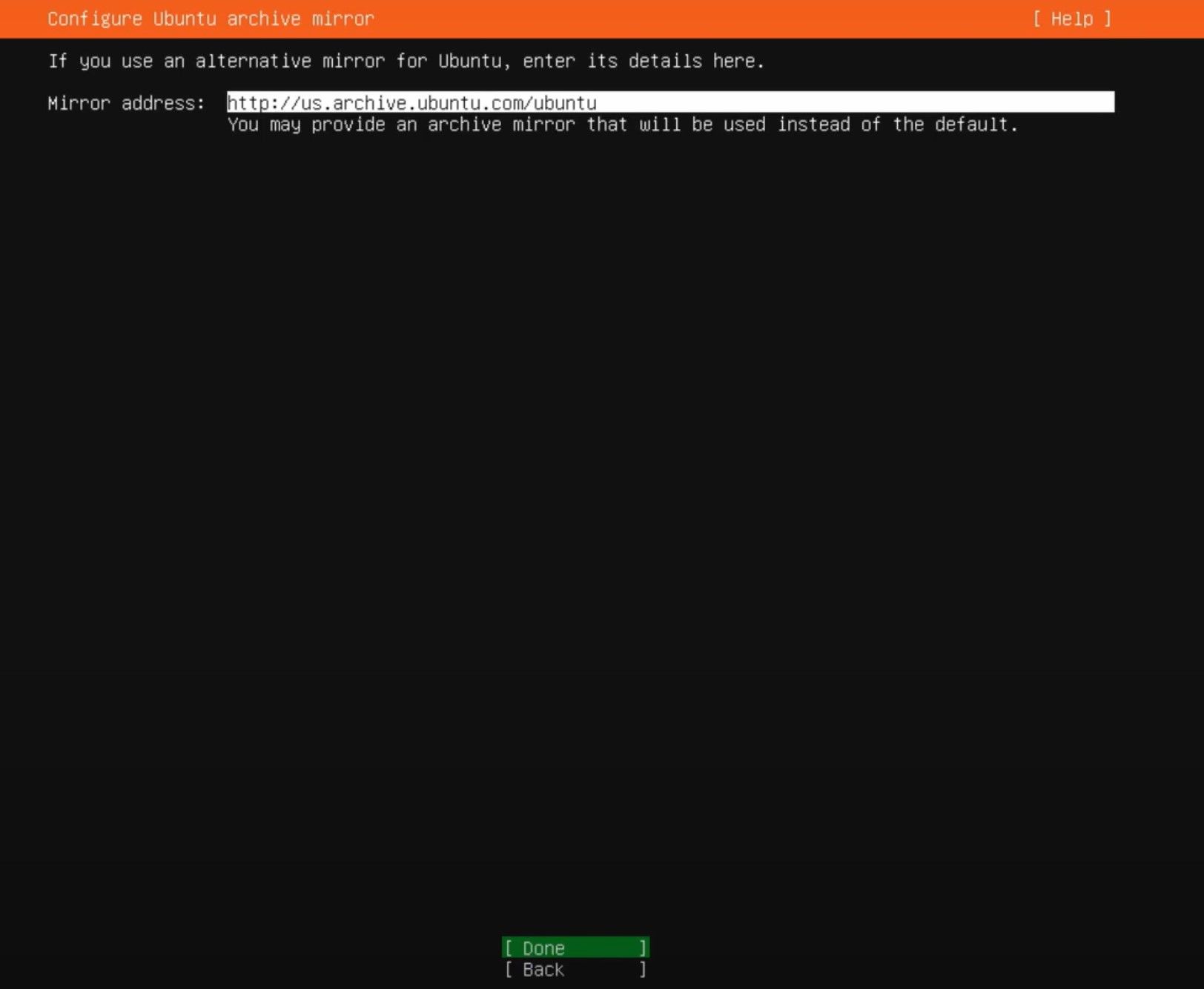
Paso 10: configurar Ubuntu Archive Mirror
Se selecciona automáticamente un espejo predeterminado. En caso de que no desee establecer una dirección predeterminada, tiene la opción de seleccionar una alternativa.
Seleccione Listo , seguido de Entrar .
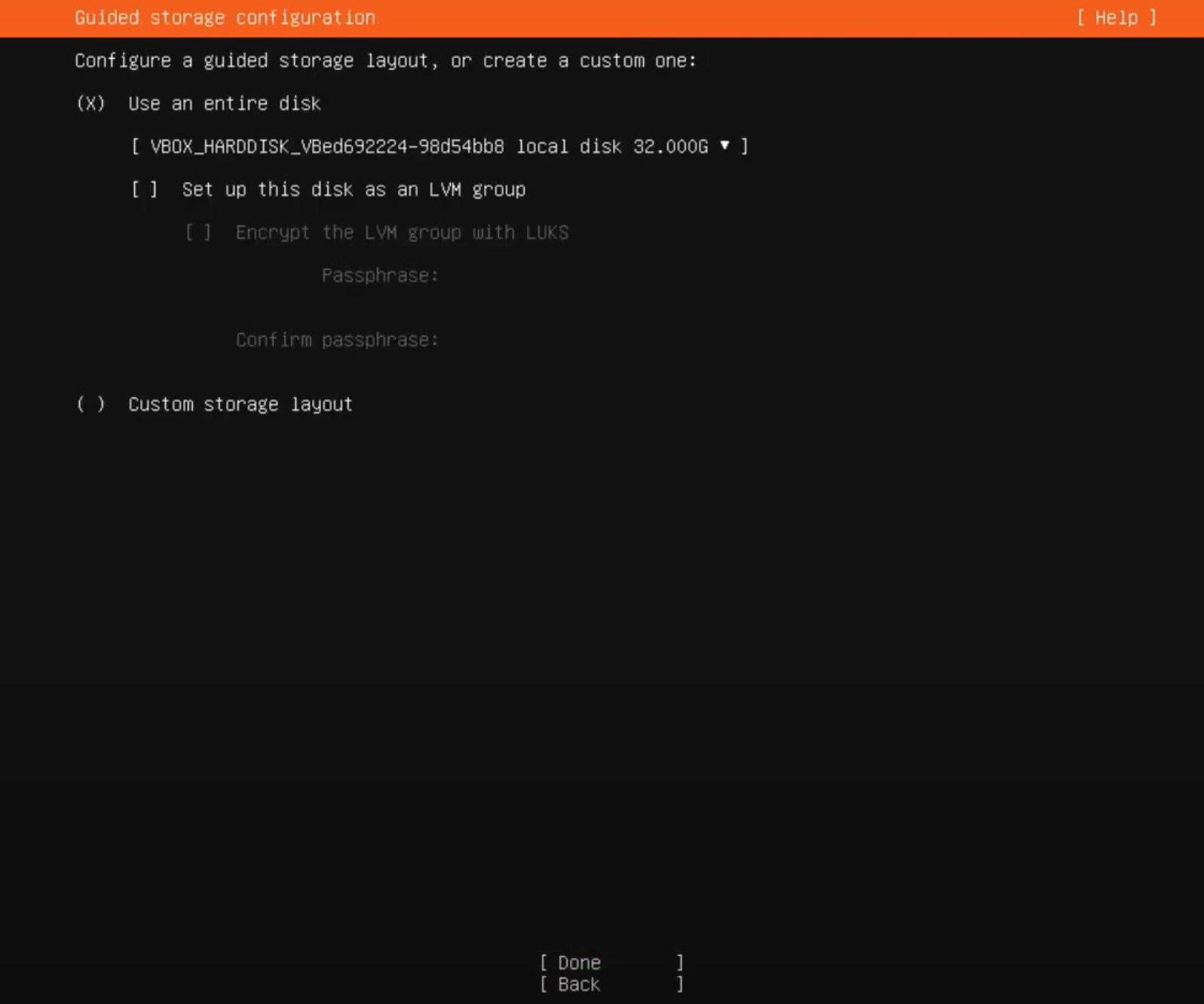
Paso 11: elija las configuraciones de almacenamiento
En esta pantalla, hay dos opciones:
Usar un disco completo: si selecciona esta opción, se borrará todo el disco duro y se particionará automáticamente la unidad. Asegúrese de no tener ninguna información valiosa almacenada previamente, ya que no podrá recuperar esta información una vez que se hayan creado las particiones.
Diseño de almacenamiento personalizado: esta opción es únicamente para usuarios intermedios y avanzados, y le permite configurar particiones y elegir una para instalar Ubuntu Server. Evite esto si es nuevo en la instalación de sistemas operativos de servidor.
Seleccione Listo , seguido de Entrar .
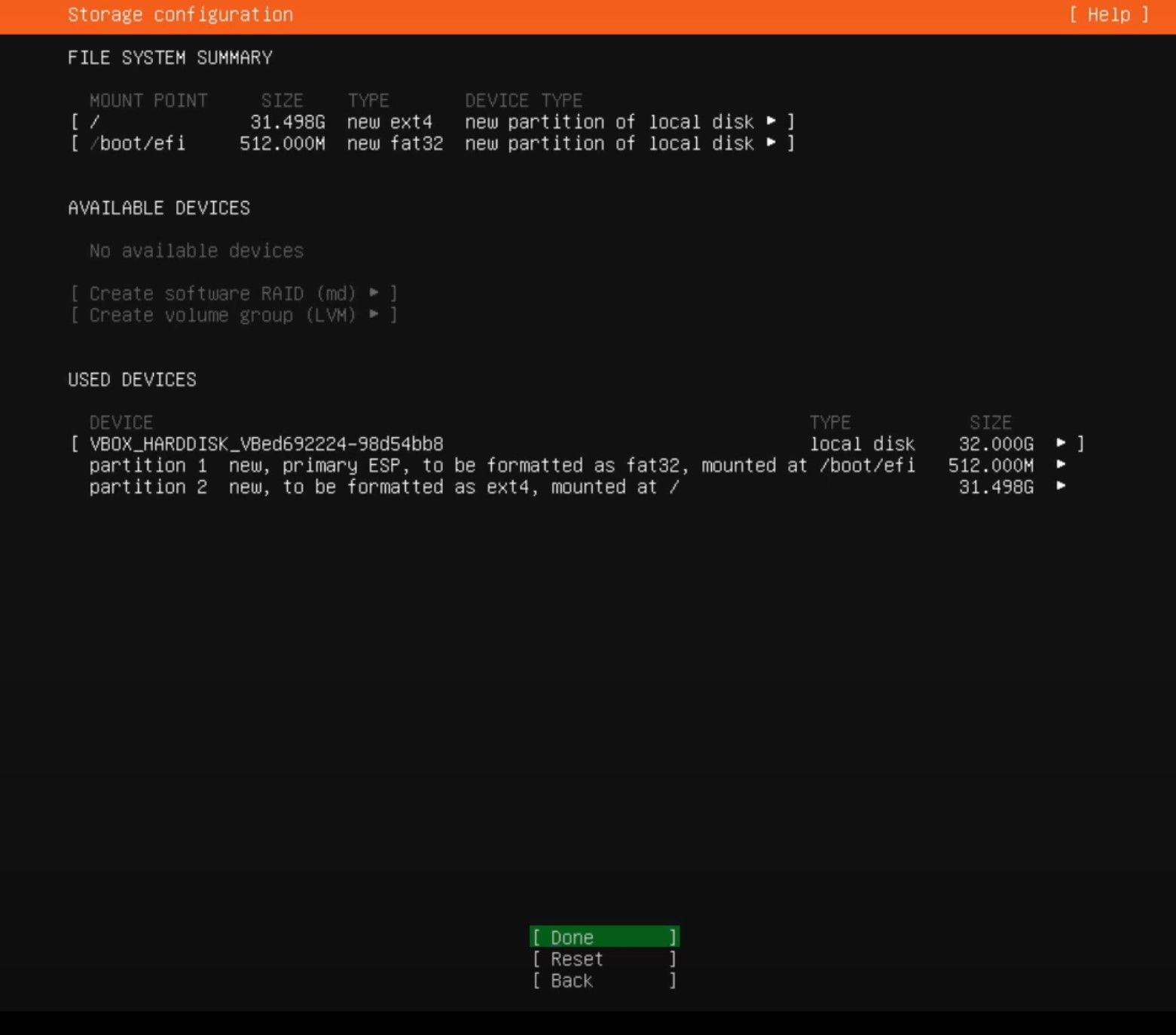
En la pantalla siguiente, hay un resumen de los cambios que se realizarán en el sistema. Revise las configuraciones del sistema y realice los cambios necesarios.
Seleccione Listo , seguido de Entrar .
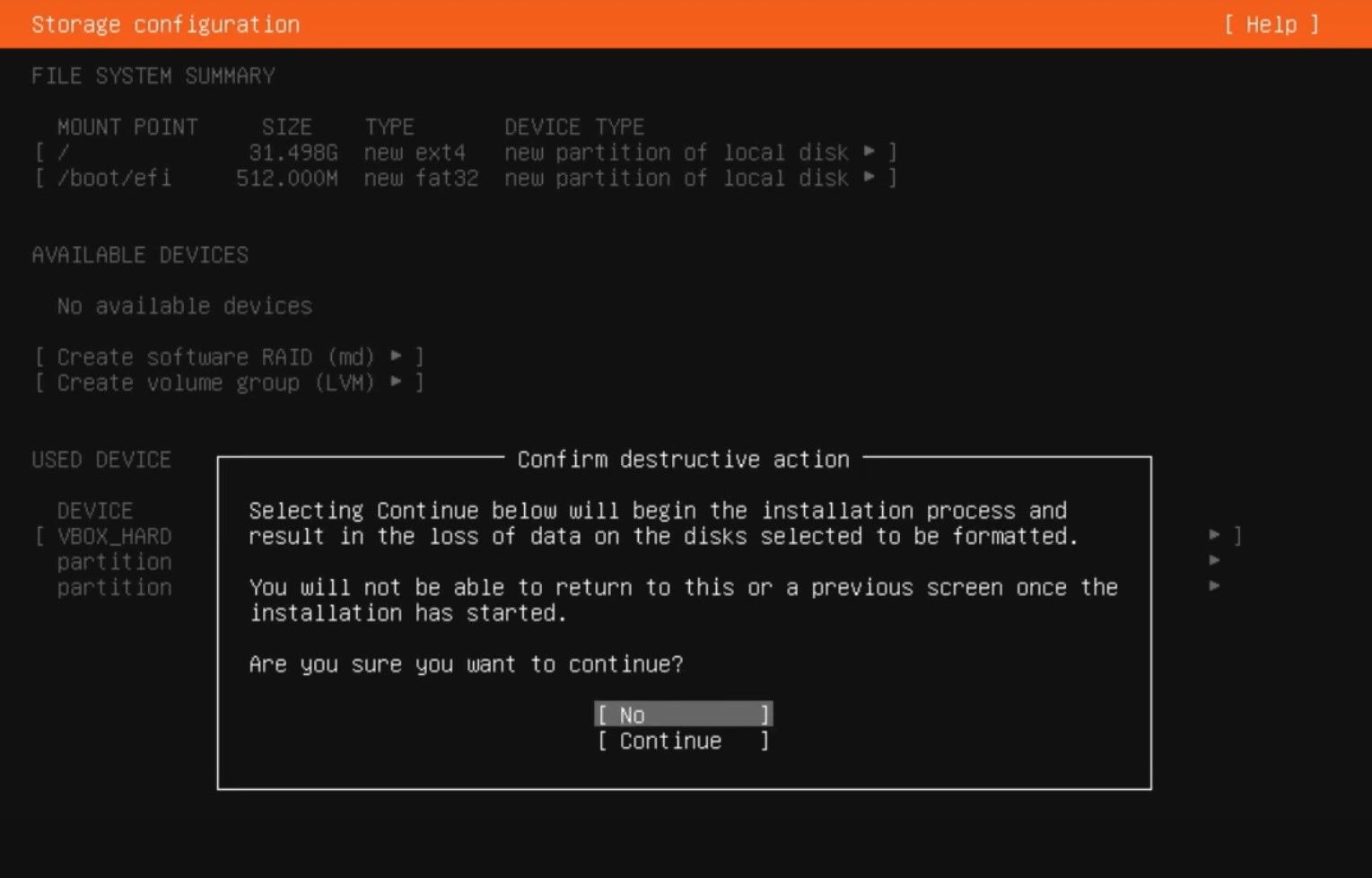
En la siguiente pantalla, el instalador mostrará una ventana emergente que solicita una confirmación final para comenzar el proceso de instalación. Si está seguro de que todo cumple con los requisitos, seleccione Continuar o No , según sea el caso.
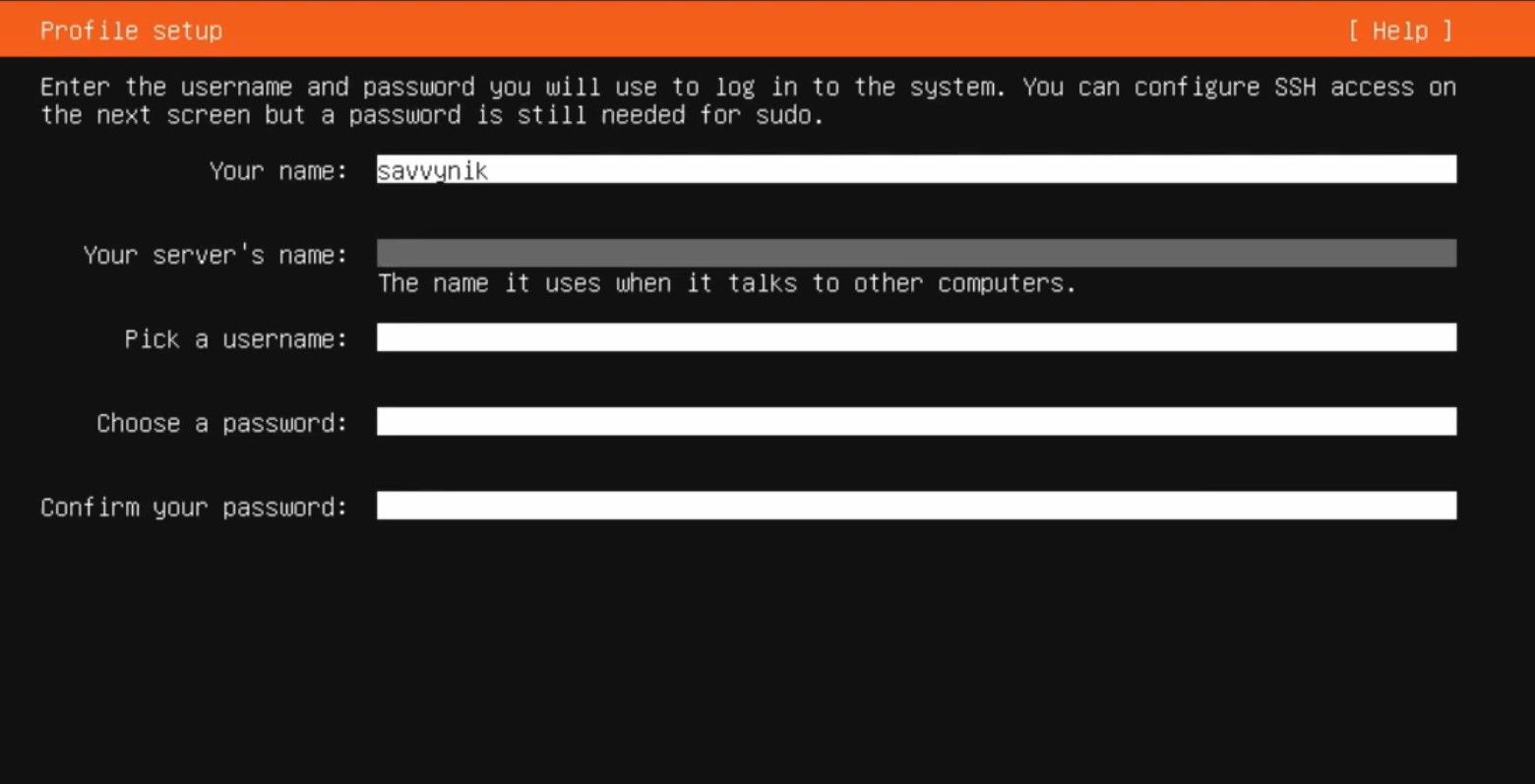
Paso 12: configura tu perfil
Una vez completada la instalación, la siguiente pantalla le pedirá los siguientes detalles:
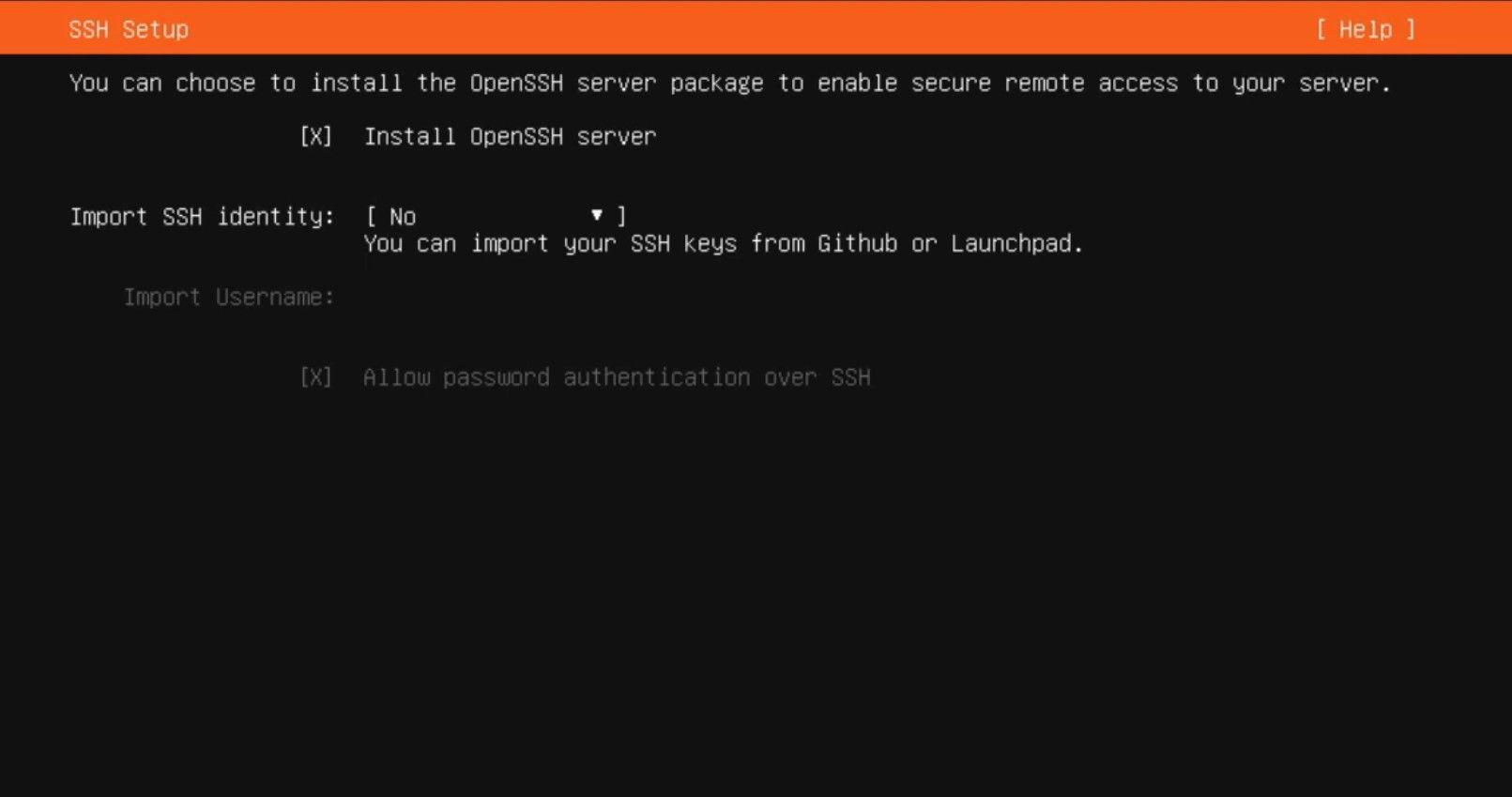
Ubuntu le ofrece la opción de acceder de forma segura a su servidor de forma remota mediante la configuración de los detalles del servidor OpenSSH. Tiene la opción de importar una clave de identidad SSH desde GitHub o Launchpad, si lo desea.
Si no desea importar una clave, seleccione Listo , seguido de Intro .
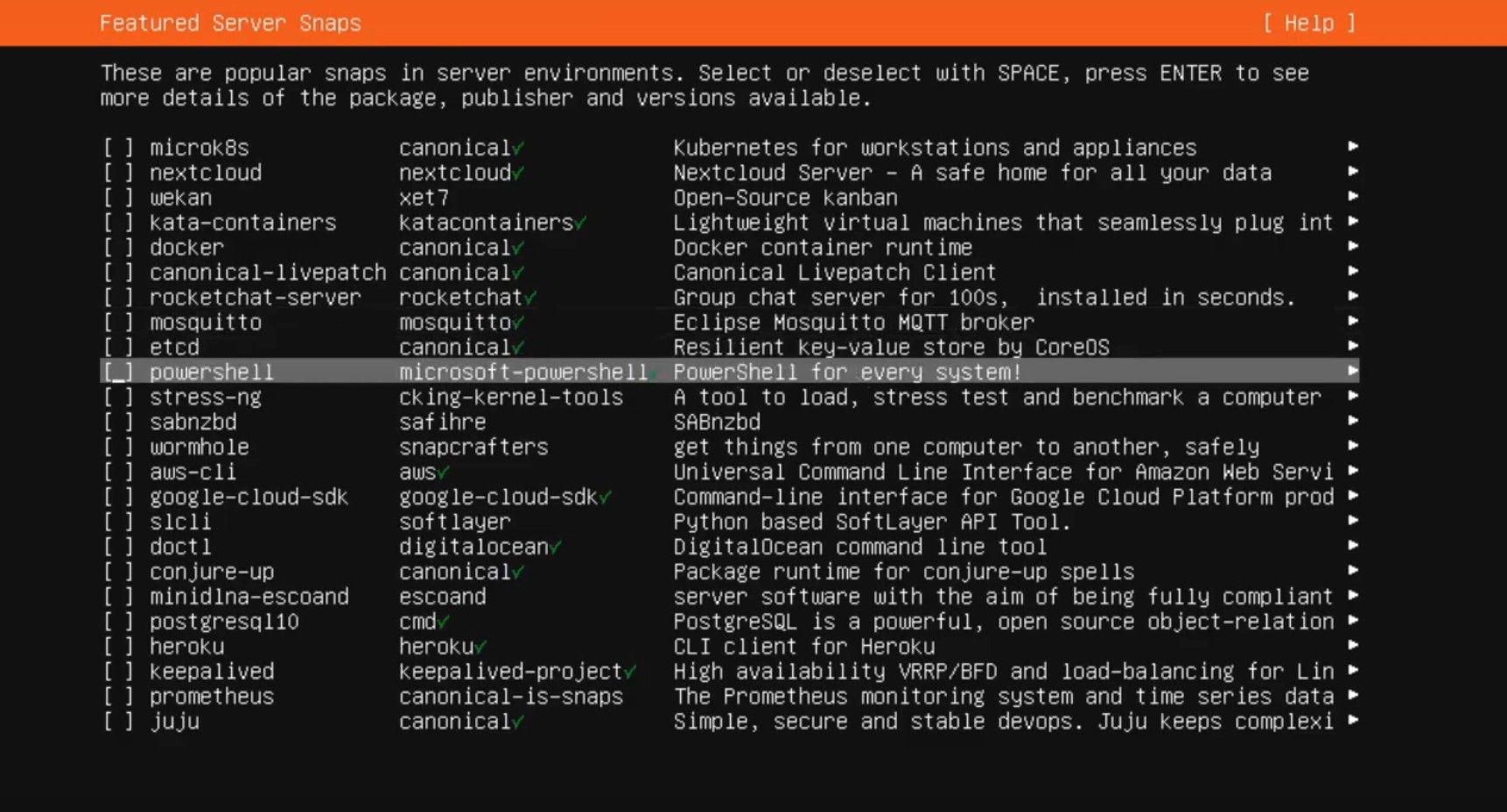
Paso 14: Instale Snaps de servidor destacados
Hay algunas instantáneas populares que se pueden instalar en el servidor después de la instalación. Cada uno tiene una descripción para que sepas para qué sirve.
Seleccione las instantáneas requeridas, seguido de Listo e Intro .
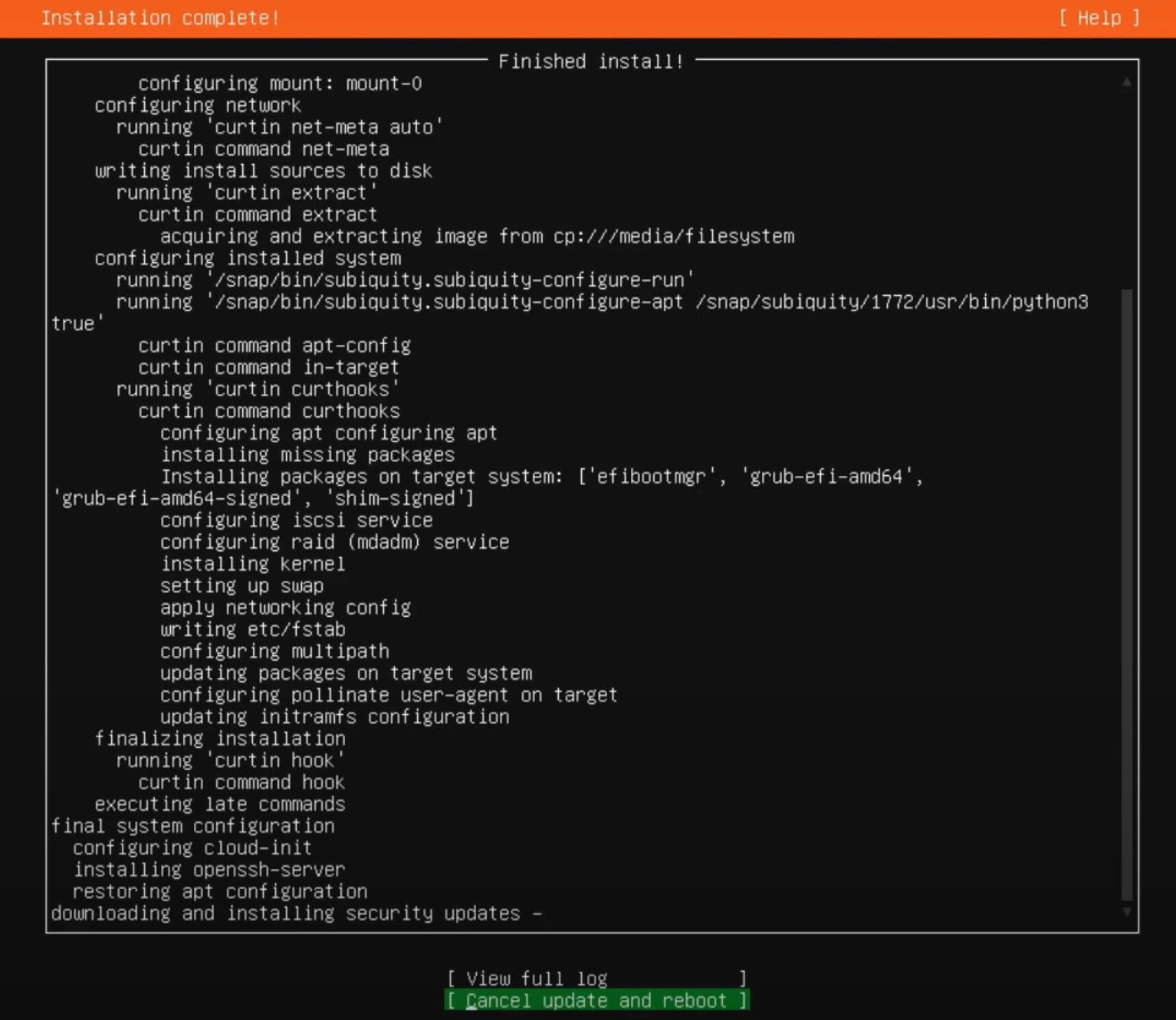
Paso 15: instalación completa
Ubuntu terminará de instalar los aspectos restantes del servidor. Tan pronto como haya terminado con la instalación, seleccione la opción Reiniciar.
Una advertencia: Retire la unidad USB de la máquina antes de seleccionar la opción Reiniciar. De lo contrario, Ubuntu podría comenzar a reinstalar todo a medida que enciende la máquina.
Si no ve nada más que la pantalla de registro, presione Intro varias veces.
Paso 16: Inicie sesión en el servidor Ubuntu
El sistema le pedirá sus datos de inicio de sesión y contraseña. Ingrese los detalles configurados en el paso anterior. Si puede iniciar sesión y está viendo la pantalla de información del sistema, ha instalado correctamente el servidor Ubuntu 20.04 LTS en su máquina.
¿Está listo para instalar Ubuntu 20.04 en su máquina?
Los pasos anteriores son bastante simples, y si los sigue al pie de la letra, también puede instalar el servidor Ubuntu en su máquina, sin problemas. Si es un principiante, estos pasos deberían facilitarle el proceso de manejo de la instalación de Ubuntu y hacerle la vida más fácil, siempre que necesite reinstalar la nueva versión del servidor, cuando esté disponible.
5G ofrece una conexión fluida y rápida sin importar dónde se encuentre. ¡Es la red móvil más rápida hasta ahora! Pero también puede ser un gran gasto de batería y, sin un plan de datos adaptable, un dolor de cabeza. Afortunadamente, es fácil deshabilitar 5G en su dispositivo.
A continuación, le mostramos cómo desactivar 5G para teléfonos inteligentes, tabletas y enrutadores móviles.
Apague 5G en teléfonos inteligentes y tabletas Android
Galería de imágenes (3 imágenes)
Expandir
Expandir
Expandir
Imagen 1 de 3
Imagen 2 de 3
Imagen 3 de 3
Los teléfonos inteligentes y tabletas Android almacenan información de la red móvil en el mismo lugar. Esto significa que la forma de deshabilitar 5G en una tableta Android es la misma que para un teléfono inteligente Android.
Para desactivar 5G, vaya a Configuración > Conexiones > Redes móviles > Modo de red y seleccione cualquiera de las opciones que no dicen "5G" en el título.
Su teléfono se reiniciará para usar 5G nuevamente después de una actualización, así que recuerde regresar y cambiarlo a un modo de red diferente después de instalar una actualización del sistema.
Apague 5G en iPhones y iPads
Galería de imágenes (3 imágenes)
Expandir
Expandir
Expandir
Imagen 1 de 3
Imagen 2 de 3
Imagen 3 de 3
Debido a que tanto los iPhones como los iPads usan el sistema iOS, almacenan las opciones de red móvil en el mismo lugar. Por lo tanto, puede seguir los mismos pasos para deshabilitar 5G en un iPhone o iPad.
Para deshabilitar la red 5G en su dispositivo iOS, vaya a Configuración > Celular > Opciones de datos celulares > Voz y datos y toque LTE. Después de una actualización, su dispositivo puede volver a usar 5G automáticamente. Asegúrese de volver atrás y cambiarlo a LTE nuevamente en ese caso.
Alejarse de la red móvil 5G es diferente a alejarse de la conexión de 5GHz en su enrutador.
La diferencia es principalmente que 5GHz es una medida de velocidad, cuánta información se puede procesar por segundo, mientras que 5G es una red de datos móviles que algunos enrutadores pueden distribuir a dispositivos 5G.
Para deshabilitar 5G en un enrutador móvil, debe acceder a la configuración de red del enrutador. El proceso exacto será diferente según su enrutador específico, pero esta guía describe el proceso básico.
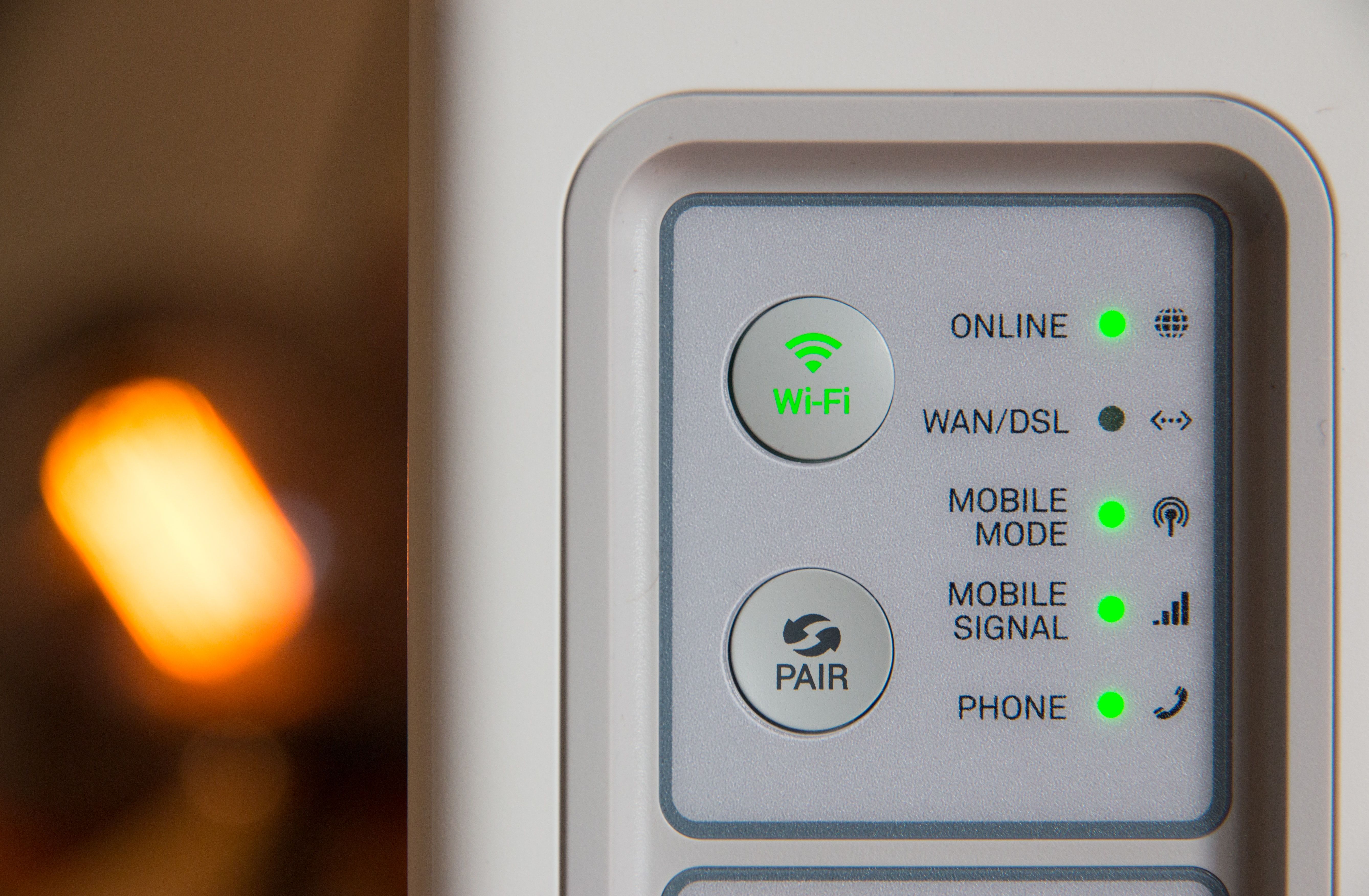
Encuentra la configuración deconexión de tu dispositivo . Busque un botón en la pantalla de inicio con la etiqueta " Wi-Fi ", " Red ", " Modo móvil" o " Internet".
Dentro de ese menú, busque las opciones " Banda " o " Red ".
Seleccione su red móvil deseada (por ejemplo, 4G, LTE).
Disfrute de velocidades rápidas sin 5G
Las redes 5G permiten velocidades más rápidas, pero eso no significa que las conexiones 4G o LTE sean lentas. Aún puede esperar velocidades rápidas y conexiones fluidas desde su dispositivo, incluso después de desactivar 5G. Cuando necesite ese impulso adicional, simplemente vuelva a encenderlo.
Las personas valoran con razón su privacidad, pero el avance de la tecnología hace que sea más fácil que nunca que alguien te espíe. Una decoración sutil en su habitación de hotel o en una toma de corriente en el trabajo puede ser una cámara. Estos disfraces furtivos facilitan que alguien coloque un dispositivo de espionaje visible en cualquier lugar. La tecnología es económica e inquietantemente simple de obtener a través de cualquier tienda en línea, sin hacer preguntas.
Afortunadamente, hay muchas formas de encontrar estos dispositivos antes de que la gente tenga la oportunidad de espiarte. Comprender dónde colocan las personas las cámaras ocultas y cómo detectarlas le brinda tranquilidad y un poco más de control sobre su privacidad.
¿Son ilegales las cámaras ocultas?
Si bien es perfectamente legal comprar cámaras ocultas, existen muchas regulaciones estatales y federales a considerar. Las cámaras ocultas caen en una zona gris legal según la ubicación que grabe y el área en la que viva.
Por lo general, si alquila una ubicación, es ilegal registrar a los huéspedes sin su consentimiento. Esta legalidad se traslada a lugares como hostales, hoteles e incluso alquileres de Airbnb. Se vuelve un poco complicado cuando los sujetos registrados son empleados en lugar de invitados. Los lugares de trabajo a veces pueden tener motivos para grabarlo sin permiso según el estado en el que resida.
Sin embargo, el hecho de que algo sea ilegal no significa que todos sigan las reglas. Hay innumerables casos de huéspedes que se topan con cámaras ocultas en áreas donde esperaban cierto nivel de privacidad.
Realizar un barrido con cámara oculta puede ahorrarle mucho dolor más adelante.
¿Dónde pone la gente las cámaras ocultas?
El objetivo de una cámara oculta es permanecer oculta para atrapar a los sujetos con la guardia baja. Los diseñadores de cámaras ocultas utilizan varias técnicas para combinarlas con su entorno de manera experta. Si bien una cámara oculta puede ser prácticamente cualquier cosa, los proveedores producen en masa algunos modelos populares para tener en cuenta durante el barrido de la cámara oculta.
Tomacorrientes de pared
Tornillos / Clavos
Relojes de pared
Unidades USB
Bancos de energía
Plumas
Marcos de cuadros / pinturas
Ventilaciones
Espejos
Decoraciones (Figuras, Peluches, Jarrones, etc.)
Cómo detectar cámaras ocultas
Con tantos escondites potenciales para cámaras ocultas, comenzar su búsqueda puede parecer abrumador. Afortunadamente, existen algunas técnicas diferentes que se utilizan para encontrar cámaras ocultas. Muchos de estos no involucran ningún equipo sofisticado.
1. Inspección visual
Observar su entorno es la forma más fácil de detectar cámaras. Cuando sepa qué buscar, es posible que las cámaras ocultas no permanezcan ocultas por mucho tiempo. Hay algunas pistas visuales reveladoras que le permiten saber que un objeto es una cámara oculta.
Buscar un lugar fuera de lugar en los artículos es un gran comienzo. Muchas personas notan un punto extraño en un enchufe o un bulto brillante repentino en un jarrón que en realidad son cámaras ocultas. Si algo parece fuera de lugar en su hotel o suite de Airbnb, ¡compruébelo!
También es aconsejable asegurarse de que todos los elementos de su habitación sean lo que dicen ser. Verifique que todos los enchufes realmente funcionen y le permitan conectarse a ellos. Compruebe que los espejos no sean bidireccionales realizando una prueba de reflexión. Si empuja su dedo contra un "espejo verdadero", el reflejo de la yema de su dedo no debe tocar su dedo real. Si no existe ningún espacio, puede ser un espejo bidireccional utilizado para espiar.
2. Detectores de radiofrecuencia (RF)
Comprar un detector de RF es una forma eficaz de detectar cosas que no puede ver a simple vista. Funcionan detectando ondas de radio que a menudo emiten los dispositivos de espionaje. La idea es que la mayoría de las cámaras ocultas transmitan su señal a otro dispositivo.
La mayoría de los dispositivos comerciales transmiten ondas de radio a una frecuencia de 500 MHz a 6 GHz. La mayoría de los detectores de RF estándar escanean más allá de este rango. Asegúrese de apagar cualquier dispositivo que tenga que pueda activar el detector de RF antes de asustarse y pensar que encontró una cámara. Dichos elementos incluyen cosas como dispositivos móviles, computadoras portátiles y cualquier cosa que use Bluetooth.
3. Detectores de lentes de cámara
Aunque la mayoría de las cámaras ocultas transmiten su información, alguien puede tener cámaras que usan almacenamiento local, como una tarjeta SD. Estos dispositivos no necesitan señales de radio y no alertarán a un detector de RF de su presencia. Esta falta de emisión de radio no significa que permanecerán invisibles para cualquier sensor.
Como sugiere el nombre, un detector de lentes de cámara detecta los lentes de la cámara. Buscan superficies para la reflexión de la luz característica de la lente de una cámara de grabación. Si el sensor se dispara, investigue las áreas sospechosas en busca de cámaras ocultas.
4. Cámaras de imágenes térmicas
Otro signo invisible una cámara oculta emite su energía térmica. Los dispositivos electrónicos emiten algo de calor cuando están en funcionamiento; piense en cómo se sobrecalienta su computadora portátil o teléfono después de usarla durante demasiado tiempo. Las cámaras térmicas pueden ayudar a descubrir "puntos calientes" ocultos que indican un dispositivo electrónico. Si bien algunos artículos emitirán calor de forma natural, es posible que desee investigar alertas sospechosas, como un osito de peluche o un jarrón sobrecalentado.
5. Smartphones
Los teléfonos inteligentes son una de tus mejores armas contra las cámaras ocultas. Es decir, ofrecen una combinación mucho más asequible de lente de cámara y detector de RF. Existe una amplia selección de aplicaciones que ayudan a descubrir cámaras ocultas . También tienen algunas características valiosas que no requieren ningún software o archivos adjuntos adicionales.
Las cámaras requieren algo de iluminación para grabar en completa oscuridad. La solución sensata que utilizan la mayoría de los fabricantes es la tecnología de infrarrojos (IR). El espectro de infrarrojos no es visible para el ojo humano. Necesitamos dispositivos adicionales para descubrirlos. Si bien está completamente oscuro, use su cámara frontal (que no tiene un filtro de infrarrojos) para mirar alrededor de su habitación. Si ve puntos de luz que no puede ver sin su cámara, esto puede ser un dispositivo de espionaje.
¿Debería preocuparme por las cámaras ocultas?
Si bien no debe vivir con miedo de que todos lo espíen, es razonable tener cuidado con las posibles cámaras ocultas. Seguir algunos protocolos breves ayuda a preservar su privacidad y proteger a las personas; ¡más vale prevenir que lamentar! Familiarízate con la ley para saber cuáles son tus derechos.
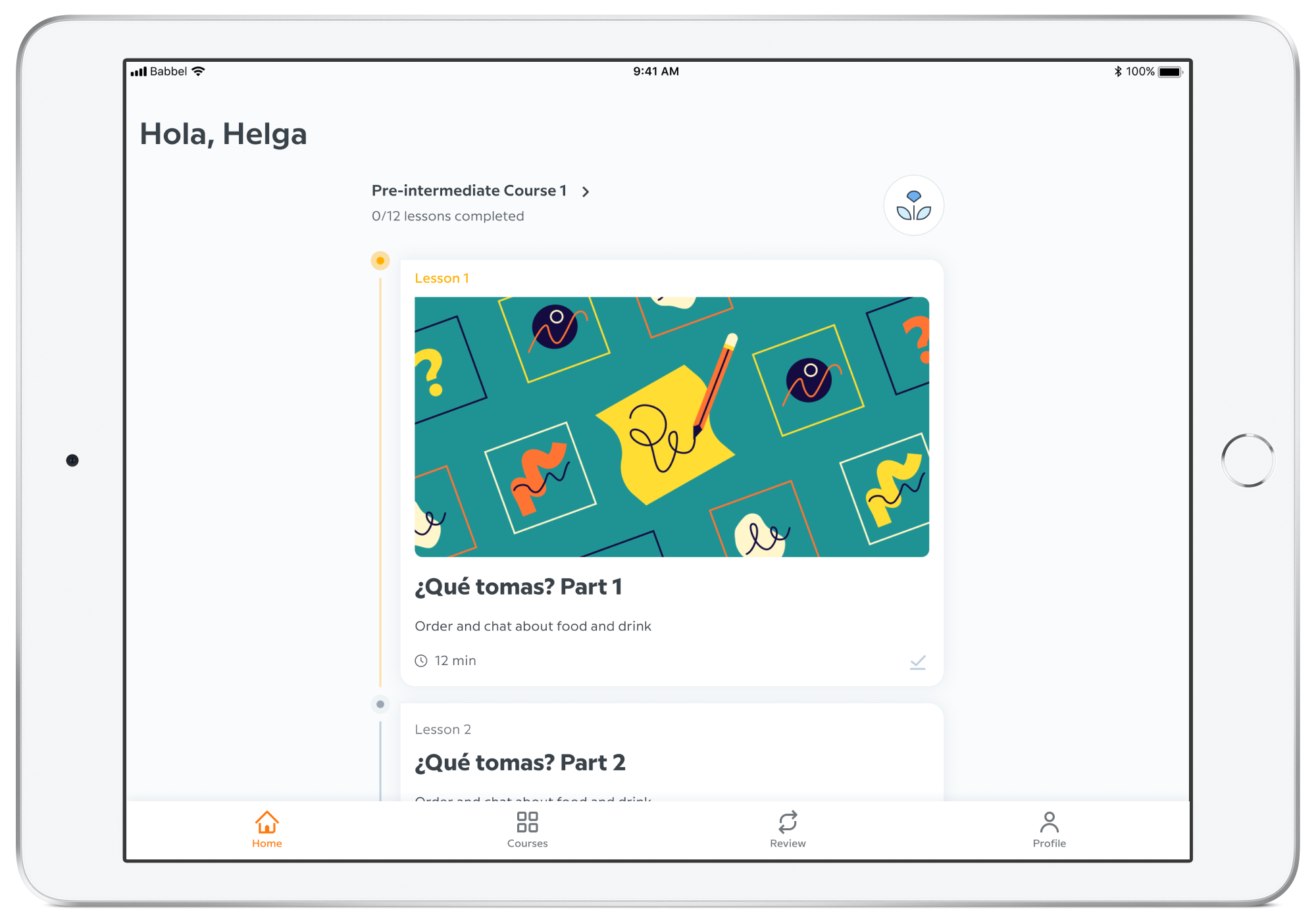
Babbel, una aplicación favorita entre los estudiantes de idiomas, está siendo renovada por completo. Los usuarios ahora pueden completar su experiencia de aprendizaje de idiomas con clases virtuales en vivo, juegos y videos educativos.
Babbel Live te trae el aula
Babbel está obteniendo una gran cantidad de funciones interesantes, como se describe en un comunicado de prensa en el sitio web de Babbel . Una actualización revolucionaria incluye Babbel Live, una función que le brinda la oportunidad de participar en clases virtuales en vivo con otros.
Babbel señala que deberá elegir las clases según su nivel de habilidad, horario y su maestro preferido. Según Babbel, todos los profesores están certificados en idiomas y son examinados cuidadosamente para brindar la mejor experiencia de aprendizaje de idiomas.
Las clases virtuales son una gran adición al plan de estudios existente de Babbel y pueden proporcionar esa motivación tan necesaria a los estudiantes que luchan por comenzar por su cuenta.
"Al introducir lecciones y conversaciones en vivo, cerramos el círculo para muchas necesidades, intereses y estilos de aprendizaje diferentes de los usuarios, al mismo tiempo que duplicamos la efectividad del aprendizaje", dice Babbel CPO Geoff Stead.
Babbel Live está disponible como suscripción independiente o como complemento de una suscripción existente. Actualmente, los únicos idiomas disponibles para las clases de Babbel Live incluyen español y alemán.
Además de las clases en vivo, Babbel también ha lanzado nuevos juegos que pueden hacer que el aprendizaje de idiomas sea más divertido. Si bien Phraze Maze lo desafía a organizar correctamente las oraciones, Sink o Spell y Word Trax ofrecen una forma interactiva de mejorar sus habilidades de ortografía.
Y si eso no es suficiente, la adición de Babbel de cuentos le permite escuchar escenarios reales en su idioma de destino. Los clips duran solo unos minutos y pueden poner a prueba sus habilidades de comprensión.
Babbel también está agregando Culture Bites, que son videos rápidos que tienen como objetivo educarlo sobre la cultura que rodea al idioma que está aprendiendo. En la misma línea, también presenta una biblioteca de videos que le enseñan sobre el idioma en sí, lo que lo ayuda a mejorar su fluidez.
Babbel incluye un plan de estudios diverso en dispositivos pequeños
Babbel lanzó previamente podcasts específicos de idiomas en 2020, y estas nuevas características solo se suman a las emocionantes herramientas que ya están presentes en Babbel. Con nuevos juegos, videos, cuentos y, especialmente, clases en vivo, Babbel se está convirtiendo en un recurso completo para el aprendizaje de idiomas que casi puede reemplazar un aula de la vida real.
Poder acceder a todas estas herramientas desde su teléfono o computadora definitivamente puede ayudar cuando se esté preparando para viajar al extranjero, o si simplemente desea aprender un nuevo idioma en su tiempo libre.
Parte de la belleza de los juegos de PC es disfrutar de los mejores gráficos que ofrece la industria. Pero cuando sufres de una velocidad de fotogramas baja, es difícil disfrutar de un juego.
Ya sea que su última compra no se esté ejecutando sin problemas en su PC o si de repente encuentra juegos que tienen dificultades para funcionar en general, estamos aquí para ayudarlo. A continuación, le mostramos cómo solucionar problemas de FPS bajos en Windows y volver a los juegos de alta calidad.
Primero: conozca la diferencia entre FPS bajo y retraso de red
Antes de dedicar tiempo a arreglar un FPS bajo en su PC, es importante comprender la diferencia entre un FPS bajo y un retraso en línea. A veces se confunden.
Cuando experimentas un FPS bajo, algo con tu computadora está fallando. Sabrá que tiene un problema de FPS si los juegos tartamudean como si estuviera viendo una presentación de diapositivas, incluso cuando juega un juego sin conexión. Asegúrese de comprender también qué son las frecuencias de actualización del monitor y las velocidades de fotogramas , para saber qué esperar de su pantalla y juegos.
Lag, por otro lado, radica en un problema en la red. Puede tener un alto recuento de FPS, pero aún así experimentar un retraso terrible. Esto ocurre cuando los jugadores de un juego en línea se congelan, se deforman repentinamente y, por lo demás, no se comportan normalmente.
Si experimenta un retraso en línea, asegúrese de estar conectado a su enrutador con un cable Ethernet si es posible. También debe cerrar las aplicaciones que consumen mucho ancho de banda que se ejecutan en su red y verificar si hay problemas comunes que ralentizan su conexión .
Cómo corregir una frecuencia de cuadro baja: conceptos básicos
Comencemos por ver algunas correcciones fundamentales que debe realizar para aumentar la velocidad de fotogramas. En muchos casos, cuando te preguntas por qué el FPS de tu juego es tan bajo, estos ajustes supondrán una gran mejora.
1. Actualice sus controladores
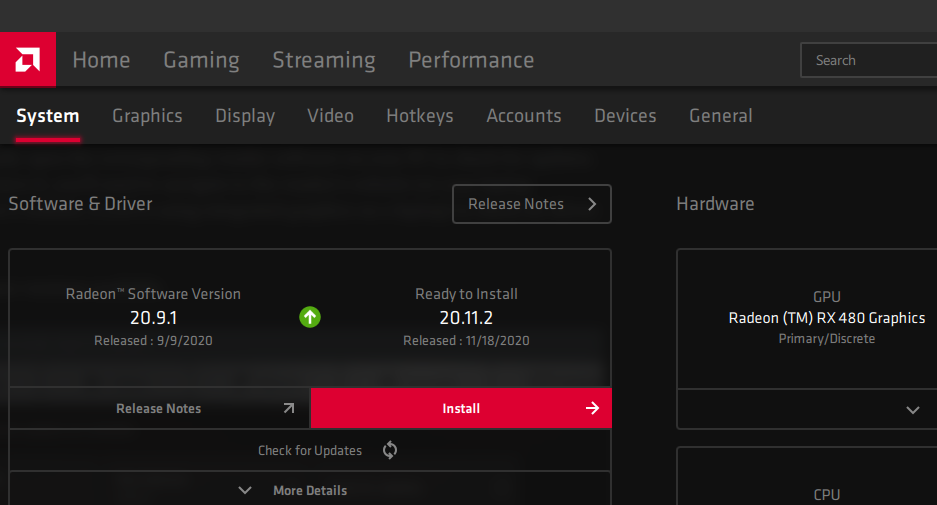
Los controladores son piezas especiales de software que manejan la interfaz entre su computadora y el hardware conectado. Los usuarios promedio de PC no suelen tener que preocuparse por actualizarlos, pero es una historia diferente para los jugadores. La ejecución de controladores obsoletos puede afectar el rendimiento de los juegos.
Siga nuestra guía para encontrar y reemplazar controladores obsoletos para asegurarse de que todo en su sistema esté actualizado. El controlador del conjunto de chips es importante, pero su controlador de gráficos es el más vital para un FPS confiable en los juegos.
En lugar de descargar los controladores manualmente, Nvidia e Intel ofrecen utilidades de software que facilitan la descarga de los controladores más recientes. Puede descargarlos en las páginas de controladores anteriores, lo que recomendamos hacer. Además de avisarle cuando hay una nueva actualización disponible, le dan acceso a más ajustes y funciones.
2. Cierre los programas en segundo plano innecesarios
Cuando juegas a un juego, especialmente a títulos modernos exigentes, es una buena idea cerrar otros procesos que no necesitas. Esto libera recursos que su computadora puede dedicar al juego.
Puede hacer esto rápidamente cerrando todo lo que esté abierto en su barra de tareas. También vale la pena revisar la bandeja del sistema en el lado derecho de la barra de tareas para ver los procesos en segundo plano.
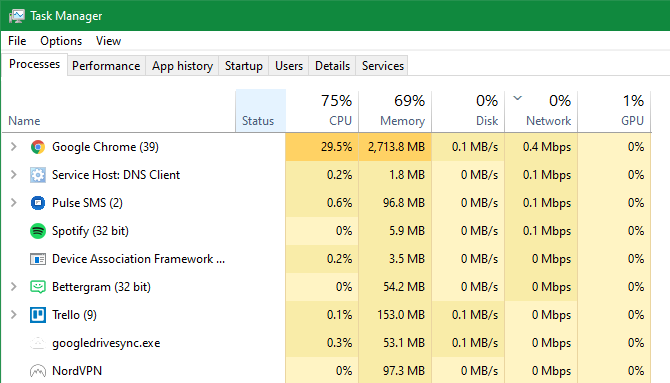
Para profundizar un poco más y ver qué está consumiendo recursos, presione Ctrl + Shift + Esc para abrir el Administrador de tareas. Haga clic en Más detalles si es necesario para expandirlo, luego podrá ver qué está usando recursos en la pestaña Procesos . Cualquier cosa que utilice una cantidad significativa de CPU, memoria o GPU probablemente dañará el rendimiento del juego. Ciérrelos antes de comenzar su juego.
Tener su navegador abierto con 30 pestañas, permitir que las aplicaciones de almacenamiento en la nube se sincronicen o ejecutar transferencias de archivos mientras intenta jugar juegos puede resultar en un FPS más bajo, incluso en una buena PC.
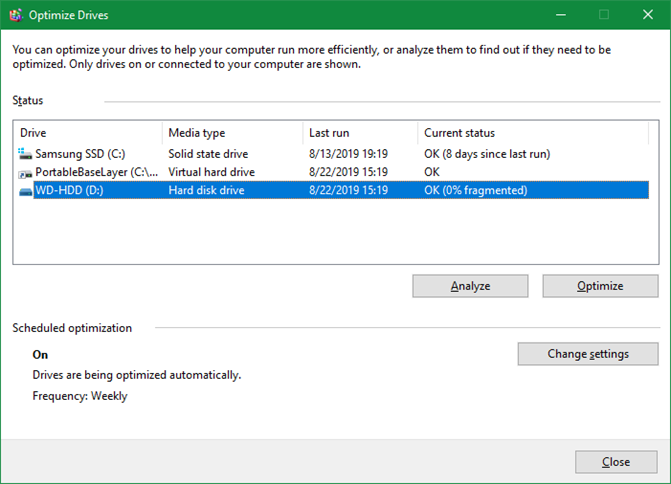
3. Desfragmente su HDD
Es de esperar que la mayoría de los jugadores ya se hayan actualizado a una unidad de estado sólido (SSD). Pero en caso de que todavía esté usando un disco duro, debe asegurarse de que el disco esté desfragmentado. Si usa un SSD, no debe desfragmentar, ya que hacerlo puede acortar la vida útil de su disco.
Para hacer esto, escriba desfragmentar en el menú Inicio y haga clic en la entrada Desfragmentar y optimizar unidades . Si ha pasado un tiempo desde la última vez que se desfragmentó la unidad, debe hacerlo.
Windows 10 hace esto automáticamente, por lo que no debería necesitar desfragmentar manualmente. Sin embargo, puede ajustar el horario si lo desea. Y si está utilizando un HDD, priorice reemplazarlo con un SSD lo antes posible para mejorar el rendimiento de los juegos.
Cómo arreglar FPS de juego bajo con ajustes de Windows
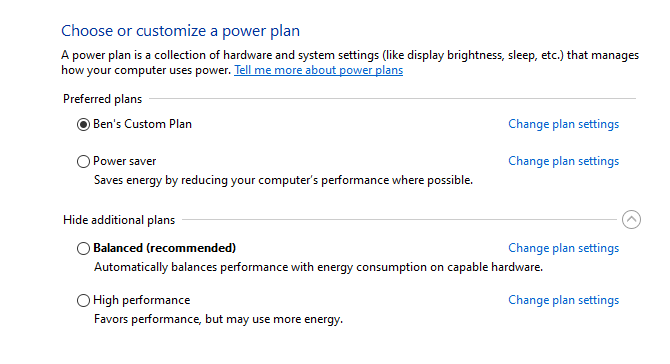
Las opciones de energía en Windows le permiten cambiar la configuración relacionada con el consumo de energía de su máquina. En el plan predeterminado, Windows intenta equilibrar el consumo de energía con el rendimiento. A veces, especialmente en las computadoras portátiles, esto puede provocar una disminución del rendimiento en los juegos.
Es una buena idea cambiar al plan de alto rendimiento . Para hacer esto, visite Configuración> Sistema> Energía y suspensión y haga clic en Configuración de energía adicional en el lado derecho. Esto lo llevará a la sección Opciones de energía del Panel de control.
Aquí, elija Mostrar planes adicionales si es necesario, luego seleccione la opción Alto rendimiento .
Tenga en cuenta que esto aumentará el consumo de energía de su computadora. En una computadora de escritorio, esto no es realmente un problema, aparte de una factura de energía un poco más alta. Pero las computadoras portátiles verán una peor duración de la batería.
5. Desactive los efectos visuales en Windows
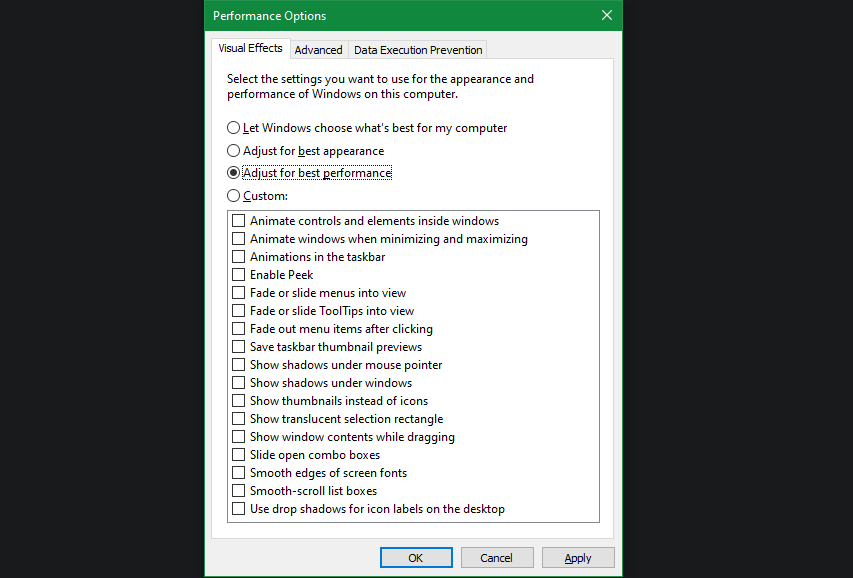
De forma predeterminada, Windows usa muchos efectos visuales sofisticados en todo el sistema operativo. Esto hace que los menús y otros elementos comunes parezcan más sofocantes, pero consumen una pequeña cantidad de recursos.
Dado que cada pequeño rendimiento ayuda cuando se juega, puede desactivar estos efectos. Es probable que no vea muchos beneficios de esto a menos que esté en una PC de gama baja, pero aún así vale la pena intentarlo.
Para deshabilitar los efectos visuales en Windows, escriba rendimiento en el menú Inicio y seleccione Ajustar la apariencia y el rendimiento de Windows . En la pestaña Efectos visuales del menú resultante, verá una lista de funciones gráficas que puede habilitar o deshabilitar.
Haga clic en el botón Ajustar para obtener el mejor rendimiento para desactivar todos estos efectos, seguido de Aceptar . Tardará un momento en que Windows los deshabilite. Cuando haya terminado, la interfaz no se verá tan elegante, pero de todos modos no lo notará cuando esté jugando.
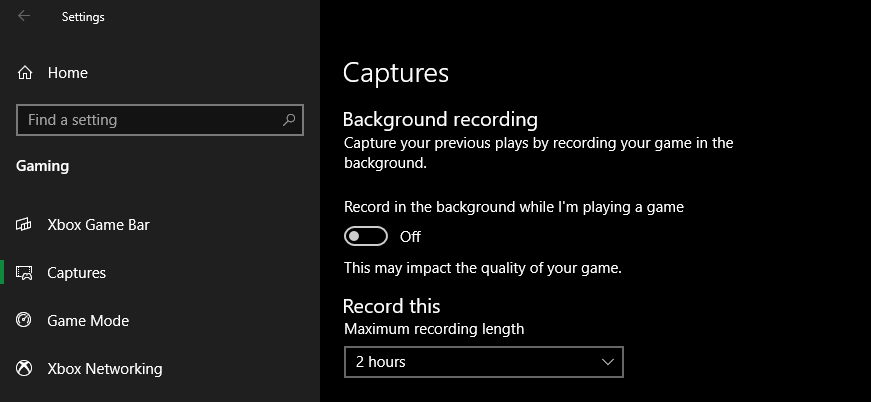
6. Desactive la barra de juegos y la grabación en segundo plano.
Windows 10 incluye una función de barra de juegos que le permite grabar clips de juegos, tomar capturas de pantalla e incluso transmitir su juego. Si bien es útil en ciertas situaciones, también puede afectar negativamente el rendimiento del juego.
A menos que desee utilizar esta función específicamente para algo, debe desactivarla para evitar posibles interferencias. Dirígete a Configuración> Juegos> Barra de juegos de Xbox y apaga el control deslizante Habilitar barra de juegos de Xbox … en la parte superior para evitar que se ejecute.
A continuación, debe cambiar a la pestaña Capturas y asegurarse de que la opción Grabar en segundo plano mientras estoy jugando un juego esté desactivada. Esta es otra característica de juegos de Windows 10 que facilita la captura de grandes momentos, pero utiliza los recursos del sistema mejor destinados al rendimiento gráfico.
7. Habilite el modo de juego en Windows 10
También en la sección Juegos de Configuración, cambie a la pestaña Modo de juego . Aquí, confirme que tiene el control deslizante activado.
La vaga explicación de Microsoft sobre esta función dice que mientras está en el modo de juego, Windows "da prioridad a su experiencia de juego", ya que "ayuda a lograr una velocidad de fotogramas más estable según el juego y el sistema específicos". También evita que Windows Update te moleste mientras juegas.
Corregir FPS bajo con opciones dentro del juego
A continuación, pasamos a las configuraciones que puede cambiar en la mayoría de los juegos que pueden resolver su problema de baja velocidad de fotogramas.
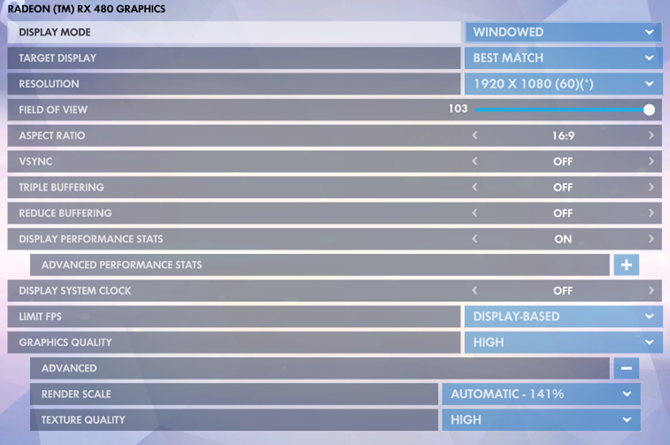
Para un ajuste general, intente bajar el control deslizante de Calidad de gráficos , ya que los gráficos menos intensos ayudarán a que el juego funcione mejor. Pasar de la calidad de gráficos Epic o Ultra a Alta , por ejemplo, debería ayudar mucho.
También puede desactivar efectos visuales individuales, como reflejos y niebla. Si bien estos pueden hacer que el juego se vea bonito, ejercen presión sobre tu GPU. Para mejorar aún más la velocidad de fotogramas, desactive opciones extrañas como estas.
Además, esté atento a las opciones que le permitan limitar los FPS. Estos pueden ser útiles si su GPU envía más fotogramas de los que su monitor puede mantener, pero obviamente limitar su FPS puede resultar en una velocidad de fotogramas por debajo del par. Si tienes un monitor de 144Hz, no querrás limitar el juego a 60FPS.
Si realmente te cuesta ejecutar un juego sin problemas, considera reducir la resolución. Bajarlo de 1920×1080 (1080p) a 1080×720 (720p), por ejemplo, tendrá un efecto positivo en FPS. Y para los juegos en los que el rendimiento importa más que la apariencia (como los juegos competitivos en línea), esta es una compensación digna.
Esto se debe a que las aplicaciones y los juegos que se ejecutan en este modo tienen control total sobre la salida de la pantalla. Si bien las ventanas sin bordes pueden ser más convenientes, el juego no disfruta de esa exclusividad de visualización en este modo y, por lo tanto, puede caer a una velocidad de cuadro más baja.
10. Repara o reinstala el juego
Si solo experimentas problemas de FPS con un juego, es posible que algunos archivos dañados causen el problema.
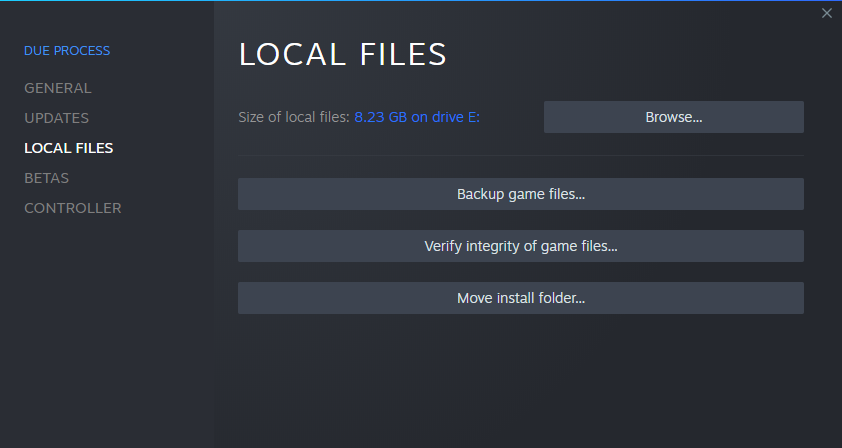
Ciertos juegos pueden tener una opción de reparación (en Steam, la encontrarás haciendo clic con el botón derecho, seleccionando Propiedades> Archivos locales y seleccionando Verificar integridad de los archivos del juego ) que puede solucionar este problema.
De lo contrario, intente desinstalar y reinstalar el juego para ver si eso mejora el rendimiento.
Correcciones de hardware para FPS de juego bajo
Si probaste todo lo anterior y los juegos aún se ejecutan a un FPS bajo, es probable que tu hardware sea un cuello de botella. En este caso, puede considerar realizar cambios en su tarjeta gráfica y otro hardware para obtener mejores velocidades de cuadro.
11. Considere el overclocking de sus componentes
Si no tiene el dinero para actualizar los componentes de su PC en este momento, podría considerar overclocking de su hardware existente. Esto le permite exprimir un poco más de energía de lo que ya tiene, esencialmente sin costo alguno.
El overclocking puede parecer peligroso, pero es seguro si lo haces correctamente. Consulte nuestra guía para hacer overclocking en su GPU si desea probarlo.
12. Actualice su hardware
Si bien los ajustes anteriores son bastante útiles, tienen sus límites, incluso el overclocking. Si tiene hardware desactualizado en su PC, es posible que sufra de un bajo FPS del juego, sin importar los cambios de software que realice.
En ese caso, es hora de actualizar su hardware. Es posible que necesite una tarjeta de video más potente que pueda manejar juegos de mayor calidad, más RAM para mantener el juego funcionando sin problemas o una CPU más fuerte.
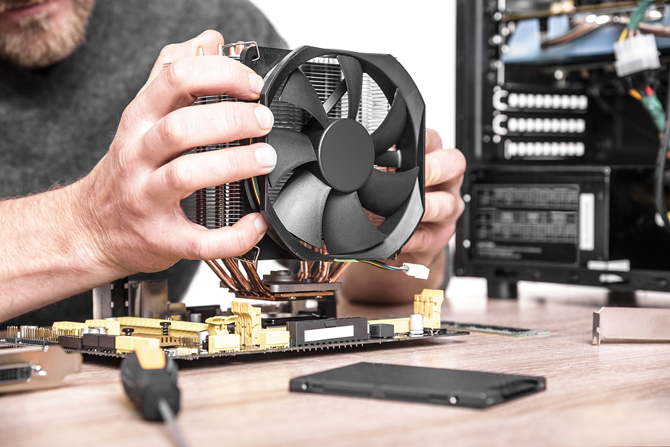
No olvide que el calor también puede afectar su hardware. Si experimentas problemas de FPS después de que tu juego se ha estado ejecutando durante algún tiempo, es posible que tu sistema se esté calentando demasiado. Abra su sistema y elimine cualquier acumulación de polvo en el interior. También debe asegurarse de que su computadora tenga suficiente flujo de aire.
Hemos analizado una serie de consejos para corregir un FPS bajo en su PC. Con suerte, alguna combinación de estos ayuda a aumentar la velocidad de fotogramas a un nivel aceptable.
Al final, los problemas de FPS se reducen a los recursos del sistema. Este es el caso si su computadora está desperdiciando recursos en otros procesos o funciones innecesarias, o si no tiene suficiente energía en primer lugar.
Utilizamos cookies para asegurarnos de brindarle la mejor experiencia en nuestro sitio web. Si continúa utilizando este sitio, asumiremos que está satisfecho con él.