De vez en cuando, un teléfono inteligente obtiene una actualización de funciones brillante que llama su atención. El nuevo Cat S62 Pro hace precisamente eso con una actualización significativa de su herramienta de imagen térmica avanzada, lo que le permite escanear su entorno para obtener lecturas de temperatura precisas, todo desde la palma de su mano.
Cat S62 Pro se lanza con imágenes térmicas
El Cat S62 Pro se lanza con la tercera generación de la herramienta de imagen térmica incluida con los teléfonos inteligentes Cat.
El S62 Pro se basa en la generación anterior. Ahora puede monitorear temperaturas entre -4 y 752 grados F. Ese es un rango sustancial. Como la herramienta de imagen térmica ahora presenta más de cuatro veces la cantidad de píxeles térmicos, se entrega con un alto grado de sensibilidad.
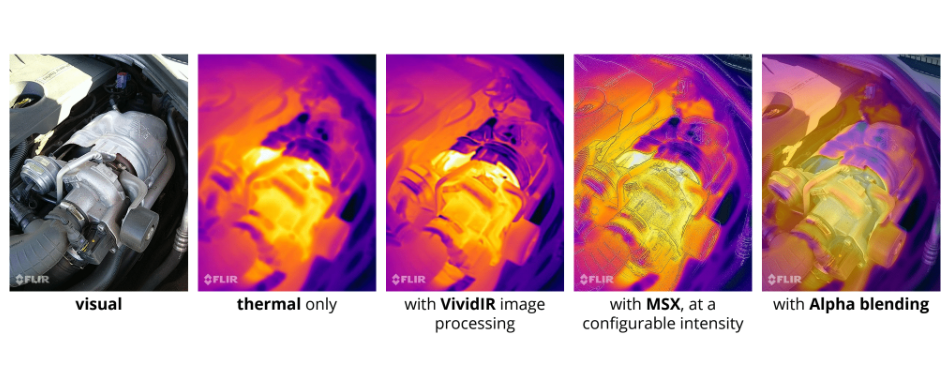
Los usuarios de Cat S62 Pro también pueden variar la intensidad de la imagen dinámica multiespectral (MSX) integrada. MSX es el lado visual de la termografía, lo que le permite medir las variaciones de temperatura con el escáner. La versión actualizada utiliza una nueva técnica de mezcla alfa de visible a térmica para proporcionar una mayor claridad y facilitar el aislamiento de diferencias templadas específicas.
Se accede al escaneo actualizado de MSX y temperatura a través de la aplicación MyFLIR Pro, que puede usar para configurar rangos de monitoreo específicos, configurar alarmas de notificación y otras funciones avanzadas de imágenes térmicas.
Paul Clayton, director general de negocio de componentes de FLIR, dijo:
Al proporcionar el sensor térmico Lepton más reciente de FLIR Systems para el Cat S62 Pro, continuamos una tradición de innovación que ahora abarca tres generaciones de teléfonos Cat para ayudar a los profesionales a realizar el trabajo con mayor rapidez y precisión. La integración de la aplicación MyFLIR Pro también proporciona a los usuarios funciones avanzadas de termografía por primera vez en un teléfono inteligente, maximizando la utilidad de ver y detectar energía térmica invisible a simple vista.
El Cat S62 Pro es resistente
Por supuesto, la herramienta de imagen térmica mejorada no es lo único que trae el Cat S62 Pro a la mesa. El dispositivo actualizado también lleva el enfoque robusto de Cat para el diseño de teléfonos inteligentes.
Está probado para IPX8, lo que significa que el S62 Pro resistirá una inmersión total de hasta 5 pies durante 35 minutos. Puede restregarlo para limpiarlo después de un día duro y también resistirá caídas de hasta 6 pies, probado al dejarlo caer sobre acero sólido. Además, el Cat S62 Pro también tiene una clasificación MIL-SPEC 810H para uso de grado militar y viene con una pantalla Corning Gorilla Glass 6.
Debajo del capó, hay una batería sustancial de 4,000 mAh que durará todo el día, un procesador Qualcomm Snapdragon 660 decente, 6 GB de RAM, 128 GB de almacenamiento y una pantalla FHD + de 5.7 "optimizada para usuarios en exteriores y en movimiento.
En general, el Cat S62 Pro parece otra excelente actualización de hardware de un nombre sinónimo de dispositivos resistentes y duraderos. El Cat S62 Pro ya está disponible con un MSRP de $ 700.
Telegram es una aplicación de mensajería sólida y una alternativa digna a WhatsApp. Si bien es seguro, no está a salvo de otras personas que pueden echar un vistazo a su teléfono o computadora si tiende a dejarlos desbloqueados.
Afortunadamente, puede agregar un código de acceso para evitar que alguien tenga acceso a los mensajes de Telegram, incluso si tienen su dispositivo. También puede configurar un temporizador para bloquear automáticamente la aplicación Telegram después de un tiempo específico si no la está usando o si está fuera por un tiempo.
A continuación, le mostramos cómo puede proteger sus mensajes de Telegram con un código de acceso en iPhone, Android, macOS e incluso una PC con Windows.
Cómo proteger los mensajes de Telegram con un código de acceso en iPhone
Agregar un código de acceso a los mensajes de Telegram en el iPhone es una forma segura de evitar el acceso no deseado. Este método actúa como una capa de seguridad adicional además de desbloquear la aplicación Telegram usando Face ID o Touch ID.
Abra la aplicación Telegram en su iPhone y toque el ícono de Configuración en forma de engranaje en la esquina inferior derecha.
Elija Privacidad y seguridad .
Seleccione el código de acceso y la identificación de rostro para los modelos recientes de iPhone. Los modelos de iPhone más antiguos sin compatibilidad con Face ID mostrarán el código de acceso y la identificación táctil .
Toque Activar contraseña e ingrese una contraseña numérica para bloquear su aplicación Telegram. Puede tocar las opciones de Código de acceso si desea cambiar entre un código de acceso de cuatro o seis dígitos.
En la siguiente pantalla, seleccione la opción Bloqueo automático y elija la duración entre 1 minuto, 5 minutos, 1 hora o 5 horas. También puede deshabilitar o habilitar el interruptor para Desbloquear con Face ID (o Desbloquear con Touch ID ) desde la ventana.
Galería de imágenes (3 imágenes)
Expandir
Expandir
Expandir
Imagen 1 de 3
Imagen 2 de 3
Imagen 3 de 3
Con este bloqueo automático habilitado, la aplicación Telegram se bloqueará automáticamente si no la está usando o está lejos de su iPhone.
Después de habilitar el código de acceso para Telegram, aparecerá un icono de desbloqueo junto a la etiqueta Chats en la parte superior de la pantalla principal. Puede tocarlo para bloquear la ventana de mensajes de Telegram.
A continuación, puede desbloquear la aplicación Telegram usando el código de acceso, Face ID o Touch ID. Los mensajes en la aplicación Telegram aparecen borrosos en App Switcher por defecto.
Cómo proteger los mensajes de Telegram con un código de acceso en Android
En los teléfonos Android, puede usar el escáner de huellas digitales para bloquear la aplicación Telegram además de usar la opción de código de acceso. A continuación, le indicamos cómo habilitar el código de acceso en la aplicación Telegram en su teléfono Android.
Abra la aplicación Telegram y seleccione el ícono de menú de tres barras en la parte superior izquierda de la ventana.
En el menú, seleccione Configuración .
Seleccione la opción Privacidad y seguridad en la sección Configuración .
Desplácese hacia abajo hasta la sección Seguridad y seleccione Bloqueo con contraseña .
Encienda el interruptor para el bloqueo con código de acceso .
Desde la siguiente ventana, puede tocar la opción PIN en la parte superior para elegir entre configurar un PIN de cuatro dígitos o una contraseña alfanumérica. Cuando termine, toque el icono de marca de verificación en la parte superior derecha para confirmar los cambios.
La siguiente ventana muestra la opción Desbloquear con huella digital habilitada de forma predeterminada. Debajo de ella, usted puede escoger la duración de bloqueo automático para bloquear automáticamente telegrama a la aplicación, si usted está ausente durante 1 minuto, 5 minutos, 1 hora, o 5 horas.
Puede mantener habilitada la opción Mostrar contenido de la aplicación en el selector de tareas si desea tomar capturas de pantalla (excepto de los chats secretos) en la aplicación. Si lo desactiva, el contenido de los mensajes de Telegram se ocultará en el Selector de tareas.
Galería de imágenes (3 imágenes)
Expandir
Expandir
Expandir
Imagen 1 de 3
Imagen 2 de 3
Imagen 3 de 3
Después de configurar el código de acceso para Telegram, puede usarlo o la impresión de huellas dactilares que ha configurado para su teléfono Android.
Cómo proteger los mensajes de Telegram con un código de acceso en Mac
Puede proteger sus mensajes de Telegram incluso en la versión de escritorio de la aplicación en su Mac. El proceso de agregarle un código de acceso es bastante similar a los que usa para teléfonos iPhone y Android.
Abre la aplicación Telegram en tu Mac.
Haga clic en el icono de Configuración en forma de engranaje en la parte inferior izquierda de la ventana.
En el panel izquierdo, seleccione Privacidad y seguridad .
En la ventana de la derecha, seleccione la opción Código de acceso e ingrese un código de acceso alfanumérico.
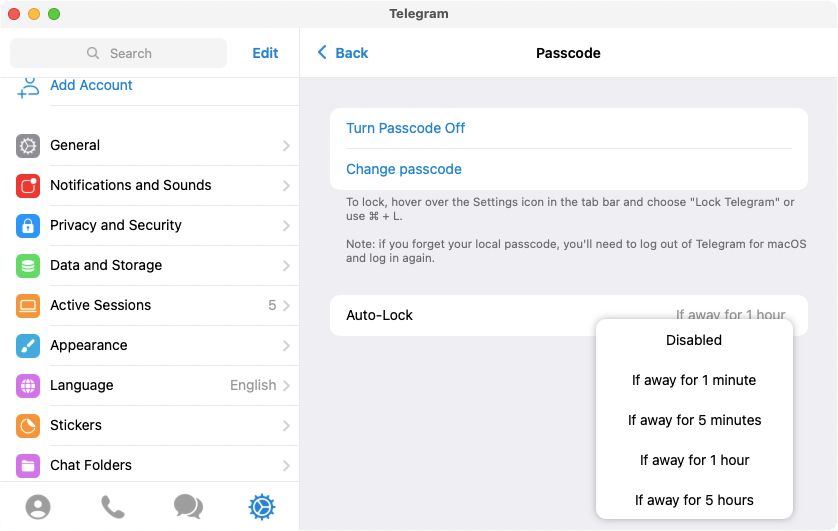
Después de agregar el código de acceso, puede configurar la duración del bloqueo automático para que la aplicación Telegram lo bloquee automáticamente después de 1 minuto, 5 minutos, 1 hora o 5 horas.
Después de realizar los cambios necesarios, presione la tecla Esc para salir de la configuración de Telegram.
De forma predeterminada, App Switcher en macOS no difumina los mensajes. Por lo tanto, debe tener cuidado cuando deje la ventana de mensajes de Telegram desbloqueada.
Cómo proteger los mensajes de Telegram con un código de acceso en Windows
En Windows, puede agregar un código de acceso alfanumérico para proteger sus mensajes de Telegram. He aquí cómo hacerlo.
Abra la aplicación Telegram en su PC con Windows.
Haga clic en el icono de menú de tres barras en la parte superior derecha de la ventana y seleccione Configuración .
En Configuración, seleccione Privacidad y seguridad .
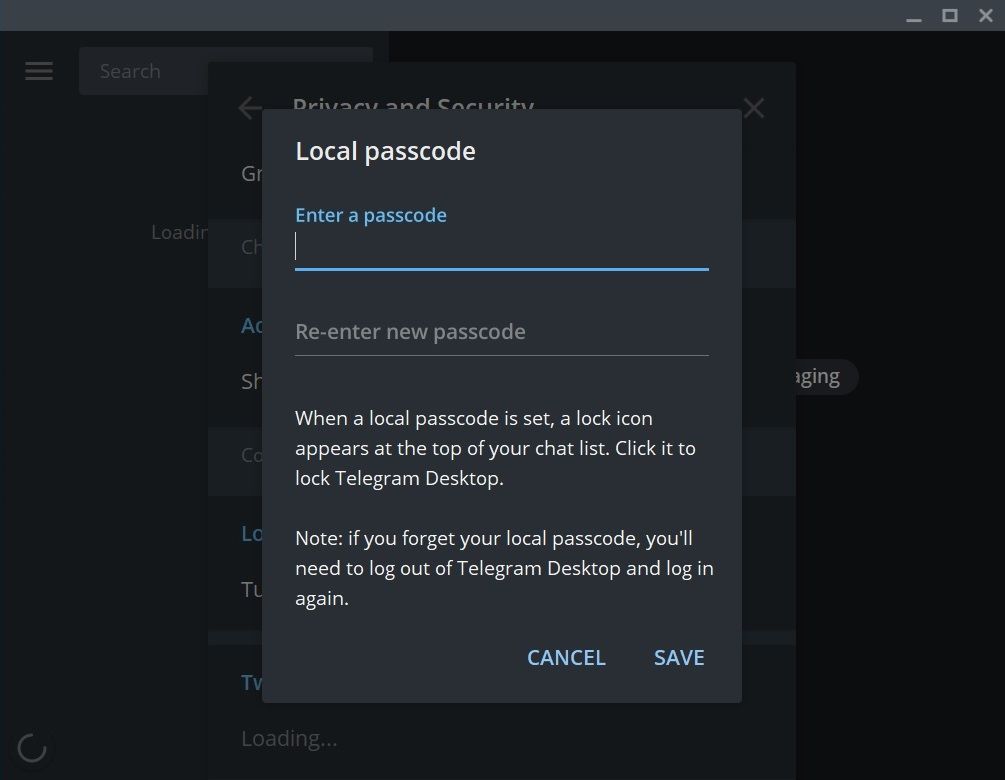
Desplácese hacia abajo hasta la sección Código de acceso local y seleccione Activar código de acceso local .
Ingrese un código alfanumérico y haga clic en el botón Guardar cuando haya terminado. Eso agregará dos opciones más en la configuración para Activar el código de acceso local.
En la sección Código de acceso local, seleccione la duración de la nueva opción de Bloqueo automático para permitir que la aplicación bloquee automáticamente Telegram si está fuera por 1 minuto, 5 minutos, 1 hora o 5 horas. Una vez hecho esto, presione la tecla Esc para salir de la configuración.
Después de habilitar la opción de código de acceso de la aplicación Telegram en Windows, aparece un icono de candado en el estado desbloqueado junto a la barra de búsqueda en la parte superior derecha de la ventana. Haga clic en el ícono desbloqueado para bloquear la aplicación Telegram cuando no la esté usando o se esté alejando de su PC.
¿Qué sucede si olvidas tu contraseña de Telegram?
No es aconsejable usar el mismo código de acceso para la aplicación de Telegram en la aplicación de iPhone, Android, macOS o Windows. Y si usa uno diferente para cada plataforma, es natural olvidarlo a veces.
En ese caso, elimine la aplicación Telegram de su teléfono o computadora en la que olvidó el código de acceso, luego descárguela y vuelva a instalarla. Después de registrarse y volver a iniciar sesión, se restaurarán todos sus chats sincronizados con los servidores de Telegram, excepto los Chats secretos.
Proteja sus mensajes de Telegram de miradas indiscretas
Después de habilitar el código de acceso de la aplicación Telegram, nadie puede ver sus mensajes, incluso si deja su teléfono o computadora desbloqueados y desatendidos. Por supuesto, la función de bloqueo automático es útil para bloquear automáticamente los mensajes de Telegram si olvida bloquear su teléfono o computadora manualmente.
Agregar un código de acceso no solo protegerá sus mensajes, sino también los grupos y canales de los que forma parte. Puede agregar algunos bots de Telegram para darle vida a los chats y explorar otras funciones útiles de Telegram para convertirse en un usuario avanzado.
La eliminación de la presencia de Donald Trump de los espacios más poblados de Internet ha provocado un gran debate en todo el mundo. Todo el mundo habla de la libertad de expresión, la censura y los privilegios de los líderes mundiales en línea (y si es que deberían tener alguno).
Si bien Trump ya no tiene su propia página de Facebook, regresó brevemente a la plataforma a través de la de otra persona.
Facebook elimina la entrevista en video con Trump
Después de aparecer en una entrevista en video con la comentarista de Fox News, Lara Trump (que también es su nuera), Facebook echó al ex presidente de los Estados Unidos, Donald Trump, de la plataforma por segunda vez.
Después de que se eliminó el video, Lara publicó capturas de pantalla de correos electrónicos del personal de Facebook en su página .
En un pie de foto, hizo referencia a la novela de ciencia ficción distópica de George Orwell llamada "1984", que trata sobre un régimen totalitario que cierra todos los modos de comunicación que no están sancionados por el gobierno.
El texto completo del correo electrónico, como se muestra en las imágenes, es el siguiente:
Hola a todos, nos comunicamos para informarles que eliminamos el contenido de la página de Facebook de Lara Trump que presentaba al presidente Trump hablando. De acuerdo con el bloqueo que colocamos en las cuentas de Facebook e Instagram de Donald Trump, el contenido adicional publicado en la voz de Donald Trump se eliminará y dará lugar a limitaciones adicionales en las cuentas.
Facebook prohibió a Donald Trump poco después de publicar contenido que supuestamente alentaba el comportamiento que llevó al asalto al Capitolio en enero pasado.
Trump está prohibido en todas partes, por lo que está creando su propia plataforma
La discusión sobre la creación de Trump de su propia plataforma de redes sociales comenzó en febrero, poco después de que se le prohibiera acceder a casi todos los rincones de Internet. Tras sus prohibiciones de Facebook e Instagram, la cuenta de Trump fue eliminada de Snapchat .
Antes de esta historia, no hemos escuchado nada de Facebook sobre la prohibición de contenido que contenga "la voz de Trump". La sala de prensa de Facebook no ha publicado ninguna declaración sobre la forma, por lo que esta "regla" debe ser nueva. Sin embargo, los medios de comunicación como han publicado videos de Trump hablando desde su prohibición.
Tal vez dependa del contexto o de si el cartel es lo que la plataforma considera una fuente creíble. Facebook ha estado trabajando en su esfuerzo por mejorar su IA, después de todo.
Según los informes, Google está trabajando en un par asequible de Pixel Buds similar a su estrategia de ofrecer una variante económica de su teléfono Pixel. Los audífonos de presupuesto posiblemente podrían lanzarse a mediados de este año.
"Pixel Buds A" se verá similar a los Pixel Buds
9to5Google informa que los "Pixel Buds A" tendrán un diseño similar al Pixel Buds de la generación actual, con solo algunos pequeños ajustes en su acabado. Google planea ofrecer los audífonos Pixel Bluetooth económicos en colores blanco y verde.
El color blanco contará con una carcasa y botones completamente blancos, a diferencia de los Pixel Buds blancos, que cuentan con almohadillas, alas e interior de la carcasa de plástico negro. En cuanto a los Pixel Buds A verdes, usará un tono de verde más oscuro, a diferencia del color menta de los Pixel Buds 2020.
Pixel Buds A contará con controles táctiles para la reproducción de medios y acceso rápido al Asistente de Google. Los controles táctiles deberían funcionar como lo hacen en los Pixel Buds.
Pixel 5a y Pixel Buds A podrían lanzarse en junio de 2021
Google aún no ha lanzado el Pixel 5a este año, y es posible que lance ambos dispositivos económicos juntos hacia mediados de este año. Los informes indican que Google Pixel 5a podría lanzarse en junio de 2021 .
No hay información sobre el precio, pero el apodo "A" indica que los Pixel Buds A serán una oferta económica que se ubicará por debajo de los Pixel Buds 2020. Este último está disponible actualmente por alrededor de $ 179, lo que significa que los Pixel Buds A deberían tener un precio más bajo y atractivo en el rango de $ 100 a $ 120.
Aprender a grabar su guitarra por primera vez puede ser una experiencia complicada, incluso en una estación de trabajo de audio digital (DAW) limpia e intuitiva como GarageBand.
Para facilitarle el proceso de grabación de la forma más fluida y eficaz posible, echemos un vistazo paso a paso a cómo grabar su guitarra en GarageBand para macOS.
Elegir qué método para grabar su guitarra
Hay dos formas principales en las que puede grabar su guitarra, según el tipo de guitarra que tenga y el sonido que desee. Estos son:
Grabar su guitarra usando uno o más micrófonos
Grabación de su guitarra a través de una entrada directa (DI)
Si está buscando capturar los sonidos desconectados de su guitarra o si está grabando su guitarra a través de un amplificador, el primer método es para usted. Esto es perfecto para guitarras acústicas, guitarras electroacústicas (desconectadas o mediante un amplificador) y guitarras eléctricas (mediante un amplificador).
Hay varios factores a considerar al grabar su guitarra con micrófonos, pero los resultados finales pueden ser fantásticos. Así es como la mayoría de las guitarras se graban profesionalmente.
El segundo método es el más adecuado si está buscando aprovechar al máximo los ajustes preestablecidos incorporados de GarageBand y sus maravillosos complementos Amp Designer y Pedalboard . Es mucho más conveniente y requiere menos preparación que el primer método, aunque su sonido no será tan auténtico.
Este segundo método es perfecto si tienes una guitarra electroacústica o eléctrica y quieres experimentar fácilmente con una amplia gama de preajustes y amplificadores virtuales, lo que te da más control sobre la personalización de tu pista de guitarra. Este método también es mucho más silencioso que tocar a través de un amplificador físico, lo que significa que no tendrá que preocuparse tanto por molestar a nadie.
Si no está seguro por dónde empezar, consulte nuestra guía sobre cómo grabar su guitarra acústica y electroacústica (esto también funciona para grabar una guitarra eléctrica si sigue la sección "Guitarra electroacústica"), donde describimos cada método. y cómo se diferencian entre sí, así como algunas buenas posiciones de micrófono si está usando uno o dos micrófonos.
Ambos métodos siguen los mismos pasos generales al grabar en GarageBand, pero como la preparación es diferente, obtendrás resultados diferentes.
Una vez que haya elegido su método preferido, profundicemos en cómo grabar su guitarra en GarageBand.
Paso 1: asegúrese de que esté todo configurado
Si está grabando con micrófonos, asegúrese de que estén en la posición correcta y conectados a su interfaz de audio (si usa micrófonos XLR) o su computadora (si usa micrófonos USB).
Si está grabando su guitarra a través de una DI, simplemente asegúrese de que esté conectada a su computadora a través de una interfaz de audio.
Además, no empieces a grabar nada si no tienes un par de auriculares, al menos, tanto para escuchar tu grabación como para escuchar mientras juegas. Asegúrese de que estén conectados a su interfaz de audio, su micrófono USB (si lo permite) o su Mac.
Paso 2: crea un nuevo proyecto
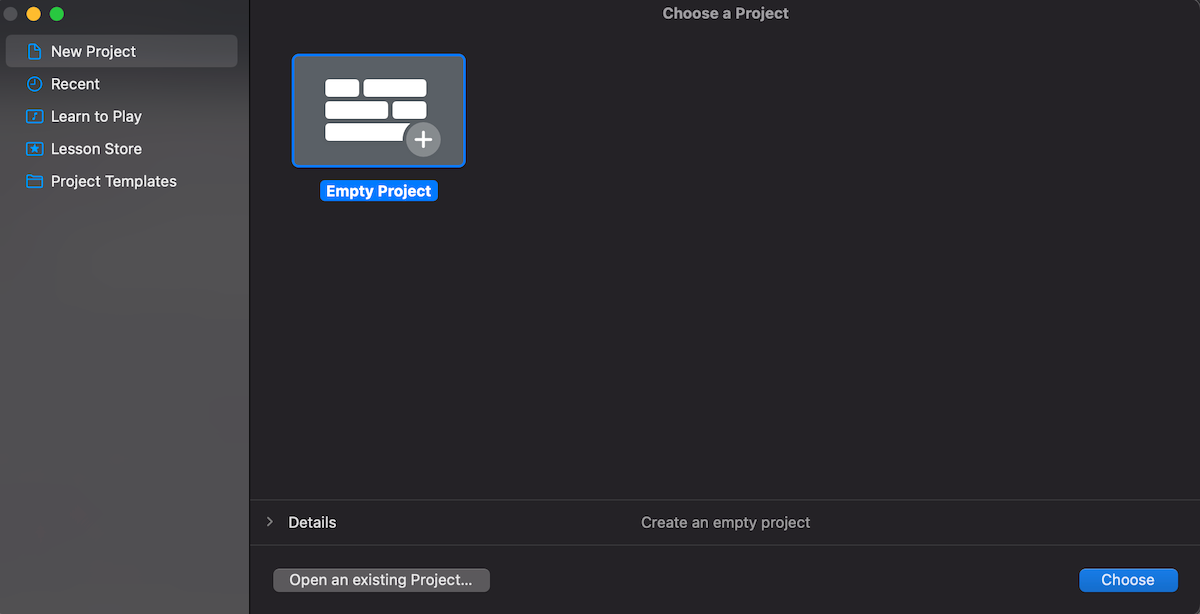
Una vez que esté todo configurado, abra GarageBand y seleccione Proyecto vacío . Si GarageBand abre un proyecto anterior, simplemente seleccione Archivo en la parte superior izquierda de su pantalla y luego seleccione Nuevo .
Paso 3: Verifique que su interfaz de audio o micrófono USB esté seleccionado
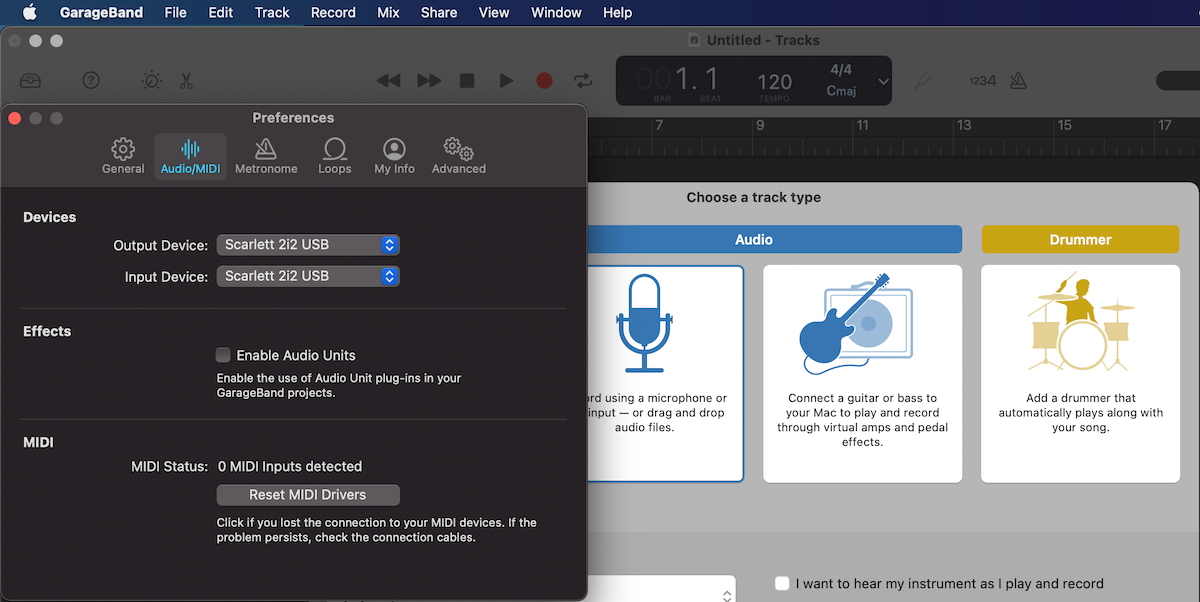
En la parte superior izquierda de la pantalla, vaya a GarageBand > Preferencias , luego Audio o Audio / MIDI .
En el menú emergente Dispositivo de entrada , asegúrese de que su interfaz de audio o micrófono USB esté seleccionado. Si tiene sus auriculares conectados a su dispositivo de audio o micrófono USB, simplemente selecciónelo en el menú emergente para el Dispositivo de salida .
Si está utilizando dos micrófonos USB para grabar en estéreo su guitarra, GarageBand no los reconocerá a ambos de inmediato. Afortunadamente, con algunos ajustes, aún puede usar más de un micrófono USB en GarageBand .
Si prefiere conectar sus auriculares a su Mac, seleccione Auriculares externos o Salida incorporada en dispositivos más antiguos.
Paso 4: elige tu tipo de pista
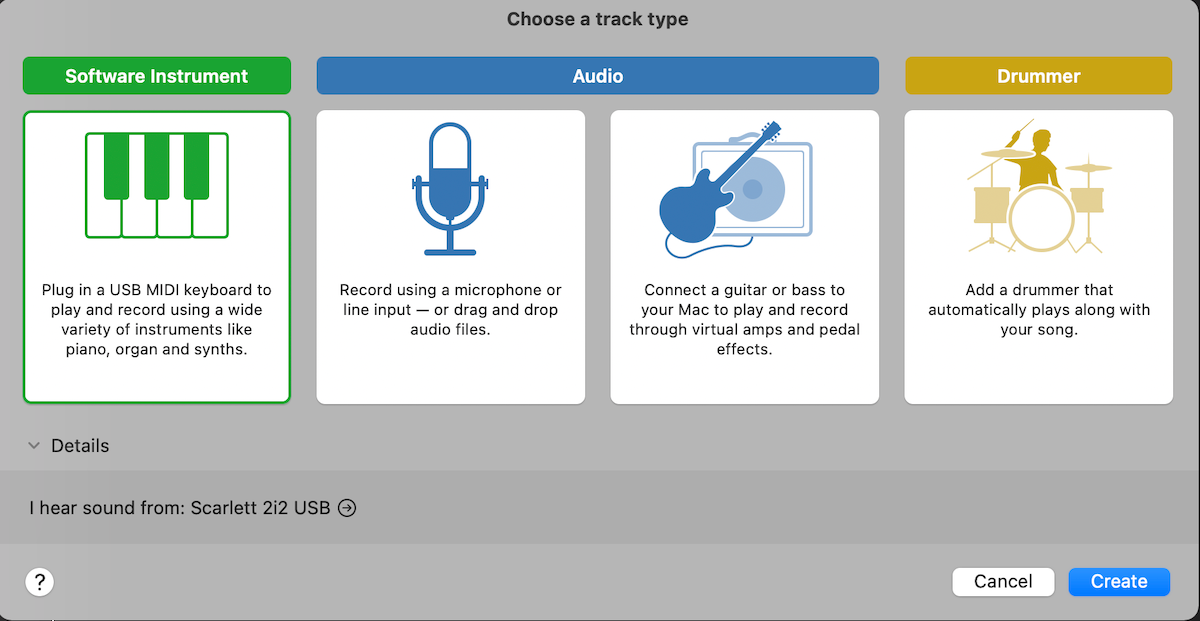
En el menú Elija un tipo de pista , seleccione una pista de audio, dependiendo de si está usando un micrófono o grabando su guitarra directamente en GarageBand.
Sin embargo, debe decirse que puede ir y venir entre ambos tipos de pistas de audio después de seleccionarlas cambiando los ajustes preestablecidos en la biblioteca de sonidos (a la que llegaremos).
Si está usando dos o más micrófonos para grabar (o usando un micrófono y un DI como dos pistas diferentes) puede agregar más pistas presionando Cmd + Opción + N.
En este punto, es bueno guardar su proyecto usando Cmd + S. ¡Recuerde ahorrar con frecuencia!
Paso 5: asegúrese de que la supervisión de entrada y la habilitación de grabación estén seleccionadas
Es mejor escuchar a través de sus auriculares mientras ajusta el ecualizador en su pista de guitarra, asegurándose de que su entrada esté captando el tipo de sonido que desea.
Es mejor hacer que la opción de activar o desactivar la supervisión sea lo más accesible posible.
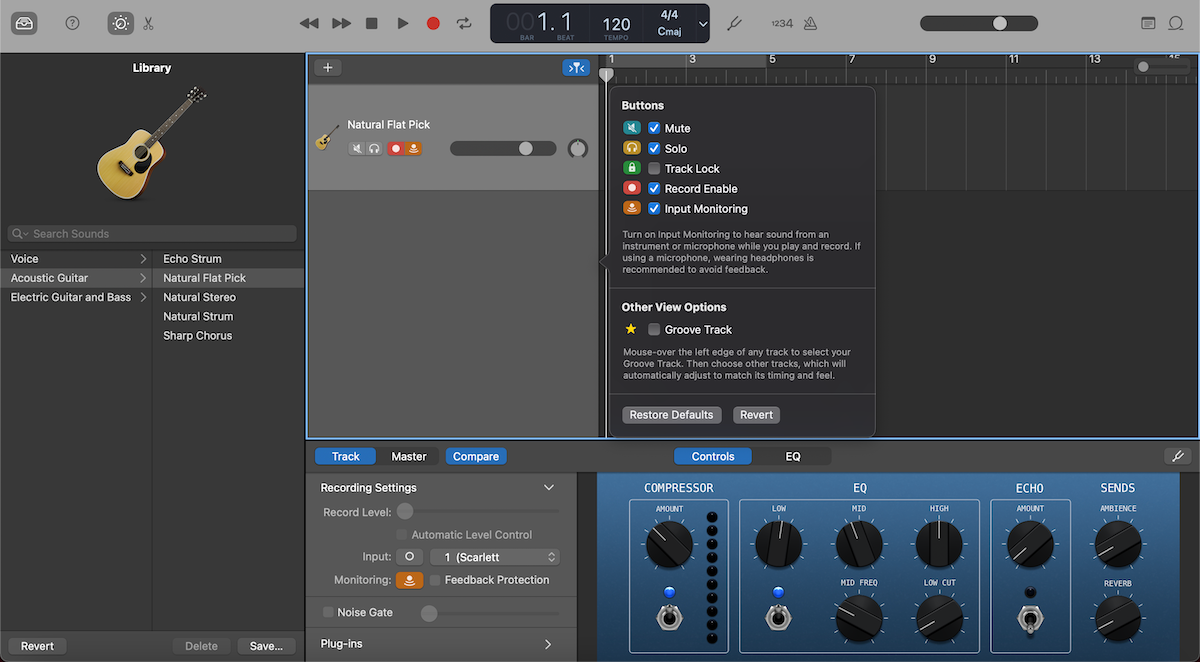
Para hacer esto, haga control-clic en la pista seleccionada y seleccione Configurar encabezado de pista de las opciones. En el menú emergente, asegúrese de que la opción Monitorización de entrada esté marcada. Haga esto para todas sus pistas.
Debería aparecer un icono en su pista que puede activar o desactivar.
Si tiene más de una pista, asegúrese también de que la opción Activar grabación esté seleccionada en ese mismo menú emergente, que debería mostrar otro icono en su pista. De esta manera, puede seleccionar qué pista va a grabar y puede elegir grabar varias pistas al mismo tiempo.
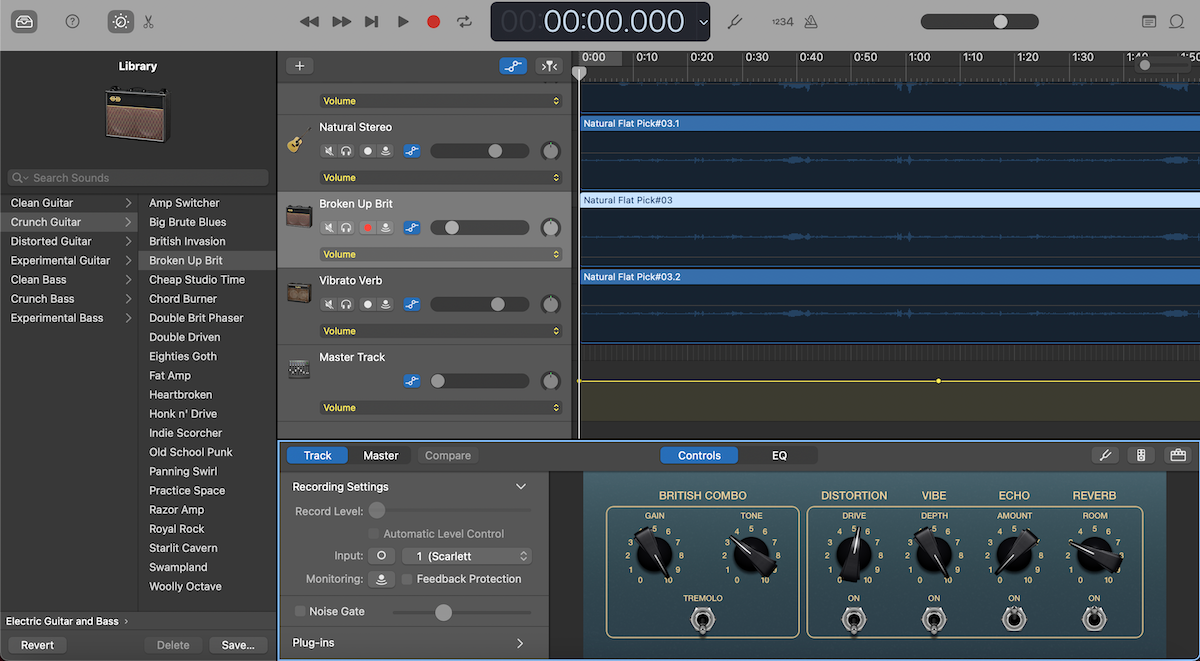
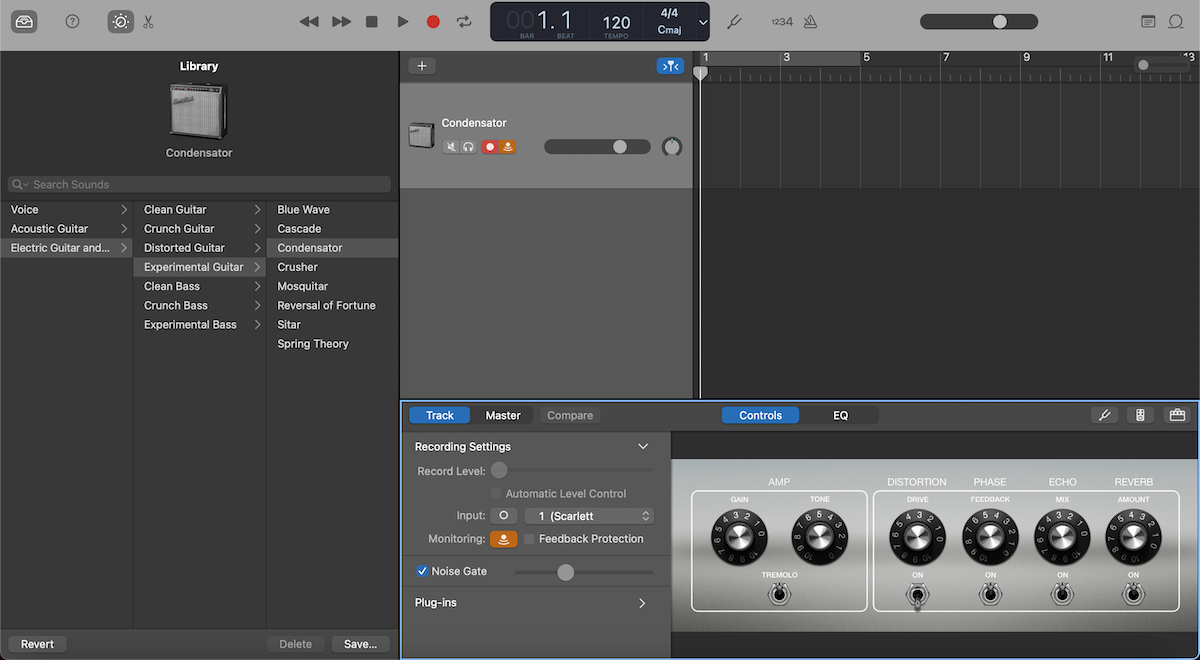
Con la biblioteca de sonidos de GarageBand, puede elegir y personalizar los ajustes preestablecidos para usar con su guitarra.
Su biblioteca de sonidos debe estar ubicada en el lado izquierdo, y puede mostrarla u ocultarla presionando Y. Desde aquí, puede seleccionar una amplia gama de ajustes preestablecidos para su pista de guitarra. ¡Simplemente haga clic en una de las pestañas y comience!
La selección de uno de estos ajustes preestablecidos le dará a su pista de guitarra un ecualizador diferente que también puede modificar desde el área de controles inteligentes correspondiente que aparece debajo de su pista. También puede mostrar u ocultar esto presionando B.
Con una combinación de encontrar y ajustar el ajuste preestablecido correcto, debería poder obtener el sonido que está buscando.
Si está grabando su guitarra con uno o más micrófonos, es mejor ceñirse a los ajustes preestablecidos en Guitarra acústica que funcionarán con sus micrófonos para brindarle el mejor sonido.
El uso de los sonidos de Guitarra eléctrica y bajo generará una gran cantidad de amplificadores y pedales virtuales para que los pruebe. Además, puedes personalizar estos ajustes preestablecidos con los fantásticos complementosAmp Designer y Pedalboard de GarageBand, ubicados en la esquina superior derecha del área de Smart Controls .
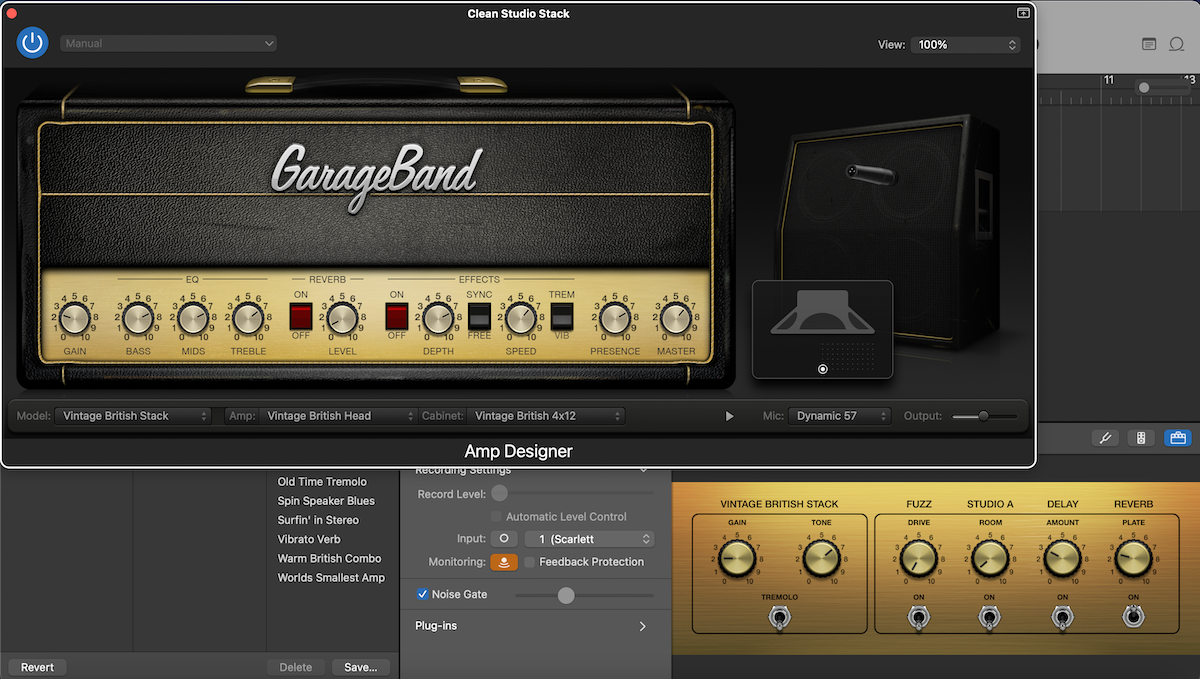
Paso 7: uso del complemento Amp Designer de GarageBand
Seleccionar Amp Designer de GarageBand en el lado derecho de su área de Smart Controls le da acceso a una amplia gama de preajustes de amplificador, con la capacidad de crear sus propios amplificadores personalizados, eligiendo entre el tipo de amplificador, gabinete y micrófono. Puedes guardar amplificadores personalizados desde el menú desplegable ubicado en la parte superior de Amp Designer.
También puede elegir entre una gran cantidad de preajustes de amplificador en el menú desplegable o un modelo preconfigurado (que consta de un amplificador, gabinete, tipo de ecualizador y un tipo de micrófono), todos los cuales puede ajustar utilizando las perillas integradas que se encuentran en cada tipo de amp.
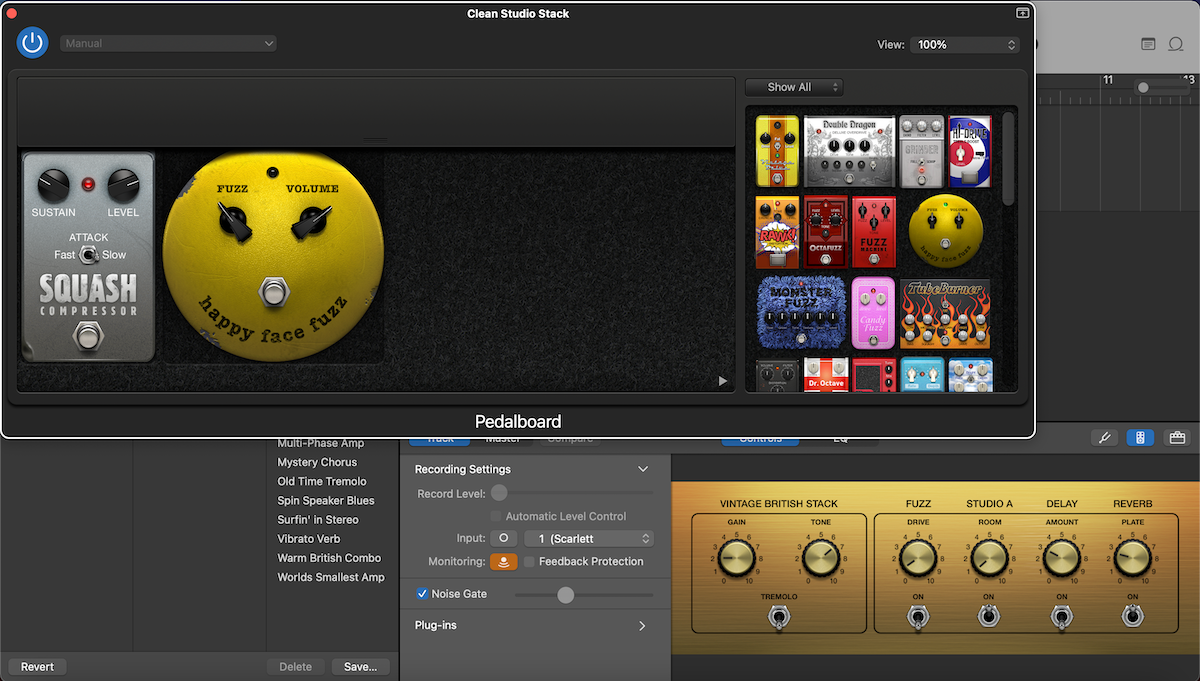
Paso 8: Uso del complemento Pedalboard de GarageBand
Junto al botón Amp Designer, está el botón Pedalboard , que abre su complemento Pedalboard. Aquí, puede hacer clic y arrastrar los pedales desde el navegador de pedales en el lado derecho a su área de pedales , donde puede ajustar, arrastrar y reordenar sus pedales.
Hay una serie de opciones preconfiguradas en el menú desplegable en la parte superior, y también puede abrir un enrutador sobre sus pedales para controlar el flujo de señal de diferentes combinaciones de pedales.
El DAW perfecto para principiantes
¡Y ahí lo tienes! Seguir estos pasos te ayudará a navegar por GarageBand mientras obtienes la mejor grabación de tu guitarra.
Puede ser un poco complicado entenderlo al principio, pero afortunadamente GarageBand tiene una interfaz limpia y fácil de navegar que debería hacer que aprender esta habilidad sea aún más divertido e intuitivo.
GarageBand es el DAW perfecto si eres nuevo en la producción de audio, lo que te permite probar cosas nuevas y aprender nuevas habilidades fácilmente. Entonces, ¿por qué no ver todo lo que hay para ofrecer en esta increíble aplicación?
Microsoft ha matado oficialmente a Cortana. Pero antes de que empieces a regocijarte (o llorar, después de todo, a algunas personas les gusta Cortana), debes saber que Microsoft solo está extrayendo Cortana de los dispositivos Android e iOS.
La medida no es una sorpresa completa, ya que Redmond notificó a los usuarios que la herramienta de búsqueda por voz y asistencia personal llegaría al final de su iteración actual en algún momento de 2021. Aún así, el anuncio real fue discreto y tomó por sorpresa a algunos usuarios. .
Son cortinas para Cortana (en teléfonos inteligentes)
A partir del 31 de marzo de 2021, Microsoft finalizará el soporte para su asistente de productividad en dispositivos Android e iOS. La declaración oficial, que se encuentra en el sitio oficial de soporte de Microsoft , lo confirma.
A partir del 31 de marzo de 2021, el contenido de Cortana que creó, como recordatorios y listas, ya no funcionará en la aplicación móvil de Cortana, pero aún se puede acceder a él a través de Cortana en Windows. Además, los recordatorios, listas y tareas de Cortana se sincronizan automáticamente con la aplicación Microsoft To Do, que puede descargar en su teléfono de forma gratuita.
Desafortunadamente, la desaparición de Cortana en dispositivos iOS y Android se llevará consigo sus listas y recordatorios existentes. Como el soporte está terminando por completo, Microsoft ya no ofrece soporte para el contenido existente. Esto significa que debe exportar cualquier lista existente o de Cortana a una aplicación separada.
Microsoft silencia a Cortana para los consumidores
Sin embargo, Cortana no se irá para siempre. Microsoft está silenciando a Cortana como parte de un cambio más amplio en la funcionalidad de la herramienta. Cortana continuará el desarrollo con un giro hacia la productividad, la integración de productos y algunas de las herramientas y software de Microsoft más centrados en el negocio.
Para muchos, la desaparición de Cortana en los dispositivos móviles ha tardado en llegar.
Después de que Microsoft eliminó sus propios dispositivos de teléfonos inteligentes, Cortana se convirtió en una herramienta opcional para dispositivos Android e iOS. Los dos principales sistemas operativos móviles vienen con sus propios asistentes de voz populares, Google Assistant para Android y Siri para iOS.
Una vez que Cortana se convirtió en una descarga opcional con menos integración y funcionalidad que cualquiera de estos asistentes de voz nativos, fue difícil ver un camino de regreso para Cortana, al menos en lo que respecta a los dispositivos de consumo.
Según la propia admisión de la compañía, Cortana ya no era un competidor de Siri o Google Assistant, sin olvidar que el asistente digital Alexa de Amazon apareció en escena durante el mismo período.
La decisión de Microsoft de cambiar Cortana a una herramienta especializada centrada en la productividad en lugar de un asistente de voz general podría darle una nueva vida.
Entonces, la espera por la próxima iteración de Cortana comienza ahora, pero no pasará mucho tiempo para que una de las aplicaciones de asistente de voz menos populares emerja como algo nuevo y emocionante.
A partir de mayo de 2021, Google comenzará a limitar las aplicaciones de Android para que no vean otras aplicaciones instaladas en su dispositivo. Esta es una medida de seguridad de Google, ya que trabaja para reducir el uso de permisos altamente confidenciales por parte de los desarrolladores con fines maliciosos.
A partir del 5 de mayo de 2021, Google limitará el uso del permiso "QUERY_ALL_PACKAGES" de los desarrolladores en sus aplicaciones. Se suponía que la limitación entraría en vigor a principios de 2021, pero Google la retrasó hasta mediados de 2021 debido a COVID-19.
Las aplicaciones ya no podrán ver otras aplicaciones instaladas en su dispositivo
En su página de soporte , Google señala que está limitando el uso del permiso "QUERY_ALL_PACKAGES" para aplicaciones que tienen como objetivo API 30+ en dispositivos que ejecutan Android 11. Si la funcionalidad principal de una aplicación depende del permiso, Google exige que los desarrolladores lo declaren mediante un formulario. en Play Console.
La compañía está realizando este cambio porque cree que las aplicaciones instaladas en su dispositivo son personales y confidenciales, y otras aplicaciones no deberían acceder a estos datos. La limitación se aplicará tanto a las aplicaciones nuevas como a las existentes.
Google también ofrece una excepción temporal a las aplicaciones de transacciones bancarias y financieras como carteras digitales para que puedan obtener una "amplia visibilidad" de las aplicaciones instaladas en un dispositivo por razones de seguridad.
Las aplicaciones seleccionadas aún pueden ver otras aplicaciones instaladas en su dispositivo
Google eliminará las aplicaciones que no cumplan con los requisitos y cuyos desarrolladores no hayan enviado el formulario de declaración en Play Console. Por ahora, solo permite que la búsqueda de dispositivos, antivirus, administradores de archivos y navegadores usen el permiso "QUERY_ALL_PACKAGES".
Google dice que los desarrolladores solo podrán usar este permiso cuando la "funcionalidad o el propósito principal de cara al usuario de su aplicación requiera una amplia visibilidad de las aplicaciones instaladas en el dispositivo del usuario". La funcionalidad principal que se describe aquí será aplicable cuando una aplicación se 'rompa' o se vuelva inútil sin el permiso "QUERY_ALL_PACKAGES".
Otro movimiento de Google centrado en la privacidad
Apple ha impedido durante mucho tiempo que las aplicaciones de iOS vean otras aplicaciones instaladas en un iPhone. Muchas aplicaciones tienden a recopilar estos datos y luego venderlos a anunciantes externos o utilizarlos para analizar el comportamiento de los usuarios.
Por lo tanto, este movimiento de Google para evitar que las aplicaciones vean otras aplicaciones instaladas en un dispositivo Android es otro paso para reforzar la privacidad del usuario.
Utilizamos cookies para asegurarnos de brindarle la mejor experiencia en nuestro sitio web. Si continúa utilizando este sitio, asumiremos que está satisfecho con él.