El plan iCloud más caro de Apple ofrece 2 TB de espacio de almacenamiento. Esto está en línea con otros servicios de la competencia como Google Drive y Dropbox. Sin embargo, Apple tiene un truco bajo la manga que le permite obtener aún más almacenamiento de iCloud.
A fines de 2020, la compañía con sede en Cupertino presentó Apple One, un plan de suscripción único que incluye todos los servicios de Apple. Esta nueva adición es la clave detrás de ese almacenamiento adicional de iCloud. Esto es lo que puede hacer si necesita espacio adicional en iCloud para almacenar archivos 4K masivos y otros datos.
Cómo obtener 4 TB de almacenamiento de iCloud
Ya sea que sea un suscriptor de iCloud o un suscriptor de Apple One que utiliza iCloud, Apple le permite apilar el almacenamiento si paga por ambos servicios. Por lo tanto, si paga $ 29.95 por mes por el plan Apple One que le brinda 2 TB de espacio de iCloud, aún tiene la opción de actualizar su almacenamiento de iCloud a 2 TB en la Configuración.
Esto significa que por $ 9.99 adicionales por mes además de su suscripción a Apple One, puede duplicar su espacio de almacenamiento general de iCloud a 4TB. Sí, esta enorme cantidad de almacenamiento se puede compartir con los miembros de su familia.
Si paga por iCloud por separado, pero aún no ha probado Apple One, siga estas sencillas instrucciones:
Abra Configuración en su iPhone o iPad y toque su ID de Apple en la parte superior.
Ahora, elija Suscripciones para encontrar la opción de obtener Apple One.
Galería de imágenes (2 imágenes)
Expandir
Expandir
Debería ver un mensaje Obtener Apple One en la parte superior. Toque Pruébelo ahora para continuar.
Ahora, se le mostrarán los tres planes de Apple One junto con el precio, según su región. Seleccione el plan Premier , que ofrece 2 TB de almacenamiento de iCloud, y elija Iniciar prueba gratuita .
Galería de imágenes (2 imágenes)
Expandir
Expandir
Ahora puede comenzar a utilizar sus 4 TB de espacio de iCloud. Para confirmar esto, diríjase a Configuración> ID de Apple y busque el límite de almacenamiento indicado junto a la opción iCloud.
Para el 99% de los usuarios de Apple, 4 TB de almacenamiento de iCloud es excesivo. Sin embargo, esta enorme cantidad de espacio puede ser un requisito realista si eres un creador de contenido que graba con frecuencia toneladas de videos 4K. Además, si eres alguien que usa Family Sharing para compartir tu espacio de iCloud con cinco personas, es posible que 2TB no sea suficiente.
Dicho todo esto, esta no es la única forma de obtener más almacenamiento. Si está pagando $ 9.99 por iCloud, no tiene que desembolsar otros $ 29.95 solo para obtener 2 TB de espacio. En su lugar, puede buscar opciones de terceros como Google Drive que ofrecen lo mismo por una fracción del precio.
Aunque existen alrededor de mil medios de comunicación a través de la web, la gente todavía hace y recibe buenas llamadas telefónicas a la antigua. Y por una buena razón, es conveniente.
Pero hay otra forma de comunicarse con un número de teléfono: mediante un servicio de VoIP. Echemos un vistazo a qué es un servicio de VoIP, qué lo diferencia de un número de teléfono tradicional y cómo podría beneficiarlo.
¿Qué es un número de VoIP?
VoIP son las siglas de Voice over Internet Protocol. Tener un número de VoIP es como un número de teléfono tradicional que marca; la única diferencia es que la señal se envía a través de Internet en lugar del operador telefónico.
VoIP es un concepto relativamente nuevo. Durante la década de 1990, el mundo conoció el VocalTec Internet Phone. Este servicio permitió a las personas utilizar Internet para realizar y recibir llamadas a través de Internet. El extremo receptor tendría que ejecutarse en el mismo software, lo que limitaba el número de personas que podían utilizar este servicio.
Según GetVoIP.com , una computadora habría necesitado algunas buenas especificaciones para ejecutar Internet Phone en ese entonces. Necesitaba un procesador 486, ocho megabytes de RAM y una tarjeta de sonido de 16 bits. Esto limitó aún más la cantidad de personas que podían utilizarlo. Aunque esto era cierto, las llamadas por Internet comenzaron a despegar y evolucionar.
Aunque los servicios de VoIP y los teléfonos fijos tradicionales parecen idénticos, existen algunas diferencias significativas entre las dos tecnologías. A continuación se muestra una comparación de ambos.
Conveniencia
Las principales diferencias entre VoIP y teléfonos fijos tienen que ver con la conveniencia. Si tiene un teléfono VoIP, podrá realizar varias llamadas telefónicas a la vez. Con los teléfonos fijos, solo puede hacer una llamada a la vez.
Los servicios de VoIP no se limitan a un solo dispositivo. Con un teléfono fijo, el usuario solo puede realizar y recibir llamadas en ese sistema telefónico. Con un servicio de VoIP, puede utilizar cualquier dispositivo siempre que esté conectado a Internet. Esto significa que puede usar su teléfono inteligente, tableta o computadora.
Costo
Cuando se trata de costos, los servicios de VoIP son generalmente menos costosos. Un teléfono fijo requiere la instalación de una gran cantidad de equipos para establecer la conexión, mientras que VoIP utiliza una red preexistente. El costo del equipo recae en el cliente.
Como se mencionó anteriormente, un teléfono VoIP puede realizar y recibir múltiples llamadas a la vez. Para realizar varias llamadas al mismo tiempo con un teléfono fijo, necesitará un intercambio de marca privada (PBX). Conseguir uno a menudo cuesta mucho dinero.
Qué debe saber antes de obtener un número de VoIP
Hay mucha información importante que debe conocer antes de cambiar a un servicio de VoIP . Una de las decisiones más importantes es elegir el proveedor de servicios de VoIP. La empresa que elija dictará todo, desde los precios que paga hasta la fiabilidad de la red. Busque factores como disponibilidad, precio y características.
También es importante estar atento a las estafas. Asegúrese de que su proveedor sea confiable, porque elegir el proveedor incorrecto puede costarle mucho dinero.
Un ejemplo de una estafa de VoIP popular se llama servicio de supervisión de respuestas falsas (FAS). Es típico que algunas empresas cobren en función de la cantidad de tiempo aire que usas. Un servicio FAS simulará llamadas a números que están fuera del área de cobertura. Estas llamadas consumen tiempo de uso, lo que genera un cargo más alto en su factura mensual.
Asegúrese de investigar otras estafas comunes y, si siente que algo anda mal, no lo haga.
¿Es hora de que obtenga un número de VoIP?
En este momento, numerosas empresas se están ejecutando con teléfonos VoIP. Si bien los teléfonos fijos han sido una herramienta útil en el pasado, los servicios de VoIP pueden ofrecer las mismas funciones por menos dinero y más flexibilidad.
Si está buscando un teléfono comercial, o simplemente un teléfono residencial más económico y conveniente, entonces VoIP podría ser el camino a seguir.
Por su naturaleza, las redes Wi-Fi ocultas no se pueden unir de forma estándar. Están diseñados para permanecer ocultos, fuera de la vista de la mayoría de los usuarios. Cuando habilita su Wi-Fi en Windows 10, no verá la red en las redes disponibles.
Entonces, ¿cómo puede conectarse a una red Wi-Fi oculta en Windows 10?
¿Qué es una red Wi-Fi oculta?
Las redes Wi-Fi ocultas son redes inalámbricas configuradas para ocultar su SSID de red (el nombre de Wi-Fi). Como tal, estos tipos de redes no aparecen en la sección Wi-Fi de su dispositivo en Android, Windows, iOS, etc.
Para unirse a una red Wi-Fi oculta, necesita algo más que la contraseña. Deberá conocer el nombre de la red, el tipo de seguridad Wi-Fi, el tipo de cifrado y la contraseña. Además, tendrá que pedirle al administrador de la red estos detalles.
Cómo conectarse a una red oculta en Windows 10
Siga estos pasos para conectarse a una red inalámbrica oculta en Windows 10:
Haga clic en el icono de Wi-Fi en la esquina inferior derecha de la barra de tareas.
Seleccione Configuración de red e Internet .
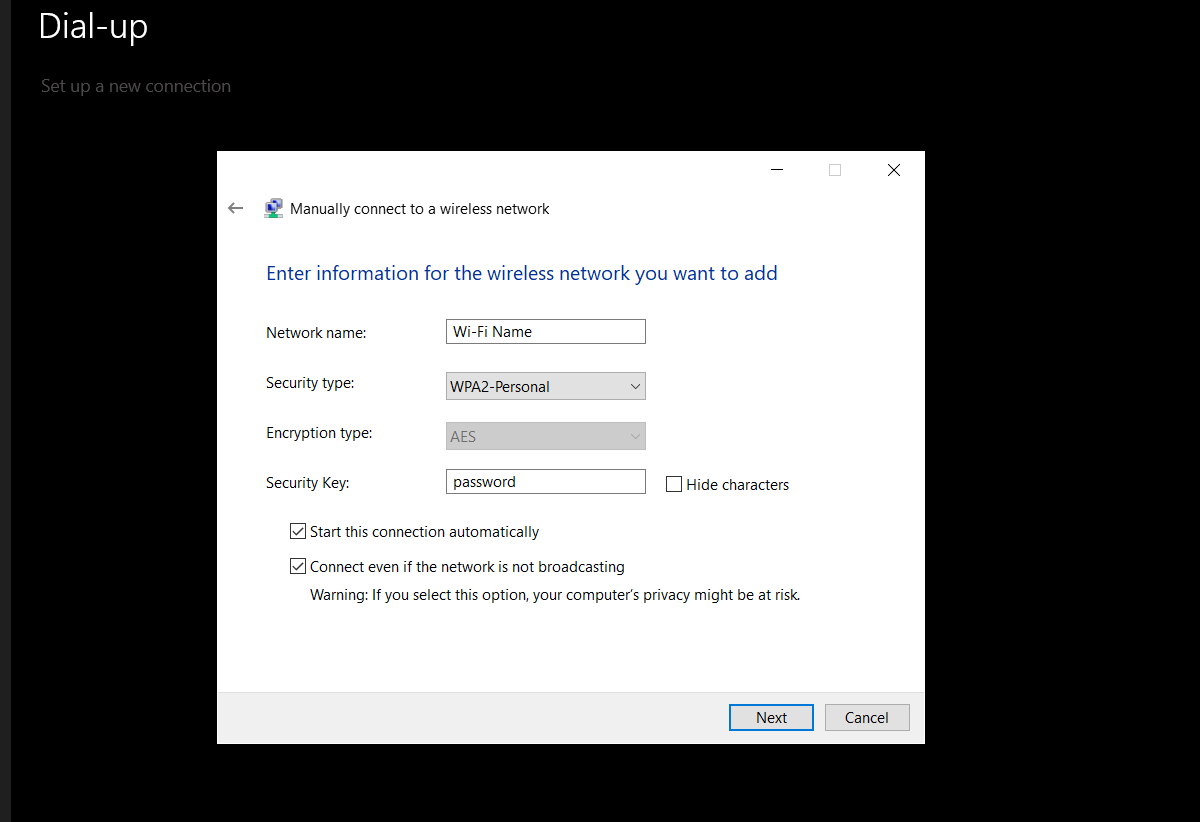
A continuación, haga clic en Acceso telefónico en el panel de navegación del lado izquierdo, luego seleccione Configurar una nueva conexión .
En la ventana emergente, seleccione Conectarse manualmente a una red inalámbrica y haga clic en Siguiente .
Ingrese el nombre de la red, el tipo de seguridad y la clave de seguridad.
Seleccione la casilla de verificación debajo de Conectar incluso si la red no está transmitiendo e Iniciar esta conexión automáticamente .
Toque Siguiente y su dispositivo se conectará automáticamente a la red.
Si tiene problemas para conectarse a la red, puede revelar temporalmente el SSID de la red, conectarse y ocultarlo nuevamente.
Las redes Wi-Fi ocultas agregan una sobrecarga innecesaria al proceso de conexión. Independientemente de su dispositivo, conectarse a una red oculta puede ser complicado, ya que no sigue el procedimiento habitual. Este artículo debería ayudarlo a conectar su dispositivo Windows 10 a cualquier red oculta.
Wikipedia es una de las fuentes más completas de Internet. Sin embargo, hay una razón por la que tus profesores no te permitirán usarlo como citación. Aunque Wikipedia es un recurso fantástico, las características específicas deberían hacerte cuestionar la información que obtienes allí.
La popular plataforma funciona de manera muy diferente a otros recursos académicos a los que puede hacer referencia al verificar los datos de su ensayo. Aprender más sobre qué es Wikipedia y cómo funciona puede ayudarlo a comprender cómo aprovechar al máximo sus experiencias en ella.
¿Qué es Wikipedia?
Wikipedia fue creada por Jimmy Wales y Larry Sanger en enero de 2001. Los creadores de la plataforma inicialmente pretendían que Wikipedia se usara como un proyecto complementario para un proyecto de enciclopedia en inglés ya existente conocido como Nupedia.
La Wikipedia de 2001 está muy lejos de lo que conocemos hoy. Ahora, Wikipedia es una enciclopedia en línea disponible en más de 320 idiomas. Es la obra de referencia más significativa de la historia y uno de los sitios web más populares de todos los tiempos.
Puede aprender sobre cualquier cosa, desde biología celular compleja y eventos históricos locales, hasta celebridades y datos geográficos. El sitio es conocido por guiar a las personas a través de las madrigueras de Internet con temas extrañamente específicos o leyendas urbanas. Incluso hay una opción agradable para saltar a un "artículo aleatorio" para leer.
De lejos, una de las características más notables de la plataforma es que es totalmente gratuita. Si bien existe una opción muy sutil para donar al sitio, todo el contenido está disponible para cualquier usuario sin membresía o suscripción. Aún más sorprendente es que, incluso dos décadas después, ni siquiera encontrará anuncios en su página.
¿Quién escribe Wikipedia?
Si el sitio realmente no genera dinero, es posible que se pregunte cómo contratan escritores. Pero eso es todo, no lo hacen. Wikipedia no contrata a ningún escritor y, en cambio, deja el sitio abierto para que los voluntarios editen y agreguen diferentes artículos para cualquier tema. Es un esfuerzo de crowdsourcing para hacer una enciclopedia completa para que cualquiera la use.
Por supuesto, esto no significa que nadie gane dinero escribiendo en Wikipedia. Por ejemplo, cuando alguien quiere que se agregue una página (específicamente para marcas comerciales), puede contratar a un escritor de Wikipedia profesional. Pero, en su mayor parte, los escritores editan la plataforma de forma gratuita.
¿Significa esto que cualquiera puede editar Wikipedia? En pocas palabras, sí. El sitio está abierto a cualquier persona para editar páginas, y solía ser mucho más fácil cambiar una página por completo.
Hay toneladas de leyendas virales en las que las personas afirman haberse agregado a Wikipedia para participar en conciertos o engañar a las personas para que piensen que son ricas. Si bien es difícil confirmar estos rumores, es completamente posible hacerlo.
En el pasado, podía hacerlo para casi cualquier página. No sería raro que la gente editara páginas a propósito para hacer bromas o tratar de "demostrar su valía" en una discusión.
Cómo editar una página de Wikipedia
Editar una página de Wikipedia es fácil. Cualquiera es libre de editar la mayoría de las páginas, incluso sin siquiera registrarse en el sitio. Tenga en cuenta. Sin embargo, esto no significa que pueda editar completamente de forma anónima. La plataforma anotará la dirección IP de los editores sin nombre.
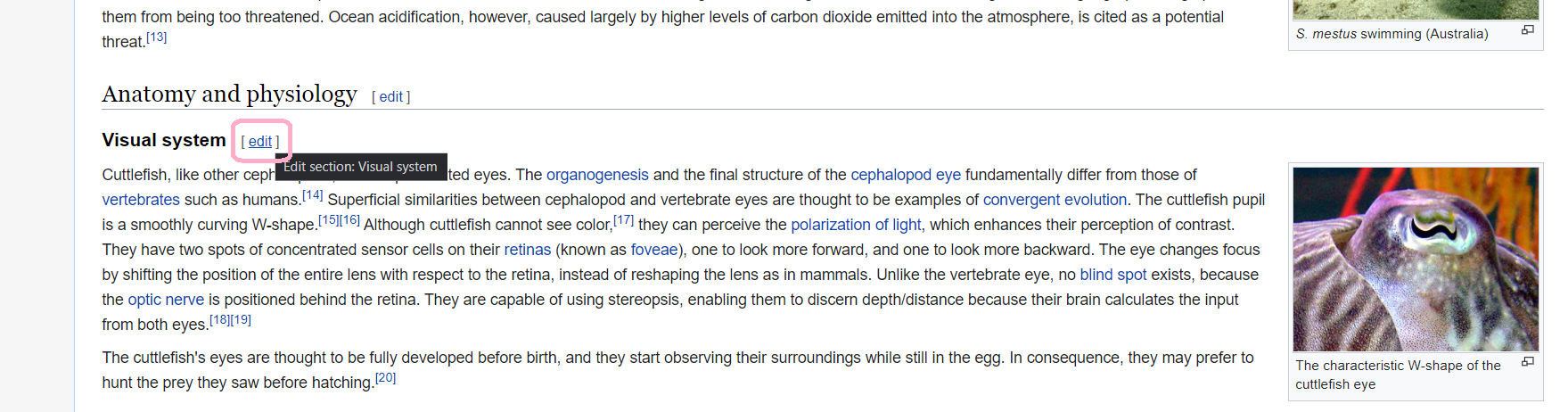
Una vez que encuentre la página, simplemente desplácese hasta la sección que desea editar y haga clic en el botón "Editar".
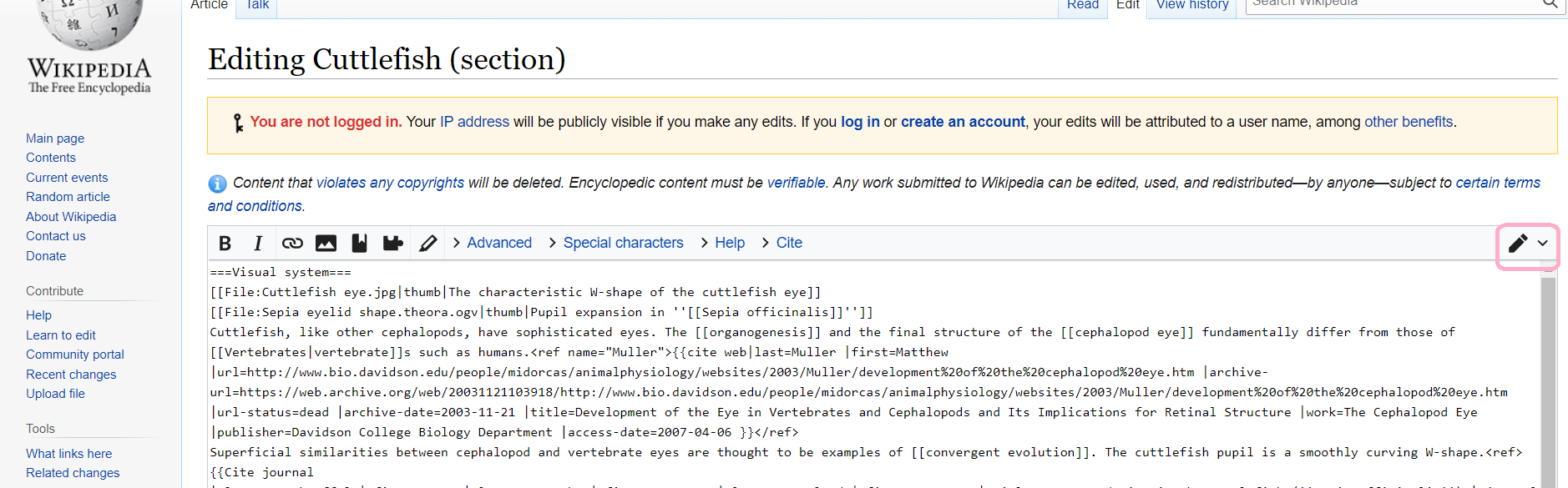
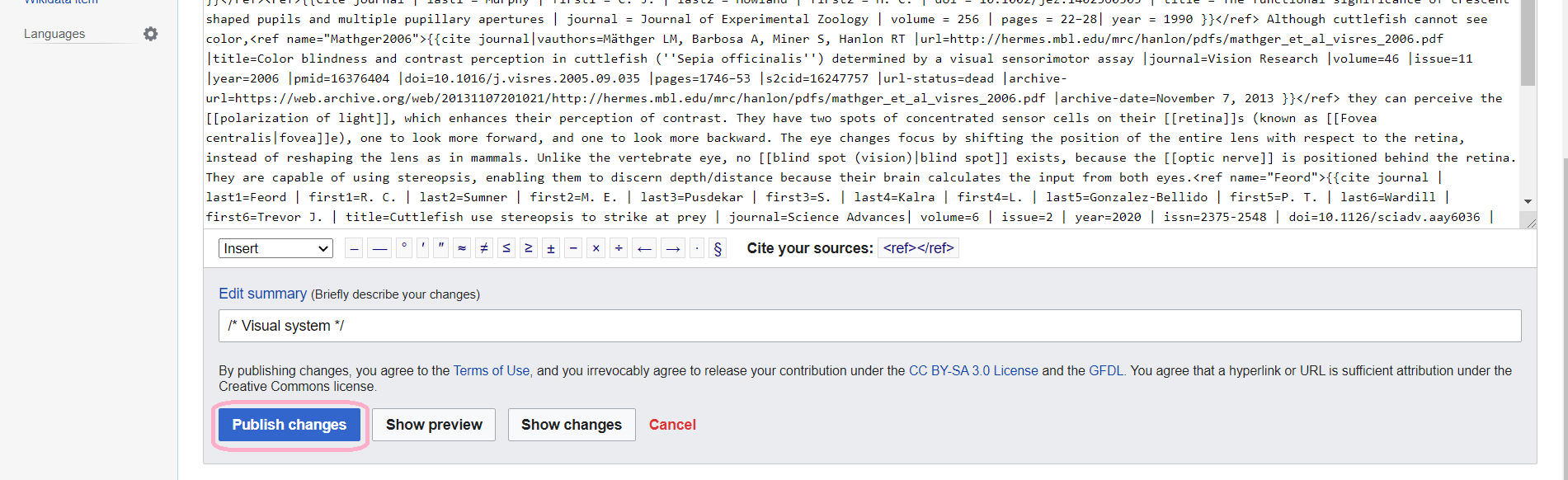
Al hacer clic en esto, se le dirige a un cuadro de texto. Por defecto, te muestra la edición con código fuente; sin embargo, al hacer clic en el lápiz pequeño en la esquina superior derecha, puede seleccionar la opción "edición visual", que puede ser más accesible.
Una vez que se completen sus ediciones, puede publicar las ediciones. Sin embargo, es una buena idea anotar los cambios que realizó y agregar las fuentes. De lo contrario, sus ediciones no se mantendrán por mucho tiempo.
¿Se verifica la calidad de Wikipedia?
Cualquiera es libre de editar las páginas de Wikipedia, en su mayor parte. Sin embargo, las ediciones no tienen que permanecer en el sitio. Los administradores de Wikipedia revisan meticulosamente la plataforma para verificar la información.
La plataforma gratuita quiere ayudar a una comunidad y ellos intentan proteger el sitio de personas que intentan destrozar páginas o abusar de los privilegios de edición. Innumerables voluntarios se aseguran de mantener la información lo más precisa posible.
Los falsos cambios obvios no durarán mucho, ya que las personas de todo el mundo están atentas a cualquier sospecha. Pero, por supuesto, es más fácil decirlo que hacerlo, y hay algunas cosas que ocasionalmente pasan desapercibidas.
También hay algunos momentos divertidos en los que los editores están genuinamente en desacuerdo entre ellos y se involucran en "batallas de edición", donde nadie está necesariamente equivocado. Wikipedia toma algunas medidas para evitar que editores malintencionados destruyan páginas para el resto de la comunidad.
Castigos
Si bien cualquiera puede continuar accediendo a las páginas de Wikipedia para ver, los usuarios problemáticos pueden enfrentar las consecuencias de un abuso continuo. Incluso si no usa una cuenta registrada cuando realiza ediciones problemáticas, los administradores pueden prohibir que una dirección IP acceda a las funciones de edición.
Páginas bloqueadas
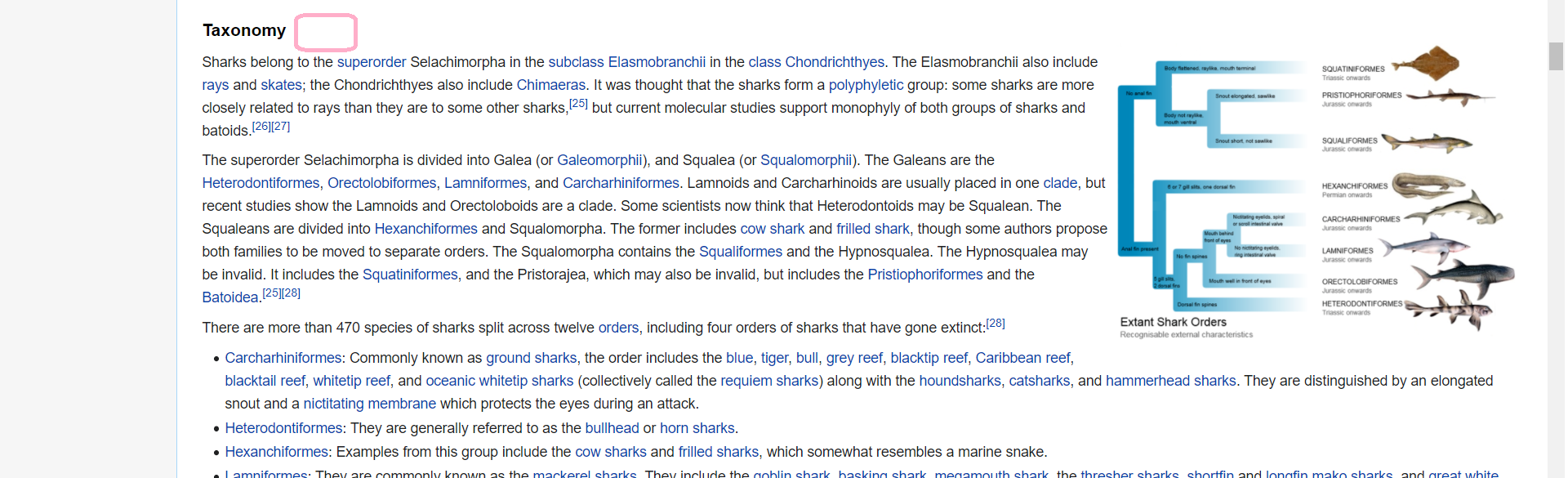
Algunas páginas populares bien escritas permanecen bloqueadas para que los editores aleatorios no las destruyan. Los ejemplos de estos temas cerrados van desde temas de no ficción como "tiburones" y "Estados Unidos de América", hasta búsquedas de ficción populares como "Batman" o "Star Wars".
Respaldos
Wikipedia respalda todo. Si alguien decide que quiere entrar y borrar todo el texto de una página, no se pierde de forma permanente. Restaurar contenido antiguo es relativamente fácil. Además, aunque cualquiera puede editar la mayoría de las páginas, no todo el mundo puede eliminarlas por completo.
Entonces, ¿Wikipedia es una fuente confiable?
Wikipedia es un recurso excelente que ofrece a esta generación la enciclopedia más completa de la historia. Si bien ciertamente puede aprender mucho del sitio web, sigue siendo una buena idea tomar la información con un grano de sal.
Incluso con colaboradores dedicados y talentosos, la naturaleza de Wikipedia permite que cualquiera cree contenido. Wikipedia ofrece una gran cantidad de información, pero considere verificar el contenido con otra fuente creíble antes de incluirlo en su tesis o ensayo.
Al desenfocar el fondo de una foto, se resalta el sujeto enfocado, lo que lo hace parecer más profesional. Si bien algunos teléfonos tienen esta función incorporada a través de una función de retrato, también puede desenfocar el fondo de la foto en su dispositivo Android usando una aplicación separada.
Aquí están las mejores aplicaciones de Android para desenfocar el fondo de tus fotos.
1. Desenfocar el fondo de la foto
Galería de imágenes (3 imágenes)
Expandir
Expandir
Expandir
Blur photo background es una de las mejores aplicaciones para crear efectos de desenfoque al estilo del modo retrato . La aplicación utiliza IA para desenfocar y desenfocar automáticamente su foto en unos segundos. Puede ajustar el resultado manualmente si es necesario.
La aplicación tiene una interfaz simple y fácil de usar y una opción para ajustar los niveles de desenfoque para una edición precisa. Úselo para aplicar sorprendentes efectos tipo bokeh al fondo de su foto. La aplicación también tiene una herramienta de recorte fácil de usar y un pincel. Puede utilizar la herramienta de recorte para cambiar la relación de aspecto de su imagen. Para desenfocar y desenfocar partes de la foto, use el pincel.
Los efectos de desenfoque de la cámara DSLR le permiten desenfocar y desenfocar partes de sus fotos. Por ejemplo, puede utilizar herramientas como Point Blur para desenfocar las partes no deseadas de sus imágenes y Point Focus para intentar hacer las instantáneas más nítidas.
Otras herramientas de desenfoque incluyen desenfoque automático, desenfoque lineal y desenfoque circular. El desenfoque lineal le permite aplicar su efecto de desenfoque en línea recta, mientras que el desenfoque circular le permite crear un enfoque en un área específica.
La aplicación también proporciona varios estilos de desenfoque. Puede usar estilos de desenfoque como el desenfoque de movimiento para agregar la ilusión de movimiento a su foto y el desenfoque gaussiano para reducir el ruido de la imagen.
El desenfoque de fondo automático detecta automáticamente el área de enfoque en su foto y aplica un desenfoque al fondo. Admite modos de retrato y paisaje con estilos de desenfoque como el desenfoque lineal y circular.
La aplicación viene con un control deslizante de ajuste de la intensidad del desenfoque y una herramienta de enfoque con opciones para dibujar y borrar fondos.
Utilice la función de dibujo para seleccionar un área de enfoque en una imagen. Para desenfocar un área de enfoque, toque y arrastre el borrador sobre el área de destino. Puede mejorar aún más su foto utilizando efectos de filtro y bokeh.
Utilice el desenfoque para centrar la atención en los detalles
Desenfocar el fondo de tus fotos con una aplicación de desenfoque de fotos puede hacerlas más atractivas. Además, muchas aplicaciones de desenfoque de fondo para Android son gratuitas o cuestan muy poco.
Aunque estas aplicaciones tienen funciones de desenfoque decentes, la mayoría de ellas carecen de funciones de edición de fotos más intensivas. Necesita una aplicación como Snapseed si quiere tener más manos a la obra con su edición.
Ya sea que esté buscando una actividad divertida para hacer con los niños, quiera hacer que su próximo proyecto en línea sea un poco más agradable o simplemente necesite matar un poco de tiempo, debe considerar crear su propia fuente personalizada.
Si alguna vez ha buscado fuentes en línea, sabrá que hay innumerables variedades disponibles, pero con tantas opciones, puede ser difícil encontrar la que mejor se adapte a sus necesidades.
Al crear su propia fuente, puede omitir todas las búsquedas y comparaciones, y crear una fuente que sea exactamente lo que está buscando. Y aquí están los mejores sitios para crear fuentes personalizadas …
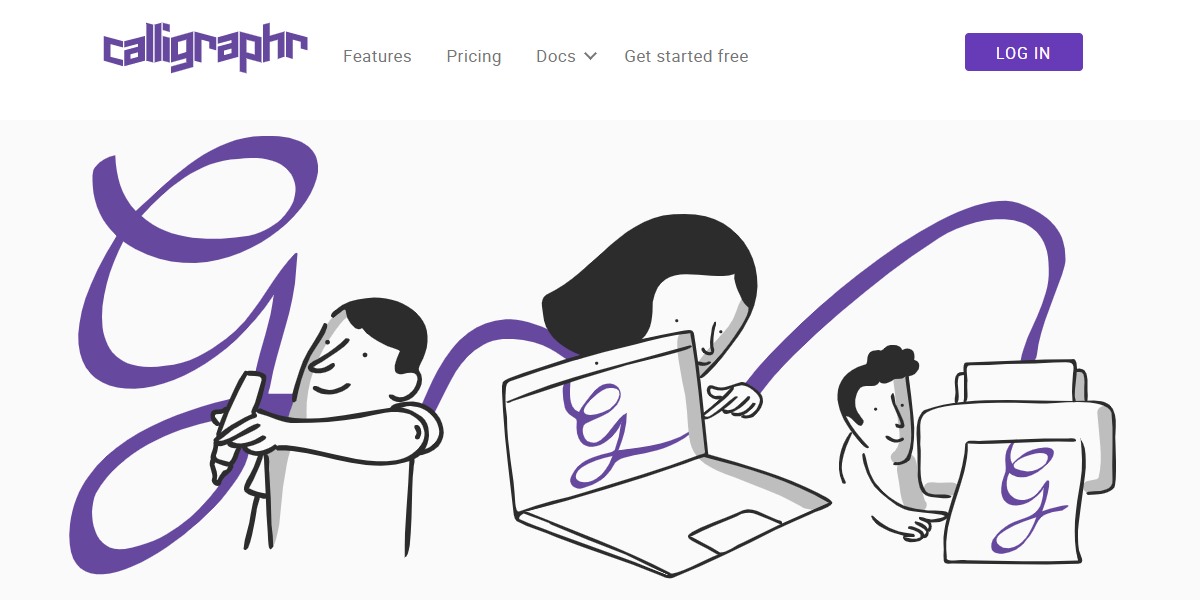
Calligraphr es una forma gratuita en línea de crear sus propias fuentes personalizadas, y comenzar es fácil. Después de crear una cuenta e iniciar sesión, podrá descargar una plantilla para una amplia gama de idiomas diferentes.
Imprima esta plantilla y rellénela con un bolígrafo o lápiz, luego escanee o fotografíe la plantilla. Hay cuatro marcadores en el borde de la imagen para facilitar esta tarea. Luego, todo lo que tiene que hacer es volver a cargar la plantilla en calligraphr y su fuente estará lista para descargar. Después de eso, todo lo que tiene que hacer es instalar la fuente y estará listo para comenzar.
Ni siquiera por 10 minutos de trabajo, Calligraphr hace un trabajo bastante bueno, pero sus características no se detienen ahí. Calligraphr le permite descargar las fuentes creadas en formatos TTF u OTF , y una vez descargadas, las fuentes son suyas para que las conserve y use como desee.
Las plantillas personalizables también están disponibles para aquellos de ustedes que desean un poco más o un poco menos de espacio para crear su fuente, una característica útil para desarrollar fuentes más elaboradas. Para nosotros, sin embargo, la característica más útil es la aleatorización de caracteres, que le permite cargar dos versiones diferentes de cada una de sus letras. Al escribir, estas variantes se intercalan aleatoriamente a medida que escribe, lo que le da al texto una sensación mucho más natural.
Finalmente, Calligraphr viene con una serie de opciones premium disponibles para aquellos que estén dispuestos a pagar por Calligraphr Pro. Esta actualización permite utilizar una gama más amplia de caracteres en sus fuentes y aumenta la cantidad de caracteres aleatorios que puede crear desde dos hasta 15. Y sí, sus fuentes seguirán siendo accesibles incluso después de que expire su cuenta Pro.
Además, Calligraphr Pro desbloquea la capacidad de agregar ligaduras (las líneas entre letras que son tan comunes en la escritura cursiva), así como de ajustar manualmente el espaciado de letras entre caracteres individuales. Estas características juntas crean una fuente aún más natural, prácticamente capaz de reemplazar su escritura a mano.
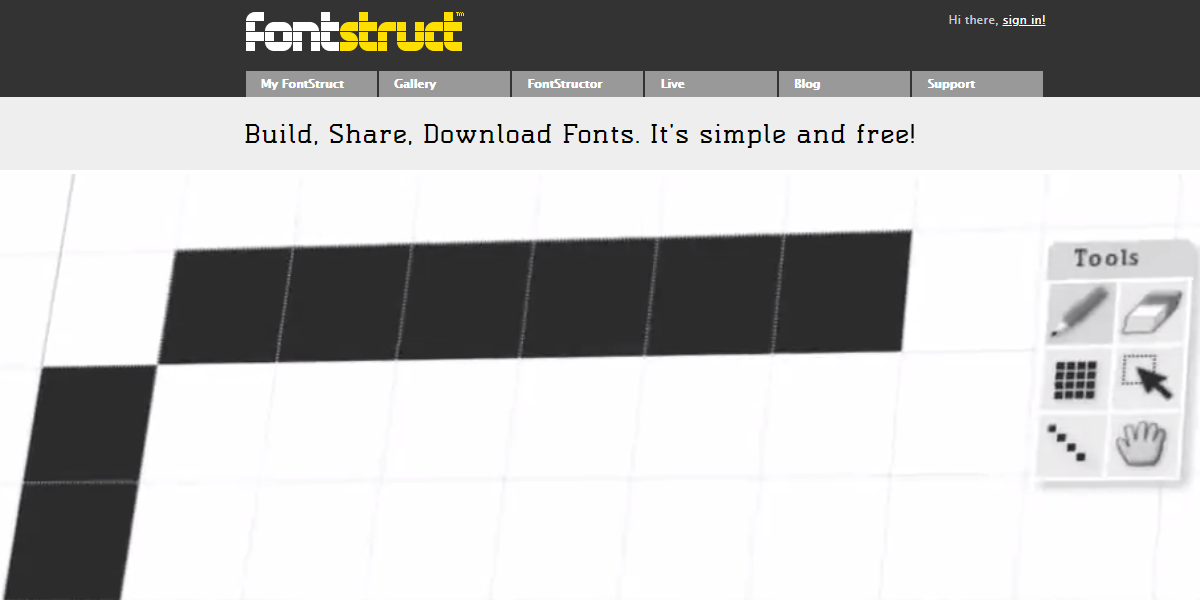
Para aquellos que no tienen acceso a una impresora o que no quieren perder el tiempo con bolígrafos y papel, Fonstruct es una herramienta en línea gratuita para crear fuentes personalizadas. Registrarse es imprescindible y, después de iniciar sesión, el sitio da paso a su FontStructor, un editor de imágenes en línea algo similar a Photoshop o Paint.
El alfabeto está dispuesto en la parte inferior de la pantalla, con una plétora de formas diferentes llamadas ladrillos a la izquierda. El propio FontStructor descansa sobre una cuadrícula que puede rellenar con estos ladrillos utilizando una variedad de herramientas diferentes, como formas y líneas.
Puede obtener una vista previa de su fuente en cualquier momento para mostrarle todos los caracteres que ha creado. Esto también le permite escribir un par de líneas para que pueda hacer una demostración de su FontStruction en acción. Una vez que haya terminado, podrá descargar su fuente personalizada, aunque solo en formato TTF.
FontStructor es una herramienta increíblemente poderosa para aquellos que están dispuestos a dedicar tiempo y esfuerzo para trabajar con él, como lo demuestra la amplia variedad de FontStructions disponibles para descargar en la galería FontStruct.
También se le animará a que contribuya con sus propias FontStructions aquí, donde cualquiera podrá descargarlas de forma gratuita. Sin embargo, esto es completamente opcional para aquellos de ustedes que prefieren guardar sus creaciones para ustedes mismos.
Fontstruct también le permite convertirse en un FS Patron, lo que agrega una serie de características como eliminar anuncios y regaños, descargar su fuente en formato OTF y una gama ligeramente ampliada de opciones de FontStructor.
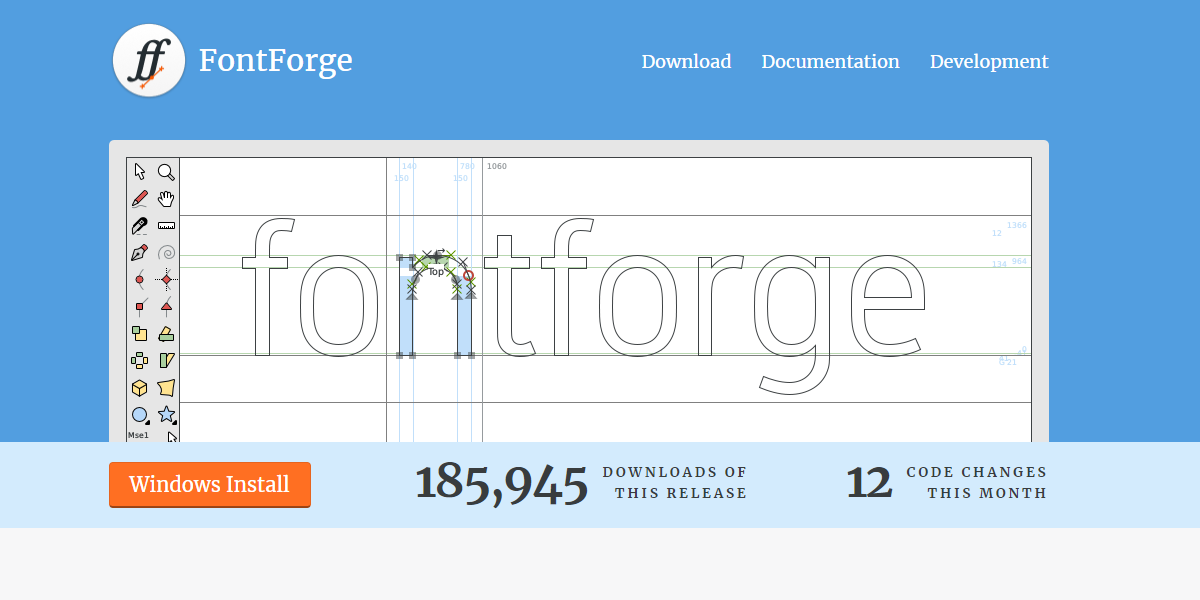
FontForge es fácilmente la herramienta de creación de fuentes más poderosa de esta lista y, como resultado, la más complicada. Si bien sigue siendo gratuito, FontForge no es una herramienta en línea, lo que significa que requiere que descargue el editor de fuentes antes de poder usarlo. Sin embargo, está disponible en Windows, Mac y Linux, por lo que probablemente no será un obstáculo demasiado grande para la mayoría de ustedes.
Después de descargar FontForge, la interfaz puede resultar un poco abrumadora. Comparte un diseño algo similar al FontStructor de Fontstruct, pero no tiene una cuadrícula para ayudarlo a guiarlo con la creación. En cambio, FontForge se basa en un conjunto de herramientas de dibujo que le permite crear formas a través de la "edición Bézier" (una forma de manipular curvas a través de una serie de líneas).
No se preocupe si suena complicado. Después de un poco de experimentación, descubrimos que esta edición de Bézier era en su mayoría intuitiva y fácil de usar, y cuando no lo era, pudimos averiguar por qué con la ayuda de la extensa documentación de FontForge.
FontForge le brinda un control absoluto sobre todos los elementos de su fuente personalizada, incluido el espaciado de palabras, el espaciado de líneas, las métricas, el interletraje e incluso los metadatos. Una vez completado, puede generar su fuente en formato TTF u OTF, así como pulir los detalles más finos, como eliminar superposiciones.
Busque nuevas fuentes para inspirarse
Ahora que tiene todas las herramientas a su alcance para crear casi cualquier fuente que pueda imaginar, todo lo que queda es descubrir exactamente qué es lo que desea crear.
Hay una gran cantidad de posibilidades diferentes y tantos lugares diferentes para comenzar a buscar. Todos son gratuitos y pueden ayudar a poner en marcha su imaginación cuando se trata de crear su propia fuente personalizada.
Cada vez que la presidencia cambia de manos en Estados Unidos, puede esperar que se produzcan grandes sacudidas en el mundo de la tecnología poco después. El presidente Joe Biden no ha decepcionado, ya que la Casa Blanca ha emitido una orden ejecutiva para realizar cambios radicales en la tecnología en los EE. UU.
¿Qué declaró el presente Joe Biden con su orden ejecutiva?
Puede ver el pedido completo en el sitio web de la Casa Blanca . Si decide leerlo todo, tenga en cuenta que no todo se relacionará con la tecnología. Esto se debe a que la orden tiene como objetivo promover una competencia comercial saludable en los EE. UU. En todas las economías, no solo en la tecnología.
Algunos cambios son nuevos, mientras que otros están revirtiendo lo establecido por el gobierno anterior. Por ejemplo, en 2017, el gobierno derogó con éxito la neutralidad de la red, lo que permitió a los ISP priorizar cierto tráfico.
Ahora, la orden ejecutiva de Joe Biden "restaurará las reglas de neutralidad de la red anuladas por la administración anterior". Como tal, todas las leyes antiguas han vuelto y los ISP tendrán que tratar todo tipo de conexiones por igual entre sí.
La orden ejecutiva también trae fantásticas noticias para los defensores del derecho a reparar . Este derecho establece que las personas y los talleres de reparación independientes deben tener acceso a las piezas y el conocimiento para reparar los dispositivos en caso de que se rompan.
En los últimos años, las empresas de tecnología han privado de las piezas que necesitan tanto a los consumidores como a los talleres de reparación, alentando así a las personas a utilizar los servicios de reparación oficiales que cuestan más. Sin embargo, esta orden ejecutiva corta eso de raíz:
[El presidente] alienta a la FTC a emitir reglas contra las restricciones anticompetitivas sobre el uso de talleres de reparación independientes o la realización de reparaciones de bricolaje de sus propios dispositivos y equipos.
Para fomentar una mayor competencia, la orden también tiene algunas reglas nuevas y mordaces para mantener a raya a los monopolios. La orden proporcionará "una política de la Administración de mayor escrutinio de las fusiones, especialmente por parte de las plataformas de Internet dominantes", que controlará cómo las empresas absorben a otras empresas y cuánto dan gratis a las empresas más débiles.
Hay muchos más cambios enumerados en la orden, como prohibir a los ISP llegar a acuerdos con los propietarios para dar menos opciones a los inquilinos, así como establecer una "etiqueta nutricional de banda ancha" que brinde a los consumidores todos los detalles que necesitan saber. Como tal, diríjase al sitio web de la Casa Blanca y verifique la información usted mismo si está interesado.
Algo antiguo y algo nuevo para la tecnología de EE. UU.
La nueva orden ejecutiva a favor de la competencia del presidente Joe Biden ha revolucionado la tecnología estadounidense al introducir nuevas ideas y revivir las viejas. Tendremos que ver si estos cambios se reciben positivamente o si el presidente se hace enemigo de algunos de los principales impulsores de la tecnología debido a este orden.
La tecnología estadounidense ha experimentado una buena cantidad de confusiones en los últimos meses. Por ejemplo, EE. UU. Aprobó algunas nuevas leyes antimonopolio en junio de 2021.
Utilizamos cookies para asegurarnos de brindarle la mejor experiencia en nuestro sitio web. Si continúa utilizando este sitio, asumiremos que está satisfecho con él.