GIF son las siglas de Graphics Interchange Format y se creó por primera vez en 1987 para CompuServe. Aunque GIF fue diseñado originalmente para mostrar imágenes como videos cortos, la verdadera longevidad del acrónimo ha sido su pronunciación.
El debate es tan antiguo como el GIF, pero ¿lo pronuncia con una "g" dura, como en regalo, o con una "g" suave, como en gigante? Este artículo establece el puntaje de una vez por todas.
La historia del GIF
En 1987, Steve Wilhite desarrolló un algoritmo para crear animaciones utilizando una secuencia de imágenes que se podían reproducir rápidamente. El primer GIF se creó para demostrar esta nueva tecnología y se conoció como "GIF89a". Esta imagen mostraba a un hombre bailando frente a la palabra "boing".
Después de su invención, el formato GIF rápidamente se hizo popular en los primeros sitios web de Internet como Geocities y Angelfire. Estos sitios permitían a los usuarios cargar su propio contenido, incluidos GIF animados, que a menudo incluían pancartas de texto en movimiento u otros gráficos decorativos.
Ahora el GIF está en todas partes y la gente puede crear sus propios GIF a partir de videos, películas o programas de televisión. Incluso hay teclados específicos para usar GIFS en teléfonos inteligentes que hacen que los GIF sean fácilmente accesibles.
Cuando Wilhite inventó el acrónimo, declaró que "los desarrolladores exigentes eligen GIF". Si bien puede parecer una tontería, Wilhite estaba haciendo referencia a un antiguo anuncio de mantequilla de maní de Jif. Esta declaración sugirió que la "g" suave es la pronunciación correcta, y el debate ha estado vivo desde entonces.
A lo largo de los años, varios incidentes dignos de mención han intensificado el debate y han proporcionado más pruebas de la pronunciación correcta. GIF se incluyó en el Oxford Dictionary como la palabra del año. En el anuncio, Oxford mencionó que se puede pronunciar con una "g" suave o dura, lo que no es muy útil.
En 2013, Wilhite ganó un premio Webby y, en su discurso de aceptación, declaró que el diccionario estaba equivocado y que GIF debería pronunciarse con una "g" suave. Recientemente, en febrero de 2020, Giphy creó un anuncio que promovía el uso de la "g" dura.
Aunque el debate ha continuado hasta 2020, hay algunas razones por las que se debería preferir una pronunciación sobre la otra.
Cómo pronunciar GIF
El diseñador Aaron Bazinet creó un sitio web para opinar sobre la controversia y presentar argumentos válidos sobre por qué todos deberían usar la "g" dura al pronunciar GIF.
Una regla lingüística notable es que ninguna otra palabra en el idioma inglés utiliza una pronunciación suave de "g" en una palabra que comienza con "g", seguida de una vocal y seguida de "f". Los ejemplos incluyen "regalo", "tontería" y "metedura de pata", todos los cuales utilizan la "g" dura.
Además, el uso de la "g" dura se ha convertido en la forma más aceptada de decir GIF. Es la razón por la que ha sido aceptado en el Diccionario Oxford. La única razón por la que la gente dice GIF con una "g" suave es por la lucha continua del creador del formato, Steve Wilhite.
Si vas a hablar sobre el uso de GIF con tus amigos, deberías usar la pronunciación con una "g" dura. Tiene más sentido lingüísticamente y ha sido la forma más aceptada durante años.
El creador de GIF siempre insistirá en que debe usar una G suave al pronunciar el acrónimo, pero no es una forma ampliamente utilizada o aceptada de decirlo.
La G dura tiene más sentido lingüístico y es la forma en que la mayoría de la gente se refiere a decir la frase. Hay muchas herramientas en línea que pueden ayudarte con la pronunciación correcta si alguna vez tienes problemas.
WhatsApp ha ganado mucha popularidad a lo largo de los años desde su lanzamiento en 2009. Con más de 2 mil millones de usuarios activos en todo el mundo, es una de las aplicaciones más conocidas del mundo.
La versión normal de WhatsApp es una herramienta útil para comunicarse con sus amigos y familiares. Y si tiene un negocio, WhatsApp Business sirve como una gran plataforma para fomentar las relaciones comerciales entre usted y sus clientes.
Entonces, ¿cuáles son las diferencias entre WhatsApp y WhatsApp Business? Vamos a ver.
Las diferencias entre WhatsApp y WhatsApp Business
La popularidad y la conveniencia de WhatsApp llevaron a que más pequeñas empresas lo usaran para comunicarse con los clientes. Dado que la plataforma se creó originalmente para uso personal, se hizo evidente que se necesitaba una solución orientada a los negocios, de ahí la creación de WhatsApp Business.
En un futuro cercano, WhatsApp permitirá que sus cuentas se ejecuten en más de un dispositivo a través del soporte multidispositivo para WhatsApp . De esa manera, su cuenta de WhatsApp Business puede ser administrada por más de una persona.
Tu perfil comercial de WhatsApp
WhatsApp Business te permite crear un perfil adaptado a los productos y servicios que ofrece tu negocio. En comparación con el WhatsApp normal, donde solo puede tener una foto de perfil, nombre y descripción, WhatsApp Business incluye funciones adicionales.
Estas son las características del perfil de WhatsApp Business que no encontrará en WhatsApp normal:
Categorías comerciales.
Horas de trabajo.
Dirección de Negocios.
Un enlace a su sitio web.
Tu catalogo.
Mensajería empresarial con WhatsApp
Galería de imágenes (3 imágenes)
Expandir
Expandir
Expandir
Como propietario de un negocio, es importante crear una relación sana entre usted y sus clientes. WhatsApp Business tiene algunas funciones de mensajería adicionales para ayudarlo a comunicarse con sus clientes.
La solución tiene las siguientes funciones de mensajería:
Etiquetas.
La oportunidad de enviar un mensaje de bienvenida.
Respuestas rápidas.
La posibilidad de dejar un mensaje ausente.
A continuación, encontrará una breve descripción general de cada una de estas funciones.
1. Etiqueta
Estar bien organizado es un factor clave para cualquier empresa que quiera tener éxito a largo plazo. La función de etiquetas dentro de WhatsApp Business lo ayuda a mantener su cuenta ordenada. Puede asignar diferentes etiquetas para cada chat, además de asignarlas en varios colores. Esto lo ayudará a rastrear sus pedidos, generar clientes potenciales y mantener su cuenta de WhatsApp Business bajo control.
2. Mensajes de bienvenida
La aplicación WhatsApp Business le permite configurar mensajes de saludo automáticos. Siempre que alguien le envíe un mensaje de texto a su cuenta de WhatsApp Business por primera vez, o después de 14 días sin compromiso, recibirá un mensaje de texto de saludo que puede personalizar.
3. Respuestas rápidas
Como propietario de una empresa, es posible que reciba consultas de nuevos clientes. También tendrá que responder y enviar mensajes a números de WhatsApp no guardados.
Es posible que sus nuevos clientes le hagan preguntas que ya ha respondido muchas veces. Para evitar sentir que se repite, WhatsApp Business ofrece una función llamada Respuestas rápidas . Para comenzar, puede ir a Configuración> Respuestas rápidas . Una vez que haya configurado esto, podrá responder varias consultas frecuentes.
4. Mensajes ausentes
Si no está disponible, también puede configurar mensajes para informar a sus clientes que se comunicará con ellos una vez que regrese. Para activar esta función, vaya a la función Mensaje ausente en WhatsApp Business y actívela. Luego, configure los mensajes automáticos que sus clientes recibirán durante su indisponibilidad.
WhatsApp Business: una nueva forma de administrar su empresa y sus clientes
A medida que su pequeña empresa crezca, deberá administrar mejor a sus clientes. La comunicación es fundamental, pero no puede esperar estar de servicio las 24 horas todos los días.
WhatsApp Business ofrece una solución para ayudarlo a responder rápidamente a las preguntas frecuentes, junto con la construcción de mejores relaciones.
Si ya tiene experiencia previa en el uso de WhatsApp, la versión para empresas no debería ser un gran salto. Y ahora que sabes cómo usarlo, ¿por qué no empezar?
Si la transmisión de música es lo tuyo, es posible que hayas escuchado que Apple está introduciendo su formato ALAC sin pérdidas en Apple Music para todos los usuarios. Apple, al igual que otros importantes servicios de transmisión de música, está promocionando los beneficios del audio sin pérdidas y de alta resolución sobre la reproducción de audio convencional.
El cambio en toda la industria hacia la oferta de opciones de audio de alta resolución y sin pérdidas plantea cada una de las siguientes preguntas:
¿Qué es el audio sin pérdidas? ¿Es lo mismo que en alta resolución? Si no es así, ¿cuál es la diferencia y por qué debería importarnos?
Examinemos estos términos y veamos si hay algo que respalde la exageración.
Audio sin pérdida
En los primeros días de la transmisión de música, transferir archivos de música a través de Internet era una molestia. Internet estaba todavía en su infancia, por lo que la velocidad era baja y la confiabilidad cuestionable.
En el pasado, el espacio de almacenamiento también era bastante caro. Entonces, los distribuidores de música tuvieron que encontrar una forma de distribuir música utilizando la menor cantidad de recursos posible. Aquí es donde el audio con pérdida entró en escena.
Cuando se trata de música, las grabaciones de estudio son bastante grandes. Pueden ocupar decenas de megabytes de espacio de almacenamiento. En una era en la que la mayoría de la gente no disponía de gigabytes de almacenamiento, no resultaba práctico ofrecer grabaciones de estudio sin comprimir.
Como resultado, las producciones musicales crearon archivos de audio altamente comprimidos para reducir drásticamente el tamaño de los archivos. Estos archivos comprimidos son los archivos de audio con pérdida que conocemos hoy.
Si bien los archivos con pérdida ahorran espacio de almacenamiento, sacrifican la calidad del audio porque están muy comprimidos. Sin embargo, la industria adoptó archivos de audio con pérdida como el estándar de facto para entregar música a los oyentes.
Los archivos de audio con pérdida están en todas partes hoy en día. Desde YouTube hasta Spotify, todos los sitios de transmisión reproducen música comprimida. Afortunadamente, gracias al uso de codificadores y formatos de audio modernos, estos archivos suenan bien. Entonces, la mayoría de la gente no se queja.
Dicho esto, la música que transmitimos no es la misma que la versión de estudio. Es de menor calidad. Y en parte se debe a las técnicas de compresión que aplican las producciones musicales además de las grabaciones originales.
Los archivos de audio sin pérdida eliminan la compresión por completo o utilizan técnicas de compresión que no provocan ninguna pérdida de datos. Por lo tanto, si está transmitiendo audio sin pérdidas, está transmitiendo música que no tiene artefactos de compresión. Potencialmente, esto puede aumentar la calidad del audio.
¿Qué son la frecuencia de muestreo y la profundidad de bits?
Las computadoras son máquinas digitales que procesan unos y ceros. Por lo tanto, cualquier información que una computadora necesite almacenar, incluido el audio, debe almacenarse en forma de una cadena de unos y ceros.
El sonido, por otro lado, no es digital. Es analógico y continuo por naturaleza. Entonces, si queremos almacenar sonido en una unidad de almacenamiento en una computadora, tenemos que convertirlo en 1 y 0.
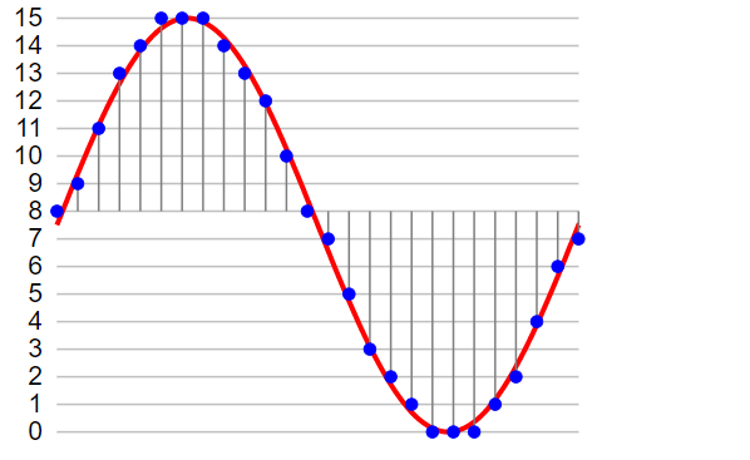
Hay muchas formas de realizar esta conversión. Uno de los más simples es la modulación por código de pulsos (PCM).
La siguiente es la representación de la modulación por código de impulsos.
En PCM, tomamos audio analógico, lo reproducimos y lo muestreamos a una velocidad predeterminada en forma de 1 y 0. Luego, estos datos se almacenan en formato de audio.
Para comprender mejor el proceso, imagínese tomando fotografías de niños jugando béisbol. Si tuviera que tomar 30 fotografías por segundo durante una hora completa, tendría suficientes datos para producir una hora de secuencias de vídeo de 30 fotogramas por segundo.
Lo mismo sucede cuando muestrea una señal de audio. Está tomando instantáneas figurativas de la señal de audio, a una velocidad establecida. Codifique todas estas instantáneas y tendrá un archivo de audio.
Para reproducir el archivo de audio, su computadora solo necesitaría reproducir las instantáneas a la misma velocidad a la que fueron capturadas. Esta tasa se llama Tasa de muestreo .
Medimos la frecuencia de muestreo en kHz. La frecuencia de muestreo estándar en los CD de audio es de 44,1 kHz.
Ahora, debido a que cualquier audio se compone de más de un sonido con frecuencias variables, necesitamos almacenar más de 1 o 0 para almacenar toda la información necesaria. Por lo tanto, debemos apuntar al tamaño de muestra más grande posible, ya que cuanto más grande sea la muestra, mejor será la calidad del sonido.
El tamaño de la muestra, también conocido como el número de bits en cada muestra, se denomina profundidad de bits . La profundidad de bits estándar en los CD de audio es de 16 bits.
Audio de alta resolución
A pesar de toda la publicidad que generan los servicios de transmisión de música sobre el audio de alta resolución, es sorprendente que no exista una definición estándar. No hay acuerdo sobre qué es realmente el audio de alta resolución.
Dicho esto, el consenso es que una muestra de audio que tiene una alta frecuencia de muestreo y una alta profundidad de bits se denomina alta resolución.
Como puede ver, la definición anterior cambia constantemente. Por ejemplo, cuando el audio de 8 bits era el estándar, el de 16 bits / 44,1 kHz era de alta resolución. Y hoy, cuando 16 bits / 44,1 kHz es el estándar, 24 bits / 96 kHz se encuentra en el territorio de la alta resolución.
El audio de alta resolución, en teoría, suena más nítido y mejor. Tiene más rango dinámico, mejor separación de instrumentos y bajo nivel de ruido.
La diferencia entre audio sin pérdida y de alta resolución
Como explicamos anteriormente, el audio sin pérdida es la muestra de audio que no tiene ninguna compresión degradante encima. Estas muestras están en su forma original.
Por lo tanto, el audio sin pérdidas no significa un audio de mayor calidad. Cualquier audio, ya sea de alta resolución o no, puede no tener pérdidas.
Por otro lado, el audio de alta resolución es un audio de mejor calidad que tiene una mayor profundidad de bits y una alta frecuencia de muestreo. El audio de alta resolución puede ser sin pérdida o con pérdida.
Formatos de audio de alta resolución
Con el auge del audio de alta resolución, los servicios de transmisión han comenzado a introducir algunos formatos de audio patentados. Algunos de los formatos más conocidos incluyen FLAC, AIFF, WAV y ALAC. Todos estos formatos admiten audio de alta resolución con una compresión con pérdida o sin pérdida.
Por ejemplo, Apple usa ALAC para la transmisión de alta resolución en Apple Music. ALAC es un formato sin pérdidas, lo que significa que su compresión no degrada la calidad del sonido. También es increíblemente eficiente en términos de espacio. Si lo comparamos con WAV, que no aplica compresión, ALAC ocupa la mitad de espacio de almacenamiento.
Al igual que Apple, Tidal usa su propio formato de audio llamado MQA. MQA tiene compresión sin pérdidas y proporciona casi la misma calidad de sonido y beneficios de espacio de almacenamiento que ALAC.
Lossless no es de alta resolución
El audio sin pérdida no es lo mismo que el audio de alta resolución. Donde el primero define el efecto de la compresión en la muestra de audio, el segundo es la medida de fidelidad del audio. Por lo tanto, el audio sin pérdidas puede ser de alta o baja resolución.
Con Apple uniéndose al grupo, el audio de alta resolución se ha puesto de moda en los últimos tiempos. A medida que más y más servicios de transmisión comienzan a ofrecer música de alta resolución, vale la pena invertir en equipos de audio decentes.
Por lo tanto, invierta en un par de auriculares decentes, suscríbase a un servicio de transmisión que ofrezca música de alta resolución y disfrute.
Twitter hace un movimiento tras otro para combatir las noticias falsas, pero los propios usuarios pueden tomar el asunto en sus propias manos. Además de prestar atención a las advertencias de la plataforma sobre los tweets, puede enfrentar la información errónea o eliminarla de su línea de tiempo y vida.
Aquí hay ocho pasos útiles que puede seguir para bloquear la influencia de los tweets engañosos sobre usted y los demás. Algunas involucran herramientas listas y esperando en la aplicación, mientras que otras necesitan tu iniciativa.
¿Por qué afrontar la desinformación usted mismo?
Entre el COVID-19, las elecciones y otros problemas sociales, el problema de las noticias falsas se ha intensificado en las décadas de 2010 y 2020. Afortunadamente, empresas como Twitter están tomando medidas para reducir la desinformación y volver a ganarse la confianza de la gente.
Hacer tu parte en esta situación es importante, no solo porque eres un par de ojos más atento a las publicaciones malas. También muestra al mundo que el propio público ha tenido suficiente y se está oponiendo a la preocupante tendencia.
Entonces, echemos un vistazo a los pasos a continuación y conozcamos cómo puede usar Twitter de manera más responsable.
1. Informar la desinformación
Teniendo en cuenta el daño que pueden hacer unos pocos usuarios, las plataformas de redes sociales que combaten la desinformación necesitan toda la ayuda posible. Entonces, cuando veas una publicación inquietante, toma una posición. Una de las formas más sencillas de hacerlo es informándolo al equipo de administración.
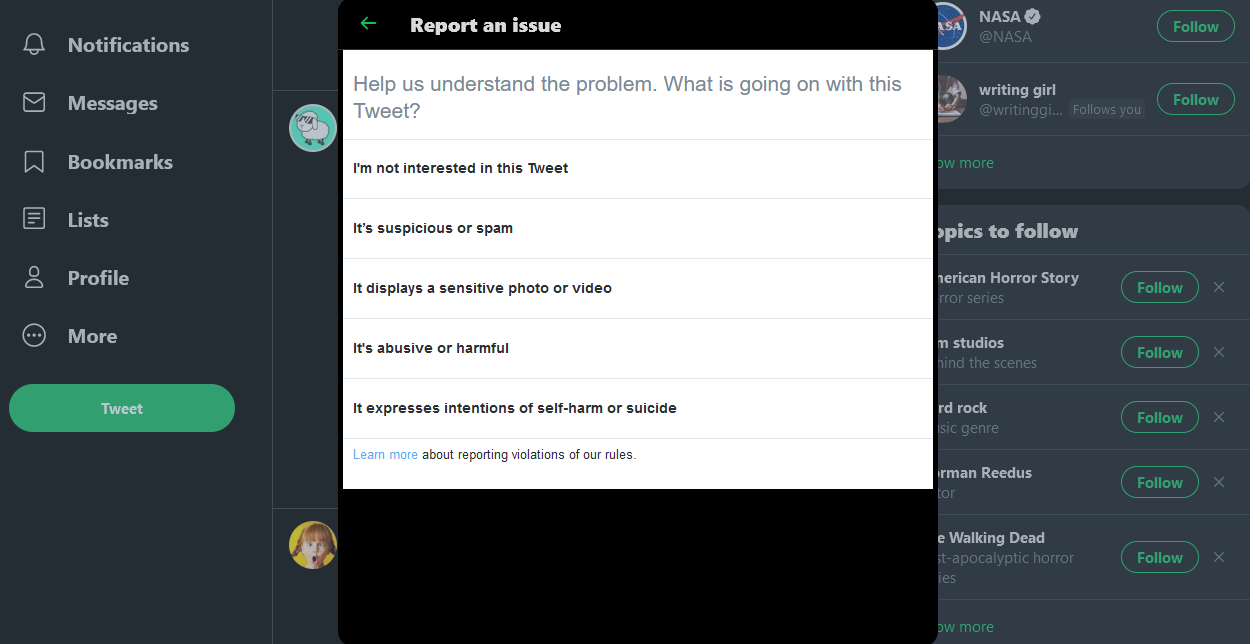
Haz clic en el ícono Más de la publicación y luego en Reportar Tweet en el menú desplegable. Aparecerá una ventana preguntando cuál es el problema y enumerando varias respuestas, como que la publicación sea engañosa, abusiva o sospechosa.
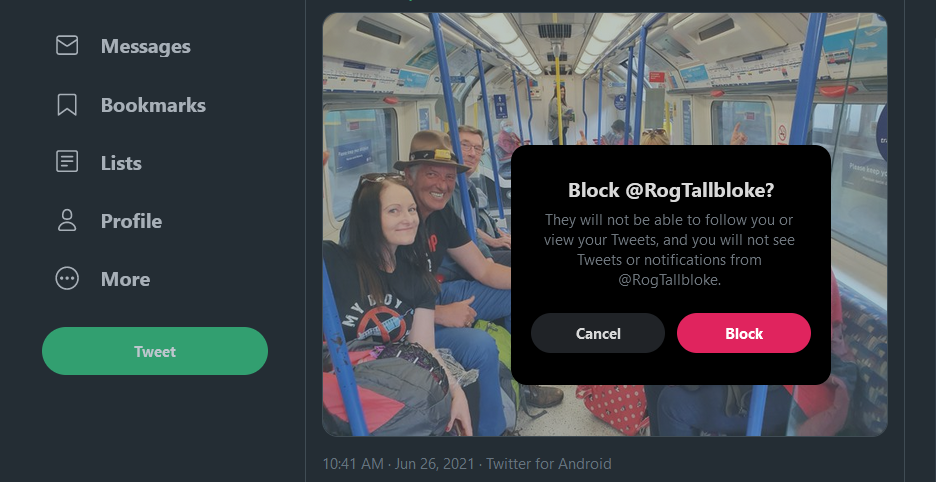
Al final del proceso, también puede silenciar o bloquear la cuenta. Obtienes tranquilidad y se investiga al usuario por sus palabras mal elegidas.
2. Hable en la sección de comentarios
Si prefiere un enfoque directo, puede desafiar al usuario en la sección de comentarios de su publicación. Contrarresta cualquier cosa falsa u odiosa con hechos válidos y fuentes confiables. Su objetivo es brindar a las personas datos reales sobre el tema de la publicación.
En términos del usuario que publicó el Tweet en cuestión, sería un aviso adicional para corregir sus formas junto con la alerta de tweet de Twitter que pueden haber visto antes de publicar.
Sin embargo, tenga en cuenta que interactuar con un tweet, incluso para argumentar en su contra, puede difundirlos al mismo tiempo, debido al algoritmo. Entonces, use este método con cuidado.
3. Captura de pantalla de los tuits y publícalos con comentarios
Existe una forma alternativa de comentar un tweet incorrecto sin fortalecer su posición en la plataforma. Simplemente tome una captura de pantalla y publíquela a través de su propia cuenta, rompiendo sus declaraciones engañosas.
Esto destaca el Tweet original como un ejemplo de desinformación, evita que se difunda inadvertidamente y puede ofrecer la verdad sobre su tema. Y si su publicación recibe mucho apoyo, es posible que algunos usuarios se lo piensen dos veces antes de transmitir algo infundado.
4. Marcar a los malos usuarios
Puede llevar el enfoque directo más allá y advertir a su comunidad sobre los usuarios que publican contenido engañoso todo el tiempo.
Tome nota de su nombre de usuario, haga una captura de pantalla de uno de sus tweets dañinos como prueba y deje que otros usuarios sepan que no deben confiar en los "hechos" de sus cuentas. Marcar a varios de estos usuarios en publicaciones individuales puede ser incluso más productivo para ayudar a las personas a evitar fuentes de información errónea.
Sin embargo, asegúrese de que sus inquietudes sean 100% válidas y no difamen a nadie. En su lugar, no desea que los usuarios lo rechacen.
5. Evite interactuar
Como indica el Centro de ayuda de Twitter , el algoritmo rastrea con qué interactúas y te muestra los tweets que probablemente te interesen.
Si desea evitar publicaciones de un usuario específico, o sobre un tema determinado, puede seguir desplazándose cuando las detecte. No retuitee ni amplíe las publicaciones para leer sus detalles, ya que estas acciones pueden llenar su línea de tiempo con tweets similares.
Al no interactuar, también evita que el algoritmo difunda la información errónea. Si ve una publicación incorrecta con pocas o ninguna respuesta, por ejemplo, dejarla sola para que se desvanezca es a menudo la mejor solución.
6. Bloquear o silenciar usuarios
Si bien puede esperar a que Twitter comprenda sus gustos y disgustos, limpiar su propia línea de tiempo de tweets engañosos es más rápido. Bloquear o silenciar a los usuarios es un buen primer paso al seleccionar la opción relevante en el menú desplegable Más .
De esta forma, sus contribuciones no aparecerán en su línea de tiempo, ya sean tweets o comentarios. Ya no necesitará lidiar con ellos, ni debe preguntarse constantemente si lo que está leyendo es cierto.
7. Silenciar determinadas palabras clave
Otra idea es silenciar las palabras que los tweets engañosos usan mucho. Entonces, nada que los contenga aparecerá en su línea de tiempo o notificaciones. Puede incluir hashtags y nombres de usuario, pero tenga en cuenta que silenciar este último solo le impide ver contenido que los menciona.
Para agregar palabras silenciadas, vaya a Más> Configuración y privacidad> Privacidad y seguridad> Silenciar y bloquear> Palabras silenciadas en su cuenta y haga clic en el ícono más . También puede establecer otras preferencias, como cuánto tiempo debe durar el silenciamiento.
8. Utilice funciones y organizaciones de verificación de hechos
Cuando Twitter lanzó su iniciativa Birdwatch , brindó a los expertos y usuarios comunes la oportunidad de contrarrestar activamente la información errónea en la red social. Si tiene acceso al esquema de verificación de datos, aprovéchelo al máximo y ayude a resolver el problema.
Si no es así, todavía tiene organizaciones de verificación de datos como Snopes y PolitiFact con cuentas en Twitter. Además de usarlos y seguirlos, puede impulsar sus publicaciones para ahogar las de fuentes menos confiables.
Todo lo que necesita hacer es interactuar con estas organizaciones. Me gusta, retuitea y promociona a otros usuarios, evitando y bloqueando a los demás. El algoritmo debería hacer el resto, al menos, para mantener su línea de tiempo bien informada.
Mejorar la conciencia de todos sobre cómo reconocer la verdad y lidiar con la información errónea es una cuestión de crear más herramientas de verificación de hechos como estas y alentar a las personas a usarlas.
Vea y redescubra el lado bueno de las redes sociales
Sea inteligente sobre lo que ve y cómo interactúa en Twitter, aunque solo sea para sentirse cómodo usándolo. Sin embargo, estos prácticos consejos y trucos pueden permitirle ir más allá y tener un interés personal en abordar la información errónea. A la comunidad de la plataforma en su conjunto le encantaría contar con plazos más seguros y menos confusos.
No hay duda de que Twitter y otras redes populares tienen sus riesgos, pero también pueden usarse para bien. Dado que los algoritmos claramente no son perfectos, una gestión cuidadosa tanto por parte de los administradores como de los usuarios puede ayudar en la situación de muchas maneras, al tiempo que mejora los beneficios para las personas y la sociedad.
El diseño y desarrollo web ha sido uno de los trabajos de codificación más demandados. La Oficina de estadísticas laborales anticipa que los trabajos de desarrollador web crecerán aproximadamente un 15% durante la próxima década. Saber codificar se está convirtiendo en una parte importante del conjunto de habilidades de los trabajos en todos los sectores, incluidos los profesionales de marketing, el personal de TI, los desarrolladores de productos y más.
Además de las habilidades básicas en un lenguaje de programación, debe familiarizarse con una variedad de herramientas como Github, Heroku y Blazor para aprovechar al máximo las habilidades. Tenemos un acuerdo sobre el desarrollo web moderno y el paquete MySQL para que pueda adquirir estas habilidades sin deambular por el material.
Desarrollo web PHP moderno con MySQL, Github y Heroku : un curso fundamental sobre PHP y MySQL para crear sitios web enriquecidos. Aprenderá a crear una aplicación PHP, diseñada con Bootstrap 4, rastrear y administrar cambios con Github, e implementar una aplicación basada en datos en Heroku Cloud Hosting.
Desarrollo web moderno con Blazor y .Net Core 5 : Blazor brinda a los desarrolladores de .NET la oportunidad de aprovechar las habilidades de C # y crear interfaces de usuario interactivas. Descubra cómo crear la aplicación Blazor, cómo trabajar con su API, cómo funciona el enlace de datos e integrar componentes de JavaScript.
Desarrollo de Microsoft SQL Server para todos : un curso fundamental sobre SQL Server para el desarrollo de bases de datos utilizando SQL Server Express 2017 (edición gratuita). Construirá una base de datos del sistema de gestión escolar.
Desarrollo de Windows Forms y consola de C # con LINQ y ADO.NET : aprenda el lenguaje de programación C # para crear aplicaciones de escritorio, web y móviles a través del kit de desarrollo de aplicaciones de Visual Studio. Aprenderá a crear una aplicación de Windows Forms conectada a una base de datos de Microsoft SQL Server.
Guía de desarrollo de la API web de ASP.NET5 definitiva : aprenda a crear una API web que se pueda mantener utilizando ASP.NET Core 5, Entity Framework y patrones de diseño de nivel empresarial.
¿Debería comprar este paquete?
El desarrollo web y la creación de aplicaciones es un trabajo basado en habilidades. Muchas personas se registran en campos de entrenamiento de código con cursos de 8 a 12 semanas. Si no puede permitirse la admisión, practicarlo a través de estos cursos con proyectos de Github puede ayudarlo a aprender con la comunidad.
Tan maravilloso como es tener un documento de texto en formato PDF cuando lo está leyendo en su Mac, es casi imposible editar texto en un documento que está en formato PDF.
Hay una solución para esto: convertir un PDF a DOCX, un formato con el que pueden trabajar Microsoft Word y otros editores de texto.
Tu Mac puede realizar esta conversión muy fácilmente. Hemos reunido algunos de los métodos más eficientes para hacerlo a continuación, por lo que la próxima vez que necesite editar un PDF en su Mac, podrá convertirlo en un documento de Word en cuestión de minutos.
1. Convierta de PDF a Word con Automator en una Mac
Automator es una aplicación integrada en su Mac que le permite automatizar tareas. Puede usarlo para cambiar el nombre de archivos, abrir páginas web en momentos específicos y también exportar archivos a diferentes formatos. Esto incluye exportar archivos PDF como documentos de Word.
Para usar Automator para convertir un PDF a un documento de Word en su Mac, abra la aplicación desde la carpeta Utilidades en sus Aplicaciones .
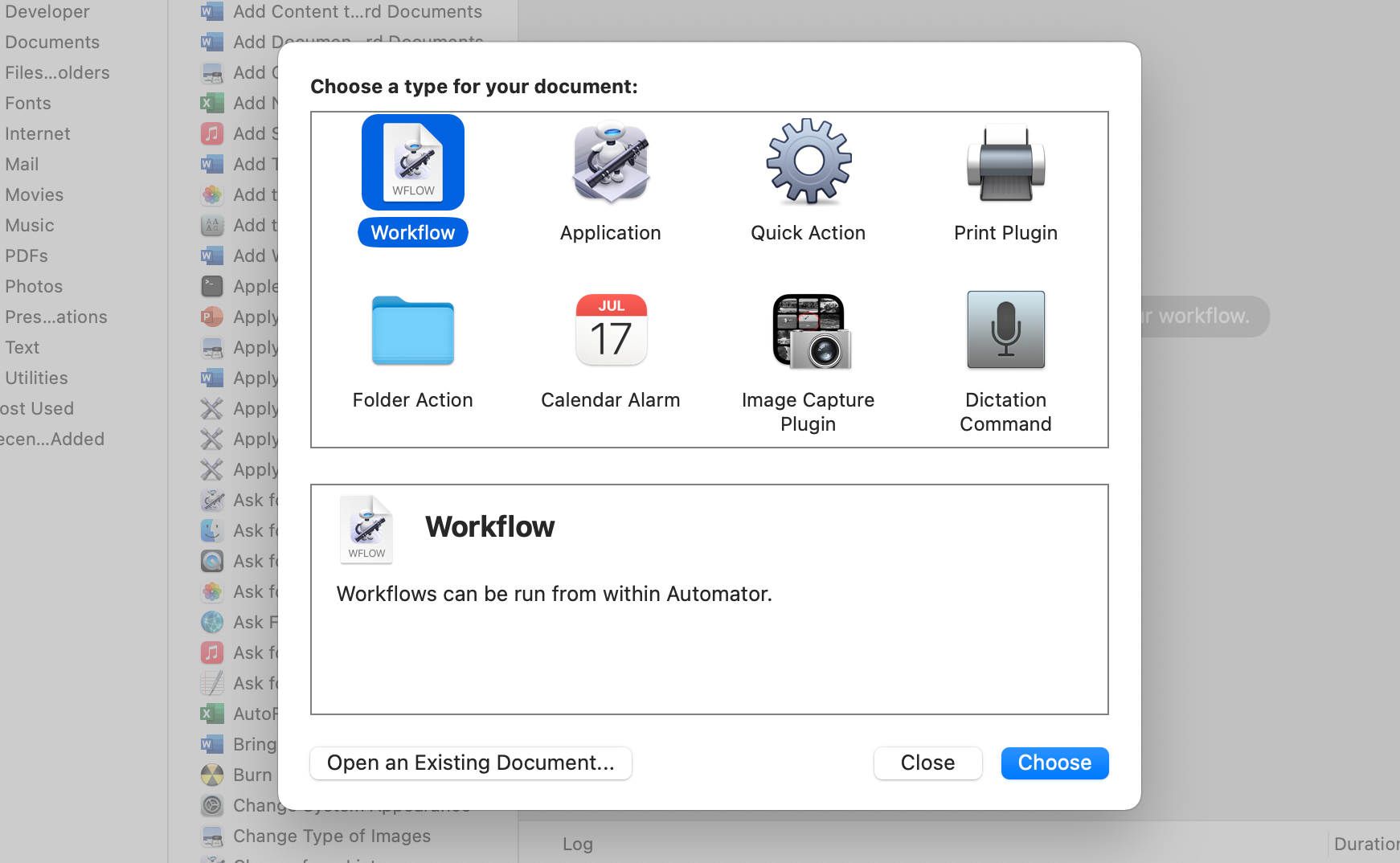
Haga clic en el botón Nuevo documento y seleccione Flujo de trabajo como tipo de documento. Luego haga clic en el botón Elegir .
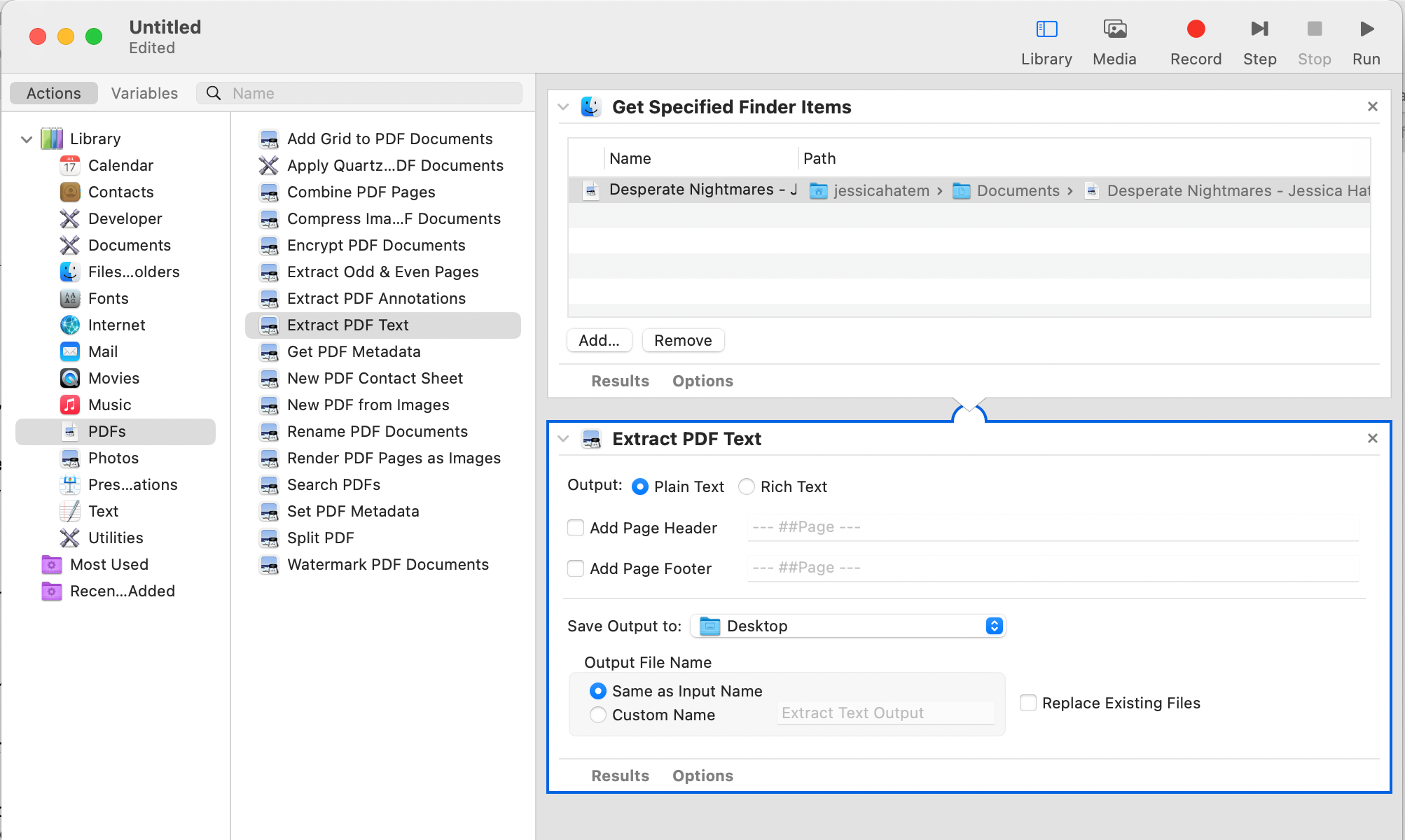
Arrastre y suelte el archivo o archivos PDF que desea convertir en el lado derecho de la ventana de Automator. Aquí es donde construirás tu flujo de trabajo.
En el menú de la izquierda, haga clic en la flecha junto a Biblioteca para mostrar su contenido, luego haga clic en la opción PDF . En el menú central, seleccione Extraer texto PDF y arrástrelo al área de creación de flujo de trabajo a la derecha.
La acción Extraer texto PDF aparecerá debajo de su PDF. Junto a Salida , seleccione Texto enriquecido para conservar el formato de texto en el documento PDF. Seleccione Texto sin formato para obtener el texto.
Cambie Guardar salida a su ubicación preferida para el nuevo documento de texto que está creando. En Nombre del archivo de salida , seleccione Igual que el nombre de entrada para usar el mismo nombre de archivo PDF, o seleccione Nombre personalizado para cambiar el nombre del archivo de texto.
Haga clic en el botón Ejecutar en la parte superior derecha de la ventana. Verá una marca de verificación verde junto al Flujo de trabajo completado en la parte inferior de la ventana cuando se realiza la conversión.
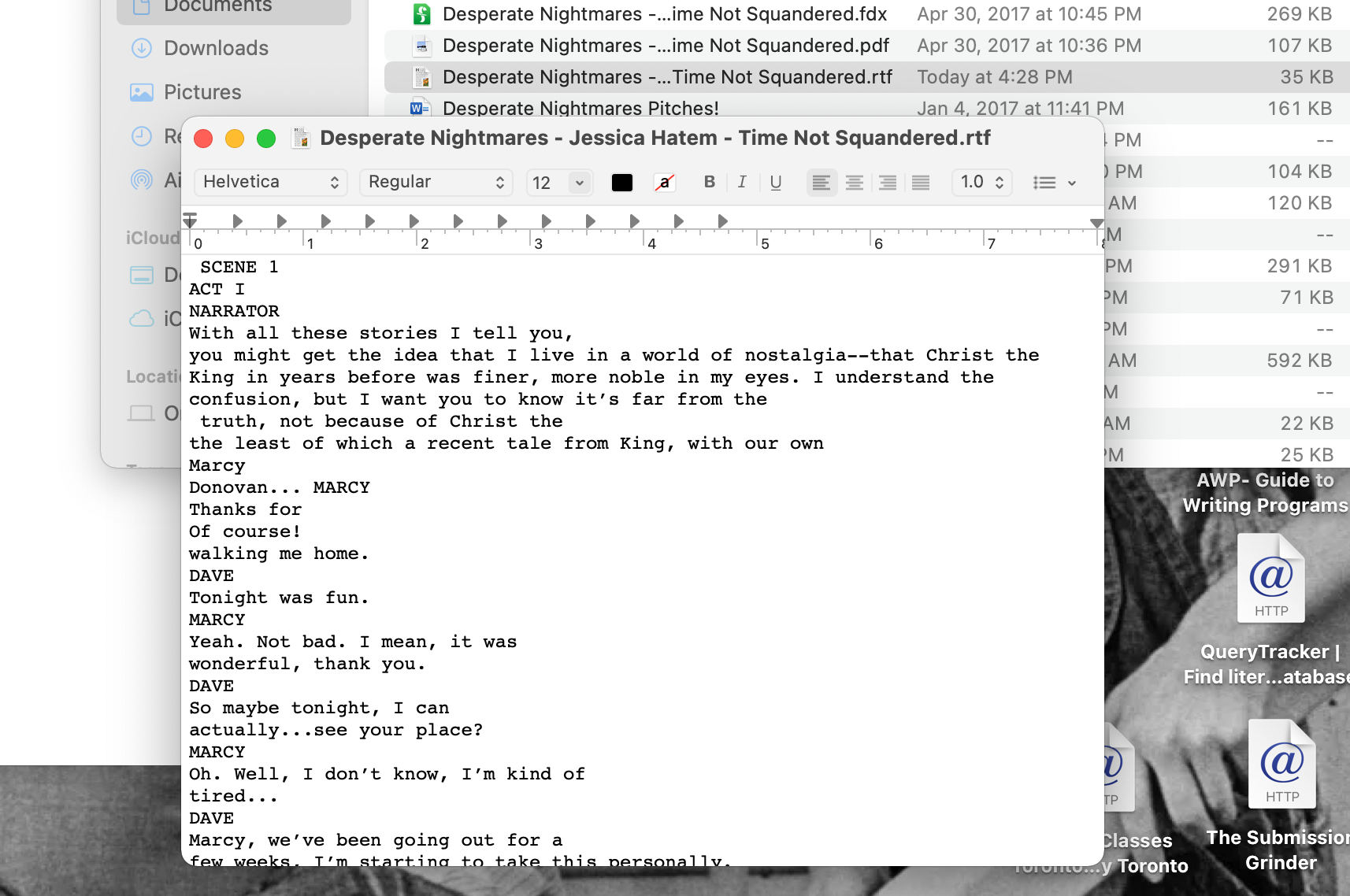
Dirígete a donde guardaste tu nuevo documento de texto. Debería estar allí como un archivo RTF, que puede editar en editores de texto como Word, TextEdit, Notes y casi cualquier otra cosa en su Mac.
Si desea guardar el archivo RTF en formato Word, abra el archivo en Word, haga clic en Archivo> Guardar como y seleccione DOCX o DOC como el nuevo formato. Una vez que haga clic en Guardar , su texto PDF ahora existirá en un tipo de archivo de Word.
2. Convierta un PDF a Word con Adobe Acrobat Pro DC
Adobe Acrobat Pro DC es una aplicación que puede obtener para su Mac que lee, anota, altera y le permite firmar documentos PDF. También puede convertir archivos PDF a formatos Word, Excel y PowerPoint.
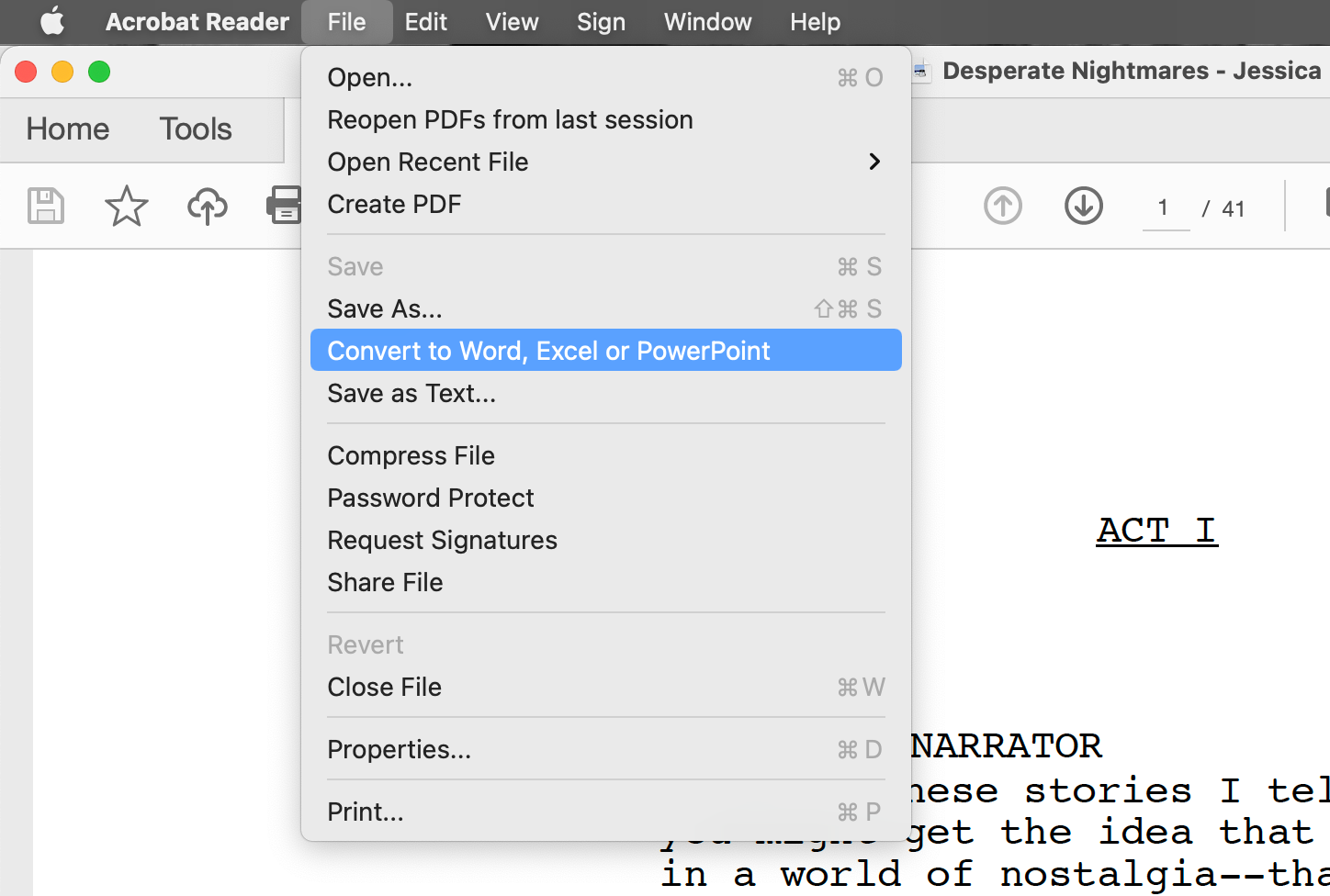
Para realizar una de estas conversiones, abra un PDF presionando Control y haciendo clic en él y seleccionando Abrir con> Adobe Acrobat Pro DC . Luego haga clic en Archivo> Convertir a Word, Excel o PowerPoint .
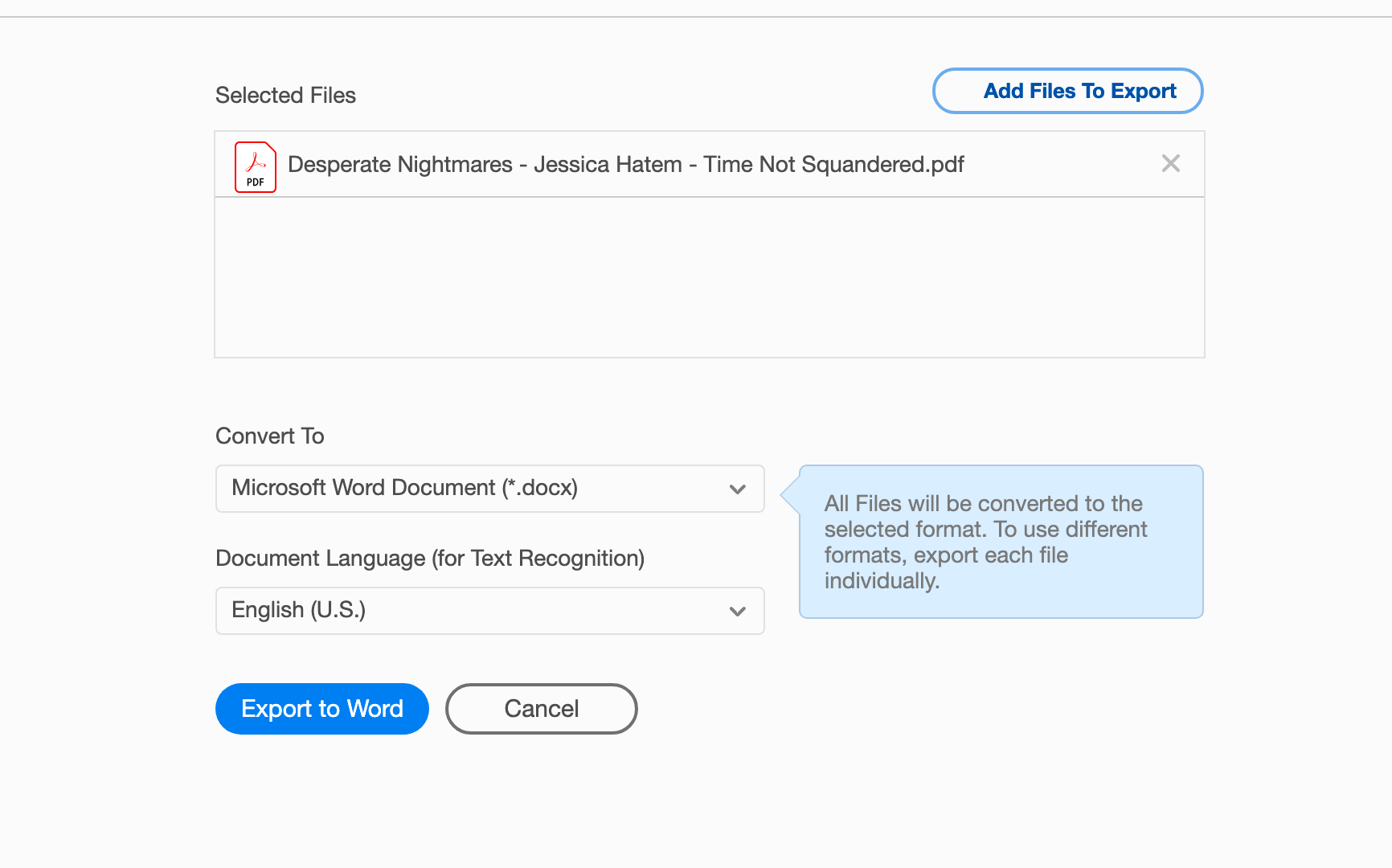
Haga clic en el menú desplegable Convertir a y seleccione Documento de Microsoft Word (* .docx) o Documento de Microsoft Word 97-2003 (* .doc) para cambiar el PDF a un formato de Word.
Asegúrese de que el menú desplegable Idioma del documento esté configurado en el idioma del texto en el PDF para preservar los acentos y la ortografía.
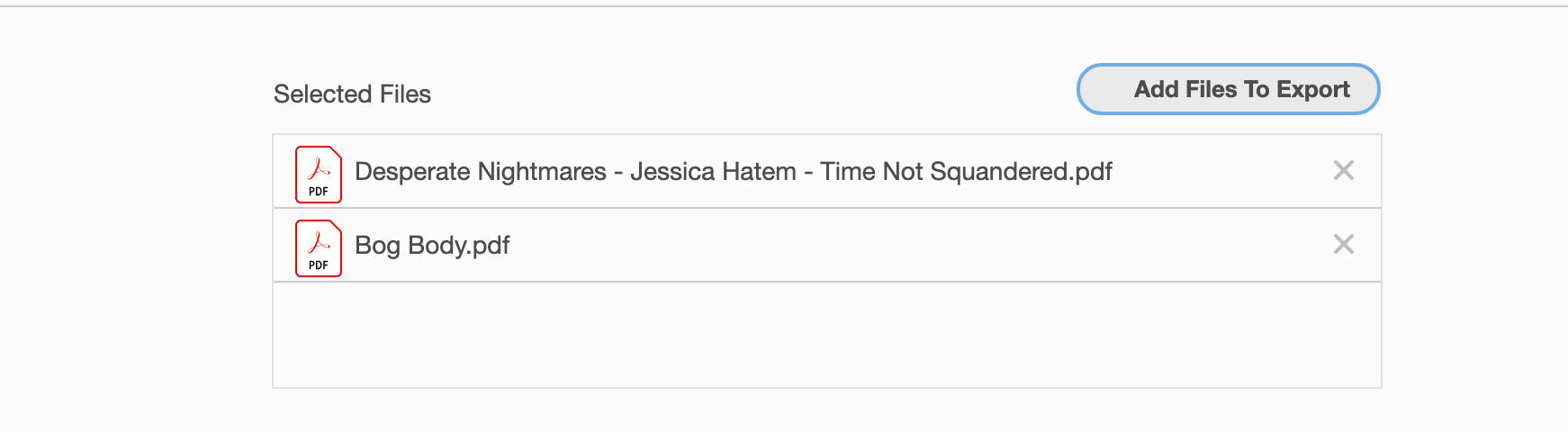
Si desea convertir más de un PDF a Word a la vez, haga clic en el botón Agregar archivos para exportar en la parte superior de la ventana, seleccione cualquier PDF adicional y haga clic en Continuar . Debería ver que los otros PDF aparecen en la lista Archivos seleccionados .
Haga clic en el botón Exportar a Word . Cuando se le solicite, seleccione dónde desea guardar los nuevos archivos de Word y edite sus nombres si lo desea también. ¡Sus archivos PDF ahora estarán en un formato que Word puede leer y permitirle editar!
Puede usar Adobe Acrobat Pro DC de forma gratuita durante una semana, pero cuesta $ 14,99 al mes después de que finaliza el período de prueba.
Alternativamente, puede obtener Adobe Acrobat Export PDF para convertir archivos PDF a formatos de Microsoft Office por solo $ 1.99 al mes. Entonces, si desea algo solo para la conversión de PDF a un precio más bajo, ¡considere obtener Export PDF en su lugar!
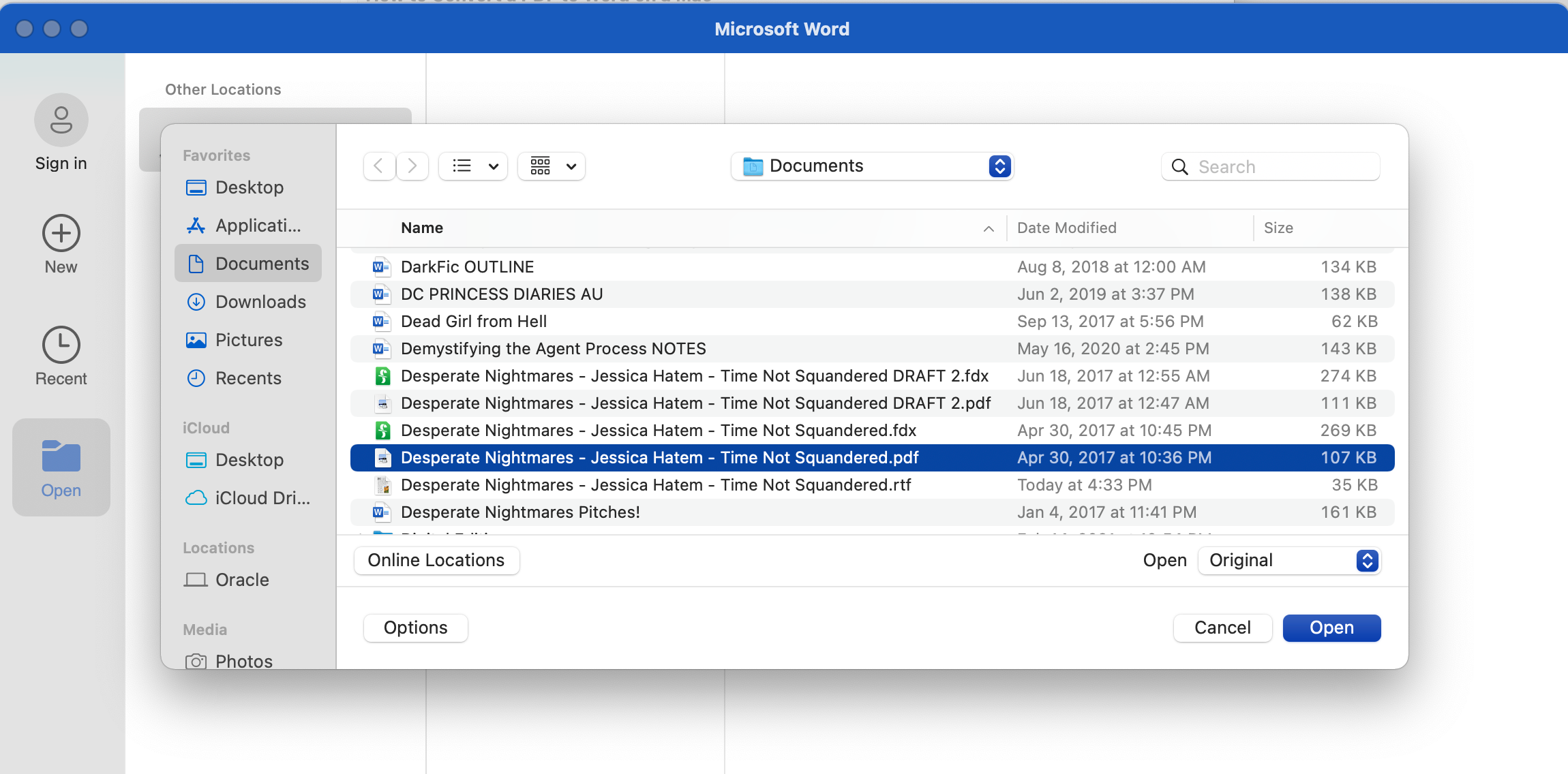
Para hacer esta conversión, abra Word y haga clic en Archivo> Abrir . Navegue hasta el PDF que desea editar y haga clic en Abrir .
Word puede emitir una advertencia de que al convertir de PDF a Word, se puede perder parte del formato de texto. Haga clic en Aceptar y Word tardará un momento en realizar la conversión.
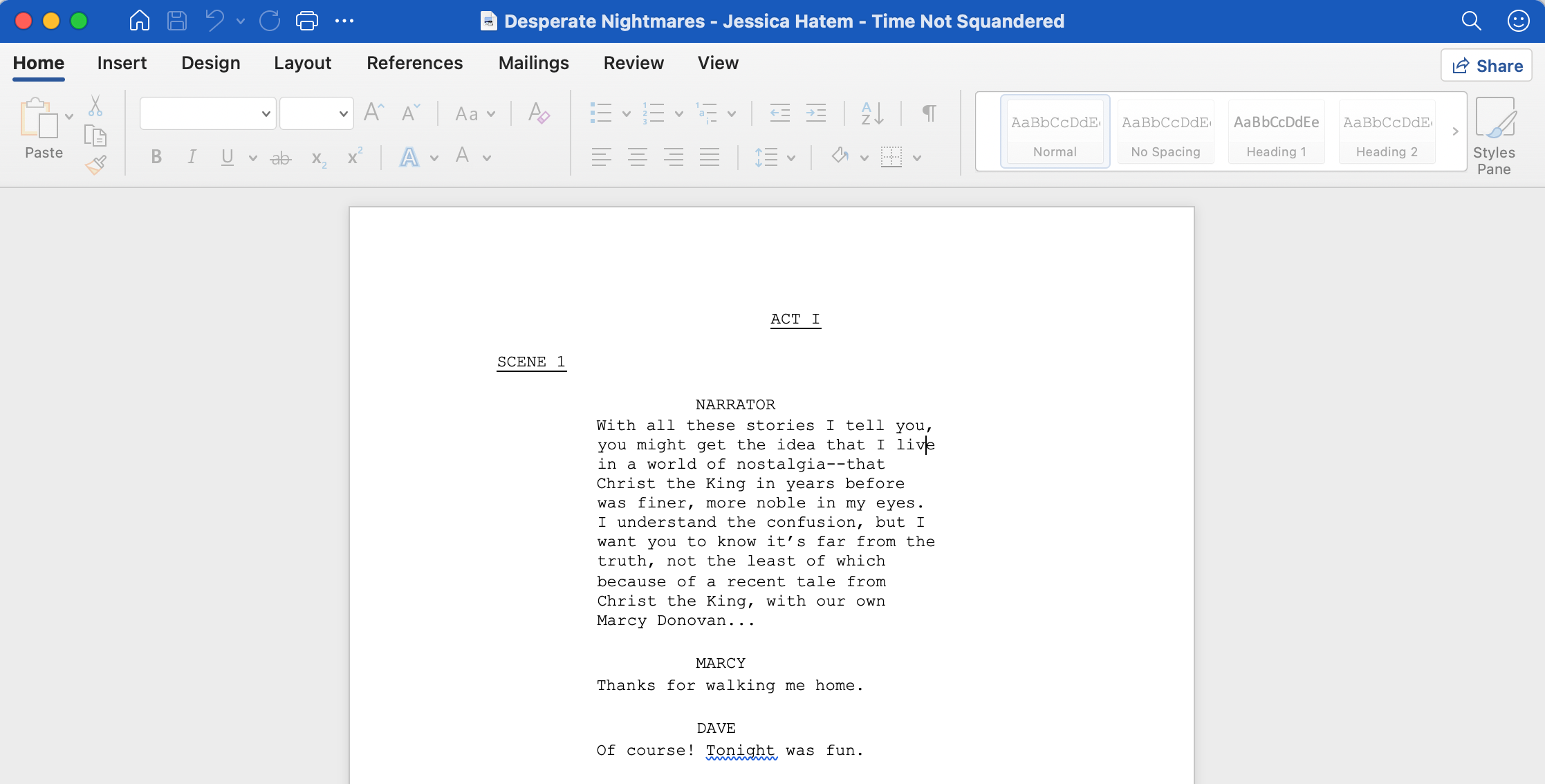
Una vez que se complete la conversión, el PDF y su texto estarán en un documento de Word, que puede guardar y editar como lo haría con cualquier otro documento de Word.
Puede guardar este PDF convertido como PDF nuevamente directamente desde Word, o simplemente guardarlo en formatos DOCX o DOC para cualquier edición futura que pueda necesitar.
4. Utilice Google Docs para convertir archivos PDF a Word
Hay algunos sitios web donde puede cargar archivos PDF y convertirlos en archivos DOCX en solo unos segundos. Ya enumeramos algunos de nuestros sitios web favoritos de conversión de PDF , pero otro sitio web que puede usar para conversiones de PDF a Word es Google Docs.
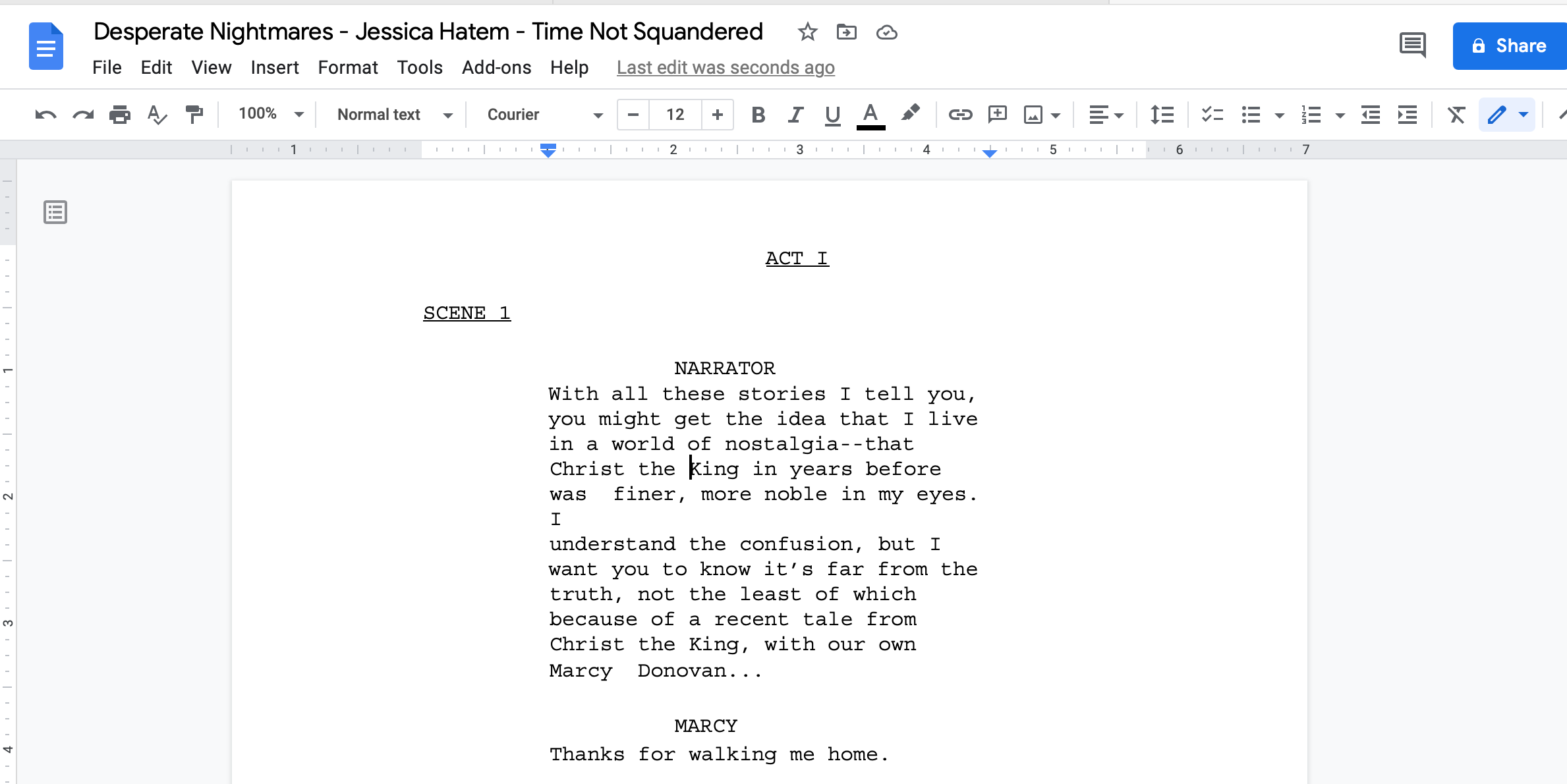
Para utilizar Google Docs para ello, abra el sitio de Google Drive, y hacer clic en el icono de engranaje en la parte superior derecha de la ventana.
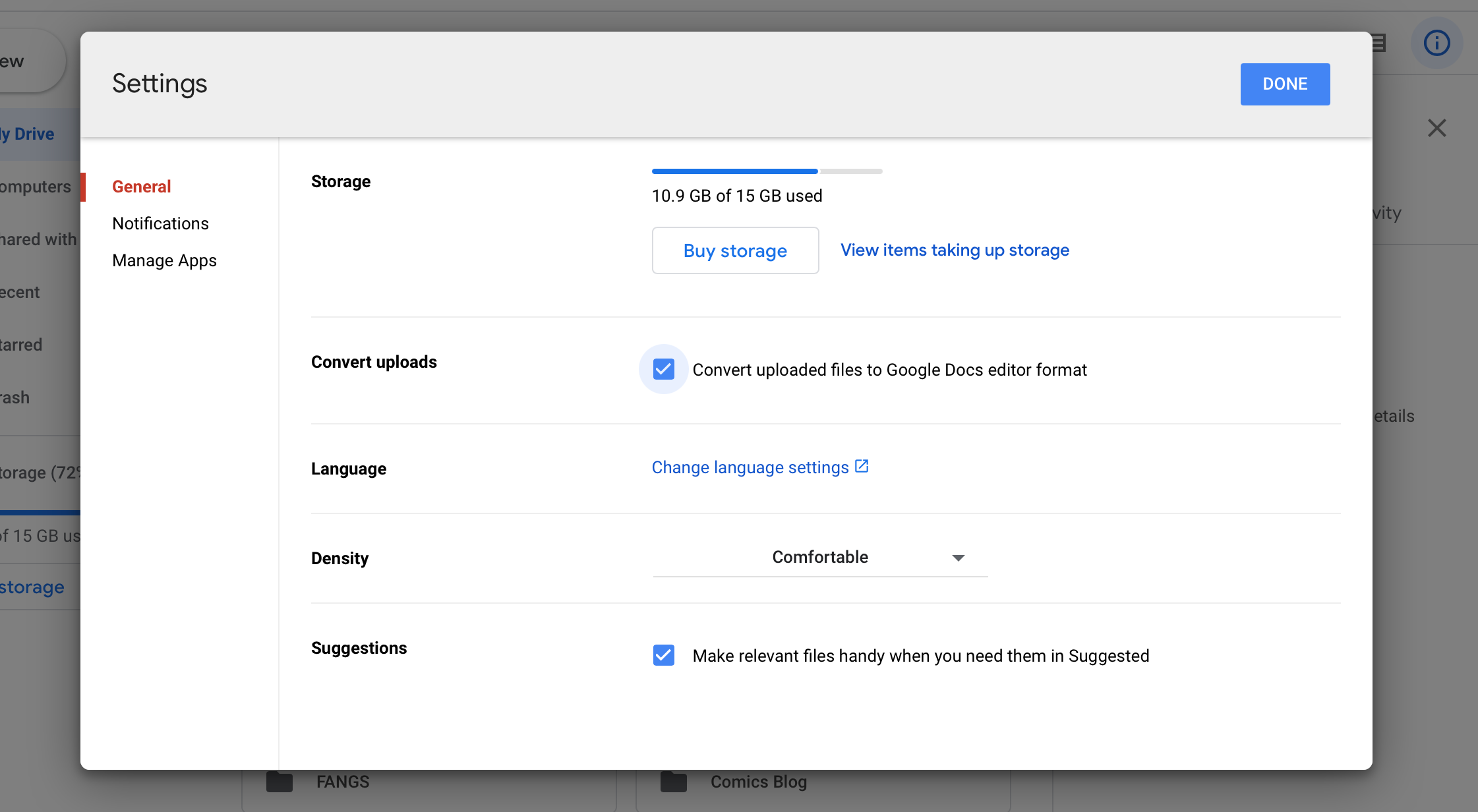
Seleccione Configuración y marque la casilla Convertir archivos cargados al formato del editor de Google Docs que encontrará allí. Luego haga clic en el botón Listo .
Sube el PDF que deseas convertir a Google Drive haciendo clic en Nuevo> Carga de archivo y seleccionando el PDF, o arrastrando y soltando el PDF en Google Drive.
Haga clic con la tecla Control y haga clic en el PDF que cargó y seleccione Abrir con> Documentos de Google . Se abrirá un documento de Google que contiene el texto editable de su PDF, en el mismo formato que el PDF (aunque, como en Microsoft Word, a veces el formato se pierde en el proceso de conversión).
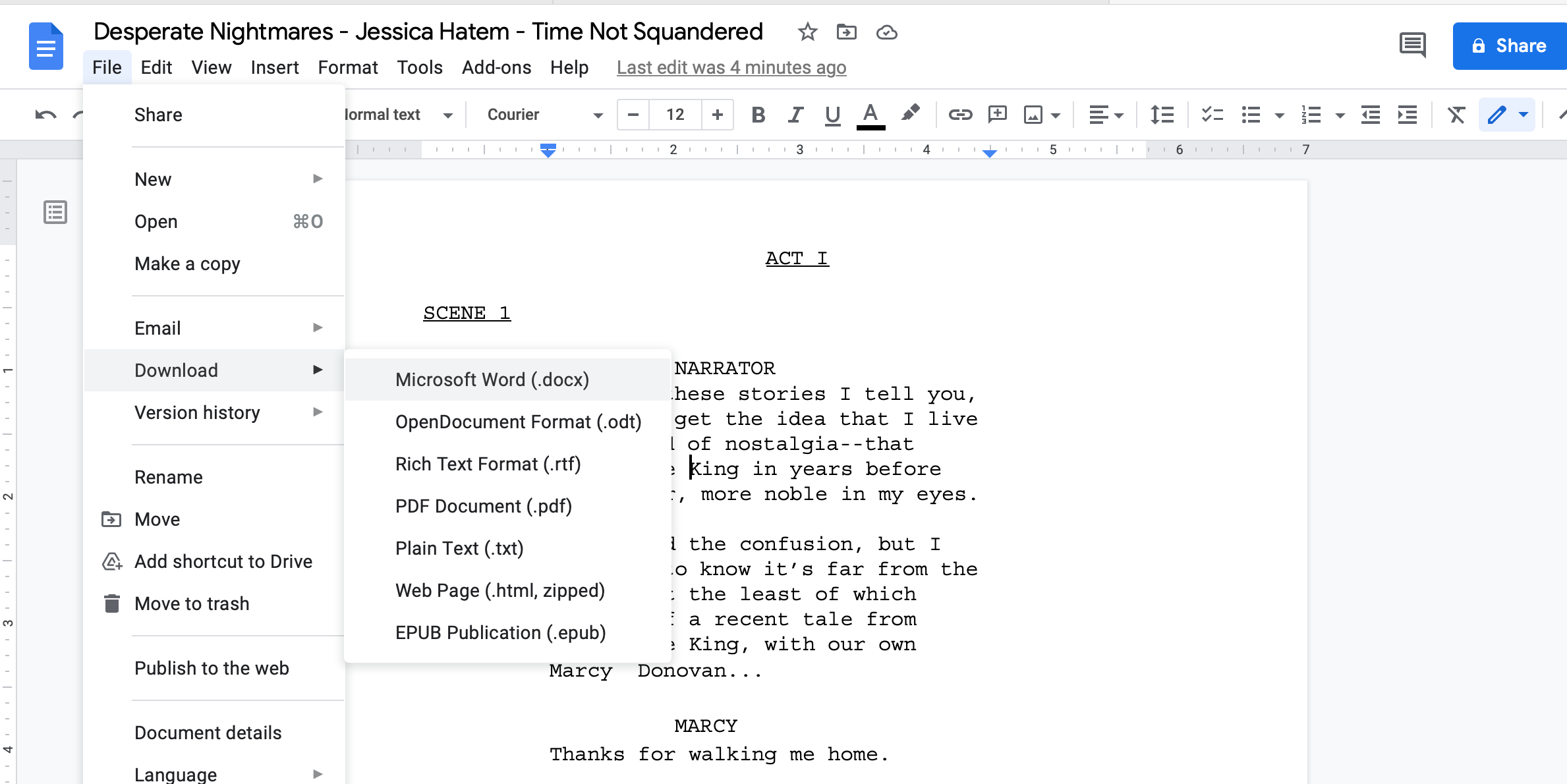
Puede editar el texto de su PDF aquí mismo o descargarlo como un documento de Word haciendo clic en Archivo> Descargar> Microsoft Word (.docx) . En cualquier caso, podrá realizar cambios en el contenido del PDF y volver a guardarlo como PDF si es necesario.
Hay tantas formas de convertir archivos PDF
Creemos que es bastante bueno que haya tantas formas de convertir archivos PDF a formatos de Word en tu Mac. Ya sea que estos métodos sean gratuitos o de pago (la mayoría son gratuitos), hacen que editar y obtener texto de archivos PDF sea mucho más fácil de lo que solía ser.
Incluso en esta era de publicidad digital, los carteles siguen siendo útiles. Siguen siendo una herramienta eficaz para dirigirse a las audiencias locales, especialmente. Además, la presentación de un póster es un proyecto común para los estudiantes de educación superior. Las plantillas hacen que la creación de carteles sea simple y rápida.
Microsoft PowerPoint es una excelente herramienta para diseñar carteles y ofrece una amplia selección de plantillas para carteles y folletos. Incluso hay más plantillas disponibles en línea.
¡Aquí hay algunas excelentes plantillas de carteles que puede usar en Microsoft PowerPoint!
Plantillas de carteles académicos y de investigación
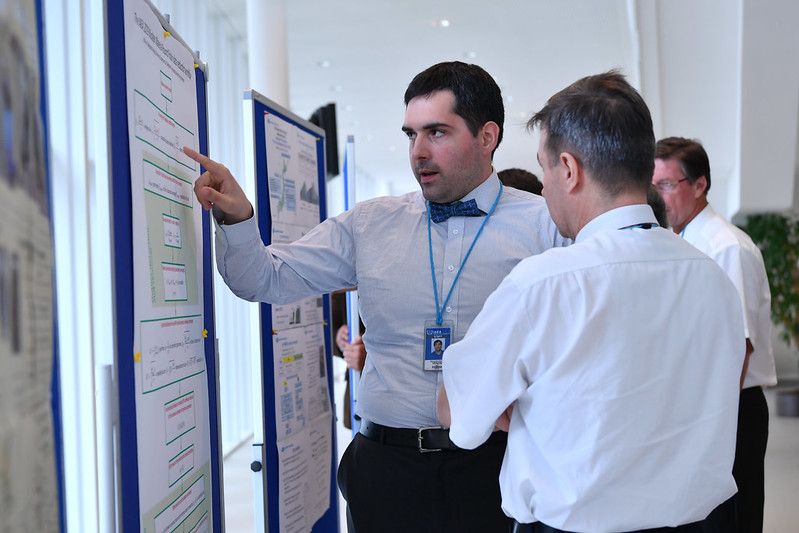
Los carteles académicos son complicados de diseñar, ya que suelen tener bastante texto. Estas plantillas le ayudan a organizar profesionalmente los resultados de su investigación. Cuentan con una fácil ubicación para gráficos y pueden acomodar una gran cantidad de texto.
PosterPresentations.com tiene una amplia variedad de plantillas de carteles que funcionan bien. Encontrarás algunos diseños artísticos, así como versiones más sencillas. Todas las plantillas también están disponibles en una variedad de tamaños de lienzo. MegaPrint.com también ofrece carteles académicos que están formateados previamente para diferentes tamaños.
Por supuesto, Office.com también ofrece algunas plantillas. La mayoría de ellos son relativamente sencillos, pero para un póster científico, eso es bueno. Los gráficos llamativos pueden distraer la atención de los datos o dificultar la lectura del texto. El Póster del Proyecto Científico logra un buen equilibrio entre demasiado suave y demasiado intenso.
Las plantillas anteriores dividen el texto en secciones. Esto funciona bien si su discusión tiene varios encabezados. Para secciones de texto más grandes, es posible que prefiera estas Plantillas de presentación de póster de FPPT.com . Tienen espacio para secciones de texto más largas.
Plantillas de carteles y folletos de eventos
Ya sea que esté planeando una fiesta de cumpleaños o una búsqueda del tesoro épica , los carteles lo ayudarán a correr la voz, los carteles lo ayudarán a correr la voz. Un buen cartel de un evento debe llamar la atención de los transeúntes. También debe transmitir información importante sobre la ubicación, el tiempo y el costo.
Puede convertir cualquier diapositiva de presentación en un póster cambiando el tamaño del lienzo en la pestaña Diseño. Por ejemplo, esta plantilla Free Mixer (también de FFPT.com) podría convertirse en un cartel publicitario de un evento musical.
Para obtener un póster simple pero efectivo con una fuente llamativa , pruebe este Folleto para estudiantes proporcionado por Microsoft Office. Los folletos funcionan mejor con una hoja de papel de 8.5 x 11 pulgadas, pero también pueden funcionar como carteles verticales.
Plantillas de publicidad empresarial
¡Los carteles son una excelente manera de hacer correr la voz sobre sus servicios! Especialmente si realiza un trabajo autónomo en línea , sin la ventaja de una ubicación física para que los transeúntes lo noten.
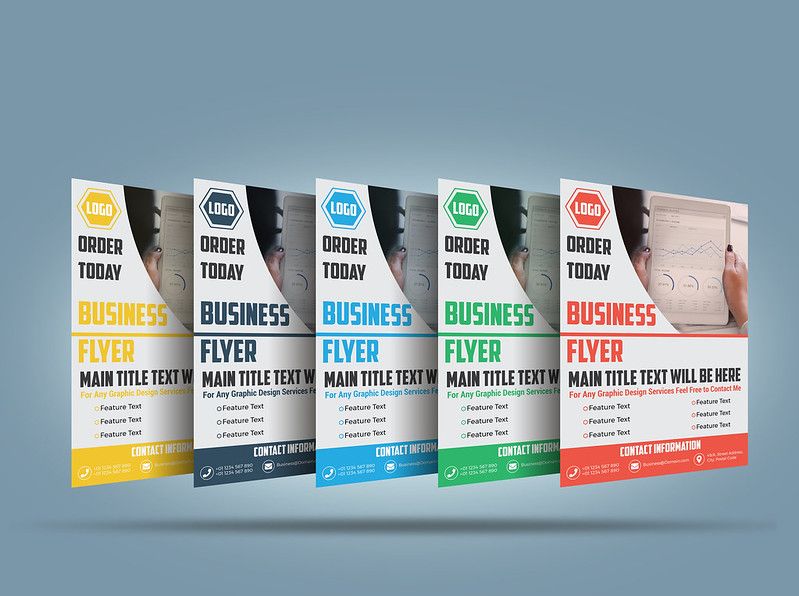
Este folleto corporativo multipropósito de FreePiker utiliza un contraste de color llamativo para llamar la atención. Funciona bien para diseños verticales y carteles más pequeños. Al cambiar los colores y la foto de fondo, puede combinar mejor con su marca.
Para la promoción de eventos, pruebe el folleto de promoción de productos y venta de moda de FreePiker. Es un diseño vertical que funciona para cualquier tipo de producto, no solo para la moda. Puede usarlo para promover eventos especiales y ventas en su negocio. 24Slides.com tiene algunas plantillas de folletos de productos que funcionan bien para carteles horizontales o de estilo banner.
Por supuesto, también puede explorar la colección de carteles publicitarios comerciales en SmileTemplates.com . Tiene muchas opciones para crear carteles llamativos para cualquier producto o servicio.
Carteles fáciles en PowerPoint
PowerPoint ya es una gran herramienta para hacer carteles y folletos. Pero se vuelve aún más poderoso cuando se carga con una plantilla adecuada. Con solo unos pocos clics, puede tener su póster o folleto redactado y listo para imprimir.
Por supuesto, PowerPoint no es el único programa de la suite de Microsoft Office que puede utilizar para medios impresos. Microsoft Word también es un competidor cercano, con muchas excelentes plantillas disponibles.
Utilizamos cookies para asegurarnos de brindarle la mejor experiencia en nuestro sitio web. Si continúa utilizando este sitio, asumiremos que está satisfecho con él.