Si posee una clave de producto para Microsoft Office 2019 o 2016, pero no tiene los archivos de instalación disponibles, es realmente simple descargarlos legalmente y directamente desde Microsoft.
Si Microsoft Office se incluyó con la compra de su sistema o si solo desea una copia de los archivos, le mostraremos los diferentes métodos disponibles para obtener Office 2019 o 2016.
No olvide que si tiene una suscripción a Microsoft 365, tiene derecho a la última versión de Office como parte de ella. Independientemente, estos pasos funcionarán, ya sea que tenga la última versión de actualización automática de Microsoft 365 o la versión independiente de Office 2019 o 2016.
1. Cómo descargar Office desde una suscripción a Microsoft 365
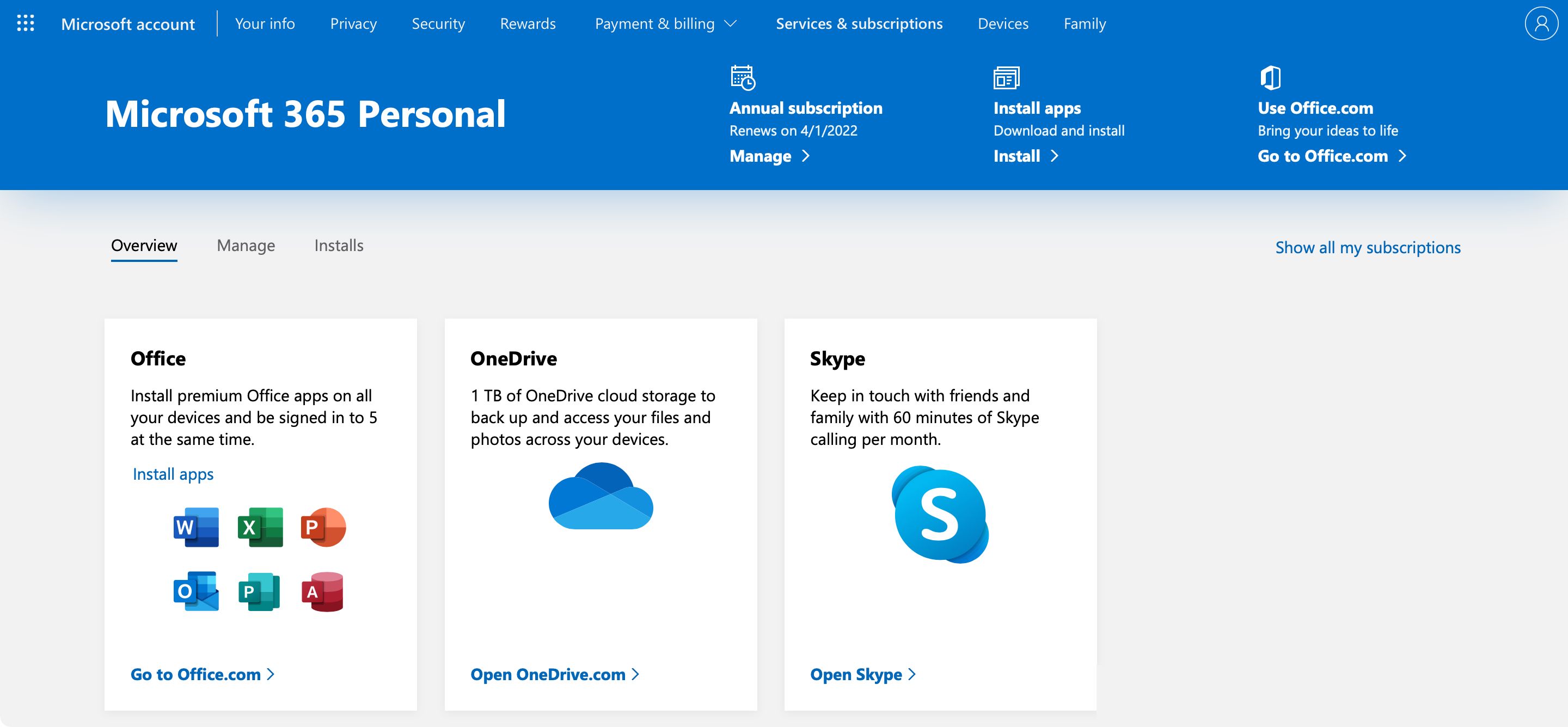
Si tiene una suscripción activa a Microsoft 365, tiene derecho a descargar las versiones completas de algunas de las aplicaciones de Microsoft Office más populares, como Word, Excel y PowerPoint. Esto también se aplica si su empresa tiene una licencia Enterprise, donde el servicio podría llamarse Office 365.
Debajo de Office , haz clic en Instalar aplicaciones .
Se abrirá una ventana para confirmar que desea descargar e instalar Office. Haga clic en Instalar .
Si tiene una cuenta empresarial, es posible que se le redirija a la página de Office de su organización para completar este proceso. Si es así, seleccione Instalar aplicaciones de Office y Office 365 .
2. Cómo descargar Office desde una clave de licencia
Si su sistema vino con una copia de Microsoft Office, es posible que ya esté preinstalado. De lo contrario, debe tener una clave de producto del fabricante, que puede usar para descargar Office de Microsoft.
Alternativamente, si compró Microsoft Office a Microsoft oa través de otro minorista, puede usar este mismo método para descargar archivos de instalación de reemplazo.
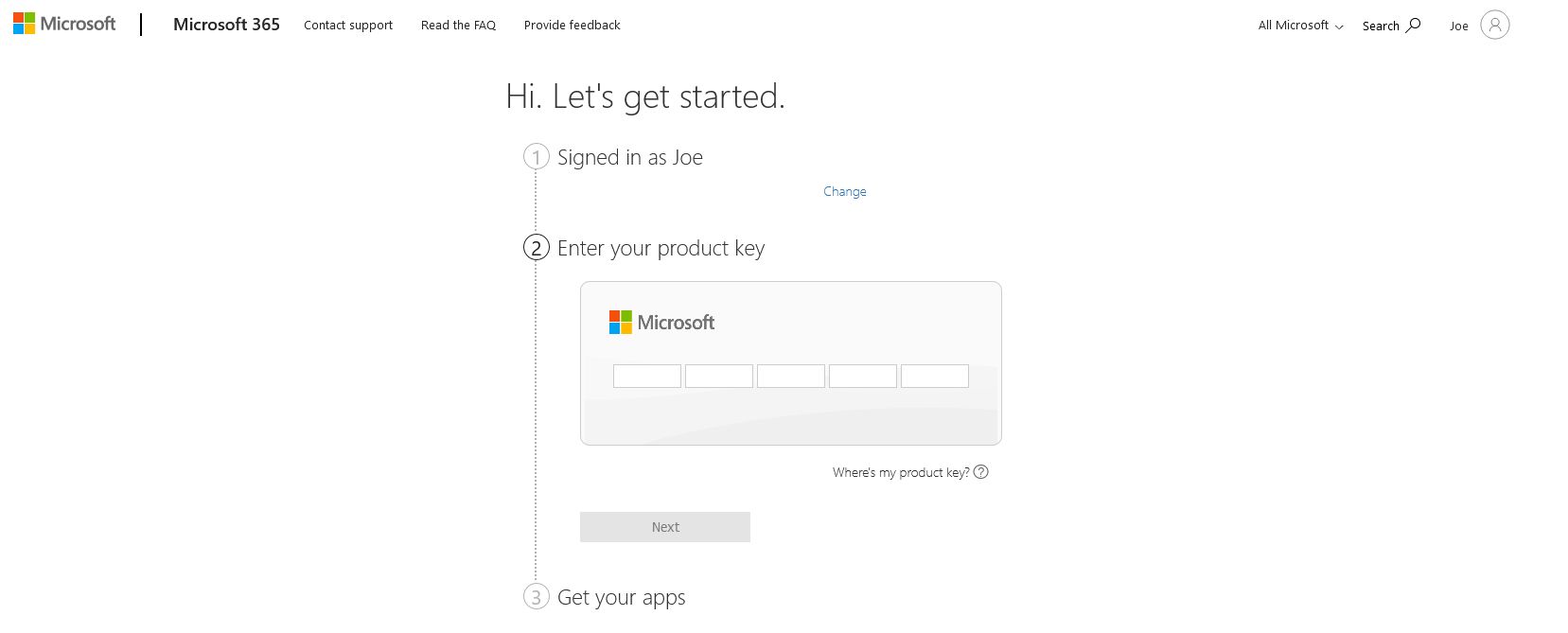
Sea cual sea su situación, diríjase a la página de descarga de Office de Microsoft. Inicie sesión, ingrese su clave de producto y descargue su versión de Office.
Independientemente del método que utilice para descargar Office, el proceso de instalación es el mismo. Es rápido y sencillo de usar. Comience abriendo el archivo de instalación; Dependiendo de su navegador, puede ejecutar directamente desde el navegador, o tendrá que descargar y ejecutar la utilidad. Se abrirá una ventana para detallar que se está instalando Microsoft Office.
Office viene en versiones de 64 y 32 bits; el primero se utiliza por defecto. Si ya tiene parte de Office instalado en 32 bits, las otras aplicaciones también lo usarán. Si desea reinstalar todo en 64 bits, primero debe desinstalar Office.
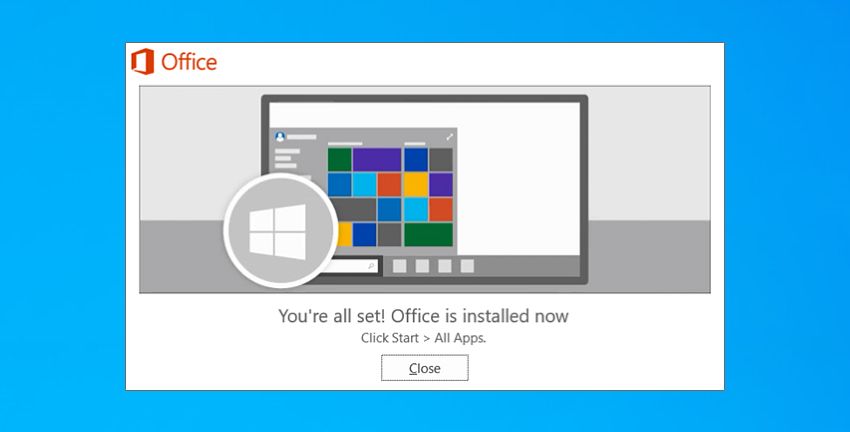
Cuando se complete el proceso de instalación, se leerá un mensaje: ¡ Ya está todo listo! Office está instalado ahora . Encontrará las aplicaciones, como Word, Excel y PowerPoint, dentro del menú Inicio. Por supuesto, siempre puede hacer una búsqueda en el sistema para encontrarlos también.
Cuando abra un programa de Office por primera vez, le pedirá que acepte el acuerdo de licencia, así que haga clic en Aceptar si lo hace. También puede ver el Asistente de activación de Microsoft Office; siga las instrucciones para esto. Siempre es mejor seleccionar Quiero activar el software a través de la opción de Internet para la activación más rápida.
Alternativas gratuitas a Office
Si bien puede descargar Office 2019 y Office 2016 de forma gratuita desde Microsoft, debe poseer una clave de licencia o tener una suscripción a Microsoft 365 para usar los programas incluidos.
Como tal, es posible que desee considerar una alternativa de Office gratuita, para la cual hay muchas. Es posible que programas como LibreOffice, o herramientas en línea como el paquete de trabajo de Google, no tengan todas las funciones avanzadas de Office, pero aún ofrecen mucho para hacer el trabajo.
Las listas de reproducción son una parte integral de la experiencia de Spotify. Ya sea que tenga un gusto impecable en la música que exige ser compartida con el mundo, o simplemente esté compilando una colección para su próximo viaje por carretera, el mixtape moderno es el mejor lugar para hacerlo.
Las listas de reproducción de Spotify son incluso mejores si usa la imagen de portada de su propia lista de reproducción para mostrarlas.
En este artículo, le mostramos cómo diseñar su propia obra de arte, encontrar el tamaño correcto de la portada de la lista de reproducción de Spotify y descubrir si hay un creador de portadas de lista de reproducción que las creará automáticamente.
Usar un creador de portadas de listas de reproducción de Spotify
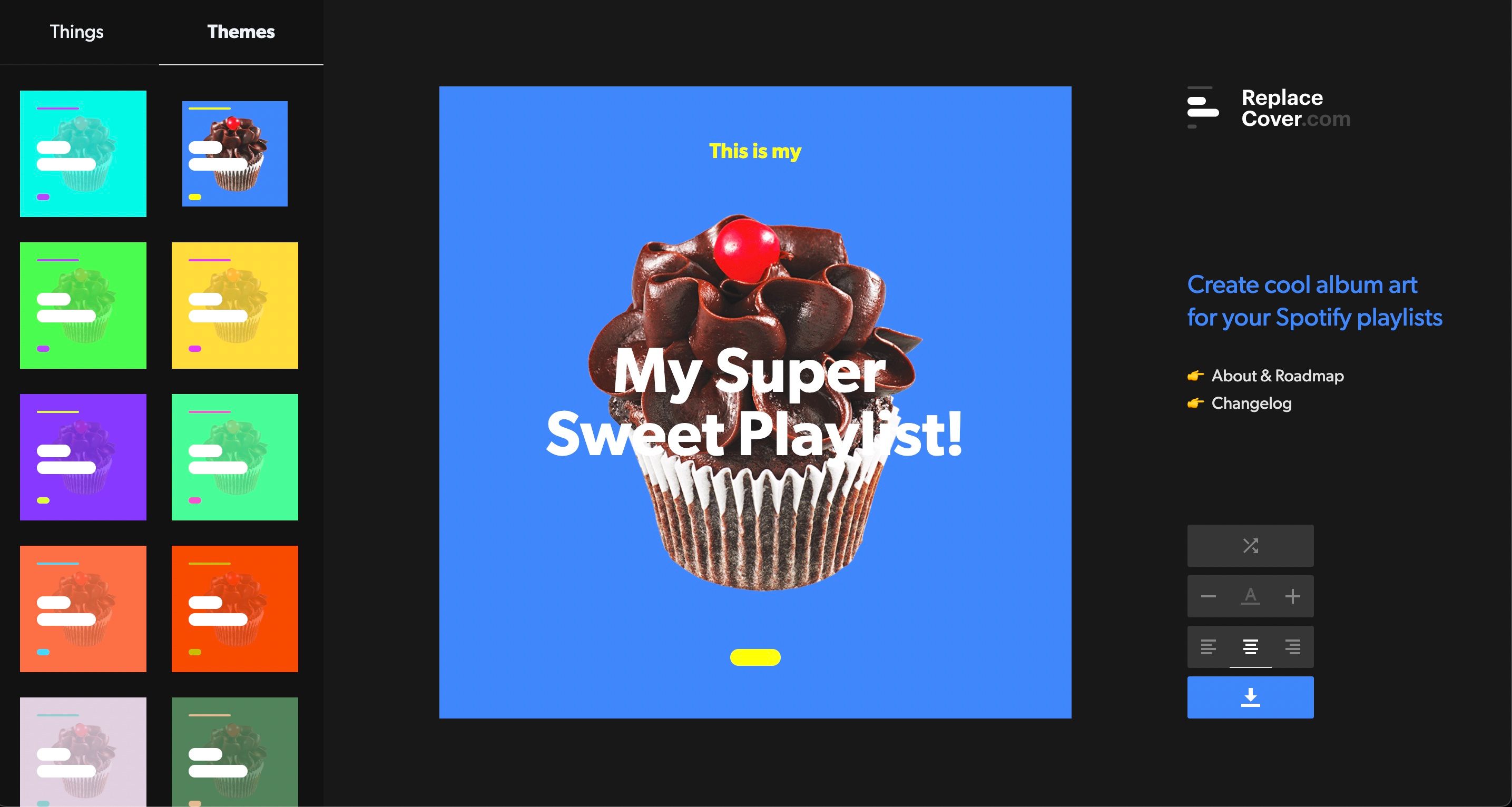
En primer lugar, si solo desea una solución rápida y fácil, puede generar su obra de arte utilizando el creador de portadas de listas de reproducción de Spotify en ReplaceCover.com . Le tomará solo un par de minutos crear algo que se vea bastante inteligente.
Simplemente cargue el sitio, luego haga lo siguiente:
Elija una imagen de fondo de la pestaña Cosas a la izquierda.
Haga clic en la pestaña Temas y seleccione un esquema de color.
Haga clic en el texto en la ventana de vista previa de la carátula del álbum y escriba el título de su lista de reproducción.
Utilice los botones de tamaño y alineación de texto a la derecha para ajustar su diseño.
Haga clic en el botón Descargar para finalizar.
Esto descargará una imagen de 600 x 600 píxeles, que es un tamaño de imagen de lista de reproducción ideal. Pero si incluso esto es demasiado trabajo, simplemente haga clic en el botón Aleatorio a la derecha para recorrer una serie de combinaciones aleatorias de temas e imágenes hasta que encuentre una que le guste.
ReplaceCover.com es útil, pero todavía bastante limitado en su forma actual. Sin embargo, vale la pena estar atento, ya que la hoja de ruta del sitio sugiere que se agregarán características interesantes en el futuro.
Tamaño de la portada de la lista de reproducción de Spotify y otras cosas que debe saber
Si prefiere crear su propia portada de lista de reproducción de Spotify, es fácil de hacer.
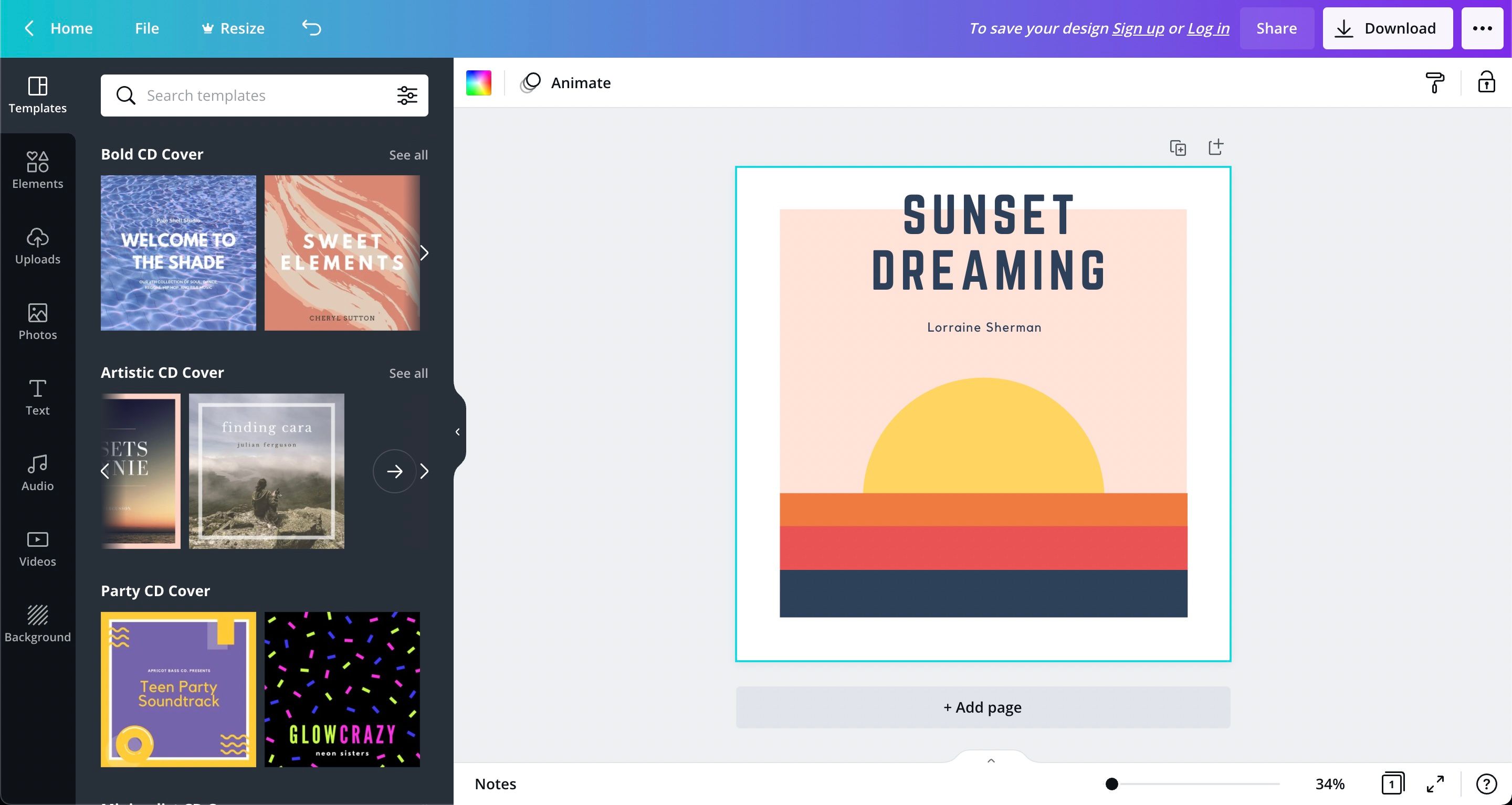
No es necesario ser un experto en Photoshop. Cualquier aplicación de gráficos básica que le permita colocar texto en una imagen y hacer un pequeño recorte funcionará. Una de las mejores aplicaciones gratuitas de diseño gráfico es Canva . Se ejecuta en cualquier navegador web y tiene una plantilla de portada de álbum prefabricada que puede usar para comenzar.
Hay algunas reglas que debe seguir al crear la imagen de su lista de reproducción:
Tu imagen debe ser cuadrada. Puede usar una forma diferente si lo desea, pero se recortará en forma cuadrada cuando la cargue.
El tamaño máximo de archivo es de 4 MB. Si es más grande, deberá volver a guardarlo mientras reduce el nivel de calidad o reducir las dimensiones.
El tamaño mínimo de imagen de la lista de reproducción de Spotify es de 300 x 300 píxeles. Es mejor ir más allá para asegurarse de que la imagen no corra el riesgo de perder calidad en pantallas de muy alta resolución. No hay un tamaño máximo de imagen de la lista de reproducción, solo mantenga el archivo por debajo de 4 MB.
El archivo debe ser JPEG. Esto significa que cosas como la transparencia y la animación están fuera de los límites.
Para completar su lista de reproducción:
Añade un titulo. Tienes 100 personajes con los que jugar. Es mejor que sea breve y descriptivo para que las personas puedan encontrarlo en una búsqueda. No tenga miedo de ser literal. Solo dile a la gente exactamente lo que están recibiendo.
Incluya una descripción. Puede tener hasta 300 caracteres, en un solo párrafo y en texto sin formato. No se aceptan saltos de línea ni HTML.
Cómo diseñar su propia portada de Spotify
La principal prioridad para el material gráfico de la lista de reproducción es ser claro en todos los tamaños en los que se muestra. Esto varía desde un tamaño grande en el escritorio hasta una miniatura pequeña en su teléfono.
La simplicidad es la clave para esto: su imagen no debe estar demasiado ocupada, y si está usando texto, no desea realmente más de tres o cuatro palabras impresas en una fuente legible.
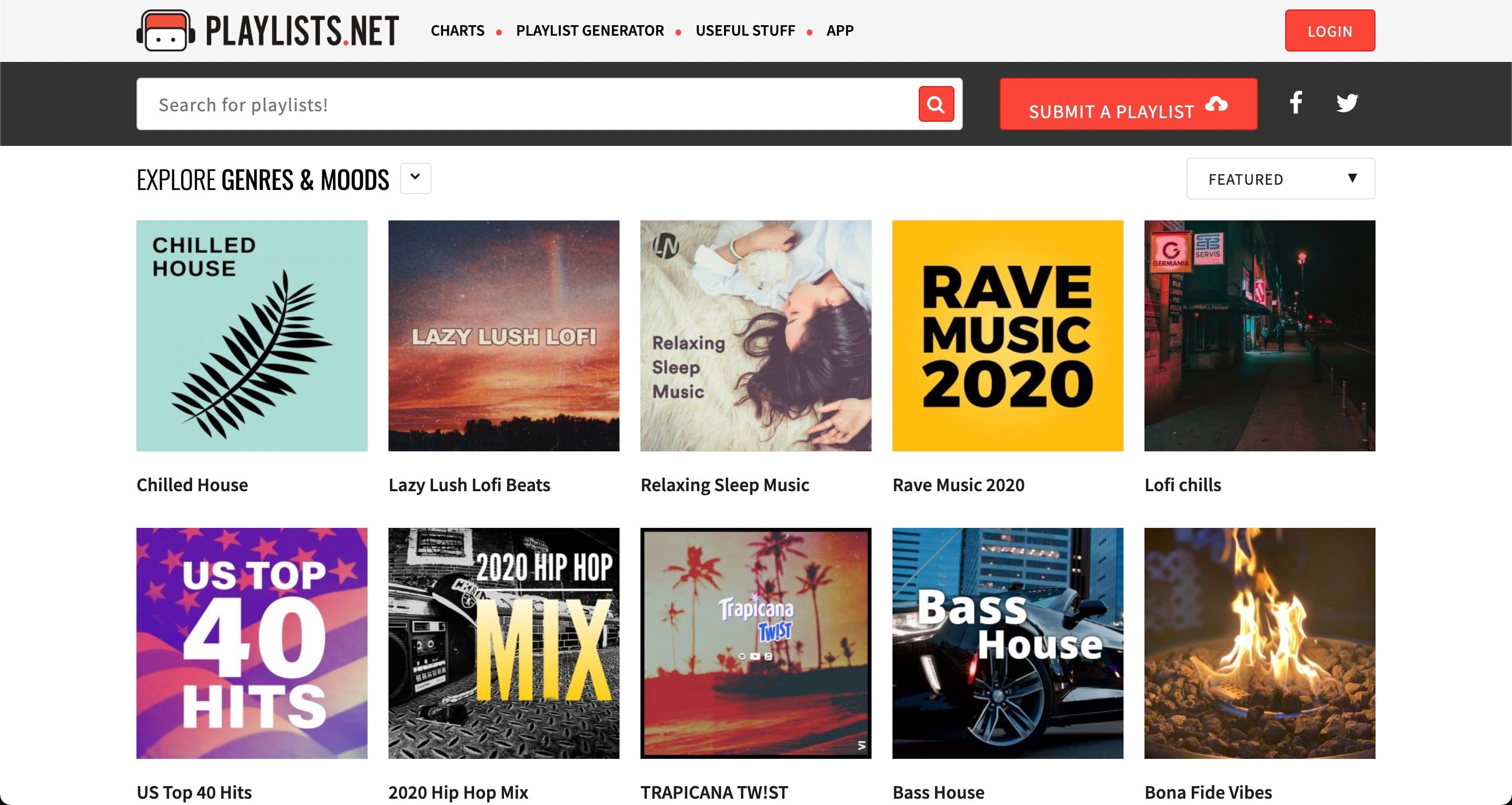
Dirígete a Playlists.net y podrás ver cientos de ejemplos de arte de listas de reproducción. Con solo escanear la página, obtendrá rápidamente una idea de lo que funciona y lo que no.
Paso 1: elige una combinación de colores
Hasta cierto punto, la combinación de colores dependerá de la imagen que elija utilizar, pero puede tener esto en cuenta al elegir una.
Spotify usa un esquema de color oscuro. Para obtener el máximo efecto, no desea que su obra de arte se mezcle, desea que se destaque. Usar colores más claros o más brillantes te ayudará a lograrlo.
Paso 2: elige una imagen
La parte principal de tu obra de arte será tu imagen. Las imágenes más exitosas son aquellas que contienen un punto focal dominante y mucho espacio negativo a su alrededor donde puede colocar su texto.
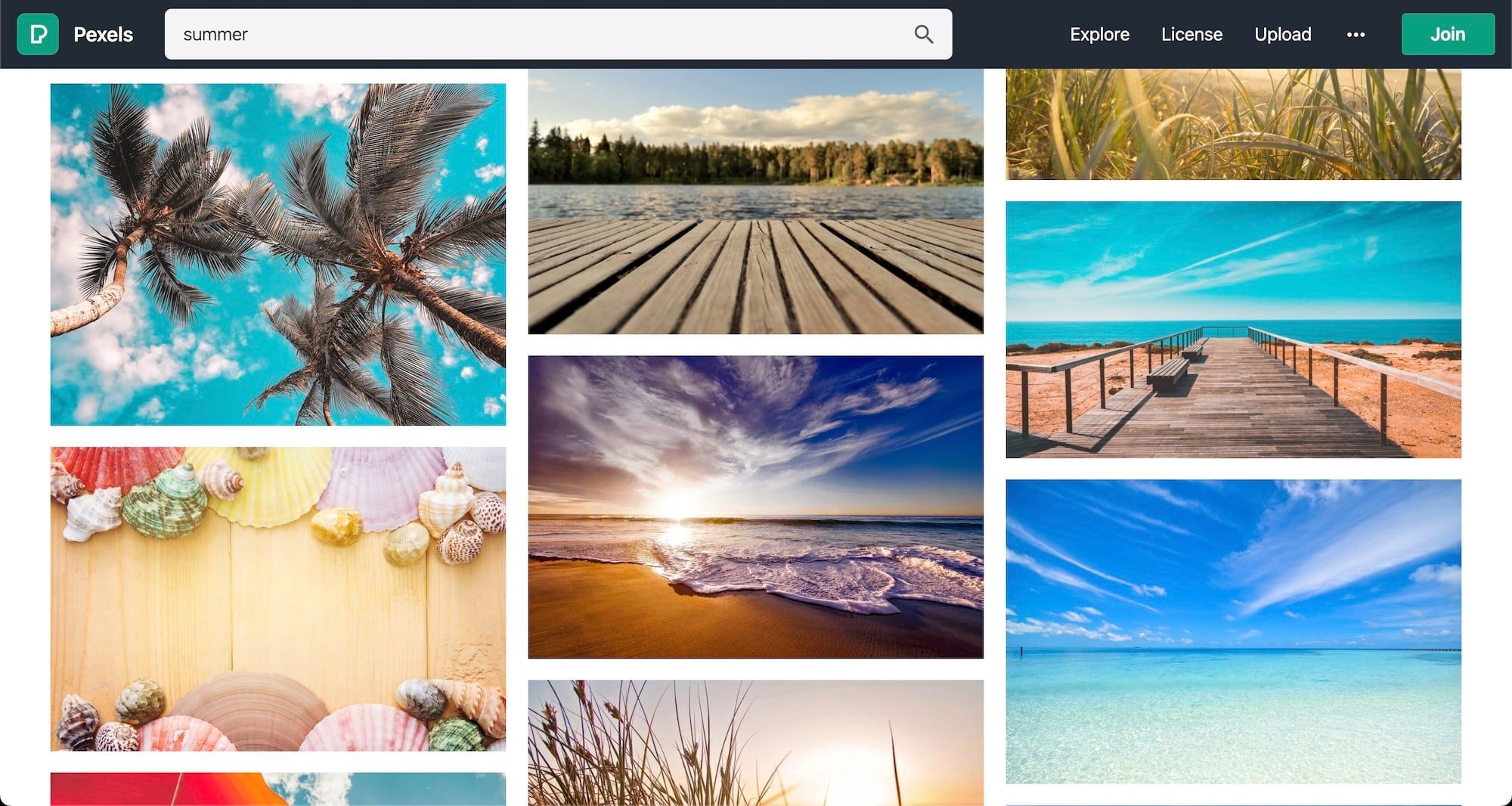
Para permanecer en el lado correcto de las reglas, necesita tener permiso para usar la imagen elegida. Utilice uno de estos sitios de imágenes de archivo gratuitos , en lugar de simplemente tomar algo de Google Images.
Intente encontrar una imagen que represente lo que sea que esté en su lista de reproducción. Por lo tanto, su lista de reproducción "50 Best Summer Anthems" puede tener una imagen de una playa, "80 Hits of the 80's" podría ser una imagen de un Walkman, y así sucesivamente.
Una vez más, ser literal está bien. Si alguien está escaneando una página de resultados de búsqueda, pasará menos de un segundo mirando cada obra de arte. Tienes que captar su atención al instante.
Una imagen que se equivoca en el lado minimalista tiende a funcionar mejor. Si la imagen está demasiado ocupada, se volverá poco clara en tamaños más pequeños. Y si intenta poner texto sobre un fondo detallado, será difícil de leer.
No es necesario que uses una foto, por supuesto. Las ilustraciones abstractas o incluso un fondo de color plano también pueden ser muy eficaces.
Paso 3: elige una fuente
La selección de fuentes es una forma de arte en sí misma. Al elegir uno en este caso, puede centrarse en dos prioridades principales:
Debe ser legible en todos los tamaños. Las fuentes de script y las fuentes muy estilizadas pueden ser difíciles de leer en el mejor de los casos, pero especialmente en tamaños más pequeños. Las fuentes delgadas o claras también carecen de contraste, lo que puede afectar su legibilidad.
Intente encontrar una fuente que refleje el contenido de la lista de reproducción. No tienes que exagerar con esto, pero probablemente sea seguro decir que tu lista de reproducción de Death Metal querría una fuente diferente a tu lista de reproducción de Disney.
Hay muchos lugares para encontrar fuentes si no desea limitarse a las que se incluyen con el sistema operativo de su computadora. Consulte estos sitios para descargar fuentes gratuitas .
En caso de duda, apéguese a lo básico. Las fuentes como Helvetica y Avenir son neutrales y todoterreno, las fuentes de impacto son un poco más llamativas y las fuentes de escritura son más divertidas.
Mantenga el número de palabras al mínimo y elija un color y un grosor que maximice el contraste con el fondo.
Construye una marca
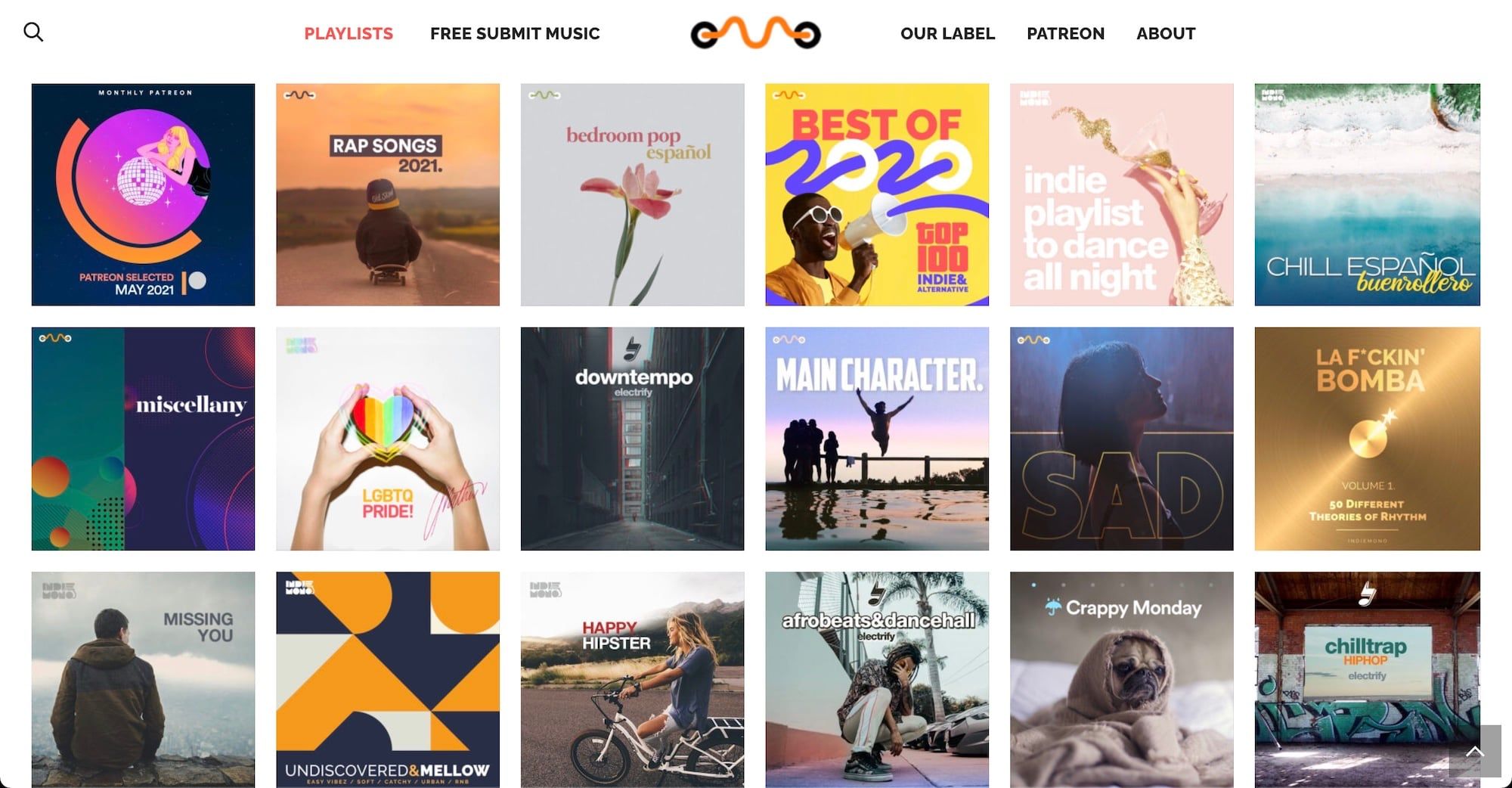
¿Tienes muchas listas de reproducción que quieres compartir? ¿Por qué no empezar a utilizar su obra de arte para desarrollar su propia marca?Indiemono es un gran ejemplo de curador de listas de reproducción popular.
Si desea ser reconocido como un curador de música que vale la pena seguir, no solo necesita crear listas de reproducción, debe presentarlas de una manera atractiva. Experimente con algunos estilos de ilustraciones de listas de reproducción, luego, cuando encuentre uno que le guste, conviértalo en una plantilla.
Use un tipo de imagen consistente, el mismo estilo de tipografía, tal vez incluso haga su propio pequeño logotipo para pegarlos. Muy pronto su página de usuario se verá muy profesional.
Cómo cargar la obra de arte de su lista de reproducción
Con la obra de arte de su lista de reproducción diseñada y lista, ahora debe cargarla. En el momento de redactar este artículo, solo puede hacer esto en la aplicación de escritorio de Spotify; los dispositivos móviles aún no son compatibles.
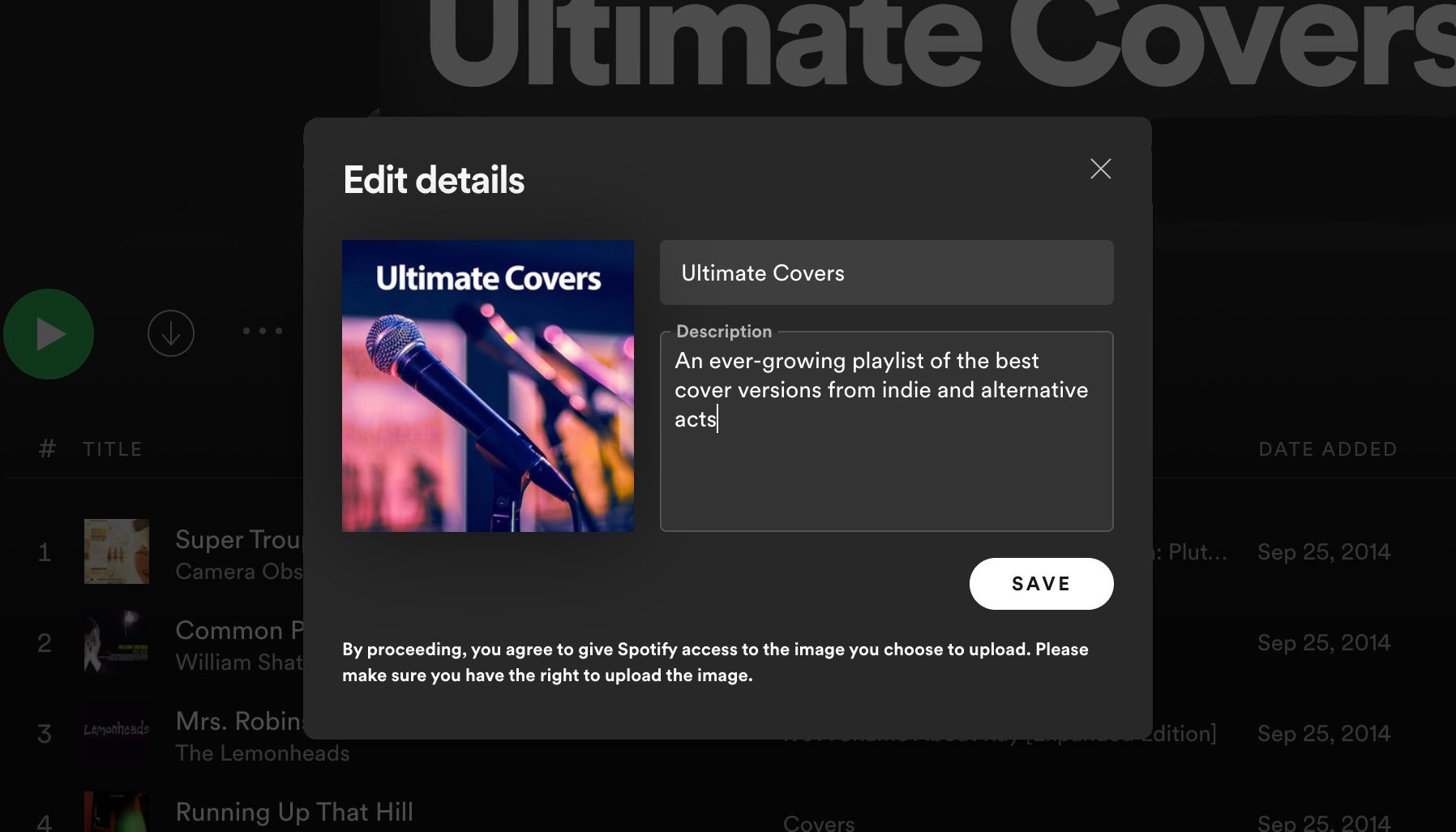
El proceso es sencillo. Abra su lista de reproducción y haga clic en la ilustración predeterminada que ya se habrá agregado. A continuación, complete el Nombre y la Descripción , luego haga clic en Elegir imagen y seleccione el archivo desde donde lo haya guardado en su computadora.
Puede eliminar o cambiar la obra de arte en cualquier momento.
Cómo compartir sus listas de reproducción de Spotify
Finalmente, debes compartir tu lista de reproducción terminada. Spotify tiene algunas opciones integradas para permitirle compartir sus listas de reproducción :
Copiar enlace a la lista de reproducción: le proporciona un enlace que puede enviar a las personas por correo electrónico o en una aplicación de mensajería. El enlace se abre en un navegador web.
Copiar URI de Spotify: un enlace para compartir que se abre en la aplicación Spotify cuando se hace clic (siempre que el destinatario lo tenga instalado). Presione la tecla Alt en Windows u Opción en Mac para ver esta configuración en el menú Compartir.
Insertar lista de reproducción: un pequeño fragmento de código HTML que le permite insertar su lista de reproducción en su sitio web. Puede configurar el tamaño y el color.
Compartir: disponible en la aplicación móvil, puede compartir rápidamente sus listas de reproducción en sus páginas de redes sociales.
También puede configurar listas de reproducción para que sean colaborativas, donde otros usuarios pueden agregarlas, o privadas si no desea compartirlas.
Crea una portada de lista de reproducción de Spotify y comparte tus listas de reproducción
Además, puede compartir sus listas de reproducción en línea en otras ubicaciones. Playlists.net te permite subir tus listas de reproducción, donde millones de personas podrían verlas. Además, consulte varias comunidades de música de Reddit, así como el subreddit dedicado de Spotify.
Los GIF son más utilizados ahora que nunca y muchos aparecen en las redes sociales. Verás de todo, desde lindos gatitos hasta celebridades atrevidas, la mayoría de las cuales te ponen una gran sonrisa en la cara.
Además de los GIF utilizados con fines de entretenimiento, están los que se utilizan con fines comerciales. Funcionan bien para demostrar los pasos de un proceso, por ejemplo. Incluso puede usarlos en artículos para brindarle una imagen útil que acompañe la palabra escrita.
Si desea intentar crear un GIF por negocios o por placer, no tiene por qué costarle nada más que unos minutos de su tiempo. Así que aquí hay seis grandes creadores de GIF para Mac que puedes ver.
1. Creador de GIF inteligente
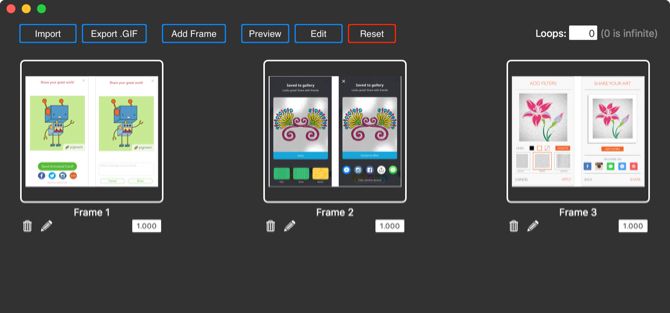
La aplicación Smart GIF Maker es una excelente manera de crear GIF en tu Mac. Cuando importa su video, la aplicación lo divide en cuadros con los que puede trabajar, eliminar o editar. También puede usar imágenes con la aplicación e importarlas con el mismo tipo de opciones de edición.
Con cada marco, puede cambiar el tamaño del dibujo, usar una herramienta de borrador, ajustar el color de fondo y usar el cuentagotas para hacer coincidir los colores.
Después de editar sus fotogramas, puede establecer el tiempo de retraso para cada uno y el número de bucles en la pantalla principal. Cuando termine de crear su GIF, presione el botón Vista previa en la parte superior y luego expórtelo a su computadora si está satisfecho con él.
Smart GIF Maker es fácil de usar, tiene una interfaz limpia y sencilla y está disponible de forma gratuita con una compra en la aplicación para eliminar las marcas de agua.
Descargar:Smart GIF Maker (compras gratuitas desde la aplicación disponibles)
2. Captura de Giphy
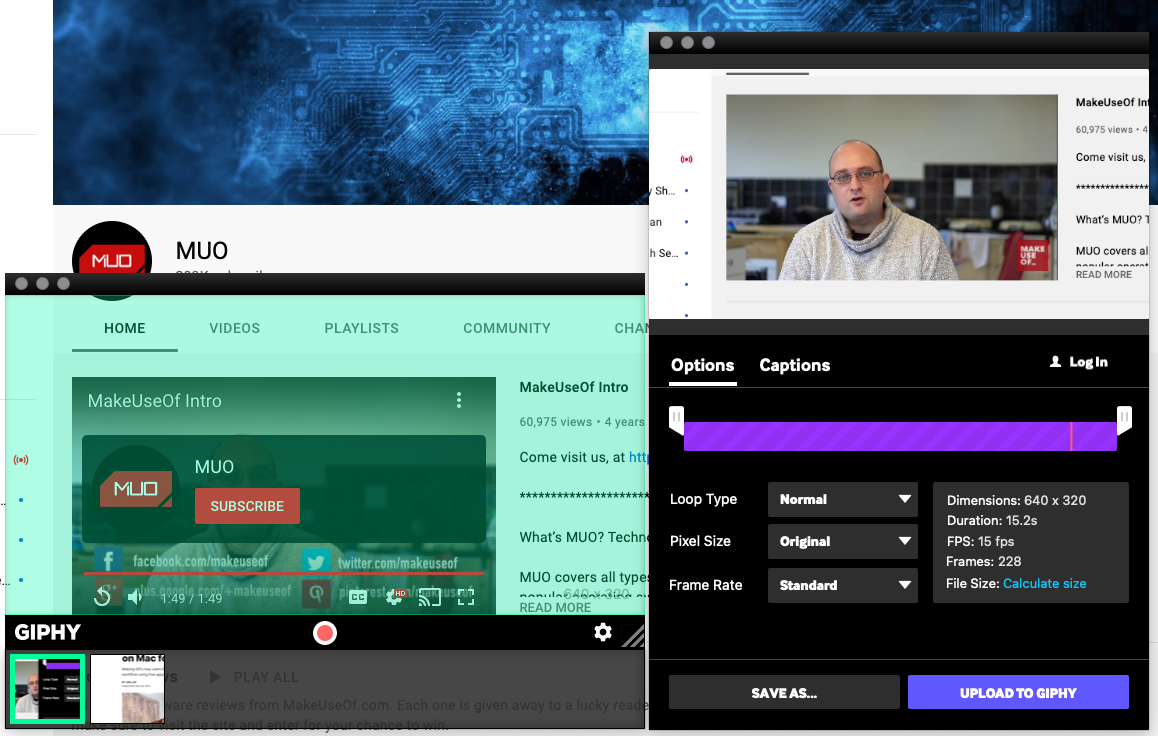
Giphy Capture es un poco diferente al anterior creador de GIF. Este se adhiere a las grabaciones de pantalla para crear sus GIF. Haga clic para comenzar a grabar y luego haga clic nuevamente para detenerlo. A continuación, diríjase al área de edición para perfeccionar su creación.
Puede ajustar el tamaño hasta 640 píxeles; establezca el tipo de bucle en normal, inverso o ping-pong; y cambie la velocidad de fotogramas de estándar a baja, alta o HD. Luego agregue un título divertido a su GIF; cambiar el color, el estilo o el tamaño del texto; y elija un estilo de animación como fundido o escala.
Si tiene una cuenta con Giphy, puede iniciar sesión y cargar su GIF. O simplemente guárdelo en su computadora si lo prefiere. Giphy Capture es una excelente herramienta con opciones de edición básicas que simplifican la creación de GIF desde la pantalla.
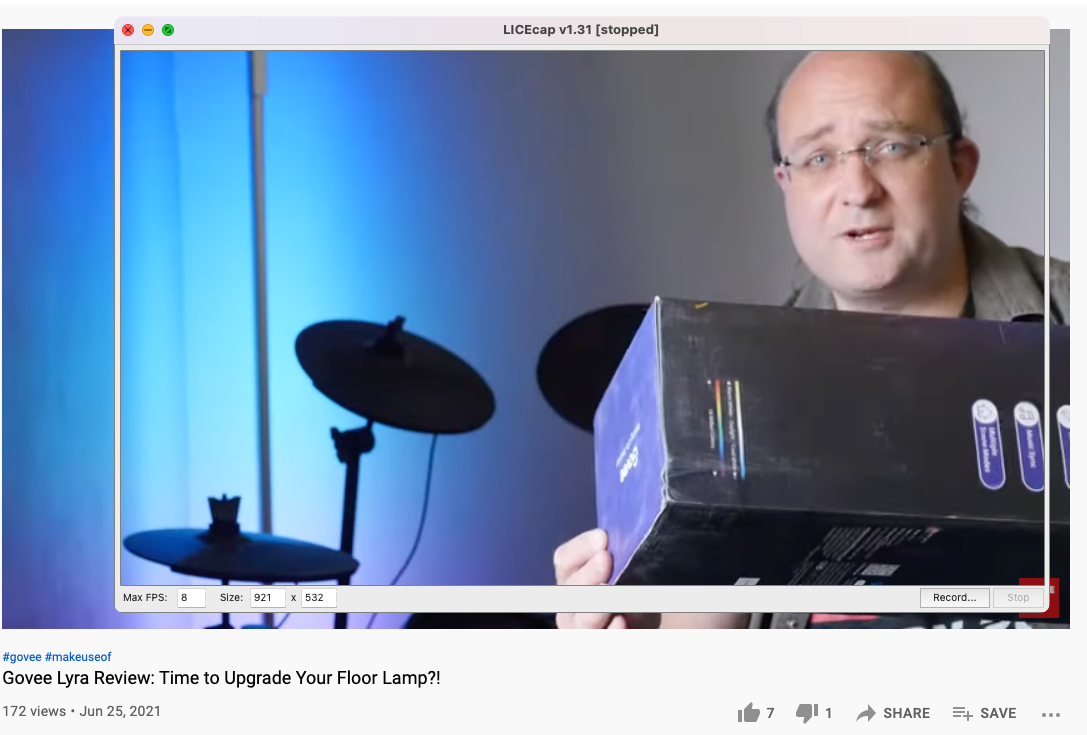
Otra herramienta de grabación de pantalla y creación de GIF que puede descargar directamente es LICEcap. Este funciona como Giphy Capture y es igual de fácil de usar. Ábrelo y ajusta los fotogramas por segundo y las dimensiones de la ventana de grabación. Luego presione el botón Grabar .
Antes de que comience la grabación, aparecerá una ventana emergente para que usted nombre el archivo, agregue etiquetas, cambie el tiempo del marco del título, muestre el tiempo transcurrido y muestre las pulsaciones de los botones del mouse. También puede agregar un título, repetir recuentos y hacer que la grabación se detenga automáticamente después de un cierto período de tiempo.
Haga clic en Guardar y comenzará su grabación. Presiona Detener cuando termines.
LICEcap es particularmente bueno para realizar grabaciones de pantalla con fines comerciales, a diferencia de los GIF salvajes para compartir en las redes sociales.
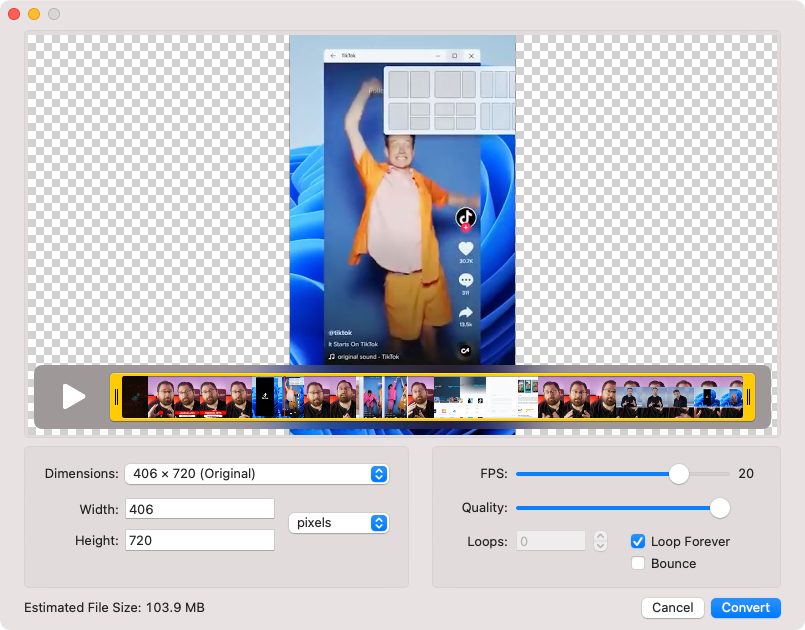
Con Gifski, convierte videos a GIF. Suelta un archivo en la ventana de Gifski o haz clic en el botón Abrir para buscar un video en tu Mac. Luego, puede seleccionar fácilmente la parte del video que desea convertir en un GIF.
Este creador de GIF para Mac te permite elegir las dimensiones de tu GIF, así como la velocidad de fotogramas, la calidad visual y cuántas veces se repite. Puede hacer que se repita para siempre, y también puede agregar para que rebote (aquí es donde se reproduce hasta el final, luego se reproduce hacia atrás, luego hacia adelante nuevamente, y así sucesivamente).
Una vez que Gifski haya terminado, puede copiar, compartir o guardar su nuevo GIF en su Mac. Y lo mejor de todo, Gifski es de código abierto y completamente gratuito. No hay compras en la aplicación ni marcas de agua con las que lidiar.
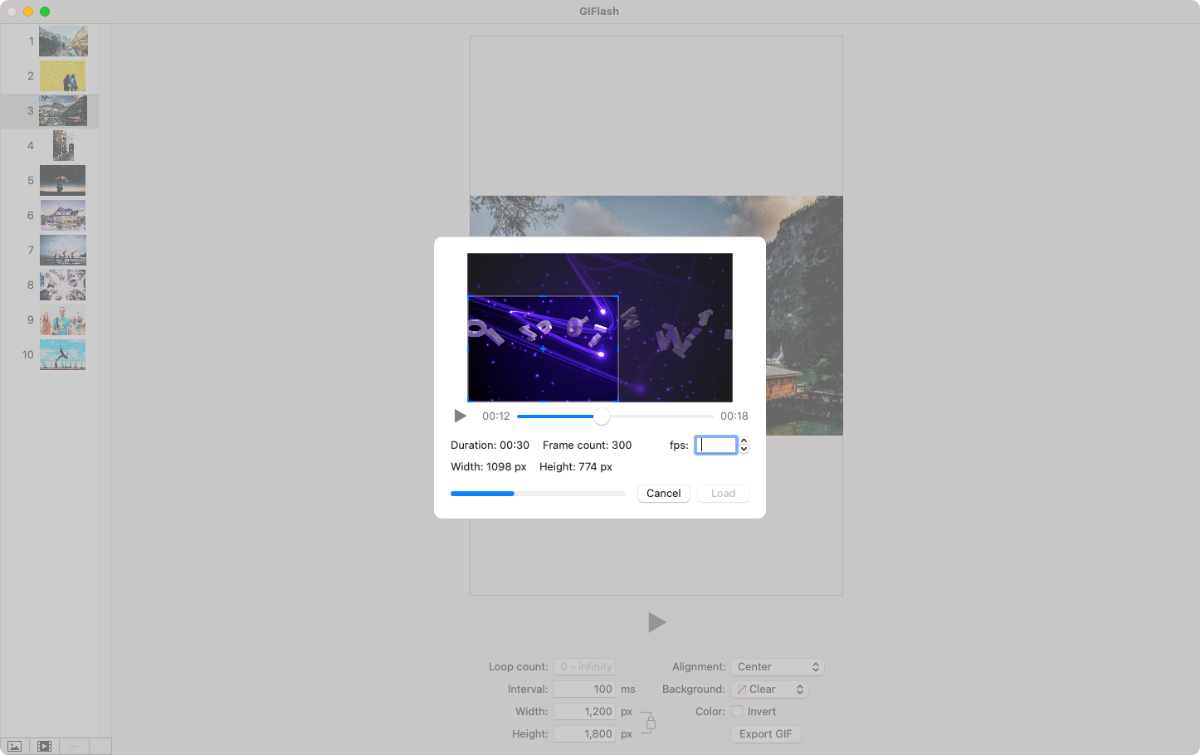
Como Gifski, GIFlash es gratis, sin limitaciones ni compras dentro de la aplicación. Este creador de GIF para Mac funciona con videos y fotos. Entonces puede convertir un video en un GIF animado o hacer lo mismo con una serie de imágenes fijas.
Curiosamente, también puede mezclar fotos y videos. Incluso puede moverse o eliminar fotogramas individuales. Y puede seleccionar la parte de la pantalla que desea capturar al convertir videos.
Lo que parece que no puede hacer es definir la cantidad de video (en términos de tiempo) que desea cargar en GIFlash antes de comenzar a trabajar en él. Tienes que cargarlo todo y luego recortarlo.
Pero puede cambiar la velocidad de fotogramas, las dimensiones y la alineación. También agrega un color de fondo o invierte colores en su animación. Y puede configurar el recuento de bucles y los intervalos.
Gifox crea GIF animados en su Mac de dos formas. Puede cargar un archivo de video y convertirlo en un GIF animado. O puede capturar parte de su pantalla y hacer lo mismo. Con la opción de captura de pantalla, Gifox le permite grabar parte de su pantalla o una aplicación en particular.
La versión gratuita limita su tiempo de grabación a 10 segundos y coloca una pequeña marca de agua en la esquina de sus GIF.
Gifox cuesta $ 14,99, lo que parece caro. Pero si necesita capturar regularmente el contenido de una aplicación, puede que valga la pena la inversión.
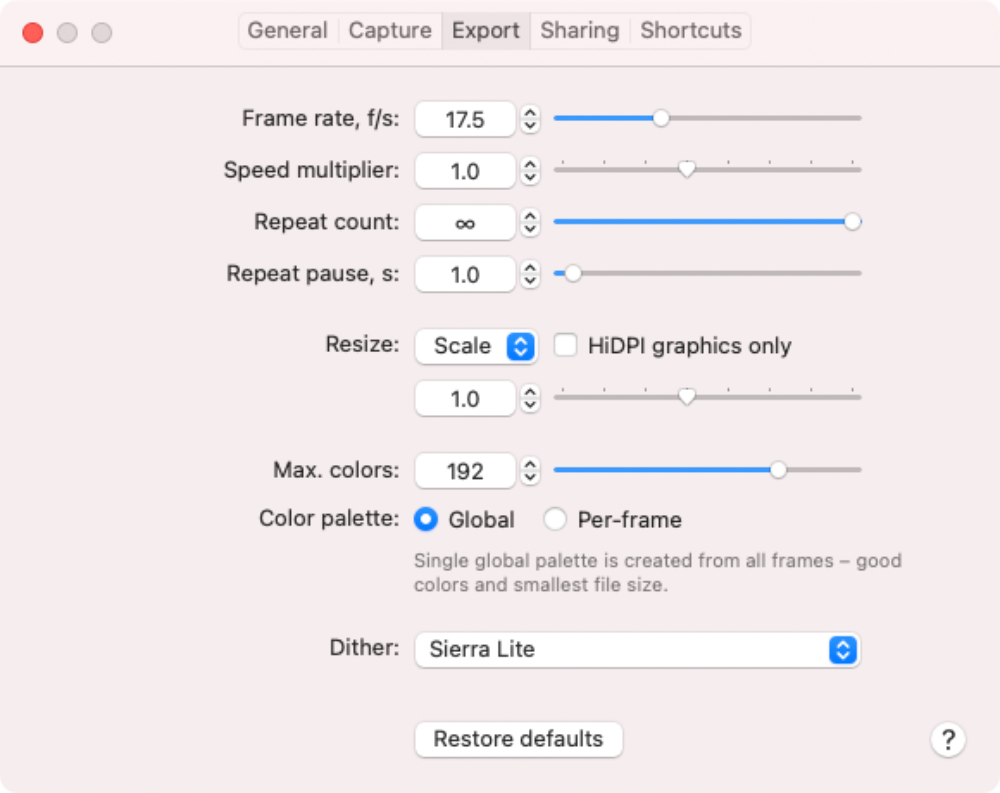
Eso es incluso antes de entrar en la configuración del Gifox. No solo puede cambiar la dimensión de sus GIF, sino que también puede establecer la velocidad de fotogramas, el multiplicador de velocidad, la cantidad de colores, el tramado y más.
Gifox no es el creador de GIF perfecto para Mac, pero vale la pena echarle un vistazo.
Cada una de estas herramientas intuitivas ofrece algo un poco diferente a las demás. Dependiendo de si desea utilizar imágenes y videos existentes o capturas de pantalla para sus GIF, estos deberían tenerlo cubierto.
Una vez que haya creado sus GIF, son excelentes para compartir por correo electrónico, aplicaciones de mensajería y redes sociales. Sin embargo, antes de subir cualquiera de sus imágenes personales a cualquier sitio web, asegúrese de conocer primero cuáles son sus políticas de privacidad.
El uso de un navegador web imposible de rastrear conduce a una experiencia en línea mucho más segura. Afortunadamente, es fácil comenzar a utilizar un navegador que priorice su privacidad.
Estos son algunos de los mejores navegadores privados que son (casi) completamente anónimos.
¿Por qué utilizar un navegador web anónimo?
La información privada es un gran negocio y todos están tratando de vigilarlo. Los servicios secretos, los gobiernos, Microsoft, los ciberdelincuentes y su espeluznante vecino del otro lado de la calle quieren saber lo que está haciendo, todo el tiempo.
Si bien es casi imposible eliminarse completamente de la red global, hay algunos pasos que puede tomar para reducir su huella de información.
El mejor lugar para comenzar es con su navegador. Es su portal principal a la web, por lo que usar una opción más segura marcará una gran diferencia en su privacidad.
No basta con habilitar la navegación privada en su navegador actual. Necesita un nuevo navegador para lograr una verdadera navegación anónima.
La red tiene como objetivo proteger la ubicación de un usuario, el historial del navegador, los datos personales y los mensajes en línea de cualquier persona o bot que esté realizando análisis de tráfico de red.
¿Cómo funciona el navegador Tor?
El análisis del tráfico de red es posiblemente el arma más poderosa en el arsenal de un recolector de datos. Puede rastrear su comportamiento e intereses para las empresas de publicidad, puede llevar a la discriminación de precios en los sitios de compras en línea según la ubicación, incluso puede revelar su identidad a personas que quieran silenciarlo o dañarlo.
Las técnicas básicas de cifrado no lo protegen contra el análisis de tráfico. Los datos enviados a través de Internet tienen dos aspectos clave: la carga útil y el encabezado.
La carga útil son los datos reales (por ejemplo, el contenido de un correo electrónico); el encabezado ayuda a que los datos lleguen a su destino. Incluye información como la fuente, el tamaño y las marcas de tiempo. El cifrado solo puede ocultar la carga útil, no el encabezado.
Y ahí es cuando entra Tor. Envía su tráfico de Internet a través de tantos relés y túneles individuales que el encabezado no tiene sentido para las herramientas de análisis de tráfico. En términos simples, en lugar de ir directamente de A a B, la red envía su tráfico en una ruta similar a un laberinto a través de muchas ubicaciones.
Un rastreador que mira un solo punto de esa ruta no tiene forma de saber dónde se originó el tráfico o hacia dónde se dirige.
Funciones del navegador
Para acceder a la red Tor, debe utilizar el navegador Tor. Es tan seguro que la Marina de los EE. UU. Lo usa para la recopilación de inteligencia. Tor también es utilizado por organizaciones encargadas de hacer cumplir la ley que desean visitar sitios web sin dejar direcciones IP gubernamentales en el registro del sitio.
No necesita instalar ningún software en su máquina; el navegador es una aplicación portátil que puede vivir en una memoria USB. Significa que puede utilizar el servicio independientemente de la computadora en la que esté trabajando, incluso si se encuentra en un lugar público, como una biblioteca o una universidad.
El diseño del navegador será instantáneamente reconocible para los usuarios de Firefox, pero hay un par de cambios notables. La mayor diferencia es la integración de NoScript, incluido por defecto. A diferencia del complemento normal de NoScript, que puede ser complicado de usar, la versión Tor tiene un control deslizante fácil de usar para administrar su privacidad.
También hay algunas desventajas de usar el navegador Tor. Para la mayoría de los usuarios, el mayor problema es la velocidad. Debido a que su tráfico está tomando una ruta tan tortuosa para llegar a su destino, su experiencia de navegación no será tan rápida. Si tiene una buena conexión, es posible que no sea un problema, pero si su velocidad de Internet es lenta, Tor podría resultar doloroso de usar.
En última instancia, aunque Tor es la opción de navegador más anónima, no garantiza el anonimato. Asumir riesgos en línea, como descargar torrents o transmitir televisión en vivo ilegalmente, aún lo dejará vulnerable. Pero en comparación con los navegadores convencionales como Chrome y Safari, no hay competencia.
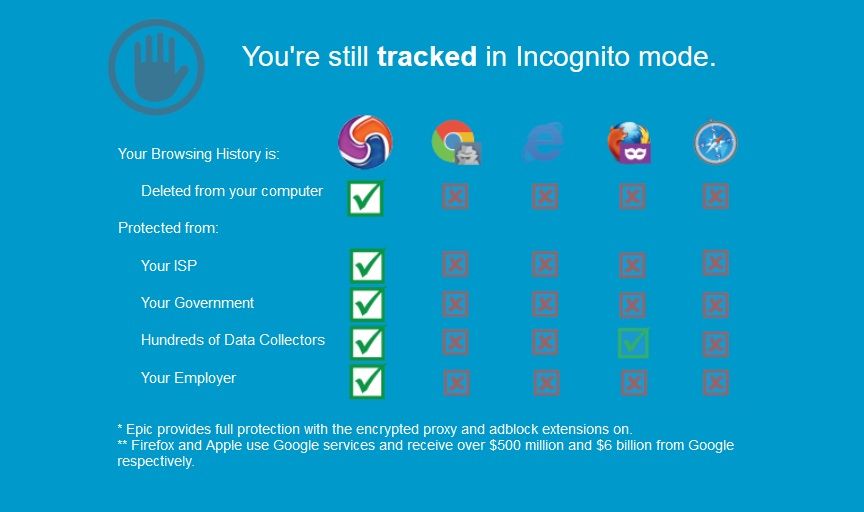
Epic Browser no utiliza una red de cebolla especializada, pero deshabilita de inmediato muchas de las formas más comunes en que se incluye su privacidad cuando navega por la web.
Por ejemplo, no guarda su historial, no hay precarga de DNS, no permite cookies de terceros, no hay cachés web o DNS y no hay función de autocompletar.
Cuando cierra su sesión, el navegador borra automáticamente cualquier base de datos asociada, preferencias, datos de pimienta y cookies de Flash y Silverlight.
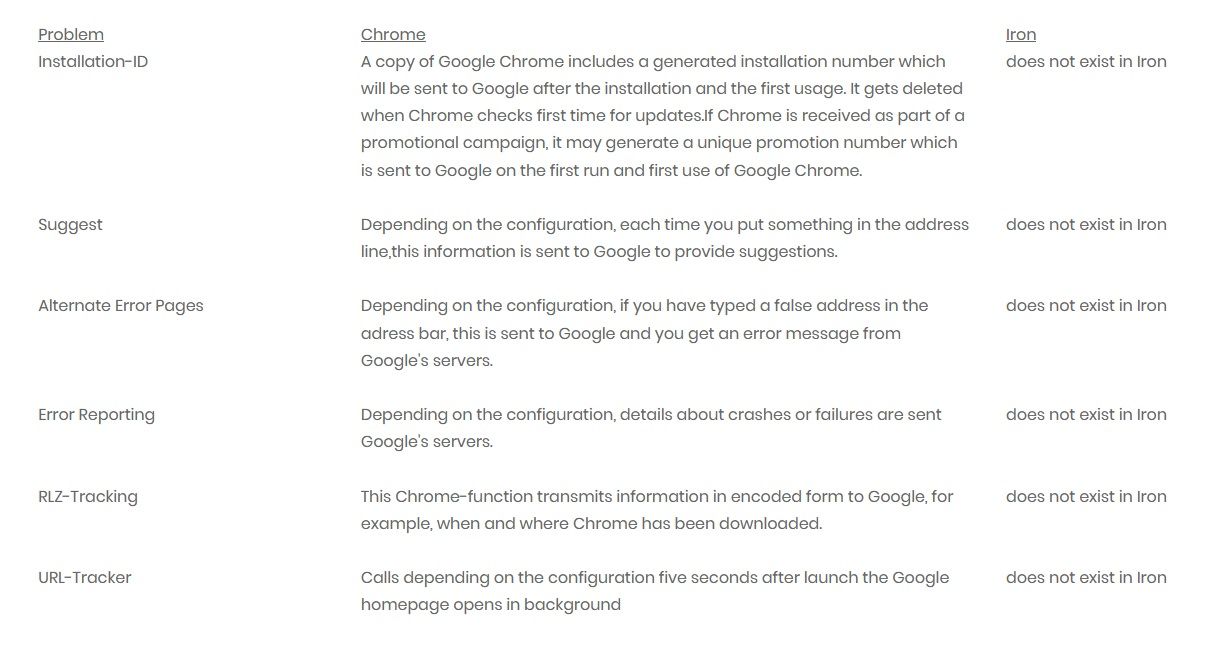
Si es un usuario de Google Chrome, SRWare Iron le resultará familiar; está basado en el proyecto Chromium de código abierto, por lo que muchas de las imágenes en pantalla se ven muy similares.
La principal diferencia entre Chrome y SRWare Iron es la protección de datos. Los expertos han criticado a Chrome por su dependencia de un "ID de usuario único"; cada vez que inicia una sesión, Google recibe una alerta sobre su uso de datos.
Comodo no se acerca al Navegador Tor, pero tiene algunas herramientas integradas que harán que navegar por la web sea una experiencia más segura.
Bloqueará automáticamente todos los rastreos, cookies y espías web, viene con tecnología de validación de dominio incorporada que segregará instantáneamente certificados SSL fuertes y débiles , y usa el paquete antivirus Comodo para protegerlo de malware, virus y otros vectores de ataque.
Al igual que SRWare Iron, está basado en Chrome, por lo que será un cambio fácil para mucha gente.
¿Por qué no hay otras recomendaciones?
Es sorprendentemente difícil encontrar navegadores de alta calidad que se centren en la privacidad como característica principal.
Tenga en cuenta que si desea estar realmente seguro y disfrutar de la navegación anónima en línea, definitivamente debe vincular su navegador web anónimo con una VPN de buena reputación que se preocupe por su privacidad.
¿No sabes qué VPN usar? Recomendamos encarecidamente ExpressVPN. Si usa este enlace , puede obtener tres meses GRATIS cuando se inscribe por un año.
Adobe Illustrator a menudo se considera el estándar de oro del software vectorial para Mac. Pero también es caro. Afortunadamente, puede utilizar alternativas más económicas para crear ilustraciones nítidas y hermosos diagramas. Existen muchas alternativas de Illustrator, y le brindan algunas opciones atractivas cuando tiene poco dinero en efectivo.
Si está buscando un editor de vectores de Mac para usar en su próximo proyecto, primero debe probar uno de estos editores de vectores gratuitos o alternativas económicas de Adobe Illustrator.
Estas son las mejores aplicaciones vectoriales para macOS que puede usar de forma gratuita o comprar con un presupuesto limitado.
Inkscape es probablemente el editor de vectores gratuito más versátil para Mac. Con una larga historia de desarrollo y una gran base de fans, Inkscape funciona en los tres principales sistemas operativos y no cuesta nada.
Inkscape utiliza un modelo de desarrollo de código abierto (como estas otras aplicaciones mac gratuitas de código abierto ) y, como resultado, su progreso tecnológico suele ser más lento que el de sus rivales comerciales. Inkscape se enorgullece de su total compatibilidad con el estándar abierto SVG W3C, y se esfuerza por convertirse en uno de los editores SVG más fáciles de usar para Mac.
A pesar de esta accesibilidad del usuario, los recién llegados pueden sentirse un poco fuera de su alcance al probarlo. Para ayudar, hay una amplia documentación y respuestas a sus preguntas en los foros de Inkscape.
Los usuarios de Mac pueden necesitar descargar XQuartz para ejecutar Inkscape. Entonces, si no eres fanático de las descargas adicionales, esta no es tu mejor opción.
Vectr es un editor de vectores gratuito basado en tecnología web. Puede descargar Vectr para Windows, Linux o Chrome OS, o ejecutar la versión del navegador a través de macOS.
La aplicación viene con la promesa de ser "gratuita para siempre" y sus herramientas se centran principalmente en dibujos vectoriales creativos, como logotipos, folletos y carteles.
¿Mejor de todo? Vectr incluye una guía de usuario y tutoriales completos, para que pueda aprender a usarlo de manera efectiva en muy poco tiempo.
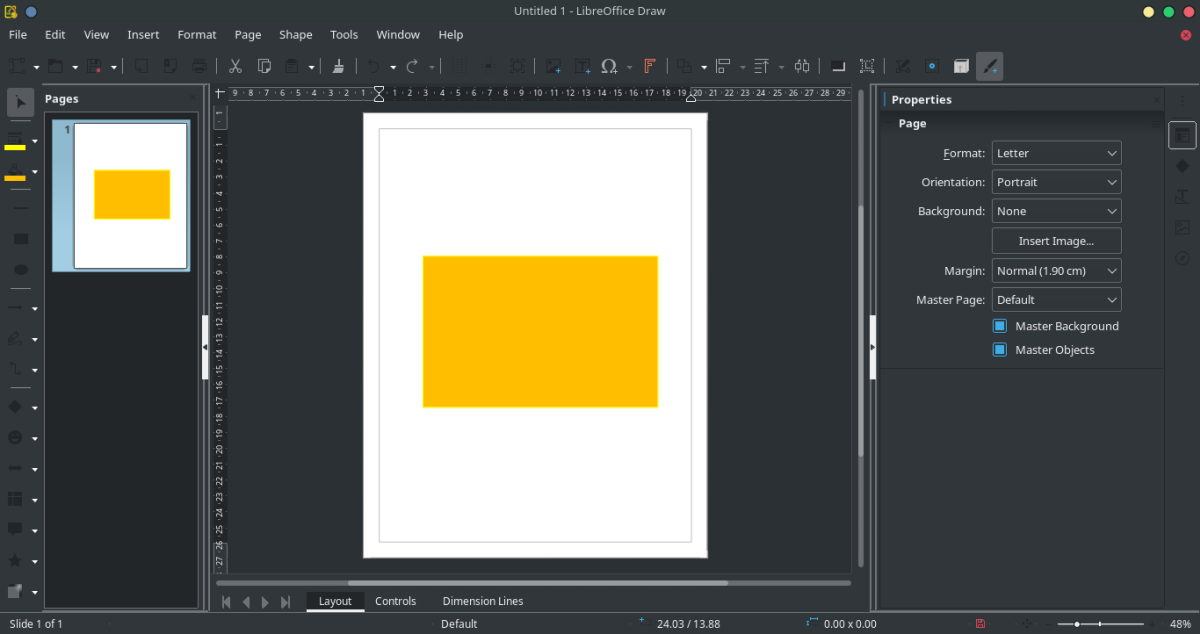
LibreOffice es una alternativa de código abierto popular a Microsoft Office, y viene con su propio programa de dibujo vectorial llamado Draw. Desafortunadamente, LibreOffice Draw no es tan rico en funciones como algunos de los otros programas de esta lista, pero ofrece algunas opciones.
El editor de vectores gratuito parece estar dirigido a usuarios que desean crear diagramas de flujo o diagramas. También tiene la capacidad de crear dibujos técnicos y folletos. LibreOffice Draw también es un excelente editor de vectores de Mac para aquellos que buscan crear diagramas de red, todo sin un alto grado de habilidad artística.
Boxy es un tipo de software de gráficos vectoriales para Mac con una funcionalidad similar a Inkscape. Además de una versión web, tiene su propia aplicación para Mac disponible a través de la App Store, y puede importar y admitir extensiones de archivo SVG. También puede admitir archivos PNG, JPEG y GIF.
Cuando usa Boxy, las herramientas de transformación, las herramientas de agrupación y las herramientas de pintura son compatibles con formas preestablecidas, junto con la compatibilidad con degradados y patrones.
Boxy es una buena entrada a la categoría de gráficos vectoriales basada en tecnología web. También es liviano y suplica que se juegue con él.
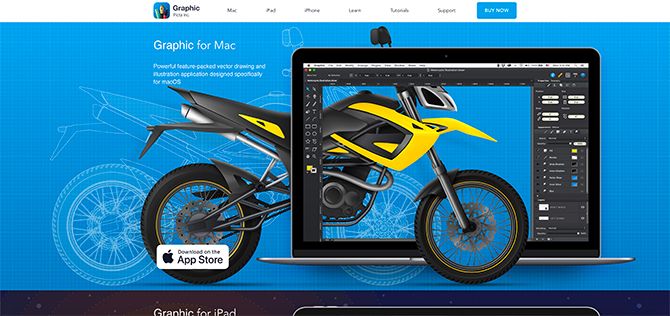
Anteriormente conocido como iDraw, Autodesk Graphic es un gran editor de vectores ligero para Mac. Es más caro de lo que solía ser, pero aún mantiene un sólido conjunto de funciones con soporte completo para formatos SVG, PDF e AI (Adobe Illustrator). También tiene importaciones y exportaciones de PSD en capas para usuarios de Photoshop.
Con una buena variedad de herramientas para dibujar y hacer bocetos, Autodesk Graphic es una excelente opción para un editor de SVG cuando eres un diseñador con un presupuesto limitado.
También puede obtener Autodesk Graphic en su iPad, que usa iCloud para sincronizar. De esta forma, puede acceder a sus diseños sobre la marcha.
Pixelmator es una de nuestras alternativas favoritas de Adobe Illustrator en esta lista para editar imágenes vectoriales. La aplicación proporciona un gran soporte para el dibujo vectorial con formas y líneas.
Pixelmator tiene una gama de formas y herramientas integradas para trazar vectores, aunque los usuarios profesionales que están acostumbrados a las funciones avanzadas de Illustrator probablemente se quedarán con ganas de más.
Aún así, es una gran aplicación que puede realizar muchas tareas comunes.
Después de la excelente acogida que recibió el editor de ráster Affinity Photo, Serif Labs presentó Affinity Designer para conquistar el mercado de los editores vectoriales. Se dirige específicamente al modelo de suscripción de Adobe Illustrator al ofrecer el programa por una tarifa única en lugar de un costo mensual.
Affinity afirma tener el mejor motor de importación de PSD que existe. Si bien no estamos seguros de que Adobe esté de acuerdo con esto, Affinity admite los formatos de archivo PSD, PDF, SVG, AI, Freehand y EPS.
Hay edición de 16 bits por canal, compatibilidad con cortes, máscaras en tiempo real, capas de ajuste y compatibilidad con tabletas gráficas.
Todo esto viene junto con las características habituales que esperaría de un programa de este tipo: una excelente herramienta de lápiz, edición de curvas, formas inteligentes, texto flexible y varias plantillas de espacio de trabajo diseñadas para la web y la impresión. También puede utilizar efectos de estilo ráster para obtener lo mejor de ambos mundos.
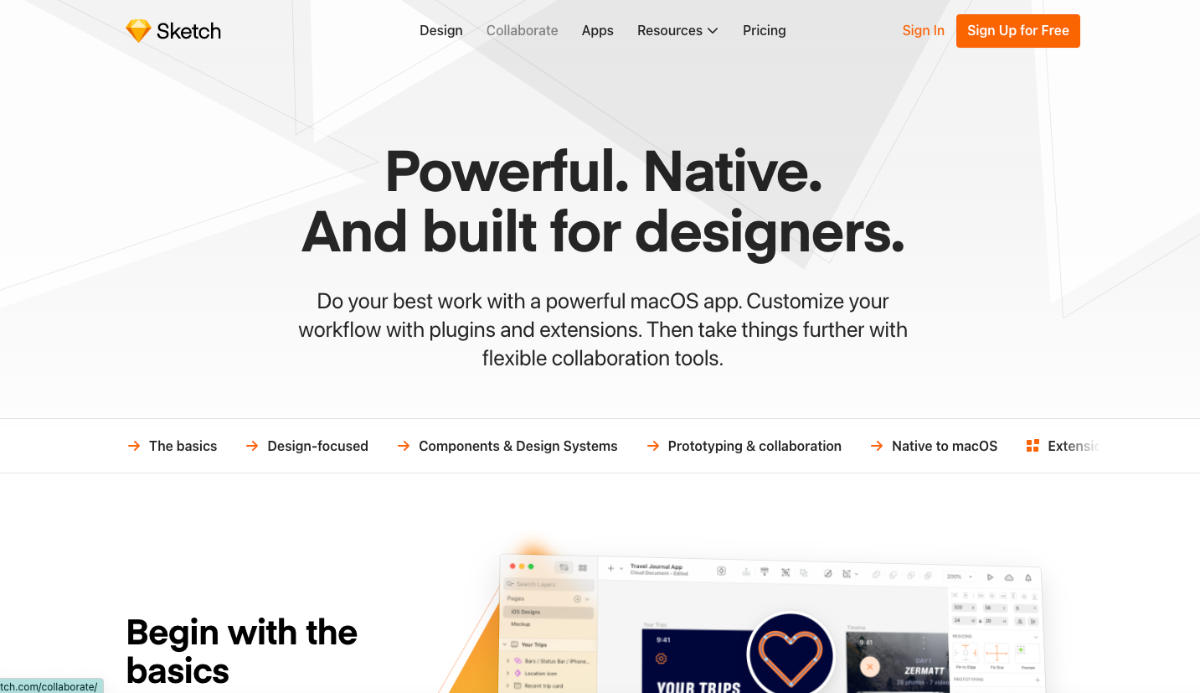
Sketch, el más caro de los editores SVG para Mac de esta lista, se anuncia a sí mismo como un programa de vectores profesional para diseñadores. Diseñado para facilitar su uso, Sketch tiene como objetivo producir dibujos vectoriales de alta calidad. Incluso hay una aplicación complementaria Sketch Mirror que le permite obtener una vista previa de sus diseños en vivo en su dispositivo mientras trabaja.
Como era de esperar de una aplicación tan profesional, Sketch tiene todas las bases cubiertas: una interfaz de usuario avanzada, una excelente representación de texto y una gran cantidad de cuadrículas y guías para ayudarlo a diseñar a su gusto.
Puede aprender los entresijos del programa con las páginas de soporte de Sketch . También puede obtener ayuda con su proyecto descargando recursos de la comunidad , que van desde kits de desarrollo de iOS hasta plantillas de iconos.
Sketch ofrece una prueba gratuita de 15 días, por lo que puede probar este editor de vectores de antemano. ¿El único inconveniente? Deberá renovar su licencia anualmente. Si bien esta renovación anual sigue siendo menos costosa que el modelo de suscripción de Adobe, definitivamente puede ser costosa si tiene un presupuesto limitado.
Si ya está utilizando Adobe Illustrator, es muy probable que sea un diseñador profesional. En ese caso, puede ahorrar algo de dinero con estos programas vectoriales más baratos, pero también es probable que pierda algunas funciones en las que confía. Es posible que sepa cómo trazar una imagen en Illustrator, por ejemplo, pero descubra que esa característica falta en otras aplicaciones.
Por supuesto, si nunca antes ha usado Illustrator o si realmente necesita ahorrar algo de dinero, una de las aplicaciones vectoriales que hemos analizado aquí podría ser ideal.
El software de Mac no es inmune a los problemas de seguridad. Las aplicaciones de terceros pueden albergar malware, spyware, adware, ransomware y muchas otras amenazas basadas en la seguridad.
Como tal, debe asegurarse de descargar solo aplicaciones de Mac desde sitios web seguros y confiables. Estos son algunos de los sitios más seguros para descargar software de Mac.
Aplicaremos la misma filosofía en este artículo. Web of Trust proporciona un puntaje de confiabilidad sobre 100, mientras que URLVoid califica cada sitio sobre 36.
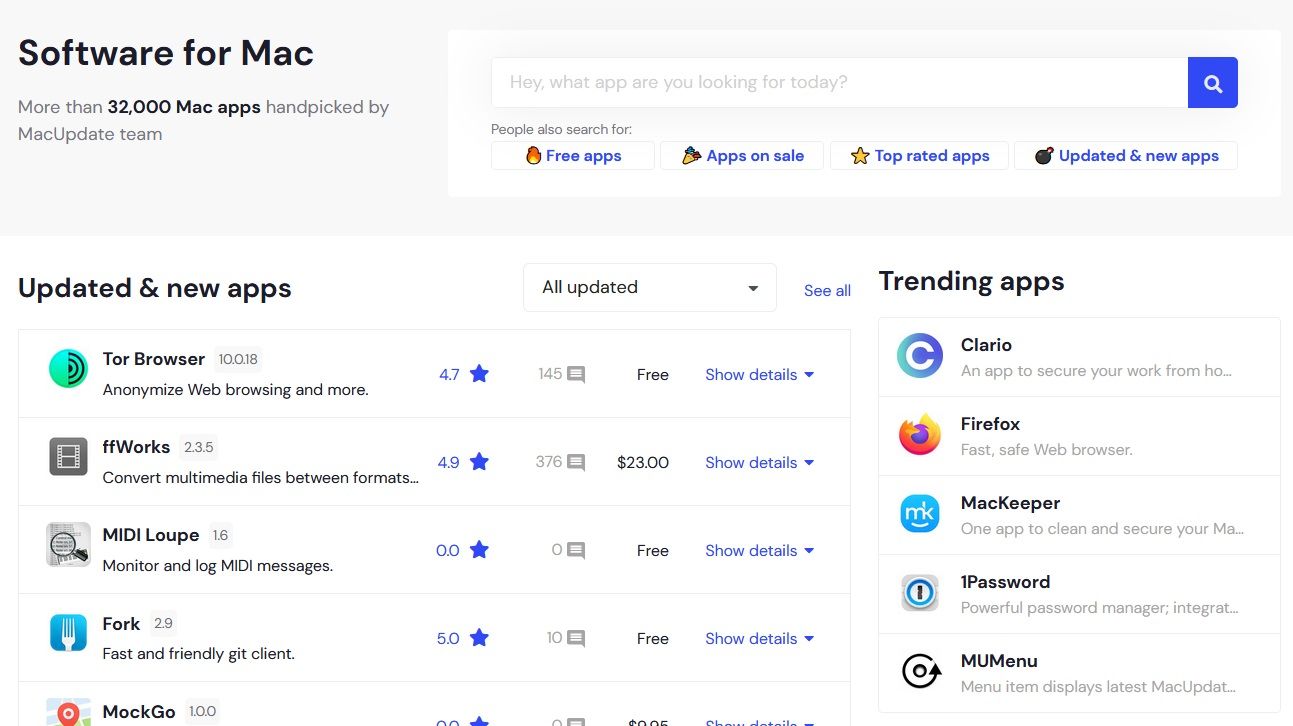
MacUpdate es uno de los sitios web más populares para descargar software Mac de forma segura. Tiene una biblioteca de más de 32.000 aplicaciones.
Todas las aplicaciones de la biblioteca han sido seleccionadas por el equipo de expertos del sitio, por lo que puede estar seguro de que todas han pasado por un proceso de investigación completo.
MacUpdate también puede ahorrarle dinero, ya que hay grupos de aplicaciones y aplicaciones gratuitas que están actualmente a la venta. A veces puede encontrar ahorros de hasta el 90 por ciento.
Navegar por el sitio es fácil; todas las aplicaciones están divididas en 20 categorías bien definidas. Incluyen Internet , utilidades , controladores , juegos , educación , hogar , negocios , diseño multimedia , desarrollo y gráficos y diseño .
Softpedia es uno de los sitios de descarga de software más grandes de la web. Como era de esperar, tiene una sección completa dedicada a las aplicaciones de Mac.
Los archivos de descarga se actualizan todos los días, por lo que puede estar seguro de que siempre obtendrá la última versión disponible. El uso de versiones actualizadas es fundamental para evitar errores y fallas de seguridad.
Muchas aplicaciones también están etiquetadas con la etiqueta " 100% limpia ". Así es como lo describe Softpedia:
Softpedia garantiza que la aplicación es 100% limpia, lo que significa que no contiene ningún tipo de malware, incluidos, entre otros: software espía, virus, troyanos y puertas traseras.
Este producto de software se probó a fondo y se encontró absolutamente limpio; por lo tanto, cualquier usuario de computadora puede instalarlo sin preocupaciones. Sin embargo, debe tenerse en cuenta que este producto se volverá a probar periódicamente y es posible que se retire el premio, por lo que debe volver a consultar de vez en cuando y prestar atención a la fecha de prueba que se muestra arriba.
Softpedia también tiene reseñas de usuarios para muchas de las aplicaciones disponibles. Pueden proporcionar información sobre cualquier problema que pueda encontrar durante el uso.
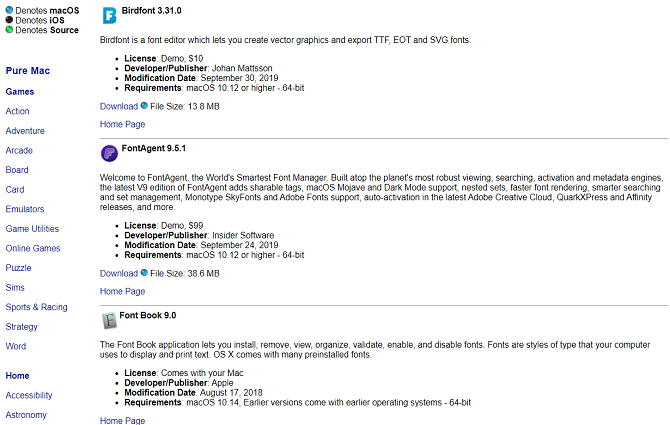
Si puede mirar más allá de las imágenes un poco anticuadas, Pure Mac es otro de los sitios más seguros para descargar software y aplicaciones de Mac.
El sitio cuenta con una de las selecciones de categorías más extensas; hay más de 80 para elegir. La gran cantidad de grupos significa que el sitio es excelente para encontrar una aplicación de Mac que realice una función en particular.
En el lado negativo, Pure Mac no ejecuta sus propios servidores de descarga. Todas las descargas en el sitio son enlaces directos que el editor o desarrollador de la aplicación ha proporcionado. Recuerde, usar una de las mejores aplicaciones antivirus para Mac puede ayudarlo a detectar cualquier descarga cargada de malware que encuentre.
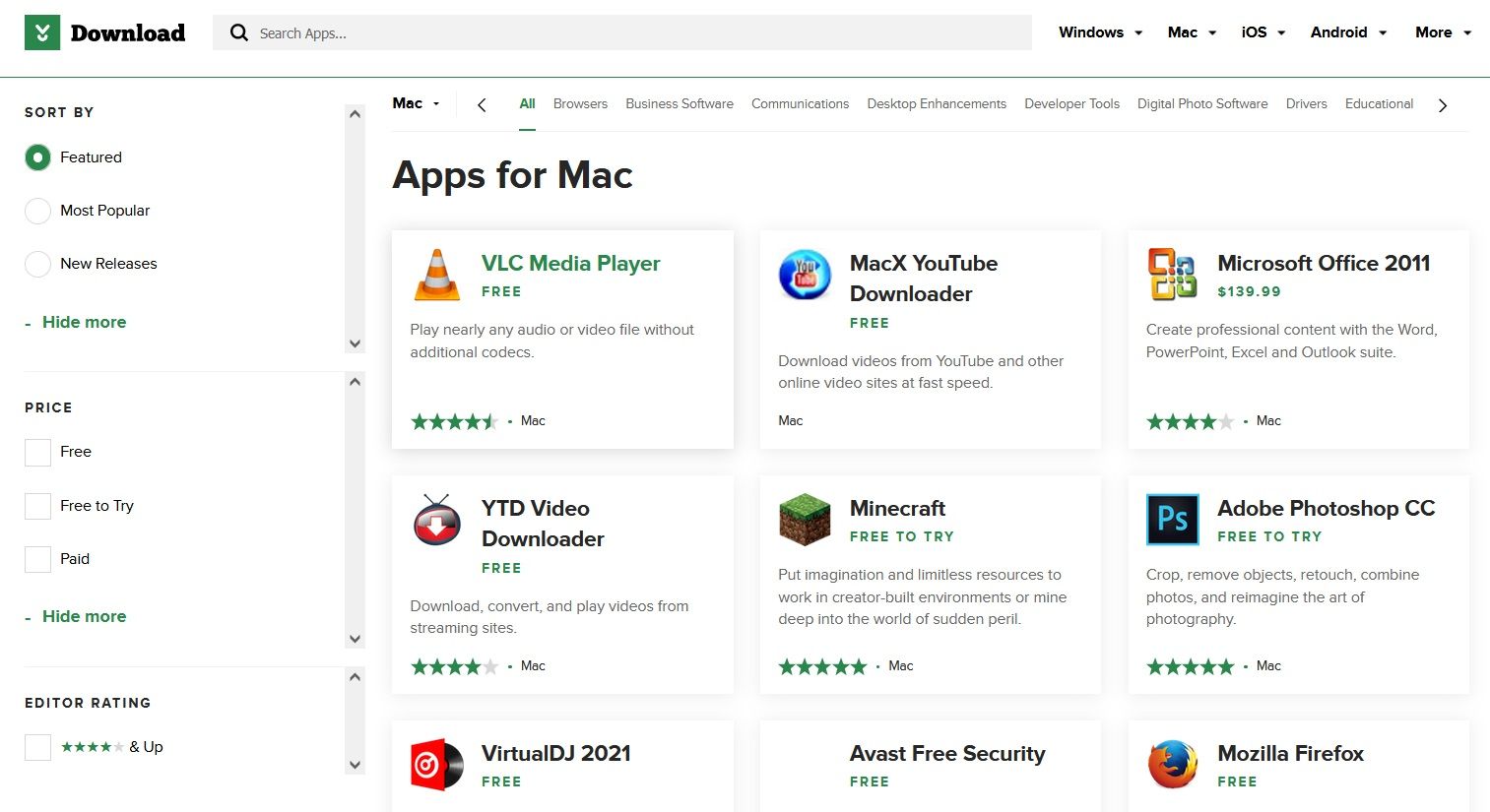
Download.com de CNET es otra de las colecciones de aplicaciones más grandes de la web. Al igual que Softpedia, cubre todos los principales sistemas operativos, incluido macOS. En total, el sitio ofrece más de 150.000 descargas gratuitas.
Todo el software de Mac en el sitio pasa por un riguroso procedimiento de prueba para buscar malware y otros virus.
Download.com también prohíbe cualquier aplicación que:
No tenga acuerdos de licencia de usuario final fáciles de leer.
Modifique los navegadores predeterminados, las páginas de inicio de los motores de búsqueda u otras configuraciones de seguridad.
Envíe información sobre los hábitos de uso de su computadora al desarrollador sin notificación previa.
Debido a que es parte de CNET, muchas de las aplicaciones de Mac que puede descargar tienen reseñas editoriales, publicaciones de blog adjuntas y artículos prácticos. Estos se combinan para garantizar que no solo la descarga inicial sea segura, sino que también use el software de manera segura una vez que esté en su sistema.
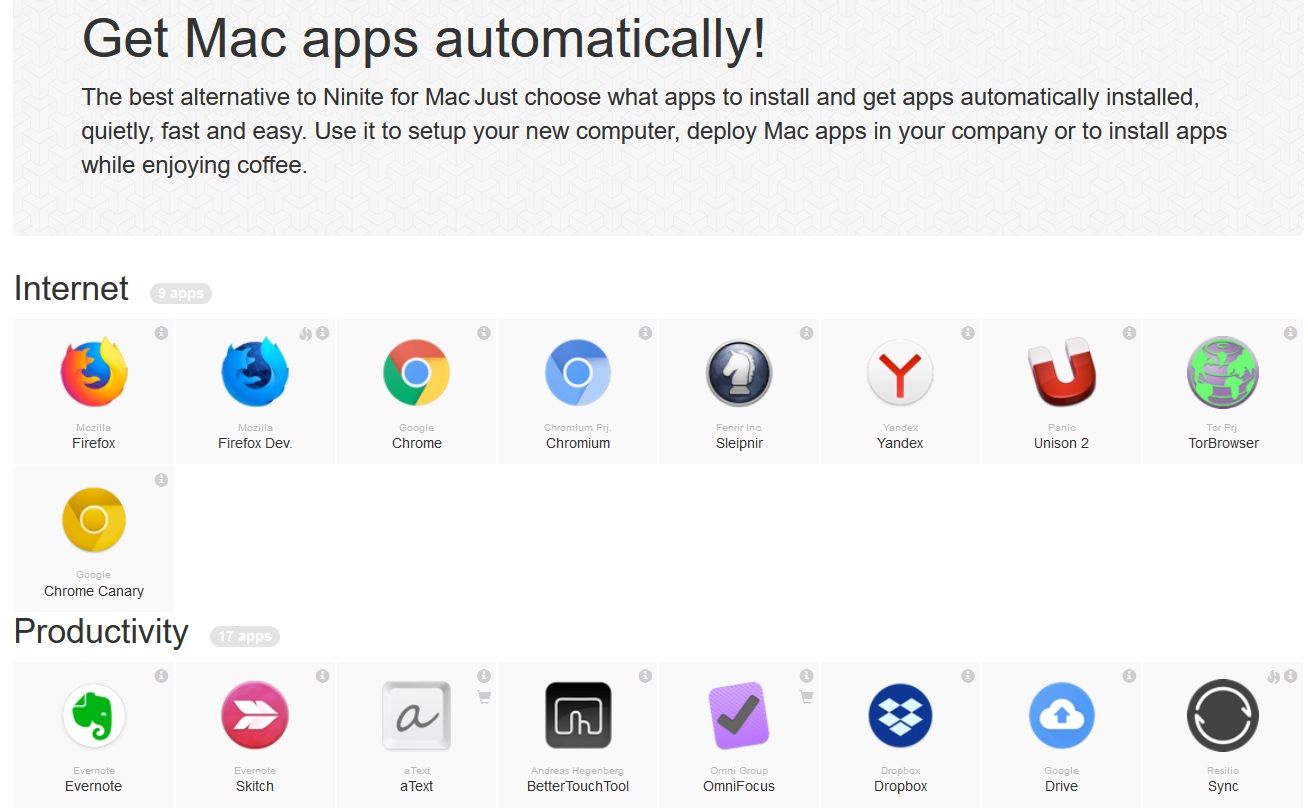
Si alguna vez ha comprado una nueva máquina con Windows, es posible que esté familiarizado con Ninite. Proporciona una lista completa de muchas de las aplicaciones de Windows más populares en una variedad de categorías. Puede elegir los que desee y luego descargarlos de forma masiva a través de un instalador personalizado. Puede ahorrar horas durante la fase de configuración del sistema.
Lamentablemente, Ninite no proporciona una solución para Mac, pero hay una alternativa: MacApps. El software disponible se divide en siete categorías: Internet , Productividad , Desarrollador , Herramientas , Utilidades , Multimedia y Mensajería . Hay enlaces de descarga para todas las aplicaciones que probablemente usa todos los días, incluidas Spotify, GitHub, Docker, Evernote, Firefox, Chrome y muchas más. En total, hay más de 120 aplicaciones para elegir.
Para usar la herramienta, seleccione las aplicaciones que desee de la lista y MacApps le proporcionará un comando de Terminal personalizado. Pegue el comando en la aplicación Terminal y comenzará la descarga.
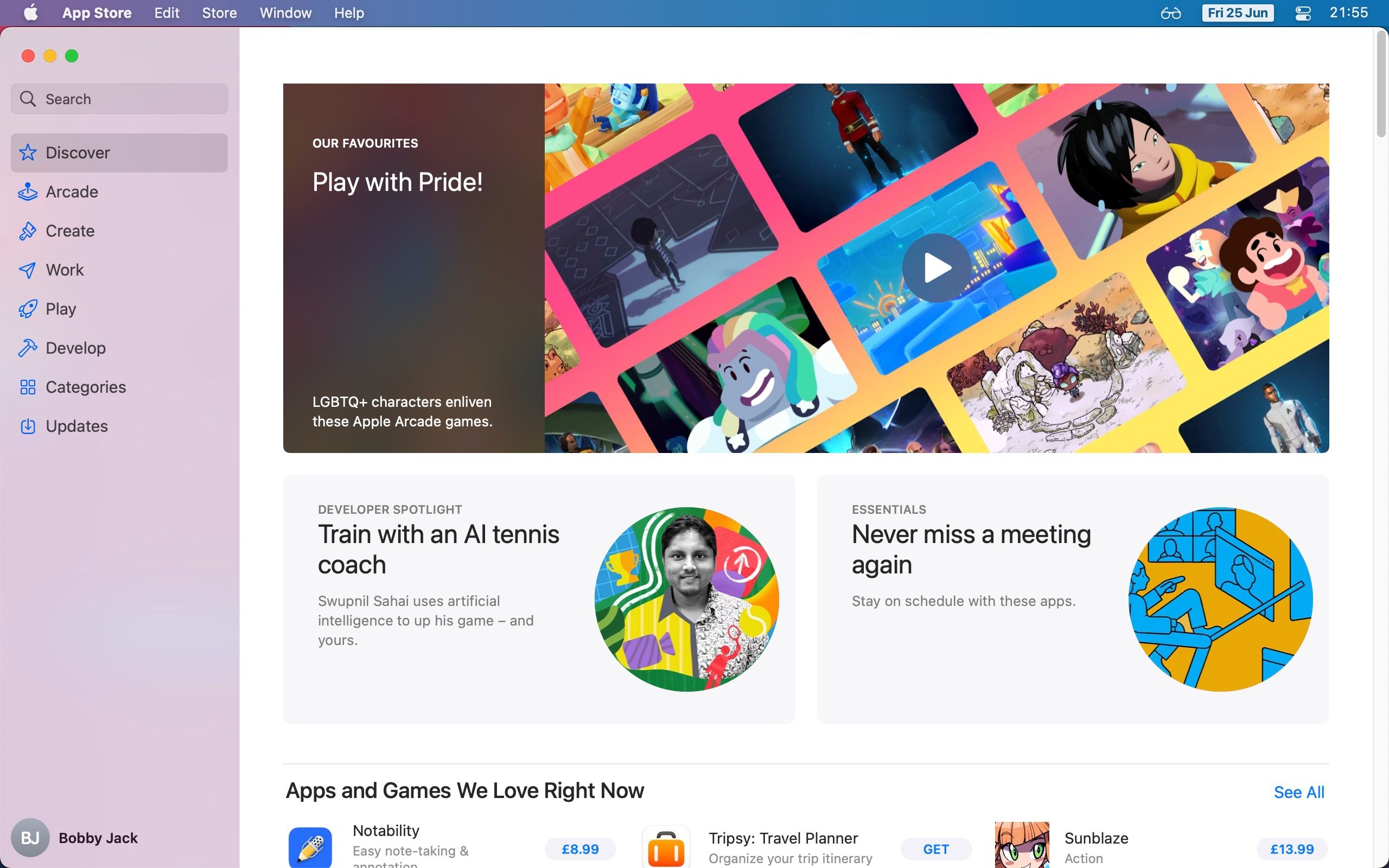
Por supuesto, si desea evitar por completo los sitios de software de Mac de terceros, puede dirigirse a la Mac App Store oficial. En teoría, tiene procesos muy robustos para evitar que aplicaciones maliciosas se introduzcan en los listados.
Pero, contrariamente a la creencia popular, la Mac App Store no está a prueba de balas desde el punto de vista de la seguridad. Algunas cosas malas se escabullen.
Por ejemplo, en septiembre de 2018, Malwarebytes descubrió que varias aplicaciones recopilaban datos confidenciales de los usuarios y los cargaban en servidores controlados por el desarrollador. En muchos casos, los servidores estaban en China. Sorprendentemente, una de las aplicaciones, Adware Doctor, fue la número uno en la lista de servicios públicos pagados hasta que la investigación se hizo pública.
7. Descarga directamente desde el desarrollador
Es fácil entender por qué los sitios que seleccionan bibliotecas de descargas de aplicaciones para Mac son populares. Ahorran tiempo, ofrecen revisiones imparciales y le permiten descargar versiones anteriores de software para deshacerse de nuevas funciones no deseadas.
Pero ninguno de los sitios que hemos visto es perfecto. Si Apple ni siquiera puede mantener a los malos actores fuera de su propia tienda, puede estar seguro de que algún software malicioso también llega a las otras plataformas.
La forma más confiable de descargar aplicaciones Mac de forma segura, por lo tanto, es dirigirse a los propios sitios de los desarrolladores y descargar el archivo directamente. ¡Solo tenga cuidado con los ataques de phishing para el software más popular!
Asegúrese de descargar de forma segura
Siempre que tome precauciones razonables al descargar aplicaciones de Mac, debe estar seguro. Se aplican todos los consejos habituales: no descargue aplicaciones pirateadas o descifradas, no use espejos desconocidos, no use instaladores de terceros y ejecute un antivirus en todo momento.
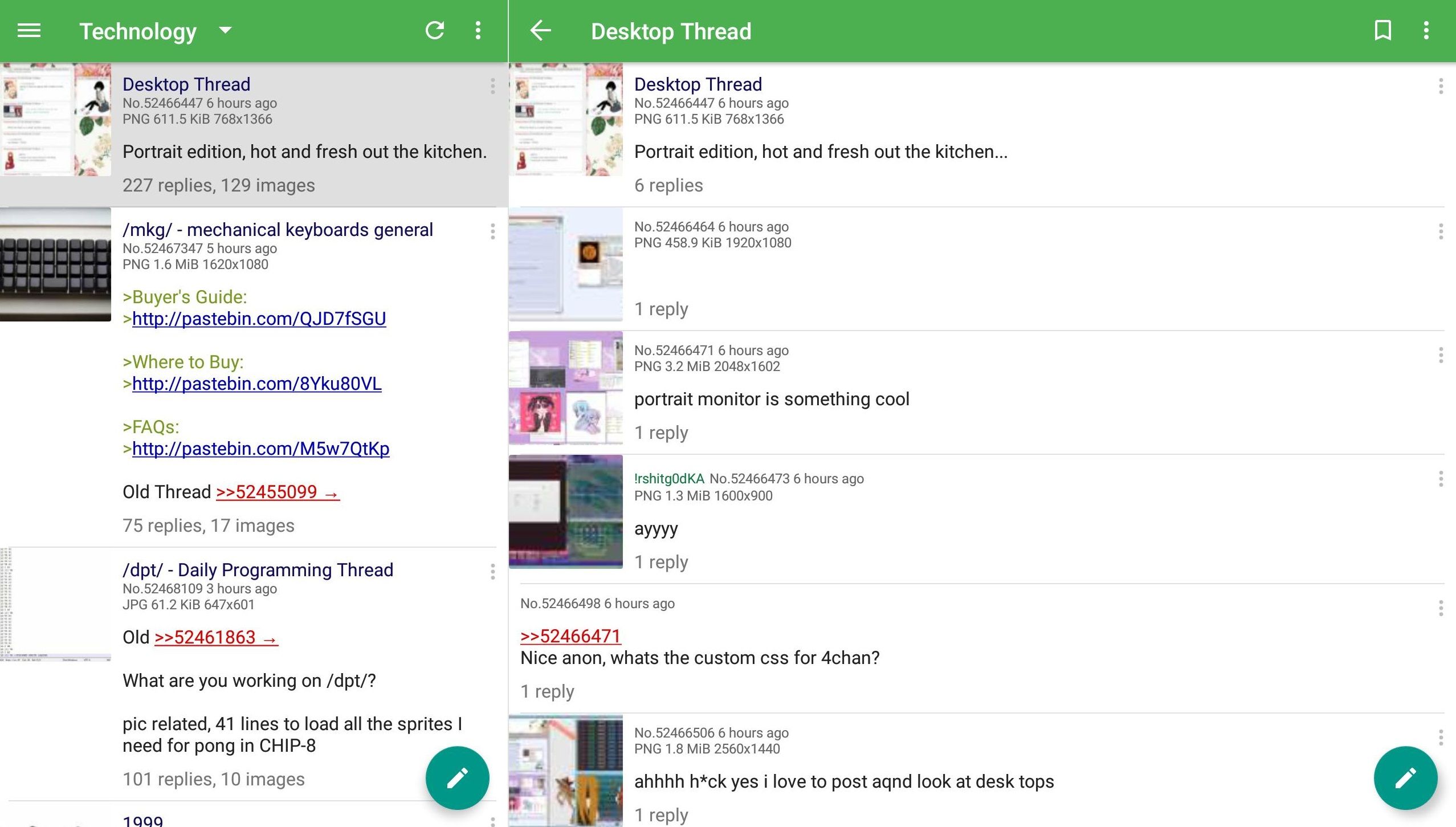
Si desea navegar por 4chan en su teléfono inteligente, hay algunas excelentes aplicaciones de 4chan disponibles. En este artículo, destacaremos las mejores aplicaciones de 4chan para Android, así como también cómo acceder a 4chan en iOS.
Aplicaciones 4chan para iOS: un callejón sin salida
Si eres un usuario de iOS que busca aplicaciones de 4chan en tu iPhone o iPad, no tienes suerte. No hay aplicaciones de 4chan disponibles en la App Store de Apple al momento de escribir este artículo.
Sin embargo, todavía hay dos formas de acceder a 4chan en su iPhone:
Use un navegador web: la solución obvia es navegar por 4chan usando el navegador web de su iPhone.
Utilice AppValley : AppValley es como una tienda de aplicaciones alternativa. Si instala la aplicación, luego busca e instala Fortune, podrá navegar por 4chan.
Advertencia: el método AppValley tiene algunos inconvenientes graves. En primer lugar, las aplicaciones de la tienda no tienen licencia. Si Apple licencia la aplicación, se vuelve inutilizable y debe volver a instalarla. En segundo lugar, no hay control de calidad; se sabe que algunas aplicaciones contienen virus y malware. Por lo tanto, proceda bajo su propio riesgo.
Las mejores aplicaciones de 4chan para Android
Hay más aplicaciones de Reddit para Android que aplicaciones de 4chan, pero al menos los usuarios de Android tienen una selección para elegir.
Aquí están las mejores aplicaciones de 4chan para Android.
1. Zchan
Galería de imágenes (2 imágenes)
Expandir
Expandir
Zchan es una adición relativamente nueva al mundo de las aplicaciones de 4chan. También es una de las pocas aplicaciones de 4chan que está disponible a través de Google Play Store. Google ha adoptado un enfoque sólido para prohibirlos debido al tipo de contenido que se encuentra en el sitio de 4chan.
La aplicación tiene un diseño minimalista que es perfecto para usar en pantallas más grandes, como tabletas. Algunas de las características destacadas incluyen la capacidad de guardar todas las imágenes en un hilo con un solo clic, reproducción de video instantánea, imágenes / hilos en caché y una forma de guardar los hilos para que pueda leerlos sin conexión.
La aplicación se puede descargar y utilizar de forma gratuita.
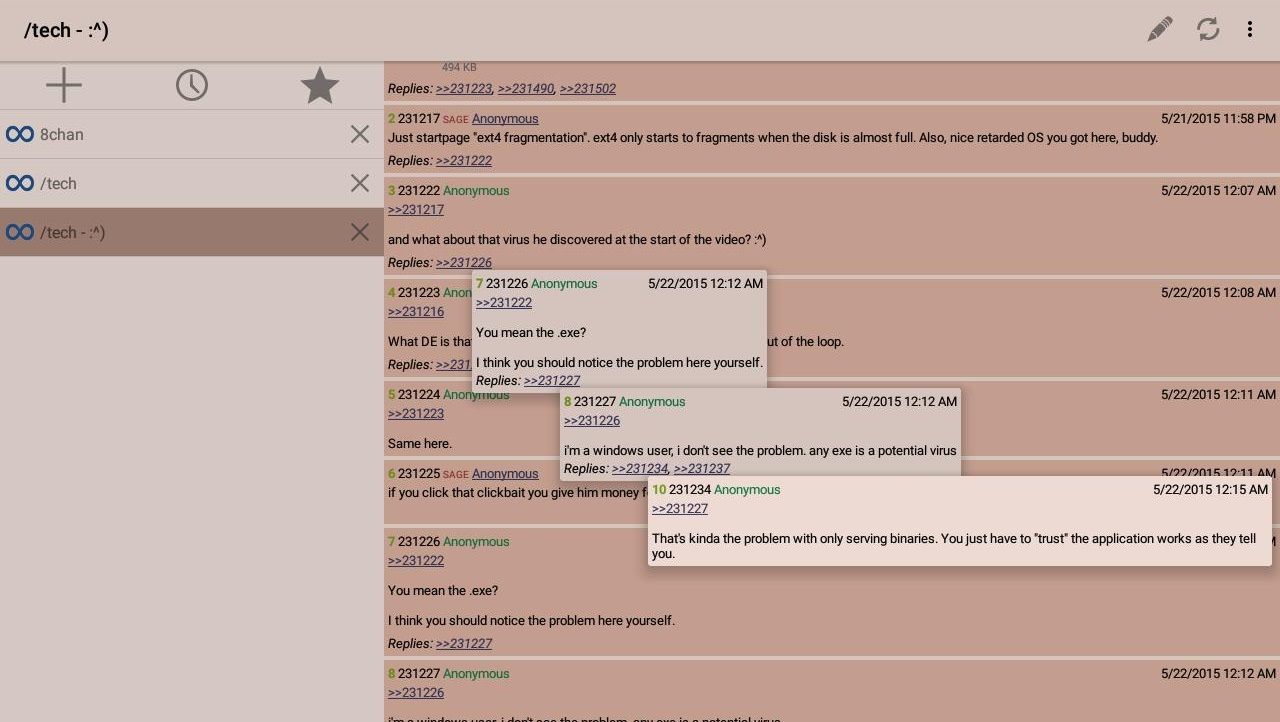
Algunas de las características clave de Clover incluyen respuesta en línea, observación de hilos, notificaciones, múltiples temas y filtros de búsqueda. También es compatible con otros tableros de imágenes, incluido 8chan.
Por último, Clover es gratuito y, lo que es más importante para algunos usuarios, de código abierto.
Si se siente cómodo instalando aplicaciones que no son de Google Play, se recomienda encarecidamente Clover.
Otra aplicación de 4chan disponible a través de Google Play es Read Chan.
Read Chan tiene una interfaz altamente personalizable que le permite hacer que la aplicación funcione de la manera que desee. Puede usarlo para leer el contenido, realizar nuevas publicaciones y responder mensajes. Se admiten archivos, marcadores y subprocesos ocultos.
Hay una función de deslizamiento que le permite descartar páginas, puede alternar entre la vista de lista y de catálogo, y también puede deslizar para cambiar entre diferentes tableros.
La aplicación incluso tiene una galería incorporada para ver y administrar las imágenes que ha guardado desde 4chan.
ThreadWatch es un simple observador y notificador de hilos para 4chan. Te alertará a través de una notificación de Android cada vez que un hilo que estás viendo reciba una nueva publicación. ¡Nunca volverás a perderte una de las muchas controversias de 4chan !
Algunas de las funciones disponibles en la aplicación incluyen una frecuencia de actualización configurable, clasificación de subprocesos, estadísticas de subprocesos visibles (incluida la cantidad de respuestas, la cantidad de imágenes, la hora de la última publicación y más) y la capacidad de importar y exportar subprocesos entre sus diferentes dispositivos.
La aplicación es de uso gratuito y es completamente de código abierto.
Dashchan no es tan conocido como las otras aplicaciones de Android de 4chan que hemos visto hasta ahora, pero aún así vale la pena echarle un vistazo. Admite múltiples tableros de imágenes, incluidos 8chan, 55chan, 410chan y más de 50 tableros de nicho más pequeños.
Al igual que con muchas de las otras aplicaciones, las características de Dashchans incluyen búsquedas filtradas, tableros favoritos, soporte de video y respuestas en línea. Desafortunadamente, no hay soporte para archivos WebM.
La otra gran desventaja de Dashchan es su proceso de instalación. Debe instalar una extensión de APK para cada panel de imágenes que desee visitar. Es un poco complicado de configurar.
Todos los APK y el cliente en sí están disponibles en GitHub.
Overchan admite algunos otros tableros de imágenes además de 4chan, pero ni mucho menos tantos como los que encontrará en Dashchan.
Una de las características de Overchan que más nos gustó fue su capacidad para establecer preferencias para los tableros de imágenes tablero por tablero. Por ejemplo, puede hacer que una pantalla de video con un gran volumen de video se muestre de manera diferente a una pantalla predominantemente basada en texto.
La aplicación también te permite guardar temas (con archivos adjuntos) como archivos HTML, enviar publicaciones en segundo plano y actualizar automáticamente todas tus pestañas abiertas en segundo plano.
La aplicación final de 4chan en nuestra lista es Imageboard Media Grab. Es compatible con 4chan, pero también con sitios web como 2chan, kohlchan, reinchan, arhivach y 2ch.
Como sugiere el nombre, la aplicación se especializa en permitirle tomar los archivos multimedia. Puede usarlo para dividir los medios por tipo y descargarlos según sea necesario. Se admite la descarga de miniaturas y también hay una herramienta de vista previa.
Otras características incluyen la descarga en segundo plano, la actualización automática del contenido en la vista previa y el control del tráfico.
Descargar: Imageboard Media Grab para Android (gratis)
Una advertencia rápida sobre 4chan
4chan a menudo se promociona como una de las mejores alternativas de Reddit . Sin embargo, eso no es del todo cierto. Si bien existen algunas similitudes entre los dos sitios, 4chan es mucho más "vanguardista".
No hay el mismo nivel de moderación; Los hilos y comentarios suelen ser ofensivos, sexuales, agresivos o contienen otro material para adultos. Si eso no suena como tu idea de diversión, dale un amplio margen al sitio.
Utilizamos cookies para asegurarnos de brindarle la mejor experiencia en nuestro sitio web. Si continúa utilizando este sitio, asumiremos que está satisfecho con él.