Blog

  • Los 5 principales problemas con la tecnología Blockchain

    Los 5 principales problemas con la tecnología Blockchain

    Por prometedora que parezca la globalización de Blockchain, no es necesariamente el antídoto para todos nuestros problemas comerciales. Aunque Bitcoin es un término familiar y blockchain está listo para ingresar a todas las industrias posibles, existen problemas que enfrentan la adopción de blockchain.

    ¿Cuáles son los problemas con blockchain? ¿Qué desafíos están frenando la adopción de blockchain y cómo se pueden superar?

    ¿Qué es Blockchain?

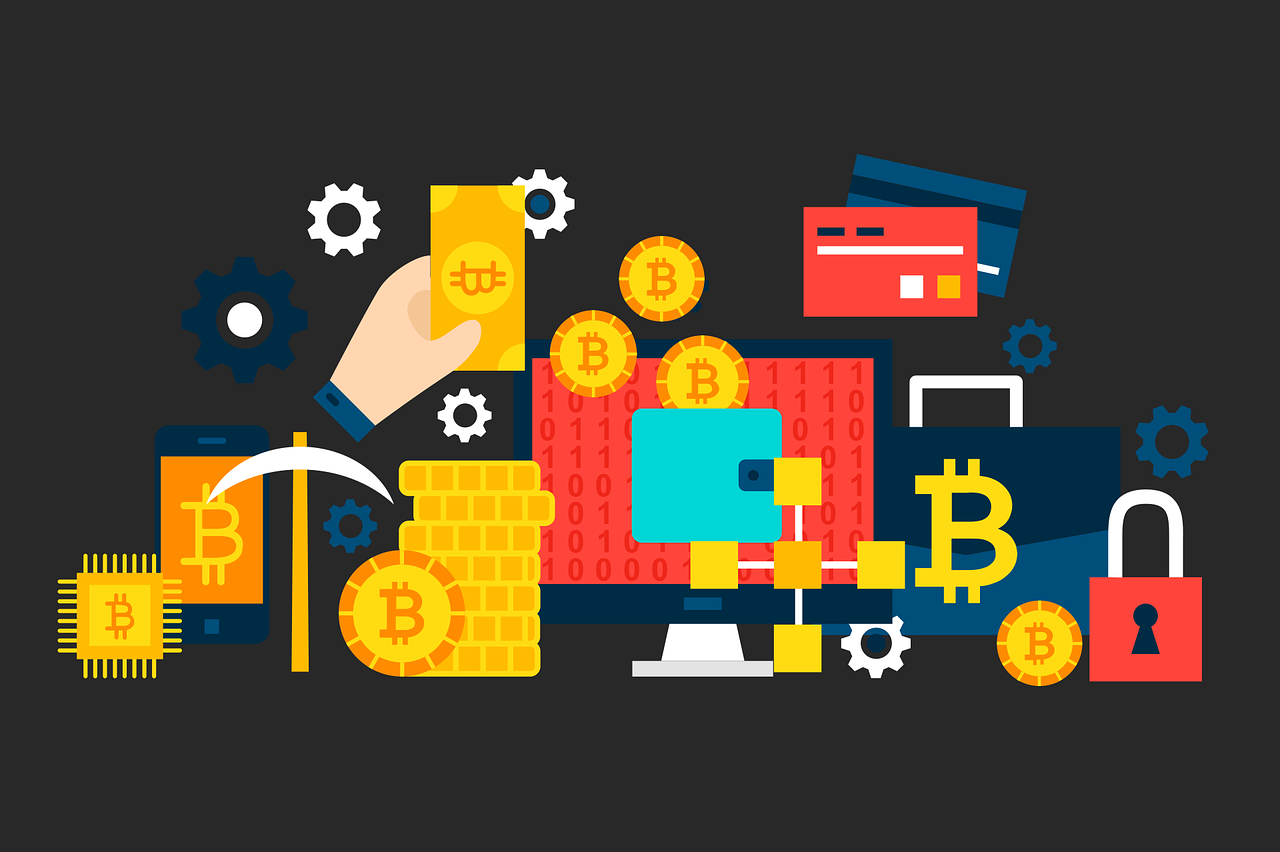
    Cuando pensamos en blockchain, la primera palabra que nos viene a la mente es Bitcoin, y la mayoría de nosotros traducimos blockchain como criptomoneda.

    Pero estas son dos cosas diferentes. Blockchain es el sistema y la criptomoneda es un producto que se ejecuta en ese sistema.

    La estructura de este sistema está adecuadamente representada por su nombre. Su componente principal es una cadena de bloques que almacenan datos en orden de tiempo. Es una tecnología de contabilidad distribuida (DLT), lo que significa que esta cadena no se almacena en un dispositivo central, sino en cada dispositivo que ejecuta un nodo conectado a la cadena de bloques.

    Relacionado: ¿Qué es una cadena de bloques y cómo funciona?

    En pocas palabras, una cadena de bloques es una red de nodos. Los nodos son dispositivos conectados a esa cadena de bloques mediante el software. Los nodos validan cada transacción o intercambio de datos que ocurre dentro de la cadena de bloques. Además, la mayoría de las cadenas de bloques públicas permiten que cualquier persona cree y opere un nodo, lo que convierte a la cadena de bloques en un sistema descentralizado y transparente.

    Si bien la criptomoneda puede ser el uso más común de blockchain, no se limita a las monedas digitales. Algunos han desarrollado cadenas de bloques que pueden hacer circular videos, imágenes, documentos, tokens y muchas formas de datos.

    Todo el sistema dificulta que los piratas informáticos falsifiquen transacciones porque para alterar una transacción, no solo tendrán que cambiar el bloque relevante almacenado en cada nodo de la cadena de bloques por separado, sino también los bloques posteriores de la cadena si no quieren el las discrepancias en sus enlaces sean obvias (o rechazadas por completo).

    ¿Qué puede salir mal?

    Bueno, como parece, ¡MUCHO!

    5 problemas con la tecnología Blockchain

    Los sistemas blockchain tienen debilidades en muchos dominios, y eso hace que la adopción masiva de blockchain sea una idea descabellada. A continuación, lo guiamos a través de al menos cinco problemas diferentes con blockchain que quizás nunca haya notado.

    1. Seguridad
    Por más seguras que parezcan, las cadenas de bloques son tan seguras como su eslabón más débil. Por ejemplo, si alguien quisiera acceder a los datos compartidos dentro de una cadena de bloques exclusiva, solo necesita acceder a un nodo en ella.

    Eso significa que el dispositivo más fácil de piratear en una cadena de bloques es una amenaza para la privacidad de toda la cadena de bloques. Desafortunadamente, ese no es el único riesgo con las cadenas de bloques.

    Puede ser casi imposible falsificar una transacción en una cadena de bloques, pero es muy posible que se apruebe una transacción fraudulenta.

    Prueba de identidad

    Las cadenas de bloques son bastante democráticas. Utilizan diferentes métodos de votación para llegar a un consenso. En este caso, cada nodo que tiene una identidad obtiene un voto. ¡La mayoría gana! Hay problemas con los algoritmos de consenso de prueba de identidad, como que las minorías sean marginadas o manipulen redes de cadenas de bloques más pequeñas.

    Es más fácil para los grupos de delincuentes ingresar a una cadena de bloques con muchos dispositivos diferentes y, en consecuencia, comprar más votos para ellos.

    Una vez que forman la mayoría, pueden obtener la aprobación de cualquier transacción.

    Prueba de participación

    Este se refiere a las partes interesadas en una cadena de bloques. El peso de su voto es directamente proporcional a la participación que tiene en una cadena de bloques. Eso significa que si posee la mayoría de los activos en una cadena de bloques, usted manda.

    Si un grupo de personas compra más del 50 por ciento de los activos en una cadena de bloques, controlan la cadena de bloques.

    Tanto el método de Prueba de Identidad como el de Prueba de Estaca pueden sucumbir a un ataque del 51 por ciento .

    Hablaremos del tercer método, Prueba de trabajo, en un momento. Por ahora, hablemos de cómo la transparencia puede ser contraproducente.

    2. Transparencia

    Ha habido mucha discusión sobre la integración de la tecnología blockchain en las cadenas de suministro. ¡Parece una gran idea! Después de todo, hacer que las cadenas de suministro sean transparentes puede proporcionar el cierre que todos necesitan para tomar decisiones éticas.

    Sin embargo, la cadena de bloques pública (la forma más común) en un entorno comercial no siempre es una buena idea. ¿Por qué? Porque si una cadena de suministro se vuelve transparente, también lo serán los datos de todos los clientes y socios que se ocupan de ese negocio.

    Cuando se trabaja en un entorno comercial, la transparencia total no es ideal, ya que permite a los participantes ver lo que cada miembro está haciendo en tiempo real.

    Del mismo modo que los clientes no querrían que todas las empresas involucradas en las cadenas de suministro obtengan sus datos, una empresa no querría que la competencia percibiera su propiedad intelectual, secretos y estrategias.

    3. Escalabilidad

    Cuanto más grande crece una cadena de bloques, más vulnerable se vuelve. Si eso no es suficiente para convencerte, hay más de lo que debemos hablar antes de que planees introducir blockchain en tu negocio.

    La redundancia de las cadenas de bloques hace que sea difícil escalarlas. Todos los dispositivos de su red deben tener una copia de cada transacción realizada. ¡Eso significa cientos de copias de los mismos datos!

    Requiere almacenamiento masivo, y cuanto más grande es la cadena de bloques, más energía necesitan los nodos para procesar todo.

    E incluso si tiene todas las necesidades digitales, de software y hardware satisfechas, será casi imposible regular su blockchain.

    4. Regulación

    La descentralización de la autoridad significa que no hay un poder para hacer cumplir la ley y el orden en la red. ¡Sin moderadores, sin líderes, ni siquiera un organismo regulador!

    Sin mencionar cómo los contratos realizados en una cadena de bloques ( conocidos como contratos inteligentes ) no se reconocen legalmente como acuerdos sustanciales o pruebas en la mayoría de los países.

    Además, dado que cada usuario puede ser de un país diferente y blockchain sobrepasa todas las fronteras, ¿qué leyes deberían aplicarse a los contratos, acuerdos, transacciones y casos inteligentes?

    5. Consumo de energía

    La tecnología Blockchain consume más energía que cualquier sistema centralizado. Su redundancia no solo hace que consuman más energía que un sistema centralizado promedio basado en la nube, sino que su método de validación de transacciones también juega un papel importante.

    Primero, requieren más almacenamiento que cualquier otro sistema. La electricidad requerida se multiplica por la cantidad de nodos agregados a una cadena de bloques. Cada nodo almacena y procesa casi tantos datos como un organismo central en cualquier otro sistema.

    Relacionado: ¿Qué tan malo es Bitcoin para el medio ambiente? El impacto de la minería de Bitcoin

    Pero esa ni siquiera es nuestra mayor preocupación aquí. ¿Recuerda el tercer método de validación del que íbamos a hablar? Requiere grandes recursos para funcionar.

    Prueba de trabajo

    En Prueba de identidad, todos los dispositivos tienen el mismo peso. En Proof of Stake, gobiernan las partes interesadas más grandes. Pero la Prueba de trabajo requiere un esfuerzo por parte de los usuarios y sus dispositivos.

    Cuando un minero usa Prueba de trabajo para validar una transacción, se le presenta un problema matemático complejo que requiere una gran cantidad de poder computacional para resolverlo.

    El complejo problema matemático tiene más que ver con verificar la transacción a través de su hash. ¿Por qué es tan difícil? Porque un hash se fusiona con otro hash en cada transacción.

    Para asegurarse de que una transacción sea auténtica, uno tiene que rastrear el hash y su historial hasta su origen. Los mineros de criptomonedas resuelven estos complejos algoritmos y coincidencias de hash, y reciben una recompensa de criptomonedas por cada bloque que validan.

    Leer más: Prueba de trabajo frente a prueba de participación: explicación de los algoritmos de criptomonedas

    El objetivo de todo ese trabajo es asegurar la cadena de bloques haciendo que sea más difícil e inviable para los delincuentes validar transacciones fraudulentas, todo a expensas de altas facturas de electricidad y enormes cantidades de consumo de energía.

    Se estima que Bitcoin solo consume tanta energía como países enteros como Malasia y Suecia.

    Con todo eso en mente, la pregunta sigue siendo: ¿es blockchain una tecnología sostenible?

    ¿Blockchain es la solución que necesita?

    Blockchain es una tecnología de contabilidad distribuida destinada a formar sistemas transparentes y descentralizados. Puede parecer seguro, exclusivo, democrático y la utopía de un hipster geek, pero no es exactamente infalible.

    Si cree que la transparencia es la fortaleza de blockchain, espere hasta que sus registros médicos se almacenen en una instalación médica basada en blockchain.

    No puede escalar su blockchain sin agotar sus recursos, ni puede regularlo porque no existen leyes estándar al respecto. Los datos y las pruebas almacenados dentro de una cadena de bloques ni siquiera se consideran sustanciales en los tribunales.

    Y puede ahorrar cualquier cosa menos energía cuando se trata de una cadena de bloques de Prueba de trabajo. Solo dañará el medio ambiente si cambia de un sistema centralizado a una cadena de bloques, a menos que su sistema anterior fuera un desperdicio de papel de la vieja escuela y el combustible de una empresa.

    Con eso en mente, sepa en lo que se está metiendo cuando se une a una cadena de bloques.
  • Las 6 mejores funciones de la aplicación Fotos de Windows 10

    Las 6 mejores funciones de la aplicación Fotos de Windows 10

    Si bien no le brinda una cantidad impresionante de opciones cuando se trata de editar sus fotos o videos, Windows 10 Photos puede sorprenderlo con sus características. Lo mejor de todo es que no requiere descargas ni compras adicionales, por lo que vale la pena probar Windows 10 Photos si desea editar muchas imágenes.
    Echemos un vistazo más de cerca a la aplicación de fotos incorporada de Windows 10 y todas las funciones que contiene.

    1. Importación de varias fotos a la vez

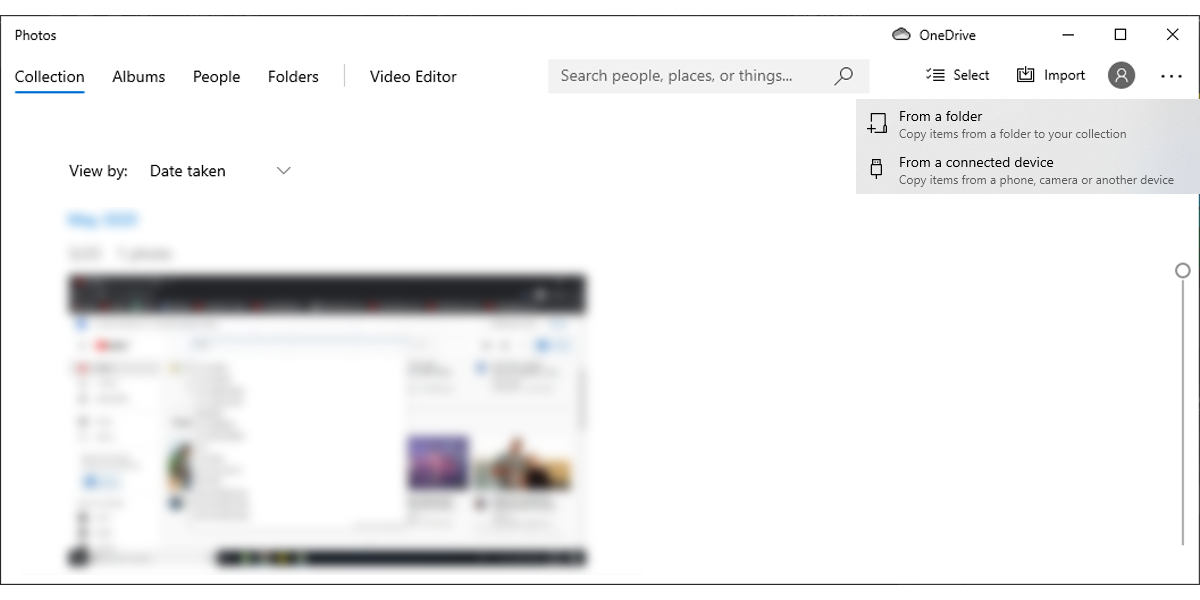
    En lugar de abrir una foto, puede usar la aplicación Fotos para importar varias imágenes a la vez. Haga clic en el botón Importar de la esquina superior derecha y elija la carpeta que contiene las fotos que desea importar. Puede seleccionar todas las imágenes usando Importar todos… elementos o seleccionar imágenes individuales haciendo clic en ellas.
    Si planeas editar las fotos y estás 100% seguro de que ya no necesitas las fotos originales, marca Eliminar elementos originales después de la importación .
    2. Etiquetado de imágenes con la aplicación de fotos de Windows 10

    Si necesita encontrar una foto, puede usar etiquetas. La aplicación agrega etiquetas a fotos y videos, por lo que es más fácil organizarlos. Puede buscar sus fotos usando una etiqueta que describa la foto. También puede buscar geoetiquetas, ya que Windows 10 agrega automáticamente la ubicación a sus fotos.

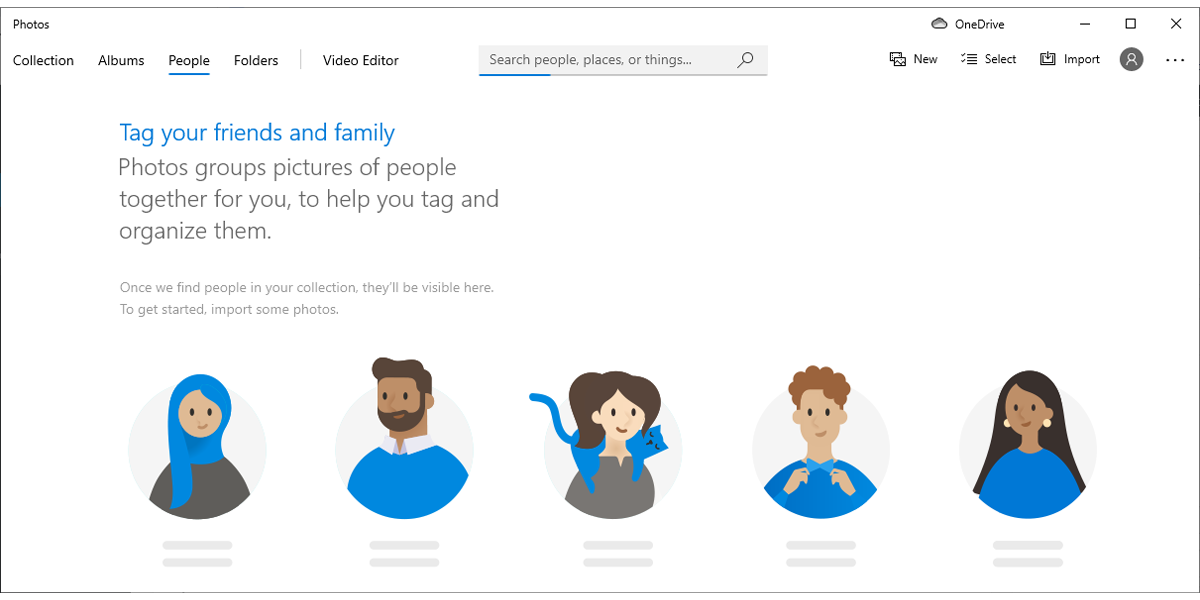
    También puede etiquetar a las personas por su nombre y puede ordenar las imágenes con solo hacer clic en el nombre. Todo lo que tiene que hacer es abrir el menú Personas y hacer clic en Iniciar etiquetado .

    Si necesita otros criterios para ordenar sus fotos, puede usar la opción Agregar a favoritos .

    3. Crear un video usando Fotos de Windows 10

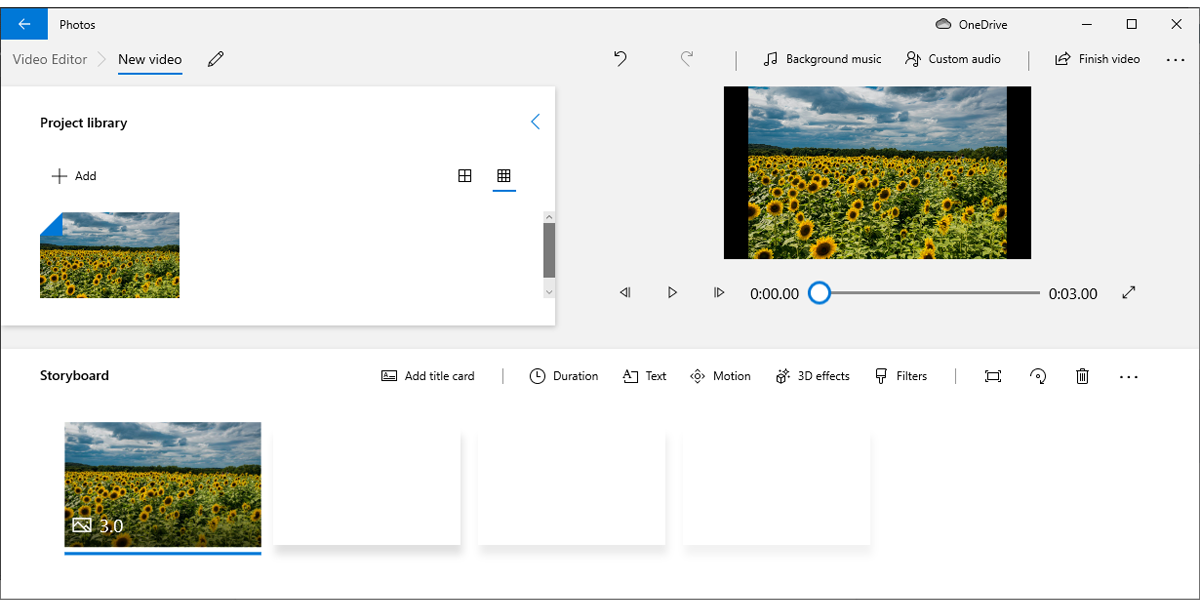
    Sorprendentemente, Windows 10 Photos puede crear automáticamente un video con las fotos que importa. Esta es una gran característica si acaba de regresar de un viaje y desea combinar todas sus fotos o videos en un solo lugar. Siga estos pasos para crear un video:

    1. Haga clic en el botón Editar y crear en la esquina superior derecha.
    2. Seleccione Crear un video con música .
    3. Importe las fotos y los videos que desee utilizar.
    4. Una vez que haya terminado de editar el video, haga clic en Finalizar video.
    5. Selecciona la calidad del video.
    6. Haga clic en Exportar .

    Si desea dibujar en el video que acaba de crear, ábralo usando la aplicación Fotos, luego haga clic en Editar y crear y seleccione Dibujar . Puede ajustar el color y el tamaño del lápiz, pero no hay muchas opciones disponibles. Como tal, si necesita más herramientas para editar su video, debe usar otra aplicación de edición de video en su lugar.

    Relacionado: Las mejores aplicaciones y software de edición de video para YouTube

    4. Eliminación de barras negras de un video

    Si desea crear un video de aspecto profesional, querrá deshacerse de esas molestas barras negras que les gusta aparecer. Así es como puede hacerlo en Fotos de Windows 10:

    1. Importar el video
    2. Haga clic en Editar y crear> Crear un video con texto .
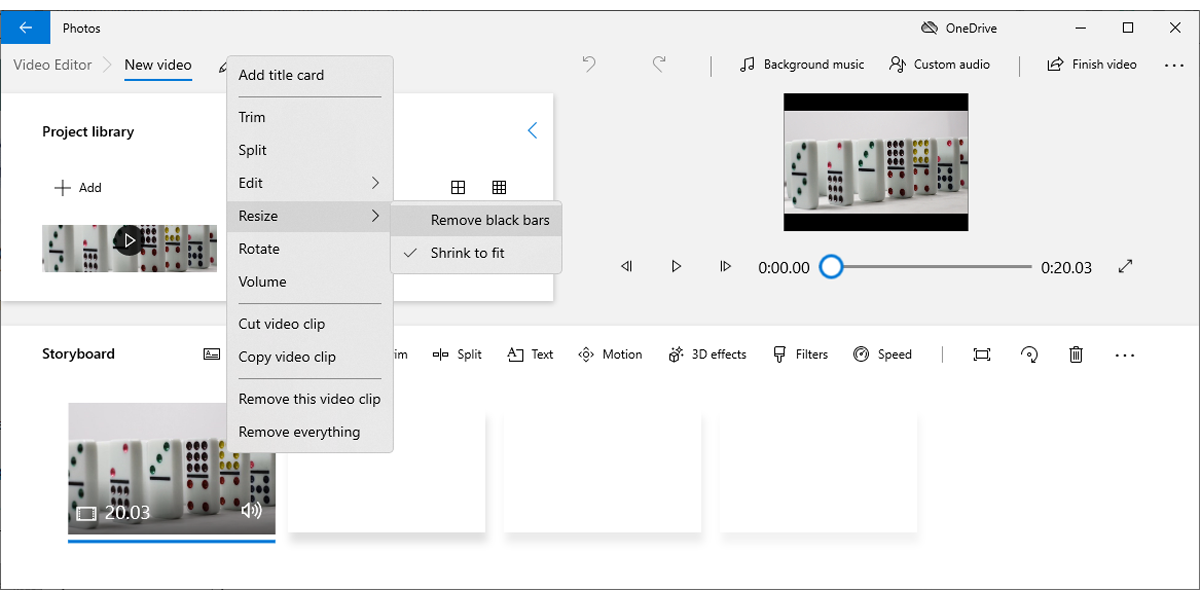
    3. Desde Storyboard , haga clic con el botón derecho en el video.
    4. Seleccione Cambiar tamaño> Eliminar barras negras .

    5. Agregar narración a un video

    Si quieres ir un paso más allá al editar tus videos, puedes agregarles narración.

    1. Abre el video usando Fotos.
    2. Haga clic en Editar y crear> Crear un video con texto .
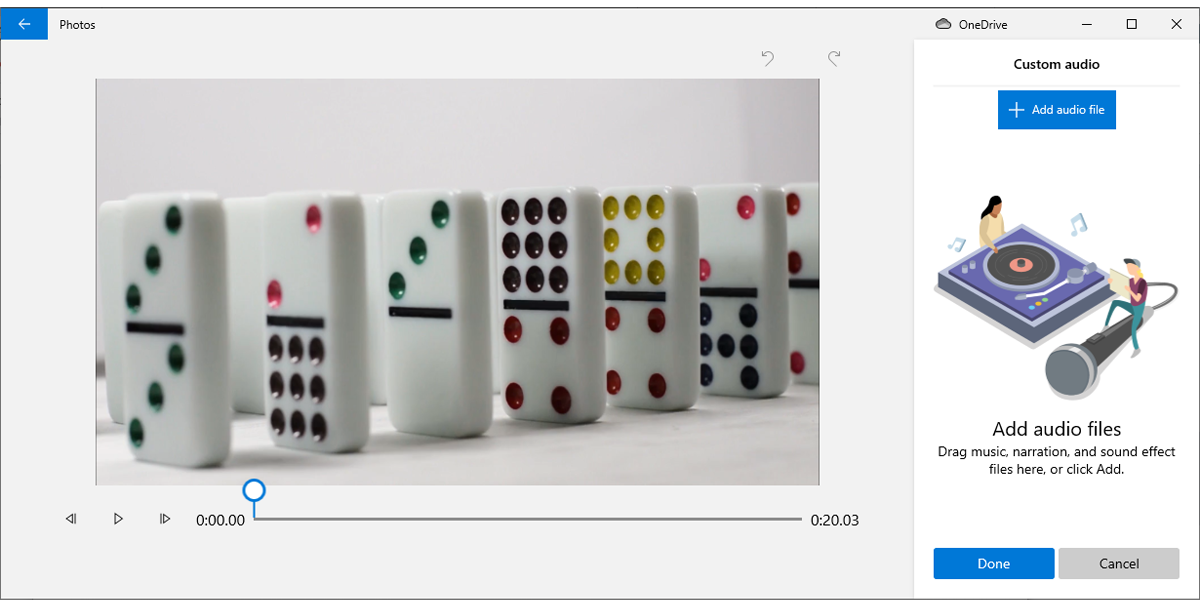
    3. Seleccione Audio personalizado> Agregar archivo de audio .
    4. Seleccione el archivo de audio que desea utilizar.

    Por supuesto, esto supone que ya tiene una pista de narración lista para usar. Puede usar la aplicación incorporada de Windows 10 Voice Recorder para crear una voz en off si no lo hace.

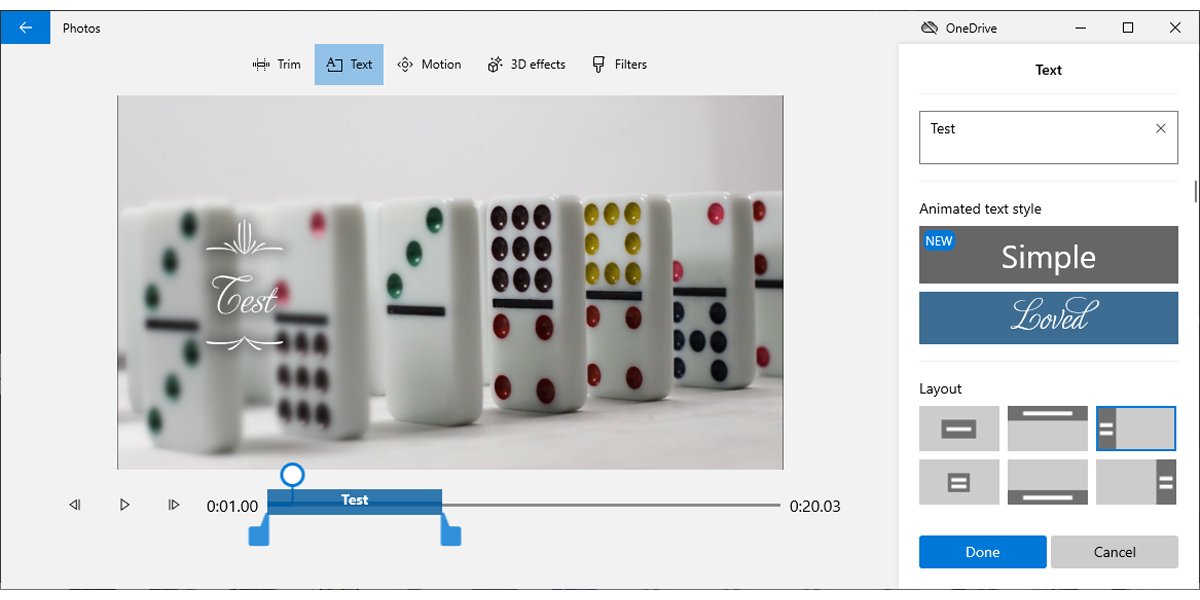
    Si solo desea mencionar la fecha y el lugar en un video, puede agregar texto en su lugar. Aquí sabrás como podrás hacerlo:

    1. Abre el video usando Fotos.
    2. Haga clic en Editar y crear> Crear un video con texto .
    3. Ingrese el texto y seleccione su estilo.
    4. Seleccione dónde se coloca el texto usando Diseño .
    5. Haga clic en Listo para agregarlo al video.

    6. Comparta sus fotos y videos en Windows 10 Photos

    Una vez que termine de editar sus fotos y videos, puede compartirlos con familiares y amigos. Todo lo que tiene que hacer es hacer clic en el botón Compartir de la esquina superior derecha y seleccionar cómo desea compartirlos.

    Relacionado: 8 formas de compartir fotos y videos de forma privada con su familia

    Más que un visor de imágenes

    Si no eres un profesional o si no quieres algunas ediciones locas para tus fotos y videos, esta sencilla aplicación de Windows 10 podría ser suficiente para ti. Como comentamos, puede editar, compartir y administrar sus imágenes y videos usándolo.

    Si sus fotos están de lado o al revés, puede usar Fotos para colocarlas correctamente. Sin embargo, otros programas en Windows 10 como Paint también pueden hacer el trabajo.

  • Cómo crear un cuestionario o formulario de encuesta en WordPress

    Cómo crear un cuestionario o formulario de encuesta en WordPress

    No hay mejor manera de descubrir las demandas y necesidades de los usuarios que obtener sus comentarios sobre sus productos o servicios. Configurar una encuesta de WordPress es la mejor manera de obtener una respuesta de su audiencia.

    Las encuestas consisten en una serie de preguntas que los usuarios llenan según su experiencia con su servicio. Escuchar a su visitante es una excelente manera de asegurarse de que le está dando lo que quiere.

    En este artículo, veremos el proceso paso a paso de cómo crear y administrar encuestas en su sitio web de WordPress.

    ¿Cómo son útiles las encuestas?

    Las encuestas ayudan a medir la satisfacción del cliente. Al analizar los datos recopilados de las encuestas, puede filtrar lo que a sus clientes les gusta o no les gusta de su producto. Esta información ayuda en la planificación futura de su negocio.

    Según la información que reciba en una encuesta, puede tomar los pasos necesarios para hacer crecer su negocio.

    Aunque puede personalizar el código de un formulario de encuesta, usaremos un complemento para configurarlo en este artículo.

    ¿Qué es el complemento maestro de cuestionarios y encuestas?

    Quiz and Survey Master es un complemento fácil de usar que lo ayuda a crear encuestas personalizadas. El complemento ofrece amplias opciones para diferentes tipos de preguntas para crear formularios de encuestas en línea.

    Además de crear encuestas, también puede configurar breves cuestionarios en línea. Tanto para encuestas como para cuestionarios, puede agregar páginas de resultados para calcular los resultados finales automáticamente.

    A pesar de no tener la interfaz más atractiva, Quiz and Survey Master es flexible una vez que maneja cómo funciona.

    También viene con una gran cantidad de complementos llamativos que aumentarán considerablemente las encuestas de satisfacción del cliente. También puede integrar PayPal y Stripe para permitir que los clientes paguen los cargos mientras completan el formulario directamente.

    Descargar:Quiz and Survey Master

    Cómo instalar el complemento Quiz and Survey Master

    Siga los pasos a continuación para instalar el complemento de cuestionario y encuesta.

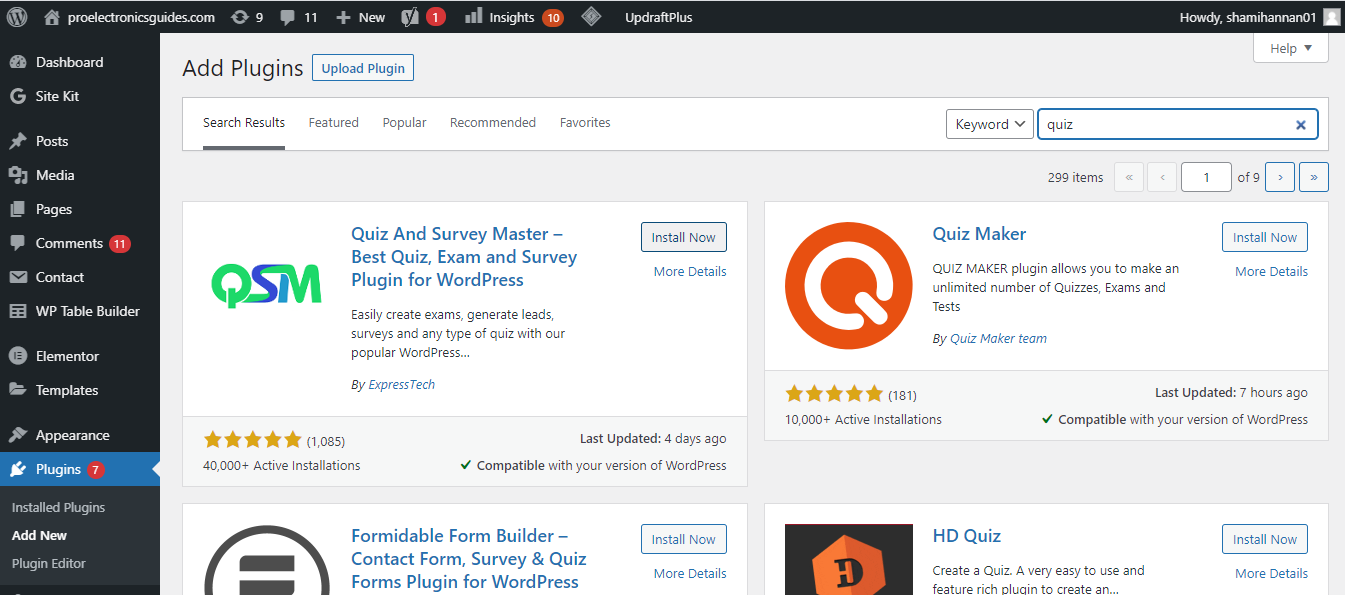
    1. Vaya a Panel de control> Complementos> Agregar nuevo .

    2. Busque "maestro de cuestionarios y encuestas" en el directorio de WordPress. Instale y active el complemento.

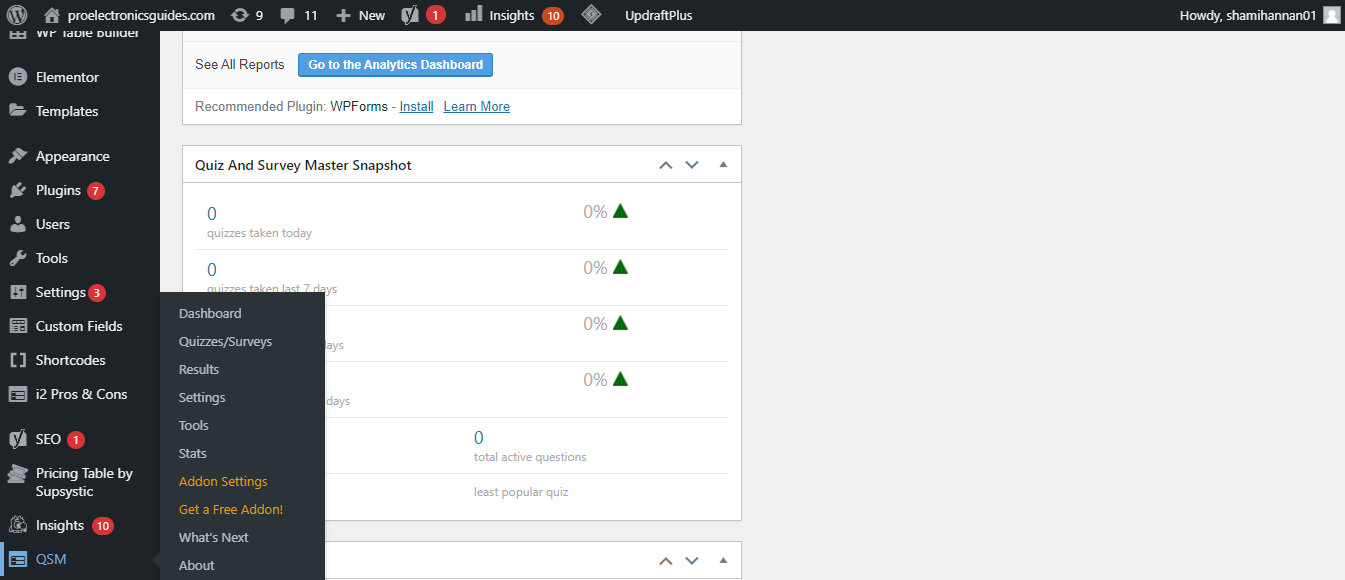
    Una vez activado, agregará una opción QSM a la barra lateral izquierda de su panel de WordPress.

    Cómo crear un formulario de cuestionario o encuesta

    Siga los pasos a continuación para crear un cuestionario / formulario de encuesta.

    1. Vaya a Panel de control> QSM .

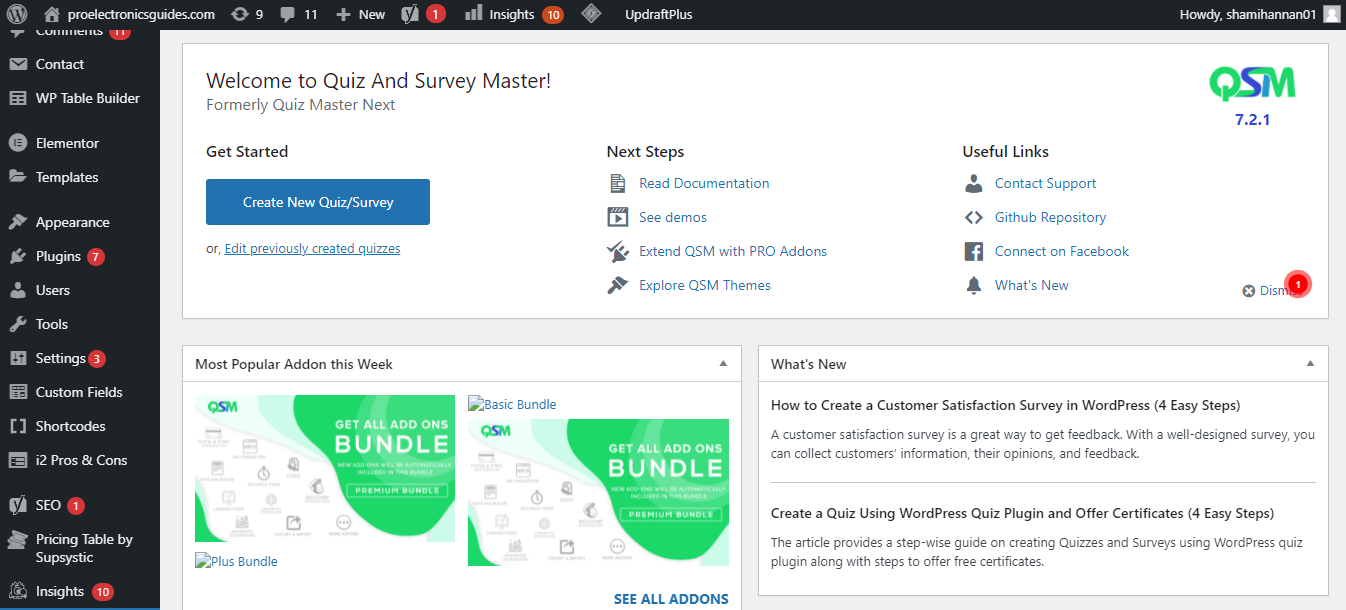
    2. Haga clic en Crear nueva prueba / encuesta .

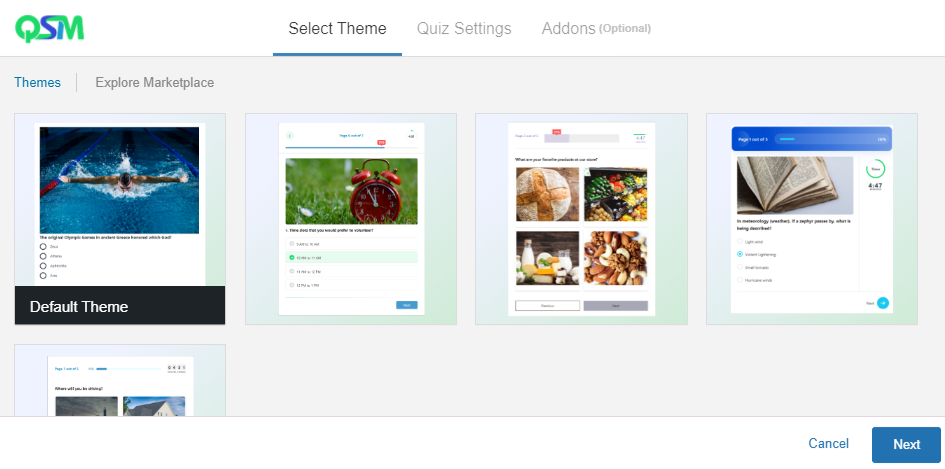
    3. Elija un tema de prueba .

    4. Ingrese el nombre de la prueba , seleccione el tipo de formulario y revise todas las configuraciones una vez.

    5. Después de elegir las opciones relevantes, haga clic en Siguiente .

    Relacionado: Cómo crear un formulario de Google

    Si sigue el proceso anterior, se creará un cuestionario o formulario de encuesta para usted. El siguiente paso es agregar preguntas y respuestas al formulario de encuesta recién creado.

    Cómo agregar preguntas y respuestas al formulario

    Siga los pasos a continuación para agregar preguntas y respuestas a su formulario.

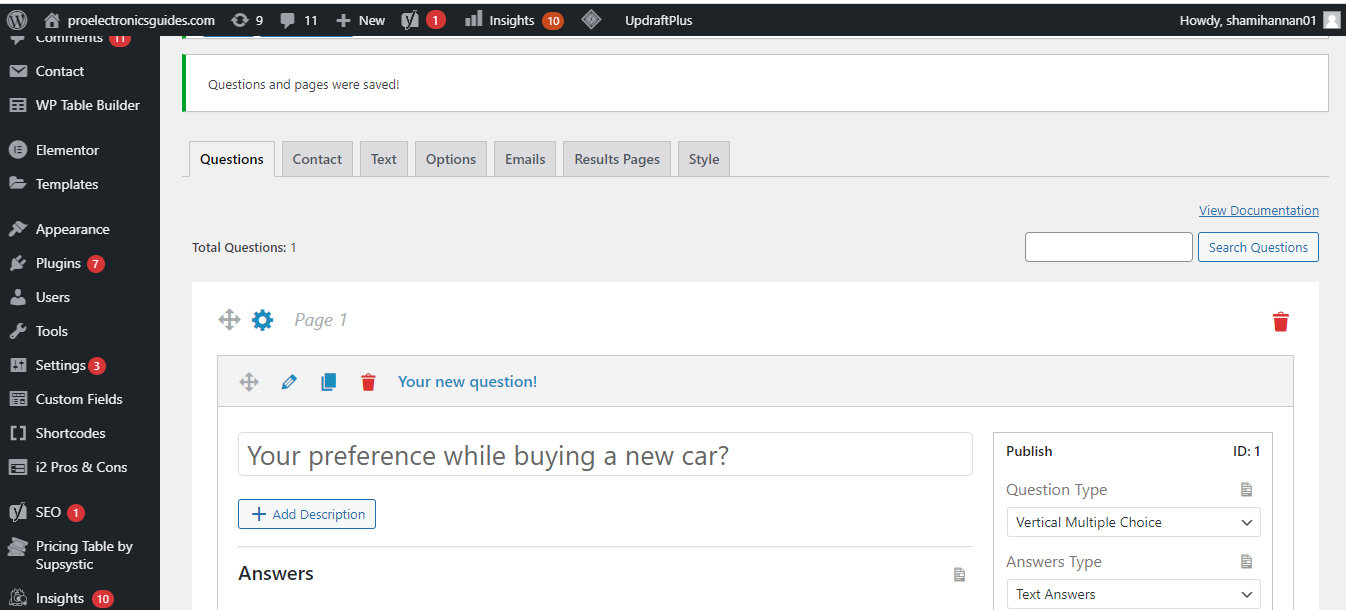
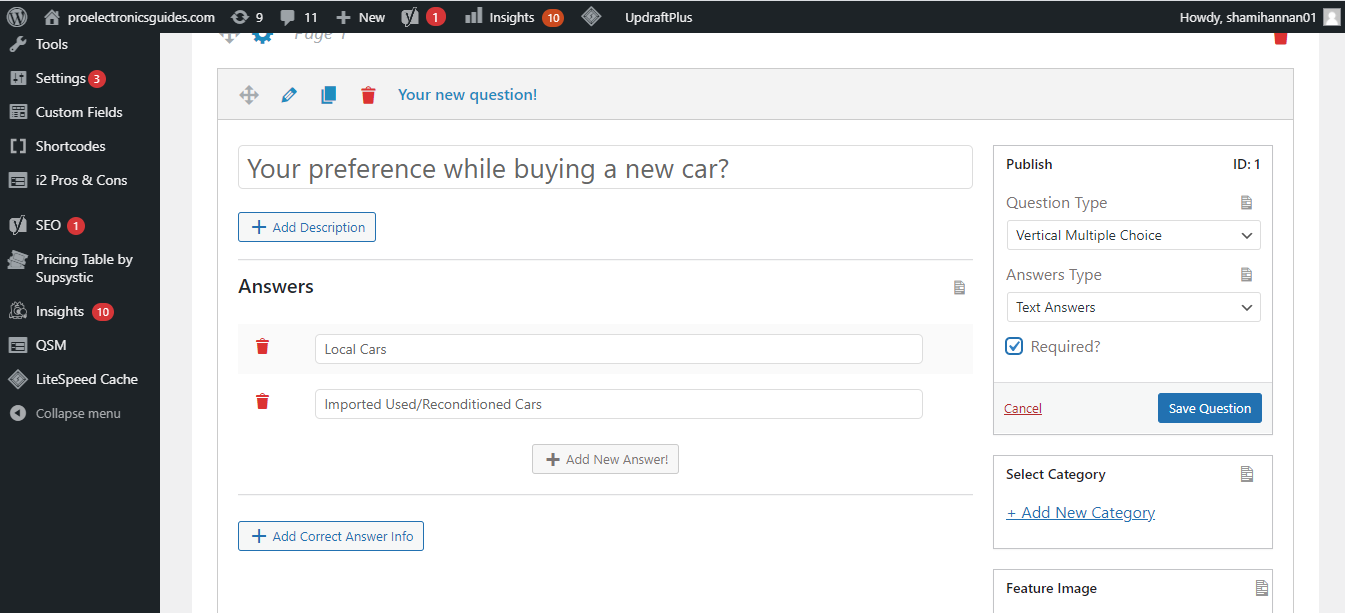
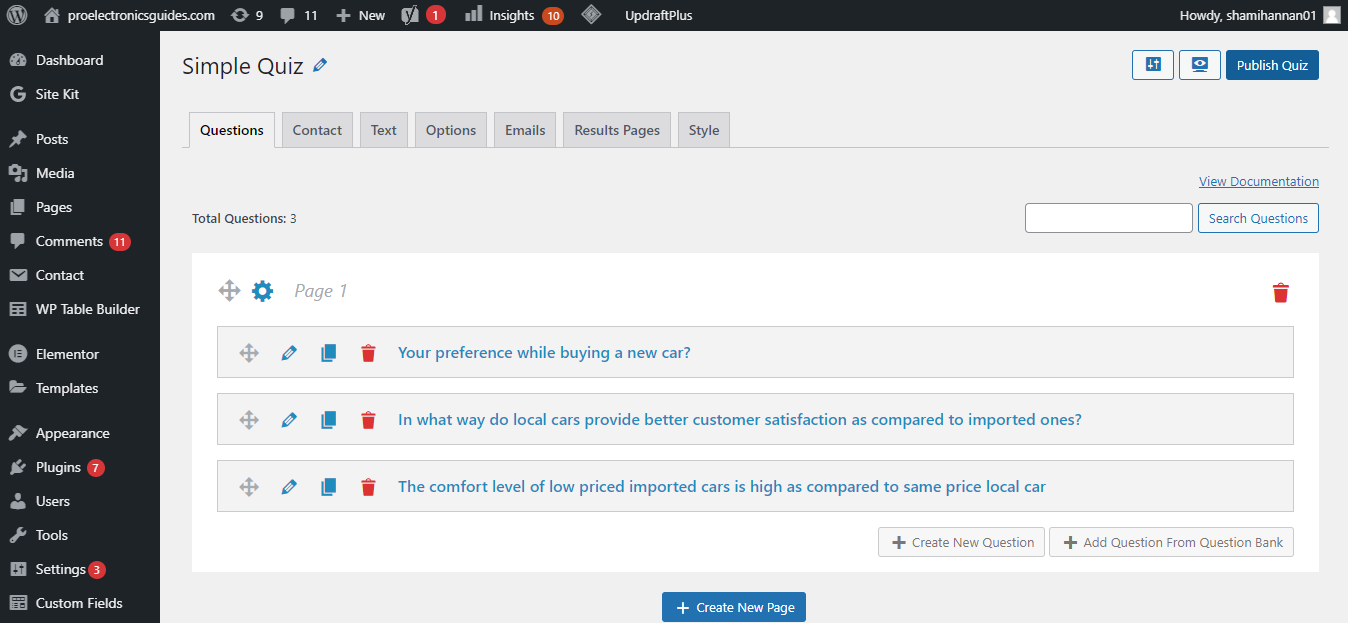
    1. Vaya a la pestaña de preguntas del complemento.

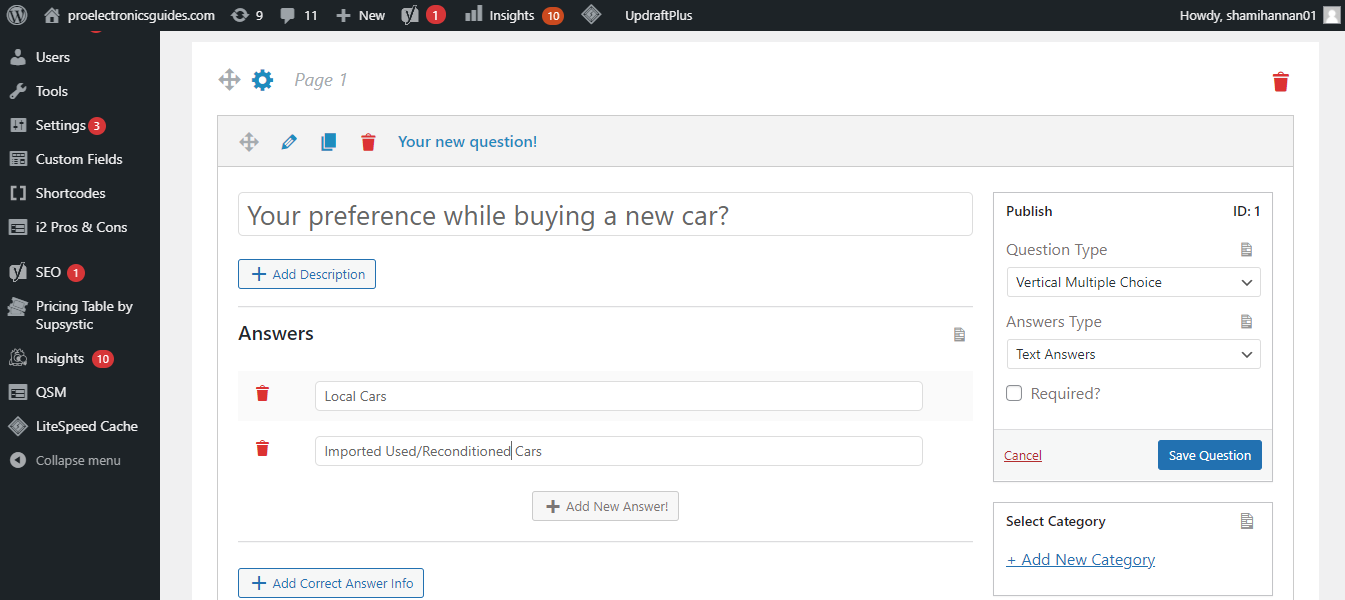
    2. Agregue la pregunta en el campo en blanco. Manténgalo conciso y descriptivo.

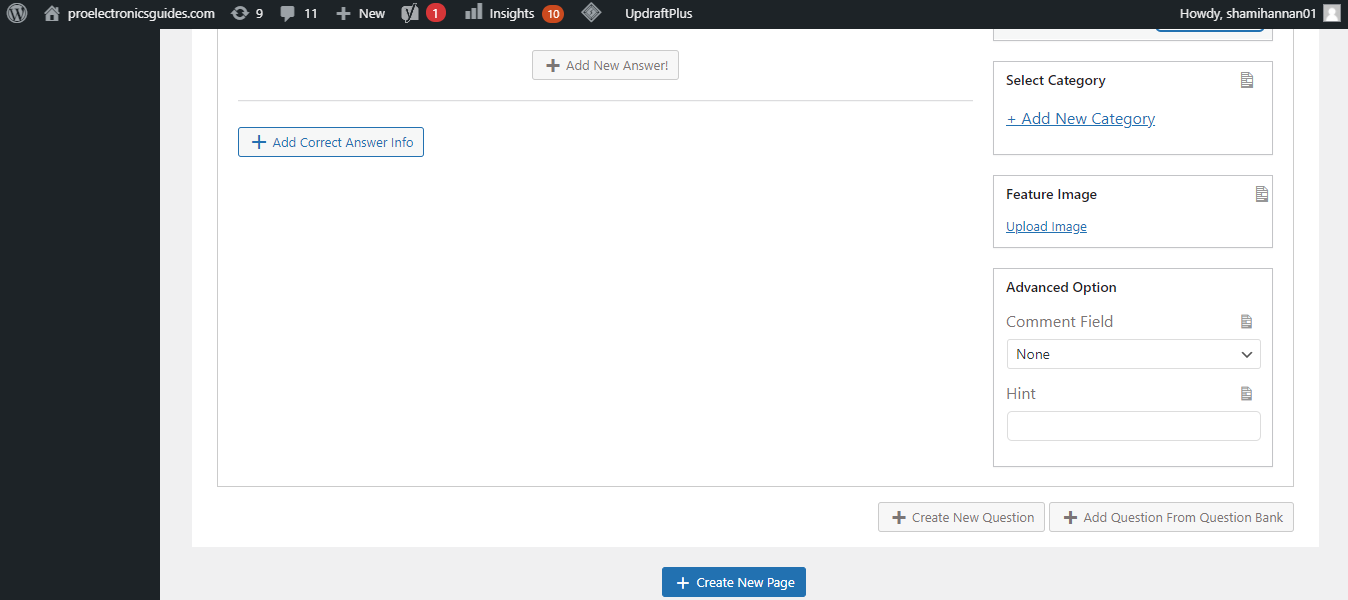
    3. Agregue una respuesta debajo de cada pregunta. (Puede agregar tantas respuestas (opciones) como desee haciendo clic en el botón Agregar nueva respuesta )

    4. También puede agregar una pista para cada pregunta desde la barra lateral derecha para ayudar a los encuestados a comprender una pregunta difícil.

    5. Para evitar que la audiencia se salte una pregunta específica, marque la casilla ¿Obligatorio? caja. (Si alguien envía el formulario sin responder las preguntas obligatorias, el formulario les dará un error).

    6. Agregue la información de la respuesta correcta debajo de cada pregunta para calcular los resultados automáticamente.

    7. Haga clic en el botón Guardar pregunta .

    Del mismo modo, agregue todas las preguntas que desee hacer en la encuesta y continúe guardándolas.

    Cómo agregar un mensaje de bienvenida para el usuario

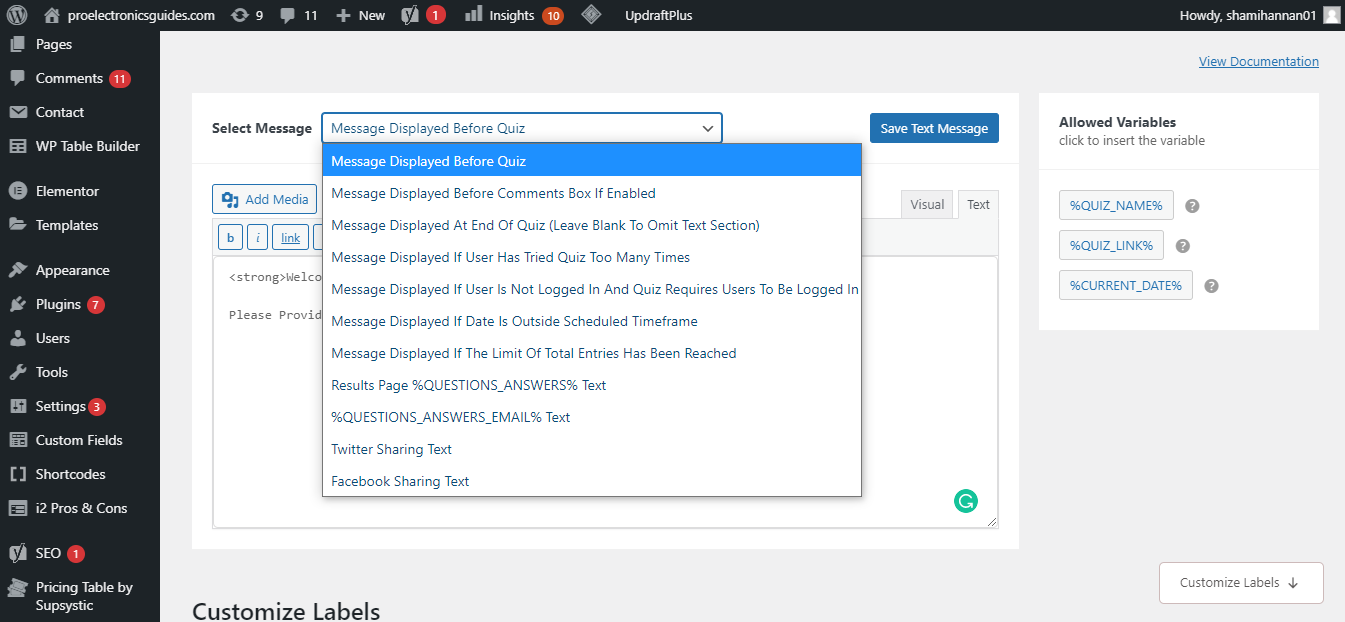
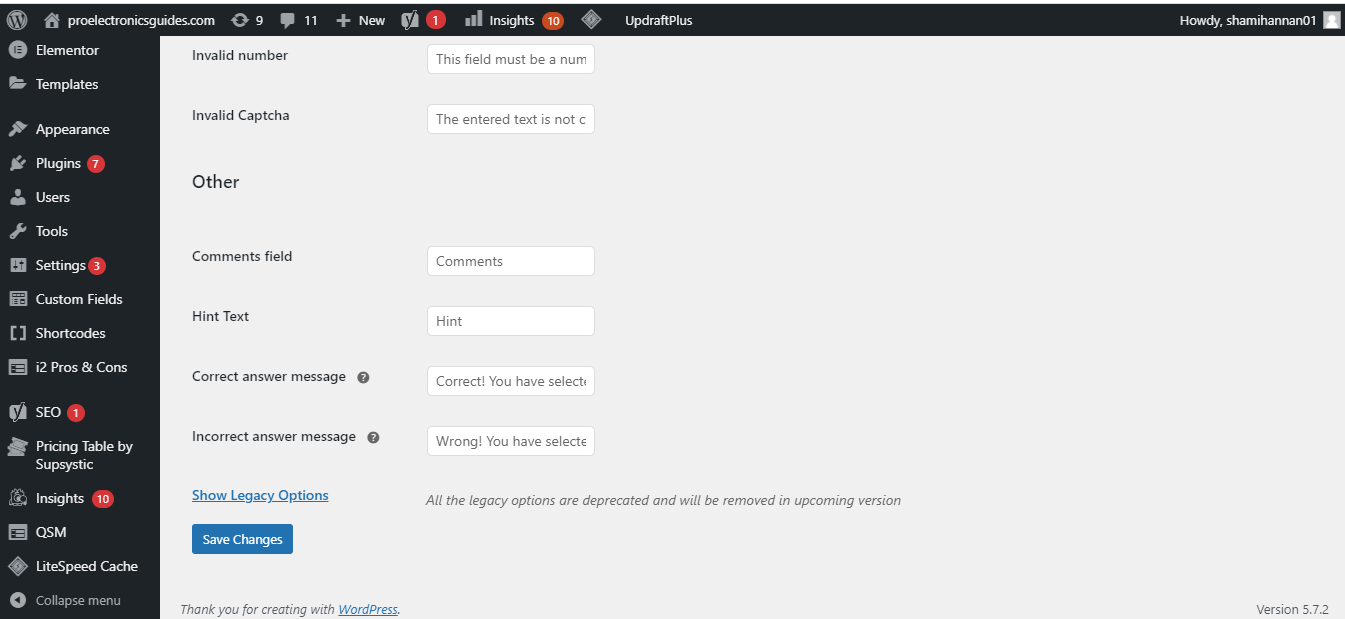
    En la pestaña de texto del complemento Quiz and Survey Master, puede crear mensajes para mostrar a los usuarios que realizan un cuestionario / encuesta. Le permite controlar la ubicación donde se mostrará el mensaje, como antes de realizar una prueba, después de realizar una prueba, entre preguntas específicas, antes del cuadro de comentarios, etc.

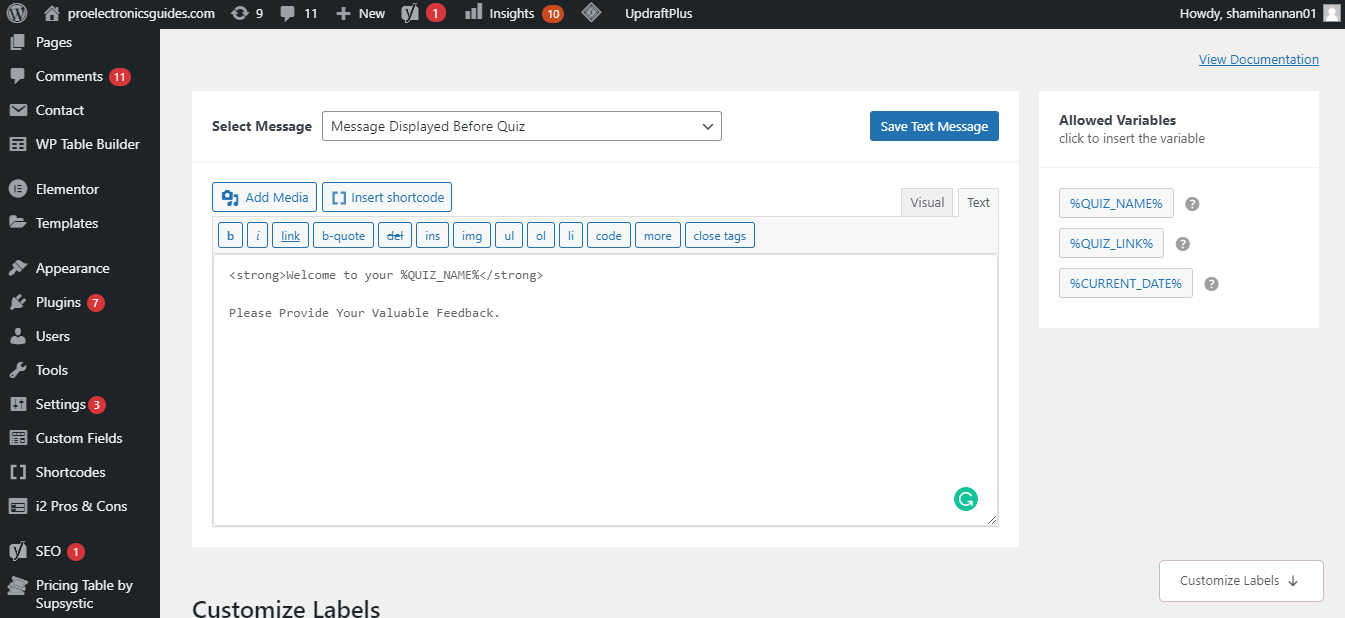
    Creemos un mensaje para que el usuario lo muestre antes de un cuestionario.

    1. Vaya a la pestaña de texto en su nueva página de cuestionario / encuesta.

    2. Ingrese el mensaje / texto .

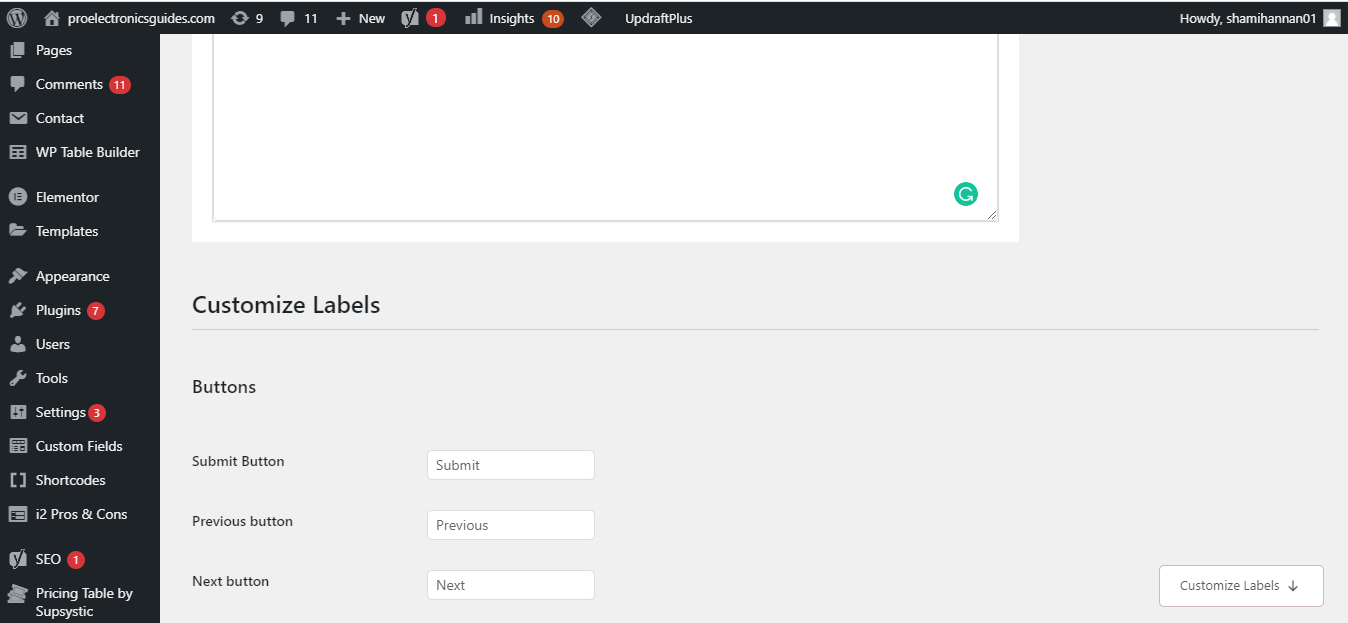
    3. También puede personalizar las etiquetas para los botones de envío, anterior y siguiente pregunta.

    4. Personalice el resto de mensajes en la configuración y haga clic en guardar cambios .

    Cómo configurar la configuración para el cuestionario o la encuesta

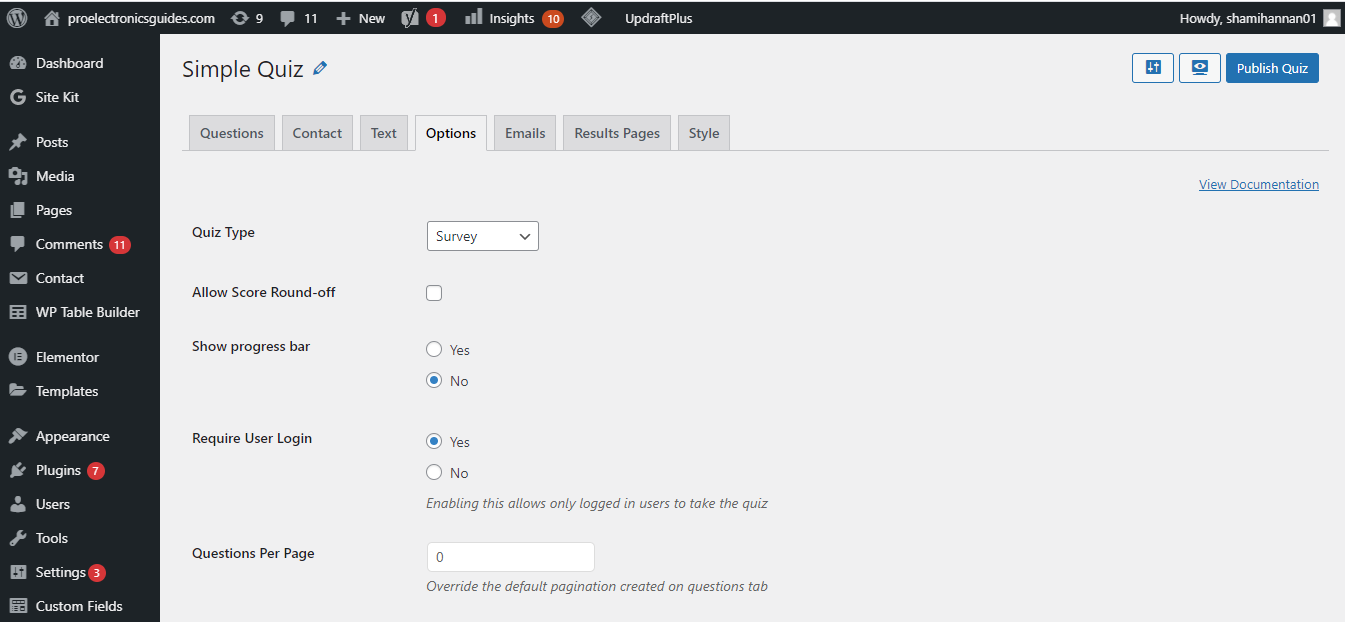
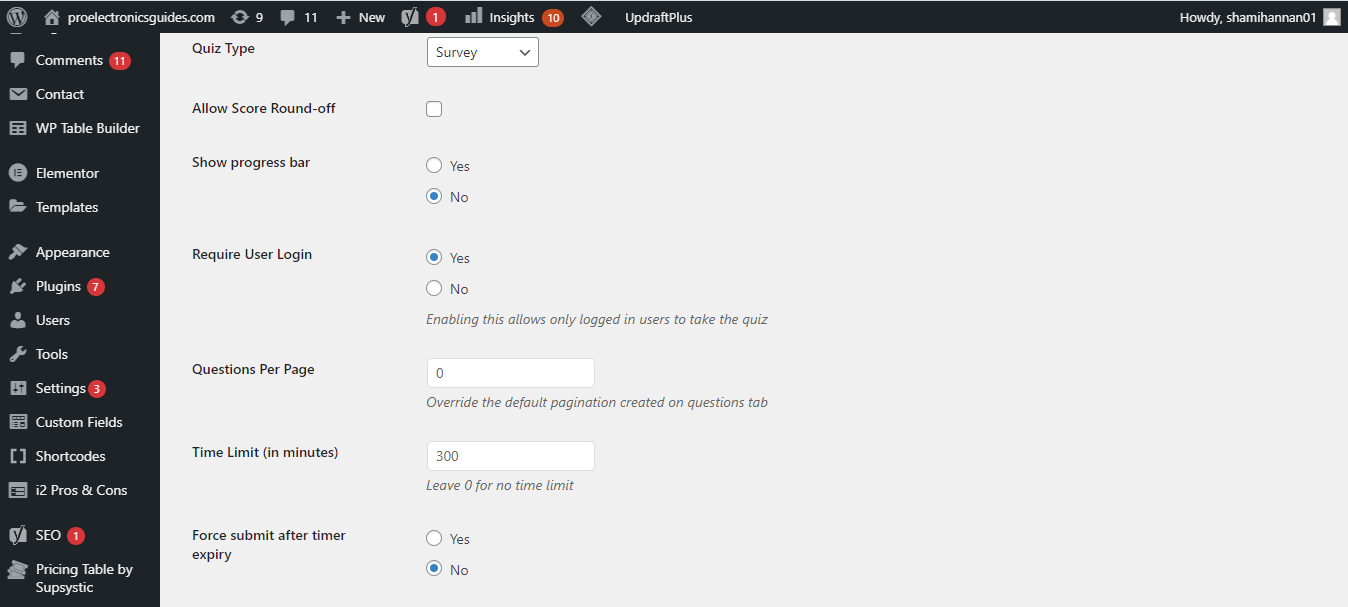
    Configure el cuestionario o formulario de encuesta en la pestaña de opciones y personalícelo según sus requisitos. Puede establecer un límite de tiempo, controlar la cantidad de preguntas por página y algunas otras configuraciones.

    1. Vaya a la pestaña de opciones y elija encuesta como el tipo de prueba primero.

    2. Limite solo a los usuarios que hayan iniciado sesión para completar el formulario habilitando la opción de inicio de sesión de usuario requerida .

    3. Defina el límite de tiempo .

    4. Después de cambiar la configuración deseada, haga clic en guardar cambios .

    Cómo configurar correos electrónicos para administradores y usuarios

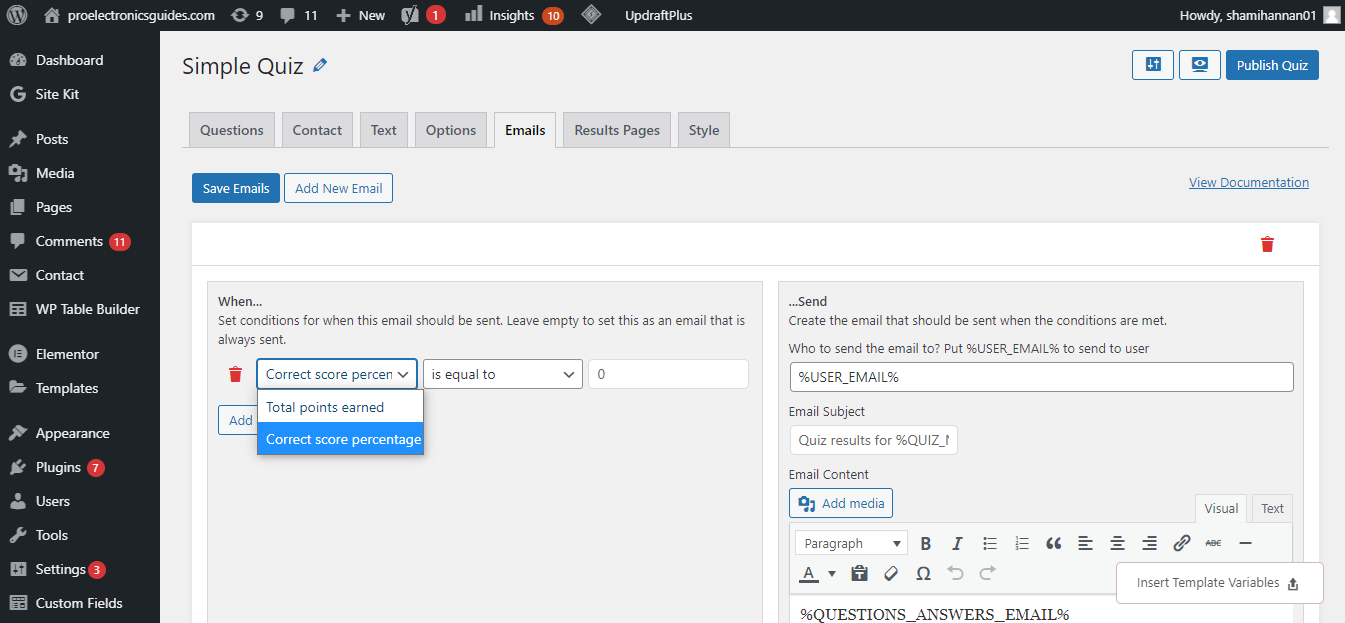
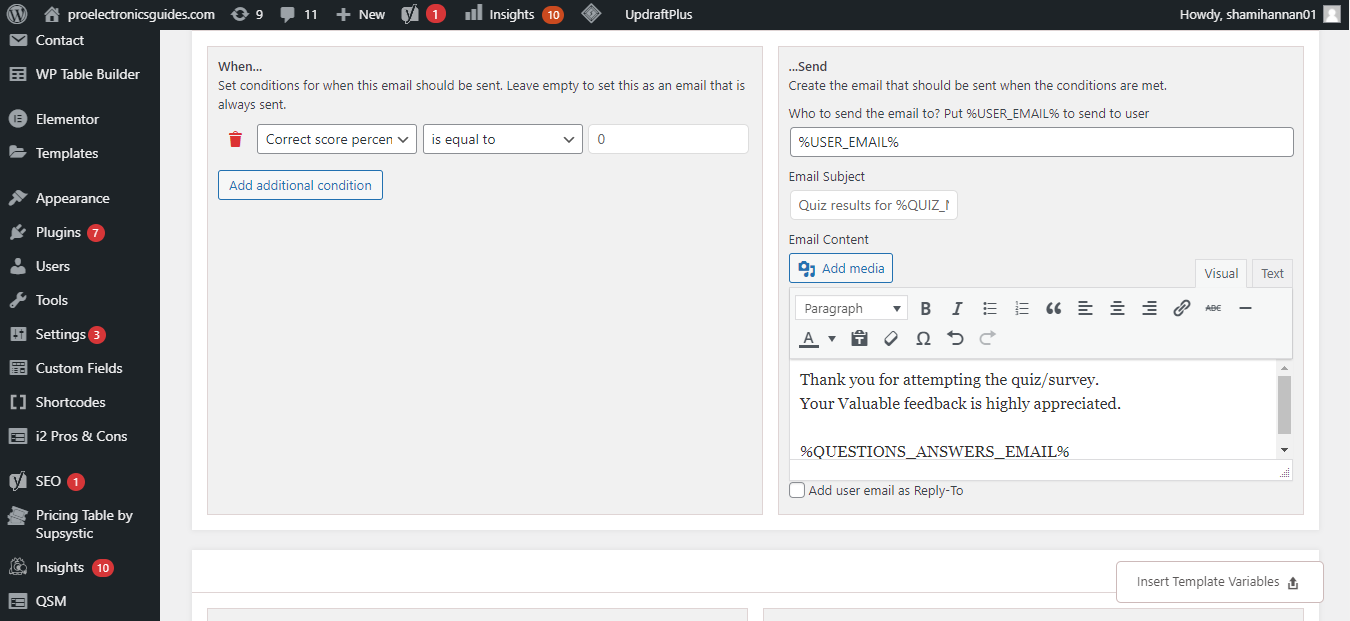
    En la pestaña Correos electrónicos , puede configurar correos electrónicos tanto para usuarios como para administradores.

    1. En la pestaña Correos electrónicos , especifique la condición según la cual se enviará el correo electrónico. Puede personalizarlo o enviar el mismo correo electrónico a todos los usuarios.

    2. Para enviar el mismo correo electrónico a todos los usuarios que cumplan con la condición establecida, ingrese % User_Email% en el cuadro A quién enviar el correo electrónico .

    3. Personalice el contenido del correo electrónico con un mensaje de agradecimiento o felicitación.

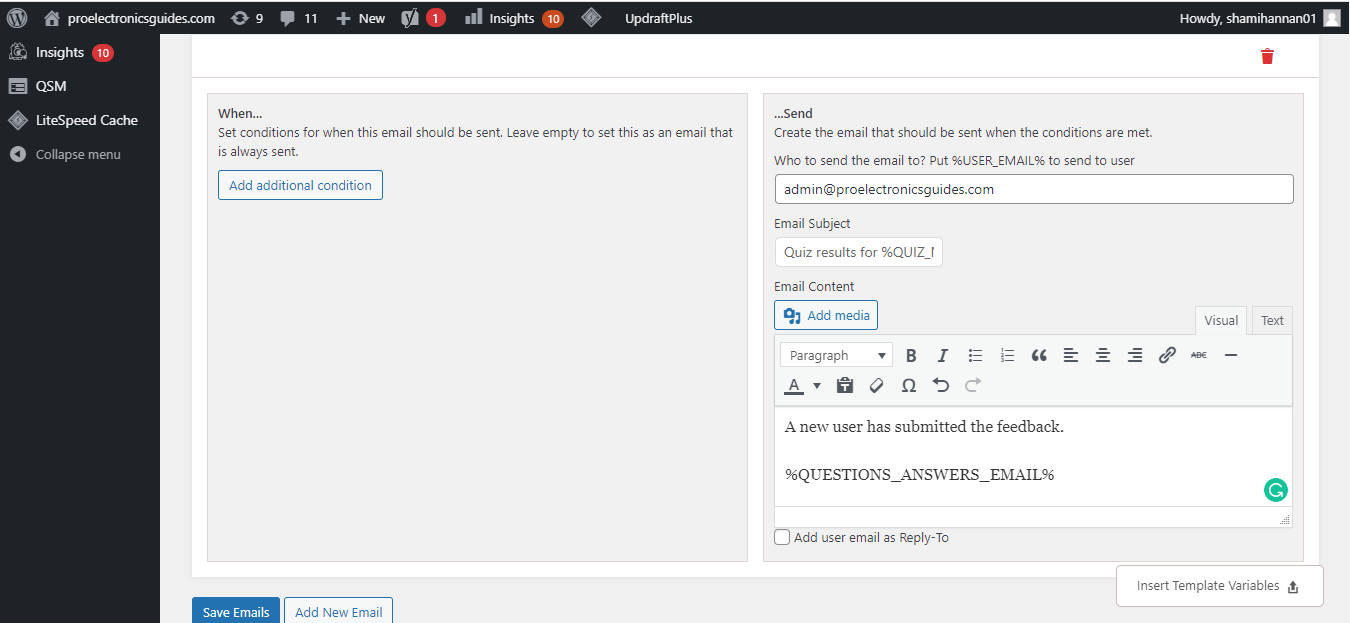
    Del mismo modo, puede crear un nuevo correo electrónico para enviar a los administradores.

    1. Elija una condición en la que el correo electrónico se enviará al administrador.

    2. Ingrese la ID de correo electrónico .

    3. Escriba un mensaje personalizado.

    4. Haga clic en guardar correos electrónicos después de agregar la información requerida.

    Cómo configurar un estilo o tema de prueba

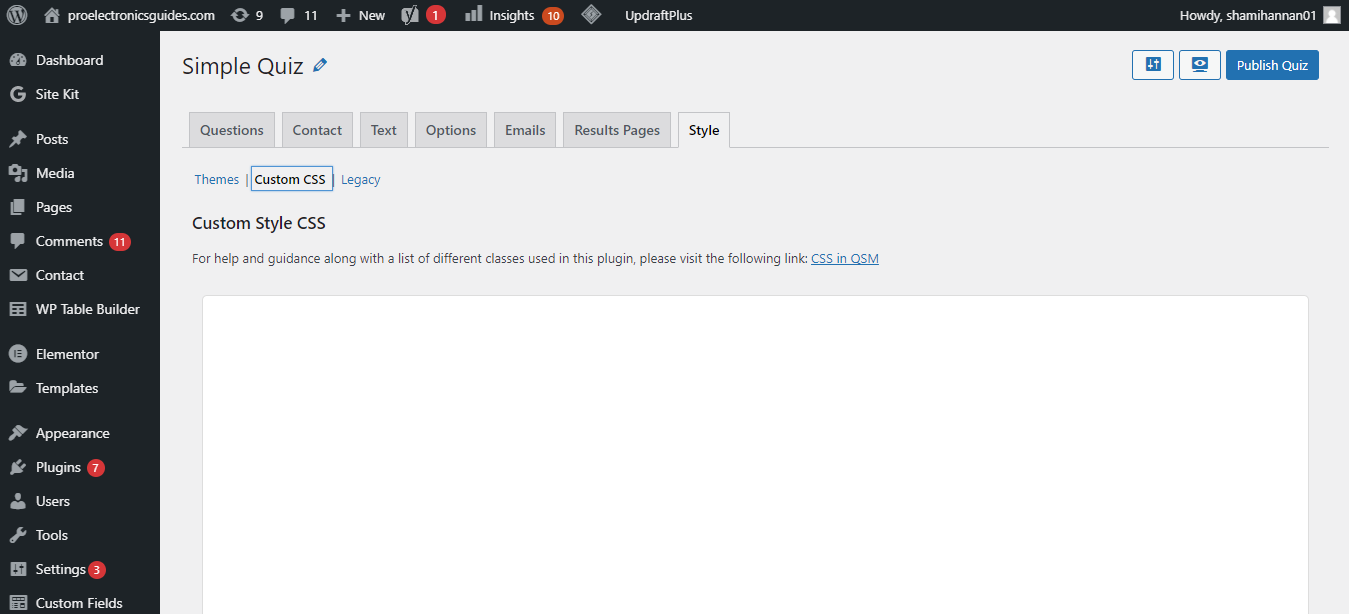
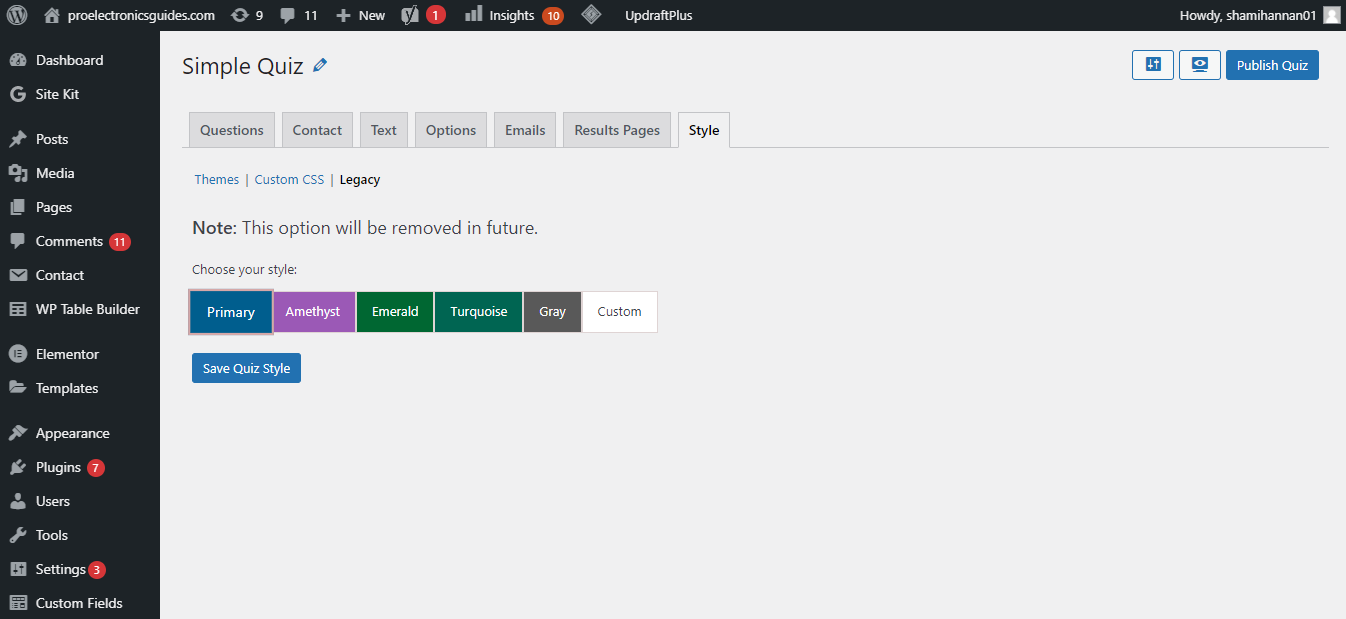
    Un estilo de prueba es la opción de configuración final al crear una prueba o encuesta. Puede seleccionar entre una variedad de estilos de colores de cuestionarios o cargar su propio código de estilo CSS.

    1. Vaya a la sección de estilo en el panel de control de cuestionario o encuesta. Elija su tema deseado .

    2. Sube tu código de estilo CSS personalizado navegando a CSS personalizado .

    3. Elija un estilo de la opción heredada junto a CSS personalizado . Una vez que esté satisfecho, haga clic en Guardar estilo de prueba .

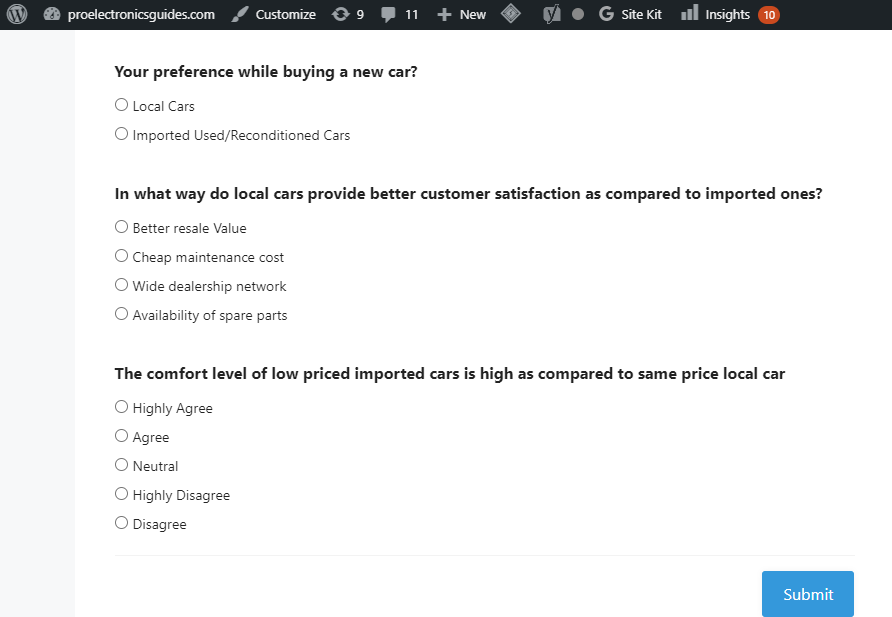
    Después de realizar cambios en la configuración, el siguiente paso es publicar el cuestionario o la encuesta. Publique el cuestionario haciendo clic en el botón publicar cuestionario . El formulario de encuesta o cuestionario se activará al instante, listo para recibir las respuestas.

    Así es como se verá el formulario de la encuesta desde el principio.

    Relacionado: Por qué debería usar formularios de Google

    Obtenga comentarios de su audiencia utilizando formularios de encuesta

    Quiz and survey master es un excelente complemento de encuestas de WordPress para crear encuestas, cuestionarios, sondeos y otros formularios de preguntas y respuestas. Sin ningún requisito de experiencia en codificación, incluso los que no son expertos en tecnología pueden configurar una encuesta atractiva para recopilar datos en poco tiempo.

    Si le resulta difícil crear formularios de encuestas desde cero, es más fácil crearlos con Formularios de Google. También puede incrustar Google Form en WordPress para realizar una encuesta en su sitio web.

  • ¿Qué es el conflicto de trabajo remoto? 12 formas de prevenirlo

    ¿Qué es el conflicto de trabajo remoto? 12 formas de prevenirlo

    Si cree que los conflictos solo ocurren cara a cara, está equivocado. Los conflictos pueden surgir incluso cuando todo el equipo está trabajando desde casa. De hecho, el conflicto de trabajo remoto se ha convertido en un incidente común en la nueva normalidad. Al tener un conocimiento profundo sobre este tipo de conflicto y prevención en el lugar de trabajo, puede evitar el conflicto del trabajo remoto para siempre.

    ¿Qué es el conflicto de trabajo remoto?

    Los altercados breves ocurren regularmente en la oficina cuando las personas interactúan en el comedor o en el ascensor. Una discusión cara a cara generalmente resuelve la mayoría de los conflictos. El estilo de comunicación y el lenguaje corporal tienen una gran importancia durante la resolución de conflictos.

    Al comunicarse de forma remota a través de dispositivos digitales sin un toque personal, esta oportunidad se pierde. Como resultado, los conflictos de trabajo remoto son causados ​​por malas comunicaciones y malentendidos.

    El trabajo remoto requiere comunicación virtual y suele ser la causa de conflictos. A medida que dependa más de las plataformas de correo electrónico y mensajería, será más fácil malinterpretar los correos electrónicos o los mensajes redactados apresuradamente.

    También puede haber conflictos derivados de responsabilidades laborales, comportamientos individuales, enfrentamientos de personalidades o estilos administrativos. Por no hablar de las videoconferencias, donde es difícil interpretar el lenguaje corporal cuando las personas no están presentes cara a cara.

    Cuantas más pistas visuales pierda, más probabilidades tendrá de cometer un error. Además de depender de la tecnología, el trabajo remoto elimina la comunicación informal.

    Es importante prevenir conflictos en el trabajo remoto

    El conflicto de trabajo remoto puede afectar negativamente la productividad de los empleados, el desempeño organizacional y el entorno laboral en general. Lo siguiente puede suceder como resultado de una disputa en situaciones laborales desde el hogar:

    • En el nivel inicial, la productividad del trabajador remoto se verá afectada.
    • El estrés debido al conflicto también reduce los niveles de motivación.
    • Cuando no aborda los conflictos, es posible que los empleados no estén presentes en el trabajo para evitar el choque personalmente.
    • Si continúa la falta de gestión de conflictos, los empleados pueden decidir renunciar a sus puestos.
    • Los casos extremos pueden obligar a los participantes a buscar una solución externa. Además de buscar protección sindical, los empleados pueden buscar ayuda en las agencias de aplicación de la ley.

    Relacionado: Maneras de mejorar la productividad de su equipo

    Cómo prevenir conflictos de trabajo remoto

    Vale la pena señalar que no puede eliminar por completo la posibilidad de un conflicto de trabajo remoto. Sin embargo, todos los miembros de la organización tuvieron que desempeñar su papel para atenuar tales disputas. Puede reducir el número y la gravedad de los conflictos aplicando los siguientes consejos.

    1. Mantente accesible para todos

    La comunicación fluida es la clave para evitar conflictos en el trabajo remoto. Como empleador, comuníquese regularmente con todos los empleados. Asegúrese de que cualquier persona pueda acceder a usted fácilmente mientras se comunica con ellos con la misma facilidad. Debe mantener las mismas reglas de accesibilidad para todos.

    2. Lleve un registro de la productividad

    Personalmente, debe realizar un seguimiento de la productividad de los empleados mediante aplicaciones o herramientas. Cuando tiene toda la información necesaria sobre cada empleado, puede evitar cualquier malentendido con respecto a la responsabilidad y el desempeño laboral. Además, ponga la información relacionada con la productividad a disposición de los empleados a través de pizarras en línea.

    3. Establezca expectativas claras

    El conflicto prospera en un entorno lleno de incertidumbre. Debe establecer expectativas claras y monitorear todos los procesos, procedimientos y resultados cruciales de acuerdo con las expectativas.

    4. Establezca ejemplos positivos

    Como empleador, todos lo admirarán por sus habilidades de comportamiento y comunicación. Por lo tanto, su comportamiento y estilo de comunicación tendrá un efecto directo en sus empleados. Debes dar el mejor ejemplo en términos de conversación y actitud.

    5. Haga preguntas

    Para evitar cualquier conflicto como empleado, no debe dudar en hacer preguntas siempre que necesite una aclaración. Cuando busca respuestas de su supervisor o del empleador, minimiza las oportunidades de conflictos laborales en el futuro.

    Aclare un punto específico o pida una explicación antes de que la discusión continúe cuando su conexión a Internet le permita hacerlo.

    6. Sea cortés y franco

    Trabajar a distancia significa tener comunicaciones de naturaleza impersonal. En esos momentos, tienes que ser educado y educado. Manténgase abierto mientras se comunica con los demás para evitar conflictos. No dejes que otras partes piensen que los estás engañando.

    Relacionado: Los mejores fondos virtuales de zoom para cualquier reunión

    7. Estar en la misma página

    Mientras se comunica en un entorno remoto, nunca asuma que la otra parte ya conoce o está de acuerdo con su punto. En su lugar, pida confirmación para evitar dudas o malentendidos.

    8. Adelantarse al problema

    La mayoría de los conflictos de trabajo remoto ocurren cuando los problemas olvidados durante mucho tiempo llegan al punto de ruptura. No espere a que la otra parte se presente y resuelva el problema. O puede dar el primer paso para solucionarlo o hacer las paces con el problema.

    9. Aplicar las mismas reglas para todos

    Debe establecer algunas reglas básicas para garantizar un campo de juego nivelado para todos los miembros. Independientemente de la ubicación y la situación, asegúrese de aplicar las mismas reglas a todos. Para eso, tenga las políticas y procedimientos escritos en un lenguaje claro y póngalos a disposición de todos.

    10. Reuniones ordinarias de grupo

    Una vez que forme un equipo, haga arreglos para una reunión introductoria en persona, si es posible. Allí, los miembros del equipo pueden encontrarse cara a cara fuera de la pantalla digital. Aparte de eso, reúnase periódicamente con el equipo a través de videoconferencias o reuniones virtuales para promover una mentalidad colectiva.

    11. Ofrecer espacio de trabajo compartido

    Siempre puede establecer un espacio de trabajo común para los miembros del equipo a fin de garantizar una comunicación informal y en tiempo real. Puede utilizar herramientas de intercambio de ideas y colaboración en equipo gratuitas o de pago, como Bluescape , Miro , Mural , etc. Mientras maneja equipos orientados a proyectos, utilice el software de seguimiento de proyectos en línea para garantizar la transparencia.

    12. Celebren el éxito juntos

    Celebrar ocasiones como el éxito y el logro de hitos ofrecerá a los miembros del equipo oportunidades para mezclarse. Puede haber premios por su desempeño. Estas actividades en equipo promueven el aprecio mutuo y fortalecen la moral.

    Prevenga y resuelva los conflictos de trabajo remoto sin esfuerzo

    No importa cuán incómodos y perturbadores sean los conflictos de trabajo remoto, a veces son inevitables. Puede evitar conflictos de trabajo remoto dentro de cualquier organización, desde una pequeña empresa hasta una gran empresa, siguiendo los consejos de este artículo.

    Al utilizar plataformas digitales, es necesario que los empleadores, los líderes de equipo y los empleados se comuniquen con más frecuencia sobre la creatividad y la productividad.

  • Dar en el blanco: actualice Debian 10 Buster a 11 Bullseye

    Dar en el blanco: actualice Debian 10 Buster a 11 Bullseye

    Debian 11, con nombre en código Bullseye, es la última versión que viene con varias mejoras cruciales sobre Debian 10. Los desarrolladores aún no han lanzado una versión estable; sin embargo, los usuarios pueden esperar diferencias significativas con respecto a su predecesor.

    Si planea actualizar de Debian 10 Buster a 11 Bullseye sin sudar, entonces es hora de subirse al tren y realizar una simple actualización.

    Prerrequisitos

    1. Cree una copia de seguridad completa del sistema de sus datos y archivos importantes como mínimo. El proceso de actualización es bastante sencillo; sin embargo, es vital tomar todas las precauciones necesarias con los datos antes de actualizar.
    2. Elimine cualquier paquete del sistema que no sea parte de su versión actual de Debian o cualquier repositorio externo.
    3. Algunos servicios pueden sufrir interrupciones durante la transición, por lo tanto, evite mantener las aplicaciones en ejecución durante el proceso.

    Actualice Debian 10 Buster a 11 Bullseye Linux

    Aquí hay una guía paso a paso para actualizar Debian de la versión 10 a la 11.

    Paso 1: actualice su sistema

    Como primer paso, es esencial asegurarse de que todos los paquetes preinstalados en su sistema estén actualizados. Ejecute el siguiente comando para actualizar la lista de paquetes del sistema y actualizar los paquetes a la última versión.

     sudo apt update && sudo apt upgrade

    A continuación, instale el paquete gcc-8-base emitiendo el siguiente comando:

     sudo apt install gcc-8-base

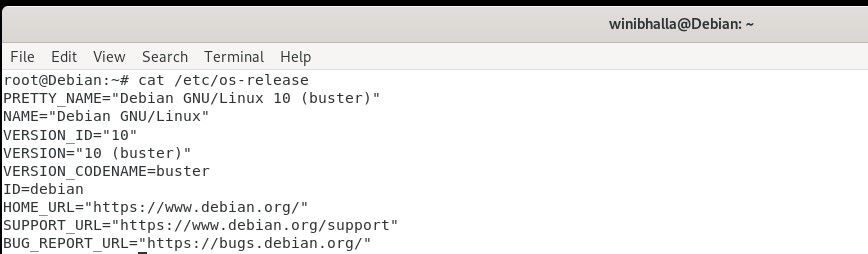
    Verifique la versión de Debian instalada actualmente revisando el resultado del siguiente comando:

     cat /etc/os-release

    Producción:

    Tenga en cuenta la información de la versión junto a la etiqueta VERSION_ID en el resultado anterior. En este caso, el sistema está ejecutando Debian versión 10.

    Relacionado: Razones por las que debería elegir Debian Linux

    Paso 2: Reemplace los repositorios de Debian 10 por los de Debian 11

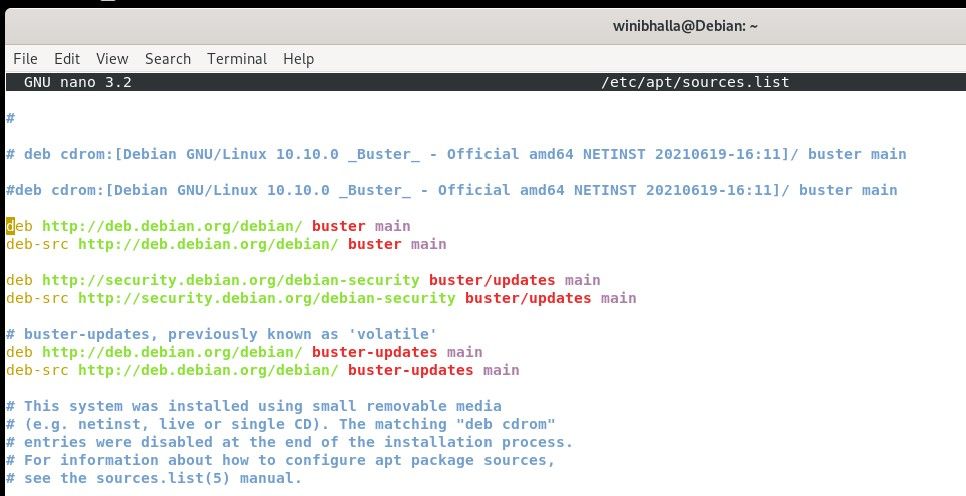
    Edite el archivo sources.list para reemplazar las direcciones del repositorio actual con las específicas de Bullseye. Puede abrir el archivo sources.list usando un editor de texto como nano:

     sudo nano /etc/apt/sources.list

    Agregue el carácter de almohadilla ( # ) antes de todos los enlaces del repositorio para deshabilitar todas las entradas existentes para Debian 10.

    Agregue las siguientes líneas al final del archivo.

     deb http://deb.debian.org/debian bullseye main contrib non-free
    deb http://deb.debian.org/debian bullseye-updates main contrib non-free
    deb http://security.debian.org/debian-security bullseye-security main
    deb http://ftp.debian.org/debian bullseye-backports main contrib non-free

    Presione Ctrl + O para guardar el archivo y Ctrl + X para salir de nano.

    Paso 3: verificar la configuración de la lista de fuentes

    Actualice la lista de repositorios del sistema una vez para verificar la adición de los repositorios.

     sudo apt update

    Si el resultado no muestra ningún mensaje de error, significa que ha actualizado correctamente el archivo sources.list .

    Paso 4: actualice el sistema a Debian 11

    En el paso final, puede actualizar los paquetes preinstalados del sistema de forma segura a la versión más reciente ejecutando el siguiente comando:

     sudo apt full-upgrade

    Durante este proceso, aparecerán asistentes de texto en la pantalla con frecuencia. Siga los pasos mencionados en el administrador de mensajes para continuar con el proceso.

    El sistema le pedirá permiso para descargar e instalar los paquetes necesarios. Escriba y presione Entrar .

    Nota: asegúrese de que el sistema permanezca activo mientras se ejecuta el proceso.

    Paso 5: reinicie el sistema

    Después de finalizar la actualización, puede reiniciar su sistema para finalizar el proceso.

     sudo reboot

    Relacionado: Debian vs Ubuntu: las mejores distribuciones de Linux para computadoras portátiles, computadoras de escritorio y servidores

    Paso 6: Confirme la nueva versión de su sistema operativo

    Para comprobar si el sistema operativo de su sistema se ha actualizado de Debian 10 Buster a Debian 11 Bullseye, ejecute el siguiente comando y compruebe la variable VERSION_ID .

     cat /etc/os-release

    Actualice Debian para prepararse para el futuro

    Actualmente, millones de equipos de escritorio y servidores ejecutan Debian en todo el mundo. La próxima versión estable es Debian 11 Bullseye, que sucede a su iteración existente. Dado que Bullseye aún se encuentra en su etapa de prueba, es posible que tenga algunos problemas después de actualizar su sistema.

    Tenga la seguridad de que no pasará mucho tiempo antes de que se lance la versión estable, y las cosas serán mucho más fluidas para las actualizaciones de su sistema. Hasta entonces, puede intentar instalar y administrar paquetes de software en distribuciones de Linux basadas en Debian para explorar más de sus funcionalidades.

  • Cómo instalar diferentes navegadores en una Chromebook

    Cómo instalar diferentes navegadores en una Chromebook

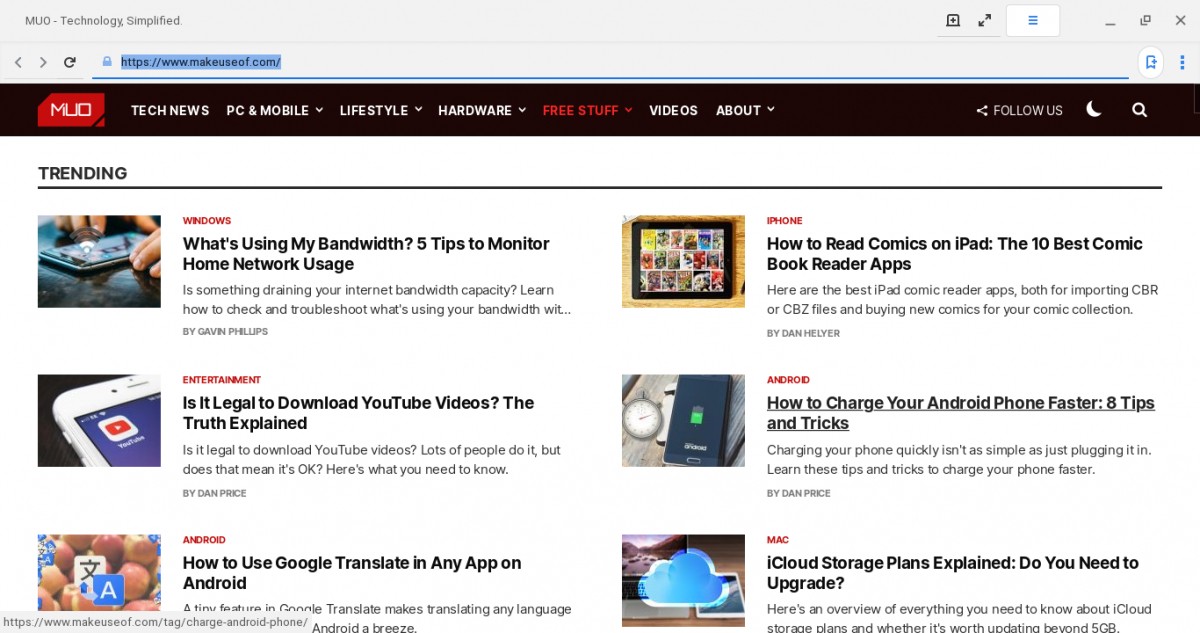
    Si bien Google Chrome puede ser la estrella del programa de Chromebook, puede instalar diferentes navegadores en una Chromebook. Ya sea que sea un desarrollador web que prueba un sitio en varios navegadores o simplemente alguien que quiera algo diferente, tiene disponible la gama completa de navegadores Linux.

    ¿Por qué utilizar diferentes navegadores?

    Una razón para instalar diferentes navegadores es que eres un desarrollador web. Los diferentes navegadores pueden representar sitios web de formas inesperadas. Muchos desarrolladores web tienen varios navegadores instalados para probar cómo funcionan sus sitios web.

    Es posible que otras personas quieran probar diferentes navegadores en un Chromebook. Es posible que desconfíe del dominio de Google en el mercado de los navegadores, o puede que simplemente se pregunte si hay algo mejor por ahí.

    Afortunadamente, es fácil instalar diferentes navegadores en un Chromebook a través de Linux. Casi todos los nuevos Chromebook admiten la instalación del entorno Linux. Una vez que haya instalado el entorno Debian predeterminado, simplemente puede instalar los navegadores que desee utilizando el administrador de paquetes APT.

    Para instalar un navegador, use el comando apt :

     sudo apt install browser

    … donde navegador es el nombre del paquete del navegador de Internet que desea instalar.

    Después de instalar navegadores alternativos en su Chromebook, puede encontrarlos en el iniciador con otras aplicaciones.

    Relacionado Cómo instalar Linux en una Chromebook

    Instalar Chromium en Chromebook

    El navegador Chromium es donde se lleva a cabo el desarrollo del navegador Chrome principal, incluido el Chromebook. Es efectivamente la versión de código abierto de Chrome.

    Muchos de los otros navegadores de esta lista se basan en Chromium. Si está buscando una vista previa de lo que pueden traer las futuras versiones de Chrome, pruebe Chromium.

    Una diferencia clave entre Chrome y Chromium es que Google ha deshabilitado sus funciones de sincronización en este último, por lo que si confía en estas funciones, es posible que desee seguir con el Chrome estándar.

    Para instalarlo, escriba:

     sudo apt install chromium

    Cómo instalar Firefox en Chrome OS

    Si bien Chrome sigue siendo actualmente el navegador de escritorio más instalado, Firefox sigue siendo un navegador "alternativo" popular. Si bien tanto Chromium como Firefox son de código abierto, la Fundación Mozilla desarrolla Firefox bajo una postura explícitamente sin fines de lucro.

    La fundación es conocida por su postura a favor de la privacidad. Firefox bloquea los rastreadores de forma predeterminada y puede notificarle si alguna violación de datos contiene su dirección de correo electrónico. A diferencia de Chromium, sus funciones de sincronización opcionales están completamente disponibles.

    La distribución predeterminada de Debian en Chrome OS usa la versión de soporte extendido o ESR. Para instalarlo, debe descargar el paquete firefox-esr :

     sudo apt install firefox-esr

    Instalación de Midori en Chromebook

    Midori es otro navegador centrado en la privacidad que, al igual que Chrome, intenta un diseño minimalista. Su funcionalidad realmente es mínima. No hay complementos, y las únicas opciones en los navegadores son avanzar, retroceder, marcar, ver la fuente de la página, buscar en una página e imprimir la página actual. Ofrece navegación con pestañas como otros navegadores modernos.

    Midori es desarrollado por la Fundación Astian y ha cambiado su motor de renderizado de WebKitGTK a Electron.

    Para instalarlo, descargue el paquete midori usando APT:

     sudo apt install midori

    Cómo instalar Brave Browser

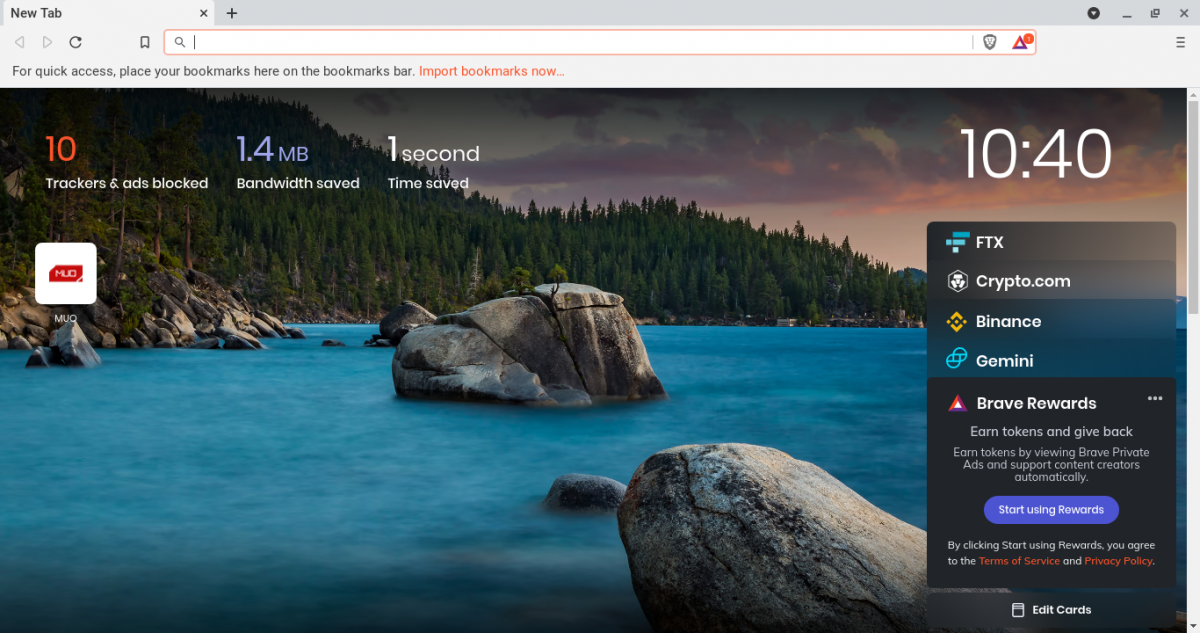
    Como muchos de los competidores de Chrome, Brave promociona su postura a favor de la privacidad. Bloquea automáticamente los rastreadores como lo hace Firefox. Brave afirma que esto hace que el navegador se ejecute hasta tres veces más rápido que Chrome con menos batería. Incluso puede ganar criptomonedas por usarlo. Brave también bloquea la mayoría de los anuncios automáticamente, sin tener que instalar un complemento de terceros.

    Una característica interesante de Brave es que su modo privado activa Tor automáticamente, algo que no hace el modo de incógnito. El modo de incógnito de Chrome aún envía tráfico sin problemas en Internet convencional.

    Brave también se integra de forma nativa con IPFS, el protocolo del sistema de archivos interplanetario. Este es un sistema de archivos distribuido de igual a igual que permite a los usuarios compartir archivos y descargarlos de forma similar a BitTorrent. Esta función es opcional y el navegador ofrecerá habilitarla cuando navegue a una dirección IPFS.

    En Debian, puede instalar Brave usando el paquete brave-browser :

     sudo apt install brave-browser

    Si bien los navegadores mencionados anteriormente han sido gráficos, Linux en un Chromebook le brinda la opción de usar software basado en texto en la terminal. Esto también incluye navegadores web.

    ¿Por qué querría utilizar un navegador basado en texto cuando los navegadores gráficos como Chrome son los predeterminados? Hay varias razones.

    Cuando Internet comenzó a estar disponible para el público en general, la gente llamaba a través de módems a través de un programa de comunicaciones a sistemas remotos que solo ofrecían navegadores de texto porque las computadoras personales a principios de los 90 generalmente no tenían TCP / IP instalado.

    Relacionado: 6 formas rápidas de navegar por la web sin un mouse

    Si está desarrollando una página web, querrá ver cómo se ve en todos los navegadores, incluidos los basados ​​en texto. Para cualquier persona interesada en aumentar sus habilidades de SEO, querrá ver cómo un rastreador web como el de Google podría analizar su página.

    Las personas ciegas o con discapacidad visual suelen utilizar navegadores de texto con lectores de pantalla. Si no puede ver imágenes, no tiene sentido ejecutar un navegador gráfico, incluso si funcionan con lectores de pantalla.

    A algunas personas no les gusta la publicidad o el seguimiento. No puede ver anuncios en absoluto en un navegador basado en texto y los rastreadores no funcionan en absoluto. Estos navegadores también le preguntan explícitamente si desea guardar cookies.

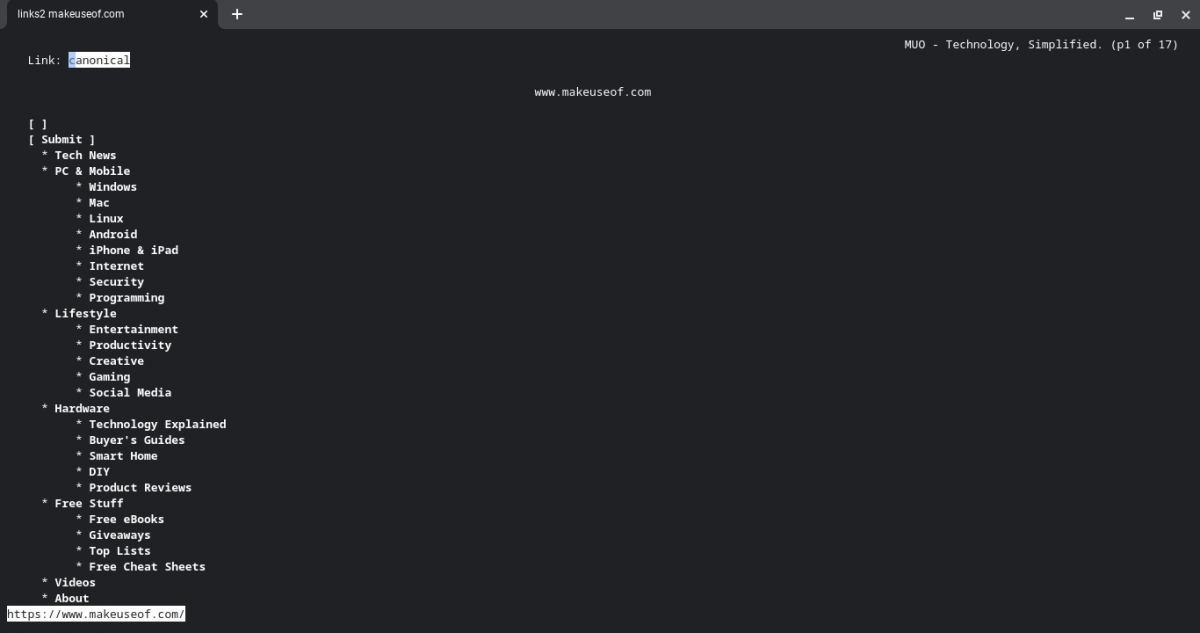
    Los dos principales navegadores basados ​​en texto son Lynx y Links. Sí, los nombres son similares. Lynx se remonta a 1992 y ciertamente se siente así. Incluso para un programa basado en texto, Lynx puede resultar torpe a veces. Para instalar Lynx, escriba:

     sudo apt install lynx

    Para usar Lynx, ejecútelo en la terminal con la URL que desea visitar:

     lynx makeuseof.com

    Los enlaces son relativamente más nuevos e intentan ser más "fáciles de usar", funcionando más como un navegador moderno. Puede instalarlo usando el paquete links2 :

     sudo apt install links2

    Ejecutarlo es similar a Lynx:

     links2 makeuseof.com

    Puede utilizar diferentes navegadores, incluso en un Chromebook

    El hecho de que esté usando un Chromebook no significa que solo tenga que usar Chrome. Si está dispuesto a utilizar la línea de comandos de Linux, tiene acceso a una amplia gama de navegadores.

    Ya sea que esté probando la compatibilidad de su aplicación web o simplemente quiera algo diferente, puede abrir su terminal para obtener alternativas en minutos. Esto es solo una pequeña muestra de lo que puede hacer con Linux en una Chromebook.

  • Cómo acceder a las fotos de iCloud

    Cómo acceder a las fotos de iCloud

    Tener todas tus fotos cargadas automáticamente en iCloud para una fácil visualización ha cambiado la forma en que vemos y guardamos nuestros recuerdos. El único problema potencial es tratar de encontrarlos cuando estás en diferentes dispositivos.

    Aquí se explica cómo acceder y administrar sus fotos de iCloud, sin importar qué dispositivo esté usando.

    Cómo acceder a las fotos de iCloud desde un iPhone

    Acceder a tus fotos de iCloud desde el iPhone suele ser la opción más rápida, ya que siempre lo tienes contigo.

    Si tiene Fotos de iCloud habilitadas en la configuración, todo lo que necesita hacer es abrir la aplicación Fotos . Todas tus fotos estarán allí, junto con todos tus álbumes.

    Galería de imágenes (2 imágenes)

    Para habilitar Fotos de iCloud, vaya a Configuración> [Su nombre]> iCloud y habilite la opción Fotos .

    A menos que haya recibido mensajes de que necesita actualizar su espacio de almacenamiento de iCloud , todas las fotos que vea en su teléfono deben ser las mismas que las de iCloud.

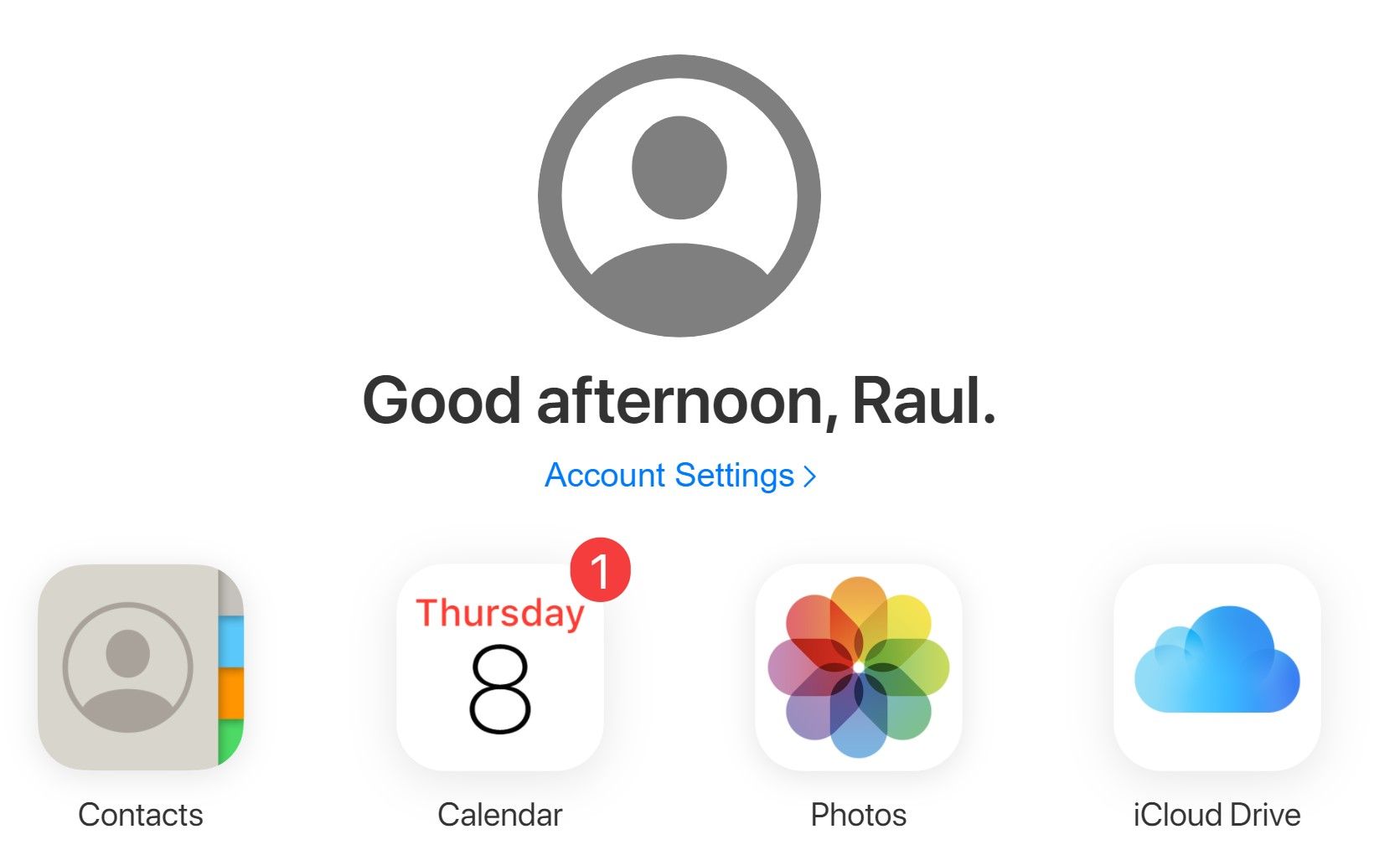
    Cómo ver fotos de iCloud desde el sitio web de iCloud

    El sitio web de iCloud puede tardar un poco más en abrirse, pero le permite acceder y administrar sus fotos de iCloud desde cualquier dispositivo. He aquí cómo hacerlo:

    1. Vaya a iCloud.com .
    2. Inicie sesión en su cuenta de iCloud.
    3. Haz clic en Fotos .

    Al intentar iniciar sesión en su cuenta, es posible que deba pasar por un proceso de autorización de dos pasos. Esto está destinado a evitar que su cuenta de iCloud sea pirateada . Debería recibir un código de seis dígitos en su correo electrónico o en su teléfono que deberá confirmar.

    Verás que todas tus fotos aparecen automáticamente en el medio de la pantalla después de ingresar a la sección de fotos. Desde aquí, puede ver todos sus medios ocultos, eliminados, de video y de captura de pantalla.

    Cómo acceder a las fotos de iCloud en Windows

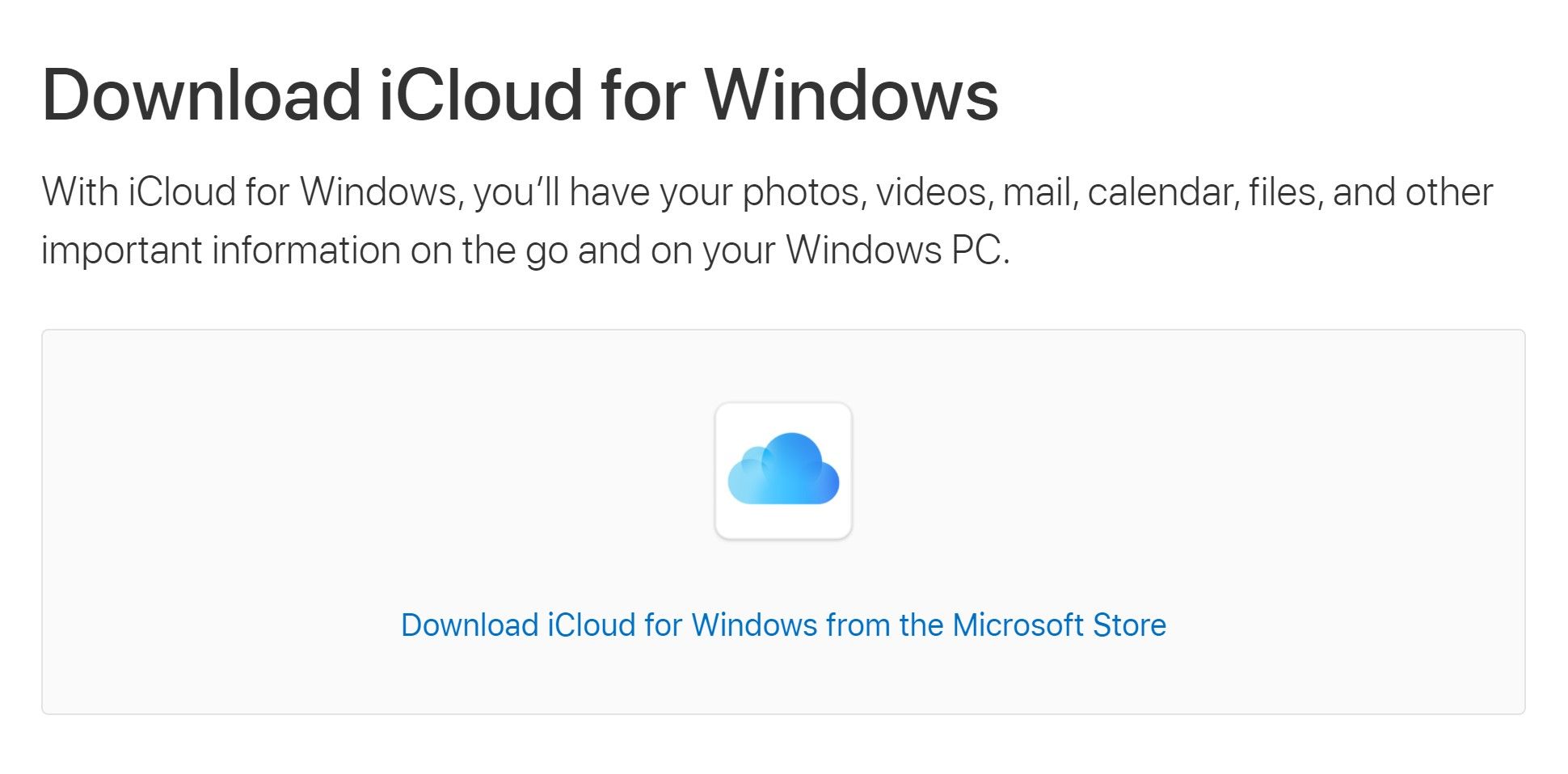
    Para ver sus fotos de iCloud en su PC con Windows, deberá descargar la aplicación de escritorio iCloud para Windows. Una vez descargado, puede comenzar a sincronizar las fotos de su iPhone directamente a su computadora con Windows.

    Esto es lo que debe hacer para sincronizar sus fotos:

    1. Haga clic en la flecha hacia arriba en el área de notificaciones de Windows.
    2. Haga clic en el icono de iCloud .
    3. Haz clic en Descargar fotos .

    Al igual que con los otros métodos, sus fotos de iCloud estarán disponibles de inmediato una vez que tenga acceso y podrá verlas en su escritorio en cualquier momento.

    Cómo encontrar fotos de iCloud en una Mac

    Al igual que en un iPhone, Apple te facilita encontrar tus fotos de iCloud en tu Mac. Como en cualquier otro paso de este artículo, deberá activar la sincronización de fotos de iCloud para poder ver sus fotos en su Mac.

    Si no ha habilitado Fotos de iCloud en su Mac, aquí le mostramos cómo hacerlo:

    1. Haz clic en el ícono de Apple .
    2. Haz clic en Preferencias del sistema> iCloud .
    3. Iniciar sesión en su cuenta.
    4. Marque la casilla junto a Fotos .

    Ahora puede simplemente abrir la aplicación Fotos para ver sus fotos de iCloud. Cada vez que agrega una nueva imagen a iCloud, puede verla fácilmente en la aplicación Fotos.

    Acceder a fotos de iCloud en cualquier dispositivo

    No importa qué dispositivo esté usando para ver sus fotos de iCloud, puede navegar fácilmente hasta ellas siguiendo los pasos correctos. Algunos dispositivos te mostrarán las fotos de inmediato, mientras que otros te obligarán a descargarlas o visitar un sitio web.