Google One es una solución de almacenamiento en la nube de pago que le permite ampliar el almacenamiento de su cuenta de Google. Si está pagando por Google One y tiene mucho espacio de almacenamiento a su disposición, tiene sentido compartirlo con los miembros de su familia.
En este artículo, le mostraremos cómo compartir su cuenta de Google One con miembros de la familia.
Cómo compartir Google One con la familia
Para compartir el almacenamiento de Google One con la familia, necesita una suscripción a Google One y un grupo familiar. Si tiene un grupo familiar, pase a la siguiente sección.
Inicie sesión en su cuenta de Google. Si tiene varias cuentas, asegúrese de utilizar la correcta con una suscripción a Google One.
Haga clic en Comenzar y luego en Crear un grupo familiar .
Invite a miembros de la familia a unirse a su grupo familiar seleccionando los contactos enumerados en Sugerencias. También puede invitar a contactos que no están disponibles en esta sección escribiendo manualmente su correo electrónico. Las invitaciones familiares están limitadas a cinco y las invitaciones familiares de Google caducan después de dos semanas.
A continuación, haz clic en Enviar .
Los miembros invitados recibirán una notificación por correo electrónico de Google para unirse a su grupo familiar. Si aceptan la invitación, Google le notificará. Si tiene problemas al crear un grupo familiar, asegúrese de estar usando una cuenta personal de Google.
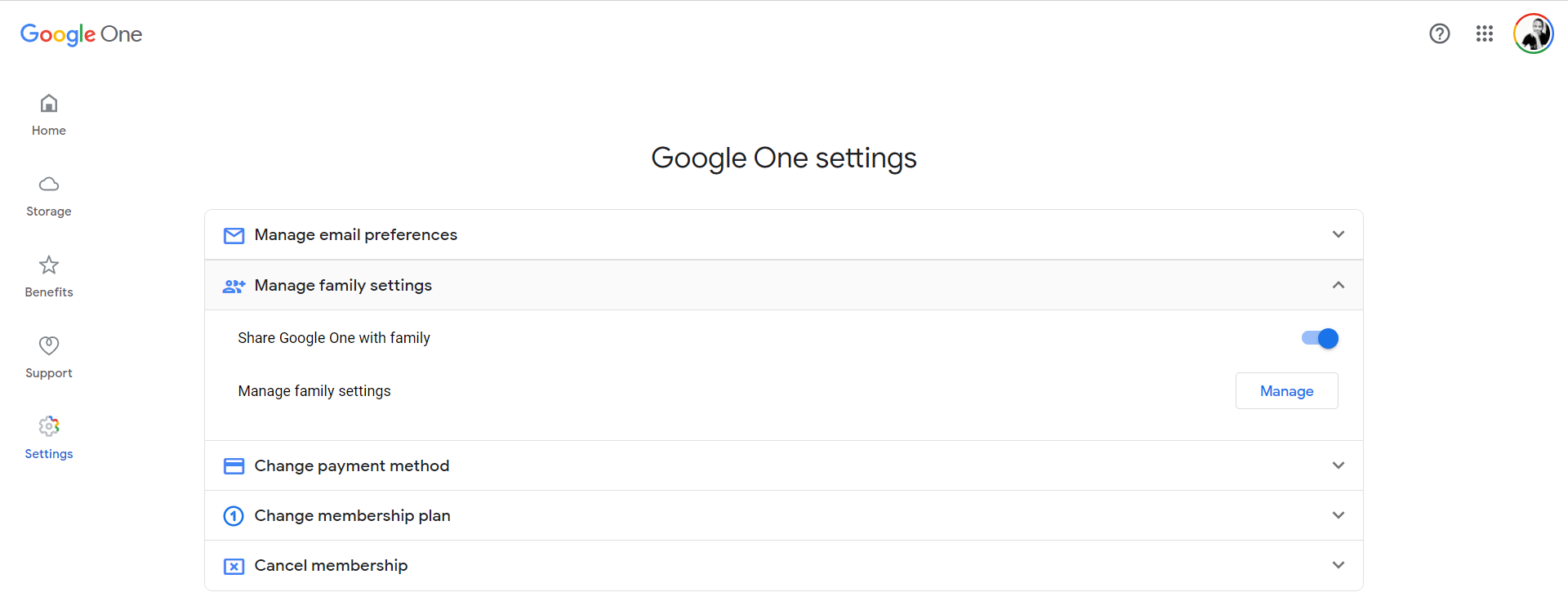
Activa el control deslizante adyacente a Compartir Google One con la familia .
Con esa opción habilitada, los miembros de la familia tendrán acceso a su almacenamiento adicional de Google One una vez que llenen sus 15 GB gratuitos. Aunque tiene acceso al mismo almacenamiento, los miembros de la familia no pueden ver los archivos de los demás (incluido el administrador del grupo).
Comparta Google Storage con miembros de la familia
Google One es la única forma en que puede obtener más almacenamiento para su cuenta de Google, pero el almacenamiento adicional suele ser mucho más de lo que necesita. Compartir el almacenamiento con miembros de la familia es una excelente opción para agotar el almacenamiento y asegurarse de obtener el valor de su dinero.
Un viaje al aire libre es siempre una actividad familiar divertida. Sin embargo, las cosas pueden volverse aburridas y monótonas con los niños si las actividades solo incluyen montar un campamento, preparar un picnic y jugar a los viejos juegos de mesa de su familia.
Si no está interesado en usar dispositivos al aire libre, es posible que desee reconsiderarlo: hay varias aplicaciones geniales diseñadas para usarse al aire libre. No solo despertarán el interés de su hijo, sino que también pueden ser una gran vía para alimentar su curiosidad y ofrecer una forma innovadora de aprender.
Aquí están las mejores aplicaciones para usar al aire libre con sus hijos.
1. PictureThis
Galería de imágenes (2 imágenes)
Expandir
Expandir
Ya sea que esté en la costa, caminando por una montaña o simplemente dando un paseo por el vecindario, PictureThis puede identificar las especies locales o globales de plantas, flores y árboles que seguramente encontrará al aire libre.
La aplicación también es un compañero útil si está explorando con mascotas, por lo que puede mantenerlas alejadas de las plantas que son tóxicas para ellas. Lo mismo ocurre con sus hijos. Nunca sabes; los niños pequeños pueden ser bastante curiosos.
Si tienes un jardín, puedes agregar plantas de tu jardín y diagnosticar sus problemas para cuidarlas mejor. También puede tomar fotos de plantas mientras está al aire libre y agregarlas a sus colecciones de plantas.
Si su hijo es un cazador de insectos en ciernes, seguramente disfrutará de Picture Insect. La aplicación le permite tomar fotografías, o incluso simplemente cargar fotografías, de insectos para que pueda identificarlos por usted.
La aplicación no solo tiene una base de datos de alrededor de 1,000 especies de insectos, sino que también puede brindarle a su hijo un rico recurso sobre el mundo de los insectos.
Puede usar la aplicación como una actividad divertida para involucrar a su hijo en la caza de bichos espeluznantes. De lo contrario, también puede usarlo para ayudarlo a identificar un error desconocido que apareció repentinamente en su hogar.
Una de las ventajas de pasar la noche al aire libre, relajarse a la orilla del mar o acampar, es que estás lejos de la contaminación lumínica de la ciudad, lo que te permite ver el cielo nocturno por encima de tu cabeza.
Para conocer más acerca de los cuerpos celestes que parpadean sobre ti, debes probar Star Walk 2. Es una aplicación de observación de estrellas que usa los sensores y el GPS de tu dispositivo para identificar las estrellas, planetas y constelaciones en el cielo nocturno.
Simplemente abra la aplicación, permita que use la cámara de su dispositivo y espere a que identifique las estrellas por usted en tiempo real.
Descargar: Star Walk 2 para iOS | Android ($ 2.99)
4. Geocaching
Galería de imágenes (4 imágenes)
Expandir
Expandir
Expandir
Expandir
Si está buscando algo más emocionante para un viaje familiar al aire libre, la búsqueda del tesoro, es decir, encontrar un geocaché cerca de usted, es una buena opción.
Hay millones de geocachés escondidos en todo el mundo. La aplicación Geocaching proporciona consejos y descripciones, tiene mapas e indicaciones para conducir, e incluso te permite enviar mensajes a otros jugadores para obtener consejos y sugerencias mientras buscas cachés en tu región.
Incluso le dice la dificultad, el terreno y el tamaño del caché que está buscando, por lo que puede elegir la búsqueda del tesoro según esas preferencias.
Descargar: Geocaching para iOS | Android (compras gratuitas en la aplicación disponibles)
5. Escáner de perros
Galería de imágenes (2 imágenes)
Expandir
Expandir
Bueno, salir al aire libre también incluye pasear por el centro comercial o el parque. Además de pasar tiempo en los columpios y las barras, aún puede agregar algo de diversión y emoción al detectar caninos e identificar sus razas.
Sin embargo, esta aplicación no se limita a razas de perros puras. También puede detectar razas mixtas. ¿No hay perros alrededor? No te preocupes. Aún puede divertirse usando la aplicación con sus amigos y familiares para determinar la raza de perro a la que se parecen más.
Descargar: Escáner de perros para iOS | Android (compras gratuitas en la aplicación disponibles)
6. BirdsEye
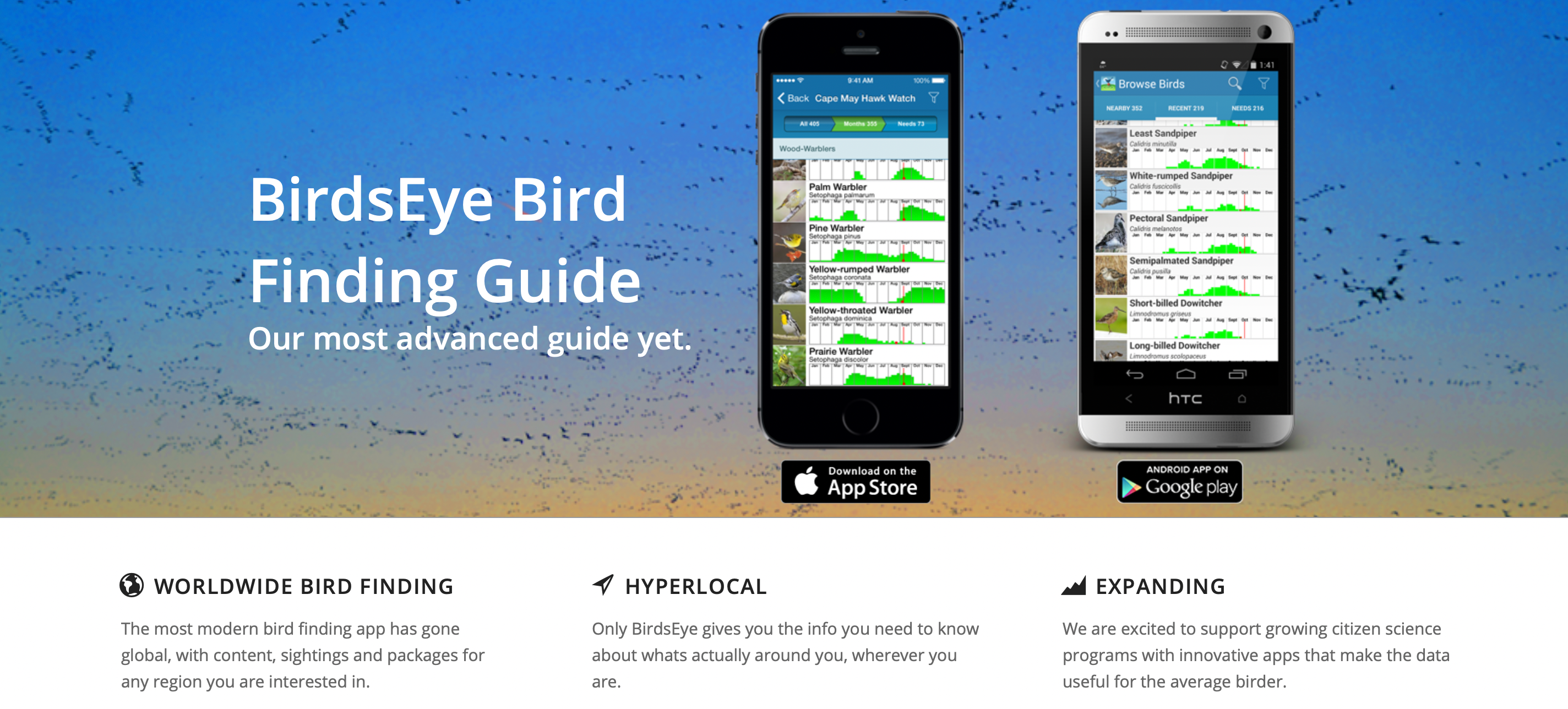
BirdsEye también es un excelente compañero al aire libre para ayudarlo a identificar e incluso ubicar aves al dirigirlo a los puntos de acceso para la observación de aves. La aplicación es hiperlocal y te permite explorar varias criaturas aladas en tu región.
Si está buscando una especie específica, la aplicación también puede notificarle sobre alertas y avistamientos de aves raras y obtener indicaciones para llegar a ellas. La aplicación también tiene una biblioteca de más de 5,000 especies de sus colaboradores.
Descargar: BirdsEye para iOS | Android (compras gratuitas en la aplicación disponibles)
Disfrute del aire libre más
Suponga que ya se ha devanado la cabeza pensando en la mejor actividad al aire libre para hacer con su familia o quiere probar alternativas innovadoras a las actividades tradicionales al aire libre. En ese caso, estas divertidas aplicaciones pueden hacer que los viajes familiares y los paseos sean más agradables.
¿Planea visitar el Reino Unido? Ya sea que esté de visita por solo una semana para hacer turismo y tomar té, recorrer las ciudades de los cuatro países o visitar a amigos y familiares, este resumen lo ayudará a planificar sus viajes.
Hemos recopilado algunos de los sitios web y aplicaciones más útiles para ayudarlo a planificar y aprovechar al máximo su visita.
Planificación de su viaje al Reino Unido
La planificación es a menudo la clave del éxito, y ciertamente vale la pena investigar un lugar antes de llegar. La planificación de viajes es especialmente útil para reservar alojamiento y transporte público con antelación.
Con eso en mente, los siguientes recursos pueden ayudarlo a planificar sus viajes antes de llegar al Reino Unido.
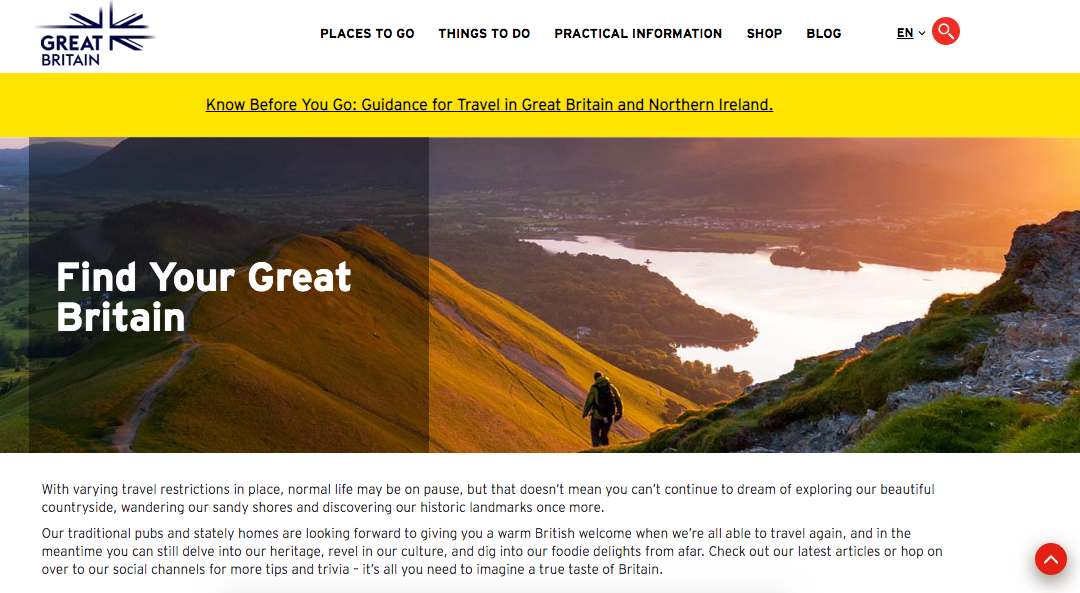
VisitBritain es un gran recurso lleno de información sobre destinos populares para visitantes en el Reino Unido. Es útil para tener una idea de dónde visitar, qué hay en cada región y planificar algunas actividades divertidas.
Hay una sección de cosas que hacer en el Reino Unido, desde descubrir la Gran Bretaña "tradicional" y "real" hasta asistir a festivales de música, obras de teatro y otras atracciones artísticas y culturales.
Utilice el área "planificación de su viaje" para descubrir la mejor manera de viajar al Reino Unido, así como para conocer los requisitos de aduana, visa o pasaporte para ingresar.
VisitBritain también ofrece un servicio de boletín de noticias, que ofrece las mejores recomendaciones, artículos y consejos sobre todo lo relacionado con Gran Bretaña.
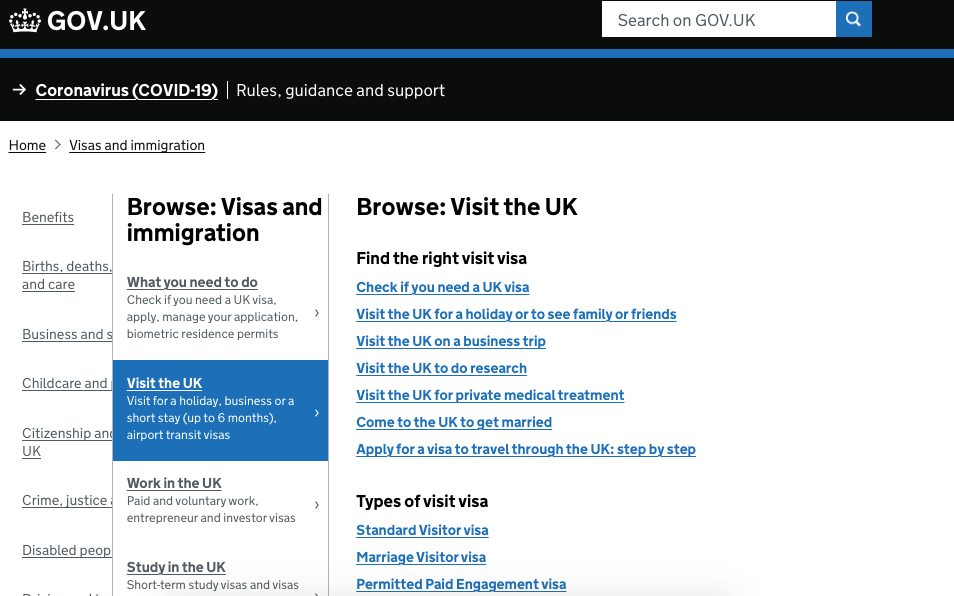
Un sitio web indispensable para todo lo relacionado con los viajes en el Reino Unido, GOV.UK es el mejor lugar para encontrar información y servicios gubernamentales.
Aquí encontrará consejos detallados sobre los requisitos de entrada para el Reino Unido, incluido si necesita solicitar una visa de turista o no. También es un recurso útil si está interesado en trabajar o estudiar en el Reino Unido.
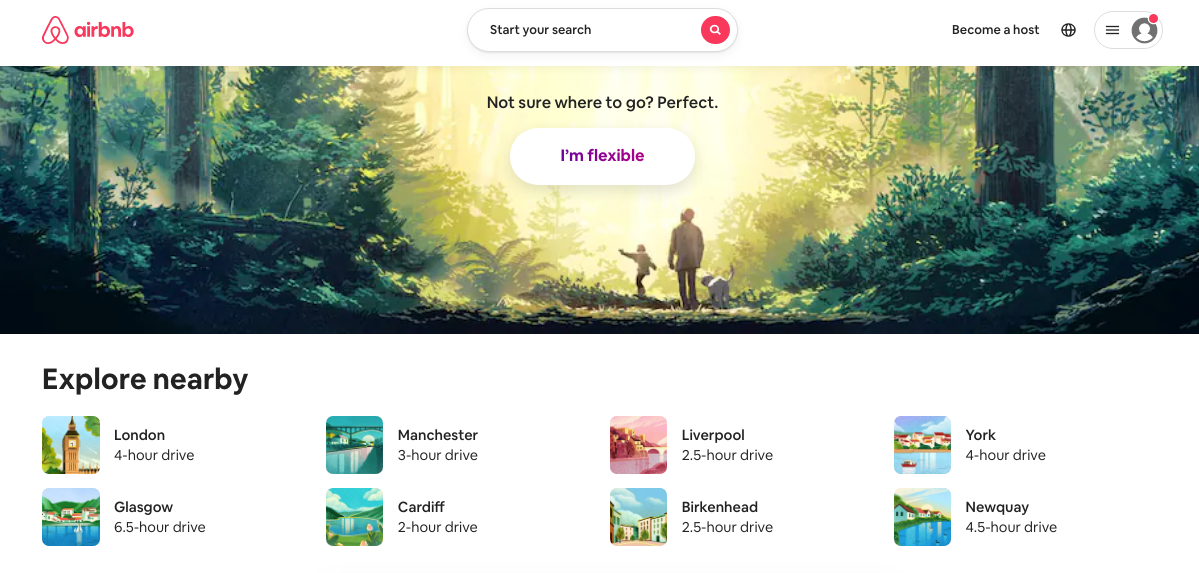
Organizar el alojamiento es vital, y Airbnb es un gran lugar para encontrar opciones de autoservicio en todo el Reino Unido.
Tienes mucha flexibilidad al reservar en Airbnb, desde elegir entre reservar casas compartidas y casas privadas hasta alojamientos que aceptan mascotas y opciones de auto check-in.
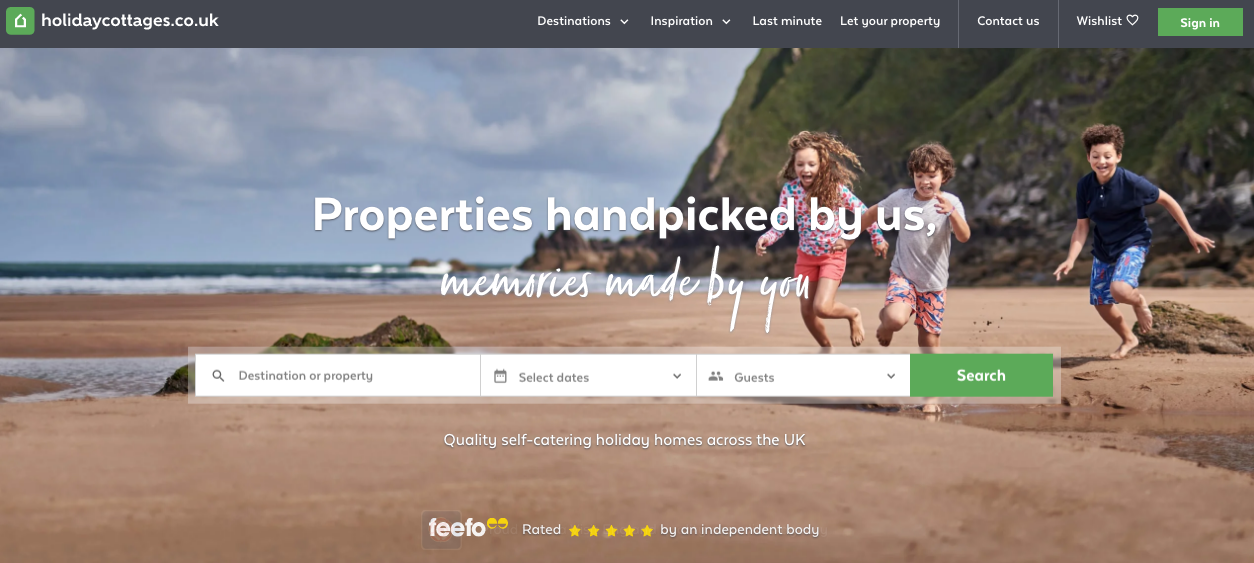
Si desea alojarse en una casa o cabaña típica británica, consulte Casas de vacaciones.
Establecido inicialmente en 1989 con una pequeña cartera de 'Vacaciones en el campo y la granja' con base en áreas rurales del suroeste, ahora puede encontrar y reservar más de 7,000 casas de vacaciones en todo el Reino Unido.
Holiday Cottages también es una agencia acreditada de calidad de VisitEngland , lo que significa que la empresa ha cumplido con criterios estrictos al evaluar sus servicios, la eficiencia del proceso de reserva y los niveles generales de calidad.
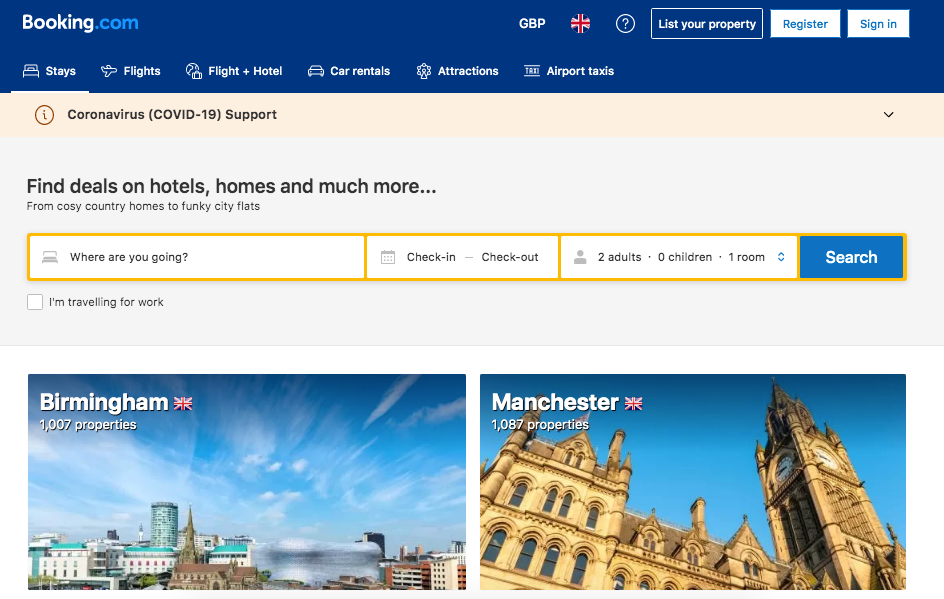
Un sitio web útil para encontrar todo tipo de alojamiento en todo el Reino Unido, incluidos apartamentos con cocina, B&B, apartamentos y hoteles. También puede utilizar Booking.com para reservar vuelos, alquiler de coches y taxis del aeropuerto.
Aproveche al máximo su viaje después de su llegada
El Reino Unido tiene sus peculiaridades, especialmente cuando se trata del clima cambiante y los sistemas de transporte público. Consulte los siguientes sitios web y aplicaciones para ayudarlo a administrar el clima y navegar por el Reino Unido.
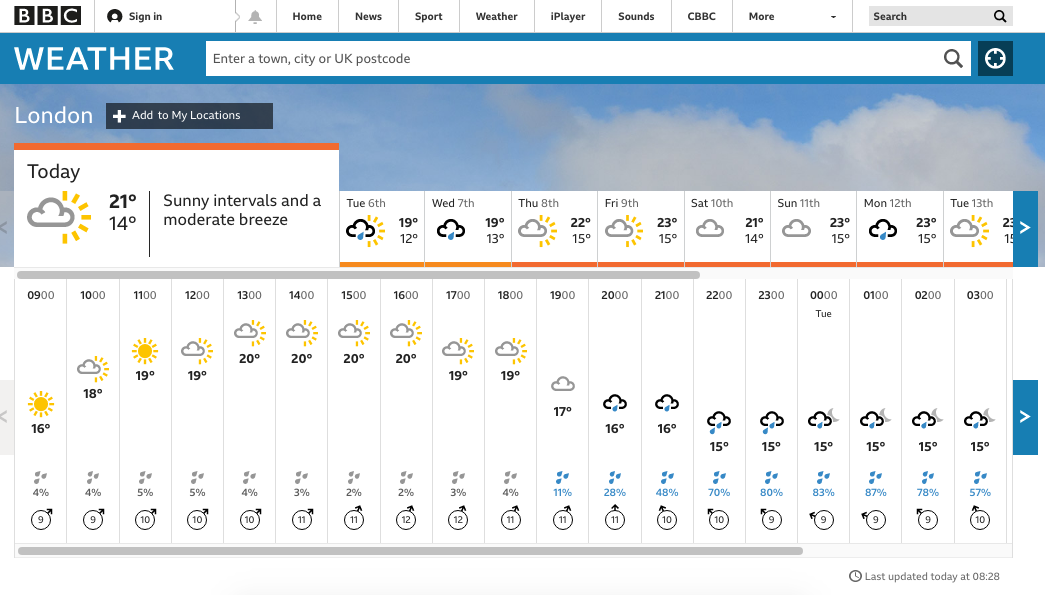
El clima en el Reino Unido está cambiando para siempre, ¡lo que hace que sea difícil saber qué ponerse cada día! El uso de un sitio web de pronóstico del tiempo, como BBC Weather, lo ayudará a planificar por horas si llueve o hace sol, para que no lo atrapen.
También presenta recuentos diarios de polen y niveles de rayos ultravioleta, lo que es útil si es susceptible a las alergias estacionales y desea evitar las quemaduras solares.
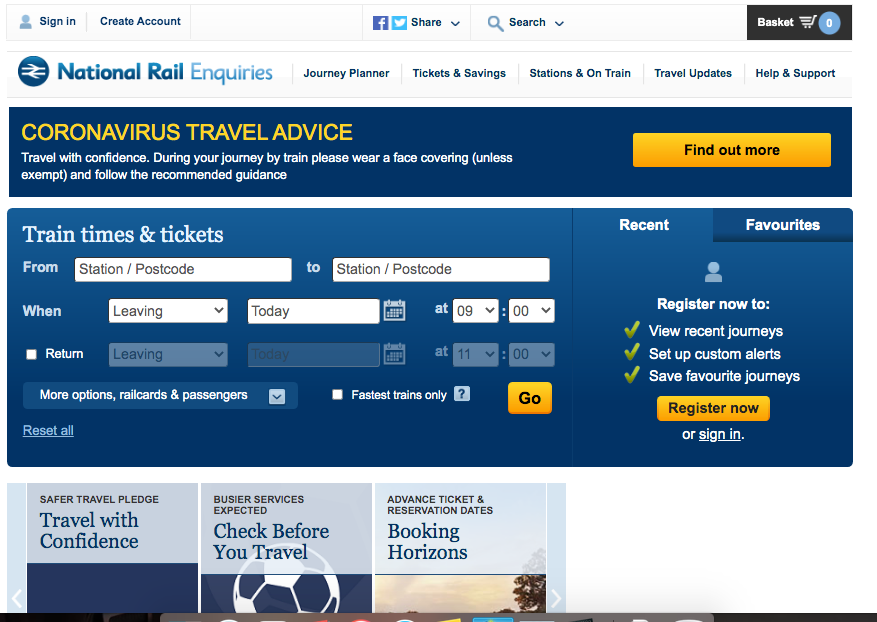
Puede viajar a través y alrededor del Reino Unido fácilmente en tren, pero es posible que desee mantenerse actualizado con el horario en vivo proporcionado por National Rail en caso de retrasos o cambios de plataforma.
National Rail tiene servicios de escritorio y aplicaciones, donde puede planificar su viaje, seguir los viajes en tren en vivo y reservar boletos. Reservar boletos con anticipación puede ayudarlo a obtener un descuento, ya que los viajes en tren no siempre son baratos en el Reino Unido.
Descargar : National Rail para Android | iOS (gratis)
Si prefiere viajar en autobús y no necesariamente le importa un viaje más largo, visite el sitio web de National Express. Los boletos de autobús tienden a ser más baratos que los boletos de tren, y hay muchos lugares accesibles para abordar y visitar en todo el Reino Unido.
Descargar : National Express para Android | iOS (gratis)
Para viajes rápidos y viajes más cortos, Uber es la aplicación ideal y fácil de usar.
Puede usar el sitio para computadoras de escritorio para verificar las tarifas de viajes en automóvil y para configurar una cuenta, pero la aplicación es más fácil de usar (y más práctica cuando está parado en la acera esperando un viaje).
Tenga en cuenta que Uber no está tan establecido en el Reino Unido. Por lo tanto, es probable que solo encuentre Uber disponible en las grandes ciudades.
Un gran lugar para comenzar si su objetivo es la ciudad capital. Posicionado como la guía oficial para visitantes de Londres, el sitio web se divide en Entradas y ofertas, Cosas para hacer, Alojamiento e Información para viajeros.
Asegúrese de consultar la sección Información esencial para estar al día sobre el transporte, el dinero y las sugerencias para los visitantes. También puede descargar prácticos mapas de transporte de forma gratuita.
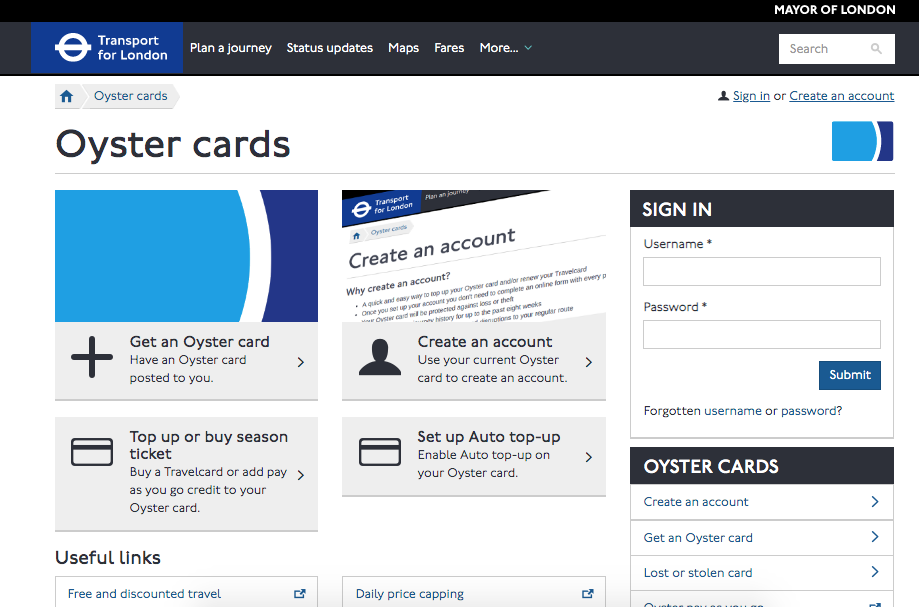
Usar una tarjeta de viaje Oyster para tomar el autobús, el metro y el DLR puede ser una de las formas más económicas de viajar por Londres. Puede encontrar una guía fácil de entender sobre las tarjetas Oyster y viajar en Visit London , si tiene dificultades para decidir qué tarjeta de viaje comprar para la ciudad.
Como titular de la tarjeta Oyster, también tiene acceso a una variedad de descuentos y ofertas especiales en toda la ciudad, aplicables en selectos restaurantes, tiendas y otros lugares de entretenimiento de Londres.
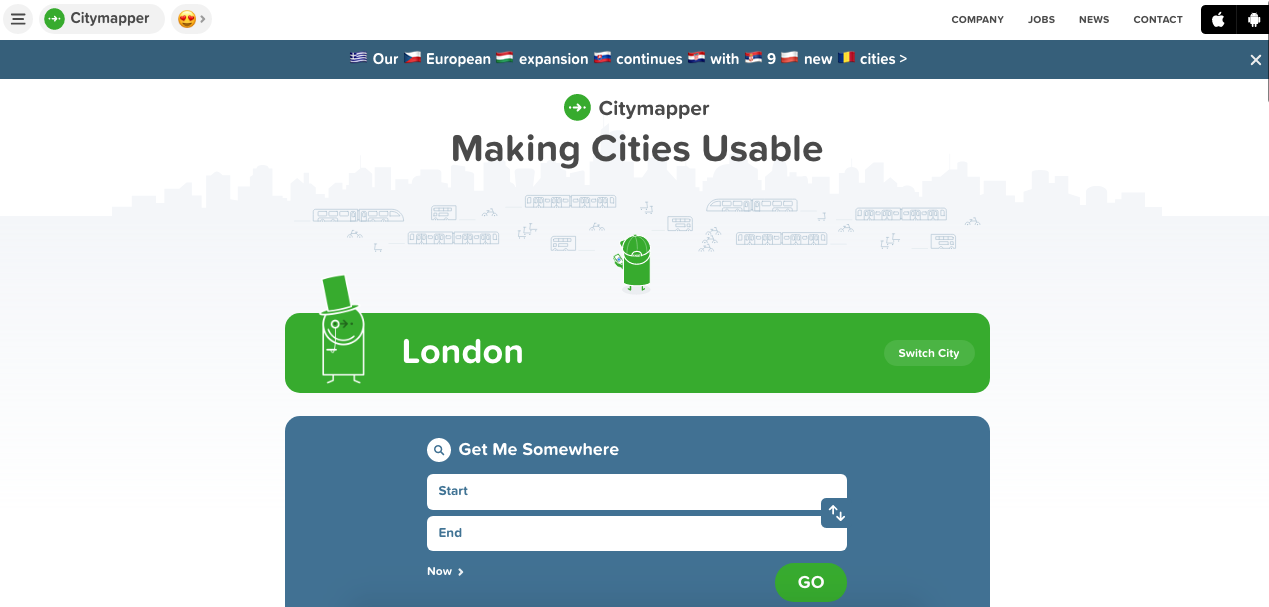
Una vez que haya ordenado su tarjeta Oyster u otra tarjeta de viaje, querrá descargar la aplicación Citymapper. También disponible para otras ciudades del Reino Unido, incluida Birmingham, Citymapper ofrece actualizaciones en vivo de trenes, autobuses y tranvías.
Puede planificar una ruta de A a B y averiguar qué rutas son las más rápidas en qué métodos de transporte.
Descargar : Citymapper para Android | iOS (gratis)
Si está buscando cosas que hacer en Londres, Time Out London es un centro activo de conocimiento de lo que está sucediendo en la ciudad. El reconocido sitio web ofrece guías sobre la mejor comida y bebida, eventos actualizados, actividades en las que participar y otras atracciones de Londres.
Visita playas sin multitudes
La costa del Reino Unido es impresionante y, por esa razón, muchos lugares junto al mar pueden estar abarrotados, especialmente en los meses de verano.
Ingrese al recién lanzado Beach Check UK , una aplicación innovadora que le permite verificar qué tan ocupada está una playa antes de llegar. No solo puede encontrar áreas costeras más tranquilas en el Reino Unido, la aplicación también puede ayudarlo a descubrir playas menos conocidas hasta los lugares habituales populares y concurridos.
Con nuevas ubicaciones costeras que se agregan gradualmente a la aplicación, Beach Check UK es una herramienta brillante para evitar multitudes e incluso verificar los espacios de estacionamiento de automóviles en las playas del Reino Unido.
Descargar : Beach Check UK para Android | iOS (gratis)
Hay muchas formas de explorar el Reino Unido
Los recursos anteriores deberían ayudarlo a planificar y disfrutar de un viaje exitoso al Reino Unido. Si está buscando más inspiración, las guías de viaje en línea como Lonely Planet y World Travel Guide ofrecen excelentes consejos de viaje y sugerencias para complementar sus viajes.
YouTube es una gran fuente de entretenimiento para personas de todo el mundo. Pero no todos los países han recibido la plataforma para compartir videos con tanto entusiasmo como otros.
Varios países han impuesto restricciones a YouTube, incluidos Brasil, Alemania, China, Irán y Turquía. Si bien muchas restricciones han sido temporales, algunos países han tenido prohibiciones durante años y no parecen estar disminuyendo.
Aquí hay una lista de cinco países donde YouTube está prohibido …
1. China
China es uno de los países tecnológicamente más avanzados del mundo. Sin embargo, el gobierno de China impone ciertas regulaciones sobre lo que sus ciudadanos pueden ver y hacer en línea.
YouTube fue bloqueado por primera vez en China en octubre de 2007 durante cinco meses. Los chinos pudieron volver a acceder a YouTube desde entonces hasta marzo de 2009, cuando fue bloqueado nuevamente. Desde entonces, el bloqueo se ha mantenido en su lugar.
Hay muchas teorías sobre por qué YouTube está restringido en China. Una de las explicaciones más plausibles es que fue bloqueado en China porque no cumplía con el requisito de operar servidores en China y cumplir con los requisitos de censura del estado chino.
Una alternativa local es Youko, una plataforma de transmisión de video que funciona de manera similar a YouTube.
Las personas que deseen acceder a la plataforma aún pueden ver YouTube desde algunos lugares de China, incluidos Hong Kong, Macao, la Zona de Libre Comercio de Shanghai, hoteles específicos y mediante el uso de una VPN.
2. Corea del Norte
Corea del Norte es uno de los países más aislados del mundo. Su gobierno limita el acceso a la información e impone severas restricciones al uso de Internet, entre otras formas de comunicación.
Las únicas personas que están permitidas en línea son aquellas con permiso oficial.
Según un informe de Global News , YouTube fue prohibido en Corea del Norte en junio de 2016 junto con los sitios web de Facebook, Twitter y Corea del Sur.
Esta prohibición parecía haber estado dirigida a los extranjeros, ya que la mayoría de los norcoreanos ya no tenían acceso a YouTube debido a las restricciones generales sobre el uso de Internet.
En lugar de Internet, los norcoreanos utilizan una intranet nacional o "Kwangmyong" con contenido web predefinido y supervisado.
3. Irán
Irán bloqueó el acceso a YouTube (y otros productos de Google) en 2012 después de que se publicara un tráiler de película incendiario en la plataforma.
Irán había bloqueado y restablecido anteriormente el acceso a YouTube dos veces, en 2006 y 2009.
Según un informe de CNN , Google y YouTube fueron prohibidos "debido a la demanda pública" de continuar "llevando el clip de la película que insultaba las creencias sagradas del pueblo [iraní]".
Algunos usuarios informaron que la prohibición de Irán se levantó inesperadamente en 2016, según The Telegraph . Sin embargo, esto fue solo temporal.
4. Sudán
YouTube fue prohibido en Sudán en septiembre de 2012 por la misma razón que lo fue en Irán: el lanzamiento del tráiler de Innocence of Muslims.
Según Reuters , YouTube fue prohibido por ignorar una solicitud de las autoridades sudanesas para bloquear el acceso a la controvertida película.
5. Turkmenistán
El proveedor de servicios de Internet de propiedad estatal de Turkmenistán bloqueó YouTube en 2009. Según Russia Today , la restricción de YouTube fue parte de un esfuerzo por purgar sitios web no favorecidos por el gobierno de Turkmenistán.
Según Reporteros sin Fronteras , los medios de comunicación en el país están fuertemente censurados y los pocos ciudadanos que pueden acceder a Internet a menudo lo hacen en cibercafés donde deben presentar sus documentos de identidad.
¿Por qué ciertos países restringen el acceso a YouTube?
Los países restringen el acceso a YouTube por muchas razones. Por ejemplo, YouTube fue restringido temporalmente por el gobierno de los Emiratos Árabes Unidos en 2006 por no separar el contenido para adultos del contenido regular.
Libia también impuso una prohibición temporal de YouTube después de que aparecieran en la plataforma vídeos de manifestaciones en la ciudad libia de Bengasi por familiares de detenidos asesinados en la prisión de Abu Salim en 1996.
Bangladesh fue otro país que restringió YouTube debido a la película La inocencia de los musulmanes. El país impuso restricciones en septiembre de 2012, pero la prohibición se levantó nueve meses después, en junio de 2013.
Más países bloquean YouTube de lo que cree
Las restricciones de YouTube son más comunes de lo que cree.
Si bien algunos son el resultado de la censura y los gobiernos totalitarios, algunos bloqueos o restricciones no tienen explicación o se relacionan con las relaciones del gobierno con la empresa de Internet.
¿Te aburres con los anuncios interminables, los videos de bonificación y las compras dentro de la aplicación cuando juegas en tu Android? ¿Preferirías jugar juegos de PC en tu Android?
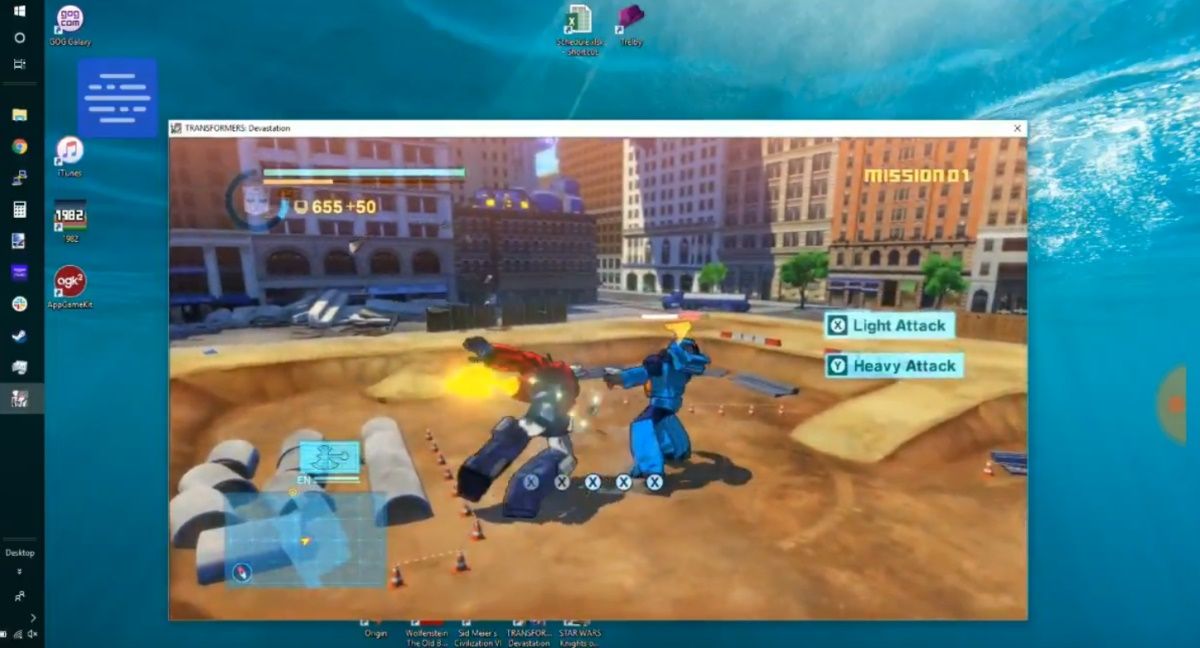
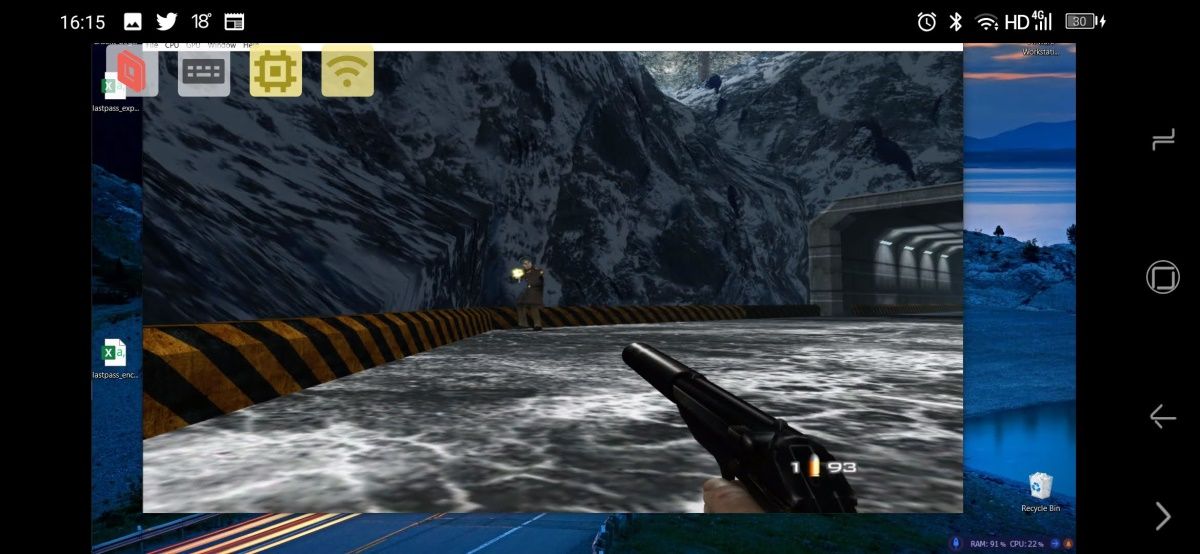
Puede, gracias a Parsec. Ya sea que tenga un teléfono o tableta Android, ahora es posible transmitir juegos desde su PC o computadora portátil a su dispositivo Android. Y es fácil de hacer.
En este artículo explicamos cómo jugar juegos de PC en tu Android usando Parsec, qué necesitarás para hacerlo y por qué es una buena idea.
Los juegos de PC son mejores que los juegos de Android
Con casi 30 años de juegos para elegir y la mayoría de los títulos AAA actuales, los juegos de PC no muestran signos de morir. Por muy bueno que sea jugar en Android, falla en comparación con jugar juegos en Windows, macOS e incluso Linux.
Anteriormente, vimos cómo puedes jugar juegos en Android usando la aplicación Steam Link . Sin embargo, esa solución se limita a los juegos de Steam. ¿Qué sucede si está utilizando un servicio de distribución digital alternativo o tiene un juego que ha instalado desde un disco?
La respuesta es transmitir el juego desde su PC a su Android con Parsec.
Antes de comenzar, diríjase al sitio web de Parsec para descargar la aplicación del servidor de PC. Está disponible para Windows, macOS y Linux.
Cómo configurar Parsec para jugar juegos de PC en Android
Configurar Parsec en su dispositivo Android y PC es sencillo e incluso puede transmitir juegos a 60 FPS. Sin embargo, debe preparar su dispositivo Android, PC y red antes de comenzar.
Coge un mando para juegos compatible con Android
Para obtener los mejores resultados al jugar juegos de PC en su dispositivo Android, necesitará un controlador de juegos compatible con Android. Varios de estos dispositivos están disponibles; sin embargo, descubrimos que los mejores resultados se obtuvieron con un controlador USB que usa la conexión USB OTG en Android.
La razón de esto parece ser un conflicto entre algunos controladores Bluetooth y el ancho de banda utilizado para conectarse a su PC a través de Parsec.
Configure su red
Si bien es conveniente, ejecutar juegos en su PC para jugar en Android no se puede hacer simplemente a través de Wi-Fi. En su lugar, deberá asegurarse de que su PC esté conectada al enrutador a través de Ethernet. Es posible que esto no sea práctico de inmediato, pero garantizará una conexión confiable. Vale la pena tomarse el tiempo para asegurarse de que su red esté lista antes de comenzar.
Si no hay forma de que pueda hacer esto, entonces la alternativa es usar la banda de 5 GHz en su enrutador. Sin embargo, si ambos dispositivos están conectados a 5 GHz, tanto la PC como el dispositivo Android deberán permanecer en la misma habitación (o cerca) del enrutador. Las paredes debilitan la señal de 5 GHz.
Es posible utilizar Parsec con los dos dispositivos en redes diferentes. Sin embargo, deberá conocer de antemano la fuerza y las capacidades de las redes. Usar 4G / LTE es una opción, pero si su operador tiene un límite mensual, no vale la pena desperdiciar sus datos en unas pocas horas de juegos de PC en Android.
Cíñete a Wi-Fi
Crear una cuenta Parsec
La siguiente etapa es crear una cuenta con Parsec. Tendrá la opción de hacer esto la primera vez que el software del servidor se ejecute en su PC. Esta cuenta le permite administrar cualquier dispositivo en el que haya instalado Parsec, modificar la configuración e incluso organizar fiestas de juegos multijugador remotos.
Tenga los detalles a mano, ya que los necesitará para iniciar sesión en Parsec en Android.
Configurar Parsec en Android
A continuación, tome la aplicación Parsec de Play Store. Después de la instalación, inicie la aplicación e inicie sesión. Antes de continuar, asegúrese de que su dispositivo Android esté conectado a la misma red que su PC.
La mayor parte de la configuración de Parsec se realiza en su PC. Sin embargo, puede modificar la configuración del cliente y la red en el cliente de Android. Acceda a estos tocando el botón del menú de hamburguesas, luego el engranaje de Configuración .
Galería de imágenes (3 imágenes)
Expandir
Expandir
Expandir
En Cliente , puede alternar si se muestra el botón Superposición de Parsec. Esto le brinda acceso rápido al cliente Parsec mientras está conectado a su PC. En la pestaña Red , mientras tanto, puede especificar un puerto de cliente (déjelo en blanco para que Parsec elija). Utilice UPnP para configurar el enrutador para dirigir el tráfico a Parsec en su dispositivo Android.
Configurar Parsec para juegos
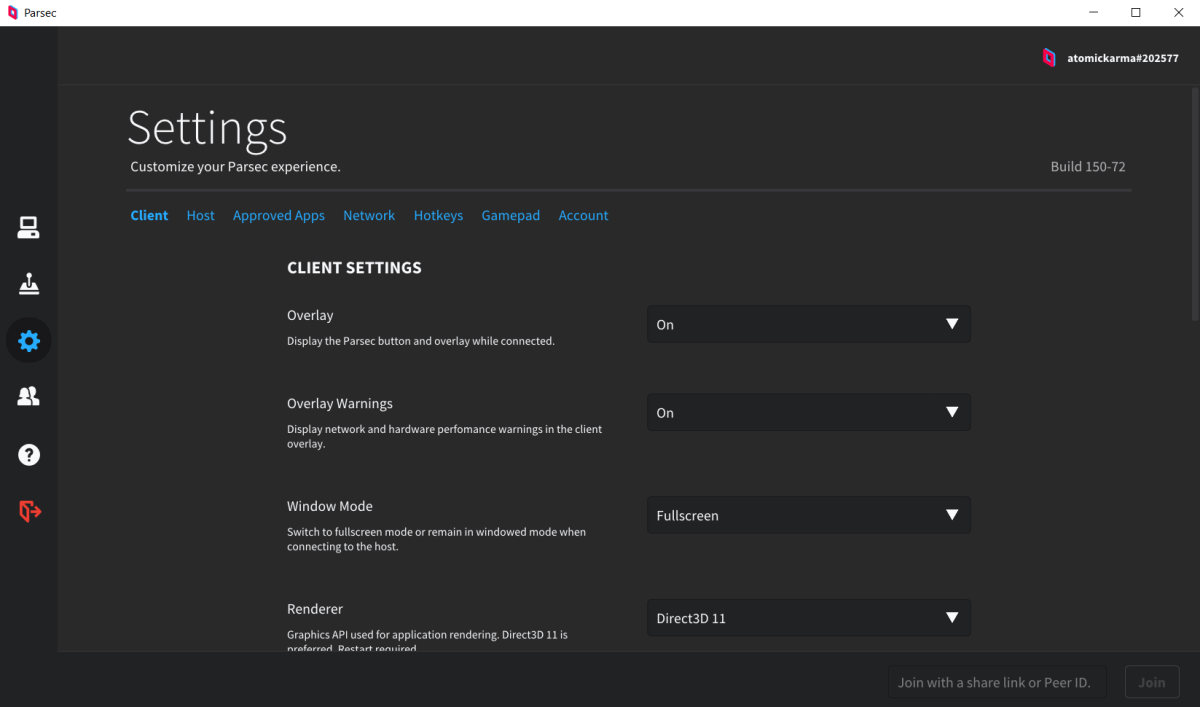
En su escritorio, abra la aplicación del servidor Parsec y seleccione Configuración> Host para configurar los ajustes básicos. Aquí encontrará opciones para Ancho de banda y Resolución , las cuales son útiles para mejorar la calidad de la transmisión. Estos también se pueden ajustar en la aplicación del cliente durante la transmisión.
Además, abra la vista de Cliente para verificar las opciones del modoRenderer , Vsync y Decoder . Para obtener los mejores resultados, configure Vsync en Activado y, si está usando Windows, configure Renderer en DirectX . El decodificador debe estar acelerado (o su tarjeta gráfica discreta) para disminuir la latencia; tenga en cuenta que las PC más antiguas no admitirán esta opción.
Esta configuración debería funcionar para usted. Sin embargo, es posible que al modificarlos más tarde se mejore la calidad de la transmisión desde su PC a su Android.
Tenga en cuenta que Parsec hace más que facilitar la reproducción de juegos de PC en Android. También puede configurar su PC como anfitrión de una fiesta en red, lo que le permite conectar a sus amigos para divertirse en el modo multijugador. También puede conectarse a una fiesta existente.
¿Interesado? Haga clic en Configuración> Alojamiento> Habilitar alojamiento y luego en las opciones Crear una fiesta o Jugar con otras personas . Siga el asistente de configuración hasta que haya terminado, ¡luego disfrute!
Juega cualquier juego de PC en Android
Jugar un juego de PC en su teléfono o tableta Android es simple. Simplemente inicie el juego en su PC, luego abra la aplicación Parsec en Android y haga clic en Reproducir. El controlador de Android conectado tomará el control del juego; ¡Ahora estás jugando juegos de PC en tu dispositivo Android!
¿Necesita volver a la pantalla principal de Parsec? Toque el logotipo de Parsec superpuesto para acceder a la configuración.
Con Parsec instalado, puede jugar juegos de PC en su teléfono o tableta.
Alternativas a Parsec: otras formas de jugar cualquier juego de PC en Android
Parsec no es la única herramienta que le permite transmitir juegos de PC a un dispositivo Android. Sin embargo, viene con un historial probado, ya que ha proporcionado esta funcionalidad en sistemas de PC a PC. Sin embargo, los usuarios de Android también pueden considerar:
Steam Link para Android : como se señaló anteriormente, esto puede transmitir juegos desde PC a Android
Protocolo de escritorio remoto (RDP): también es una opción, RDP probablemente sea más adecuado para juegos de estrategia. Nuestra guía para controlar de forma remota su PC desde un teléfono le explicará cómo lograrlo.
En el momento de escribir este artículo, Parsec para Android se encuentra en la etapa de desarrollo. Por lo tanto, considere una de estas alternativas si Parsec no cumple con sus requisitos.
¡Olvídese de los juegos móviles, juegue juegos de PC en Android con Parsec!
La transmisión de juegos de PC a su teléfono o tableta Android a través de Parsec puede cambiar totalmente la forma en que juega. Mejor aún, es sorprendentemente simple de configurar y Parsec es de uso gratuito (aunque existe un servicio de suscripción llamado Warp que le brinda acceso temprano a nuevas funciones).
En resumen, todo lo que necesita hacer para jugar juegos de PC en su dispositivo Android es:
Configura tu red.
Instale Parsec en su PC y dispositivo Android.
Cree una cuenta Parsec.
Configure Parsec.
Inicie el juego en Windows, macOS o Linux y juegue en Android.
Jugar juegos alojados en otro dispositivo se está volviendo cada vez más popular. En estos días, puede jugar juegos de PC y juegos de consola en Android con las herramientas de transmisión adecuadas.
Markdown es un lenguaje de marcado que facilita el formateo y la presentación de contenido para la web. Utiliza texto sin formato con un marcado mínimo para que todo sea sencillo. A lo largo de los años, se han desarrollado muchas variantes de Markdown para satisfacer diversas necesidades de escritura.
Incluyen MultiMarkdown, Github Flavored Markdown (GFM), Fountain, Commonmark y más. Además de eso, los desarrolladores han creado más funciones para proporcionar funciones útiles para la escritura diaria. En conjunto, hace que las aplicaciones de Markdown sean una opción fantástica para escritores ocupados.
Veremos algunos de los mejores editores de Markdown para Mac a continuación.
1. MacDown
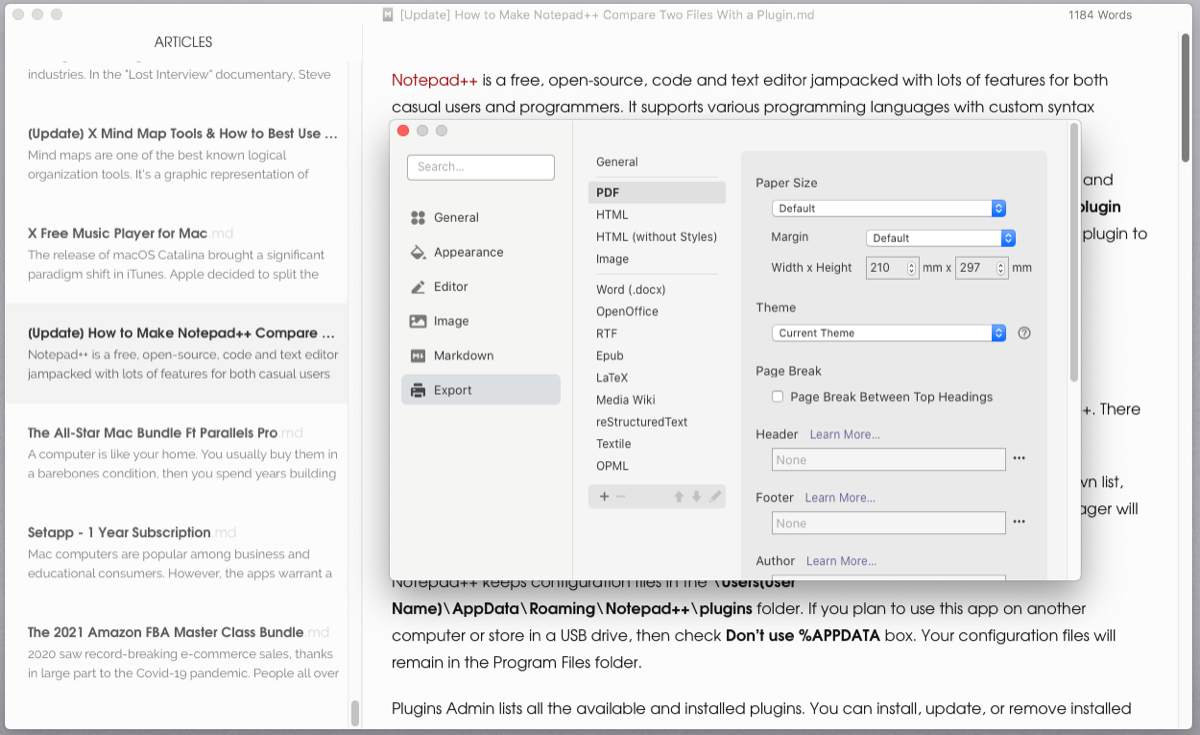
MacDown es un editor de Markdown de código abierto basado en la desaparecida aplicación Mou. Tiene una vista simple de dos paneles para código y Markdown renderizado, para mostrar cambios en tiempo real. Detrás de escena, la aplicación utiliza el motor de renderizado Hoedown . Garantiza que la salida siga siendo totalmente compatible y compatible con UTF-8.
La aplicación es compatible con Github Flavored Markdown (GFM) con diferentes especificaciones. Incluyen puntuación inteligente, formato de bloques para tablas, bloques de código delimitados y formato básico en línea.
Características únicas de MacDown
Aplicar temas integrados con variantes claras y oscuras; puedes personalizar el CSS del tema a tu gusto.
Personalice el espaciado de línea, las inserciones de texto, limite el ancho del editor y ajustes básicos del editor como completar automáticamente los caracteres coincidentes, inserte el prefijo de línea para el bloque actual y más.
Exporte a HTML y PDF con una práctica función Copiar HTML para pegar directamente en su CMS.
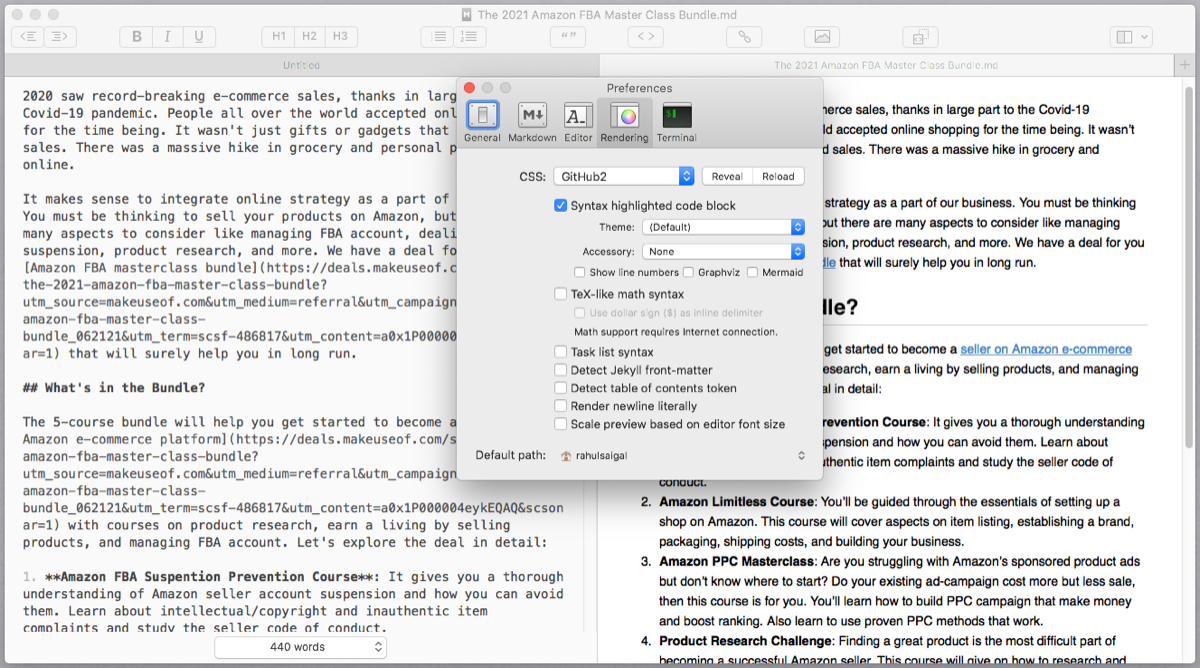
Integración de herramientas adicionales: sintaxis de coincidencia similar a TeX, resaltado de sintaxis para bloques de código y material inicial de Jekyll.
Typora es el mejor editor de rebajas que le brinda una experiencia perfecta como lector y escritor. La aplicación elimina el panel de vista previa y los símbolos de sintaxis para brindarle una vista previa en vivo del contenido. Presione Shift + Cmd + L para alternar la barra lateral y traer la lista de archivos a la vista principal.
Coloca el cursor sobre el panel lateral para mostrar los botones. En la parte superior izquierda, haz clic en el menú de hamburguesas para cambiar entre la vista Esquema y Lista de archivos . En la parte inferior derecha, haga clic en el botón de alternancia para cambiar entre la vista Lista dearchivos y Árbol de archivos . Haga clic en el botón Más y explore funciones útiles.
La aplicación es compatible con Github Flavored Markdown con elementos adicionales como matemáticas en línea a través de TeX y LaTeX. La integración de mermaid.js incorporada le permite crear una secuencia, un diagrama de flujo y diagramas de sirena.
Qué hace que Typora sea especial
Exporte su escritura a PDF, HTML y JPEG. Los formatos como Word, RTF, Epub y OPML necesitan Pandoc. Lea nuestra guía sobre cómo convertir formatos de documentos con Pandoc .
Las funciones de control de versiones le permiten navegar y revertir su escritura a la versión anterior. También hay una práctica opción Copiar como HTML o Texto sin formato .
Inserte imágenes mediante la función de arrastrar y soltar y desde el portapapeles. Incluso puede usar código HTML para incrustar audio, video o contenido web remoto.
Hay seis temas con variantes claras y oscuras. O puede instalar más desde una galería de temas personalizados según sus necesidades.
Marked 2 no es un editor, sino un lector de Markdown. Eso significa que no utilizará Marked para crear documentos, sino para obtener una vista previa y realizar un seguimiento de ellos en tiempo real. El comportamiento de la vista previa es personalizable e incluye características como un marcador de edición, una ventana en la parte superior, un minimapa para la navegación y ventanas emergentes de enlaces.
La aplicación es compatible con MultiMarkdown, GFM y procesadores personalizados para que los codificadores puedan usarla con su sintaxis. También funciona con una variedad de códigos, editores de rebajas y administradores de documentos como Scrivener y Ulysses. Dirígete a Preferencias> Aplicaciones y consulta la compatibilidad con aplicaciones adicionales .
Características únicas de Marked 2
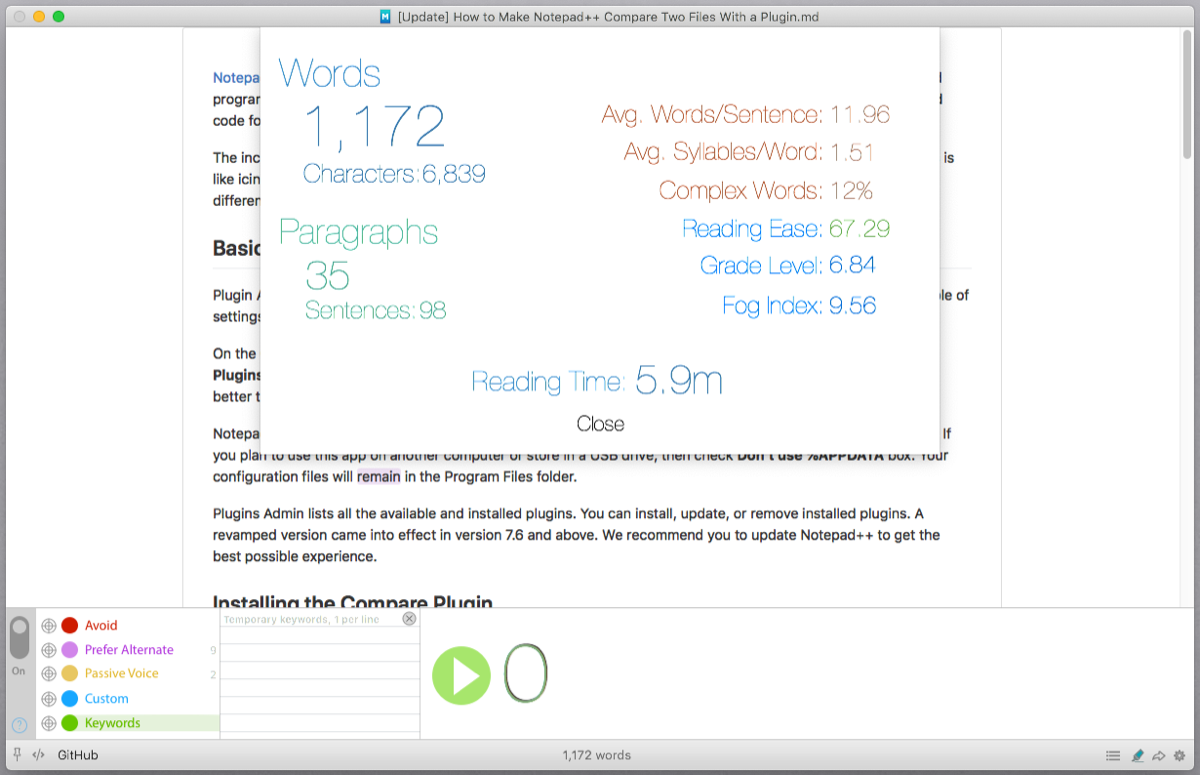
Documente estadísticas que incluyen información de legibilidad, recuento de palabras para el texto seleccionado, visualice la repetición de palabras y objetivos de escritura.
Capture vocabulario y frases problemáticos a través del cajón de palabras clave. Puede omitir palabras que desee evitar, buscar términos alternativos o resaltar con fines generales.
Vea documentos a su manera utilizando estilos personalizados, CSS o una galería de estilos personalizados adicional. Encontrará opciones para configurar el diseño de poesía, código y visualización de archivos de mapas mentales.
Admite bloques de código delimitados, resaltado de sintaxis, saltos de línea y casillas de verificación de Github, y envoltura de bloques de código. Las opciones de exportación incluyen HTML, PDF, RTF, Word y ODT sin instalar Pandoc.
Zettlr es un editor de Markdown para quienes toman notas, estudiantes y trabajadores del conocimiento. Proporciona herramientas para ayudarlo a escribir notas, redactar tesis y administrar su conocimiento. La aplicación tiene un directorio de nivel superior a la izquierda llamado Workspace. Puede cargar varias bóvedas para separar y organizar diferentes partes del trabajo.
Hay tres modos de visualización: delgado, expandido y combinado. Cada uno de ellos habilita un modo de visualización específico. Vaya a Preferencias> General y verifique las opciones en el modo Administrador de archivos para ver qué funciona para usted.
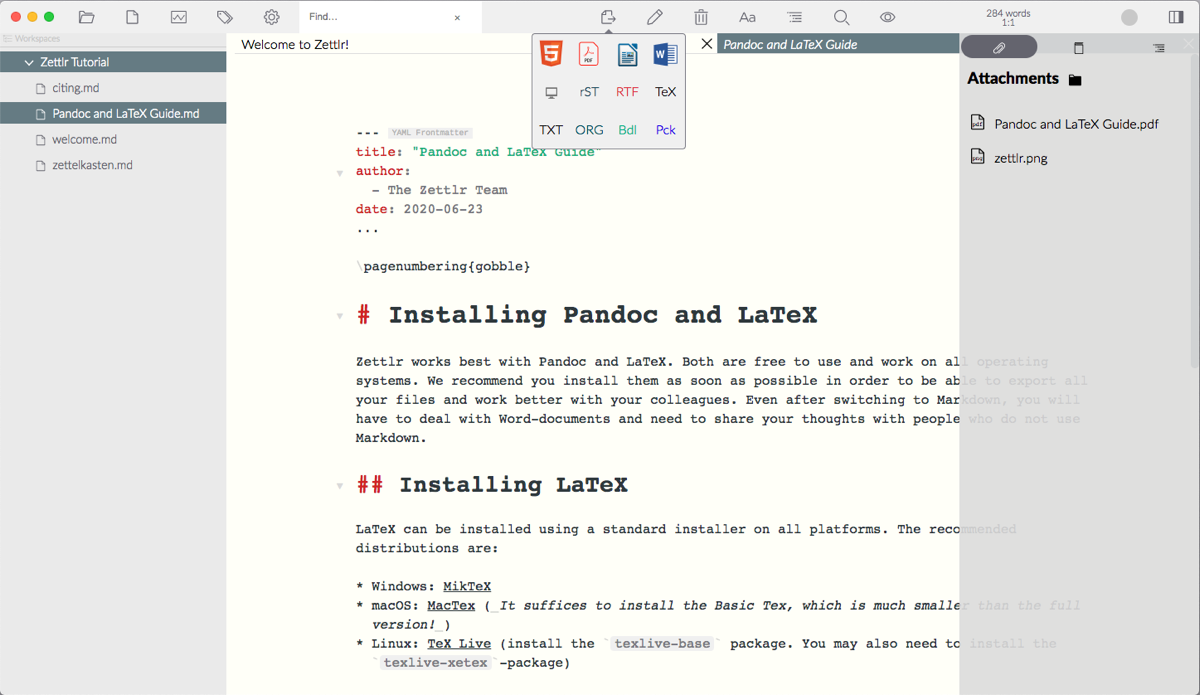
El editor principal se basa en Codemirror , que extiende la implementación de la rebaja mucho más allá de cualquier editor. Haga clic en el botón con forma de columna en la barra de herramientas para traer la barra lateral a la vista principal. Contiene archivos adjuntos para almacenar y usar archivos que no son de Markdown, referencias para citas y tabla de contenido .
¿Qué hace que Zettlr sea único?
Un temporizador Pomodoro incorporado en la esquina superior derecha de la barra de herramientas. Aquí hay una guía sobre los métodos Pomodoro que puede utilizar para aumentar su productividad.
Cree un sistema Zettelkasten para organizar sus notas. Establezca un identificador único para identificar la nota. Luego escríbalo y vincúlelo a la fuente con otro identificador.
Crea citas correctas y consistentes para una tesis. Hay un potente editor de tablas para editar tablas, algo que no puede hacer en Markdown.
Las opciones de exportación incluyen HTML. Para otros formatos como PDF, ODT, RTF y más, necesita Pandoc y LaTeX.
Obsidian adopta un nuevo enfoque en el aspecto de la toma de notas. Le permite vincular notas para crear una base de conocimientos personal. La aplicación es compatible con GFM y CommonMark, con elementos adicionales como mermaid.js para crear diagramas y revel.js para crear presentaciones.
Dirígete a Configuración y haz clic en Crear nueva bóveda . La estructura de la bóveda es similar a la jerarquía de archivos y carpetas del Finder de macOS. El panel de la izquierda muestra archivos y carpetas con la capacidad de contraer el panel, crear o cambiar las notas e importar archivos de rebajas de otras aplicaciones. La barra lateral derecha muestra vínculos de retroceso y referencias desvinculadas.
Los vínculos de retroceso significan cómo se hace referencia a la nota actual en otras notas. Si tiene una nota maestra sobre "Hábitos", los vínculos de retroceso mostrarán todas las instancias del término hábitos. Cuando haga clic en esos enlaces, lo llevará instantáneamente a notas e ideas antiguas. Esto es diferente a hacer un enlace estilo wiki con OneNote .
Características únicas de la obsidiana
Edite y vea varios archivos en modo de vista dividida. Mantenga presionada la tecla Cmd mientras hace clic en el modo Vista previa, o mantenga presionada la tecla Mayús + Cmd mientras está en modo activo. Puede dividir el panel actual vertical u horizontalmente.
Agregue varias bóvedas con su propio conjunto de complementos y estilos personalizados para diferentes proyectos. Dado que sus datos están basados en texto, puede llevarlos en un pendrive.
Inserte archivos de diferentes tipos, incluidos audio, video, PDF y Markdown como referencia. Puede tomar notas, hacer esquemas o incluso dibujar mapas mentales a lo largo de los archivos.
Organice notas con etiquetas, carpetas y vínculos de retroceso, y visualícelas en una representación gráfica. La integración con complementos de terceros es probablemente el punto más fuerte.
Ulysses es una aplicación de escritura intuitiva con herramientas poderosas que le brindan un enfoque mínimo y sin distracciones para producir prosa. Al iniciar, verá la ventana de tres paneles con una Biblioteca a la izquierda, una lista de Hojas en el medio (almacenadas en Grupos ) y un panel de edición a la derecha.
La aplicación ofrece múltiples opciones para almacenar sus archivos, incluido iCloud, almacenamiento local y carpetas externas que apuntan a una ubicación como Dropbox o Google Drive. Ulysses es compatible con Markdown y Markdown XL, con elementos de sintaxis para audio y video, anotaciones y comentarios. El panel derecho de Ulysses tiene un modo de revisión y un panel detallado.
Características únicas de Ulysses
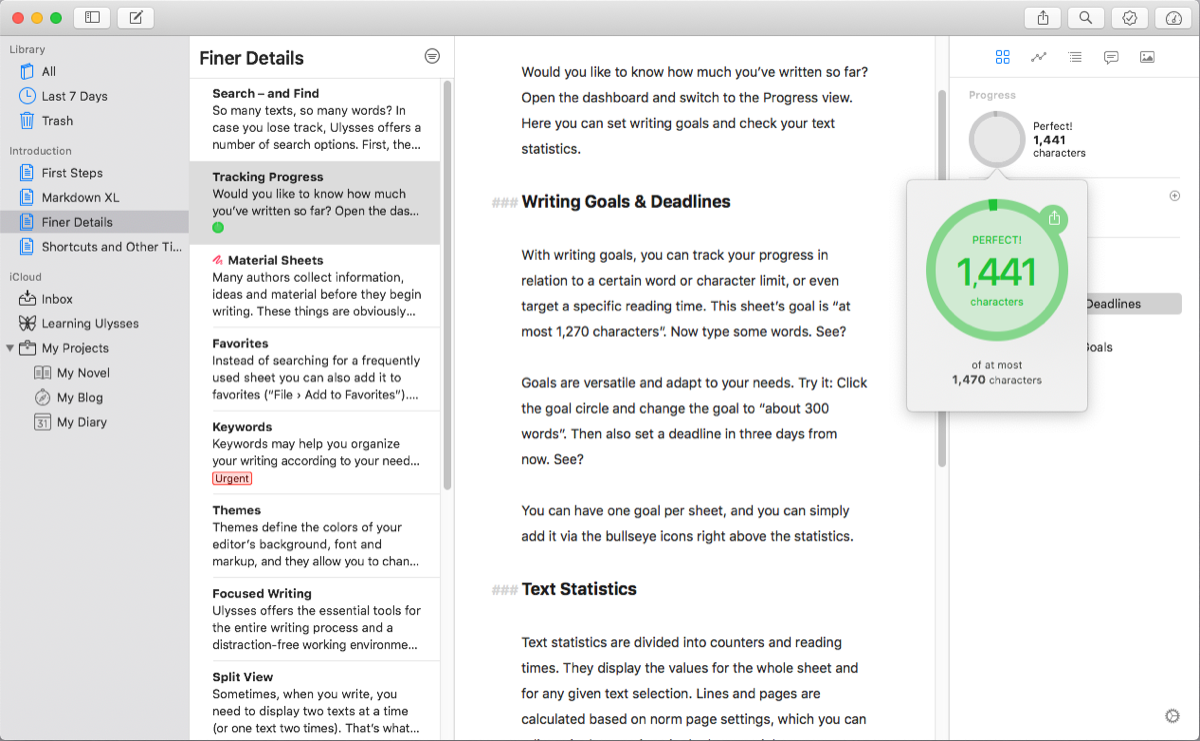
Establezca una meta de escritura con una métrica de progreso específica o un criterio de límite de palabras mínimo o máximo. También puede establecer una fecha límite para sus proyectos de escritura.
Aplique palabras clave a las hojas para agrupar sus archivos y carpetas.
Verificación de estilo y gramática incorporada con integración de LanguageTool Plus. Además, hay un hermoso modo de pantalla completa y enfoque para ayudarlo a concentrarse en su escritura.
Integración nativa con control de versiones para restaurar la versión anterior de escritura si es necesario.
Las opciones de exportación incluyen formatos como Texto, HTML, Epub, PDF y Docx. Incluso puede cargar su artículo en WordPress, Ghost y Medium directamente desde la aplicación.
No necesita un editor de Markdown elegante para trabajar con Markdown. Un editor de texto sin formato funciona bien si sus necesidades son básicas. Las aplicaciones discutidas aquí cubren una amplia gama de características que puede esperar de un editor de Markdown.
Pruebe estas aplicaciones y vea cuál se adapta a sus necesidades.
Si está iniciando su propio negocio minorista, debe tener una forma de realizar un seguimiento de su inventario. Hoy en día, solo el lápiz y el papel ya no lo cortarán. Sin embargo, el software de gestión de inventario completo puede resultar caro.
¿Pero sabías que puedes hacer el tuyo propio usando Excel?
Aquí hay siete fórmulas para ayudarlo a crear su hoja de cálculo de administración de inventario. Administre mejor su negocio sin gastar más en aplicaciones especiales.
1. SUM
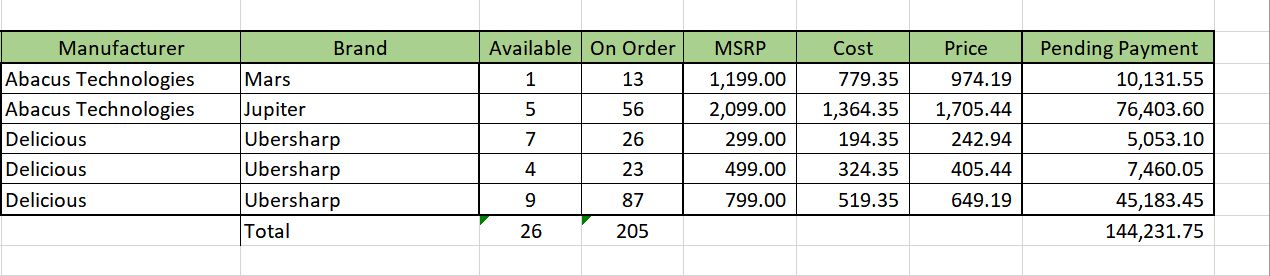
Si hay una fórmula que usará en toda su vida, entonces SUM sería esa. Esta función le permite agregar valores sin seleccionar cada celda individualmente.
Puede ahorrar tiempo usando este comando y luego eligiendo el rango de celdas que desea agregar.
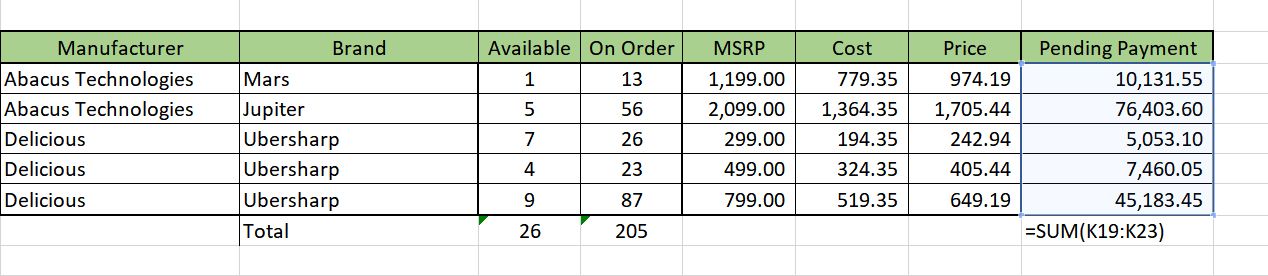
Fórmula: = SUMA (número1, [número2], …)
NUMBER1 : este es el primer valor para agregar. Puede ser cualquier número, una celda o incluso un conjunto de celdas (llamado rango).
NUMBER2-255 (opcional): Estos son los siguientes valores que agregará la función. Nuevamente, puede ser cualquier número, celda o rango. Puede colocar hasta 255 valores aquí.
2. SUMIF
Esta fórmula agrega una capa de complejidad a la función de suma. Puede usar el comando SUMIF si desea filtrar las celdas que desea agregar.
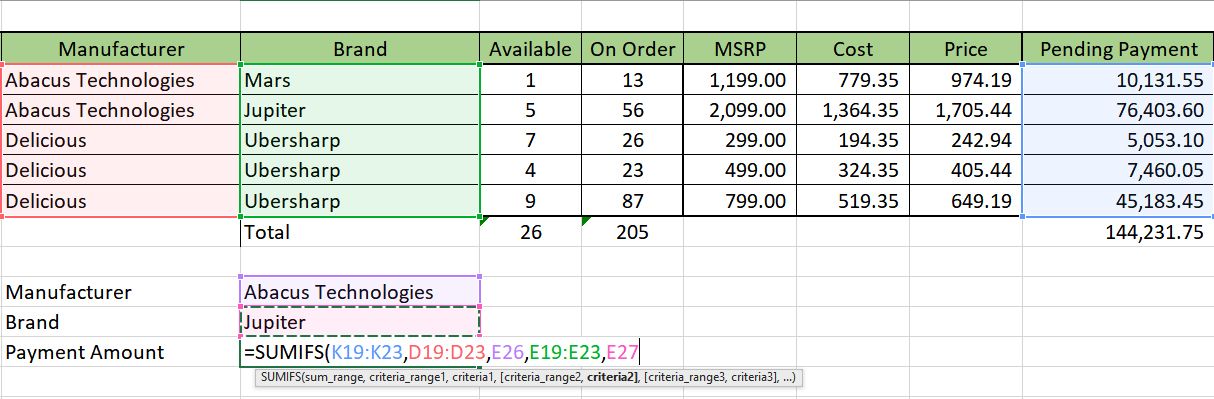
Por ejemplo, si solo desea encontrar la suma del inventario vendido de un proveedor específico, puede usar SUMIF. Si va más allá para limitar su filtro a un producto en particular, puede usar SUMIFS.
Por ejemplo, puede utilizar esta función si desea filtrar tanto el proveedor como el tipo de producto. Básicamente, SUMIFS le brinda la capacidad de usar dos o más variables para filtrar sus valores.
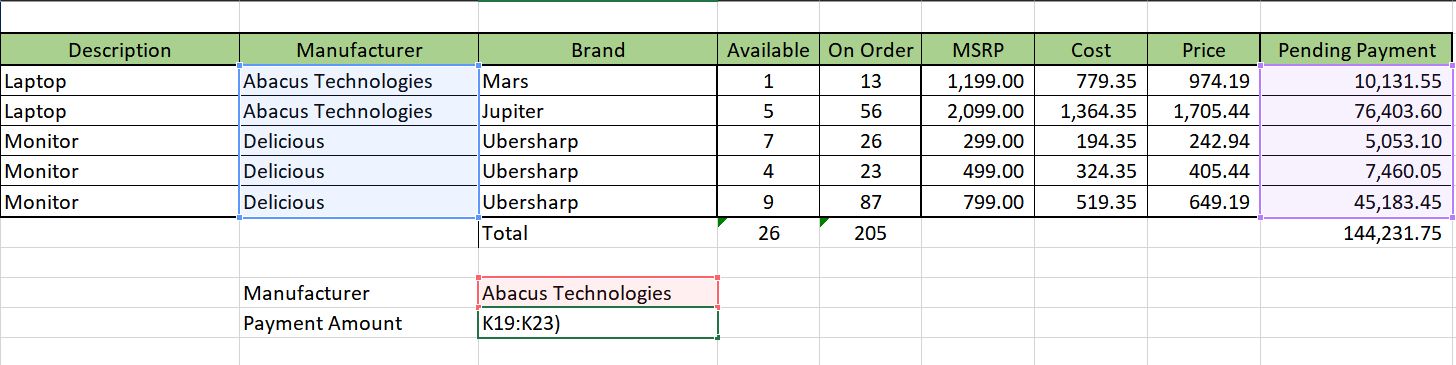
Fórmula: = SUMIF (rango, criterios, [rango_suma])
RANGO : Estas son las celdas que Excel inspeccionará para saber si agregará los valores correspondientes.
CRITERIOS : Este es el valor o fórmula que Excel comparará con las celdas bajo RANGO.
SUM_RANGE (opcional): estas son las celdas que se agregarán. Si se deja en blanco, se utilizan las celdas de RANGE.
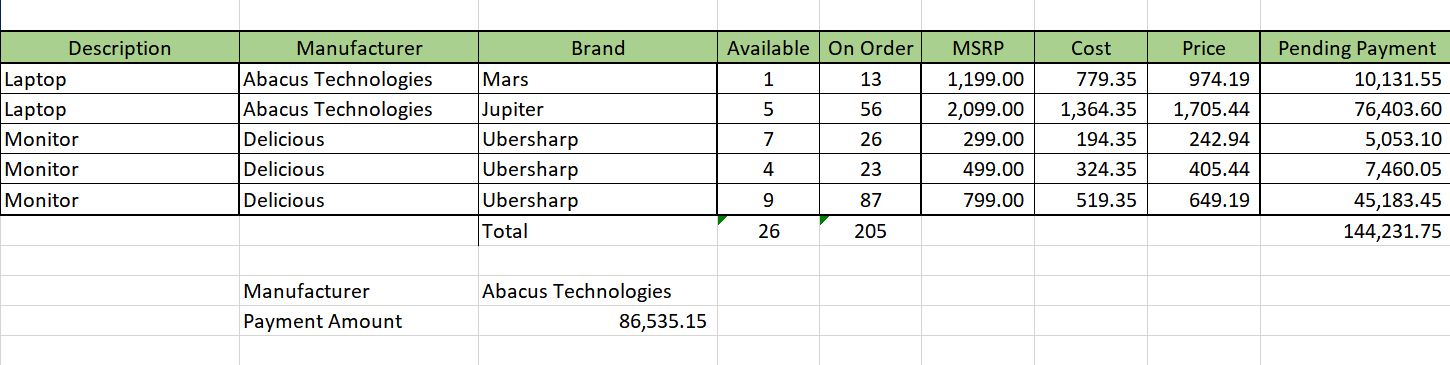
En la imagen a continuación, verá que solo se agrega la cantidad a pagar a Abacus Technologies.
SUM_RANGE : Estas son las celdas que se agregarán.
CRITERIA_RANGE1 : estas son las celdas que Excel probará. Si los valores aquí son verdaderos según CRITERIA1, se agregan las celdas SUM_RANGE correspondientes.
CRITERIA1 : esto es lo que define CRITERIA_RANGE1. Puede ser un número, una función o cualquier otro valor.
CRITERIA_RANGE2 , CRITERIA2 , … (opcional): Estos son rangos de celdas y criterios adicionales para filtrar aún más sus SUMIFS. Puede tener hasta 127 pares adicionales de rango / criterio.
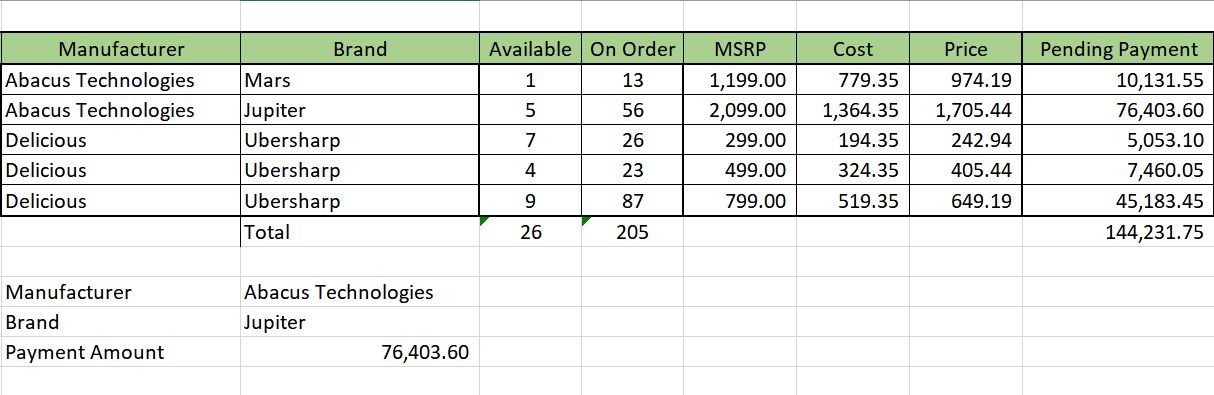
En el siguiente ejemplo, solo se suman las cantidades que se pagarán a la marca Jupiter bajo el fabricante Abacus Technologies.
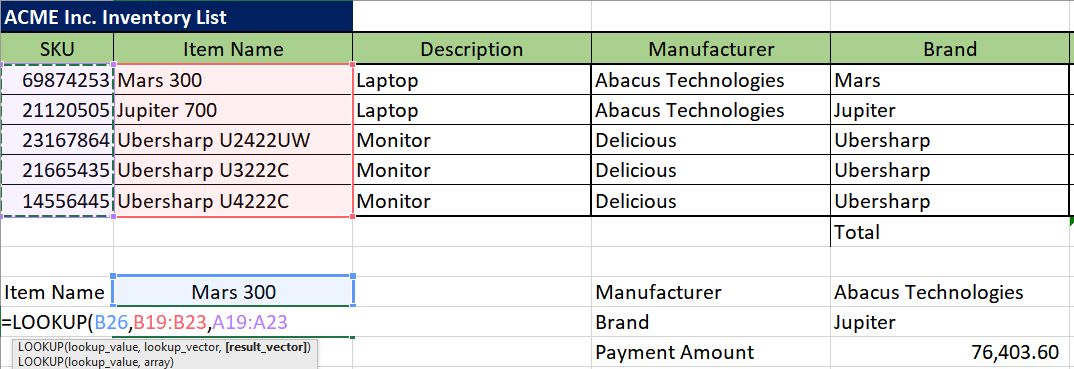
Esta función tiene dos opciones: VECTOR y ARRAY. La opción Vector es la mejor para buscar datos en columnas específicas.
La opción Matriz, a la inversa, busca valores en varias filas y columnas. Desde entonces ha sido reemplazado por VLOOKUP y HLOOKUP, pero sigue siendo compatible con hojas de cálculo más antiguas.
LOOKUP_VALUE : este es el valor que Excel encontrará en su LOOKUP_VECTOR.
LOOKUP_VECTOR : este es el rango donde Excel encontrará su LOOKUP_VALUE. Debe ser una sola fila o columna, y los valores aquí debajo deben estar en orden ascendente.
RESULT_VECTOR (opcional): Este es el rango donde Excel encontrará el valor correspondiente para devolver. Esto se basa en los resultados de LOOKUP_VECTOR.
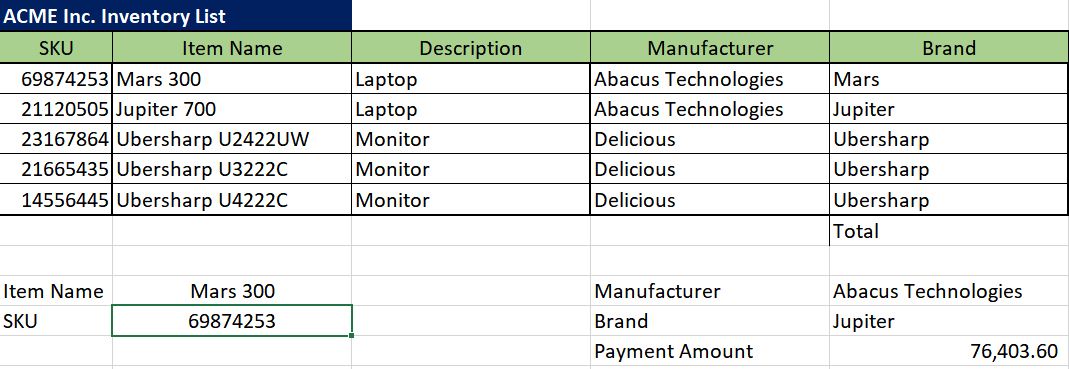
En el ejemplo siguiente, el usuario conoce el nombre del artículo pero no está familiarizado con el código SKU. Para obtener el código SKU, utilizaron la fórmula BUSCAR.
5. VLOOKUP
La función BUSCARV es útil para los datos organizados en columnas. Excel busca el valor que asigna en la primera columna de su rango elegido. Luego, contará en todas las columnas según el número que proporciones y devolverá un valor correspondiente.
LOOKUP_VALUE : Este es el valor que buscará Excel en la primera columna de su tabla.
TABLE_ARRAY : Este es el rango de celdas donde operará la función. Excel usará LOOKUP_VALUE y lo encontrará en la primera columna de TABLE_ARRAY. Luego, contará el número de celdas en función de la siguiente variable para devolver un resultado.
COL_INDEX_NUMBER : este es el número de columnas que Excel contará para devolver un resultado.
RANGE_LOOKUP (opcional): esto solo puede ser VERDADERO o FALSO. Si escribe VERDADERO, devolverá coincidencias aproximadas (y su primera columna debe estar en orden ascendente). Si elige FALSO, solo devolverá coincidencias exactas.
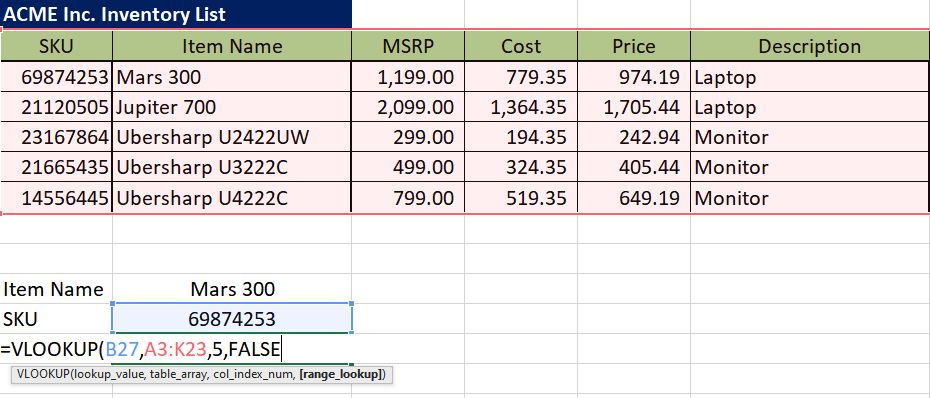
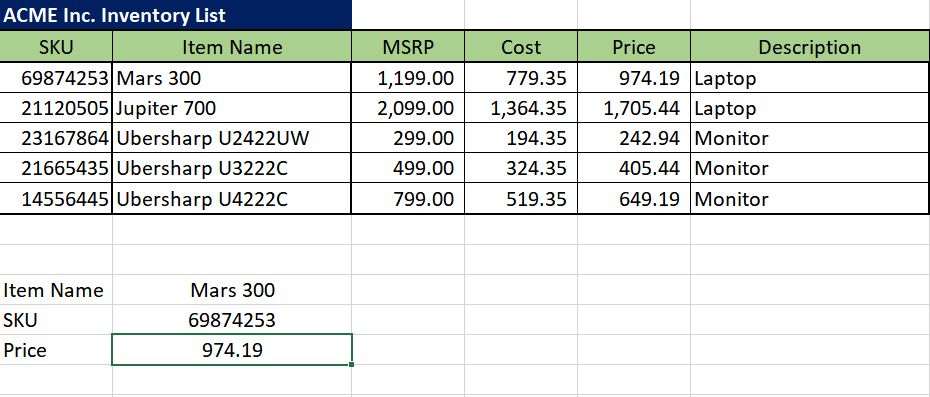
En el siguiente ejemplo, el usuario buscó el precio de un SKU específico. Dado que el precio está debajo de la quinta columna, el valor debajo de COL_INDEX_NUMBER se establece en 5.
6. HLOOKUP
La función HLOOKUP es casi la misma que VLOOKUP, excepto que sus datos aquí deben estar ordenados por filas.
LOOKUP_VALUE : Este es el valor que buscará Excel en la primera fila de su tabla.
TABLE_ARRAY : Este es el rango de celdas donde operará la función. Excel usará LOOKUP_VALUE y lo encontrará en la primera columna de TABLE_ARRAY. Luego, contará el número de celdas en función de la siguiente variable para devolver un resultado.
ROW_INDEX_NUMBER : este es el número de filas que Excel contará para devolver un resultado.
RANGE_LOOKUP (opcional): esto solo puede ser VERDADERO o FALSO. Si escribe VERDADERO, devolverá coincidencias aproximadas (y su primera columna debe estar en orden ascendente). Si elige FALSO, solo devolverá coincidencias exactas.
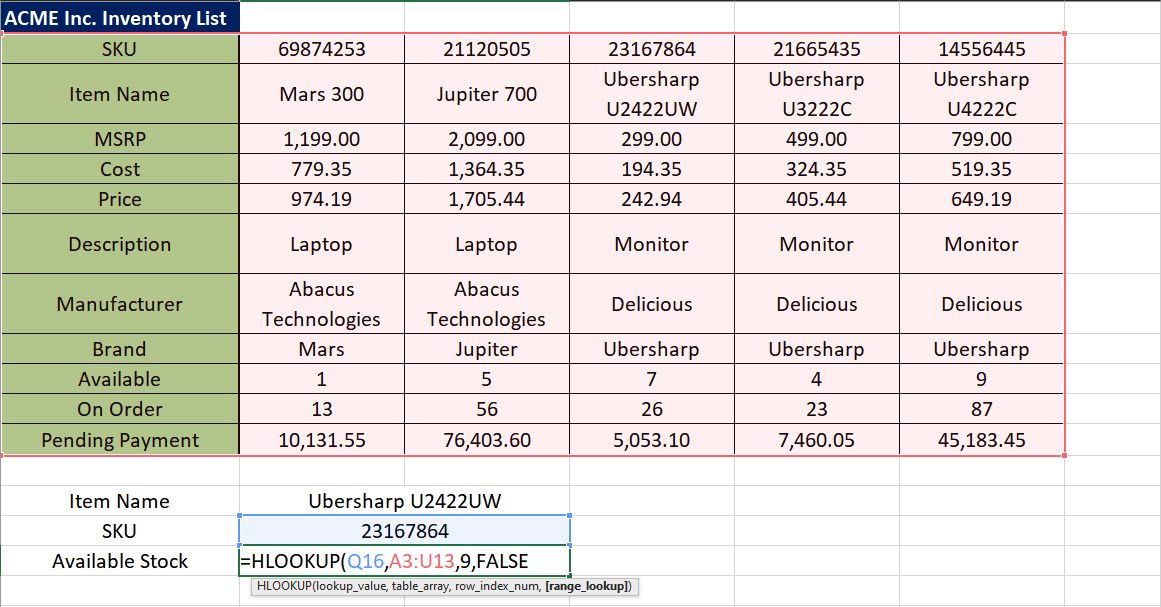
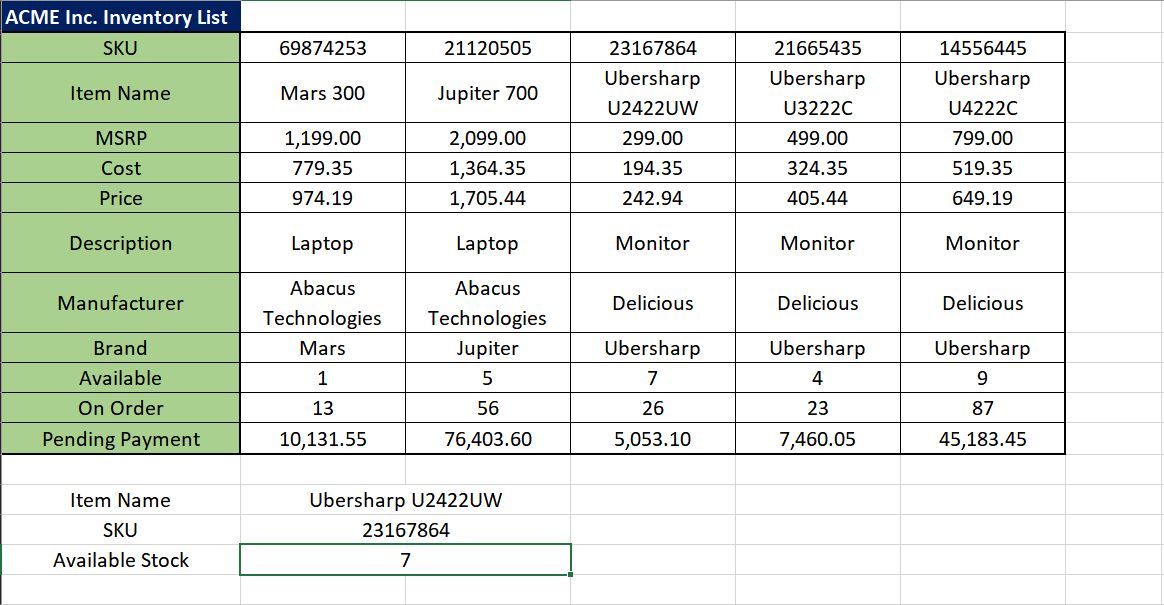
Como se muestra a continuación, la fórmula HLOOKUP se utiliza para obtener el stock disponible de un SKU. Dado que el número de fila del inventario disponible es 9, ROW_INDEX_NUMBER dice 9.
7. XLOOKUP
La función XLOOKUP es la evolución de las fórmulas VLOOKUP y HLOOKUP. Le permite devolver varios resultados y puede usarlo para buscar tanto por columna como por fila. Sin embargo, esto solo funciona con las versiones de Microsoft 365 de Excel.
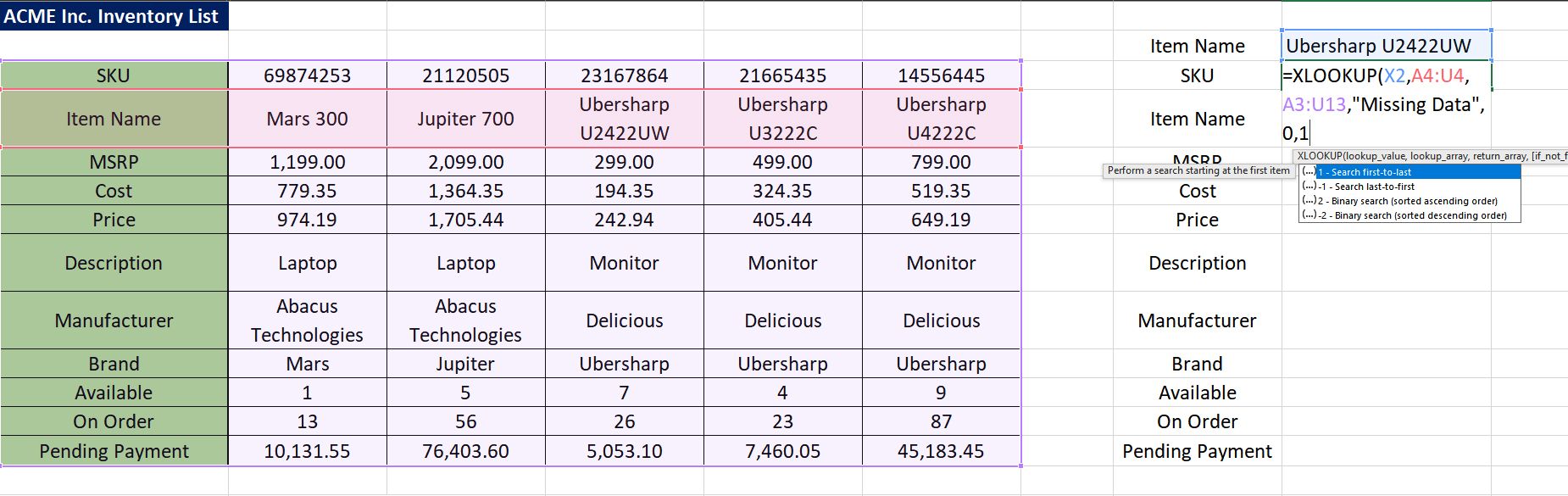
LOOKUP_VALUE : al igual que las fórmulas anteriores, esto se refiere al valor que encontrará Excel.
LOOKUP_ARRAY : Este es el rango de celdas que Excel peinará para encontrar el LOOKUP_VALUE que asigne. Puede ubicarse en cualquier lugar de la tabla, pero solo debe ser una fila o columna. De lo contrario, su fórmula devolverá un error.
RETURN_ARRAY : Estos son los resultados que Excel mostrará una vez que encuentre el LOOKUP_VALUE en su LOOKUP_ARRAY. Debe reflejar la forma de tu LOOKUP_ARRAY. Por ejemplo, si LOOKUP_ARRAY es una columna, RETURN_ARRAY también debería ser una columna. Pero si elige varias filas o columnas, RETURN_ARRAY devolverá numerosos resultados.
IF_NOT_FOUND (opcional): La fórmula mostrará el texto que escribe aquí si no puede encontrar el valor que busca. Si se deja en blanco, el valor predeterminado será # N / A.
MATCH_MODE (opcional): solo puede ser -1, 0, 1 o 2. -1, 0 y 1 devolverán una coincidencia exacta. Si no se encuentra ninguno, -1 mostrará el siguiente valor más pequeño, 0 devolverá # N / A y 1 mostrará el siguiente valor más grande. Si se deja en blanco, el valor predeterminado será 0.
SEARCH_MODE (opcional): solo puede ser 1, -1, 2 o -2. 1 comienza la búsqueda desde el primer elemento de su LOOKUP_ARRAY, mientras que -1 comienza desde el último. 2 ejecuta una búsqueda binaria, que requiere que LOOKUP_ARRAY esté en orden ascendente. -2 hace lo mismo, pero su lista debe estar en orden descendente. Tanto 1 como -1 son buenos para listas cortas, pero si tiene muchos datos que puede ordenar, considere usar 2 o -2.
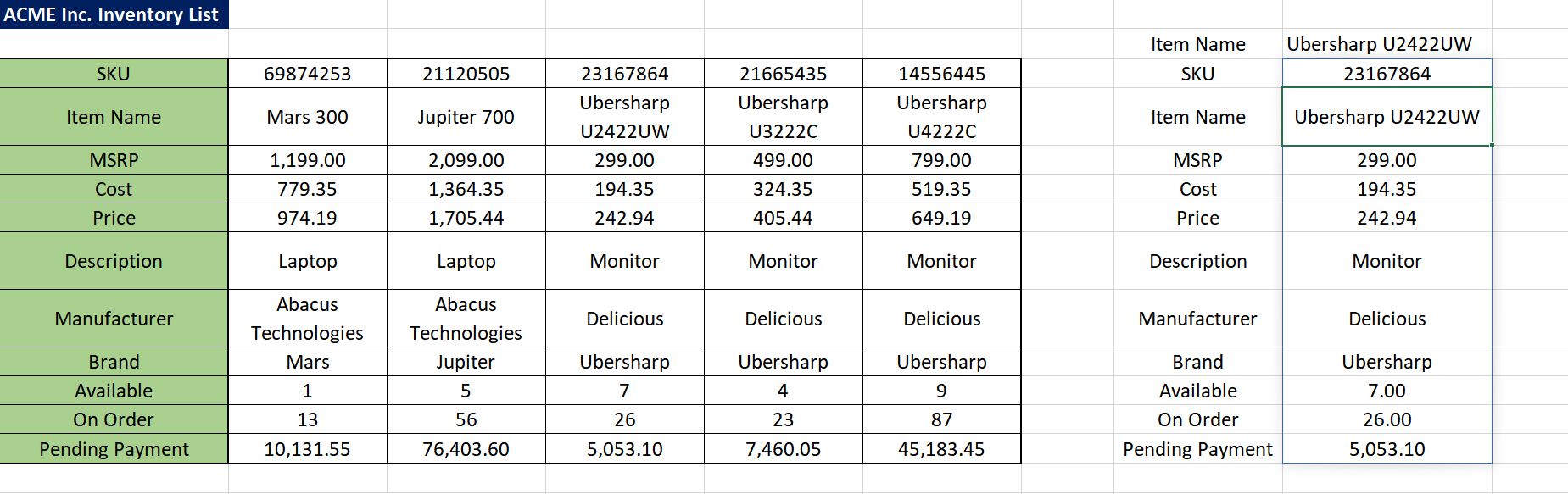
En el siguiente ejemplo, puede ver cómo puede extraer la información completa de un solo elemento simplemente escribiendo el nombre del elemento. Tampoco está limitado a elegir la primera columna o fila de su tabla; puede elegir cualquier conjunto de datos para revisar.
Hay mucho más para sobresalir de lo que podría esperar
Estas son algunas de las fórmulas que puede utilizar para administrar su inventario. Si desea utilizar Excel en otros aspectos de su vida, estas fórmulas pueden ayudarlo a resolver problemas de la vida real .
Saber cómo usar estas funciones y un poco de formateo puede hacer que su sistema de administración de inventario sea muy útil.
Utilizamos cookies para asegurarnos de brindarle la mejor experiencia en nuestro sitio web. Si continúa utilizando este sitio, asumiremos que está satisfecho con él.