Blog

  • Mac mini vs.iMac: ¿cuál es el adecuado para usted?

    Mac mini vs.iMac: ¿cuál es el adecuado para usted?

    Apple vende una variedad de Mac dirigidas a diferentes usuarios. A diferencia de la línea de productos MacBook más popular, la Mac mini y la iMac están diseñadas para uso de escritorio. Gracias a Apple Silicon, estas Mac ahora son más similares de lo que piensas.

    Dado que ambos modelos apuntan al mercado de las computadoras de escritorio, algunos de ustedes pueden tener problemas para elegir la Mac perfecta para su caso de uso. Por lo tanto, compararemos todas las diferencias entre la Mac mini y la iMac para que pueda tomar una decisión informada.

    1. Mac mini frente a iMac: hardware interno y rendimiento

    El Mac mini y el iMac son muy diferentes del exterior, pero te sorprenderá saber que comparten hardware interno casi idéntico.

    Los modelos actuales de Mac mini e iMac albergan el chip Apple Silicon M1, que es un procesador de 8 núcleos. Ambos incluyen los mismos 8 GB de RAM y 256 GB de almacenamiento en todas las configuraciones estándar.

    Sin embargo, hay una pequeña diferencia cuando comparamos los modelos base. La base M1 Mac mini tiene una GPU de 8 núcleos, mientras que la base M1 iMac tiene una GPU de 7 núcleos . Esto indica que la Mac mini está obteniendo un chip M1 agrupado con todos los núcleos de la GPU desbloqueados. Ambos modelos básicos vienen con un ventilador interno para mantener bajas las temperaturas durante las cargas de trabajo intensivas.

    Con todo, obtendrá un rendimiento idéntico si elige la Mac mini o la iMac. Pero dado que el iMac es una unidad todo en uno, obtendrá una pantalla de alta resolución y una cámara integrada para llamadas FaceTime. Deberá comprarlos por separado si elige la Mac mini.

    2. Mac mini frente a iMac: comparación de tamaño y portabilidad

    La Mac mini de Apple es la Mac más pequeña que puedes comprar. Parece un Apple TV más grande a primera vista, pero encajar una computadora completa en un dispositivo tan pequeño es realmente impresionante. Por otro lado, el iMac parece un monitor, excepto que todo el hardware está integrado en la barbilla inferior. También es muy delgado y elegante.

    Debido a la falta de una pantalla, la Mac mini es fácilmente la Mac más compacta y portátil de las dos, pero la iMac no es una máquina pesada de ninguna manera. Pesa poco menos de 10 libras, lo que significa que aún debería poder llevarlo si lo desea, siempre que pueda colocar esa pantalla en algún lugar.

    El Mac mini puede caber en su bolso cuando viaja y podrá usarlo en cualquier lugar, siempre que pueda conectarlo a un televisor. Te será más difícil viajar con tu iMac así. Entonces, el Mac mini gana en este departamento.

    Leer más: El nuevo Apple Mac mini M1: a veces, más grande no es mejor

    3. Mac mini frente a iMac: selección de puerto y conectividad
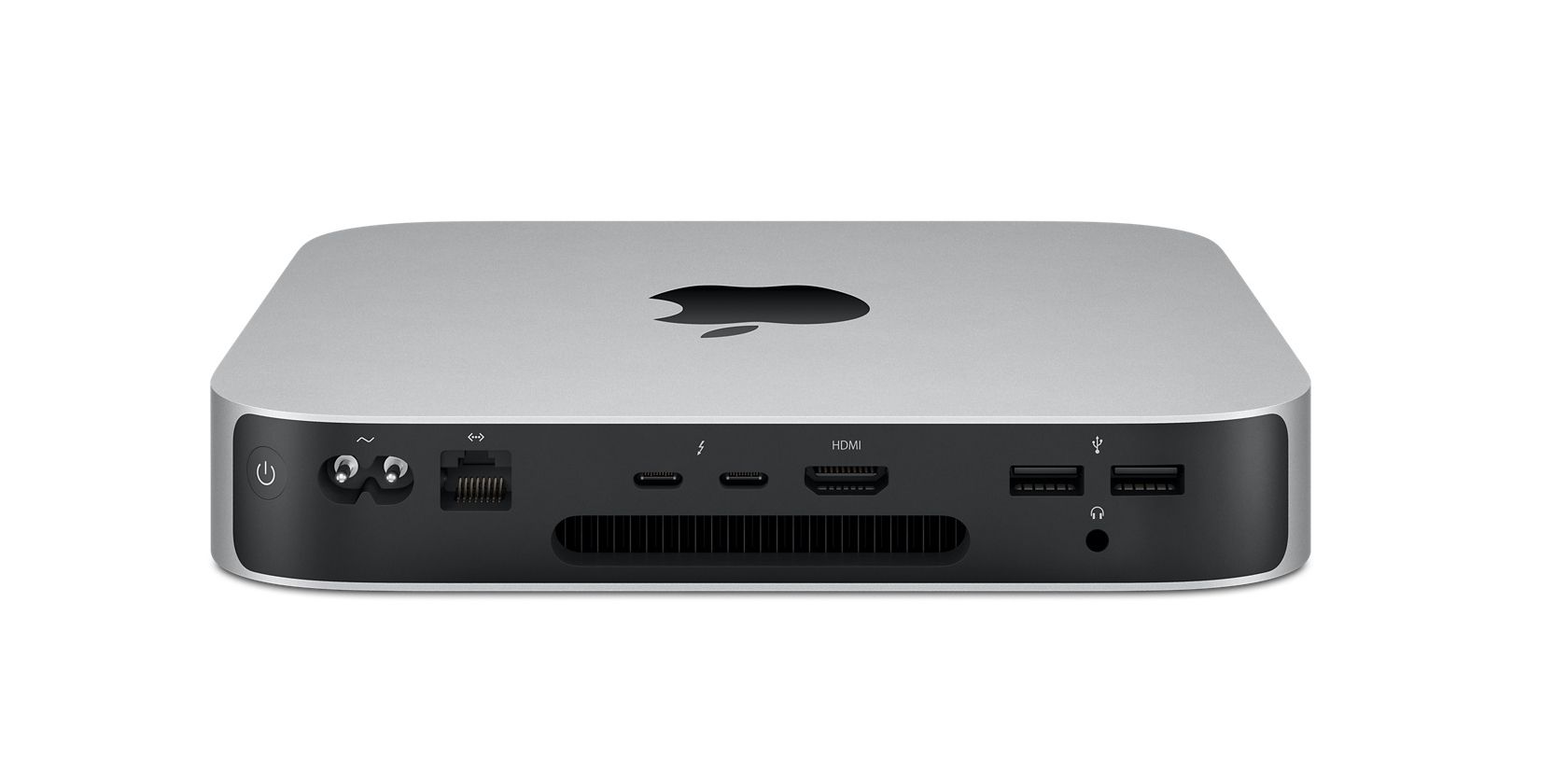
    Esta es otra área en la que el Mac mini gana fácilmente. Con el iMac M1 base, obtienes dos puertos USB 4 con Thunderbolt, y eso es todo. Para obtener Gigabit Ethernet en su iMac, debe comprar el adaptador de corriente opcional con el puerto Ethernet integrado por $ 30.

    Puede obtener dos puertos USB 4 más y el adaptador Ethernet si compra las configuraciones de iMac de nivel medio o alto.

    Por otro lado, el Mac mini tiene dos puertos USB 4, dos puertos USB 3, un puerto HDMI 2.0 y Gigabit Ethernet. Por lo tanto, si no desea utilizar dongles para conectar sus periféricos y accesorios, la Mac mini es una obviedad.

    4. Mac mini vs. iMac: los accesorios que obtienes
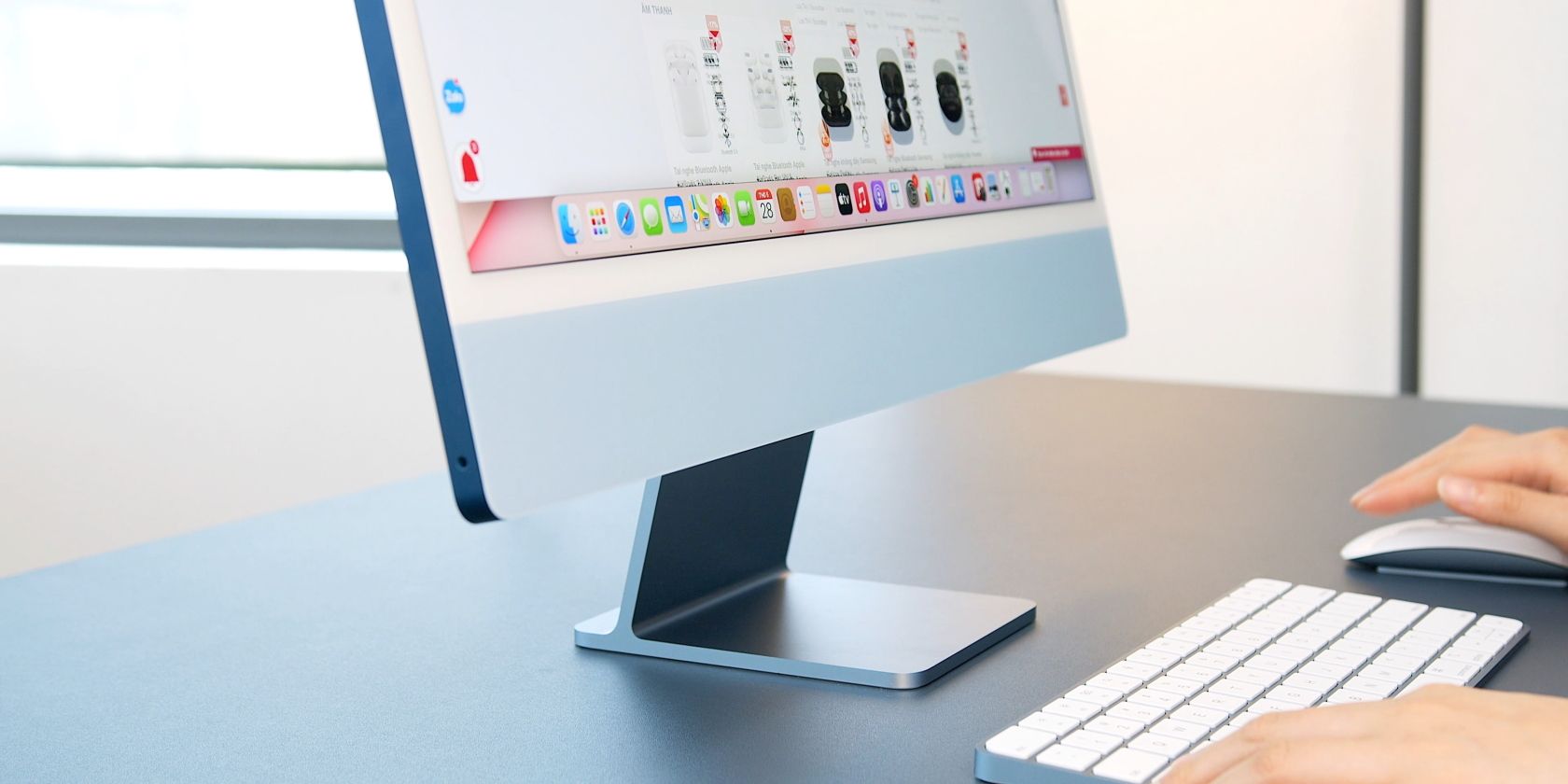
    Apple nunca incluye el Magic Keyboard o el Magic Mouse con la línea Mac mini, para mantener bajos los precios. Por lo tanto, tenga esto en cuenta y esté preparado para desembolsar un par de cientos de dólares. Por supuesto, puede conectar el teclado y el mouse de su PC existente a los puertos USB si no desea gastar más dinero.

    Cuando compras el modelo base M1 iMac, obtienes el Magic Keyboard y el Magic Mouse en la caja. Entonces, está listo para ir por el precio que paga. Sin embargo, vale la pena señalar que necesita obtener los modelos más caros si desea el nuevo Magic Keyboard con Touch ID.

    Relacionado: ¿Qué es un teclado mágico?

    Desafortunadamente, Apple aún no vende este nuevo teclado por separado, por lo que no puede obtener Touch ID en su Mac mini incluso si lo desea.

    5. Mac mini frente a iMac: experiencia de escritorio

    Ahora, analicemos qué Mac ofrece la mejor experiencia de escritorio. Si eliges el iMac, obtienes una configuración minimalista. Solo verá un cable en su escritorio, de alimentación, que está perfectamente escondido.

    Los accesorios incluidos, como el Magic Keyboard y el Magic Mouse, son inalámbricos. Además, dado que el puerto Gigabit Ethernet está integrado en el adaptador de corriente, no debería tener que preocuparse en absoluto por la gestión de cables.

    Cuando se trata del Mac mini, su experiencia de escritorio dependerá del hardware y los accesorios con los que lo use. Por ejemplo, si conecta teclados con cable, su escritorio puede verse desordenado porque todos los cables se conectan a la parte posterior de su Mac, incluido el de su pantalla.

    En la mayoría de los casos, tendrá dificultades para obtener la configuración minimalista que puede proporcionar el M1 iMac.

    6. Mac mini frente a iMac: precio
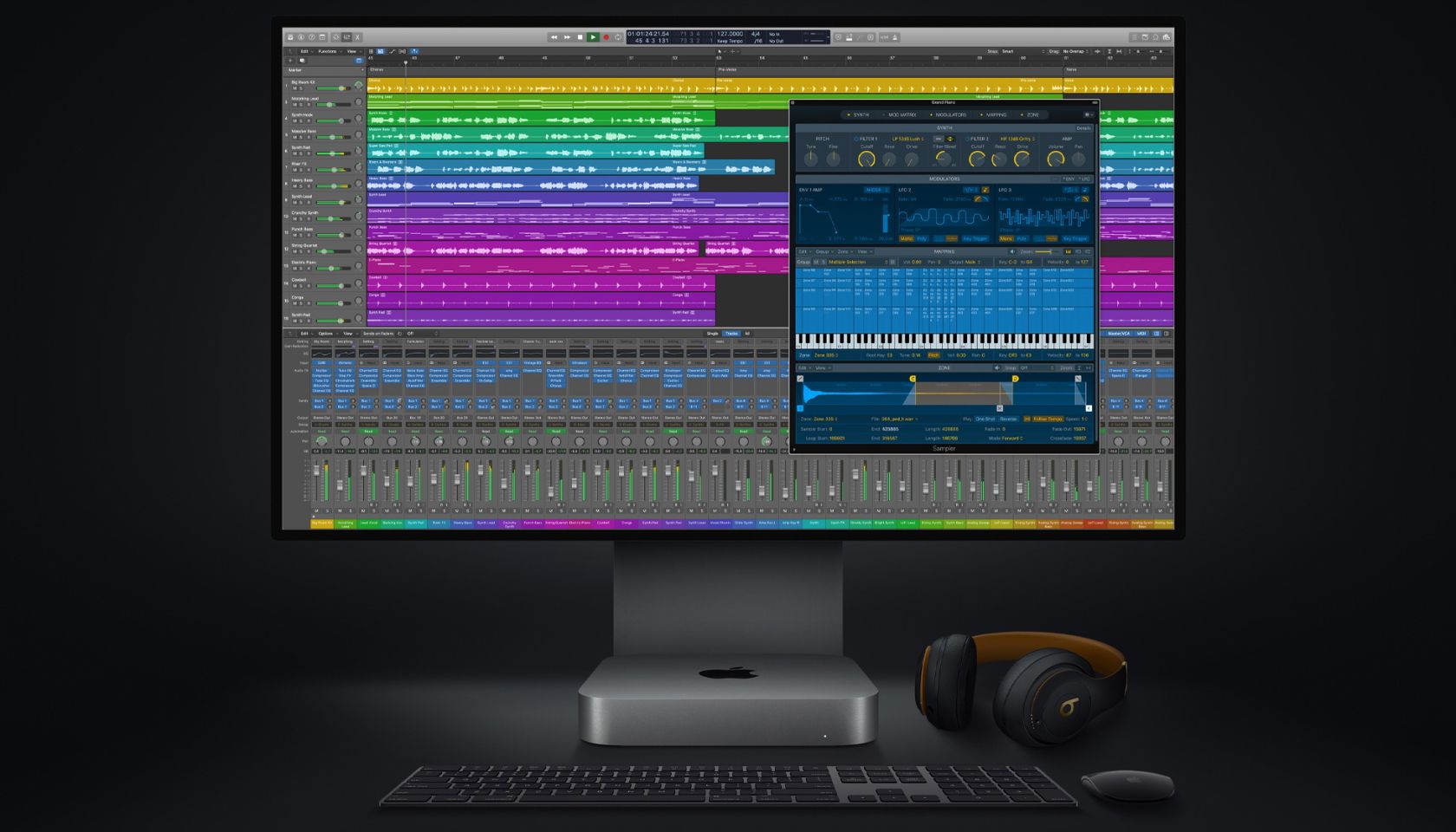
    El precio es un tema difícil de discutir cuando se comparan dos Mac completamente diferentes. Sobre el papel, la Mac mini es el modelo más asequible que puede comprar, desde solo $ 699.

    Sin embargo, debe tener en cuenta que no viene con teclado, mouse o monitor. Cuando se toman en cuenta todos los accesorios y periféricos, el precio total será de al menos mil dólares.

    En comparación, el iMac M1 cuesta $ 1299 para el modelo base, pero obtienes una computadora de escritorio todo en uno con una hermosa pantalla de 4.5K con colores precisos. Además, obtienes el Magic Keyboard y el Magic Mouse inalámbricos. Dicho esto, el modelo básico de iMac tiene algunas limitaciones que pueden obligarte a considerar la Mac mini.

    Puede ahorrar fácilmente unos cientos de dólares comprando periféricos de terceros con su Mac mini. Y no olvide que la Mac mini incluye una GPU de 8 núcleos y tiene más puertos que la iMac.

    No puedes equivocarte con ninguna de estas Mac

    Ambas Mac funcionan igual de bien, y Apple las ha tasado de tal manera que no puedes equivocarte con ninguno de estos modelos. Si desea una configuración de escritorio limpia, el iMac sería la opción ideal, pero el Mac mini compacto es el camino a seguir si desea más flexibilidad.

    Ahora que conoce todas las similitudes y diferencias, depende de usted tomar una decisión informada basada en sus necesidades específicas.

    Crédito de la imagen: Apple
  • Cómo diseñar un póster simple en CorelDRAW

    Cómo diseñar un póster simple en CorelDRAW

    CorelDRAW es un software de diseño gráfico profesional que ofrece mucha libertad a sus usuarios. Con tanta flexibilidad, tiene mucho espacio para ser creativo. Esto significa que puede diseñar fácilmente un póster, un volante o un letrero para promocionar un evento o publicitar una empresa.

    Puede hacer un póster desde cero o utilizar una de las muchas plantillas prefabricadas que ofrece CorelDRAW. Aquí, le mostraremos cómo hacer ambas cosas.

    Cómo crear un póster usando una plantilla

    No es necesario que sepas mucho sobre diseño gráfico para crear un póster llamativo en CorelDRAW. Las plantillas de CorelDRAW le brindan un buen punto de partida, especialmente si está buscando crear rápidamente un diseño.

    Relacionado: Adobe Illustrator vs. CorelDRAW: ¿Cuál es mejor?

    Elegir una plantilla

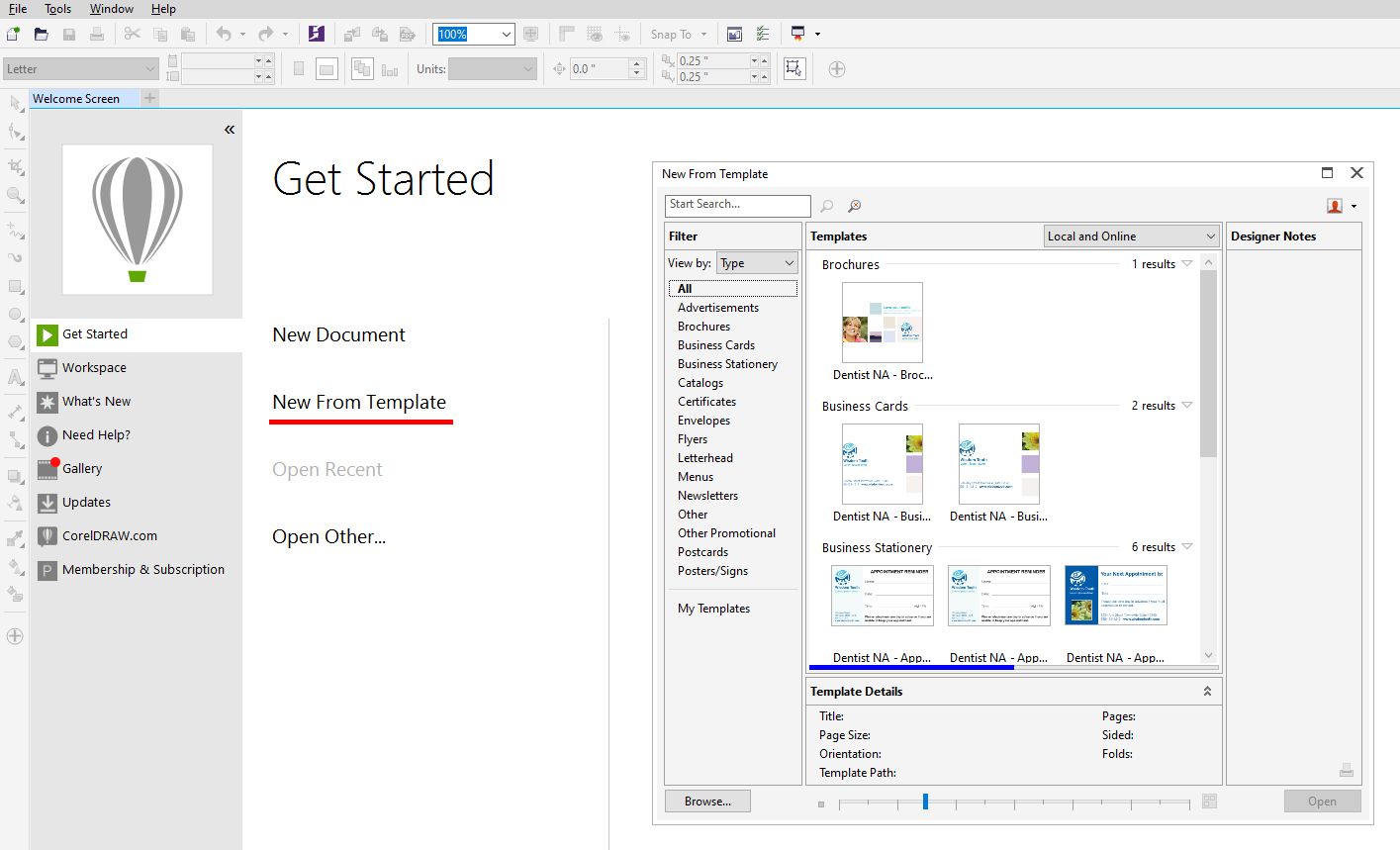
    Cuando abre CorelDRAW, puede simplemente hacer clic en la opción Nuevo desde plantilla en la pantalla de bienvenida. Aparecerá una nueva ventana con todas las plantillas que CorelDRAW tiene para ofrecer.

    Allí, puede filtrar las plantillas por tipo, y en este caso, debe seleccionar Carteles / Letreros . Puede seleccionar la plantilla que desee y podrá editarla en CorelDRAW.

    Editar la plantilla

    Cuando elija una plantilla, tendrá total libertad para editarla. Por lo tanto, si hay algo que no le gusta en la plantilla, como el tamaño de la página, la fuente, el color u otros detalles, simplemente puede editarlo.

    ¡No olvide reemplazar el texto y las imágenes para que coincidan con el tema de su póster!

    Cómo crear un póster desde cero

    Si ninguna de las plantillas de CorelDRAW se adapta a sus necesidades, siempre puede crear un póster desde cero. Puede llevar un poco más de tiempo, pero es una excelente manera de obtener el diseño exacto que desea.

    Creando su documento

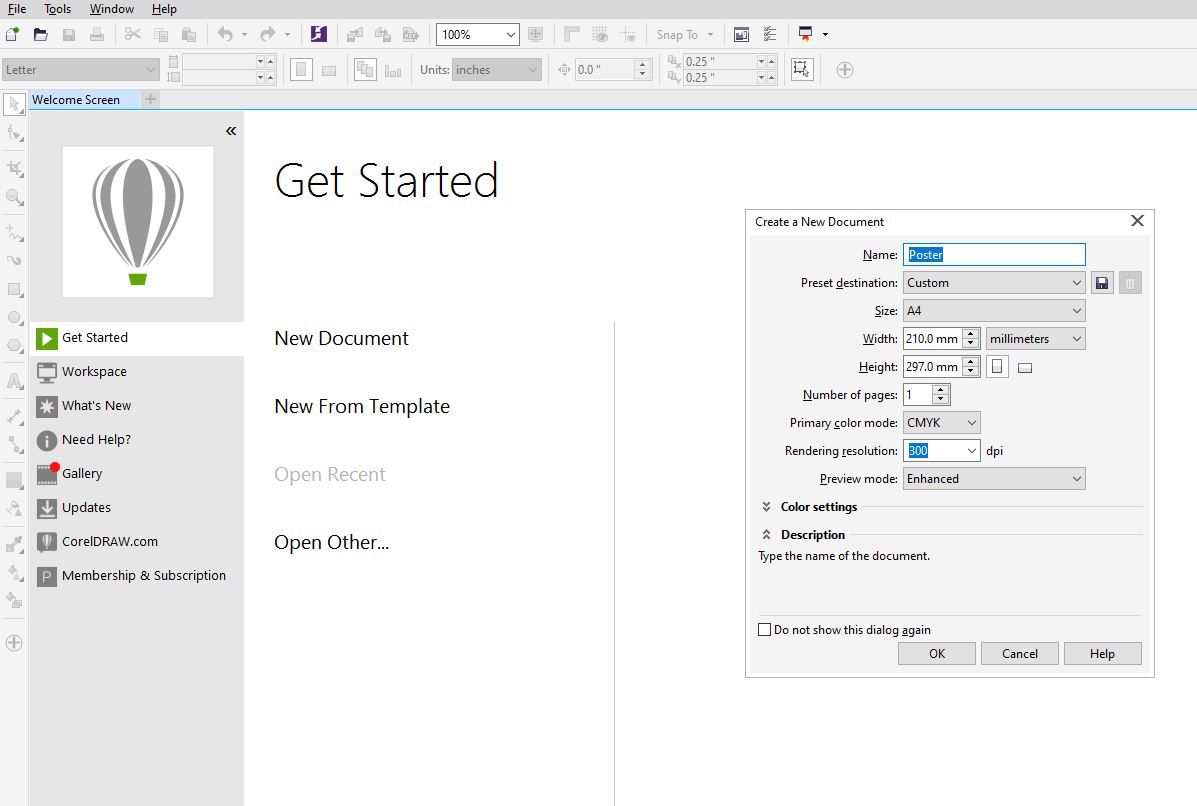
    Lo primero que debe hacer es crear un documento en blanco. Puede hacerlo haciendo clic en la opción Nuevo documento en la pantalla de bienvenida, manteniendo presionada la tecla Ctrl + N en su teclado o haciendo clic en el icono Nuevo documento en la barra de herramientas principal.

    Aparecerá una nueva ventana donde podrá personalizar su documento. Por ejemplo, puede darle un nombre diferente, seleccionar el tamaño preferido, configurar el modo de color primario y más.

    Agregar un fondo simple

    Dado que va a hacer un póster, la orientación debe establecerse en Vertical y la resolución debe establecerse en 300 ppp . Éstos son los ajustes predeterminados de CorelDRAW.

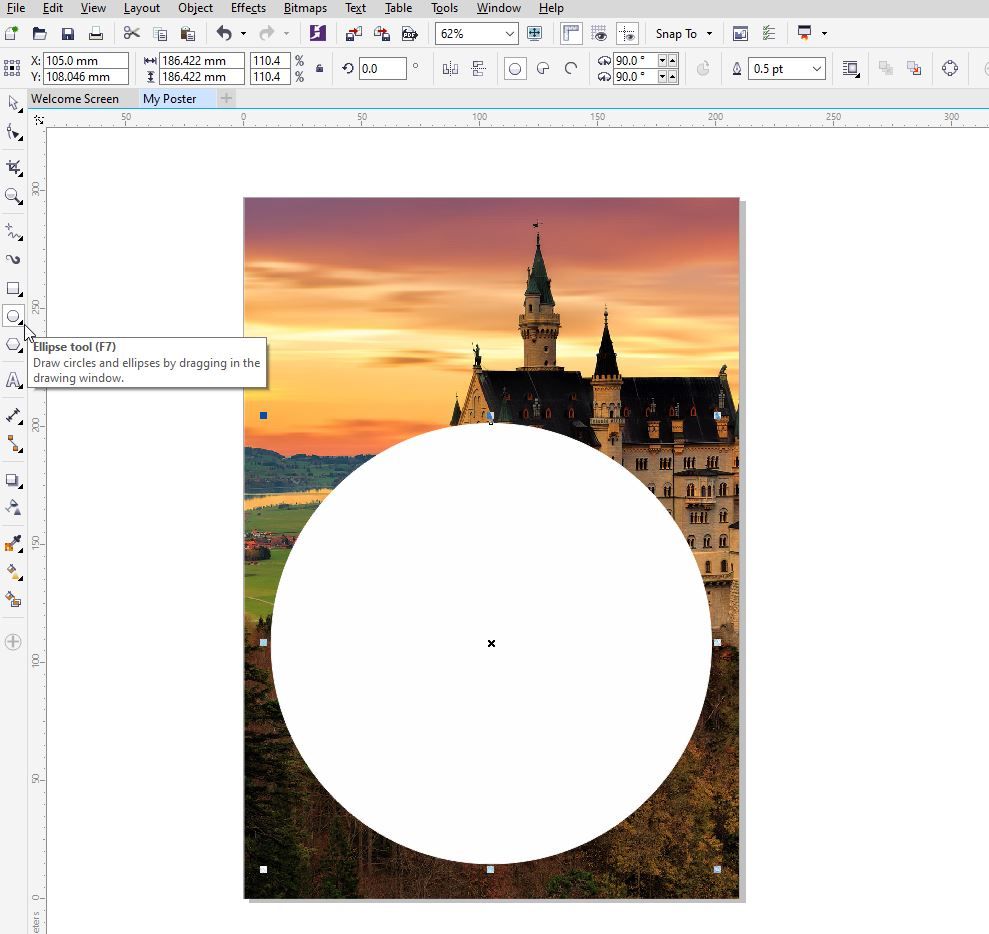
    Como fondo en este ejemplo, usaremos una imagen de un castillo para crear un póster para una obra de teatro. Puede reemplazarlo con cualquier imagen que elija.

    Puede insertar una imagen simplemente arrastrándola a CorelDRAW, o puede hacer clic en Archivo> Importar y elegir la imagen que desea usar. También puede presionar Ctrl + I para importar una imagen.

    Una vez importada la imagen, presione P en su teclado para centrarla. Hacer clic en la imagen le permite cambiar su tamaño.

    Cuando esté listo, dibuje un círculo haciendo clic en la herramienta Elipse ( F7 ). Para dibujar un círculo proporcionado, mantenga presionada la tecla Ctrl y haga clic y mantenga presionado el botón izquierdo del mouse. Luego, arrastre por la pantalla para crear un círculo perfecto.

    En la paleta de colores del lado derecho de la pantalla, seleccione blanco. Al hacer clic con el botón izquierdo en el círculo, se rellenará con el color que seleccionó, mientras que al hacer clic con el botón derecho, solo se delineará el círculo con el color seleccionado.

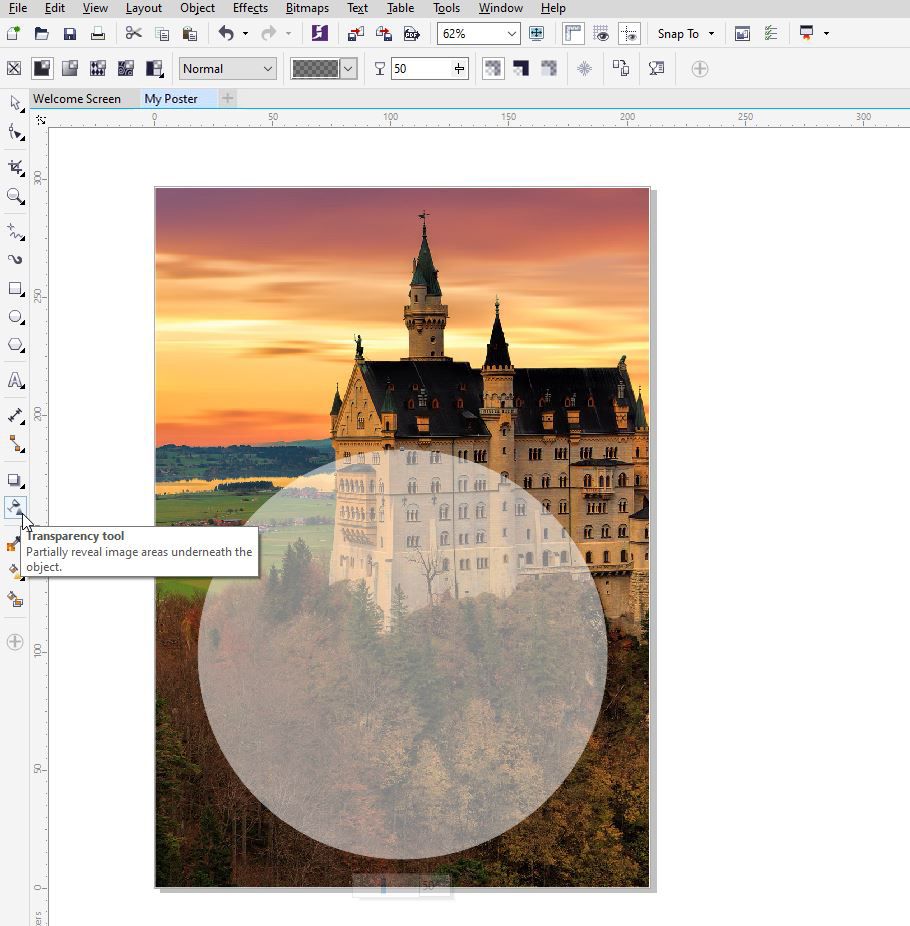
    Una vez que lo hagas, coloca el círculo donde quieras que esté tu texto. Seleccione el círculo y haga clic en la herramienta Transparencia . Desde el control deslizante Transparencia de la barra de propiedades, puede ajustar la opacidad de la forma.

    Agregar texto simple

    Si desea agregar texto, todo lo que tiene que hacer es hacer clic en la herramienta Texto ( F8 ) en la barra de herramientas izquierda. Aquí, eres libre de escribir lo que quieras, dependiendo del tipo de póster que quieras crear.

    También verá diferentes opciones de formato para su texto en la barra de propiedades. En caso de que necesite más opciones de formato, puede hacer clic en Texto> Propiedades de la tabla y obtendrá opciones para formatear los caracteres, párrafos y marcos.

    Tenga en cuenta que las mismas reglas para colorear el círculo también se aplican al colorear texto en CorelDRAW.

    Agregar un fondo de patrón

    Si no desea utilizar una imagen como fondo, puede jugar con los patrones en CorelDRAW. CorelDRAW tiene una variedad de patrones prefabricados que puede usar en su lugar.

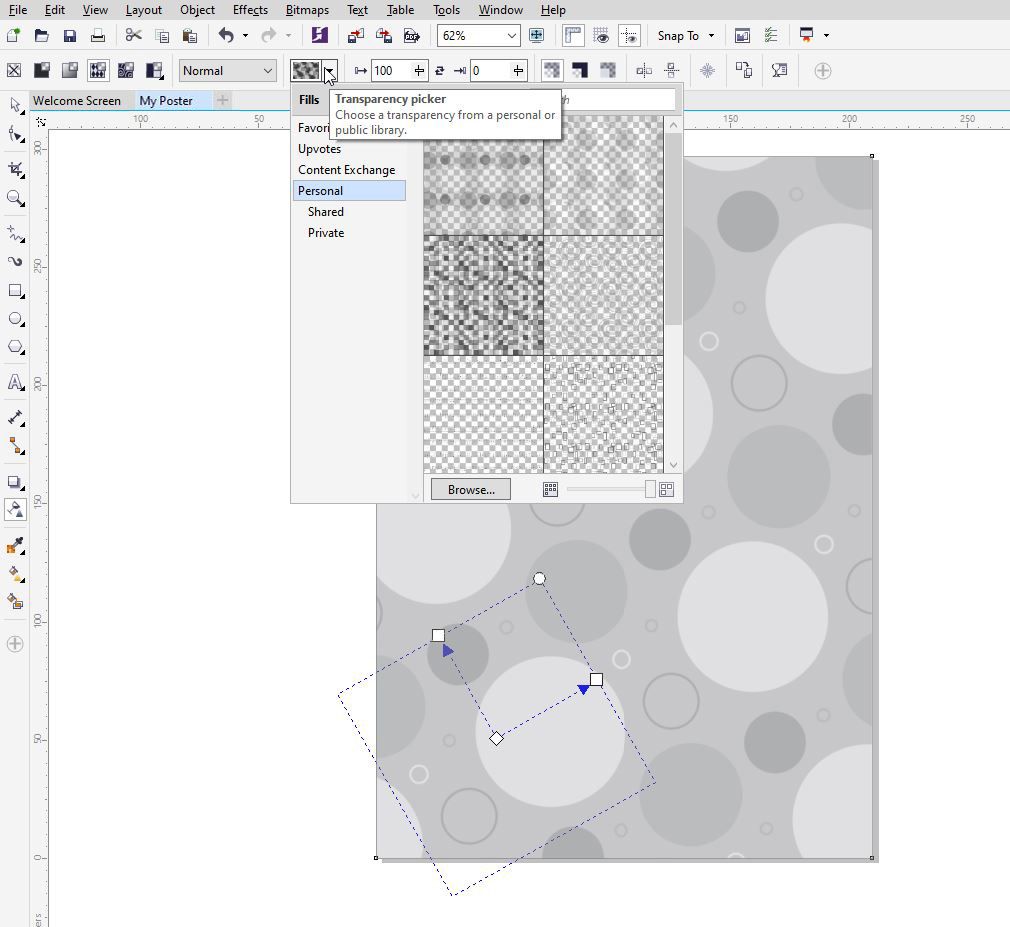
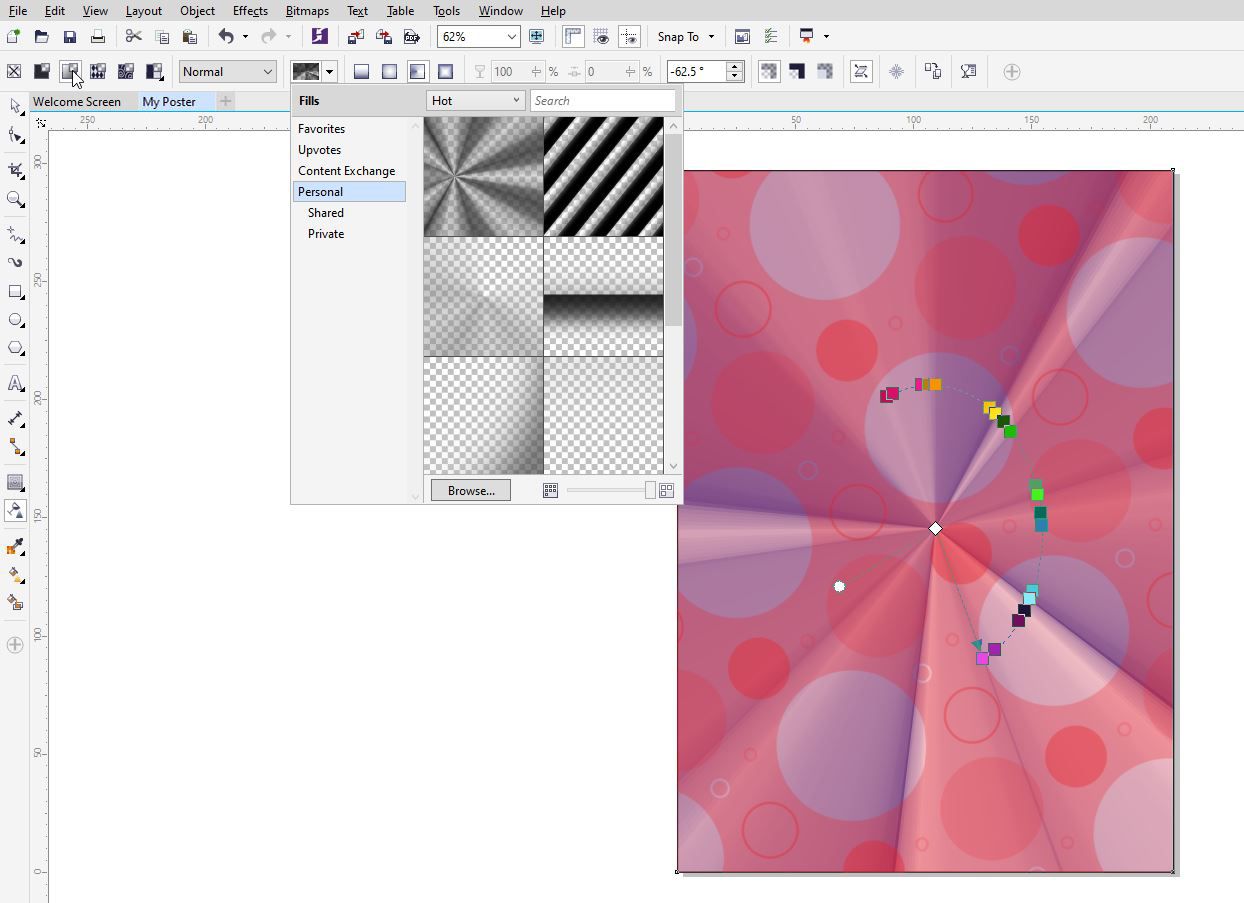
    Comience haciendo doble clic en la herramienta Rectángulo ( F6 ), que creará un rectángulo del tamaño de su documento. Desde aquí, haga clic en la herramienta Transparencia y luego use el selector de Transparencia en la barra de Propiedades para ver los diferentes tipos de patrones.

    Al hacer clic y arrastrar el cuadrado inferior, puede elegir el tamaño y la ruta del patrón.

    En caso de que desee agregar algo adicional, también puede agregar algunos efectos llamativos. Para hacer esto, haga doble clic en la herramienta Rectángulo ( F6 ) y seleccione un color que iría bien con su póster.

    Luego, haga clic en la herramienta Transparencia . Seleccione Transparencia fuente , que está representada por el tercer icono de la izquierda en la barra de propiedades. Elija el relleno que desee de la selección y su diseño se volverá aún más exclusivo.

    Agregar texto decorativo

    Si desea agregar texto decorativo a su póster, CorelDRAW tiene muchas opciones.

    Agregar una sombra paralela a su texto es una declaración sutil. Para usarlo, seleccione su texto y haga clic en la herramienta Sombra paralela como se muestra en la captura de pantalla a continuación. En la barra de propiedades, tendrá un par de opciones adicionales que puede usar para personalizar aún más la sombra.

    En caso de que desee alinear su texto de manera diferente, haga clic en la herramienta Sobre . Esto te permite mover tu texto como quieras.

    Si desea crear un aspecto 3D en su lugar, seleccione la herramienta Extruir . Puede ajustar la apariencia del texto arrastrando la flecha.

    Por supuesto, puede combinar tantos efectos como desee para obtener el texto más atractivo para su póster. Solo tenga en cuenta que es mejor mantener las cosas simples: combinar todos los efectos no significa necesariamente que su texto se verá mejor.

    Relacionado: Las mejores fuentes y tipos de letra de Photoshop en Creative Cloud

    Salida de su archivo

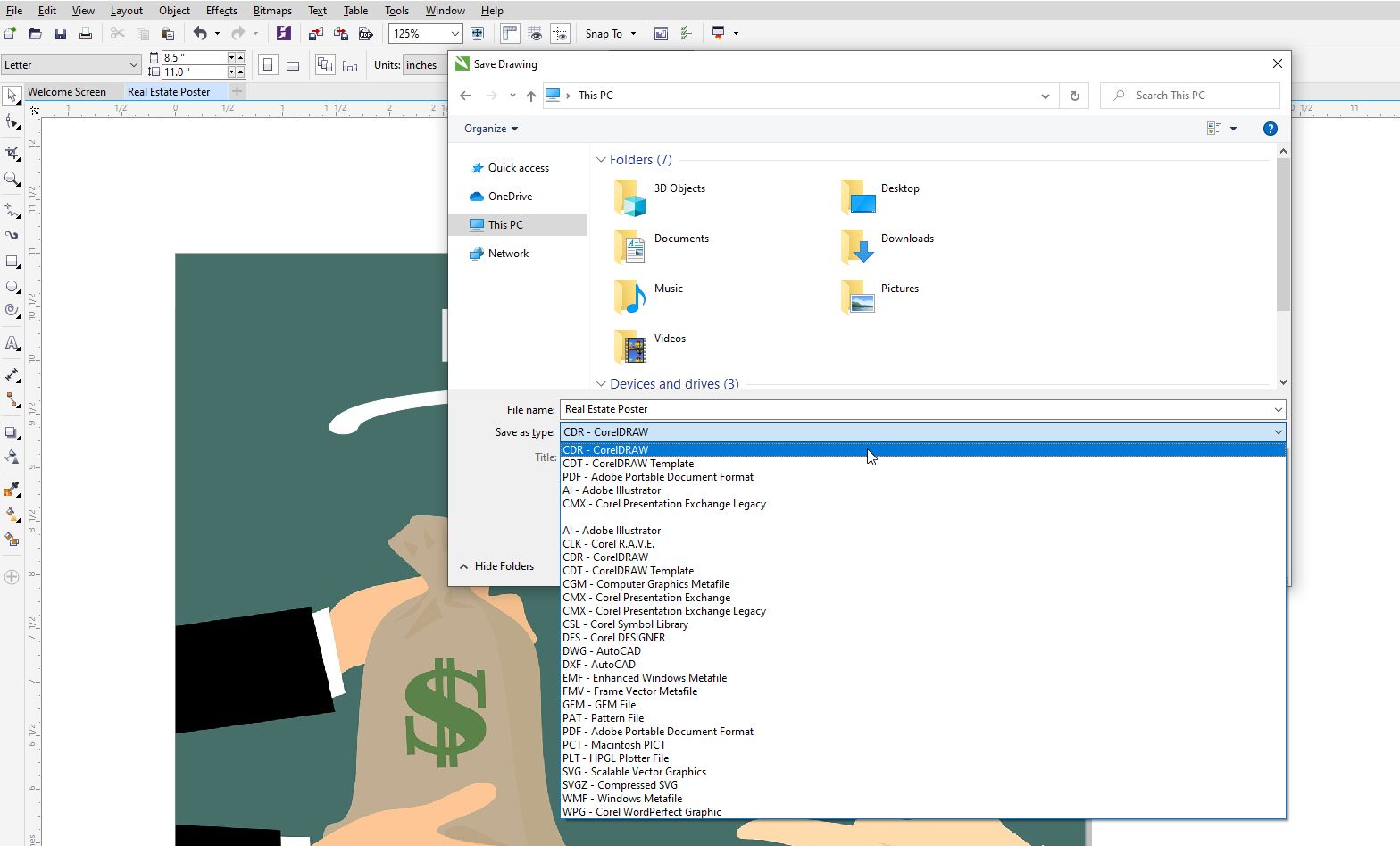
    Una vez que esté satisfecho con el póster que creó, es hora de guardarlo. Este es un proceso bastante simple. Todo lo que tiene que hacer es hacer clic en Archivo > Guardar , o puede presionar Ctrl + S en su teclado.

    Aparecerá una ventana que le preguntará dónde desea guardar el archivo. Asegúrese de elegir el tipo de salida adecuado en el menú desplegable.

    Tu póster está terminado

    Recuerde, CorelDRAW le brinda mucha libertad. ¡Acepte las sugerencias anteriores y trate de ser creativo a su manera!

    CorelDRAW puede hacer mucho más que ayudarlo a crear un póster genial, así que no se limite. Puede crear documentos profesionales, logotipos, dibujos vectoriales y mucho más con las excelentes funciones vectoriales de CorelDRAW.

  • ¿Qué es el Hyperthreading de CPU y cómo funciona?

    ¿Qué es el Hyperthreading de CPU y cómo funciona?

    Entonces, está buscando comprar una computadora nueva y se encontró con el término hyperthreading de CPU. Comprender lo que sucede en las computadoras puede ser difícil; no se preocupe, lo sabemos.

    Con nuevos términos y acrónimos en abundancia, las cosas pueden volverse confusas rápidamente. Y esto es especialmente cierto para las CPU. Si está comprando una computadora nueva, debe asegurarse de que tenga una buena CPU. Entonces, ¿qué es el hyperthreading? ¿Es el hyperthreading un truco?

    Siga leyendo para descubrir todo lo que necesita saber sobre el hyperthreading, cómo funciona y si lo necesita o no.

    ¿Qué es una CPU?

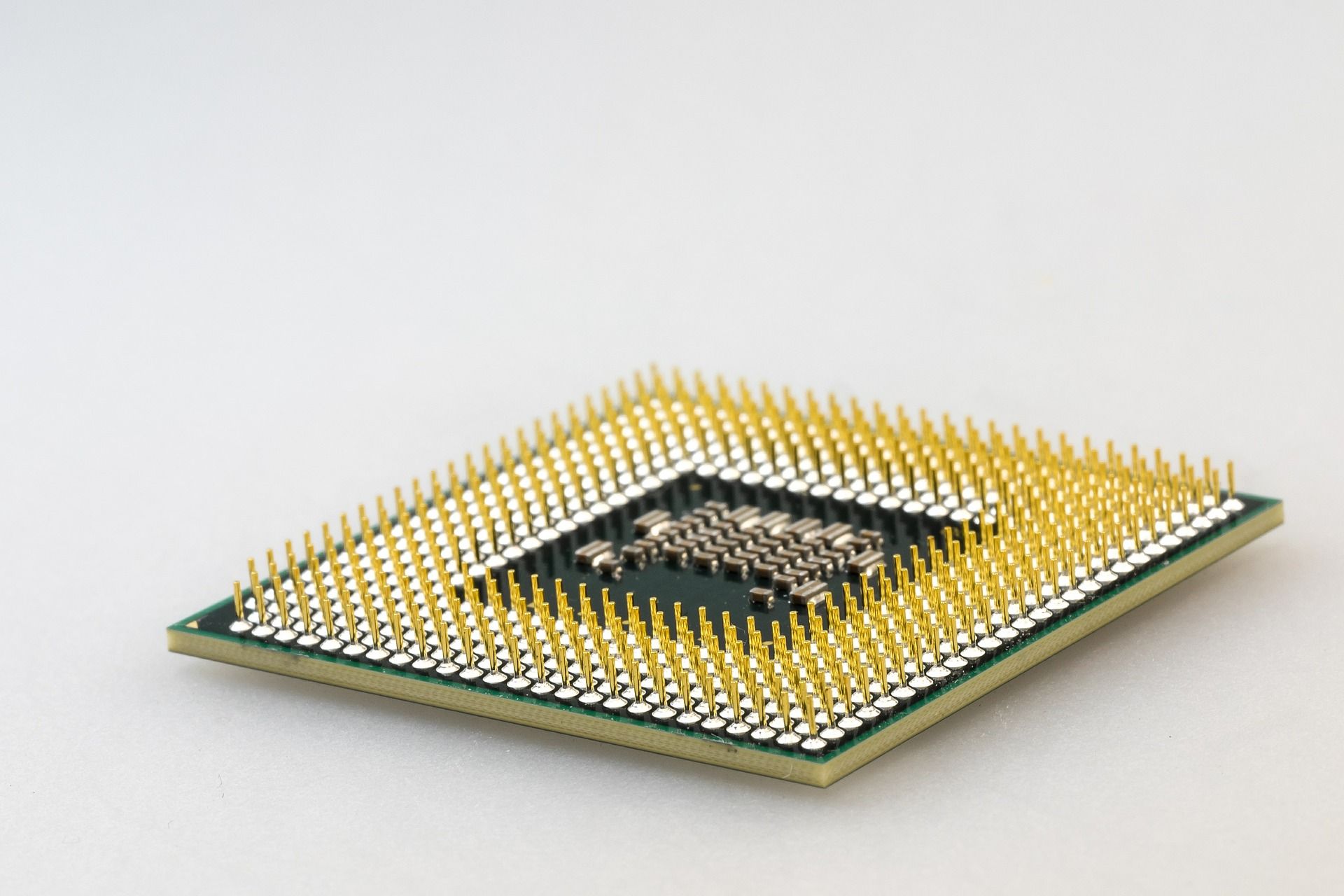
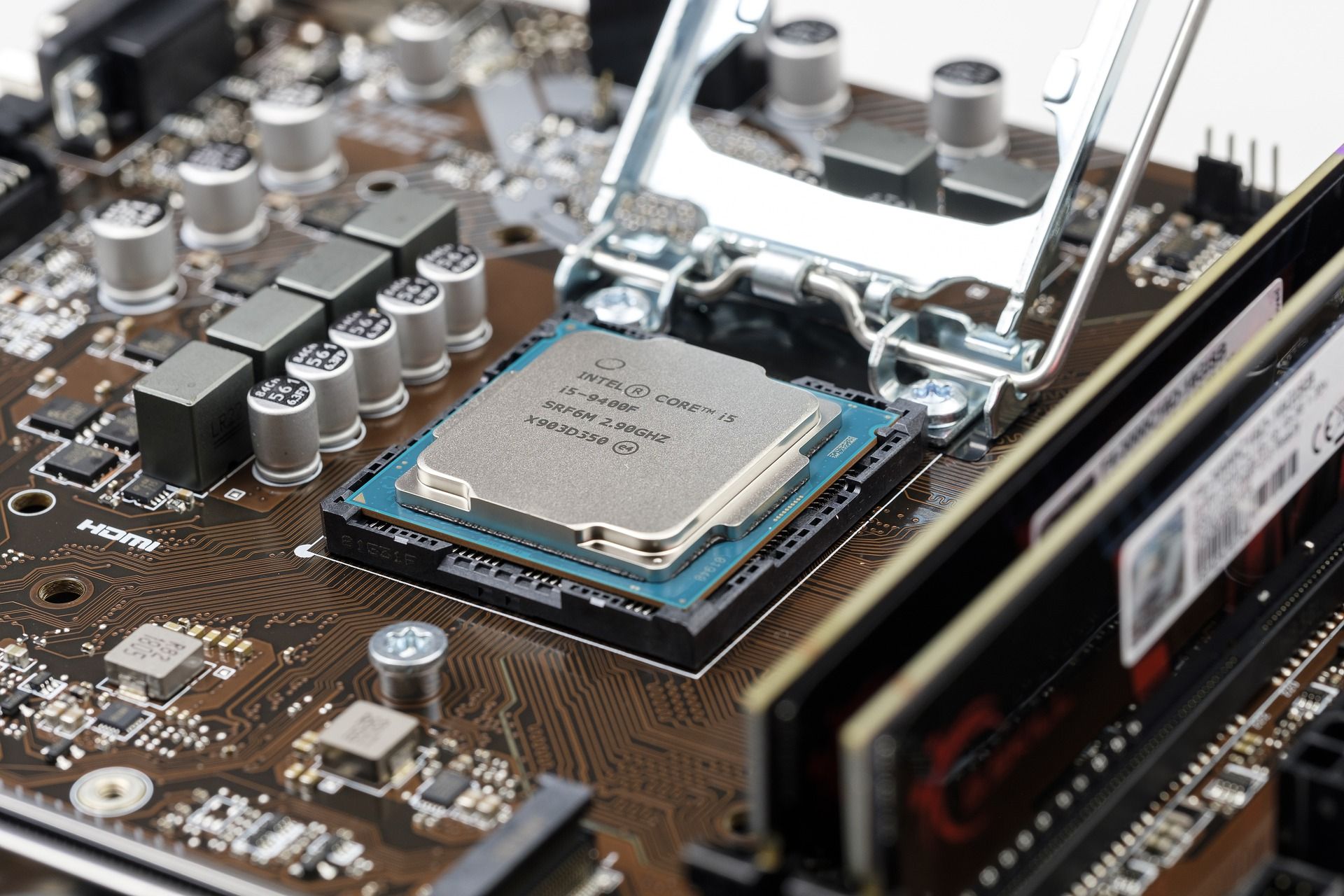
    La CPU, o unidad central de procesamiento, es prácticamente el cerebro de su computadora . Es la parte de su computadora que ejecuta programas. Las CPU están en todo tipo de computadora que pueda imaginar: computadoras de escritorio, laptops, teléfonos inteligentes, lo que sea.

    Una CPU funciona procesando la información que le proporcionan otras partes de la computadora (la RAM) y realizando una acción (o generando una salida). Cuando ejecuta un programa, es la CPU la que interpreta las instrucciones y le muestra el resultado.

    Es posible que también haya visto el término "núcleo". Básicamente, cada núcleo agrega otra CPU a la unidad de procesamiento. Y cada núcleo puede realizar un proceso a la vez. Originalmente, las CPU solo tenían un núcleo.

    Con núcleos adicionales, las CPU pueden realizar más acciones a la vez. La mayoría de las CPU actuales son de cuatro núcleos y algunas son incluso de ocho núcleos.

    De acuerdo, cuantos más núcleos, mejor. ¿Qué pasa con el hyperthreading?

    ¿Qué es Hyperthreading?

    Las CPU tradicionales son de un solo subproceso. Esto significa que pueden realizar una sola función a la vez.

    Hyperthreading, por otro lado, es la versión de Intel de multiproceso simultáneo (SMT). SMT divide cada núcleo de la CPU en dos núcleos virtuales (llamados subprocesos). Estos dos núcleos virtuales son capaces de procesar instrucciones simultáneamente (si el programa lo permite), lo que significa que el multiproceso duplica efectivamente el número de núcleos que tiene la CPU.

    Entonces, si tiene una CPU de cuatro núcleos con hyperthreading, tiene ocho núcleos virtuales. Esto no es lo mismo que duplicar el número de núcleos físicos; hablaremos de eso más adelante.

    Hyperthreading mejora el rendimiento de la CPU al duplicar la cantidad de procesos que la CPU puede manejar simultáneamente. Esto significa que la CPU puede manejar aplicaciones más exigentes con mucha más facilidad.

    ¿Cómo funciona Hyperthreading?

    A diferencia de dos núcleos de CPU físicos, el hyperthreading utiliza núcleos virtuales (llamados núcleos lógicos). Estos núcleos comparten los recursos del procesador como el motor de ejecución y las cachés. Si no está seguro de cuáles son, no se preocupe. Significa que cada núcleo puede funcionar de manera más eficiente porque los núcleos virtuales comparten el hardware. Cuando un núcleo lógico se detiene mientras espera datos, el otro núcleo lógico puede "tomar prestados" esos recursos para realizar sus propias tareas.

    Los núcleos virtuales no son iguales a los núcleos físicos. Siempre es más deseable tener más núcleos físicos que más núcleos virtuales. Esto se debe a que cada núcleo físico tiene su propia arquitectura y es más potente y eficiente.

    Básicamente, el hyperthreading hará que un procesador de cuatro núcleos sea más potente que un procesador de cuatro núcleos sin hyperthreading, pero un procesador de ocho núcleos será mucho más potente que ambos.

    La eficiencia de un núcleo de procesamiento depende completamente del sistema operativo y el software en cuestión. Si el software no está escrito para generar múltiples subprocesos, o no funciona muy bien con ese procesador en particular, el hyperthreading será menos eficiente.

    ¿Vale la pena el Hyperthreading?

    En primer lugar, es importante recordar que los núcleos físicos son más importantes que los lógicos. Si elige entre dos CPU similares, una con dos núcleos e hyperthreading, o una con cuatro núcleos físicos, elija la que tenga cuatro núcleos físicos.

    Actualmente, para muchas aplicaciones, el hyperthreading es innecesario. El beneficio adicional solo importa si tiene que ejecutar varios programas de alta demanda al mismo tiempo. Y estos programas deben poder utilizar hyperthreading en primer lugar.

    Por lo tanto, si está utilizando software de alta gama (como software de renderizado 3D o codificación de video) que puede crear más subprocesos, el hyperthreading ayudará a maximizar la velocidad de procesamiento. Pero para la persona promedio que usa procesadores de texto o navegadores web, el hyperthreading probablemente no agregará mucha velocidad. Y, las CPU de hyperthreading son generalmente más caras que sus contrapartes que no son de hyperthreading.

    Pero esto podría estar cambiando. Se están desarrollando cada vez más programas (y juegos) que funcionarán mucho mejor en una CPU de hyperthreading.

    Las desventajas del Hyperthreading

    Las CPU con subprocesos elevados utilizan más energía que las CPU sin subprocesos. Si no está utilizando hyperthreading, este consumo de energía adicional puede ser un costo innecesario. Esto es especialmente cierto en el caso de aplicaciones de múltiples computadoras como granjas de servidores, donde la factura de energía puede ser excesivamente grande.

    Las CPU con hiperproceso también son más caras que sus contrapartes. Esta puede ser la razón por la que fabricantes como Intel han optado por limitar el hyperthreading a sus CPU de nivel profesional (i9 y superiores a partir de Rocket Lake). Entonces, si no necesita hyperthreading, es posible que no desee gastar el dinero extra.

    ¿Debería obtener una CPU de Hyperthreading?

    Si usted es un profesional que usa software de alta demanda que ha sido diseñado para crear múltiples subprocesos, entonces obtener una CPU que permita el hyperthreading podría ser la mejor opción para usted. Pero si usted es un usuario típico de PC sin una necesidad real de hyperthreading, puede que sea completamente innecesario.

    En el futuro, los programas que utilizan hyperthreading pueden volverse más comunes. A medida que la tecnología aumenta y el software se vuelve más intensivo en recursos, el hyperthreading puede volverse necesario para más aplicaciones como los juegos.

    En el momento de escribir este artículo, los juegos y programas están comenzando a tener más hilos. Esto significa que el hyperthreading podría ayudar a "preparar su próxima PC" para el futuro. Pero, la mayoría de las aplicaciones más antiguas (incluida la mayoría de los juegos) son de un solo subproceso, por lo que si ese será su uso principal, ¡no necesita hyperthreading!

    En la actualidad, es probable que observe un pequeño aumento en la velocidad de procesamiento con hyperthreading para programas comunes. ¡Depende de usted si vale la pena el costo adicional!

    Ahora sabe todo lo que necesita sobre el Hyperthreading de CPU

    Esperamos que este artículo le haya explicado todo lo que necesita saber sobre el hyperthreading de la CPU. Pero por si acaso, aquí está el resumen:

    • Hyperthreading divide cada núcleo físico de la CPU en dos núcleos virtuales.
    • Los núcleos de CPU físicos son más potentes que los núcleos virtuales.
    • El hyperthreading es importante para el software de gama alta, pero no tanto para los programas cotidianos.
    • El hiperproceso puede resultar más útil en un futuro próximo.

    Ahora que sabe qué buscar la próxima vez que compre una PC, ¿por qué no comenzar y encontrar una que se adapte a sus necesidades?

  • Introducción a Cockpit, una herramienta de administración de servidor Linux basada en web

    Introducción a Cockpit, una herramienta de administración de servidor Linux basada en web

    Esta guía le mostrará cómo administrar y monitorear el estado de su servidor Ubuntu Linux directamente desde la comodidad de su navegador web usando Cockpit.

    ¿Por qué utilizar Cockpit?

    Cockpit es una herramienta de administración de servidores Linux basada en la web para administrar y monitorear sus servidores de forma remota. Cockpit le permite ver su servidor en un navegador web y realizar tareas del sistema utilizando herramientas gráficas y de terminal.

    Además, puede utilizar Cockpit para gestionar contenedores, administrar el almacenamiento, configurar redes e inspeccionar los mensajes de registro del sistema.

    Cómo instalar Cockpit en Linux

    Esta guía cubrirá el proceso de instalación en un servidor Ubuntu Linux. También es posible que desee saber que otras distribuciones importantes de Linux como Fedora, RHEL, Arch Linux y Debian también son compatibles con Cockpit.

    Antes de comenzar con la instalación, actualice la lista de repositorios de su sistema usando APT:

     sudo apt update

    Para instalar Cockpit en su servidor Ubuntu Linux, ejecute el siguiente comando:

     sudo apt install cockpit

    Cockpit se ejecuta en el puerto 9090, que está habilitado de forma predeterminada en Ubuntu. Si está usando un firewall, asegúrese de habilitar el puerto 9090 usando ufw, una herramienta de línea de comandos para administrar su firewall de Ubuntu .

     sudo ufw allow 9090

    Además, si está utilizando un servidor en servicios web como Azure o AWS, asegúrese de agregar reglas de puerto de entrada para habilitar el puerto 9090.

    Accediendo a su servidor usando Cockpit

    Una vez que Cockpit está en funcionamiento, puede acceder a su servidor desde todos los navegadores web convencionales, incluidos Firefox, Chrome y Microsoft Edge en cualquier sistema operativo de su elección.

    Inicie su navegador favorito y vaya a la siguiente URL:

     https://ipaddress:9090

    … donde ipaddress es la dirección IP de su servidor Ubuntu. Puede verificar fácilmente la dirección IP en su sistema Linux usando el comando host.

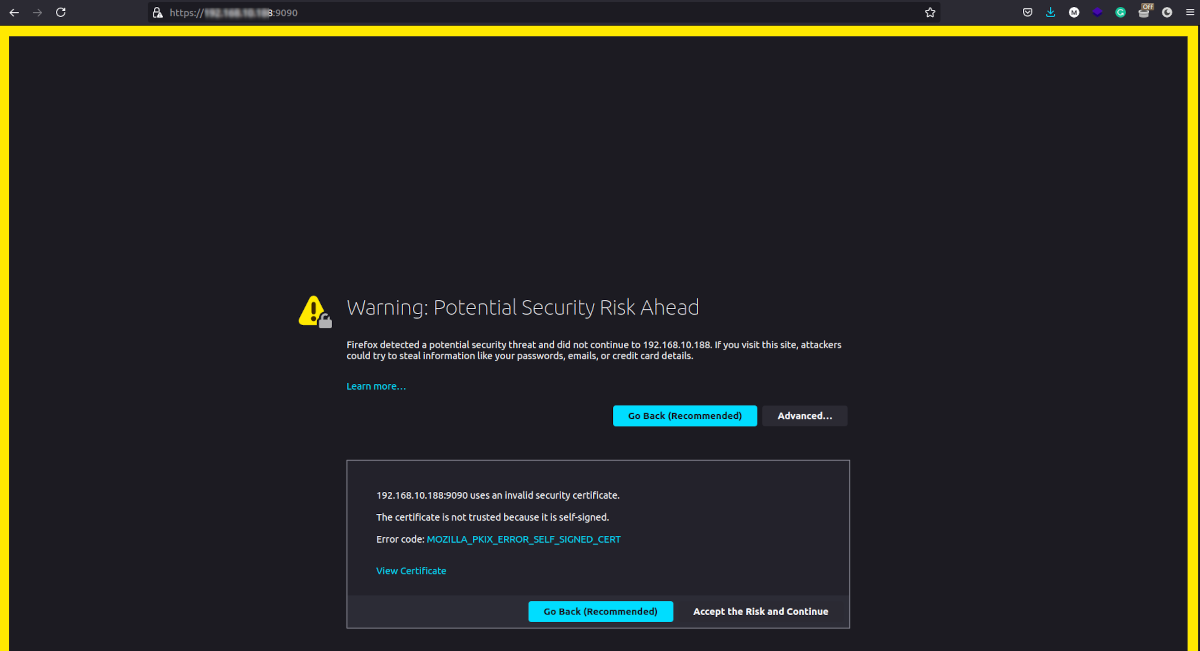
    Es posible que su navegador intente advertirle que el sitio no es seguro porque Cockpit está usando un certificado autofirmado. Para evitar esta advertencia, primero haga clic en el botón Avanzado . Luego, haga clic en Aceptar riesgo y continuar para acceder a la interfaz de cabina.

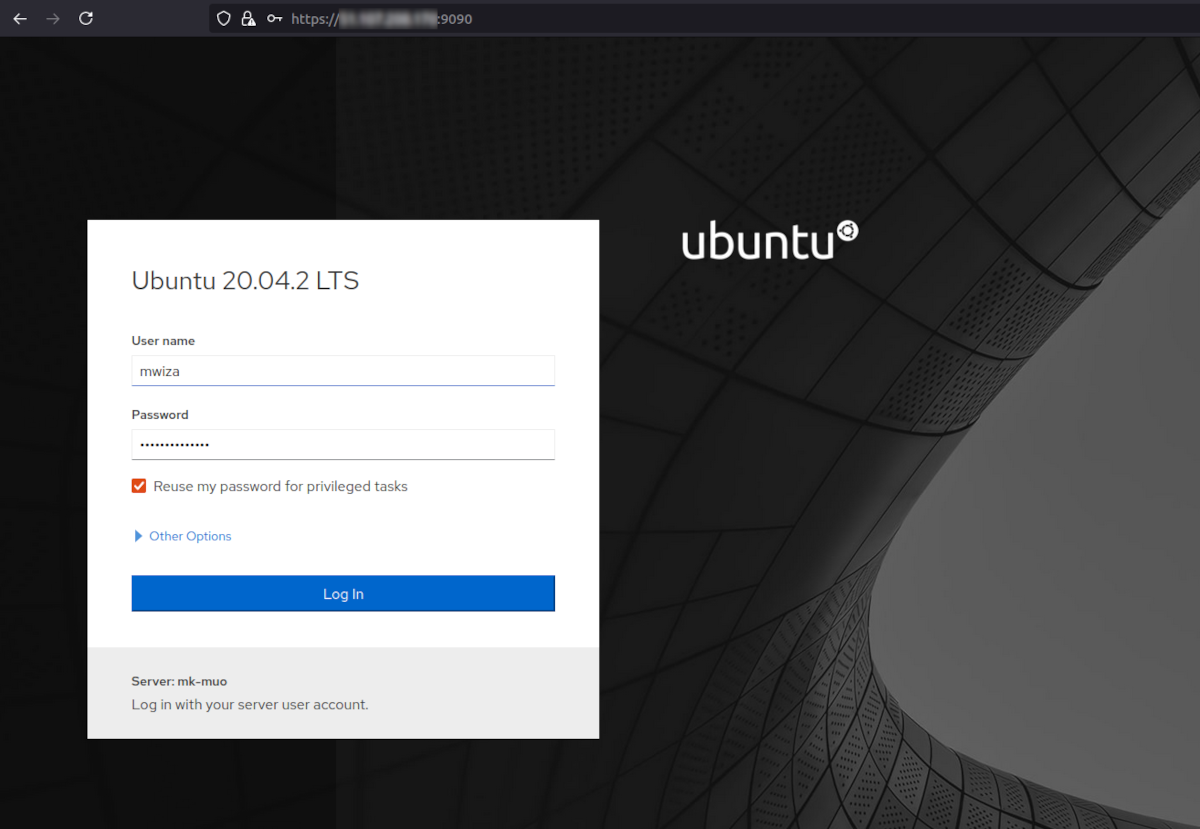
    Después de aceptar continuar con el certificado autofirmado, el navegador mostrará una pantalla de inicio de sesión similar a la que se muestra a continuación. Ingrese el nombre de usuario y la contraseña de su servidor. La página de inicio de sesión le muestra brevemente el nombre del servidor y el sistema operativo del servidor que está utilizando, en este caso, Ubuntu Server 20.04 LTS.

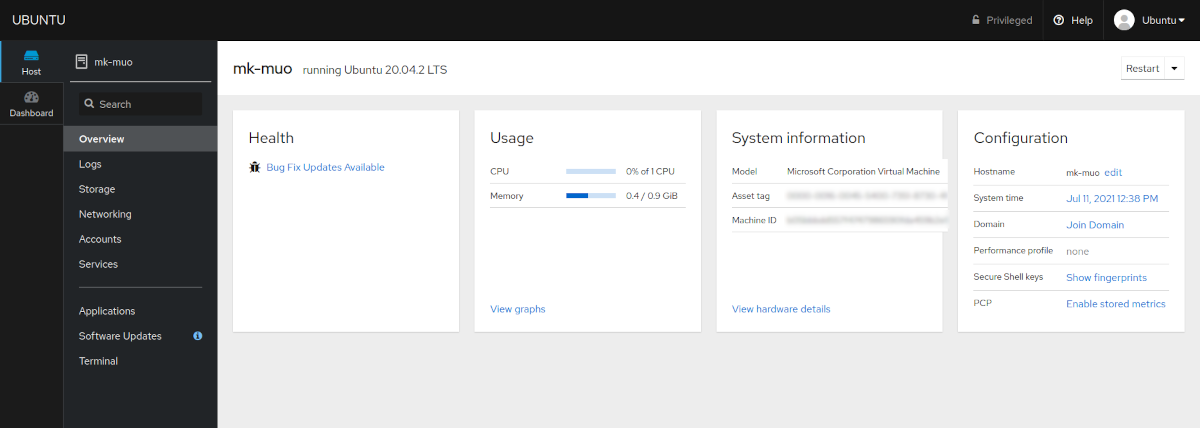
    Una vez que haya iniciado sesión, el sistema le presentará una pantalla de descripción general para administrar su servidor con Cockpit.

    Como puede ver, la GUI de Cockpit es muy intuitiva y le proporciona mucha potencia para administrar su servidor y verificar su estado. Por ejemplo, puede reiniciar el servidor desde la página Descripción general de la cabina. También se le notifica de cosas importantes en la página principal, como actualizaciones de software y uso de recursos.

    La barra lateral de la izquierda contiene las siguientes pestañas y cada una de ellas muestra un conjunto particular de información relacionada con su servidor.

    Descripción general

    La pestaña Descripción general es una de las páginas más importantes de Cockpit, ya que le proporciona la información de interés más importante relacionada con el servidor, como el nombre de host, el uso de la CPU y la información de RAM.

    Registros

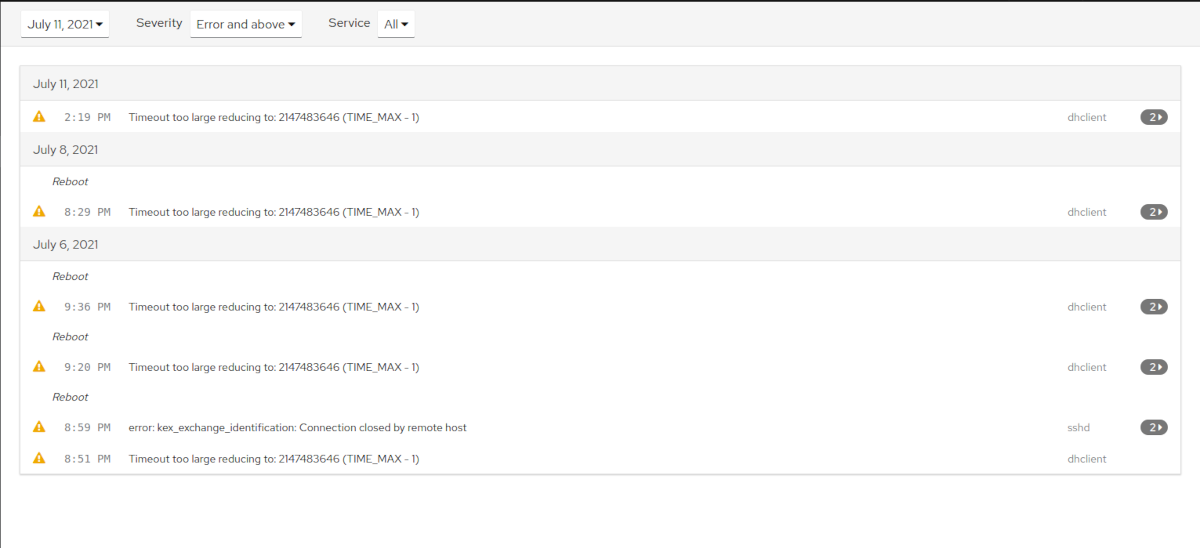
    La página Registros enumera todos los registros importantes del sistema que están disponibles en su servidor Ubuntu. Además, puede filtrar los registros que desea consultar, por fecha, gravedad o servicio.

    Almacenamiento

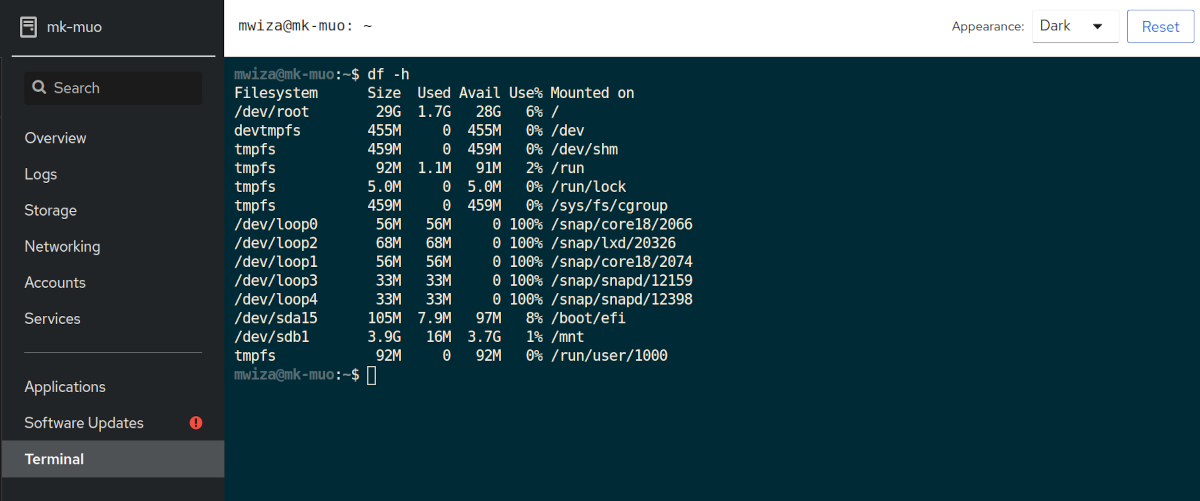
    La página de Almacenamiento le brinda información sobre sus dispositivos de almacenamiento y discos montados, incluidos sus tamaños, tal como los mostraría con la herramienta de comando Linux df . Además, el sistema mostrará registros relacionados con el almacenamiento en esta página.

    Redes

    La página Redes muestra información básica sobre redes y su dirección IP. También puede usar esta página para configurar su puente de red o agregar una VLAN.

    Cuentas

    Esta página le muestra una lista de usuarios que están disponibles en su servidor. También puede usar esta pestaña para administrar la configuración de la cuenta de usuario, como agregar una nueva cuenta de usuario a su servidor, restablecer la contraseña, agregar claves SSH, etc.

    Servicios

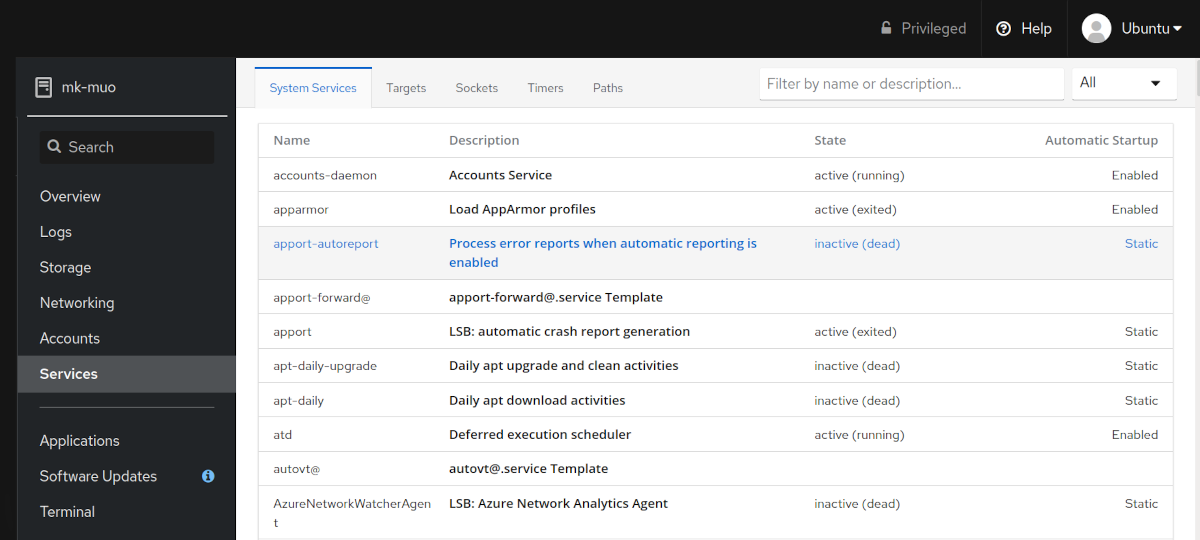
    La pestaña Servicios muestra importantes servicios del sistema. También puede buscar servicios por nombre o filtrar los servicios por estado, es decir, habilitado, deshabilitado o estático. Hacer clic en un servicio le brinda más información sobre ese servicio y le permite cambiar su estado. Cockpit también mostrará los registros relacionados con un servicio en particular.

    Terminal

    Otra característica importante de Cockpit es que le proporciona una ventana de terminal que le permite ejecutar cualquier comando de Linux de su elección. Esto significa que podrá ejecutar comandos de Linux en una tableta o teléfono inteligente con facilidad.

    Mejora de la gestión del servidor con Cockpit

    Esta guía le ha mostrado cómo administrar su servidor Ubuntu Linux con Cockpit, una poderosa e intuitiva herramienta basada en web para administrar y monitorear servidores Linux.

    SSH sigue siendo uno de los métodos más comunes para acceder a servidores remotos. Aprenda a mejorar sus conexiones SSH con Mosh y Tmux.

  • 9 proyectos de automatización del hogar inteligente de bricolaje para un presupuesto reducido

    9 proyectos de automatización del hogar inteligente de bricolaje para un presupuesto reducido

    Los proyectos de automatización del hogar inteligente de bricolaje son más populares que nunca. Con el Internet de las cosas (IoT) que unifica los dispositivos domésticos, desde la iluminación hasta los sistemas de seguridad completos, ahora puede controlar muchos productos inteligentes para el hogar desde algo tan simple como un teléfono inteligente o un Arduino. Esta compatibilidad abre opciones masivas para la automatización de bricolaje.

    Dicho esto, algunos elementos de la domótica no son baratos. Pero, con una actitud de bricolaje y algunos componentes económicos, puede construir su propia casa inteligente con un presupuesto reducido. Aquí hay algunos buenos ejemplos para comenzar.

    1. Configure Blynk para controlar sus dispositivos IoT desde su teléfono

    Muchos dispositivos domésticos inteligentes vienen con una aplicación para controlarlos a través de un teléfono inteligente o una tableta. Desafortunadamente, estas aplicaciones individuales pueden saturar un dispositivo móvil y, a menudo, hacer un seguimiento de ellas es complicado.

    Blynk resuelve este problema al permitir el control de todos sus dispositivos IoT dentro de una sola aplicación. El servicio permitirá a los usuarios aprovechar los microcontroladores de una sola placa de bricolaje comunes, como Raspberry Pi o Arduino, para enviar datos de IoT a la aplicación de teléfono inteligente Blynk.

    En nuestra introducción al servicio Blynk , mostramos varios métodos para usar Blynk. Su servicio fácil de usar es perfecto para monitorear y controlar configuraciones de hogares inteligentes de bricolaje. Además del servicio en línea, también es posible instalar Blynk en un servidor local.

    Blynk le brinda un control rápido y fácil de cualquier microcontrolador habilitado para Wi-Fi y es una herramienta sólida en el arsenal de muchos aficionados a la automatización del hogar.

    Descargar : Blynk IoT para iOS | Android (gratis)

    2.Haga su hogar más inteligente con OpenHAB

    Aunque es similar a Blynk, OpenHAB está diseñado específicamente para ser un centro de bricolaje para el hogar inteligente. Los usuarios pueden instalar OpenHAB localmente o también existe una opción de servicio en la nube. OpenHAB también admite más de 1000 tipos de dispositivos y ofrece integración con Google Assistant, Amazon Alexa, Apple HomeKit e IFTTT.

    Aunque es gratuito y de código abierto, la naturaleza sandbox de OpenHAB tiene un proceso de configuración complejo. Afortunadamente, tenemos una guía detallada sobre cómo configurar OpenHAB que lo guía a través de todos los pasos necesarios para comenzar.

    Descargar : OpenHab para iOS | Android | Windows (gratis)

    3. Automatice la entrada con una cerradura de puerta Arduino RFID

    Si alguna vez ha querido controlar las cerraduras de sus puertas sin esfuerzo, ¿por qué no considerar un proyecto de cerradura de puerta RFID basado en Arduino? Hemos reunido el video anterior que cubre los conceptos básicos de la instalación y el uso de un sistema de entrada RFID y la configuración de un solenoide para que funcione con un Arduino.

    Es posible que haya visto cerraduras controladas por RFID similares en su lugar de trabajo, pero este proyecto de IoT de bricolaje le permite llevar esa tecnología a casa.

    Relacionado: Cómo se puede piratear RFID y qué puede hacer para mantenerse seguro

    4. Construya un altavoz inteligente controlado por Raspberry Pi de bricolaje

    Usar una Raspberry Pi y Moodeaudio es una forma económica de construir un altavoz inteligente de alta calidad con acceso a Internet para su hogar. Con solo el Pi, algunos módulos de hardware de bajo costo comúnmente disponibles y algunos parlantes de eBay usados, puede crear una configuración de parlante inteligente que rivalizará con algunas de las mejores unidades comerciales del mercado.

    Sin embargo, a diferencia de esas unidades, puede personalizar esta configuración de altavoces para que funcione mejor para usted. Los altavoces también admiten servicios de transmisión como Spotify y se pueden integrar con Home Assistant para una funcionalidad adicional.

    Descargar : Moodeaudio para Raspberry Pi (gratis)

    5. Instale el Asistente de Google en una Raspberry Pi con Gassist Pi

    El video anterior destaca las características de GassistPi. Este Asistente de Google personalizado impulsado por Raspberry Pi es obra del usuario de GitHub shivasiddharth . La configuración de Gassist Pi tiene las mismas características que un Google Home normal, junto con una variedad cada vez mayor de otras integraciones.

    Al modificar el SDK del Asistente de Google, shivasiddharth ha agregado soporte para Kodi y otras plataformas de transmisión. Además, los pines GPIO ahora se pueden activar por voz y los usuarios pueden personalizar las palabras de activación. Gassist Pi es la implementación más ambiciosa del Asistente de Google en Raspberry Pi que hemos visto hasta ahora.

    6. Reproduzca su propia música temática cuando ingrese a una habitación

    Este proyecto MUO usa un sensor magnético para detectar cuando se abre una puerta y usa esa información para comenzar una canción personalizada. La configuración de esta automatización permite a los usuarios reproducir su propio tema musical al ingresar a una habitación.

    Los sensores magnéticos para puertas y ventanas son lo suficientemente confiables como para incluirlos en cualquier sistema de seguridad del hogar. También son lo suficientemente baratos como para configurar varios en la casa solo le costará unos pocos dólares.

    Usando este proyecto como plantilla, puede hacer que estos sensores magnéticos activen diferentes tipos de eventos. Por supuesto, las aplicaciones obvias serían activar una alarma o registrar las horas de entrada y salida de un comportamiento sospechoso. Pero, para llevar el concepto un paso más allá, use Blynk u OpenHAB para monitorear cada entrada y salida desde su teléfono inteligente.

    7. Construya una cámara de seguridad de bricolaje giratoria e inclinable

    Siguiendo con el tema de la seguridad, ¿por qué no instalar una cámara de seguridad de bricolaje en su hogar? El proyecto completo que se muestra en el video anterior le enseña cómo configurar una cámara servo USB totalmente controlable con una Raspberry Pi o un Arduino.

    Puede usar varias cámaras USB económicas para este proyecto, y eLinux.org mantiene una lista asombrosa si no está seguro de por dónde empezar. ¡Configurar su cámara junto con un servicio en la nube también le permite monitorear su hogar en tiempo real desde cualquier lugar!

    Relacionado: Cómo mantenerse seguro y privado al usar dispositivos inteligentes para el hogar

    8. Instale un interruptor de luz inteligente mecánico

    Si bien se pueden obtener muchos interruptores inteligentes por menos de $ 50 , agregar un interruptor inteligente cableado para controlar la iluminación no siempre es una opción. Pero si aún desea automatizar sus interruptores de luz sin excavar en sus paredes, ¡hay una solución!

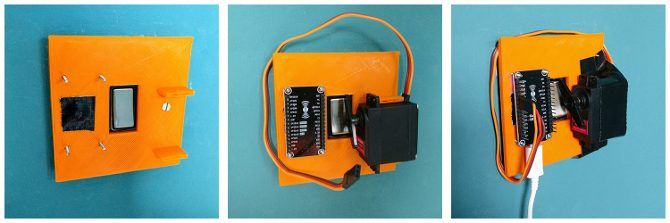
    Max Glenister resuelve el problema de un interruptor de luz de difícil acceso en su publicación de blog Foray Into Home Automation . Usando una placa NodeMCU habilitada para Wi-Fi junto con un servomotor, Max mueve físicamente el interruptor a través de la nube. Al crear una carcasa impresa en 3D para albergar el interruptor, el accesorio original no se ve afectado.

    Relacionado Cómo instalar un interruptor de luz inteligente cableado

    9. Construya su propio termostato inteligente por menos de $ 40

    Automatizar cuidadosamente el sistema de calefacción de su hogar puede ahorrarle mucho dinero. Si bien muchos sistemas de calefacción modernos ofrecen control integrado, todavía no hay sustituto para una experiencia completamente automatizada.

    El proyecto en el video de Ecobots es un ejemplo de presupuesto perfecto de un controlador de termostato HVAC de bricolaje. En este caso, el servicio Adafruit IO proporciona integración en la nube, aunque Blynk u OpenHAB podrían cumplir la misma tarea.

    Con algunos relés baratos y una placa NodeMCU, podría tomar el control completo del sistema de calefacción de su hogar.

    Construyendo una casa inteligente de bricolaje, paso a paso

    Estos proyectos constituyen solo una pequeña sección transversal de lo que es posible para los aventureros aficionados al bricolaje en el hogar inteligente. Una vez que comience, encontrará que casi no hay límites para lo que puede automatizar utilizando componentes básicos.

    Cada uno de estos proyectos económicos de automatización del hogar inteligente de bricolaje es económico y cada uno puede ayudarlo a poner en marcha su imaginación. Le recomendamos que pruebe uno o más la próxima vez que se sienta inspirado.

  • Ahora puede eliminar rápidamente los últimos 15 minutos de su historial de búsqueda de Google

    Ahora puede eliminar rápidamente los últimos 15 minutos de su historial de búsqueda de Google

    Independientemente del motivo, la capacidad de eliminar su historial de búsqueda es una característica clave para cualquier motor de búsqueda. Ahora, Google ha lanzado una nueva actualización para su aplicación iOS que facilita a los usuarios eliminar los últimos 15 minutos de su historial de búsqueda con un solo toque.

    La actualización de la aplicación de Google le permite eliminar el historial de búsqueda más fácilmente

    En una publicación de blog oficial sobre The Keyword, Google anunció que está lanzando un nuevo botón que permite a los usuarios eliminar rápidamente los últimos 15 minutos de su historial de búsqueda con un solo toque. La función solo se está implementando en dispositivos iOS por ahora, pero Google explicó que la función llegará a la aplicación de Android a finales de este año.

    Google anunció por primera vez el nuevo botón de eliminación de 15 minutos en Google I / O a principios de este año, además de la función de eliminación automática actual. Cuando se anunció, Google explicó que la función era otra forma de dar a los usuarios control sobre su historial de búsqueda por razones de privacidad.

    El nuevo botón reemplaza el método anterior para eliminar el historial de búsqueda al profundizar en la sección Mi actividad de la aplicación. Ya sea que esté tratando de eliminar todos los rastros de su actividad o simplemente no quiera que Google lo recuerde, tiene la opción de controlar su historial de búsqueda. El nuevo botón de un toque hace que esto sea aún más fácil para los usuarios.

    En la publicación del blog, Google también mencionó nuevamente sus funciones de Verificación de privacidad y Verificación de seguridad, reiterando que brindan a los usuarios otra forma de controlar su privacidad. Google también está implementando una nueva función que le permite bloquear las opciones de Mi actividad detrás de una página de inicio de sesión para que sus hijos no puedan ingresar y eliminar los datos almacenados, por ejemplo.

    Cómo utilizar la nueva función de limpieza de historial de Google

    Google dejó en claro que la función actualmente está implementando la función para los usuarios. No estamos seguros de si se trata de una actualización de backend o si requerirá que actualice la aplicación. Solo para estar seguro, recomendamos actualizar la aplicación de Google tan pronto como haya una actualización disponible.

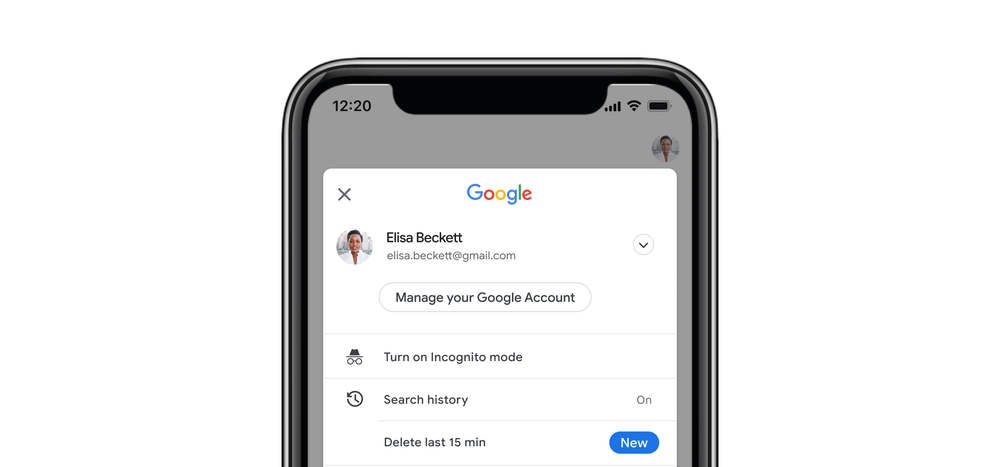
    Si está buscando eliminar los últimos 15 minutos del historial de búsqueda, toque su avatar de perfil en la esquina superior derecha de la aplicación. Se abrirá un menú desplegable de opciones. Desplácese hacia abajo para encontrar el botón Eliminar los últimos 15 minutos debajo del historial de búsqueda .

    Relacionado: Cómo eliminar los últimos 15 minutos de su historial de búsqueda de Google

    Una vez que haya tocado el botón, Google eliminará automáticamente todos los elementos de su historial de búsqueda de los últimos 15 minutos. Tenga en cuenta que si tiene el historial de búsqueda desactivado, no verá el botón nuevo, ya que no hay historial para eliminar.

    Google hace que su aplicación sea aún más fácil para los usuarios

    La última actualización de Google a la aplicación de búsqueda muestra que está tratando de facilitar a los usuarios el control de su privacidad. Eliminar los últimos 15 minutos del historial de búsqueda no anulará los problemas de privacidad, pero es una opción agradable y conveniente.

  • ¿Qué es Google SafeSearch y cómo protege a los niños en línea?

    ¿Qué es Google SafeSearch y cómo protege a los niños en línea?

    ¿Está cansado de filtrar manualmente y vigilar las actividades en línea de sus hijos? Entonces necesitas Google SafeSearch: fue diseñado específicamente para brindar una experiencia de navegación segura para los niños.

    Entonces, ¿qué es lo que realmente hace SafeSearch? ¿Es realmente seguro que los adultos confíen? ¿Y cómo puede empezar a utilizar Google SafeSearch hoy?

    ¿Qué es SafeSearch?

    Piense en ello como un motor de búsqueda creado para jóvenes.

    SafeSearch bloquea las imágenes y el contenido explícitos de los resultados de búsqueda de Google, lo que garantiza que sus hijos no se encontrarán con nada cuestionable. Además, se puede configurar para todo tipo de navegadores, tabletas y dispositivos móviles.

    ¿Cuál es la importancia del filtrado web para niños?

    Internet es una plataforma de aprendizaje maravillosa para los niños, pero desafortunadamente, también está plagado de amenazas en línea y contenido objetable al que los niños nunca deberían estar expuestos. Además de proteger a los niños del mundo exterior, hoy en día los padres también deben protegerlos del mundo en línea.

    Los niños corren más riesgo cuando están en línea, ya que no necesariamente comprenden las consecuencias de las acciones. Sin el filtrado y la supervisión web, los niños pueden terminar fácilmente compartiendo información personal con los actores de amenazas o viendo contenido explícito.

    Estos son algunos de los beneficios de configurar el filtrado web para niños:

    • Bloquea la aparición de contenido inapropiado en la pantalla.
    • Proporciona a los padres un control autónomo de las actividades en línea de sus hijos.
    • Debido al uso restringido de los sitios web, también se reduce el riesgo de ciertos virus informáticos.
    • Su información personal está protegida en línea.
    • Bloquea el intercambio de archivos y aplicaciones sin permisos.
    • Proporciona a los padres una lista de todos los sitios web visitados, para que los adultos puedan tomar decisiones informadas sobre los hábitos de navegación de sus hijos.

    Al configurar los filtros adecuados, los padres pueden proteger a los niños de las amenazas en línea. Al usar otras medidas, como aprender sobre las amenazas cibernéticas, usar aplicaciones de control parental , establecer pautas y hablar con los niños sobre los peligros que acechan en línea, los padres pueden cerrar la brecha y garantizar la seguridad de los niños cuando navegan en línea.

    Cómo Google SafeSearch ayuda a la seguridad en línea

    Google es, de hecho, el motor de búsqueda más popular de todos los tiempos y es la página de inicio predeterminada para la mayoría de los usuarios. El objetivo principal de Google SafeSearch es filtrar el contenido para adultos para que los niños no estén expuestos a él mientras navegan en línea.

    Los motores de búsqueda a veces pueden mostrar contenido o imágenes sexualmente explícitas con ciertos términos de búsqueda, incluso si los padres han bloqueado la visita de sitios web específicos. Aquí es donde entra en juego SafeSearch: al filtrar el contenido explícito de los resultados de búsqueda, ayuda a los padres a establecer controles parentales automatizados.

    Puede pensar en SafeSearch como un filtro de contenido objetable integrado en el motor de búsqueda de Google.

    Afortunadamente, SafeSearch se activa automáticamente para la mayoría de los dispositivos de los niños, como los Chromebooks y los iPads de la escuela, pero hay ocasiones en que los padres deben activarlo manualmente, especialmente si comparten dispositivos con sus hijos. Volveremos sobre cómo puede hacer esto.

    Mientras SafeSearch está activado, no se devolverán resultados si un niño ingresa un término de búsqueda sugerente o inapropiado. Y para los padres, esto puede ser un gran suspiro de alivio.

    ¿Es SafeSearch realmente seguro?

    SafeSearch utiliza palabras clave para filtrar los resultados de búsqueda y evita la carga de páginas web de sitios que tienen ciertas palabras inaceptables. También hay un bloqueo de SafeSearch que les da control a los padres para que solo ellos puedan cambiar la configuración.

    Pero al igual que con cualquier tipo de filtrado web, SafeSearch no es 100% preciso. Ciertas limitaciones de DNS pueden evitar que SafeSearch bloquee el contenido almacenado en caché en su navegador o dispositivo antes de habilitarlo. Para que funcione, puede vaciar su caché de DNS, pero tenga en cuenta que las entradas de DNS pueden tardar hasta 24 horas en actualizarse.

    Algunas otras limitaciones de Google SafeSearch incluyen:

    • Solo viene con dos configuraciones: encendido y apagado .
    • No puede crear listas negras o listas blancas para ciertos sitios web .
    • No puede ajustar el nivel de sensibilidad.
    • Se basa en cookies y es específico del navegador.

    Sin embargo, cualquier nivel de protección y filtrado es bueno cuando hay niños involucrados. Dado que SafeSearch evita la visualización de la mayoría de imágenes y sitios web para adultos, definitivamente debería intentarlo.

    Puede denunciar contenido que SafeSearch no haya filtrado para que puedan revisarlo y agregarlo a su lista de contenido para adultos.

    Relacionado: ¿Qué es el DNS y por qué es importante?

    Cómo configurar Google SafeSearch en su navegador

    Configurar Google SafeSearch en su navegador es bastante sencillo. Se puede configurar para cualquier navegador, pero si utiliza varios navegadores (Firefox, Internet Edge, Google Chrome o Safari), deberá seguir los mismos pasos en cada navegador.

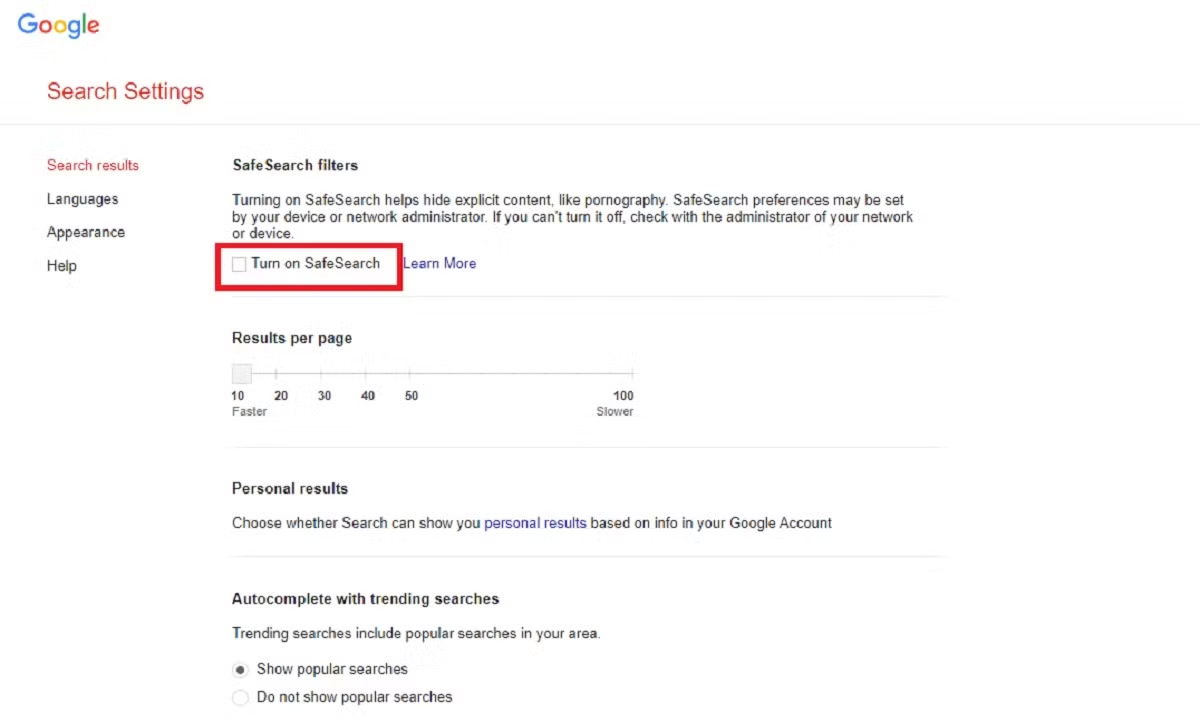
    Para habilitarlo en cualquier navegador, simplemente diríjase a la página de configuración de búsqueda de Google escribiendo https://www.google.com/preferences en su URL.

    Haga clic en el cuadro Activar SafeSearch debajo de la opción "Filtros de SafeSearch" en la parte superior.

    Cómo configurar Google SafeSearch en Android y iPhone

    Siga estos pasos para configurar SafeSearch en su dispositivo Android o iOS:

    1. Abra su navegador elegido.
    2. Vaya a la configuración de búsqueda de Google escribiendo https://www.google.com/preferences en su barra de búsqueda.
    3. Busque la sección de filtros SafeSearch.
    4. Toca Filtrar resultados explícitos .
    5. Presiona Guardar en la parte inferior de la pantalla.

    Filtre los resultados explícitos y eduque a los niños sobre las amenazas en línea

    Para estar seguro en línea, es importante que tanto los padres como los niños estén al tanto de los peligros. Educándonos a nosotros mismos y a nuestros hijos sobre los peligros de Internet y empleando mecanismos de filtrado web, podemos ofrecer a nuestros jóvenes una experiencia en línea algo segura y la libertad de aprender sin límites.

    Además, SafeSearch puede reducir los riesgos de seguridad.

    Solo recuerde, ningún tipo de filtrado, incluido Google SafeSearch, es completamente exitoso y es probable que parte del contenido se escape de vez en cuando. Pero al menos mantendrá a sus hijos a salvo de la mayoría de los depredadores y contenido objetable.