Blog

  • 3 razones por las que el dominio de la CPU de Intel se está desmoronando para AMD y Apple

    3 razones por las que el dominio de la CPU de Intel se está desmoronando para AMD y Apple

    En el cambio de milenio, Intel era uno de los grandes jugadores indiscutibles en el espacio tecnológico. Y aunque Intel sigue siendo un nombre colosal hasta el día de hoy, su dominio está amenazado por otras empresas.

    Dos de esas empresas que lideran la batalla contra Intel son AMD y Apple, y la pareja ha ganado terreno significativo.

    Pero, ¿qué tan lejos ha caído Intel en desgracia y por qué está perdiendo frente a las empresas mencionadas anteriormente? Echemos un vistazo más profundo a los problemas de Intel.

    El lento crecimiento de Intel: en cifras
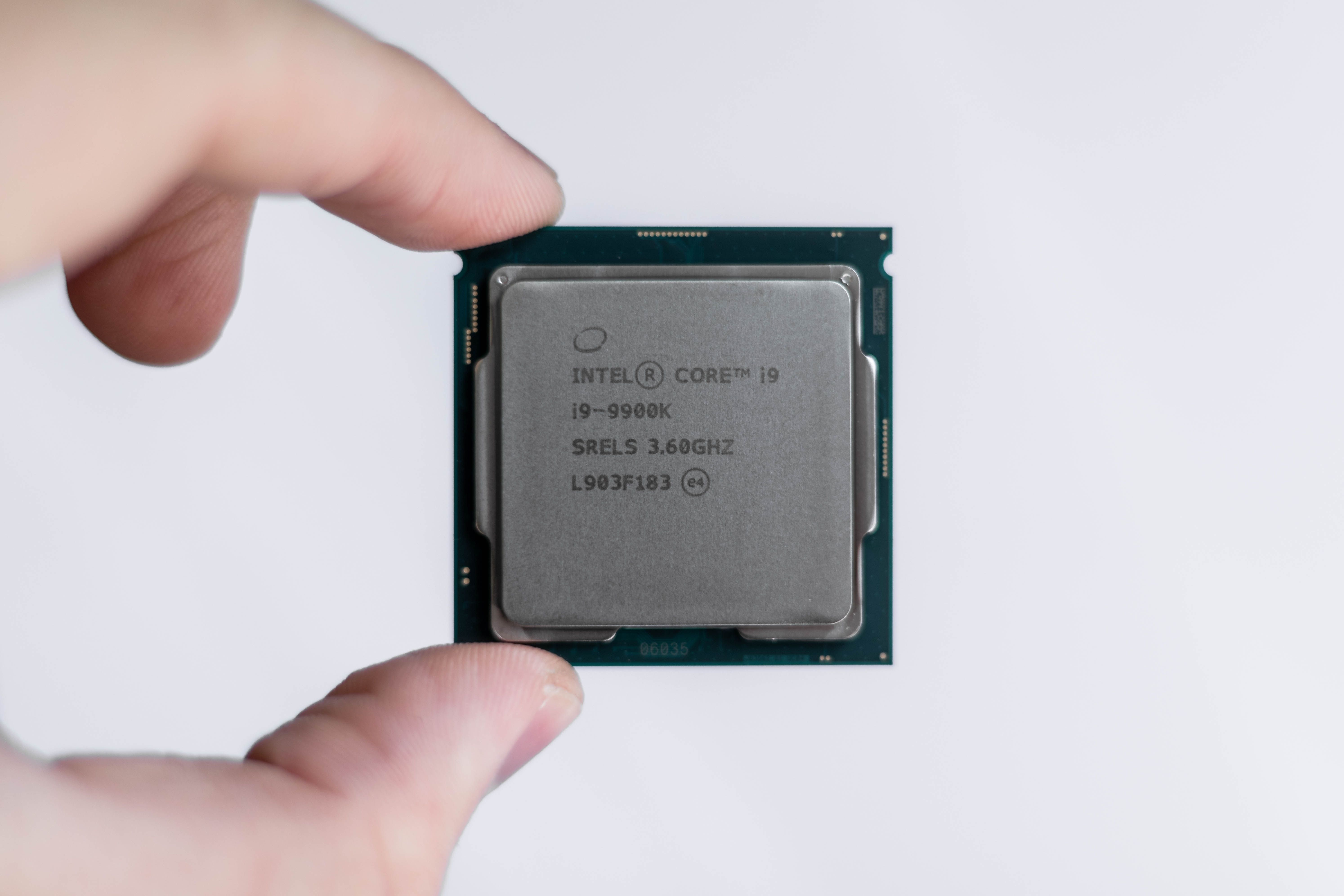
    Bien, comenzamos este artículo con pesimismo. Pero la verdad no es necesariamente tan oscura; Intel registró sus cifras de ingresos más altas durante el año calendario 2020, alcanzando los 77.900 millones de dólares.

    Las cifras de ingresos de Intel representaron un aumento del 8% en comparación con 2019. Comparativamente, había experimentado un crecimiento interanual del 15% en 2000, según el informe anual de ese año.

    No es que la empresa no esté creciendo en absoluto, es que el ritmo de crecimiento de Intel es más lento que el de sus competidores. Los ingresos de $ 9,75 mil millones de AMD en 2020 fueron mucho más bajos como cifra bruta, pero fueron un 45% más altos que en 2019.

    A pesar de retrasar el iPhone, Apple disfrutó de un exitoso año fiscal 2019-2020, a pesar de posponer el lanzamiento del iPhone. La compañía generó más de $ 274 mil millones en ventas netas, y los dispositivos Mac generaron $ 28,6 mil millones.

    ¿Por qué está disminuyendo el dominio de Intel?
    Ahora que sabe cuánto ha retrocedido el dominio de Intel, es una buena idea observar los factores que han influido en esto.

    1. Innovación limitada

    Una de las razones por las que Intel se ha ralentizado podría deberse a la innovación, o quizás a la falta de ella. Por ejemplo, cuando Apple anunció que sus computadoras dejarían de usar los procesadores de Intel en 2020, algunos, incluido un escritor en Medium, argumentaron que la compañía dejó de ser tan innovadora como antes.

    Anteriormente, a la compañía se le atribuía ampliamente el haber introducido el primer microprocesador de consumo del mundo y, en los años siguientes, subió aún más la apuesta. Sin embargo, el escritor en el artículo de Medium mencionado anteriormente argumenta:

    Mientras ARM y sus socios buscaban formas de crear nuevos productos genuinamente emocionantes e innovadores que realmente entusiasmaran a los consumidores, Intel parecía estar más preocupado por obstaculizar la competencia y proteger su propio dominio del mercado.

    2. Límites de la tecnología existente

    Además de la innovación, Intel se ha ralentizado debido a la tecnología existente.

    Hasta abril de 2021, los procesadores de Intel permanecieron atascados en un nodo de 14 nanómetros (nm). Originalmente esperaba pasar a 10 nm en 2016, pero eso se retrasó.

    Mientras tanto, AMD superó a Intel en esta área. Si bien Intel acaba de alejarse de los 10 nm, algunas de las unidades de procesamiento de computadoras (CPU) de AMD ya están en 7 nm. Mientras tanto, Apple es capaz de producir 5 nm a través de Taiwan Semiconductor Manufacturing Company (TSMC).

    Relacionado: ¿Qué hace que Apple tenga éxito?

    3. Fabricación

    En marzo de 2021, Intel informó que planea invertir $ 20 mil millones en la construcción de dos nuevas fábricas en los próximos años.

    A medida que avanza, hacerlo bien podría ser una decisión acertada.

    Mientras que Apple subcontrata gran parte de sus chips, Intel todavía fabrica los suyos propios (por el momento, de todos modos, ha anunciado que esto podría cambiar en los próximos años).

    Podría decirse que la subcontratación ha permitido a los competidores ganar ventaja debido al ritmo de producción.

    Relacionado: El CEO de Intel dice que la escasez global de chips podría tardar años en resolverse

    ¿Es hora de que Intel cambie?

    A pesar de que AMD y Apple aumentan la presión, Intel sigue siendo enormemente rentable. Pero aunque está en una posición favorable, hay señales de advertencia de que necesita adaptarse para seguir siendo competitivo.

    Para crédito de Intel, ha tomado medidas para cambiar el rumbo. La tan esperada actualización de sus procesadores de 14 nm será bien recibida por muchos de sus usuarios, e invertir más en su fabricación también es un paso en la dirección correcta.

    A pesar de su competencia que se desmorona, Intel es demasiado estratégico para desaparecer por completo. Y si es capaz de seguir el ritmo de Apple y AMD, es posible que veamos una gran cantidad de emocionantes innovaciones en microchips en el futuro.
  • Informe: Amazon consideró permitir que Alexa rastreara a sus hijos

    Los defensores de la privacidad no están tan entusiasmados con tener un micrófono conectado a Internet en su casa, pero es muy probable que hubiera sido mucho peor. Ha surgido información que sugiere que Amazon quería agregar la funcionalidad de seguimiento de niños a Alexa.

    Amazon Alexa: casi un padre helicóptero

    Esta información provino de Bloomberg , que descubrió documentos que supuestamente describen un concepto que Amazon no siguió.

    Bloomberg afirma que el proyecto se llamó "Buscador" y aterrizó por primera vez en la mesa de investigación y desarrollo de Amazon a mediados de 2019. Seeker tomaría la forma de un dispositivo portátil diseñado para niños de 4 a 12 años y le daría al niño acceso a los comandos de voz adecuados para ellos.

    Relacionado: ¿Debería comprarle a su hijo un rastreador de ejercicios? Los pros y los contras

    Este wearable también contendría un chip GPS que le permitiría a Amazon rastrear dónde estaba el niño en todo momento. Los padres preocupados podrían luego rastrear o comunicarse con su hijo a través del dispositivo portátil.

    Amazon estaba muy ansioso por endulzar la amarga píldora de alentar a su hijo a usar un dispositivo de rastreo:

    El gigante del comercio electrónico planeaba vender el dispositivo portátil Seeker enfocado en los niños por $ 99, incluida la conectividad inalámbrica y un año de acceso a la suscripción FreeTime Unlimited de la compañía, que desde entonces ha sido rebautizada como Kids +. La suscripción cuesta $ 2.99 por mes para acceder a libros, películas, programas de televisión, aplicaciones y juegos dirigidos a niños y permite a los padres establecer límites en el tiempo de pantalla y filtrar el contenido según la edad del niño.

    El Seeker estaba programado para lanzarse en 2020, pero no se lanzó tal dispositivo. Sin embargo, Bloomberg señala que no hay evidencia de que Amazon haya descartado la idea por completo; todo lo que sabe es que Amazon jugó con la idea de Seeker una vez.

    Bloomberg también habló sobre una asociación reciente entre Amazon y Disney para lanzar una banda inteligente para niños. Se llama "The Magic Band" y Bloomberg nota la similitud entre su nombre y el rastreo MagicBand que el gigante del entretenimiento usa en sus parques temáticos. Sin embargo, no hay confirmación de si Magic Band utiliza la tecnología Seeker o algún tipo de seguimiento.

    Alexa, ¿mis hijos vuelven a hacer nada bueno?

    El proyecto Seeker de Amazon aún no ha salido a la luz, pero no sabemos si la compañía ha descartado la idea por completo o simplemente la ha dejado de lado para otro momento. Así que tendremos que mantener nuestros ojos en Amazon y buscar cualquier cosa en el futuro que pueda parecerse a Seeker.

    Es fácil señalar con el dedo a Amazon, pero la tecnología GPS de seguimiento de niños no es nada nuevo. De hecho, existen muchos dispositivos diseñados para ayudar a los padres a rastrear dónde están sus hijos.

  • Cómo eliminar su cuenta de correo electrónico de Hotmail o Outlook

    Cómo eliminar su cuenta de correo electrónico de Hotmail o Outlook

    De vez en cuando, llega un momento en la vida de cualquier dirección de correo electrónico en el que necesita descansar. Tal vez esté sufriendo una sobrecarga de correo no deseado o un nombre de usuario poco profesional, o tal vez haya decidido cambiar a un nuevo proveedor de correo electrónico.

    Pero, ¿cómo se elimina una dirección de correo electrónico de Outlook? ¿Y cómo borras una cuenta de Hotmail? Si desea eliminar una dirección con cualquiera de los dos proveedores, ¿cuál es el proceso?

    Para obtener más información, siga leyendo.

    Cómo eliminar su cuenta de Outlook o Hotmail

    Outlook y Hotmail pertenecen y son operados por Microsoft. Si tiene una cuenta de correo electrónico con cualquiera de los servicios, está indisolublemente vinculada con el resto de su perfil en su cuenta de Microsoft.

    Como tal, no puede eliminar su cuenta de Outlook o Hotmail sin eliminar su cuenta de Microsoft.

    Dependiendo de su caso de uso, eso podría no ser prudente ni posible. Muchos otros servicios dependen de su cuenta de Microsoft, incluidos Windows, Xbox Live, Microsoft 365 y Microsoft To-Do.

    Si desea eliminar su cuenta de Microsoft, siga los pasos a continuación:

    1. Vaya a account.microsoft.com e ingrese sus credenciales de inicio de sesión.
    2. Haga clic en la pestaña Su información en la parte superior de la página.
    3. Desplácese hacia abajo hasta la sección Ayuda con la cuenta de Microsoft .
    4. Haga clic en Cómo cerrar su cuenta .
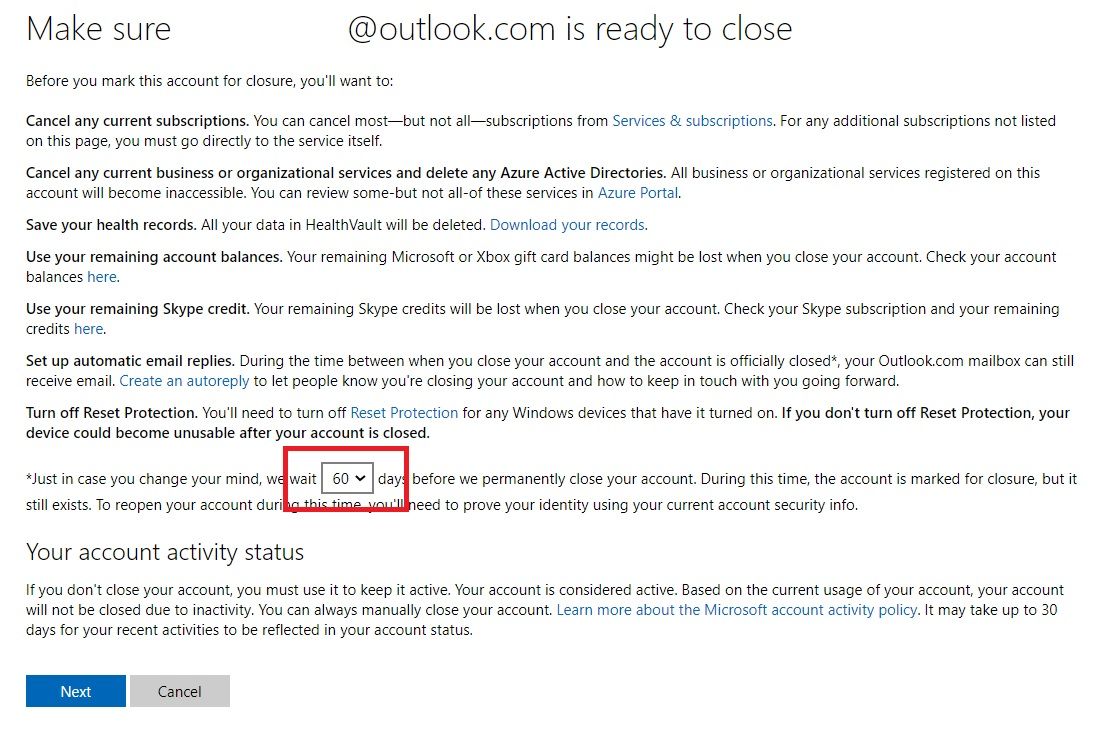
    5. Elija si desea que Microsoft retenga sus datos durante 30 días o 60 días .
    6. Haga clic en Siguiente .
    7. Trabaje con las diversas confirmaciones de seguridad.

    Durante 30/60 días después de completar el proceso, puede volver a iniciar sesión en su cuenta con las mismas credenciales para reactivarla.

    Hemos escrito extensamente sobre cómo eliminar su cuenta de Microsoft si necesita más información. El artículo cubre cómo eliminar una cuenta de Microsoft en Windows, entre otras cosas.

    Cómo eliminar direcciones de correo electrónico de Outlook o Hotmail

    Entonces, ha decidido que eliminar toda su cuenta de Microsoft no es el mejor curso de acción, pero ¿qué otras opciones tiene disponibles para usted?

    Afortunadamente, la compatibilidad de Outlook con los alias significa que aún tiene opciones. Para continuar, siga estos pasos:

    1. Cree un nuevo alias de correo electrónico de Outlook.
    2. Cambia tu configuración de inicio de sesión.
    3. Cambie la dirección de correo electrónico principal de su cuenta.
    4. Elimina la dirección de correo electrónico anterior.

    1. Cree una nueva dirección de correo electrónico de Outlook

    Antes de que pueda preocuparse por cómo eliminar su antigua dirección de correo electrónico de Outlook, primero debe crear una nueva. Vivirá bajo el mismo paraguas de cuenta de Microsoft que su dirección actual.

    Para comenzar el proceso, inicie sesión en la aplicación web de Outlook, haga clic en el icono de engranaje en la esquina superior derecha y seleccione Ver todas las configuraciones de Outlook .

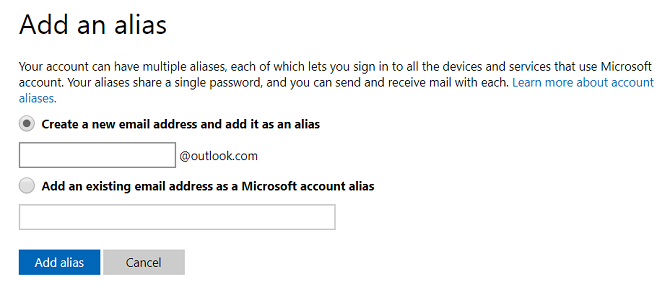
    En la nueva ventana, vaya a Correo electrónico> Sincronizar correo electrónico> Alias ​​de correo electrónico> Administrar o elija un alias principal . Se abrirá su navegador. Agregue un nuevo alias haciendo clic en Agregar correo electrónico .

    Ahora tienes dos opciones:

    Puede crear una dirección de correo electrónico completamente nueva o puede agregar una dirección de correo electrónico existente en una cuenta de Microsoft diferente a su bandeja de entrada de Outlook. La última opción es útil si desea fusionar su antigua cuenta de Hotmail con su nueva dirección de correo electrónico de Outlook.

    Cuando haya ingresado la información requerida, presione el botón Agregar alias . La nueva dirección de correo electrónico de Outlook ahora está activa. Puede usarlo para enviar y recibir correos electrónicos de inmediato.

    2. Cambiar las preferencias de inicio de sesión en Outlook

    Su antigua dirección de correo electrónico se seguirá utilizando como inicio de sesión para sus otras aplicaciones y servicios de Microsoft; no podrás dejarlo realmente en el pasado.

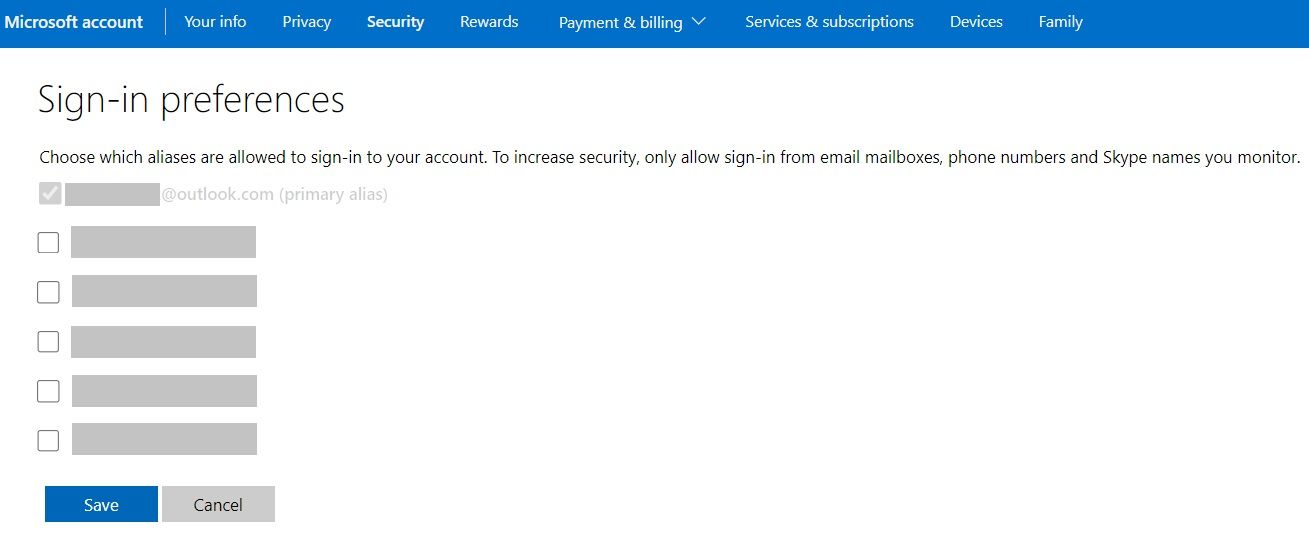
    Puede solucionar ese problema eligiendo cuál de sus direcciones de correo electrónico de Outlook tiene permisos de inicio de sesión en su cuenta. Cuando esté mirando su lista de alias, haga clic en Cambiar preferencias de inicio de sesión en la parte inferior de la pantalla para realizar modificaciones. Marque las casillas de verificación junto a las cuentas a las que necesita dar acceso y haga clic en Guardar cuando esté listo.

    Nota: no puede cambiar la configuración de inicio de sesión de su cuenta principal de Outlook.

    3. Cambiar la dirección de correo electrónico principal

    No podrá eliminar su dirección de Outlook o Hotmail sin antes eliminar su estado como la dirección principal de su cuenta.

    Para eliminar los privilegios de su correo electrónico anterior, vuelva a Correo electrónico> Sincronizar correo electrónico> Alias ​​de correo electrónico> Administrar o elija un alias principal en el menú Configuración de Outlook.

    Mostrará una lista de todas sus direcciones de correo electrónico en la pantalla. Identifique la nueva dirección que acaba de crear, luego haga clic en el botón Hacer principal correspondiente y acepte la confirmación en pantalla.

    4. Elimine la antigua dirección de correo electrónico de Outlook.

    Después de crear un alias de correo electrónico y convertirlo (o uno de sus otros alias) en su dirección principal en su cuenta de Microsoft, está listo para eliminar su antigua dirección de correo electrónico de Outlook. Recuerde, seguir este proceso significa que la cuenta de Microsoft subyacente permanece inalterada.

    Una vez más, abra la aplicación web Outlook o Hotmail y vaya a Correo electrónico> Sincronizar correo electrónico> Alias ​​de correo electrónico> Administrar o elija un alias principal en el menú Configuración .

    Busque la dirección de correo electrónico de Outlook para eliminar en la lista, luego haga clic en el botón Eliminar y acepte la confirmación en pantalla.

    Advertencia: Eliminar su correo electrónico anterior significa que ya no puede recibir mensajes en la dirección. Asegúrese de proporcionar su nueva dirección de correo electrónico a las empresas, aplicaciones o servicios que utilicen su antigua dirección de correo electrónico como punto de contacto. No notificar a los servicios podría ocasionar que se bloqueen sus cuentas.

    Cómo eliminar una cuenta de Outlook

    Apreciamos que todo sea un poco confuso (es casi como si Microsoft no quisiera que elimine su cuenta), así que hagamos un resumen rápido.

    • No puede eliminar su cuenta de Outlook o Hotmail sin eliminar también su cuenta de Microsoft.
    • Para eliminar su antigua dirección de correo electrónico, primero debe crear un nuevo alias de correo electrónico y convertirlo en la dirección principal de su cuenta.
    • Si elimina una dirección de correo electrónico, ya no tendrá acceso a ella.

    En general, le recomendamos que no elimine su cuenta por completo a menos que esté intentando purgar intencionalmente su presencia en línea. Debido a que es gratis crear una nueva cuenta de Microsoft, tiene más sentido simplemente poner su cuenta anterior en hibernación y comenzar de nuevo.

  • Microsoft está recuperando Clippy como un emoji de Office

    Microsoft está recuperando Clippy como un emoji de Office

    Algunos de nosotros nunca más quisimos a Clippy en nuestras computadoras de escritorio, pero gracias a Microsoft y a los fanáticos dedicados de Clippy, eso está a punto de cambiar. Afortunadamente, Clippy no regresará como asistente de Office, sino que aparecerá como el emoji de clip en Microsoft 365.

    Clippy regresa como un emoji

    En un Tweet, Microsoft dijo que traerá Clippy de vuelta como un emoji de Office si el Tweet alcanza los 20.000 me gusta. El Tweet alcanzó muy por encima de ese objetivo en solo un par de horas, y se disparó a cientos de miles y más.

    No estábamos seguros de si Microsoft realmente se estaba tomando en serio la recuperación de Clippy, pero resulta que Microsoft tiene toda la intención de hacerlo.

    Una publicación en el blog de Microsoft Design reveló la nueva forma de emoji de Clippy, que reemplaza el emoji de clip estándar que se encuentra en Microsoft 365. El clip de papel, que antes era plano y aburrido, ahora será reemplazado por Clippy, el asistente virtual amigable pero altamente irritante que plagó Microsoft Office para muchos años.

    Ahora, tendrás la oportunidad de sacar un emoji de Clippy, ya sea que lo uses por ironía o porque quieras representar un clip de papel real. "Claro, hoy podemos usar menos sujetapapeles que en el apogeo de Clippy, pero no pudimos resistir la atracción nostálgica", escribió Claire Anderson, directora de arte de Microsoft.

    Los otros emojis de Microsoft se rediseñan

    La adición de Clippy no fue el único cambio que Microsoft ha realizado en su biblioteca de emojis. Justo a tiempo para el Día Mundial del Emoji el 17 de julio, Microsoft está renovando su biblioteca de 1.888 emojis.

    Todos los emojis rediseñados tienen un diseño en 3D con colores brillantes y saturados para reflejar un aspecto más divertido. Microsoft también agregó cinco nuevos emojis al grupo, todos los cuales reflejan la idea de trabajar desde casa.

    Mientras que un emoji representa a una persona realizando múltiples tareas desde su computadora portátil, otro muestra a una persona bailando con una camisa de vestir y pantalones de pijama. Microsoft también agregó un emoji de una cámara web con cinta adhesiva, así como un emoji de alguien con un micrófono silenciado.

    Si bien algunos de los rediseños ya están presentes en Flipgrid, los otros se implementarán en 365 en las próximas semanas. El conjunto no llegará a Microsoft Teams y Windows hasta finales de 2021, y los usuarios de Yammer y Outlook tendrán que esperar hasta 2022.

    ¿Realmente necesitamos un emoji para todo?

    Si las cosas siguen como están, ya no necesitaremos palabras para conversar. Muy pronto, el emoji Clippy podría convertirse en el símbolo universal de la agresividad pasiva.

    Dejando a un lado las bromas, es probable que los nuevos emojis de Microsoft ayuden a mantener cuerdos a los trabajadores remotos. Trabajar desde casa puede resultar un poco solitario, por lo que ver una cara sonriente brillante puede agregar un elemento de humanidad a las conversaciones en línea.

  • Cómo transferir archivos entre un invitado de máquina virtual y una PC host

    Cómo transferir archivos entre un invitado de máquina virtual y una PC host

    Las máquinas virtuales le permiten ejecutar un sistema operativo diferente en un entorno aislado y el uso de una máquina virtual puede mejorar considerablemente su productividad. Debido a que las máquinas virtuales, por naturaleza, están aisladas, no puede acceder directamente a los archivos de su PC host.

    Copiar texto o archivos desde la PC host al invitado, o viceversa, es a menudo un gran problema para los usuarios de máquinas virtuales. Aunque pueda parecer complicado, el proceso real es bastante sencillo. Veamos los diferentes métodos para transferir archivos entre el sistema operativo invitado de su máquina virtual y la PC host usando VirtualBox o VMware.

    Cómo transferir archivos desde una máquina virtual a un host

    Una máquina virtual es un entorno de software que emula el hardware necesario para instalar un sistema operativo (SO). En términos muy generales, esto le permite instalar un sistema operativo en un sistema operativo existente, al igual que una aplicación.

    No le sorprenderán las opciones para compartir datos entre una PC host y cualquier sistema operativo invitado que se ejecute en una máquina virtual. Estas son las tres opciones principales para compartir datos entre una máquina virtual y una PC host:

    • Arrastrar y soltar (copiar y pegar)
    • unidad USB
    • Carpeta compartida

    Cada uno de estos métodos es ideal para un tipo específico de datos y uso esperado. Por ejemplo, copiar y pegar es mejor para compartir texto y archivos pequeños, como copiar código de un navegador en su PC host a una sesión de terminal en el sistema operativo invitado.

    A continuación, veremos cómo compartir datos utilizando estos tres métodos en máquinas virtuales que se ejecutan en Oracle VirtualBox y VMware Workstation Player.

    Relacionado: ¿Qué es una máquina virtual? Todo lo que necesitas saber

    Arrastrar y soltar y portapapeles compartido

    La opción más sencilla para transferir archivos entre su PC host y una máquina virtual es configurar un portapapeles compartido y / o arrastrar y soltar. Esto le permitirá utilizar un portapapeles común, lo que significa que podrá copiar / pegar texto / imágenes y archivos entre la máquina virtual y su PC host.

    Portapapeles compartido en VirtualBox

    Si está utilizando Oracle VirtualBox, puede configurar un portapapeles compartido y arrastrar y soltar en solo unos pocos pasos rápidos:

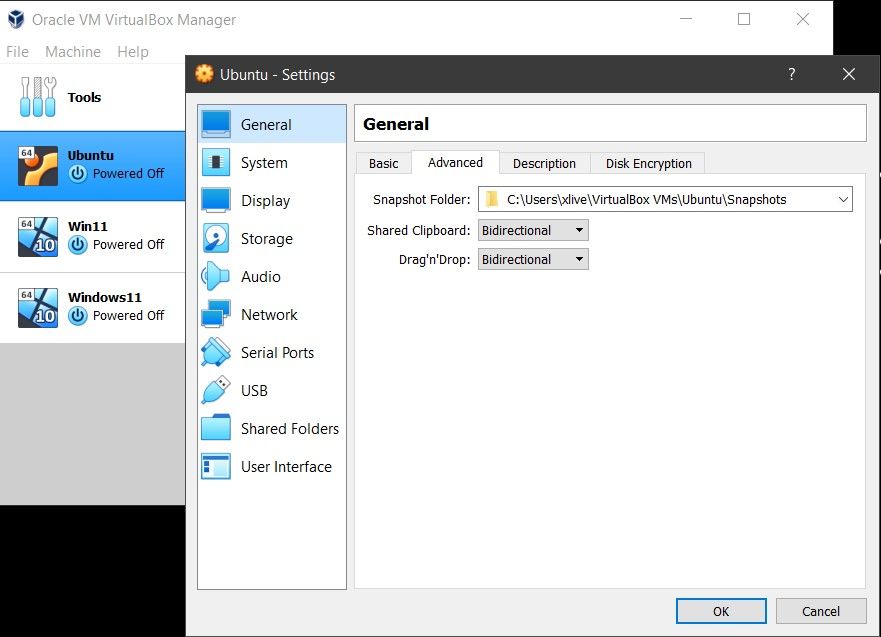
    1. Seleccione su máquina virtual, haga clic con el botón derecho y seleccione Configuración.
    2. En la ventana que aparece, haga clic en General y luego haga clic en la pestaña Avanzado .
    3. Ahora debería ver las opciones del menú desplegable Portapapeles compartido y Arrastrar y soltar .

    Puede elegir entre host a invitado, invitado a host y bidireccional . También existe la opción predeterminada, Deshabilitado . Seleccione Bidireccional en ambos cuadros desplegables para habilitar el uso compartido de archivos bidireccional.

    Cómo copiar y pegar datos en VMware

    De manera similar a la funcionalidad de VirtualBox, también puede configurar un portapapeles compartido o habilitar la función de arrastrar y soltar en VMware. Pero es posible que primero deba instalar el paquete VMware Tools, que ofrece funciones adicionales.

    1. Dentro de VMware, vaya a VM> Instalar VMware Tools . Si aún no ha descargado VMware Tools, se le darán instrucciones para hacerlo.
    2. Luego puede habilitar copiar y pegar en VM> Configuración > Opciones . Seleccione Guest Aislamiento , luego Habilitar copiar y pegar y Habilitar arrastrar y soltar , confirme con OK .

    Compartir datos entre los sistemas operativos huésped y host de esta manera es más adecuado para archivos más pequeños. También puede compartir cadenas de texto, URL, ese tipo de cosas. Sin embargo, manténgase alejado de los archivos grandes; tiene otras opciones para ellos.

    Relacionado Cómo transferir y compartir archivos entre Windows y Linux

    Memoria USB

    El uso de una memoria USB para transferir datos entre dos máquinas físicas es una tradición consagrada. Aunque no es lo ideal, una memoria USB puede transferir archivos entre la PC host y la máquina virtual. Veamos cómo puede usar una unidad USB para compartir datos entre una máquina virtual y su PC host.

    Transferir archivos desde el host a VirtualBox usando una memoria USB

    Para poder acceder a dispositivos USB desde VirtualBox, deberá habilitar el acceso USB. Para esto, necesita descargar el paquete de extensión de VirtualBox

    Una vez que haya descargado el paquete de extensión:

    1. Inserte el dispositivo USB que desea utilizar
    2. Inicie VirtualBox y haga clic en Archivo> Preferencias , luego Extensiones y haga clic en + . Busque el paquete de extensión descargado, haga clic en Abrir y , cuando se le solicite, en Instalar .
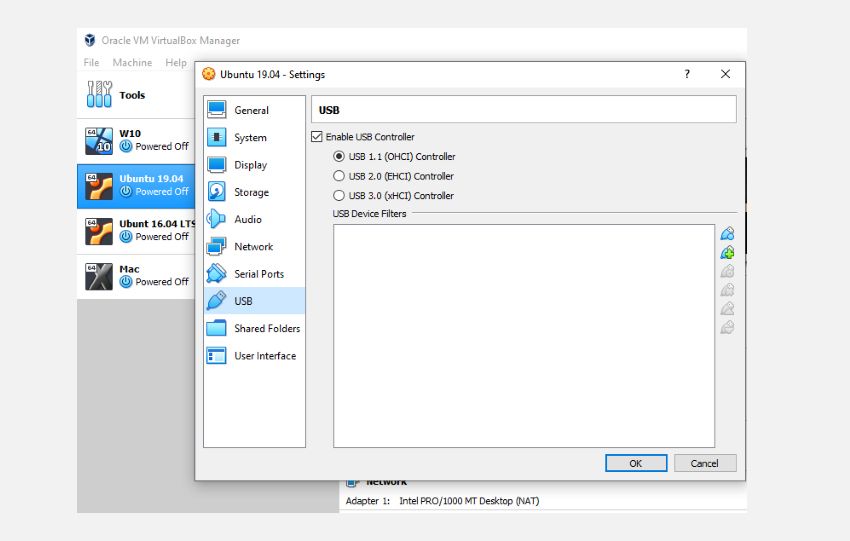
    3. Siga las indicaciones para completar el proceso. Luego puede verificar para confirmar que USB está habilitado en Configuración> USB .
    4. Ahora debe habilitar la compatibilidad con USB adicional. En la ventana principal de VirtualBox, haga clic con el botón derecho en la VM que desea usar y seleccione Configuración> USB .
    5. Haga clic en + y luego busque el dispositivo USB. Estará disponible cuando inicie la VM. Se pueden agregar unidades adicionales de la misma manera.

    Cómo transferir archivos a VMWare con una memoria USB

    Con VMware, cuando se conecta un dispositivo USB y la VM es la ventana activa, se detecta el dispositivo. Sin embargo, la PC host no lo detectará en este escenario. Para que esto suceda, retire la unidad, minimice la máquina virtual y luego vuelva a conectar.

    Es simple, pero puede complicarse si olvida a qué sistema operativo está conectada la memoria USB.

    Esta opción es la mejor para archivos grandes. Por supuesto, está limitado por la capacidad del dispositivo USB, así que téngalo en cuenta. Independientemente del software de VM que utilice, se recomienda la expulsión segura de dispositivos USB tanto en máquinas virtuales host como invitadas.

    Crear una carpeta compartida

    Su tercera opción es configurar un recurso compartido de red en su PC host al que pueda acceder la VM invitada. Esto significa designar una parte de la unidad de disco duro de su PC como accesible a través de la red local. Con esta configuración, la VM puede conectarse a la red y acceder a la unidad.

    Aunque físicamente todos en la misma computadora, esto agrega una mayor capacidad al intercambio de datos de su máquina virtual.

    Crea una carpeta compartida en VirtualBox

    Ya debería haber descargado VirtualBox Guest Additions. Esto debe instalarse a través de Dispositivos> Instalar Guest Additions , donde debe buscar el archivo EXE apropiado. Siga los pasos hasta el final, elija las opciones predeterminadas y luego Finalice .

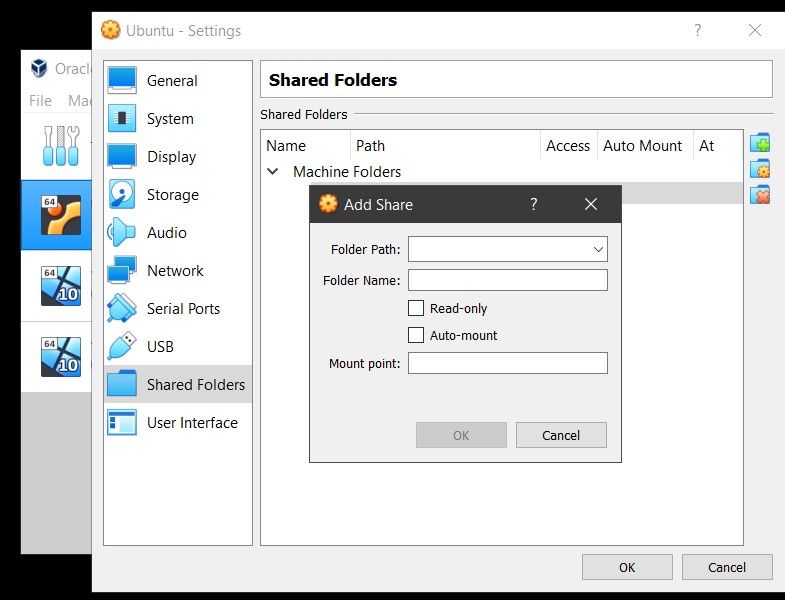
    Inicie VirtualBox y abra Dispositivos> Carpetas compartidas> Configuración de carpetas compartidas . Haga clic en +, luego en Ruta de carpeta, haga clic en la flecha y seleccione Otro . Busque (el sistema operativo host) la carpeta que está utilizando como recurso compartido, resáltela y, a continuación, seleccione la carpeta .

    En la ventana Agregar recurso compartido , asigne un nombre al recurso compartido (es aconsejable mantener el mismo nombre en el sistema operativo invitado que en el sistema operativo host). Marque Auto-mount y Make permanente , luego OK .

    Desde el sistema operativo invitado, encontrará el recurso compartido configurado en la ubicación habitual para recursos compartidos de red. Por ejemplo, en Windows 10, estará en Ubicaciones de red en el Explorador de Windows .

    Compartir una unidad de red en VMWare

    El proceso de creación de una carpeta compartida en VMWare es bastante sencillo:

    1. Dentro de VMWare Workstation, elija su máquina virtual y haga clic en Reproductor> Administrar> Configuración de la máquina virtual
    2. Haga clic en Opciones > Carpetas compartidas. A continuación, puede elegir una opción para compartir en Compartir carpetas
    3. Haga clic en Agregar para configurar su carpeta compartida y siga las instrucciones en pantalla en el Asistente para agregar carpeta compartida .
    4. A continuación, puede escribir la ruta del host al directorio que desea compartir y nombrar su carpeta.
    5. Una vez que hace clic en Siguiente , decide el acceso a la carpeta ( Solo lectura o Habilitar este recurso compartido , este último permite que tanto el host como la máquina virtual tengan acceso completo a la carpeta compartida).
    6. Haga clic en Finalizar para crear su carpeta compartida.

    Los usuarios de Linux pueden ver la carpeta compartida en el directorio / mnt / hgfs .

    Si bien esta es la opción más complicada de configurar, podrá compartir archivos más grandes sin esfuerzo. Estos pueden incluir instaladores, archivos de imagen de disco y videos de alta resolución.

    Transferir archivos de la máquina virtual al host

    No todo el mundo necesita usar una máquina virtual, pero aquellos de nosotros que lo hacemos casi siempre necesitamos compartir datos. Si no está copiando archivos del host al sistema operativo invitado, existe una razón para copiar los datos de la máquina virtual. Esto suele ocurrir cuando está a punto de destruir la máquina virtual y desea realizar una copia de seguridad de sus datos.

    Aprender a compartir datos entre una máquina virtual y el sistema operativo host ayudará a sobrecargar el uso de su máquina virtual.

  • Las 7 mejores aplicaciones de escáner de código de barras

    Mire alrededor de la habitación en la que se encuentra. Encontrará al menos una docena de productos con un código de barras. Cada producto vendido en un mercado viene con un identificador único. Puede escanear estos códigos utilizando una aplicación de escáner de código de barras y encontrar el producto asociado en la web.

    Además de encontrar un producto en Internet, un escáner de código tiene varios casos de uso. Por ejemplo, también puede usar aplicaciones de escáner de código para escanear códigos QR, que se han vuelto bastante populares. Hoy en día, mucha gente realiza pagos con códigos QR.

    Además, muchas empresas tienen un código QR para su sitio web, por lo que las personas pueden ir rápidamente al sitio sin tener que escribir la URL. Aquí hemos seleccionado una lista de las mejores aplicaciones de escáner de códigos de barras para Android e iOS.

    1. Google Lens

    Galería de imágenes (3 imágenes)

    ¿Sabía que escanea códigos de barras en la aplicación Google Lens? Simplemente apunte el marco de búsqueda a un código de barras o un código QR y deje que la aplicación haga lo suyo.

    La ventaja de usar Google Lens es que hay muchas cosas interesantes que puedes hacer con Google Lens . Puede copiar o traducir texto, identificar plantas, encontrar productos similares y mucho más.

    Lens es parte de la aplicación de Google en iPhones, por lo que no necesitará una aplicación separada para escanear códigos QR. En general, Google Lens es una de las mejores aplicaciones de escáner de códigos de barras para Android e iOS.

    Descargar: Google Lens para Android (gratis)

    Descargar: Google para iOS (gratis)

    2. Escáner QR de Kaspersky

    Galería de imágenes (2 imágenes)

    Con tantas aplicaciones de escáner de códigos de barras en la tienda de aplicaciones, no se sabe cuál es segura de usar.

    Sin embargo, puede confiar en QR Scanner de Kaspersky. La compañía es famosa por sus soluciones antivirus para PC y teléfonos inteligentes. También encontrará productos de Kaspersky en muchas de nuestras listas.

    El escáner QR es rápido, tiene una linterna y realiza un seguimiento de los códigos escaneados. Si bien es uno de los mejores lectores de códigos QR, carece de la capacidad de escanear códigos de barras.

    Eche un vistazo a las otras aplicaciones de lectura de códigos de barras en esta lista si ese es su objetivo principal.

    Descargar: Kaspersky QR Scanner para Android | iOS (gratis)

    3. Orca Scan

    Galería de imágenes (3 imágenes)

    Orca Scan no es un escáner de código de barras común y corriente; puede utilizarlo como alternativa a los escáneres de hardware. Orca Scan puede rastrear un inventario completo sin ningún software especializado.

    La aplicación no lo redireccionará a la web cuando escanee un código de barras. En su lugar, le pedirá que complete los detalles sobre el producto para el seguimiento de activos.

    La aplicación tiene una hoja de cálculo basada en web donde se sincronizan todos los datos. Por supuesto, puede exportar la base de datos en forma de hoja de cálculo o archivo JSON.

    Si desea una alternativa gratuita a las costosas soluciones de escaneo de códigos de barras, Orca Scan es el mejor escáner de códigos de barras para usted.

    Descargar: Orca Scan para Android | iOS (gratis)

    4. SecScanQR

    Galería de imágenes (3 imágenes)

    Si está buscando una opción centrada en la privacidad, debe echar un vistazo a SecScanQR.

    Es una aplicación de código abierto que solo está disponible para Android. Permite escanear varios tipos de códigos de barras y códigos QR, y puede decidir qué motor de búsqueda debe abrir el enlace. Elija DuckDuckGo si desea mantenerse alejado del seguimiento web.

    Relacionado: Cómo crear un código QR usando un código QR rápido

    Además del escaneo de códigos de barras, SecScanQR puede generar diferentes tipos de códigos de barras o códigos QR. Puede crear un código QR de ubicación, un código QR de contacto o incluso un código QR de texto simple. Incluso tiene modo nocturno; un trato bastante bueno para una aplicación de código abierto.

    La aplicación es completamente gratuita y está disponible en la tienda F-Droid .

    Descargar: SecScanQR para Android (gratis)

    5. Goodreads

    Galería de imágenes (3 imágenes)

    Goodreads es una excelente aplicación de seguimiento de libros que puede organizar su lista de lectura fuera de control y brindarle recomendaciones de libros.

    Una característica subyacente de Goodreads es que puede usar su escáner de código de barras para agregar libros a su lista de lectura.

    Digamos que estás en una librería o en una biblioteca; Puede escanear la portada del libro con la aplicación, agregarla a la sección Leer más tarde o consultar sus reseñas en línea.

    Con el escáner de Goodreads, puede agregar rápidamente un montón de libros y decidir si desea mantenerlos en su lista de lectura más adelante.

    Goodreads es solo para lectores ávidos. Si está buscando una aplicación de escáner QR adecuada, consulte otras aplicaciones en esta lista.

    Descargar: Goodreads para Android | iOS (gratis)

    6. QRbot

    Galería de imágenes (3 imágenes)

    QRbot puede escanear todos los formatos de códigos de barras comunes, códigos QR y admite el escaneo de códigos de barras a partir de fotos. Puede utilizar los accesos directos de búsqueda como "Búscalo en Amazon" que lo redireccionarán a la lista del producto en la aplicación de Amazon o en el sitio web.

    La aplicación de escáner de código de barras permite crear códigos, pero la mejor parte es que puede diseñar códigos QR.

    Por ejemplo, puede cambiar el diseño o agregar su propia imagen en el código QR, aunque esta función solo está disponible en la aplicación iOS. Además, la mayoría de las plantillas de diseño son exclusivas para usuarios pagos.

    QRbot es la única aplicación en esta lista que presenta anuncios, pero también es la que permite personalizar códigos QR. ¡La decisión es tuya!

    Descargar: QRbot para Android | iOS (compras gratuitas en la aplicación disponibles)

    7. Hechos de alimentos abiertos

    Galería de imágenes (3 imágenes)

    Leer las etiquetas de los alimentos es una buena idea si está consciente de lo que consume. Pero pueden ser difíciles de leer y, a veces, difíciles de entender.

    Ahí es donde puede obtener la ayuda de Open Food Facts (OFF), una base de datos de alimentos donde puede obtener un puntaje nutricional de los alimentos que planea comer.

    Puede utilizar el escáner de código de barras en la aplicación Open Food Facts para encontrar información nutricional sobre los alimentos. Si la información no está disponible, no dude en agregarla usted mismo a la base de datos.

    Con todo, OFF es una aplicación de comida fantástica para simplificar la nutrición y una de las mejores aplicaciones de escáner de códigos de barras.

    Descargar: Open Food Facts para Android | iOS (gratis)

    Escanear códigos de barras sin una aplicación

    Si desconfía de los escáneres de códigos de barras de terceros, puede escanear códigos QR en Android y iPhone utilizando su escáner de códigos de barras interno.

    Si posee un teléfono Android, puede usar la aplicación de la cámara para escanear códigos de barras. Algunos dispositivos Android ofrecen una opción de escáner de código de barras dedicada en el menú de configuración rápida.

    Mientras tanto, si posee un iPhone o un iPad, encontrará la opción de escáner de código de barras en el centro de control.

  • ¿Qué es el audio 8D?

    ¿Qué es el audio 8D?

    Lo más probable es que haya encontrado música 8D en YouTube o una pista de música aleatoria que le indique que use auriculares para obtener la mejor experiencia.

    Cuando escuchas, se siente como si estuvieras en un programa en vivo o la música se mueve a tu alrededor o incluso pasa por tu cabeza. Extraño, ¿verdad? Este artículo explica qué es el audio 8D y cómo funciona el audio 8D.

    ¿Qué es el audio 8D?

    El audio 8D es un efecto binaural agregado al audio a través de la edición para engañar al cerebro y hacerle sentir que la música se mueve a tu alrededor o proviene de diferentes rincones de la habitación.

    Un efecto binaural es una ilusión auditiva en el cerebro que ocurre cuando escuchas dos tonos de frecuencias ligeramente diferentes a la vez. Escuchar estas diferentes frecuencias te hace escuchar un tercer sonido imaginario.

    El audio 8D utiliza los altavoces izquierdo y derecho de sus auriculares para crear una experiencia más inmersiva y da la impresión de que la música proviene de diferentes direcciones o dimensiones. Esto crea una sensación más agradable y placentera para el oyente.

    Las personas que han escuchado música 8D dicen que les hace sentir como si estuvieran en un espectáculo en vivo o en un concierto o que la música se siente como si viniera de fuera de sus auriculares y se moviera por sus oídos.

    La música 8D se reproduce mejor con auriculares o audífonos, ya que el efecto se pierde cuando se reproduce en voz alta. El efecto 8D aísla el sonido que escucha en cada oído y depende de los auriculares derecho e izquierdo para funcionar.

    ¿El audio 8D realmente significa 8 dimensiones?

    No, no existe el audio con 8 dimensiones. Es solo un juego de palabras para que sea más fácil de describir. Es solo un efecto para hacer que la música se sienta como si estuviera girando a tu alrededor o viniendo de diferentes direcciones.

    ¿Cómo funciona el audio 8D?

    Como mencionamos anteriormente, el audio 8D es un efecto que engaña al cerebro para que piense que el sonido o la música provienen de diferentes direcciones. No existe un método o una forma de recrear el efecto de audio 8D. Muchas personas han creado efectos de audio 8D personales y todos logran el mismo objetivo.

    El audio se graba primero de la forma tradicional (monolítica) y luego se agregan los efectos. El audio 8D se crea mezclando el audio y combinando técnicas de ecualización y panoramización.

    La ecualización implica el uso de un ecualizador para ajustar las frecuencias de audio, mientras que la panorámica implica mezclar el audio para que parezca que proviene de diferentes direcciones del espectro de izquierda a derecha entre dos altavoces. Esto hace que parezca que el audio se mueve desde su oído derecho hacia el izquierdo y hacia atrás, todo en su cabeza.

    Para dar el efecto adicional de que el oyente está en un concierto en vivo, se puede agregar un efecto de reverberación y eco al audio. Luego, el audio se filtra para que parezca que rebota de oreja a oreja.

    Cómo crear audio 8D

    Cualquier persona con conocimientos de ingeniería de sonido y mezcla puede crear audio 8D. Pero hoy en día, hay muchos convertidores de audio 8D disponibles en línea, lo que facilita la creación de su propio audio 8D sin tener que aprender los efectos. Incluso puedes editar tu propia música en tu teléfono.

    ¿Es peligroso el audio 8D?

    No, el audio 8D no es peligroso y no tiene efectos adversos. Al igual que con cualquier otro audio, escuchar a un volumen alto es peligroso y perjudicial para el oído. Mientras lo escuche a un volumen razonable, estará perfectamente seguro.

    4D, 8D, 16D, 100D; ¿Cual es la diferencia?

    La 'D' en estos términos significa dimensiones y, como dijimos anteriormente, no hay una dimensión múltiple para la música y estos son solo términos elegantes para describir el efecto. Cuanto mayor sea la D, mayor será el grado de alteración del audio. La diferencia radica en la técnica utilizada para crear el audio a medida que aumenta su complejidad.

    Audio 8D y el futuro de la música

    Aunque el audio 8D existe desde hace mucho tiempo, hoy en día está ganando más popularidad, especialmente en YouTube. Muchas canciones populares se han convertido a versiones 8D, y las escuchas no se cansan de ellas.