No es ningún secreto que la velocidad de transacción de Bitcoin es lenta. Ha tenido problemas para escalar de manera eficiente y adaptarse a las demandas de sus usuarios durante bastante tiempo. Ahora, incluso ofrece soluciones de segunda capa fuera de blockchain como una forma rápida de realizar micro transacciones.
Sin embargo, este problema de escalabilidad no es exclusivo de Bitcoin. Afecta a todas las criptomonedas y ha dado lugar a la creación de muchas diferentes, todas alegando haber resuelto el problema.
Pero, ¿cómo se puede medir la velocidad de transacción de una criptomoneda? Y, ¿cuál es la criptomoneda más rápida?
¿Cómo se mide la velocidad de transacción de una criptomoneda?
La velocidad de transacción de una criptomoneda es solo su capacidad para procesar y almacenar datos. Una vez que nos damos cuenta de esto, podemos calcular su velocidad usando solo algunos puntos de datos. Todo lo que necesita saber es qué tan grande es cada bloque, qué tan grande es la transacción promedio y con qué frecuencia se agrega un nuevo bloque a su blockchain.
Entonces, si los bloques de Bitcoin tienen 1 MB (un millón de bytes) y la transacción promedio de Bitcoin es de aproximadamente 400 bytes, significa que cada bloque de Bitcoin puede albergar alrededor de 2600 transacciones. Finalmente, debido a que se agrega un nuevo bloque de Bitcoin a la cadena de bloques cada 10 minutos, Bitcoin termina con un rendimiento promedio de transacciones por segundo (TPS) de aproximadamente cinco.
Hora de verificación de la transacción y finalización de la transacción
Aunque aumentar la cantidad de transacciones por segundo que puede ejecutar una cadena de bloques mejora la escalabilidad, otro factor importante que afecta la forma en que el usuario final percibe la velocidad de la transacción es el tiempo de verificación de la transacción (todo conocido como finalidad de la transacción).
Como su nombre lo indica, es el tiempo que tarda en verificarse una transacción blockchain, haciéndola así definitiva. Puede calcularlo multiplicando la cantidad de verificaciones de bloques requeridas por una cadena de bloques para considerar una transacción final por el tiempo que tarda en agregarse un nuevo bloque a dicha cadena de bloques.
Entonces, si Bitcoin requiere que las transacciones se verifiquen entre tres y seis veces para que se consideren definitivas, y se agrega un nuevo bloque cada 10 minutos, significa que la finalidad de la transacción de Bitcoin es de entre 30 y 60 minutos.
Como puede ver, dos factores importantes afectan la velocidad de una criptomoneda: la cantidad de transacciones por segundo que puede ejecutar y la finalidad de la verificación de la transacción. Esto significa que una criptomoneda solo es rápida si tiene un TPS alto y una finalidad de verificación baja. Siguiendo esta lógica, con un TPS de 29.000 y una finalidad de transacción de 2,5 segundos, Solana es la criptomoneda más rápida y se lleva la corona.
Windows 10 es un gran sistema operativo. Tiene sus peculiaridades y molestias, pero ¿qué sistema operativo no las tiene? Incluso si está en deuda con Microsoft y Windows 10, aún puede comparar precios.
¿Qué mejor manera de hacerlo que desde los confines seguros de su sistema operativo existente con una máquina virtual? De esta manera, puede ejecutar macOS en Windows, que es perfecto para usar aplicaciones solo para Mac en Windows.
Entonces, así es como instala macOS en una máquina virtual en Windows, haciendo un Hackintosh virtual que le permite ejecutar aplicaciones de Apple desde su máquina Windows.
¿Qué archivos necesita para crear una máquina virtual macOS en Windows 10?
Antes de profundizar en el "cómo hacerlo", debe descargar e instalar las herramientas esenciales. El tutorial detalla cómo crear máquinas virtuales macOS utilizando Oracle VirtualBox Manager (VirtualBox) y VMware Workstation Player(VMware Player) .
También necesitas una copia de macOS. Big Sur es la última versión de macOS. Puede encontrar los enlaces de descarga para macOS Big Sur en la siguiente sección.
Este tutorial se centrará en la instalación de macOS Big Sur en una máquina virtual que se ejecuta en hardware Intel, utilizando VirtualBox o VMware Player.
Desafortunadamente, no tengo acceso a ningún hardware AMD, por lo que no puedo proporcionar un tutorial.
Sin embargo, existe el fragmento de código que cualquier persona que utilice un sistema AMD necesita para iniciar macOS Big Sur con VMware en hardware AMD.
El lanzamiento de la máquina virtual macOS Big Sur es el mismo que la versión de Intel, pero utiliza un fragmento de código ligeramente diferente. Puede encontrar el tutorial y el fragmento de código en la sección siguiente.
Además, encontrará enlaces a varios tutoriales de máquinas virtuales AMD macOS Catalina, Mojave y High Sierra, al final del artículo.
Descarga la imagen virtual de macOS Big Sur
Utilice los enlaces de descarga a continuación para descargar la imagen de macOS Big Sur para VirtualBox y VMware.
Cómo crear una máquina virtual macOS Big Sur con VirtualBox
Antes de crear la máquina virtual macOS, debe instalar VirtualBox Extension Pack. Incluye correcciones para compatibilidad con USB 3.0, compatibilidad con mouse y teclado, y otros parches útiles de VirtualBox.
Descargar : Paquete de extensión de VirtualBox para Windows (gratis)
Desplácese hacia abajo, seleccione Todas las plataformas compatibles para descargar, luego haga doble clic para instalar.
1. Cree la máquina virtual macOS Big Sur
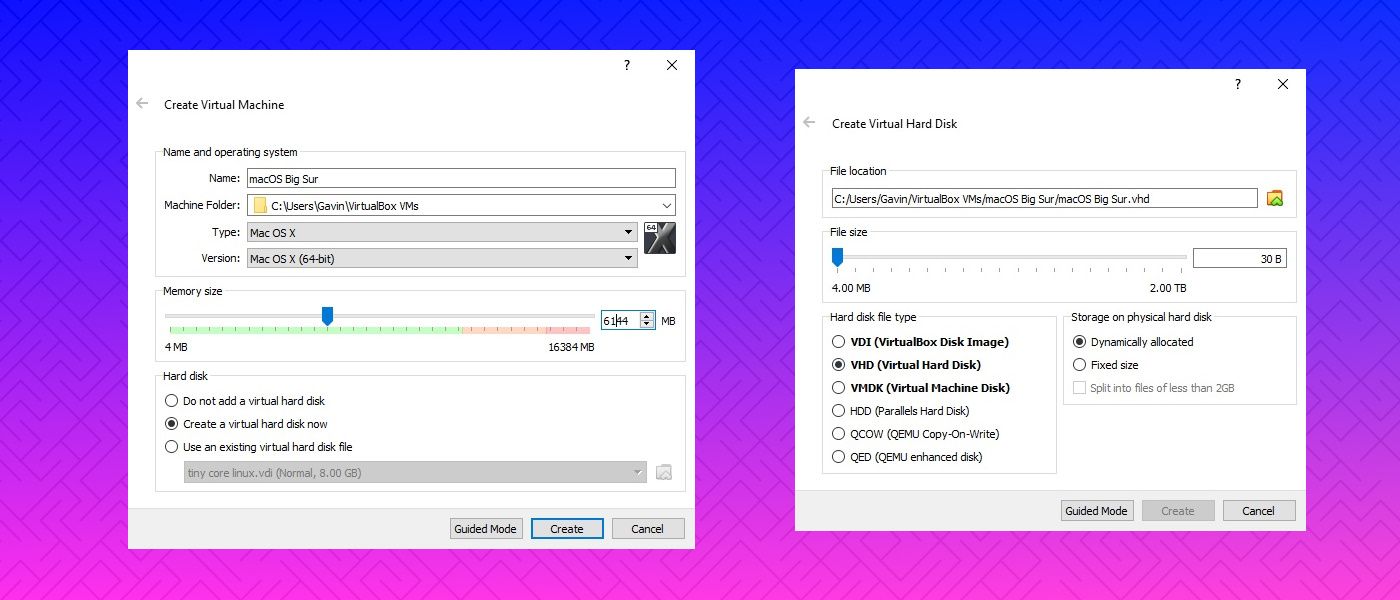
Abre VirtualBox. Seleccione Nuevo . Escribe macOS .
VirtualBox detectará el sistema operativo a medida que escribe y lo utilizará de forma predeterminada en Mac OS X. Puede dejar esto como está.
Con respecto al nombre de la máquina virtual, conviértalo en algo memorable pero fácil de escribir. Deberá ingresar este nombre en una serie de comandos, ¡y es frustrante escribir un nombre complicado varias veces!
A continuación, establezca la cantidad de RAM que puede usar la máquina virtual macOS. Sugeriría un mínimo de 4GB, pero cuanto más pueda dar del sistema host, mejor será su experiencia.
Recuerde, no puede asignar más RAM de la que su sistema tiene disponible, y necesita dejar algo de memoria disponible para el sistema operativo host.
Ahora, seleccione Crear un disco duro ahora y seleccione Crear . En la siguiente pantalla, seleccione Disco duro virtual , luego configure el tamaño del disco en un mínimo de 50 GB, pero idealmente más si puede ahorrar espacio. macOS Big Sur requiere al menos 35 GB de almacenamiento.
2. Edite la configuración de la máquina virtual macOS Big Sur
No intente iniciar su máquina virtual macOS Big Sur todavía. Antes de encender la máquina virtual, debe realizar algunos ajustes en la configuración. Haga clic con el botón derecho en su máquina virtual macOS y seleccione Configuración .
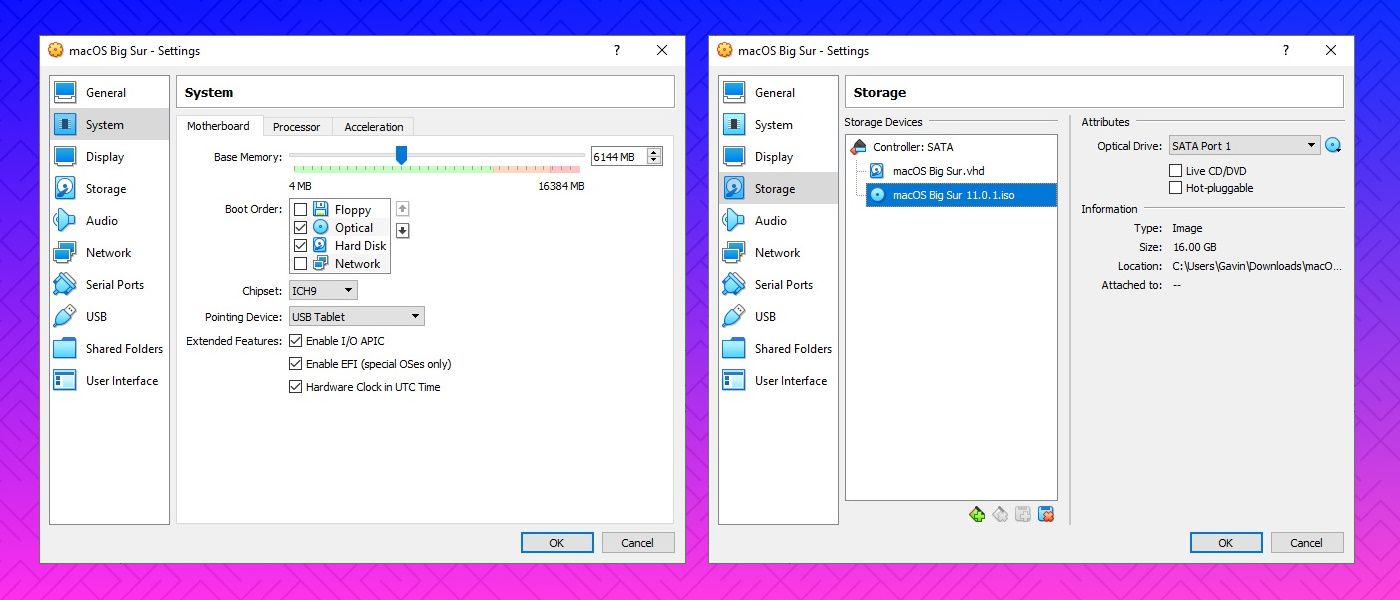
En Sistema , elimine Floppy del orden de inicio. Asegúrese de que el chipset esté configurado en ICH9 .
Seleccione la pestaña Procesador . Asigne dos procesadores. Si tiene una CPU con energía de sobra (como un Intel Core i7 o i9 con varios núcleos adicionales), considere asignar más. Sin embargo, esto no es vital.
Asegúrese de que la casilla Habilitar PAE / NX esté marcada.
En Pantalla , configure Memoria de video en 128 MB.
Ahora, en Almacenamiento , seleccione el disco en blanco en Dispositivos de almacenamiento . A continuación, seleccione el icono del disco junto a Unidades ópticas . Busque y seleccione su imagen de disco macOS Big Sur.
Finalmente, diríjase a la pestaña USB y seleccione USB 3.0 , luego presione OK .
3. Use el símbolo del sistema para agregar código personalizado a VirtualBox
Todavía no es el momento de poner en marcha su máquina virtual macOS Big Sur. En su configuración actual, VirtualBox no funciona con su imagen de disco macOS.
Para ponerlo en funcionamiento, esencialmente debe parchear VirtualBox antes de que funcione la máquina virtual macOS. Para hacer esto, debe ingresar un código usando el símbolo del sistema. Todos los detalles a continuación.
Comience cerrando VirtualBox. Los comandos no se ejecutarán correctamente si VirtualBox o cualquiera de sus procesos asociados se están ejecutando.
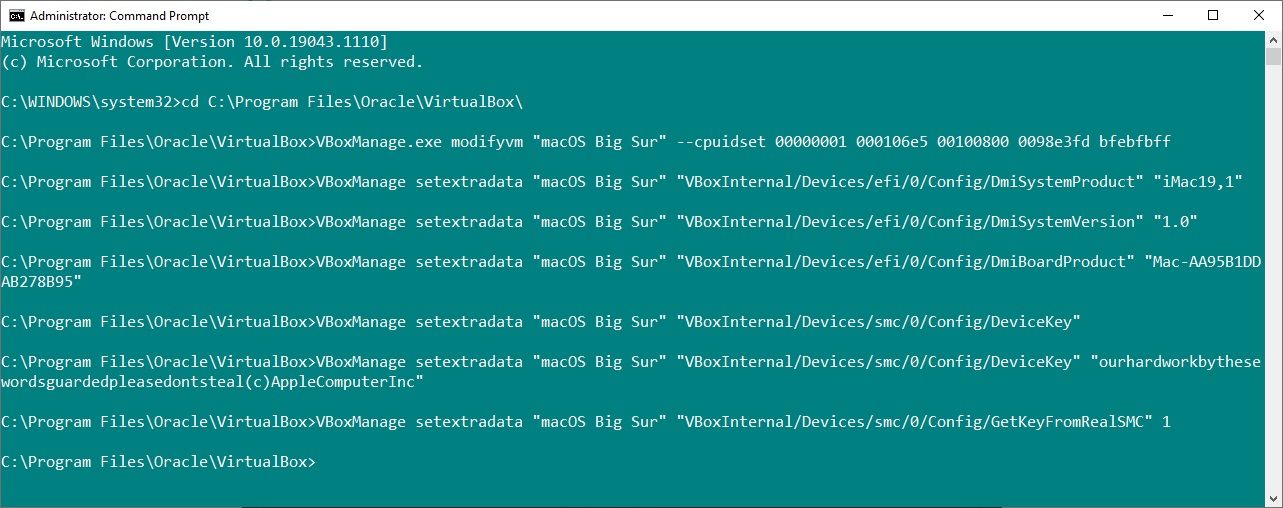
Una vez cerrado, presione la tecla de Windows + X , luego seleccione Símbolo del sistema (Administrador) en el menú. Si su menú solo muestra la opción PowerShell, escriba el comando en la barra de búsqueda del menú Inicio. A continuación, haga clic con el botón derecho en Mejor coincidencia y seleccione Ejecutar como administrador . Utilice el siguiente comando para ubicar el directorio de Oracle VirtualBox:
cd "C:Program FilesOracleVirtualBox"
Ahora, ingrese los siguientes comandos, uno por uno. Ajuste el comando para que coincida con el nombre de su máquina virtual. Por ejemplo, el nombre de mi máquina virtual es macOS Big Sur .
Aquí están los comandos:
 VBoxManage.exe modifyvm "macOS Big Sur" --cpuidset 00000001 000106e5 00100800 0098e3fd bfebfbff
 VBoxManage setextradata "macOS Big Sur" "VBoxInternal/Devices/efi/0/Config/DmiSystemProduct" "iMac19,1"
 VBoxManage setextradata "macOS Big Sur" "VBoxInternal/Devices/efi/0/Config/DmiSystemVersion" "1.0"
 VBoxManage setextradata "macOS Big Sur" "VBoxInternal/Devices/efi/0/Config/DmiBoardProduct" "Mac-AA95B1DDAB278B95"
 VBoxManage setextradata "macOS Big Sur" "VBoxInternal/Devices/smc/0/Config/DeviceKey" "ourhardworkbythesewordsguardedpleasedontsteal(c)AppleComputerInc"
 VBoxManage setextradata "macOS Big Sur" "VBoxInternal/Devices/smc/0/Config/GetKeyFromRealSMC" 1
Después de completar los comandos y suponiendo que no encontró errores, cierre el símbolo del sistema.
4. Arranque su máquina virtual macOS Big Sur
Vuelva a abrir VirtualBox. Haga doble clic en su máquina virtual macOS para iniciarla. Verá una larga secuencia de texto, seguida del logotipo de Apple. En la siguiente pantalla, seleccione el idioma que prefiera y luego Continúe .
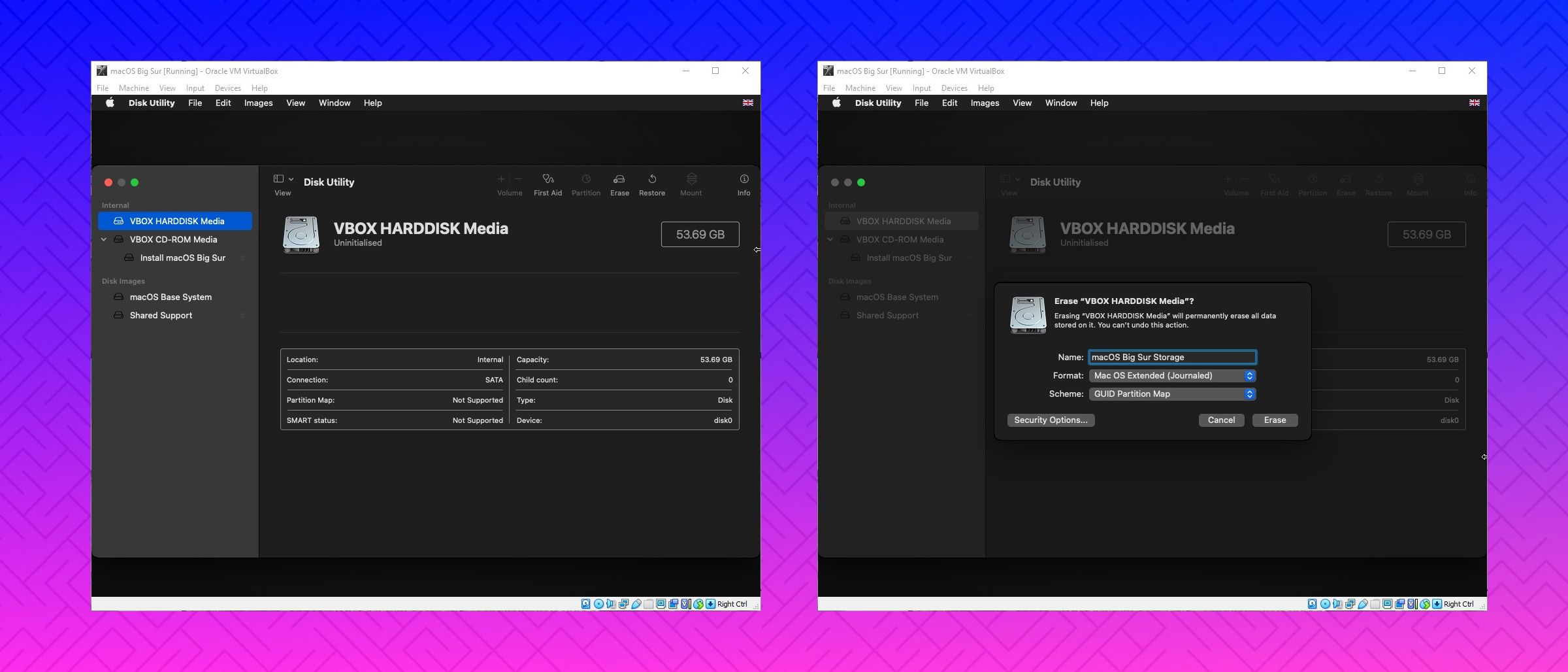
A continuación, seleccione Utilidad de Discos . Creas una unidad limpia para instalar macOS Big Sur.
En la Utilidad de Discos , seleccione VBOX HARDDISK MEDIA en la columna Unidad interna.
Después de seleccionar la unidad, diríjase a la opción Borrar que se encuentra en la parte superior de la utilidad.
Asigne un nombre a su unidad, establezca el Formato en Mac OS Extended (con registro) y el Esquema en Mapa de particiones GUID .
Seleccione Borrar .
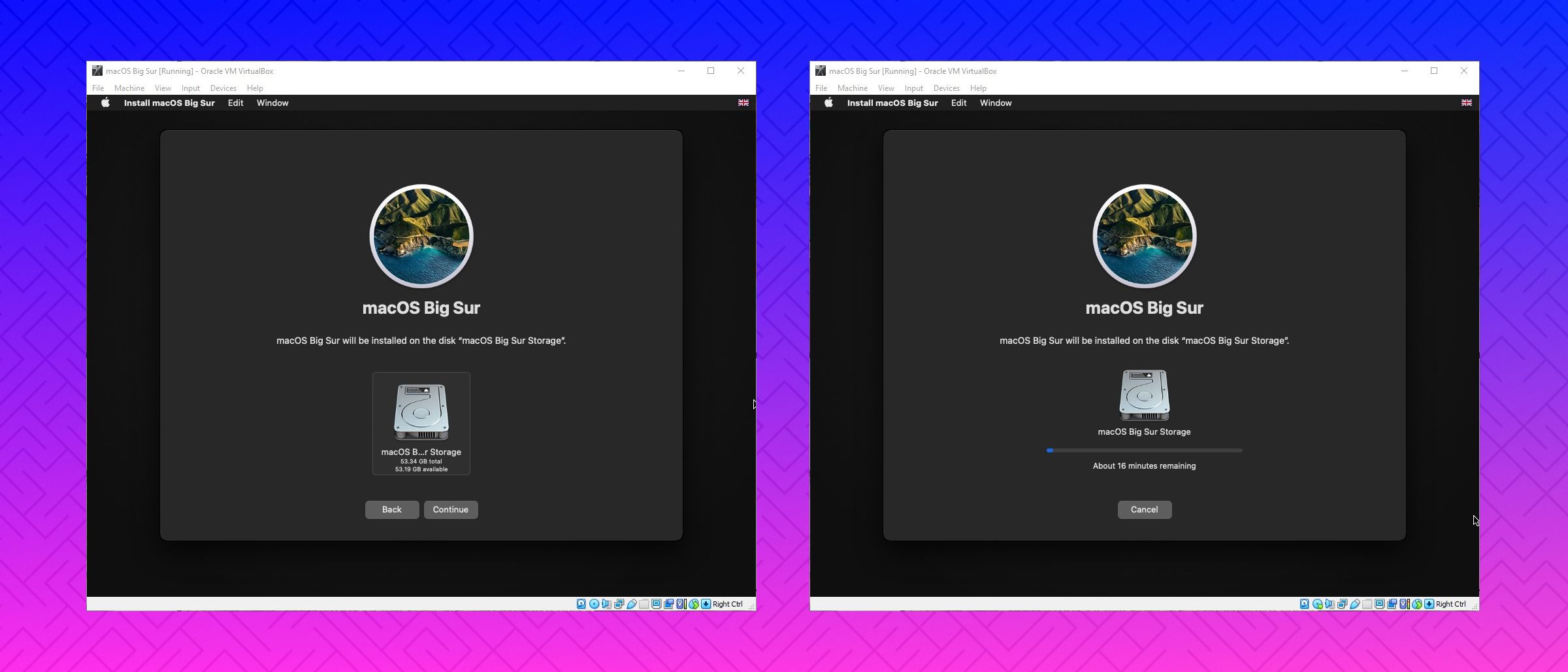
Una vez completado, puede salir de la Utilidad de Discos y volver a la pantalla de recuperación de Big Sur. Desde aquí, debe seleccionar Instalar macOS Big Sur .
Seleccione la unidad que creó en la Utilidad de Discos, seguido de Continuar.
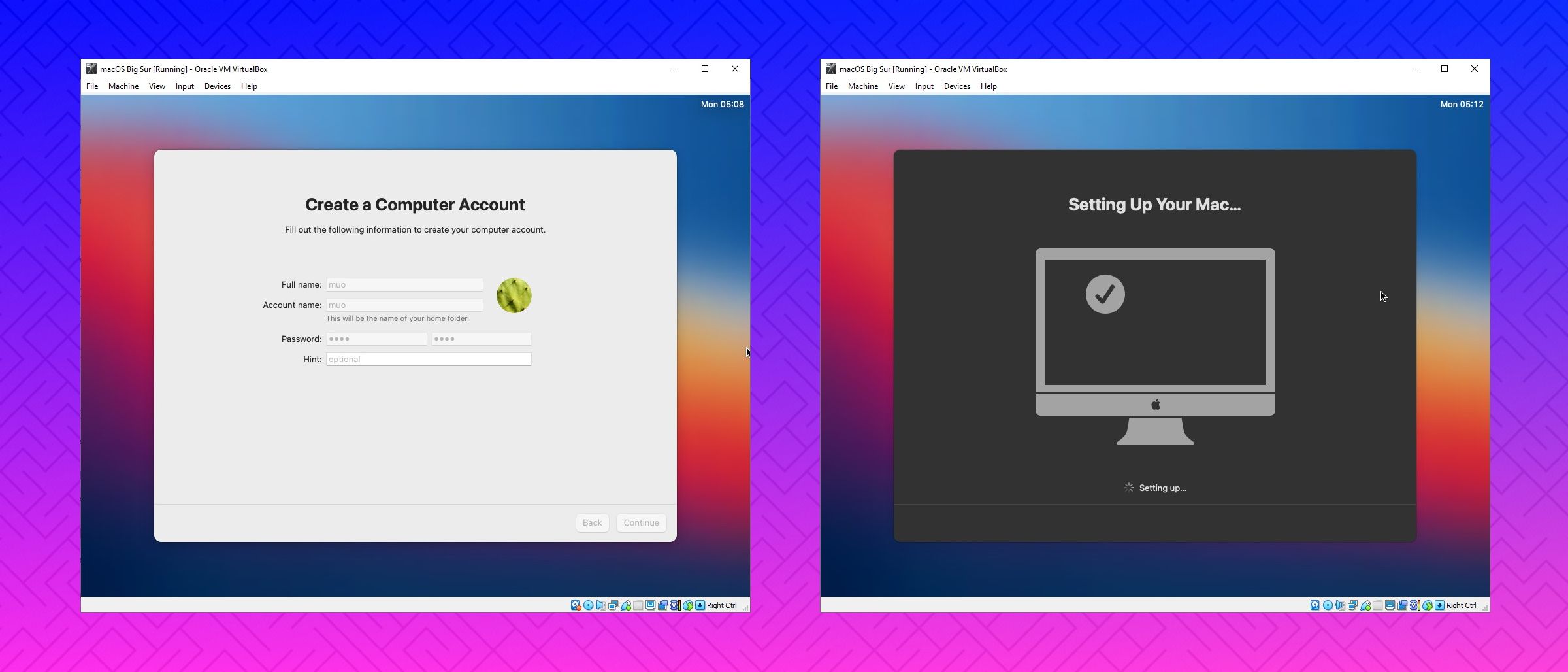
Ahora, la instalación dice que tomará unos minutos. Sin embargo, en mi experiencia, esto no era correcto. La fase de instalación inicial tomó alrededor de 15 minutos, pero luego aterriza en una segunda pantalla de instalación después de que se reinicia la máquina virtual macOS Big Sur.
El tiempo de instalación inicial en esa pantalla comienza alrededor de los 29 minutos. Sin embargo, una vez que llegue a Menos de un minuto restante y tenga esperanzas, no lo haga.
La instalación tardó otra hora en completarse a partir de este punto, pero también he leído informes de personas que esperan más de tres horas. Peor aún, no hay forma de saber si la instalación está en curso y solo está perdiendo el tiempo.
Si puede permitirse el tiempo, déjelo durante varias horas y, con suerte, cuando regrese, estará mirando la página de bienvenida de macOS Big Sur.
Una vez que complete la configuración de macOS, tome una instantánea dentro de VirtualBox. Vaya a Máquina> Tomar instantánea , asigne un nombre a su instantánea y espere a que se procese. Si algo se rompe o la máquina virtual de Big Sur se corrompe, puede regresar a la instantánea para restaurar su buena instalación anterior.
Cómo crear una máquina virtual macOS Big Sur con VMware Workstation Player
¿Prefieres VMware sobre VirtualBox? Puede crear una máquina virtual macOS Big Sur utilizando VMware que funciona exactamente igual que VirtualBox. Y, al igual que con VirtualBox, VMware también requiere parches antes de que funcione la máquina virtual macOS Big Sur.
Esta parte del tutorial funciona para los sistemas Intel y AMD . Los usuarios de AMD deben utilizar el segundo fragmento de código al editar el archivo VMX de la máquina virtual. Lea el tutorial para ver qué significa esto exactamente.
1. Parchee VMware Workstation Player
En la sección "Descargar imagen virtual de macOS Big Sur" se encuentra VMware Player Patch Tool. Antes de continuar, descargue la herramienta de parche.
Busque la ubicación en la que descargó la herramienta de parche. Extrae el contenido del archivo. Este proceso funciona mejor cuando las carpetas están en la misma unidad (por ejemplo, la carpeta raíz de VMware y el archivo extraído se encuentran en la unidad C: ).
Asegúrese de que VMware esté completamente cerrado. En la carpeta Unlocker, haga clic con el botón derecho en el script de comando win-install y seleccione Ejecutar como administrador . La secuencia de comandos abrirá una ventana del símbolo del sistema y se ejecutará la secuencia de comandos del parche.
Presta atención . La secuencia de comandos pasa rápidamente y debe estar atento a los mensajes de " Archivo no encontrado ".
La razón más común por la que aparece un mensaje de "archivo no encontrado" o "el sistema no puede encontrar el archivo especificado" es instalar VMware Workstation Player en una ubicación diferente a la carpeta predeterminada y ejecutar el parche desde un directorio diferente.
Una vez que se completa el parche, puede abrir VMware.
2. Cree la máquina virtual macOS Big Sur con VMware
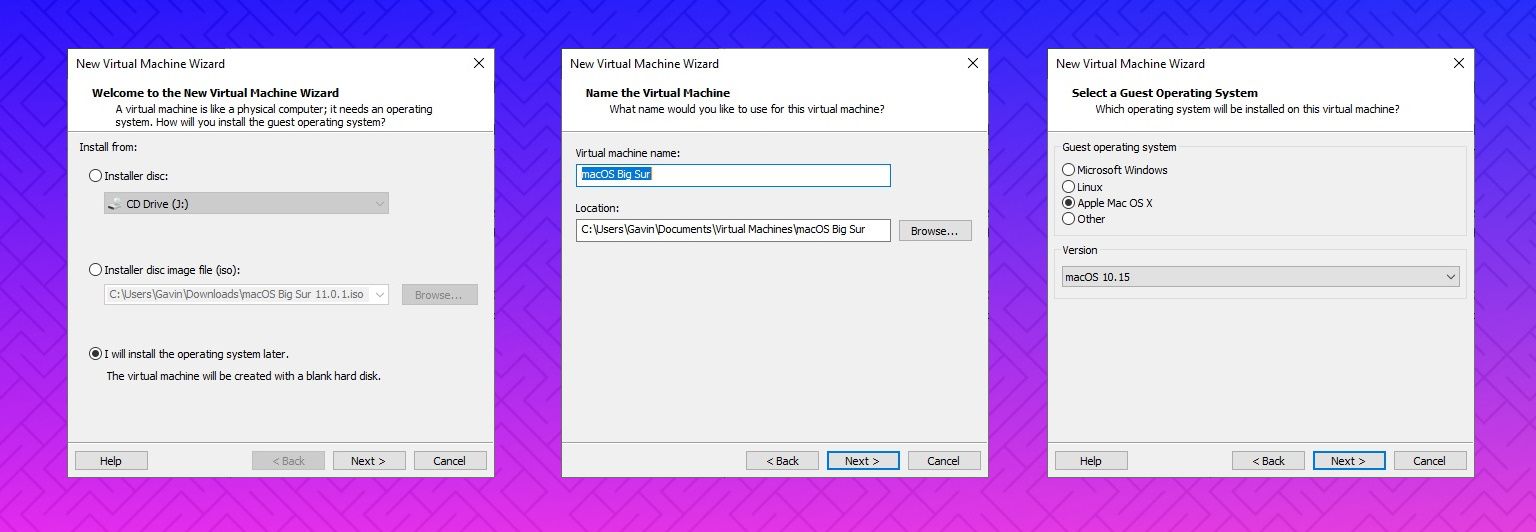
Seleccione Crear una nueva máquina virtual. Elija Instalaré el sistema operativo más tarde .
Ahora, seleccione Apple Mac OS X y cambie la versión a macOS 10.16. Si no ve las opciones de macOS, es porque el parche no se instaló correctamente.
A continuación, debe elegir un nombre para su máquina virtual macOS Big Sur. Elija algo fácil de recordar, luego copie la ruta del archivo en un lugar a mano; lo necesitará para hacer algunas ediciones en un momento.
En la siguiente pantalla, configure un tamaño de disco de 50 GB o más y seleccione Almacenar disco virtual como un solo archivo . Complete el asistente de creación de discos virtuales, pero no inicie la máquina virtual todavía.
3. Edite la configuración de la máquina virtual macOS Big Sur
Antes de poder arrancar la máquina virtual, debe editar la especificación de hardware.
Desde la pantalla principal de VMware, seleccione su máquina virtual macOS Big Sur, luego haga clic con el botón derecho y seleccione Configuración .
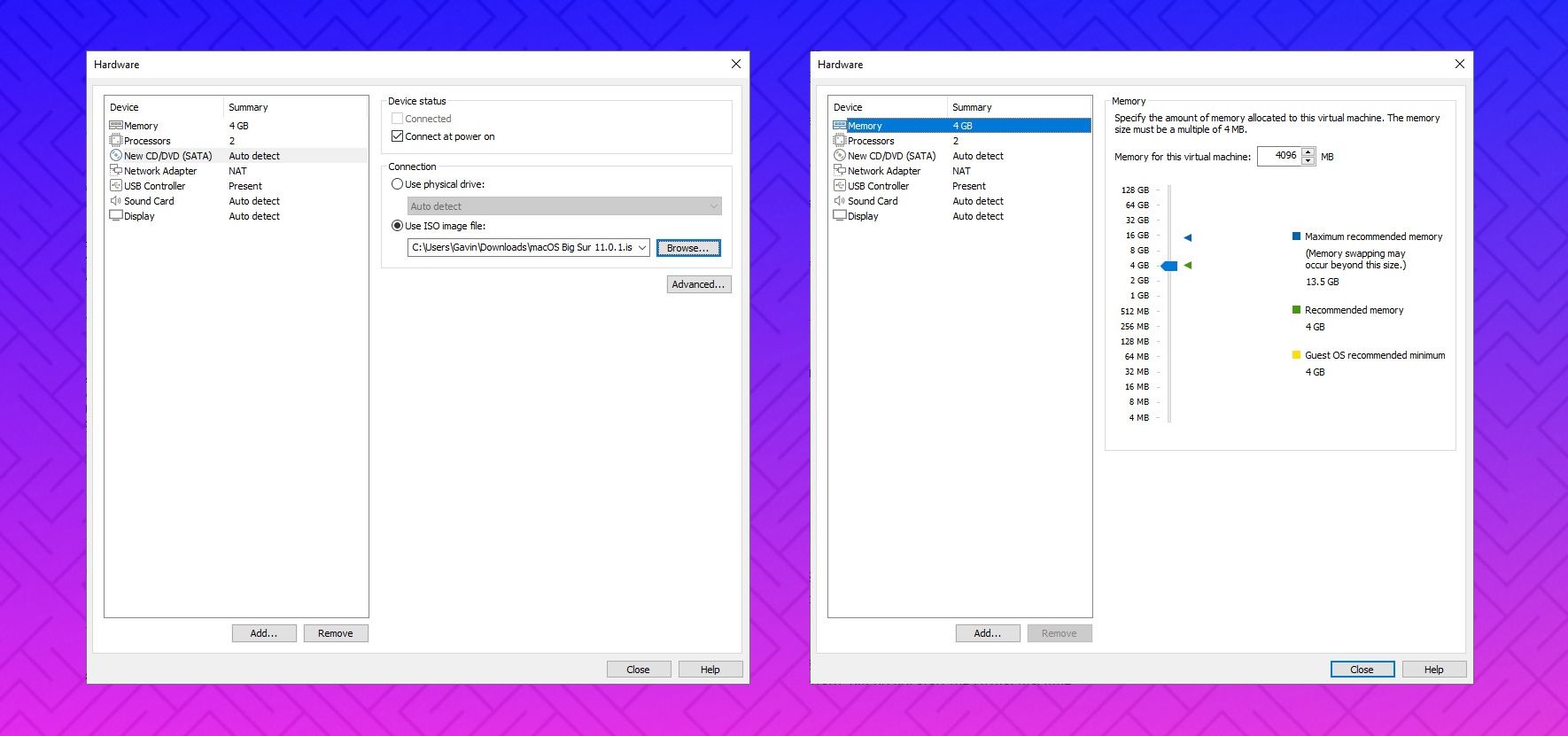
Aumente la memoria de la máquina virtual hasta al menos 4 GB. Puede asignar más si tiene RAM de sobra.
En Procesadores , edite el número de núcleos disponibles a 2 (o más si están disponibles).
Ahora, seleccione Nuevo CD / DVD (SATA)> Usar archivo de imagen ISO . Busque el archivo ISO de macOS Big Sur y selecciónelo.
Cierre la ventana Hardware y seleccione Finalizar.
Sin embargo, no inicie todavía la máquina virtual VMware Workstation Player macOS Big Sur. Aún quedan algunas modificaciones por hacer en los archivos de configuración.
4. Edite el archivo macOS Big Sur VMX para hardware Intel
Esta sección es para usuarios de Intel e incluye el conjunto final de ediciones que debe realizar antes de encender su máquina virtual VMware macOS Big Sur.
Cierre VMware. Dirígete a la ubicación donde almacenaste la máquina virtual macOS. La ubicación predeterminada es:
C:UsersYOURNAMEDocumentsVirtual MachinesYOUR MAC OS X FOLDER
Vaya a macOS Big Sur.vmx , haga clic con el botón derecho y seleccione Abrir con> Bloc de notas (o su editor de texto preferido). Desplácese hasta la parte inferior del archivo de configuración y agregue la siguiente línea:
¡Ahora puede abrir VMware, seleccionar su máquina virtual macOS Big Sur y encenderla!
5. Edite el archivo macOS Big Sur VMX para hardware AMD
Esta sección es para usuarios de AMD . Al igual que en la sección anterior, los usuarios de AMD también deben editar el archivo VMX antes de continuar. La edición de AMD incluye algunas líneas más que la versión de Intel, pero puede copiar y pegar los datos en el archivo.
Cierre VMware. Dirígete a la ubicación donde almacenaste la máquina virtual macOS. La ubicación predeterminada es:
C:UsersYOURNAMEDocumentsVirtual MachinesYOUR MAC OS X FOLDER
Vaya a macOS Big Sur.vmx, haga clic con el botón derecho y seleccione Abrir con> Bloc de notas (o su editor de texto preferido). Desplácese hasta la parte inferior del archivo de configuración y agregue las siguientes líneas:
¡Ahora puede abrir VMware, seleccionar su máquina virtual macOS Big Sur y encenderla!
6. Configure e instale la máquina virtual macOS Big Sur
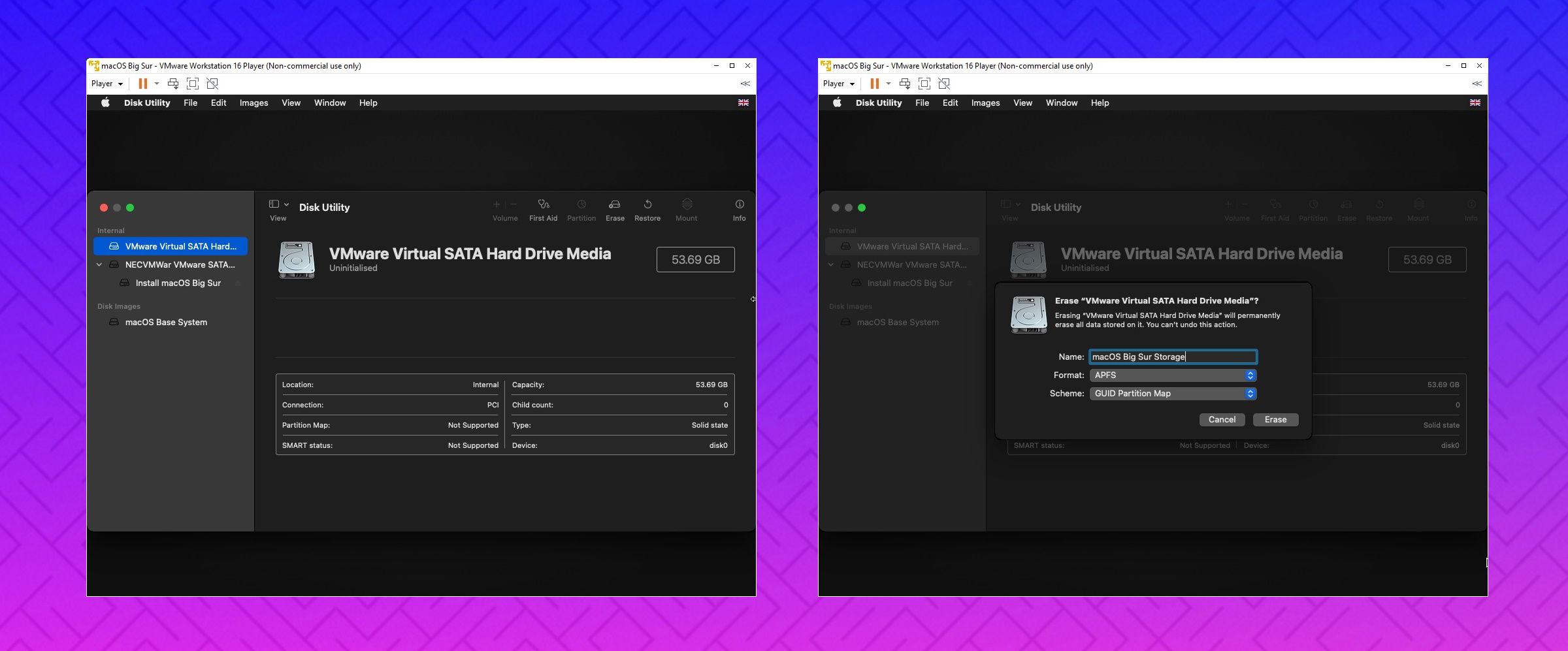
Después de iniciar la máquina virtual macOS Big Sur, deberá configurar la unidad de almacenamiento antes de la instalación.
A continuación, seleccione Utilidad de Discos . Creas una unidad limpia para instalar macOS Big Sur.
En la Utilidad de Discos , seleccione VMware Virtual SATA Hard Drive Media en la columna Internal drive.
Después de seleccionar la unidad, diríjase a la opción Borrar que se encuentra en la parte superior de la utilidad.
Asigne un nombre a su unidad, establezca el formato en APFS y el esquema en el mapa de particiones GUID .
Seleccione Borrar .
Una vez completado, puede salir de la Utilidad de Discos y volver a la pantalla de recuperación de Big Sur. Desde aquí, debe seleccionar Instalar macOS Big Sur .
Seleccione la unidad que creó en la Utilidad de Discos, seguido de Continuar.
El proceso de instalación lleva un tiempo, pero es más rápido que VirtualBox. Una vez que se carga macOS Big Sur, puede configurar el sistema operativo como mejor le parezca.
7. Instale VMware Tools en su máquina virtual macOS Big Sur
Ahora necesita instalar VMware Tools, que es un conjunto de utilidades y extensiones que mejoran el manejo del mouse, el rendimiento del video y otras cosas útiles.
Con la máquina virtual macOS en ejecución, diríjase a Reproductor> Administrar> Instalar VMware Tools .
El disco de instalación aparecerá en el escritorio de macOS. Cuando aparezca la opción, seleccione Instalar VMware Tools y luego permítale acceder al volumen extraíble. Siga el instalador guiado, que requerirá un reinicio al finalizar.
Solución de problemas
Un par de cosas pueden salir mal durante la instalación de la máquina virtual macOS en VMware Player Workstation.
Si no puede ver "Apple Mac OS X" durante el asistente de creación de la máquina virtual, debe volver a visitar el proceso de revisión. Asegúrese de que todos los procesos asociados con VMware Player estén desactivados.
Si recibe el mensaje "Mac OS X no es compatible con la traducción binaria" al iniciar la máquina virtual, existe una gran posibilidad de que necesite activar la virtualización en su configuración BIOS / UEFI.
Si recibe el mensaje "Error irrecuperable de VMware Player: (vcpu-0)" al iniciar la máquina virtual, debe regresar al archivo de configuración macOS Big Sur.vmx para asegurarse de que agregó la línea adicional y guardó la edición.
Si está ejecutando hardware AMD y se queda atascado en el logotipo de Apple, primero apague la máquina virtual. Ahora, dirígete a Configuración> Opciones> General . Cambie el sistema operativo invitado a Microsoft Windows y la versión a Windows 10 x64 . Presione OK, luego intente encender la máquina virtual nuevamente. Una vez que pase el logotipo de Apple, apague la máquina virtual, luego configure la opción del sistema operativo Invitado nuevamente en Apple Mac OS X, seleccionando la versión correcta.
Máquinas virtuales macOS para hardware AMD
Apple usa hardware Intel para alimentar computadoras de escritorio y portátiles. Configurar una máquina virtual macOS con hardware Intel es más fácil porque las especificaciones de hardware son muy similares.
Con AMD, ocurre lo contrario. Debido a que Apple no desarrolla macOS en hardware AMD, crear una máquina virtual macOS en un sistema AMD es más complicado. Sin embargo, puede consultar el siguiente video tutorial para aprender cómo instalar macOS Big Sur en una máquina virtual VMware usando hardware AMD.
Instalación completa de la máquina virtual macOS Big Sur
Tiene dos opciones para elegir para su máquina virtual macOS Big Sur. Ambas opciones son excelentes si desea probar macOS antes de hacer el cambio desde Windows y disfrutar de algunas de las mejores aplicaciones de Apple que se ofrecen.
Cuando se trata de manga (cómics y novelas gráficas originarias de Japón), puede ser difícil distinguir las traducciones oficiales al inglés de las traducciones hechas por fans. Sobre todo porque tanto la calidad como la cantidad de este último ha aumentado enormemente en los últimos años.
Durante mucho tiempo, el manga no se tradujo oficialmente al inglés ni estuvo disponible digitalmente. Esto llevó al surgimiento de "escaneos", donde los fanáticos escaneaban las páginas de los libros de manga. Luego usarían programas de edición de imágenes para reemplazar el texto original con sus traducciones.
Las cosas han cambiado para mejor desde entonces. Si no está seguro de dónde leer manga gratis, lo tenemos cubierto. Aquí están las mejores aplicaciones y sitios web que puede visitar para leer legalmente traducciones oficiales en inglés de manga en línea.
Títulos notables: One Piece, My Hero Academia, One-Punch Man
En el mundo del manga, WSJ no significa Wall Street Journal, sino Weekly Shonen Jump. Es una de las revistas de manga semanales más antiguas, más populares (y posiblemente la mejor) disponibles en la actualidad. Y tiene un avatar digital completamente nuevo que debes conocer.
Llamado solo Shonen Jump en la versión digital, puede acceder a tres capítulos de cualquier serie en curso de forma gratuita. Dependiendo de la serie, los tres capítulos que podrás leer pueden ser los primeros tres capítulos del manga o los tres capítulos más recientemente lanzados. Si desea continuar leyendo más allá de eso, necesitará una suscripción a Shonen Jump.
Por $ 1.99 / mes, puede desbloquear la bóveda de Shonen Jump de más de 10,000 capítulos en una variedad de títulos. WSJ fue el origen de algunos de los manga más icónicos de la historia, como Death Note, Naruto y Bleach. Todavía publica algunos títulos clásicos, como Hunter x Hunter, y descubrirás muchas gemas nuevas.
Al igual que con el WSJ clásico, cada semana llegan al sitio nuevos capítulos de varios manga (generalmente más de 20). Shonen Jump también ha anunciado que las traducciones al inglés estarán disponibles al mismo tiempo que los capítulos japoneses.
Descargar: Shonen Jump para Android | iOS (gratis)
Títulos notables: Neon Genesis Evangelion, High School DxD, Mobile Suit Gundam: The Origin
Kadokawa se encuentra entre las mayores editoriales de manga de Japón. Harta de los escaneos, la compañía lanzó su propio servicio oficial para leer cómics en línea de forma gratuita. Sí, completamente gratis.
No todos los títulos populares de Kadokawa están disponibles aquí, pero muchos sí. A diferencia de la mayoría de las otras alternativas, puede utilizar el servicio sin registrarse. Dicho esto, registrarse para obtener una cuenta agrega algunas características interesantes, como crear una biblioteca de favoritos y recibir notificaciones cuando se publica un nuevo número.
ComicWalker se destaca por su enfoque sensato y sin ataduras. Este es el lugar al que debes acudir si todo lo que quieres hacer es leer manga sin problemas. Además, dado que funciona en el navegador, también puede leer desde el escritorio de su oficina.
Títulos notables: Attack on Titan, No Game No Life, Re: ZERO -Starting Life in Another World-
También dirigido por Kadokawa, BookWalker es una ventanilla única de cómics digitales legales y oficiales de Japón. El servicio ahora incluye todos los editores populares, incluidos Viz, Kodansha y Yen. Es como comprar en la tienda Kindle, excepto específicamente para manga.
BookWalker presenta diferentes títulos gratuitos cada mes, pero lamentablemente hay mucho más contenido pago que contenido gratuito. No obstante, puede descargar la aplicación BookWalker en su dispositivo móvil o visitar el sitio web en el navegador de su PC. Puede navegar por categorías, géneros, editores o autores.
Cuando realiza una compra en BookWalker, se agrega a su catálogo por la eternidad y gana monedas que se pueden usar para realizar compras futuras. También hay clasificaciones de membresía, que están determinadas por cuánto gasta. Cuanto más alta sea tu clasificación, más monedas podrás ganar por compra.
Títulos notables: Attack on Titan, Genshin Impact, Orange
El anime y el manga a menudo van de la mano. Ahora, hay sitios web para ver anime de forma legal y gratuita . Pero, ¿qué hay de tener ambos medios en el mismo paquete? Como oferta general para un japonés, Crunchyroll es increíble.
Además de varias de las principales series de anime, también obtienes muchos títulos de manga. Todo por una buena oferta a $ 7 / mes. Está completamente libre de publicidad y los capítulos de manga estarán disponibles tan pronto como se publiquen en Japón.
Crunchyroll se encuentra entre los servicios de todo lo que pueda comer más recomendados para los amantes del manga. La colección tiene algunos títulos importantes y, al igual que con los buffets de este tipo, descubrirás nuevos cómics de los que enamorarte.
Descargar: Crunchyroll para Android | iOS (gratis)
Títulos notables: Lone Wolf and Cub, Attack on Titan, Fairy Tail, The Seven Deadly Sins, Love Hina, Sherlock Bones
ComiXology es ahora la mejor fuente para leer cómics digitales en cualquier plataforma. Y el servicio de suscripción ComiXology Unlimited le brinda acceso a una gran colección de cómics por una tarifa plana única, al igual que Crunchyroll.
Como una ventanilla única para todas sus necesidades de manga, ComiXology es quizás la mejor opción. Ofrece tanto un modelo de suscripción como la posibilidad de comprar ediciones individuales que no están en la suscripción. Además, desde que Amazon compró ComiXology, puede estar seguro de que su suscripción no va a morir sin previo aviso.
Entonces, ¿debería obtener ComiXology Unlimited o comprar ediciones individuales por separado? Consulte la lista completa de títulos de ComiXology Unlimited y vea si vale $ 6 por mes para usted. Y recuerda, también tienes acceso a una gran colección de otros cómics de DC, Marvel, etc.
Estos sitios web son los mejores lugares para leer manga en línea hoy. Pero vale la pena considerar cómo quiere consumir sus libros favoritos. El manga es generalmente en blanco y negro, por lo que no necesita una pantalla a color para aprovechar al máximo la forma de arte. Esto hace que el Kindle sea un dispositivo ideal, pero la poca capacidad de almacenamiento puede resultar un problema.
Como probablemente sepa, las baterías recargables son artículos consumibles. Si bien es de esperar que la batería de su computadora portátil dure varios años, su rendimiento se degrada con el tiempo a medida que la usa. Esto significa que la batería no dura tanto después de dos años como cuando era nueva, incluso con una carga del 100 por ciento.
Para cuantificar cuánto desgaste ha puesto en la batería de su dispositivo, puede verificar sus ciclos de batería. Veamos cómo ejecutar un recuento de ciclos de batería en su computadora portátil con Windows para vigilar su salud.
¿Qué es un recuento del ciclo de la batería?
Un ciclo de batería simplemente se refiere a una descarga completa de la carga de la batería, del 100 al cero por ciento. Esto no tiene por qué suceder de una vez. Por ejemplo, si la batería de su computadora portátil se agota del 100 por ciento al 50 por ciento, entonces la vuelve a cargar hasta el 100 por ciento y deja que baje al 50 por ciento nuevamente, eso cuenta como un ciclo.
El recuento de ciclos de la batería, entonces, es la cantidad de veces que su batería ha pasado por un ciclo. Cuanto menor sea el ciclo de la batería de su computadora portátil, más "saludable" será su batería. Una batería en buen estado se mantendrá cerca de su carga máxima de fábrica, en comparación con una que se ha usado mucho.
Afortunadamente, Windows proporciona una manera fácil de verificar el ciclo de batería de su computadora portátil. Ya sea que tenga curiosidad por saber cuánto ha gastado su batería a lo largo de los años o si desea verificar una máquina usada antes de comprarla, puede ejecutar un comando rápido para encontrar esta información.
El número de ciclos que tarda una batería en "consumirse" depende de la batería específica dentro de su computadora portátil. La mayoría de las baterías deberían funcionar bien durante al menos 500 ciclos. A modo de comparación, Apple califica sus modelos modernos de MacBook para que duren 1000 ciclos. Después de estos puntos, la batería aún debería funcionar, pero tendrá mucha menos carga.
Cómo comprobar el ciclo de la batería en Windows 10
En una computadora portátil con Windows, puede verificar el recuento de ciclos de la batería de su computadora usando un comando rápido del símbolo del sistema. Para abrir el símbolo del sistema, haga clic con el botón derecho en el botón Inicio (o presione Win + X ) y seleccione Símbolo del sistema o Windows PowerShell en el menú que aparece.
Cuando vea el símbolo del sistema, escriba este comando:
powercfg /batteryreport
A continuación, diríjase a su carpeta de usuario en la aplicación Explorador de archivos y busque battery-report.html en esta ubicación, que también se mostrará en la ventana del símbolo del sistema:
C:Users[YOUR USERNAME]battery-report.html
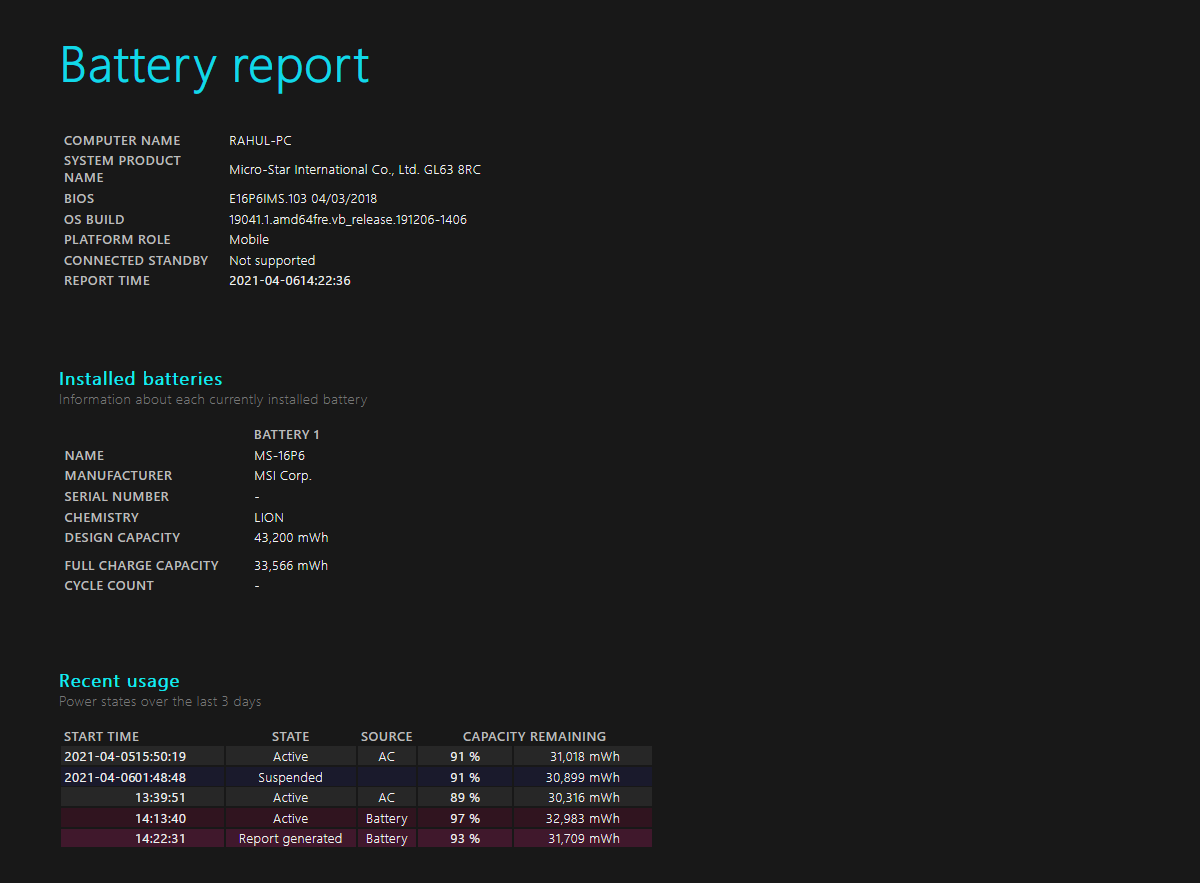
Haga doble clic en este archivo y debería abrirse en su navegador predeterminado. En la parte superior, verá información básica como el nombre de su PC y cuándo se ejecutó el informe. Desplácese hacia abajo para encontrar la sección de baterías instaladas y verá la capacidad de diseño y la capacidad de carga completa .
La capacidad de diseño es la carga máxima original de su batería, mientras que la capacidad de carga completa es la cantidad de carga que la batería de su computadora portátil puede contener ahora. Si estos dos números están bastante cerca, entonces tiene una batería en buen estado. Pero si la capacidad de carga total es mucho menor que la capacidad de diseño , entonces la salud de la batería se ha reducido significativamente.
El Recuento de ciclos le muestra cuántas veces se ha cargado la batería. Con un recuento de ciclos alto, es probable que su capacidad máxima sea menor que el nivel original.
¿No hay recuento de ciclos en el informe de batería de Windows?
Existe la posibilidad de que cuando genere el informe de batería en Windows, en realidad no incluya un recuento de ciclos. Puede ver esto en la imagen de arriba, que solo muestra un guión en lugar del número correcto.
Si esto le sucede, primero asegúrese de haber actualizado todos los controladores para su computadora . Este problema puede surgir cuando Windows no puede interactuar correctamente con el hardware de su computadora, lo que significa que los controladores actuales son importantes.
Preste especial atención al controlador de la batería, así como al controlador del chipset. Después de instalar las actualizaciones disponibles, reinicie su computadora e intente ejecutar el informe de batería nuevamente. Si esto falla, es una buena idea actualizar también su UEFI / BIOS .
En caso de que la actualización de los controladores y el BIOS no funcione, debería intentar instalar el software de administración de PC proporcionado por el fabricante de su computadora portátil. Por ejemplo, en una máquina Lenovo, puede instalar Lenovo Vantage .
Además de funciones útiles como la actualización de controladores, estas aplicaciones pueden mostrar información del sistema. Busque una sección de Estado del sistema , Administración de la batería , Detalles del hardware o similar. Debe contener información sobre su batería; con suerte, también incluirá el recuento de ciclos de batería correcto.
Conozca el recuento de ciclos de la batería de su computadora portátil
Ahora sabe cómo verificar el recuento de ciclos de la batería de su computadora portátil para ver si su batería está en buen estado. No se preocupe demasiado por los ciclos de la batería; usar la batería es una parte natural de tener una computadora portátil. En muchos casos, puede reemplazar la batería por una carga razonable y aún funciona después de que pasa una cierta cantidad de ciclos. Solo necesitará cargarlo con más frecuencia.
Mientras tanto, tomar medidas básicas de ahorro de energía, como reducir el brillo, ayudará a reducir la cantidad de energía que consume su computadora portátil, lo que ralentizará la cantidad de ciclos de batería que atraviesa con el tiempo. Es inteligente cuidar la batería de esta manera, especialmente si no es extraíble.
Los videos deepfakes y generados por IA llegaron para quedarse. Pero en los últimos años, han crecido en calidad y cantidad, haciendo que mucha gente se preocupe por la seguridad nacional y la privacidad personal.
Aún así, no importa cuánto los usuarios anónimos en línea intentaron hacer que sus videos falsos fueran realistas, nunca pudieron pasar del software avanzado de reconocimiento facial. Hasta ahora.
API de reconocimiento facial engañoso
Investigadores de la Universidad Sungkyunkwan en Suwon, Corea del Sur, probaron la calidad de la tecnología deepfake actual . Probaron las API de Amazon y Microsoft utilizando software de generación de video deepfake de código abierto y de uso común para ver qué tan bien funcionan.
Los investigadores utilizaron rostros de celebridades de Hollywood. Para crear deepfakes sólidos, el software necesita muchas imágenes de alta calidad desde diferentes ángulos de las mismas personas, que son mucho más fáciles de adquirir de celebridades en lugar de personas comunes.
Los investigadores también decidieron utilizar la API de Microsoft y Amazon como puntos de referencia para su estudio, ya que ambas compañías ofrecen servicios de reconocimiento facial de celebridades. Utilizaron conjuntos de datos disponibles públicamente y crearon poco más de 8.000 deepfakes. De cada video de deepfake, extrajeron múltiples fotografías y las enviaron a las API en cuestión.
Con Azure Cognitive Services de Microsoft, los investigadores pudieron engañar al sistema el 78 por ciento de las veces usando deepfakes. Los resultados de Amazon fueron ligeramente mejores, con el 68 por ciento de las caras enviadas identificadas como reales.
¿Qué pasa con los detectores Deepfake?
Los detectores de deepfake funcionan más o menos de la misma manera que lo hace el deepfake. Los detectores son software que se entrenó utilizando modelos de aprendizaje automático sobre cómo detectar videos deepfake.
Pero en lugar de centrarse en crear un video hiperrealista para engañar a los detectores, los deepfakes ahora pueden incluir ejemplos de adversarios en cada cuadro para confundir al sistema de inteligencia artificial. De hecho, los ataques deepfake de este tipo tienen tasas de éxito que oscilan entre el 78 y el 99 por ciento .
Se está poniendo peor
Los deepfakes son una aplicación de aprendizaje automático . Para crear uno que sea incluso remotamente convincente, necesita cientos de imágenes del rostro de la misma persona desde diferentes ángulos y mostrando diversas emociones.
Debido a la necesidad de cantidades masivas de datos, uno pensaría que solo las personas con una gran presencia en línea están en riesgo, como las celebridades y los políticos. Pero ese ya no es el caso.
Según Deeptrace, la cantidad de deepfakes en línea aumentó en un 330 por ciento en menos de un año, desde octubre de 2019 hasta junio de 2020. Sin mencionar que el software y los algoritmos que usan los fabricantes de deepfake se están volviendo más fuertes y más disponibles y accesibles.
¿Quién corre el riesgo de sufrir deepfakes?
Cuando las deepfakes se generalizaron por primera vez, las principales preocupaciones eran la privacidad y la seguridad nacional . La gente temía que ya no se pudiera confiar en las imágenes de vídeo de políticos y funcionarios del gobierno.
Pero si bien sería irresponsable ignorar la pose de deepfake del riesgo de seguridad, varias encuestas encontraron que los fabricantes de deepfake no están tan interesados en perturbar la política por el momento. La mayoría de los videos de deepfakes en línea se pueden dividir en dos categorías: videos divertidos de entrevistas a celebridades y películas y material pornográfico.
Si bien el estudio reciente se realizó utilizando caras de celebridades para garantizar que los deepfakes fueran de alta calidad para engañar a las API, eso no significa que no puedas hacer deepfakes con menos datos. Claro, es posible que no tengan la oportunidad de engañar a los sistemas avanzados de reconocimiento facial, pero pueden ser lo suficientemente convincentes como para engañar a otras personas.
Hoy en día, los deepfakes de cualquier persona con presencia social se pueden hacer de forma convincente. Todo lo que necesitan son algunas fotos tuyas y tal vez un video en el que aparezcas. El deepfake resultante puede ser de baja calidad, pero aún es factible y puede ser dañino.
El futuro aún es desconocido
Hay muchas predicciones contradictorias con respecto al estado de los deepfakes, ya que no desaparecerán pronto.
Algunos esperan un futuro cibernético apocalíptico en el que no puedas confiar en ninguna grabación que encuentres en línea. Otros son más optimistas, comparan los deepfakes con la animación y dicen que puede tener futuro en la producción de contenido.
Si ingresar esa contraseña adicional para iniciar sesión en Twitter es simplemente demasiado esfuerzo para su pulgar, le complacerá saber que ahora puede iniciar sesión con su ID de Apple o los datos de inicio de sesión de Google.
Twitter presenta la identificación de Apple y el inicio de sesión de la cuenta de Google
Twitter ha dejado atrás la precaución y ahora permite que Tweeps inicie sesión con su ID de Apple o los datos de inicio de sesión de su cuenta de Google. Entonces, si desea recordar una contraseña menos (ejem, ¿por qué no está usando un administrador de contraseñas ?), Entonces puede acceder a la popular plataforma de redes sociales utilizando estos métodos alternativos.
En un tweet (mostrado arriba) publicado el 2 de agosto, @TwitterSupport anunció la función adicional. Al indicar que ahora permitirá a los usuarios de Twitter "iniciar sesión con facilidad y comenzar a desplazarse por [su] línea de tiempo", la publicación afirma que quienes inician sesión o se registran en el servicio pueden usar una cuenta de Google en la aplicación y a través de un navegador web, y una ID de Apple en iOS, con acceso al navegador para seguir.
Sin embargo, ¿esto genera dudas en torno a la seguridad?
¿Es seguro iniciar sesión en Twitter con un ID de Apple o con los detalles de la cuenta de Google?
Eso depende de cómo se mire. Ha habido muchas conjeturas en los últimos años de que las opciones de inicio de sesión único no son en realidad tan seguras.
Para expandir, estos métodos de inicio de sesión pueden ser convenientes, ya que no es necesario que recuerde un montón de contraseñas. Sin embargo, dado que muchas personas reciclan sus contraseñas en sitios web, esto puede resultar un problema si una contraseña reciclada se ve comprometida en un sitio web que utiliza. Básicamente, abre todos sus otros servicios protegidos con contraseña a piratas informáticos o phishers.
Sin embargo, si utiliza una contraseña diferente para cada sitio web al que inicie sesión, el inicio de sesión único no debería representar un gran problema. Particularmente con su cuenta de Google, que le permite ver las contraseñas comprometidas y cambiarlas con solo hacer clic en un botón. Sin embargo, si realmente desea mantener sus datos tan fuera de peligro como sea posible, le recomendamos encarecidamente que utilice un administrador de contraseñas como LastPass o 1 Password .
¿Utilizará la nueva función de inicio de sesión de Twitter?
Como puede ver, los nuevos métodos de inicio de sesión o registro tienen ventajas y desventajas. Depende de usted cómo se registra en Twitter, o cómo se registra, pero siempre debe ser consciente de cuán seguros son sus datos, elegir contraseñas seguras y (para inculcarlo por última vez) usar un administrador de contraseñas para mantenga sus inicios de sesión seguros y protegidos.
Hay servicios de suscripción de alquiler de ropa, joyas, bolsos, artículos de diseño y más. Usted paga una tarifa mensual y obtiene una cantidad fija de artículos que ha seleccionado previamente. Gracias a los servicios de suscripción de alquiler, no está consumiendo y acumulando artículos que terminará tirando o guardando en su armario para siempre, sin usar.
Estos servicios son excelentes para la sostenibilidad y la reducción del desperdicio de ropa. Veamos seis de las mejores opciones que puede probar hoy.
Por qué un servicio de alquiler es el camino a seguir
Todo el mundo ama las compras en línea, pero puede romper el presupuesto bastante rápido. Los servicios de alquiler ofrecen una excelente manera de ver si una pieza le gusta lo suficiente como para comprarla. Puede probárselo, ver cómo le queda y, si está satisfecho con él, invertir en él y, si no, devolverlo. Ayuda a reducir el desperdicio de ropa y es una forma mucho más sostenible de comprar ropa sin apoyar la moda rápida.
Es especialmente bueno para ocasiones. Si hay un evento próximo, como una boda elegante, una fiesta de graduación, un cumpleaños, etc., tal vez considere probar uno de estos servicios. De esa manera, no gastará una cantidad absorbente de dinero en un solo atuendo que usará para una o dos ocasiones especiales y luego lo dejará en su armario para no volver a usarlo nunca más.
A veces es genial invertir en una sola pieza de la que sabrá que se desgastará mucho, pero eso significa que tendrá un buen vestido o traje que tendrá que usar para cada ocasión especial. Y esa repetición se vuelve bastante aburrida. Sin mencionar que te verás igual en todas las diferentes imágenes del evento.
Fashion to Figure ofrece una excelente selección de tallas 12–24 y XL – 3XL. Te suscribes por $ 54.95 / mes y obtienes tres artículos a la vez. La mejor parte es que puedes conservarlos durante el tiempo que quieras. Sin embargo, el proceso de selección de artículos es un poco complicado.
Usted selecciona los artículos que le gustaría recibir en su caja y marca los que son prioritarios para usted. Si los elementos priorizados no están disponibles para ser enviados a usted, el sitio le envía los elementos que siguen, y así sucesivamente en la lista. Puede agregar hasta 20 artículos en su armario virtual y luego marcar cuáles le gustaría priorizar.
Si recibe un artículo que desea conservar, puede comprarlo por un precio mucho más bajo que el de venta al público.
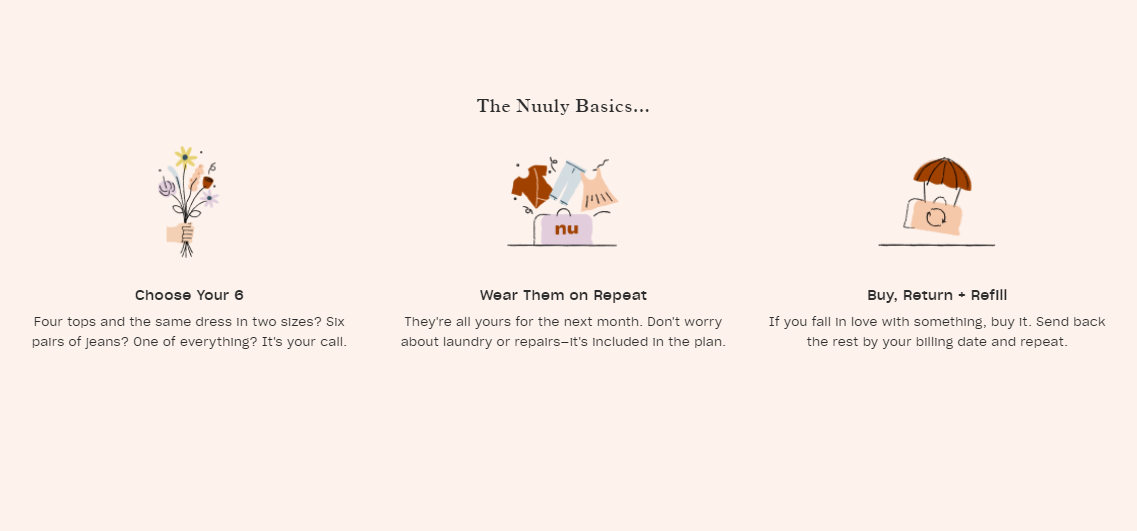
Nuuly ofrece una amplia selección de ropa de más de 100 marcas, con una variedad de piezas vintage y etiquetas de diseñador que puedes conseguir . Te suscribes a una caja mensual por $ 88 y obtienes seis artículos, que puedes conservar durante 30 días hasta que llegue la siguiente caja. Usted preselecciona lo que obtiene y puede crear un armario virtual con las cosas que le gustaría obtener en algún momento, donde también puede realizar un seguimiento de los artículos que no están disponibles actualmente.
Cuando selecciona sus seis piezas, son las que obtiene. No puede intercambiarlos a mediados de mes si decide que no le gusta uno de ellos. Solo tiene que esperar al próximo mes para pasar y hacer una selección completamente nueva. Y si le gusta tanto una pieza que quiere conservarla, Nuuly la ofrece a un precio con descuento, por lo que paga menos que su precio de venta al público.
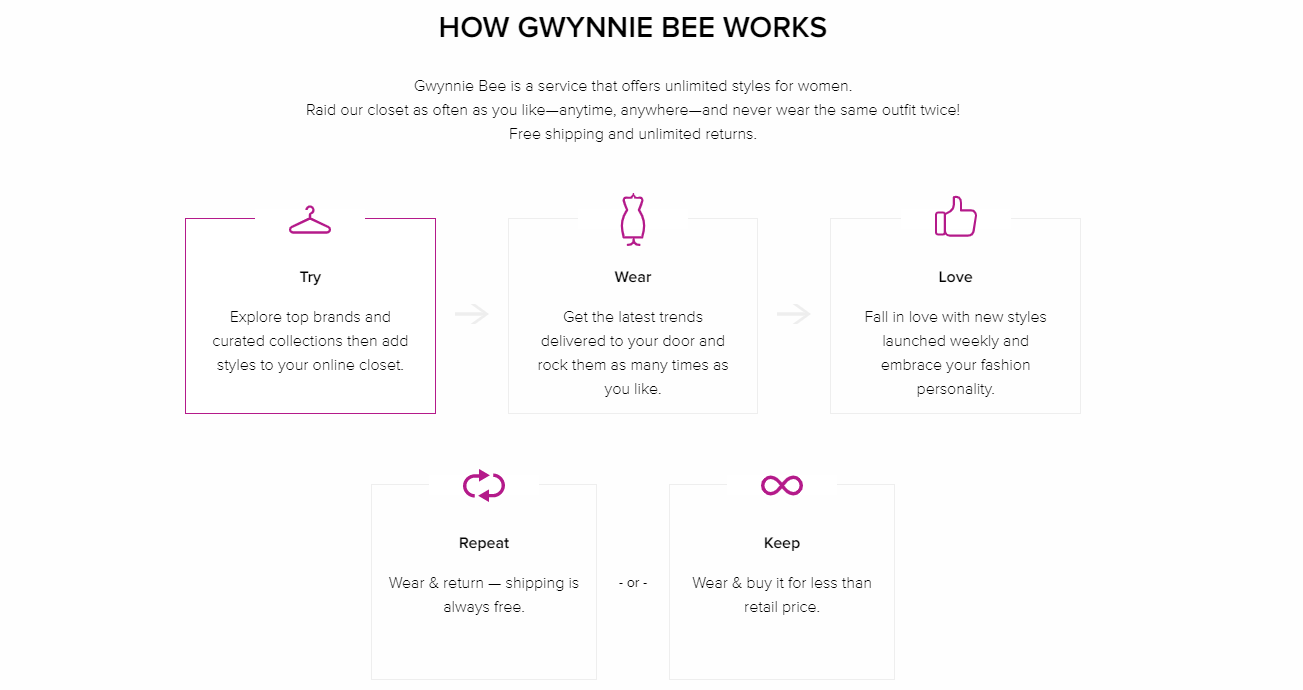
Gwynnie Bee ofrece ropa de talla grande y se adapta a las tallas de la 10 a la 32. También utiliza mujeres de talla grande para modelar los artículos, de modo que pueda obtener una visión precisa de cómo se ven y quedan.
Una suscripción a Gwynnie Bee le cuesta $ 69.95 / mes y le brinda dos artículos e intercambios ilimitados. También puede explorar varios otros planes, siendo el más caro $ 199 por diez artículos y el más barato $ 49 por uno solo. La mejor parte de Gwynnie Bee es que ofrece una prueba gratuita. Le ofrece dos artículos gratis durante su primer mes, para que pueda ver cómo se siente con respecto al servicio.
Después de suscribirse, Gwynnie Bee sugiere que llene su armario virtual con artículos, para que el servicio siempre tenga una selección lista para elegir y enviarle artículos. Si desea conservar un artículo, puede comprarlo a una tarifa con descuento.
Una suscripción a Le Tote comienza en $ 59 al mes y cambia según el plan que elija. El servicio ofrece ocho artículos por $ 79 / mes, $ 99 / mes por diez artículos y $ 119 / mes por 15.
Una vez que te suscribes, debes poner tus medidas e intereses. Luego, Le Tote elige los artículos que obtendrá para usted, y podrá verlos solo después de que haya realizado el pago y el pago.
Si no le gusta lo que eligió para usted, puede intercambiar elementos. Una vez que haya seleccionado su 'bolso', tiene siete días para realizar cambios y personalizar su caja a su gusto. A medida que usa la plataforma, Le Tote obtiene una mejor idea de sus preferencias y, en primer lugar, hace recomendaciones más precisas. Si desea conservar un artículo, puede comprarlo a un precio minorista inferior.
Switch es un servicio de suscripción para entusiastas de la joyería fina. Se trata de piezas exquisitas de todo tipo: anillos, pulseras, pendientes, etc. Una vez que consigas tu caja, podrás conservar el artículo todo el tiempo que desees. Y también puedes hacer intercambios ilimitados.
Switch ofrece tres planes: $ 40 / mes por una pieza a la vez, $ 70 / mes por dos y $ 90 / mes por tres. Con los diferentes planes, gana una cantidad diferente de crédito en la tienda, que luego puede usar para compras.
Los planes de suscripción pueden parecer muchos a primera vista, pero te dan acceso a joyas de diseñador, ya que Switch tiene un catálogo de marcas impresionante y piezas impresionantes. Entonces, no lo pase por alto. Vale la pena intentarlo.
Bag Romance ofrece todo tipo de bolso que puedas imaginar. El servicio le permite comprar, alquilar o incluso vender bolsas y cuenta con una impresionante lista de marcas. Dado que Bag Romance se especializa en bolsos de diseñador, el precio de cada alquiler varía según el bolso que elija.
Los precios de alquiler comienzan en $ 140. Después de navegar por el sitio y encontrar la bolsa que está buscando, puede reservarla de siete a treinta días. Una vez que le entreguen la bolsa, podrá conservarla todo el tiempo que desee.
¿Valen la pena los servicios de alquiler?
Respuesta corta: sí. Tienes la oportunidad de disfrutar de artículos que de otra manera no podrías permitirte conseguir. Renuevas tu guardarropa sin apoyar la moda rápida o contribuir al consumo excesivo y al desperdicio de ropa. Juegas a disfrazarse sin tener que comprometerte con los artículos que llevas. Van y vienen, y siempre tienes algo nuevo para disfrutar.
Mire estos servicios y tal vez incluso pruebe algunos de ellos. Vale la pena probarlos, e incluso puede encontrar su próximo atuendo favorito.
Utilizamos cookies para asegurarnos de brindarle la mejor experiencia en nuestro sitio web. Si continúa utilizando este sitio, asumiremos que está satisfecho con él.