YouTube ofrece a los creadores la oportunidad de ganar hasta $ 10,000 / mes por publicar videos en su clon de TikTok, YouTube Shorts. Esto proviene del Fondo de Cortos de YouTube de $ 100 millones que se distribuirá en el transcurso de un año.
Videos cortos, High Stakes
Obviamente, no todos los creadores de YouTube Shorts son elegibles para recibir un cheque de pago de $ 10,000. La cantidad de dinero que gana depende de la participación de la comunidad y de la cantidad de visitas que obtenga.
YouTube describió todos los detalles en una publicación en el Blog de YouTube , y señaló que los creadores pueden ganar entre $ 100 y $ 10,000 en un mes. Además de la audiencia y el compromiso, los pagos también dependen de la ubicación de su audiencia y de cuántos creadores están haciendo cortos.
Para calificar para el fondo, sus cargas deben ser originales. Esto significa que no puede volver a publicarlos desde otras plataformas, como TikTok o Instagram. Los creadores también deben tener 13 años o más y deben cumplir con las pautas de YouTube.
Por ahora, solo los creadores de EE. UU., Reino Unido, Brasil, India, Indonesia, Japón, México, Nigeria, Rusia y Sudáfrica pueden beneficiarse del fondo. YouTube dice que ampliará la elegibilidad a más países en el futuro.
Las plataformas continúan distribuyendo incentivos para los creadores
Quizás se esté preguntando: ¿por qué YouTube les paga tanto dinero a los creadores para que hagan cortos? Todo esto es parte de los esfuerzos de YouTube para aumentar el contenido de calidad en Shorts y aumentar la audiencia para competir con TikTok.
YouTube anunció el Fondo de Cortos de $ 100 millones en mayo de 2021, que YouTube dividirá entre los creadores a partir de ahora y hasta algún momento en 2022. Snapchat y TikTok ya han comenzado a pagar a sus usuarios para crear contenido, lo que hace que YouTube llegue un poco tarde al juego.
La creciente popularidad de TikTok ha hecho que otras plataformas sociales se sumerjan en la locura de los videos de formato corto. Tanto Snapchat como YouTube esperan que, al ofrecer un incentivo a los usuarios, atraigan a más creadores a sus plataformas.
Pero incluso si YouTube paga a los creadores por hacer cortos, eso no garantiza que la plataforma derribará a TikTok de su pedestal. TikTok ya está por delante en el mercado de videos de formato corto, sin mencionar que es una plataforma dedicada para este tipo de videos.
YouTube, Instagram y Snapchat pueden tener dificultades para competir. Después de todo, cada una de estas plataformas incluyó videos de formato corto como una especie de ocurrencia tardía. ¿Los usuarios realmente querrán dejar una plataforma de video de formato corto dedicada por una alternativa simplificada?
Dicen que la distancia hace crecer el cariño. Desafortunadamente, muchas personas en relaciones a larga distancia pueden diferir. En algunos casos, la distancia hace que las personas sean propensas a olvidar.
Con el auge de las citas en línea, muchas personas han descubierto que el amor de su vida en realidad puede vivir a lo lejos. Sin embargo, no importa la razón, el desafío de mantener vivo el fuego puede valer la pena.
Afortunadamente, ya no estamos limitados a cartas de amor y fotografías descoloridas. En estos días, mantenerse en contacto es posible a través de aplicaciones en su iPhone o dispositivo Android. Éstos son algunos de ellos.
1. Love Nudge
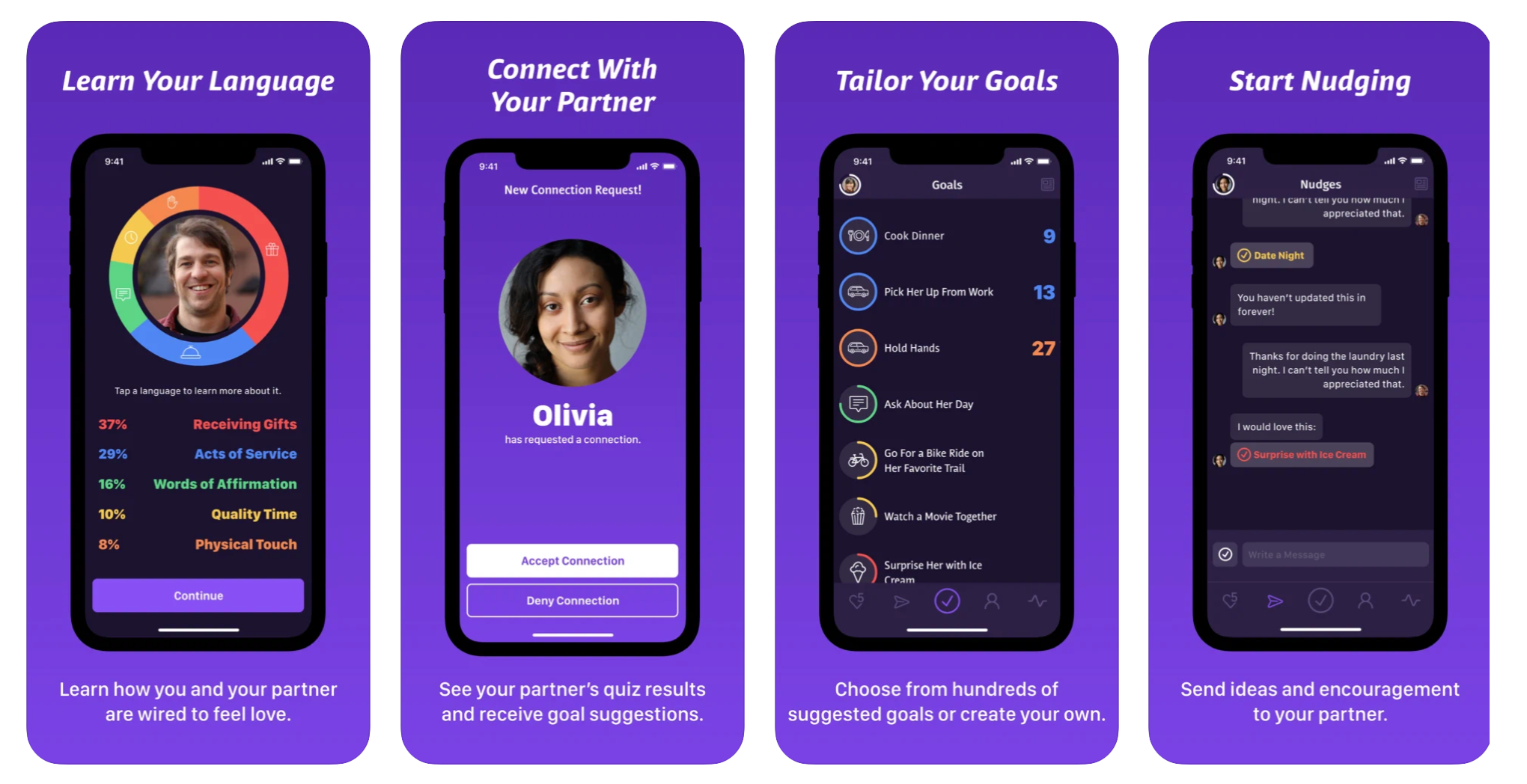
¿Alguna vez has oído hablar de los cinco lenguajes del amor? Según el doctor Gary Chapman, hay cinco lenguajes de amor: toque físico, actos de servicio, tiempo de calidad, palabras de afirmación y recepción de regalos. Estos lenguajes del amor dan pistas sobre cómo damos y recibimos amor.
Con la aplicación oficial Love Nudge, tú y tu pareja pueden hacer un cuestionario sobre el otro para determinar sus lenguajes de amor individuales. Luego, Love Nudge creará metas y recordatorios para que demuestres afecto de la manera que ambos se sientan más amados.
Por ejemplo, si el lenguaje del amor de tu pareja son palabras de afirmación, Love Nudge te recordará que le envíes un dulce mensaje de vez en cuando. Es una excelente manera de transmitir sus sentimientos de la mejor manera posible.
Para los amantes de larga distancia que aún se encuentran en la etapa secreta de las cosas, Between ayuda a mantener su relación en privado en todos los sentidos de la palabra. Entre encriptación, álbumes secretos y protección con contraseña, Between ayuda a mantener a las parejas conectadas pensando en la privacidad.
Lo mejor para parejas en escenarios de Romeo y Julieta con padres estrictos o aquellos que simplemente no están listos para hacerlo público. Entre ayuda a que las relaciones se desarrollen sin la presión de la interferencia externa.
Descargar: Between para iOS | Android (compras gratuitas en la aplicación disponibles)
3. Koya
¿Alguna vez te has encontrado enviando un mensaje de "Ojalá estuviera allí contigo"? Koya es una aplicación de mensajería de video y regalos basada en la ubicación que le permite sorprender a su ser querido con un mensaje grabado o un regalo.
Imagínese entrar en su café favorito, recibir un mensaje dulce y obtener mágicamente una tarjeta de regalo que paga por su taza de café del día. Puede pregrabar mensajes cuando esté de visita o enviar uno desde lejos. Koya te permite compartir una experiencia, incluso cuando no puedes estar allí en persona.
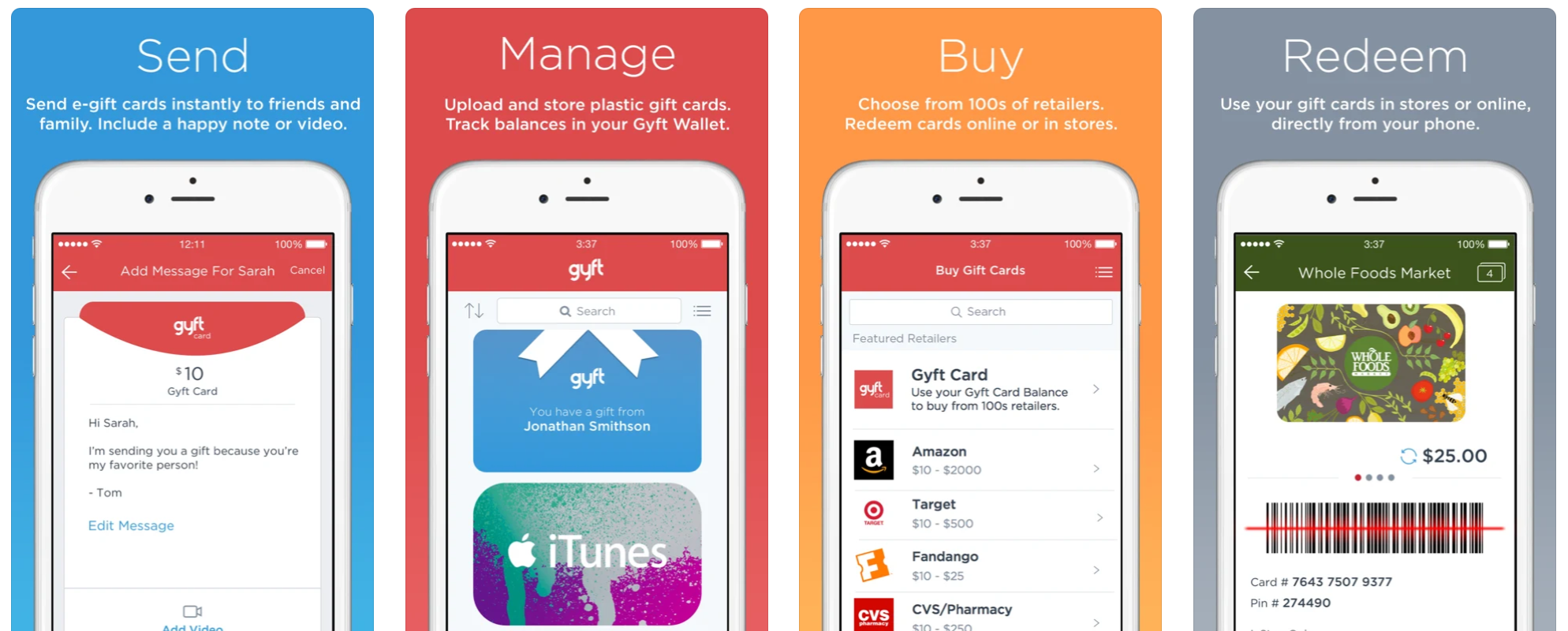
Hablando de regalos, Gyft te permite enviar cupones y tarjetas de regalo para casi cualquier cosa. Si luchas por conseguirle a tu amante el regalo perfecto, Gyft les permite decidir qué quieren para ellos mismos. Con más de 200 socios minoristas, es fácil encontrar marcas que le encantarán a su socio. Si no está seguro, la tarjeta Gyft genérica también funcionará para todos sus socios.
Las tarjetas de regalo también son una excelente manera de donar de maneras más prácticas. Con Gyft, su pareja puede usar tarjetas de regalo para sus compras semanales en Whole Foods, herramientas de reparación en The Home Depot y más. ¿La mejor parte? Gyft no cobra tarifas de transacción, por lo que es tan bueno como el efectivo.
Descargar: Gyft para iOS | Android (compras gratuitas en la aplicación disponibles)
5. Rave
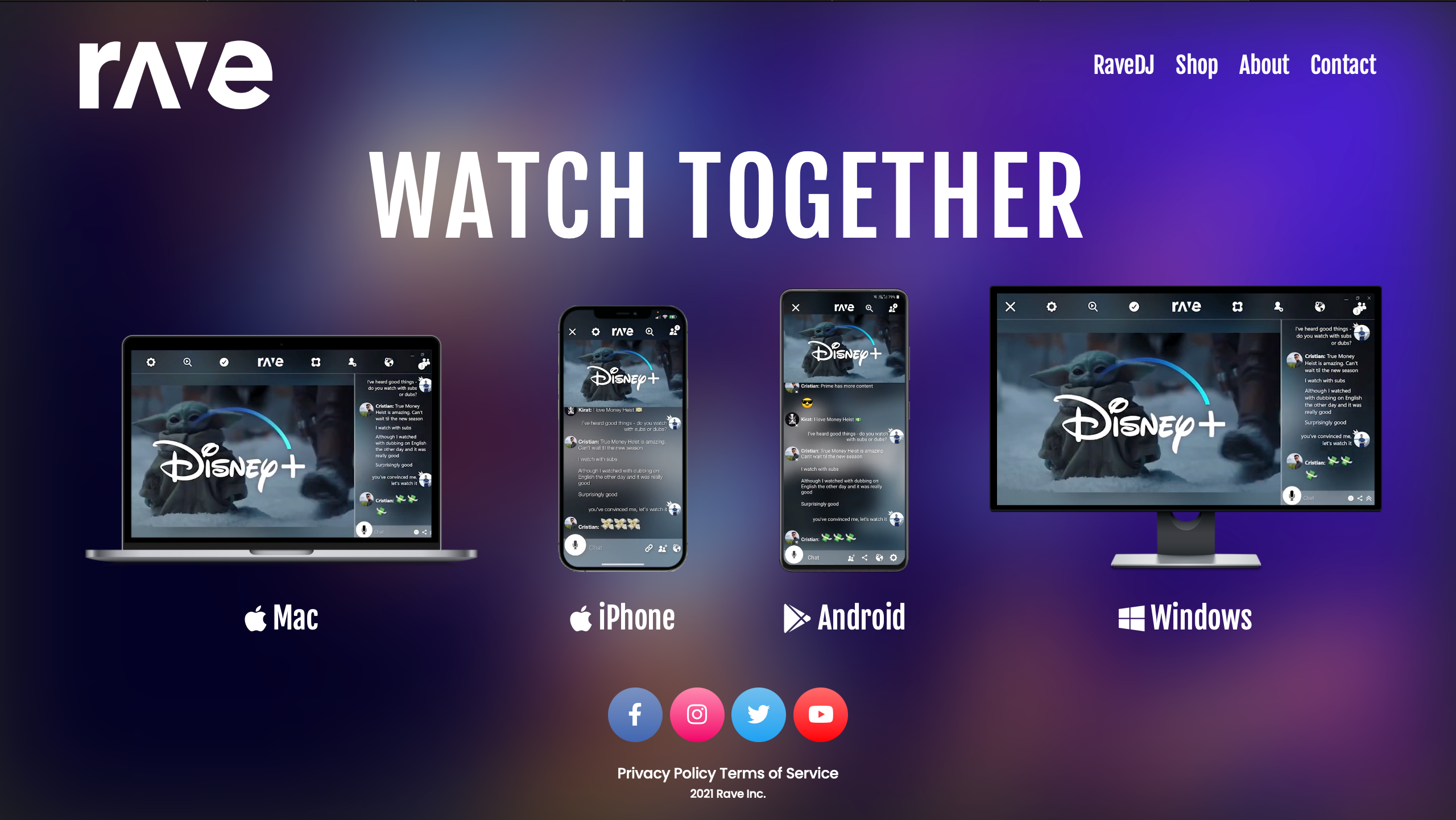
Intentar reproducir una transmisión al mismo tiempo requiere mucho esfuerzo. Cuando se hace mal, muchas parejas se encontrarán desincronizadas. Afortunadamente, hay una aplicación que puede ayudar a reproducir una transmisión para ambos al mismo tiempo: Rave.
Rave es una aplicación de sincronización de transmisiones que permite a las parejas ver Netflix, Amazon Prime, YouTube y más. La mejor parte es que solo uno de ustedes necesita una suscripción para que funcione. Nunca más tendrá que preocuparse por los retrasos en el uso compartido de la pantalla. Rave incluso funciona para casi todos los sistemas operativos que existen.
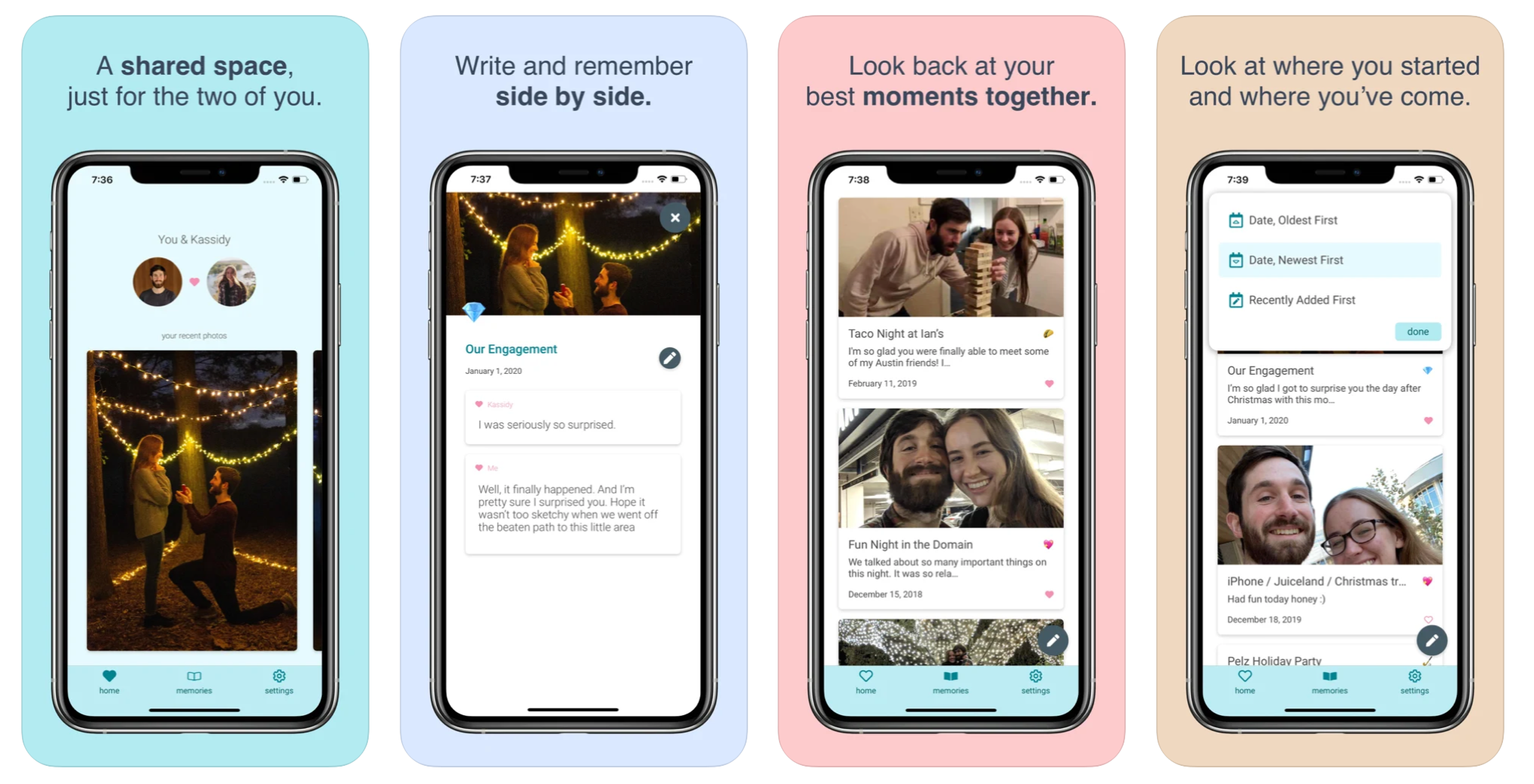
¿No eres un gran fanático de las redes sociales pero aún quieres mantenerte actualizado sobre lo que está haciendo tu pareja? Twig es una aplicación de diario compartido que es perfecta para parejas de larga distancia.
Para las parejas que solo se ven unas pocas semanas al año, cada noche de cita es importante. Twig ayuda a realizar un seguimiento de todos ellos. Desde fotos antiguas de tus mejores vacaciones hasta hitos como aniversarios, Twig es como un álbum de recortes viviente que te ayuda a llevar un registro de todos tus recuerdos. Twig te permite mantenerte en contacto mientras te mantienes discreto.
Descargar: Twig para iOS (compras gratuitas desde la aplicación disponibles)
7. Lovebox
¿Tu pareja está tratando de desintoxicarse de las redes sociales ? Con Lovebox, puede enviar pequeñas notas de amor y fotos a una caja física. Lovebox muestra mensajes en su pantalla sin pedirles a los usuarios que abran sus teléfonos.
A diferencia de otras aplicaciones en esta lista, la única persona que necesita descargarla eres tú, y ellos pueden experimentar sus alegrías. Un compañero perfecto para estaciones de trabajo o mostradores de cabecera, su pareja no necesita examinar las notificaciones interminables para escuchar a su persona favorita.
Descargar: Lovebox paraiOS | Android (compras gratuitas en la aplicación disponibles)
8. TouchNote
Los románticos de la vieja escuela sabrán que recibir algo por correo es mucho más deslumbrante que un simple mensaje de texto. Sorprenda a su amante con una postal real que puede enviar por correo directamente a su casa con TouchNote.
TouchNote le permite enviar postales personalizadas a cualquier parte del mundo. Puede agregar sus propias fotos, pegatinas y mensajes. Si bien cada postal vale entre $ 2 y $ 4, el costo de envío es siempre 100% gratuito.
Descargar: TouchNote para iOS | Android (compras gratuitas en la aplicación disponibles)
Mantenga vivo el amor a distancia
Todas las relaciones requieren un esfuerzo, especialmente las que tienen océanos en el medio, para sostenerse. Sin embargo, el hecho de que las relaciones a distancia sean un desafío no significa que sean imposibles de mantener. Las relaciones a larga distancia pueden tener una capa adicional de complejidad, pero pueden ser igualmente gratificantes.
Afortunadamente, muchas aplicaciones ya están disponibles para que los usuarios de iPhone y Android se mantengan en contacto en todos los sentidos. Desde rastreadores de zona horaria hasta diarios privados y aplicaciones de sincronización de transmisiones, cada año aparecen más y más opciones para parejas de larga distancia.
Para aquellos comprometidos con sus socios, la tecnología moderna está a la altura del desafío. Independientemente, espero que usted y su pareja no necesiten seguir usándolos por mucho tiempo. Después de todo, algunas experiencias aún son mejores en persona.
La edición suele ser el proceso final que ocurre antes de que llegue un video para su visualización final. Si ha tenido que hacer un video usted mismo, también sabrá que puede ser un proceso que requiere mucho tiempo.
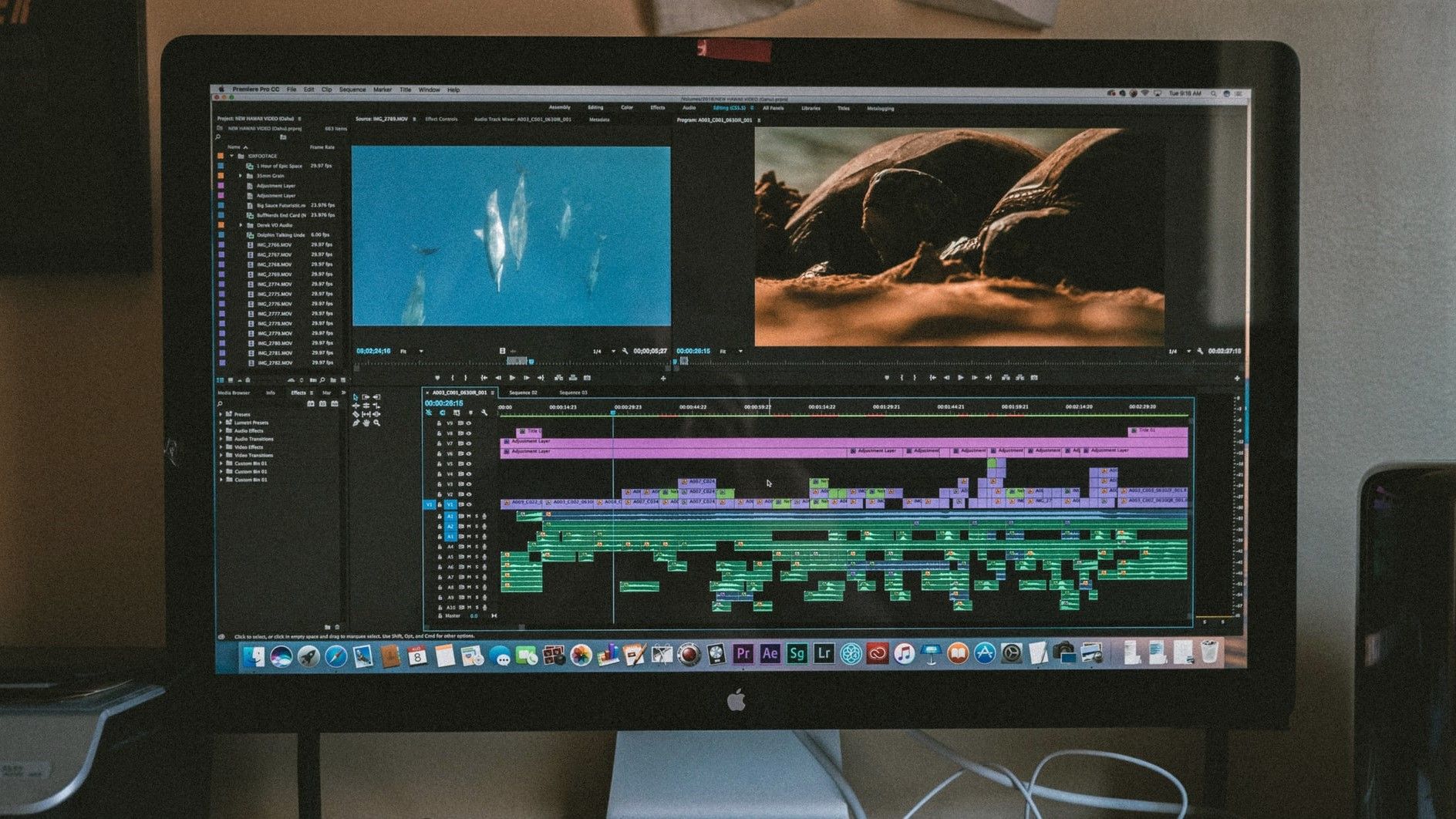
Si recién se está iniciando en el juego de la edición, es posible que no sepa qué hacer con los muchos millones de clips que tiene; bueno, estamos aquí para ayudarlo. Aquí hay varias cosas que vale la pena recordar para ayudar a mejorar sus habilidades de edición.
1. Mantener un directorio de proyectos
Al editar un gran proyecto por primera vez, es fácil colocar todo en su escritorio y esperar lo mejor. Bueno, para decirlo simplemente, no hagas eso. Cada vez que inicie un proyecto de edición, debe crear un directorio de proyecto.
Cree una carpeta de proyecto y, dentro de esa carpeta, tenga algunas carpetas más con etiquetas como Material de archivo sin procesar, Sonido, Música, Fotos, Gráficos, etc. Coloque todos los materiales en estas carpetas según su tipo. También es una buena idea etiquetar cada archivo individual con una breve descripción de su contenido.
El archivo del proyecto en sí (ya sea para iMovie o Premiere) se puede colocar en el directorio tal cual, sin necesidad de carpetas especiales.
Organizar el proyecto de esta manera mantendrá las cosas fácilmente accesibles y dará como resultado un flujo de trabajo rápido.
2. Dos es el número mágico
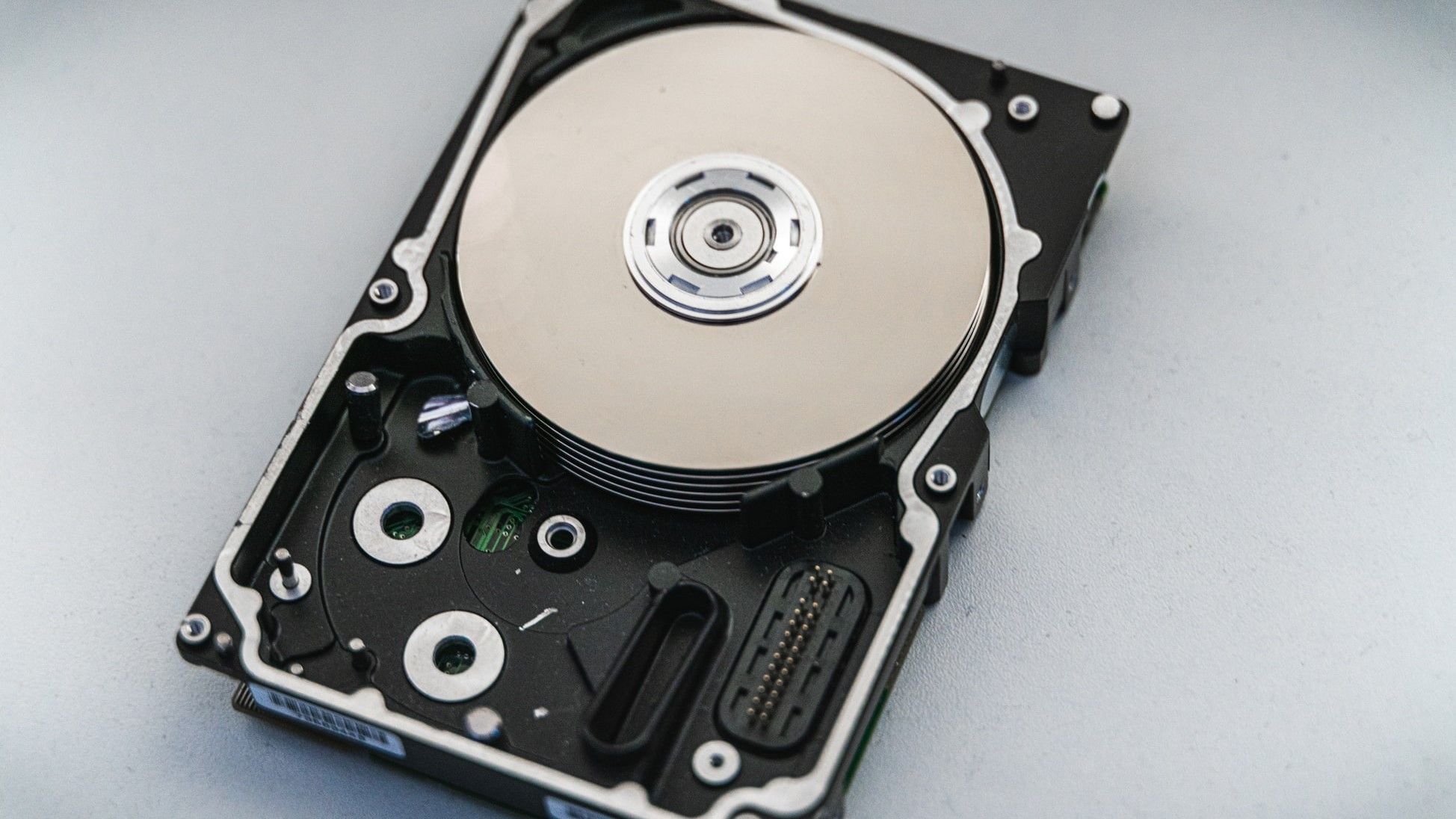
Los discos duros y las tarjetas de memoria pueden fallar cuando menos lo esperas, por lo que es más seguro mantener una copia del directorio de tu proyecto en una ubicación separada. El almacenamiento en la nube será suficiente, pero es posible que esté limitado por la velocidad de carga y el espacio de almacenamiento. Siempre es mejor guardar la copia en su computadora y en un disco duro externo .
Si desea mantener un archivo de todo una vez que el proyecto haya finalizado, transfiera los archivos a una segunda unidad externa y elimínelos de su computadora. De esta manera, liberará espacio en su computadora mientras aún posee dos copias del proyecto.
3. Elige tu arma sabiamente
Al elegir un editor de video, todo es cuestión de control. ¿Necesita algo simple que solo le permita juntar algunos clips y luego agregar algunos títulos? iMovie, Windows Movie Maker o el editor de video de YouTube estarán bien.
Sin embargo, si necesita algo más complejo que le permita superponer videos como Photoshop y utilizar atajos de teclado, entonces Adobe Premiere Pro es una buena elección.
Tenga en cuenta que existe una curva de aprendizaje para los editores más avanzados. A veces es bueno comenzar con un editor de prosumidor introductorio, como Adobe Premiere Elements , Final Cut Pro X o Vegas Pro .
4. Recorte la grasa
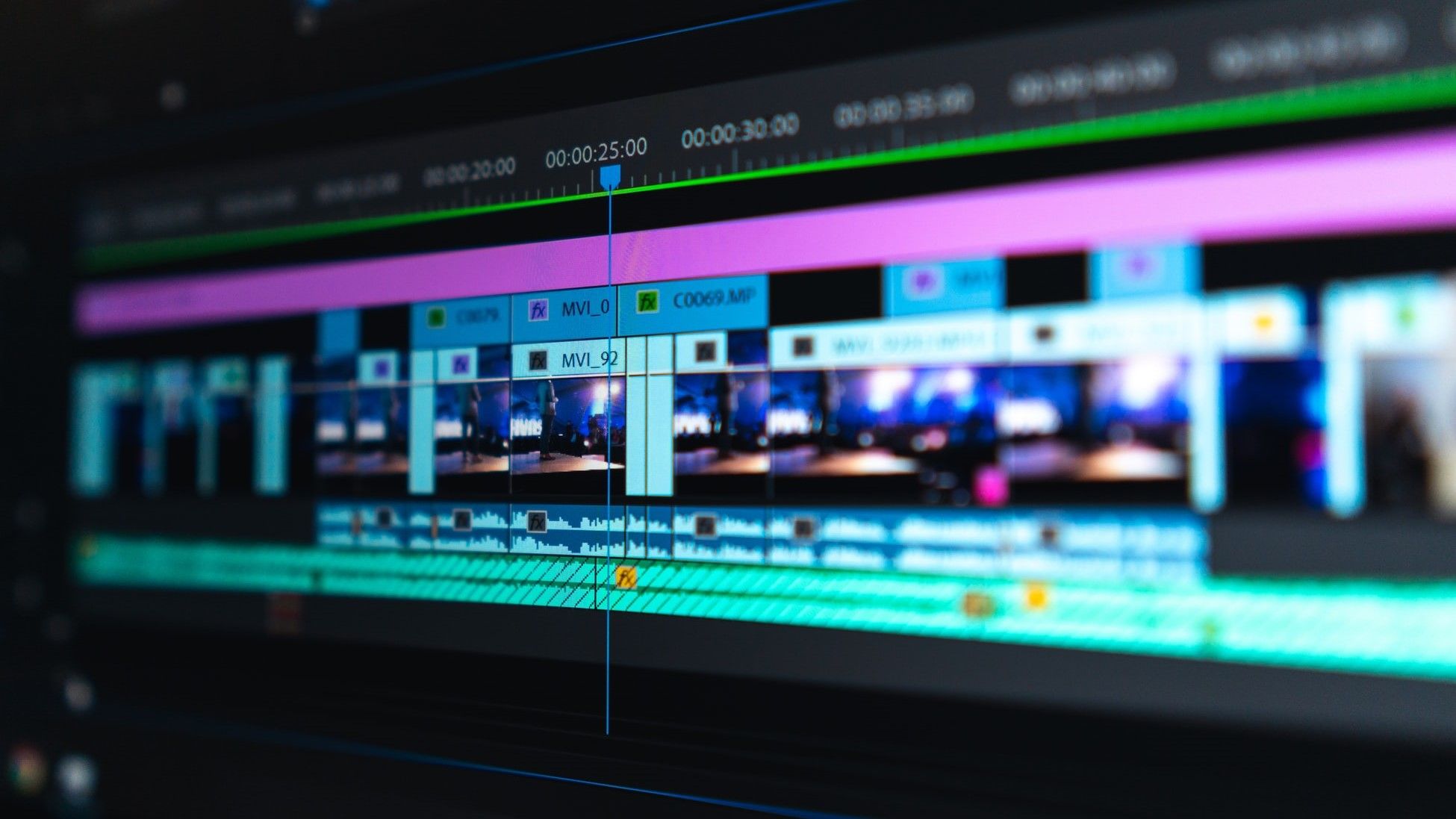
Recortar es, con mucho, la herramienta de edición más importante que usará, y la usará mucho.
Una vez que haya cortado su metraje en clips separados, recorte sus comienzos y finales. Esto mantendrá el metraje libre de fotogramas no deseados donde no parece suceder nada importante, y destacará los eventos importantes que desea mostrar.
5. Evite los saltos
Filmar entrevistas en las que el entrevistado dice "um" y "uh" cada dos veces es una molestia. Si simplemente recorta los "ums" y "uhs", el flujo del metraje se verá entrecortado.
La buena noticia es que puede superponer clips de video adicionales de tomas relacionadas con el contenido (llamados b-roll o cutaways) sobre estos momentos incómodos. Si lo hace con cuidado, parecerá que hablaron sin problemas y el flujo facilitará que los espectadores lo sigan.
Tenga en cuenta que necesitará un sistema de edición más avanzado y no lineal para esto, como Adobe Premiere o Final Cut. Los editores de prosumidores permiten la superposición de videos, pero iMovie no.
6. Varíe sus tiros
Necesitas mantener tu contenido visualmente interesante. En lugar de usar la misma toma para todo el video, intente cambiar las cosas con ángulos más interesantes. Esto puede ser algo tan simple como grabar su entrevista con dos cámaras y cambiar entre ellas (otra forma de ocultar incómodos "uhs" y "ums").
Sin embargo, use estos cortes con moderación. No lo hagas cada dos segundos. Una buena regla es hacer cortes basados en el ritmo de la música o en las pausas cuando la gente habla.
7. Empiece con metraje de alta calidad
Nada es tan poco profesional como el metraje de baja calidad (baja resolución y baja velocidad de fotogramas). Si desea un resultado de alta calidad, debe comenzar con metraje de alta calidad en la edición.
Grabe las escenas con la calidad más alta que permita su cámara y transfiera el metraje del archivo directamente a su computadora.
Durante la edición, es probable que pierda algo de calidad y no hay mucho que pueda hacer para evitarlo. Para minimizar la pérdida de calidad, intente modificar lo menos posible de manera realista en el proceso de edición y evite dividir y fusionar un clip más de una vez. Es por eso que obtener la toma perfecta durante la filmación es esencial, por lo que no hay mucho que necesite arreglar.
Tenga en cuenta que algunos programas de edición requerirán que edite a baja resolución y velocidad de fotogramas para evitar retrasos durante la reproducción. Por lo tanto, recuerde establecer la configuración de resolución y velocidad de fotogramas tan alta como lo permita el editor cuando exporte el proyecto.
8. No olvides colorear
La coloración consta de dos componentes: corrección de color y gradación de color. Son pasos de edición importantes que no desea omitir, sin importar qué tan alta calidad o bien editado sea su metraje.
La corrección de color es el proceso de ajustar las herramientas de edición estándar, como el brillo, el contraste y la saturación, para lograr el mismo color en todos los clips. Y luego usar esas herramientas nuevamente para asegurarse de que todo tenga un color natural, como lo percibiría el ojo humano. Este paso de edición es crucial para la coherencia visual.
La gradación de color utiliza las mismas herramientas que la corrección de color, normalmente además de filtros y efectos, para crear un ambiente específico para su historia. No hay reglas, ya que este es un proceso creativo que variará de un editor a otro. Si no está buscando una estética en particular y desea mantener las cosas naturales, puede saltarse la gradación de color.
9. Utilice una segunda fuente de sonido
Siempre obtendrá un audio más claro con algo que no sea el micrófono de la cámara integrada. Si es posible, grabe su audio con un mejor micrófono y un sistema de grabación independiente.
Si tiene acceso a un ingeniero de sonido en vivo, pídale que grabe cosas por separado y sincronice el audio en posproducción (necesitará un editor no lineal para esto). Puede hacer esto haciendo coincidir visualmente las formas de onda o utilizando un software como PluralEyes , que lo hace por usted. Adobe Premiere CC ofrece una función de sincronización similar, por lo que ya está incorporada.
Desafortunadamente, los editores de gama baja no pueden hacer esto. En ese caso, intente poner sus manos en un micrófono que se pueda conectar directamente a la cámara, como un lavalier. Para mejorar tu juego de audio, echa un vistazo a los mejores micrófonos de escopeta .
10. Cuenta una historia
Siempre cuente una historia cuando esté editando y recuerde los conceptos básicos de la narración: principio, medio, final.
Los editores, como profesión, son algunos de los mejores narradores que existen. Sin ellos, tendrías una colección de disparos aleatorios sin nada que los uniera. Proporcionan la estructura para el video terminado, y los mejores son algunos de los trabajadores mejor pagados de la industria cinematográfica.
Aprenda a editar sus videos como un profesional
Si ha leído hasta el final de este artículo, es probable que sea un editor novato que busca consejos sobre cómo editar mejor videos, o tal vez solo desea algunos consejos de edición de video. Bueno, los que hemos enumerado aquí deberían ayudarlo mientras tanto. Téngalos en cuenta la próxima vez que se embarque en su nuevo proyecto de edición.
La sofisticación de los ciberataques en los últimos años reitera la necesidad de reforzar la ciberseguridad. Como resultado de esto, más organizaciones están dando prioridad a la ciberseguridad con esfuerzos deliberados para proteger sus redes. Adoptar un enfoque relajado de su ciberseguridad podría ser su perdición.
En lugar de esperar a que se produzca una infracción de seguridad antes de tomar medidas, puede evitar el acceso no autorizado con sistemas de detección de intrusiones (IDS) eficaces. Entonces, ¿qué son? ¿Cómo funcionan los sistemas de detección de intrusos?
¿Qué son los sistemas de detección de intrusiones?
Los sistemas de detección de intrusos son herramientas que se utilizan para monitorear el tráfico de la red y evaluar los componentes del tráfico para detectar amenazas a la red.
Una herramienta IDS es como un sistema de alarma de seguridad. Cuando detecta una intrusión, da la alarma y el mecanismo en su lugar bloquea la manifestación del ataque.
Las soluciones IDS se crean para detectar y evaluar los patrones de comportamiento de un intruso. Para que funcionen de forma eficaz, están programados para identificar qué constituye una intrusión. En este caso, una intrusión es cualquier acceso no autorizado destinado a recuperar, alterar o dañar los datos confidenciales en una red.
La información sobre la amenaza se recopila y procesa a través de un Sistema de gestión de eventos e información de seguridad (SIEM). En algunos casos, el sistema notifica al administrador del peligro pendiente.
Tipos de sistemas de detección de intrusos
Una herramienta IDS a menudo se confunde con un firewall, pero existen diferencias. A diferencia de un firewall que se encuentra en una red, que analiza lo que ingresa a la red, una solución IDS se ubica en ubicaciones estratégicas dentro de una red y analiza el flujo de tráfico en cada punto final para detectar señales de actividades maliciosas.
Los atacantes adoptan diferentes técnicas para entrar en una red. Existen varios tipos de sistemas de detección de intrusos para descubrir sus ataques maliciosos.
1. Sistema de detección de intrusiones en la red (NIDS)
Habiendo examinado los componentes del tráfico hacia y desde dispositivos en la red, examina y verifica cualquier señal de ataque. Si detecta el más mínimo signo de actividad maliciosa, inicia una investigación del incidente.
2. Host Intrusion Detection System (HIDS)
Funcional en redes internas y dispositivos que están conectados a Internet, un sistema de detección de intrusiones de host (HIDS) examina las redes de host individuales y las actividades en sus puntos finales para detectar actividades sospechosas, incluida la eliminación o alteración de archivos en el sistema.
Además de verificar las amenazas externas, un HIDS también verifica las amenazas internas. Al monitorear y escanear los paquetes de datos que se mueven hacia y desde los puntos finales de la red, puede detectar cualquier actividad maliciosa que se origine internamente.
3. Sistema de detección de intrusiones basado en el protocolo de aplicación (APIDS)
Un sistema de detección de intrusiones basado en el protocolo de aplicación (APIDS) hace un buen trabajo al monitorear las interacciones entre las personas y sus aplicaciones. Identifica comandos, monitorea los paquetes enviados a través de protocolos específicos de la aplicación y rastrea estas comunicaciones hasta sus iniciadores.
4. Sistema de detección de intrusiones basado en protocolos (PIDS)
Un sistema de detección de intrusiones basado en protocolos (PIDS) se implementa principalmente en un servidor web. La función de un PIDS es examinar el flujo de comunicación entre los diversos dispositivos en una red, así como sus recursos en línea. También monitorea y evalúa la transmisión de datos a través de HTTP y HTTPS.
5. Sistema de detección de intrusos híbrido
Un sistema híbrido de detección de intrusiones (HIDS) se compone de al menos dos tipos de IDS. Combina las fortalezas de dos o más IDS en un pliegue, por lo que tiene una capacidad que es más fuerte que un IDS individual.
Clasificación de los sistemas de detección de intrusiones
Los sistemas de detección de intrusiones también se pueden clasificar en dos categorías; a saber, activo y pasivo.
IDS activo
También conocido como Sistema de prevención y detección de intrusiones (IDPS), un IDS activo examina el tráfico en busca de actividades sospechosas. Está automatizado para bloquear actividades maliciosas mediante el bloqueo de IP y restringir el acceso no autorizado a datos confidenciales sin participación humana.
IDS pasivos
A diferencia de un IDS activo que tiene la capacidad de bloquear direcciones IP ante una actividad sospechosa, un IDS pasivo solo puede alertar al administrador para que investigue más después de detectar una actividad sospechosa.
Beneficios de los sistemas de detección de intrusiones
Implementar los diferentes tipos de IDS de manera efectiva le ofrece algunos beneficios con respecto a su ciberseguridad. El objetivo final es proteger los datos confidenciales de su red .
Éstos son algunos de los beneficios de un IDS.
1. Identificar los riesgos de seguridad
Pueden existir varios riesgos de seguridad en su red sin su conocimiento y podrían escalar, dando como resultado consecuencias más dañinas. Al implementar una herramienta IDS, se da cuenta de las amenazas a su red y toma las medidas adecuadas para resolverlas.
2. Cumplimiento normativo
Su organización está sujeta a las regulaciones de su industria. El incumplimiento de estas regulaciones puede dar lugar a sanciones. Tener una herramienta IDS efectiva le ayuda a implementar las regulaciones con respecto a la protección y el uso de datos, manteniendo los datos de sus consumidores a salvo del acceso y la exposición no autorizados.
3. Mejorar los controles de seguridad
Las amenazas cibernéticas son una lucha constante para las organizaciones en el espacio digital. Si bien no puede evitar que los atacantes se dirijan a su red, puede resistir sus ataques mejorando la seguridad de su red.
Al analizar los diversos ataques a los que está expuesta su red, una herramienta IDS recopila suficientes datos para ayudarlo a crear niveles más altos de control de seguridad.
4. Tiempo de respuesta más rápido
El tiempo es fundamental en la ciberseguridad. Cuanto más rápido se defienda contra una amenaza, mayores serán sus posibilidades de resolverla. En el momento en que una herramienta IDS detecta actividad maliciosa en su red, alerta a sus sistemas conectados para evitar la penetración. Como administrador, también recibe estas alertas para defenderse por su cuenta.
Desafíos del uso de sistemas de detección de intrusos
Los sistemas de detección de intrusos datan de hace mucho tiempo. Desarrolladas en un momento en que la tecnología estaba lejos de ser lo que es ahora, las soluciones IDS no resisten por completo algunas de las últimas estrategias diseñadas por los atacantes. Los ciberdelincuentes tienen una serie de técnicas que implementan para evitar que las herramientas IDS detecten intrusiones. Echemos un vistazo a algunas de estas técnicas.
Fragmentación
Dado que las soluciones IDS están diseñadas para monitorear paquetes, los atacantes utilizan la técnica de fragmentación para dividir sus cargas útiles de ataque en varios bits.
El pequeño tamaño del paquete no ayuda particularmente a la invasión. El truco es que cada paquete está encriptado de tal manera que su reensamblaje y análisis son complicados. De esa manera, son difíciles de entender. En la fragmentación, los atacantes también pueden enviar varios paquetes con un fragmento que anula los datos de un paquete anterior.
Ataques de ancho de banda bajo
La técnica de ataque de ancho de banda bajo es un ataque estratégico en múltiples fuentes. Implica las imitaciones del tráfico benigno, creando distracciones por ruido para evadir la detección. Con tantas cosas sucediendo, la solución IDS está abrumada y no puede diferenciar entre actividades benignas y maliciosas.
Oscuridad
Los atacantes utilizan la técnica de invasión de IDS para alterar los protocolos de la solución IDS en el terreno para obtener acceso a través de diferentes puertos. Existe una tendencia a que las herramientas IDS pierdan la intrusión si sus protocolos no funcionan en sus condiciones originales.
Mejore su juego de ciberseguridad
Los ciberatacantes se aprovechan de las redes con sistemas de seguridad débiles. Si su red está completamente protegida, deberían encontrarse con un callejón sin salida cuando intenten entrar en ella. Al implementar sistemas de detección de intrusos, su juego de ciberseguridad se refuerza. Los ciberataques se pueden detectar antes de que tengan un impacto significativo en su red.
Introducido en 2015, Discord se convirtió rápidamente en la primera opción de plataforma de comunicación de los jugadores. Aunque originalmente se desarrolló para jugadores, las características versátiles de la aplicación también encontraron sus necesidades en otras comunidades.
Discord se ejecuta de forma nativa en todos los sistemas operativos principales, incluidos Windows, macOS y Linux. Dado que hay varias formas de instalar software en Linux, sin mencionar la variedad de distribuciones disponibles para los usuarios, puede resultar realmente complicado para un principiante instalar Discord.
Esta guía demostrará cómo instalar Discord en diferentes distribuciones de Linux, incluidas Debian / Ubuntu, Arch Linux y distribuciones basadas en RHEL como Fedora.
Cómo instalar Discord en Debian / Ubuntu
Si está utilizando una distribución de Linux basada en Debian como Ubuntu o Linux Mint, tiene varias formas de instalar el paquete. Puede descargar el paquete DEB e instalarlo manualmente a través de la línea de comando o simplemente usar Snap Store para instalar Discord.
1. Uso del paquete DEB
DEB es el formato de paquete estándar para Debian y sus sistemas operativos derivados. Puede instalar estos paquetes fácilmente usando la línea de comandos.
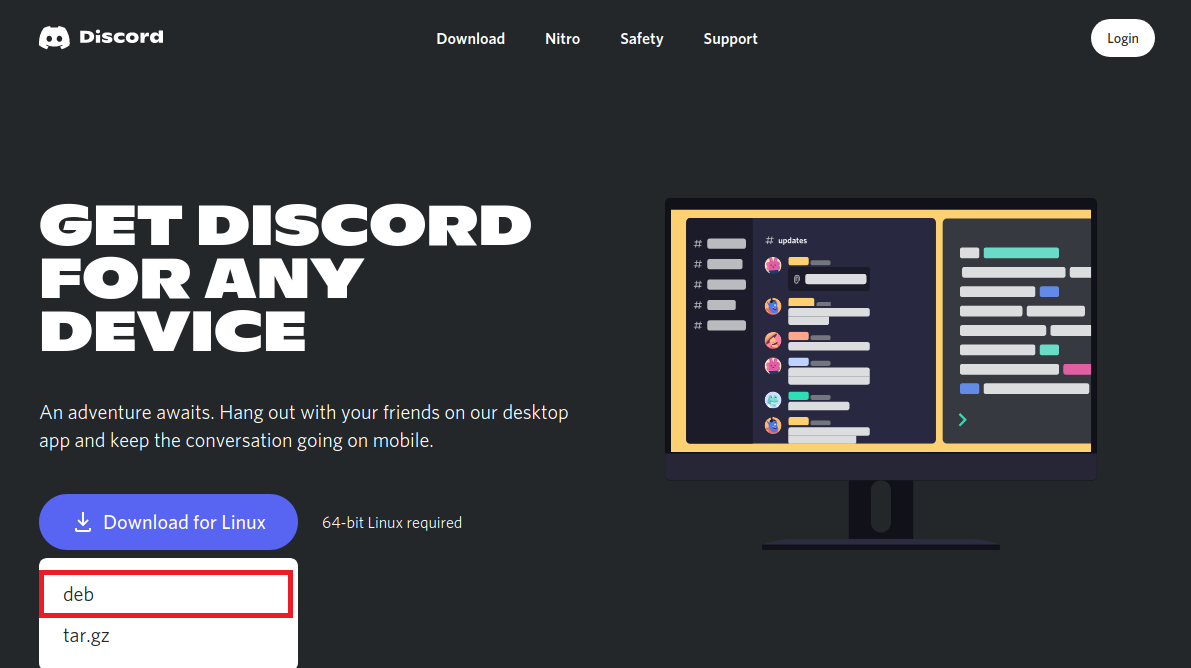
Para comenzar, diríjase al sitio web de Discord y haga clic en el botón Descargar para Linux . En el menú desplegable que aparece, seleccione deb .
Una vez que el sistema haya terminado de descargar el paquete, vaya a la carpeta Descargas y busque el archivo descargado.
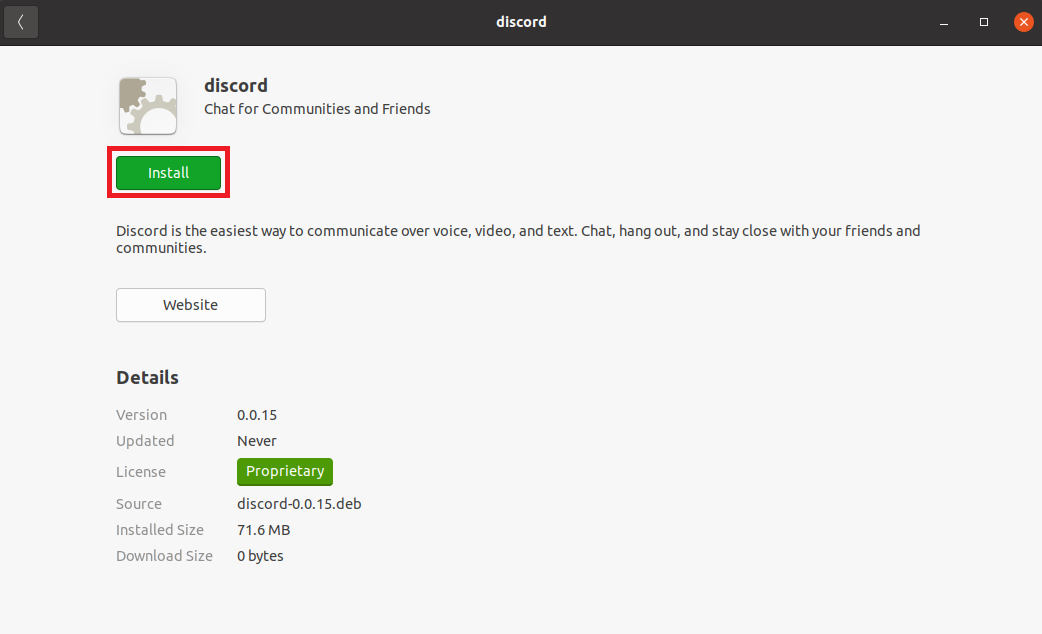
Si está utilizando Ubuntu, simplemente puede hacer doble clic en el archivo para iniciar el proceso de instalación. En la siguiente ventana, haga clic en el botón Instalar para comenzar a instalar Discord en su sistema.
Una vez que se completa el proceso de instalación, puede iniciar Discord desde el menú de aplicaciones.
Alternativamente, también puede instalar el archivo DEB usando la línea de comando. Primero, cambie su directorio a la carpeta Descargas usando el comando cd .
cd ~/Downloads
Luego, use el comando dpkg para instalar el archivo DEB descargado.
sudo dpkg -i discord-xxxdeb
2. Instale Discord usando el Centro de software de Ubuntu
En Ubuntu, puede descargar Discord usando la aplicación de software Ubuntu preinstalada.
Inicie el Centro de software de Ubuntu desde el menú de aplicaciones.
Encontrarás Discord en la sección Selecciones del editor . De lo contrario, haga clic en el botón de categoría Social y seleccione Discord desde allí.
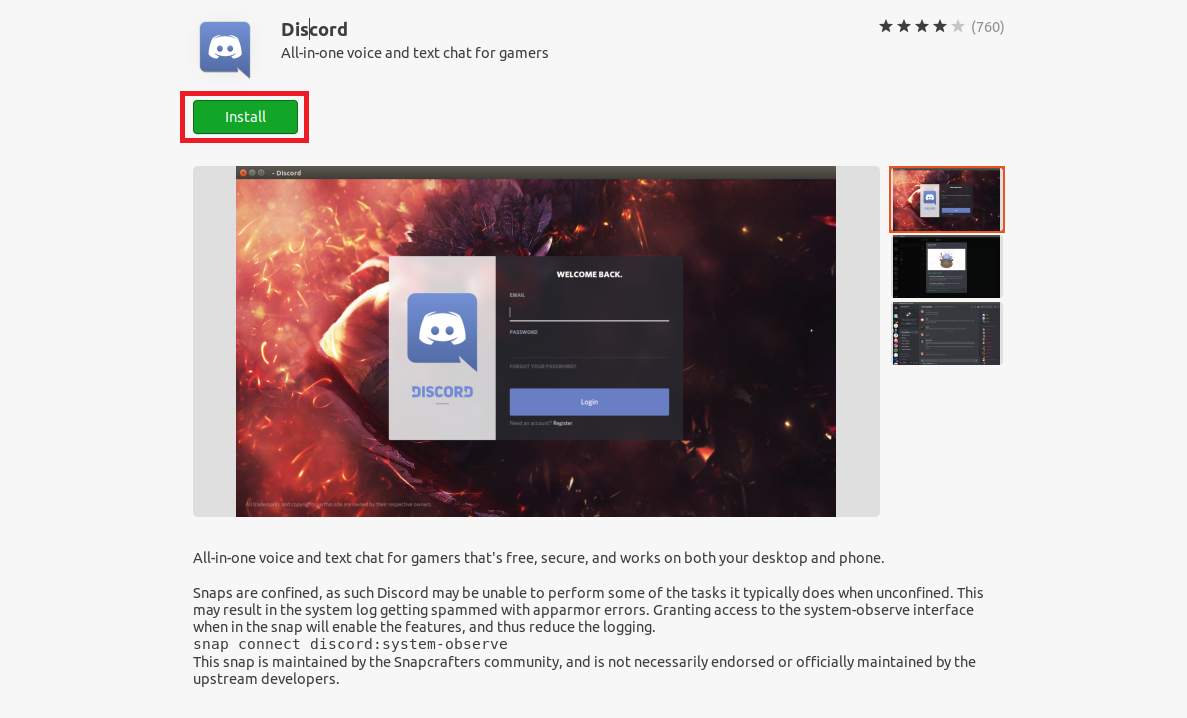
En la página de la aplicación, haga clic en Instalar para descargar el paquete.
Una vez completada la instalación, puede iniciar Discord desde el menú de aplicaciones como lo haría normalmente con otras aplicaciones.
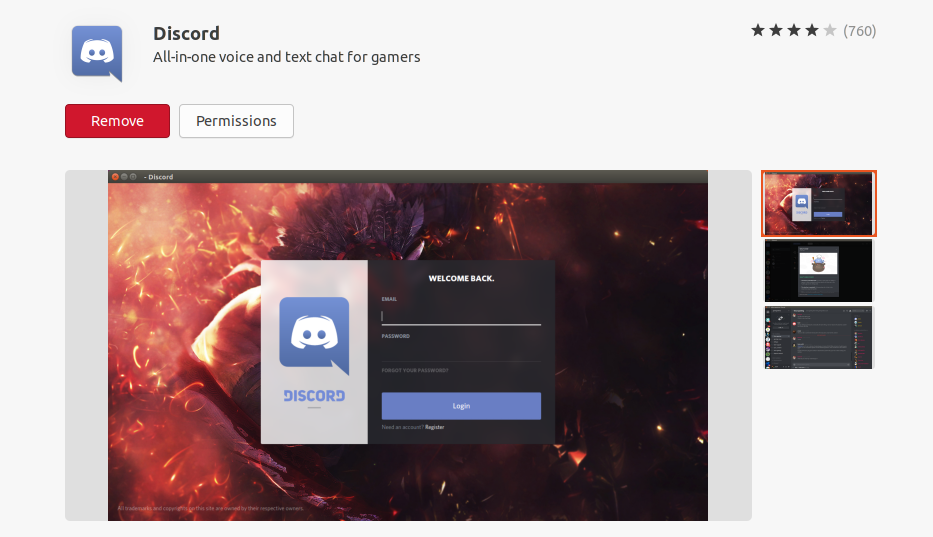
Para desinstalar Discord, diríjase a la página de Discord en el Centro de software y haga clic en el botón Eliminar .
Opción 3: instalar Discord usando Snap
Si ha configurado snap en su sistema, puede descargar el paquete snap de Discord e instalarlo fácilmente.
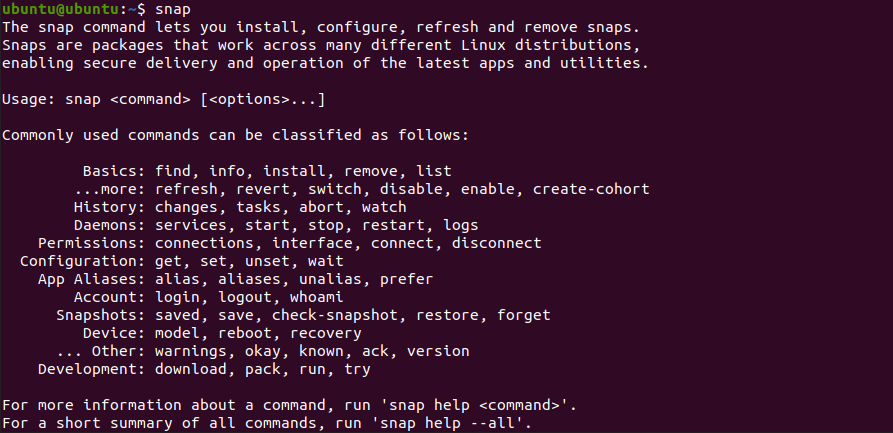
En primer lugar, verifique si su sistema tiene habilitado el soporte instantáneo usando el siguiente comando:
snap
Si el terminal genera lo siguiente, entonces ha instalado snap.
Ahora, instale el paquete instantáneo de Discord usando:
snap install discord
El paquete comenzará a descargarse y el sistema instalará Discord en poco tiempo.
En caso de que desee desinstalar el paquete instantáneo Discord de su sistema, use el comando eliminar :
snap remove discord
Cómo instalar Discord en otras distribuciones
Si bien los métodos mencionados anteriormente solo funcionan en distribuciones basadas en Debian como Ubuntu, esta sección muestra una forma tradicional de instalar Discord en cualquier distribución de Linux de su elección, incluidos Arch Linux y Fedora.
Esto es posible utilizando archivos TAR. En Linux, los desarrolladores suelen comprimir archivos de paquetes en archivos TAR que los usuarios descomprimen e instalan aún más.
Para comenzar, descargue el archivo TAR de Discord desde su sitio web oficial. Haga clic en el botón Descargar para Linux y seleccione tar.gz en el menú desplegable.
Una vez que se complete la descarga y tenga Discord en su dispositivo, inicie el terminal y cambie el directorio de trabajo actual a Descargas .
El directorio / opt / Discord contiene los archivos binarios y de escritorio de Discord. Cree un enlace simbólico para el archivo binario en / usr / bin .
sudo ln -sf /opt/Discord/Discord /usr/bin/Discord
El comando mencionado anteriormente le permite ejecutar Discord desde su terminal, independientemente del directorio de trabajo actual.
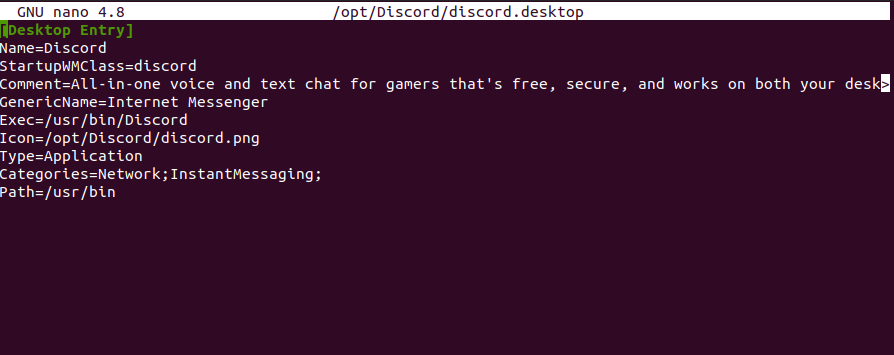
Ahora, cree el acceso directo del escritorio y la entrada de menú para Discord. Para hacer eso, tendrá que editar el archivo discord.desktop . Puede utilizar cualquier editor de texto que prefiera.
sudo nano /opt/Discord/discord.desktop
Cambie los valores junto a las variables Exec e Icon . Agregue / usr / bin / Discord como el valor Exec y /opt/Discord/discord.png como el ícono .
Copie el archivo de escritorio de Discord en / usr / share / applications para que su sistema pueda procesarlo y reflejar los cambios en el menú de aplicaciones en consecuencia.
Una vez que haya ejecutado todos los comandos, la entrada de escritorio para Discord se agregará al menú.
Cómo desinstalar Discord de su sistema
Si ha instalado Discord usando su paquete TAR, eliminarlo es pan comido. Todo lo que necesita hacer es eliminar algunos archivos de su sistema. Elimina el archivo de configuración de Discord presente en el directorio de inicio.
sudo rm -r ~/.config/discord
Luego, elimine todos los archivos de Discord del directorio / opt .
sudo rm -rf /opt/Discord
Elimine el enlace simbólico que creó para el archivo binario de Discord.
sudo rm /usr/bin/Discord
Finalmente, elimine el acceso directo del escritorio de su sistema.
sudo rm /usr/share/applications/discord.desktop
Alternativamente, puede usar Discord en un navegador en línea en su lugar
Incluso si no desea instalar Discord en su sistema, aún puede usar Discord Web en un navegador. La versión web de Discord tiene todas las características que encontrará en el cliente de escritorio.
Para usar Discord en su navegador, vaya a discord.com y haga clic en el botón Iniciar sesión ubicado en la esquina superior derecha de la página web. Ingrese sus credenciales y Discord lo redireccionará automáticamente a su tablero.
Con Discord Web, puede unirse a canales de voz, enviar mensajes de texto, crear servidores y hacer esencialmente cualquier cosa que la aplicación de escritorio le permita.
El único inconveniente de usar Discord en un navegador es que no puede usar la función de supresión de ruido mientras pasa el rato en un canal de voz. Si eso es algo que puede comprometer, ni siquiera necesita instalar el cliente de escritorio en su sistema.
Discord se está convirtiendo en el lugar de referencia para muchas comunidades en línea
Además de los jugadores, Discord se ha convertido en la plataforma de comunicación elegida también por muchas otras comunidades, incluidos artistas y entusiastas del deporte. La gente usa Discord para organizar reuniones de equipo y colaboración en proyectos.
Ya es hora de que Discord se enfrente cara a cara con otras plataformas de gestión de equipos como Slack. ¿Y quien sabe? Su escuela o empleador pronto podría cambiar a Discord.
Google es un motor de búsqueda de renombre mundial que procesa miles de millones de búsquedas todos los días. Además de esto, millones de personas usan Gmail, Google Maps, Google Drive y más.
Sin embargo, no todas las empresas emprendidas por Google han tenido éxito. De hecho, muchos no lo han hecho.
Entonces, ¿cuáles fueron los mayores fracasos de Google? Éstos son algunos de los mayores fracasos de la empresa.
1. Google+
Google+ era un medio de comunicación social creado por Google en junio de 2011. Las esperanzas de Google eran altas para esto, con la esperanza de que coincidiera con el número de usuarios alcanzado por empresas como Facebook y Myspace. Sin embargo, Google+ nunca vio este éxito.
El propósito poco claro del sitio y el malentendido de Google de los requisitos del usuario, dieron como resultado cifras bajas. Desafortunadamente, Google+ nunca se mejoró lo suficiente como para convertirlo en un éxito, y Google cerró el sitio en abril de 2019.
2. Google Tango
Google Tango, formalmente conocido como Project Tango, era una plataforma de realidad aumentada que permitía a los usuarios experimentar el mundo real, pero de una forma mejorada.
Esencialmente, la realidad aumentada implica insertar o mejorar objetos dentro de una vista del mundo real. Por ejemplo, podrías ver a Pikachu parado en una acera frente a ti, o un pterodáctilo sentado en tu techo.
Si bien no hubo nada particularmente terrible en Tango, Google lo desconectó bastante temprano, para poder enfocarse más de cerca en ARCore, un kit de desarrollo de software, dado que sería más rentable.
3. Google Talk
Google Talk, lanzado inicialmente en 2005, era un servicio de mensajería instantánea. Esto proporcionó comunicación de texto y voz, y estaba disponible en una variedad de teléfonos diferentes, incluidos Blackberry, Android y Microsoft.
Sin embargo, Google Talk no se mantenía al día con los tiempos cambiantes y las nuevas funciones ofrecidas por las aplicaciones de comunicación emergentes.
En este punto, Google ya estaba planeando eliminar Google Talk y reemplazarlo con Google Hangouts, por lo que tenía sentido cerrarlo por completo.
El final de Google Talk se anunció en 2012, aunque la aplicación tardó otros cinco años en finalizar por completo.
4. Google Nexus
Google Nexus fue un teléfono inteligente lanzado en enero de 2010. Dado que Google ya era una empresa súper rica, la promoción y el marketing de este teléfono se dispararon.
La gente de todo el mundo estaba emocionada por el lanzamiento de este teléfono, con el conocido nombre de Google aumentando las expectativas aún más. Sin embargo, Google simplemente exageró el Nexus. Los usuarios se quejaron de que las funciones ofrecidas por el teléfono no valían la pena por el precio considerable, y el Nexus comenzó a ser visto como una opción prohibida para los compradores de teléfonos inteligentes.
A pesar de esto, Google continuó lanzando más versiones del Nexus, pero finalmente se dio cuenta de que no iba a despegar y descontinuó la línea Nexus en 2016.
5. Google Glass
Otro producto de Google exagerado. Google Glass realmente parecía un paso hacia el futuro cuando se anunció en abril de 2012.
El dispositivo recibió reconocimiento mundial en el período previo a su lanzamiento, y la gente estaba emocionada de probarlo. Estas gafas estaban controladas por voz y movimiento, y fueron diseñadas para ofrecer una experiencia de realidad aumentada para los usuarios. Pero, al igual que los otros productos enumerados aquí, las cosas no salieron demasiado bien.
Por su alto precio, Google Glass simplemente no ofrecía lo suficiente. Google asumió que las gafas se venderían esencialmente por sí mismas y que no tendrían que comercializarlas para ningún propósito específico. Esta decisión fracasó y las ventas de Google Glass fueron bajas. Desde este percance, no hemos visto más gafas tecnológicas respaldadas por Google.
6. Google Barge
Este fue un verdadero misterio. Google Barge era un conjunto de cuatro barcazas flotantes que se construyeron entre 2010 y 2012. Estas barcazas se instalaron en las bahías alrededor de San Francisco y Portland, pero el público no tenía idea de para qué eran y Google no estaba siendo comunicativo. su propósito, tampoco.
Debido a esto, la gente empezó a huir con su imaginación. Hubo informes de que las barcazas eran esencialmente barcazas de fiesta, o incluso salas de exhibición VIP para la nueva tecnología de Google. Sin embargo, las barcazas nunca terminaron siendo utilizadas para nada. De hecho, se vendieron como chatarra y nunca salió nada del elusivo proyecto Google Barge.
7. Google Allo
Google Allo fue una aplicación de mensajería instantánea lanzada en septiembre de 2016. Google esperaba que esta aplicación tuviera tanto éxito como WhatsApp y Facebook Messenger, pero no fue así.
Allo tenía una serie de fallas que resultaron en su falla. En primer lugar, la aplicación no podía funcionar en dos dispositivos en su lanzamiento inicial. En segundo lugar, la aplicación carecía de soporte para SMS, que los usuarios pedían desde el principio. Esta característica faltante deletreaba la sentencia de muerte de Allo.
Google cerró Allo en 2019, y todavía no hemos visto un mensajero o una red social realmente exitosa con tecnología de Google.
8. Google Latitude
Google Latitude era similar a Find My Friends de iPhone, ya que podía ver dónde estaban sus amigos y seres queridos en un momento dado. Sin embargo, esto solo se puede hacer si la otra persona decide compartir su ubicación.
Finalmente, Google decidió cerrar Latitude en agosto de 2013 e integrar las funciones de mapeo y uso compartido de ubicación en su nueva empresa, Google+. Pero como ahora sabemos, ese tampoco salió como estaba planeado.
9. Google Daydream
Cuando la gente empezaba a invertir dinero en la realidad virtual (VR), Google decidió lanzar su propio visor de realidad virtual: Google Daydream.
Sin embargo, esto no era lo mismo que Oculus. Google Daydream implicó insertar su teléfono inteligente en un auricular y usar la pantalla del teléfono para ingresar a la realidad virtual. Finalmente, Google se dio cuenta de que usar un teléfono inteligente solo para una experiencia de realidad virtual de alta calidad simplemente no era sostenible, y Daydream se suspendió en 2019.
10. Google Fiber
Google Fiber, como su nombre indica, era un servicio de Internet de fibra óptica, establecido en febrero de 2010. Este servicio estaba destinado a proporcionar velocidades de Internet rápidas a un costo menor, utilizando una técnica llamada "nanotrenching". Esta técnica implicó instalar la fibra a poca profundidad, lo que permite velocidades más altas.
Al igual que con muchas otras empresas fallidas de Google, el lanzamiento de Google Fiber tuvo su propia lista de problemas. Las configuraciones iniciales lentas y estancadas, y los altos costos de instalación de la fibra, dieron como resultado el cierre de Google Fiber en 2016.
Google tiene una multitud de empresas fallidas y es probable que haya más por venir
Dadas las empresas fallidas de Google que hemos visto en los últimos 20 años, solo podemos suponer que Google continuará probando las aguas con una variedad de productos diferentes, y luego lo más probable es que se desconecte.
Cuando eres una empresa de miles de millones de dólares, saltar de una empresa a otra no es una gran tensión. Y para tener éxito en los negocios, debe tomar riesgos y probar cosas nuevas. Estamos emocionados de ver lo que viene a continuación de Google.
A fines de julio de 2021, los fabricantes dejaron de enviar ciertos modelos de PC para juegos a varios estados de EE. UU., En particular a California. Esto se debe a las nuevas regulaciones de consumo de energía que entraron en vigor a principios de mes.
El cambio "repentino" provocó un gran revuelo entre la comunidad de jugadores debido a la prohibición percibida de algunos de los mejores equipos de juego. Pero lo que muchos no saben es que esto ha estado sucediendo desde hace mucho tiempo, desde 2016, para ser exactos.
Entonces, ¿cuál es exactamente el propósito de la prohibición? ¿Y por qué la prohibición en California del hardware de PC de alta gama es una bendición disfrazada?
Título 20: Regulación de eficiencia de electrodomésticos de California
La regulación que tenía a los jugadores en armas está bajo el Código de Regulaciones de California. La regla específica está bajo la Sección 1605.3 (v) (5) , Capítulo 4 del Título 20, pero se conoce más popularmente como Regulaciones de Eficiencia de Electrodomésticos del Título 20.
El Reglamento del Título 20 no solo cubre el consumo de energía de las computadoras. Generalmente regula casi todos los electrodomésticos, incluidos refrigeradores, acondicionadores de aire, calentadores, plomería, lámparas y bombillas, semáforos, lavavajillas, computadoras y televisores, cargadores de baterías y más.
El estado de California adoptó esta regla en 2016, que entró en vigencia el 1 de enero de 2019, para computadoras de escritorio y portátiles a través de sus estándares Tier-I. Luego, sus estándares Tier-II se aplicaron el 1 de julio de 2021.
Básicamente, esto es lo que los reguladores desean lograr: que las computadoras funcionen de manera eficiente. Estas regulaciones también están diseñadas para ser rentables y técnicamente factibles. Esto asegura que los cambios realizados en los sistemas tendrán poco o ningún efecto sobre el rendimiento.
El estado incluso incluyó una matriz de Estándares de Consumo de Energía que hace que sea más fácil de seguir.
Tipo de computadora
Para los modelos fabricados a partir del 1 de enero de 2019 y antes del 1 de julio de 2021, el consumo de energía anual medido será menor o igual a los valores a continuación.
Para los modelos fabricados a partir del 1 de julio de 2021, el consumo de energía anual medido será menor o igual a los valores a continuación.
Computadoras de escritorio, sistemas de juegos móviles y clientes ligeros con una puntuación de capacidad de expansión de 250 o menos
50 kWh / año + sumadores aplicables
50 kWh / año + sumadores aplicables
Computadoras de escritorio, sistemas de juegos móviles y clientes ligeros con una puntuación de capacidad de expansión de más de 250 pero no más de 425
80 kWh / año + sumadores aplicables
60 kWh / año + sumadores aplicables
Computadoras de escritorio, sistemas de juegos móviles y clientes ligeros con una puntuación de capacidad de expansión de más de 425 pero no más de 690
100 kWh / año + sumadores aplicables
75 kWh / año + sumadores aplicables
Ordenadores portátiles y equipos todo en uno portátiles
30 kWh / año + sumadores aplicables
30 kWh / año + sumadores aplicables
Factor de potencia mínimo de una fuente de alimentación de computadora que no es una fuente de alimentación externa regulada por el gobierno federal
0,9 medido a plena carga
0,9 medido a plena carga
Un poco de visualización
Puede ser difícil imaginar lo que significa 30 kWh / año, así que pongámoslo en algo familiar. Un LED típico consume 5 vatios de energía. Si lo mantiene encendido durante todo el día, utilizará 43.200 vatios-hora por año.
Eso significa que una computadora portátil típica sin una tarjeta gráfica, una tarjeta de red o incluso RAM debería consumir la misma energía que aproximadamente una bombilla LED y media. Y con nuestra tecnología actual, esto se puede lograr fácilmente.
Y este límite máximo de consumo de energía puede aumentar según los " sumadores ". Estos sumadores son unidades adicionales que los fabricantes pueden agregar, como RAM adicional, tarjetas Ethernet, unidades de almacenamiento secundario, pantallas integradas, tarjetas gráficas y más.
Por otro lado, la puntuación de capacidad de expansión mide la cantidad de interfaces internas y externas que tiene una computadora. Entonces, si desea una PC para juegos potente, lo más probable es que tenga más puertos de interfaz. Por lo tanto, su computadora deseada tendrá un límite de consumo de energía más alto. Puede que sea el momento de considerar la cantidad de energía que usa realmente su PC .
Consumidores sorprendidos: ¿California prohíbe las PC para juegos?
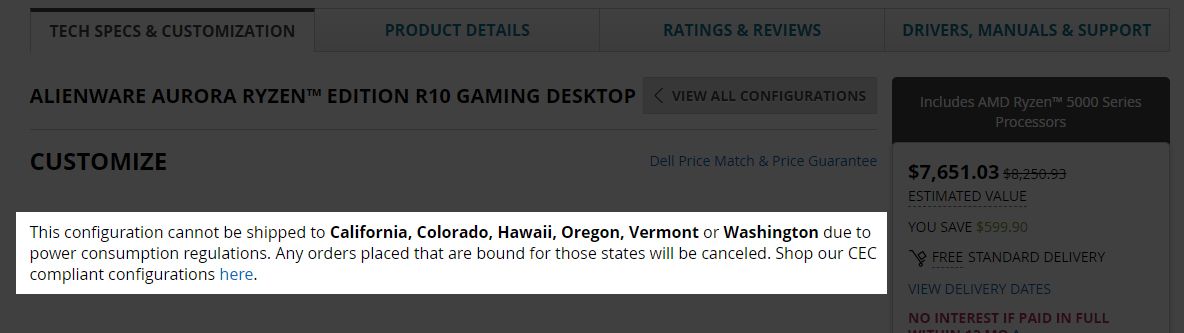
Cuando los estándares Tier-II entraron en vigor el pasado 1 de julio, muchas personas se sorprendieron al ver esta advertencia en el sitio web de Dell:
Aunque podemos criticar a Dell por no prepararse para la nueva regulación de California, también podemos argumentar que estos otros modelos todavía tienen demanda en el resto de los EE. UU. Después de todo, 46 estados, que representan el 82% de los estadounidenses, todavía permiten la venta de estos sistemas.
Sin embargo, dado que muchas personas no están familiarizadas con el Título 20, causó alarma entre los jugadores en línea. Además, algunos medios de comunicación agregaron más leña al fuego al proclamar que California está prohibiendo las PC para juegos. Pero esta noticia no puede estar más lejos de la verdad.
El verdadero objetivo del título 20
Los consumidores que actualmente poseen tecnología que no se ajusta a las regulaciones estatales no se ven afectados por esto en absoluto. No, los equipos SWAT no andarán derribando las puertas de los jugadores con computadoras que consumen mucha energía, pero podría considerar actualizar su antiguo hardware menos eficiente .
Los fabricantes de ordenadores son los verdaderos objetivos de este reglamento. Ya no pueden vender computadoras portátiles y PC si no cumplen con las especificaciones del estado. Además, si observa las puntuaciones de capacidad de expansión y los sumadores, las potentes PC para juegos apenas se verán afectadas.
Aquí hay una comparación estimada del consumo de energía permitido entre una computadora básica y una PC para juegos potente y decorada:
PC básica
KWh / año permitidos
PC para juegos
KWh / año permitidos
Puntuación de capacidad de expansión
360
60
625
75
Procesador
Intel i5-10400
0
Intel i9-11900KF
0
Tarjeta grafica
Gráficos Intel UHD 630
40,62
NVIDIA GeForce RTX 3090
42.11
RAM
1 x DDR4 de 8 GB a 2666 MHz
5.2
2x 64 GB DDR4 XMP 3400 MHz
13,6
Almacenamiento
1 unidad SSD PCIe NVMe M.2 de 256 GB
0
1x SSD NVME PCIe M.2 de 2TB 1x SATA de 2TB 7200RPM
2.6
Fuente de alimentación
200W
0
1000W
0
Redes inalámbricas
802.11ac 1×1 WiFi y Bluetooth
25
Killer Wi-Fi 6 AX1650 (2×2) 802.11ax inalámbrico y Bluetooth
25
KWh / año permitidos estimados
130,82
158,31
Incluso el consumo de energía permitido del modelo inferior es enorme, como puede ver en esta tabla.
Si calcula los números, las computadoras más gravemente afectadas son computadoras asequibles y de bajo consumo. Básicamente, esta regla tiene como objetivo las computadoras comerciales que generalmente se dejan encendidas durante todo el día, ya sea que se utilicen o no.
Las PC para juegos de alta potencia, con sus numerosos puertos, complementos y tarjetas, recibirán una asignación anual de kWh significativamente mayor. Y si su puntaje de capacidad de expansión es lo suficientemente alto (superior a 690), están exentos de la regulación por completo.
No, California no está prohibiendo su plataforma de juegos de alta gama
Con California, el hogar de Silicon Valley, y otros cinco estados promulgando esta regulación, los fabricantes tendrán que crear tecnologías más eficientes en el consumo de energía. En realidad, esta es una situación en la que todos ganan: los consumidores no utilizarán tanta energía, lo que reducirá las emisiones de gases de efecto invernadero. También significa que no tendrá que pagar tanto en facturas de electricidad para ejecutar su plataforma de juego.
Si miras la historia, California también abrió el camino para que los autos mejoren sus calificaciones de MPG y reduzcan sus emisiones. Ya es hora de que el mundo de la tecnología siga su ejemplo. Después de todo, ¿qué uso le daríamos a nuestras poderosas computadoras si no tuviéramos un planeta habitable?
Utilizamos cookies para asegurarnos de brindarle la mejor experiencia en nuestro sitio web. Si continúa utilizando este sitio, asumiremos que está satisfecho con él.