Spotify está probando activamente un nuevo plan de suscripción. Llamado Spotify Plus, el nuevo nivel se ubicará en algún lugar entre el nivel gratuito existente y el nivel Premium. Ofreciendo a los usuarios más opciones de escucha sin dejar de ser compatibles con los anuncios. Y todo por solo $ 0,99 / mes.
Esta es una perspectiva tentadora … si alguna vez ve la luz del día más allá de un pequeño número de usuarios.
Spotify explora un nuevo nivel con publicidad
Como informó The Verge por primera vez, Spotify está probando Spotify Plus con "un número limitado de […] usuarios".
En su forma actual, Spotify Plus ofrece omisiones ilimitadas y escucha bajo demanda (ambas funciones solo están disponibles actualmente para usuarios Premium), pero por una fracción del precio. Spotify Premium cuesta $ 9.99 / mes, mientras que Spotify Plus costaría solo $ 0.99 / mes.
La diferencia es, por supuesto, la inclusión de anuncios. Los suscriptores de Spotify Premium nunca tienen su experiencia auditiva interrumpida por anuncios, pero Spotify Plus sería compatible con anuncios y, por lo tanto, todavía obliga a los usuarios a escuchar anuncios de vez en cuando.
Después de informar sobre Spotify Plus, The Verge obtuvo una declaración (y la confirmación de la prueba), con Spotify diciendo:
Siempre estamos trabajando para mejorar la experiencia de Spotify y realizamos pruebas de forma rutinaria para informar nuestras decisiones. Actualmente estamos realizando una prueba de un plan de suscripción con publicidad con un número limitado de nuestros usuarios.
Spotify se apresuró a señalar que actualmente esto es solo una prueba, sin embargo, lo que no garantiza que alguna vez esté disponible de manera más amplia. El gigante del streaming dijo:
Algunas pruebas terminan allanando el camino para nuevas ofertas o mejoras, mientras que otras solo pueden proporcionar aprendizajes. No tenemos ninguna información adicional para compartir en este momento.
Sin embargo, muchas de las pruebas anteriores de Spotify han dado como resultado nuevos productos y servicios, por lo que es muy probable que Spotify Plus esté disponible en el futuro.
¿Spotify Plus es la respuesta a nuestras oraciones?
El nivel gratuito de Spotify es muy restrictivo en lo que ofrece a los usuarios.
Hay un puñado de listas de reproducción (como Discover Weekly y Daily Mix) que se pueden explorar a voluntad. Sin embargo, fuera de estos, los usuarios gratuitos solo pueden mezclar pistas a ciegas y están limitados a una pequeña cantidad de saltos por hora.
Claramente, todo esto está diseñado para frustrarlo para que actualice a Premium.
Por lo tanto, una alternativa asequible que elimine esas restricciones sin dejar de ser pagada por anuncios parece una solución sensata. Y una gran opción para las personas que no pueden pagar Premium pero que aún quieren sacar más provecho de Spotify.
El nombre para mostrar de Epic Games será lo que verán otros jugadores cuando juegues junto a ellos o contra ellos en cualquier juego de Epic. Dado que es la identidad por la que otros jugadores te conocerán, es útil estar contento con tu nombre para mostrar.
Cambiar el nombre para mostrar de Epic Games es sencillo y se puede hacer en minutos.
¿Qué es un nombre para mostrar de Epic Games?
Un nombre para mostrar de Epic Games es el nombre que usará en cualquier título de Epic Games. Aparece en el iniciador de Epic Games, su AnswerHub y cuando juegas a cualquiera de sus juegos (como Fortnite) en PC / Mac, Switch o dispositivo móvil.
Si estás jugando a un título de Epic Games en PSN / Xbox Live, puedes crear una cuenta de Epic Games y vincularla para tener un nombre para mostrar diferente al de tu Gamertag / PSN.
Cómo cambiar el nombre para mostrar de Epic Games
La forma más rápida y sencilla de cambiar el nombre para mostrar de Epic Games es hacerlo a través del sitio web de Epic Games. Tenga en cuenta que una vez que haya cambiado su nombre, no podrá volver a hacerlo durante dos semanas. Este es un momento perfecto para cambiar su nombre para mostrar si ya no está satisfecho con él, ya que llegan nuevas funciones sociales para Epic Games . Si sigue estos pasos, podrá cambiar el nombre para mostrar de Epic Games.
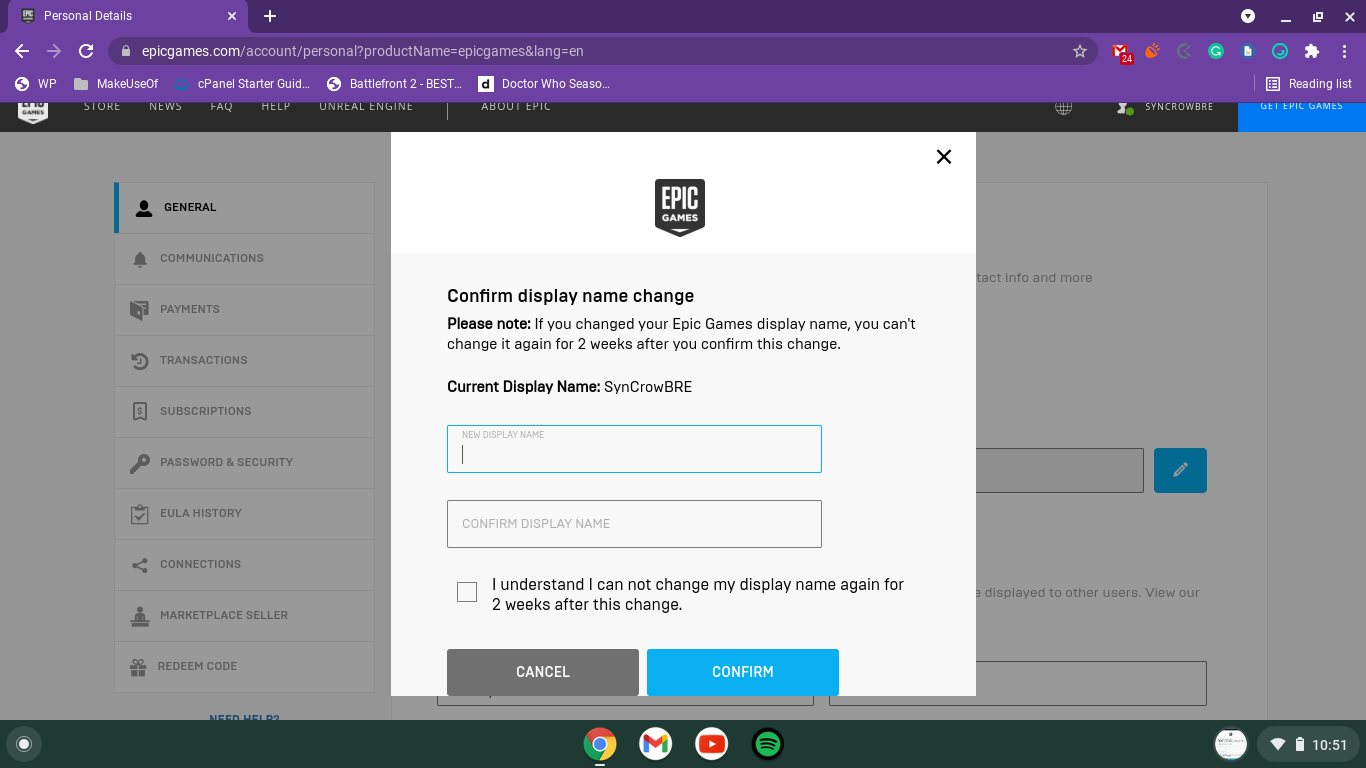
Haga clic en el icono de lápiz junto a su nombre para mostrar.
Escriba su nuevo nombre de visualización deseado y luego nuevamente para confirmarlo.
Marque la casilla Comprendo .
Haga clic en Guardar .
Ahora debería tener su nuevo nombre para mostrar de Epic Games deseado.
Di mi nombre
Los títulos de Epic Games a menudo se basan en el estilo, incorporan un fuerte sentido de comunidad y tienen tu propia identidad. Juegos como Fortnite son un ejemplo perfecto. Si ha creado una cuenta hace un par de años que tiene un nombre para mostrar que ya no se siente como "usted", entonces cambiar el nombre para mostrar es la mejor opción.
Ver videos de YouTube se ha convertido en el pasatiempo preferido de muchos. Desde buscar instrucciones para reparar una tubería rota hasta escuchar podcasts populares, YouTube se ha convertido en una parte importante del mundo en línea. Por lo tanto, puede ser molesto cuando presionas el botón de reproducción y no hay sonido en YouTube.
Afortunadamente, el problema del sonido de YouTube que no funciona en Windows 10 es bastante fácil de solucionar. Echemos un vistazo a cómo hacerlo.
1.Asegúrese de que el video y el sonido de la computadora estén activados
Antes de pasar a técnicas complejas de resolución de problemas, dejemos de lado las razones más obvias. Primero, verifique si no ha silenciado accidentalmente el video o el sonido de Windows 10.
A continuación, mire debajo de los controles de video y vea si el ícono del altavoz está tachado. si es así, ha silenciado el video. Simplemente haga clic en el icono del altavoz una vez o presione M para activar el sonido.
Del mismo modo, vea si el sonido de Windows 10 está activado. Luego, verifique el ícono de volumen en la barra de tareas y vea si está tachado. si es así, haga clic en él para expandir la pestaña de volumen y presione el icono una vez más para activar el sonido.
Sabemos que este paso es un poco condescendiente, pero es muy fácil silenciar accidentalmente YouTube o el audio de Windows 10. Como tal, vale la pena verificar cada uno de ellos antes de continuar con la solución de problemas.
2. Verifique si la pestaña está silenciada
Los navegadores modernos le permiten silenciar pestañas si los medios que se reproducen en ellos se vuelven un poco molestos. Es una herramienta útil, pero a veces silenciará accidentalmente una pestaña sin darse cuenta y se preguntará por qué todo se ha quedado en silencio.
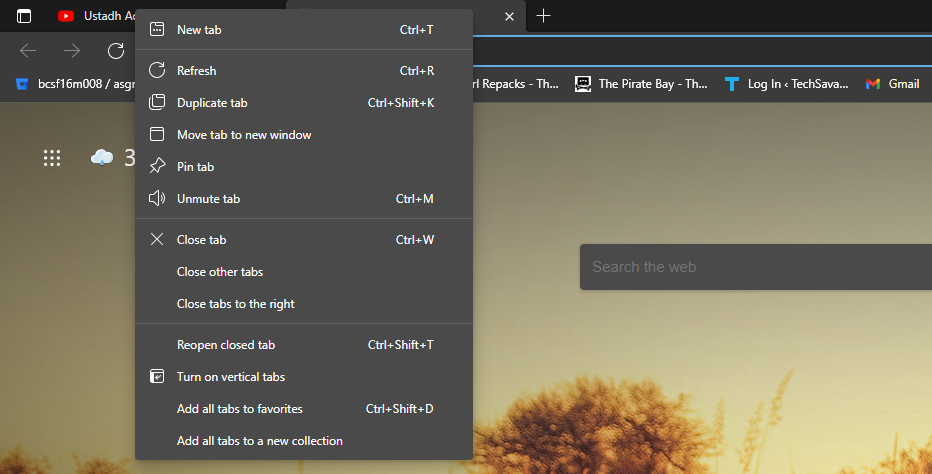
Para resolver esto, haga clic con el botón derecho en la pestaña de YouTube y seleccione Dejar de silenciar el sitio en la lista desplegable.
Si su YouTube no está silenciado, entonces no verá esa opción en la lista desplegable. En este caso, debería probar con otra solución.
3. Pruebe diferentes navegadores
Si YouTube es el único sitio web que no tiene ningún sonido, es probable que haya algún problema con el navegador que está utilizando. Una solución sencilla a este problema es utilizar un navegador diferente.
Por ejemplo, si Google Chrome te da dolores de cabeza, podría ser el momento de cambiarte al nuevo Microsoft Edge basado en cromo. Edge tiene todas las características que esperas y ofrece un desempeño sólido en la lucha entre Edge y Chrome . Entonces, tu experiencia no será diferente.
Sin embargo, en el raro caso de que ningún navegador solucione el problema, es posible que tenga un problema de hardware en la mano.
4. Compruebe si hay problemas de hardware
La verificación de problemas de hardware requiere que desenchufe y conecte sus periféricos. Primero, asegúrese de que el dispositivo de audio que esté utilizando esté conectado correctamente. A continuación, desconecte y vuelva a conectar los auriculares y vea si soluciona el problema.
A continuación, si está utilizando altavoces integrados, conecte un par de auriculares y compruebe si YouTube todavía no tiene ningún sonido. Si los auriculares con cable no resuelven el problema, pruebe con un par de auriculares inalámbricos.
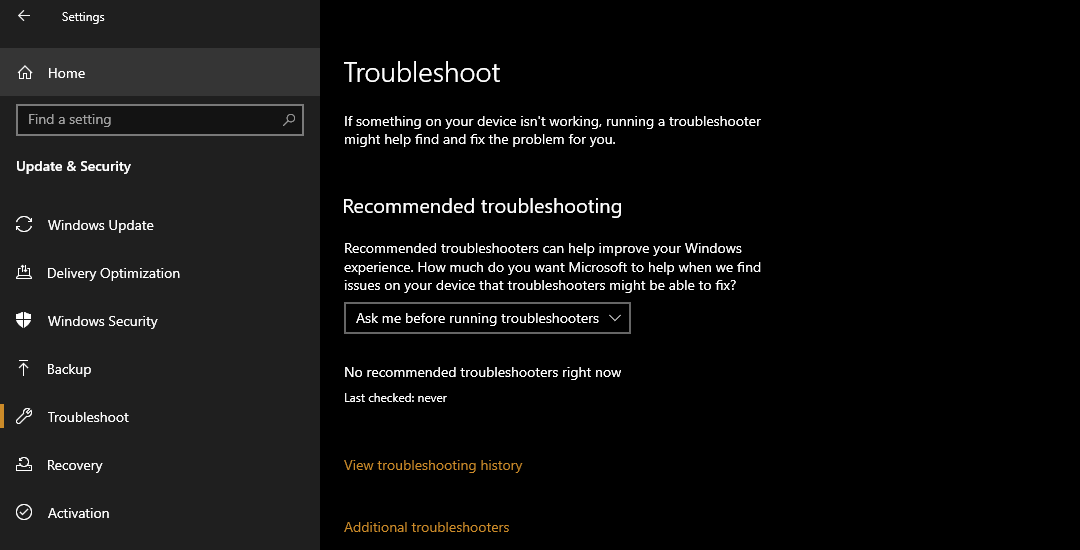
Finalmente, ejecute un solucionador de problemas de audio desde Windows 10. Presione Win + S , escriba Configuración y elija la opción relevante para abrir el panel de Configuración. Luego, haga clic en Actualización y seguridad para abrir la pantalla de actualización de Windows . Una vez en la pantalla de Windows Update, seleccione Solucionar problemas en el panel de la izquierda. Esto lo llevará a la pantalla de solución de problemas.
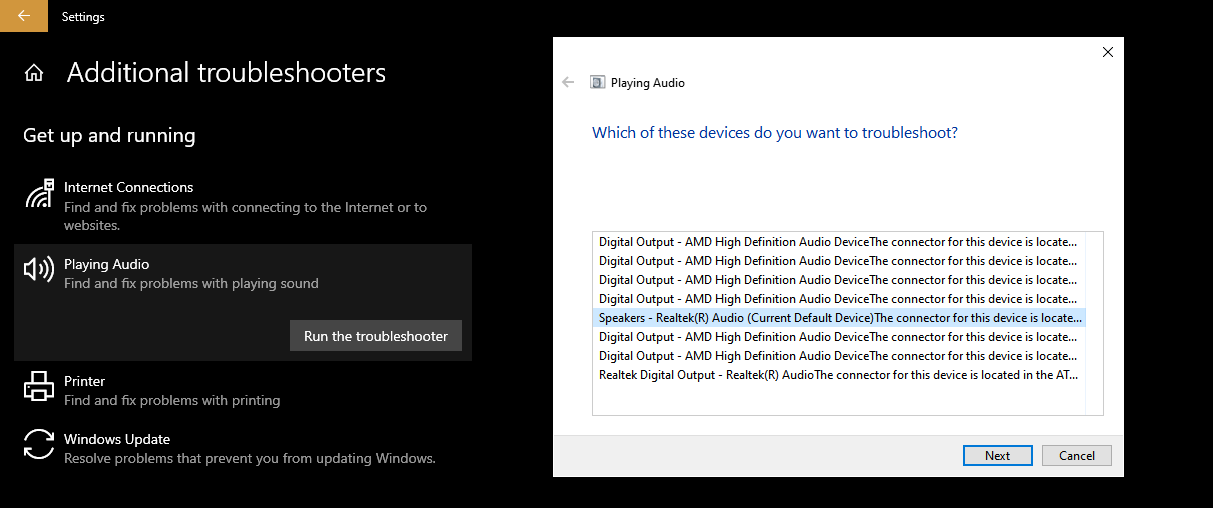
En la pantalla de solución de problemas, vaya a Solucionadores de problemas adicionales > Reproducción de audio > Ejecutar el solucionador de problemas . Siga los pasos establecidos en el solucionador de problemas y vea si soluciona los problemas de audio.
5. Actualice los controladores de audio
Mientras nos ocupamos de problemas de hardware, debemos mencionar que muchos problemas de hardware son el resultado de controladores defectuosos. Por lo tanto, siempre es una buena práctica mantener actualizados los controladores de hardware . Por lo tanto, actualice los controladores de audio en su dispositivo, y eso a menudo solucionará un problema de falta de volumen en YouTube.
No hay sonido en YouTube es bastante fácil de arreglar
Si no obtiene ningún sonido en YouTube, no se asuste y siga las instrucciones que se detallan anteriormente. La mayoría de las veces, el problema está simplemente relacionado con el navegador que está utilizando. O ha silenciado el video accidentalmente o está experimentando un error. Por lo tanto, esté atento a estos detalles fáciles de perder, y no experimentará ningún problema de este tipo en el futuro.
Si bien los códigos QR tienen casos de uso específicos en el mundo tecnológico, hay muchas cosas que puede hacer con la tecnología. Si está buscando divertirse un poco con los códigos QR, aquí hay ocho cosas que puede probar.
¿Qué son los códigos QR?
El código QR tuvo un comienzo bastante de alta tecnología: Toyota lo usó en su proceso de fabricación para escanear componentes de automóviles. A partir de ahí, los códigos QR han hecho el viaje incluso a las rampas de la moda. Esta transición demuestra la popularidad de la tecnología, pero no su utilidad.
Los códigos QR transportan muy bien las URL. Puede hacerlos usted mismo fácilmente y puede leerlos con la misma facilidad con la funcionalidad incorporada en la aplicación de la cámara en muchos teléfonos inteligentes.
Puede decir que los códigos QR son modas , algunos pueden decir que los códigos QR son increíbles . Al final del día, los códigos QR son una herramienta, y con un poco de pensamiento, los códigos QR también se pueden usar de formas divertidas y útiles en la casa.
1. Nota sobre la puerta del frigorífico con audio
¿No puede comunicarse con sus hijos? Es hora de deshacerse de la nota del refrigerador y elegir un generador QR útil en su lugar. Los niños son más susceptibles a la tecnología y la novedad de los códigos QR con mensajes personalizados colocados de forma encubierta en las áreas menos esperadas (como un armario desordenado, una lonchera o en la consola de videojuegos) podría llamar su atención.
Al crear un enlace para compartir a una grabación de voz, puede compartir este audio con un código QR. El código QR se puede dejar en la puerta del frigorífico o en cualquier otro lugar. Por supuesto, hay mejores formas de comunicarse, pero esta es una forma mucho más divertida de hacerlo.
2. Compartir Wi-Fi
Este es un truco del que se habla a menudo, pero sigue siendo relevante si desea compartir rápidamente su Wi-Fi con invitados y amigos. Hemos cubierto brevemente una herramienta como QR Code Wi-Fi antes que le ayuda a generar rápidamente un código con sus parámetros de Wi-Fi. QRStuff y QR Code Generator son otras herramientas que puede consultar.
Puede descargar e imprimir un código QR que inscribe automáticamente a los invitados en su red Wi-Fi. Guárdelo junto a su enrutador o cuélguelo para sus invitados. Si bien es posible que los vea en restaurantes o cafés, le evitará la molestia de dar repetidamente los detalles de la conexión Wi-Fi.
3. Objetos perdidos y encontrados
Puede generar su propio código QR con detalles de contacto como su dirección y número de teléfono. Luego puede imprimirlos y usarlos para etiquetar sus collares de mascotas.
En lugar de gastar dinero en un grabado caro para la etiqueta con el nombre de una mascota, ¿por qué no usar una etiqueta de código QR? Dado que casi todo el mundo puede escanear un código QR con el teléfono en el bolsillo, es la solución perfecta en la actualidad.
¿Por qué detenerse ahí? Agregue un código QR a cada producto que posea en caso de que lo pierda. Claro, puede que no te ayude tanto como un AirTag, pero aumenta tus posibilidades de encontrar tus pertenencias.
4. Mudanza y embalaje
Las pegatinas etiquetadas con códigos QR con el inventario de lo que hay dentro de una caja en particular son un gran dispositivo para ahorrar tiempo. Este es un uso del mundo real que es sorprendentemente efectivo, ya que los códigos QR pueden almacenar información de texto, entre otras cosas.
Un escaneo rápido con un lector de códigos QR le ahorra una gran cantidad de tiempo cuando se ha mudado de casa y está buscando ese martillo entre la basura de las cajas. Por supuesto, podrías simplemente escribir en la caja, pero ¿dónde está la diversión en eso?
5. Etiquete sus dispositivos electrónicos con el manual
Una idea para ir completamente sin papel es conectar los manuales de su dispositivo a los propios dispositivos mediante códigos QR.
Puede mantener los PDF manuales almacenados en la nube y convertir la URL en un código QR. Pegue la etiqueta del código en su dispositivo. La próxima vez que necesite consultar el manual, puede hacerlo directamente desde su teléfono inteligente escaneando el código en el dispositivo.
También puede codificar datos como la fecha de compra de un dispositivo, el número de serie y el número del centro de servicio al cliente, para tenerlo a mano para una referencia rápida. También puede incluir su nombre y dirección como precaución básica antirrobo.
6. Etiquete sus libros
Ya sea etiquetando sus libros con su nombre o con información sobre por qué compró el libro, a la gente le encanta etiquetar libros.
Un código QR es la forma perfecta de etiquetar su libro. Independientemente de con qué quieras etiquetar tu libro, un código QR te permite hacerlo de forma menos intrusiva. Las notas escritas a mano pueden verse desordenadas y, a veces, sangrar a través de las páginas; un código QR evita eso por completo.
7. Tarjetas de felicitación digitales
Los códigos QR también pueden ofrecer una forma de ser creativo con sus tarjetas de felicitación. Cada vez menos personas envían tarjetas de felicitación físicas. Pero imagina lo que podrías hacer con un combo que usa una tarjeta de felicitación física y un código QR pegado que se vincula a un video casero en línea que grita el saludo real.
Es fácil convertir una tarjeta de felicitación barata en una tarjeta multimedia dinámica con un toque más personal. Deberá almacenar su video doméstico en YouTube u otra plataforma de almacenamiento en la nube. Simplemente tome el enlace y conviértalo en un código QR e imprímalo en una tarjeta de felicitación.
8. Instrucciones de envío
Es inevitable que las personas se pierdan cuando se supone que debes conocerlas. Ya sea que hayan tomado la salida equivocada de la autopista o estén tratando de llegar a un lugar completamente oculto, las direcciones son complicadas.
Entonces, en lugar de describir direcciones a alguien, ¿por qué no entregarle un código QR? Si sabe que necesita dirigir a los visitantes con frecuencia a su casa, puede ofrecerles un código QR con las direcciones guardadas. Esta es también una herramienta útil para invitaciones de boda o fiesta.
Los códigos QR son más útiles de lo que parecen
El uso de códigos QR en la casa está limitado solo por su imaginación. Las aplicaciones web como Kaywa y Goqr facilitan la creación e impresión de códigos QR rápidamente. También hay otros sitios web que le ayudarán a utilizar los códigos QR de forma diferente .
Recuerde, los códigos QR se pueden usar no solo para vincularlo a un sitio web, sino también para obtener información pura. Esto le ayudará a descubrir cómo utilizar de forma creativa los códigos QR en la casa.
Cuando salió Google Sheets, era una herramienta prometedora, pero no una que elegiría por encima de la eficiencia de Excel. Mucho ha cambiado desde entonces, Google Sheets es ahora un paquete de hoja de cálculo robusto y confiable que se compara con Microsoft Excel.
Además de las funciones habituales de las hojas de cálculo, lo que realmente distingue a Google Sheets es lo fácil que es colaborar y compartir archivos.
Hoy, exploraremos una función ingeniosa en Hojas de cálculo que le permite agregar la fecha y hora actuales. Esto es particularmente útil si usa Google Sheets para monitorear sus tareas y entregables, planificar su semana, realizar un seguimiento de sus finanzas, etc.
Insertar la hora actual en Google Sheets usando NOW
NOW es una función de hoja de cálculo oficial de Google altamente personalizable que devuelve la fecha y hora del sistema informático en una celda. Es fácil de usar y no requiere parámetros. Puede usar esta función escribiendo = AHORA () en la celda requerida.
Es importante tener en cuenta que esta función actualizará la marca de tiempo solo cuando cambie el documento. Básicamente, esto significa que, a menos que realice modificaciones en el documento, no verá la fecha y hora actual, solo la anterior. Sin embargo, si planea editar su documento con regularidad, esto no será un problema.
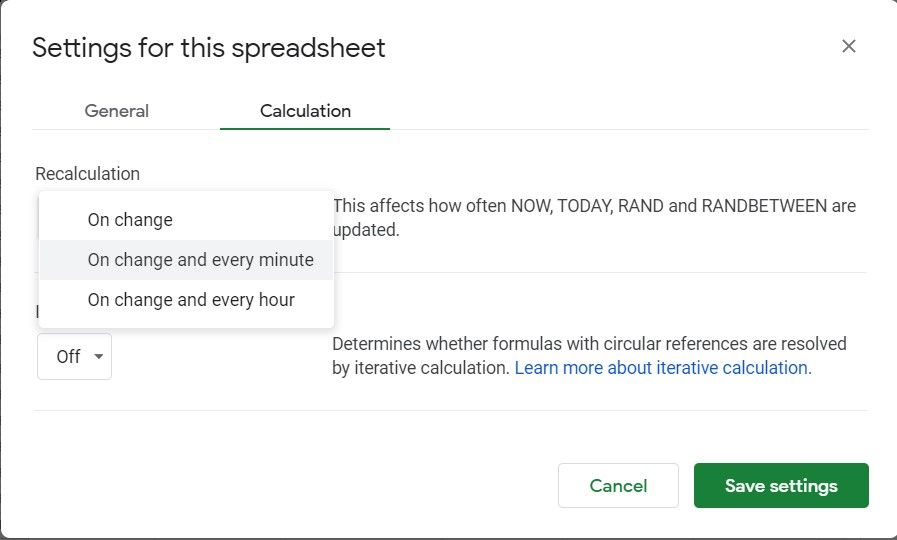
Si está buscando una opción más actualizada, puede cambiar rápidamente la configuración de la hoja de cálculo para actualizar cada minuto o cada hora.
Puede cambiar la configuración de actualización con los siguientes pasos:
Abra su archivo de Hojas de cálculo de Google.
Vaya a Archivo> Configuración de hoja de cálculo> Cálculo .
En el menú desplegable Recálculo , seleccione la configuración de actualización de fecha y hora adecuada.
Google Sheets también le permite mostrar la fecha y hora actuales de acuerdo con un formato específico. Una forma de hacerlo es utilizando la función AHORA con la función TEXTO. Algunas formas comunes de formatear la fecha y la marca de tiempo son las siguientes:
Para ver el día, mes y año actual en formato año-mes-día, use = TEXT (NOW (); "YYYY-MD") , devolverá 2011-2-20
Para ver la hora actual (con segundos) use = TEXT (NOW (); "HH: MM: SS") , devolverá 13:24:56
Obtenga la fecha actual en Google Sheets usando HOY
A veces solo necesita mostrar la fecha actual. Si bien puede lograr esto con la función NOW, existe una manera más fácil. Un método más accesible y directo de obtener la fecha actual en Google Sheets es usar la fórmula HOY.
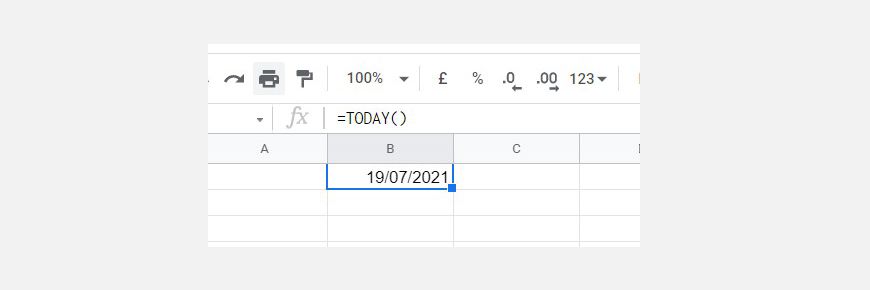
Para usar la función HOY para obtener la fecha actual, escriba = HOY () en la celda requerida.
Similar a la función AHORA, HOY tampoco requiere ningún parámetro. Le da la fecha actual en el formato utilizado en su región. HOY puede devolver la fecha actual en formato DD / MM / AAAA o MM / DD / AAAA.
¿Cómo dar formato a la fecha y la hora en Google Sheets?
Las funciones AHORA y HOY muestran la fecha y la hora en el formato predeterminado. Este puede ser muy diferente del formato específico que necesita. Arriba, discutimos un método para formatear la función AHORA usando la función TEXTO. Esto puede ser ideal para formatos más avanzados, pero de lo contrario no es necesario.
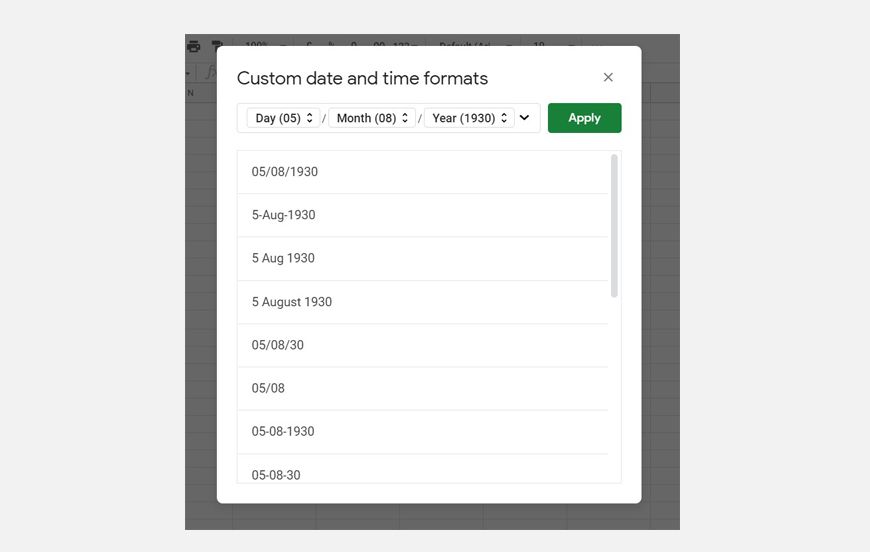
Para formatear la fecha y la hora en Hojas de cálculo de Google, vaya a Formato> Número> Más formatos> Más formatos de fecha y hora .
A continuación, puede personalizar el formato de fecha y hora según sus necesidades. Con esta configuración cambiada, puede aplicar un formato de fecha y hora personalizado a las funciones AHORA y HOY.
Mostrar fecha y hora actuales en Hojas de cálculo de Google
Google Sheets es atractivo y se está convirtiendo rápidamente en un paquete de hojas de cálculo convencional. Agregar la fecha y hora actuales a su hoja de Google es más fácil que nunca. Sheets también ofrece una amplia gama de funciones de hoja de cálculo y está diseñada para la colaboración en equipo sobre la marcha.
El 29 de julio de 2016, Microsoft descontinuó oficialmente el programa de actualización gratuito de Windows 10 para usuarios con licencia de Windows 7 y 8. Pero hay una forma en que la gente aún puede obtener de manera no oficial una copia gratuita del software insignia, incluso a mediados de 2021.
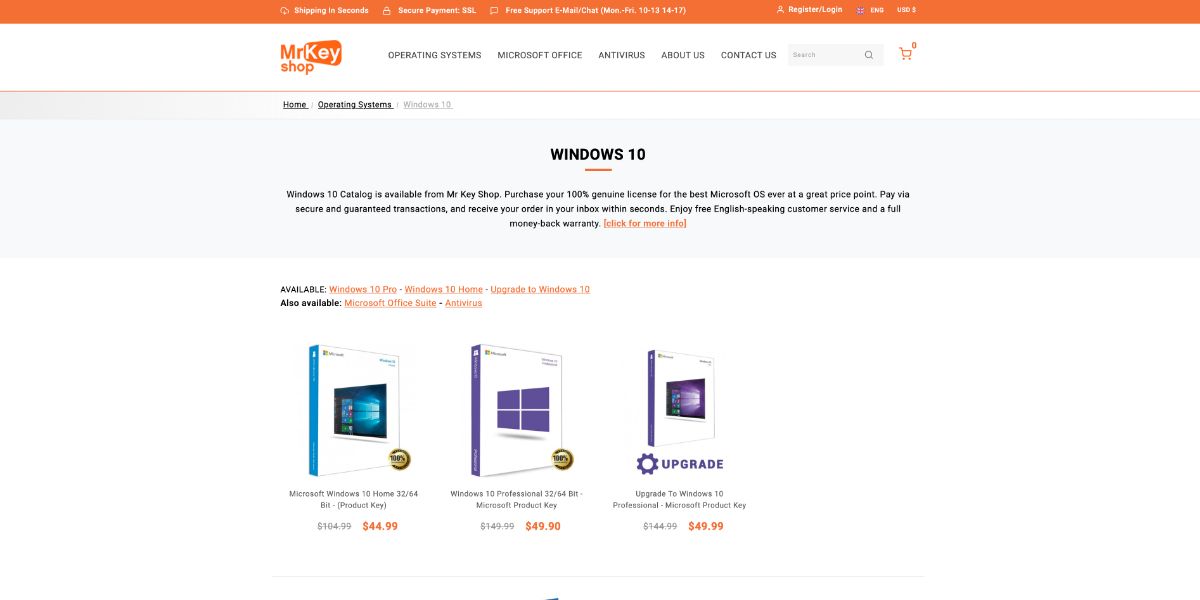
Sin embargo, como muchas cosas, hay una pequeña trampa. El problema es que, si desea aprovechar la funcionalidad completa del software, deberá activar Windows 10. (En un momento, le contaremos sobre Mr. Key Shop , nuestra forma favorita de ahorrar un montón de dinero en efectivo. en las claves de activación de Windows 10).
Si todavía usa Windows 7 u 8, entonces absolutamente. Además de las numerosas actualizaciones de seguridad y mejoras de estabilidad del software, Windows 10 ofrece una experiencia informática más moderna. Eso significa una interfaz más fácil de usar, menús más intuitivos y una apariencia actualizada. También hay funciones avanzadas como Live Tiles y Microsoft Store.
Los usuarios de Windows 8 estarán familiarizados con estas evoluciones, pero el sistema operativo Windows 10 las mejora aún más. Y, con una actualización gratuita de Windows 11 en el horizonte, estos beneficios hacen que descargar Windows 10 en 2021 sea una obviedad.
¿Por qué no esperar a descargar Windows 11?
Para algunas personas, parece que la escritura está en la pared para Microsoft Windows 10. Y como se espera que Windows 11 se lance a fines de 2021, muchos usuarios están optando por esperar hasta que llegue a los estantes de las tiendas.
Pero esperar puede ser un error. Si bien Microsoft no ha declarado oficialmente que habrá un costo para que los usuarios de Windows 7 y 8 se actualicen, no está del todo descartado. Desafortunadamente, esa es una mala noticia para los usuarios que todavía emplean versiones anteriores del software de Windows.
Por otro lado, Microsoft ha indicado que la actualización de Windows 11 será gratuita para los usuarios actuales de Windows 10. Eso significa que el mejor momento para actualizar es ahora.
Dónde obtener Windows 10 gratis
Si ya tiene una licencia válida de Windows 7 u 8, la mejor opción es descargar la ISO gratuita para Windows 10 de Microsoft. Aunque Microsoft prometió eliminar el programa de actualización antes del 31 de diciembre de 2017, aún puede buscar en el sitio web de Microsoft para encontrar la página de actualización.
Para aquellos que no tienen una licencia válida, Microsoft aún les permitirá instalar el software. Los únicos inconvenientes son la fea marca de agua y la falta de opciones de personalización. En otras palabras, el software funcionará, pero para disfrutar de la experiencia completa, deberá activar Windows 10. Lo que significa que tendrá que pagar.
Desafortunadamente, comprar Windows 10 Home o Pro de Microsoft le costará el escandaloso precio de $ 199. No es bueno. Sin embargo, hay formas de evitar este precio. La mejor que hemos encontrado es comprar una clave de activación de Windows 10 de un revendedor de software de confianza. Nuestro favorito es Mr. Key Shop . Tan pronto como Windows 11 esté disponible, podrá encontrarlo en esta tienda, pero le recomendamos que active Windows 10 ahora para que pueda actualizar al sistema operativo Windows 11 cuando llegue el momento.
¿Por qué comprar claves de Windows 10 de un revendedor de software como Mr. Key Shop?
El beneficio más significativo para los revendedores de software es el costo. Lo que pasa con las licencias de software es que, debido a que son electrónicas, no se deprecian. No es como comprar un automóvil en el que el primer 30% del valor se pierde una vez que sale del estacionamiento. En cambio, las licencias de software conservan su valor a menudo durante años después de que el software se lanza por primera vez.
Eso es porque los mismos beneficios se aplican tanto a las licencias antiguas como a las nuevas. Una licencia comprada en 2015, por ejemplo, funcionaría igual que una licencia comprada la semana pasada. También recibirá las mismas actualizaciones de seguridad y correcciones de errores que cualquier otro usuario con licencia.
La única vez que las claves de activación pierden su valor es cuando las copias no utilizadas del software se encuentran en los estantes de las tiendas. Si las tiendas que compraron esas copias al fabricante no realizan ventas, pierden dinero y necesitan limpiar el software para dejar espacio para nuevos productos.
Ahí es donde entran en juego los revendedores de software. Estas empresas compran licencias a los minoristas con un gran descuento. Y, debido a que estas empresas operan principalmente en línea, tienen un alcance más amplio que las tiendas físicas. Eso significa que el revendedor de software puede ofrecer Windows 10 al usuario final con hasta un 80% de descuento en los precios minoristas. Lo que es una gran noticia para las personas que buscan ahorrar dinero.
Obtenga las mejores ofertas en Windows 10 con Mr. Key Shop
Al elegir un revendedor de software, la consideración más importante es la confianza. Por lo tanto, querrá asegurarse de que la clave de activación de Windows 10 que compre provenga de un equipo confiable.
Los precios bajos no significan absolutamente nada si no obtiene un producto de Microsoft 100% genuino, y algunos revendedores sospechosos incluso intentarán hacer pasar las viejas licencias de red de MSDN como auténticas. Microsoft, sin embargo, se ha dado cuenta de esta práctica y tiene la reputación de desactivar licencias no autorizadas.
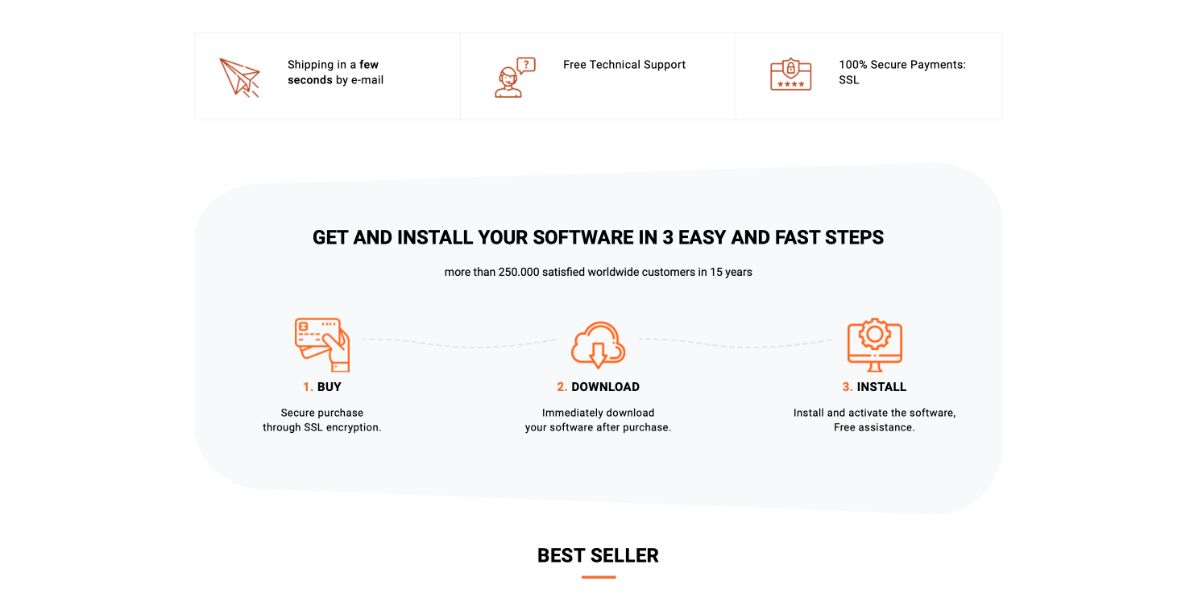
Afortunadamente, hemos investigado mucho y hemos descubierto que el revendedor de software más confiable es Mr. Key Shop . El Sr. Key Shop tiene más de quince años en el negocio de la reventa y más de 250.000 clientes satisfechos.
Solo hay tres pasos para ahorrar dinero con Mr. Key Shop. Compre, descargue e instale. Es sencillo.
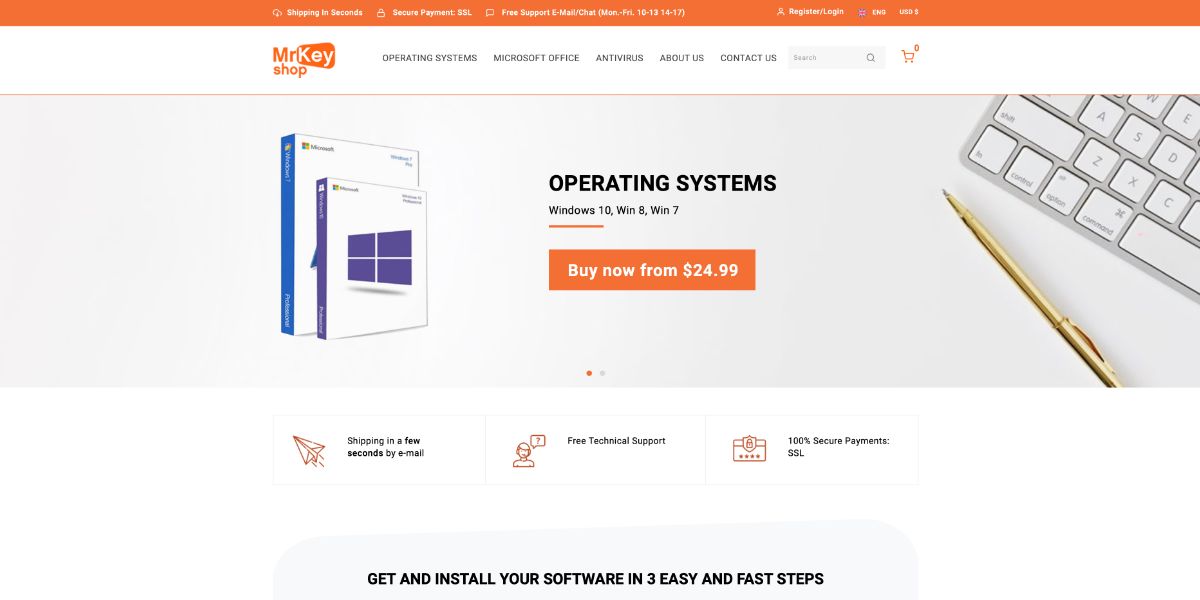
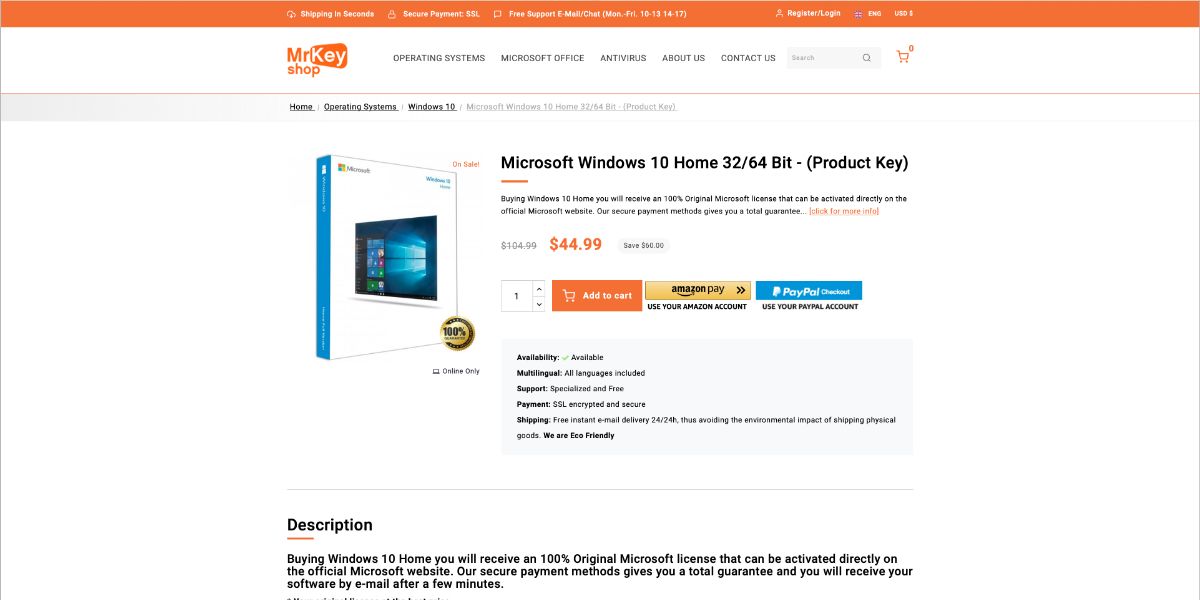
Comprar : navegue hasta el sitio web de Mr. Key Shop y haga clic en Sistemas operativos en la parte superior de la pantalla. Luego, haga clic en la versión de Windows 10 que prefiera. A continuación, haga clic en Agregar al carrito y complete su información de facturación. Si desea agilizar el proceso, también puede hacer clic en los botones de Amazon Pay o PayPal para utilizar esos servicios. Mr. Key Shop utiliza la tecnología Secure Socket Layer (SSL) para garantizar que su información de pago esté segura.
Descargar : puede descargar su ISO para Windows 10 desde el enlace de correo electrónico que recibe. Mr. Key Shop entrega este correo electrónico en menos de 10 segundos, por lo que no tiene que esperar años para comenzar.
Instalar : instale Windows 10 como lo haría normalmente. Cuando se le solicite su clave de activación, ingrese la que Mr. Key Shop le envió por correo electrónico.
¡Eso es! Ahora tiene una copia completamente activada de Windows 10. Además, la clave que compró funcionará para siempre, por lo que nunca tendrá que preocuparse de que Microsoft la desactive. Si, por alguna razón, no está satisfecho con su compra, comuníquese con Mr. Key Shop para obtener ayuda.
Obtenga algunos beneficios adicionales
Además de ofrecer los mejores precios en Windows 10, Key Shop también cuenta con un programa de marketing de afiliados que actualmente acepta nuevos miembros. Este programa paga a los afiliados por cada clave de activación vendida a través de un enlace de afiliado. Entonces, si siempre ha querido incursionar en el marketing de afiliación pero no sabía por dónde empezar, el Sr. Key Shop lo respalda.
Además, debido a que el Sr. Key Shop solo vende productos electrónicos, la empresa evita el impacto ambiental de enviar productos físicos a todo el mundo. Eso significa que no solo obtienes una gran oferta en Windows 10; también puede sentirse bien por ayudar al planeta.
Elija Mr. Key Shop para obtener el mejor servicio y precio
Si bien aún puede obtener una copia de Windows 10 de forma gratuita de Microsoft, deberá activar el software para usar todas las funciones. Pero no debería tener que pagar los altos precios minoristas de Microsoft. En su lugar, elija Mr. Key Shop para obtener el mejor servicio y el mejor precio en Windows 10. No espere. ¡Vea lo que Mr. Key Shop tiene para ofrecer hoy!
Ya sea en una computadora, un teléfono, un disco duro o una tarjeta SD, el almacenamiento de la computadora nos ayuda a realizar un seguimiento de los datos que creamos. Existe una larga historia de cambio y desarrollo con el almacenamiento de computadoras, y cada paso allanó el camino para lo que tenemos hoy. Pero, ¿cómo surgió el almacenamiento informático?
Finales del siglo XIX: grabación por cable y The Telegraphone
A finales del siglo XIX, mientras el fonógrafo estaba de moda, al ingeniero matemático estadounidense Oberlin Smith se le ocurrió la idea de utilizar el magnetismo como medio para grabar sonido. Propuso que el sonido se pudiera grabar y almacenar en un cable delgado.
No fue hasta la década de 1890 que el mundo obtuvo un dispositivo real que demostraba este concepto. Se le llamó telegraphone y se convirtió en una parte importante de la historia del almacenamiento informático.
El sonido entraría en un micrófono y se convertiría en una corriente eléctrica. Esa corriente viaja al cabezal de grabación. Se tira de un alambre de metal extremadamente delgado a lo largo de un cabezal de grabación. A medida que el cable pasa junto con el cabezal de grabación, pequeñas secciones quedan expuestas a la corriente del micrófono. El magnetismo de las secciones se mantendría constante a lo largo de los años.
1928: grabación en cinta magnética
En 1928, el inventor alemán Fritz Pfleumer ideó el método de cinta magnética para almacenar audio. Sin embargo, la cinta magnética original estaba hecha de papel. Finalmente, el papel fue reemplazado por plástico de acetato.
La cinta estaba cubierta de óxido de hierro (óxido, básicamente). Cuando la cinta pasaba por el cabezal de grabación, ciertos trozos de óxido de hierro se magnetizaban. Si bien la cinta magnética se usaba exclusivamente para grabar audio, las compañías de computadoras a principios de la década de 1950 se dieron cuenta de que podían usarlas para el almacenamiento de datos.
Ingresa Eckert-Mauchly en 1951 con su UNIVAC I, la primera computadora en usar cinta magnética como medio de almacenamiento de datos. Este dispositivo utilizaba una unidad de cinta magnética grande llamada UNISERVO I. Esta unidad es enorme en comparación con los dispositivos de almacenamiento de hoy en día, con una altura de entre 5 y 6 pies. Podría almacenar hasta 1200 pies de cinta magnética.
La memoria de núcleo magnético apareció alrededor de 1951 y se utilizó por primera vez en el simulador de vuelo Whirlwind del MIT. Es difícil identificar a un inventor singular responsable de esta tecnología. Entre finales de los 40 y principios de los 50, varios científicos, incluidos Jay Forrester, An Wang, Frederick Veihe y Jan Racjchmam, presentan patentes para tecnologías similares.
La memoria de núcleo magnético funciona de manera muy diferente a la memoria de cinta magnética. Una serie de anillos magnéticos están conectados con una rejilla de cables. Cada anillo representa un bit de memoria, y el anillo representa un 1 si está magnetizado en un sentido y un 0 si está magnetizado en el otro.
1956: discos duros
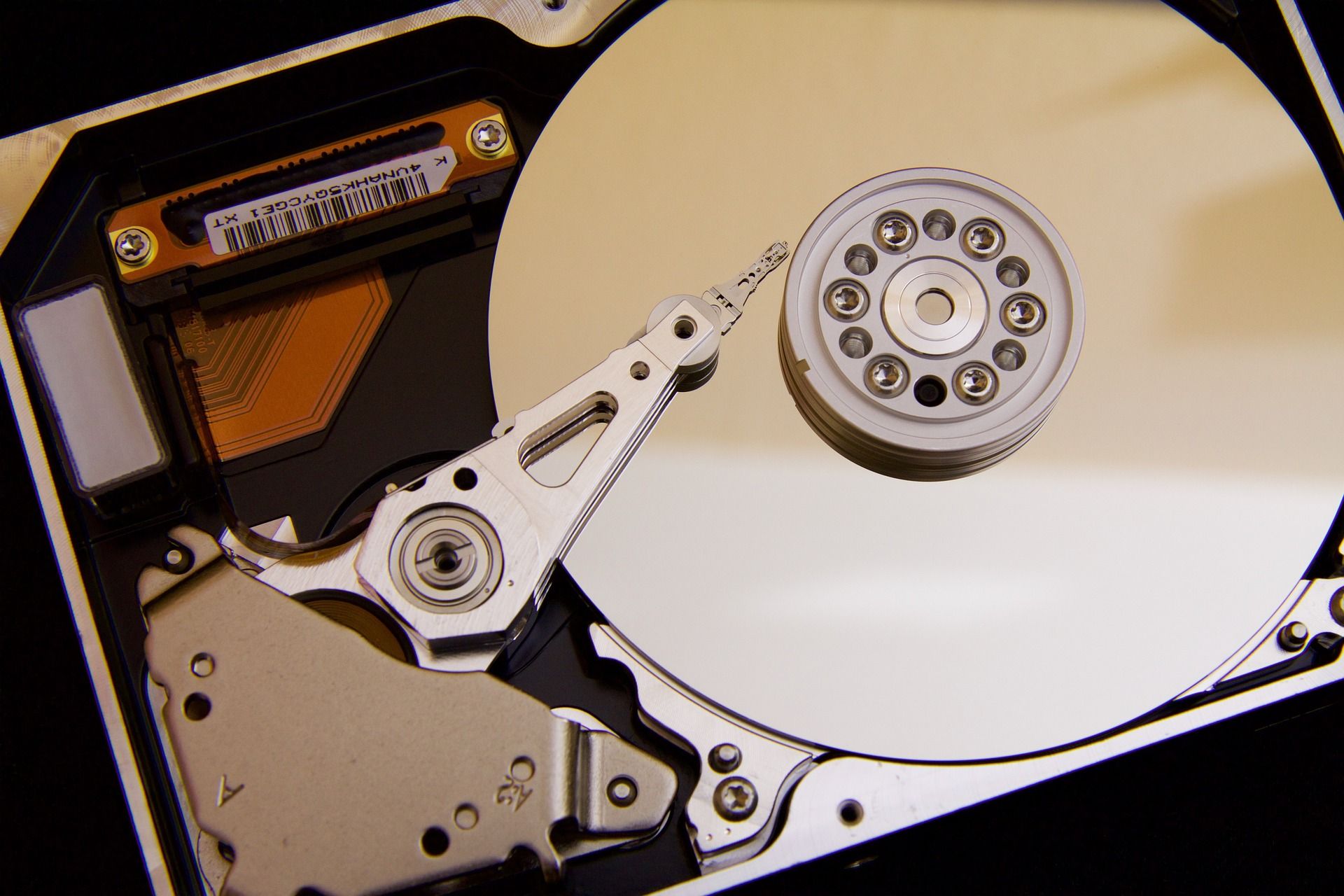
El siguiente paso en la evolución del almacenamiento informático es la llegada del disco duro. El 14 de septiembre de 1956, IBM presentó el 305 RAMAC (Método de control y contabilidad de acceso aleatorio), que emplea los mismos principios para el almacenamiento magnético que con la cinta.
El almacenamiento en disco era mejor que el almacenamiento en cinta porque, con el almacenamiento en disco, se podía acceder a los datos de forma no secuencial. Con la memoria de cinta, tenía que acceder a los datos en un orden específico (imagine buscar una película determinada en una cinta de casete). En cambio, la memoria de disco le permite acceder aleatoriamente a la información que necesita (como un DVD).
Las unidades 305 RAMAC eran mucho más grandes que las primeras unidades de cinta, en todos los sentidos. Eran tan altos como refrigeradores y tres veces más anchos. Cada unidad tenía varios discos apilados verticalmente, que podrían contener datos. IBM promocionó que cada disco podría contener hasta 5 millones de caracteres de 6 bits (aproximadamente 3,75 MB).
1971: Disquetes
En 1971, IBM introdujo otra revolución en las computadoras, el disquete. Al igual que los discos magnéticos, los disquetes almacenan datos imprimiéndolos magnéticamente. Eran pequeños discos hechos de mylar, por eso eran tan flexibles.
Los primeros disquetes que llegaron al mercado tenían veinte centímetros de diámetro y podían contener unos 80 KB de datos. Eso no es una gran cantidad de datos de ninguna manera, pero fue suficiente para cargar software e instrucciones en las computadoras. Antes de ese punto, las computadoras confiaban en ingresar datos a través de tarjetas perforadas físicas.
El siguiente tamaño de disquete estándar era de 5,25 pulgadas, que podía contener 100 KB de datos. Luego, en 1977, Apple lanzó la PC Apple II, que venía con dos unidades de disquete de 5,25 pulgadas, lo que provocó una explosión en el mercado de los disquetes.
Con la llegada de los disquetes, los usuarios de PC pudieron cargar sistemas operativos y software en sus computadoras. Acceder a los datos fue mucho más rápido que usar datos en casete (una versión mucho más pequeña del almacenamiento en cinta magnética).
En los años 90, el disquete de 3,5 pulgadas se convirtió en el formato preferido para los usuarios de PC. Aunque era de un tamaño más pequeño, contenía exponencialmente más datos (alrededor de 1,4 MB). Los disquetes siguieron siendo el principal medio de almacenamiento de computadoras portátiles hasta principios de la década de 2000, cuando las unidades flash se apoderaron del mercado.
Principios de la década de 2000: almacenamiento en estado sólido / flash
La memoria flash apareció en 1984 cuando Fujio Masuoka desarrolló un medio para guardar datos que no era volátil y no tenía partes móviles. Trabajaba en Toshiba en ese momento. Era una memoria de solo lectura programable y borrable eléctricamente (EEPROM), y todo el almacenamiento se podía borrar en un instante. Shoji Ariizumi, un colega de Masuoka, comparó el proceso de borrado con el flash de una cámara, acuñando así el término memoria flash.
Después de que esta nueva idea fuera presentada al IEEE (Instituto de Ingenieros Eléctricos y Electrónicos), Toshiba y Masuoka se pusieron a trabajar en el diseño de un chip. Intel, inspirado por el desarrollo de Masuoka, comenzó a desarrollar su propia forma de memoria flash. Muy rápidamente, otras empresas comenzaron a desarrollar su propia versión de memoria flash.
A lo largo de los años 90, la industria de las memorias flash explotó. En 1991, SanDisk vendió el primer SSD para almacenamiento de datos informáticos, con una capacidad de 20 MB. Luego, en 1997, se introdujo el primer teléfono celular que usaba memoria flash. Para ese año, la industria de la memoria flash valía más de $ 2 mil millones, aumentando a más de $ 20 mil millones en 2006.
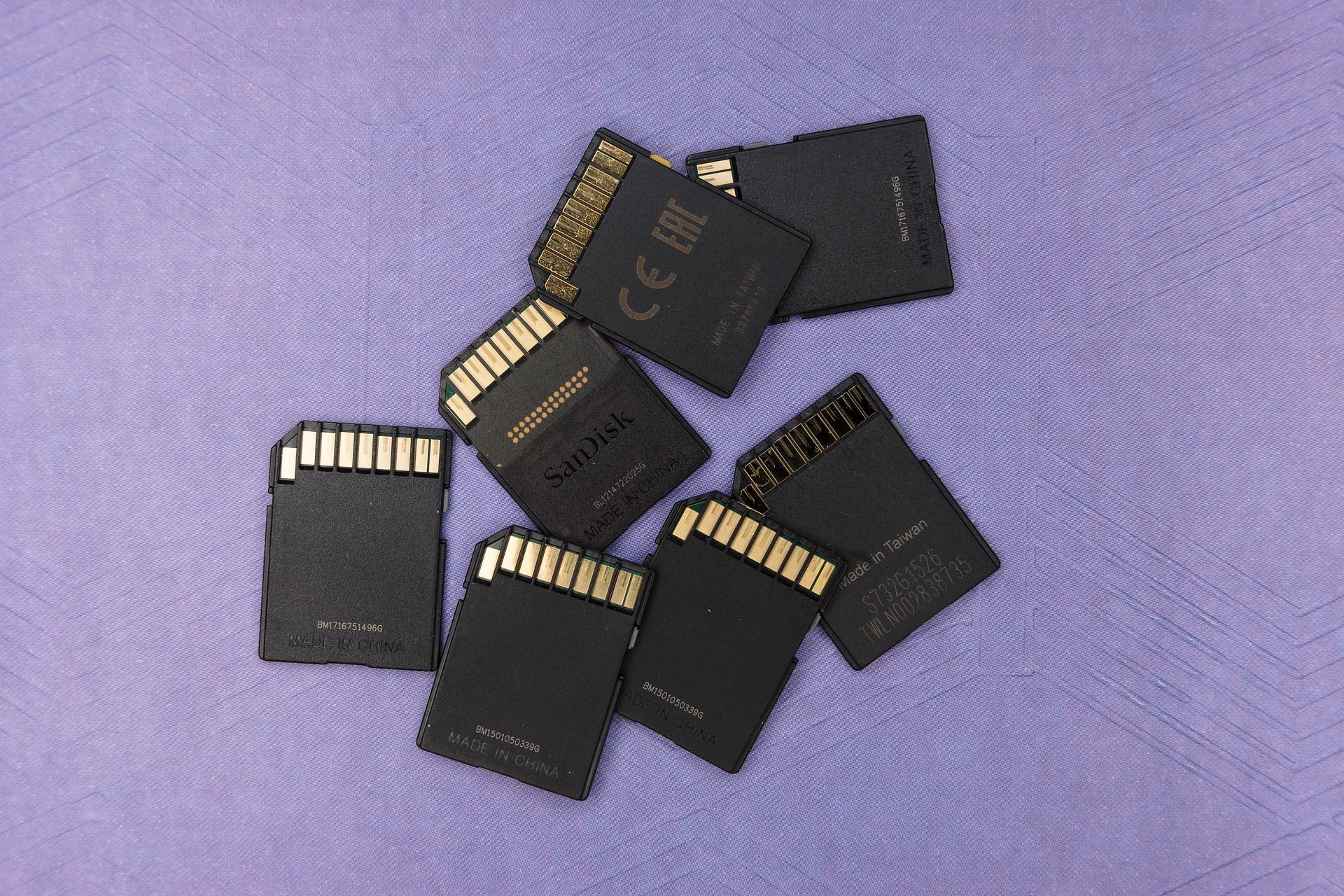
Ahora, hay muchas formas de memoria flash como unidades flash, tarjetas SD, cartuchos de juegos de Nintendo Switch, etc.
El almacenamiento en la nube es el medio más moderno de almacenamiento masivo, pero tiene sus raíces en la década de 1960. El padre del almacenamiento en la nube es un hombre llamado JCR Licklider, que creó la Red de Proyectos de Investigación Avanzada (ARPNET). Esta era una forma de que las computadoras compartieran recursos a través de una red.
A principios de los 80, Compuserve ofrecía algo más parecido al almacenamiento en la nube moderno. Ofreció 128 KB de almacenamiento a los clientes para almacenar información. AT&T lanzó un plan similar en 1994. Desde ese momento, el almacenamiento en la nube se expandió en tamaño y alcance, con compañías como IBM y Microsoft lanzando productos de almacenamiento en la nube.
Hoy en día, la gente está superando los límites con lo que es posible con el almacenamiento en la nube. Por ejemplo, Stadia de Google es un servicio de juegos en la nube donde el juego se procesa en la nube y se transmite a dispositivos compatibles, mientras que Microsoft está desarrollando Windows 365 Cloud , un servicio que procesará un sistema operativo completo en la nube y lo transmitirá a los dispositivos.
Una historia escrita en binario
A fines de la década de 1880, nadie sabía lo que había en la tienda cuando se estaban reproduciendo las primeras grabaciones por cable. Hoy en día, la mayor parte de nuestras vidas existe como líneas magnetizadas en un disco duro o electrones en un SSD. Es difícil imaginar un mundo en el que no exista el almacenamiento informático.
Utilizamos cookies para asegurarnos de brindarle la mejor experiencia en nuestro sitio web. Si continúa utilizando este sitio, asumiremos que está satisfecho con él.