Microsoft finalmente ha entregado una de las características de productividad cruzada más solicitadas entre Windows y Android: un portapapeles en la nube.
Ya no tendrá que copiar y pegar texto entre su aplicación de mensajería favorita y sus documentos de trabajo. En su lugar, el portapapeles en la nube registrará sus entradas de Android y le permitirá copiarlas a su máquina Windows, lo que le ahorrará mucho tiempo, sin duda.
La última versión beta de SwiftKey habilita el portapapeles en la nube, por fin
Windows 10 ha tenido durante mucho tiempo una opción de portapapeles en la nube. Una vez habilitado, puede compartir su portapapeles de Windows 10 a través de sus dispositivos Windows 10 conectados, compartiendo sus fragmentos y archivos copiados entre máquinas sin problemas.
Sin embargo, una queja desde hace mucho tiempo es que no podía compartir el contenido del portapapeles entre sus dispositivos Android y Windows 10. Al menos, no fácilmente.
Pero ahora, la última actualización de Microsoft SwiftKey Beta ha entregado la característica que muchos usuarios estaban esperando después de meses de especulación : compartir portapapeles en la nube entre dispositivos Windows y Android.
Los días de enviarse por correo electrónico enlaces a sitios web, números de teléfono y direcciones son cosa del pasado. Ahora puede utilizar la función de portapapeles en la nube de Microsoft SwiftKey para sincronizar el texto copiado en todos sus dispositivos.
Claro, compartir contenido copiado entre sus dispositivos no es tan difícil, especialmente con la gran cantidad de aplicaciones de chat y herramientas de almacenamiento en la nube que la mayoría de las personas usan a diario. Pero cualquier cosa que facilite el proceso y, lo que es más importante, más rápido, es una adición bienvenida.
Una cosa importante a tener en cuenta es que la función de portapapeles en la nube no guarda una gran cantidad de información. Según la página de actualización de SwiftKey, "Su portapapeles en la nube solo conservará su último clip copiado. Su clip estará disponible durante una hora".
Si está trabajando entre máquinas simultáneamente, eso no es un problema. Pero si planeaba recortar algo en la nube para usarlo más adelante, debería considerar una opción alternativa para compartir.
Una vez instalado, diríjase a Entrada enriquecida> Portapapeles
Toque el botón Sincronizar el historial del portapapeles con el botón de la nube
Inicie sesión en su cuenta de Microsoft
A continuación, en su máquina con Windows 10:
Dirígete a Configuración> Sistema> Portapapeles
Seleccione Historial del portapapeles para activarlo
Seleccione Sincronizar entre dispositivos para habilitar el uso compartido del portapapeles en la nube
Inicie sesión en su cuenta de Microsoft si se le solicita
El portapapeles en la nube es una adición bienvenida al sistema operativo (tanto Android como Windows 10), pero si comparte una gran cantidad de información con frecuencia, es posible que otras opciones para compartir datos en la nube se adapten mejor a sus necesidades.
¡Los virus están por todas partes! ¿Hizo clic en un enlace incorrecto o abrió un archivo adjunto de correo electrónico malicioso? No se necesita mucho para infectar una PC con malware.
Eliminar un virus informático puede resultar complicado, pero puede hacerlo de forma gratuita. Lo guiaremos a través del proceso de detección y eliminación de malware.
No son solo virus: otros tipos de malware que debe conocer
A menudo usamos el término "virus" para describir todas las cosas desagradables que pueden infectar su computadora. Pero el término correcto es en realidad "malware " y hay mucho. Los principales tipos de malware son virus, troyanos y gusanos. También puede encontrarse con rootkits, botnets, spyware, adware, ransomware o scareware.
Los síntomas de una infección por virus o malware de Windows
Su programa antivirus debería detectar malware antes de que note algún síntoma. Pero cuando un exploit de día cero llega a su computadora o los archivos de firmas de su antivirus no están actualizados, una infección puede pasar desapercibida. Ser consciente de los posibles síntomas de malware puede ayudarlo a atrapar a un intruso antes de que cause un daño grave.
Estos son los signos más comunes de que su computadora se vio comprometida:
Problemas con la computadora: Windows es lento, Internet es lento, pero solo en su PC, o experimenta fallas frecuentes del software o del sistema. Estos síntomas no siempre están relacionados con una infección de malware, pero si esto sucede junto con algunos de los otros problemas mencionados aquí, lo más probable es que esté sucediendo algo.
Problemas con el navegador: su página de inicio o motor de búsqueda predeterminado se modificó, de repente tiene barras de herramientas que no instaló, cuando hace clic en un enlace, se lo redirige a un sitio web aleatorio (probablemente malicioso), o nota las mismas ventanas emergentes extrañas en cada sitio que visita. Estos son signos reveladores de actividad maliciosa en su computadora.
Problemas con el software antivirus: su antivirus se desactivó o ya no se actualiza.
Aparecen programas no solicitados: Claro, tal vez Microsoft decidió lanzar una aplicación con una actualización reciente o estaba incluida con algo más que usted instaló. Pero también podría ser una señal de que está sucediendo algo más serio.
Los archivos desaparecen: lo más probable es que un ransomware haya comenzado a tomar rehenes.
Los pasos a seguir si su computadora está infectada
Antes de comenzar con la eliminación de malware, aquí hay algunas cosas que necesitará:
Una computadora limpia (es decir, libre de malware) con acceso a Internet para investigar los síntomas de la infección de su computadora, descargar programas para eliminar la infección y crear medios de rescate o recuperación.
Una unidad flash USB formateada, una tarjeta SD o una unidad externa para transferir o ejecutar software de recuperación.
Una vez que tenga ambos, puede probar las siguientes ideas.
1. Realice una copia de seguridad de sus archivos personales
Con suerte, ya ha realizado una copia de seguridad de sus archivos. Pero aun así, le recomendamos que copie sus archivos personales en otro lugar solo para estar seguro. Tenga en cuenta que no desea hacer una copia de seguridad de todo lo que hay en su computadora, ya que existe el riesgo de que pueda guardar algunos archivos infectados junto con ella.
2. Ejecute un análisis sin conexión de Microsoft Defender
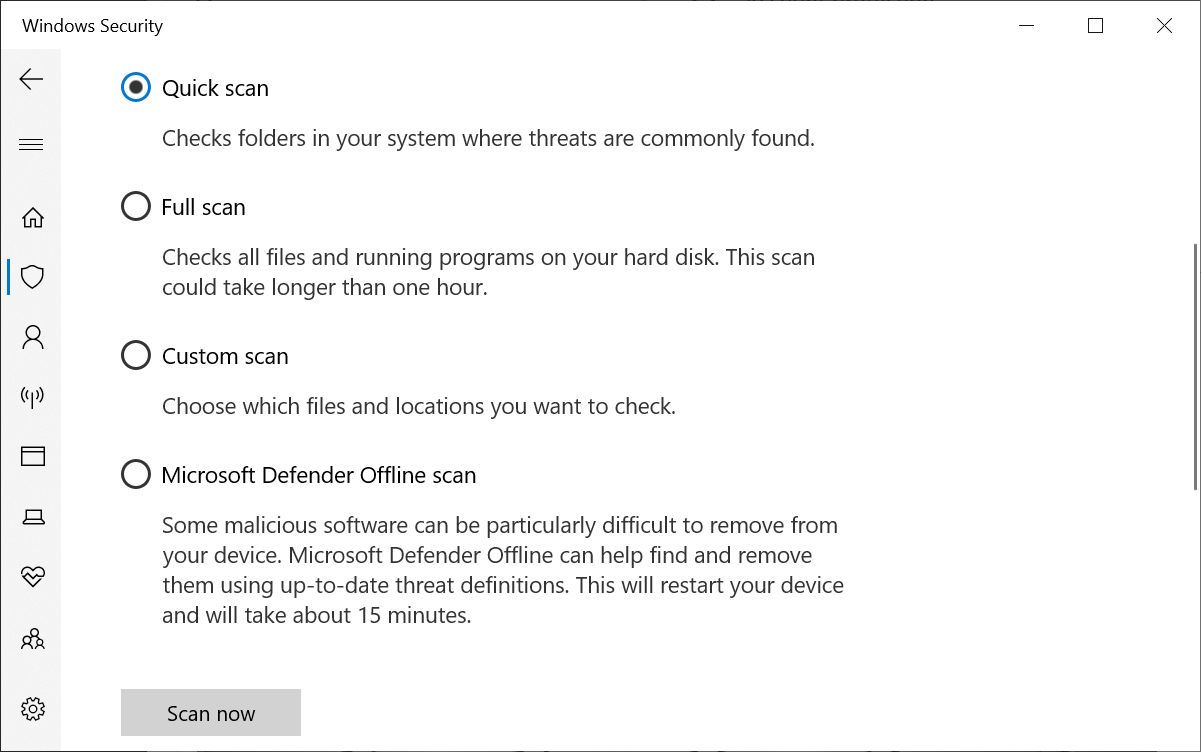
Windows 10 viene con protección contra malware incorporada, incluida una opción de escaneo sin conexión de Microsoft Defender. Puede buscar Seguridad de Windows en el menú Inicio o ejecutarlo desde la aplicación Configuración: presione Windows + I para abrir la aplicación Configuración y vaya a Actualización y seguridad> Seguridad de Windows> Protección contra virus y amenazas .
Dentro de la aplicación de seguridad de Windows, haga clic en las opciones de S can , luego seleccione Exploración sin conexión de Microsoft Defender y presione Explorar ahora .
Si ese análisis vuelve limpio o si aún ve síntomas sospechosos, le recomendamos que continúe con más análisis.
3. Desconectarse de Internet
Un virus intentará llamar a casa, por lo que desconectarse de Internet debería ser una de las primeras cosas que debe hacer para combatir cualquier forma de malware. A continuación, le mostramos cómo puede cortar rápidamente su conexión a Internet en cualquier computadora con Windows:
Si está en una computadora de escritorio, desconecte su cable Ethernet.
Si su computadora tiene una conexión Wi-Fi, ponga Windows en modo Avión: presione Windows + A para iniciar el Centro de actividades, luego haga clic en el botón Modo avión en la parte inferior.
Si tiene una computadora portátil, es posible que también tenga un botón de modo Avión o Wi-Fi en su teclado.
4. Arranque en modo seguro
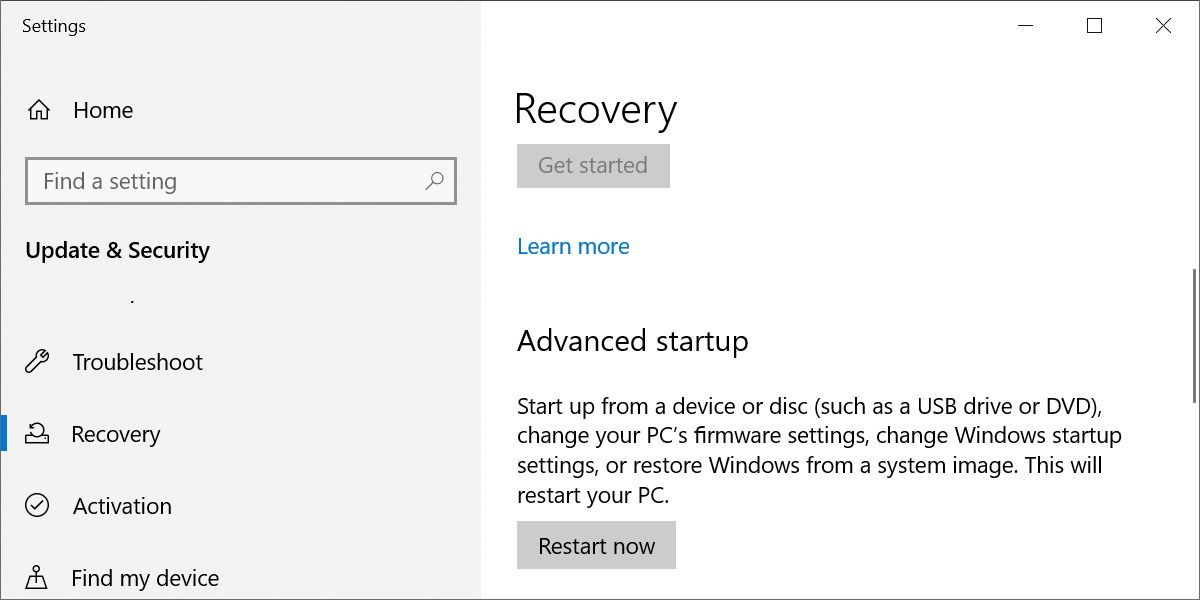
Al arrancar en modo seguro, evitará que se ejecuten los componentes que no son del núcleo, lo que le permitirá aislar los problemas más fácilmente. La forma más fácil de arrancar en Modo seguro en Windows 10 es la opción de Inicio avanzado: presione Windows + I para iniciar la aplicación Configuración, luego diríjase a Actualización y seguridad> Recuperación y haga clic en Reiniciar ahora en Inicio avanzado.
Después de que su computadora se reinicie en modo de recuperación, verá una pantalla azul con algunas opciones para elegir. Seleccione Solución de problemas> Opciones avanzadas> Configuración de inicio / inicio> Reiniciar . Si cifró su unidad, tenga listo su código de recuperación de BitLocker , que encontrará en su cuenta de Microsoft. Su PC se reiniciará nuevamente para iniciar la pantalla Configuración de inicio, donde puede elegir Modo seguro. Una vez que esté en modo seguro, puede continuar con el proceso de eliminación de malware.
Si Windows no se inicia en absoluto, puede usar un disco antivirus de arranque . Estos están disponibles de forma gratuita en muchas compañías antivirus como Kaspersky, AVG y otras.
5. Cierre las aplicaciones sospechosas
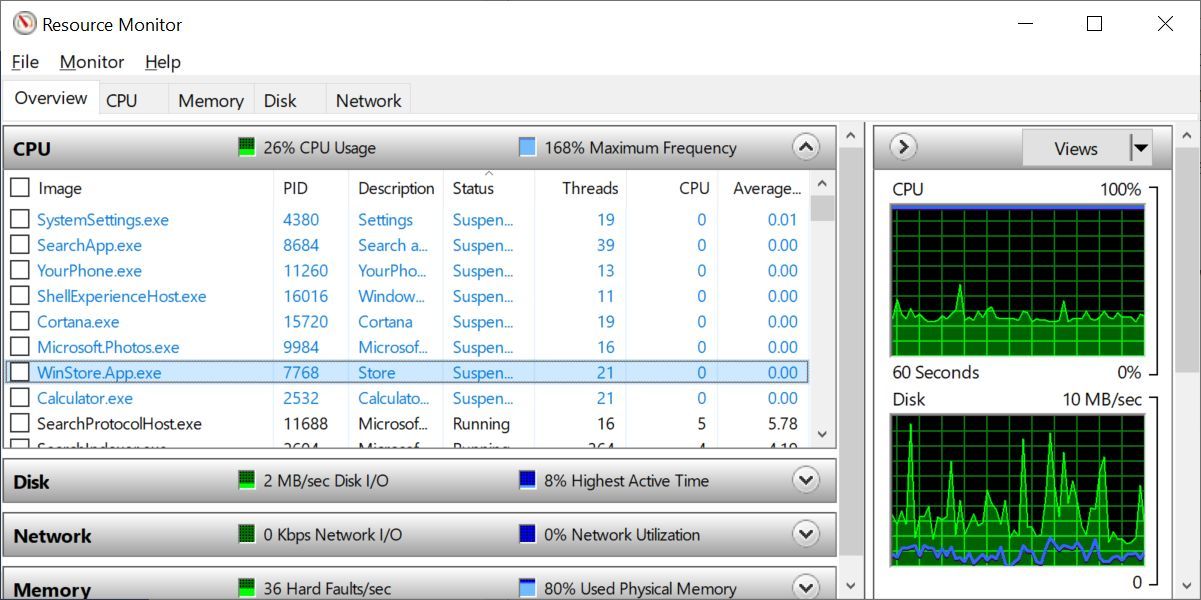
Busque aplicaciones que haya actualizado o instalado recientemente. Presione la tecla de Windows , escriba " Monitor de recursos " y abra la aplicación correspondiente. Dentro del Monitor de recursos, revise las tareas en ejecución para ver cómo afectan su computadora. Para cerrar una aplicación, haga clic con el botón derecho y seleccione Finalizar proceso .
6. Intente identificar el malware real y busque soluciones
Cuando el malware infecta su computadora, generalmente no se trata solo de un virus genérico, sino de un tipo específico que debe eliminarse con un procedimiento determinado. Encontrará artículos y foros en toda la web que abordan todo tipo de infecciones de malware.
Comience con una búsqueda básica basada en la poca información que sepa sobre la infección. Por ejemplo, si tiene la forma de un programa antivirus falso, ¿cómo se llama? Una vez que tenga un lugar para comenzar, puede seguir buscando y recopilando más información sobre qué hacer. Idealmente, encontrará instrucciones que lo guiarán a través de todo el proceso de principio a fin.
7. Escanee con varios programas hasta que no se encuentren infecciones
Si no puede encontrar nada específico sobre la infección, no se preocupe. Puede utilizar una variedad de herramientas para eliminar infecciones . Estas herramientas van desde antivirus hasta removedores de rootkits, anti-adware y antispyware hasta programas antimalware generales.
Estas son las herramientas de terceros que recomendamos:
Rkill (para detener cualquier malware activo en modo seguro)
Todas estas herramientas son gratuitas o tienen una prueba gratuita y se pueden utilizar en conjunto. Tendrá que descargarlos en una computadora limpia conectada a Internet y transferir sus archivos ejecutables a la computadora infectada. Los programas como Malwarebytes Premium necesitan acceso a Internet para obtener las últimas definiciones. Si puede, actualice primero las definiciones y luego inicie en Modo seguro para ejecutar los análisis.
Nota: Si bien puede usar varios programas de eliminación de malware, no puede usar varios programas antivirus al mismo tiempo, ya que pueden entrar en conflicto.
8. Limpiar archivos temporales y caché del navegador
Una vez que haya eliminado las infecciones desagradables, es hora de limpiar los archivos restantes. Puedes usar CCleaner o limpiar tu computadora manualmente . Cuando haya terminado, asegúrese de volver a verificar la página de inicio y el motor de búsqueda de su navegador y restaurarlos a su configuración preferida o predeterminada. Este también podría ser un buen momento para revisar la lista de programas y desinstalar el software innecesario o potencialmente riesgoso que se coló en su computadora.
8. Eliminar puntos de restauración del sistema
Aunque Restaurar sistema puede ser útil para reparar una configuración fallida de Windows, los puntos de restauración del sistema tienen el potencial de contener malware. Le recomendamos que elimine todos los puntos de restauración del sistema. Si sabe con certeza cuándo contrajo el malware, puede eliminar los puntos de restauración hasta ese momento.
Consulte nuestra guía de Restauración del sistema para obtener instrucciones paso a paso sobre cómo eliminar el punto de restauración del sistema antiguo.
9. Solucionar problemas posteriores a la eliminación de malware
Es posible que surjan algunos problemas después de eliminar las infecciones de su computadora. Una opción rápida que podría probar sería la herramienta Fix It de Microsoft.
A continuación, se muestran algunos problemas comunes y cómo podría solucionarlos.
No se puede conectar a Internet: el malware realizó cambios en su sistema que persisten después de su eliminación. Esto podría incluir cambios en la configuración de DNS, modificaciones de su servidor proxy o un nuevo archivo de host. Este artículo de Ugetfix puede ayudarlo a solucionar todos esos problemas y nuestra guía de eliminación de malware también aborda muchos de estos problemas.
Los programas y archivos no se abren: la eliminación del malware no deshace su daño, que podría incluir asociaciones de archivos ejecutables modificadas. La forma más sencilla de solucionar todos los problemas es crear un nuevo perfil de usuario de Windwos o una nueva cuenta.
Redireccionamiento del motor de búsqueda a sitios web aleatorios: una de las principales razones de esto, si tiene Java (que probablemente no necesite), es que aún necesita borrar la caché de Java. Si su barra de búsqueda principal todavía va a otra parte, eso se puede cambiar en la configuración de su navegador.
La página de inicio sigue siendo diferente: si su página de inicio, al igual que su motor de búsqueda, se modificó, también la cambia en la configuración de su navegador.
Faltan íconos del escritorio: si ninguno de sus íconos está en su escritorio, intente descargar un software como Mostrar .
Windows Update y Firewall no funcionan: si Windows Update y / o su Firewall no funcionan correctamente, puede probar una herramienta llamada Reparación de Windows de Tweaking.com . Puede hacer mucho, así que cuando lo use, desmarque todas las opciones excepto las siguientes cinco:
Reparar WMI
Reparar actualizaciones de Windows
Reparar el Firewall de Windows
Restablecer permisos de registro
Restablecer permisos de archivo
La computadora permanece lenta: si su computadora aún está lenta, hay varias cosas que puede hacer.
Elimina más archivos temporales.
Repare los archivos del sistema de Windows escribiendo sfc / scannow en la ventana Ejecutar (tecla Inicio + R ) y reinicie la computadora.
Asegúrese de tener soloun programa antivirus instalado y en ejecución en su computadora.
¿Sigues teniendo problemas? Publique sus problemas en un foro de ayuda de Windows y obtenga una respuesta personalizada.
10. Cambie sus contraseñas
Por último, debe cambiar sus contraseñas para asegurarse de que ninguna información que se haya obtenido potencialmente mientras su computadora estaba infectada pueda continuar usándose en su contra y causar aún más daño.
Recomendamos utilizar una estrategia de administración de contraseñas para crear contraseñas sólidas pero fáciles de recordar.
Prevención de más infecciones de malware informático
Ahora que, con suerte, ha eliminado el malware y restaurado su computadora, querrá configurar un régimen para no volver a detectar un malware nunca más. Esto debe incluir un software antivirus, antimalware y antiransomware. Siempre asegúrese de actualizar su navegador y mantener su configuración ajustada.
Si te vas de vacaciones o (aún más envidiablemente) vas de viaje, entonces deberías hacer un esfuerzo para aprender un poco de la lengua materna antes de llegar a un país.
Bueno, ahora puede hacerlo con una suscripción de por vida a Rosetta Stone, la plataforma de aprendizaje de idiomas en línea.
Obtenga un gran descuento en la suscripción de por vida de Rosetta Stone
Aprender diferentes idiomas es desafiante, gratificante y divertido. No solo eso, sino que también agrega una cuerda adicional a su arco cuando se trata de empleabilidad. Sin embargo, sobre todo, si aprende un idioma, puede hablarlo cuando visite el país de donde proviene el idioma.
Esto puede ser de vital importancia en una emergencia, pero también puede ayudar con tareas cotidianas simples, como pedir indicaciones para llegar a una cafetería o qué escalera mecánica tomar para el tren correcto a su próximo destino.
Rosetta Stone reconoce la importancia de saber más que solo su lengua materna, por lo que ofrece un enorme 40% de descuento sobre el precio de una suscripción de por vida . La suscripción de por vida de Rosetta Stone normalmente le costaría $ 299. Ahora, solo le costará $ 179, lo cual es una ganga si considera cuánto podría aprender potencialmente en la plataforma.
¿Qué idiomas puedes aprender con Rosetta Stone?
Puede aprender tantos idiomas como estén disponibles en Rosetta Stone. O, al menos, puede hacerlo con una suscripción de por vida. Los otros modelos de suscripción de la plataforma tienen limitaciones en la cantidad de idiomas que puede aprender, ya que solo puede aprender uno por suscripción (3 meses a $ 11,99 al mes o 12 meses a $ 7,99 al mes).
En total, Rosetta ofrece 25 idiomas para aprender. Estos son:
Español (Latinoamérica)
francés
italiano
alemán
Inglés (americano)
Arábica
Chino Mandarín)
holandés
Inglés (británico)
Filipino (tagalo)
griego
hebreo
hindi
irlandesa
japonés
coreano
latín
Persa (farsi)
polaco
portugués
ruso
Español (España)
sueco
turco
vietnamita
Entonces, como puede ver, ¡tiene la oportunidad de aprender hasta 25 idiomas nuevos si su cerebro puede manejar toda esa información! Sin embargo, probablemente sea mejor abordar solo uno a la vez, incluso con una suscripción de por vida.
¿Te apetece aprender un nuevo idioma?
Bueno, ahora puedes. Rosetta Stone ofrece una amplia gama de idiomas para aprender. Con lecciones estructuradas adaptadas a sus necesidades específicas, encontrará que está aprendiendo su nuevo idioma rápida y fácilmente.
Incluso puede aprender a su propio ritmo, a través de lecciones breves, lo que significa que puede aprender a aprender un nuevo idioma en el tren para ir al trabajo o mientras se relaja en su jardín.
La pandemia de COVID-19 obligó a muchas organizaciones a reevaluar lo que solían ser operaciones estándar, y muchas adoptaron modelos de trabajo híbridos o completamente remotos.
Con el creciente número de vacunas disponibles y a medida que las restricciones gubernamentales se reducen en todo el país, su organización podría estar considerando regresar al trabajo. En este artículo, analizaremos algunos de los mejores consejos técnicos para garantizar un proceso de devolución sin problemas.
1. Revisar los protocolos de seguridad y protección del edificio de oficinas
Vale la pena recordar que regresar a las instalaciones de su oficina no significa que la pandemia haya terminado. Su principal preocupación debe ser la seguridad de sus activos más importantes: sus empleados. Con eso en mente, es posible que deba volver a visitar y actualizar los protocolos de seguridad de su oficina.
Para comenzar, debe verificar las pautas gubernamentales / de salud en su área y adoptar las medidas de seguridad implementadas para proteger a sus empleados. Ahora bien, ¿qué puede hacer para mejorar aún más la seguridad de sus trabajadores?
Puede instalar un escáner de temperatura térmica automatizado en la entrada de su edificio de oficinas para evaluar las temperaturas actuales de cualquier persona que entre sin ningún contacto.
También puede instalar escáneres de credenciales sin contacto y puertas automáticas para mejorar su seguridad y mejorar aún más la seguridad de sus trabajadores.
Para reducir la propagación del virus, también puede trabajar con su departamento de TI o con una empresa de software de terceros para configurar un sistema de seguimiento.
2. Siga usando herramientas de colaboración
Los beneficios de las herramientas de colaboración ya eran evidentes para los primeros usuarios antes de la pandemia. El brote solo ha acelerado esta tendencia, con más empresas convencidas de usarlos para ejecutar sus operaciones de forma remota.
Pero, ahora que planea regresar al trabajo en el sitio, es posible que esté pensando en deshacerse de todos sus kits de herramientas de software y volver a prácticas más tradicionales.
En el lugar de trabajo actual, la tecnología juega un papel vital para la productividad, la eficiencia y la comunicación con herramientas como Slack, Monday y Microsoft Teams. Todas estas herramientas pueden mejorar la productividad, ahorrar tiempo y optimizar la gestión de proyectos.
Además, su plan de reembarque dependerá de las pautas de seguridad establecidas por el gobierno, y el distanciamiento social y las capacidades de oficina limitadas se convertirán en prácticas estándar. Esto significa que es posible que deba adoptar un modelo de trabajo híbrido: hacer que algunos de sus empleados regresen a la oficina y que el resto trabaje de forma remota.
Por lo tanto, estas herramientas de colaboración aún lo ayudarán a mejorar la productividad y facilitarán la comunicación dentro de su organización. También puede confiar en la afluencia continua de nuevas tecnologías como una oportunidad para empoderar a sus equipos en la oficina y remotos.
Para que pueda garantizar una transición sin problemas de regreso a la oficina, hay una pregunta importante que debe hacerse: ¿Está su ciberseguridad lista para esta transición?
La mayoría de las personas tenían que usar sus computadoras personales para acceder a la red a través de una conexión Wi-Fi no segura, o tenían que llevarse las computadoras portátiles de la oficina a casa. Es probable que otros miembros de la familia o amigos también usen esas computadoras para comprar en línea, descargar películas o conectarse a una reunión de Zoom.
Puede comenzar ejecutando una auditoría de ciberseguridad, cambiar todas sus contraseñas y usar un administrador de contraseñas.
Del mismo modo, también debe hacer que su departamento de TI ejecute un análisis completo de la red de su empresa para identificar dispositivos desconocidos.
Por último, la ciberseguridad debe formar parte de la cultura de su empresa. Sus trabajadores son la primera línea de defensa contra los ataques cibernéticos, por lo que debe capacitarlos en las mejores prácticas de seguridad cibernética, como aprender a detectar estafas de phishing .
4. Considere la computación en la nube
La computación en la nube es otra tendencia que fue acelerada por la pandemia. Muchos empleadores lo vieron como una gran solución para mejorar la accesibilidad y aumentar la productividad de sus equipos remotos.
Además de sus oportunidades de colaboración, todavía existen varias razones por las que debería tener la computación en la nube a la vanguardia de su mente aunque esté planeando su regreso a la oficina física.
En primer lugar, es un excelente plan de respaldo para almacenar datos en el desafortunado caso de fallas de hardware. En segundo lugar, el almacenamiento de datos en la nube ofrece más protección contra los ciberataques, ya que podrá contar con un equipo de expertos en ciberseguridad que se mantendrán continuamente actualizados con el entorno de amenazas en constante cambio.
5. Proporcionar recursos de salud mental
Sabemos que la pandemia en sí ha sido una fuente importante de estrés para la fuerza laboral. Pero también debemos reconocer los efectos adversos de los cambios relacionados con la pandemia en los patrones laborales y de vida sobre la salud mental.
En la fase inicial de los encierros, muchas personas estaban ansiosas por las perspectivas de trabajar desde casa y cómo eso afectaría su equilibrio entre el trabajo y la vida. Avance rápido a algunos meses más tarde, y lo mismo se puede decir acerca de regresar al trabajo en el sitio . Los cambios importantes siempre generan un grado de incertidumbre que a veces puede provocar ansiedad y estrés.
Además, a muchos empleados les resulta difícil contarles a sus colegas sobre la mala salud mental, lo que hace que sea poco probable que busquen ayuda y, por lo tanto, se traduce en una menor productividad. Pero, ¿qué puedes hacer para ayudar?
Existen varias herramientas de software para la aptitud mental que puede proporcionar a su personal para facilitar la transición de regreso a la oficina, como Calm , Insight Timer o Headspace . Estas herramientas también pueden ayudar a aumentar el compromiso dentro de su equipo y crear un ambiente de trabajo más positivo.
Regrese a la oficina con confianza
No se puede negar que el futuro del trabajo será diferente de lo que hemos conocido en el pasado. Pero, sea cual sea la dirección que tome, podemos predecir con seguridad que la tecnología jugará un papel clave. Dicho esto, estos consejos técnicos pueden ayudarlo a desarrollar una estrategia sólida para volver a abordar.
Swagbucks te permite convertir las actividades en línea en un concierto productivo. Cuando usa Internet para divertirse o comprar, también puede ganar puntos de recompensa y canjearlos por tarjetas de regalo. Si bien es posible que haya oído hablar de esta plataforma, sería útil conocerla en detalle.
Este artículo explicará todo lo que necesita saber sobre Swagbucks, incluso si es legítimo y sus características que le permiten ganar recompensas.
¿Qué es Swagbucks?
Swagbucks es un programa de obtención de recompensas en línea de Swagbucks.com. Hay varias actividades basadas en Internet que puede realizar desde una computadora de escritorio o un teléfono inteligente que le brindan recompensas Swagbucks o SB. Puede canjear SB en determinadas plataformas de compras promocionadas por Swagbucks o en PayPal por tarjetas de regalo o efectivo.
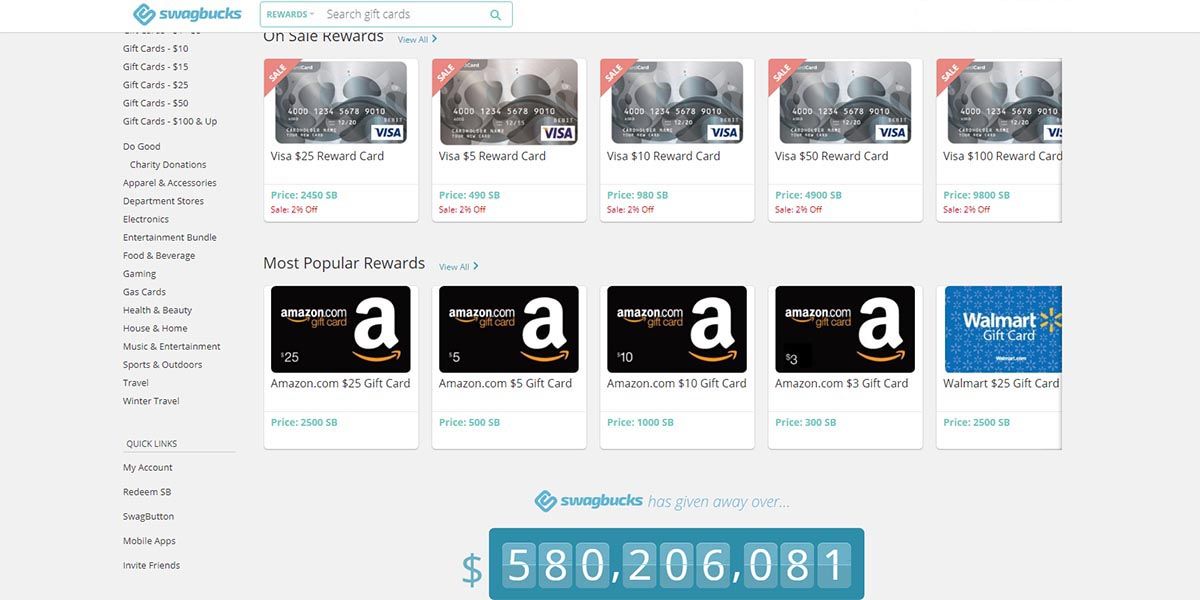
Un SB en Swagbucks equivale a $ 0.01. Puede obtener tarjetas de regalo de marcas como Walmart, Amazon, American Express, The Home Depot, Domino's, Apple y muchas más. Sin embargo, debe alcanzar un saldo mínimo de SB dependiendo del precio más bajo para las tarjetas de regalo mencionadas anteriormente.
Swagbucks afirma que hasta ahora han recompensado a sus miembros con tarjetas de regalo o efectivo por valor de $ 580,177,218. La plataforma gratificante también entrega hasta 7,000 tarjetas de regalo gratuitas todos los días a través de varias actividades y ofertas.
¿Es Swagbucks legítimo?
Swagbucks ocupa el puesto número 320 entre todos los sitios web que se originan en los EE. UU. También ocupa el puesto 983 entre los sitios web globales. El sitio web también tiene un TrustScore de 4,3 sobre 5,0 de Trustpilot. Hasta ahora, el sitio web es muy popular en EE. UU.
Según Swagbucks y sus usuarios, la plataforma de recompensas es legítima. Varios usuarios han ganado tarjetas de regalo con seguridad al completar tareas en línea. Sin embargo, debe saber que esta plataforma no está aquí para ganarse la vida o hacerse rico.
La plataforma es cautelosa con las regulaciones y políticas de privacidad globales de Internet. Cumple con varias leyes de EE. UU., Canadá e internacionales relacionadas con la web en todo el mundo. Hay un oficial de protección de datos o DPO en Swagbucks para cuidar de GDPR y otros datos de privacidad.
El sitio web se ve verdaderamente profesional, ya que ha enumerado políticas de privacidad y protección del usuario, como el derecho a optar por la venta de información, el aviso de incentivos financieros, el aviso de recopilación de información y todas las demás políticas.
Swagbucks también cumple con la política fiscal de EE. UU. Le pedirán que complete cierta información fiscal o declaraciones si alcanza los reembolsos de SB de $ 600 en un año calendario.
¿Cómo empezar con Swagbucks?
Si es residente de cualquiera de los siguientes países y tiene más de 13 años, puede usar Swagbucks.com para ganar puntos de recompensa:
Estados Unidos y sus territorios
Canadá
Francia
España
Reino Unido
Portugal
Irlanda
Alemania
Nueva Zelanda
Australia
India
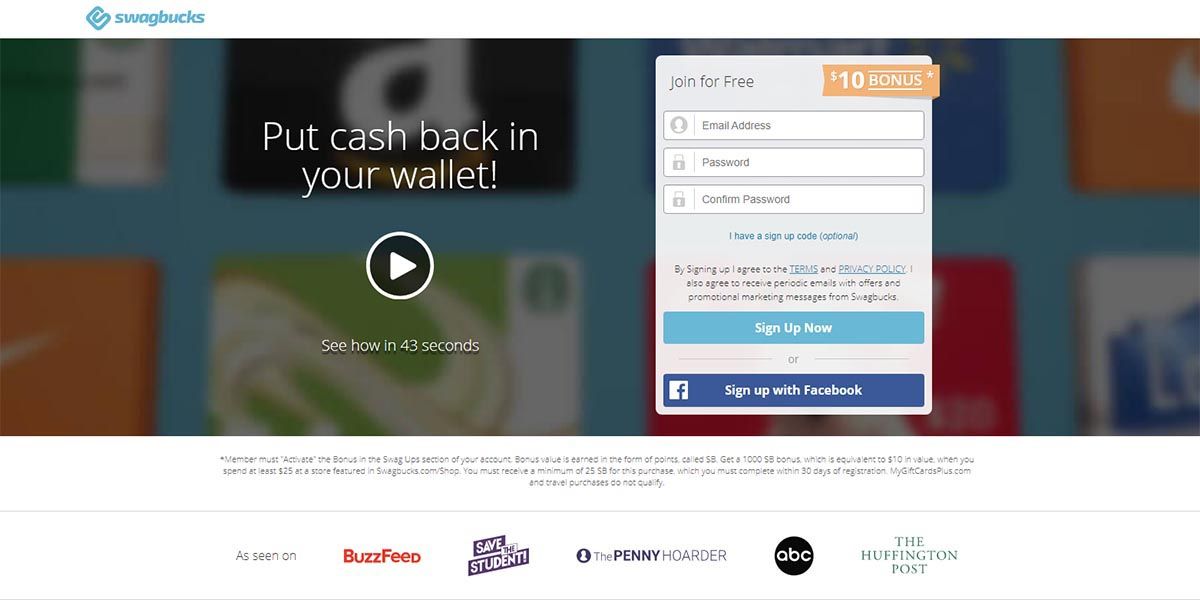
Debe visitar la página de registro y completar el formulario proporcionado. Puede usar un correo electrónico o registrarse instantáneamente usando su cuenta de Facebook. Si tiene un código de registro, debe ingresarlo al registrarse para disfrutar de las bonificaciones.
Una vez que cree su cuenta Swagbucks, debe completar su perfil Swagbucks para ganar SB adicionales. Estas preguntas serán datos demográficos que ayudarán a la plataforma a ofrecerle encuestas y ofertas.
¿Qué características de Swagbucks le permiten ganar recompensas en línea?
Varias funciones de Swagbucks le permiten ganar recompensas en forma de SB. Aquí echaremos un vistazo a las diferentes formas de hacerlo.
1. Compre en línea
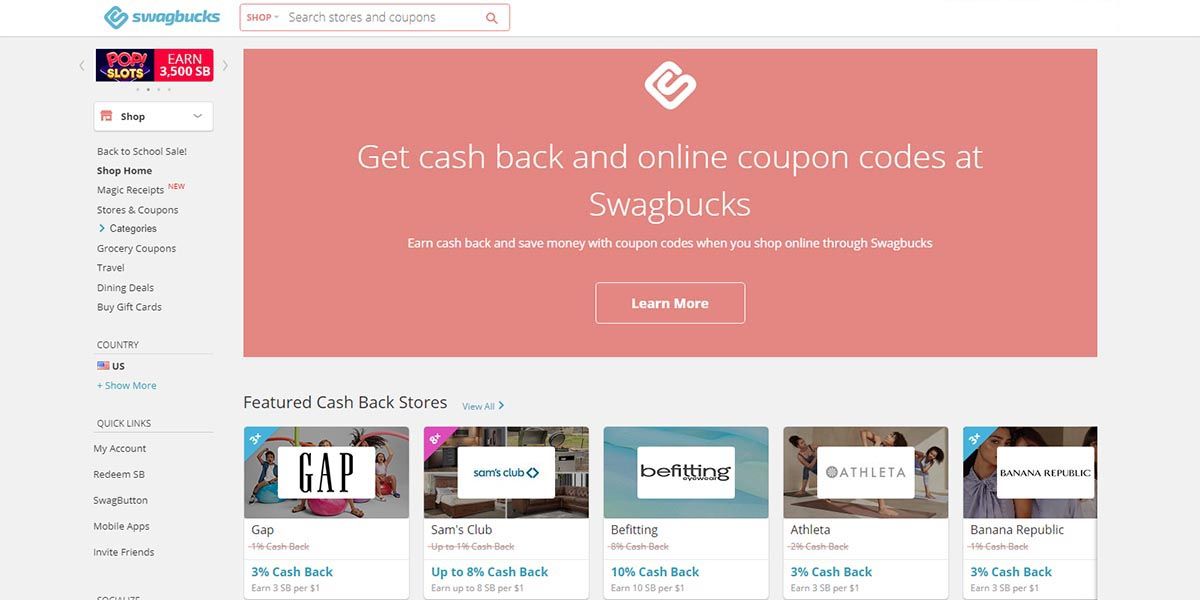
Cuando compra en línea usando Swagbucks o elige SB como reembolso, obtiene mejores puntos de recompensa que los competidores en el mercado. La instalación del complemento SwagButton lo ayudará a mantenerse actualizado sobre las compras y las ofertas relacionadas con compras en línea de Swagbucks.
2. Busca en Internet
El motor de búsqueda Swagbucks es una herramienta impulsada por Yahoo. Puede configurarlo como motor de búsqueda predeterminado para su navegador web. Te permite ganar SB solo por buscar en la web. Si busca en la red, como de costumbre, podría ganar hasta 30 SB. Cuando su búsqueda sea elegible para el punto SB, debe ingresar un código que se muestra para reclamarlo.
3. Encuestas Swagbucks
Las encuestas de Swagbucks podrían generarle desde 30 SB hasta 1500 SB o más, según las ofertas. En un momento dado, podría ver al menos 50 encuestas. Estas encuestas duran de cinco a treinta minutos.
Descargar: Swagbucks Answer para Android | iOS (gratis)
4. Descubra ofertas y pruebas gratuitas
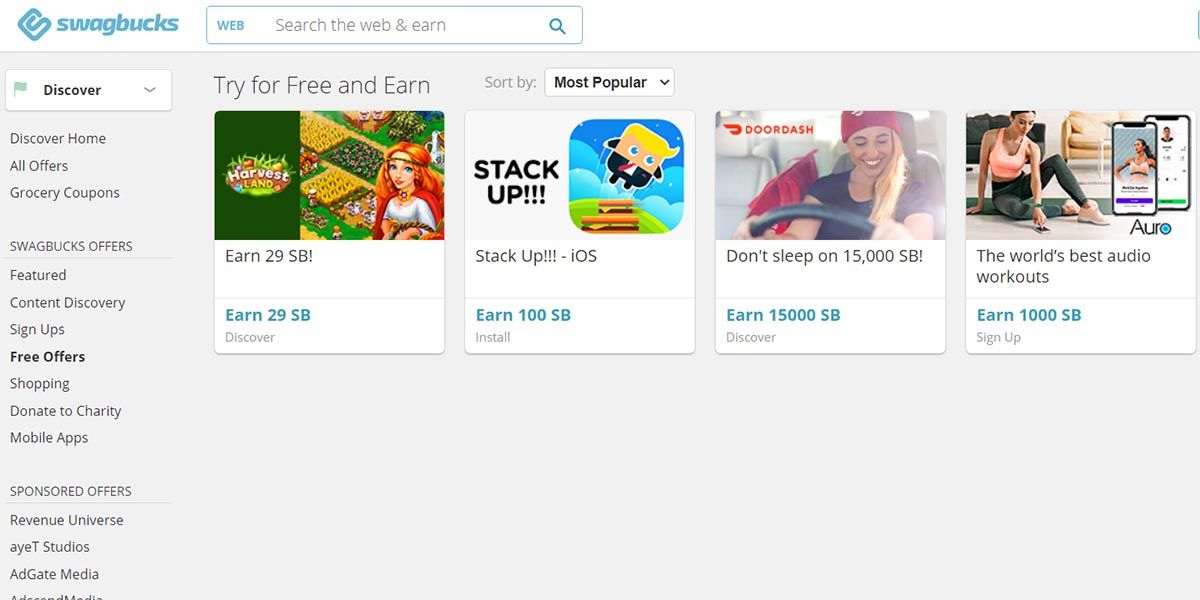
Las actividades gratificantes más lucrativas son registrarse para pruebas gratuitas y descubrir ofertas de grandes marcas. Algunos programas de prueba ofrecen hasta 2000 puntos SB y 1500 SB adicionales si permanece como miembro durante todo el mes.
Siempre que se registre para una prueba gratuita de Swagbucks con una tarjeta de crédito o débito, asegúrese de cancelar la suscripción antes de que se le cobre.
5. Reloj Swagbucks
Ver películas, videos y noticias en Swagbucks lo ayudará a ganar ciertos puntos SB. La cantidad de SB por video depende del contenido. Algunos usuarios informaron que solo obtendrían hasta 3 SB por ver videos que van desde 10 minutos a una hora.
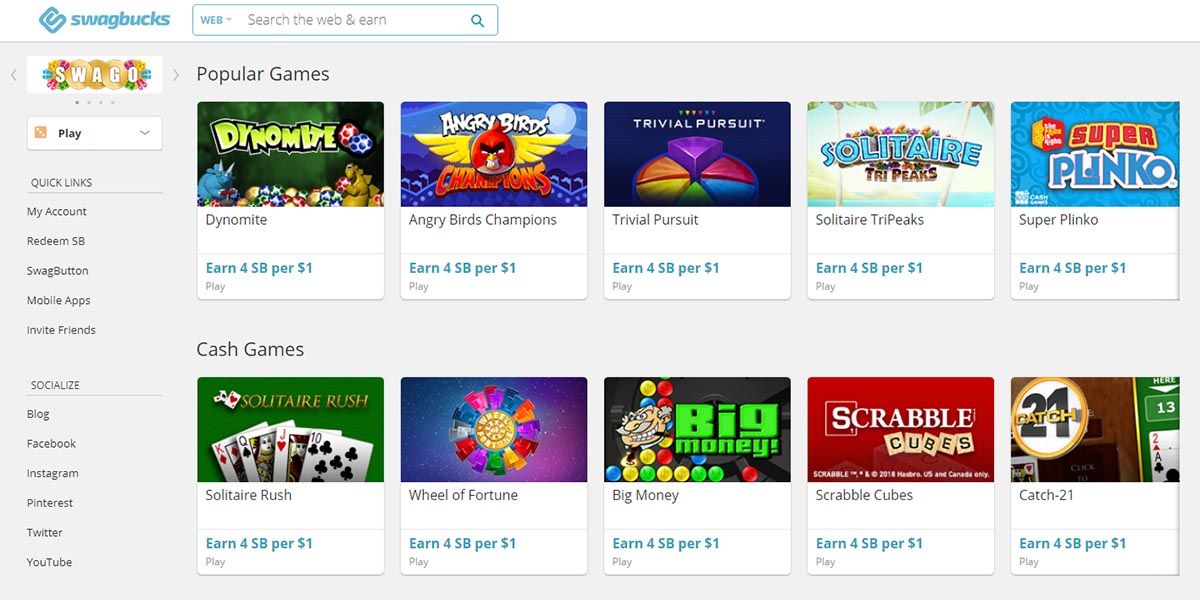
Tres juegos gratuitos, a saber, Swag Jump, Swag Memory y Swagasaurus Run, podrían ayudarte a ganar 10 SB por ronda que juegues. Es bueno mantenerse alejado de los juegos pagados de Swagbucks.
Descargar: Swagbucks Live para Android | iOS (gratis)
7. Realice las tareas diarias
Hay una tarea diaria de ocho elementos para ti en Swagbucks. Si los completa con éxito, puede ganar SB adicionales entre uno y cuatro. Las tareas pueden variar desde una encuesta o búsqueda rápida hasta una encuesta completa.
8. Bono de cumpleaños
En su cumpleaños, obtendrá un punto SB adicional de 55. Además, también recibirá un correo electrónico Swag Up personalizado con un reembolso para el canje de la tarjeta de regalo. La oferta vence a los 30 días de su cumpleaños.
9. Consulte Swagbucks
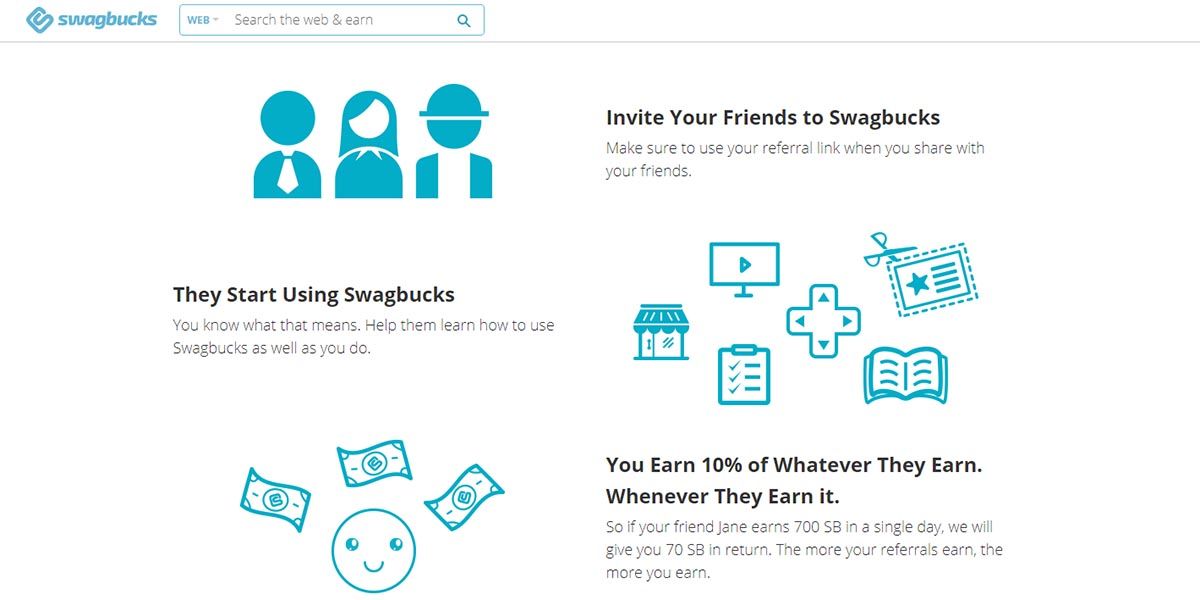
Por cada recomendación de Swagbucks, gana 300 SB. Sin embargo, el árbitro debería ganar 300 SB antes del día 1 del próximo mes. Aparte de esto, obtienes un 10% de SB de bonificación de por vida siempre que el árbitro gane puntos SB.
10 recibos mágicos
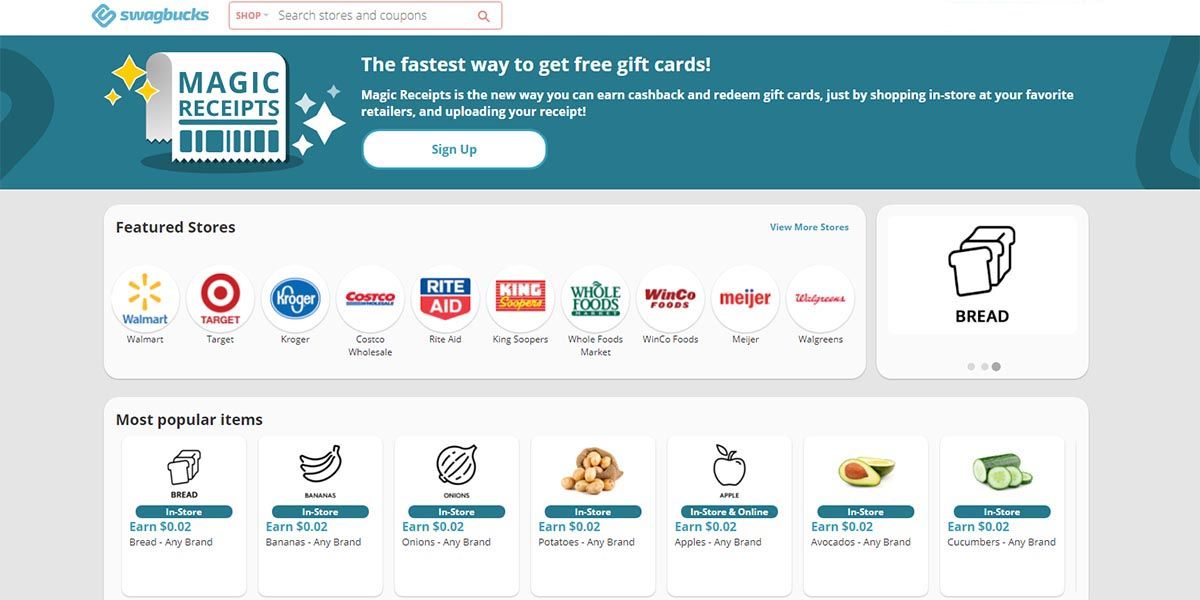
Siempre que reciba una factura de una tienda minorista después de comprar, cárguela en Swagbucks para ganar una mayor cantidad de SB.
Cómo canjear SB por tarjetas de regalo o efectivo
La mejor manera de utilizar sus SB es canjear tarjetas de regalo de la lista de marcas que prefiera. Las denominaciones de las tarjetas de regalo oscilan entre $ 3 y $ 500. Por lo tanto, puede obtener una tarjeta de regalo de $ 3 si tiene tan solo 300 SB. Las ofertas de tarjetas de regalo cambian de vez en cuando, por lo que debe seguir consultando la tienda de tarjetas de regalo Swagbucks para conocer las últimas ofertas.
Swagbucks también le permite canjear su saldo de PayPal usando SB. Sin embargo, la cantidad mínima de reembolso es de $ 25.
Gana tarjetas de regalo de una manera llena de diversión
Una vez que haya sabido todo sobre Swagbucks, le resultará más fácil decidir si le gustaría intentarlo y recomendar a alguien que conozca. Sin embargo, las plataformas de obtención de puntos de recompensa en línea no deberían ser una alternativa a los trabajos de tiempo completo o independientes. Aunque puede realizar alguna actividad de Swagbucks, manténgala restringida durante el tiempo libre o los días de vacaciones.
Los usuarios de Facebook están recurriendo a un método novedoso y costoso de recuperación de cuentas para recuperar cuentas pirateadas o robadas. En lugar de esperar a que el equipo de seguridad de Facebook entre en acción y restaure la cuenta pirateada, los astutos usuarios de Facebook han encontrado una laguna: comprar un nuevo visor de realidad virtual Oculus Quest 2 de la compañía.
A pesar de un nuevo Oculus Quest 2 que cuesta $ 300, los usuarios de Facebook descubrieron que era mucho más probable que el equipo de seguridad prestara atención a sus problemas una vez que eran un cliente que pagaba, incluso a un precio elevado.
¿La compra de un Oculus Rift restaura su cuenta de Facebook?
Según un informe de NPR , una cuenta de Facebook pirateada puede tardar semanas en volver al propietario legítimo, tal es el volumen al que se enfrentan los equipos de seguridad y cuentas de Facebook.
Un usuario astuto vio la oportunidad de esquivar la línea y siguió un consejo que se encuentra en Reddit. El consejo sugirió comprar un nuevo Oculus Quest 2. Como Facebook es propietario de Oculus y necesitas una cuenta de Facebook que funcione para usar el visor de realidad virtual, seguramente Facebook lo complacería y recuperaría tu cuenta en tus manos, ¿verdad?
Sorprendentemente, funcionó.
Después de contactar al equipo de soporte de Oculus, se restauró la cuenta. Pero aquí está el giro: el usuario luego devolvió el Oculus Quest 2 sin abrir y sin usar a Facebook, sabiendo que su cuenta estaba segura.
Según las personas que compraron un visor de realidad virtual de $ 300, sí, el soporte de Facebook es terrible, y eso sin entrar en los problemas de privacidad de Facebook .
Al igual que con la mayoría de las principales empresas de tecnología (es más, la mayoría de las principales empresas de cualquier sector), Facebook hace que sea casi imposible contactar. Si quieres hablar con una persona real, no tienes suerte.
Parte de esto es reducir los gastos generales y proteger a los trabajadores de la abrumadora cantidad de personas que requieren ayuda. Mantener la administración de cuentas y la seguridad fuera de la vista facilita la administración.
Pero desde el otro lado de la cerca, hace que intentar recuperar una cuenta robada o violada sea increíblemente frustrante, con poca información para continuar y sin interacción para guiarlo a través del proceso.
El informe de NPR señaló, sin embargo, que este "truco" de recuperación de la cuenta de Facebook no había funcionado para muchas personas, pero es más una acusación de los niveles a los que llegarán los usuarios frustrados en un intento por recuperar su perfil.
Después de todo, muchos perfiles están profundamente arraigados en la vida de sus usuarios, con recuerdos, contactos, mensajes, fotos y mucho más.
Todo lo que realmente hace es recordarnos que, a menos que esté pagando, usted es el producto, que es la ética empresarial inmensamente exitosa de Facebook.
Si ha estado usando Google Photos durante mucho tiempo, debe haber acumulado muchas fotos borrosas y capturas de pantalla que ya no son relevantes. Siempre debe mantener su biblioteca de Google Photos organizada y ordenada, por lo que se recomienda que elimine las fotos y capturas de pantalla borrosas de vez en cuando.
Como beneficio adicional, eliminar esas fotos y capturas de pantalla también liberará un valioso espacio de almacenamiento en su cuenta de Google. Por lo tanto, si se está quedando sin espacio de almacenamiento en su cuenta de Google, eliminar las fotos y capturas de pantalla borrosas antiguas es algo inteligente.
Eliminar fotos borrosas de Google Photos es más fácil de lo que cree
Afortunadamente, no es necesario desplazarse manualmente por toda la biblioteca de Google Fotos para encontrar fotos y capturas de pantalla borrosas. Hay una herramienta en Google Photos que hace todo el trabajo duro por ti. Incluso mostrará la cantidad de espacio de almacenamiento que puede liberar al eliminar todas las fotos borrosas y capturas de pantalla que ya no necesita.
Puede eliminar fotos borrosas y capturas de pantalla antiguas de Google Photos desde su teléfono o PC.
Google Photos ya ofrece una opción para archivar capturas de pantalla y fotos antiguas, pero eso es diferente a eliminarlas. El archivo solo las eliminará de su biblioteca de fotos, pero las fotos borrosas y las capturas de pantalla seguirán ocupando espacio en su cuenta de Google.
Cómo eliminar fotos borrosas en Google Photos desde su teléfono
Abra la aplicación Google Photos en su iPhone o dispositivo Android. Toque su foto de perfil ubicada en la esquina superior derecha seguida de Almacenamiento de la cuenta .
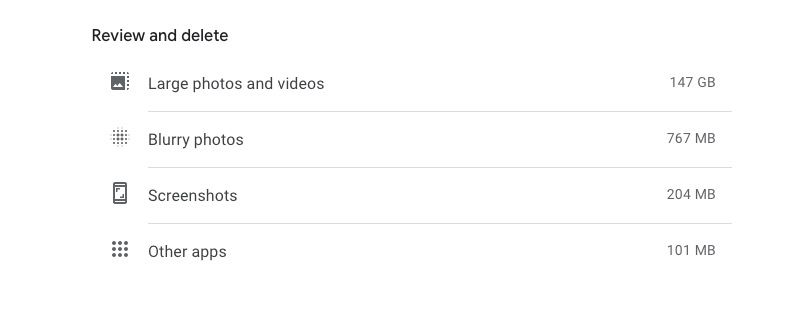
Ahora obtendrá una descripción general del almacenamiento que queda en su cuenta de Google, una estimación de cuánto durará según su uso y una sección Revisar y eliminar .
En esta sección, verá la opción Fotos borrosas junto con el espacio de almacenamiento que ocupan.
Haga clic en Fotos borrosas y Google Photos mostrará todas las imágenes de su biblioteca que crea que están borrosas.
Proceda a seleccionar las fotos borrosas que le gustaría eliminar.
Una vez que haya seleccionado todas las fotos que desea eliminar, toque el icono de la papelera ubicado en la esquina superior derecha. Confirme su selección tocando Mover al contenedor nuevamente en el cuadro de diálogo que aparece.
Cómo eliminar capturas de pantalla antiguas en Google Photos desde su teléfono
Abra la aplicación Google Photos en su iPhone o Android. Toque su foto de perfil ubicada en la esquina superior derecha seguida de Almacenamiento de la cuenta .
En la sección Revisar y eliminar , toque Capturas de pantalla .
Seleccione las capturas de pantalla que desea eliminar. Si desea eliminar todas las capturas de pantalla, simplemente toque Seleccionar ubicado en la esquina superior derecha seguido de Seleccionar todo .
Después de seleccionar todas las fotos que desea eliminar, toque el ícono de la papelera ubicado en la esquina superior derecha. Confirme su selección tocando Mover al contenedor nuevamente en el cuadro de diálogo que aparece.
Google Photos también le ofrecerá la opción de descargar todas las fotos y capturas de pantalla borrosas si desea descargarlas para realizar una copia de seguridad sin conexión antes de eliminarlas de su biblioteca de fotos.
Cómo eliminar fotos borrosas y capturas de pantalla antiguas en Google Photos desde su PC
Navega al sitio web de Google Photos en tu PC. Haz clic en el ícono de Configuración ubicado en la esquina superior derecha cerca de tu foto de perfil.
En la página Configuración que se abre, haga clic en Administrar almacenamiento .
Ahora se mostrará una descripción general de cómo ha utilizado el almacenamiento de su cuenta de Google y cuánto durará. También verá una sección Revisar y eliminar donde puede ver el espacio que ocupan las fotos borrosas y las capturas de pantalla en su cuenta de Google.
Haga clic en Fotos borrosas o Capturas de pantalla según sus preferencias. Proceda a seleccionar las fotos borrosas y las capturas de pantalla que desea eliminar.
Si desea eliminar todas las fotos o capturas de pantalla borrosas, simplemente seleccione un elemento. La opción Seleccionar todo aparecerá en la esquina superior derecha. Haga clic en él para seleccionar todas las fotos o capturas de pantalla borrosas.
En la esquina superior derecha, haga clic en la opción Mover a contenedor . Confirme su selección haciendo clic en Mover al contenedor nuevamente en el cuadro emergente.
Mantenga ordenada su biblioteca de Google Fotos
Si haces una copia de seguridad de todas las fotos y videos que tomas en Google Photos, te recomiendo encarecidamente que sigas borrando todas las capturas de pantalla antiguas y las fotos borrosas de vez en cuando. Esto no solo ayudará a mantener ordenada su biblioteca de fotos, sino que también liberará espacio de almacenamiento en su cuenta de Google.
Utilizamos cookies para asegurarnos de brindarle la mejor experiencia en nuestro sitio web. Si continúa utilizando este sitio, asumiremos que está satisfecho con él.