Blog

  • ¿Qué es Dolby Atmos? ¿Como funciona?

    ¿Qué es Dolby Atmos? ¿Como funciona?

    Hubo un tiempo en que la única forma de hacer que las películas suenen mejor era subir el volumen. En estos días, la ingeniería de audio nos ha dado el regalo del entretenimiento inmersivo. La tecnología de sonido ha evolucionado para hacerte sentir como si estuvieras justo donde está la acción. De hecho, uno de los líderes en la creación de sonido mágico de películas no es otro que Dolby Laboratories.

    ¿Alguna vez te has sentado en una sala de cine, escuchado la etiqueta distintiva de Dolby Atmos y has pensado para ti mismo: qué es Dolby Atmos? Si es así, este artículo es para ti.

    ¿Qué es Dolby Atmos?

    Desarrollado por Dolby Laboratories, Dolby Atmos es un tipo de tecnología de sonido envolvente que crea la ilusión de objetos tridimensionales. El uso de canales de altura y sonidos colocados con precisión ayuda a brindar una representación precisa de su entorno previsto.

    ¿Cómo funciona Dolby Atmos?

    A diferencia de otras formas de sonido envolvente, Dolby Atmos configura el audio como objetos. Con esto, el audio ya no se limita a los canales básicos. En lugar de un movimiento vertical u horizontal, se trata como un objeto que existe dentro de un espacio.

    Con Dolby Atmos, hay 128 pistas disponibles. Diez de los cuales se utilizan para crear temas ambientales, mientras que los 118 restantes se utilizan para varios objetos de audio. Cada uno de estos objetos contiene metadatos que ayudan a los dispositivos compatibles a comprender cómo procesarlos en audio.

    ¿Dónde se puede utilizar Dolby Atmos?

    Para maximizar el uso de Dolby Atmos, se recomienda utilizar tantos altavoces compatibles como sea posible. Por ejemplo, una sala de cine es uno de los usos más notables de la experiencia Dolby Atmos completa. Las salas de cine comerciales suelen utilizar los 64 altavoces.

    Afortunadamente, todavía es posible experimentar Dolby Atmos con sistemas menos complicados en casa. Para que Dolby Atmos funcione en casa, se requiere un receptor audiovisual (AVR). El AVR conoce automáticamente información sobre los altavoces cercanos, como su tipo y ubicación.

    Actualmente, Dolby Atmos para sistemas de cine en casa está limitado a un máximo de 34 altavoces. Esto significa que la ubicación de los sonidos no es tan precisa como lo sería en un teatro comercial. Sin embargo, esto no significa que necesite los 34 altavoces para disfrutar de una película. De hecho, Dolby Technologies a menudo recomienda al menos cuatro altavoces para obtener la mínima experiencia de cine en casa. También hay infinitas opciones para barras de sonido compatibles con Dolby Atmos que pueden hacer el mismo trabajo por menos.

    Por otro lado, Dolby Atmos también se ha implementado para móviles, pero de forma diferente. Desde teléfonos inteligentes hasta auriculares, puede tener una experiencia similar en la palma de su mano. Los altavoces y auriculares móviles pueden crear una experiencia auditiva de 360 ​​grados al convertir los canales en una salida binaural virtual.

    Dónde encontrar contenido compatible con Dolby Atmos

    Aparte del hardware, es importante comprender que no todo el contenido es compatible con Dolby Atmos. De hecho, hubo un tiempo en que solo estaba disponible en discos 4K y Blu-ray. Sin embargo, en estos días puede transmitir contenido compatible con Dolby Atmos en plataformas como Amazon Prime, Netflix, Vudu, Tidal y Apple Music. De hecho, incluso puede esperar experimentar Dolby Atmos en algunos de los mejores videojuegos.

    Relacionado Cómo habilitar Dolby Atmos y Spatial Audio para Apple Music

    Una buena regla general es que las películas disponibles en 4K probablemente serán compatibles con Dolby Atmos. Sin embargo, puede estar limitado a determinadas versiones o modelos de suscripción. Por ejemplo, la misma película disponible en diferentes sitios de transmisión puede tener diferentes soportes para Dolby Atmos.

    En el otro lado de la moneda, la calidad del sonido Dolby Atmos también depende de la calidad de la mezcla. Si bien muchas plataformas ya integran el audio Dolby Atmos en sus planes de transmisión Ultra HD, la calidad de la mezcla varía según los títulos. Diferentes películas o bandas sonoras de música tendrán diferentes formas de utilizar la tecnología para mejorar la experiencia auditiva.

    Las desventajas de Dolby Atmos

    Si bien definitivamente cambió el juego para el entretenimiento comercial y teatral, Dolby Atmos para cine en casa y dispositivos móviles es donde viene la disputa. Como ocurre con todos los tipos de sistemas de sonido de alta fidelidad, el éxito de Dolby Atmos depende en gran medida de cómo se implemente: los canales, la ubicación y la calidad general de los altavoces. A menos que tenga un ingeniero de sonido dedicado, configurar los once canales necesarios para obtener la experiencia completa puede ser demasiado para el propietario normal de un sistema de cine en casa.

    Cuando se trata de teléfonos móviles, la tecnología no es tan sofisticada como las que se encuentran en los sistemas de cine completo. En los últimos tiempos, los dispositivos móviles utilizan Dolby Atmos para auriculares, que simula la experiencia de teatro de Atmos, pero utiliza estéreo en lugar de los canales completos.

    Por qué Dolby Atmos no siempre promete calidad

    En 2020, The Guardian informó sobre la creciente necesidad de usar subtítulos debido a problemas de claridad para los espectadores de cine en casa, citando varias razones clave para esto.

    En primer lugar, muchos directores ven el montaje final de sus películas desde los cines de forma incompatible con la cantidad de personas que las verán. La sala de proyección final a menudo tendrá un tamaño diferente, una cantidad variable de oradores y, en general, brindará una experiencia diferente en comparación con los grandes teatros comerciales.

    En segundo lugar, muchos cines no reproducen películas con el volumen correcto. La mayoría de los cines reproducirán películas a un nivel de Dolby Atmos significativamente más bajo si encuentran que es demasiado alto para la población en general.

    Por último, a diferencia de los cines, la mayoría de los sistemas de cine en casa no tienen la misma capacidad de sonido dinámico. Como resultado, la calidad y la ubicación de los altavoces son muy importantes para el resultado. Por esta razón, muchos sistemas de cine en casa todavía utilizan su predecesor, Dolby Digital, en su lugar.

    Una mejor experiencia auditiva

    Al final del día, siempre habrá una disparidad entre cómo se hizo una película para experimentarla y las limitaciones de los dispositivos en los que la vemos. Sin embargo, esto no significa que no disfrutaremos de una buena experiencia cinematográfica.

    A pesar de sus deficiencias, la amplia adaptación de Dolby Atmos por parte de los creadores incentiva a los fabricantes a desarrollar continuamente formas más asequibles de experimentar el sonido envolvente. En la misma línea, Dolby Atmos ha permitido a artistas y productores sumergir a los oyentes de una manera novedosa.

    Dolby Atmos es una de esas innovaciones que cambia la forma en que experimentamos el audio, desde todo hasta simulaciones de entrenamiento, lanzamientos teatrales y juegos en casa. Pero, pase lo que pase, sabemos que Dolby Atmos marcó el comienzo de experiencias de visualización que definieron a una generación.
  • Cómo guardar sus videos de TikTok fácilmente con Qoob Clips

    Cómo guardar sus videos de TikTok fácilmente con Qoob Clips

    ¿Le gustaría guardar su contenido favorito de TikTok para verlo más tarde? ¿Le preocupa hacer una copia de seguridad de sus cuentas de redes sociales?

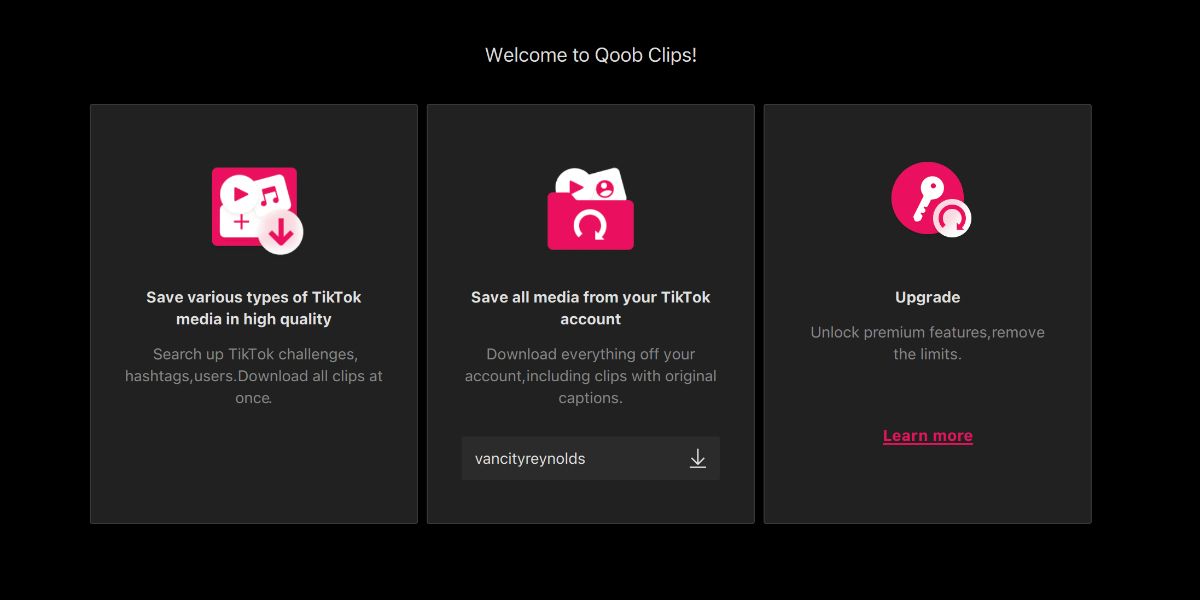
    Bueno, permítanos presentarle Qoob Clips . Qoob Clips ofrece un potente descargador masivo de TikTok que le permite guardar contenido de sus cuentas de redes sociales públicas y privadas favoritas, incluida la suya. Hoy, le mostraremos cómo puede mantener su contenido de redes sociales con esta gran aplicación.

    ¿Qué es Qoob Clips?

    Casi todo el mundo ama TikTok en estos días. Si no está analizando videos virales divertidos o siguiendo a sus celebridades favoritas en estas plataformas, entonces probablemente esté creando contenido para aumentar su número de seguidores. Pero, aunque TikTok es conocido por mantenerte entretenido, a veces es difícil encontrar tu contenido favorito en tu página For You después de verlo.

    ¿No sería mejor si pudiera hacer clic en un botón y guardar el contenido de las cuentas públicas y privadas? Aún mejor, ¿no sería fantástico si pudiera navegar por estas cuentas sin anuncios?

    Ya sabe lo molestos que son los anuncios, pero dado que TikTok es gratuito, la empresa compensa los costos con estos anuncios en línea. Desafortunadamente, interrumpen el contenido que desea ver.

    Ahí es donde entra en juego Qoob Clips. Qoob Clips resuelve ambos problemas con una sola aplicación de escritorio. El software le permitirá guardar todo su contenido en un solo lugar y le permitirá ver ese contenido sin publicidad.

    Descargar : Qoob Clips para Windows | macOS | Linux

    ¿Cómo funcionan los clips Qoob?

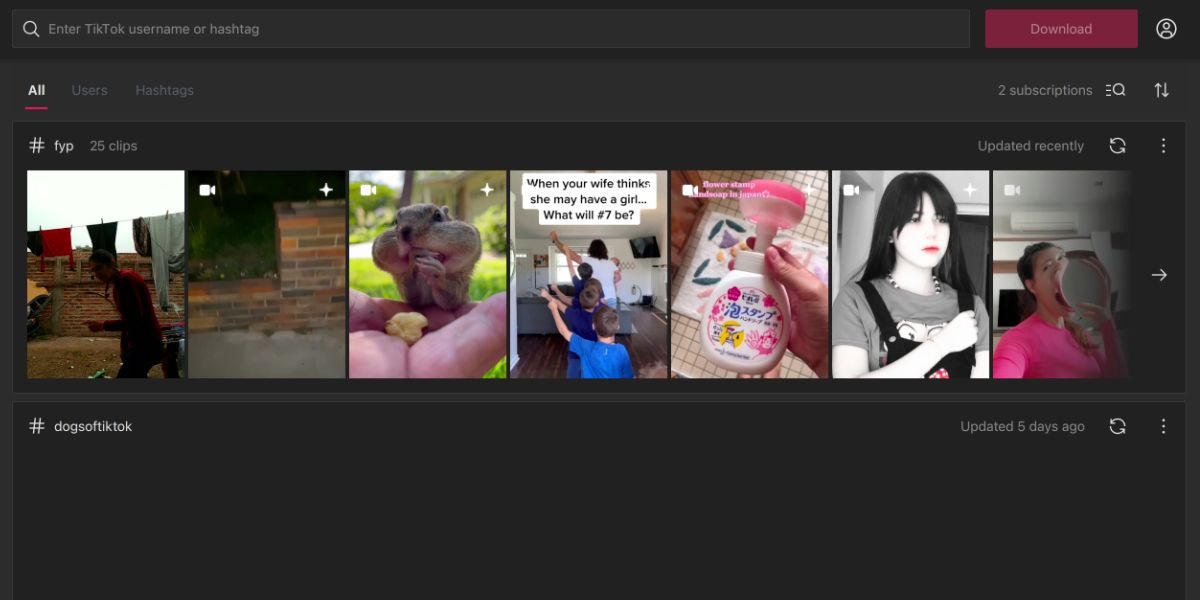
    Piense en Qoob Clips como una alternativa al feed de su dispositivo móvil. En el navegador Qoob Clips , ingrese la cuenta o hashtag que desea ver y puede descargar el contenido de esos lugares.

    También puede descargar contenido a granel, en lugar de descargar videos de uno en uno mediante el botón de descarga en la aplicación de TikTok.

    La mejor parte es que no hay anuncios que interrumpan su desplazamiento. Además, la aplicación Qoob está diseñada para su escritorio, por lo que puede ver contenido mientras está en su computadora y no solo mientras usa un dispositivo móvil.

    Cómo guardar videos de TikTok con Qoob Clips

    Solo hay unos pocos pasos para usar Qoob Clips. Ellos son:

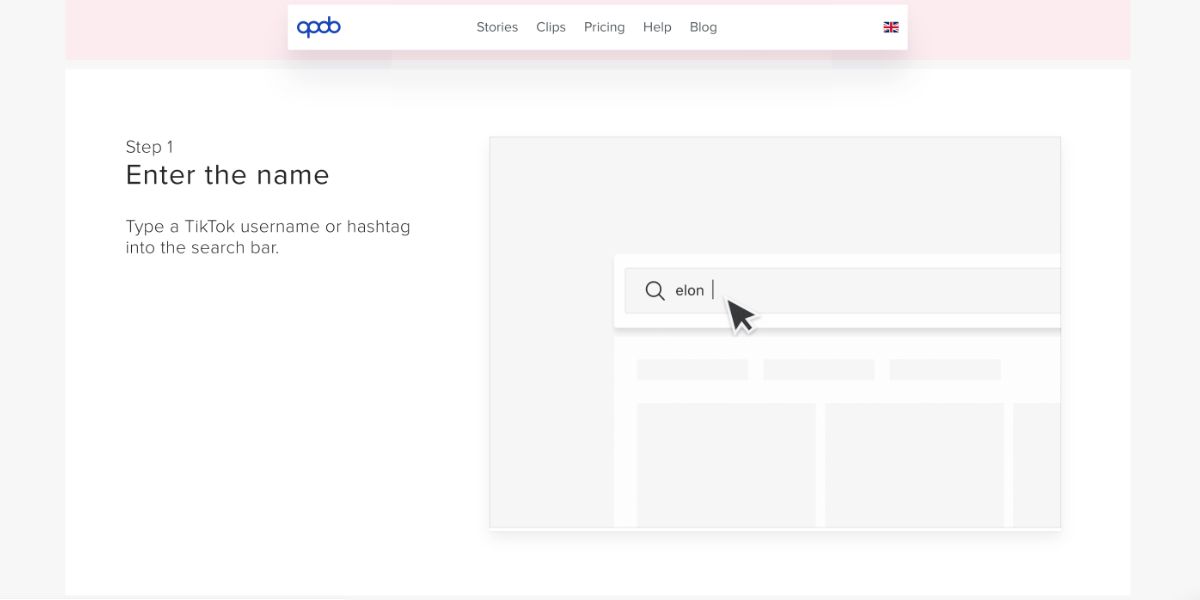
    1. Primero, descargue e instale el software del sitio web de Qoob Clips. Inicie Qoob Clips.
    2. A continuación, ingrese el nombre de usuario o hashtag de TikTok en la barra de búsqueda . Haga clic en el botón Descargar para descargar el contenido de la cuenta.

    Finalmente, verá que el contenido se completa en Qoob Clips. Haga clic en el clip que desea ver o haga clic con el botón derecho para ubicar el contenido en su disco duro.

    Obtén más de TikTok con Qoob Clips

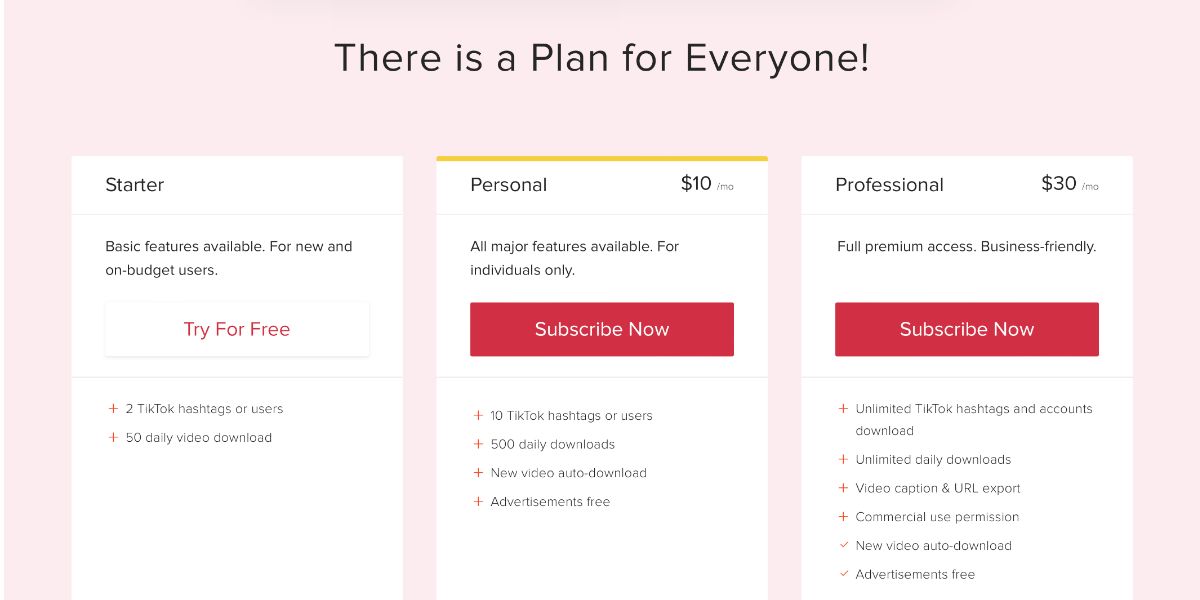
    Qoob Clips es gratis para probar y ofrece una suscripción para aquellos que quieran descargar una gran cantidad de contenido. La aplicación gratuita lo limita a dos feeds, pero puede agregar más según el nivel de suscripción que elija.

    Para la mayoría de los usuarios, la opción de $ 30 al mes será la mejor. Si bien eso puede parecer costoso al principio, por alrededor de $ 1 por día, creemos que eliminar los anuncios hace que el costo valga la pena.

    Qoob Clips te permite guardar tu contenido favorito y, en última instancia, disfrutar aún más de tu experiencia TikTok.

  • Samsung Galaxy S20 vs.S20 +: ¿Cuál debería obtener?

    Samsung Galaxy S20 vs.S20 +: ¿Cuál debería obtener?

    El lanzamiento de nuevos teléfonos de vez en cuando capta la atención de todos. Sin embargo, los teléfonos insignia de hace uno o dos años todavía son excelentes opciones, ya que satisfarán la mayoría de sus necesidades y, a menudo, tienen un precio de ganga.

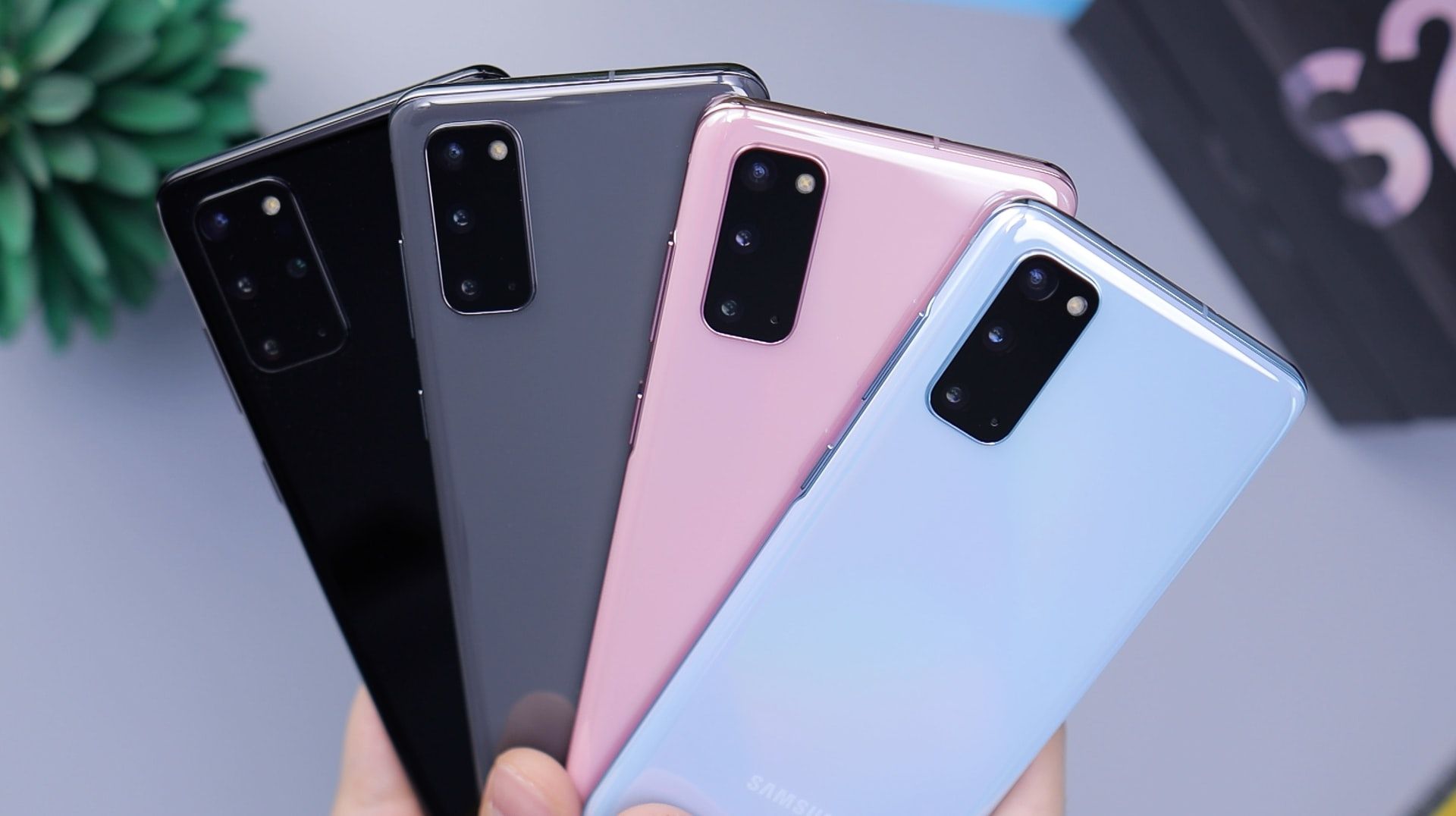
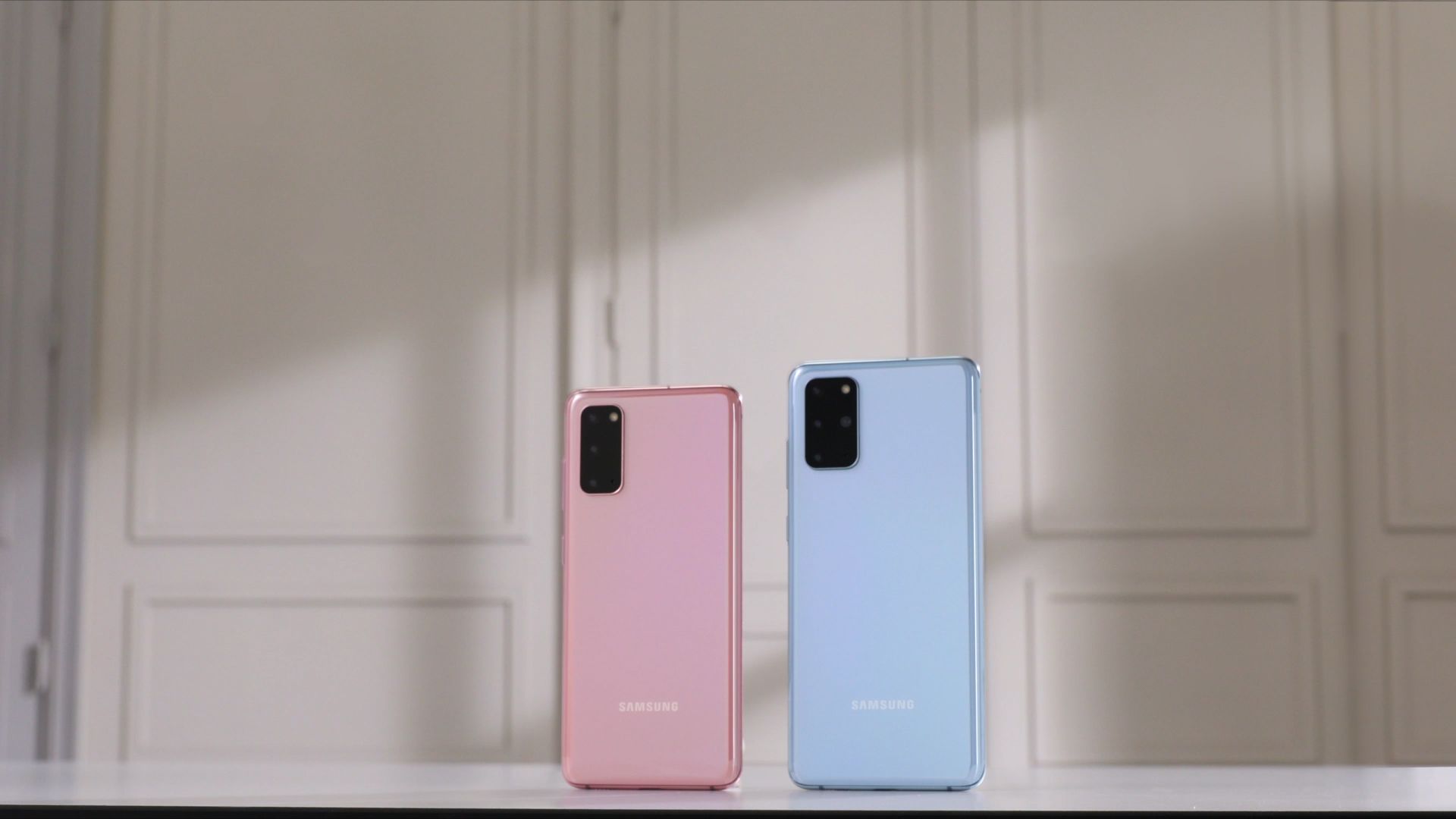
    Los dispositivos insignia de Samsung 2020, el Galaxy S20 y S20 +, ofrecen especificaciones de alta gama y excelentes diseños. Aunque estos teléfonos tienen más de un año, son similares en algunos aspectos a la nueva serie S21 de la compañía, lo que hace que valga la pena comprarlos.

    Entonces, si está buscando obtener uno de los teléfonos Samsung Galaxy S20, echemos un vistazo a sus características clave y decidamos cuál es el adecuado para usted.

    Samsung Galaxy S20 vs.S20 +: ¿Qué es lo mismo?

    Antes de sumergirnos en las diferencias, veamos qué tienen en común estos dos dispositivos.

    Software y hardware

    El Samsung S20 y S20 + comparten el mismo procesador Qualcomm Snapdragon 865 en los EE. UU. Y China o el chipset Exynos 990 en el resto del mundo. Ambos teléfonos vienen con la interfaz de usuario nativa One en la parte superior de Android 10, actualizable a Android 11. Como tal, no debe esperar ninguna diferencia en el rendimiento; ambos teléfonos son capaces de manejar los juegos y el consumo de medios más exigentes.

    En términos de capacidad de almacenamiento, las versiones base de estos dispositivos vienen con 128 GB de almacenamiento interno emparejados con 12 GB de RAM en sus modelos 5G u 8 GB de RAM en sus modelos 4G. Además, el S20 + también le ofrece una opción de 256 GB y 512 GB. Tiene la opción de extender el almacenamiento hasta 1TB en ambos dispositivos con una tarjeta microSD.

    Calidad de construcción

    Si bien la serie S21 cambió a un diseño de plástico de policarbonato , aún puede obtener la sensación premium en la mano con el vidrio en la serie S20. Ambos teléfonos vienen con Gorilla Glass 6 de Corning en la parte delantera y trasera, lo que demuestra ser duradero contra caídas accidentales y resistencia a los arañazos.

    El S20 y el S20 + tienen clasificación IP68, por lo que pueden soportar el polvo y una profundidad máxima de 1,5 m bajo el agua durante hasta treinta minutos.

    Además de eso, los dispositivos vienen con un sensor ultrasónico de huellas dactilares en pantalla, altavoces estéreo, pero se pierden un conector para auriculares de 3,5 mm.

    Samsung Galaxy S20 vs.S20 +: las diferencias

    Tanto el Samsung Galaxy S20 como el S20 + parecen bastante similares a primera vista, pero tienen algunas diferencias notables.

    Mostrar

    Comencemos primero con las diferencias visibles. Ambos teléfonos ofrecen una pantalla Infinity-O Dynamic AMOLED con una resolución de 3200×1440 píxeles y una frecuencia de actualización variable de 120MHz de desplazamiento suave, y el tamaño parece ser la única diferencia importante.

    El S20 + ofrece una pantalla de 6.7 pulgadas, mientras que el S20 presenta una pantalla de 6.2 pulgadas con un contraste insignificante en la densidad de píxeles.

    Como generalmente se supone que una pantalla más grande es mejor, el S20 + tiene una ventaja sobre el S20 aquí. Sin embargo, si le preocupa el uso con una sola mano, el S20 podría ser una mejor opción, ya que es más compacto de sostener que el S20 + y se siente más cómodo.

    Cámaras

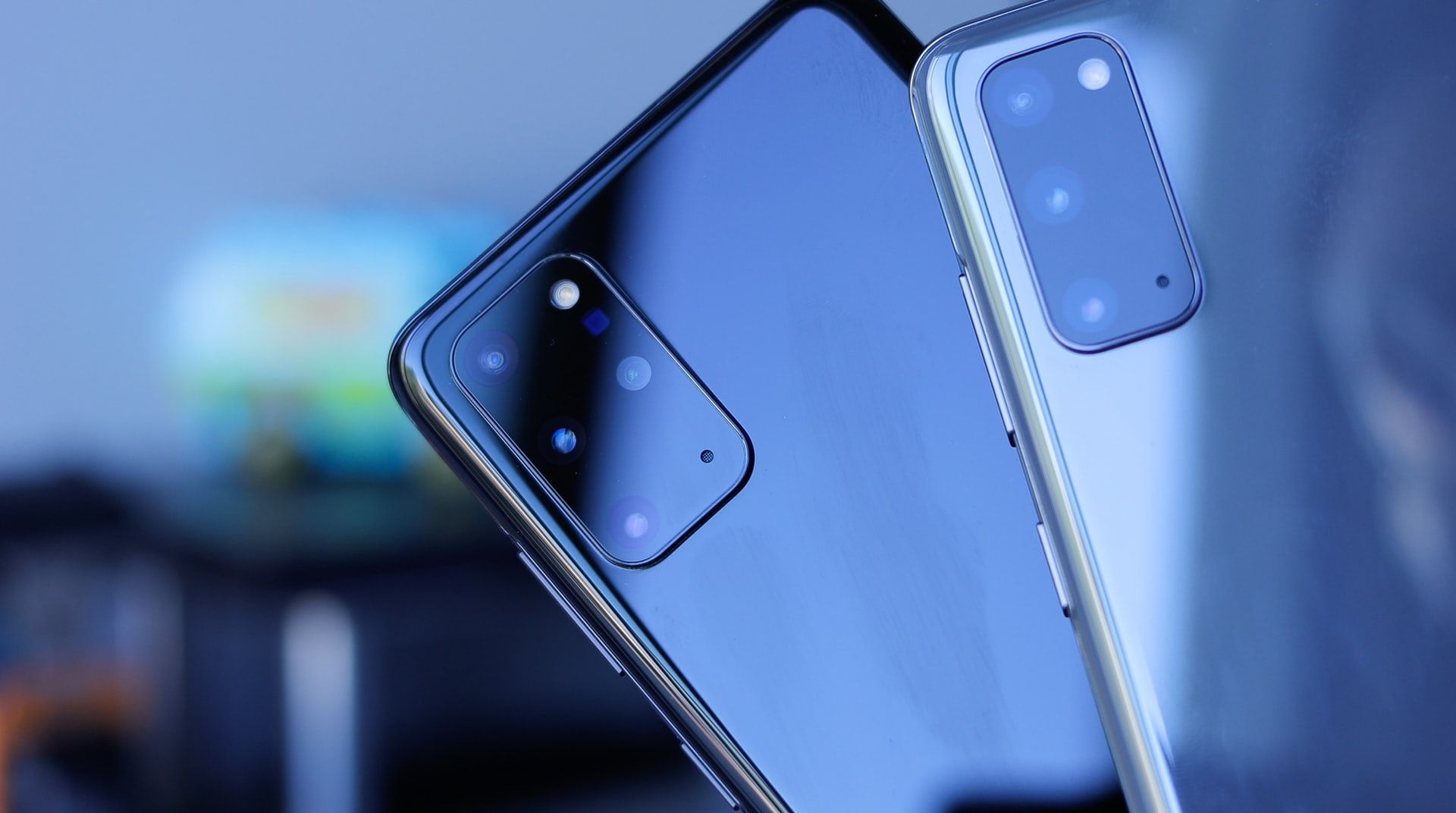
    Teniendo en cuenta las diferencias visibles, otra sería la configuración de la cámara. Mientras que el Galaxy S20 + hace alarde de una configuración de cuatro cámaras, el Galaxy S20 tiene una configuración de triple cámara sin el sensor ToF para mejorar las imágenes en modo retrato.

    Aunque el hermano mayor Samsung S20 Ultra se considera uno de los mejores teléfonos con cámara , el Galaxy S20 y el S20 + también ofrecen impresionantes especificaciones de cámara.

    Ambos teléfonos tienen el mismo sensor principal de 12MP con una apertura de f / 1.9, unido por un teleobjetivo de 64MP con una apertura de f / 2.0 y una lente ultra ancha de 12MP. Además, la cámara para selfies en ambos teléfonos es de 10MP con una apertura de f / 2.2.

    Además, los Galaxy S20 y S20 + vienen con una función de toma única, zoom óptico híbrido 3x, zoom de superresolución 30x y soporte para grabación de video 8K. Sin embargo, ambos teléfonos se pierden las nuevas funciones de la cámara, como la Vista del director que se encuentra en la serie S21.

    Relacionado: ¿Vale la pena actualizar al Samsung Galaxy S21?

    Duración de la batería

    Bueno, el Galaxy S20 + gana aquí. Tiene una batería un poco más grande y, por lo tanto, le ofrece un tiempo adicional de visualización de la pantalla. El Galaxy S20 + viene con una batería de 4500 mAh, mientras que el S20 se envía con una batería de 4000 mAh.

    Si la duración de la batería es importante para usted, es mejor que obtenga el S20 + más grande. Sin embargo, la desventaja es que la mayor capacidad de la batería hace que el S20 + sea un poco más pesado que el S20.

    Ambos teléfonos tienen capacidades de carga rápida de 25 W, admiten carga inalámbrica de 15 W y carga inalámbrica inversa de 4,5 W que le permite cargar sus otros dispositivos.

    Conectividad 5G

    Aunque algunas regiones pueden tener variantes LTE, la serie S20 cuenta con conectividad estándar 5G. El Galaxy S20 solo admite 5G sub-6GHz, que es un poco más rápido que LTE con mejor cobertura. El S20 + también admite ondas milimétricas (mmWave) que reducen velocidades 5G más rápidas para usted.

    Entonces, si desea velocidades 5G más rápidas, el S20 + es una obviedad. Sin embargo, Verizon tiene una versión especial del Galaxy S20 que admite ondas milimétricas conocidas como Galaxy S20 5G UW. Pero debe tener en cuenta que viene con 8 GB de RAM en lugar de los habituales 12 GB de RAM y sin ranura microSD.

    Otras características de conectividad de ambos dispositivos son las mismas e incluyen USB Type-C, NFC, GPS y más.

    Samsung Galaxy S20 vs.S20 +: lo mejor para ti

    El Galaxy S20 y S20 + se lanzaron en febrero de 2020, el primero a partir de $ 999 mientras que el segundo a partir de $ 1,199. Dicho esto, ambos dispositivos tienen un año ahora, por lo que probablemente pueda obtener estos dispositivos a un precio mucho menor.

    Sin duda, el S20 y el S20 + ofrecen excelentes características y, al elegir entre los dos, todo se reduce a lo que necesita del teléfono.

    La batería más grande y la pantalla más grande serían las principales razones para elegir el S20 +. Sin embargo, también tiene un precio mayor. Por otro lado, con el S20 normal, obtiene la misma construcción y rendimiento premium que cabe en un dispositivo más pequeño y compacto.

    Si lo que más te importa es el tamaño de la pantalla y la batería más grande, puedes optar por el S20 +. Si está buscando un teléfono compacto que tenga la mayoría de las características de su hermano mayor, obtenga el Galaxy S20.

    Mientras tanto, si no le importa gastar más, ciertamente puede optar por uno de los dispositivos Galaxy S21, ya que las mejoras que ofrecen durarán uno o dos años más como mínimo.

  • ¿Qué son los fotogramas clave en la edición de video?

    ¿Qué son los fotogramas clave en la edición de video?

    Si eres nuevo en el mundo de la edición de video, probablemente te hayas encontrado con la mención de fotogramas clave y te hayas preguntado qué son. Todos los programas o aplicaciones de edición de video integrales incluyen fotogramas clave. Es una herramienta esencial y universal para cualquier edición que incluya movimiento, animación o transiciones.

    En este artículo, brindaremos una descripción general extensa de qué son los fotogramas clave y su relación entre sí. Una vez que comprenda cómo funcionan los fotogramas clave y cómo manipularlos en su editor, tendrá muchas más opciones para la edición de movimiento a su disposición.

    ¿Qué son los fotogramas clave?

    Los fotogramas clave son marcadores (o puntos de anclaje) que le permiten al programa de edición saber cuándo comienza y termina una animación. Antes de la edición digital, cada fotograma clave tenía que dibujarse a mano. Ahora, el programa completará la transición entre dos o más puntos de fotogramas clave. Las animaciones pueden incluir una amplia variedad de efectos, como:

    • Acercar y alejar.
    • Rotar el metraje.
    • Panorámica izquierda, derecha, arriba, abajo o en diagonal.
    • Cambiar la posición del clip.
    • Mover objetos 2D o 3D.
    • Cambiando la opacidad.
    • Cambiar la intensidad de los filtros.
    • Cambio de valores de velocidad.

    Normalmente, se colocan dos o más fotogramas clave en la línea de tiempo de un clip, y el editor realizará ediciones de animación en cada punto. Esto crea un cambio en el estado del clip entre el primer fotograma clave y los siguientes.

    Por ejemplo, si desea acercar un clip para crear un flujo en el siguiente, colocaría un fotograma clave donde desea que comience el zoom y otro al final del clip. En el segundo fotograma clave, aumentará el zoom. Durante la reproducción, verá que se acerca en tiempo real entre los fotogramas clave.

    La mayoría de los programas ofrecen transiciones automáticas entre fotogramas clave, pero un editor también puede personalizar el tipo de transición, dictando cómo se comporta el clip de un fotograma clave a otro. Siga leyendo para obtener más información sobre esto en la interpolación de fotogramas clave.

    Dado que los fotogramas clave se muestran con marcadores visuales y sus transiciones con gráficos, se "verán" diferentes en cada programa, pero sus funciones siguen siendo las mismas en todas las plataformas.

    ¿Qué es un intervalo de fotogramas clave?

    Un intervalo de fotogramas clave, o distancia de fotogramas clave, es el período de tiempo entre dos fotogramas clave. Puede ser tan largo como el clip completo o tan corto como una fracción de segundo.

    El intervalo de fotogramas clave puede afectar el aspecto de una transición. Por ejemplo, hacer zoom en un intervalo más largo, como dos segundos, puede resultar en una transición más lenta y prolongada. Mientras tanto, un efecto de zoom en un intervalo de 0,2 segundos será más rápido y se verá más suave.

    Relacionado: Cómo utilizar Motion Tracker para estabilizar el metraje en Adobe After Effects

    Por lo general, un intervalo de fotogramas clave más corto significa que esa parte del clip se comprimirá, aunque esto no necesariamente cambia la calidad (dependiendo del programa que use y su configuración). Sin embargo, un intervalo de fotogramas clave largo puede disminuir la calidad, ya que la transición de la animación afecta a una porción más grande del clip, especialmente si Motion Blur está habilitado.

    Interpolación de fotogramas clave en la edición de video

    La interpolación de fotogramas clave describe la forma en que su transición se mueve de un fotograma clave a otro. Los fotogramas clave son simplemente herramientas que determinan dónde ocurre una transición en una sección de clip, pero la transición entre fotogramas clave es lo importante, ya que es cómo se determina el tipo de movimiento.

    Aquí es donde entran los gráficos, son la demostración visual de la interpolación de fotogramas clave. Hay tres tipos diferentes de interpolaciones de fotogramas clave, y los programas de edición de video más completos los ofrecen todos. Echemos un vistazo a lo que son.

    Interpolación linear

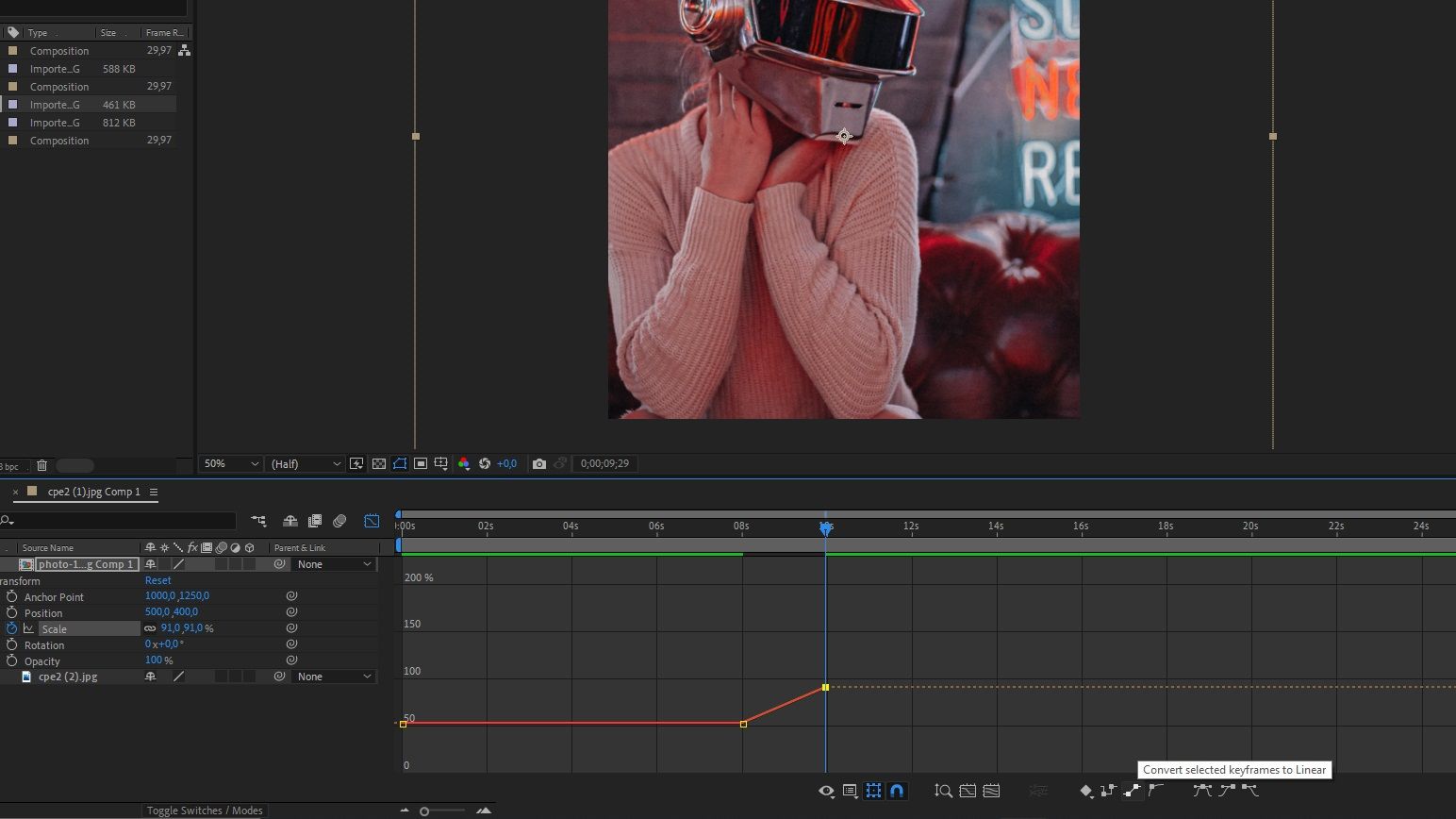
    La interpolación lineal es un movimiento constante y uniforme. Esto significa que el estado de su clip se moverá a un ritmo fijo desde el primer fotograma clave al segundo.

    Por ejemplo, si establece un fotograma clave al principio de un clip y otro al final con un efecto de acercamiento a un valor del 50%, el metraje comenzará a acercarse desde el inicio del clip y mantendrá la misma velocidad. hasta que llega al último fotograma clave donde se amplía en un 50%.

    Mantener interpolación

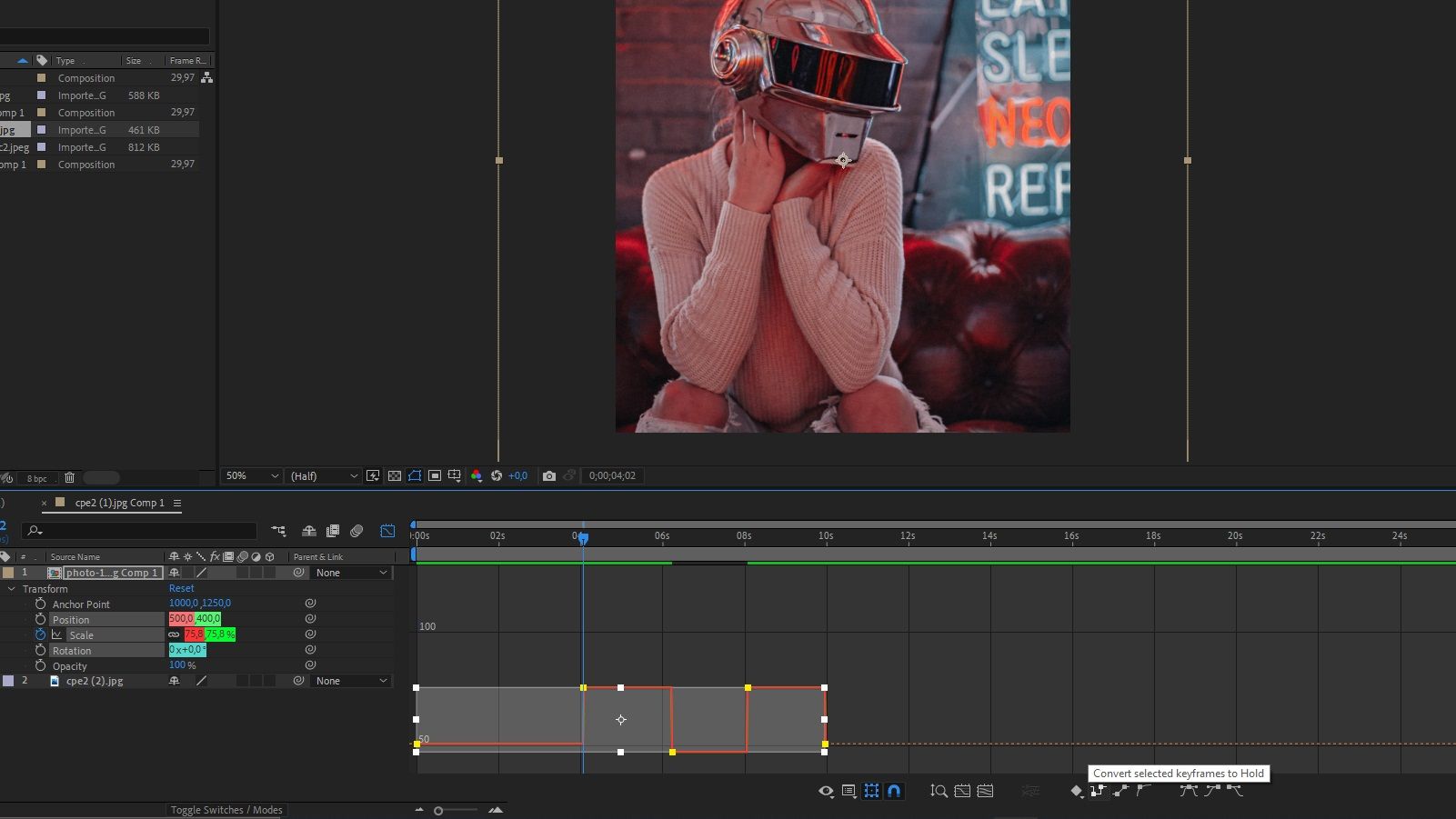
    Mantener la interpolación mantiene el valor del efecto en un fotograma clave y luego cambia repentinamente al valor del siguiente fotograma clave. Su gráfico se verá como una onda cuadrada (dado que hay más de dos fotogramas clave en el clip), y los resultados visuales del metraje serán como una luz estroboscópica.

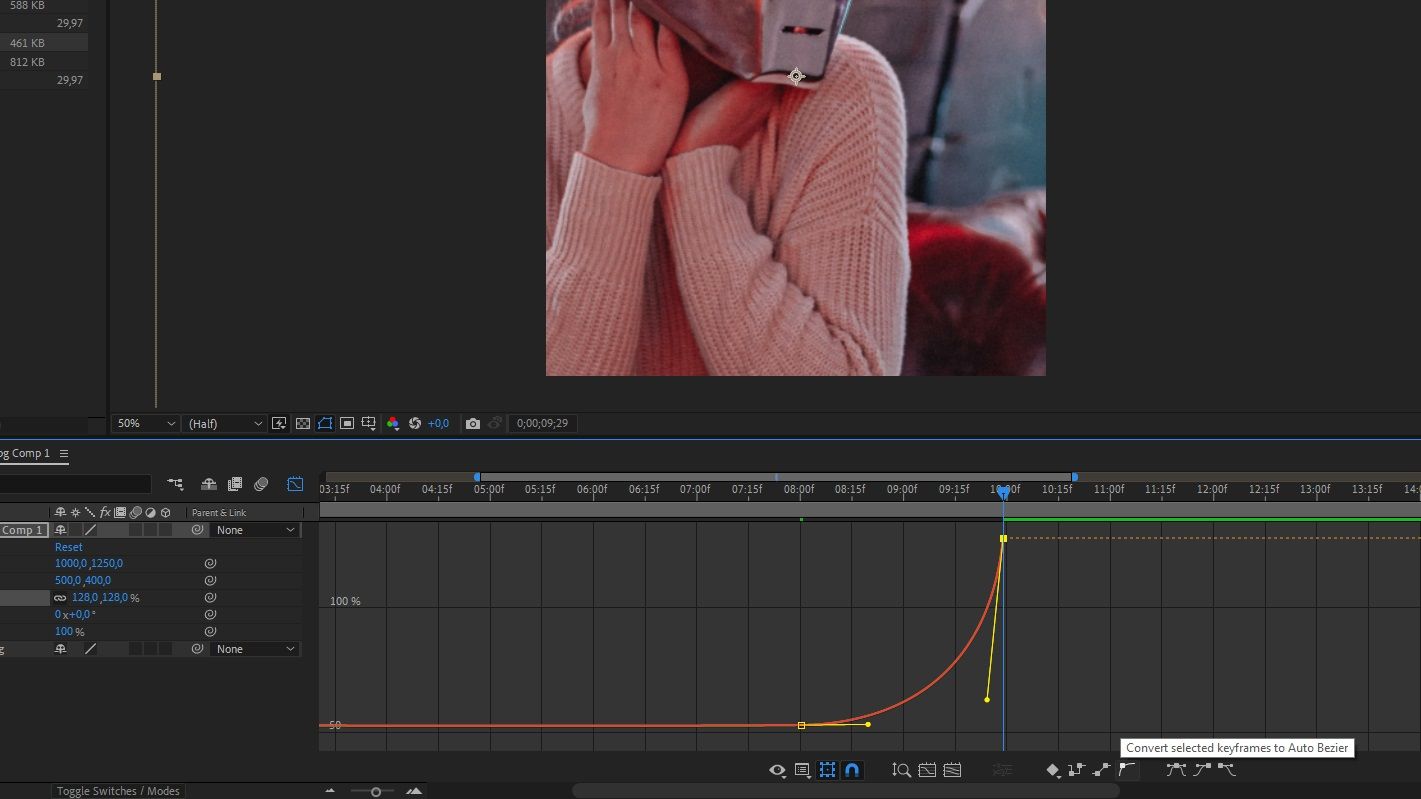
    A continuación se muestra un ejemplo de una interpolación de retención en el valor de escala de un clip en Adobe After Effects. En la reproducción, esto parecería que el metraje es repentinamente más grande, más pequeño, más grande a medida que los valores del efecto de zoom se mantienen y saltan de uno a otro.

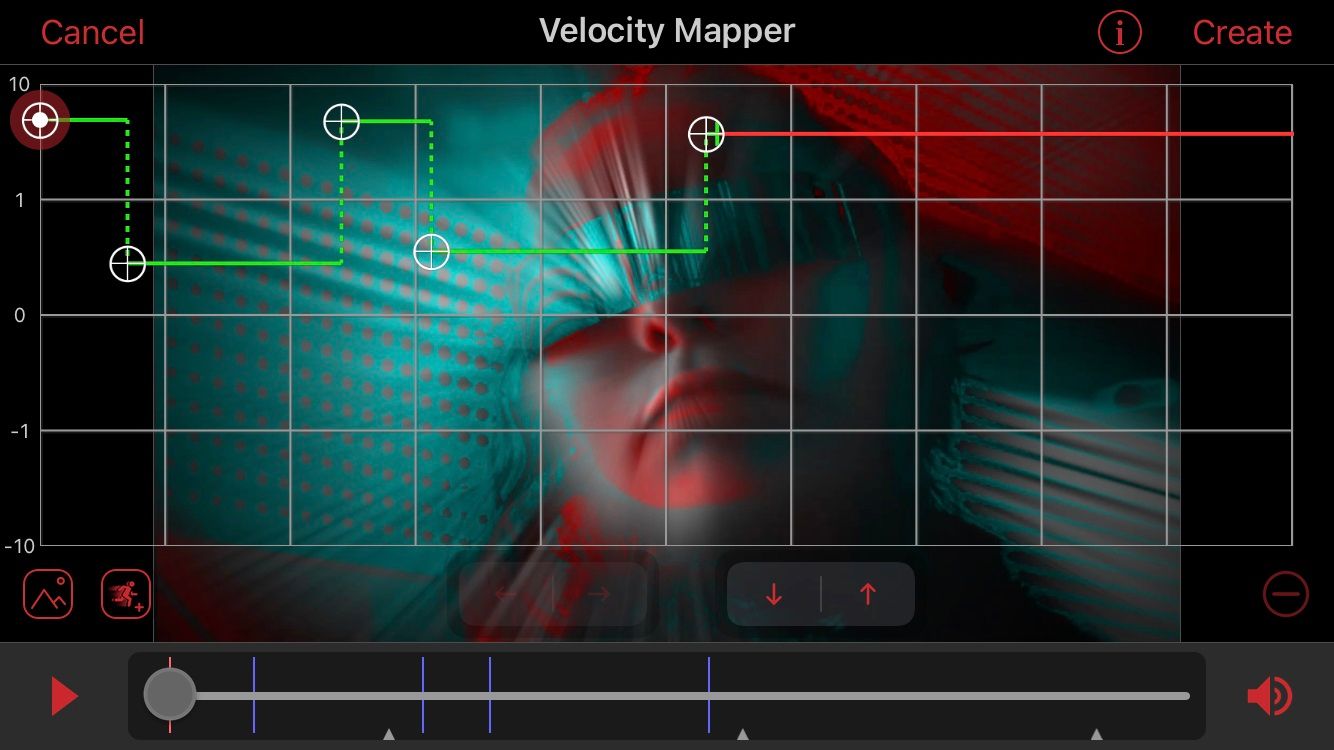
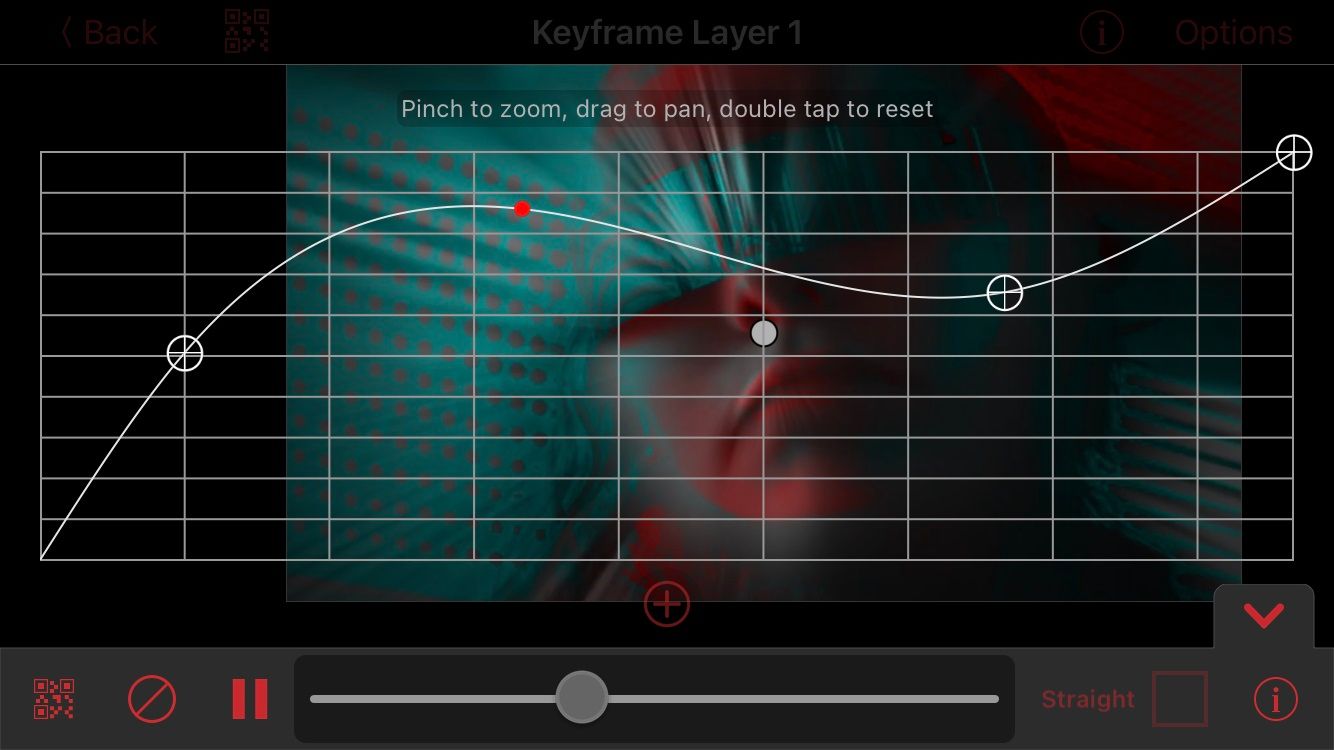
    Aunque los gráficos de velocidad pueden tener cualquier tipo de interpolación, la interpolación de retención es un método bastante común para obtener el efecto deseado. A continuación se muestra un ejemplo de un gráfico de velocidad en la aplicación de edición de video Video Star. En reproducción, el metraje se moverá rápido-lento-rápido-lento.

    Interpolación Bézier (facilidad)

    La interpolación Bézier combina la interpolación lineal y de retención, y es completamente personalizable, por lo que puede ajustar manualmente el tipo de movimiento entre fotogramas clave.

    A continuación se muestra un gráfico bastante estándar de interpolación Bézier en After Effects. El movimiento de este clip comenzará a acercarse lentamente y se volverá exponencialmente más rápido a medida que alcance el valor del siguiente fotograma clave. Esto crea un efecto más suave y natural en comparación con el movimiento robótico de los efectos lineales y de retención.

    Eche un vistazo al siguiente gráfico de fotogramas clave en Video Star. Puede colocar un fotograma clave donde desee y las líneas del gráfico seguirán su ubicación. En este ejemplo, ajustamos el tamaño (escala), por lo que durante la reproducción, esto resultará en un efecto de acercamiento y alejamiento suave. No será tan nervioso como la interpolación de retención, ya que las líneas del gráfico son curvas.

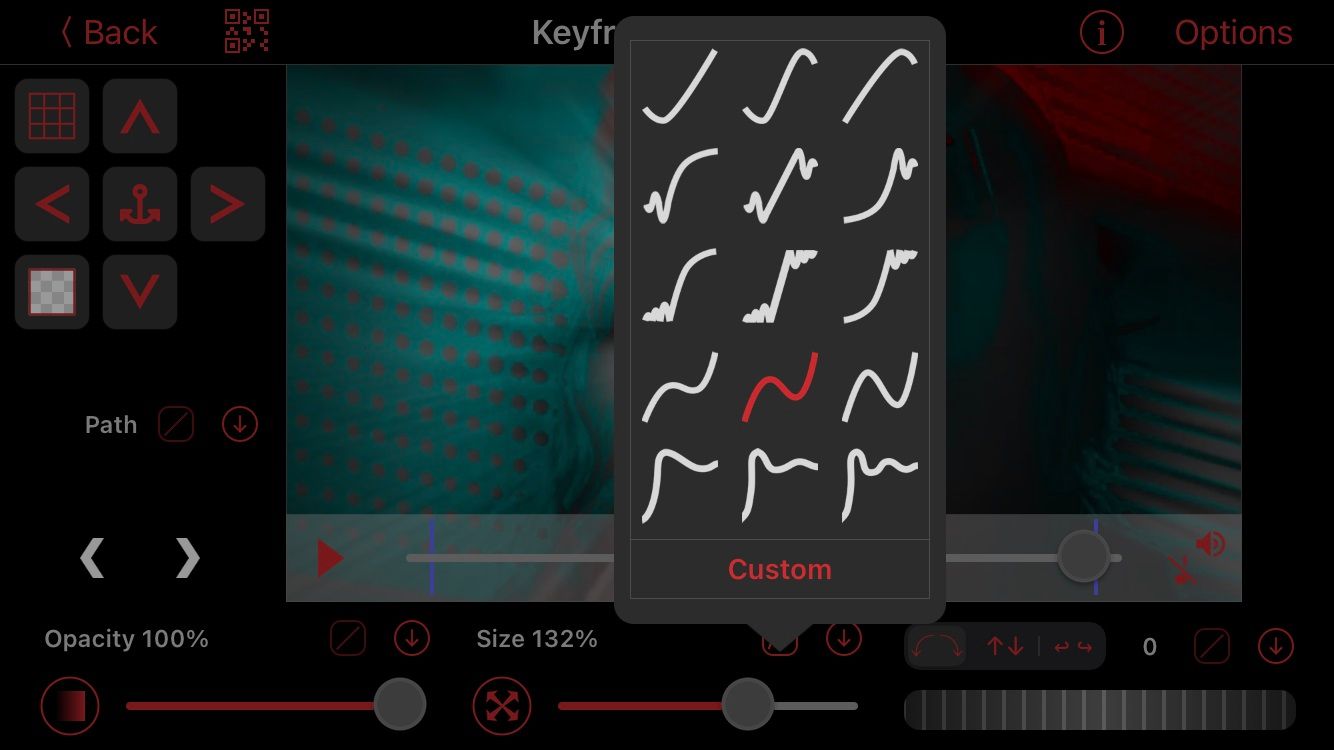
    Todo vale en los gráficos de interpolación Bézier y, por lo tanto, muchos programas de edición de video ofrecen ajustes preestablecidos (gratis o para comprar por separado), o le permiten exportar configuraciones de fotogramas clave como un código para usar nuevamente en el futuro. Si es nuevo en la edición de gráficos, los ajustes preestablecidos y los códigos pueden ayudarlo a obtener el gráfico que está buscando sin colocar los fotogramas clave usted mismo.

    Los fotogramas clave son una herramienta bastante útil para la edición de videos

    Los fotogramas clave son una herramienta esencial para cualquier edición de video que incluya movimiento y elimina la necesidad de editar manualmente cada fotograma. Con los fotogramas clave, puede manipular las animaciones exactamente como lo desee, de modo que las transiciones se conviertan en su propio efecto en la edición.

    Las posibilidades son infinitas con los fotogramas clave, así que ¿por qué no disparar un par de tomas y cargar su software de edición de video para probarlas?

  • Diagrama de Gantt vs. Diagrama PERT: ¿Cuáles son las diferencias?

    Diagrama de Gantt vs. Diagrama PERT: ¿Cuáles son las diferencias?

    Cuando está a cargo de un proyecto para su trabajo independiente o trabajo a tiempo completo, utiliza varios diagramas para comprender la planificación o el progreso del proyecto. Los diagramas de Gantt y PERT son los diagramas más comunes para cualquier proyecto que pueda imaginar.

    En este artículo, discutiremos las diferencias entre el diagrama de Gantt y el diagrama PERT en detalle. Además, también sabrá cuándo usarlos en los ciclos del proyecto, cuáles son los beneficios y cuál es el mejor.

    ¿Qué es un diagrama de Gantt?

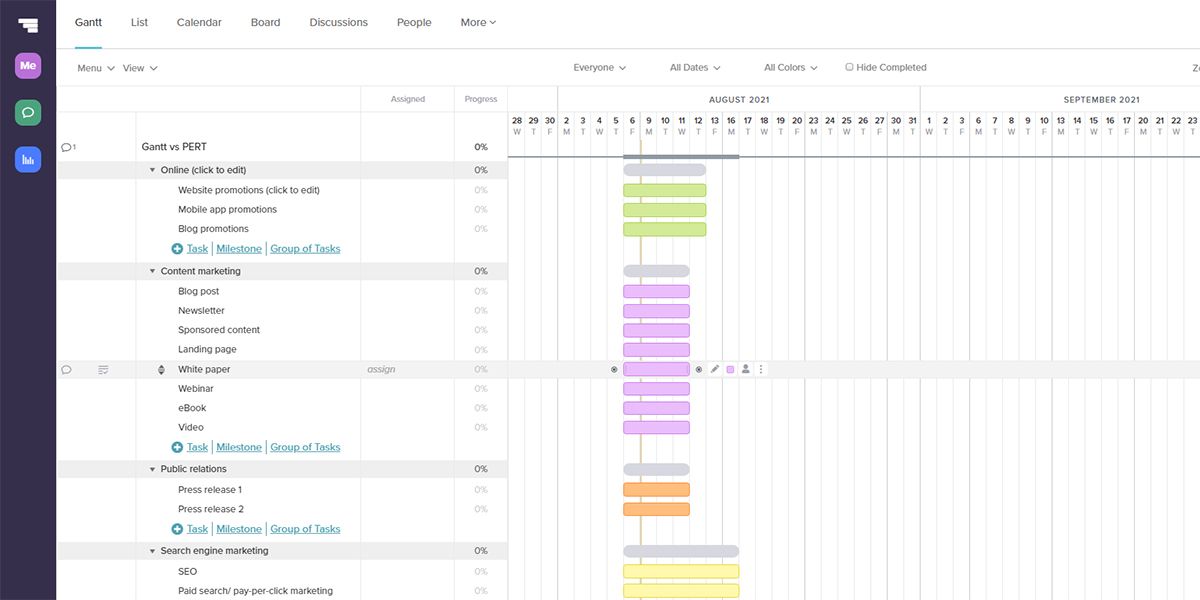
    El diagrama de Gantt visualiza el progreso del proyecto en un formato de línea de tiempo desde el principio hasta el final. Un diagrama de Gantt estándar consta de las siguientes secciones:

    1. La hoja de cálculo del lado izquierdo muestra las tareas de un proyecto.
    2. La línea de tiempo del lado derecho muestra el progreso de las tareas y las dependencias.

    Los gráficos de barras son los componentes clave de la sección de línea de tiempo de un diagrama de Gantt. Verá que estos gráficos de barras aparecen en la línea de tiempo del gráfico de Gantt cronológicamente.

    Relacionado: Potentes plantillas de gestión de proyectos de Excel para rastrear cualquier cosa

    ¿Qué es un gráfico PERT?

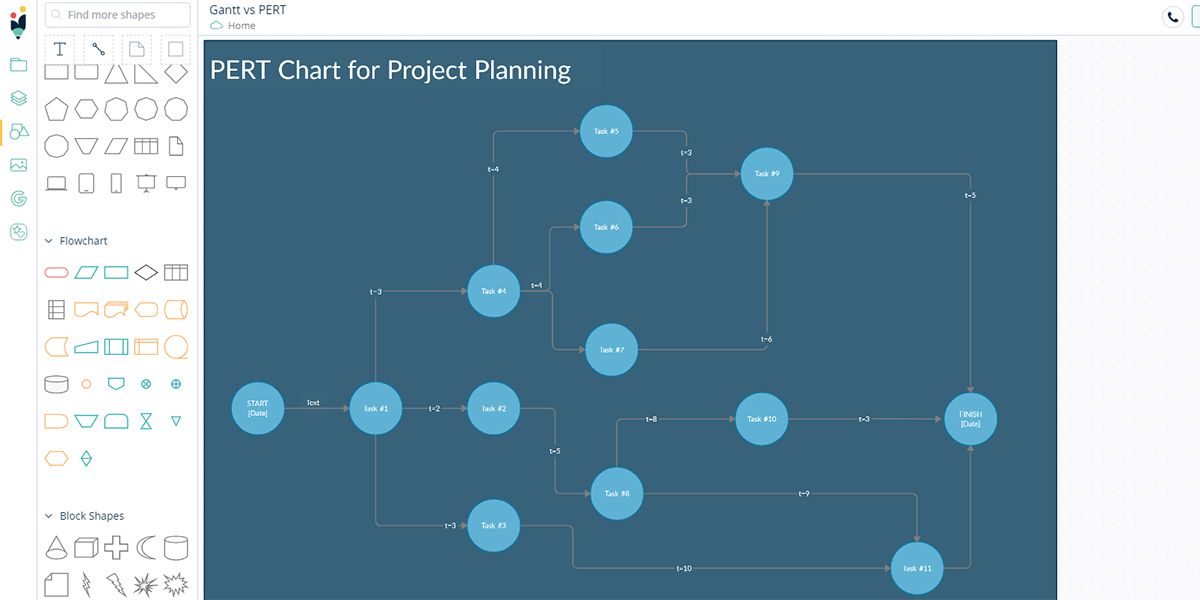
    El gráfico PERT es la contracción del gráfico de la técnica de revisión de la evaluación del programa. Una representación gráfica similar a un diagrama de flujo en un plano 2-D muestra todas las tareas de principio a fin .

    Los componentes clave de un gráfico PERT son nodos, flechas, hitos, ruta crítica, etc. Esta herramienta brinda una vista holística de tareas, dependencias, estimación de tiempo y términos.

    El gráfico PERT se parece principalmente a un diagrama de red, donde las tareas son los nodos (elementos rectangulares o circulares) y las flechas definen su relación. Como resultado, la mayoría de los directores de proyectos consideran esta herramienta como una hoja de ruta del proyecto.

    Cuándo usar el diagrama de Gantt

    Puede utilizar un diagrama de Gantt cuando desee obtener una imagen clara de un proyecto en curso. Los gerentes de proyecto usan el diagrama de Gantt para saber lo siguiente:

    • Visualice las fechas de inicio y finalización del proyecto para realizar actividades de gestión de proyectos competentes.
    • Cree y asigne tareas a los recursos del proyecto y gestione los hitos.
    • Permita que el equipo del proyecto vea el progreso del proyecto con total transparencia.
    • Tenga en cuenta los plazos para las tareas, los hitos y el proyecto en general.
    • Identifique los cuellos de botella en el camino del progreso del proyecto y mitíguelos sin afectar la fecha límite del proyecto.
    • Presentar informes de proyectos profesionalmente al cliente.

    Cuándo usar el gráfico PERT

    El gráfico PERT ayuda al gerente de proyecto a planificar y ejecutar un proyecto sin problemas. En pocas palabras, una herramienta para todas sus necesidades de gestión de proyectos. Puede usar el gráfico PERT cuando busque las siguientes ideas:

    • Defina tareas, dependencias, recursos y flujo de trabajo en la fase de planificación del proyecto.
    • Conozca una fecha límite realista para todo el proyecto y comprométase con el cliente en consecuencia.
    • Descubra estimaciones precisas de la cantidad de trabajo y recursos necesarios para completar el proyecto.
    • Descubra la ruta crítica del proyecto. Es la cadena de tareas que necesita más tiempo antes de completarse. Modifique esta ruta crítica para reducir el consumo de tiempo.
    • Planifique más de una tarea en un tiempo determinado y descubra cómo priorizar los recursos para aumentar la productividad del proyecto.
    • Asegure el tiempo de finalización de las tareas aplicando términos estrictos para que los recursos se adhieran al flujo de trabajo de las tareas.
    • Convierta proyectos complejos en proyectos más simples mediante una hoja de ruta visual del proyecto.

    Ventajas del diagrama de Gantt

    El diagrama de Gantt tiene pocas ventajas únicas sobre otras herramientas o diagramas de gestión de proyectos. Los beneficios son:

    • Es un estándar global para la gestión de proyectos una vez que el proyecto ha comenzado su andadura.
    • Es comparativamente más fácil de entender.
    • Sabrá si el proyecto va por buen camino superponiendo el diagrama de Gantt del proyecto en tiempo real con un diagrama de Gantt previo al proyecto.
    • Dado que un diagrama de Gantt utiliza gráficos de barras, encuentra una amplia aceptación entre los clientes para la presentación de informes de proyectos.
    • El diagrama de Gantt le muestra los movimientos en tiempo real del flujo de trabajo del proyecto.

    Ventajas del gráfico PERT

    El gráfico PERT contribuye en gran medida durante la planificación del proyecto. Las ventajas del gráfico PERT sobre otras herramientas son las siguientes:

    • Esta herramienta le ayuda a estimar las horas de trabajo precisas para el proyecto. Por lo tanto, puede ofertar en consecuencia al cliente.
    • También puede visualizar la cantidad total de tareas involucradas en un proyecto antes de que comience.
    • El gráfico PERT muestra sin esfuerzo las dependencias de las tareas. Sabiendo esto de antemano, podrá planificar el proyecto estratégicamente sin aumentar el presupuesto de recursos.
    • La herramienta le permite pronosticar riesgos incluso antes del inicio del proyecto.
    • La representación gráfica de todo el flujo de trabajo del proyecto facilita que el cliente y los miembros del equipo del proyecto comprendan qué esperar.
    • La función de descubrimiento de ruta crítica le ayuda a cambiar sus tácticas si hay algún problema que afecte la ejecución del proyecto.
    • El seguimiento rápido de las tareas del proyecto permite a sus equipos entregar los entregables del proyecto más rápidamente.

    Relacionado: Plantillas gratuitas de gestión de proyectos que cualquiera puede usar para planificar

    La diferencia clave entre diagrama de Gantt y PERT

    En la mayoría de los proyectos, el gerente podría usar diagramas PERT y Gantt juntos para maximizar el desempeño del proyecto. Sin embargo, las diferencias fundamentales entre los diagramas de Gantt y PERT son las siguientes:

    1. Visualización

    Los diagramas de Gantt se basan en hojas de cálculo y gráficos de barras. Por lo tanto, necesita aplicaciones dedicadas para crear un diagrama de Gantt.

    Los gráficos PERT son diagramas de forma libre. Puede crear un gráfico PERT en cualquier plataforma de diseño gráfico o dibujo digital.

    2. Planificación de proyectos

    Un diagrama de Gantt puede ayudarlo a administrar un proyecto después del inicio del proyecto. No puede ayudarlo durante la planificación del proyecto.

    Por otro lado, el gráfico PERT es una herramienta especializada para la planificación de proyectos, la identificación de tareas, el descubrimiento de dependencias y la estimación del tiempo.

    3. Creación e interpretación

    En comparación con el diagrama PERT, es más fácil comprender el diagrama de Gantt. Sin embargo, crear un diagrama de Gantt es comparativamente complejo que diseñar un diagrama PERT.

    Entonces, ¿cuál es el adecuado para tu proyecto? Depende en gran medida del proyecto que manejará. Para proyectos pequeños y fáciles, apéguese al diagrama de Gantt. Pero, si el proyecto es grande y complejo, necesitará diagramas de Gantt y PERT.

    Aplicaciones en línea para crear diagramas de Gantt y PERT

    Hoy en día, existen aplicaciones dedicadas que ofrecen diagramas de Gantt listos para usar. Pruebe cualquiera de las siguientes aplicaciones en línea:

    1. TeamGantt

    La herramienta es gratuita para hasta tres miembros del equipo. Ofrece funciones básicas de gestión de proyectos, como el diagrama de Gantt, sin costo alguno. El creador de gráficos de Gantt de arrastrar y soltar hace que la herramienta sea realmente intuitiva. Puede rastrear fácilmente los recursos disponibles desde la aplicación y asignarles tareas.

    También puede crear un diagrama de Gantt y colaborar en tiempo real a través de archivos adjuntos, recordatorios por correo electrónico y conversaciones de tareas.

    2. ClickUp

    ClickUp es una aplicación de gestión de proyectos en línea que ofrece el diagrama de Gantt como una de sus características. El plan gratuito le proporcionará 100 MB de almacenamiento en la nube y proyectos ilimitados.

    La aplicación crea automáticamente un diagrama de Gantt como parte de los informes. Todo lo que necesita hacer es completar tareas, registrar el tiempo de la tarea y dibujar las dependencias de la tarea.

    3. Creately

    Es otro creador de diagramas en línea gratuito de tendencias que ofrece plantillas profesionales para crear gráficos PERT. El plan gratuito viene con tres documentos y una carpeta con funciones limitadas.

    Creately es también un editor de gráficos PERT de arrastrar y soltar. Sin embargo, es más fácil utilizar plantillas que sean muy objetivas y adecuadas para la mayoría de los proyectos.

    Visualización de conocimientos del proyecto simplificada

    Después de conocer las diferencias entre los diagramas de Gantt y PERT, puede utilizar cualquiera de estos de forma eficaz y adecuada, según el ciclo del proyecto. Además, puede crear fácilmente gráficos de gestión de proyectos de aspecto profesional (Gantt o PERT) por su cuenta utilizando aplicaciones en línea o de escritorio.

  • Cómo configurar el inicio de sesión en dos pasos en Wise

    Cómo configurar el inicio de sesión en dos pasos en Wise

    Wise (anteriormente TransferWise) es una forma popular, barata y rápida de enviar dinero al extranjero a sus seres queridos, familiares, amigos, colegas y socios comerciales.

    Millones de personas usan Wise para obtener excelentes tipos de cambio en todo el mundo. Lo más probable es que también haya utilizado sus servicios o que tenga una cuenta Wise.

    Pero, ¿sabe cómo proteger su cuenta Wise? Una forma de hacerlo es habilitando el inicio de sesión en dos pasos. De esta manera, Wise requerirá un código, además de su contraseña, antes de aprobar cualquier inicio de sesión.

    A continuación, se explica cómo configurar el inicio de sesión en dos pasos en Wise.

    ¿Qué es el inicio de sesión en dos pasos en Wise?

    El inicio de sesión en dos pasos es la versión de Wise de verificación en dos pasos o autenticación de dos factores (2FA). Siempre que alguien intente iniciar sesión en su cuenta, Wise le avisará mediante una notificación a su aplicación móvil o le enviará un código por SMS.

    El mensaje indicará que alguien está intentando acceder a su cuenta. También le mostrará la ubicación, el navegador y el sistema operativo de la persona.

    Para confirmar, deberá tocar Sí, soy yo o No, no soy yo para rechazar.

    Cómo configurar el inicio de sesión en dos pasos en Wise

    Lo primero que necesitará para configurar el inicio de sesión de dos pasos en Wise es una cuenta Wise. También deberá instalar la aplicación Wise en su teléfono inteligente.

    Descargar: Wise para Android | iOS (gratis)

    Hay dos formas de utilizar el inicio de sesión en dos pasos en Wise: por aplicación y por SMS / llamada telefónica. También puede administrar su configuración de inicio de sesión en dos pasos a través de la web y a través de la aplicación móvil. Repasaremos todas estas opciones.

    Relacionado: Cómo habilitar la autenticación de dos factores para su cuenta de Payoneer

    Cómo configurar el inicio de sesión en dos pasos mediante SMS / llamada (Web)

    Wise ahora permite el inicio de sesión en dos pasos de forma predeterminada, al igual que lo hará Google . Esto significa que su nueva cuenta ya tiene inicio de sesión en dos pasos por SMS o llamada activada. A continuación, le mostramos cómo verificar su estado de inicio de sesión en dos pasos en el escritorio.

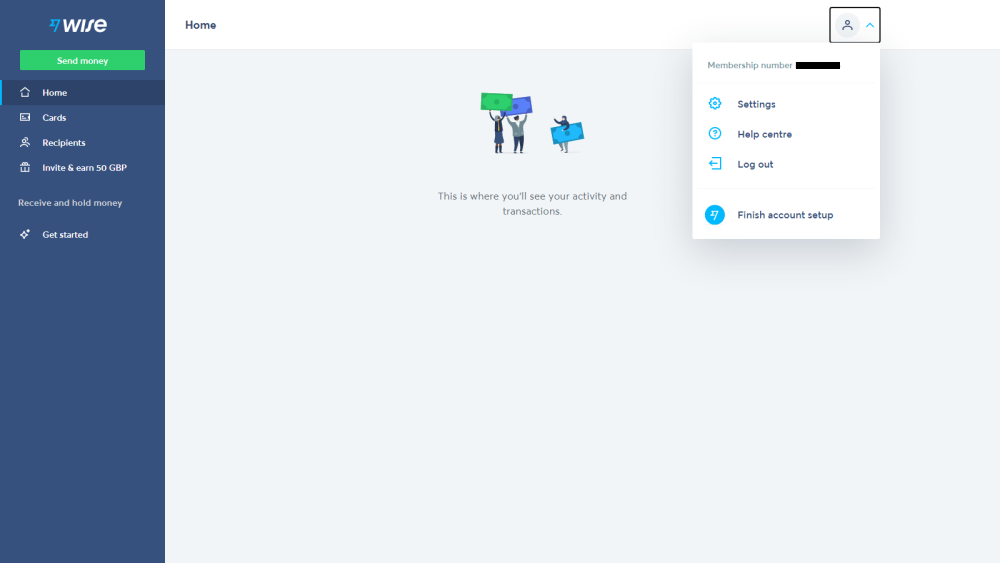
    Vaya a Wise e inicie sesión en su cuenta. Haga clic en el nombre de su perfil en la esquina superior derecha. Haga clic en Configuración en el menú desplegable.

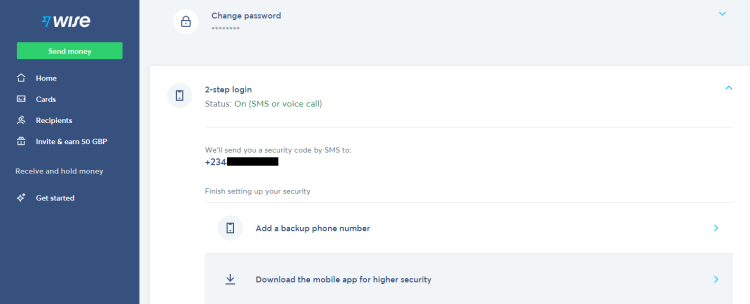
    En la página Configuración, desplácese hacia abajo hasta el inicio de sesión en 2 pasos . Su estado 2SL mostrará "Activado (SMS o llamada de voz)". Ésta es la configuración predeterminada.

    Para verificar la aplicación, abra la aplicación Wise e inicie sesión en su cuenta. Ingrese el código de 6 dígitos enviado a su teléfono móvil y toque Continuar . Toque No, gracias, use SMS en la siguiente pantalla, que dice "Facilitamos el inicio de sesión". Esto conservará su método de inicio de sesión de dos pasos como SMS o llamada de voz.

    Galería de imágenes (3 imágenes)

    Cómo configurar el inicio de sesión en dos pasos basado en aplicaciones

    Si anteriormente eligió "No, gracias, use SMS" y ahora desea usar la aplicación en su lugar, hágalo. Abra la aplicación móvil Wise e inicie sesión en su cuenta.

    Ingrese el código de 6 dígitos enviado a su número de teléfono registrado y toque Continuar . En la pantalla "Facilitamos el inicio de sesión", simplemente toque Entendido para activar el inicio de sesión en dos pasos a través de la aplicación.

    Alternativamente, una vez que esté en la aplicación, toque Cuenta en la parte inferior de la pantalla. Toque los tres puntos en la esquina superior derecha de su pantalla, luego toque Configuración . A continuación, toque Inicio de sesión en 2 pasos .

    En la pantalla de inicio de sesión de 2 pasos, toque Actualizar ahora .

    Eso es todo, el inicio de sesión en dos pasos a través de las notificaciones de la aplicación ahora está configurado.

    Galería de imágenes (3 imágenes)

    Una vez que actualice a las notificaciones de la aplicación, podrá iniciar sesión de forma más segura con las solicitudes de aprobación enviadas a la aplicación.

    La próxima vez que usted u otra persona intente iniciar sesión, Wise enviará una notificación a la aplicación de su teléfono. Todo lo que necesita hacer es aprobar o denegar el acceso.

    Si no recibe notificaciones a través de la aplicación, Wise le enviará un código de 6 dígitos por SMS.

    Relacionado: ¿Qué es la autenticación de dos factores? He aquí por qué debería usarlo

    Es prudente proteger su cuenta inteligente

    Debe tener especial cuidado con las aplicaciones que utilizan su información financiera. Para su cuenta Wise, es aconsejable utilizar combinaciones de contraseñas seguras , un administrador de contraseñas, un inicio de sesión de dos pasos basado en la aplicación preferiblemente o un inicio de sesión de dos pasos basado en SMS al menos.

    Además, debe configurar un número de respaldo en caso de que su número de teléfono principal esté fuera de su alcance. De esta manera, puede recibir notificaciones cuando alguien más intente acceder a su cuenta.

  • 5 creadores de páginas de WordPress que pueden ayudarlo a crear sitios web increíbles

    5 creadores de páginas de WordPress que pueden ayudarlo a crear sitios web increíbles

    ¿Quiere crear un sitio web bonito y personalizado? ¡Diga adiós a las horas de codificación interminable! Hacer sitios web hace solo 10 años solía ser bastante complicado, y la mayoría de la gente simplemente prefería pagar a otros para que lo hicieran por ellos. En estos días, existen varios creadores de páginas de WordPress que ayudan incluso a los no expertos en tecnología a crear sitios web hermosos y de aspecto profesional. Siga leyendo para conocer algunos de los mejores.

    ¿Qué son los creadores de páginas de WordPress?

    WordPress se ha convertido, con mucho, en la plataforma elegida para el diseño web. Según W3techs , más del 41% de la web funciona con WordPress, y existen buenas razones para ello. WordPress proporciona una plataforma de software que le quita la mayor parte del trabajo pesado, permitiéndole pegar contenido web en publicaciones y páginas prediseñadas.

    Ahora, dado que las publicaciones y las páginas de WordPress vienen en las mismas plantillas suaves de forma predeterminada, el resultado suele ser un sitio web aburrido que se parece al de todos los demás. Puede editar sus publicaciones y páginas utilizando el editor Gutenberg nativo de WordPress, sin embargo, esta función es algo limitada en este momento.

    Para ser realmente el maestro de su propio sitio web, puede considerar tomar un curso de desarrollo web. También puede intentar utilizar temas de WordPress multipropósito bien desarrollados que ofrezcan una variedad de opciones de diseño.

    Pero para una capacidad de diseño rápida y única que sea accesible para todos, los creadores de páginas de WordPress son la mejor opción. Los creadores de páginas de WordPress son complementos, complementos que mejoran la capacidad del núcleo de WordPress. Agregan muchos widgets que hacen posible que cualquiera que cree un sitio web agregue prácticamente cualquier tipo de función. Al menos, los mejores lo hacen.

    Para ser justos, hay muchos creadores de páginas de WordPress excelentes, y señalar estos cinco puede ser un poco injusto para el resto. Sin embargo, este grupo se ha ganado la reputación de ser sobresaliente. Si está creando un sitio web de WordPress, generalmente no puede equivocarse con uno de estos complementos de creación de páginas.

    1. Elementor

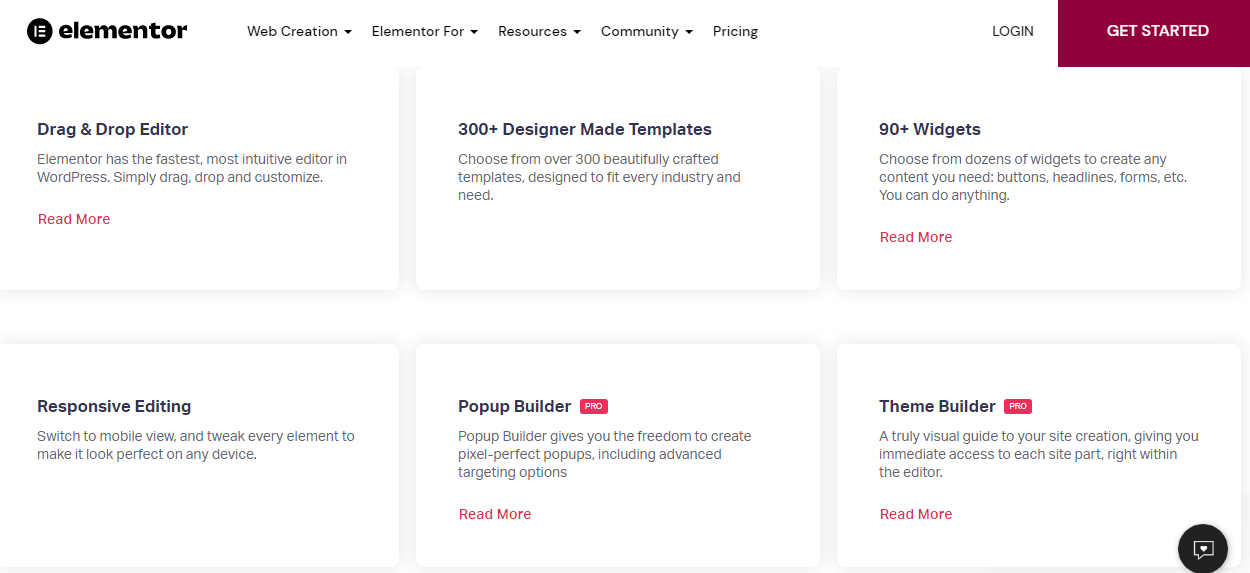
    Elementor es el creador de páginas líder en el mercado para WordPress, y hasta el reciente lanzamiento de WordPress 5.8, fue un verdadero cambio de juego. WordPress 5.8 trajo cambios como la personalización nativa de encabezados y pies de página, que fue un verdadero desafío para los diseñadores web menos experimentados en el pasado. O tenía que conocer el código de WordPress o tenía que usar un tema o complemento premium como Elementor Pro.

    A pesar de que WordPress ahora hace que Elementor sea parcialmente redundante, sigue siendo uno de los mejores creadores de páginas para que cualquiera lo use con su rica colección de widgets, bloques prediseñados y páginas prediseñadas.

    Para cualquiera que busque hacer las cosas rápidamente, Elementor es una de las mejores herramientas para usar junto con WordPress.

    ¿Para quién es ideal Elementor?

    Elementor tiene la interfaz de arrastrar y soltar más intuitiva que un novato en diseño web podría pedir, con una impresionante variedad de widgets incluso en su versión gratuita. Si bien a los usuarios más experimentados también les encantará su versatilidad, es posible que sus límites de uso sean un poco restrictivos.

    2. Constructor de castores

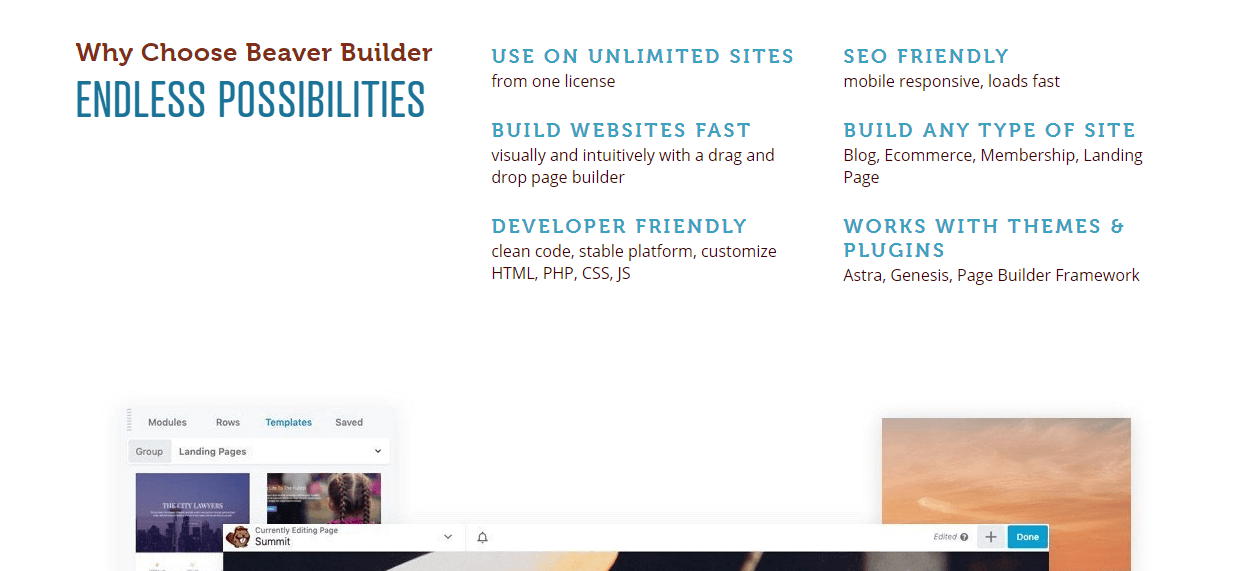
    Si bien Elementor es el líder indiscutible en el mercado de los creadores de páginas, Beaver Builder no se queda atrás y es una excelente alternativa. Beaver Builder ofrece muchas de las mismas características que Elementor, con una rica colección de widgets. Un área en la que se queda corta en comparación es su colección limitada de plantillas prediseñadas.

    Además, no podrá editar las áreas de encabezado y pie de página de su sitio web con Beaver Builder. Sin embargo, dado que ahora es posible hacerlo directamente en WordPress, es posible que esto no le moleste tanto.

    Aunque Beaver Builder no ofrece un plan gratuito, sí proporciona una demostración que le permite probar sus funciones antes de comprometerse a realizar una compra. Además, Beaver Builder destaca por su oferta de uso ilimitado en todos sus planes.

    ¿Para quién es genial Beaver Builder?

    Beaver Builder ofrece una buena colección de funciones, con mucho espacio para que los desarrolladores más experimentados se vuelvan creativos. También ofrece un uso ilimitado en todos sus sitios web, por lo que si eres una agencia o un profesional del diseño web, esta sería una gran herramienta en la que confiar.

    3. Compositor visual

    Visual Composer es otro creador de páginas de WordPress popular y poderoso a considerar. La versión gratuita es comparativamente ligera en funciones, con solo 30 elementos y 10 plantillas prediseñadas. A modo de comparación, sus planes pagos cuentan con más de 300 elementos y más de 200 plantillas.

    A diferencia de Elementor, solo puede usar la versión gratuita de Visual Composer con un sitio web. Si desea crear más de un sitio web con Visual Composer, tendrá que suscribirse a uno de los planes de dolor.

    ¿Para quién es genial Visual Composer?

    Visual Composer ofrece una variedad de funciones diseñadas para atraer a los especialistas en marketing y diseñadores en particular. Si está enfocado en el marketing de crecimiento, esta será una excelente opción.

    4. Thrive Architect

    Creado por Thrive Themes, este creador de páginas recientemente lanzado es en realidad una versión mejorada del popular complemento Thrive Content Builder. Con más de 200 plantillas de página prediseñadas, le da acceso a muchas opciones que puede utilizar para crear páginas atractivas para su sitio web. Además, todas las plantillas son totalmente personalizables. Puede mezclar y combinar elementos de diferentes plantillas para crear un sitio web que se adapte perfectamente a sus gustos y necesidades.

    A pesar de que este complemento le brinda un control creativo total sobre el diseño de su sitio web, la colección de plantillas prediseñadas disponibles para comenzar sus diseños es limitada en comparación con otros creadores.

    Relacionado: Los mejores complementos de directorio de WordPress para sitios web de WordPress

    No existe una versión gratuita de Thrive Architect. Sin embargo, su precio relativamente barato lo compensa con creces. Para obtener este creador de sitios web, debe comprar Thrive Suite, un paquete que le brinda acceso a todos los productos de Thrive Themes. Thrive suite tiene un precio de solo $ 19 al mes y viene con actualizaciones de por vida.

    ¿Para quién es genial Thrive Architect?

    Si está buscando construir un sitio web con un enfoque en impulsar las ventas y las conversiones, Thrive Architect es una excelente opción. Con elementos de generación de clientes potenciales incorporados, como cuadros emergentes y formularios de suscripción, este creador de páginas está orientado principalmente a convencer a los visitantes de que realicen una acción específica.

    5. WP Bakery

    WP Bakery tiene más de 4,000,000 de instalaciones, lo que lo convierte en uno de los líderes del mercado y una competencia particularmente fuerte para Elementor. Es fácil ver por qué es un favorito entre los diseñadores web. WP Bakery ofrece una buena variedad de funciones, para empezar, al tiempo que facilita a los desarrolladores ampliar las capacidades con funciones como la personalización de CSS y el acceso a la API de creación de páginas de WPBakery.

    A diferencia de la mayoría de los creadores de páginas que ofrecen un editor de frontend o un editor de backend, WP Bakery le brinda acceso a ambos. Le permite elegir qué interfaz funciona mejor para usted en cualquier punto del proceso de desarrollo web.

    No existe una versión gratuita de este complemento pero, afortunadamente, hay una versión de demostración a la que puede registrarse en el sitio web de WP Bakery. Esto le permite probarlo y averiguar si es adecuado para usted antes de realizar una compra.

    ¿Para quién es ideal WP Bakery?

    En comparación con otros constructores como Elementor, WP Bakery tiene una curva de aprendizaje más pronunciada y se adapta mejor a usuarios más experimentados. Con la opción de ampliar sus capacidades, WP Bakery es una opción atractiva para programadores y desarrolladores.

    Los mejores creadores de páginas de WordPress: nuestro veredicto

    Los cinco creadores de páginas de WordPress que hemos cubierto aquí son excelentes opciones. Entonces, ¿cuál deberías elegir? La respuesta depende de sus necesidades individuales. ¡Lo mejor es que puedes probar estos creadores de páginas y conformarte con el que más te convenga!

    Si está creando un nuevo sitio web de WordPress, los creadores de páginas pueden ayudar, pero también debe comprender cómo trabajar con temas. ¡Los temas pueden, literalmente, hacer o deshacer su sitio web de WordPress!