Blog

  • Cómo suscribirse a Discord Nitro en computadoras de escritorio y dispositivos móviles

    Cómo suscribirse a Discord Nitro en computadoras de escritorio y dispositivos móviles

    Si eres un usuario habitual de Discord, fácilmente podrías sacar más provecho de la plataforma pagando una tarifa mensual en forma de suscripción a Discord Nitro.

    Puede ser un suscriptor de Discord Nitro tanto en el escritorio como en el dispositivo móvil para desbloquear algunas funciones ingeniosas que están escondidas.

    En este artículo, veremos cómo suscribirse a través de la aplicación de escritorio y móvil.

    ¿Qué es Discord Nitro?

    Antes de aprender cómo suscribirse, es esencial saber qué es exactamente Discord Nitro. En pocas palabras, es una membresía paga que le permite aprovechar un montón de funciones premium como avatares animados, emoticones globales, tamaños de carga de archivos más altos, pancartas de perfil y más.

    Discord Nitro viene en dos niveles: Discord Nitro y Discord Nitro Classic. Dependiendo de las funciones que necesite, puede elegir entre el nivel de mayor precio o el más asequible.

    Relacionado: Discord Nitro vs Discord Nitro Classic: Comprender las diferencias

    Cómo suscribirse a Discord Nitro en el escritorio

    Comencemos con el cliente de escritorio Discord, ya que eso es lo que la mayoría de la gente usa para comunicarse con sus amigos. Los pasos son idénticos si usa el cliente web en lugar de la aplicación de escritorio.

    Suponiendo que actualmente ha iniciado sesión en Discord, esto es lo que debe hacer:

    Haga clic en el ícono con forma de engranaje en la esquina inferior izquierda de su pantalla junto a su nombre de usuario de Discord para acceder al menú Configuración .

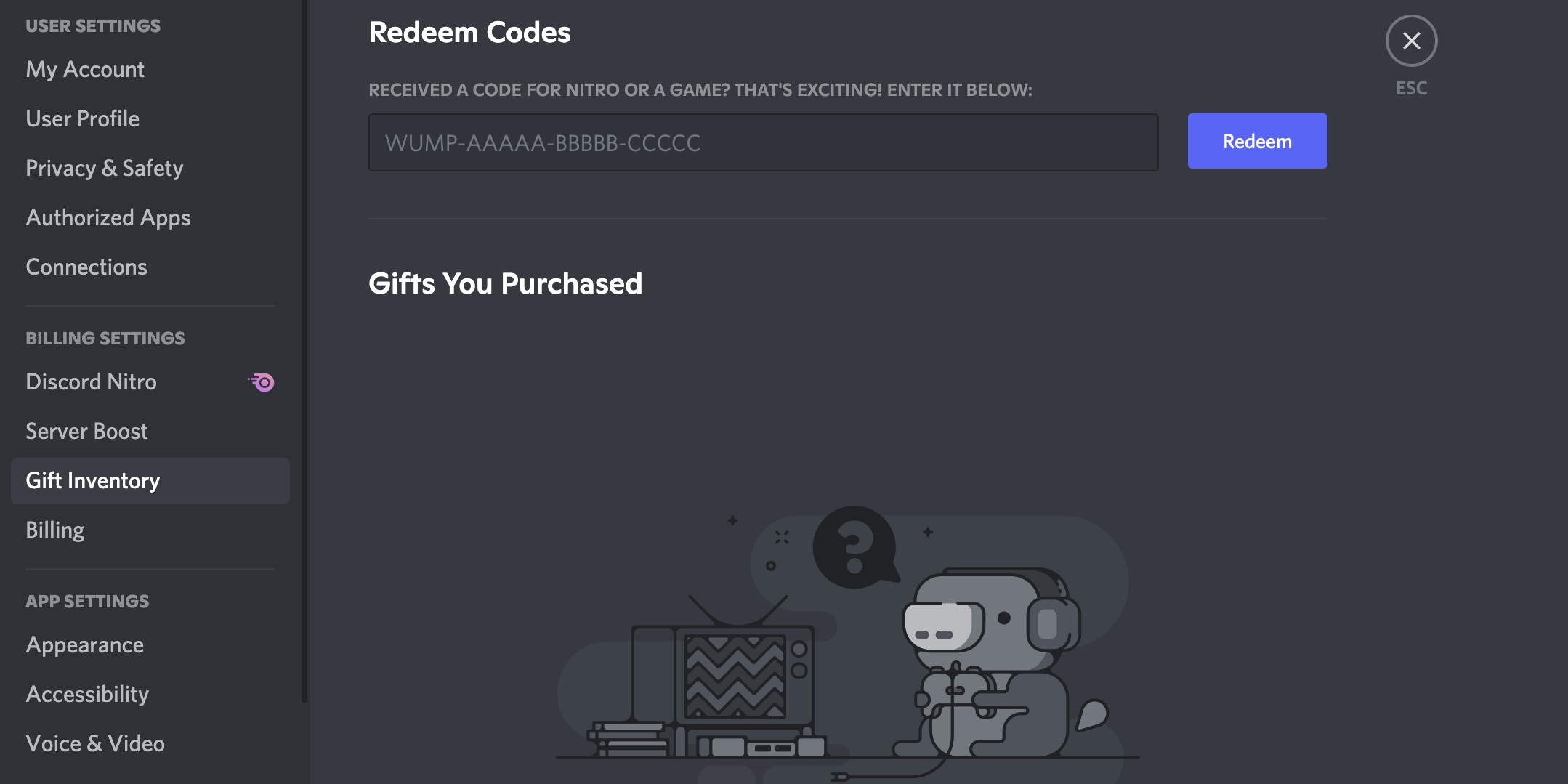
    Esto lo llevará a la pantalla de configuración de la cuenta. Aquí, seleccione Discord Nitro en el panel izquierdo y luego haga clic en Suscribirse en Discord Nitro. Tenga en cuenta que si tiene la intención de suscribirse a Discord Nitro Classic, debe desplazarse hasta el final de esta página.

    Ahora, tendrá la opción de elegir entre una suscripción anual o mensual. Seleccione su preferencia y continúe.

    En este paso, deberá seleccionar su método de pago preferido. Discord acepta pagos con tarjeta de crédito y PayPal por el momento.

    Sabes qué hacer a continuación, ¿verdad? Complete todos los detalles de su pago, como la dirección de facturación, el nombre, etc., y complete el pago.

    Cuando haya terminado, verá una nueva insignia brillante en su perfil de Discord que indica que es un suscriptor de Discord Nitro.

    Cómo suscribirse a Discord Nitro en dispositivos móviles

    La aplicación móvil Discord facilita la suscripción a Discord Nitro con sus métodos de pago Apple App Store o Google Play.

    Galería de imágenes (3 imágenes)

    Ya sea que use un dispositivo iOS o Android, puede seguir estas sencillas instrucciones:

    1. Al iniciar la aplicación, haga clic en su imagen de perfil de Discord en el menú inferior para acceder al menú Configuración.
    2. Aquí, toque Obtener Nitro en Configuración de Nitro.
    3. Ahora, verá la opción para suscribirse a Nitro. Una vez más, si desea suscribirse a Nitro Classic, debe desplazarse hacia abajo hasta la parte inferior.

    Tenga en cuenta que si desea utilizar cualquier otro método de pago que no sean los vinculados a su cuenta de Apple o Google Play, deberá utilizar el cliente de escritorio.

    Por ejemplo, PayPal es inaccesible en la versión móvil de la aplicación.

    Además, si no vive en los Estados Unidos, es posible que se le cobre un poco más en la aplicación móvil debido a los tipos de cambio y las tarifas de conversión involucradas.

    Leer más: Cómo personalizar su perfil de discordia con un color o banner

    Desbloquea las ventajas de Discord Nitro

    Ya sea que pagó por Discord Nitro o Discord Nitro Classic, puede acceder a una variedad de beneficios premium con su suscripción. ¿No estás seguro de por dónde empezar con Discord Nitro?

    Intente configurar una imagen de perfil animada o revise su cajón de emotes para ver si tiene emotes animados.

    Si alguna vez desea cancelar su suscripción a Nitro, deberá dirigirse a Suscripciones en Configuración de facturación.

    Y si se suscribió desde un dispositivo móvil, debe administrar su plan utilizando su ID de Apple o su cuenta de Google.

  • Cómo enviar comentarios de iOS y iPadOS Beta a Apple

    Cómo enviar comentarios de iOS y iPadOS Beta a Apple

    Antes de cada lanzamiento importante de iOS y iPadOS, Apple proporciona a los desarrolladores y usuarios varias versiones beta para probar. Los usuarios beta brindan comentarios valiosos, informan errores, prueban nuevas funciones y hacen sugerencias a los equipos que trabajan en el software.

    Enviar comentarios beta es fácil en iPhones y iPads, donde puede usar la aplicación Feedback Assistant para escribir un informe, adjuntar capturas de pantalla y enviar registros del dispositivo.

    A continuación, se explica cómo enviar informes de comentarios de la versión beta de iOS y iPadOS mediante la aplicación Feedback Assistant.

    Creación de un informe de comentarios de Apple en el Asistente de comentarios

    Cuando instala la versión beta de iOS , su iPhone o iPad también instala la aplicación Feedback Assistant. Si bien algunas versiones beta son estables , muchas versiones tienen problemas molestos que Apple podría no haber detectado internamente. Enviar informes de errores y solicitudes de funciones mediante Feedback Assistant es fácil de hacer y una parte valiosa de la preparación de los sistemas operativos de cada año para sus versiones completas.

    Para enviar comentarios de la versión beta de iOS y iPadOS, siga estos pasos:

    1. Abra la aplicación Feedback Assistant y toque New Feedback .
    2. Elija iOS y iPadOS o la categoría que corresponda a sus comentarios.
    3. Ingrese un título descriptivo.
    4. Luego, elija el área afectada del sistema operativo.
    5. Seleccione el tipo de comentarios: comportamiento incorrecto / inesperado , bloqueo de la aplicación o una de las otras opciones.
    6. A continuación, complete la sección Detalles del formulario con tantos detalles como sea posible.
    7. Luego, explique sus comentarios y, si corresponde, proporcione instrucciones para reproducir el problema en el campo Descripción .
    Galería de imágenes (3 imágenes)

    Una descripción detallada de un informe de error incluye los siguientes detalles:

    • Qué estaba haciendo o intentando hacer cuando ocurrió el error.
    • Lo que esperabas que sucediera.
    • Lo que realmente pasó.
    • Cómo reproducir el problema.

    Una vez que haya escrito la descripción, ya casi ha terminado.

    Agregar imágenes y grabaciones de pantalla a su envío de comentarios de Apple

    Ningún envío de comentarios está completo sin una o más capturas de pantalla, grabaciones de pantalla o registros del dispositivo. Incluso puede incluir archivos y diagnósticos de otros dispositivos, como HomePods o un Apple Watch, para ayudar a demostrar el problema que está viendo.

    Para incluir estos archivos importantes, toque Agregar archivo adjunto en la parte inferior del formulario. Elija qué tipo de archivo le gustaría adjuntar y use la hoja que aparece para hacer sus selecciones.

    Galería de imágenes (2 imágenes)

    Siempre revise las capturas de pantalla y las grabaciones de pantalla en busca de detalles confidenciales que no desee compartir.

    Verá que ya se incluye otro archivo adjunto, el iOS Sysdiagnose. Esto ayuda a los ingenieros a comprender exactamente qué estaba haciendo su dispositivo cuando ocurrió un error o comportamiento. Si bien puede eliminarlo, generalmente es una parte valiosa de los informes de errores.

    Enviar comentarios en la web

    Cuando no esté en un dispositivo Apple, puede enviar comentarios utilizando el sitio web Feedback Assistant de Apple . El portal en línea también le permite realizar un seguimiento de su envío de comentarios. Desafortunadamente, no incluirá automáticamente un diagnóstico del sistema del dispositivo como la aplicación nativa.

    Relacionado: Cómo instalar (o desinstalar) la versión beta de iOS en su iPhone

    Cómo ver el estado de los informes de comentarios

    En la sección Enviado de la aplicación Comentarios, encontrará una lista de sus envíos anteriores. Al tocar un elemento, se muestran más detalles, incluido el ID de comentarios, un número estimado de informes similares recientes y si el estado de los comentarios de un elemento es "Abierto" o "Cerrado".

    Galería de imágenes (3 imágenes)

    También puede encontrar solicitudes de más información o detalles de seguimiento en la sección Solicitudes. Los ingenieros pueden solicitar más detalles sobre un problema o preguntar si todavía hay un error en una versión más reciente del software beta. Puede responder a las solicitudes enviando información adicional.

    Agregar información adicional a un envío existente

    La aplicación Comentarios le permite actualizar un envío existente con más información, mejores capturas de pantalla o registros adicionales.

    Para agregar nuevos detalles, siga estos pasos:

    1. En la sección Enviado de la aplicación Comentarios, toque el envío que desea actualizar.
    2. Luego, toque el botón de puntos suspensivos en la parte superior y elija Agregar más información.
    3. Escriba los detalles que le gustaría agregar y adjunte cualquier archivo relevante usando el botón Agregar archivo adjunto.
    4. Cuando haya terminado, toque el botón de flecha hacia arriba de color púrpura para enviar su actualización.

    Influir en el futuro de iOS y iPadOS

    Las versiones beta de Apple brindan interesantes destellos de sus principales actualizaciones y permiten a los usuarios enviar comentarios importantes que influyen directamente en sus dispositivos. Enviar comentarios detallados sobre las actualizaciones de iOS y iPadOS ayuda a que estos sistemas operativos sean lo más fluidos y libres de errores posibles.

    En cualquier momento, si está experimentando demasiados errores en el software beta y desea volver a versiones estables, puede eliminar fácilmente el perfil beta.

  • Las 9 mejores aplicaciones de cámara web para Windows

    Las 9 mejores aplicaciones de cámara web para Windows

    La cámara web de su PC puede hacer mucho más que tomarse una simple selfie o grabarlo durante su reunión de Zoom. Si lo empareja con el programa de software adecuado, puede crear cosas increíbles con él e incluso usarlo con fines de vigilancia.

    Entonces, ¿cuáles son las mejores aplicaciones de cámara web que puede obtener para su dispositivo Windows? Vamos a averiguar.

    1. Captura de Logitech

    Logitech no es solo un líder en la fabricación de cámaras web; también es uno de los mejores programas de cámaras web. El software de cámara web Logitech Capture viene con varias funcionalidades que le permiten grabar, editar y personalizar sus videos con facilidad.

    Este programa de software le permite aplicar transiciones, filtros y bordes para personalizar su contenido. También le permite usar una clave de croma para eliminar su fondo y agregar una chispa a sus videos de transmisión en vivo. También puede usar el programa para grabar videos verticales que están optimizados para su visualización en dispositivos móviles.

    Logitech Capture le permite crear una presentación de imagen en imagen y le permite elegir trabajar en modo claro u oscuro . El programa también facilita el uso de dos cámaras web simultáneamente sin problemas.

    Descargar : Logitech Capture para Windows (gratis)

    2. YouCam

    YouCam proporciona una interfaz de usuario limpia y se deshace de la interfaz desordenada que encontrará en otros programas de software de cámara web. Esta herramienta es fácil de usar y ofrece una amplia gama de herramientas de edición y efectos impresionantes como filtros de escena, emojis y lentes de distorsión facial.

    Para hacer las cosas aún más emocionantes, viene con pegatinas de realidad aumentada y animaciones en vivo que agregan algo de chispa a sus videos. Viene con una función de inicio de sesión facial por motivos de seguridad que desbloquea el programa cuando presenta su cara frente a su cámara web.

    YouCam graba sus videos en tipos de archivo WMV, AVI y MP4 a resoluciones que van desde 240p hasta Full HD. Viene con la funcionalidad de disparo en ráfaga y le permite ajustar la velocidad de obturación a su gusto manualmente. Además, puede sincronizar este programa con varios servicios como Zoom y Skype.

    Descargar : YouCam para Windows (prueba gratuita de 30 días, versión premium disponible)

    3. ManyCam

    ManyCam es una aplicación de cámara web increíble que también le brinda algunas funciones brillantes de edición de video. Le permite agregar efectos como emojis, transiciones y fondos mientras transmite o graba sus videos. Este programa también ofrece el modo de imagen en imagen e integración de YouTube para ayudar a optimizar su experiencia con la cámara web.

    Este programa de software de cámara web le permite grabar sus videos en varias resoluciones, desde 240p hasta Full HD, y admite varios formatos como MP4, FLV y MKV. Además, viene con una función de supresión de ruido e incluso le permite ajustar los valores de la tasa de bits de audio entre 96-192 kbps.

    Relacionado: Razones por las que debería comenzar a grabar videos en 4K

    Descargar : ManyCam para Windows (versión premium gratuita disponible)

    4. Cámara web virtual SparkoCam

    La aplicación SparkoCam viene con pantalla verde en tiempo real, lo que facilita el reemplazo de su fondo durante las transmisiones en vivo . SparkoCam Virtual Webcam también ofrece efectos, gráficos y animaciones increíbles para sus chats de video en vivo y grabaciones de video. Además, puede agregar efectos AR como anteojos, sombreros o máscaras.

    SparkoCam Virtual Webcam también facilita la adición de títulos e imágenes personalizados a sus sesiones de transmisión en vivo. Puede utilizar las herramientas de mejora del programa, como el maquillaje virtual, si desea lucir increíble en sus videoconferencias.

    Puede integrar SparkoCam Virtual Webcam con varias aplicaciones como Zoom y Skype.

    Descargar : SparkoCam para Windows (versión premium gratuita disponible)

    5. Visor de cámara IP

    Además del chat de video y la transmisión en vivo, el visor de cámara IP viene con una función de vigilancia increíble. Puede usarlo con la cámara de su PC o sus cámaras IP para monitorear y proteger su hogar.

    Este programa de software admite más de 2000 modelos de cámaras IP diferentes y le permite configurar y personalizar sus videos fácilmente. Puede usarlo para modificar la orientación, la velocidad de fotogramas y el área de cobertura de todas sus cámaras IP. La mejor parte es que le permite hacer zoom fácilmente en un marco incluso si su cámara no tiene la función de zoom.

    El visor de cámara IP admite casi todas las resoluciones de video y le permite ajustar fácilmente el contraste, la saturación y la nitidez de sus videos. Puede conectar hasta cuatro cámaras simultáneamente con este programa.

    Descargar : Visor de cámara IP paraWindows (gratis)

    6. Debut por NCH Software

    Debut es otro software de cámara web brillante con una interfaz fácil de usar junto con funciones brillantes, como superposición de imágenes o texto y detección de movimiento. Este programa de software admite varios idiomas y hace que sea realmente fácil crear películas a intervalos. También viene con una función de protección con contraseña para que pueda mantener seguro parte de su contenido privado.

    Esta aplicación le permite insertar animaciones personalizadas durante su transmisión en vivo para hacer sus presentaciones más atractivas. También cuenta con una gran cantidad de funciones de edición de audio que facilitan la eliminación del ruido de fondo y mejoran la calidad de audio .

    Descargar : Debut para Windows (gratis)

    7. Bandicam

    Bandicam es una herramienta increíble que hace que las videoconferencias y la captura de pantalla sean una experiencia placentera. Si eres un jugador, Bandicam hace que sea increíblemente fácil transmitir tu juego a una audiencia en vivo. También le permite capturar su contenido para verlo sin conexión fácilmente.

    Este programa de software viene con increíbles capacidades de grabación de pantalla. Bandicam también es brillante cuando se trata de cortar, editar, fusionar y mejorar la calidad de sus videos. Pero lo que realmente lo convierte en el mejor es su capacidad para capturar videos altamente comprimidos de calidad notable, una característica poco común de la que carecen la mayoría de los programas de cámaras web.

    Descargar : Bandicam para Windows (versión premium gratuita disponible)

    8. SplitCam

    SplitCam es una herramienta fácil de usar que hace que la transmisión en vivo de la cámara web sea una experiencia perfecta. La herramienta le permite agregar fácilmente efectos de video y audio mientras participa en sus chats de video en vivo. Puede usar SplitCam para agregar objetos, textos y marcos 3D a sus videos en vivo. Este programa de software también le permite recortar, rotar y mejorar las fotos de su cámara web.

    SplitCam viene con una función de división de video y le permite transmitir sus videos en varias resoluciones. Es compatible con varios modelos de cámaras IP y le facilita la configuración y personalización de sus videos.

    Descargar : SplitCam para Windows (gratis)

    9. Yawcam

    Este es uno de los programas de software de cámara web más simples con un conjunto de características simples. Viene con una interfaz fácil de usar y le permite agregar efectos y filtros simples a sus transmisiones en vivo y videos sin conexión.

    Viene con una grabadora de pantalla brillante que facilita compartir o transmitir sus fotos y videos en Skype y otros programas. Yawcam admite casi todos los formatos de video y audio y facilita la conversión de sus archivos multimedia a varios formatos.

    Descargar : Yawcam para Windows (gratis)

    Mejore su experiencia de cámara web con el mejor programa de software

    Las videoconferencias y la grabación de juegos se están convirtiendo en la norma, lo que alimenta la demanda de un software de cámara web increíble. Entonces, ¿por qué no elegir el programa de software de cámara web adecuado de esta lista y agregar una chispa a sus juegos en línea o esas reuniones de Zoom?

  • Cómo administrar su lista de observación de Disney +

    Disney + está repleto de programación emocionante. Pero ya sea que se trate de la última serie de televisión de Marvel o de la animación de Pixar, puede resultar difícil realizar un seguimiento de sus programas favoritos. Ahí es donde entra la lista de vigilancia.

    Le mostraremos cómo usar la función Lista de observación de Disney + para administrar todo su contenido favorito de Disney +.

    ¿Qué es la lista de observación de Disney +?

    A medida que la biblioteca de Disney + se expande, es un desafío recordar todo lo que te llama la atención. Una lista de observación es una forma de crear una lista de películas personalizada , para que pueda realizar un seguimiento de todo lo que desea ver en Disney +.

    Con una lista de seguimiento, no es necesario que se tropiece con categorías interminables. En cambio, si encuentra algo que desea ver en una fecha posterior, simplemente agréguelo a su lista de seguimiento. Luego, cuando llegue el momento de ver, abra su lista de observación y seleccione la película o el programa de televisión.

    Cómo agregar a tu lista de observación de Disney +

    Galería de imágenes (3 imágenes)

    Para agregar algo a su lista de seguimiento de Disney +, abra el programa y seleccione el ícono más . El icono se convertirá en una marca de verificación azul para indicar que ha agregado los medios a su lista. Estos pasos son los mismos sin importar qué dispositivo estés usando.

    Puede eliminar programas de su lista de seguimiento tocando la marca de verificación .

    Cómo ver tu lista de seguimiento de Disney +

    A diferencia de otros servicios de transmisión, la lista de observación de Disney + no es una fila persistente en la página de inicio. En cambio, la forma en que accede a su cola varía según el dispositivo.

    Galería de imágenes (3 imágenes)

    • En navegadores web: en el menú superior, seleccione Lista de seguimiento .
    • En televisores inteligentes: navegue hacia la izquierda y seleccione Lista de seguimiento en el menú.
    • En teléfonos: toca tu foto de perfil en el menú inferior y, luego, toca Lista de seguimiento .

    Disney + continúa mejorando y expandiéndose

    Disney + aún está en su infancia en comparación con los titanes de los servicios de transmisión como Netflix y Hulu, pero está construyendo rápidamente una biblioteca valiosa de programación excepcional.

    Por supuesto, tener una lista de seguimiento no es innovador, pero es bueno que Disney + lo apoye. Y con una lista de seguimiento, encontrar algo emocionante para la noche de cine es un poco más fácil.

  • Cómo cambiar el nombre para mostrar de Steam

    Cómo cambiar el nombre para mostrar de Steam

    Tener un nombre para mostrar con el que estés satisfecho es un aspecto vital de los juegos multijugador. Desafortunadamente, todos hemos creado cuentas con nombres para mostrar que nos hicieron sentir vergüenza más tarde.

    Si le ha gustado cambiar el nombre de visualización de Steam, esta guía le mostrará cómo cambiarlo en unos sencillos pasos.

    ¿Qué es un nombre de visualización de Steam?

    Cuando crea una cuenta de Steam, tendrá dos nombres: un nombre de cuenta y un nombre para mostrar. Solo usted puede ver el nombre de la cuenta, y es el que usará para iniciar sesión en su cuenta de Steam.

    Por otro lado, su nombre para mostrar es el nombre que aparecerá en la comunidad Steam cuando juegue juegos multijugador, cuando deje comentarios o cuando publique reseñas.

    Relacionado: Cómo reparar Steam si deja de descargar juegos

    Cómo cambiar el nombre para mostrar de Steam

    Puedes cambiar el nombre para mostrar de Steam sin muchos problemas. Afortunadamente, no existen restricciones sobre la cantidad de veces que puede cambiar. Eso significa que su nombre para mostrar no es permanente como lo es en otras plataformas.

    En cambio, Valve diseñó su función de cambio de nombre para que sea flexible para los usuarios. También puede tener el mismo nombre para mostrar que los demás, por lo que no debe preocuparse por los duplicados.

    Para cambiar el nombre de visualización de Steam, siga estos pasos:

    1. Primero, haga clic en su nombre para mostrar en la parte superior derecha de la barra de menú.
    2. Haga clic en Perfil en el menú desplegable.
    3. Haga clic en el botón Editar perfil debajo de su nivel.
    4. Desplácese hacia abajo hasta que vea Nombre de perfil .
    5. Debajo del cuadro Nombre de perfil , cambie su nombre por el que desee.
    6. Haga clic en Guardar en la parte inferior de la página.

    Después de seguir este proceso, debería ver su nombre actualizado en la esquina superior derecha de la ventana principal de Steam y junto al menú desplegable Comunidad .

    Relacionado: Cómo ver su historial de compras de Steam

    Disfrute de su nuevo nombre para mostrar de Steam

    Tener un nombre para mostrar que haga reír a tus amigos es divertido, y buscar un nombre que se sienta más cercano a tu identidad es un esfuerzo que vale la pena. Gracias a la falta de restricciones de Steam en torno a los nombres para mostrar, siempre puede asegurarse de estar satisfecho con el apodo en línea que ha elegido.

  • ¿Qué es Snapfish? Cómo crear regalos con fotos usando solo tu teléfono

    ¿Qué es Snapfish? Cómo crear regalos con fotos usando solo tu teléfono

    Todos estamos constantemente tomando fotos en nuestros teléfonos, capturando recuerdos para recordarlos más tarde. Sin embargo, pocos de nosotros nos tomaremos el tiempo para organizar nuestras fotos en álbumes, y mucho menos crear regalos imprimibles con ellas.

    El uso de una aplicación como Snapfish puede facilitar la conservación de los recuerdos. Snapfish es muy sencillo, tan pronto como conozca los conceptos básicos de la aplicación. Aquí hay una guía para principiantes paso a paso para configurar Snapfish en su teléfono.

    ¿Qué es Snapfish?

    Snapfish es un servicio de impresión de fotografías basado en la web que puede utilizar para crear álbumes de fotografías imprimibles y regalos. Puede acceder a sus funciones en la aplicación Snapfish o a través del sitio web de escritorio.

    Una de las ventajas de usar la aplicación Snapfish es que puede reclamar 100 copias de fotografías gratuitas cada mes. Solo tienes que pagar los gastos de envío.

    También puede usar Snapfish para crear fácilmente regalos fotográficos, como libros, cojines, fundas para teléfonos y naipes, por nombrar algunos.

    Descargar : Snapfish para Android | iOS (gratis)

    Cómo configurar su cuenta de Snapfish

    Puede crear una cuenta Snapfish a través del sitio web de la plataforma, pero es igual de fácil registrarse en su teléfono.

    Cómo configurar Snapfish en su teléfono

    Galería de imágenes (4 imágenes)

    1. Descargue la aplicación Snapfish de su tienda de aplicaciones.
    2. Abra la aplicación Snapfish.
    3. Toque Permitir para darle permiso a Snapfish para acceder a fotos y medios en su dispositivo.
    4. Elija su configuración de cookies (ya sea Permitir todo o alternar los controles deslizantes para elegir las cookies). Haga clic en Confirmar mis elecciones .
    5. Toque la barra de menú de tres líneas (el icono de la "hamburguesa") en la parte superior izquierda de la pantalla de inicio de la aplicación y luego Iniciar sesión .
    6. Si es nuevo en Snapfish, toque Registrarse .
    7. Ingrese su nombre, apellido, correo electrónico y contraseña.
    8. Utilice el botón de alternancia para elegir si desea aceptar ofertas por correo electrónico.
    9. Si está satisfecho con los Términos y condiciones , el Aviso de privacidad y el Aviso de cookies , toque Registrarse .

    Debería recibir un correo electrónico de confirmación después de configurar correctamente su cuenta.

    Relacionado: Cookies de Internet para principiantes: ¿Qué son y cómo funcionan?

    Cómo navegar por la aplicación Snapfish

    Snapfish mostrará el menú de compras como página de inicio cuando abra la aplicación. Desde aquí puede acceder a la barra de menú, al carrito de compras, elegir pedir impresiones, acceder a sus fotos y acceder a sus proyectos.

    Galería de imágenes (4 imágenes)

    Puede usar la barra de menú, a la que se accede tocando el ícono de hamburguesa de tres líneas en la parte superior izquierda de la aplicación, para acceder a una variedad de funciones de la aplicación:

    • Configuración : toca el ícono de engranaje para acceder a las fuentes de fotos, la ubicación y la configuración de notificaciones.
    • Fotos : aquí puede cargar fotos desde su dispositivo o conectarse a Google Fotos, Instagram o Facebook.
    • Tienda : seleccione diferentes regalos fotográficos para personalizar y comprar, incluidas tarjetas, tazas y joyas. También encontrará códigos de descuento aquí.
    • Proyectos guardados : inicie un proyecto fotográfico. También puede acceder a cualquier proyecto que haya iniciado en el sitio web de Snapfish.
    • Historial de pedidos : compruebe el progreso de los pedidos anteriores de Snapfish.
    • Notificaciones : aquí se mostrarán las actualizaciones de pedidos u otras notificaciones de aplicaciones.
    • Créditos : encuentre aquí su cuota de impresiones gratuitas (incluida la fecha de vencimiento).
    • Ayuda y contáctenos : puede acceder a las preguntas frecuentes, el chat en vivo del servicio al cliente y otros servicios de ayuda aquí.

    Relacionado: Cómo ocultar tus fotos privadas en Android

    Cómo subir fotos a Snapfish

    Una vez que haya iniciado sesión en la aplicación Snapfish, estará listo para comenzar a agregar fotos. Toque el icono de menú en la parte superior izquierda de la pantalla y luego toque Fotos para comenzar. Desde aquí, puede agregar fotos desde su dispositivo, Google Photos, Instagram o Facebook.

    Galería de imágenes (4 imágenes)

    1. Toque Fotos en la barra de menú.
    2. Toque la pestaña Ordenar por para organizar sus imágenes por Fecha en que se tomó o Fecha en que se agregó .
    3. Alternativamente, toque la pestaña Mostrar álbumes para ver los álbumes de fotos en su teléfono. Toque Mostrar cuadrícula para volver a la vista Todas las fotos .
    4. Seleccione las fotos que desea cargar. Puede seleccionar fotos individuales tocando el icono de marca en gris para cada imagen.
    5. Alternativamente, toque Seleccionar todo en la parte superior derecha de su pantalla.
    6. Para ver una imagen antes de seleccionarla, presione en el centro de la imagen. Presione la flecha en la esquina superior izquierda para volver a todas las imágenes.
    7. Una vez que haya realizado su selección final, toque Cargar en la parte superior de la pantalla.
    8. Se le dará la opción de seleccionar un producto para convertir inmediatamente sus fotos en un regalo. Toque Continuar cargando para simplemente cargar sus fotos en Snapfish.
    9. Sube a un álbum nuevo o existente. Para Nuevo álbum , ingrese el nombre de su álbum cuando se le solicite y toque Aceptar .

    Luego, sus fotos se cargarán en Snapfish. Ahora puede acceder a sus fotos cargadas en el menú Fotos , que se encuentra debajo del icono de Snapfish.

    Cómo reclamar sus impresiones gratuitas en Snapfish

    Galería de imágenes (4 imágenes)

    La aplicación Snapfish ofrece a los usuarios 100 impresiones 4 × 6 gratuitas cada mes. He aquí cómo reclamar el tuyo:

    1. En la pantalla de inicio de Snapfish, toque Solicitar impresiones en la parte inferior izquierda de la pantalla.
    2. Toque Impresiones 4 × 6 .
    3. Seleccione las fotos que desea imprimir. Toque la marca blanca en la parte superior derecha de su pantalla para confirmar su selección.
    4. En la siguiente pantalla, puede Editar , Eliminar o elegir Más tamaños para cada impresión. Solo 6 × 4 son válidos para la oferta de impresiones gratuitas.
    5. Si desea agregar más fotos, toque Agregar fotos en la parte inferior izquierda de su pantalla.
    6. Cuando esté satisfecho con su selección, toque Ordenar en la parte superior derecha de la pantalla.
    7. Puede recibir ventanas emergentes de oferta para agregar a su pedido. Toque No, gracias si desea continuar sin agregar nada.
    8. Toque en Pagar ahora para revisar su pedido. Su crédito de impresiones gratuitas se aplicará automáticamente al finalizar la compra.
    9. Puede elegir enviar a una dirección nacional o recogerlo en la dirección de un minorista. Toque la pestaña correspondiente en la parte superior.
    10. Ingrese su Dirección de envío , elija su Velocidad de envío (se aplican tarifas) y toque Ingresar pago .
    11. Toque Tarjeta de crédito o Cuenta PayPal para elegir su método de pago.
    12. Toque Realizar pedido para completar su transacción.

    Debería recibir una confirmación por correo electrónico de su pedido.

    También puede crear increíbles regalos fotográficos en Snapfish

    Ahora que conoce los conceptos básicos de cómo configurar y usar Snapfish, puede crear increíbles obsequios con fotos usando solo su teléfono.

    Cargue fotos desde su dispositivo o enlace a Google Photos, Instagram o Facebook, y podrá convertir sus imágenes en regalos para toda su familia y amigos.

  • 5 aplicaciones para dejar de perder el tiempo en YouTube y bloquear sus distracciones

    5 aplicaciones para dejar de perder el tiempo en YouTube y bloquear sus distracciones

    YouTube está diseñado para mantenerte adicto a ver videos. Estas aplicaciones evitan que YouTube se convierta en una distracción y evitan que pierda el tiempo en ellas.

    Es un escenario con el que todos estamos muy familiarizados. Obtienes un enlace a un video de YouTube, lo miras y luego miras un video relacionado o recomendado, y pronto estás en la madriguera de las distracciones. Sin embargo, no es una coincidencia, ya que YouTube está diseñado para mantener al usuario comprometido. Debes luchar activamente contra eso, con extensiones y aplicaciones que hagan que YouTube sea menos adictivo y distractor.

    1. Desenganche (Chrome, Firefox): eliminador de distracciones de YouTube todo en uno

    Unhook es una de las mejores extensiones para mejorar YouTube . Es una herramienta navaja suiza para lidiar con las distracciones de YouTube, eliminando o bloqueando la mayoría de las formas de perder el tiempo en el sitio. Aquí hay una lista de lo que puede hacer:

    • Ocultar el feed de la página de inicio (y redirigirlo solo a los canales a los que se suscribe)
    • Ocultar la barra lateral para videos recomendados, chats en vivo, listas de reproducción y transcripciones
    • Ocultar la pared de video de la pantalla final y las tarjetas
    • Ocultar comentarios
    • Ocultar suscripciones, encabezados, pies de página, tendencias, explorar y otras distracciones
    • Desactivar la reproducción automática
    • Deshabilitar anotaciones

    Puede seleccionar opciones individualmente para cada una de estas funciones. Unhook también tiene un interruptor de encendido / apagado simple, por lo que puede desactivar Unhook temporalmente si encuentra un video en el que desea participar en los comentarios o en el chat en vivo.

    Descargar: Desenganche para Chrome | Firefox | Borde (gratis)

    2. YT Scribe (Web): lea transcripciones rápidamente en lugar de ver videos

    ¿Ese video de 10 minutos solo tenía un minuto de material útil real? Deje de ser engañado para que pierda el tiempo en videos usando una herramienta para leer su transcripción. Es una forma más rápida de encontrar lo que necesita. De hecho, a veces, puede evitar por completo ver el video.

    Copie y pegue un enlace de video en YT Scribe y la aplicación transcribirá el video. Puede ver una versión codificada por tiempo o simplemente una versión de texto sin formato. Utiliza el aprendizaje automático para transcribir y puntuar el texto, por lo que no siempre será una transcripción perfecta. Pero es lo suficientemente bueno para escanear el contenido del video y encontrar lo que necesita.

    La aplicación tiene opciones de modo oscuro y modo claro, y te permite buscar en YouTube desde su sitio web. También hay una práctica extensión de Chrome para iniciar rápidamente YT Scribe cuando estás en cualquier video de YouTube.

    Descargar: YT Scribe para Chrome (gratis)

    3. Removedor de clickbait para YouTube (Chrome, Firefox): vea miniaturas reales de videos

    Cuando se trata de perder el tiempo en YouTube, no todo es culpa de Google. A menudo, los creadores generarán una miniatura para su video que es diferente del contenido en sí. Estos videos de clickbait son una gran pérdida de tiempo, y finalmente hay una manera de solucionarlo.

    Clickbait Remover cambia las miniaturas que ves en YouTube, y en su lugar elige mostrar lo que contiene el video real. Puede configurarlo desde el principio, el medio o el final de cada video. Elegir el medio suele ser la mejor estrategia a medida que puede ver el contenido real del video.

    La extensión también convierte los títulos en mayúsculas en oraciones en minúsculas o con la primera letra en mayúscula, lo que hace que la pantalla sea más limpia. Las comparaciones antes y después son sorprendentes, y nunca podrá volver al antiguo YouTube una vez que vea la diferencia que hace Clickbait Remover.

    Descargar: Clickbait Remover para YouTube para Chrome | Firefox (gratis)

    4. Tiempo de YouTube (Chrome): Limitador de tiempo personalizable para YouTube

    Hay algunas extensiones de navegador excelentes para bloquear las distracciones en línea con límites de tiempo, pero si su único problema es YouTube, obtenga YouTube Time. Es una aplicación para establecer límites de tiempo para YouTube, con muchas personalizaciones.

    Puede establecer un límite de tiempo diario o establecer un límite diferente para cada día de la semana. De forma predeterminada, el reloj se reinicia a la medianoche, pero eso también se puede cambiar. Luego, tan pronto como inicie YouTube, verá un reloj en una esquina que muestra cuánto tiempo ha dedicado a él. El tiempo de YouTube no contará el tiempo cuando YouTube esté minimizado o desenfocado.

    YouTube Time sabe que a veces necesitará anular la extensión y ha incluido un límite para la cantidad de veces que puede anularla. Por supuesto, debes ejercitar un poco de disciplina y tratar de no anularte. Además, YouTube Time te permite controlar si funciona en YouTube Kids, si compartes tu computadora con niños y no quieres que su consumo cuente para tus horas.

    Descargar: YouTube Time para Chrome (gratis)

    5. ReacTube (Web): vea YouTube sin anuncios sin ir a YouTube

    Una estrategia más sencilla para evitar las distracciones de YouTube es mirar YouTube sin ir a YouTube . ReacTube es una interfaz rápida y minimalista para YouTube donde puede buscar y reproducir videos.

    Cada video se reproduce como una pequeña ventana emergente, con la opción de cambiar su calidad. La aplicación utiliza incrustaciones de YouTube, que son nativas sin publicidad. Tampoco verá la pantalla Ver siguiente al final del video aquí, por lo que no se caerá por la madriguera del conejo.

    ReacTube también incluye un botón para descargar cualquier video que mires. No podrá acceder a suscripciones u otras funciones aquí, pero ese es un pequeño precio a pagar por una experiencia de YouTube sin complicaciones.

    Por qué debería utilizar la tecnología en lugar de la fuerza de voluntad

    Todas estas aplicaciones y extensiones están haciendo todo lo posible para evitar que pierdas el tiempo en YouTube. Pero puede preguntar por qué los necesita y si sería mejor que simplemente usara su fuerza de voluntad y autodisciplina. No, no lo harías.

    Varios estudios y expertos han dicho que la productividad se trata de configurar su entorno para aliviar la carga de su fuerza de voluntad. Los gigantes tecnológicos están tratando de encontrar formas de hacer que renuncies a tu fuerza de voluntad y dediques más tiempo a sus aplicaciones. Estas herramientas finalmente bloquean esas tácticas y la convierten en una pelea justa.