Mensaje de voz. ¿Hay alguna reliquia preciada del pasado que sea tan dolorosa para tener en cuenta y tentadora de evitar?
Nos guste o no, hay gente ahí fuera y algunos quieren hablar contigo. Estar preparado para lo inevitable significa que nunca estarás demasiado lejos de tu alcance, incluso cuando estés fuera por un momento. En esta explicación rápida, lo guiaremos a través del proceso básico de cómo cambiar el correo de voz en Android.
¿Por qué molestarse en configurar su correo de voz?
Nunca se sabe cuándo la oportunidad de su vida vendrá a llamar a su puerta. Al igual que en el mundo de la comunicación digital escrita, siempre vale la pena dar una primera impresión decente , especialmente cuando se involucra un nuevo cliente o conexión. La configuración adecuada del correo de voz hace el trabajo.
Un saludo eficaz es sencillo, breve y te identifica rápidamente con quien te ha llamado. Le permite a la persona del otro lado saber que ha marcado el número correcto y que podrá comunicarse con ella cuando regrese. Ahora saben con certeza que la línea no ha caído en desuso.
Cómo acceder a su correo de voz
Quizás se esté preguntando: ¿llamo a mi buzón de voz? ¿Existe una aplicación específica para configurar el correo de voz?
En la aplicación de su teléfono , navegue hasta el teclado numérico. Si presiona y mantiene presionada la tecla 1 , ingresará al menú principal de su correo de voz instantáneamente. También puede llamar a su propio número o seleccionar Correo de voz de la lista de opciones en el menú de tres puntos de la aplicación.
Galería de imágenes (2 imágenes)
Expandir
Expandir
Si esta es su primera incursión en el asunto, la voz amigable al otro lado lo guiará a través del proceso de cómo configurar el correo de voz. Android proporciona una mano cariñosa para sostener; avanza sin miedo.
A partir de aquí, las indicaciones verbales dependerán de su proveedor de servicios. Entre ellos, generalmente habrá cosas como opciones de idioma, así como características de seguridad; Por lo general, también se le pedirá que proporcione un PIN que utilizará para acceder a sus mensajes a través del sistema a partir de ese momento.
Después, se esperará que se le ocurra algún tipo de saludo personal para aquellos que buscan comunicarse con usted. Mantener las cosas breves y profesionales generalmente lo cubrirá, sin importar quién decida darle un anillo.
¿Cómo configuro mis preferencias de correo de voz?
Varios ajustes que pueden interesarle incluyen el orden en que se le reproducen los mensajes, así como el fax y otras opciones de mensajería grupal. Algunos proveedores incluso le proporcionarán un buzón de voz visual, que coloca todos sus mensajes frente a usted, donde se pueden leer y clasificar fácilmente.
La mayoría de nosotros probablemente estemos de acuerdo en que el correo de voz apesta. Sin embargo, en nombre de la edad adulta, el profesionalismo y la buena voluntad hacia su prójimo, le recomendamos encarecidamente que lo termine de una vez y lo quite del camino. Tarda cinco minutos. Gracias más tarde.
Has estado usando Pinterest por un tiempo y has recopilado una gran cantidad de Pines en el sitio. Pero, ¿sabe qué información sobre usted se almacena en el sitio?
Si tienes curiosidad por saber cuánto sabe Pinterest sobre ti, este artículo es para ti. Te mostraremos cómo descargar todos los datos que Pinterest tiene sobre ti y qué se incluye en él.
Descargar tus datos de Pinterest no es fácil
A diferencia de lo que se puede obtener al descargar sus datos de Twitter , descargar sus datos de Pinterest no es un proceso automático ni rápido.
Pinterest no proporciona una función de exportación sencilla, y el procedimiento operativo estándar es enviarles una solicitud de sus datos a través del soporte de Pinterest.
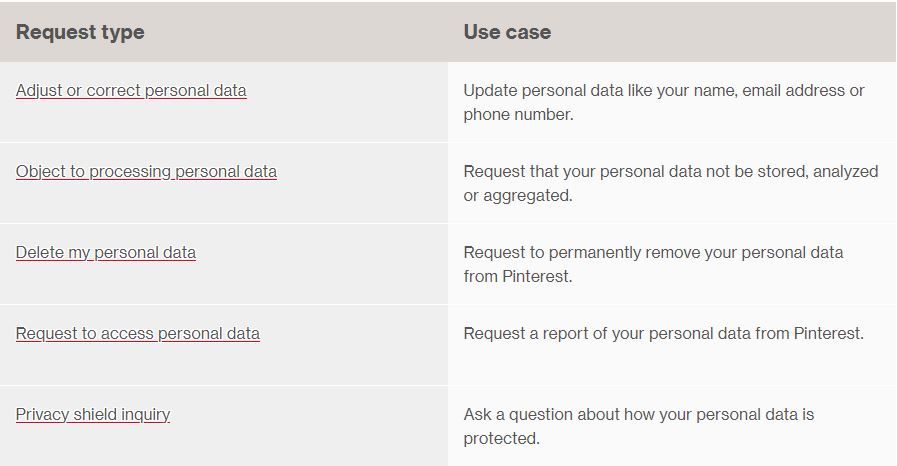
Vaya a la sección Privacidad, seguridad y legal y haga clic en Acceder, editar o eliminar datos personales .
Haga clic en Solicitar para acceder a los datos personales en la tabla Tipo de solicitud .
Complete sus datos en la sección ¿A quién estamos ayudando? Página
Antes de llegar al lugar donde puede enviar su solicitud, se le pedirá que explique por qué solicita sus datos. También se le pedirá que adjunte una captura de pantalla o video opcional de cualquier mensaje de error que aparezca (en caso de que esté solicitando sus datos debido a un error).
Sin embargo, puede continuar sin agregar capturas de pantalla. Haga clic en Enviar en la página Envíe su problema para revisión . Según Pinterest, las respuestas a las solicitudes de datos "generalmente" se manejan dentro de los 30 días.
Si ya no desea utilizar la plataforma después de obtener una copia de sus datos, puede solicitar que se eliminen sus datos personales haciendo clic en Eliminar mis datos personales en la tabla Tipo de solicitud. Sus datos demoran un poco en estar listos para su descarga (tomó 9 días para obtener los nuestros), por lo que tendrá que ejercitar un poco de paciencia.
Una vez que haya recibido el correo de Pinterest que le informa que sus datos están listos, los pasos para descargarlos son muy sencillos.
Haga clic en el enlace del correo e ingrese su dirección de correo electrónico. Se le enviará un código de verificación a su correo; cópielo y péguelo en la página de verificación de Pinterest.
Desplácese sobre el archivo para encontrar el botón Guardar archivo en la página Transferencia segura de archivos . El archivo viene en formato .HTML.
Cómo acceder a sus datos de Pinterest
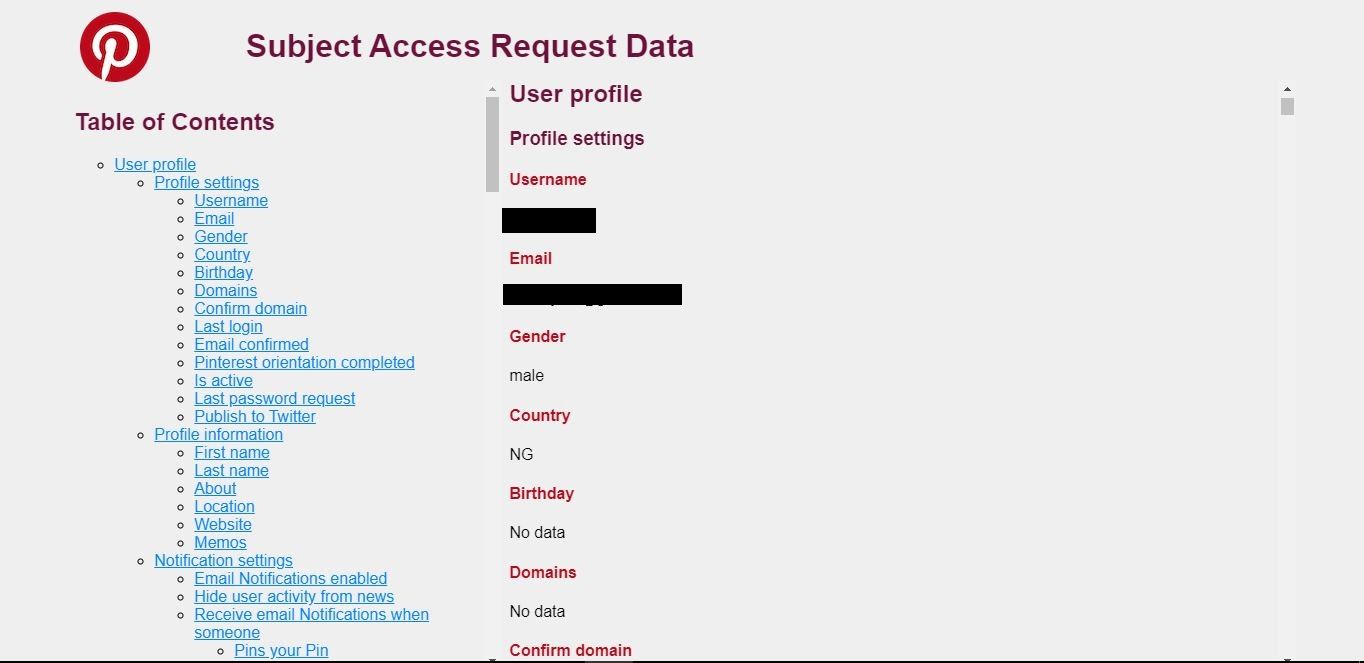
Haga doble clic en el archivo en su carpeta de descarga para abrirlo. Desplácese hacia abajo por las distintas secciones o haga clic en cualquier encabezado de la Tabla de contenido a la izquierda para acceder a una sección en particular.
Los datos disponibles en el archivo incluyen la información de su perfil, tableros, Pines, comentarios, historial de consultas de búsqueda y casi todo lo que esperaría.
Así es como se ve el archivo real:
No duele saber lo que Pinterest sabe sobre ti
Pinterest, como cualquier otra red social, recopila sus datos de actividad. Esto incluye datos sobre los Pines en los que hace clic, los tableros que crea y cualquier texto que agregue en un comentario o descripción.
Esto se suma a la información que proporcionó cuando se registró por primera vez en la plataforma y la información de sus otros perfiles (Facebook o Google) vinculados a la cuenta.
Puede que no creas que Pinterest representa un gran riesgo para tu privacidad; sin embargo, no está de más averiguar lo que sabe sobre usted.
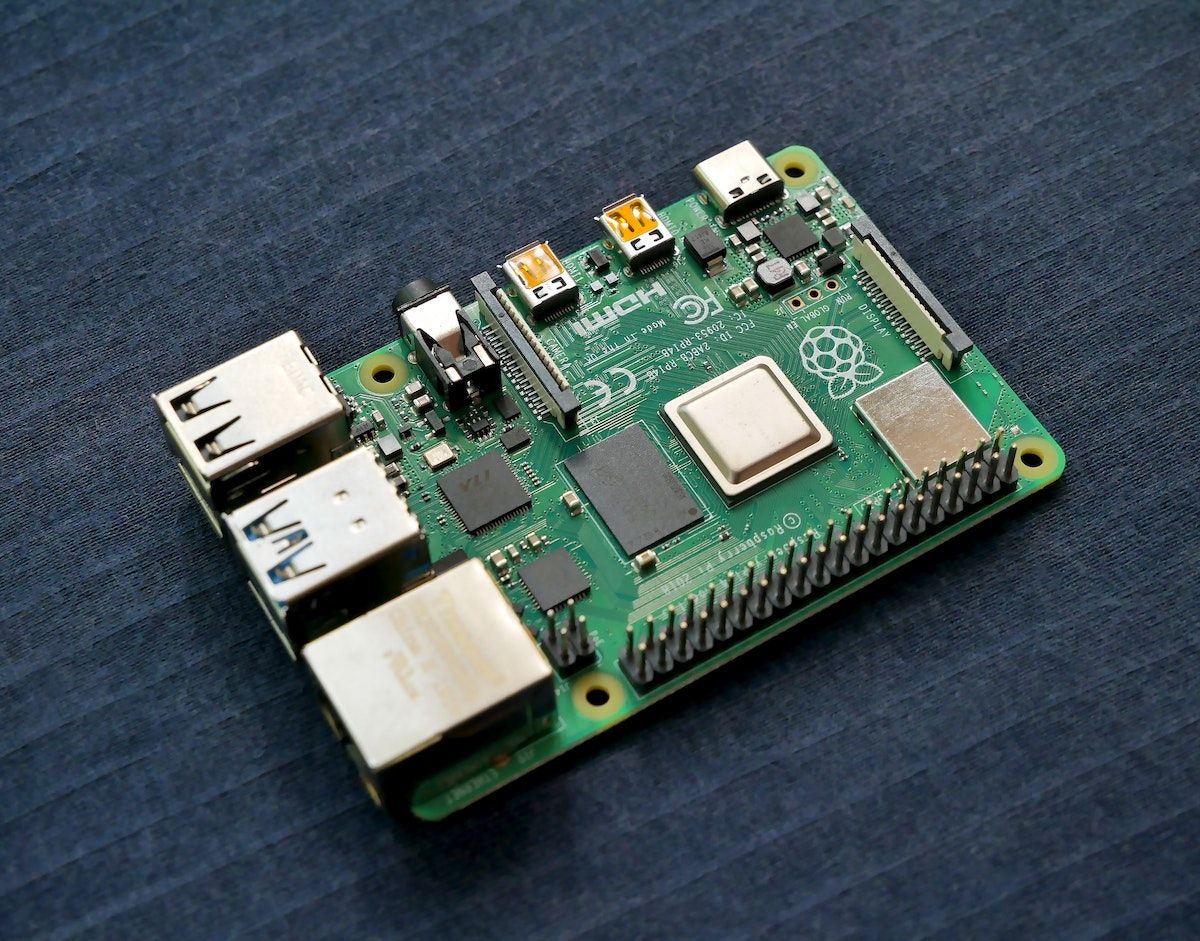
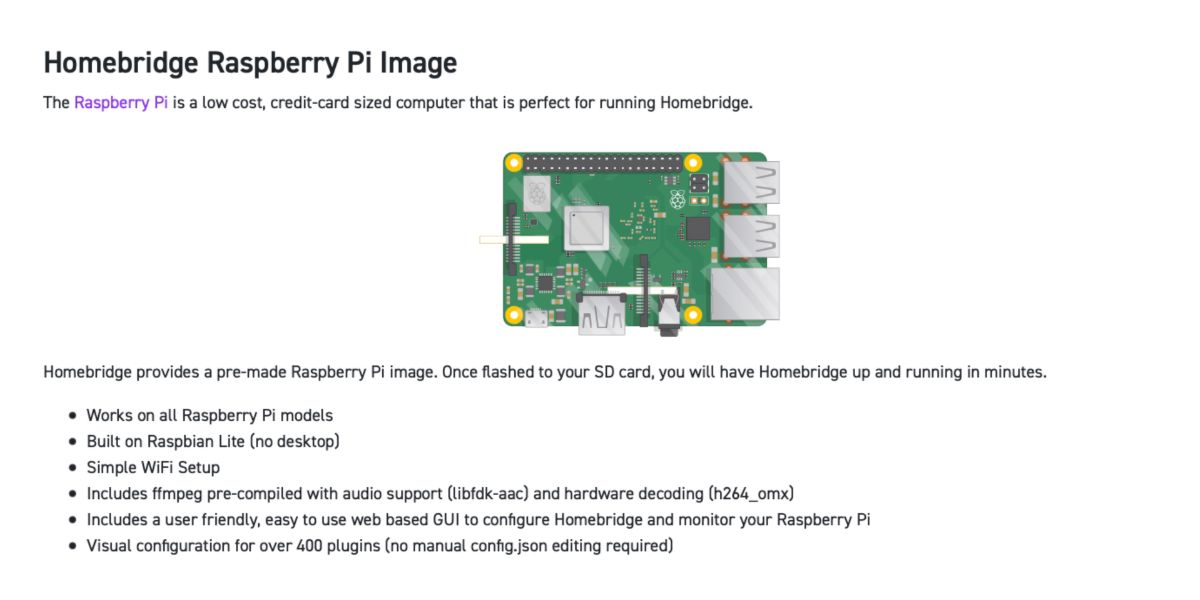
Si bien puede crear varios proyectos destacados con su Raspberry Pi, uno de los más útiles es configurar un servidor Homebridge. Homebridge permite la compatibilidad con HomeKit para dispositivos que no son compatibles de forma nativa en Apple Home.
Con Homebridge, puede usar Apple HomeKit con dispositivos como cámaras Nest y Nest, cámaras Ring y timbres, interruptores TP-Link Kasa, dispositivos Belkin WeMo e incluso su vehículo Tesla. Hoy, le mostraremos cómo hacer que Homebridge funcione en su hogar inteligente usando una Raspberry Pi.
¿Qué es Homebridge?
Homebridge es un servidor ligero de código abierto que se ejecuta en Node.js. Su función principal es emular la API de HomeKit de iOS. En pocas palabras, los dispositivos inteligentes de su hogar se comunican con Homebridge a través de complementos, y Homebridge transmite esa información a Apple HomeKit. HomeKit, a su vez, transmite información a Homebridge, que luego controla sus dispositivos inteligentes.
Esta comunicación permite a los usuarios operar dispositivos a través de Apple Home que no podrían controlar de forma nativa. Eso abre bastantes posibilidades para las personas que buscan personalizar su hogar inteligente. Además, la interfaz de usuario es intuitiva, el software es gratuito y la configuración de Homebridge lleva menos de una hora.
Una vez que Homebridge esté configurado, todos sus dispositivos serán visibles dentro de la interfaz de Apple Home y deberían funcionar como cualquier otro dispositivo inteligente que actualmente admita HomeKit. También recibirá notificaciones cuando un dispositivo esté desconectado y podrá configurar automatizaciones personalizadas.
Si, por ejemplo, desea que todas las luces se apaguen cuando la última persona salga de su casa, Homebridge lo hace posible. Homebridge también abre la puerta a muchas de las funciones de acceso directo de Apple, proporcionando automatizaciones casi ilimitadas.
Qué necesitará para este proyecto
Necesitará algunos elementos para que Homebridge funcione. Ellos son:
Inserta tu tarjeta microSD en tu computadora y abre balenaEtcher.
Seleccione su archivo de imagen . Este archivo es la imagen de Homebridge que descargó.
Seleccione su objetivo , que es su tarjeta microSD, y toque Flash.
El proceso de flasheo de la imagen solo debería tomar unos minutos. Cuando termine el grabador, expulsa la tarjeta microSD e insértala en la ranura para tarjetas microSD de tu Raspberry Pi (asegúrate de que esté apagada antes de instalar). Luego, encienda su Pi para continuar.
Conéctese a la Raspberry Pi y actualice
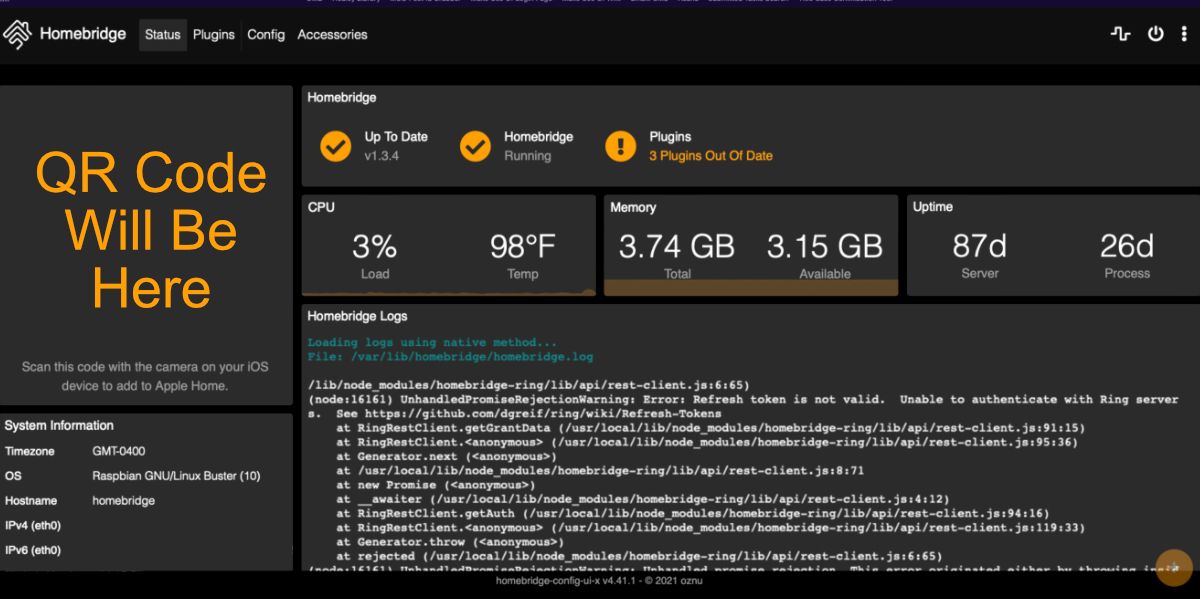
Una vez que su Pi esté encendido, vuelva a su computadora y abra un navegador web. Vaya a homebridge.local . Si se le solicita un nombre de usuario y una contraseña, el nombre de usuario es: admin y la contraseña es: admin .
El sitio debe cargar la configuración de Homebridge. El proceso puede tardar unos minutos y Homebridge también comprobará e instalará las actualizaciones.
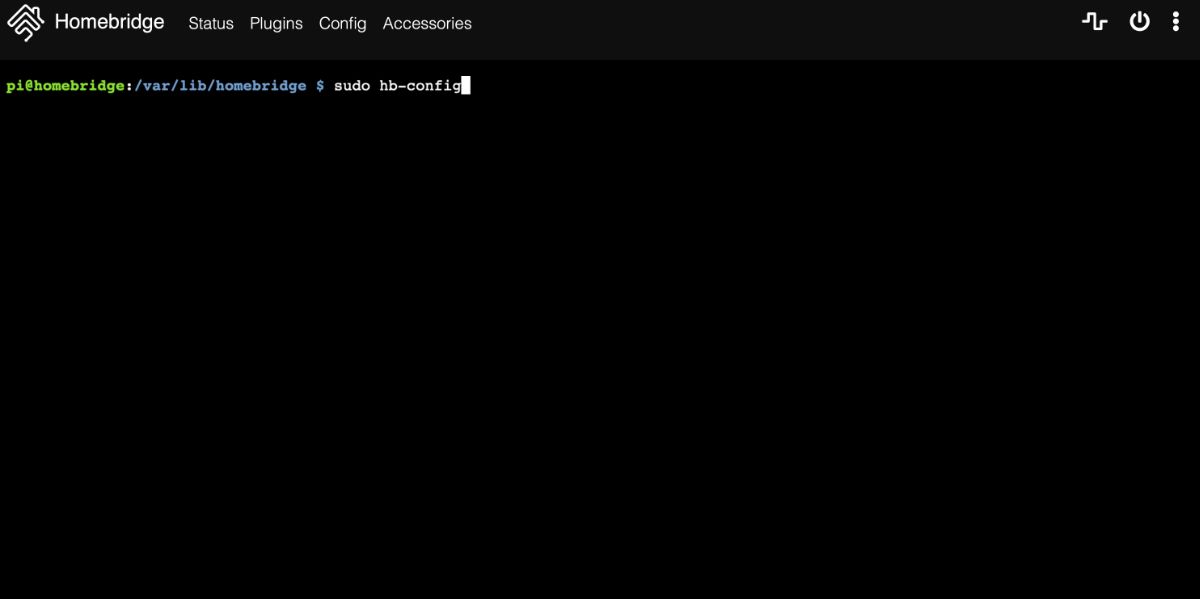
A continuación, desea asegurarse de que su versión de Node.js sea la más actual. En la esquina superior derecha de la pantalla, verá tres puntos verticales. Haga clic en esos puntos y debería aparecer un menú de hamburguesas. Haga clic en Terminal y la pantalla cambiará a la línea de comando.
En la línea de comando, escriba:
sudo hb-config
Este comando abrirá una ventana donde puede seleccionar Actualizar Node.js a la última versión de LTS . Una vez seleccionada, la instalación de Node.js se actualizará o recibirá un mensaje de que la versión ya está actualizada. ¡Eso es! Homebridge ahora está instalado.
Cambio de la contraseña predeterminada de Homebridge
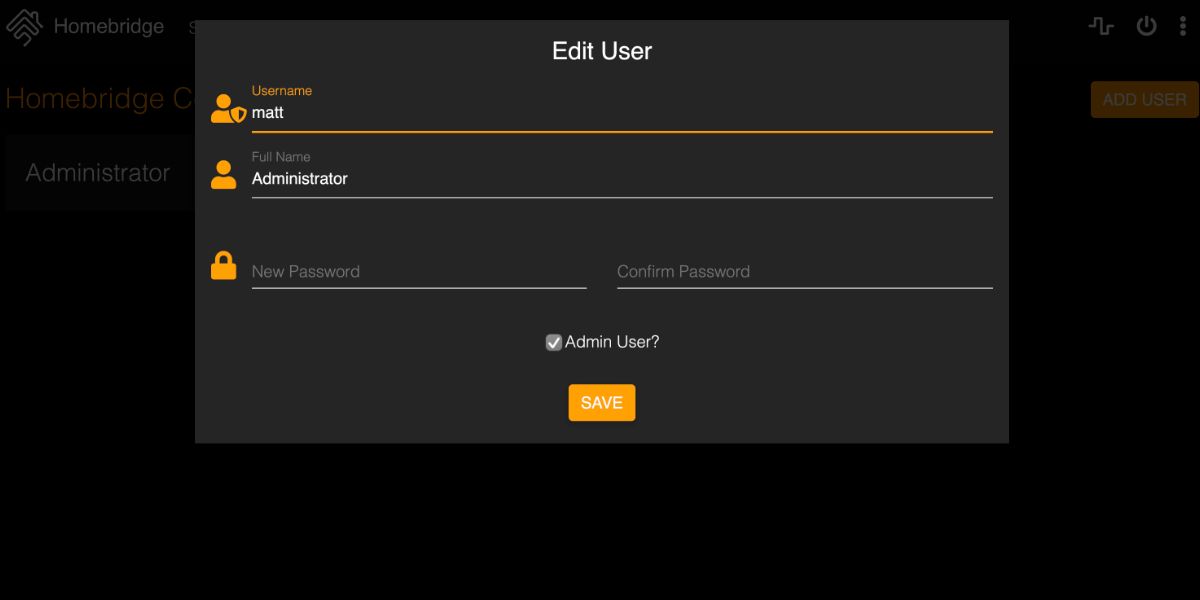
Una de las primeras cosas que querrá hacer es cambiar la contraseña predeterminada de Homebridge. Haga clic en los tres puntos verticales en la esquina superior derecha, luego haga clic en Cuentas de usuario . Haga clic en Editar. Ingrese un nombre de administrador y una contraseña, luego haga clic en Guardar .
Asegúrese de guardar esta contraseña porque si la pierde, no podrá iniciar sesión en su servidor Homebridge a menos que lo reinstale.
Buscando complementos
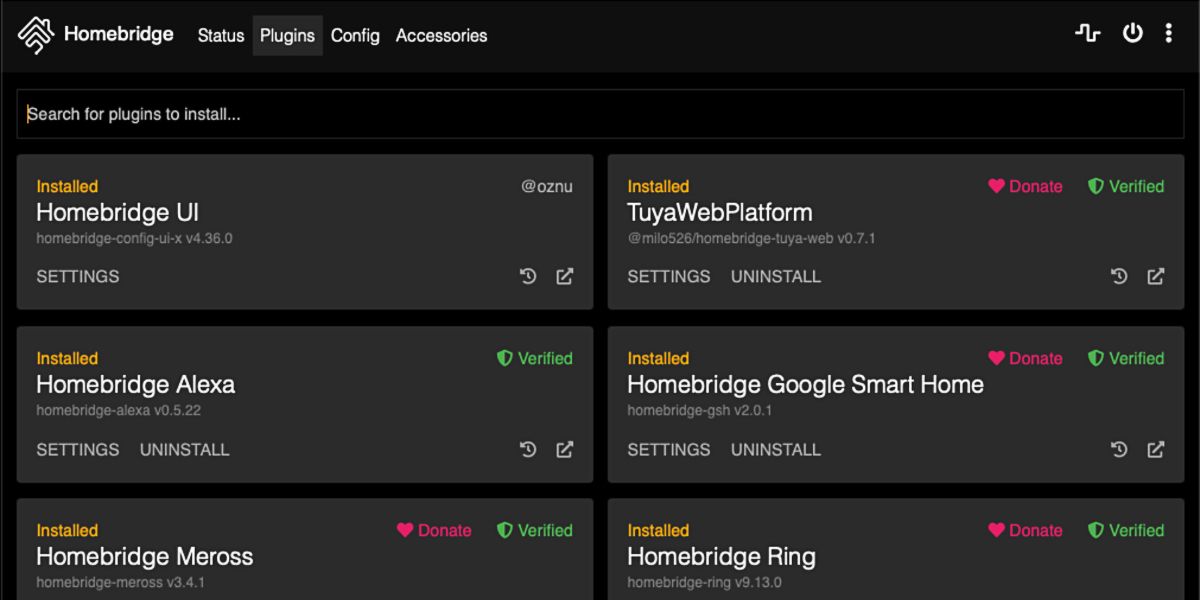
Homebridge utiliza complementos para comunicarse con sus dispositivos. Para instalar complementos, primero, haga clic en el menú Complementos . Luego, escriba el nombre del complemento en el cuadro Buscar complementos para instalar… .
Recomendamos usar solo complementos que tengan el símbolo verde Verificado junto a sus instalaciones. Verificado significa que el equipo del proyecto de Homebridge ha revisado estos complementos y que cumplen con los requisitos para una "experiencia de usuario sin problemas".
Muchos de estos complementos requieren configuración, pero cada uno debe tener guías de usuario detalladas para guiarlo a través del proceso. Los complementos instalados suelen tener el mismo aspecto. En la página del complemento, verá CONFIGURACIÓN debajo de cada nombre de complemento. Si la palabra ACTUALIZAR aparece junto a la configuración, entonces el complemento tiene una actualización disponible.
También verá un icono de llave inglesa en el lado derecho del "cuadro" del complemento. Esa llave le permite volver a una versión anterior si tiene problemas con el complemento. Finalmente, el ícono de la extrema derecha, que parece un cuadro con una flecha apuntando hacia arriba y hacia la derecha, se vincula al archivo Léame oficial de GitHub para ese complemento. Hacer clic en este enlace le permite leer más sobre la configuración, consultar las preguntas frecuentes y ver el historial de versiones.
Ahora que ha instalado Homebridge, querrá configurarlo para que funcione con Apple HomeKit. He aquí cómo hacerlo:
Abra la aplicación Home en su dispositivo iOS
En la esquina superior derecha, toca el símbolo +
Toque Agregar accesorio , luego escanee el código QR que aparece en su panel de control de homebridge.local.
Si no ha configurado ningún accesorio ni agregado ningún complemento, es posible que reciba un mensaje que indique que se requiere configuración adicional . No se preocupe por este mensaje. Una vez que instale algunos complementos, el mensaje desaparecerá.
Mejores prácticas de Homebridge
Después de usar Homebridge por un tiempo, puede notar que sus complementos están desactualizados. Los desarrolladores actualizan constantemente sus complementos para eliminar errores y mejorar el rendimiento, pero no hay forma de saber acerca de estas mejoras de complementos.
Una vez al mes, recomendamos a los usuarios que inicien sesión en su servidor Homebridge y verifiquen si hay complementos desactualizados. Hacerlo mantendrá todo actualizado y puede eliminar problemas potenciales con versiones obsoletas. También es una buena idea reiniciar el servidor Homebridge cada pocos meses. Si un dispositivo deja de funcionar con HomeKit, reiniciar es uno de los mejores trucos para arreglar las cosas.
Además, si observa texto rojo o amarillo en la transmisión del panel de Homebridge, es muy probable que algo haya salido mal. En estos casos, deberá actualizar o reinstalar el complemento infractor. Es posible que también deba cambiar algunas opciones de configuración.
Homebridge es una herramienta extraordinaria para la automatización del hogar inteligente. Le permite controlar dispositivos económicos utilizando los dispositivos Apple que ya posee. Además, el software es de uso gratuito, se admite ampliamente en lugares como GitHub y se puede personalizar para configuraciones individuales de hogares inteligentes.
Sin embargo, la mejor parte es lo sencillo que es empezar a trabajar con su hogar inteligente actual. Y con la nueva imagen oficial de Raspberry Pi, configurar Homebridge es más fácil que nunca. Entonces, si tiene una Raspberry Pi de repuesto acumulando polvo, pruebe Homebridge. Creemos que lo disfrutará.
Como programador, lo más probable es que se haya encontrado con los términos "montón" y "pila". Es una práctica generalizada para los principiantes usar estos dos términos de manera intercambiable e incorrecta.
Si bien los estudiantes de un curso de Estructuras de datos y los programadores experimentados distinguirán fácilmente entre estas dos estructuras de datos, a los demás les puede parecer lo mismo.
Los programadores deben diferenciar entre los dos y utilizarlos de forma adecuada en situaciones prácticas de programación. Los entrevistadores suelen estar interesados en ofrecer a los solicitantes un escenario y luego pedir la estructura de datos más adecuada.
Siga leyendo mientras echamos un vistazo detallado a montones, pilas, sus diferencias y aplicaciones relevantes.
¿Qué es un montón?
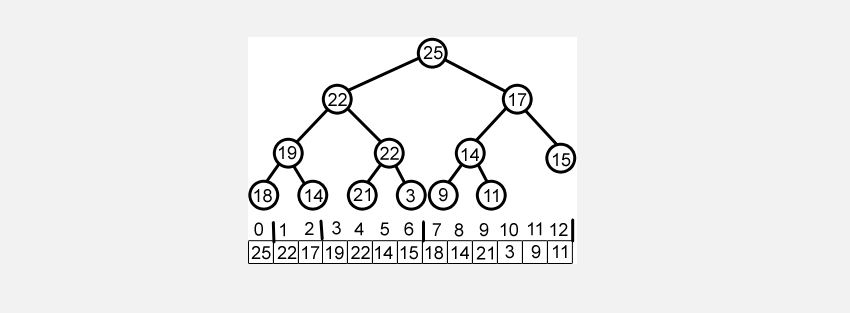
Un montón para programadores es típicamente una estructura de datos de árbol especial a menudo llamada "cola de prioridad". Los montones que son una estructura de árbol binario completamente equilibrada (recuerde que todos los niveles de un árbol binario completo se llenan excepto el último nivel) y siguen una propiedad de montón se denominan montones binarios.
La propiedad del montón estructura el árbol de una manera que coloca el valor máximo o mínimo en la raíz.
En un montón máximo, el valor de los nodos principales es mayor que el de los nodos secundarios y la raíz del árbol contiene el valor máximo. Alternativamente, un Min Heap está estructurado para tener el valor mínimo como raíz, y cada nodo hijo tiene un valor mayor que su padre. La propiedad del montón debe ser recursivamente verdadera para cada nodo del árbol binario.
Los montones se implementan generalmente a través de matrices lineales, con el primer elemento de la matriz ( Arr [0] ) representando la raíz. Para un nodo i específico, puede recuperar los nodos secundarios en Arr [(2 * i) + 1] y Arr [(2 * i) + 2] , de manera similar, el nodo principal está ubicado en Arr [(i-1) / 2] índice. La mayoría de los lenguajes, como Java y C ++, contienen bibliotecas que proporcionan a los usuarios montones mínimos y máximos listos para usar.
¿Qué es una pila?
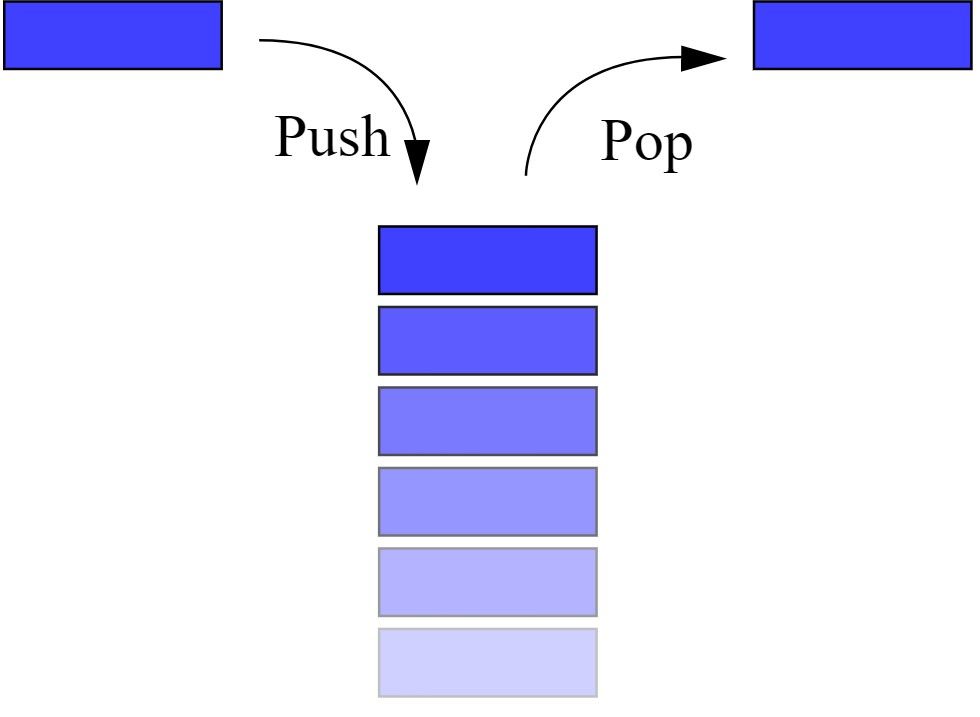
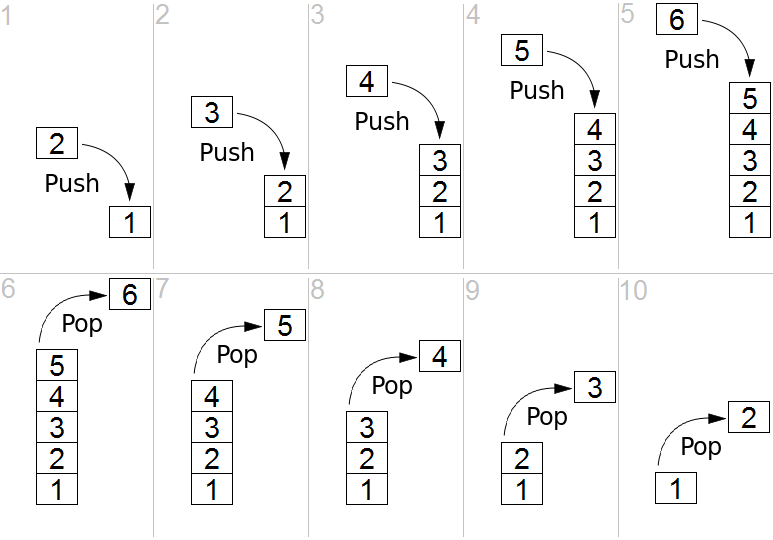
Las pilas son una de las primeras estructuras de datos que se enseñan a los estudiantes y no deben pasarse por alto. Una pila es una estructura de datos que se comporta como cualquier pila de la vida real (tarjetas, platos, etc.). Las pilas permiten operaciones solo en un extremo y, como resultado, tienen una característica LIFO (último en entrar, primero en salir). Por el contrario, las colas tienen una característica FIFO (primero en entrar, primero en salir) y permiten operaciones en ambos extremos.
Las operaciones de pila típicas consisten en push (insertar datos en la parte superior de la pila) y pop (eliminar el elemento de datos superior). Puede implementar pilas a través de punteros, matrices o incluso listas vinculadas, según sus requisitos. C ++, C # y Java contienen bibliotecas que ya han implementado una pila, por lo que puede usarlas cuando lo necesite.
Montones contra pilas
Si ha leído hasta aquí, tiene una idea bastante clara de las diferencias entre una pila y un montón. Las pilas son lineales y tienen una característica LIFO, mientras que los montones tienen una estructura de árbol y siguen la propiedad del montón. Ambos tienen diferentes aplicaciones que discutiremos en la siguiente sección.
En términos de un análisis de complejidad de tiempo asintótico, puede construir un montón binario en O (n) y extraer el valor mínimo o máximo en O (1). Las inserciones y eliminaciones se pueden lograr en tiempo O (log N). Por el contrario, la inserción y eliminación toman O (1) tiempo en una pila.
Aplicaciones Típicas
Por las razones discutidas anteriormente, los montones son muy eficientes cuando se usan como cola de prioridad. Los algoritmos de gráficos como el árbol de expansión mínimo de Prim y el camino más corto de Dijkstra suelen utilizar montones como cola de prioridad. Otra aplicación importante de los montones es ordenar una matriz de manera eficiente en solo O (N logN) tiempo; esta técnica de clasificación se conoce como "Clasificación en montón".
Las pilas también tienen una variedad de aplicaciones críticas, como la gestión de memoria y la evaluación de expresiones. Si se enfrenta a un problema de codificación de retroceso, podría ser una buena idea salvar el día usando una pila.
Priorizar estructuras de datos
Todo programador exitoso le dirá la importancia de dominar las estructuras de datos. Es una gran idea tratar de comprender y sentirse cómodo usando diferentes estructuras de datos cuando sea necesario, ya que es un concepto vital para todos los programadores.
¡Su cuenta de almacenamiento en la nube finalmente está en funcionamiento! Ahora puede compartir archivos fácilmente con sus amigos y colegas. Sin embargo, ¿qué sucede si no puede acceder a sus archivos porque no tiene una conexión a Internet?
Esto es lo que debe hacer para tener acceso local a sus archivos en línea.
Google Drive
Este es uno de los servicios en la nube más populares disponibles. Si tiene una cuenta de Gmail gratuita, viene con al menos 15 GB de almacenamiento en la nube. También puede suscribirse para obtener más espacio, hasta 2 TB. Por lo tanto, si desea tener acceso a su Google Drive cuando esté desconectado, haga lo siguiente:
1. Descargue e instale la aplicación Google Drive
La aplicación Google Drive está disponible para descargar desde la página de Google Drive tanto para Mac como para Windows.
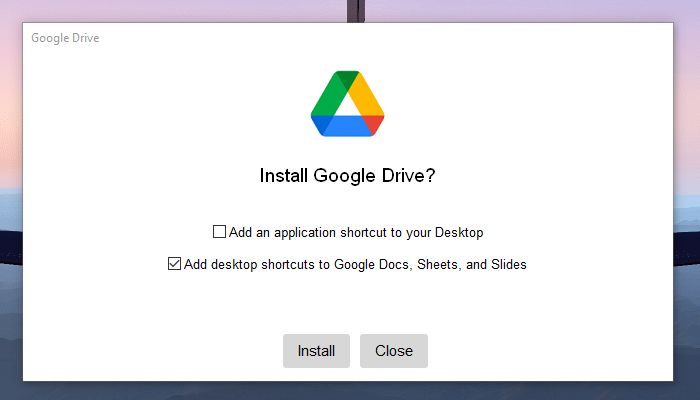
Abra el archivo que descargó e instálelo. Al marcar las casillas respectivas, puede agregar accesos directos a su suite de Google Drive y Google Office a su escritorio.
2. Abra la ventana de Google Drive.
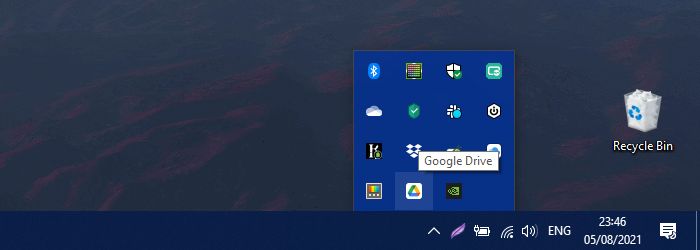
Busque el icono de Google Drive en el área de notificación . Haga clic en él para ver la ventana de estado.
3. Vaya a Preferencias de Google Drive.
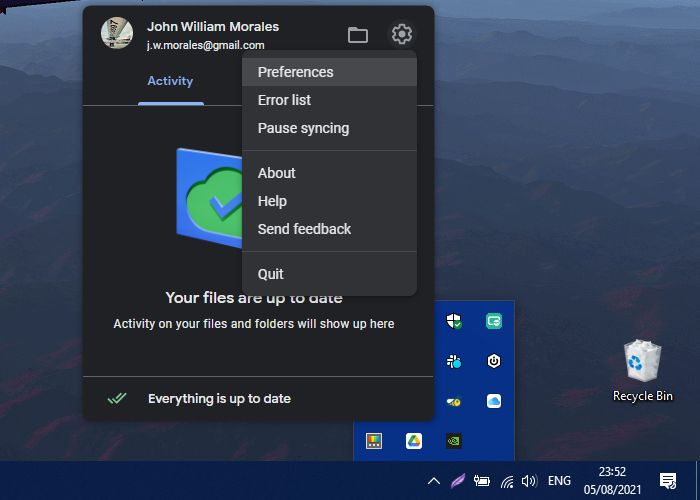
En la esquina superior derecha de la ventana de estado de Google Drive, haga clic en el icono Configuración . Luego elige preferencia . Aparecerá una nueva ventana llamada Preferencias de Google Drive .
4. Seleccione Google Drive.
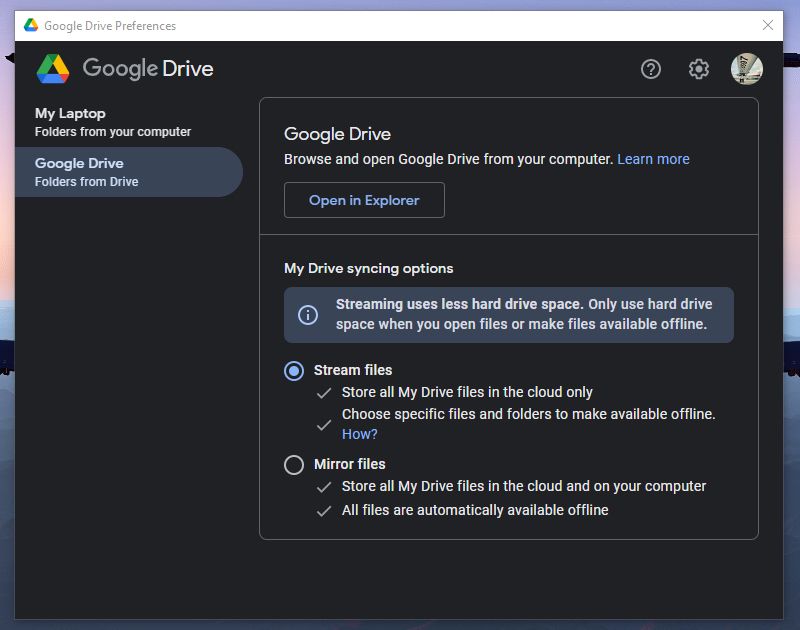
En la ventana de Preferencias de Google Drive , elija la opción Google Drive en la columna del lado izquierdo.
Debería ver las opciones de sincronización deGoogle Drive y My Drive en la ventana principal. En las opciones de sincronización de My Drive , elija Mirror files .
5. Confirme la ubicación de la carpeta de mi unidad
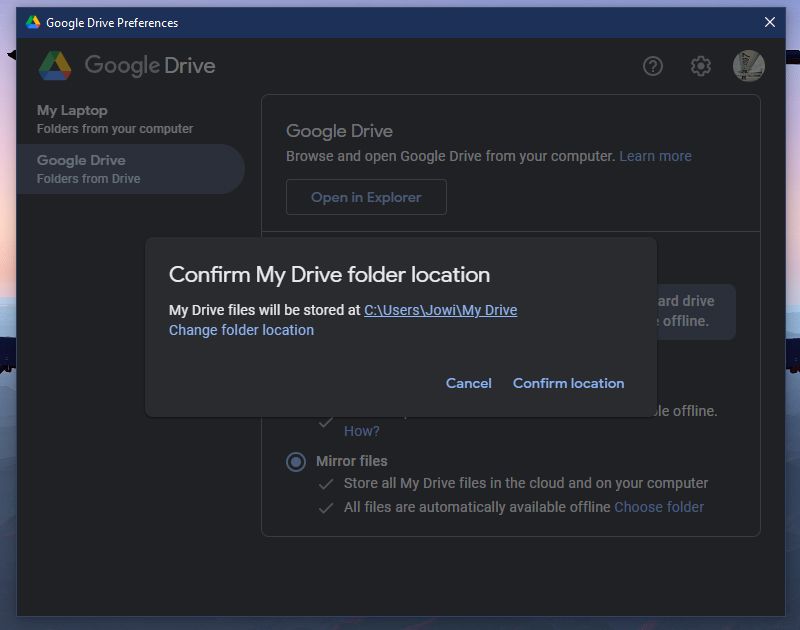
Una vez que haya elegido los archivos Mirror , aparecerá la ubicación de la carpeta Confirmar mi unidad .
Elija Cambiar ubicación de carpeta si desea reubicarla. Una vez que esté satisfecho con la ubicación de la carpeta, elija Confirmar ubicación .
6. Reinicie su PC
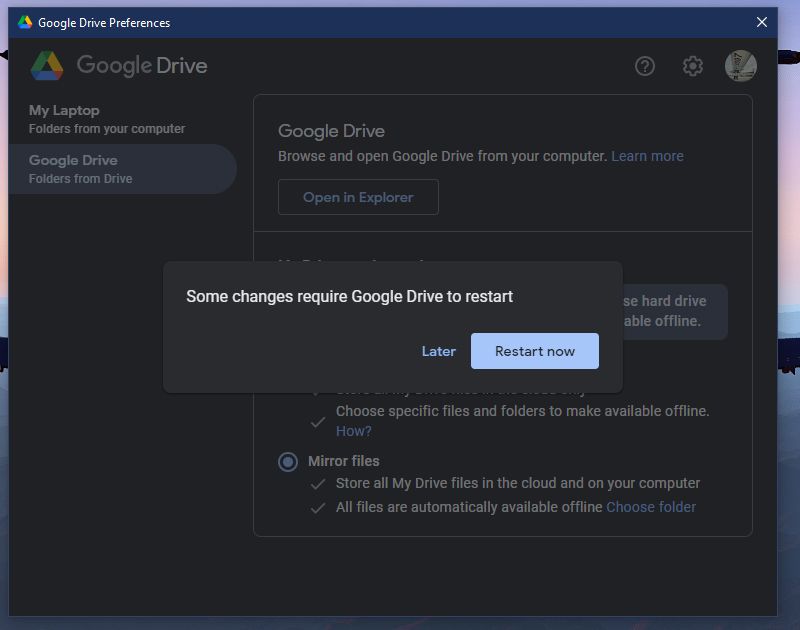
Volverá a la ventana de preferencias de Google Drive después de hacer clic en Confirmar . Haga clic en Guardar . Se abrirá un nuevo mensaje que le pedirá que reinicie su computadora. Elija Reiniciar ahora .
Una vez que su computadora se reinicie, todos sus archivos de Google Drive ahora estarán disponibles en su computadora, incluso cuando no esté conectado.
También puede ver su Google Drive como otra unidad cuando abre Esta PC en la aplicación Explorador de archivos .
Descargar : Google Drive (gratis, suscripción disponible)
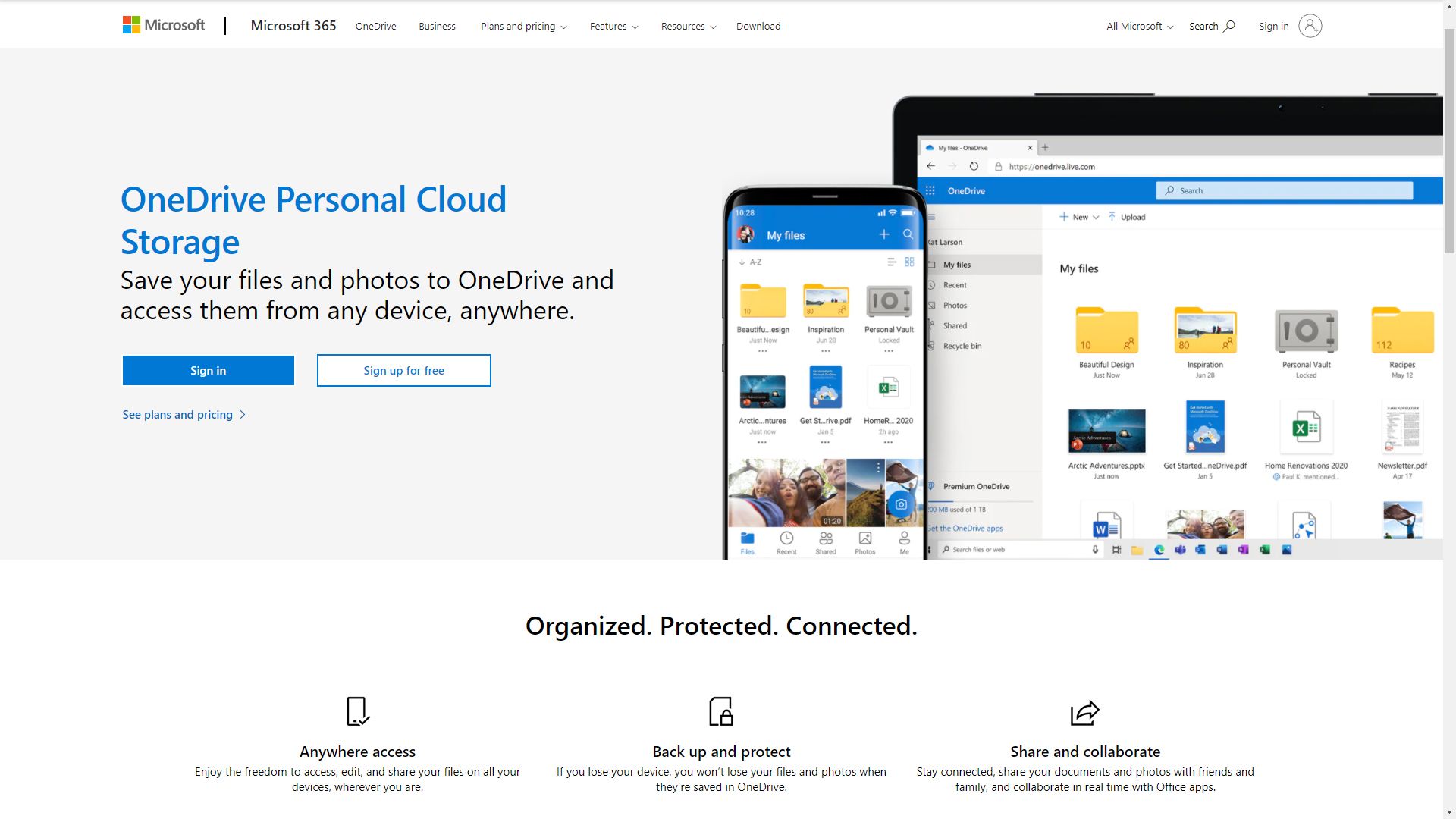
OneDrive es la oferta de Microsoft. Puede obtener 5 GB de espacio gratis cuando se registre. Se incluye una unidad en la nube de 1 TB en el paquete si se registra para una suscripción a Microsoft Office 365. También puede comprar almacenamiento adicional por un máximo de 2 TB.
1. Descargue e instale la aplicación OneDrive
La aplicación OneDrive está disponible para descargar en el sitio web de Microsoft. También puede descargarlo de la App Store si está ejecutando una Mac. Pero si tiene una PC con Windows 10, lo más probable es que la tenga preinstalada en su sistema.
2. Configure OneDrive por primera vez
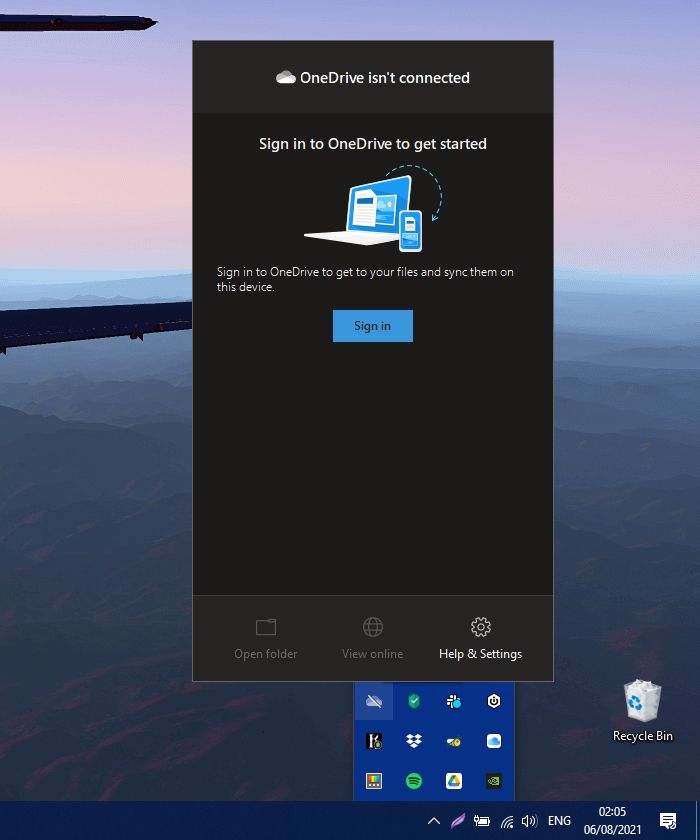
Si la ventana de OneDrive no se abre después de la instalación, o si ya está instalado en su sistema, busque OneDrive en su menú Inicio y ábralo. Si ya se está ejecutando, debería encontrarlo en su área de notificación . Haga clic en el logotipo para ver la ventana de estado de OneDrive .
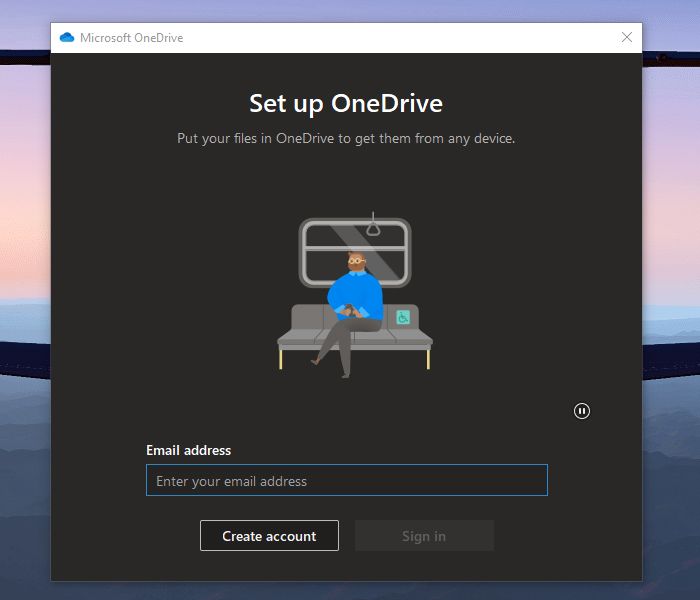
Una vez que aparezca, elija Iniciar sesión para ver la ventana Configurar OneDrive .
3. Inicie sesión o cree una cuenta
Escriba su dirección de correo electrónico en la barra de direcciones de correo electrónico . Si aún no tiene una cuenta, continúe y haga clic en Crear cuenta . Pero si ya tiene uno, elija Iniciar sesión en su lugar. ¡No olvide ingresar la contraseña en la siguiente ventana!
4. Su carpeta de OneDrive
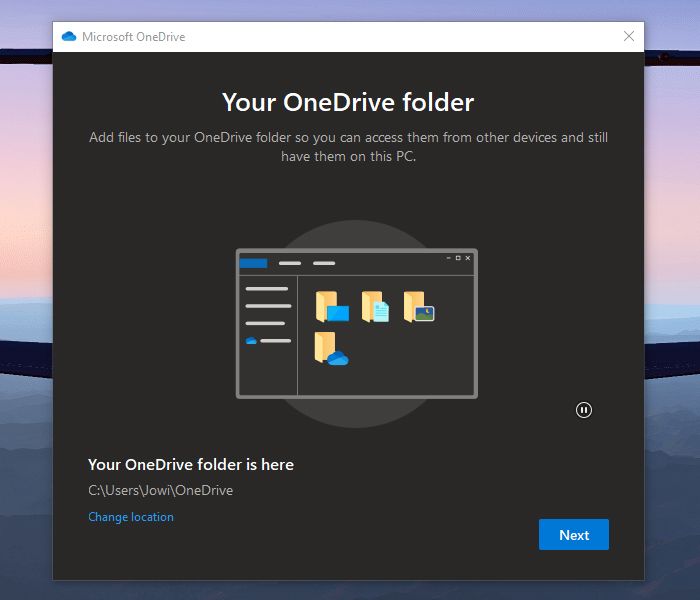
En la siguiente ventana, tendrá la opción de personalizar la ubicación de su carpeta OneDrive. Si desea una ubicación personalizada, ¡hágalo ahora! No es posible cambiar esto más tarde sin cerrar sesión y volver a iniciar sesión en su cuenta.
Haga clic en Cambiar ubicación si desea cambiarlo. Se abrirá una nueva ventana que le permitirá elegir el lugar donde desea que sus archivos de OneDrive se sincronicen con su computadora. Una vez que haya tomado una decisión, haga clic en Seleccionar carpeta . El explorador de archivos se cerrará y volverá a la ventana anterior. Seleccione Siguiente .
5. Guía de instrucciones rápidas
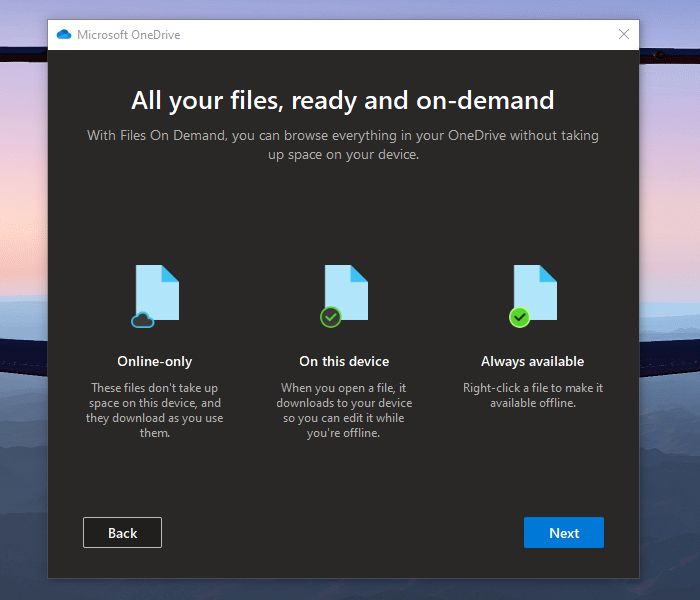
En las siguientes tres ventanas, verá una guía rápida sobre cómo usar su cuenta de OneDrive. Léalos todos; estos son bastante útiles para los nuevos usuarios. Lo más importante es leer y recordar la ventana Todos sus archivos, lectura y bajo demanda .
En esta ventana, puede ver los tres íconos de estado que le mostrarán qué archivos son Solo en línea , En este dispositivo y Siempre disponibles . Una vez que se haya familiarizado con estos iconos, haga clic en Siguiente .
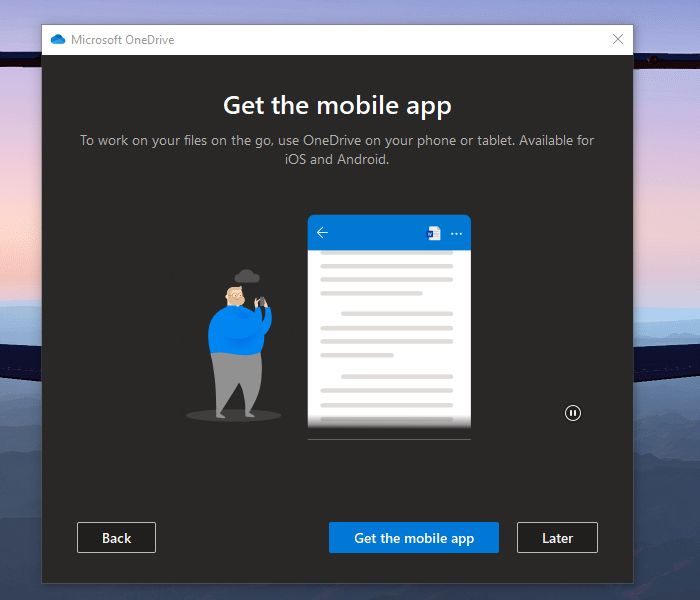
6. (Opcional) Descargue la aplicación móvil
Si desea instalar la aplicación OneDrive en sus dispositivos móviles, haga clic en el botón Obtener la aplicación móvil . Se abrirá una nueva ventana del navegador que le dará instrucciones sobre cómo instalar la aplicación OneDrive para teléfonos Android e iOS.
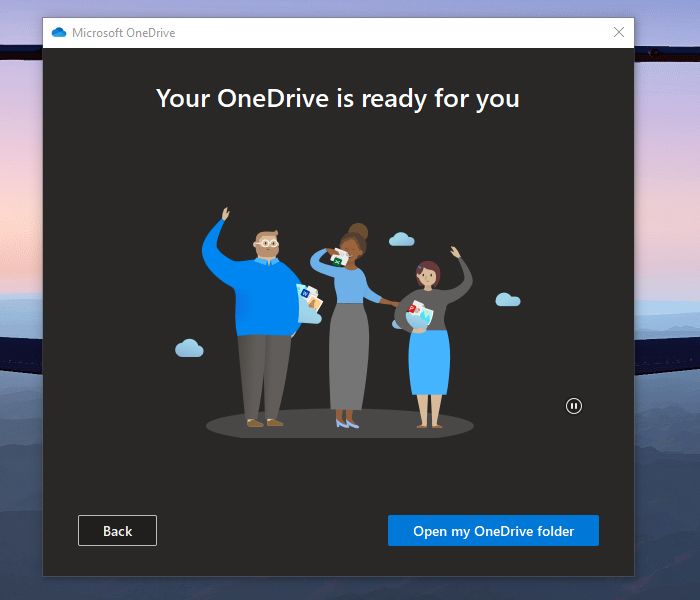
7. Configuración de acabado
Ya sea que haga clic en el botón Obtener la aplicación móvil o más tarde como se indicó anteriormente, la siguiente ventana mostrará que su configuración está lista. Luego puede hacer clic en Abrir mi carpeta OneDrive para ver sus archivos en la nube en su computadora.
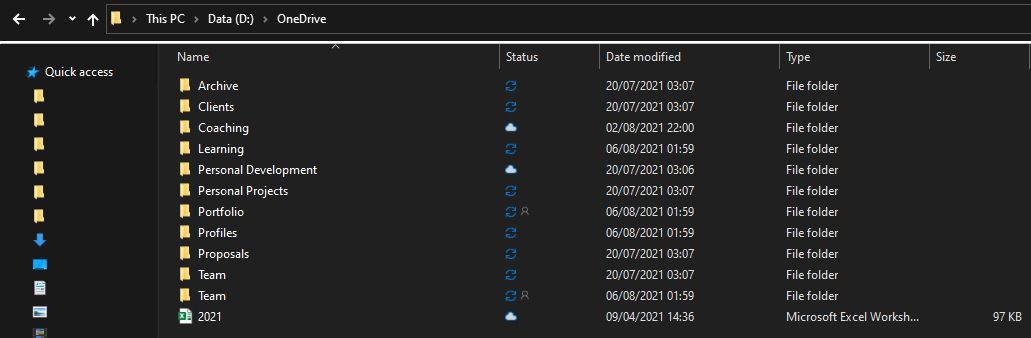
8. Su carpeta de OneDrive en el Explorador de archivos
A continuación, se abrirá una nueva ventana del Explorador de archivos, mostrando su carpeta OneDrive en su computadora.
9. Mantener archivos y carpetas siempre disponibles en su computadora
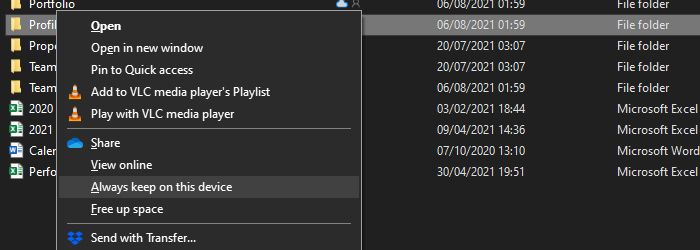
Si desea mantener un archivo o carpeta siempre disponible en su computadora, todo lo que necesita es hacer clic derecho en él. A continuación, aparecerá un menú contextual . En el menú, elija Mantener siempre en este dispositivo . Al hacer clic en él, el icono de estado del archivo debería cambiar de un contorno de nube azul o un contorno de verificación verde a un círculo verde sólido con una marca de verificación.
Todos los archivos y carpetas con esa marca de estado estarán disponibles en su computadora, incluso si no está en línea. Si realiza cambios sin conexión, tan pronto como OneDrive detecte que está conectado a Internet, sincronizará todos los cambios realizados en la unidad.
Si desea tener todos sus archivos de OneDrive disponibles en su computadora, debe encontrar su carpeta principal de OneDrive , hacer clic con el botón derecho y seleccionar Mantener siempre en este dispositivo . Esto asegura que todos sus archivos de OneDrive se guarden en su computadora.
Descargar : OneDrive para Windows |Mac (gratis, suscripción disponible)
Una aplicación de Google Drive o OneDrive instalada en su computadora es una manera fácil de mantener sus archivos y documentos seguros y respaldados. Y si mantiene los archivos siempre disponibles en su computadora, está seguro de que encontrará todos sus archivos esenciales incluso si no está en línea.
Y si alguna vez se queda sin espacio de almacenamiento, siempre puede hacer que los archivos no utilizados o que se utilicen con poca frecuencia estén disponibles solo en línea. De esta manera, obtiene más espacio en disco sin eliminar documentos de forma permanente.
Si es usuario de Gmail, es probable que haya tenido una buena cantidad de accidentes de correo electrónico en el pasado. Tal vez le envió un correo electrónico lleno de errores tipográficos a su jefe y se dio cuenta una hora después, o tal vez olvidó adjuntar esos documentos importantes a su correo electrónico para su cliente. Estuve allí, hice eso.
Afortunadamente, Google Workspace se vuelve más inteligente cada día y también lo es Gmail. Este último tiene una función diseñada específicamente para ayudarlo a evitar accidentes de correo electrónico como los mencionados anteriormente. En este artículo, veremos cómo evitar esos accidentes en Gmail y evitarle la vergüenza que todos conocemos.
Cómo hacer que Gmail solicite una confirmación antes de enviar un correo electrónico
Inicie la aplicación Gmail en su teléfono. Las instrucciones son las mismas tanto para Android como para iPhone.
Toque el menú de hamburguesas (que se muestra como ≡ ) en la esquina superior izquierda.
Desplácese hacia abajo y toque Configuración .
Toque en Configuración general .
Desplácese hacia abajo hasta Confirmaciones de acciones .
Toque Confirmar antes de enviar para habilitar confirmaciones emergentes para enviar correos electrónicos.
Galería de imágenes (3 imágenes)
Expandir
Expandir
Expandir
Asegúrese de que su Gmail esté completamente actualizado para evitar confusiones. Una vez que esta función esté habilitada, Gmail le enviará un mensaje de confirmación antes de enviar un correo electrónico. Simplemente toque Aceptar para confirmar esta acción. También puede habilitar mensajes de confirmación similares antes de eliminar o archivar un correo electrónico.
Los accidentes de correo electrónico son bastante comunes y, aunque algunos errores tipográficos aquí y allá no son algo por lo que perder el sueño, los contratiempos importantes aún pueden costarle, especialmente cuando está conversando con un cliente, un cliente o un gerente superior.
No se preocupe, estos accidentes se pueden evitar fácilmente si sigue los pasos mencionados anteriormente. Al hacer que Gmail solicite una confirmación antes de enviar un correo electrónico, puede asegurarse de echar un último vistazo a su correo electrónico antes de presionar el botón de enviar. Esto le ayuda a estar tranquilo de que todo es exactamente como desea que sea y evitar sorpresas no deseadas.
Una contraseña no siempre es suficiente, especialmente si reutiliza la misma contraseña débil en varias cuentas. Incluso tu cuenta de Asana se ve afectada por esto. Puedes activar la autenticación de dos factores mientras usas Asana para protegerte aún más.
Agregar dos factores a su contraseña proporciona una capa adicional de seguridad. Para verificar que eres tú, Asana te pedirá un código de autenticación de dos factores si alguien roba tu contraseña e intenta iniciar sesión.
Puede obtener este código por SMS, correo electrónico o incluso mediante una aplicación de autenticación. En este artículo, le mostraremos cómo configurar la autenticación de dos factores en Asana.
Cómo habilitar la autenticación de dos factores en Asana
A continuación, te mostramos cómo habilitar la autenticación de dos factores en Asana.
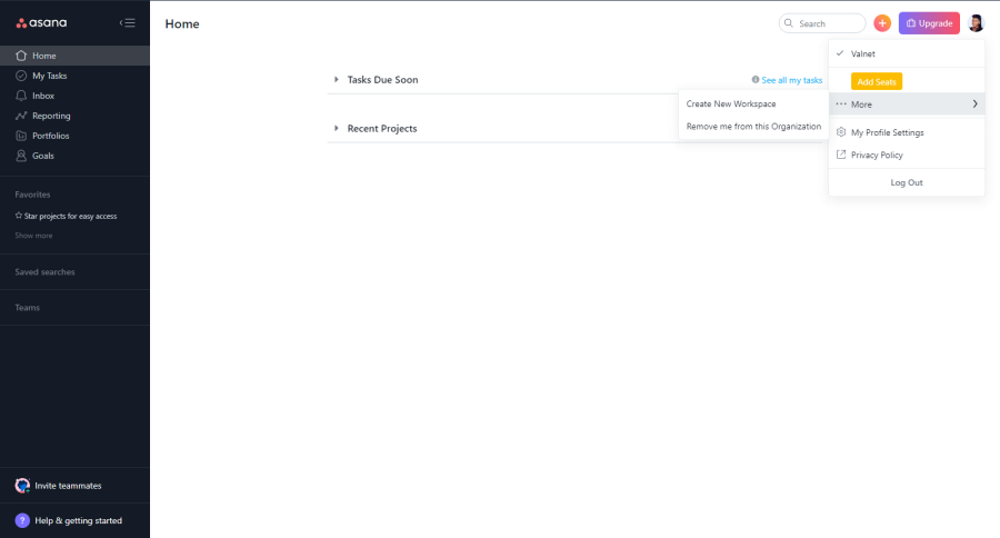
1. Inicie Asana Desktop en su computadora o vaya a Asana desde su navegador e inicie sesión en su cuenta.
2. Haga clic en su foto de perfil .
3. Haga clic en Configuración de mi perfil .
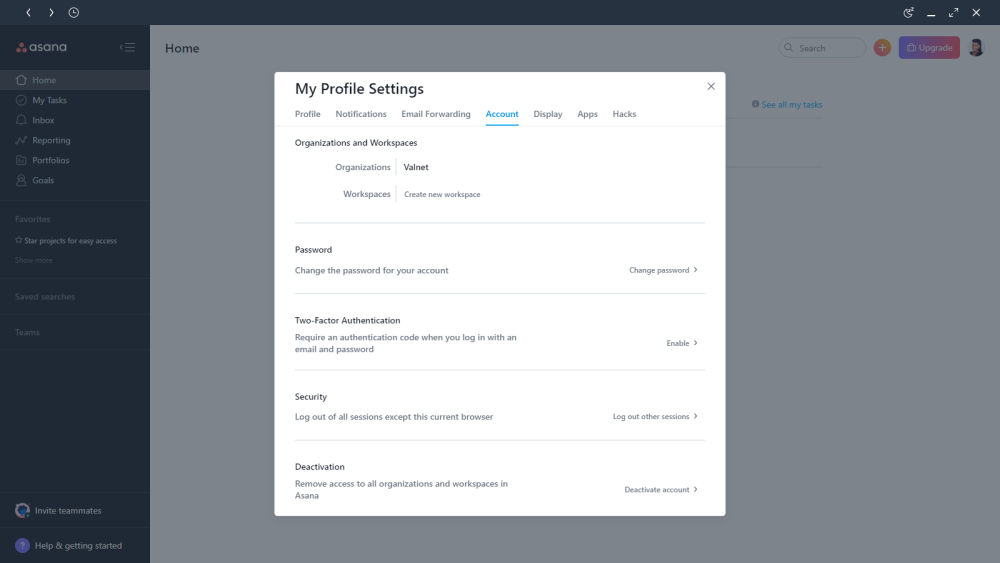
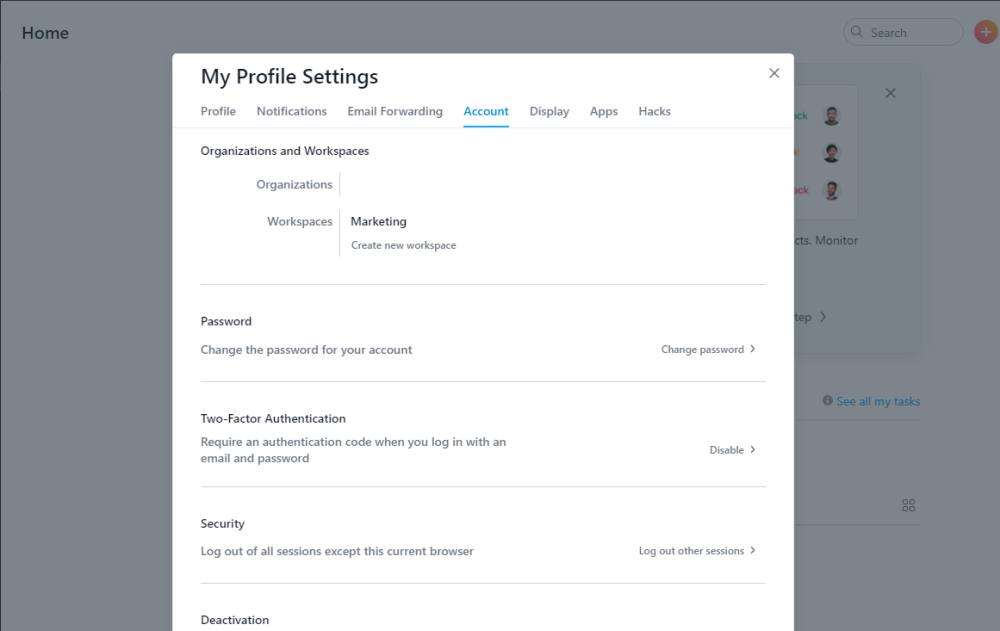
4. Haga clic en Cuenta para ver el resumen de su cuenta.
5. Ahora haga clic en Habilitar en el menú Autenticación de dos factores.
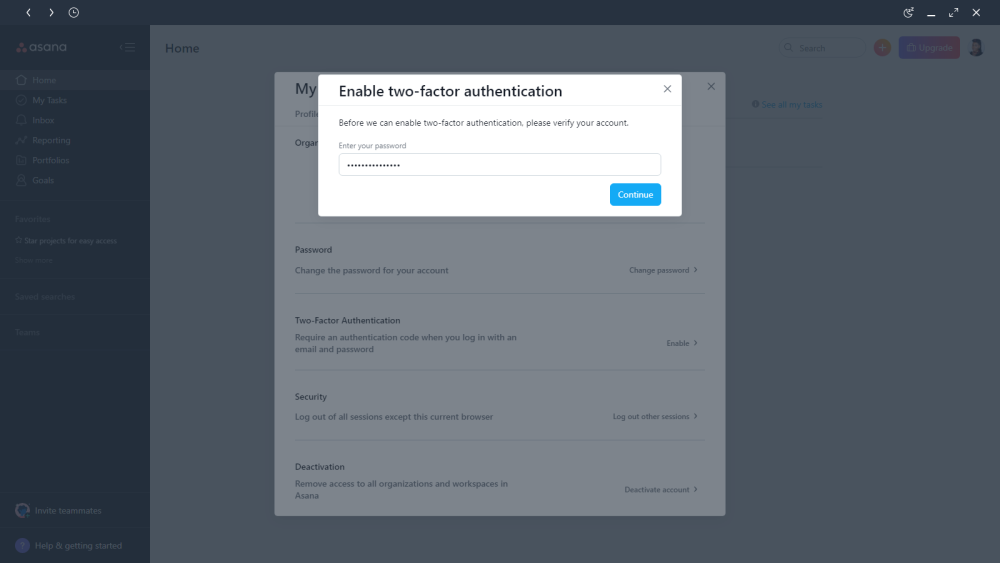
6. Ingresa tu contraseña de Asana en el espacio provisto en el cuadro de diálogo Habilitar autenticación de dos factores.
7. Haga clic en el botón Continuar .
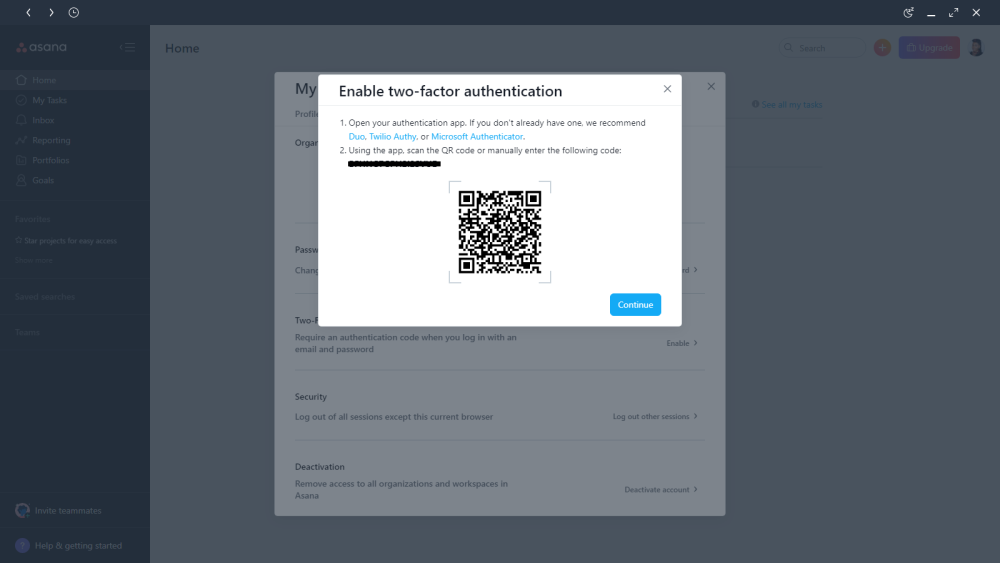
8. A continuación, deberá escanear un código QR o ingresar un código en su aplicación de autenticación. Asana recomienda las aplicaciones Duo, Twilio Authy o Microsoft Authenticator.
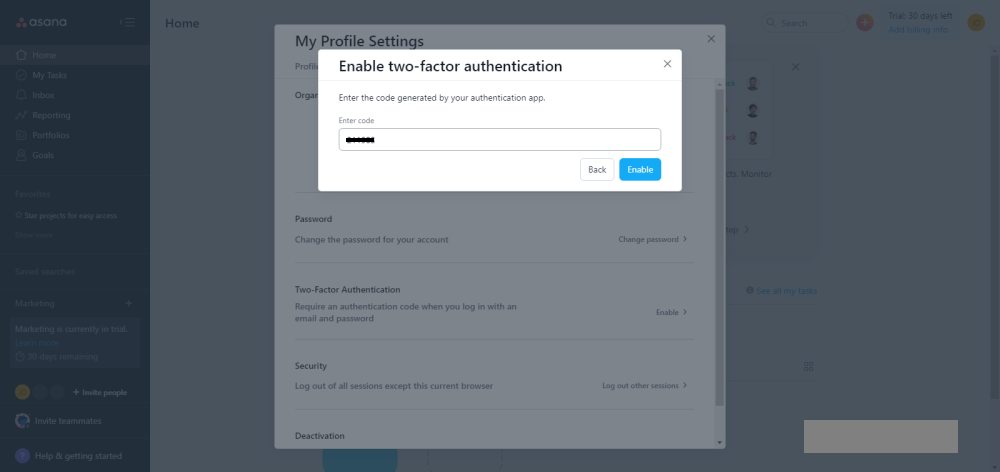
9. Abra su aplicación de autenticación y escanee manualmente el código QR que se muestra, o ingrese el código de 16 letras en su aplicación de autenticación y haga clic en Continuar .
Verá una ventana emergente que le advierte que se ha configurado la autenticación de dos factores para su cuenta. También recibirá un correo electrónico en el mismo sentido.
La próxima vez que inicies sesión con tu correo electrónico y contraseña, Asana te enviará un código de autenticación para verificar que realmente eres tú.
También recibirá una notificación por correo electrónico cada vez que alguien inicie sesión en su cuenta desde un dispositivo o ubicación no reconocidos. Si recibe dichas notificaciones de inicios de sesión que no inició, es posible que alguien esté intentando acceder a su cuenta. Debe tomar medidas de inmediato para restablecer su contraseña.
Cómo desactivar la autenticación de dos factores en Asana
Si por alguna razón decide deshabilitar la autenticación de dos factores para su cuenta, aquí le mostramos cómo hacerlo.
1. Inicie Asana a través de su navegador o cliente de escritorio de Asana.
2. Haga clic en su foto de perfil .
3. Haga clic en Configuración de mi perfil .
4. Haga clic en Cuenta .
5. En el menú Autenticación de dos factores, haga clic en Desactivar .
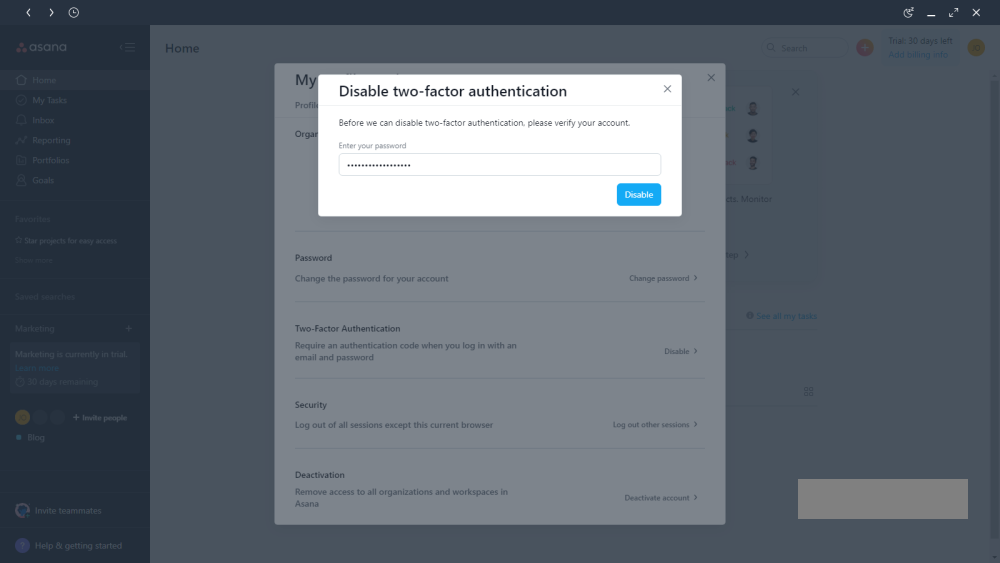
6. Se le pedirá que verifique su cuenta antes de que pueda deshabilitar la autenticación de dos factores. Ingrese su contraseña en el espacio provisto y haga clic en Desactivar .
7. Verá una ventana emergente que le notificará que la autenticación de dos factores ha sido deshabilitada para su cuenta, y también recibirá un correo electrónico con el mismo efecto.
Puedes habilitar y deshabilitar la autenticación de dos factores en Asana en cualquier momento siguiendo los procesos descritos en este artículo.
La seguridad es una tarea diaria
Su seguridad en línea es una tarea diaria. Debes incluirlo como una de tus tareas de Asana. Realice verificaciones de rutina para asegurarse de que sus contraseñas estén seguras. Además, esté atento a sus notificaciones por correo electrónico si ha habilitado la autenticación de dos factores. De esa manera, puede saber cuándo un intruso o una persona no autorizada está intentando acceder a su cuenta.
A partir de entonces, puede tomar medidas adicionales para proteger su cuenta, incluido el cambio de contraseña con regularidad o el uso de claves de contraseña.
Utilizamos cookies para asegurarnos de brindarle la mejor experiencia en nuestro sitio web. Si continúa utilizando este sitio, asumiremos que está satisfecho con él.