Blog

  • Tara Task Manager para equipos multifuncionales: las 10 mejores funciones que debe probar gratis

    Tara Task Manager para equipos multifuncionales: las 10 mejores funciones que debe probar gratis

    La mayoría de los profesionales y autónomos utilizan aplicaciones de gestión de proyectos en estos días, pero configurar dichas aplicaciones de acuerdo con su proyecto requiere mucho tiempo. Si siente que está gastando demasiado tiempo para que funcione cualquier aplicación de gestión de proyectos, entonces es hora de que pruebe la aplicación Tara de forma gratuita.

    Tara es una plataforma inteligente que le permite a usted y a su equipo moverse más rápido en el juego a través de la gestión de proyectos impulsada por inteligencia artificial (IA). Este artículo describirá las mejores características de esta aplicación que debe conocer antes de probarla o convertirla en parte de su equipo de proyecto.

    1. Arrastra y suelta en el cajón de tareas de Tara
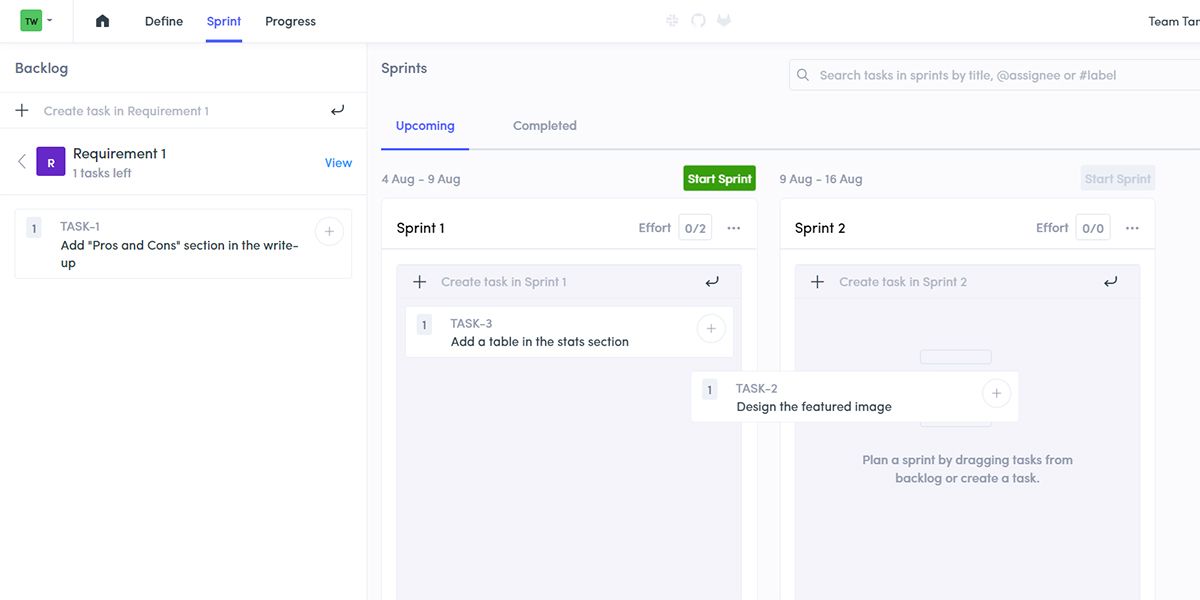
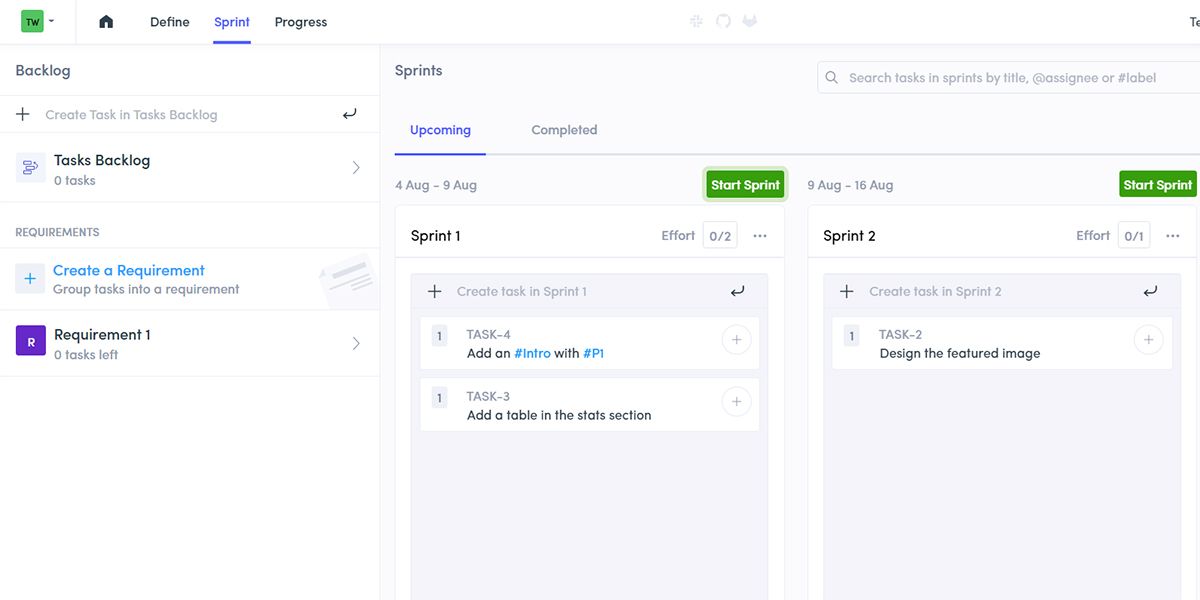
    Esta es una característica beneficiosa para los equipos de desarrollo o prestación de servicios que trabajan de forma remota. El cajón de tareas viene con una interfaz apilada y la acción de arrastrar y soltar para la organización de tareas. Con esto, puede seleccionar una tarea sin problemas y asignarla a diferentes sprints arrastrando y soltando.

    Esta función de la aplicación Tara es útil durante la planificación de sprints para equipos que desean acelerar las tareas de su acumulación. Aquí, también puede verificar el ID de la tarea y el nombre del autor en la parte superior de cada modal de tarea. Aparte de estos, el cajón de tareas también ofrece un informe de sprint actualizado para un flujo de trabajo eficiente.

    2. Integre aplicaciones de terceros para importar proyectos y tareas
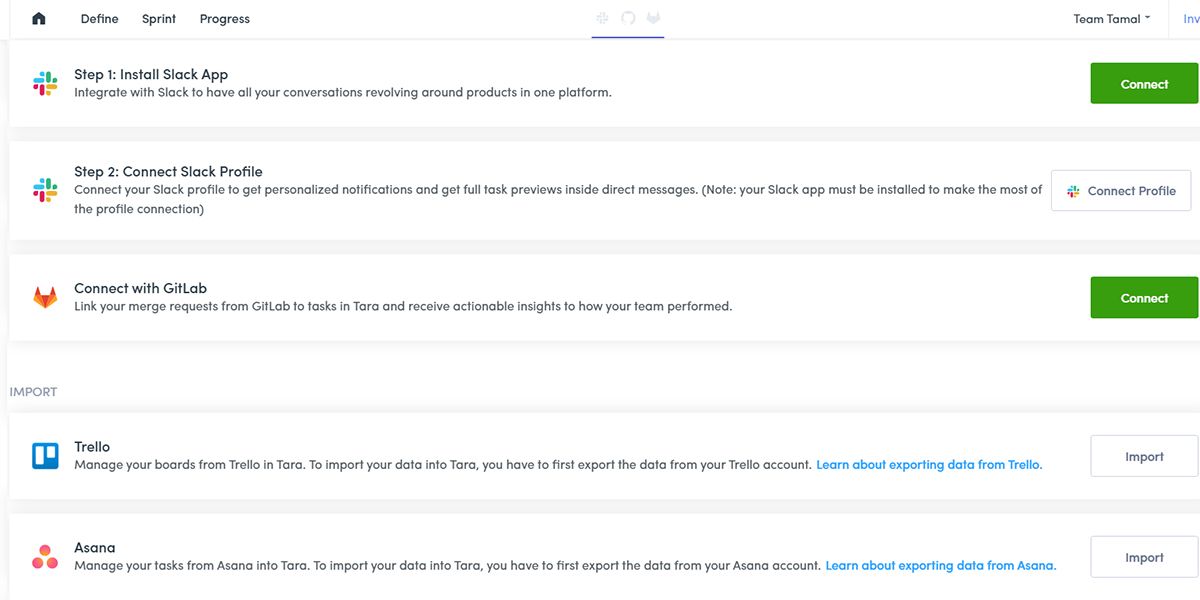
    Insertar manualmente datos en su herramienta de colaboración desde otras aplicaciones es un proceso agitado y que requiere tiempo. Tara ofrece la función de importación de tareas desde herramientas de terceros como Trello y Slack.

    Si usa Trello o Asana para la administración de tareas, puede importar las tareas y proyectos a Tara en unos pocos pasos simples. Todo lo que tiene que hacer es hacer clic en Configuración del espacio de trabajo y luego seleccionar la pestaña Integraciones . Ahora, elija Trello o Asana para importar tareas a Tara.

    Relacionado: Cómo administrar a sus clientes como autónomo con Trello

    Tara también permite la integración con Slack si usa este último para la comunicación del equipo. Después de realizar la integración de Tara y Slack con doble autenticación, obtendrá actualizaciones instantáneas de las conversaciones de Slack dentro de las tareas.

    3. Espacios de trabajo múltiples

    Galería de imágenes (3 imágenes)

    Esta característica ofrece mucha flexibilidad a los equipos que trabajan en más de un proyecto de desarrollo o prestación de servicios. Le permite cambiar entre su espacio de trabajo personal y de equipo para una experiencia de panel de tareas organizada. Al mismo tiempo, puede cambiar entre espacios de trabajo para múltiples proyectos, clientes u organizaciones.

    Crear, unir y cambiar entre múltiples espacios de trabajo de Tara es fácil. Puede unirse a espacios de trabajo ilimitados según sus necesidades. También puede dividir cualquier tarea o proyecto de un espacio de trabajo y agregarlo a otro espacio de trabajo.

    4. Editor de texto avanzado
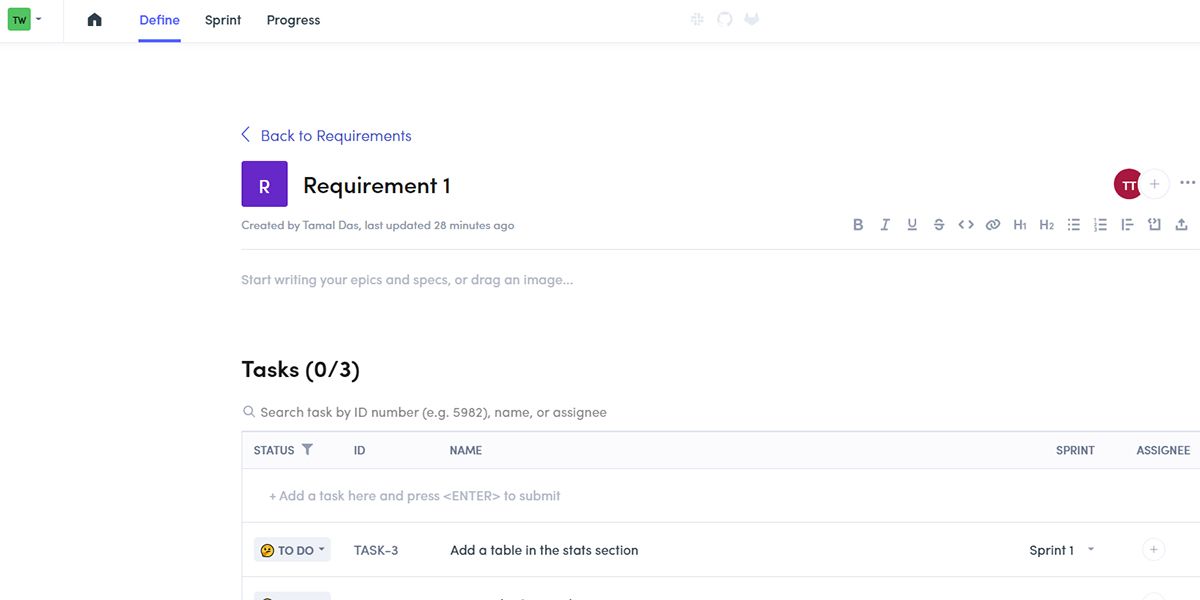
    Con el editor de texto de Tara, puede diseñar el texto con viñetas, listas numeradas y estilo de fuente tachado. También evita retrasos durante la selección de texto y el movimiento del cursor.

    Recibirá una notificación si alguien más está editando y guardando una tarea o un requisito al mismo tiempo. Además de informarle sobre la sobrescritura de datos, le dará la oportunidad de guardar los datos antes de que otros realicen cambios. También puede conservar el formato de rebajas si importa códigos de software desde GitHub.

    Con las opciones de #Etiquetas y Búsqueda , los equipos tendrán una mayor velocidad y un flujo de trabajo organizado. Puede incluir etiquetas en la descripción y los títulos de la tarea. Otras formas de usar etiquetas son distinguir:

    • Tipo de tarea
    • Estado de la tarea
    • Prioridad de la tarea

    La nueva barra de tareas de búsqueda en la página de sprint te permite ubicar cualquier tarea al instante. El marco de búsqueda distribuido en los sprints le permitirá buscar e identificar tareas de cualquier sprint en función de sus títulos. Use un hashtag para ingresar un nombre de etiqueta, ya que puede agregar etiquetas ilimitadas a una tarea.

    6. Gestión de requisitos
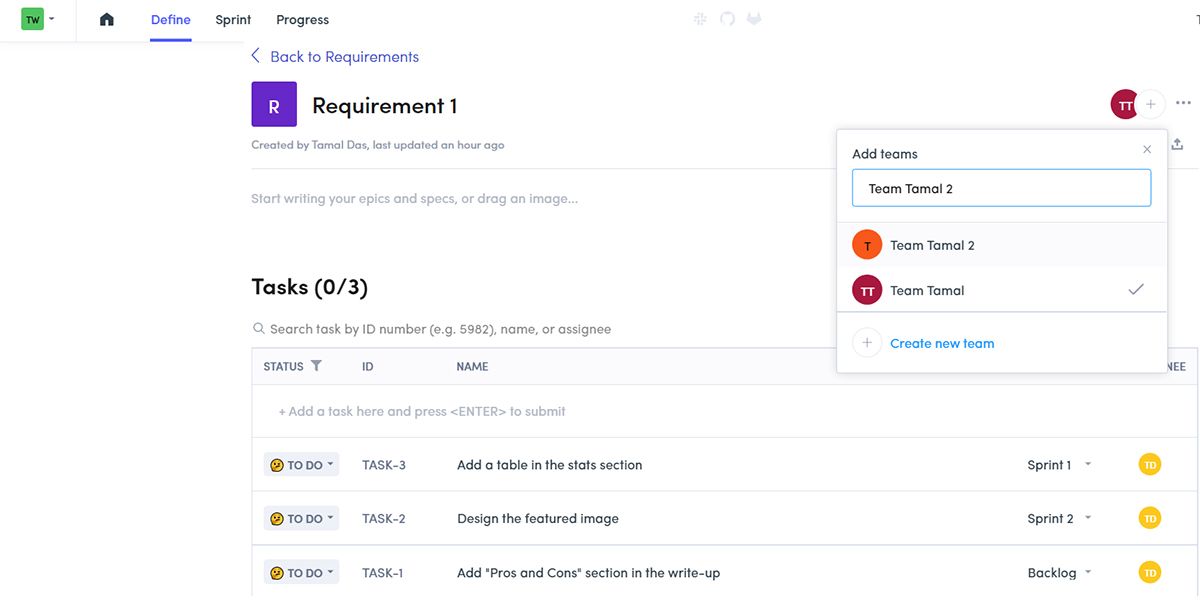
    La función de requisitos le ayuda a agrupar tareas. Puede utilizar los requisitos para agregar nuevas funciones, hitos o proyectos.

    Si tiene un equipo en crecimiento, esta función garantizará una acumulación más limpia y una mejor gestión de los requisitos. Úselo para dividir y distribuir los requisitos entre varios departamentos. Por lo tanto, los equipos pueden gestionar de forma independiente su acumulación mientras se centran en las tareas asignadas.

    También puede crear requisitos para el equipo elegido. Le ayudará a evitar la molestia de asignar y filtrar los requisitos por los nombres de los equipos. La herramienta le permite cambiar entre su trabajo pendiente general y el trabajo pendiente compartido por el equipo.

    7. Comentarios y menciones de tareas
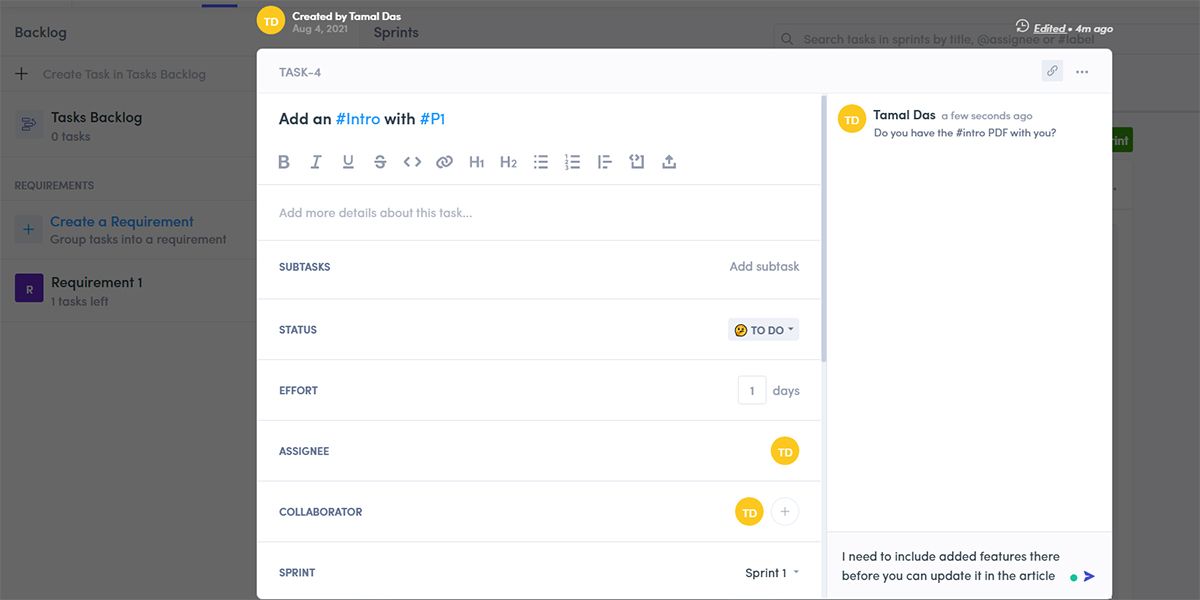
    La comunicación en tiempo real es necesaria para una colaboración fructífera. Tara hace que la comunicación sea fluida a través de funciones de comentarios y respuestas de tareas. Ahora puede compartir sus comentarios con los miembros del equipo sobre cualquier tarea directamente desde el panel.

    Cuando abre una tarea, hay una sección a la derecha que puede usar para dejar comentarios o charlar con otras personas. Esta función le permitirá tener una experiencia de colaboración sencilla en tareas, confirmaciones y solicitudes.

    También puede etiquetar a sus compañeros de equipo mediante la función de mención en la sección de comentarios, la descripción de la tarea o dentro de un requisito. Notificará a los miembros mencionados para que presten atención de inmediato.

    8. Historial de tareas y clasificación
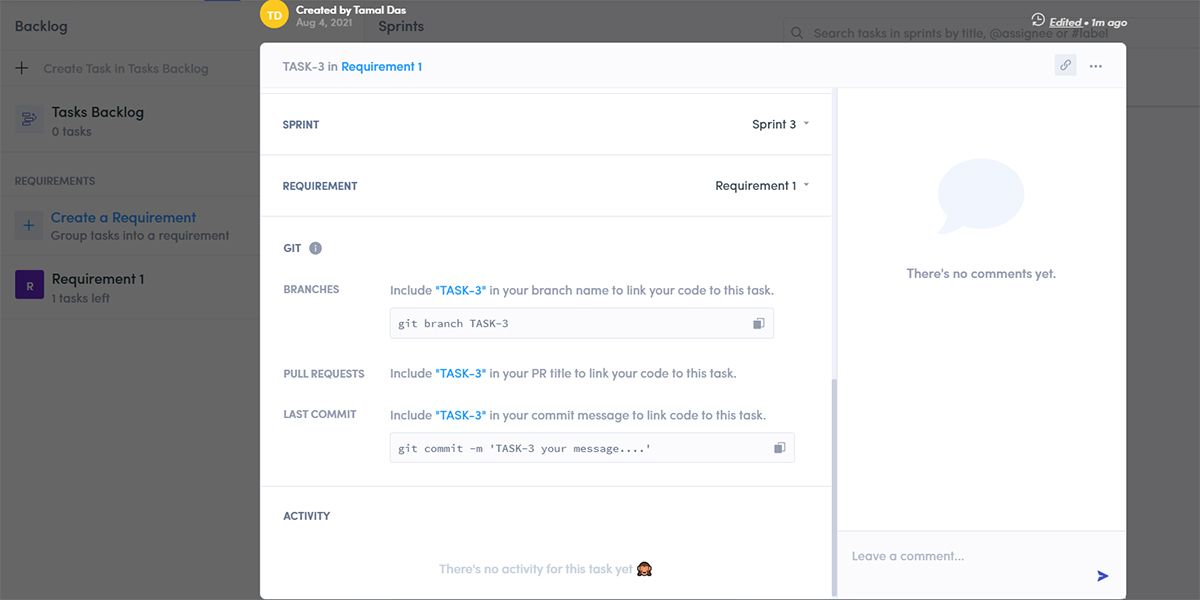
    Estas son funciones imprescindibles para una experiencia de desarrollo más rápida y una mayor productividad en el lugar de trabajo. Todo el equipo puede mantenerse actualizado e informado con el historial de tareas. Ahora, no tiene que preguntarse acerca de cambios inesperados en una tarea. El historial de tareas funcionará como la solución perfecta para este punto ciego de visibilidad.

    Puede ver la lista completa de actividades ejecutadas en una tarea que van desde el cambio de estado hasta las actualizaciones de los colaboradores. Esta impactante característica parece mínima en la interfaz de la herramienta.

    Relacionado: ¿Qué es ClickUp? Las mejores funciones de gestión de proyectos La clasificación de tareas por asignado, fecha de creación o estado de la tarea también es posible con la función de clasificación de tareas de Tara. Con estos, puede navegar más rápido a través de las tareas de su sprint actual.

    9. Equipos de IA de Tara

    Ahora puede administrar sin esfuerzo varios equipos en un espacio de trabajo. Gracias a la función Teams . Puede ejecutar más de un sprint simultáneamente en el mismo lugar de trabajo para facilitar la colaboración multifuncional entre equipos.

    Crear un equipo y agregar miembros está a solo unos clics de distancia. La herramienta también le permite alternar entre los equipos y navegar sin problemas. Ahora, puede organizar todos sus equipos desde la plataforma Tara, al mismo tiempo que se mantiene informado y obtiene claridad sobre el ciclo de lanzamiento.

    Mapeo de historias de usuario
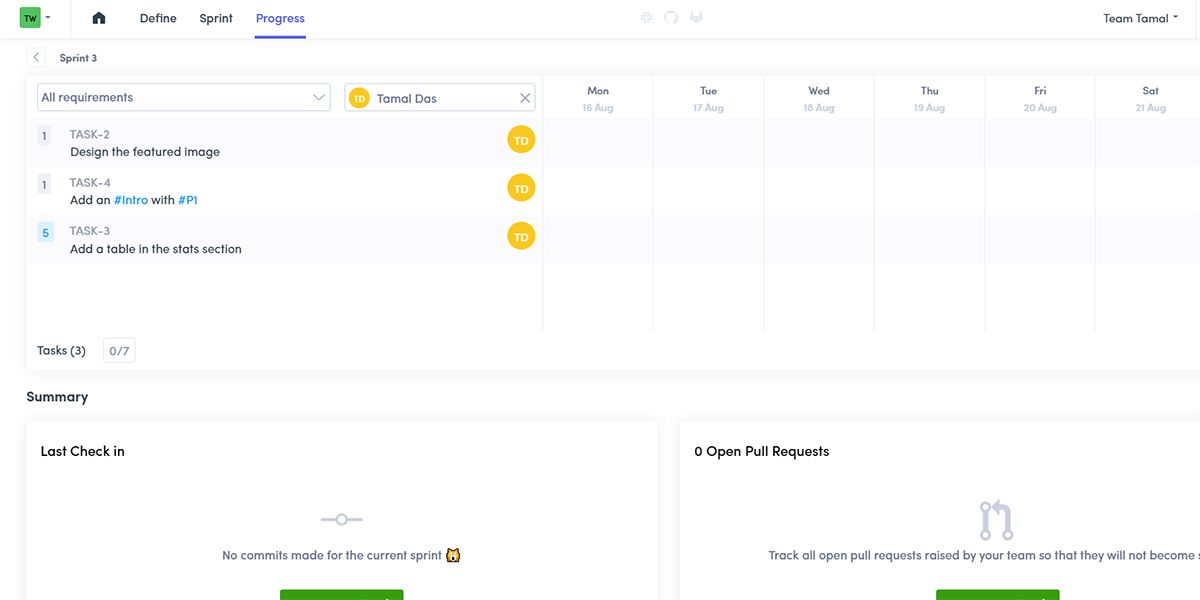
    Si bien Agile divide los grandes proyectos en pequeños sprints, concentrarse en un sprint a la vez puede llevar a perder de vista la imagen completa. La función de mapeo de historias de usuario lo ayuda a mantener la vista del proyecto completo mientras conserva la flexibilidad de Agile. Puede obtener datos relevantes para el mapeo de historias de usuarios desde la pestaña Progreso de la aplicación Tara.

    Le permite enmarcar los proyectos y problemas centrándose en los usuarios finales. Al unir las historias individuales, el mapa le permite identificar la tarea que debe realizarse primero. También puede utilizarlo para definir sus objetivos y métricas.

    Gestión de proyectos simplificada con IA y ML

    Con las características de gestión de proyectos y colaboración mencionadas anteriormente, los equipos pueden ofrecer servicios o productos con éxito más rápido que nunca. Estas son las funciones de gestión de tareas y sprints más útiles para la productividad del equipo multifuncional. Sin embargo, antes de invertir dinero en cualquier aplicación de gestión de proyectos, es una buena idea considerar consejos probados que le garantizarán elegir la herramienta adecuada.
  • 7 formas de arreglar un teclado que escribe varias letras en Windows 10

    7 formas de arreglar un teclado que escribe varias letras en Windows 10

    No hay nada útil en un teclado que escribe varias letras cuando no lo desea. Activará atajos de teclado innecesarios, agregará errores a su escritura y arruinará sus sesiones de juego.

    Afortunadamente, si su teclado le hace parecer que está escribiendo en un idioma completamente nuevo, hay formas de arreglar un teclado escribiendo varias letras en Windows 10. Aquí le mostramos cómo hacerlo.

    1. Reinicie su PC

    Al pasar por cualquier proceso de resolución de problemas, reiniciar su PC debería ser la primera solución. Hacer esto podría ser suficiente para solucionar el problema, ya que borra cualquier dato que ralentice su dispositivo y detiene cualquier tarea que esté consumiendo demasiada RAM.

    Además, un reinicio podría reparar algunos de los dispositivos periféricos y de hardware. Si su computadora acaba de descargar una actualización, debe reiniciarla para garantizar un funcionamiento sin problemas.

    2. Revise su teclado en busca de polvo

    Si su teclado es un poco viejo, es posible que haya acumulado suficiente polvo o escombros para evitar que funcione correctamente, especialmente si prefiere usar teclados mecánicos. Si cree que esta es la causa de sus problemas, debe limpiar bien su teclado. Desafortunadamente, esto va más allá de darle la vuelta al teclado y sacudir todo el polvo.

    Para un teclado mecánico, puede usar un extractor de teclas para quitar las teclas y limpiarlas a fondo o usar un pequeño soplador de aire. Si su teclado es parte de una computadora portátil, puede ser una señal de que también debe limpiar el interior.

    Además, una conexión incorrecta podría ser la causa de su problema. Si está utilizando un teclado USB, desconéctelo y vuelva a conectarlo o utilice un puerto USB diferente.

    Relacionado Cómo limpiar su teclado y esterilizar virus y bacterias

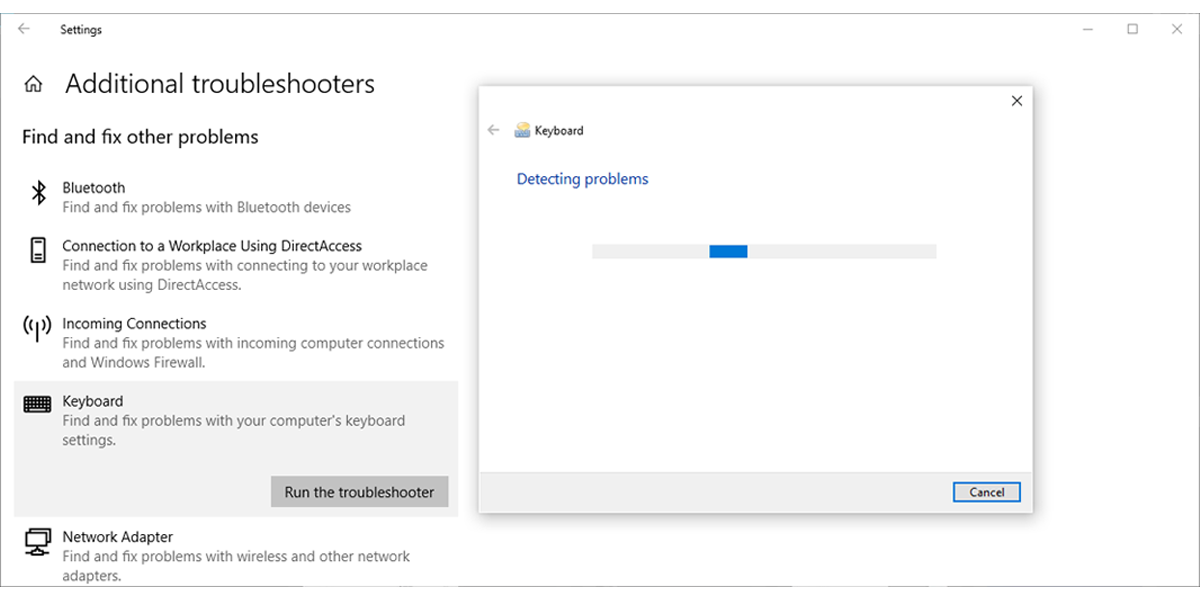
    3. Ejecute el solucionador de problemas del teclado de Windows 10

    Puede utilizar los solucionadores de problemas integrados de Windows 10 para solucionar algunos de los problemas de hardware. Siga estos pasos para ejecutar el solucionador de problemas del teclado:

    1. Haga clic con el botón derecho en Inicio > Configuración (o presione Win + I ).
    2. Dirígete a Actualización y seguridad> Solucionar problemas> Solucionadores de problemas adicionales .
    3. En la sección Buscar y solucionar otros problemas , seleccione Teclado > Ejecutar el solucionador de problemas .
    4. Siga las instrucciones que se muestran.

    Relacionado: Las mejores herramientas de reparación gratuitas de Windows 10 para solucionar cualquier problema

    4. Ejecute la herramienta de seguridad de Windows

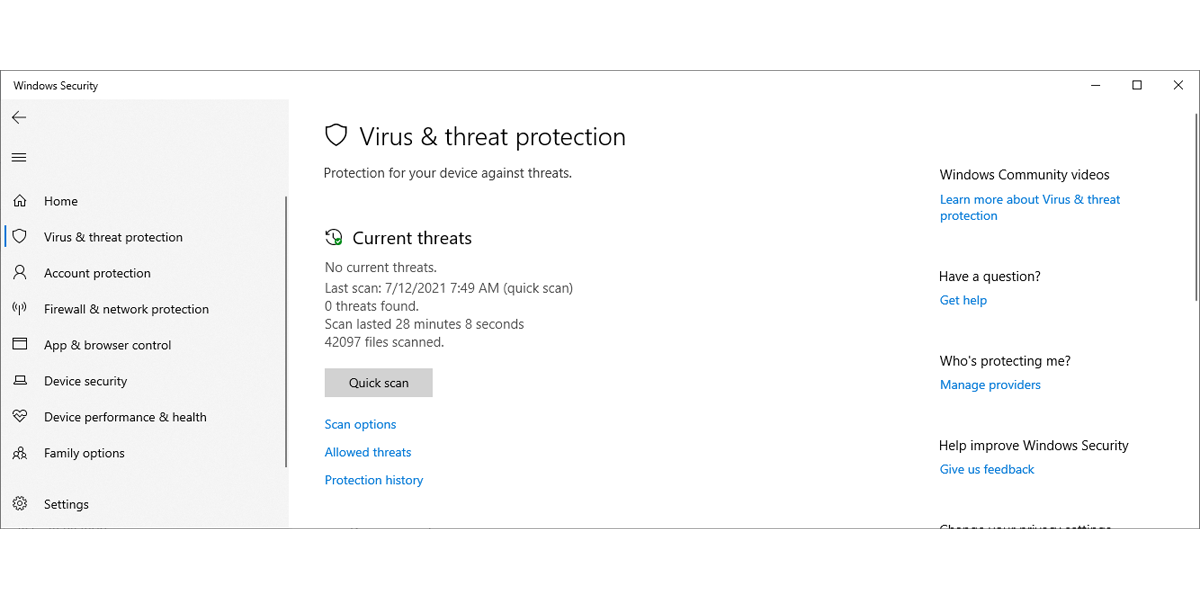
    Puede usar Seguridad de Windows para escanear su computadora portátil o PC en busca de archivos maliciosos o corruptos que puedan obstaculizar la funcionalidad del teclado. Aquí sabrás como podrás hacerlo:

    1. Abra Configuración , luego diríjase a Actualización y seguridad .
    2. En el panel izquierdo, seleccione Seguridad de Windows> Abrir Seguridad de Windows> Protección contra virus y amenazas .
    3. Haga clic en el botón Escaneo rápido . Windows 10 eliminará cualquier archivo dañino detectado.
    4. Una vez que se complete el escaneo, pruebe su teclado.

    5. Actualice el controlador del teclado

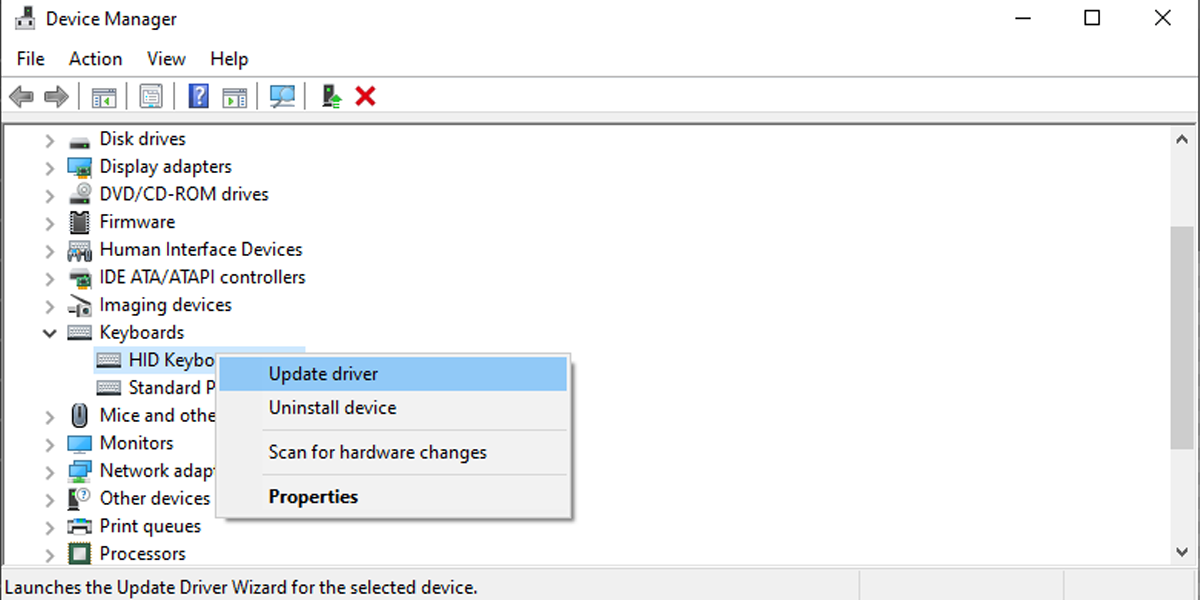
    El controlador de su teclado puede estar desactualizado o dañado, por lo que existen algunos problemas de comunicación entre el teclado y la PC. Para solucionarlo, debe actualizar el controlador:

    1. Haga clic con el botón derecho en Inicio> Administrador de dispositivos .
    2. Amplíe el menú del teclado .
    3. Haga clic con el botón derecho en el controlador y seleccione Actualizar controlador .

    Si no encuentra nada, busque el fabricante y el número de modelo de su teclado y busque los controladores en el sitio web oficial de la compañía. Por lo general, puede encontrar ambos en una etiqueta en el teclado. En caso contrario, busque el embalaje o busque un recibo de la compra para obtener más información.

    6. Verifique la configuración de idioma de Windows 10

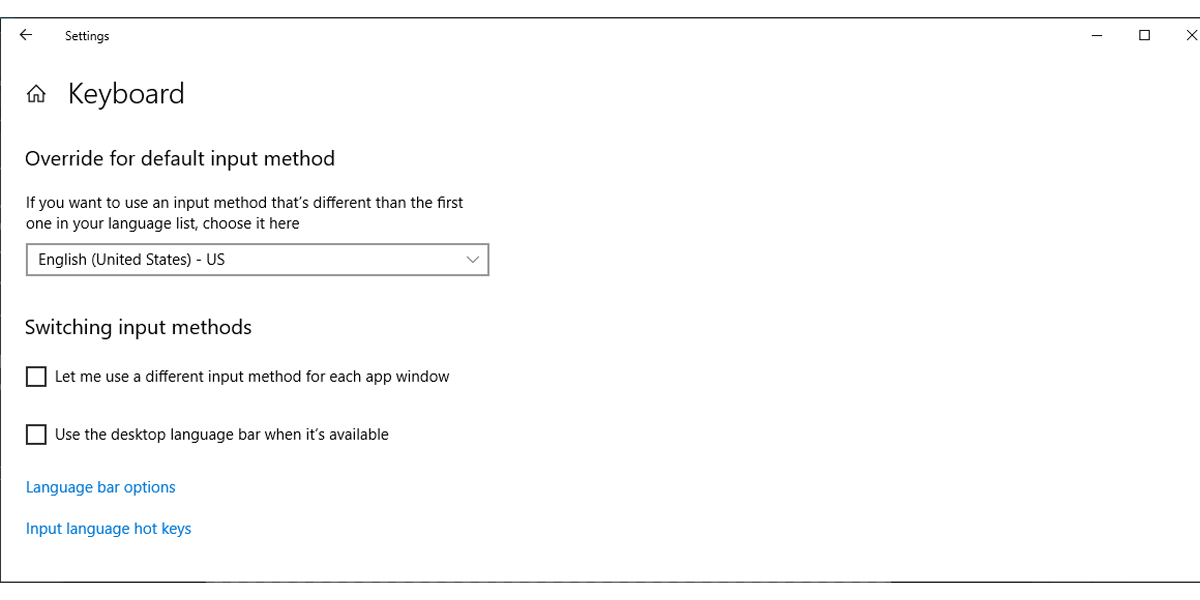
    Windows 10 detecta el idioma de entrada predeterminado en su dispositivo, pero a veces no lo hace bien. Esto puede provocar problemas relacionados con el teclado. Así es como puede asegurarse de que usted y su sistema hablen el mismo idioma:

    1. Abra Configuración .
    2. Dirígete a Hora e idioma> Teclado de idioma .
    3. En la sección Anular el método de entrada predeterminado , use el menú desplegable para seleccionar su idioma preferido.

    Además, debe eliminar cualquier paquete de idioma adicional o idioma de teclado que no utilice. Abra el menú Idioma siguiendo los pasos anteriores y desplácese hacia abajo hasta Idiomas preferidos . Allí, haz clic en el idioma que no usas o has instalado por accidente y selecciona Eliminar .

    7. Cambiar el retardo de repetición del teclado

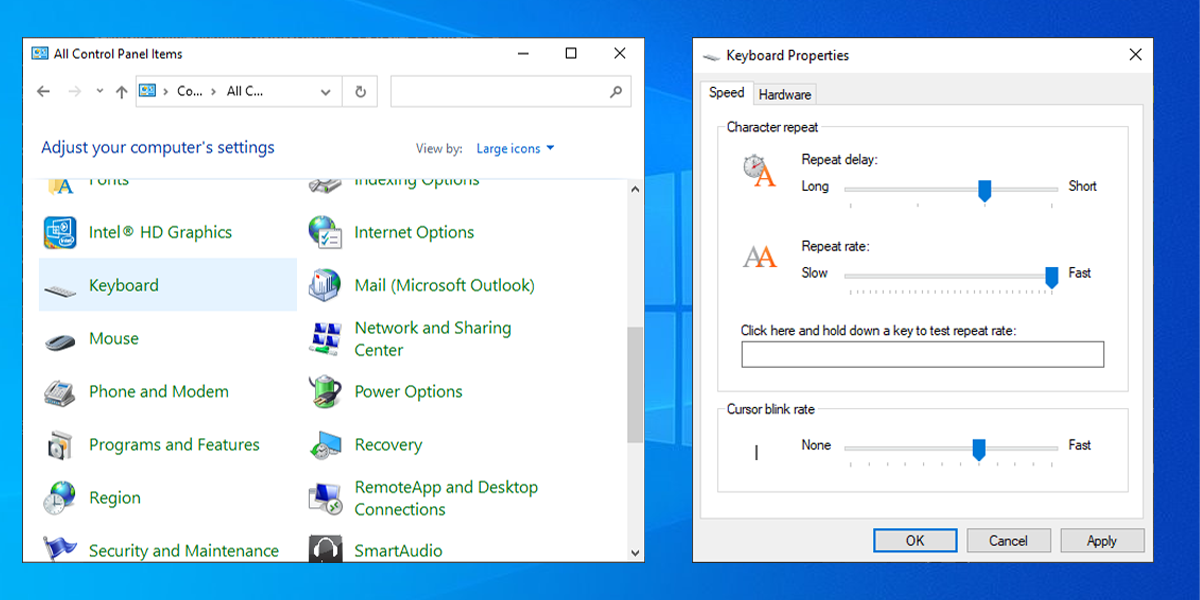
    En Windows 10, puede usar la configuración del teclado para cambiar su retraso de repetición de tecla de corto a largo. Siga estos pasos para retrasar el tiempo entre pulsaciones repetidas de teclas:

    1. En la barra de búsqueda del menú Inicio , busque el panel de control y seleccione la mejor coincidencia .
    2. Vaya al menú Ver por y seleccione Iconos grandes o Iconos pequeños .
    3. Seleccione Teclado para acceder a sus propiedades.
    4. Haga clic en Aplicar> Aceptar para guardar la nueva configuración.

    Vuelva a escribir con precisión una vez más

    Puede ser difícil identificar la causa exacta por la que su teclado escribe varias letras. Afortunadamente, hay varias soluciones que puede probar para poder volver a escribir sin errores. Si probó algo de la lista y su teclado todavía tiene mente propia, tal vez sea el momento de reemplazarlo.

  • Una guía para principiantes sobre Lapdocks: cómo usar su teléfono como computadora portátil

    Una guía para principiantes sobre Lapdocks: cómo usar su teléfono como computadora portátil

    Con los teléfonos inteligentes cada vez más poderosos, ¿por qué seguimos cargando con computadoras portátiles pesadas o hardware adicional cuando nuestros dispositivos de bolsillo realizan las mismas funciones que las computadoras?

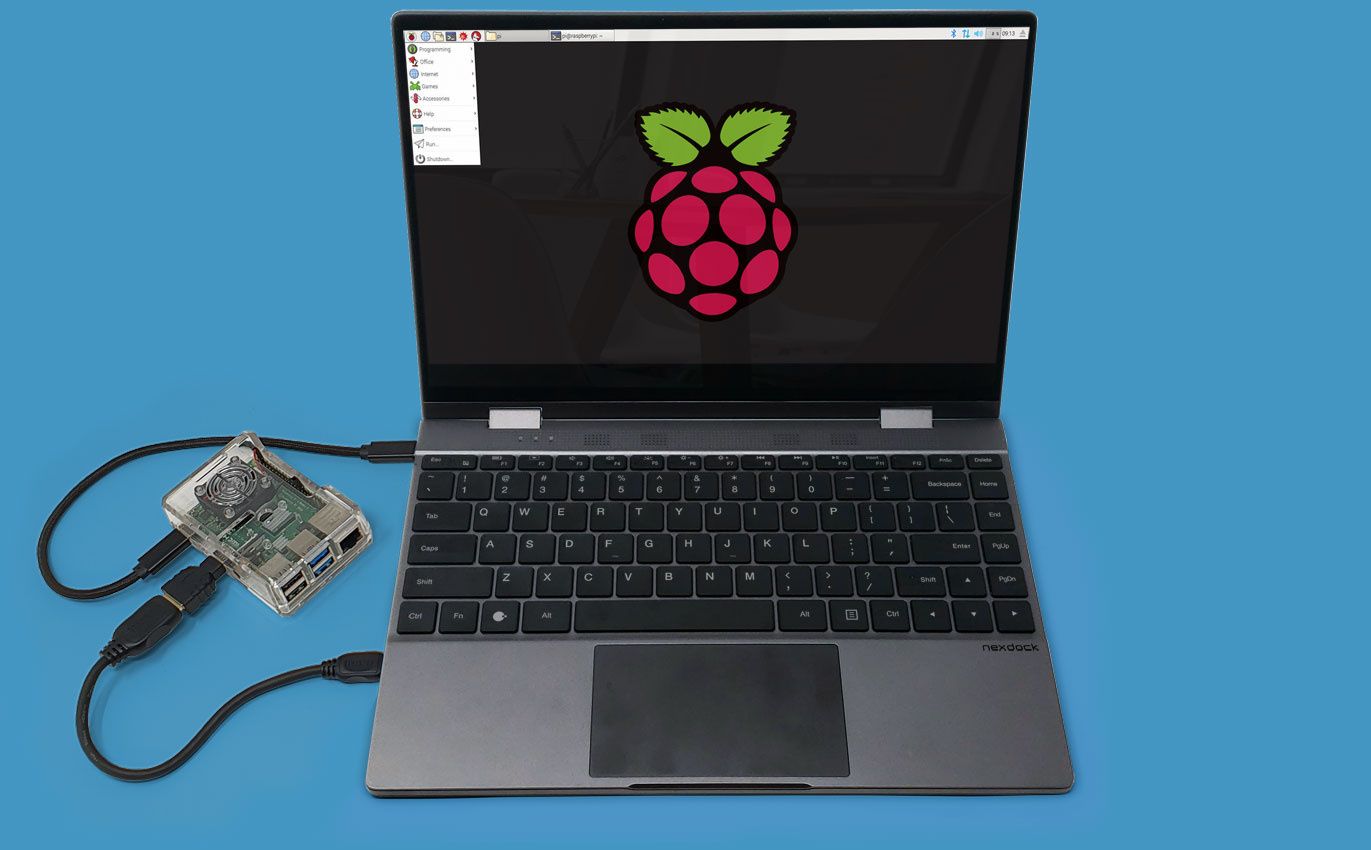
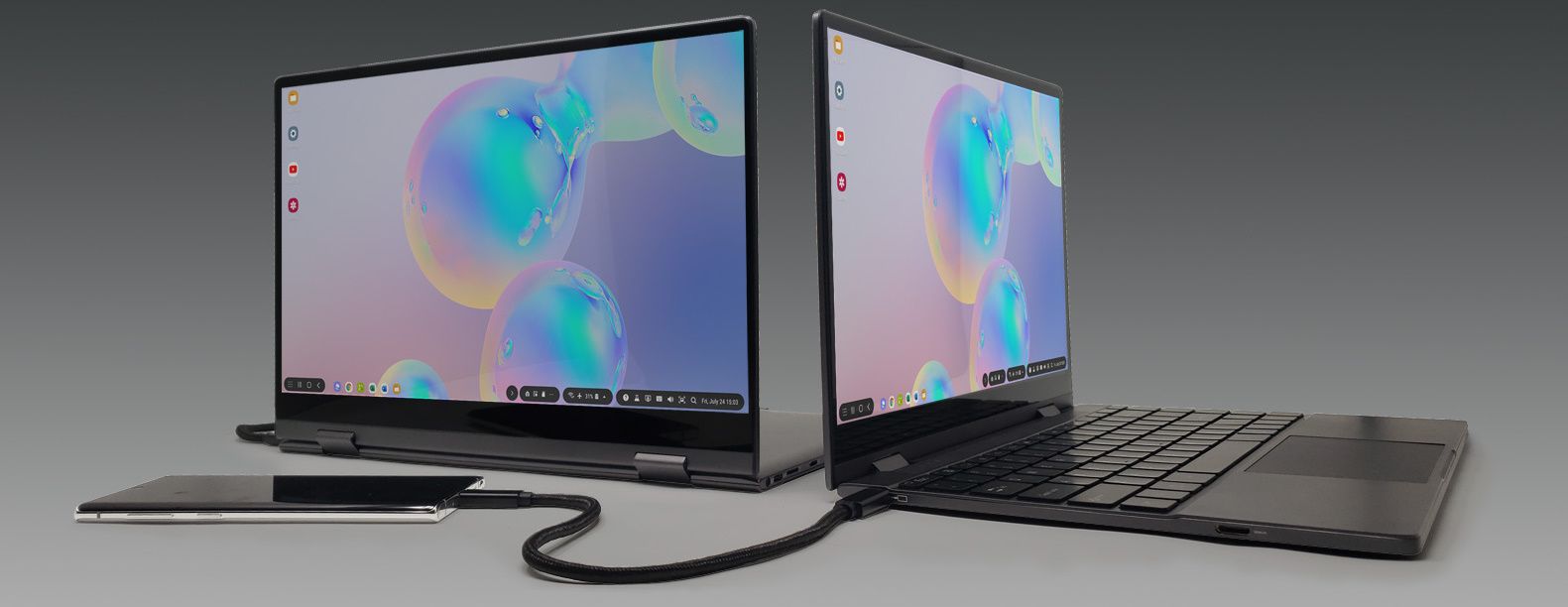
    Ingrese al lapdock, un dispositivo que puede usar para transformar su teléfono inteligente en una computadora portátil. Con un lapdock, podría eliminar la necesidad de una computadora tradicional.

    Siga leyendo para obtener más información sobre los lapdocks, incluidos qué son, cómo usarlos y cómo podrían reemplazar su computadora portátil.

    ¿Qué es un lapdock?

    En esencia, un lapdock es simplemente un dispositivo que puede convertir su teléfono inteligente en una computadora portátil.

    Los portátiles se parecen mucho a los portátiles, ya que también tienen pantalla, teclado y batería. Sin embargo, la diferencia es que los lapdocks no tienen sus propios componentes informáticos, como memoria, procesador o almacenamiento.

    Aquí es donde entra su teléfono inteligente.

    Los teléfonos inteligentes compatibles se pueden acoplar o conectar a un lapdock, proporcionando al lapdock los componentes informáticos que faltan. Su teléfono inteligente proporciona el software; tu lapdock es el hardware. Juntos, el lapdock esencialmente transforma un teléfono inteligente en una computadora portátil.

    ¿Cuáles son los beneficios de usar un Lapdock?

    Hay muchos beneficios de usar un lapdock, que incluyen:

    • Portabilidad: gracias a su falta de componentes informáticos, los lapdocks son livianos y portátiles.
    • Batería de larga duración: los Lapdocks usan poca energía ya que funcionan principalmente como una salida de monitor.
    • Pantalla universal: los Lapdocks se pueden conectar a casi cualquier dispositivo que necesite una salida de monitor, incluido el conmutador de Nintendo.
    • Las capacidades del teléfono no se ven comprometidas: aún puede usar su teléfono inteligente como teléfono cuando está conectado en modo de escritorio. El teléfono en sí también funciona como una segunda pantalla.
    • Aplicaciones y documentos consolidados: todos sus programas y aplicaciones están en un solo lugar, en lugar de compartirse entre varios dispositivos. También recibe todas las notificaciones en un solo dispositivo.
    • Sin sobrecalentamiento: sin sistema operativo, memoria o CPU, un portátil no tiene un ventilador ruidoso y no se sobrecalentará.
    • Capacidades de pantalla táctil y tableta: muchos lapdocks se pueden usar como tableta con pantalla táctil, así como como monitor externo.
    • Cargue su teléfono: Lapdocks puede cargar su teléfono cuando está conectado y en uso.

    Invertir en un lapdock podría eliminar la necesidad de múltiples dispositivos, brindándole una configuración más minimalista.

    ¿Qué dispositivos son compatibles con un Lapdock?

    Actualmente, ciertos teléfonos Android con especificaciones son los únicos dispositivos compatibles, incluidos los modelos recientes de Samsung.

    El software Samsung DeX (Desktop eXperience) se introdujo en 2018, lo que permite que los teléfonos Android compatibles funcionen como una computadora de escritorio cuando se conectan a un monitor o una fuente de salida similar. Actualmente, el Samsung Galaxy S8 y los modelos más nuevos son compatibles con un lapdock.

    Los teléfonos inteligentes que no son de Samsung con Android 10 también son compatibles, ya que tienen un modo de escritorio oculto. Un dispositivo Android 10 más soporte de salida de video a través de USB-C también puede otorgarle la capacidad de usar un portátil con su teléfono inteligente.

    El fabricante líder de lapdocks, NexDock , arroja algo de luz sobre la compatibilidad con su lista de requisitos para sus propios lapdocks:

    • Los teléfonos inteligentes Android deben ejecutar Android 10.
    • Los teléfonos inteligentes Android deben admitir el modo DisplayPort Alt o la salida de video a través de USB-C.
    • Los teléfonos inteligentes con Qualcomm Snapdragon 835, Qualcomm Snapdragon 845 o Qualcomm Snapdragon 855 y un puerto USB 3.1 Tipo-C deben admitir el modo DisplayPort Alt (a menos que el proveedor del teléfono lo haya desactivado deliberadamente).

    Vale la pena verificar qué sistema operativo y salida de video tiene su teléfono inteligente antes de comprar un lapdock.

    Aunque pocos dispositivos actualmente pueden generar todas las funciones de un lapdock, se espera que este número aumente a medida que la tecnología gane tracción.

    ¿Dónde puedo comprar un Lapdock?

    Como los lapdocks todavía son relativamente nuevos, hay pocos en el mercado. Incluso el NexDock mencionado anteriormente solo está disponible para pedidos por adelantado.

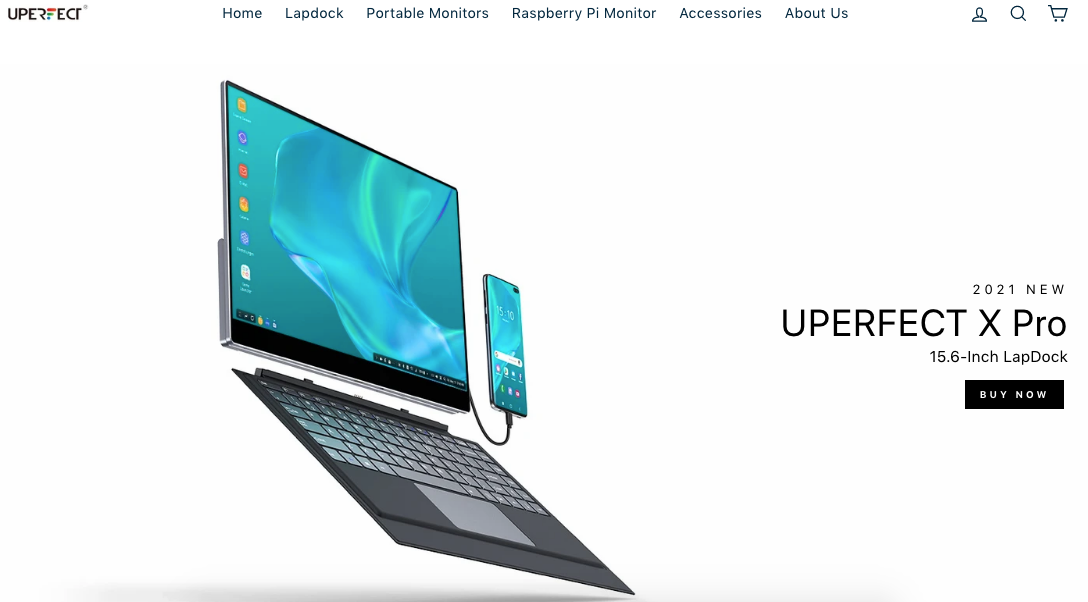
    Sin embargo, como ocurre con la mayoría de la tecnología en desarrollo, puede comprar lapdocks premium fabricados en China, como el Uperfect X , en los minoristas en línea.

    ¿Cuánto cuestan los Lapdocks?

    Comprar un lapdock nuevo de marca puede costarle entre $ 399 y $ 549, pero puede comprar lapdocks de gran calidad de otros fabricantes por un precio más bajo.

    Vale la pena dedicar un tiempo a investigar sobre varios lapdocks y minoristas que los venden. Google Shopping y AliExpress son buenos lugares para buscar ofertas de tecnología. Sin embargo, no olvide buscar las opiniones de los usuarios antes de comprar y desconfíe de los vendedores fraudulentos.

    Relacionado: Cómo ahorrar dinero en nueva tecnología sin ser estafado

    ¿Existen desventajas en el uso de un Lapdock?

    Ninguna tecnología es perfecta y el lapdock no es una excepción. Los informes de altavoces de mala calidad son comunes (aunque esto se puede rectificar fácilmente con una salida de audio externa).

    También existen límites a lo que puede hacer en un lapdock en comparación con lo que puede hacer en una computadora portátil. Su teléfono inteligente tiene sus limitaciones, y si desea realizar una edición de video pesada o juegos serios, es posible que desee seguir con una computadora portátil tradicional.

    ¿Los Lapdocks reemplazarán a los portátiles en el futuro?

    Con el nacimiento de la computación en la nube, la brecha que los lapdocks no alcanzan, por ejemplo, los juegos de alta potencia, podría llenarse.

    En cualquier caso, si está buscando adelgazar su equipo tecnológico y tiene un teléfono inteligente de alta potencia, un lapdock podría ser la respuesta.

  • Cómo controlar la cantidad de datos que usa en Windows 10

    Cómo controlar la cantidad de datos que usa en Windows 10

    El costo de estar siempre conectado y siempre actualizado en Internet es que consume muchos datos. Si tiene el privilegio de disfrutar de acceso ilimitado a Internet de banda ancha o fibra, es posible que nunca piense en la cantidad de datos que está utilizando.

    Sin embargo, si planeas viajar y usar un plan de datos limitado, es una buena idea estar atento a tu uso de datos. Como tal, le mostraremos cómo puede verificar su uso de datos y seguir los pasos sobre cómo puede controlar mejor la cantidad de datos que usa su PC con Windows 10.

    Cómo ver el uso de datos en Windows 10

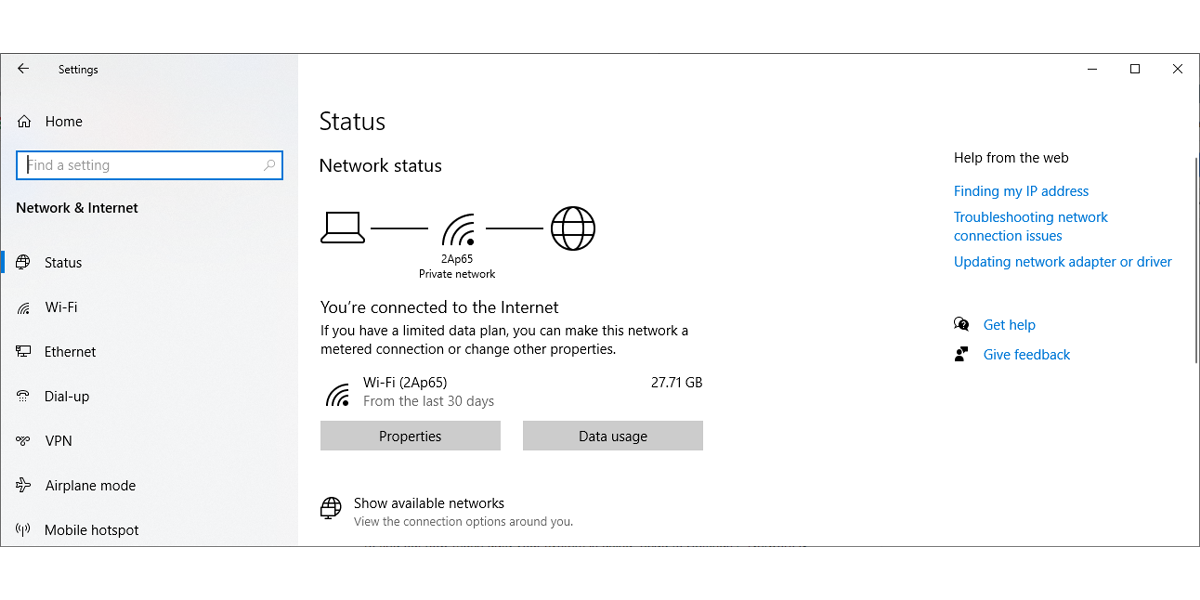
    Windows 10 viene con una herramienta incorporada que le permite verificar con precisión cuántos datos usó en los últimos 30 días. Incluso si su sistema se actualizó varias veces recientemente, la mayor parte del uso de datos de su sistema provendrá de las aplicaciones que utilice. Para saber cuántos datos usa su sistema, diríjase a Configuración> Red e Internet . Allí, seleccione Estado en el menú del panel izquierdo. Windows 10 mostrará el uso de datos junto a la red a la que está conectado actualmente.

    Si necesita más información, haga clic en Uso de datos . Windows 10 mostrará la cantidad de datos que usa cada aplicación. Además, puede verificar el uso de datos por red usando el menú desplegable debajo de Elija una red . Hay varias formas de reducir el uso de datos y hemos elaborado una lista de 9 métodos que puede utilizar.

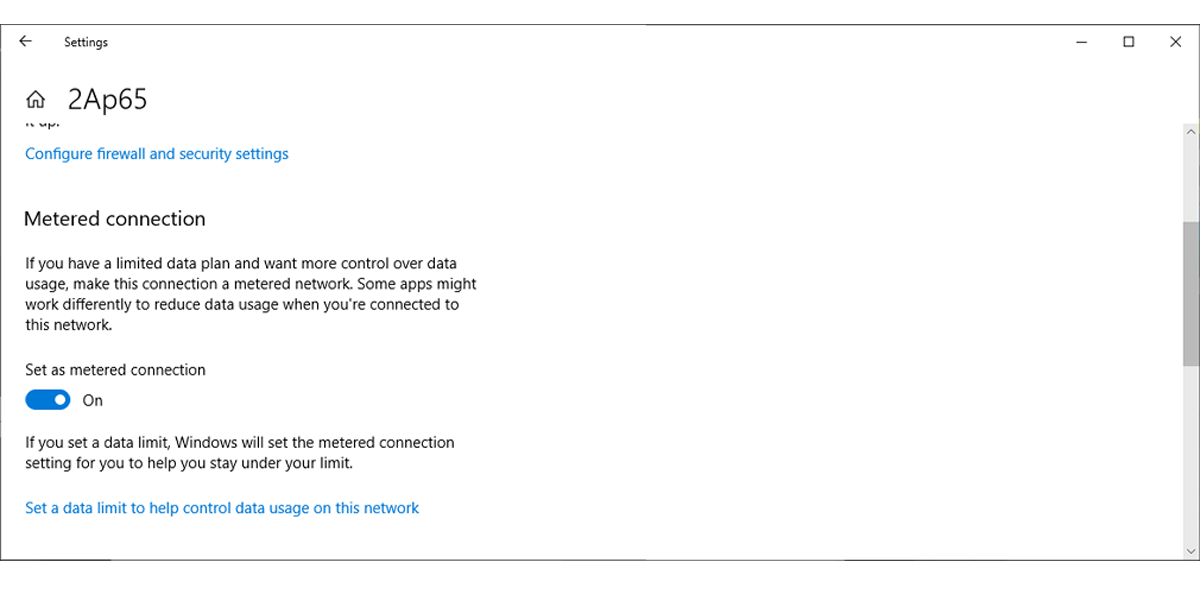
    1. Establecer una conexión medida

    Configurar una conexión medida es una forma eficaz de utilizar menos datos. Windows 10 detendrá la actualización de ciertas aplicaciones y los mosaicos del menú Inicio. Así es como puede habilitar una conexión medida:

    1. Presione Win + I para abrir Configuración .
    2. Haga clic en Red e Internet> Propiedades .
    3. Desplácese hacia abajo hasta Conexión medida y active la palanca debajo de Establecer como conexión medida .

    2. Cómo establecer un límite de datos en Windows 10

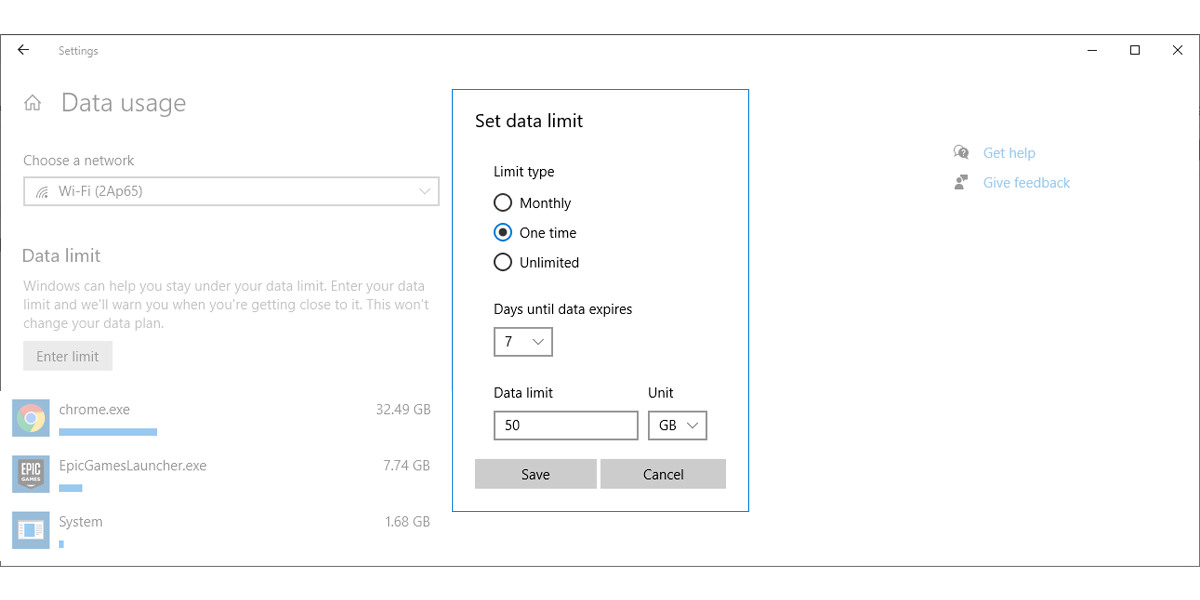
    Si tiene un plan de datos limitado, puede establecer un límite de datos para una red Ethernet o Wi-Fi, y Windows 10 le avisará cuando se acerque a él.

    1. Abra Configuración> Red e Internet .
    2. Seleccione Uso de datos .
    3. Haga clic en el botón Introducir límite .

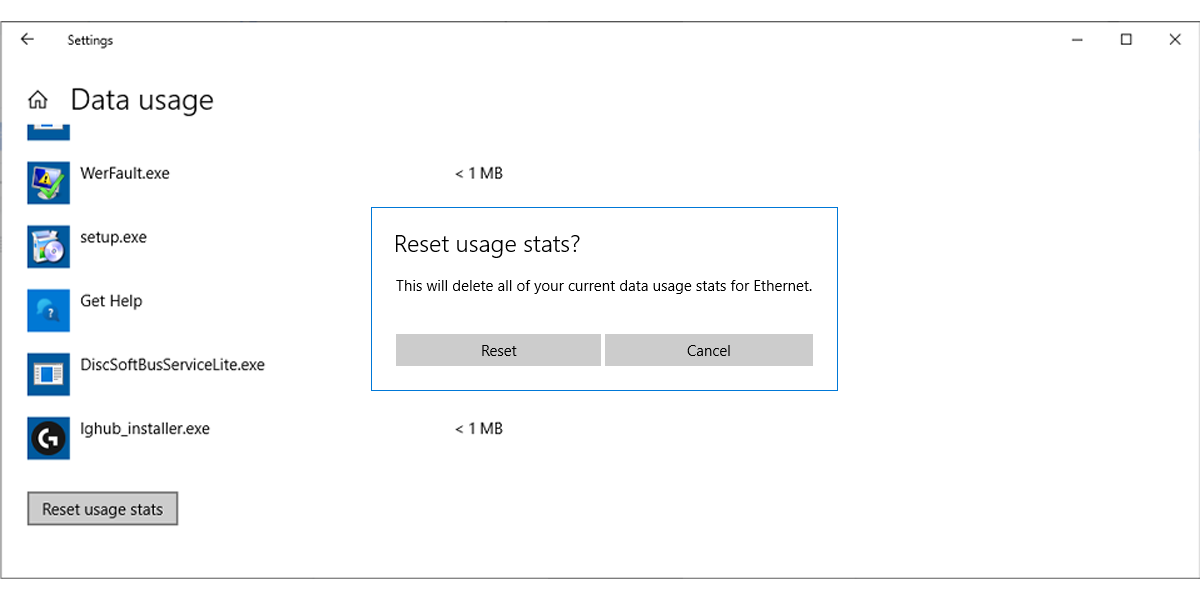
    Para establecer un nuevo límite de datos, haga clic en el botón Editar límite y use el menú Establecer límite de datos para configurar sus ajustes. Una vez que haya terminado, haga clic en Guardar . Si decide establecer un nuevo límite de datos, debe restablecer el uso de datos, por lo que es más fácil realizar un seguimiento de la cantidad de datos que usa su sistema. Aquí sabrás como podrás hacerlo:

    1. Primero, presione Win + I para abrir Configuración , luego diríjase a Red e Internet> Estado .
    2. Seleccione Uso de datos .
    3. Desplácese hasta la parte inferior de la página y haga clic en Restablecer estadísticas de uso .
    4. En la ventana emergente, haga clic en Restablecer para confirmar la acción.

    Relacionado: ¿Cuántos datos usa Netflix?

    3. Cómo guardar datos al navegar por la web

    Gran parte del uso de datos puede provenir de su navegador web. Si desea guardar datos al usarlo, debe usar un navegador que tenga una función de proxy de compresión. De esta forma, los datos pasarán por otros servidores donde se comprimirán antes de llegar a usted.

    Si bien esta es una característica común para los teléfonos inteligentes, es probable que su PC o computadora portátil no la tenga. Como tal, si desea guardar datos, puede instalar una extensión de navegador. Por ejemplo, puede utilizar Data Saver para Google Chrome o el modo Turbo para Opera.

    4. Cómo detener las actualizaciones automáticas para aplicaciones de Microsoft

    Puede configurar su red como medida y Windows 10 dejará de instalar las actualizaciones de aplicaciones nuevas automáticamente. Sin embargo, tendrá que pasar por el proceso de establecer una conexión medida cada vez que se conecte a una nueva red. Afortunadamente, existe una forma más eficiente:

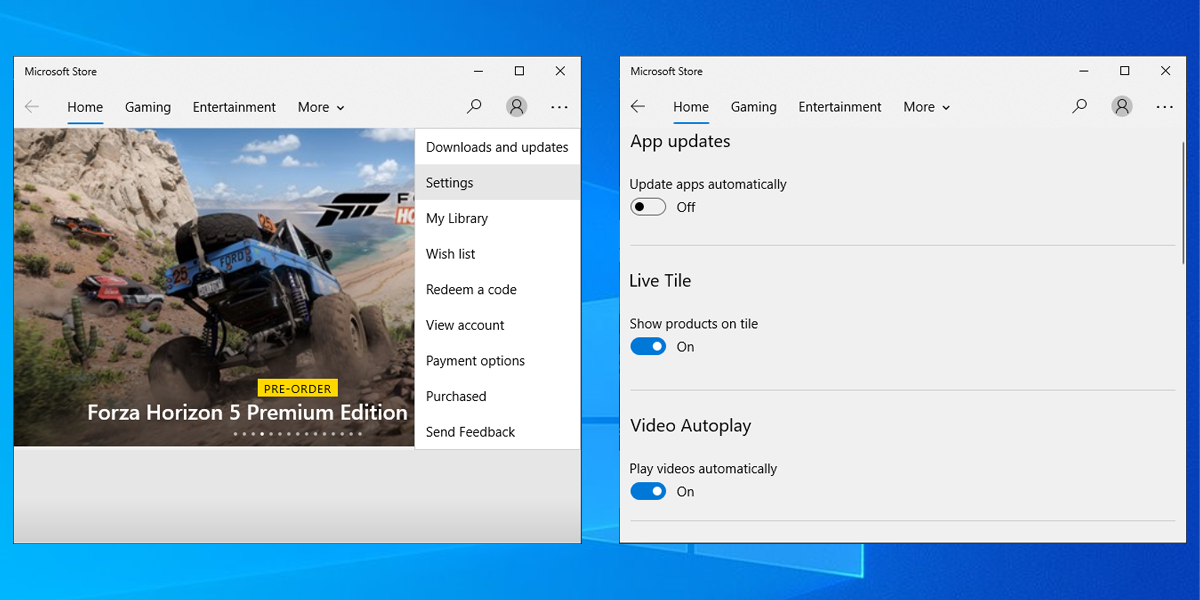
    1. Abra la aplicación Microsoft Store.
    2. Haga clic en el menú de tres puntos de la esquina superior derecha y seleccione Configuración .
    3. Apague la palanca debajo de Actualizar aplicaciones automáticamente .

    Puede hacer esto incluso si no ha instalado ninguna aplicación de la tienda, ya que la mayoría de las aplicaciones integradas de Windows 10 se actualizan a través de la tienda.

    5. Cómo desactivar los mosaicos vivos

    Otra forma rápida de reducir el uso de datos en Windows 10 es administrar sus mosaicos en vivo. Por ejemplo, si no recibe ninguna noticia o el clima de los mosaicos en vivo de Windows 10, puede desactivarlos para guardar un poco de datos. Todo lo que tiene que hacer es hacer clic con el botón derecho en uno de los mosaicos, luego seleccionar Más> Desactivar Live Tile .

    6. Cómo pausar las actualizaciones de Windows

    Si está de viaje y usa temporalmente una conexión a Internet con un límite de datos bajo, debe pausar las actualizaciones de Windows hasta que regrese a casa. Aquí sabrás como podrás hacerlo:

    1. Abra el menú de Configuración .
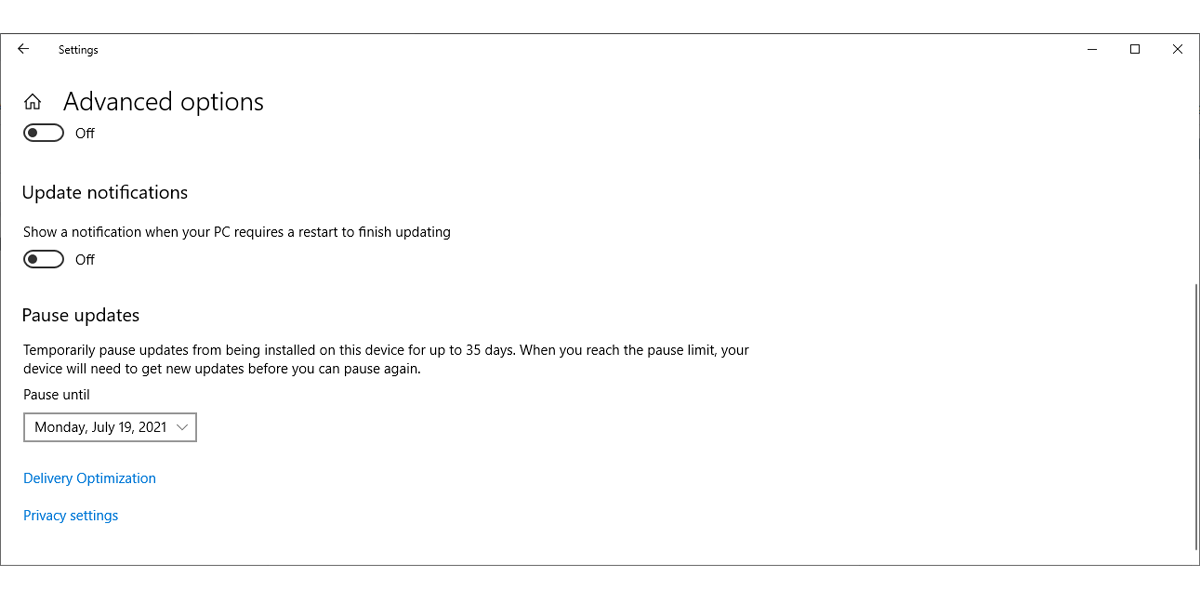
    2. Haga clic en Actualizaciones y seguridad> Opciones avanzadas .
    3. Dirígete a la sección Pausar actualizaciones y usa el menú desplegable debajo de Pausar hasta .

    Nota: Puede pausar la actualización por un máximo de 35 días. Una vez que hayan pasado los 35 días, su sistema se actualizará antes de que pueda pausar las actualizaciones nuevamente.

    Relacionado Cómo actualizar Windows en Windows 10

    7. Cómo administrar aplicaciones en segundo plano

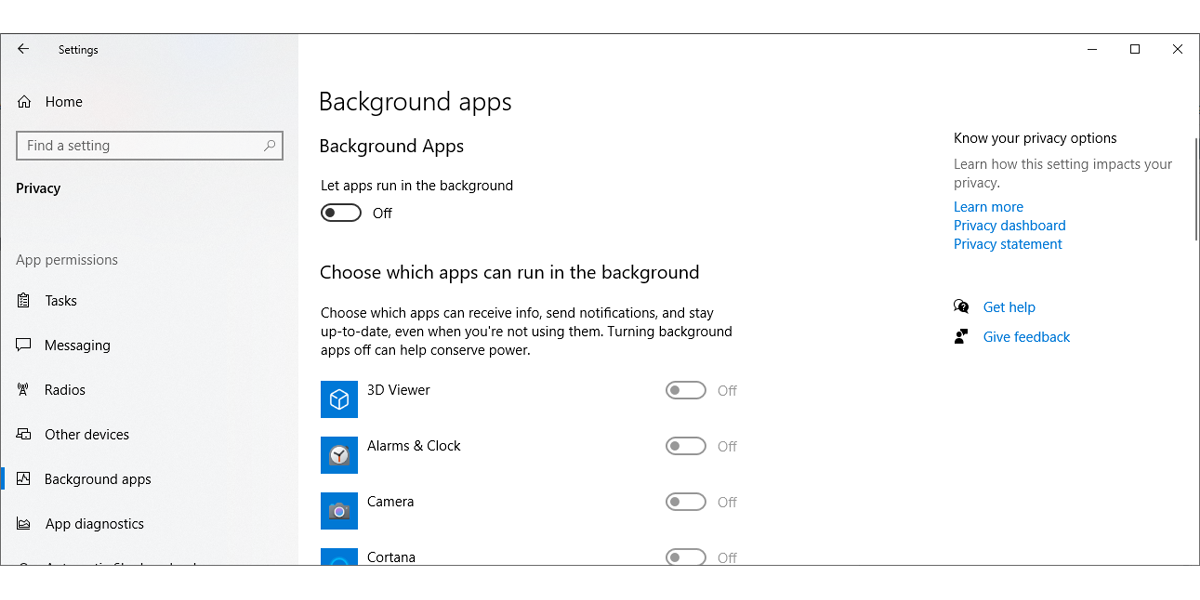
    Si observa aplicaciones que usan una gran cantidad de datos, puede evitar que se ejecuten en segundo plano. Siga estos pasos para administrar qué aplicaciones pueden recibir información, enviar notificaciones y mantenerse actualizadas:

    1. Vaya a Configuración> Privacidad .
    2. En el panel izquierdo, desplácese hacia abajo hasta Permisos de la aplicación y seleccione Aplicaciones en segundo plano .
    3. Desactive la opción que se encuentra debajo de Permitir que las aplicaciones se ejecuten en segundo plano .

    Si desea administrar las aplicaciones de forma individual, consulte la lista de aplicaciones que pueden ejecutarse en segundo plano y apague las aplicaciones que no necesita o usan demasiados datos. De esta forma, puede seguir usando aplicaciones importantes sin interrupciones.

    8. Cómo comprobar la configuración de optimización de la entrega

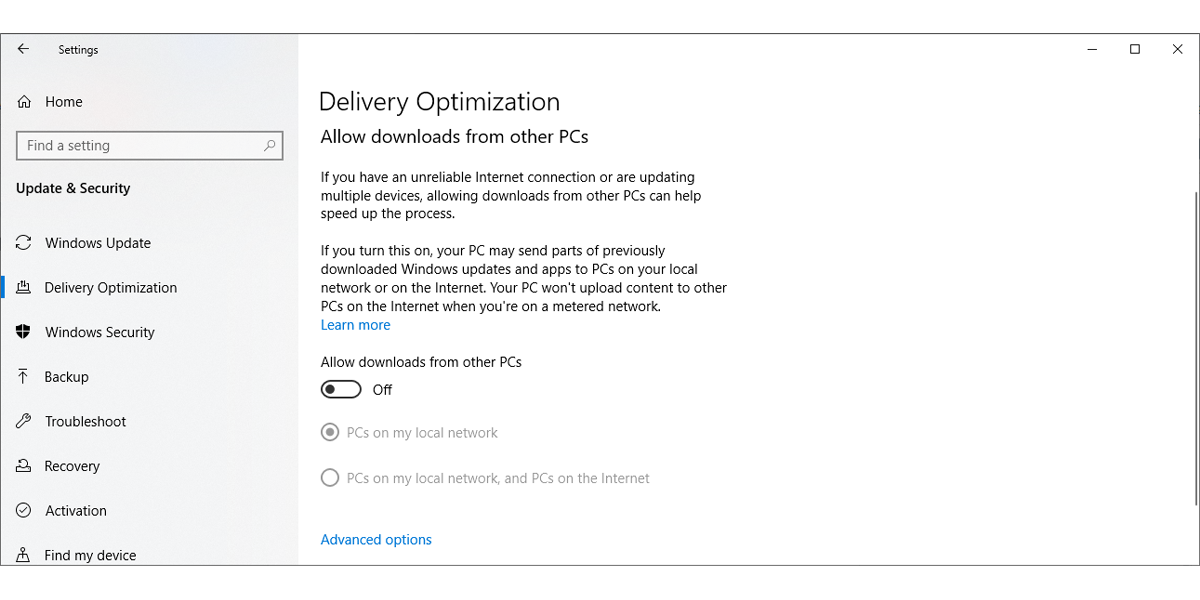
    Windows 10 usa automáticamente su red para cargar los sistemas y aplicaciones de otros usuarios. Esta es la configuración predeterminada y su sistema lo hace en segundo plano sin informarle. Una forma de evitar que Windows 10 haga esto es configurar una conexión medida. O puede seguir estos pasos y deshabilitarlo directamente:

    1. Abra el menú Inicio de Windows 10, luego diríjase a Configuración> Actualización y seguridad> Actualización de Windows .
    2. Seleccione Opciones avanzadas .
    3. Desplácese hacia abajo y haga clic en Optimización de entrega .
    4. Desactive la opción que se encuentra debajo de Permitir descargas desde otras PC o seleccione la opción PC en mi red local .

    9. Cómo desactivar la sincronización de la configuración

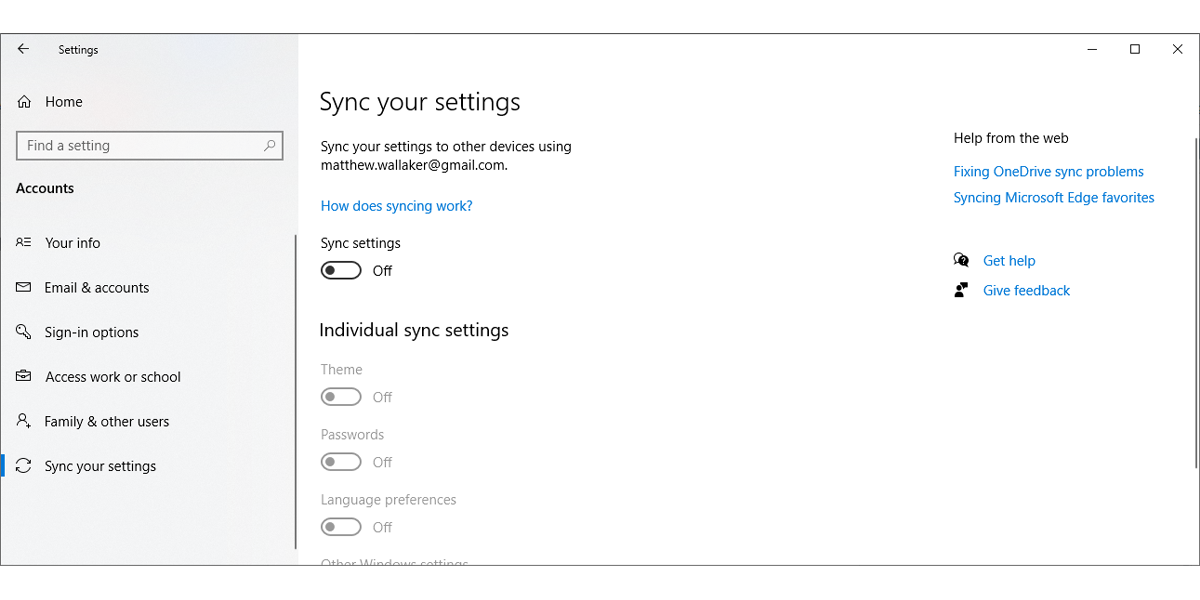
    Si inicia sesión en su cuenta de Microsoft en un dispositivo diferente, Windows 10 sincronizará la configuración de la PC con la computadora en la que tiene la cuenta registrada. Si bien esta función puede ayudar a su productividad, consume datos y existe la posibilidad de que no la necesite habilitada en todo momento. Así es como puede desactivarlo:

    1. Abra el menú de Configuración .
    2. Haga clic en Cuenta> Sincronizar su configuración .
    3. Desactive la opción que se encuentra debajo de la configuración de sincronización .

    Puede volver a activarlo cuando realmente necesite sincronizar la configuración con un dispositivo diferente.

    Conozca sus datos y cómo se utilizan

    Como comentamos, hay varias formas de controlar y reducir el uso de datos. Si bien algunos métodos no se pueden usar como una solución permanente, como pausar las actualizaciones de Windows, puede desactivar la sincronización de la configuración o guardar datos al navegar por la web, entre otras soluciones. Como consejo final, le recomendamos que establezca su límite de datos en una cantidad menor que el límite especificado en su plan.

  • Su primera aplicación web ASP.NET: cómo empezar

    Su primera aplicación web ASP.NET: cómo empezar

    ASP.NET es el marco multiplataforma gratuito de Microsoft para crear aplicaciones y servicios web. La plataforma ASP.NET es una extensión de .NET, una plataforma de desarrollo de herramientas, lenguajes de programación y bibliotecas que se utilizan para crear diferentes aplicaciones.

    Como probablemente habrá adivinado, ASP.NET es un marco fantástico que los principiantes pueden usar para crear aplicaciones web. Ofrece mucha flexibilidad y es fácil de usar. En este artículo, lo ayudaremos a crear su primera aplicación web en ASP.NET usando Microsoft Visual Studio.

    ¿Qué es ASP.NET?

    ASP son las siglas de "Active Server Pages"; ASP y ASP.NET son tecnologías del lado del servidor que se utilizan para mostrar páginas web interactivas. ASP.NET ofrece a los desarrolladores mucha flexibilidad en un ecosistema versátil y de tamaño considerable con varias bibliotecas y herramientas. Los desarrolladores también pueden crear bibliotecas personalizadas que pueden compartir con cualquier aplicación creada en la plataforma .NET.

    Relacionado: Frameworks web que vale la pena aprender para desarrolladores

    Puede escribir el código de back-end para sus aplicaciones ASP.NET en C #, Visual Basic o incluso F #. Esta flexibilidad permite a los desarrolladores codificar la lógica empresarial y la capa de acceso a los datos de forma eficaz. Otra ventaja significativa de usar ASP.NET es crear páginas web dinámicas usando C # con la ayuda de una herramienta de sintaxis de plantillas de páginas web conocida como Razor.

    Razor también proporciona una sintaxis para crear páginas web dinámicas interactivas que incorporan HTML, CSS, JavaScript y C #. El código del lado del cliente generalmente está escrito en JavaScript, y ASP.NET puede incluso integrarse con otros marcos web como Angular o React.

    Relacionado: Tailwind CSS vs. Bootstrap: ¿Cuál es un mejor marco?

    ASP.NET también proporciona a los desarrolladores un sistema de autenticación que incluye una base de datos, bibliotecas, plantillas para administrar inicios de sesión, autenticación externa en Google, Facebook, etc., y más. Los desarrolladores pueden hacer uso de ASP.NET en todas las plataformas principales, incluidas Windows, Linux, macOS e incluso Docker.

    Cómo crear una aplicación web ASP.NET en Visual Studio

    Antes de crear una aplicación web, es mejor que se familiarice con HTML, CSS, JavaScript y C #, para que pueda aprovechar ASP.NET al máximo. Veamos cómo puede crear una aplicación web en ASP.NET en Microsoft Visual Studio 2019.

    Asegúrese de tener instalados los siguientes paquetes de software:

    • Microsoft Visual Studio 2019 o mejor
    • Carga de trabajo de desarrollo web y ASP.NET desde el instalador de Visual Studio

    Comprensión de los componentes del proyecto de aplicación web ASP.NET

    Antes de que pueda comenzar a desarrollar su aplicación web, es crucial comprender los componentes esenciales de ASP.NET y cómo puede utilizarlos en su aplicación web.

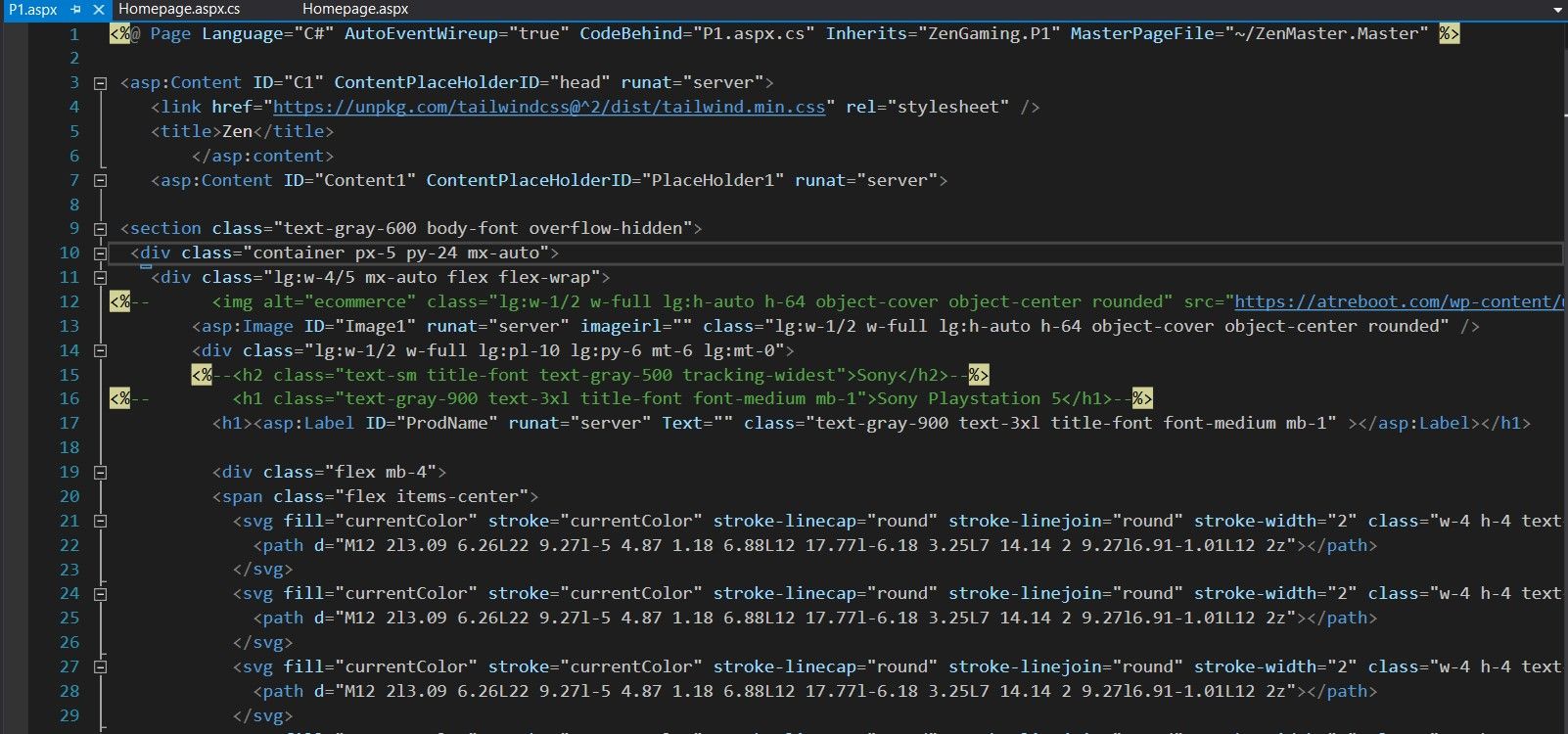
    En este tutorial, usaremos formularios web ASP.NET para crear páginas web individuales como la página de inicio, Contáctenos, etc. Cada formulario web tiene tres componentes principales, un archivo .aspx para HTML / CSS, un .aspx Archivo de código .cs y archivo .aspx.designer.cs. En su mayoría, trabajaremos en los archivos .aspx y .aspx.cs para este tutorial.

    El archivo .aspx contendrá todo el código HTML y CSS de sus páginas web. Asegúrese de utilizar etiquetas asp en lugar de etiquetas HTML, porque las etiquetas asp obtienen datos del servidor y envían datos de entrada al servidor. Esta es la característica de funcionalidad que se requiere en una aplicación web dinámica.

    El archivo .aspx.cs contiene el código C # de sus páginas web, y esto controla lo que sucede cuando se carga un evento en particular, como una página web, se hace clic en un botón y más. Puede crear funciones independientes para cada función y vincularla a la etiqueta asp correspondiente en el archivo .aspx correspondiente.

    Las páginas maestras son beneficiosas para los desarrolladores y agregan componentes esenciales como la barra de navegación y el pie de página a cada página web. En lugar de agregar el mismo código repetidamente, los desarrolladores pueden agregar todo el código requerido por la plantilla en una página maestra y luego vincular cada página web a la página maestra. Le mostraremos cómo hacerlo en las siguientes secciones.

    Crear un nuevo proyecto de aplicación web ASP.NET

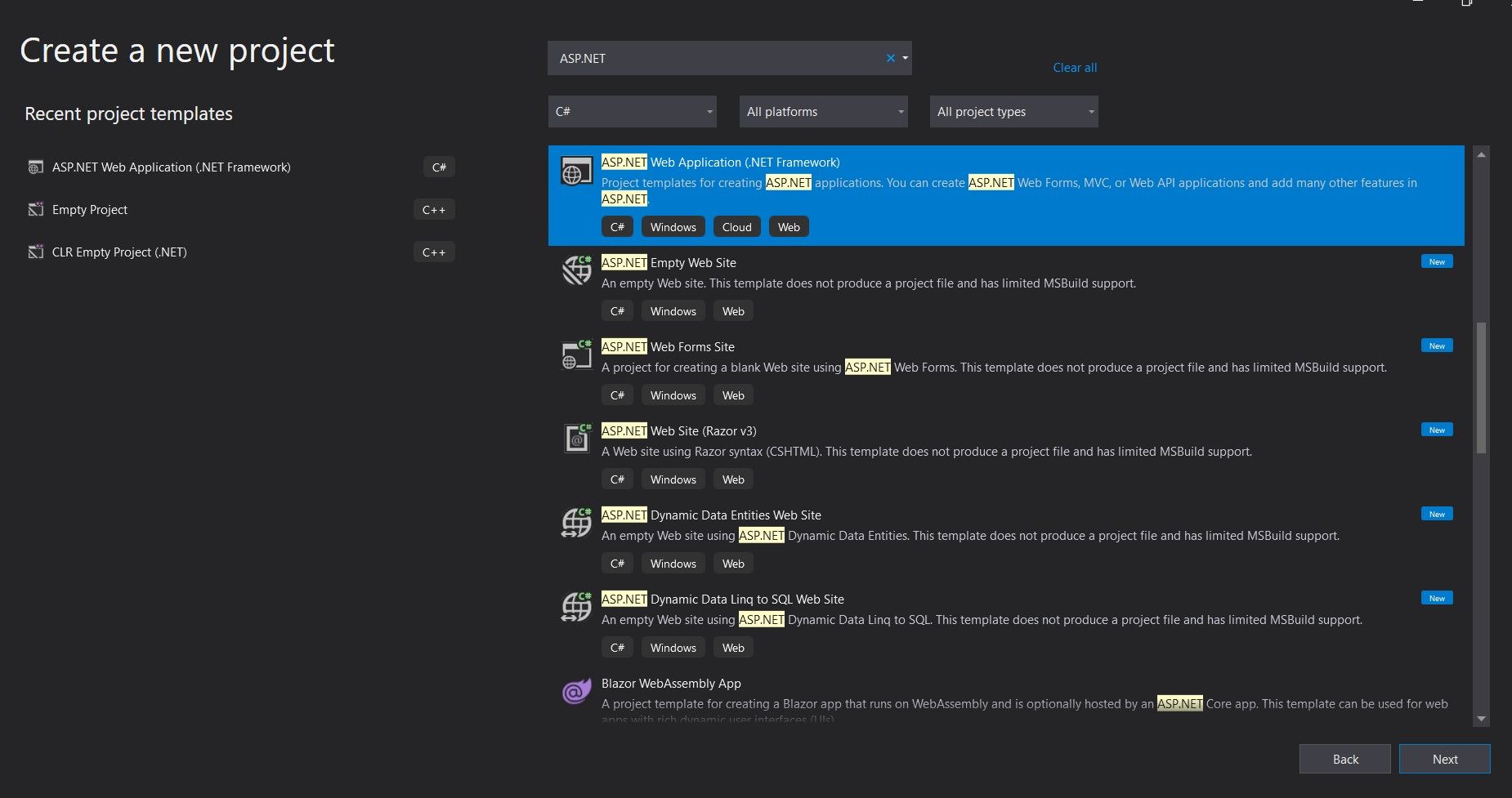
    El primer paso para crear una aplicación web en ASP.NET es seleccionar una plantilla de proyecto y crear una nueva aplicación web:

    1. Inicie Microsoft Visual Studio y haga clic en Crear un nuevo proyecto
    2. Escriba ASP.NET en el cuadro de búsqueda de plantillas, seleccione Aplicación web ASP.NET ( .NET Framework ) y haga clic en Siguiente . No obtendrá esta plantilla si no tiene las instalaciones necesarias mencionadas en la sección anterior.
    3. En la siguiente pantalla, configure el nombre y el directorio de su proyecto y haga clic en Siguiente .
    4. Visual Studio ahora creará la plantilla de su proyecto y debería poder ejecutar la aplicación de la plantilla haciendo clic en el botón de reproducción verde en la parte superior de la pantalla.

    Crear un nuevo formulario web ASP.NET

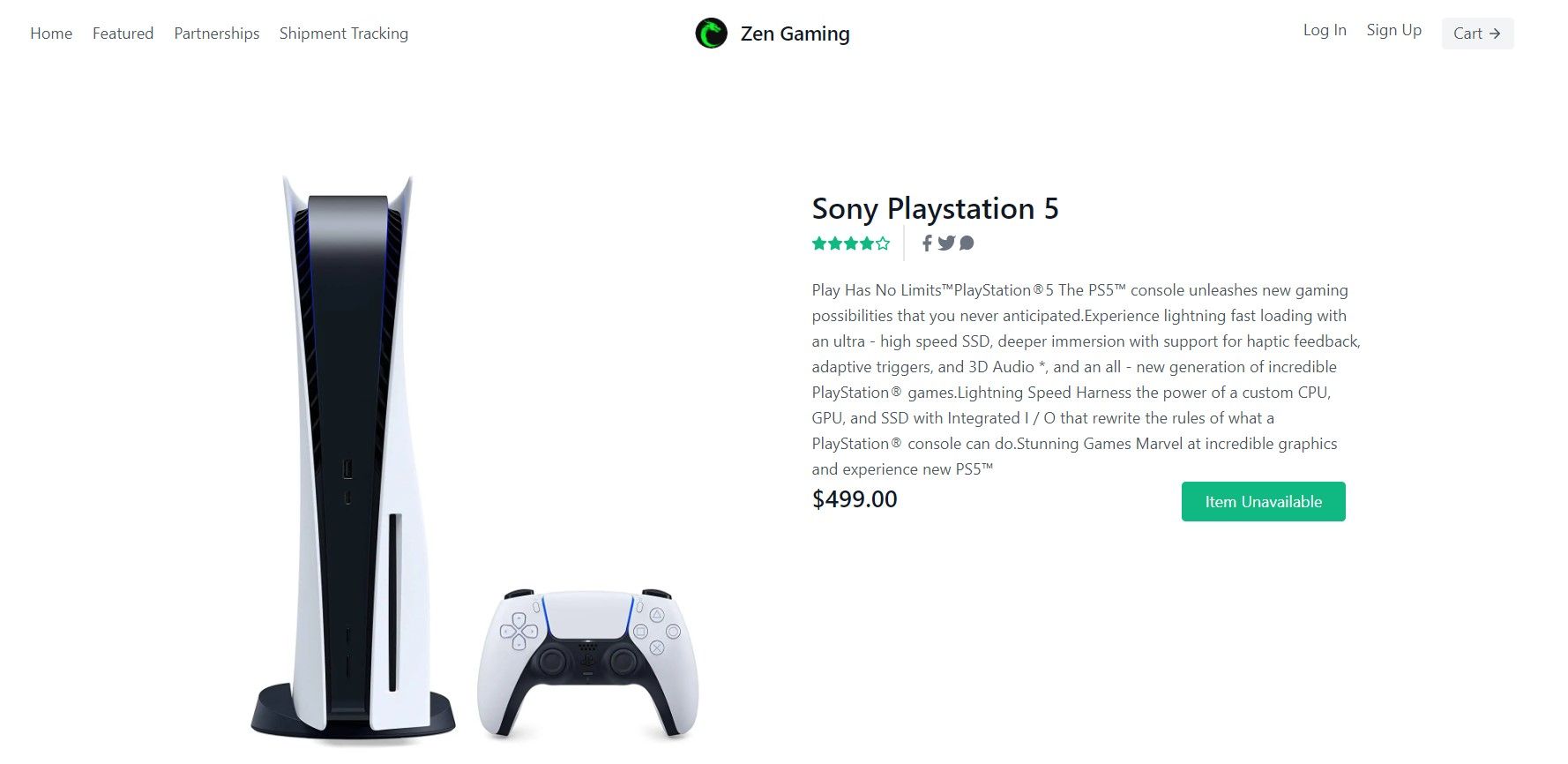
    Para ayudarlo a comprender mejor ASP.NET, crearemos una página de producto simple para una tienda de juegos. El primer paso es crear un nuevo formulario web. En el proyecto que creó anteriormente, vaya a Archivo> Nuevo> Archivo y seleccione Formulario web . Una vez que lo haya configurado, debería poder ver un archivo .aspx en blanco con solo el código de encabezado.

    Para comenzar a desarrollar el aspecto general de su página web, puede usar el código en HTML / CSS usted mismo o usar una plantilla de Tailblocks .

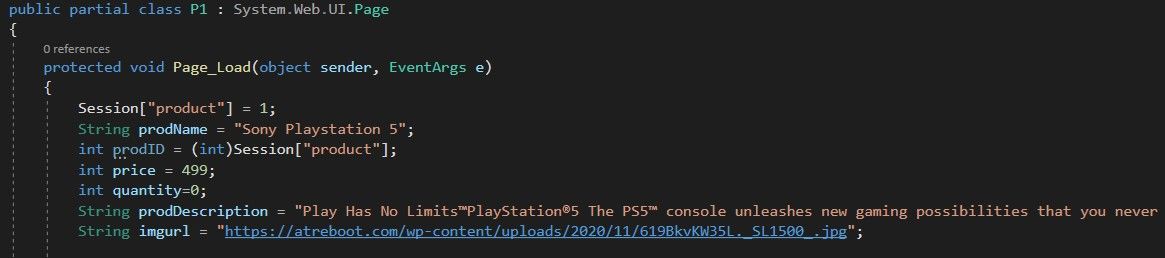
    Configuramos el diseño de la página del producto anterior usando una plantilla. Muestra una imagen de producto, detalles del producto y una barra de navegación. Agregamos el HTML y CSS de la barra de navegación usando la página maestra.

    En el código anterior (archivo .aspx.cs), configuramos la función de página de carga para configurar los detalles del producto en nuestros marcadores de posición. Puede crear funciones similares para iniciar sesión, registrarse, agregar al carrito, etc.

    Una etiqueta asp de muestra para mostrar la descripción del producto es la siguiente:

     <asp:Label ID="description" runat="server" Text="" class="leading-relaxed"></asp:Label>

    El valor de descripción del código C # se mostrará en este marcador de posición. También puede utilizar la Caja de herramientas de Visual Studio para agregar elementos de visualización como imágenes, botones, botones de radio y más. Hay varios recursos disponibles en línea donde puede aprender la sintaxis de ASP.NET.

    Aplicación web ASP.NET para principiantes

    ASP.NET es una plataforma poderosa para crear aplicaciones y servicios web. Debe sentirse cómodo con JavaScript, HTML, CSS y C # antes de desarrollar una aplicación web en ASP.NET.

  • YouTube comienza a mostrar capítulos de video en los resultados de búsqueda

    YouTube es una gran fuente de videos informativos y tutoriales, pero a veces es difícil encontrar el punto exacto del video que trata sobre lo que desea aprender. Los capítulos de YouTube ayudaron a facilitar la navegación de videos, y ahora puede encontrar el capítulo perfecto directamente desde el motor de búsqueda de YouTube.

    El Blog de YouTube incluyó una publicación completa en la que se discutían las nuevas funciones del popular servicio para compartir videos. Uno de ellos es una página de resultados de búsqueda renovada que muestra los capítulos en un video en la propia página de búsqueda.

    En caso de que no los haya visto, los capítulos son segmentos de un video según lo definido por quien subió el video. Son una forma práctica de navegar por un video sin necesidad de hacer clic en la línea de tiempo para encontrar la parte que desea. Por ejemplo, si alguien revisa cinco elementos en un video, puede crear un capítulo para cada elemento. De esa manera, los espectadores pueden ver cada capítulo en la línea de tiempo y hacer clic en el producto al que desean saltar.

    Relacionado: Ahora puede dividir los videos de YouTube en capítulos

    Anteriormente, no podía ver si un video tenía capítulos en los resultados de búsqueda. Si deseaba pasar a una parte específica de un video, solo tenía que hacer clic en el resultado de la búsqueda y esperar que la persona que subió el video hubiera agregado capítulos a su video.

    Ahora, ya no necesitas tener esperanzas. Simplemente desplácese por los resultados de búsqueda como de costumbre, y YouTube le mostrará si un video tiene capítulos. Además, le dirá cuántos capítulos tiene un video, junto con el título, la marca de tiempo y la miniatura de cada capítulo. Entonces, si un video usa muchos capítulos, puede desplazarse por ellos para encontrar el que desea.

    Eso no es todo lo que llega a YouTube. En la aplicación móvil, YouTube también comenzará a reproducir automáticamente videos en los resultados de búsqueda para que pueda ver si se adapta a sus necesidades o no. Y los videos que tienen subtítulos completos en su lengua materna también comenzarán a aparecer, incluso si el contenido real está en un idioma completamente diferente.

    Todas estas funciones ahora están activas, así que esté atento a los cambios la próxima vez que busque en YouTube en una computadora de escritorio o un dispositivo móvil.

    Una nueva cara para YouTube

    YouTube siempre está trabajando para mejorar su plataforma, y ​​ahora se han incorporado algunas funciones más. Ahora puede explorar los capítulos de video después de una búsqueda para ver si es adecuado para usted.

    Esto no es lo único que YouTube ha modificado recientemente. El gigante del entretenimiento también experimentó ocultando por completo el recuento de aversión.

  • Cómo evitar la infracción de derechos de autor en Pinterest

    Cómo evitar la infracción de derechos de autor en Pinterest

    Pinterest es un tema candente cuando se trata de derechos de autor, pero el sitio está haciendo todo lo posible para proteger a los artistas. Puede hacer su parte teniendo cuidado al fijar o usar imágenes.

    Un buen primer paso es comprender cómo funcionan los derechos de autor en Pinterest. Luego, debe aprender qué buscar y cómo asegurarse de que sus acciones sean legales. Hacer el esfuerzo significa que es menos probable que se meta en problemas.

    En este artículo, aprenderá más sobre la política de derechos de autor de Pinterest y cómo asegurarse de no violarla.

    Pinterest se toma muy en serio la infracción de derechos de autor. Responde rápidamente a las quejas de los creadores y lo hace de acuerdo con la Ley de Derechos de Autor del Milenio Digital de 1998 [enlace PDF].

    Si posee arte que publica en Pinterest, solo usted tiene derecho a usarlo fuera de la red social, a menos que le dé a alguien un permiso explícito.

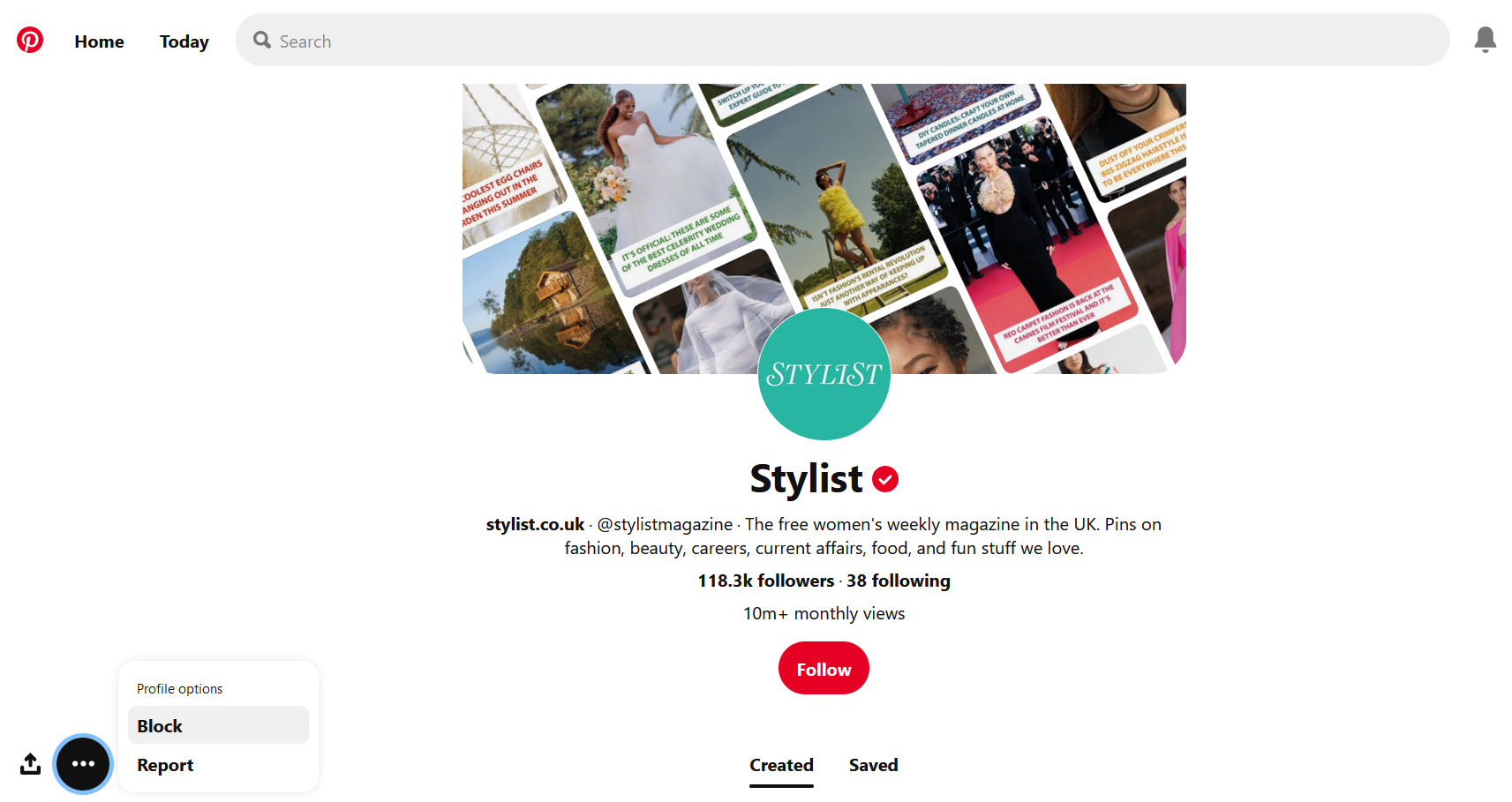
    En Pinterest, puedes bloquear usuarios y evitar que repinen tu arte. Alternativamente, puede denunciar un pin que viole sus derechos de autor. De lo contrario, las personas son libres de compartir sus imágenes, solo dentro de la comunidad.

    Si pinchas obras de arte sin permiso y el propietario te atrapa, pueden hacer que Pinterest elimine tu publicación. Si viola los derechos de autor demasiadas veces, la plataforma puede limitar sus privilegios de fijación o incluso deshabilitar su cuenta.

    Fuera de Pinterest, las consecuencias de infringir la ley de derechos de autor pueden ser mucho más graves. Conocer las reglas y cambiar sus hábitos puede salvarlo, como mínimo, de fuertes multas.

    Después de leer la sección anterior, ahora debería tener una mejor idea sobre cómo proteger su arte en Pinterest y cómo asegurarse de no robar accidentalmente a otros. A continuación, encontrará algunos consejos útiles para anclar imágenes en Pinterest sin violar las leyes de la plataforma.

    Fijar desde fuentes externas

    Si encuentra una imagen o contenido que le gusta en línea, verifique si el sitio web ya tiene botones de Pinterest. Si lo hace, puede eliminarlo, pero es bueno reconocer al creador original. Algunos incluso le dirán cómo acreditarlos.

    Si no hay botones para compartir, incluso para otras redes sociales, no fijes nada. La única forma de utilizar legalmente material de un sitio como este es ponerse en contacto con el propietario y obtener permiso.

    Tenga en cuenta que, incluso con permiso, puede haber restricciones en lo que puede hacer con la imagen, como no poder editarla.

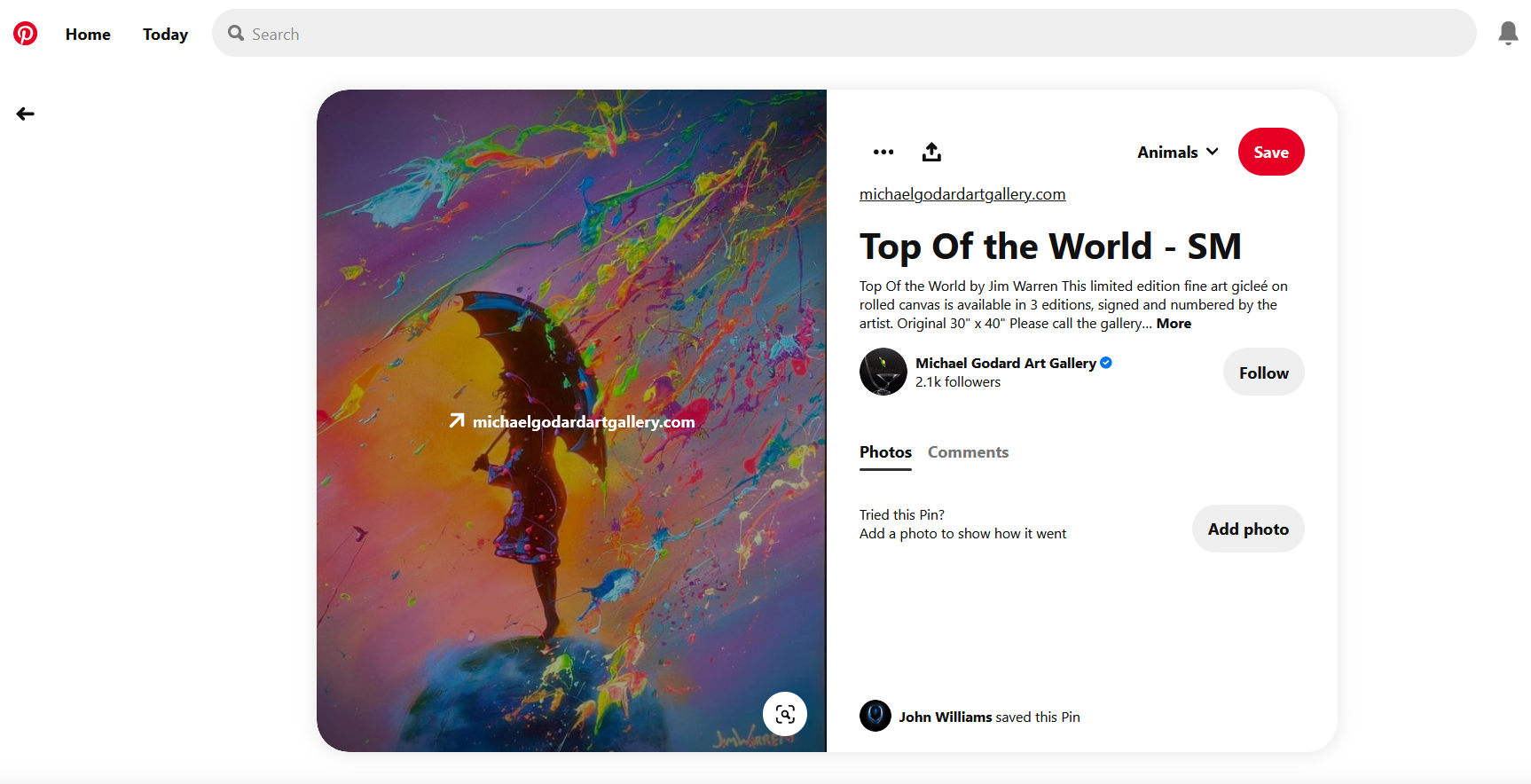
    De cualquier manera, también deberá atribuirlo al propietario original. La forma típica de hacer esto en Pinterest es mencionar al artista en la descripción de la publicación y agregar un enlace a su sitio web, si tiene uno.

    Su última opción es crear contenido con la ayuda de imágenes gratuitas. Conozca el significado de Creative Commons y el contenido no comercial antes de buscar el logotipo CC en las imágenes. Las imágenes antiguas del dominio público también se pueden usar sin (o con alguna) atribución.

    Repinning en Pinterest

    A menos que un creador lo bloquee o indique claramente que sus imágenes no son para compartir de ninguna manera, puede reproducir su arte en su perfil de Pinterest. Sin embargo, para estar seguro, debe mencionar y agregar un enlace a su perfil y sitio web mientras lo hace.

    Un hecho a tener en cuenta es que otros usuarios también pueden equivocarse con los derechos de autor. Antes de repintar algo, verifique los detalles de cada publicación. Si es necesario, también puede hacer una búsqueda de imágenes para asegurarse de que todo esté bien para compartir.

    Al reproducir contenido en Pinterest, hágase las siguientes preguntas:

    • ¿De dónde salió la imagen?
    • ¿La foto fue fijada legalmente?
    • ¿Alguien posee los derechos de esta imagen en particular?
    • ¿Puedes ver claramente una atribución en la publicación de Pinterest?

    Básicamente, haga todo lo posible para asegurarse de que no haya infracciones de derechos de autor. Si pertenece a alguien, y el usuario que lo fijó en primer lugar no lo ha citado, obtenga su propio permiso comunicándose con el creador original.

    Relacionado: Consejos y trucos vitales para la búsqueda de imágenes de Google que debe conocer

    De acuerdo con las políticas de derechos de autor de Pinterest , solo el propietario o la persona autorizada pueden presentar una queja. Si nota una infracción de derechos de autor contra la obra de arte de otra persona, puede hacer un esfuerzo adicional y notificar al artista sobre la infracción. Entonces, esa persona puede tomar medidas contra el usuario.

    Es posible que en Pinterest se trate de compartir imágenes, pero las leyes de derechos de autor aún se aplican. Y debe prestar aún más atención al compartir contenido desde fuera de la plataforma. En general, las reglas son similares y se basan en una comunicación clara.

    Investiga la imagen y su fuente. Si proviene del dominio público o con un logotipo CC, es seguro de usar. Si pertenece a alguien, comuníquese con ese creador y obtenga su permiso primero.

    La mayoría de las imágenes en Pinterest son propiedad, por lo que es posible que deba hacer esto mucho. Por otra parte, muchos también se repinan ilegalmente, así que evite usar cualquiera de los que no esté seguro.

    Por último, da siempre el crédito a lo que se debe, dependiendo de lo que pida el propietario y de dónde vayas a poner su imagen. Por ejemplo, es posible que solo deba atribuirlo a su marca. Sin embargo, si estamos hablando de un sitio web o formulario digital, es posible que deba agregar enlaces a su dominio.

    Incluso si el contenido no requiere que le des crédito al artista, es una buena etiqueta hacerlo. Por lo tanto, es posible que desee considerar hacer esto para cada publicación, independientemente de si es obligatorio o no.

    Sentirse seguro como creador de Pinterest es importante

    Con el Código para creadores implementado junto con las políticas de derechos de autor aplicadas, Pinterest se está convirtiendo constantemente en un lugar más positivo. Lo mínimo que puede hacer es aprender lo que puede y no puede hacer al compartir imágenes en sus pines en la plataforma.

    Pero respetar la ley no solo aleja las sanciones. También evita que pises los dedos de los pies de otra persona, abusando de su expresión artística. Todos los lados de Pinterest están felices e inspirados si sigues las reglas.