Blog

  • 6 problemas comunes de micrófonos en Windows 10 (y cómo solucionarlos)

    6 problemas comunes de micrófonos en Windows 10 (y cómo solucionarlos)

    Con la revolución del trabajo desde casa cambiando la forma en que hacemos el trabajo, un micrófono que funcione es ahora más crucial que nunca. Ahora puede realizar una reunión desde la comodidad de su hogar, pero esto significa que necesita un micrófono que transmita claramente su voz.

    Si su micrófono no es claro o no capta ningún sonido, debe arreglarlo de inmediato. Estos son los seis problemas de micrófono más comunes en Windows 10 y la solución a cada problema.

    1. El micrófono sigue cortándose o no graba en absoluto

    Puede haber varios problemas si el micrófono no emite ningún sonido. Podría deberse a un ajuste de sonido configurado incorrectamente, o tal vez porque su micrófono tiene el control de ganancia configurado para silenciar.

    La configuración de privacidad también podría ser un problema, cuando una aplicación no puede acceder a su micrófono. Algunas suites de seguridad también podrían bloquear el acceso a los datos de audio. También es posible que la aplicación que está utilizando tenga el volumen del chat de voz en cero.

    Y si el sonido se corta o está entrecortado, podría ser un problema de cables o puertos dañados. La mejor forma de comprobarlo es conectar el micrófono a otro puerto o dispositivo. Puede consultar esta guía detallada para resolver problemas de audio o ningún audio de su micrófono .

    2. Hay demasiado ruido de fondo

    Hay ocasiones en las que no es posible escapar de un entorno ruidoso. Ya sea que esté en una reunión en una cafetería o que su vecino tenga la fiesta más ruidosa de la historia, el ruido de fondo puede ser más que una molestia. Entonces, si está en una reunión o entrevista importante, aquí hay un par de herramientas para mitigarlo.

    Utilice un micrófono con cancelación de ruido

    Desde 1935, los micrófonos con cancelación de ruido se han utilizado en entornos militares y comerciales. Funcionan colocando el diafragma del micrófono entre dos puertos, uno dirigido hacia la boca y el otro colocado un poco más lejos.

    Cuando el sonido ambiental ingresa a ambos puertos de sonido, llegan al diafragma casi simultáneamente, reduciendo así su volumen. Pero cuando habla en un puerto, el otro puerto orientado al ambiente no capturará tanto su voz. Esto le permite ser escuchado con mucha más claridad sobre los sonidos ambientales.

    Las tecnologías más nuevas utilizan dos micrófonos en lugar de dos puertos. Luego utiliza el procesamiento de señal digital incorporado para cancelar los sonidos ambientales. Algunas tecnologías más nuevas, como Clear Voice Capture, utilizan algoritmos e IA en su lugar para filtrar el ruido.

    Utilice un cancelador de ruido de fondo con IA
    Sin embargo, si no tiene un micrófono con tecnología de cancelación de ruido incorporada, puede descargar aplicaciones que hagan el trabajo por usted. Una de esas aplicaciones populares es Krisp . El equipo detrás de esta aplicación registró 20.000 fuentes de ruido diferentes y 10.000 voces que totalizaron más de 2.500 horas de grabaciones.

    Luego usaron y entrenaron una red neuronal para eliminar el ruido de fondo de manera efectiva. Lo impresionante de esta aplicación es que la eliminación de ruido se realiza en su sistema. No envían datos a sus servidores para procesar su audio.

    Krisp es gratis hasta 240 minutos a la semana. Si desea usarlo más que eso, necesita una suscripción. Pero si tiene alguna GPU NVIDIA RTX, puede usar NVIDIA Broadcast para eliminar el ruido . Es una aplicación gratuita creada por NVIDIA que elimina el ruido de fondo utilizando sus potentes GPU RTX.

    3. Obtienes audio distorsionado

    Si encuentra que su audio se distorsiona, es posible que su voz o grabación esté demasiado alta. Esto sucede cuando la señal de sonido recibida por su micrófono (o cualquier otro componente de su sistema) es demasiado fuerte. Cuando eso sucede, los detalles de su fuente de sonido se cortan y no se graban.

    Para evitar esto, puede alejar el micrófono de usted o de su fuente de sonido. Y si su micrófono tiene un control de ganancia físico, puede ajustarlo para bajar el volumen que recibe.

    Relacionado Cómo ajustar el volumen del micrófono en Windows 10

    4. Hay mucho ruido de viento

    A veces, su estación de trabajo puede estar demasiado caliente. Naturalmente, es normal tener un ventilador o ventilación de aire acondicionado apuntando en su dirección. Sin embargo, el micrófono puede captar el aire que sopla. A medida que el aire entra y pasa rápidamente por el micrófono, perturba el diafragma interno y provoca el conocido y revelador ruido del viento.

    Para evitar esto, todo lo que necesita es un parabrisas de micrófono. Las pantallas antiviento del micrófono difunden el viento cuando golpea el micrófono. Esto hace que el aire se mueva alrededor de la espuma y no provoque vibraciones. Al mismo tiempo, todavía permite que las ondas sonoras penetren de forma normal, sin que disminuya la calidad o el volumen.

    5. Puedes escuchar sonidos de estallido

    Cuando haces sonidos como “p” y “b”, también estás creando una corriente de aire significativa hacia tu micrófono. Cuando esta ráfaga de aire golpea el diafragma de su micrófono, resulta en una pequeña distorsión que suena como una pequeña explosión.

    La forma más fácil de resolver esto es alejarse del micrófono. También puede colocarlo apuntando hacia arriba o hacia abajo. De esta forma, la masa de aire que sale de tus labios pasará por encima o por debajo de ella. Pero si puedes gastar un poco de dinero, también podrías conseguir un filtro anti-pop.

    Este equipo económico se engancha en su soporte de micrófono y se coloca entre usted y su micrófono. Absorbe y difunde el aire que corre, evitando así que golpee el diafragma del micrófono. Incluso puede verlo en funcionamiento porque temblará silenciosamente un poco cuando haga un sonido oclusivo.

    6. La calidad de su micrófono es deficiente

    Si está utilizando el micrófono integrado de su computadora portátil, no puede esperar una calidad de primer nivel. Después de todo, el fabricante tuvo que hacer muchos compromisos para colocar un pequeño micrófono en su dispositivo. Los auriculares y audífonos de nivel de entrada también pueden sufrir el mismo problema.

    La mejor manera de obtener una excelente calidad de audio es invertir en un micrófono adecuado. Si lo está utilizando principalmente para reuniones y otras grabaciones vocales, debería considerar un micrófono de condensador. Pero si no tiene el presupuesto para ello, también puede usar el micrófono integrado de su teléfono.

    Los micrófonos de los teléfonos inteligentes están diseñados para captar voces para conversar. Entonces, incluso si no obtiene la mejor calidad de audio, todavía está a kilómetros de distancia del micrófono incorporado de su computadora portátil. DroidCam es una de esas aplicaciones que le permite usar su teléfono inteligente como cámara y micrófono . Es de uso gratuito, por lo que es perfecto si no quiere gastar en equipo.

    Buen audio salva el día

    Cuando estás en una reunión, las personas con las que estás hablando pueden sentarse a ver un video de mala calidad. Incluso pueden optar por no ver su transmisión de video y aún así poder comunicarse. Sin embargo, si tiene un audio deficiente, puede resultar difícil mantener una reunión.

    Es por eso que debe tener una buena calidad de audio. Las soluciones anteriores cuestan poco o nada. Pero si planea ir más allá de las reuniones y crear videos, debería considerar invertir en un micrófono de condensador de alta calidad.
  • Unidades informáticas AMD frente a núcleos Nvidia CUDA: ¿Cuál es la diferencia?

    Unidades informáticas AMD frente a núcleos Nvidia CUDA: ¿Cuál es la diferencia?

    Si ha estado siguiendo Nvidia y AMD, probablemente conozca las especificaciones de sus GPU que a ambas compañías les gusta usar. Por ejemplo, a Nvidia le gusta enfatizar los recuentos de núcleos CUDA para diferenciar su oferta de las tarjetas de AMD, mientras que AMD hace lo mismo con sus unidades de cómputo.

    Pero, ¿qué significan realmente estos términos? ¿Es un núcleo CUDA lo mismo que una unidad de cómputo? Si no es así, ¿cuál es la diferencia?

    Respondamos estas preguntas y veamos qué hace que una GPU AMD sea diferente de una Nvidia.

    Arquitectura general de una GPU

    Todas las GPU, ya sean de AMD, Nvidia o Intel, funcionan de la misma manera en general. Tienen los mismos componentes clave y el diseño general de esos componentes es similar en un nivel superior.

    Entonces, desde una perspectiva de arriba hacia abajo, todas las GPU son iguales.

    Cuando miramos los componentes específicos y patentados que cada fabricante incluye en su GPU, las diferencias comienzan a surgir. Por ejemplo, Nvidia construye núcleos Tensor en sus GPU, mientras que las GPU AMD no tienen núcleos Tensor.

    De manera similar, AMD usa componentes como Infinity Cache, que las GPU de Nvidia no tienen.

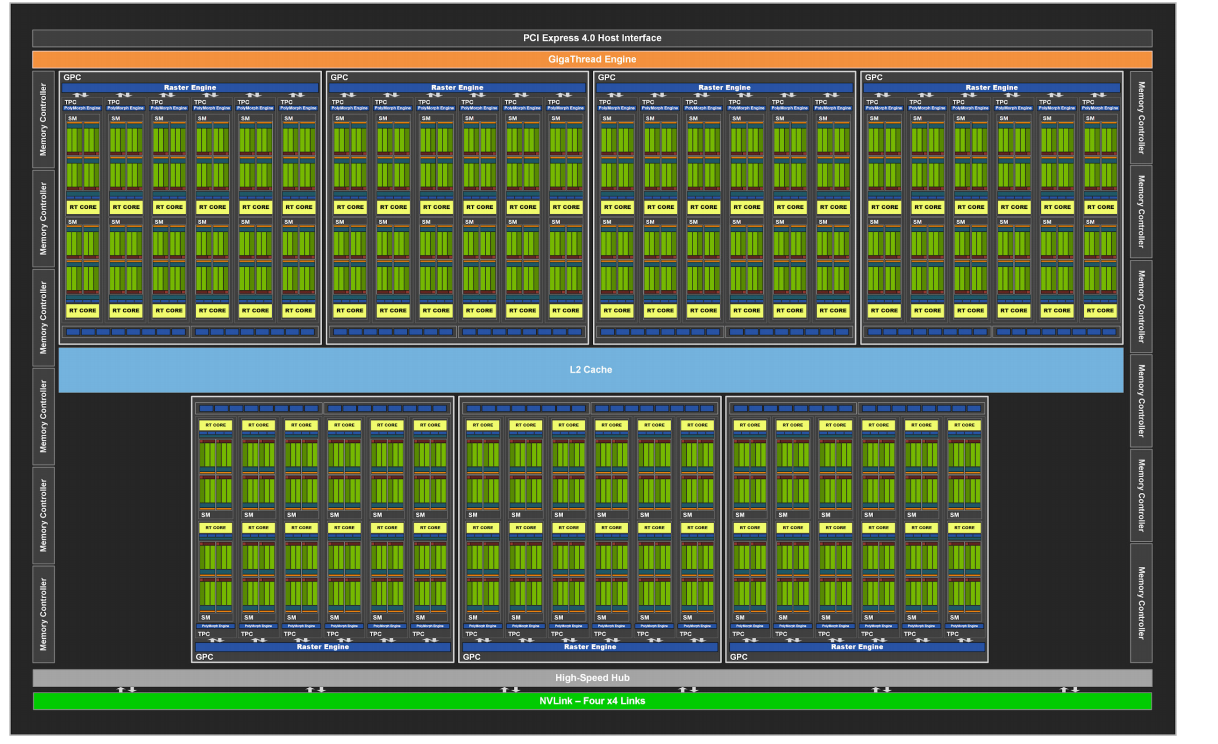
    Entonces, para comprender la diferencia entre las unidades de cómputo (CU) y los núcleos CUDA, primero debemos observar la arquitectura general de una GPU. Una vez que podemos entender la arquitectura y ver cómo funciona una GPU, podemos ver claramente la diferencia entre las unidades de cómputo y los núcleos CUDA.

    ¿Cómo funciona una GPU?

    Lo primero que debe comprender es que una GPU procesa miles o incluso millones de instrucciones simultáneamente. Por lo tanto, una GPU necesita muchos núcleos pequeños y altamente paralelos para manejar esas instrucciones.

    Estos pequeños núcleos de GPU son diferentes de los grandes núcleos de CPU que procesan una instrucción compleja por núcleo a la vez.

    Por ejemplo, una Nvidia RTX 3090 tiene 10496 núcleos CUDA. Por otro lado, el AMD Threadripper 3970X de primera línea tiene solo 64 núcleos.

    Entonces, no podemos comparar los núcleos de la GPU con los núcleos de la CPU. Existen bastantes diferencias entre una CPU y una GPU porque los ingenieros las han diseñado para realizar diferentes tareas.

    Además, a diferencia de una CPU promedio, todos los núcleos de la GPU están organizados en clústeres o grupos.

    Finalmente, un grupo de núcleos en una GPU tiene otros componentes de hardware como núcleos de procesamiento de texturas, unidades de puntos flotantes y cachés.

    para ayudar a procesar millones de instrucciones al mismo tiempo. Este paralelismo define la arquitectura de una GPU. Desde cargar una instrucción hasta procesarla, una GPU hace todo de acuerdo con los principios del procesamiento paralelo.

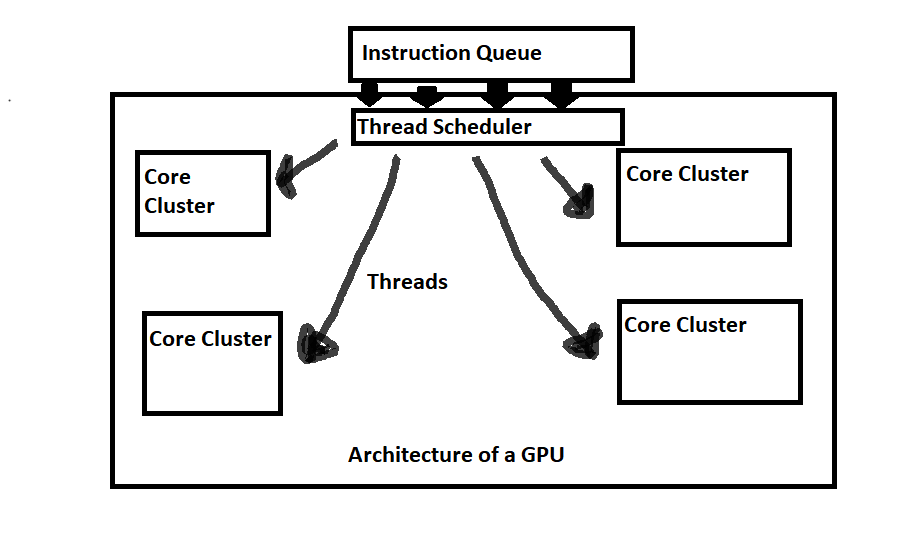
    • Primero, la GPU recibe una instrucción para procesar desde una cola de instrucciones. Estas instrucciones casi siempre están relacionadas de manera abrumadora con los vectores.
    • A continuación, para resolver estas instrucciones, un programador de subprocesos las pasa a los grupos centrales individuales para su procesamiento.
    • Después de recibir las instrucciones, un programador de clúster de núcleos incorporado asigna las instrucciones a los núcleos o elementos de procesamiento para su procesamiento.
    • Finalmente, diferentes grupos centrales procesan diferentes instrucciones en paralelo y los resultados se muestran en la pantalla. Entonces, todos los gráficos que ves en la pantalla, un videojuego, por ejemplo, son solo una colección de millones de vectores procesados.

    En resumen, una GPU tiene miles de elementos de procesamiento que llamamos "núcleos" organizados en grupos. Los programadores asignan trabajo a estos grupos para lograr el paralelismo.

    ¿Qué son las unidades de cálculo?

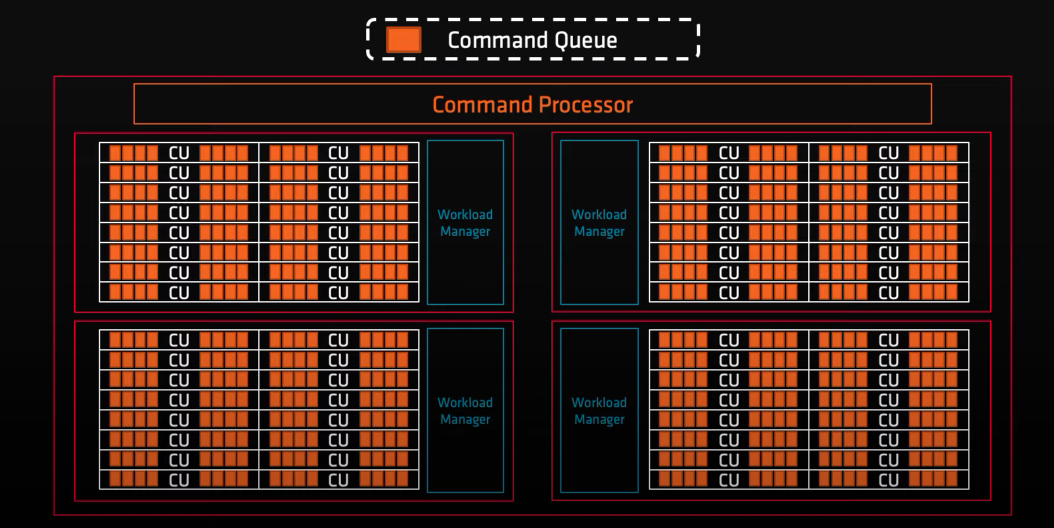
    Como se vio en la sección anterior, cada GPU tiene grupos de núcleos que contienen elementos de procesamiento. AMD llama a estos clústeres centrales "Unidades informáticas".

    www.youtube.com/watch?v=uu-3aEyesWQ&t=202s

    Las unidades de cómputo son una colección de recursos de procesamiento como unidades aritméticas y lógicas (ALU) paralelas, cachés, unidades de punto flotante o procesadores vectoriales, registros y algo de memoria para almacenar información de subprocesos.

    Para simplificar las cosas, AMD solo anuncia la cantidad de unidades de cómputo de sus GPU y no detalla los componentes subyacentes.

    Por lo tanto, siempre que vea el número de unidades de cálculo, piense en ellas como un grupo de elementos de procesamiento y todos los componentes relacionados.

    ¿Qué son los núcleos CUDA?

    Mientras que a AMD le gusta simplificar las cosas con la cantidad de unidades de cómputo, Nvidia complica las cosas usando términos como núcleos CUDA.

    Los núcleos CUDA no son exactamente núcleos. Son solo unidades de punto flotante que a Nvidia le gusta llamar núcleos con fines de marketing. Y, si recuerda, los clústeres centrales tienen muchas unidades de punto flotante integradas. Estas unidades realizan cálculos vectoriales y nada más.

    Por lo tanto, llamarlos "núcleo" es marketing puro.

    Por lo tanto, un núcleo CUDA es un elemento de procesamiento que realiza operaciones de punto flotante. Puede haber muchos núcleos CUDA dentro de un clúster de un solo núcleo.

    Finalmente, Nvidia llama a los clústeres centrales "Multiprocesadores de transmisión o SM". Los SM son equivalentes a las unidades informáticas AMD, ya que las unidades informáticas son agrupaciones centrales en sí mismas.

    ¿Cuál es la diferencia entre unidades informáticas y núcleos CUDA?

    La principal diferencia entre una unidad de cómputo y un núcleo CUDA es que el primero se refiere a un clúster central y el segundo se refiere a un elemento de procesamiento.

    Para comprender mejor esta diferencia, tomemos el ejemplo de una caja de cambios.

    Una caja de cambios es una unidad que consta de varios engranajes. Puede pensar en la caja de cambios como una unidad de cálculo y los engranajes individuales como unidades de punto flotante de núcleos CUDA.

    En otras palabras, donde Compute Units son una colección de componentes, los núcleos CUDA representan un componente específico dentro de la colección. Por lo tanto, las unidades de cómputo y los núcleos CUDA no son comparables.

    Esta es también la razón por la que cuando AMD menciona la cantidad de unidades de cómputo para sus GPU, siempre son bastante más bajas en comparación con las tarjetas Nvidia de la competencia y su recuento de núcleos CUDA. Una comparación más favorable sería entre el número de multiprocesadores de transmisión de la tarjeta Nvidia y el número de unidades de cómputo de la tarjeta AMD.

    Relacionado: AMD 6700XT vs.Nvidia RTX 3070: ¿Cuál es la mejor GPU por menos de $ 500?

    Los núcleos y las unidades informáticas CUDA son diferentes y no comparables

    Las empresas tienen la costumbre de utilizar terminología confusa para presentar sus productos de la mejor manera. Esto no solo confunde al cliente, sino que también dificulta el seguimiento de las cosas que importan.

    Por lo tanto, asegúrese de saber qué buscar cuando busque una GPU. Mantenerse alejado de la jerga de marketing hará que su decisión sea mucho mejor y más libre de estrés.

  • 7 hermosos fondos de pantalla animados con temática espacial para Windows

    7 hermosos fondos de pantalla animados con temática espacial para Windows

    La carrera espacial se está calentando nuevamente después de varias décadas, pero esta vez la competencia es entre corporaciones privadas. Entonces, si eres un entusiasta del espacio que se ve atrapado en la acción, ¿no sería genial tener un fondo de pantalla con temática espacial en vivo también?

    Puede obtener fondos de pantalla en vivo en teléfonos inteligentes Android desde 2009, con iOS siguiendo su ejemplo en 2015. Ahora, Windows finalmente ha entrado en la era espacial con sus propios fondos de pantalla con temas de astronomía. Siga leyendo para aprender cómo instalar fondos de pantalla en vivo en su PC con Windows y echar un vistazo al universo cada vez que inicie sesión.

    Cómo instalar un fondo de pantalla en vivo

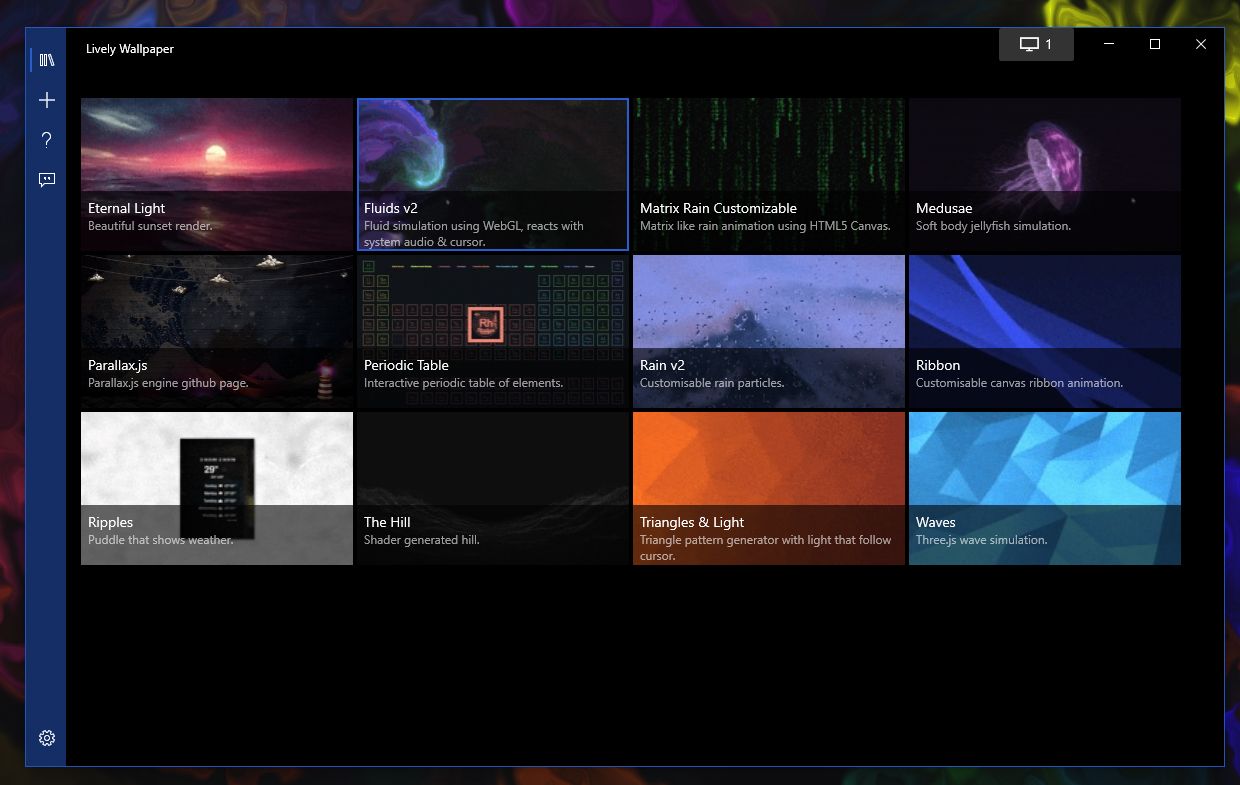
    Windows no admite la configuración de un fondo de pantalla en vivo de forma nativa. Por eso tienes que descargar una aplicación independiente. Una de esas aplicaciones es Lively Wallpaper, un software gratuito y de código abierto que le permite configurar un escritorio animado.

    Fue lanzado por primera vez en GitHub por Dani John en 2019. Desde entonces, ha actualizado continuamente y ha lanzado nuevas versiones de la aplicación. Puede descargarlo e instalarlo desde Microsoft Store. Sin embargo, la última versión suele estar disponible primero en el sitio web de Lively Wallpaper .

    Después de descargar la aplicación, ábrala e inicie el proceso de instalación. Asegúrese de que dispone el inicio con Windows alternar posición ON. Si está ejecutando una computadora básica o antigua, puede elegir Lite en las opciones de Interfaz de usuario para que sea más fácil para su sistema.

    Galería de imágenes (3 imágenes)

    La lista desplegable Tema de la barra de tareas le permite elegir cómo desea que aparezca la barra de tareas. Puede obtener una vista previa de los cambios que realiza con cada selección. También puede cambiarlos más tarde en el menú de configuración de la aplicación.

    Al final del proceso de configuración, debe ir a la bandeja del sistema , hacer clic con el botón derecho en el ícono de Lively y luego elegir Abrir Lively para completar la instalación.

    Descargar : Lively Wallpaper (gratis)

    Relacionado Cómo configurar fondos de pantalla en vivo y fondos de escritorio animados en Windows 10

    Dónde encontrar fondos de pantalla en vivo

    ¡Felicidades! ¡Ahora puede tener fondos de escritorio en vivo en su computadora! Hay doce fondos de pantalla en vivo disponibles de inmediato. Sin embargo, ninguno de ellos tiene una temática espacial. Para solucionarlo, aquí hay algunos lugares donde puede obtener fondos de espacio en vivo.

    1. Visualdon

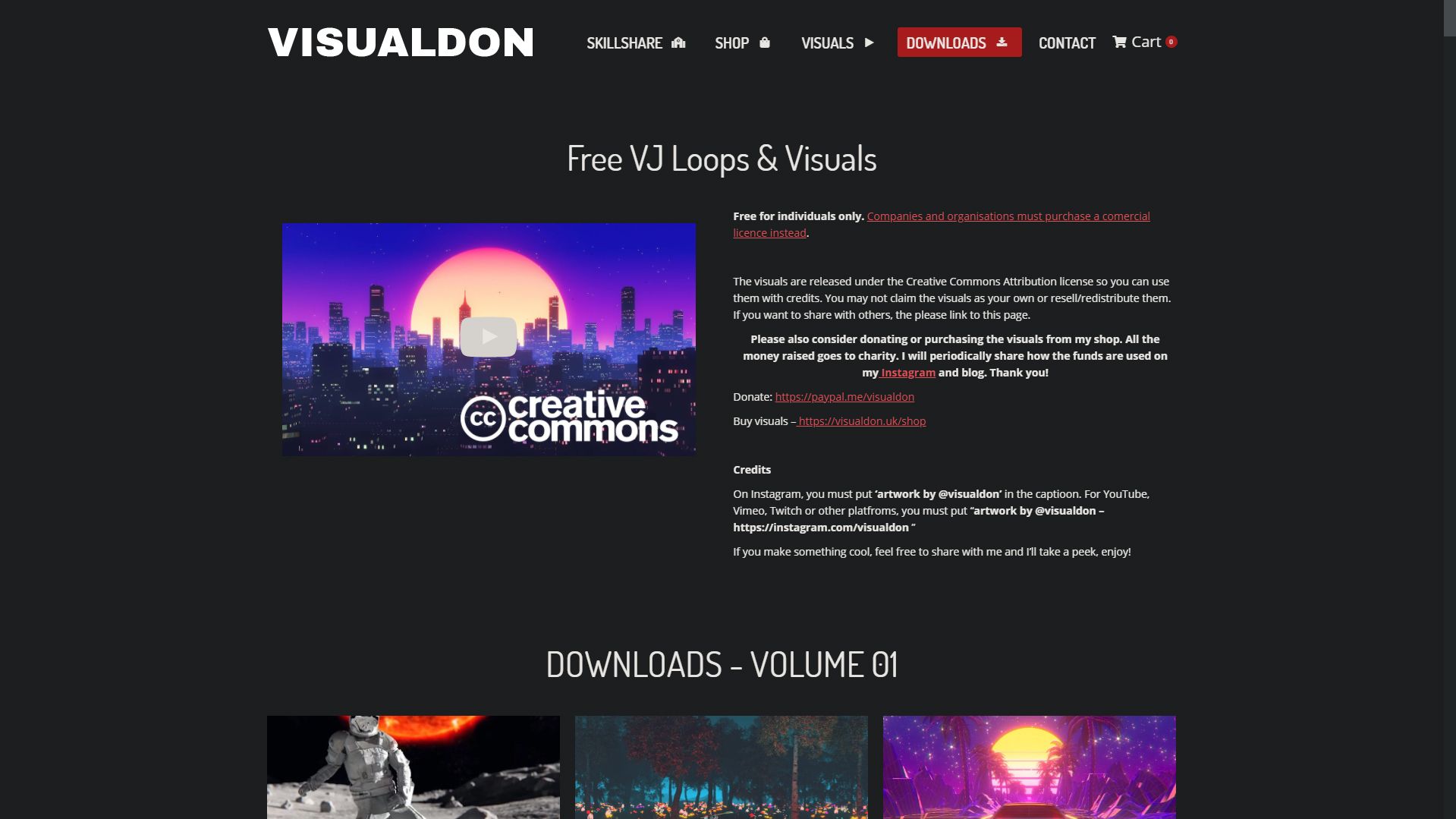
    Visualdon es un artista visual y educador con un sitio web con sede en el Reino Unido. Crean bucles de vídeo y elementos visuales que puede utilizar como fondo de pantalla activo. Algunas de sus creaciones, como Interstellar y The World's Last Night , son excelentes fondos de pantalla en vivo con temática espacial. Y si quieres algo un poco más retro, también puedes ver el video de movimiento retrógrado aparente .

    Estos archivos están disponibles para descargar de forma gratuita para uso personal. Y si quieres tener más opciones, también puedes visitar la tienda de Visualdon y ver otras creaciones como Space Drive , Cosmic Dreams y Wormhole .

    2. Cabaña de escritorio

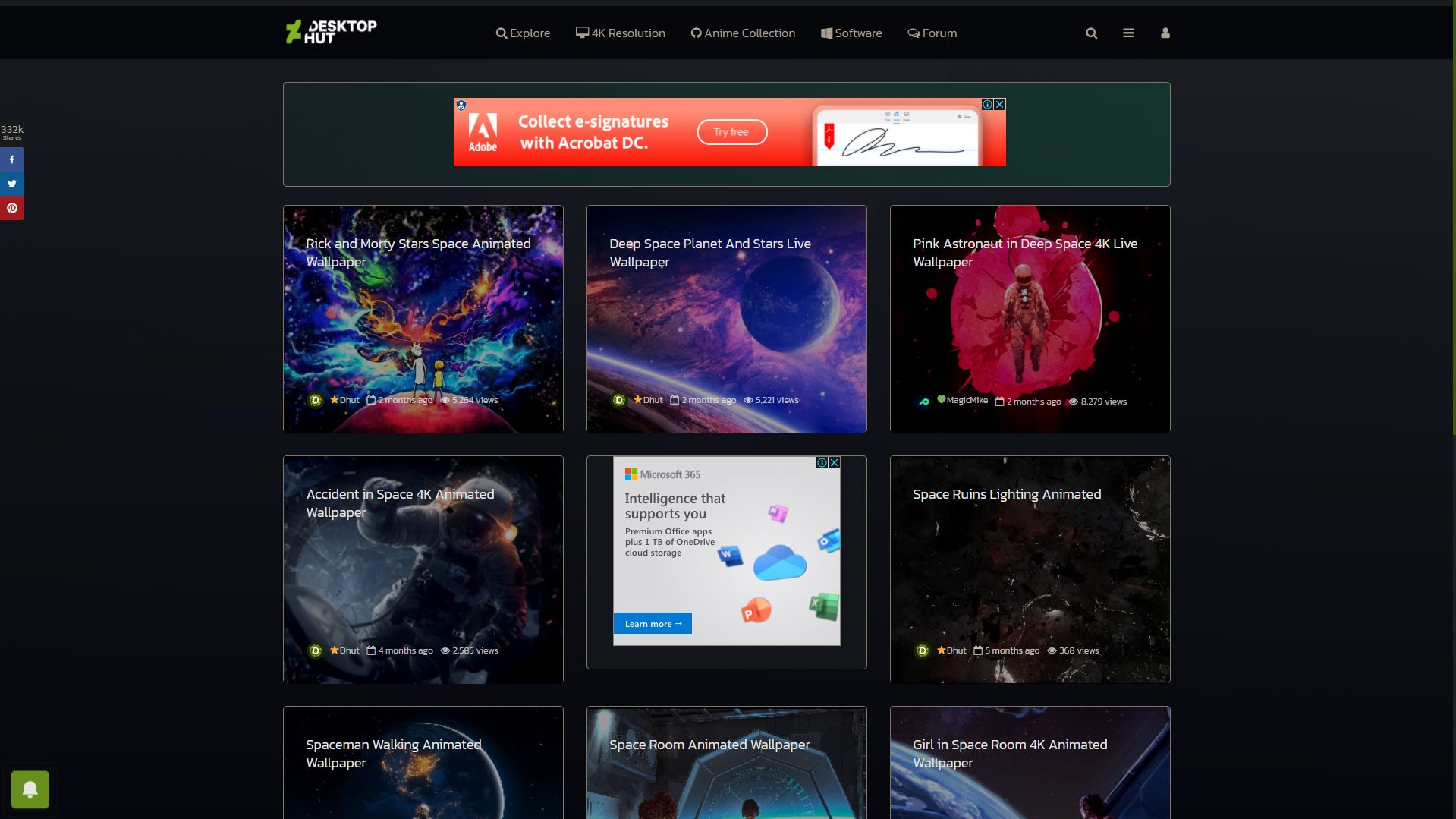
    Desktop Hut es otra buena fuente de fondos de pantalla animados con temática espacial. Desktop Hut tiene una amplia compilación de fondos de pantalla en vivo, e incluso puede encontrar algunos de ellos disponibles en resolución 4K. ¡Lo mejor de todo es que son gratis!

    Puede encontrar diseños sutiles como Deep Space Planet and Stars y Blue Space Blackhole . También tienen fondos de pantalla más dinámicos como Spaceman Walking y Rainbow Nebula .

    Sin embargo, hay un problema cuando accedes a esta página. Debido a que ofrecen sus descargas de forma gratuita, tienen muchos anuncios en sus páginas. Por lo tanto, el sitio web puede resultar molesto de navegar a veces, especialmente con anuncios emergentes. Pero es una buena compensación por los fondos de pantalla de alta calidad que puede obtener.

    3. ORBIT: un viaje alrededor de la Tierra

    También puede encontrar videos increíbles en YouTube que puede usar como fondo de pantalla en vivo. Un buen ejemplo es ORBIT , un video creado por Seán Doran. Es un escaparate de una hora y media de nuestro planeta, grabado en 4K de los archivos de la NASA.

    Aunque el video comienza en la marca 1:26, la espera vale la pena. Disfrutarás de impresionantes vistas de nuestro planeta desde el espacio. También ofrece una hermosa banda sonora, para que pueda disfrutar de una música relajante cuando esté concentrado en su escritorio.

    4. Nocturne – Earth at Night

    Si quieres ver la superficie de la Tierra por la noche, deberías visitar Nocturne . Esta es otra obra de Seán Doran, el mismo creador que hizo Orbit. El video comienza en la marca 1:12 esta vez y dura un poco más de 47 minutos.

    Esta vez, quedará hipnotizado por las intrincadas luces que nuestras carreteras y ciudades tienen por la noche. Podrás ver una vista de la majestuosa aurora boreal más adelante en el video. Pon esto como fondo de pantalla en vivo si quieres ver cómo se ve la Tierra por la noche desde la Estación Espacial Internacional.

    5. ESTRELLAS en el Universo

    El video de YouTube de STARS in the Universe es otro ejemplo de un fondo de pantalla en vivo simple pero elegante. Dijo G. creó este video, donde parece que estás viajando en el espacio profundo, con varias estrellas pasando. También puede ver el tenue contorno de una galaxia en la distancia mientras vuela por el Universo.

    6. Flotando en el espacio

    Si desea un fondo de pantalla en vivo con temática espacial que sea un poco alucinante, puede probar este video de YouTube Infinite Loop llamado Floating in Space . Es un video de un astronauta que aparentemente flota en un océano en el espacio.

    Los reflejos de las estrellas en la superficie del agua, así como en la visera del astronauta, te hacen sentir como si estuvieras flotando con él. Además, la música de fondo cósmica completa la sensación de una experiencia de escritorio fuera de este mundo.

    7. Música ambiental del espacio

    Este es otro video de YouTube llamado Ambient Space Music que es otra gran opción. El creador, Epic Ambience, combina tonos serenos con hermosas imágenes para una experiencia relajante. Este video en particular es una excelente representación de nuestro sistema solar. Como tal, si quieres todos los planetas de nuestro sistema solar en tu escritorio, definitivamente deberías echarle un vistazo a este.

    Cómo cargar el fondo de pantalla elegido

    Ahora que ha encontrado un fondo de pantalla en vivo que le gusta, ahora debe cargarlo en la aplicación Lively Wallpaper. Hay dos formas de hacerlo. La primera es descargar el archivo de video y luego arrastrarlo y soltarlo en la aplicación.

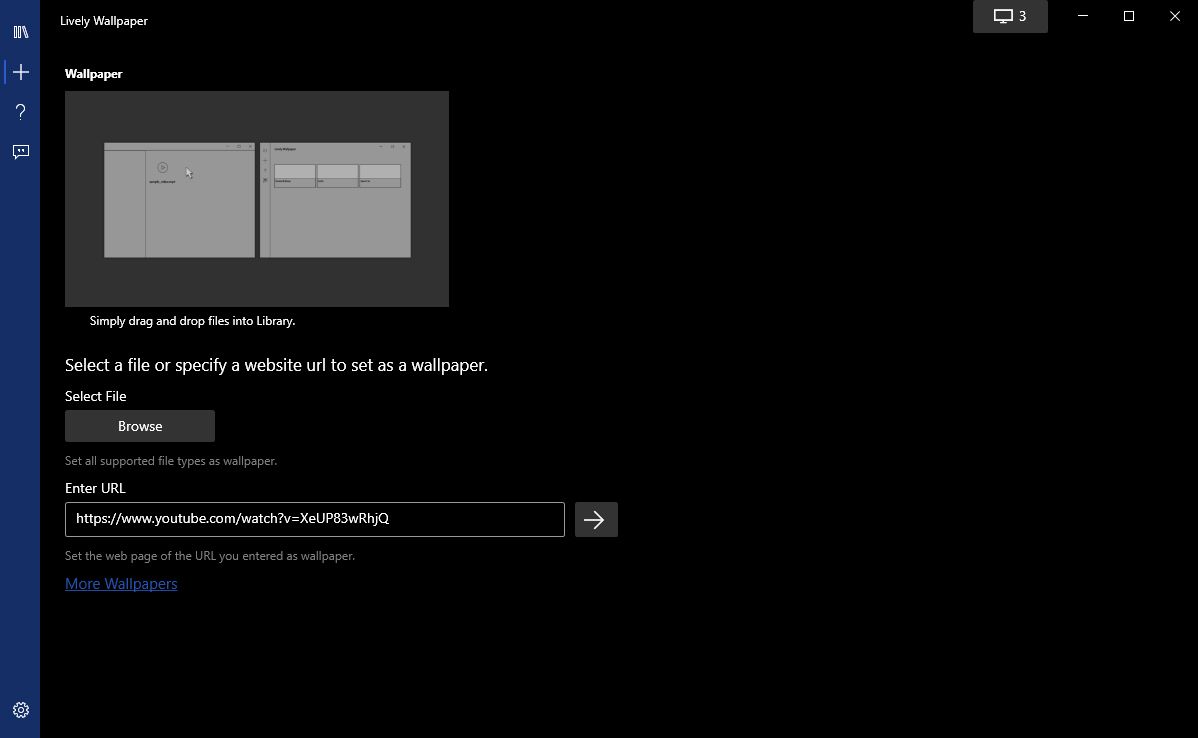
    La segunda forma es copiar el enlace del video de YouTube, ir a la pestaña Agregar fondo de pantalla en Fondo de pantalla animado y pegarlo en el cuadro Ingresar URL . Luego, debe hacer clic en la flecha hacia la derecha para aplicar el video de YouTube como fondo de pantalla en vivo.

    Si bien la primera y la segunda forma de cargar un fondo de pantalla en vivo funcionan, es mejor descargar primero el video de fondo de pantalla en vivo elegido en su computadora. De esa manera, incluso si no está en línea, la aplicación puede cargar su fondo seleccionado.

    Relacionado: Cómo descargar cualquier video de Internet

    Mejore su experiencia de escritorio

    Si eres fanático de los viajes espaciales exteriores e interestelares, ¿qué mejor manera hay que presumirlo como fondo de escritorio? Y podría ir más allá de lo habitual simplemente usando una imagen estática a través de estos fondos de pantalla en vivo.

    Sin embargo, tenga en cuenta que un fondo de pantalla en vivo puede consumir algunos recursos del sistema. Si tiene una computadora de alta gama con mucha RAM y almacenamiento, entonces, por supuesto, debe instalar un fondo de pantalla en vivo. Pero si está ejecutando una PC básica o antigua, tal vez considere ceñirse a una nueva imagen estática en su lugar .

  • Lo que necesita saber sobre el caos, el nuevo ransomware peligroso

    Lo que necesita saber sobre el caos, el nuevo ransomware peligroso

    El término malware (un acrónimo de las palabras "malicioso" y "software") se utiliza para describir cualquier software dañino diseñado intencionalmente para dañar o destruir un dispositivo electrónico.

    Es casi seguro que su computadora haya tenido que luchar contra el malware en algún momento, tal vez un virus, un caballo de Troya o un gusano, pero ¿alguna vez se ha encontrado con ransomware?

    Si es así, sabe lo peligroso que puede ser. Si no lo ha hecho, bueno, podría hacerlo, porque los ataques de ransomware van en aumento.

    ¿Qué es el ransomware?

    Como sugiere su nombre, el ransomware describe un ataque que bloquea los datos en un dispositivo y exige el pago de un rescate para desbloquearlo.

    Existen innumerables variedades de ransomware, pero este tipo de software malicioso se divide principalmente en dos categorías: ransomware basado en cifrado y scareware.

    El ransomware regular basado en cifrado funciona bloqueando a la víctima fuera de sus archivos.

    El scareware es más sofisticado y utiliza técnicas de ingeniería social, como hacerse pasar por una entidad legítima (por ejemplo, un gobierno, una empresa de antivirus) para engañar a la víctima para que pague una multa o compre software no deseado.

    ¿Qué es Chaos Ransomware?

    Desde junio de 2021, los investigadores de Trend Micro han estado monitoreando Chaos, un generador de ransomware en desarrollo que se ofrece en foros clandestinos de piratas informáticos, donde se anuncia como una nueva versión de Ryuk, que el FBI describió una vez como el ransomware más rentable de la historia. .

    El caos no parece ser tan peligroso y efectivo como Ryuk, pero eso no significa que no lo será en algún momento. De hecho, según Monte de Jesus y Don Ovid Ladores de Trend Micro, ha experimentado una rápida evolución en los últimos meses.

    La versión 1.0, que se lanzó el 9 de junio de 2021, parecía más un troyano que un ransomware, ya que destruía archivos en lugar de cifrarlos.

    Relacionado: ¿Puede el malware engañar a su antivirus para evitar la protección contra ransomware?

    La versión 2.0, un poco más sofisticada, que se lanzó el 17 de junio, tenía la capacidad de deshabilitar el modo de recuperación de Windows y las opciones avanzadas para privilegios de administrador. Aún así, sobrescribió los archivos en lugar de cifrarlos, lo que no dio a las víctimas ningún incentivo para pagar el rescate.

    Lanzada el 5 de julio, la versión 3.0 venía con su propio generador de descifrado y tenía la capacidad de cifrar archivos de menos de 1 MB de tamaño.

    La versión 4.0, que se lanzó el 5 de agosto, aumentó el límite superior de archivos que se pueden cifrar a 2 MB y brindó a los usuarios del creador de ransomware más opciones, como la capacidad de cambiar los fondos de escritorio de sus víctimas.

    Cada iteración arrojaría la siguiente nota de rescate, con una dirección de billetera Bitcoin en la parte inferior.

    "Todos sus archivos han sido encriptados. Su computadora fue infectada con un virus ransomware. Sus archivos han sido encriptados y no podrá desencriptarlos sin nuestra ayuda. ¿Qué puedo hacer para recuperar mis archivos? Puede comprar nuestro software de descifrado especial, este software le permitirá recuperar todos sus datos y eliminar el ransomware de su computadora. El precio del software es de $ 1,500. El pago se puede realizar solo en Bitcoin ".

    Aunque "lejos de ser un producto terminado", el caos podría causar un gran daño "en manos de un actor malintencionado que tiene acceso a la infraestructura de distribución e implementación de malware", según Trend Micro.

    Entonces, ¿cómo se eliminaría Chaos o un ransomware similar?

    Cómo quitar Chaos Ransomware

    Nunca confíe en los ciberdelincuentes: no tienen ningún incentivo para desbloquear sus archivos, incluso si paga el rescate.

    Si desea eliminar el ransomware usted mismo, aquí le mostramos cómo hacerlo.

    Desconectarse de Internet

    Primero debe aislar el dispositivo infectado para evitar que el ransomware infecte otros dispositivos en su red.

    Si su PC está conectada a Internet a través de Ethernet, desconecte el cable Ethernet inmediatamente.

    Si está conectado a través de una red inalámbrica, debe desactivar su Wi-Fi. Hay varias formas de hacer esto.

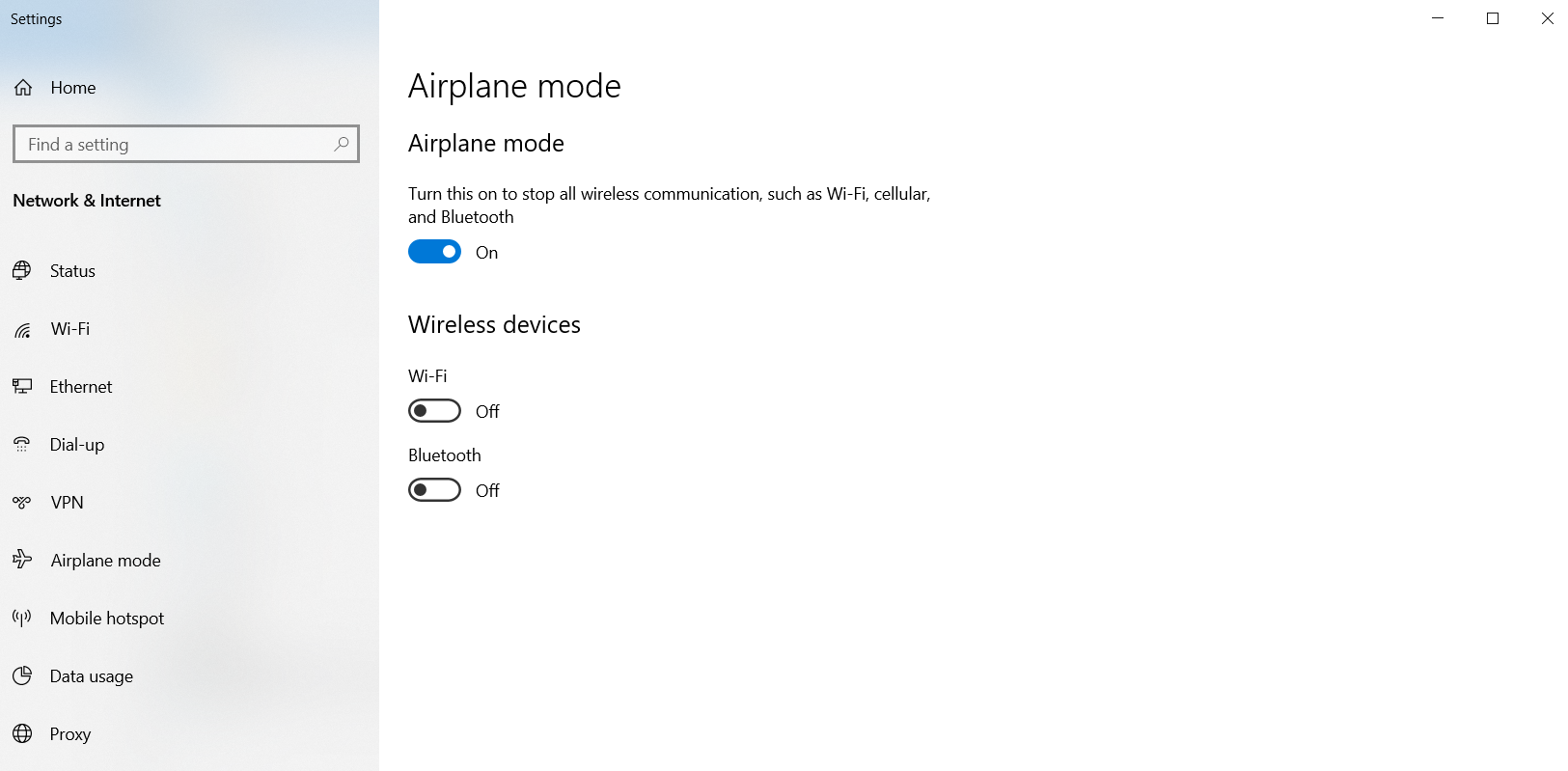
    La solución más rápida sería activar el modo Avión, lo que puede hacer navegando a Configuración> Red e Internet .

    Haga clic en Modo avión en la página Red e Internet , luego use el botón de alternancia en la parte superior para activar el modo Avión .

    Desenchufe todos los dispositivos de almacenamiento externos

    A continuación, desconecte todos los dispositivos de almacenamiento externos (discos duros portátiles, unidades flash, etc.) para evitar que el ransomware se infiltre en ellos, pero no los desconecte simplemente manualmente.

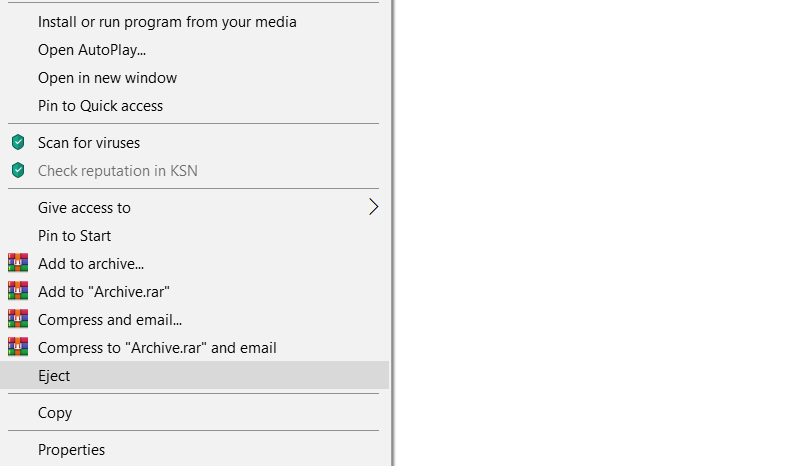
    Navegue a Esta PC , haga clic con el botón derecho en cada dispositivo conectado, seleccione Expulsar y luego desconecte los dispositivos manualmente.

    También debe cerrar sesión en sus cuentas de almacenamiento en la nube (Microsoft OneDrive, Google Drive, Dropbox, Amazon Drive, etc.) para evitar que el ransomware corrompa o encripte sus datos en la nube.

    Identificar el ransomware

    Con un dispositivo diferente, acceda a Internet y busque pistas en línea. Por ejemplo, puede escribir el mensaje de rescate, buscar direcciones de billetera criptográfica o enviar correos electrónicos con el ransomware proporcionado.

    Si no surge nada, diríjase a ID Ransomware . Aquí puede ingresar cualquier dirección de correo electrónico que el ransomware le proporcione para contactar. ID Ransomware identificará el malware y proporcionará detalles adicionales al respecto.

    Ejecución de descifrado

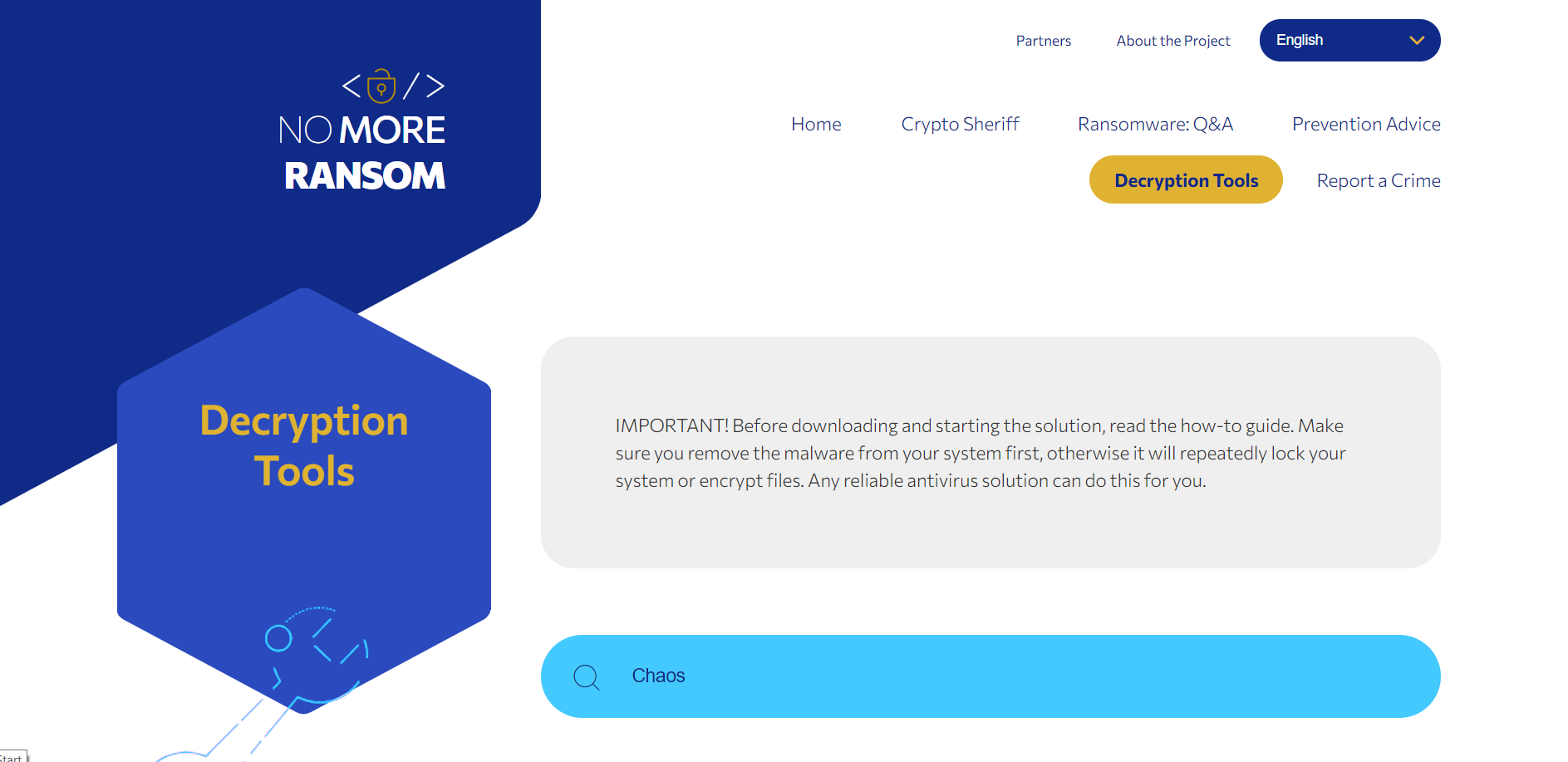
    Una vez que haya identificado el ransomware, puede intentar descifrar sus archivos. Visite el sitio web del Proyecto No More Ransom y haga clic en Herramientas de descifrado en la esquina superior derecha.

    Ingrese el nombre del ransomware identificado en la barra de búsqueda.

    Si hay descifradores disponibles, esta herramienta le proporcionará una guía detallada sobre cómo eliminar el ransomware que se infiltró en su computadora y desbloquear o recuperar los archivos cifrados.

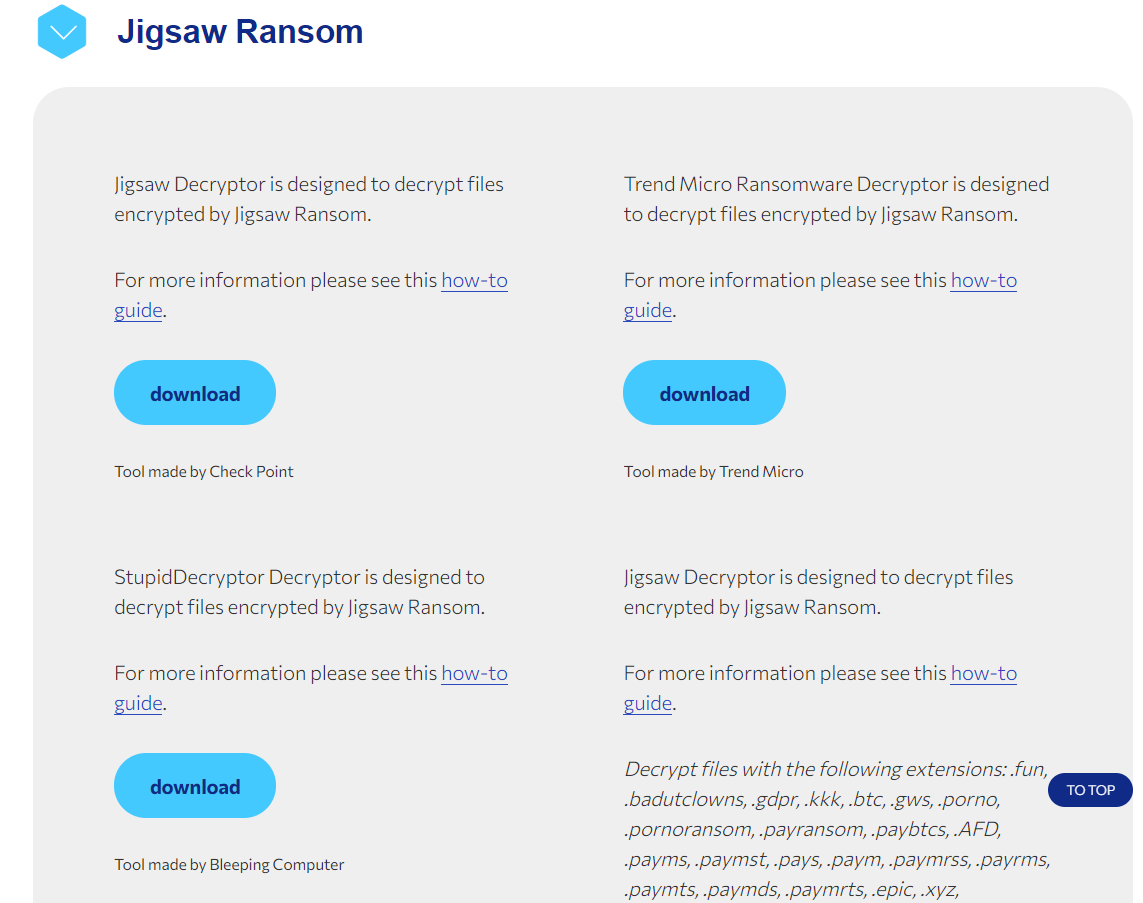
    El caos aún no se ha liberado a la naturaleza, por lo que, naturalmente, no hay descifradores. Para ilustrar cómo funciona este sitio, escribiremos "Jigsaw" en la barra de búsqueda.

    Jigsaw es un malware ransomware de cifrado creado en 2016, por lo que es seguro asumir que ha infectado miles de computadoras.

    Como puede ver a continuación, el sitio ofrece varios descifradores diferentes y guías prácticas.

    Si no hay descifradores disponibles para el ransomware que infectó su computadora, lo mejor que puede hacer es comunicarse con un profesional de TI.

    Hacer una copia de seguridad de sus datos es esencial

    En 2019, los investigadores de ciberseguridad predijeron que el costo de los daños globales por ransomware para 2021 sería de alrededor de $ 20 mil millones. Veremos si sus predicciones se hacen realidad, pero ya ha habido algunos ataques masivos de ransomware este año.

    Por ejemplo, en mayo, la empresa procesadora de carne JBS Foods pagó un rescate de 11 millones de dólares tras ser atacada. Ese mismo mes, el sistema de oleoductos estadounidense Colonial Pipeline pagó $ 5 millones en rescate después de que, según informes, fue atacado por el grupo de piratería DarkSide.

    No importa cuán cuidadoso sea, pueden ocurrir infecciones de ransomware, por lo que es mejor tomar medidas preventivas a tiempo. Si desea proteger datos importantes, haga una copia de seguridad.

    Los dispositivos de almacenamiento externos son siempre una opción. Si eso no es para usted, siempre puede utilizar un servicio en la nube para almacenar y realizar copias de seguridad de sus datos.

  • Cómo organizar la fiesta de realidad virtual perfecta

    Cómo organizar la fiesta de realidad virtual perfecta

    Mientras que algunos grupos de amigos prefieren la compañía de extraños borrachos en los bares, otros prefieren actividades igualmente embriagadoras con personas que conocen. A algunos grupos les gusta hacer ejercicio, a otros les gustan las noches de cine. De vez en cuando, algunas personas incluso se entregan a un juego de rol de juegos de mesa.

    Cuando el mundo está oscuro y lleno de terrores, un escape temporal a una vida diferente parece un soplo de aire fresco. Afortunadamente, ahora puede hacer esto desde la comodidad de su hogar utilizando la realidad virtual.

    Aquí hay algunos consejos rápidos sobre cómo lograr la configuración perfecta de la fiesta de realidad virtual y llevar a todos los demás al viaje.

    Elegir la consola de realidad virtual adecuada

    Si ya tiene su consola, ya no tiene que preocuparse por encontrar una. Pero, si planea alquilar uno para una fiesta, hay algunas cosas que debe considerar. Al momento de escribir este artículo, los principales sistemas de realidad virtual son PSVR y Oculus. A continuación, le indicamos cómo decidir cuál es el adecuado para su fiesta de realidad virtual.

    ¿Debería obtener un PSVR?

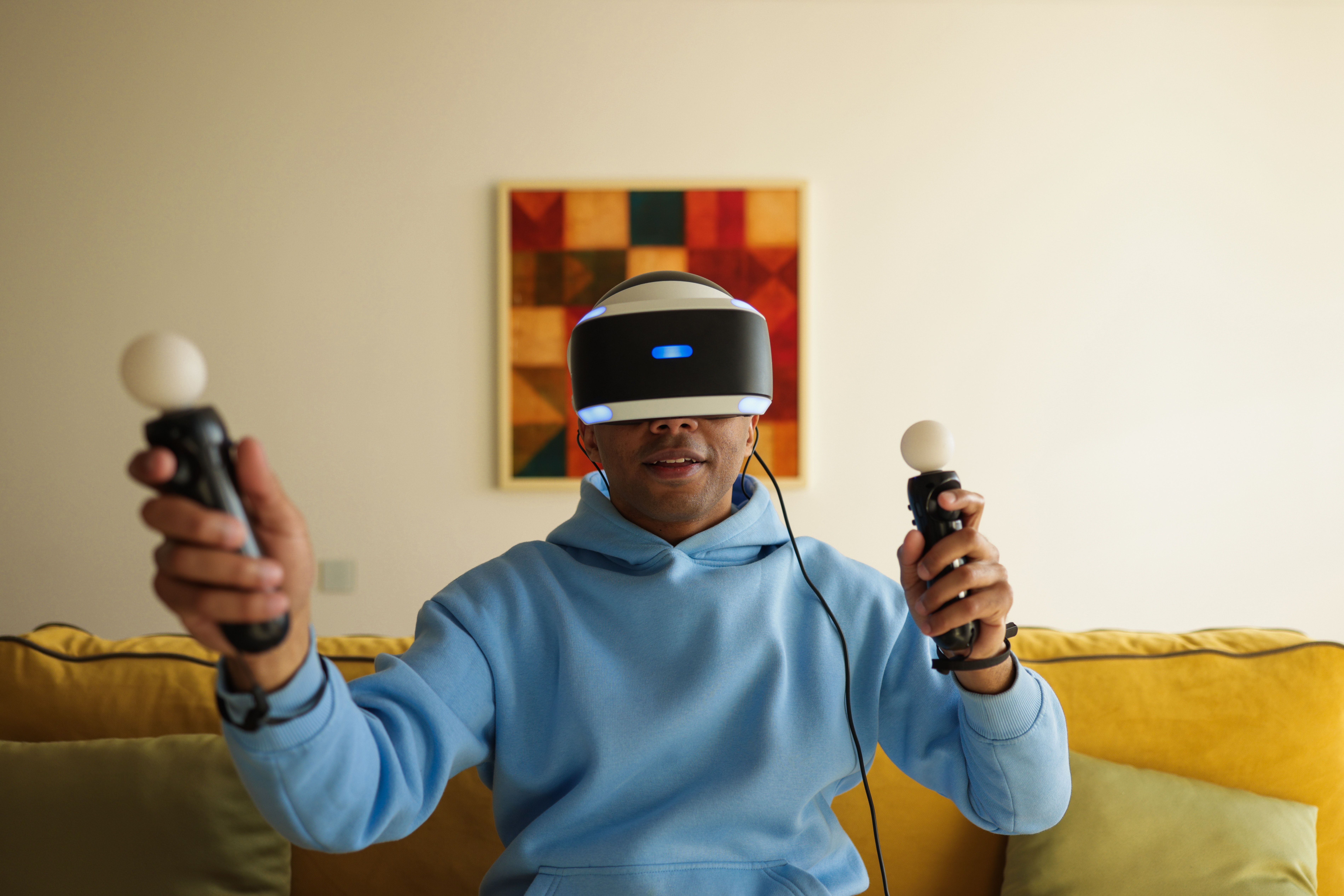
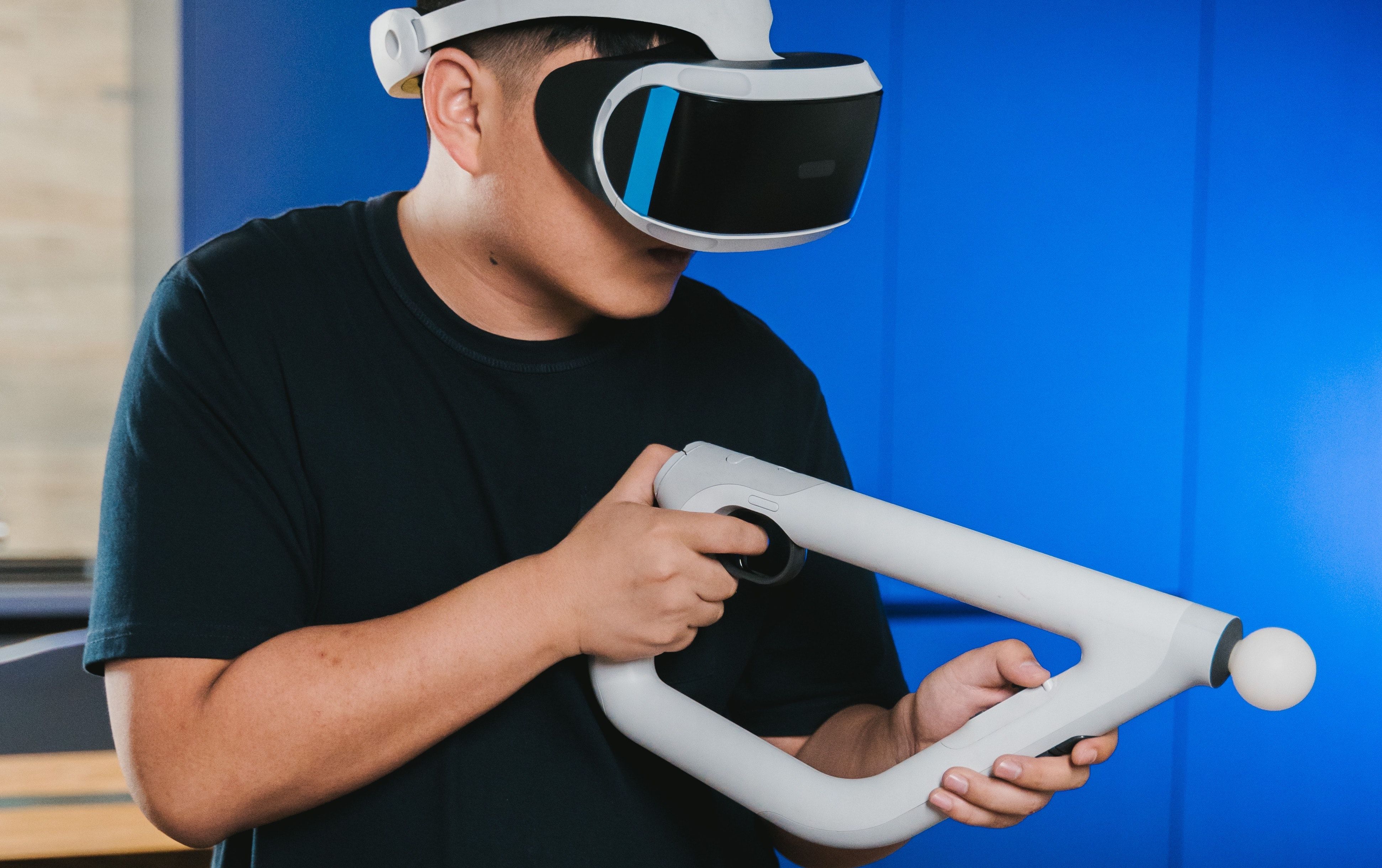
    Lo mejor para aquellos que ya poseen una consola PlayStation, el PSVR es una opción sencilla que puede conectar fácilmente a su cuenta, tienda y juegos de PSN. El PSVR actúa como una extensión para PlayStation 4 o 5, por lo que esto significa que no puede estar solo sin una consola.

    Si aún no posee una cámara PlayStation, también deberá comprar o pedir prestada una para que el sistema PSVR funcione. Como es un complemento externo, puede esperar jugar con varios cables al configurar.

    Sin lugar a dudas, el PSVR es un dispositivo voluminoso que no es apto para la portabilidad. Sin embargo, esto no importará si tu fiesta es solo en casa. Sin embargo, estos cables pueden ser molestos para los juegos que requieren mucho movimiento y pueden ponerlo en riesgo de tropezar.
    Los controladores PSVR Move tampoco son tan cómodos o intuitivos de usar como los controladores Oculus. Debido a sus capacidades basadas en la luz, son propensos a tener una variedad de problemas de detección.

    A pesar de no ser inalámbricos, los auriculares PSVR son conocidos por su comodidad. Con su fuente de alimentación constante, nunca tendrá que preocuparse por quedarse sin batería. Por estas razones, el PSVR es una gran elección para juegos con tiempos de juego prolongados.

    ¿Debería obtener un Oculus Quest 2?

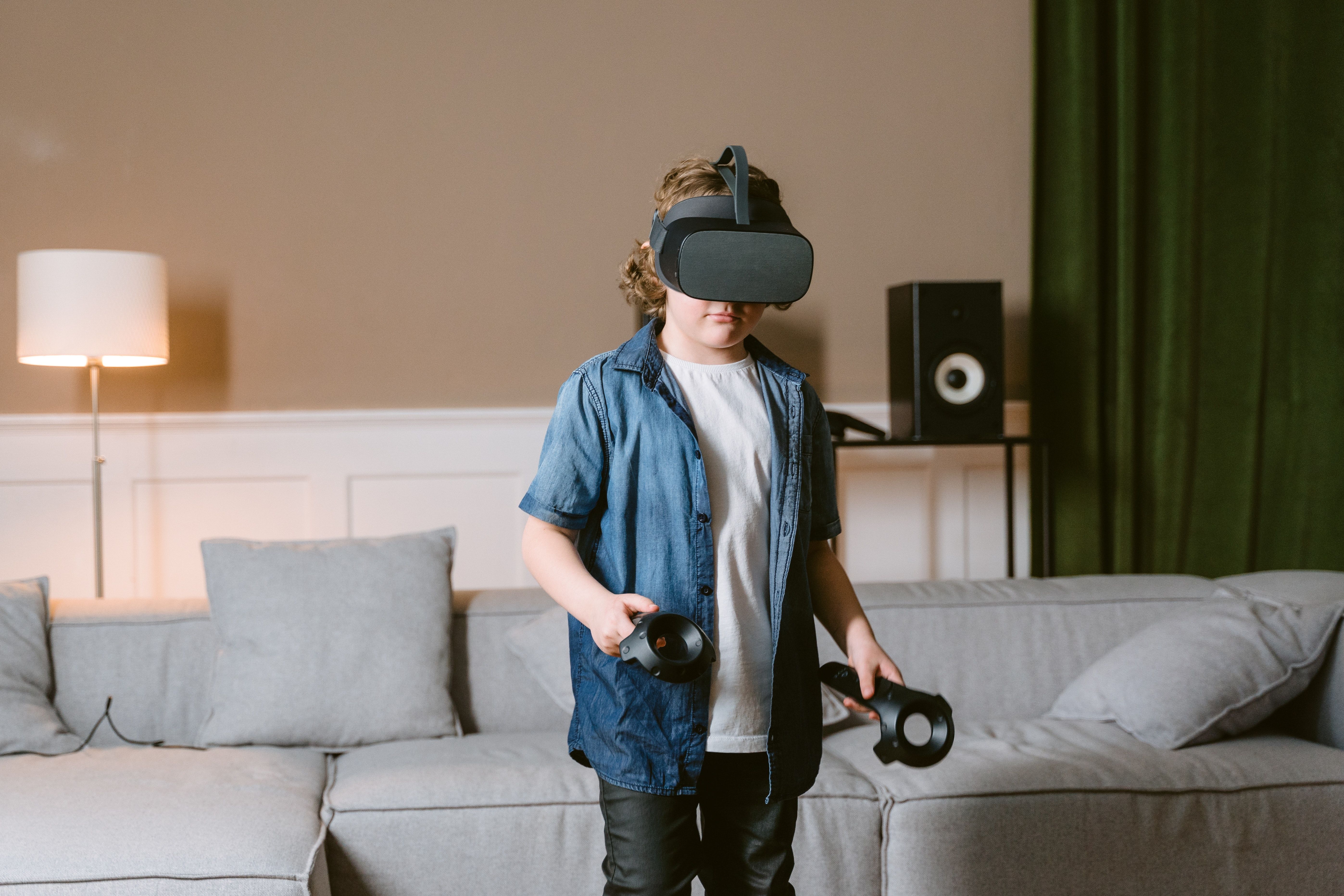
    Oculus Quest 2 es una alternativa más barata al PSVR. Oculus Quest 2 también funciona como una consola de realidad virtual independiente que es compatible con cualquier PC que cumpla con sus requisitos mínimos. De hecho, Oculus Quest 2 incluso tiene una biblioteca más grande de juegos existentes que PSVR, a la que puedes acceder a través de plataformas como Steam.

    Los controladores Oculus Quest 2 también están un paso por encima de los controladores PSVR Move, que junto con los auriculares son completamente inalámbricos. El auricular Oculus Quest 2 incluso tiene una característica ingeniosa en la que puede tocar su costado para ver la habitación a través de sus sensores y cámara. A diferencia del PSVR, no es necesario que se quite los auriculares para ver la reacción de sus amigos cuando supere sus puntuaciones.

    Aunque, debido a que Oculus Quest 2 es un dispositivo inalámbrico, se convierte en un arma de doble filo cuando se trata de uso en fiestas. Si bien la configuración inalámbrica permite a los usuarios de Oculus moverse con mayor libertad, la corta duración de la batería de 2 a 3 horas limita el dispositivo en términos de mantener la fiesta.

    A diferencia del PSVR, Oculus Quest es un dispositivo plug-and-play. Es liviano, fácil de usar y portátil para todas aquellas fiestas donde los enchufes pueden ser escasos. Si está planeando una fiesta de realidad virtual bajo las estrellas, Oculus Quest 2 podría ser para usted.

    Monte sus pantallas

    Si bien la persona con el visor de realidad virtual obtendrá vistas extraordinarias de 360 ​​grados, las personas que lo vean también pueden tener una experiencia agradable. En lugar de solo un televisor, puede usar proyectores para una vista más amplia. Si decide seguir la ruta del proyector, no olvide montar altavoces externos también, ya que la mayoría de los proyectores no lo tienen incluido.

    Además, las consolas de realidad virtual comerciales suelen ser de un solo jugador. A menos que tenga varios cascos de realidad virtual para jugadores multijugador, también debería considerar montar pantallas y consolas de juegos adicionales para que otras personas las usen mientras esperan su turno.

    Limpia tu espacio

    Cuando se trata de realidad virtual, es fácil perderse en un mundo virtual y olvidarse de todo y de todos los que te rodean en el mundo real. Desafortunadamente, esto también puede provocar diversas lesiones y accidentes. Por esta razón, se necesita una cierta cantidad de espacio para jugar cada juego.

    Si es posible, elija un espacio amplio y abierto con pocas obstrucciones que pueda golpear o tropezar mientras juega. Antes de que lleguen sus invitados, asegúrese de probar su espacio de juegos de realidad virtual para todos los juegos que necesita. Mientras lo hace, asegúrese de que la habitación esté lo suficientemente fría para que las cosas también sean cómodas.

    Usar herramientas de accesibilidad

    Para las fiestas de realidad virtual con invitados mayores o personas con discapacidades físicas, la realidad virtual puede ser intimidante. Independientemente de la edad, muchos usuarios de realidad virtual por primera vez también tienen problemas con el mareo por movimiento de la realidad virtual . Afortunadamente, hay varias cosas que puede hacer para que sea más accesible para todos.

    Es posible utilizar varios dispositivos de hardware y software externos que pueden ayudar y mejorar su experiencia de juego. Ya sea una cinta de correr, un volante o zapatos, el hardware adecuado puede ayudar a las personas que no están familiarizadas con la realidad virtual a sentirse más cómodas.

    Elija sus juegos sabiamente

    Una vez que tenga el espacio y el hardware adecuados, es hora de la parte divertida; elegir juegos de realidad virtual. Desde su lanzamiento comercial inicial, ya ha habido muchos géneros de juegos de realidad virtual disponibles en el mercado.

    Al elegir juegos para su fiesta de realidad virtual, debe considerar la edad, la capacidad de moverse y el nivel de familiaridad de sus invitados con la realidad virtual. Si su grupo está formado en su mayoría por adultos sanos, puede optar por más juegos de movimiento de cuerpo completo de una amplia gama de géneros. Sin embargo, si su grupo incluye niños o ancianos, es importante agregar juegos que sean menos estresantes o más apropiados para la edad.

    Relacionado: Los mejores juegos de realidad virtual que puedes jugar sin un controlador

    También hay juegos de realidad virtual multijugador que combinan el uso de auriculares y pantallas. Por ejemplo, la persona que usa los auriculares puede ver e interactuar de manera diferente a los otros jugadores que usan los controladores. Esta es una excelente manera de involucrar a muchas personas simultáneamente e incluir a aquellas que simplemente no pueden soportar la experiencia de los auriculares VR.

    La realidad virtual es para todos

    Si bien la tecnología virtual ha existido por un tiempo, todavía no está en la lista de todos. En los últimos años, ha habido innumerables desarrollos en la realidad virtual que la hacen perfecta para fiestas y más.

    Al organizar una fiesta de realidad virtual, puede asegurarse de que sus amigos y familiares nunca se pierdan lo que la nueva tecnología tiene para ofrecer. Por un momento, pueden ser héroes en un mundo alternativo. Con suerte, te dará todo el coraje para ser un héroe en tu versión real también.

  • Clone su Windows en una máquina virtual con vCenter Converter Standalone de VMWare

    Clone su Windows en una máquina virtual con vCenter Converter Standalone de VMWare

    ¿Utiliza con frecuencia software cuestionable o intenta ajustes oscuros en su instalación de Windows? Entonces, probablemente también sepa por qué las copias de seguridad pueden salvarle la vida. Aún así, en lugar de tener que restaurar su sistema operativo desde una copia de seguridad cada vez que las cosas van mal, ¿por qué no virtualizarlo? De esa manera, podrá experimentar y jugar con él sin preocuparse por romper cosas.

    Si está utilizando productos de VMware, su propio vCenter Converter Standalone es una de las mejores soluciones para virtualizar PC existentes. Eso es porque también permite una personalización adicional de las máquinas virtuales producidas. Veamos cómo puede usarlo para convertir su instalación de Windows existente en una máquina virtual.

    1. Obtenga el convertidor independiente de VMware

    VCenter Converter Standalone de VMWare, que usaremos aquí, está disponible de forma gratuita. Sin embargo, para descargarlo, deberá registrarse en el sitio de VMware. No cubriremos el proceso de registro ya que es bastante sencillo.

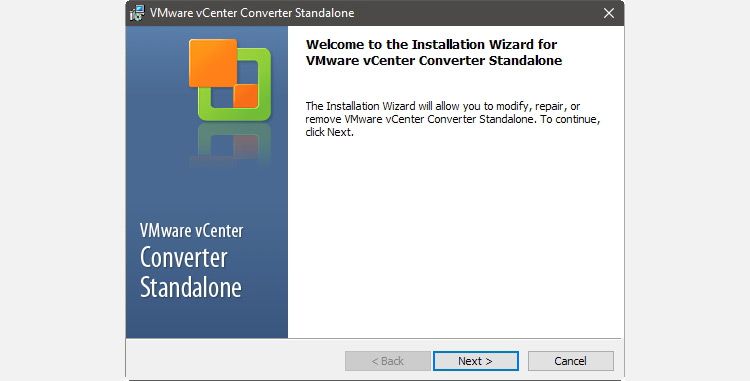
    Una vez que esté registrado, descargue vCenter Converter Standalone de VMWare desde su sitio oficial. Luego, ejecute el ejecutable descargado y complete el proceso de instalación relativamente sencillo.

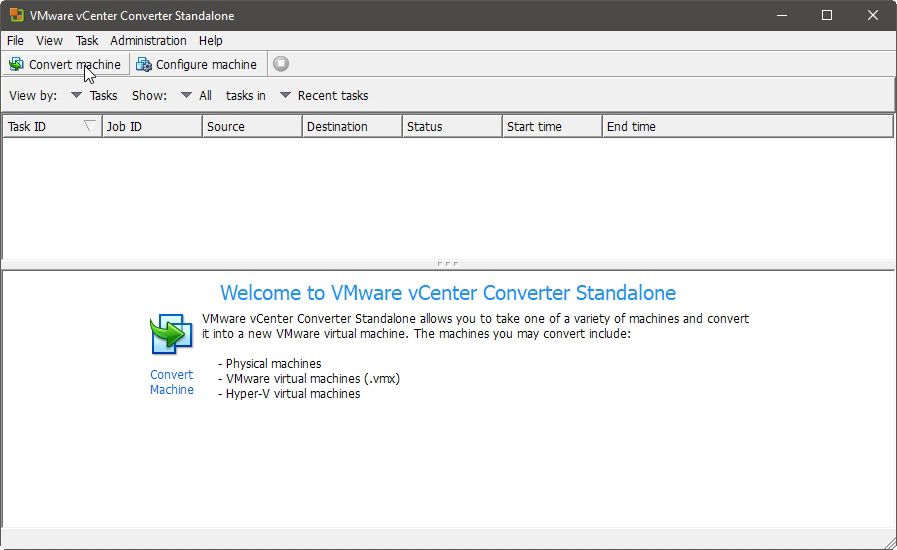
    Para que el programa funcione correctamente, probablemente tendrá que reiniciar su PC. Cuando vuelva a su escritorio, ubique vCenter Converter Standalone de VMware entre el resto de sus aplicaciones y ejecútelo con derechos elevados haciendo clic con el botón derecho> Ejecutar como administrador .

    2. Origen y destino de la conversión

    Es cierto que VMware vCenter Converter Standalone puede ser relativamente complicado ya que es una herramienta para administradores. Sin embargo, no se preocupe, ya que el proceso de virtualización de su instalación de Windows existente puede ser tan fácil como seguir los pasos a continuación.

    Después de instalar y ejecutar la aplicación en la PC que desea virtualizar, haga clic en el botón Convertir máquina en la parte superior izquierda de su ventana.

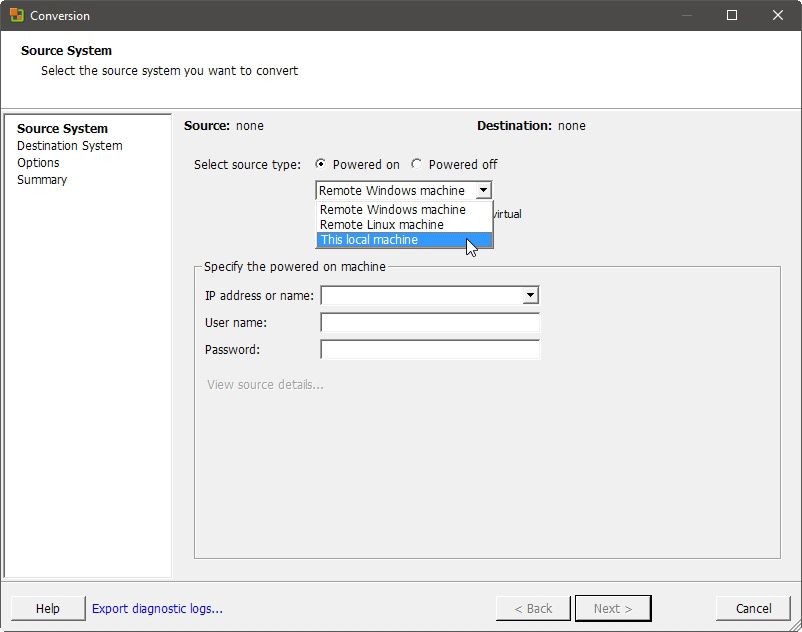
    Aparecerá la ventana Conversión, configurada de forma predeterminada para funcionar con equipos Windows remotos. Deje Seleccionar tipo de fuente como Encendido y use el menú desplegable directamente debajo para cambiar el tipo de computadora de Máquina remota de Windows a Esta máquina local .

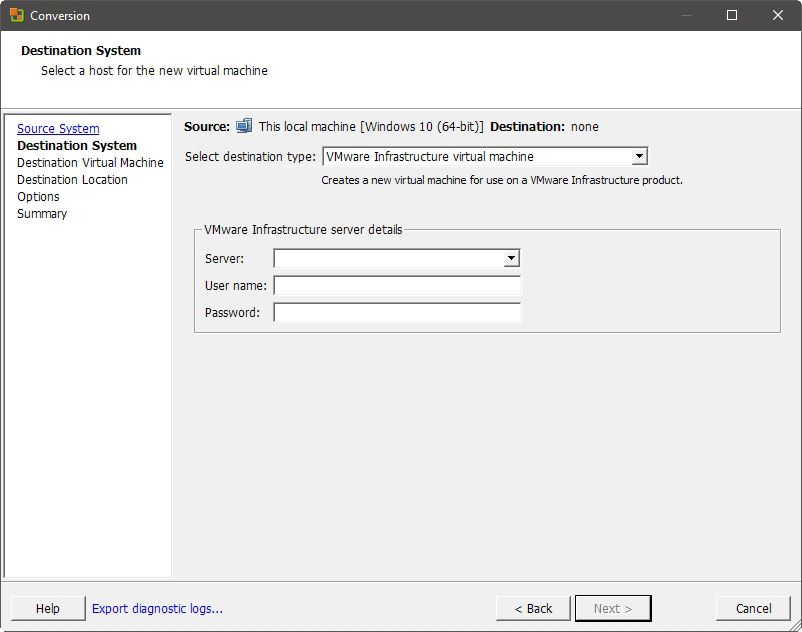
    VMWare vCenter Converter Standalone detectará su sistema activo y lo moverá a la segunda página de configuración, Sistema de destino .

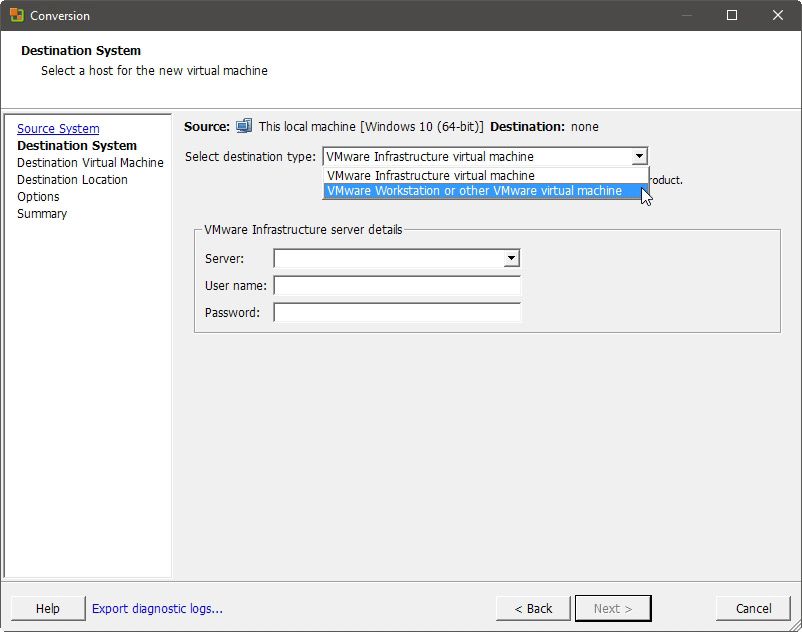
    Cambie la configuración en el menú desplegable junto a Seleccionar el tipo de destino de la máquina virtual VMware Infrastructure a VMware Workstation u otra máquina virtual VMware .

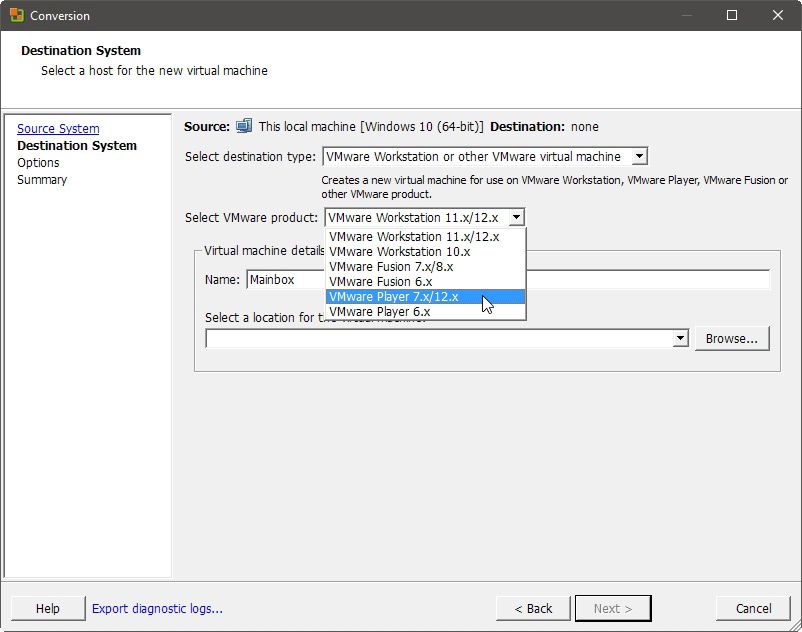
    Aparecerán algunas configuraciones nuevas, entre otras cosas que le permitirán especificar la solución de virtualización donde va a utilizar la máquina virtual producida. Vale la pena elegir la solución correcta en el menú desplegable junto a Seleccionar producto VMware para obtener una compatibilidad y un rendimiento óptimos.

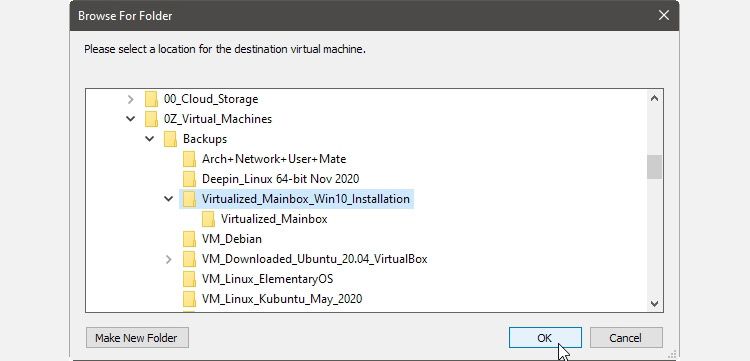
    A continuación, haga clic en el botón Examinar a la derecha y elija dónde desea almacenar su máquina virtual. Seleccione un lugar con suficiente almacenamiento gratuito, ya que los resultados ocuparán tanto espacio como su instalación real de Windows, y algo más.

    3. Almacenamiento y otras opciones

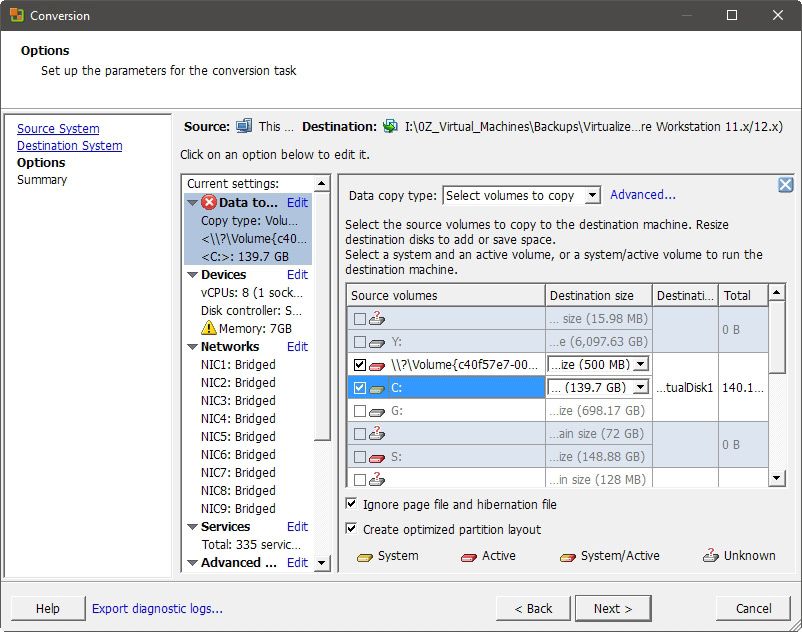
    Puede modificar muchas opciones del proceso de virtualización, pero la mayoría de los usuarios solo tendrán que realizar algunos ajustes en la configuración predeterminada. Así que no se alarme si un icono de error acompaña al primero de ellos: como veremos, eso es normal.

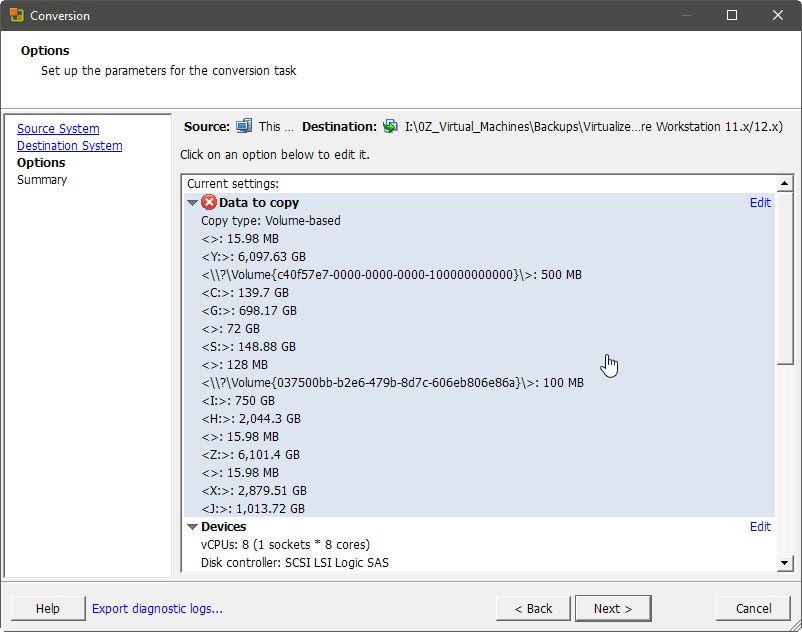
    Mientras esté en Opciones , la primera entrada en Configuración actual exigirá su atención con un icono de error rojo. Haga clic en la entrada para abordar el problema.

    La fuente del problema es que, de forma predeterminada, vCenter Converter Standalone de VMware intentará incluir todos los dispositivos de almacenamiento accesibles en la máquina virtual. Por lo tanto, revise la lista de volúmenes de origen y desactive todos los dispositivos de almacenamiento y particiones, aparte de a) el que tiene su instalación activa de Windows yb) la pequeña partición de arranque anterior. Deje el resto de opciones como están.

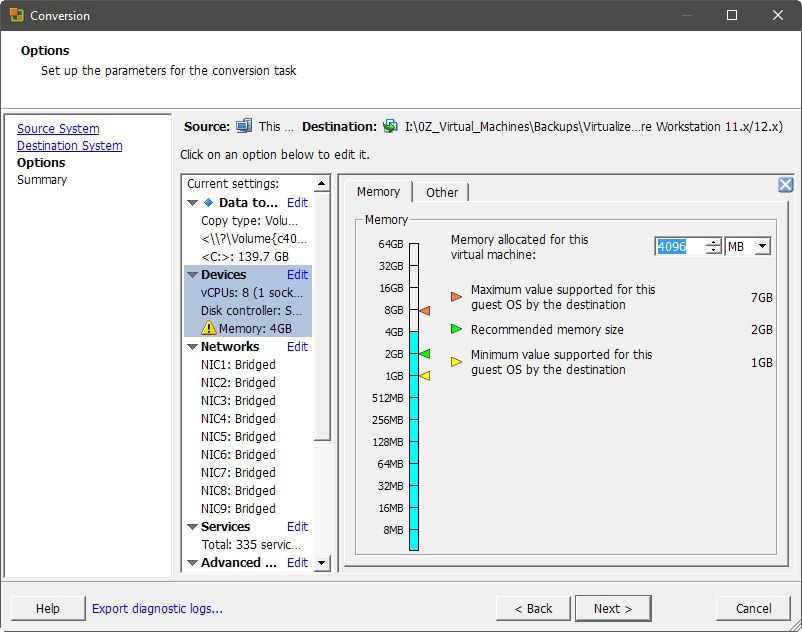
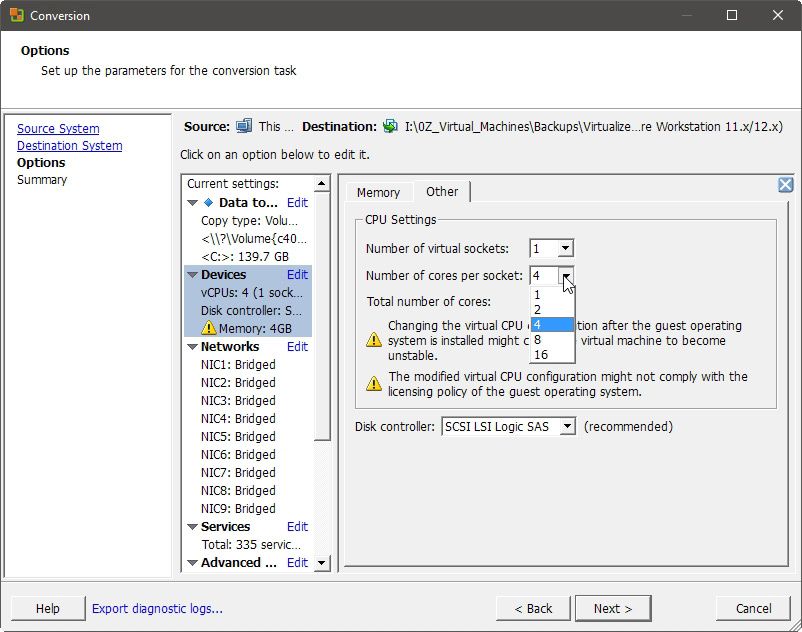
    Vaya a Dispositivos, a continuación en la lista Configuración actual . Allí encontrará que la máquina virtual producida estará preconfigurada para ejecutarse en una configuración similar a su hardware real.

    Sin embargo, eso no es realista: si dedica todos los recursos de su PC a la máquina virtual, no queda nada para el sistema operativo host.

    Por lo tanto, debe reducir los recursos que utilizará el clon virtualizado de su sistema operativo. Comience en la pestaña Memoria y reduzca el número junto a Memoria asignada para esta máquina virtual: a algo así como la mitad de la RAM real de su PC.

    De manera similar, vaya a la pestaña Otros y reduzca el número junto a Número total de núcleos: aproximadamente a la mitad del número real de núcleos de su CPU.

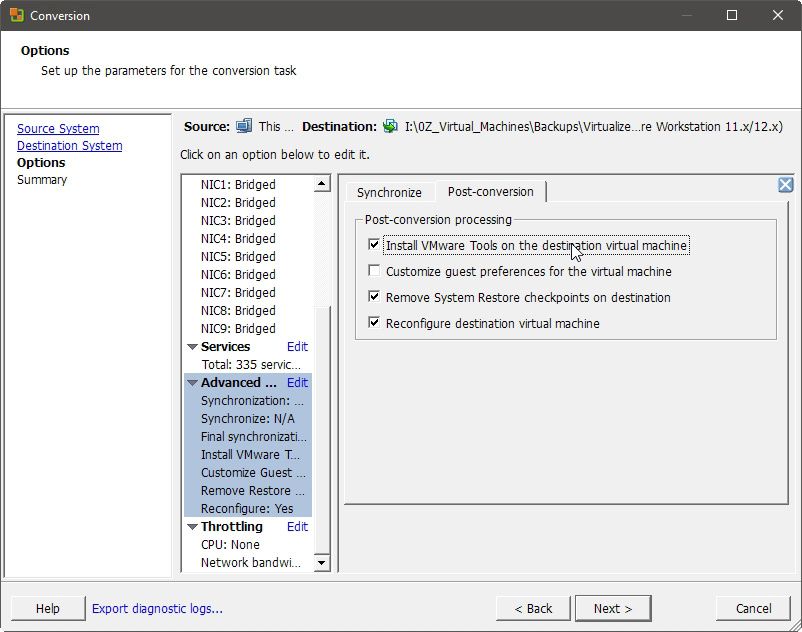
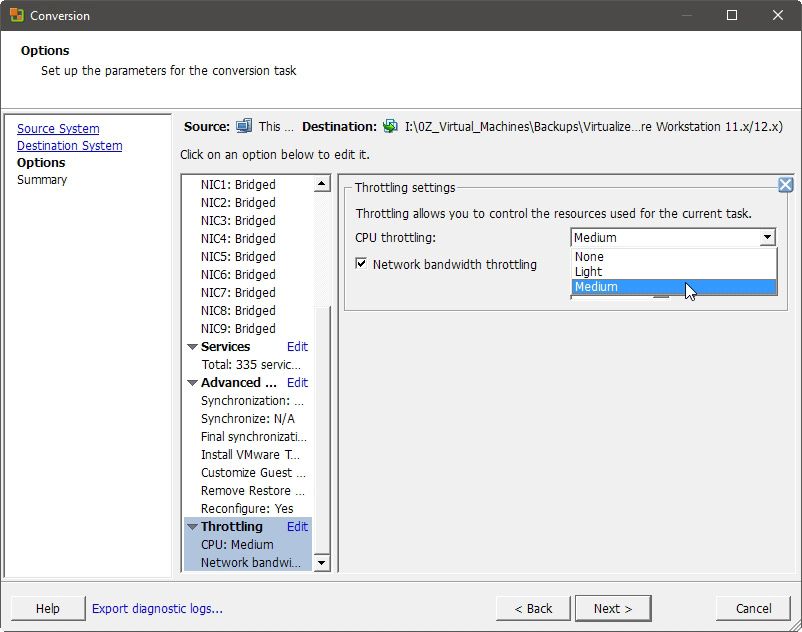
    Omita las siguientes secciones, pero para facilitar su uso, realice una visita rápida a Avanzado . Mover a la pestaña Post-conversión y permitir Instalar VMware Tools en la máquina virtual de destino.

    VMware Tools, al igual que Guest Additions de VirtualBox , agregará más funciones a su VM (como compartir el portapapeles con el sistema operativo host) y mejorará enormemente su capacidad de respuesta. Deje el resto de opciones como están aquí también.

    ¿Utilizará su máquina virtual en paralelo con otras aplicaciones exigentes o utilizará mucho su conexión de red mientras está activa? Luego, asegúrese de visitar también la sección Throttling y cambie la CPU y la prioridad de red de la máquina virtual producida. Hacerlo reducirá su capacidad de respuesta, pero también ayudará con la multitarea.

    Alternativamente, si trabajará principalmente en su nueva máquina virtual, querrá que sea lo más receptiva posible. Para tales escenarios, deje esas opciones como están, y tal vez también consulte algunos consejos sobre cómo mejorar aún más el rendimiento de su máquina virtual .

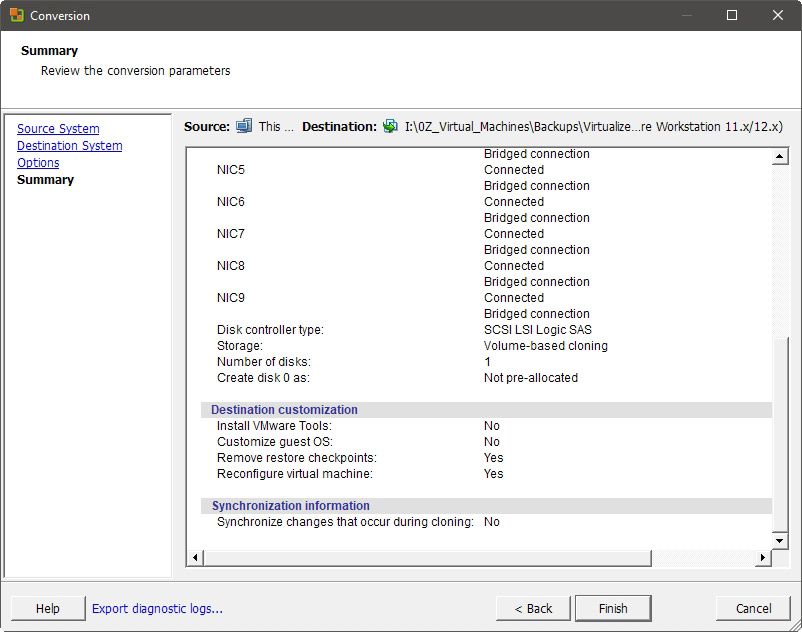
    Esas fueron las opciones vitales para convertir su instalación de Windows existente en una máquina virtual. Consulte el resumen de VMware vCenter Converter Standalone y, si todo parece correcto, haga clic en el botón Finalizar en la parte inferior derecha de la ventana para comenzar a virtualizar su instalación activa de Windows.

    Cuando se complete el proceso, su versión virtualizada de su instalación activa de Windows estará lista para usar. Puede cargarlo en uno de los productos de virtualización de VMware, como VMware Workstation o VMware Player. Luego, disfrute de su rendimiento superior en comparación con VirtualBox o las soluciones Hyper-V de Microsoft.

    Las soluciones de VMware suelen ofrecer la mejor aceleración de GPU, un factor importante para las aplicaciones modernas. Además, su rendimiento tiende a ser lo suficientemente bueno incluso para los juegos, lo que los convierte en la opción de virtualización preferida para los jugadores retro que desean jugar juegos que no funcionan en su sistema operativo moderno.

    ¡Su copia de Windows acaba de virtualizarse!

    Puede usar su versión virtualizada de su instalación activa de Windows como cualquier otra máquina virtual. Ejecute su solución de virtualización VMware preferida y elija abrir una máquina virtual ( Archivo> Abrir o CTRL + O en VMWare Workstation). Seleccione la versión virtualizada de su sistema operativo que acaba de crear y, cuando aparezca en la aplicación, enciéndalo.

    Entonces, como si su PC fuera parte de un fractal, o tal vez como el inicio de Christopher Nolan, verá su escritorio dentro de su escritorio. Siéntase libre de tratarlo como un patio de recreo sin tener que preocuparse por las consecuencias de sus acciones en la instalación real de Windows. En el peor de los casos, si algo se rompe, siempre puede repetir el proceso.

  • Las 5 mejores alternativas de AliExpress

    Las 5 mejores alternativas de AliExpress

    AliExpress es un sitio web de renombre que tiene usuarios de todo el mundo. Millones de visitantes utilizan este sitio web para comprar productos a precios mucho más económicos que en otras plataformas como Amazon. Algunas personas pueden considerar asombrosa la diferencia de precio de los productos.

    Pero no todo el mundo es fanático del minorista. Veamos las cinco mejores alternativas a AliExpress que puede utilizar para comprar productos a precios más bajos.

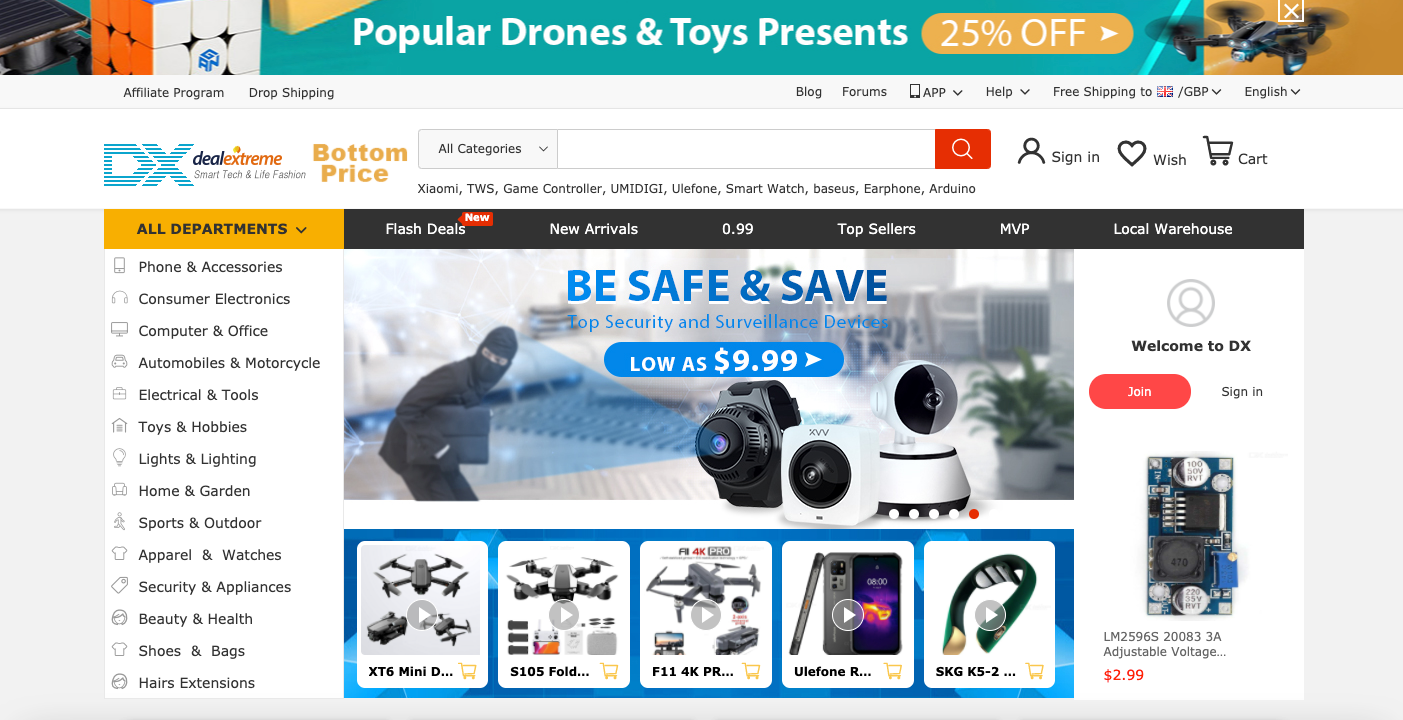
    1. DealeXtreme

    DealeXtreme tiene una colección de productos bastante importante. Los productos que encontrará en el sitio son algunos de los más modernos y más baratos que jamás haya visto.

    El sitio web se estableció en 2005 y es uno de los minoristas más grandes de la actualidad con más de un millón de clientes y 3000 proveedores. DealeXtreme cuenta con 210,000 productos a partir de ahora y agrega alrededor de 1,000 productos nuevos todos los días.

    Ofrece una amplia gama de categorías que se dividen a su vez en subcategorías. Estas son algunas categorías que puede consultar:

    1. Teléfono y accesorios
    2. Electrónica de consumo
    3. Computadora y oficina
    4. Automóviles y Motocicletas
    5. Luces e iluminación
    6. Deportes y al aire libre
    7. Seguridad y electrodomésticos
    8. Belleza y salud

    Además de los precios ya bajos, DealeXtreme ofrece regularmente ofertas flash a sus clientes para obtener ahorros aún mayores. También proporciona un programa de afiliados y envío directo para profesionales.

    Obviamente, al comprar cosas en línea, el envío es un factor importante. DealeXtreme ofrece diferentes opciones de envío, pero vale la pena señalar que algunos paquetes pueden tardar entre 15 y 20 días en llegar.

    Relacionado: ¿AliExpress es legítimo?

    2. DHgate

    DHgate ofrece una amplia gama de productos. El sitio web tiene 30 millones de productos en su catálogo, todos los cuales ofrece grandes ofertas y descuentos. Además de la tienda, DHgate ofrece un blog, un programa de afiliados y un programa de envío directo.

    DHgate tiene más de 20 categorías principales y numerosas subcategorías. Algunas de las categorías principales incluyen:

    1. Teléfonos móviles y accesorios
    2. Electrónica y cámaras
    3. Deportes y aire libre
    4. Salud y Belleza
    5. Encendiendo
    6. Vestir
    7. Joyas y Relojes
    8. Pantalón

    Por lo general, puede esperar que su paquete llegue dentro de tres a 15 días, dependiendo de su ubicación. DHgate ofrece diferentes opciones de envío cuando pides tus artículos, por lo que puedes pagar para obtenerlos antes.

    3. Tomtop

    Tomtop ha estado en el negocio minorista en línea desde 2004. Es un sitio web establecido con una gran base de usuarios. Verá que el sitio actualiza regularmente sus productos y siempre encontrará un descuento o promoción en ejecución. Además de esto, Tomtop ofrece a sus clientes ofertas relámpago y ventas de liquidación. Este sitio web también tiene un programa de afiliados y de envío directo.

    Sorprendentemente, Tomtop cuenta con una colección masiva de productos y sigue aumentando su oferta. Tiene 13 categorías principales y numerosas subcategorías. Algunas de las categorías principales incluyen:

    1. Celular y Accesorios
    2. Cámaras y accesorios fotográficos
    3. Dispositivo inteligente y seguridad
    4. Confección y joyería
    5. Video y audio
    6. Casa y Jardín
    7. Salud y Belleza
    8. Accesorios de coche

    Por lo general, puede esperar que su paquete llegue en cinco a 20 días, dependiendo de su ubicación. Siempre es mejor elegir la opción de envío más rápida, aunque puede haber retrasos.

    Relacionado: Cómo comprar en línea de forma segura

    4. Geekbuying

    Como sugiere su nombre, Geekbuying es un centro para los técnicos que quieren comprar cualquier cosa electrónica. El sitio web sirve a una audiencia mundial y también tiene estaciones de trabajo de reparación posventa ubicadas en todo el mundo.

    Geekbuying tiene once categorías principales y numerosas subcategorías. Algunas de las categorías principales incluyen:

    1. Deportes y aire libre
    2. Hogar y jardín inteligentes
    3. Electrónica de consumo
    4. Computadoras, tabletas y accesorios
    5. Cajas de TV y Mini PC
    6. Teléfonos y accesorios
    7. Juguetes y pasatiempos
    8. Sistema de seguridad

    Como la mayoría de los otros sitios, Geekbuying también ofrece un programa de afiliados. Inusualmente, el sitio ofrece un descuento para estudiantes para aquellos que están estudiando, además de los precios ya rebajados.

    Con Geekbuying, generalmente puede esperar que su paquete llegue en tres a 30 días. Este sitio tiene una sólida reputación de artículos que llegan sin daños, por lo que puede realizar pedidos sin preocupaciones.

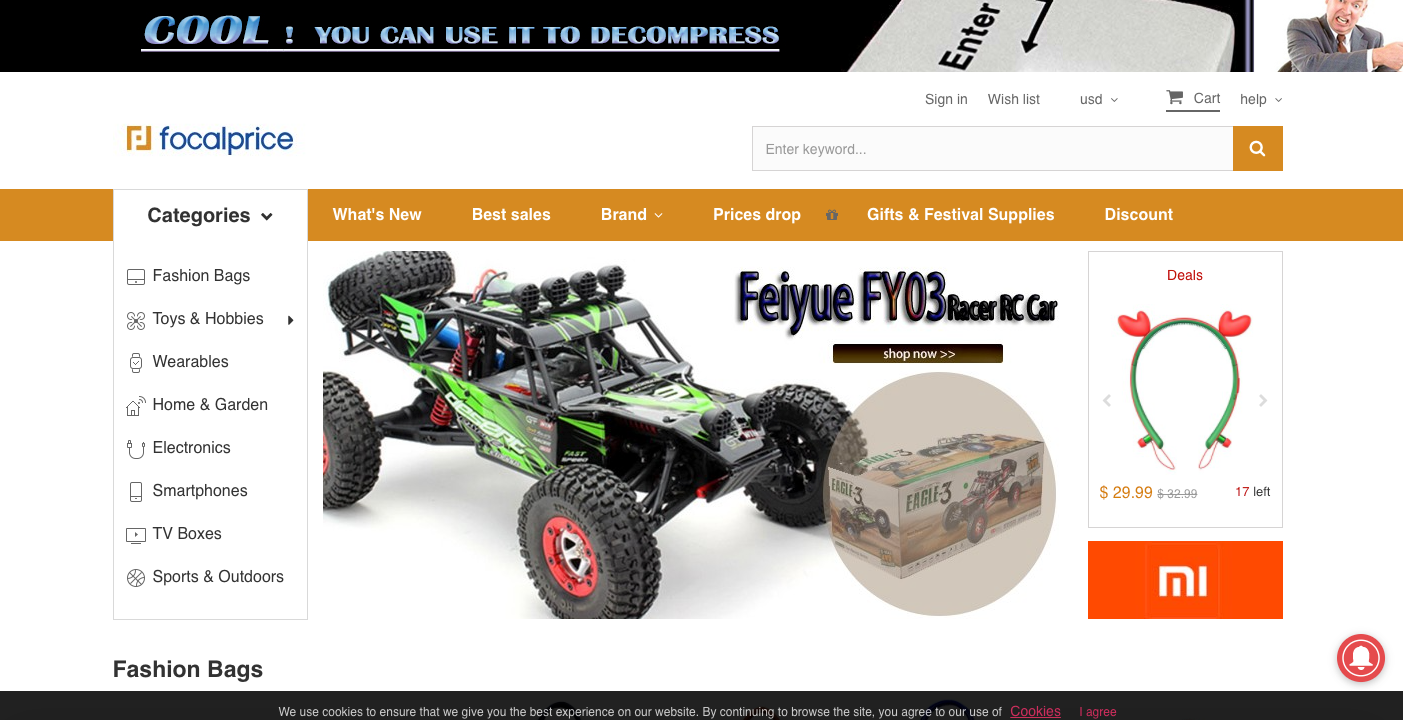
    5. Precio focal

    Focalprice es uno de los sitios web de comercio electrónico más de moda. Tiene una colección limitada de productos, pero la selección crece día a día. Puede esperar que la cantidad de productos aumente con el tiempo. Como muchos de los otros sitios, Focalprice ofrece regularmente rebajas, descuentos y rebajas de precios.

    Focalprice solo ofrece ocho categorías principales entre las que puede elegir comprar productos. Estas ocho categorías son:

    1. Moda y Bolsos
    2. Juguetes y pasatiempos
    3. Usables
    4. Casa y Jardín
    5. Electrónica
    6. Teléfonos inteligentes
    7. Cajas de TV
    8. Deportes y aire libre

    Según los comentarios y las reseñas de los usuarios, generalmente puede esperar que su paquete llegue en tres a 30 días, dependiendo de su ubicación.

    Comience a comprar productos de acuerdo con su necesidad de precios económicos Dirt

    Si ha decidido que quiere probar una alternativa a AliExpress, estos son los mejores sitios web para probar. Puede encontrar muchos productos buenos en cada uno de los sitios web que hemos visto.

    Recuerde aprovechar al máximo los descuentos adicionales, las ventas flash o los cupones, para que siempre pague el precio más bajo posible.