Google está cambiando la forma en que muestra calificaciones y reseñas en Play Store en un intento por hacerlas más personales y reveladoras. En lugar de mostrar la calificación agregada de una aplicación en Play Store, Google mostrará calificaciones localizadas específicas para su país y tipo de dispositivo.
Los cambios se implementarán en varios trimestres, lo que dará a los desarrolladores una gran cantidad de tiempo para adaptarse.
Google Play para mostrar calificaciones y reseñas específicas de cada país
En su anuncio en el blog de desarrolladores de Android , Google dice que a partir de noviembre de 2021, solo mostrará calificaciones de aplicaciones en dispositivos móviles del país en el que se encuentra el usuario para que sean más relevantes para ellos.
Esto garantizará que una aplicación que reciba críticas negativas por un error que solo afecta a los usuarios en un país no afecte sus calificaciones y clasificación en otros países. Además, ayudará a que aparezcan reseñas de Play Store localizadas y más relevantes.
Una aplicación puede ser más útil en los países occidentales que en los países asiáticos, por lo que sus reseñas y calificaciones reflejarán lo que publican este cambio. Esto también significa que las calificaciones de Play Store para una aplicación variarán de un país a otro.
A partir de principios de 2022, Google mostrará reseñas y calificaciones según el factor de forma del dispositivo. Esto significa que si accede a Play Store con una tableta Android, solo verá las calificaciones y reseñas enviadas para la versión de tableta de la aplicación. De manera similar, en Chromebooks, Play Store mostrará calificaciones y reseñas enviadas por otros usuarios de Chromebook.
Nuevamente, esto ayudará a que surjan reseñas más relevantes para un usuario que lo ayudarán a decidir si deben instalar una aplicación o no. Siempre debe dejar reseñas en Google Play Store, ya que beneficia a todo el ecosistema.
Google para ayudar a los desarrolladores con la transición
Para ayudar a que la transición sea más fácil para los desarrolladores, Google analizará todas las aplicaciones existentes en Play Store 10 semanas antes de que los cambios entren en vigencia. Informará a los desarrolladores si la calificación de su aplicación se vería afectada por más de 0.2 estrellas en cualquier tipo de dispositivo en un mercado clave.
La compañía también ha agregado nuevas funciones a Google Play Console, incluidas las dimensiones del Tipo de dispositivo en la página de calificaciones y la capacidad de filtrar reseñas por tipo de dispositivo. Los desarrolladores también pueden descargar distribuciones de calificación y datos promedio en formato CSV para un análisis adicional.
Un paso en la dirección correcta
La Play Store estaba inicialmente disponible solo para teléfonos inteligentes y tabletas con Android. Con el tiempo, Google lo ha expandido a Chromebooks y dispositivos con otros tipos variables de factores de forma.
Por lo tanto, este cambio de Google para que solo muestre calificaciones y reseñas relevantes para el país de un usuario y el tipo de dispositivo es un paso en la dirección correcta. Ayudará a ofrecer una experiencia de Play Store más personalizada.
PayPal está listo para lanzar su servicio de criptomonedas en el Reino Unido, la primera expansión desde su lanzamiento en 2020 en los EE. UU.
El lanzamiento del servicio de criptomonedas de PayPal en el Reino Unido significa que los residentes del Reino Unido pueden comprar, retener y vender monedas digitales desde su cuenta de PayPal estándar, y permitirá que millones de clientes de PayPal más comiencen a usar e interactuar con Bitcoin, Ethereum y otras criptomonedas.
PayPal lanza servicios de cifrado en el Reino Unido
El servicio de criptomonedas de PayPal permite a los usuarios comprar, vender y mantener criptomonedas en su cuenta de PayPal. Actualmente, los usuarios pueden elegir entre Bitcoin, Ethereum, Bitcoin Cash o Litecoin y comprar criptos por tan solo $ 1.
La versión estadounidense del servicio de cifrado de PayPal se lanzó el año pasado y ha ido viento en popa. Hablando con CNBC , el gerente general de PayPal para blockchain, cripto y monedas digitales, dijo:
Le ha ido muy bien en Estados Unidos. Esperamos que le vaya bien en el Reino Unido.
Al igual que con sus servicios de cifrado existentes, las opciones de cifrado de PayPal en el Reino Unido utilizan el intercambio Paxos, una empresa con sede en EE. UU. Sujeto a los reguladores del Reino Unido, los usuarios de PayPal con sede en el Reino Unido pueden comprar o vender criptomonedas por valor de hasta:
£ 15,000 por transacción
£ 35,000 por año
Estos no son límites particularmente grandes, pero más que suficientes para la mayoría de los usuarios.
Se accede a los servicios de criptomonedas a través de una nueva pestaña de criptomonedas que aparecerá en el servicio en breve. Junto con las opciones para comprar y vender criptomonedas, la pestaña de criptomonedas de PayPal ofrecerá información de precios en tiempo real, contenido educativo e información sobre los riesgos potenciales de operar con criptomonedas.
PayPal Crypto no se puede utilizar para pagos directos de Bitcoin
Si bien la introducción del intercambio de Bitcoin y Ethereum de PayPal es una adición bienvenida para los usuarios de criptomonedas del Reino Unido (especialmente aquellos que son nuevos en las criptomonedas), es importante tener en cuenta que la billetera de criptomonedas de PayPal tiene algunas limitaciones serias.
Por un lado, Bitcoin y otras criptomonedas mantenidas en su cuenta de PayPal son rehenes de alguna manera, ya que no puede enviarlas a diferentes billeteras digitales u otros usuarios.
Eso significa que, mientras tanto, aunque PayPal podría convertirse en una opción útil para acumular una pequeña reserva de Bitcoin, Ethereum, Litecoin o Bitcoin Cash, no podrá gastar ni enviar sus criptomonedas a ningún otro lugar.
Para muchos usuarios de Bitcoin (y usuarios de otras criptomonedas), esta falta de control sobre su criptomoneda es inaceptable. El adagio común es, "ni tus claves, ni tu criptografía", lo que significa que si no controlas las claves de cifrado privadas vinculadas a tu billetera de criptomonedas, no tienes control sobre tu dinero.
En este caso, la declaración suena verdadera. Además, PayPal tiene una reputación irregular con respecto a los cierres y suspensiones de cuentas, y muchos usuarios descubren que una vez que PayPal decide que su cuenta está cerrada, es posible que tenga pocos recursos.
Independientemente, la expansión de PayPal de sus servicios de cifrado a otro territorio es buena para Bitcoin, como dicen.
Como estudiante de programación, es probable que haya aprendido muchos algoritmos diferentes a lo largo de su carrera. Dominar diferentes algoritmos es absolutamente esencial para cualquier programador.
Con tantos algoritmos, puede resultar difícil realizar un seguimiento de lo que es esencial. Si se está preparando para una entrevista o simplemente está mejorando sus habilidades, esta lista lo hará relativamente fácil. Siga leyendo mientras enumeramos los algoritmos más esenciales para los programadores.
1. Algoritmo de Dijkstra
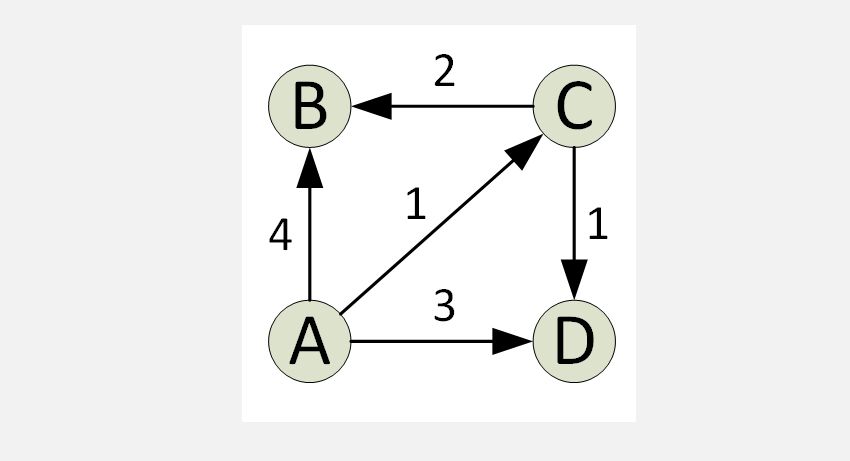
Edsger Dijkstra fue uno de los científicos informáticos más influyentes de su tiempo y contribuyó en muchas áreas diferentes de la ciencia de la computación, incluidos los sistemas operativos, la construcción de compiladores y mucho más. Una de las contribuciones más notables de Dijkstra es el ingenio de su algoritmo de ruta más corta para gráficos, también conocido como el algoritmo de ruta más corta de Dijkstra.
El algoritmo de Dijkstra encuentra la ruta más corta en un gráfico desde una fuente hasta todos los vértices del gráfico. En cada iteración del algoritmo, se agrega un vértice con la distancia mínima desde la fuente y uno que no existe en la ruta más corta actual. Esta es la propiedad codiciosa utilizada por el algoritmo de Djikstra.
El algoritmo se implementa normalmente mediante un conjunto. El algoritmo de Dijkstra es muy eficiente cuando se implementa con un Min Heap; puede encontrar el camino más corto en solo O (V + ElogV) tiempo (V es el número de vértices y E es el número de aristas en un gráfico dado).
El algoritmo de Dijkstra tiene sus limitaciones; solo funciona en gráficos dirigidos y no dirigidos con bordes de peso positivo. Para pesos negativos, generalmente es preferible el algoritmo de Bellman-Ford.
Las preguntas de la entrevista suelen incluir el algoritmo de Djikstra, por lo que recomendamos encarecidamente comprender sus intrincados detalles y aplicaciones.
2. Combinar ordenación
Tenemos un par de algoritmos de clasificación en esta lista, y la clasificación por fusión es uno de los algoritmos más importantes. Es un algoritmo de clasificación eficiente basado en la técnica de programación Divide and Conquer. En el peor de los casos, la ordenación por combinación puede ordenar "n" números en solo O (nlogn) tiempo. En comparación con las técnicas de clasificación primitivas como Bubble Sort (que lleva O (n ^ 2) tiempo), la clasificación por fusión es excelentemente eficiente.
En la ordenación por combinación, la matriz que se va a ordenar se divide repetidamente en subarreglos hasta que cada subarreglo consta de un solo número. El algoritmo recursivo luego fusiona repetidamente los subarreglos y ordena el arreglo.
3. Clasificación rápida
Quicksort es otro algoritmo de clasificación basado en la técnica de programación Divide and Conquer. En este algoritmo, primero se elige un elemento como pivote y luego se divide la matriz completa alrededor de este pivote.
Como probablemente habrá adivinado, un buen pivote es crucial para una clasificación eficiente. El pivote puede ser un elemento aleatorio, el elemento multimedia, el primer elemento o incluso el último elemento.
Las implementaciones de ordenación rápida a menudo difieren en la forma en que eligen un pivote. En el caso medio, la ordenación rápida clasificará una matriz grande con un buen pivote en solo O (nlogn) tiempo.
El pseudocódigo general de quicksort divide repetidamente la matriz en el pivote y la coloca en la posición correcta de la submatriz. También coloca los elementos más pequeños que el pivote a su izquierda y los elementos más grandes que el pivote a su derecha.
4. Primera búsqueda en profundidad
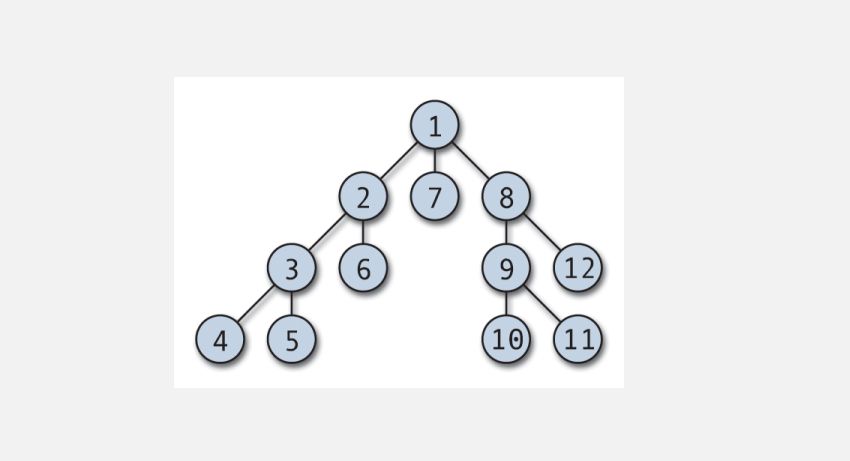
Depth First Search (DFS) es uno de los primeros algoritmos de gráficos que se enseñan a los estudiantes. DFS es un algoritmo eficiente que se utiliza para recorrer o buscar un gráfico. También se puede modificar para usarlo en el recorrido del árbol.
El recorrido DFS puede comenzar desde cualquier nodo arbitrario y se sumerge en cada vértice adyacente. El algoritmo retrocede cuando no hay vértices no visitados o hay un callejón sin salida. DFS generalmente se implementa con una pila y una matriz booleana para realizar un seguimiento de los nodos visitados. DFS es simple de implementar y excepcionalmente eficiente; funciona (V + E), donde V es el número de vértices y E es el número de aristas.
Las aplicaciones típicas del recorrido DFS incluyen la clasificación topológica, la detección de ciclos en un gráfico, la búsqueda de rutas y la búsqueda de componentes fuertemente conectados.
5. Búsqueda primero en amplitud
La búsqueda primero en amplitud (BFS) también se conoce como un recorrido de orden de nivel para árboles. BFS funciona en O (V + E) de forma similar a un algoritmo DFS. Sin embargo, BFS usa una cola en lugar de la pila. DFS se sumerge en el gráfico, mientras que BFS atraviesa el gráfico a lo ancho.
El algoritmo BFS utiliza una cola para realizar un seguimiento de los vértices. Los vértices adyacentes no visitados se visitan, se marcan y se ponen en cola. Si el vértice no tiene ningún vértice adyacente, se elimina un vértice de la cola y se explora.
BFS se usa comúnmente en redes peer-to-peer, la ruta más corta de un gráfico no ponderado y para encontrar el árbol de expansión mínimo.
6. Búsqueda binaria
La búsqueda binaria es un algoritmo simple para encontrar el elemento requerido en una matriz ordenada. Funciona dividiendo repetidamente la matriz por la mitad. Si el elemento requerido es más pequeño que el elemento del medio, entonces el lado izquierdo del elemento del medio se procesa más; de lo contrario, el lado derecho se divide por la mitad y se busca de nuevo. El proceso se repite hasta que se encuentra el elemento requerido.
La complejidad de tiempo de la búsqueda binaria en el peor de los casos es O (logn), lo que la hace muy eficiente en la búsqueda de matrices lineales.
7. Algoritmos mínimos del árbol de expansión
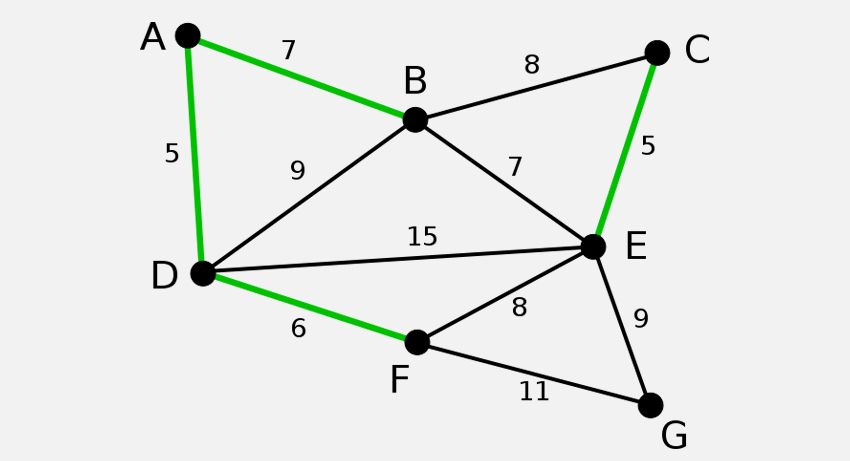
Un árbol de expansión mínimo (MST) de un gráfico tiene el costo mínimo entre todos los árboles de expansión posibles. El costo de un árbol de expansión depende del peso de sus bordes. Es importante tener en cuenta que puede haber más de un árbol de expansión mínimo. Hay dos algoritmos principales de MST, a saber, el de Kruskal y el de Prim.
El algoritmo de Kruskal crea el MST agregando la ventaja con un costo mínimo a un conjunto en crecimiento. El algoritmo primero ordena los bordes por su peso y luego agrega bordes al MST comenzando desde el mínimo.
Es importante tener en cuenta que el algoritmo no agrega bordes que forman un ciclo. Se prefiere el algoritmo de Kruskal para gráficos dispersos.
El algoritmo de Prim también utiliza una propiedad codiciosa y es ideal para gráficos densos. La idea central en el MST de Prim es tener dos conjuntos distintos de vértices; un conjunto contiene el MST en crecimiento, mientras que el otro contiene vértices no utilizados. En cada iteración, se selecciona el borde de peso mínimo que conectará los dos conjuntos.
Los algoritmos mínimos de árbol de expansión son esenciales para el análisis de conglomerados, la taxonomía y las redes de transmisión.
Un programador eficiente es competente con algoritmos
Los programadores aprenden y desarrollan constantemente sus habilidades, y hay algunos elementos básicos esenciales en los que todos deben dominar. Un programador experto conoce los diferentes algoritmos, los beneficios e inconvenientes de cada uno y qué algoritmo sería el más apropiado para un escenario dado.
Hulu finalmente te ofrece la opción de transmitir programas en un rango dinámico alto o HDR. Si bien la función solo está disponible para ciertos programas y dispositivos, sin duda hará que la experiencia de transmisión sea más inmersiva.
La compatibilidad con HDR llega a Hulu
En un hilo en el foro de AVS , un usuario descubrió que Hulu ahora es compatible con HDR, aunque para una gama limitada de programas y dispositivos. El usuario hizo referencia a la página de soporte de Hulu , que confirma que ahora puede transmitir ciertos programas en HDR, HDR10, HDR10 + y Dolby Vision.
HDR hace que los videos aparezcan más detallados en la pantalla y aumenta la gama de colores que ve. Tenga en cuenta que si no tiene un televisor que admita HDR, ver algo en HDR realmente no vale la pena.
Como mencionamos anteriormente, no puede ver todos los programas de Hulu en HDR. La función solo se limita a determinados programas originales de Hulu, como Nine Perfect Strangers, The Handmaid's Tale, Little Fires Everywhere, High Fidelity, Catch-22 y Dollface.
También está disponible para ciertas películas hechas en Hulu, como Run, Happiest Season, Bad Hair, WeWork y The United States vs. Billie Holiday. Todavía no se sabe cuándo Hulu admitirá la visualización HDR para cualquier programa o película que no haya sido creado por Hulu.
La compatibilidad con HDR también está limitada por el tipo de dispositivo en el que transmite Hulu. Los siguientes dispositivos admiten HDR en Hulu (por ahora):
Roku (modelos compatibles con HDR)
Dispositivos Fire TV, Fire TV Stick, Fire TV Cube (modelos compatibles con HDR con Fire OS 7 o posterior)
Apple TV 4K (Gen 5 o posterior)
Vizio (modelos compatibles con HDR)
Chromecast Ultra (modelos compatibles con HDR)
Hulu mostrará una pequeña insignia HDR en cualquier programa o película que lo admita.
Parece que no ha cambiado mucho desde entonces, ya que Hulu todavía está rezagado con respecto a sus competidores: Disney +, Netflix, Paramount + y Amazon Prime Video ya admiten HDR para algunos contenidos.
Asegúrese de tener el hardware adecuado
Antes de intentar ver sus originales favoritos de Hulu en HDR, asegúrese de que su televisor realmente lo admita. De lo contrario, la imagen se verá mucho peor que en el rango dinámico estándar (SDR).
El panorama de las amenazas a la seguridad cibernética ha empeorado mucho desde el inicio de la pandemia de COVID-19. Las empresas y los emprendedores corren más riesgos que nunca; de hecho, según el Instituto de Seguridad de TI AV-Test, Alemania, había 137,7 millones de nuevas muestras de malware en 2020. En agosto de 2021, ya se habían encontrado 117 millones de nuevas muestras de malware.
Sin embargo, un malware no tan nuevo está aumentando nuevamente y se dirige a las PC con Windows. Se llama malware LemonDuck y, aunque puede sonar lindo, está equipado para robar sus datos y dañar sus sistemas. Así que exploremos sus peligros y cómo usted o su empresa pueden mantenerse protegidos.
¿Qué es el malware LemonDuck?
LemonDuck es un malware robusto y activamente actualizado que ha estado en el radar de la ciberseguridad desde mayo de 2019. Primero ganó la infamia por los ataques de minería de botnets y criptomonedas, y desde entonces, se ha convertido en un malware altamente sofisticado.
LemonDuck es una amenaza multiplataforma que se dirige tanto a sus dispositivos Windows como Linux. Emplea una variedad de diferentes vectores de ataque para propagarse, como correos electrónicos de phishing, exploits, dispositivos USB y fuerza bruta, entre otros. Microsoft ha advertido que, más allá de utilizar recursos para sus actividades tradicionales de minería y bots, LemonDuck ahora puede robar sus credenciales y eliminar los controles de seguridad de sus sistemas.
No se preocupa por los límites de dominio y se mueve lateralmente a través de sus aplicaciones, puntos finales, identidades de usuario y dominios de datos. Puede instalar herramientas para futuros ataques operados por humanos, y defender sus sistemas puede ser un desafío si no sabe lo que está haciendo.
Por qué debería tomarse en serio la amenaza LemonDuck
En sus inicios, LemonDuck apuntó principalmente a China y no fue mucho más allá. Hoy, sus operaciones se han expandido a varios países: Estados Unidos, Rusia, China, Alemania, Reino Unido, India, Corea, Canadá, Francia y Vietnam han sufrido lo peor en los últimos tiempos.
LemonDuck infecta los sistemas disfrazándose como archivos inofensivos que vemos a diario. Es fácil caer presa de él, ya que utiliza noticias actuales, eventos o el lanzamiento de nuevos exploits para ejecutar campañas efectivas y atraer a sus objetivos.
Por ejemplo, la publicación de Microsoft que analiza el malware afirma que vio a LemonDuck usando señuelos con temática COVID-19 en ataques por correo electrónico en 2020. En 2021, aprovechó las vulnerabilidades de Exchange Server recién parcheadas para obtener acceso a sistemas obsoletos.
Además, LemonDuck no se limita a explotar vulnerabilidades nuevas o populares. Si su organización tiene vulnerabilidades antiguas sin parchear en su sistema, LemonDuck puede explotarlas mientras usted se enfoca en parchear una nueva vulnerabilidad en lugar de arreglar lo que ya se conoce.
Lo que hace que LemonDuck sea aún más peligroso es que no tolera a ningún otro atacante a su alrededor. De hecho, LemonDuck los elimina de un dispositivo comprometido al deshacerse del malware de la competencia. También previene nuevas infecciones al parchear las mismas vulnerabilidades que usó para obtener acceso.
Esté atento al gemelo malvado de LemonDuck, LemonCat
El equipo de inteligencia de amenazas de Microsoft 365 Defender también ha expuesto la infraestructura de LemonCat en su informe. LemonCat también usa el malware LemonDuck, pero una organización diferente lo opera para sus propios objetivos.
Utiliza dos dominios con la palabra "cat" en sus dominios (sqlnetcat [.] Com, netcatkit [.] Com) y se vio explotando vulnerabilidades en Microsoft Exchange Server cuando surgió en enero de 2021.
Debe tener cuidado con LemonCat, ya que se utiliza para operaciones peligrosas que comprometen sus datos y sistemas. Hoy en día, los piratas informáticos utilizan LemonCat para instalar puertas traseras, robo de datos y credenciales, y entrega de malware de cargas útiles como el troyano de Windows "Ramnit".
Pero el hecho de que LemonCat se utilice para ataques más peligrosos no significa que deba tomarse el malware LemonDuck con menos seriedad. De hecho, estos hallazgos revelan cuán peligrosa puede ser esta amenaza dual para los dispositivos Windows. Los atacantes pueden reutilizar el mismo conjunto de herramientas, acceso y métodos a intervalos dinámicos para causar un daño mayor a su empresa de lo previsto anteriormente.
Cómo puede mantenerse protegido con Microsoft 365 Defender
Con suerte, ya cuenta con un sistema que puede protegerlo de las amenazas a la seguridad cibernética. Por ejemplo, es posible que ya tenga un software antivirus eficaz y herramientas de seguridad instaladas en sus sistemas. De lo contrario, debería considerar obtener Microsoft 365 Defender si desea protección a nivel empresarial.
Microsoft 365 Defender es una suite de defensa empresarial unificada que comprende las soluciones Microsoft Defender para Endpoint, Microsoft Defender para Office 365, Microsoft Defender para Identity y Microsoft Cloud App Security.
Microsoft 365 Defender puede ayudarlo a detectar riesgos de seguridad, investigar ataques en su organización y prevenir automáticamente actividades dañinas. Esta solución integrada de respuesta y detección de amenazas entre dominios proporciona a su organización una defensa coordinada y automática para bloquear las amenazas antes de que se conviertan en ataques.
Sus protecciones líderes en la industria impulsadas por IA pueden ayudarlo a superar las amenazas amplias y sofisticadas de LemonDuck. Un buen ejemplo es Microsoft 365 Defender para Office 365, que detecta los correos electrónicos maliciosos enviados por la botnet LemonDuck para entregar cargas útiles de malware que causan daños.
Por otro lado, Microsoft Defender for Endpoint detecta y bloquea los implantes, las cargas útiles y la actividad maliciosa de LemonDuck en dispositivos Linux y Windows.
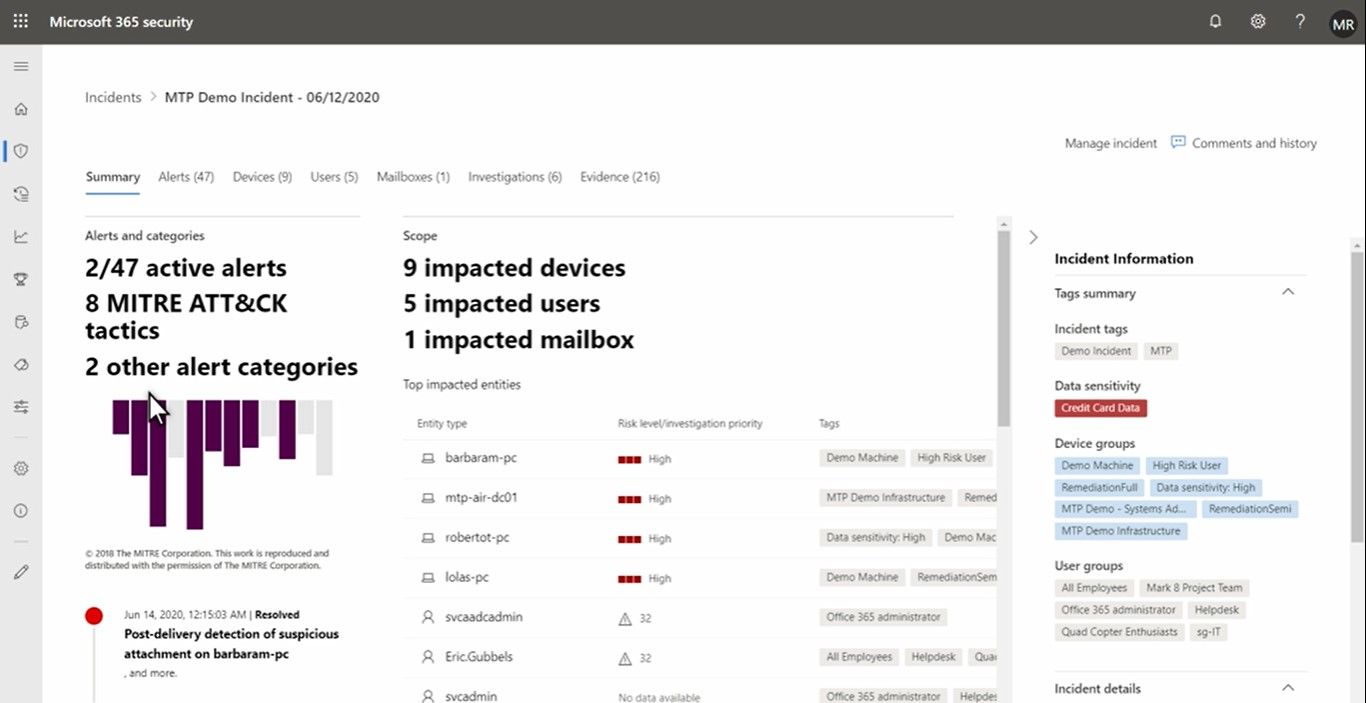
Con Microsoft 365 Defender, tiene herramientas de investigación completas que su equipo de seguridad puede usar para exponer detecciones de actividad de LemonDuck. Analiza y normaliza alertas y eventos conectados y los fusiona en incidentes para brindarle una vista completa y el contexto de un ataque, todo en un solo tablero.
Además, incluso expone los intentos de comprometer y afianzarse en la red, por lo que los equipos de operaciones de seguridad pueden responder y resolver estos ataques de manera eficiente y segura.
Cómo puede implementar Microsoft 365 Defender para su empresa
Como se describe en la documentación oficial de Microsoft 365 Defender , el servicio se activa automáticamente si un cliente elegible con los permisos requeridos visita el portal de Microsoft 365 Defender.
Puede usar Microsoft 365 Defender sin costo adicional si tiene una licencia para un producto de seguridad de Microsoft 365 como Microsoft 365 E5 o A5, Windows 10 Enterprise E5 o A5 y Office 365 E5 o A5.
¿Qué más hacer para mantener a raya a LemonDuck?
También puede aplicar ciertas mitigaciones para fortalecer su defensa y reducir el impacto del malware LemonDuck.
Escanee regularmente su USB y dispositivos de almacenamiento extraíbles y bloquéelos en dispositivos sensibles. También debe desactivar la ejecución automática y habilitar la protección antivirus en tiempo real.
Tenga cuidado con los correos electrónicos sospechosos. LemonDuck ha estado usando ataques por correo electrónico con temas como "La verdad de COVID-19", "AVISO DE SALUD: VIRUS CORONA", "¿Qué diablos?", "¿Esta es tu orden?" y más. Hay tres tipos de archivos adjuntos que se utilizan para estos señuelos: .doc, .js o un .zip que contiene un. expediente. Sea cual sea el tipo, el archivo se llama "Léame". De vez en cuando, encontrará los tres en el mismo correo electrónico.
Fomente el uso de navegadores web que admitan SmartScreen en su organización. SmartScreen identifica y bloquea sitios web maliciosos, incluidos sitios de phishing, sitios fraudulentos y sitios que contienen exploits y alojan malware.
Hay otras recomendaciones de mitigación importantes sobre las que puede leer en la Parte 2 de la serie de blogs de Microsoft . Allí, también podrá explorar un análisis técnico en profundidad de las acciones maliciosas que siguen a una infección de LemonDuck y obtener orientación para investigar los ataques de LemonDuck.
Mantenga su organización protegida
LemonDuck y LemonCat son amenazas que debe tomar en serio. El malware multicomponente en constante evolución como estos puede idear nuevas formas de acceder y dañar sus dispositivos Windows y sus activos comerciales.
Sin embargo, puede mantenerse protegido permaneciendo alerta y actualizado y tomando decisiones inteligentes. Por ejemplo, implementar una herramienta de seguridad sólida como Microsoft 365 Defender para permitir que su equipo de seguridad detecte, analice y elimine amenazas antes de que puedan dañar.
El símbolo del sistema de Windows es una herramienta útil que puede ayudarlo a configurar varias configuraciones de PC. Todo lo que necesita hacer es escribir los comandos correctos y listo. Pero ahí radica el problema; ¡necesita saber cuáles son esos comandos antes de poder usarlos!
Sin embargo, hay muchas cosas interesantes que puede hacer con el símbolo del sistema que quizás no conozca. Además de eso, es posible que no sepa que puede personalizarlo a su gusto. Vamos a sumergirnos y explorar algunas cosas interesantes sobre el símbolo del sistema.
1. Cambie el texto del mensaje en el símbolo del sistema.
Cuando abre el símbolo del sistema, el texto del mensaje predeterminado muestra la ruta de la carpeta actual o el directorio de trabajo. Por lo general, la ruta de la carpeta predeterminada es " C: Windows System32 ".
Si desea cambiar el texto del mensaje inicial, aquí le mostramos cómo hacerlo:
Presione Win + R para abrir el cuadro de diálogo Ejecutar comando.
Escriba CMD y luego presione Ctrl + Shift + Enter para abrir un símbolo del sistema elevado.
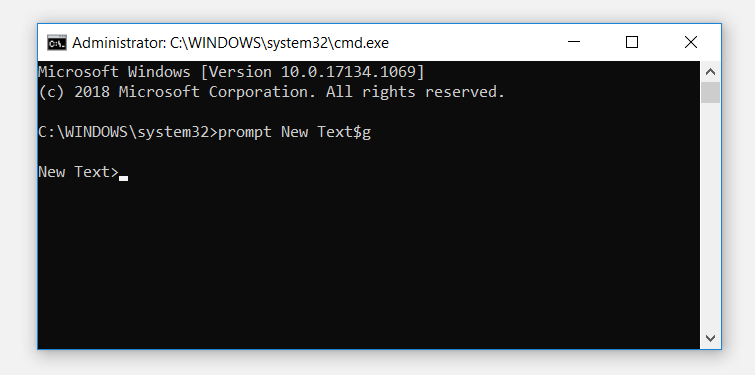
Escriba el siguiente comando y reemplace " Nuevo texto " con su comando preferido. Presione Entrar cuando haya terminado.
prompt New Text$g
Incluya siempre el texto " $ g " al final del texto del mensaje. Esto agrega la flecha hacia la derecha “ > ” para que sepa dónde comienza su comando.
Ahora, echemos un vistazo a algunos cambios que puede realizar en el texto del mensaje.
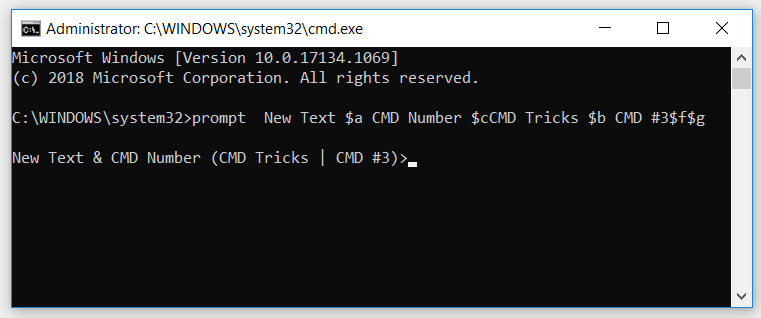
Si desea agregar paréntesis y otros símbolos al texto del mensaje, también puede hacerlo. Estos son los comandos que debe ingresar:
Paréntesis izquierdo: $ c
Paréntesis de la derecha: $ f
Ampersand "&": $ a
Pipe "|" símbolo: $ b
A continuación, se muestra un ejemplo de cómo podría utilizar estos símbolos en el símbolo del sistema:
prompt New Text $a CMD Number $cCMD Tricks $b CMD #3$f$g
También puede mostrar la hora, la fecha y el número de versión de Windows como texto de aviso. Para mostrar la hora , escriba el siguiente comando y presione Entrar :
prompt $t$g
Para mostrar la fecha actual, escriba el siguiente comando y presione Entrar :
prompt $d$g
Para mostrar el número de versión de Windows , escriba el siguiente comando y presione Entrar:
prompt $v$g
Si desea restaurar el texto del mensaje a su configuración predeterminada, escriba el siguiente comando y presione Entrar :
prompt $p$g
2. Cambie el título en el símbolo del sistema.
Cuando inicia el símbolo del sistema, la barra de título generalmente muestra un texto que dice " Administrador: C: Windows System32 CMD.exe ". Si desea cambiar este nombre, aquí le mostramos cómo hacerlo:
Abra un símbolo del sistema elevado .
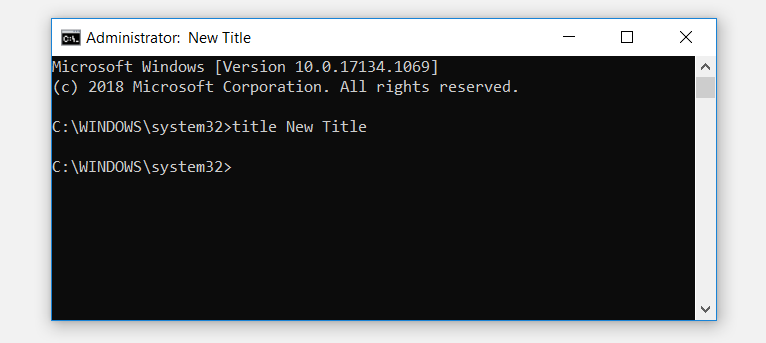
Escriba el siguiente comando y reemplace " Título nuevo " con su comando preferido. Presione Entrar cuando termine.
title New Title
Si desea restaurar el título a su valor predeterminado, cierre el símbolo del sistema y reinícielo.
3. Enumere todas las aplicaciones instaladas en su dispositivo
Hay varias formas de enumerar los archivos descargados en su dispositivo Windows. Pero, ¿sabías que el símbolo del sistema también ofrece una forma rápida y sencilla de hacer esto?
A continuación, le mostramos cómo puede enumerar rápidamente sus archivos descargados mediante el símbolo del sistema:
Abra un símbolo del sistema elevado .
Escriba el siguiente comando y presione Entrar :
wmic product get name
4. Elimina todos los archivos de la carpeta temporal.
Su dispositivo Windows crea regularmente archivos temporales que contienen información para tareas específicas. Pero una vez que se completan esas tareas, los archivos temporales son inútiles y pueden terminar consumiendo espacio en disco. Estos archivos se almacenan en la carpeta Temp de Windows y puede deshacerse de ellos manualmente o usando una herramienta de limpieza de disco .
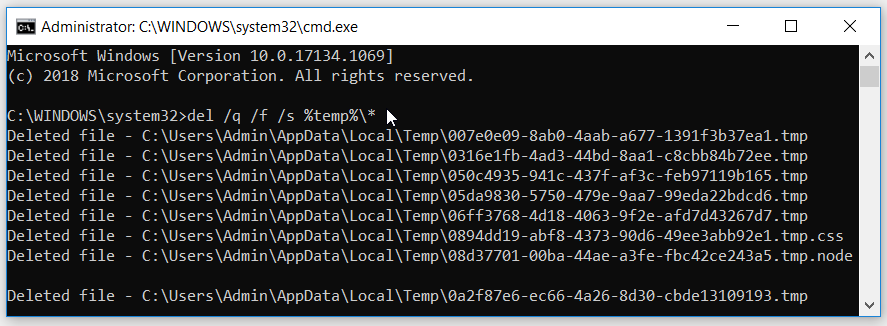
Alternativamente, puede eliminar fácilmente estos archivos utilizando el símbolo del sistema. Así es cómo:
del /q /f /s %temp%*
5. Encuentre información sobre los comandos fácilmente
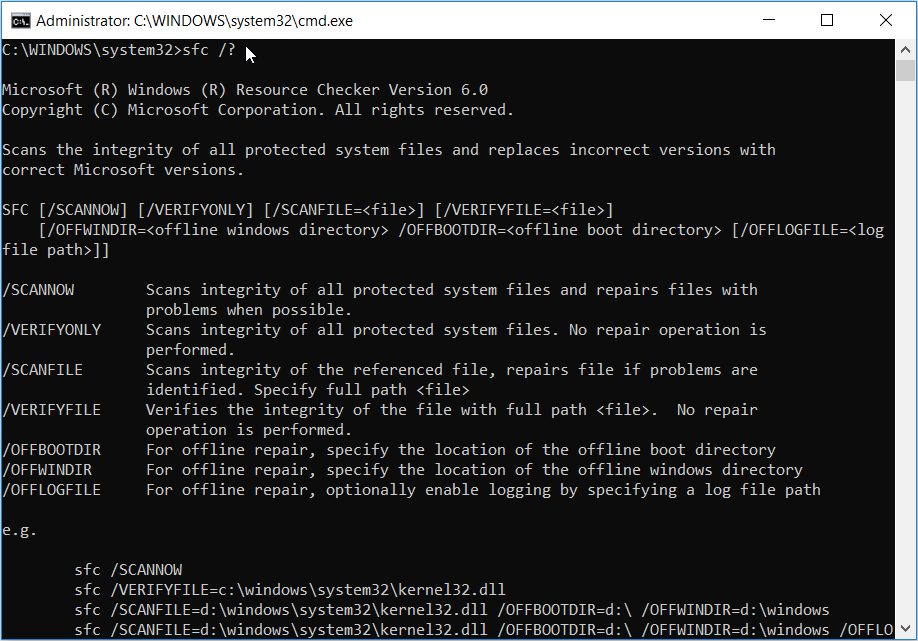
Antes de ejecutar un comando específico, ¿no sería bueno aprender un poco sobre él? Por ejemplo, antes de ejecutar un escaneo SFC , primero puede averiguar cómo funciona este comando y cómo podría ayudarlo.
Para hacer esto, escriba el siguiente comando y presione Enter :
sfc /?
Los resultados le mostrarán qué es SFC y cómo funciona. También verá subcomandos adicionales que puede usar junto con el comando SFC. Además de esto, también verá ejemplos de cómo puede ejecutar varios comandos SFC.
Para obtener más información sobre otros comandos, escriba el siguiente comando y reemplace " your_command " con el comando correspondiente:
your_command /?
6. Abra el símbolo del sistema dentro de un directorio específico
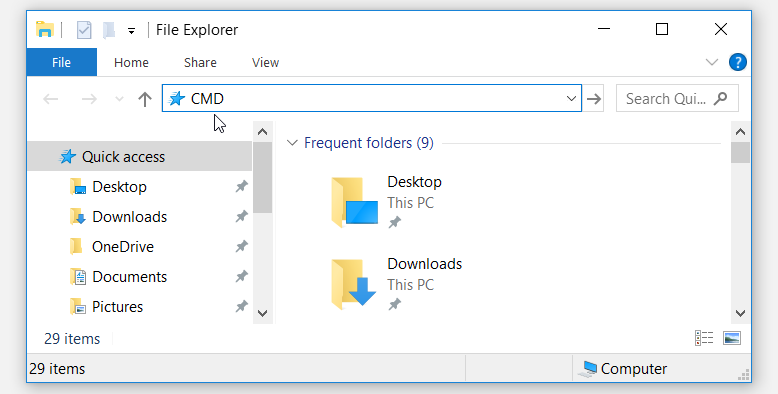
Para ejecutar comandos dentro de una carpeta específica, normalmente tendrá que escribir la ruta de la carpeta en el símbolo del sistema. Pero esto puede resultar agotador si su carpeta de destino se encuentra dentro de varias subcarpetas. Sin embargo, puede evitar esto dirigiéndose directamente a su carpeta de destino y abriendo el símbolo del sistema allí.
Para comenzar, esto es lo que puede hacer:
Presione Win + E para abrir el Explorador de archivos.
Navega a tu carpeta de destino.
Escriba CMD en la barra de direcciones de la carpeta de destino y presione Entrar .
Alternativamente, puede copiar y pegar la ruta de la carpeta en el símbolo del sistema. He aquí cómo puede hacer esto:
Navegue a la carpeta de destino y copie la ruta del archivo en la barra de direcciones.
Presione Win + R para abrir el cuadro de diálogo Ejecutar comando.
Escriba CMD y presione Entrar para abrir el símbolo del sistema.
Escriba cd en el símbolo del sistema, presione la barra espaciadora y pegue la ruta de la carpeta. Presione Entrar cuando termine.
cd C:UsersAdminDesktopDesktop_Apps
7. Guarde las especificaciones de su PC y otra información en un archivo de texto
Pero, ¿qué sucede si desea guardar esa información como un archivo de texto y enviarla a otra persona? El símbolo del sistema aún puede ayudarlo con esto.
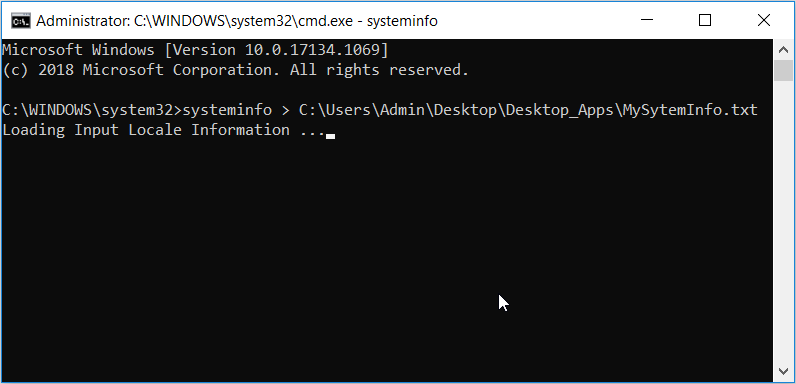
Para guardar la información del símbolo del sistema como un archivo de texto, escriba el siguiente comando y presione Entrar :
systeminfo > folder_pathMySytemInfo.txt
Reemplace el comando folder_path con su ruta de carpeta real. Por ejemplo, así es como podría verse su comando:
Puede aplicar el mismo procedimiento en caso de que desee guardar otros comandos en un archivo de texto. Y para evitar cualquier problema, evite usar espacios en la ruta de su carpeta o en los nombres de los archivos. En su lugar, reemplace los espacios con guiones bajos o guiones.
Utilice el símbolo del sistema de Windows como un profesional
Los trucos del símbolo del sistema que hemos explorado son bastante fáciles de implementar y realmente pueden ser útiles. Puede probarlos o incluso descubrir toneladas de más trucos del símbolo del sistema que existen.
La terminal es el núcleo del sistema operativo Linux. Muchos usuarios lo prefieren a usar una aplicación GUI para administrar su sistema. Si está cansado de la apariencia de la línea de comandos y desea un cambio, debería revisar otras aplicaciones para un terminal personalizado.
En ese caso, estas son algunas de las mejores aplicaciones de terminal para darle vida a su experiencia con Linux. Existen muchos emuladores de terminal, y algunos de ellos le permiten usar multigrid para realizar múltiples tareas, lo que a su vez, aumenta su productividad.
En cuanto a la estética, nunca puedes equivocarte con Terminator. Terminator está construido sobre GNOME para facilitar el flujo de trabajo para las personas que realizan múltiples tareas. Y si eres un multitarea, este emulador de terminal es una obviedad para ti.
Le permite administrar múltiples tareas con facilidad mientras reorganiza las ventanas de la terminal al mismo tiempo. Junto con el soporte para múltiples pestañas, la estructura de múltiples cuadrículas permite a los usuarios organizar las pestañas tanto en modo vertical como horizontal. Para la personalización, la configuración se incluye en el cuadro de diálogo Preferencias comunes.
Puede cambiar el color del texto de fondo y de primer plano, las fuentes, los diseños personalizados y mucho más como parte de la personalización. Terminator también le permite compartir sus preferencias como una plantilla en forma de "perfiles".
Para instalar Terminator en distribuciones basadas en Debian, escriba el siguiente comando:
sudo apt-get install terminator
Si tiene problemas al instalarlo, primero intente agregar el repositorio Terminator a su sistema.
La terminología es uno de los mejores emuladores de terminal que le da un aspecto atractivo a la línea de comandos. La terminología tiene sus probabilidades y sus extremos, ya que se basa en EFL (Bibliotecas de la Fundación de la Iluminación).
Como parte de las personalizaciones, puede modificar la fuente y cambiar los fondos. Hablando de fondos, incluso puede configurar videos como fondo para la línea de comando.
La terminología viene con un selector de pestañas para compensar su multitarea. También detecta y resalta texto como URL, correos electrónicos e incluso rutas de archivo, y facilita mucho la copia de texto. Para personalizaciones adicionales, puede usar el kit de herramientas de Elementor para cambiar la apariencia del terminal a su gusto.
Si eres fanático del estilo vintage, prepárate para un look retro genial en tu terminal. Cool Retro Term le da el aspecto de la vieja escuela de un monitor de rayos catódicos del pasado. Obtiene el mismo aspecto de carácter de estilo neón junto con el cursor amarillo parpadeando; parpadea cuando ejecuta comandos.
Este emulador de terminal es liviano y no consume sus recursos en absoluto. También puede personalizar este terminal con configuraciones adicionales para cambiar su apariencia según sus preferencias. Incluso puedes optar por el aspecto retro de Apple II (el aspecto en mayúsculas); definitivamente te encantará.
Además, también puede agregar algo de fluctuación de pantalla para replicar el aspecto retro completo. Deberías intentarlo al menos una vez.
Para instalar Cool Retro Term, ejecute el siguiente comando:
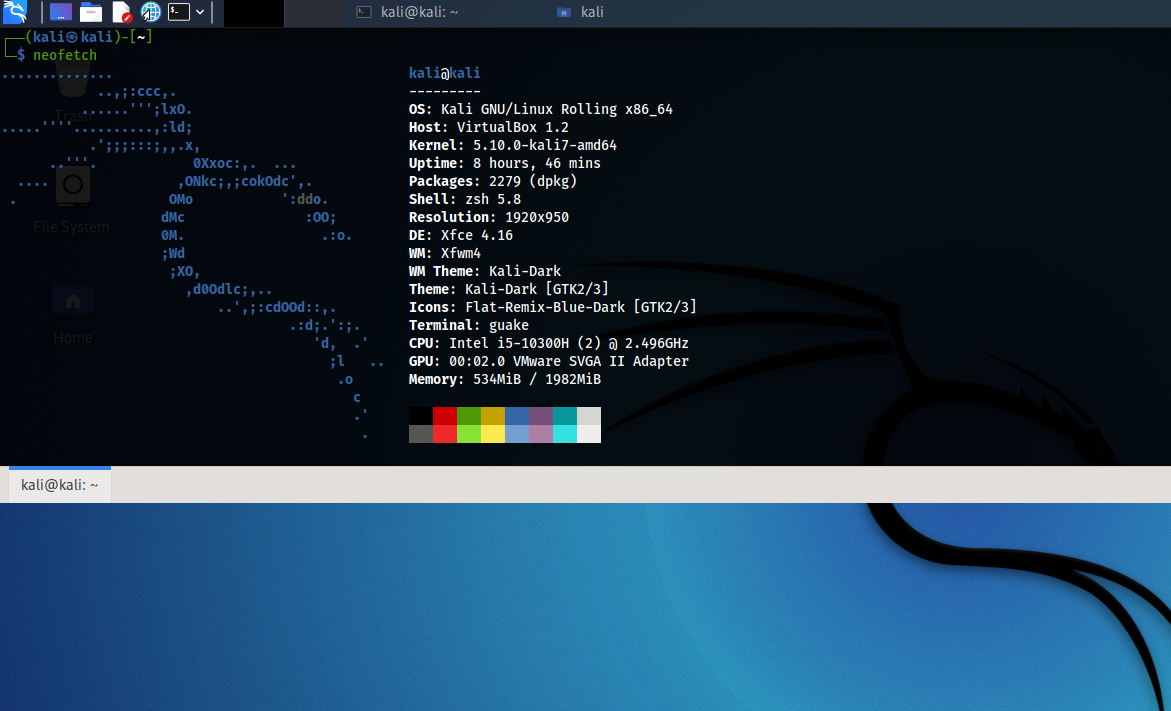
Guake es otra aplicación de terminal para Linux que te permite ejecutar comandos al instante. Es uno de los mejores emuladores de terminal de Linux si está ejecutando el entorno de escritorio GNOME.
Para comandos instantáneos, deberá presionar solo una tecla y se le presentará un terminal desplegable. Guake se inspira en Quake y, por lo tanto, incluye un montón de funciones de personalización.
Ofrece espléndidas combinaciones de colores y algunas opciones elegantes para personalizar la línea de comandos. También puede activar varias ventanas y luego restablecer el color de la ventana enfocada para resaltarla.
Hay algunos atajos de teclado como F11 para ir a pantalla completa y F12 para bajar la ventana. Al igual que en Guake, puede encontrar otras opciones como Yakuake para KDE y Tilda basado en GTK.
Para instalar Guake en Ubuntu, escriba el siguiente comando:
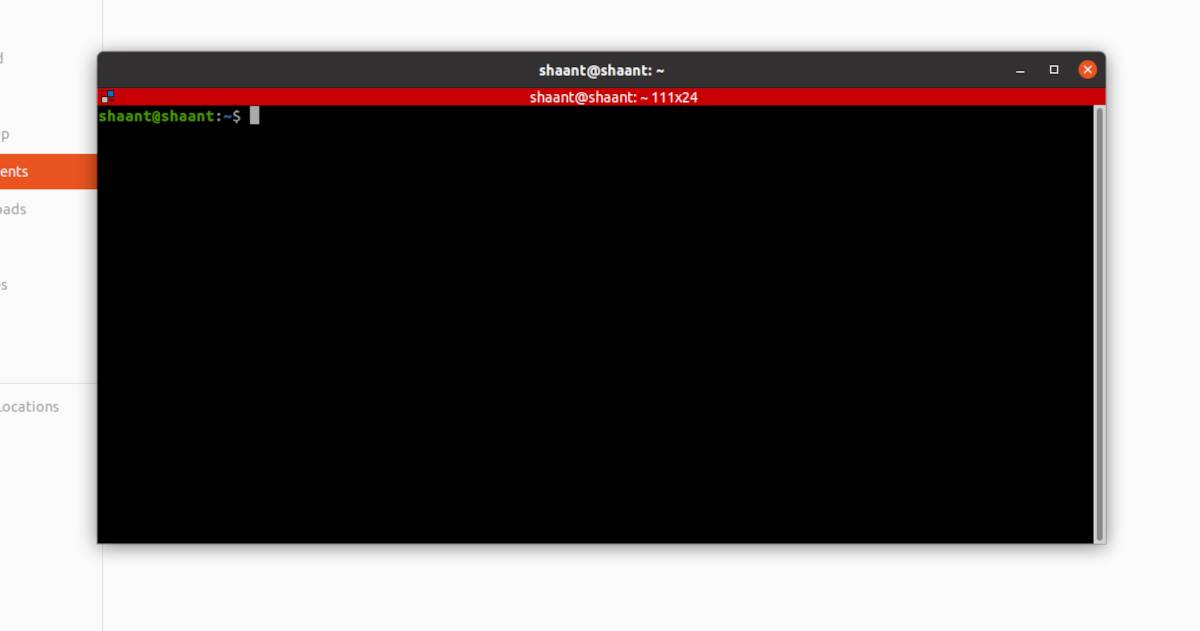
GNOME Terminal viene preinstalado con el entorno de escritorio GNOME. Un fondo claro con algo de texto verde y blanco se ve bien a primera vista. Puede instalarlo usando el administrador de paquetes en su máquina si está usando algún otro entorno de escritorio.
Dejando a un lado la configuración habitual, puedes ver un montón de funciones de personalización aquí que incluyen cursores personalizados, estilos de fuente y mucho más. Además, también puede personalizar la ventana a pantalla completa o modo de pantalla dividida. GNOME Terminal puede detectar automáticamente URL, direcciones de correo electrónico y más.
Para instalar GNOME Terminal en distribuciones basadas en Debian:
Es uno de los mejores y más antiguos emuladores de terminal que existen. Aunque rxvt-unicode no tiene buenos gráficos o trucos, una base sólida respalda su desarrollo. No puede ver retrasos ni contratiempos durante su flujo de trabajo.
Puede ver las funciones de personalización habituales, como opciones de fuente, múltiples esquemas de color y compatibilidad con Unicode. Rxvt-unicode también se ejecuta en modo demonio, por lo que el consumo de recursos es mínimo. Si desea un emulador estable que tenga personalizaciones, definitivamente elija rxvt-unicode.
Para instalar este emulador de terminal en Ubuntu y Debian:
Alacritty es uno de los mejores emuladores de terminal multiplataforma que utiliza la potencia de su GPU. Puede aumentar la productividad utilizando la GPU para optimizar su flujo de trabajo. Es una terminal simple y no encontrarás muchas funciones ahí. Pero sí, obtienes emojis de colores.
Para instalar Alacritty, tendría que pasar por un proceso largo. Y como resultado, podría terminar apegándose a su terminal actual. Además, dado que es un consumidor de GPU, es posible que no le queden suficientes recursos para ejecutar su PC a su máximo potencial.
Puede instalar Alacritty en su sistema usando snap:
Tilda es otro emulador de terminal que tiene su base en GTK y viene con una ventana sin bordes. Al igual que Guake, también puede iniciar el terminal desplegable con solo presionar una vez el botón F12 .
Es altamente configurable y, al mismo tiempo, hay innumerables funciones para analizar. Sin embargo, aquí hay una trampa. Actualmente, Tilda solo es compatible con escritorios basados en Xorg, por lo que no podrá ejecutarlo en Ubuntu.
Para instalar Tilda, escriba el siguiente comando en su terminal:
sudo apt install tilda
Elegir la mejor aplicación de terminal para usted
Los usuarios de Linux tienen muchas opciones para elegir considerando las numerosas aplicaciones disponibles en Internet. Puede elegir el emulador de terminal que mejor se adapte a sus necesidades de la lista.
Además, si es un desarrollador, existen innumerables sistemas operativos basados en Linux que pueden ayudarlo a aumentar su productividad.
Utilizamos cookies para asegurarnos de brindarle la mejor experiencia en nuestro sitio web. Si continúa utilizando este sitio, asumiremos que está satisfecho con él.