Blog

  • Las 8 mejores distribuciones de Linux para pruebas de penetración

    Las 8 mejores distribuciones de Linux para pruebas de penetración

    Los usuarios de Linux tienen una gran cantidad de sistemas operativos gratuitos cuando se trata de pruebas de penetración y análisis forense digital. El mundo de la piratería ética ha seguido evolucionando, lo que probablemente sea una de las razones por las que muchas personas se sienten atraídas por estos campos de auditoría.

    Para cumplir este propósito, varias distribuciones y software de Linux están disponibles para investigación forense, piratería ética y pruebas de penetración. Si usted es un usuario avanzado de Linux que busca flexionar los músculos de su cerebro y poner la pelota en marcha, es hora de que revise algunas de estas distribuciones de Linux relacionadas con la ciberseguridad.

    1. Kali Linux
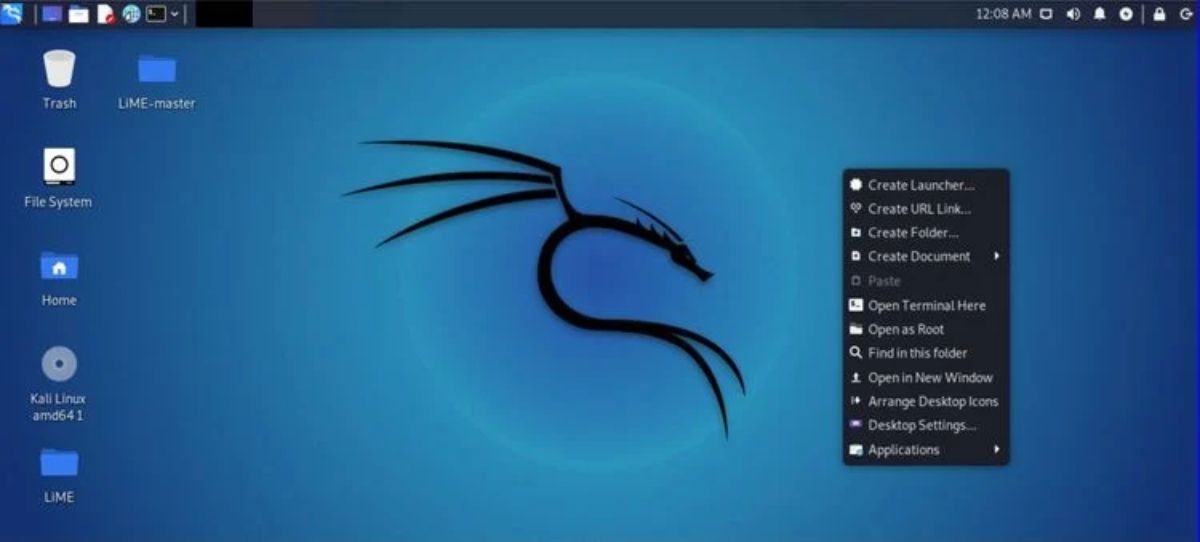
    Kali Linux deriva su raíz de Debian y es una de las distribuciones de Linux de pruebas de penetración más populares y avanzadas. El sistema operativo está disponible en 32 y 64 bits. Los usuarios que quieran probar el sistema operativo pueden descargar archivos ISO e imágenes virtuales para Kali Linux.

    Kali es un sistema operativo de código abierto mantenido por Offensive Security. El sistema operativo ofrece más de 350 herramientas en las siguientes categorías:

    • Ingeniería inversa
    • Ataques inalámbricos y de hardware
    • Análisis de vulnerabilidad
    • Recopilación de información
    • Olfatear y suplantar
    • Pruebas de estrés e informes

    Relacionado Cómo instalar Kali Linux en VMware Workstation

    2. ArchStrike

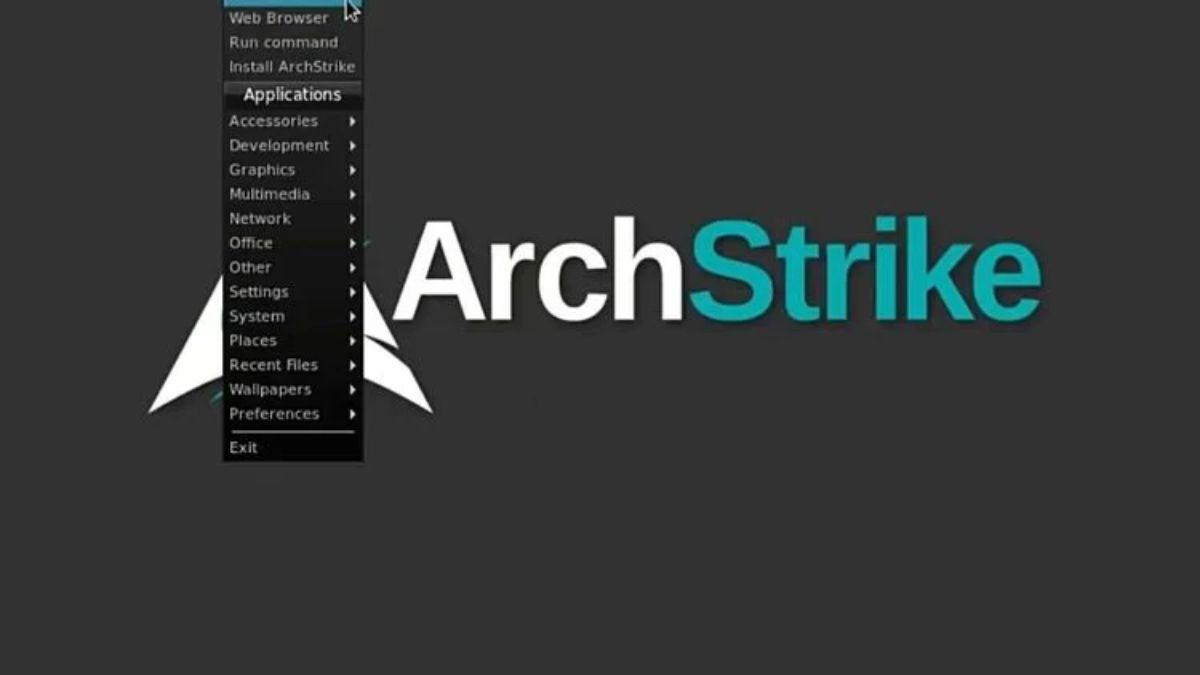
    ArchStrike, una distribución de Linux relacionada con la seguridad basada en Arch Linux, es muy utilizada por los profesionales de la ciberseguridad.

    Con sus raíces en Arch Linux, ofrece una amplia gama de opciones en lo que respecta a la gestión de paquetes. La facilidad de instalación y eliminación de los paquetes disponibles hace que este sistema operativo sea perfecto para los usuarios finales.

    Hay más de 5000 herramientas disponibles en este sistema relacionadas con explotación, ingeniería social, suplantación de identidad, malware, fuerza bruta, redes, análisis forense, DDoS y enumeración.

    3. Demon Linux
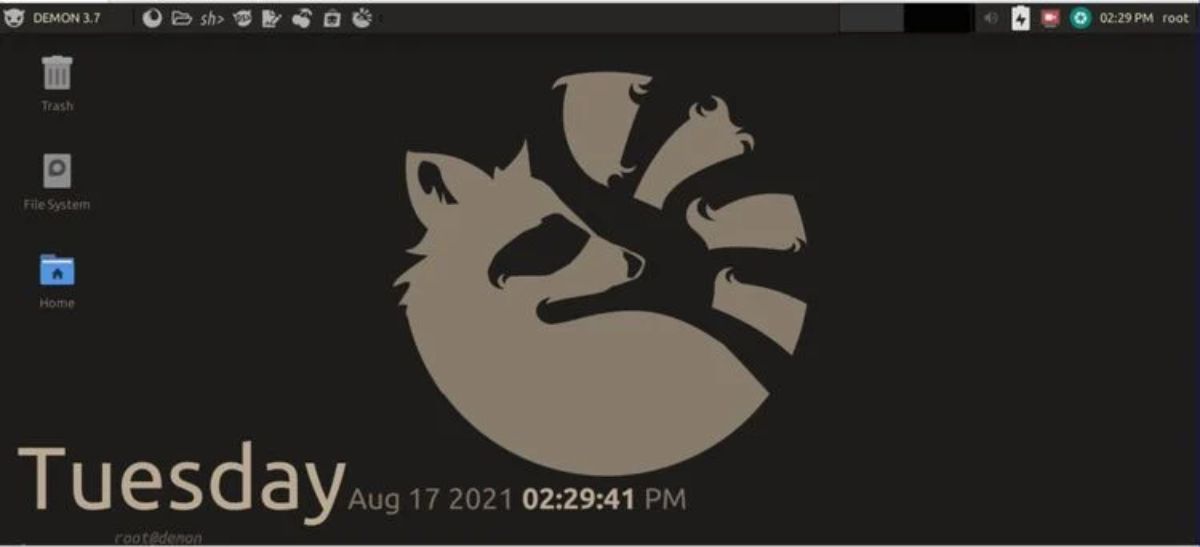
    Demon Linux, como su nombre indica acertadamente, es un sistema operativo basado en Linux que se usa comúnmente para la piratería ética. A pesar de su tema oscuro, sigue siendo una distribución ligera y fácil de usar para los profesionales de la seguridad. Su verdadera simplicidad pasa a primer plano, ya que puede abrir cualquier aplicación con una sola tecla.

    Además, Demon Linux consta de un diseño de base simple que funciona sin esfuerzo. Los usuarios pueden grabar su escritorio y tomar capturas de pantalla fácilmente desde la barra de menú de acceso rápido.

    4. Cyborg Hawk
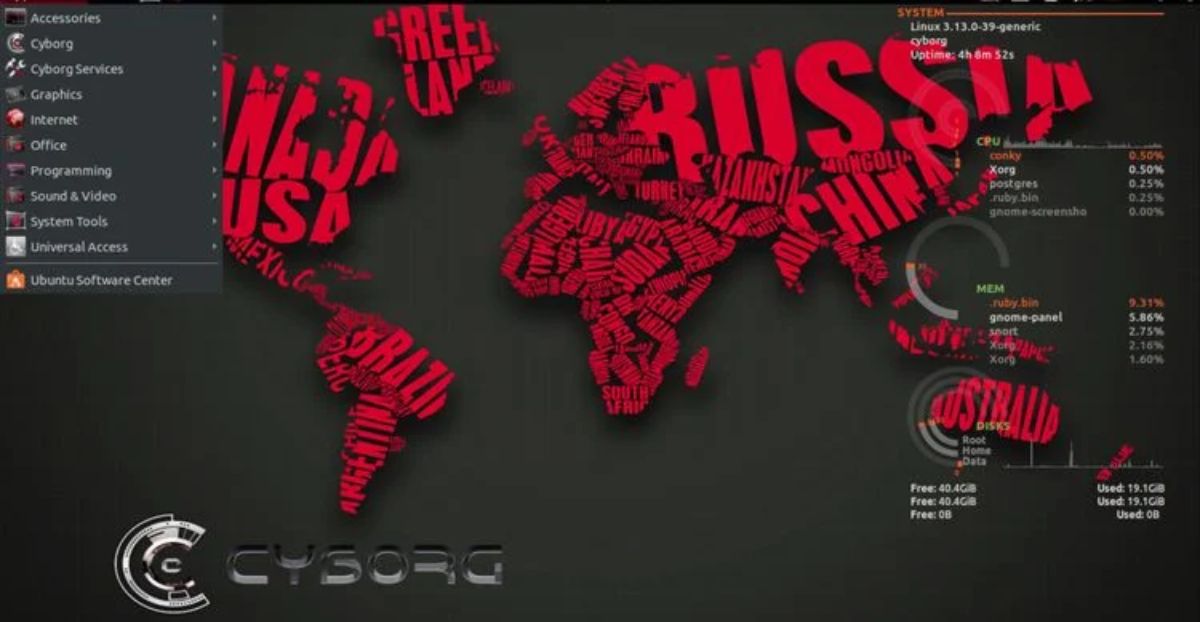
    Cyborg Hawk es una distribución basada en Ubuntu que alberga más de 750 herramientas de código abierto. Si eres un aficionado a Ubuntu, este sistema operativo te complacerá muchísimo.

    Cyborg Hawk ocupa un lugar bastante alto en la lista de sistemas operativos de evaluación y seguridad de red. Tenga la seguridad de que incluso puede realizar pruebas precisas de seguridad móvil e infraestructura inalámbrica dentro de este sistema operativo.

    Por el contrario, puede que no sea tan bueno como Kali; sin embargo, hace bastante bien su trabajo.

    Algunas características incluyen:

    • Acceso a más de 750 herramientas de prueba de penetración.
    • Dado que es una distribución de Linux de código abierto, es de uso gratuito e incluso puede usarlo como un sistema operativo en vivo.
    • Algunos servicios incluyen pruebas de resistencia, kit de herramientas de explotación, ingeniería inversa, seguridad móvil e inalámbrica, etc.
    • Cyborg Hawk es un sistema operativo confiable, estable y confiable, que viene con su propio repositorio de software.

    5. BackBox
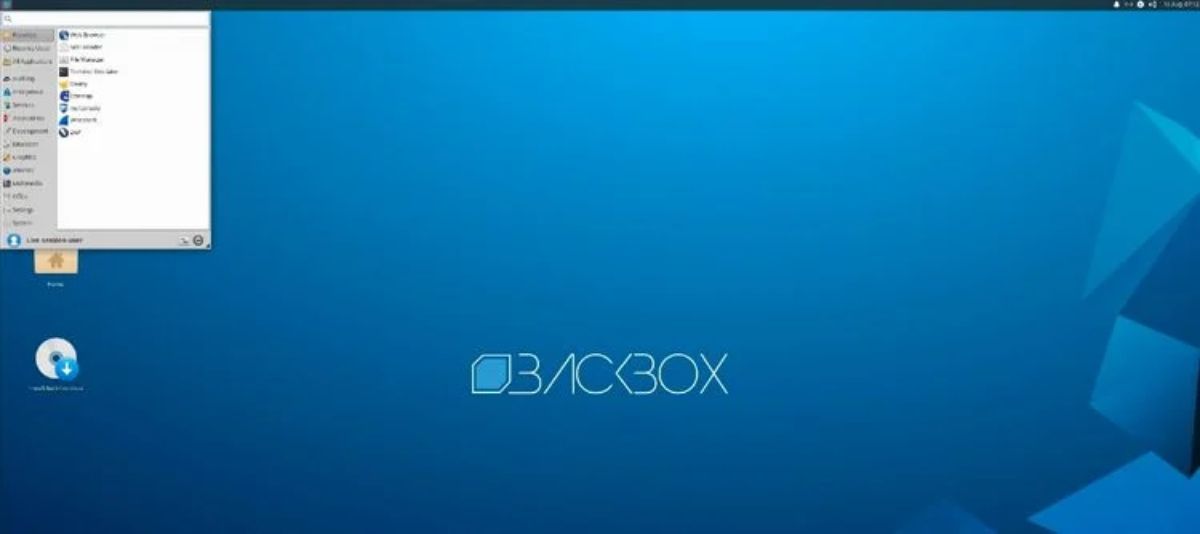
    BackBox es un sistema operativo de código abierto basado en Ubuntu, que se ha convertido rápidamente en uno de los nombres más populares en el mundo de la piratería ética.

    Además, proporciona a los usuarios un conjunto de herramientas de análisis de red, que es bastante útil en el mundo de las pruebas de penetración. BackBox se envía con 70 herramientas; sin embargo, antes de ejecutar cualquier herramienta, asegúrese de tener un buen conocimiento de la herramienta que planea utilizar. De lo contrario, es posible que se pierda en el laberinto de comandos.

    Algunas herramientas comunes preinstaladas incluyen Metasploit, SQLmap, Aircrack-ng, Nmap, Scapy, w3af y Wireshark, entre muchas otras.

    6. Parrot OS
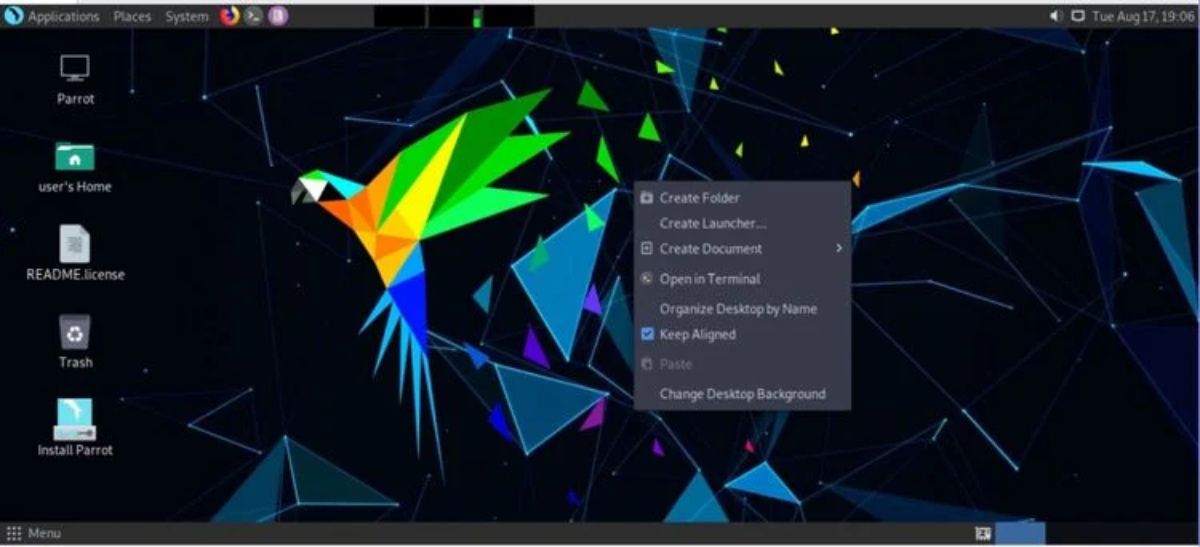
    Parrot Security, basado en Debian, está hecho a medida para expertos en seguridad, usuarios preocupados por la privacidad y desarrolladores. Hereda sus repositorios de código de Debian y se desarrolla en colaboración con CAINE. Es compatible con navegadores de privacidad y software criptográfico como I2P y Tor.

    Parrot Security, como sistema operativo, viene equipado con un arsenal completo de herramientas para seguridad informática y análisis forense digital. Incluso puede desarrollar sus propios programas y mantener su privacidad mientras navega por Internet. Parrot se envía con el escritorio MATE (por defecto) y proporciona diferentes sabores a sus usuarios finales.

    Parrot se actualiza periódicamente, es bastante seguro y está completamente protegido. Dado que es de código abierto, puede ver el código fuente fácilmente y personalizarlo según sus requisitos.

    Relacionado: ¿Qué son las pruebas de penetración y cómo mejoran la seguridad de la red?

    7. CAINE

    El entorno de investigación asistido por computadora, más comúnmente conocido como CAINE, es una distribución de Linux reconocida y popular que ofrece un menú y una interfaz gráficos fáciles de usar. CAINE Linux tiene sus raíces en Ubuntu y es un gran actor en el mundo de la ciencia forense de sistemas.

    La interfaz gráfica de CAINE ofrece un entorno forense completo, que puede integrar con las herramientas de software existentes. Si está buscando un informe significativo y bien estructurado que lo ayude con una mejor investigación y fomente la comunicación con su equipo, CAINE debe ser su primera opción.

    Algunas herramientas forenses comunes dentro de este sistema operativo incluyen Autopsy, The Sleuth Kit, Wireshark, PhotoRec, fsstat, RegRipper y tinfoleak.

    8. Pentoo

    Pentoo es un sistema operativo de código abierto basado en Linux, disponible en arquitecturas de 32 y 64 bits. Si ha usado Gentoo Linux en el pasado, encontrará que Pentoo es relativamente fácil de instalar y usar.

    Pentoo está disponible con UEFI completo y viene bien equipado con UNetbootin, un software de soporte de arranque seguro. Gracias a la función de ejecución en vivo del sistema operativo, puede ejecutarlo directamente desde una memoria USB.

    Esta distribución se envía con Xfce como entorno de escritorio predeterminado. Xfce es una computadora de escritorio liviana y confiable y ofrece un montón de opciones personalizables. Algunas categorías de herramientas adicionales incluyen explotación, fuzzers MitM, análisis forense, crackers y base de datos. También ofrece una serie de aplicaciones vitales que incluyen GPGPU, OpenCL, CUDA, John the Ripper y Hashcat.

    Aprenda a realizar pruebas de penetración con las mejores distribuciones de Linux

    Hay un montón de sistemas operativos de prueba de penetración de código abierto disponibles para pruebas forenses. Cada sistema operativo se puede descargar de forma gratuita y ofrece una gran variedad de personalizaciones a los usuarios finales.

    Aunque estos sistemas operativos pueden parecer complejos al principio, no obstante, ofrecen una vista panorámica de los diversos segmentos requeridos dentro de las pruebas forenses. Si es un principiante en el mundo de las pruebas forenses, entonces es hora de investigar un poco antes de abordar cualquier herramienta complicada.
  • Los 4 mejores editores de Markdown para Windows

    Los 4 mejores editores de Markdown para Windows

    Si escribe para la web, Markdown es una excelente herramienta para formatear texto fácilmente sin problemas. Y aunque puede escribir Markdown en cualquier editor de texto, elegir el escritor de Markdown correcto agrega mucho más para mejorar su flujo de trabajo.

    A continuación, analizamos los mejores editores de Markdown para Windows (sin ningún error en particular). Hacen que sea fácil escribir en Markdown mientras incluyen muchas funciones útiles.

    1. Typora

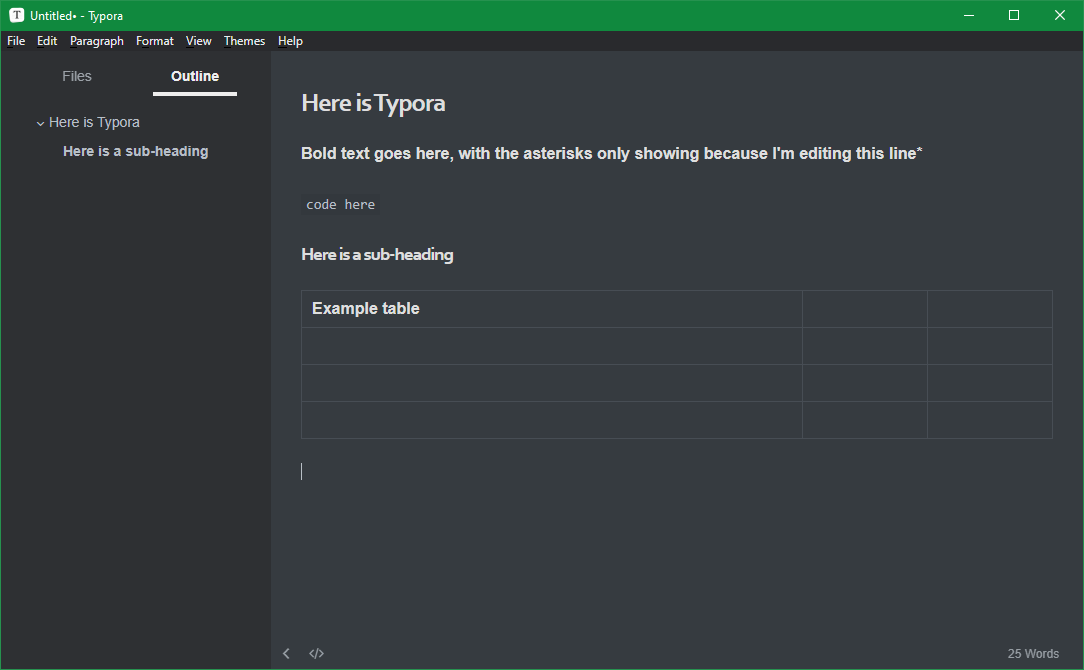
    Typora es el editor de Markdown favorito de muchos, y es fácil ver por qué. Es gratis (durante su versión beta en curso), fácil de usar y permite una personalización profunda, si lo desea.

    Su característica destacada es que elimina las distracciones para ayudarlo a concentrarse en la escritura. A diferencia de la mayoría de los otros editores de Markdown, no hay un panel de vista previa. Tampoco ve caracteres de Markdown (como ## para un encabezado H2) en su copia. En cambio, estos caracteres se convierten inmediatamente en su versión formateada una vez que haya terminado con ellos.

    Si estos términos son ajenos a usted, eche un vistazo a nuestra guía para principiantes de Markdown .

    Es fácil insertar elementos comunes como imágenes, listas, tablas y líneas horizontales mediante el formato Markdown, los atajos de teclado o los comandos de la barra de menús. Puede alternar una vista de esquema o carpeta en el lado izquierdo de la página, lo que le permite cambiar rápidamente entre archivos o saltar a otra parte de su documento.

    Leer más: Por qué Typora podría ser su editor de rebajas favorito

    Para aquellos que quieran profundizar, Typora tiene mucho que ofrecer. Hay temas personalizables si no le gustan los incluidos, muchas opciones para modificar el comportamiento de varios elementos de Markdown y un montón de opciones de exportación que puede ajustar. Incluso puede configurar atajos de teclado personalizados.

    En general, a menos que necesite un panel de vista previa, Typora es un excelente editor de Markdown que es tan poderoso o liviano como desee.

    Descargar: Typora (gratis)

    2. Escritor fantasma

    Si la personalización de Typora es demasiado, o no puede vivir sin el panel de vista previa HTML, eche un vistazo a ghostwriter. Es otro editor elegante de Markdown con todas las herramientas que necesita para escribir de manera eficiente, además de algunos extras interesantes.

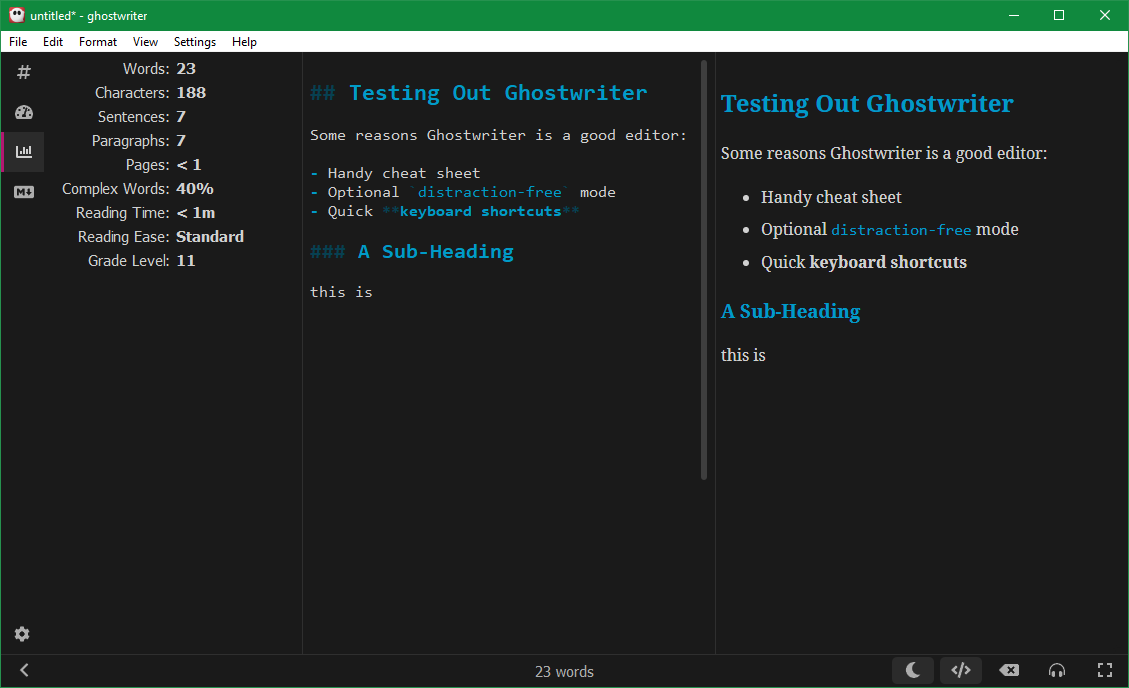
    Aquí encontrará todo el formato de Markdown habitual. Si es nuevo en escribir en Markdown, hay un panel de referencia de la hoja de referencia en la barra lateral izquierda que muestra caracteres comunes.

    Si no lo necesita, esa barra lateral contiene paneles más útiles. Existe la vista de esquema habitual, junto con dos prácticos conjuntos de estadísticas. Estos cubren tanto su sesión de redacción actual como el documento en sí.

    Las estadísticas de la sesión muestran su promedio de palabras por minuto, el tiempo total dedicado al documento y cuánto tiempo ha estado inactivo. Estos son útiles si está tratando de convertirse en un mecanógrafo más eficiente . Mientras tanto, las estadísticas del documento cuentan el total de palabras, oraciones, párrafos y páginas. También verá cuán compleja es su escritura, avisando si ha escrito una copia difícil.

    Esta aplicación también incluye un modo Hemingway, que desactiva las teclas Retroceso y Eliminar . Esto le impide corregir errores o cambiar palabras y le obliga a escribir. Pruébelo si tiene dificultades para obtener palabras en la página.

    En general, ghostwriter no incluye tanta personalización como Typora, lo que se extiende a sus limitadas opciones de exportación. Pero se ve muy bien y funciona bien, por lo que se mantiene en el espacio del editor de Markdown.

    Tenga en cuenta que ghostwriter solo está disponible como una aplicación portátil. Esto significa que no tiene que instalar nada para usarlo.

    Descargar: ghostwriter (gratis)

    3. Escritor iA

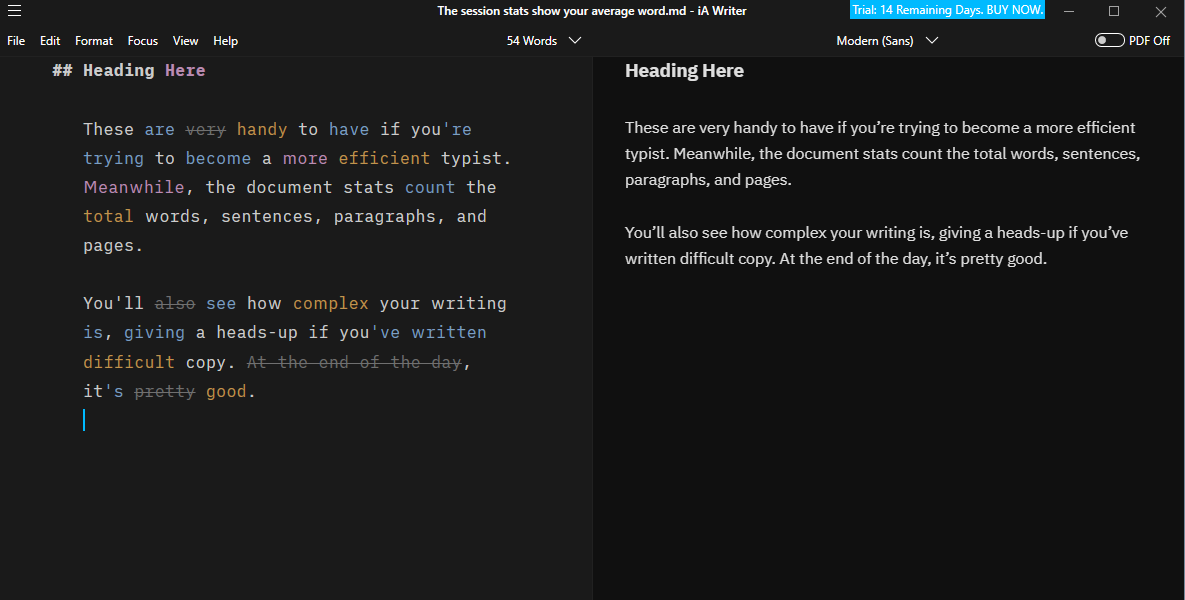
    iA writer se autoproclama como "el punto de referencia de las aplicaciones de escritura Markdown". Si está tratando de mejorar la claridad de su escritura, esta aplicación ofrece más que cualquiera de las otras que se destacan aquí. La mayoría de sus herramientas únicas aparecen en la pestaña Focus . iA Writer afirma que es la primera aplicación de escritura que ofrece la opción de atenuar todo el texto excepto el párrafo o la oración actual.

    El control de sintaxis es excelente. Destaca las partes del discurso en diferentes colores, lo que le permite ver todos los verbos, adverbios, conjunciones y más de un vistazo. Esto facilita la búsqueda y eliminación de adverbios innecesarios o adjetivos redundantes.

    Una herramienta similar, Style Check , busca clichés, palabras de relleno y redundancias en su escritura. Tachará palabras como "en realidad", que generalmente no son necesarias, así como expresiones cansadas que no agregan nada a su prosa.

    De lo contrario, incluye muchas de las características habituales del editor de Markdown, como una biblioteca para una fácil administración de archivos y una vista previa de cómo se verá el documento final. Si lo desea, puede mostrar la vista previa como PDF en lugar de cómo se verá en la web.

    Hay toneladas de atajos de teclado, además de la capacidad de crear sus propios fragmentos. Esta es una forma de expansión de texto que le permite definir atajos que se expanden a frases más largas. Es una excelente manera de reducir la escritura redundante.

    Las opciones de iA Writer logran un buen equilibrio entre lo limitado y lo abrumador. Puede elegir entre varias fuentes, cambiar la cantidad de caracteres que se muestran en cada línea, modificar la apariencia de los títulos e incluso definir sus propias reglas de estilo. Cuando llegue el momento de exportar, puede copiar fácilmente el HTML o exportarlo como un documento de Word.

    iA Writer cuesta $ 30, pero hay una prueba gratuita de 14 días para ver si te gusta primero. Dado que el costo incluye un excelente escritor de Markdown más controles de gramática y estilo, puede ahorrarle una suscripción a otro corrector de gramática premium .

    Descargar: iA Writer ($ 29.99, prueba gratuita disponible)

    4. Caret

    Desafortunadamente, Caret no ha visto actualizaciones importantes en años. Sin embargo, a pesar de su estado de desarrollo inactivo, la aplicación aún ofrece una sólida experiencia de Markdown.

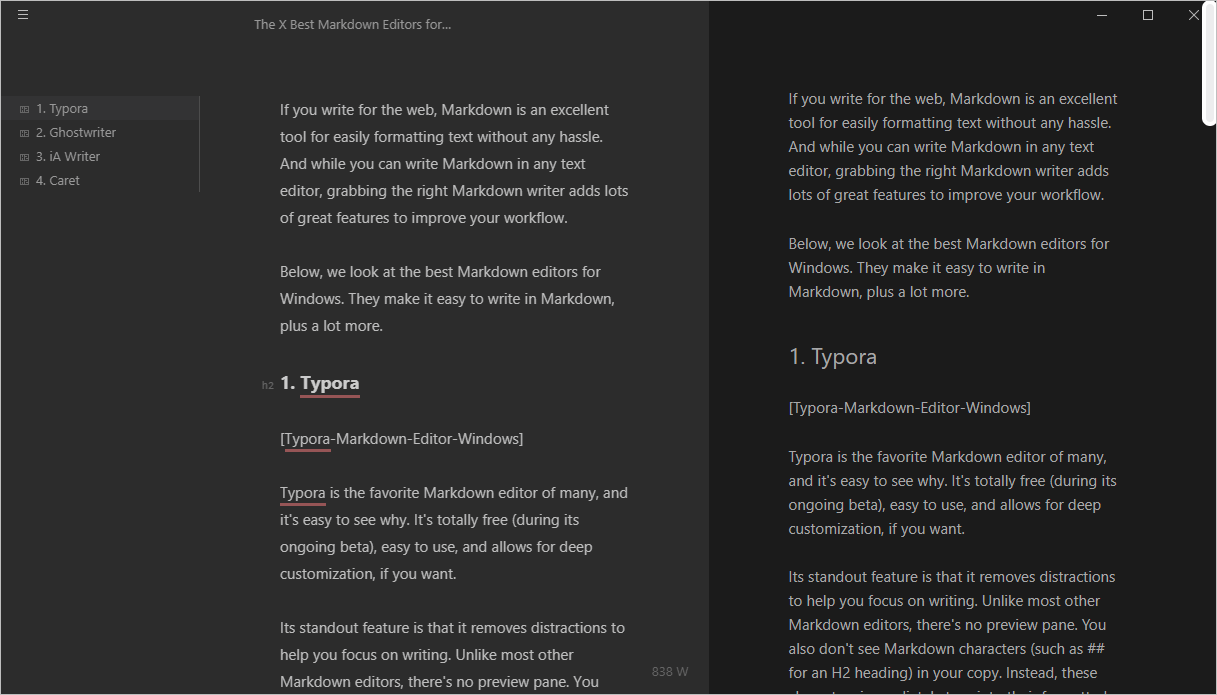
    Es una de las aplicaciones más elegantes de esta lista, con todos los elementos de su menú cuidadosamente guardados en un ícono en la esquina superior izquierda. Cuenta con una vista previa HTML para que pueda ver el producto final junto con la vista Markdown, que a su vez aplica parte del formato para evitar ensuciarse.

    Hay opciones de navegador de archivos y esquemas a la izquierda que puede activar para facilitar la navegación o desactivar para una vista sin distracciones. Los atajos de teclado le permiten saltar a cualquier encabezado o archivos abiertos recientemente. Caret también le permite pegar una URL copiada directamente en el texto para crear un enlace, lo que le ahorrará tiempo si agrega hipervínculos con frecuencia.

    La aplicación también incluye algunas herramientas de navegación que son inusuales, pero útiles una vez que las agrega a su flujo de trabajo. Alt + Arriba le permite aumentar su selección de la palabra actual a la oración, párrafo y luego encabezado actual. Esto facilita resaltar un fragmento de texto sin usar el mouse.

    Al resaltar una palabra y luego presionar Ctrl + D o Alt + F3 , puede seleccionar todas las instancias de esa palabra y luego cambiarlas todas a la vez. Presionar Alt + D y hacer clic proporciona varios cursores, por lo que puede escribir en más de un lugar al mismo tiempo.

    Caret no tiene un montón de opciones, pero es un editor limpio de Markdown que vale la pena probar si no te importa la falta de actualizaciones. Se puede descargar gratis, pero necesitará comprar una licencia de $ 29 para "uso continuo".

    Descargar: Caret ($ 29, prueba gratuita disponible)

    No se olvide de los editores de rebajas online

    Aquí nos hemos centrado en los escritores de Markdown de escritorio para Windows, pero también hay opciones en línea. Estos tienen la ventaja de estar disponibles en cualquier computadora que utilice, ya que se ejecutan en su navegador. Sin embargo, normalmente no tienen tantas opciones como los editores sin conexión y no son tan confiables como guardar una copia local.

    Pero en caso de que haya decidido que no necesita un editor de escritorio después de todo, o simplemente desea explorar más opciones, eche un vistazo a los mejores editores de Markdown en línea .

    Escriba más en Markdown con las mejores aplicaciones de escritura

    Markdown es una excelente opción para cualquiera que escriba en línea. Ya sea que esté comenzando con ella o sea un profesional que busca la aplicación más poderosa, una de estas ofertas de Markdown para Windows debería serle de gran utilidad.

    Facilitan el acceso al formato más importante, además de agregar muchas funciones en la parte superior. Es una experiencia mucho más fluida que escribir en Word u otro procesador de texto pesado.

  • 8 alternativas gratuitas de Photoshop que vale la pena usar en su lugar

    8 alternativas gratuitas de Photoshop que vale la pena usar en su lugar

    Photoshop es asombroso, pero también puede ser bastante caro. Tanto si eres estudiante como si tienes un presupuesto limitado, no todo el mundo puede pagar una suscripción a Photoshop.

    Afortunadamente, existen otras alternativas que puede probar sin gastar un centavo. Aquí hay algunas excelentes alternativas gratuitas de Photoshop que debe probar.

    1. Colorcinch

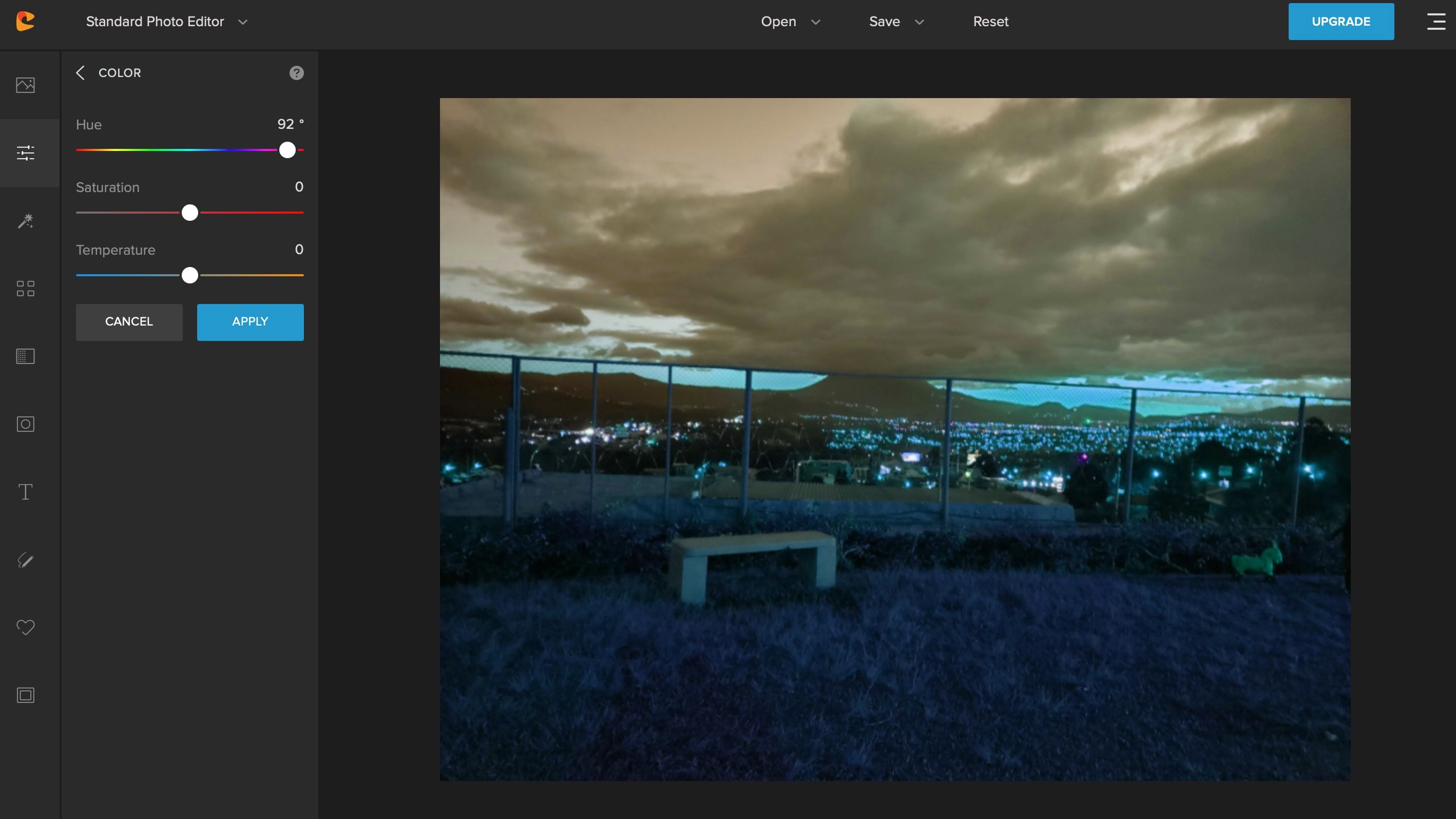
    Si no está familiarizado con Colorcinch, probablemente lo conocía por su nombre anterior, Cartoonize. A pesar del cambio de nombre, Colorcinch sigue siendo una de las mejores alternativas gratuitas de Photoshop que existen.

    Y la mejor parte es que Colorcinch es un software de edición de fotografías en línea. No es necesario descargar una aplicación o crear una cuenta. Todo lo que necesita hacer es cargar una imagen y puede comenzar a editar.

    Colorcinch tiene un montón de herramientas útiles que puede usar de forma gratuita, y su interfaz es bastante fácil de usar. No tiene tantas opciones y funciones como Photoshop, pero hará el trabajo.

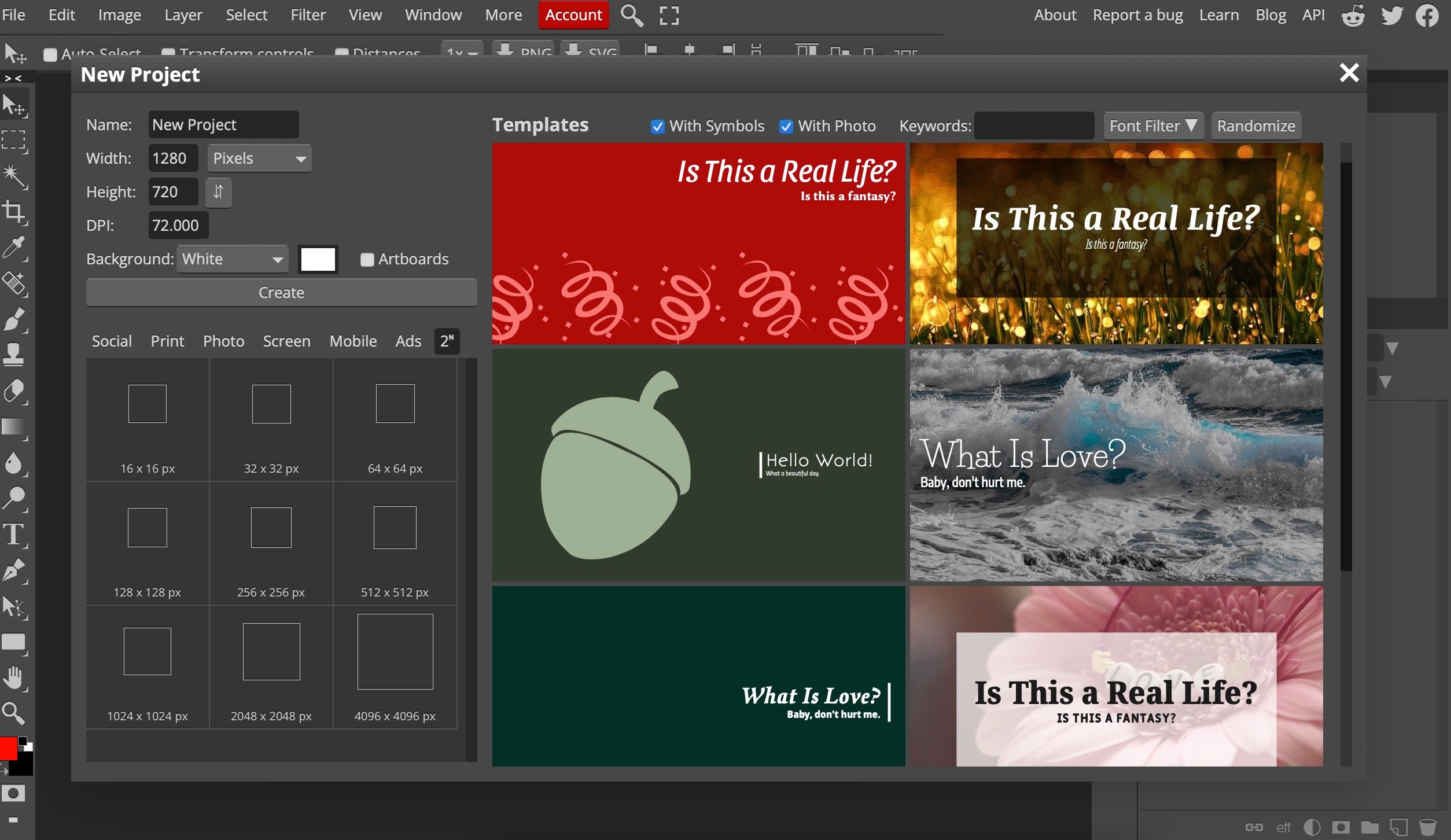
    2. Photopea

    Si está acostumbrado a usar Photoshop y desea obtener una experiencia similar de forma gratuita, Photopea podría ser una excelente opción para usted.

    Este editor de fotos está lleno de muchas herramientas para editar sus imágenes sin descargar nada a su computadora. Puede comenzar a editar sus imágenes en Firefox, Google Chrome o cualquier otro navegador que desee utilizar.

    Lo bueno de Photopea es la cantidad de herramientas que tiene. Puede comenzar desde cero, usar las plantillas PSD de Photopea o cargar sus propias imágenes desde su computadora. Además, viene con un montón de plantillas de diseño diferentes que puedes probar. Ya sea que esté creando anuncios, pancartas o simplemente editando sus imágenes, Photopea lo respalda.

    Relacionado: Mejores formas de abrir un archivo PSD sin Photoshop

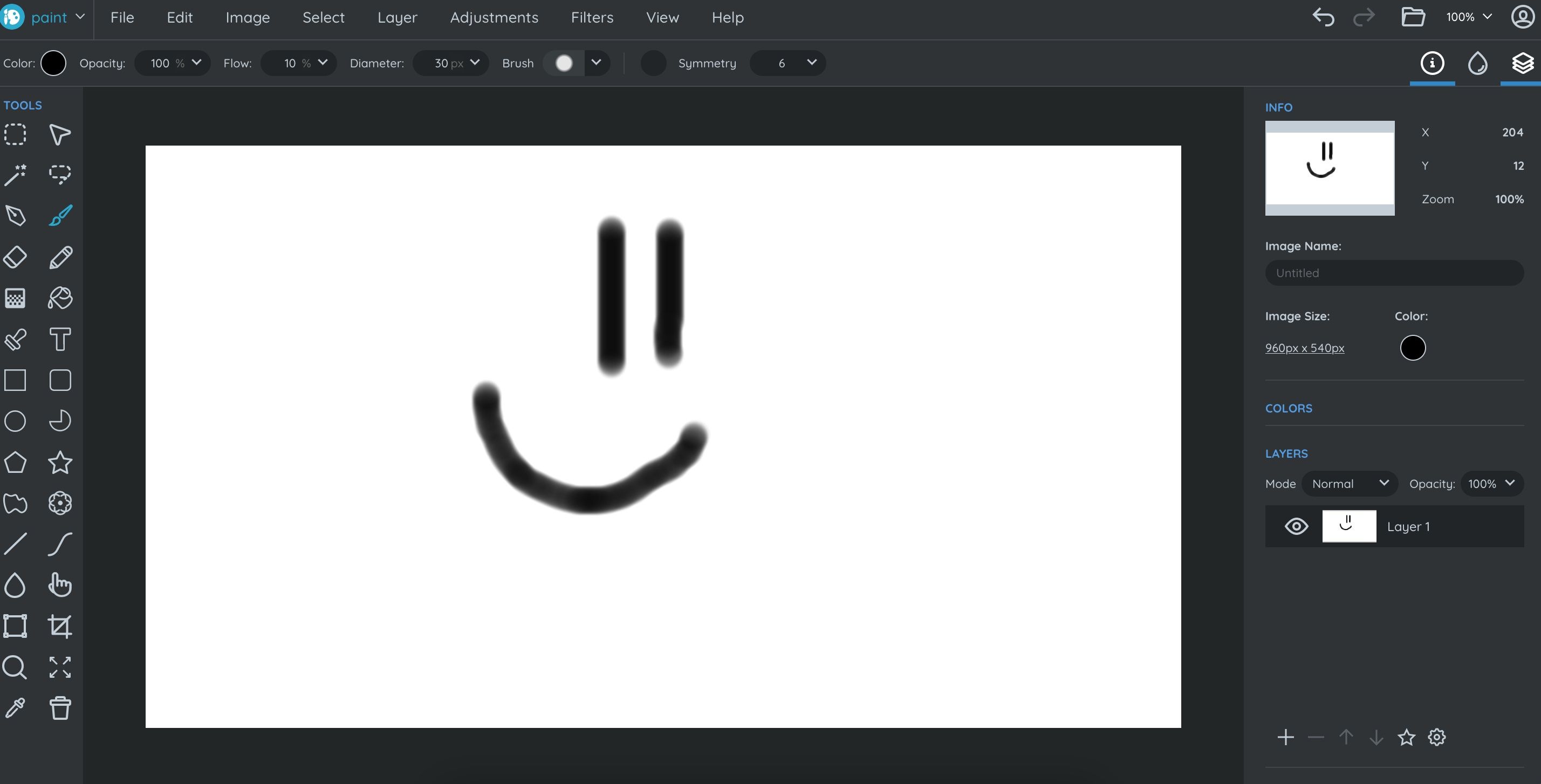
    3. Sumopaint

    Aunque Sumopaint no es completamente gratuito, su versión gratuita ofrece funciones más que suficientes para que edites tus fotos, dibujes dibujos animados e incluso crees tus propios modelos 3D.

    Relacionado: Cómo iniciar el modelado 3D: una guía para principiantes

    Sumopaint también ofrece una suscripción que desbloqueará todas sus herramientas disponibles, eliminará los anuncios y le dará acceso completo a la comunidad de Sumopaint. También hay una oferta especial para los estudiantes en caso de que desee utilizar Sumopaint para sus tareas escolares.

    Pero si lo desea, puede utilizar Sumopaint sin tener que gastar dinero. Aunque tendrá almacenamiento y funciones limitados, seguirá teniendo acceso a todas las herramientas esenciales que necesita para comenzar a editar sus fotos o crear sus propios proyectos.

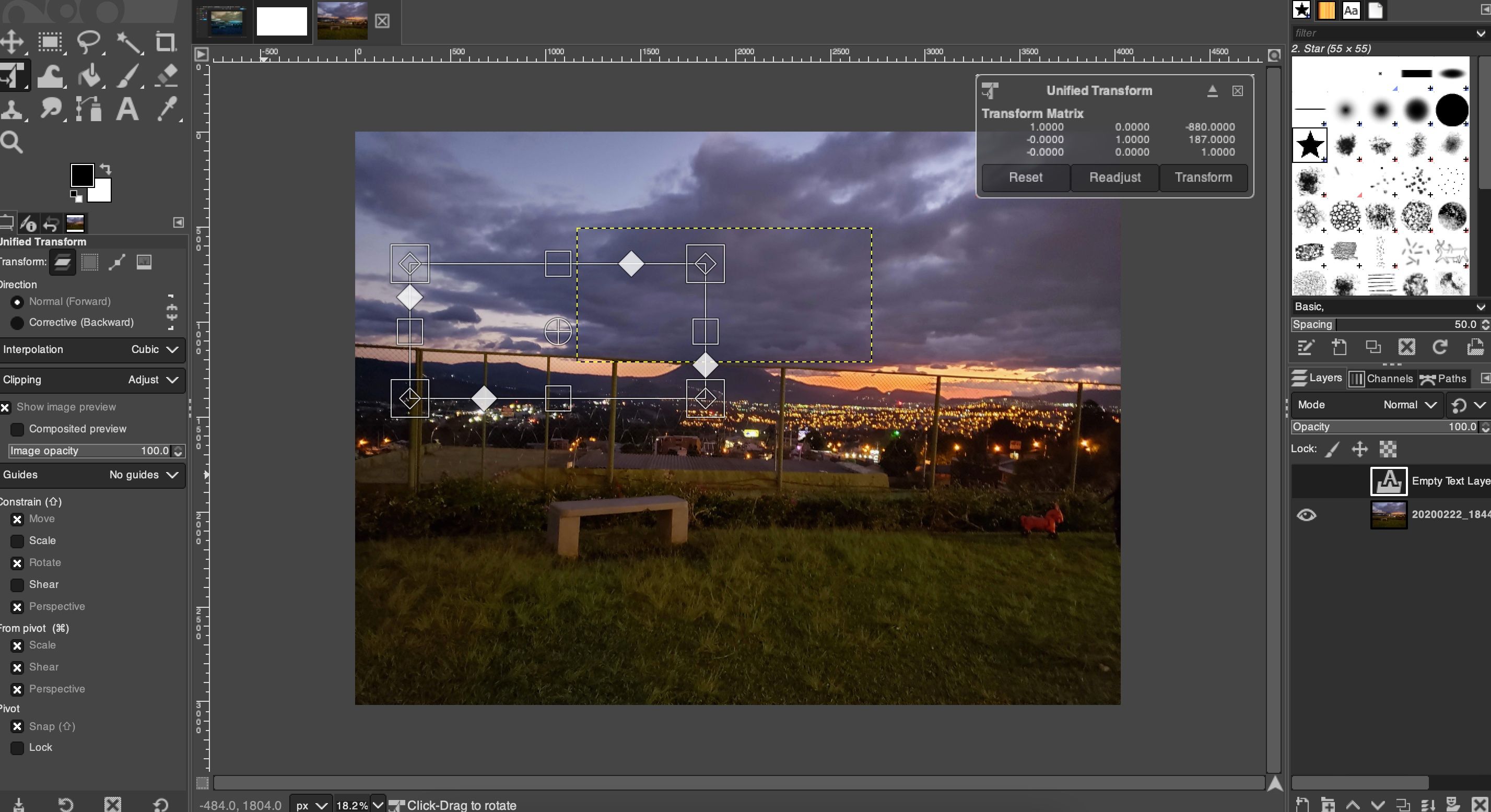
    4. GIMP

    GIMP es uno de los editores de fotografías más antiguos. Con más de 25 años en el mercado, GIMP sigue siendo uno de los editores de imágenes más confiables que puede usar.

    Relacionado: Introducción a la edición de fotos GIMP: lo que necesita saber

    Aunque la interfaz de usuario de GIMP puede parecer un poco desactualizada, tiene herramientas más que suficientes para editar sus imágenes como lo hace en Photoshop, todo gratis. Dicho esto, puede que te lleve un tiempo aprender a usar GIMP por completo, pero vale la pena.

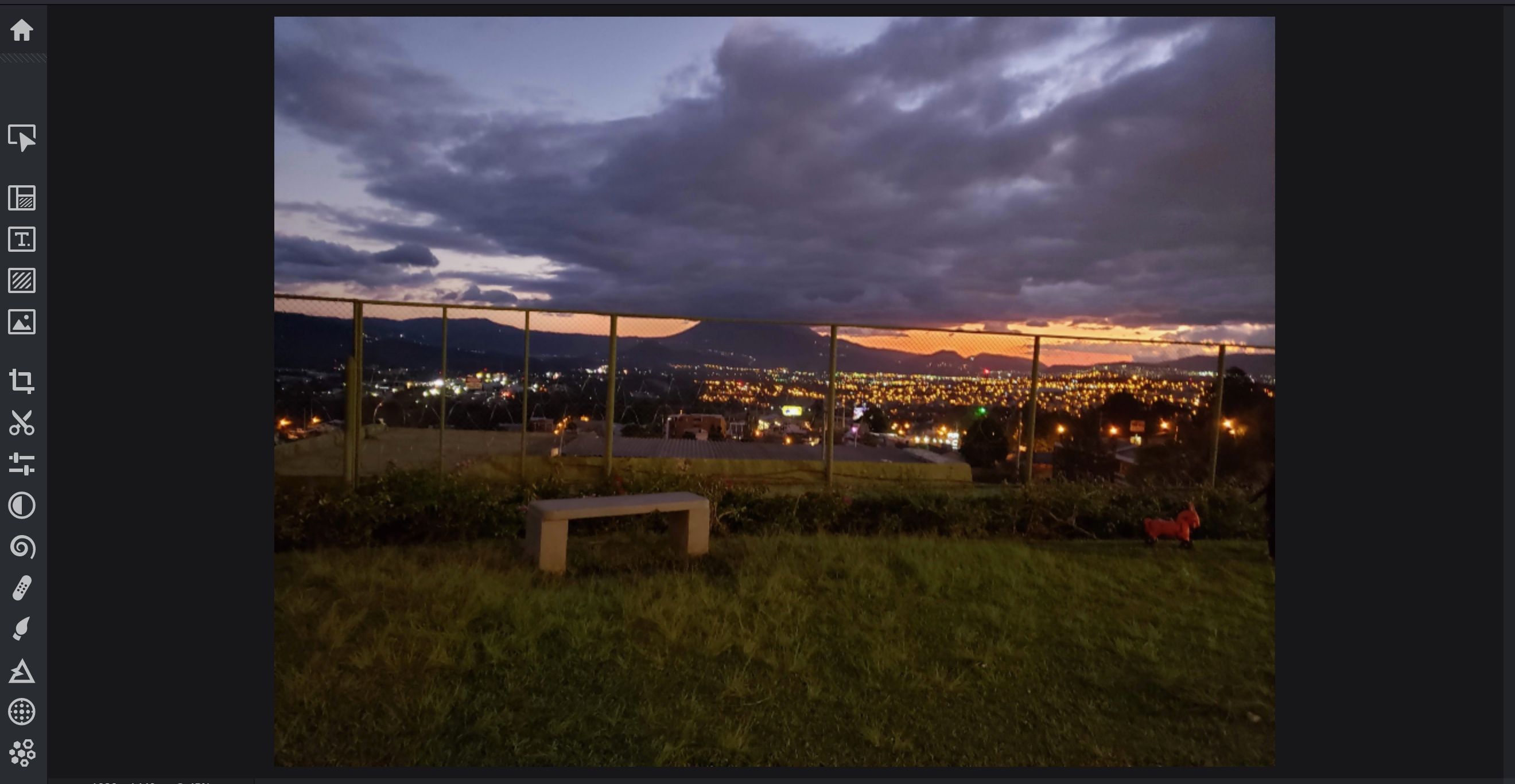
    5. Pixlr

    Pixlr es el editor de fotos en línea perfecto tanto para principiantes como para usuarios más avanzados. Lo bueno de Pixlr es que ofrece no uno, sino dos editores en línea: Pixlr X y Pixlr E.

    De los dos, Pixlr X es más fácil de aprender. Puede agregar otras imágenes o texto a sus imágenes, o recortarlas y agregar filtros con unos pocos clics. Es perfecto para principiantes o usuarios ocasionales que desean realizar pequeños ajustes en sus imágenes.

    Por otro lado, está Pixlr E. Esta versión puede hacer todo lo que puede hacer Pixlr X, pero con muchas características adicionales, como las herramientas Heal, Burn y Clone. Es igualmente fácil de usar, pero es perfecto si tiene más experiencia o si desea hacer un trabajo más pesado.

    Ambos editores son bastante sencillos de usar, por lo que todo dependerá de lo que quieras hacer. La mejor parte es que ambos editores son gratuitos y no es necesario iniciar sesión ni descargar software para comenzar.

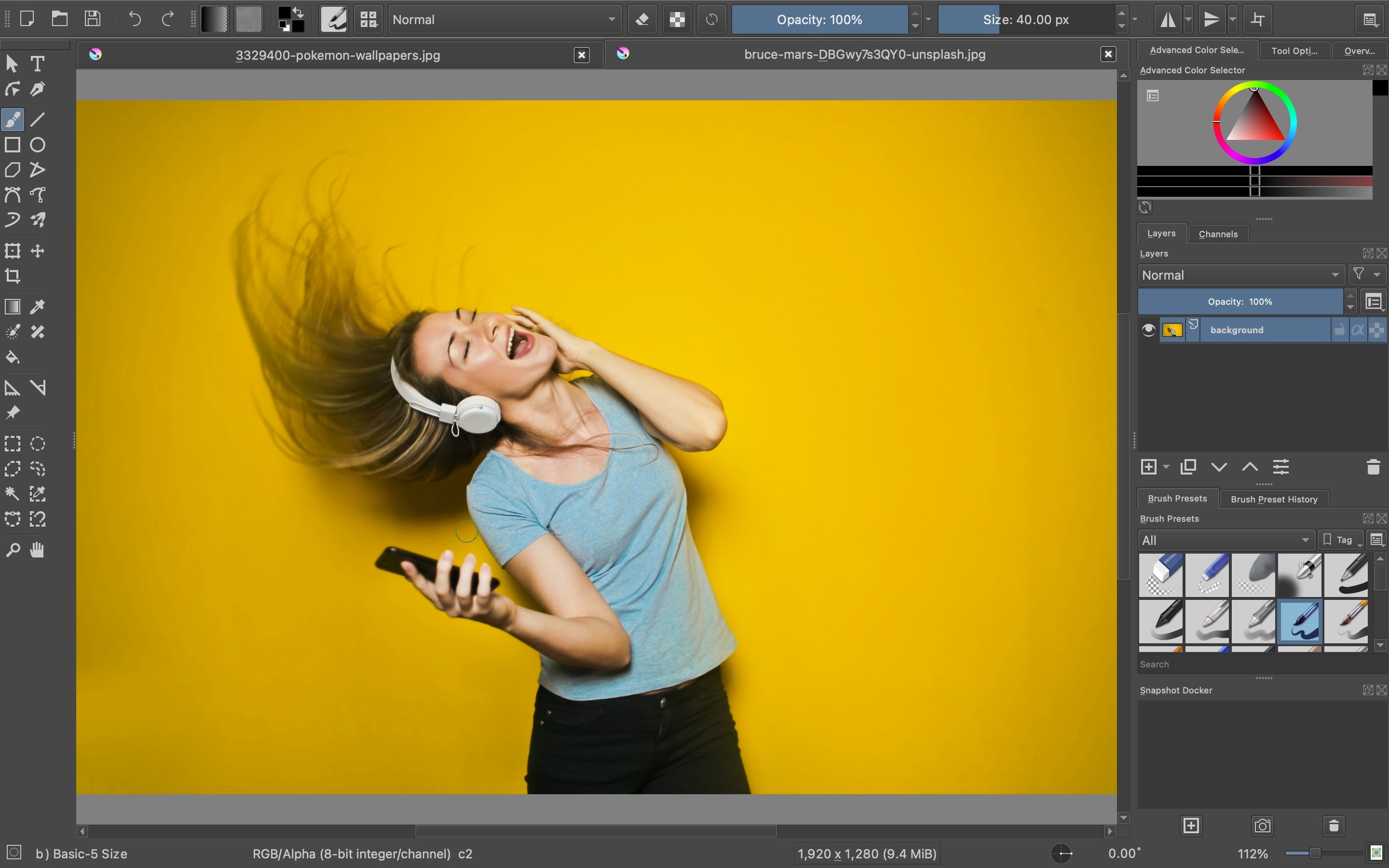
    6. Krita

    Si usted es el tipo de persona que disfruta dibujando en su computadora y también le gusta editar sus imágenes de vez en cuando, entonces Krita podría ser la herramienta adecuada para usted.

    Relacionado: Krita vs.GIMP: ¿Qué alternativa de Photoshop es la mejor?

    Krita es una popular herramienta de edición gratuita que se centra principalmente en ayudar a las personas a crear arte conceptual, cómics e ilustraciones. Dicho esto, aún puedes usar Krita para editar tus fotos.

    Krita es una herramienta con todas las funciones y su interfaz de usuario es bastante similar a Photoshop. Puede que te lleve unos minutos acostumbrarte, pero en general, disfrutarás usando Krita.

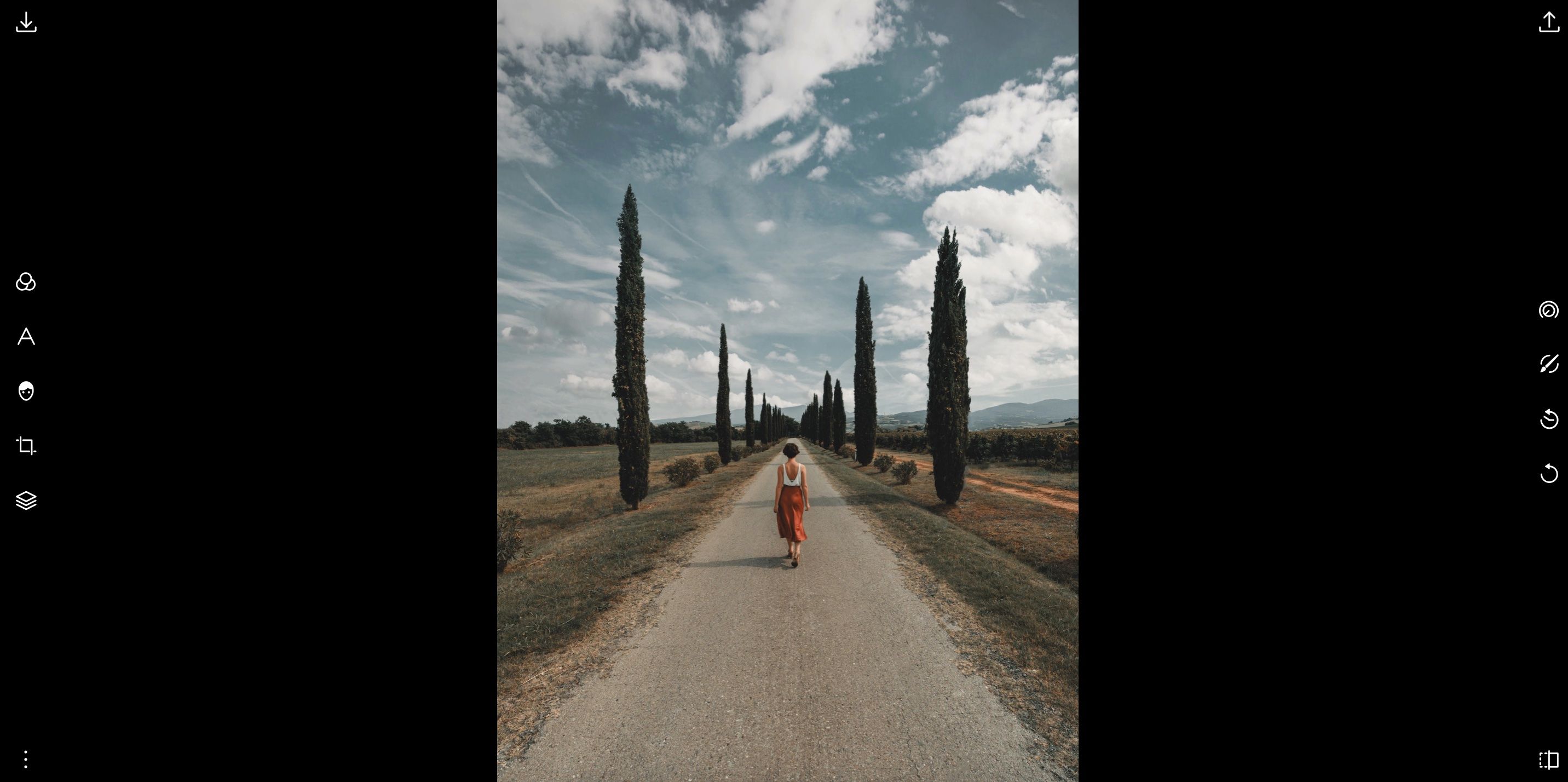
    7. Polarr

    Al igual que Sumopaint, Polarr no es una herramienta de edición de fotos completamente gratuita. Dicho esto, su versión gratuita tiene todo lo que necesitas para editar tus fotos. Y no necesitas descargar nada para comenzar a usarlo.

    Puede editar sus imágenes directamente desde su navegador. Puede comenzar agregando filtros, formas y texto a sus imágenes, y prepararlas para cargarlas en Instagram o en cualquier otro sitio para compartir fotos.

    Relacionado: Las mejores aplicaciones de escritorio para agregar filtros de Instagram a sus fotos

    O puede ir más allá y agregar algunas superposiciones, como nubes o lluvia, a sus imágenes. Sin embargo, tenga en cuenta que si desea utilizar todas las herramientas y funciones de Polarr, deberá comprar una suscripción.

    La buena noticia es que Polarr es bastante asequible, especialmente en comparación con Photoshop. Por $ 30 al año, puede obtener acceso a todas sus funciones en su computadora de escritorio, iPhone o iPad.

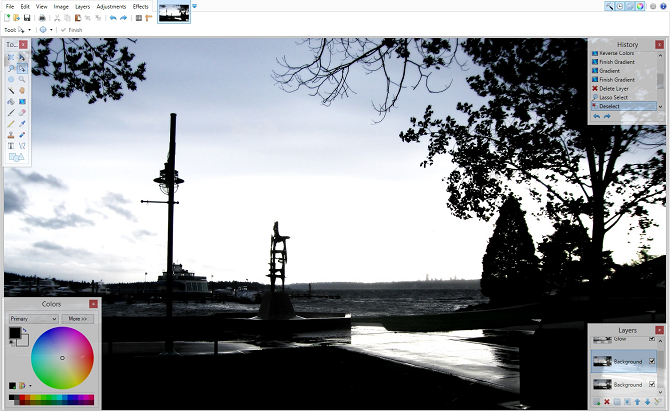
    8. Paint.NET

    Paint.NET es una de las mejores formas de editar sus imágenes si está en una computadora con Windows. Es una herramienta de edición de fotos gratuita que puede utilizar para editar y ajustar sus imágenes a su gusto.

    Relacionado: Ediciones de imagen útiles que puede realizar en Paint.NET

    Lo bueno de Paint.NET es que no es tan básico como MS Paint, pero tampoco es tan complicado de usar. Esto lo convierte en una herramienta perfecta para principiantes o personas que solo quieren editar sus imágenes con poca luz.

    Lleva tus fotos al siguiente nivel

    Ahora es tu turno. Nada le impide transformar sus imágenes en obras maestras, ni siquiera un muro de pago. Prueba una de estas alternativas gratuitas de Photoshop y haz que tus fotos se vean geniales.

  • El Galaxy Z Fold 3 y Flip 3 ya son un éxito para Samsung

    El Galaxy Z Fold 3 y Flip 3 ya son un éxito para Samsung

    Samsung ha apostado fuertemente por los dispositivos plegables este año con el Galaxy Z Fold 3 y Flip 3, y parece que su apuesta ha valido la pena. El Galaxy Z Fold 3 y Flip 3 solo están disponibles para pedidos anticipados, sin embargo, parecen estar en camino de convertirse en un gran éxito para la compañía.

    Samsung ha emitido un comunicado que revela que ha recibido pedidos anticipados récord para el Galaxy Z Fold 3 y Flip 3, superando a sus dispositivos plegables anteriores.

    El Galaxy Z Fold 3 y Flip 3 han superado en ventas a los dispositivos Galaxy Z anteriores

    De hecho, el interés del consumidor en los últimos dispositivos plegables de Samsung es tanto que las cifras de pedidos anticipados del Galaxy Z Fold 3 y Flip 3 combinados son más altas que las ventas de toda la serie Galaxy Z en 2021 hasta ahora.

    A continuación se muestra la declaración completa de Samsung que proporcionó a XDA :

    “Estamos agradecidos por la excelente respuesta de los clientes a nuestro nuevo Galaxy Z Fold3 y Galaxy Z Flip3. El interés en los teléfonos inteligentes plegables está en su punto más alto, y el volumen de pedidos anticipados de Z Fold3 y Z Flip3 ya supera las ventas totales de dispositivos Galaxy Z hasta la fecha en 2021. Estamos comprometidos a brindar las experiencias más innovadoras a nuestros consumidores. "

    Otro informe de The Korea Herald afirma que el Galaxy Z Fold 3 y Flip 3 han recibido el doble de pedidos anticipados que la serie Galaxy S21 y 1,5 veces más que el Galaxy Note 20 del año pasado. Los números de pedidos anticipados también son 8-9 veces más altos que lo que el Galaxy Z Fold 2 logró vender durante su período de pedidos anticipados el año pasado.

    El Galaxy Z Fold 3 y el Galaxy Z Flip 3 son mejoras notables sobre los dispositivos plegables anteriores de Samsung en todos los sentidos. La compañía ha realizado importantes mejoras de confiabilidad para garantizar que sus últimos dispositivos plegables puedan sobrevivir fácilmente a las abolladuras y golpes que se producen durante el uso diario. También son los primeros dispositivos plegables resistentes al agua del mundo.

    En particular, el Galaxy Z Fold 3 mejora al Galaxy Z Fold 2 en muchos aspectos clave. Además, Z Fold 3 y Flip 3 son más baratos que sus predecesores por un margen justo, lo que los hace más accesibles para los consumidores. Samsung también ofrece atractivas ofertas de intercambio y bonificaciones por pedido anticipado para endulzar aún más el trato.

    Relacionado: Las mejores características del Samsung Galaxy Z Fold 3

    Han llegado los teléfonos plegables

    El fuerte interés de los consumidores en el Galaxy Z Fold 3 y Flip 3 bien podría marcar el comienzo de la generalización de los teléfonos plegables.

    Samsung parece haber clavado los conceptos básicos de los dispositivos plegables en su tercer intento. Junto con el precio más bajo, no es sorprendente que el Galaxy Z Fold 3 y Flip 3 ya hayan vendido más que los dispositivos Galaxy Z anteriores de Samsung.

  • Cómo realizar una sesión de preguntas y respuestas en Google Meet

    Google Meet ofrece diferentes funciones para organizar reuniones interactivas en línea. Uno de ellos es la función de Preguntas y respuestas (Q&A), que permite a cualquier persona publicar una pregunta y hacer que otros participantes respondan.

    La función de preguntas y respuestas de Google Meet es útil después de una presentación masiva para garantizar que todos estén en la misma página. Si se pregunta cómo incorporar una sesión de preguntas y respuestas en su próxima reunión, este artículo debería informarle.

    Función de preguntas y respuestas de Google Meet

    Con la función de preguntas y respuestas de Google Meet, cualquier persona en una reunión puede hacer una pregunta. A diferencia de la función de chat en la reunión, es posible que un moderador tenga que habilitar la función primero. La función de preguntas y respuestas de Google Meet está disponible en determinadas ediciones de Google Workspace.

    En el momento de redactar este documento, solo los miembros de las siguientes ediciones de Workspace tienen acceso a la función:

    • Esenciales
    • Estándar comercial
    • Business Plus
    • Esenciales empresariales
    • Estándar empresarial
    • Enterprise Plus
    • Educación Plus
    • Actualización de la enseñanza y el aprendizaje
    • G Suite Business
    • Organizaciones sin fines de lucro

    Consulte nuestra guía sobre qué es Google Workspace y cómo usarlo si es nuevo en el producto.

    Cómo habilitar Preguntas y respuestas en una sesión de Google Meet

    Google Meet activa automáticamente la función de preguntas y respuestas para todas las ediciones de Workspace, excepto los usuarios de Google Workspace for Education. Si tiene el plan de educación, habilite la función si planea usarla durante la reunión. Sin embargo, no es necesario que permita preguntas y respuestas inicialmente; puede hacerlo en cualquier momento durante la sesión.

    Le mostraremos cómo habilitar la función de preguntas y respuestas en la web, Android e iOS.

    Cómo habilitar la función de preguntas y respuestas de Google Meet en la Web

    A continuación, le mostramos cómo habilitar Preguntas y respuestas en su reunión en la web:

    1. Inicie la reunión.
    2. Toque el botón Actividades .
    3. Seleccione Preguntas y respuestas en el menú emergente.
      Cómo activar la función de preguntas y respuestas de Google Meet en la web
    4. Por último, haz clic en Activar preguntas y respuestas. para permitir que todos accedan y utilicen la función.

    Cómo habilitar la función de preguntas y respuestas de Google Meet en dispositivos móviles

    En Android e iOS, el proceso es ligeramente diferente. A continuación, le indicamos cómo habilitar la función:

    Galería de imágenes (3 imágenes)

    1. Toque el menú de tres puntos en la parte inferior.
    2. Seleccione Actividades en la ventana emergente.
    3. Toque Preguntas y respuestas en la pestaña Actividades .
    4. En Android, active Permitir preguntas para habilitar la función de preguntas y respuestas. En cambio, si usa un iPhone, toque Activar Preguntas y respuestas .

    Tan pronto como habilite la función, Google Meet notificará a los participantes de la reunión: "Preguntas y respuestas ya están abiertas". Esto permitirá que cualquier persona de la reunión pueda hacer preguntas.

    Cómo hacer preguntas a los participantes en Google Meet

    Una vez que la función de preguntas y respuestas está activada, puede comenzar a hacer preguntas a los participantes durante la reunión. Para hacer preguntas a través de la función de preguntas y respuestas, siga estos pasos:

    1. Toque el menú de tres puntos en la parte inferior.
    2. Seleccione Actividades> Preguntas y respuestas y toque Hacer una pregunta .
    3. Ingrese su pregunta y toque Publicar para finalizar.

    Google Meet les permitirá a todos los asistentes a la reunión saber si hay alguna pregunta. Para responder a una pregunta, puede hacerlo verbalmente o utilizar la función de chat. Esto no es tan intuitivo como en Zoom, donde puede responder directamente a una pregunta.

    Relacionado: Google Meet vs. Zoom: qué herramienta de videoconferencia debería elegir

    Responder y administrar preguntas en Google Meet

    Como moderador, tiene el control de toda la reunión. Puede votar a favor de una pregunta, eliminarla, ocultarla o marcarla como respondida. En Google Meet Android e iOS, solo puede votar a favor y eliminar una pregunta. Tendrá que usar una computadora portátil o PC para usar las cuatro funciones.

    Para votar a favor una pregunta, toque el botón Votar a favor y para eliminar, toque el icono de la papelera > Eliminar . Como moderador, puede eliminar la pregunta de cualquier persona en Google Meet. Pero si participa en una reunión, solo puede eliminar sus preguntas.

    Como moderador, Google Meet le enviará por correo electrónico el informe completo una vez que finalice la reunión. Incluirá todas las preguntas formuladas durante la sesión y los nombres de quienes las formularon, incluidas las eliminadas. Si desea ocultar una pregunta, toque el icono del ojo . Toque el icono de marca para marcar una pregunta como respondida.

    Aproveche al máximo Google Meet

    Google Meet tiene diferentes funciones disponibles que debería adoptar. Este artículo le muestra cómo realizar una sesión de preguntas y respuestas, pero hay otras funciones como sondeos y salas de reuniones. Debe incorporar estas funciones para mejorar su experiencia de reunión en línea.

  • Cómo exportar sus notas de Apple como archivos PDF en cualquier dispositivo

    Cómo exportar sus notas de Apple como archivos PDF en cualquier dispositivo

    Si usa un iPad, iPhone o Mac, no hay duda de que Apple Notes es una de sus aplicaciones para tomar notas. Esta aplicación es fácil de usar y sincroniza sin esfuerzo sus notas en iCloud. Eso significa que puede acceder a sus notas desde diferentes dispositivos Apple, una función muy conveniente. Pero la utilidad de Apple Notes no termina ahí. Entre otras cosas, también puede exportar sus notas como PDF.

    ¿Quiere exportar sus notas de Apple a archivos PDF en su iPhone, Mac o iPad? Te mostraremos cómo.

    Cómo guardar notas de Apple como PDF en cualquier dispositivo

    En lugar de copiar sus notas a otra plataforma, Apple Notes hace que todo el proceso sea muy sencillo mediante la función de exportación a PDF. El único inconveniente es que no puede exportar varias notas simultáneamente.

    Relacionado: Funciones ocultas de Apple Notes que debe conocer

    Sin embargo, puede exportar notas de Apple Notes como archivos PDF desde su iPhone, iPad o Mac. Cubriremos las tres plataformas.

    Exportar notas de Apple como PDF en iPhone y iPad

    Si tienes un iPhone o iPad, aquí tienes una guía paso a paso sobre cómo exportar tus notas de Apple a PDF:

    1. En Notas , abra cualquier nota para exportar como PDF.
    2. Una vez en la nota, toque el icono de puntos suspensivos ( ) en la parte superior.
    3. Seleccione Enviar una copia .
    4. Toque Marcado para generar un PDF. En la página de marcado, puede anotar su PDF antes de exportar. Seleccione cualquier herramienta de marcado, personalícela y anote el PDF.
    5. Una vez que esté satisfecho con su PDF, toque Listo . Apple Notes le pedirá que guarde su PDF.
    6. Toque Guardar archivo en y seleccione una ubicación adecuada en su iPhone o iPad.
    7. Finalmente, toque Guardar .
    Galería de imágenes (3 imágenes)

    Relacionado: Maneras útiles de usar la función de marcado en su iPhone

    Exportar notas de Apple como PDF en Mac

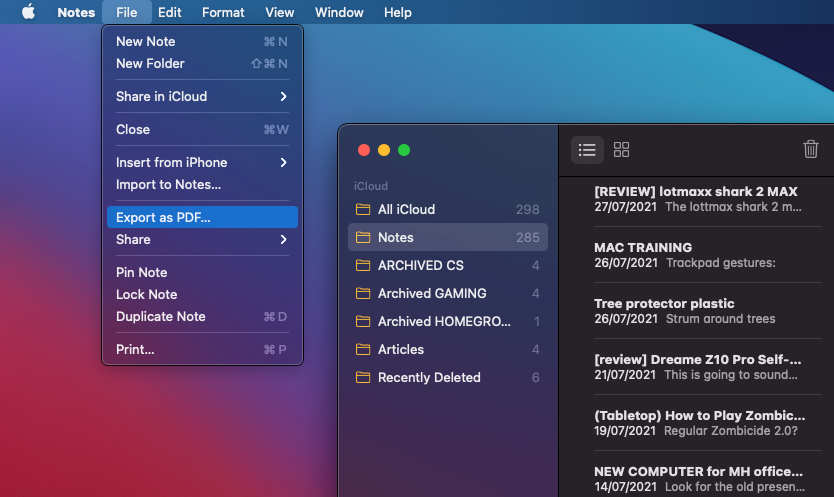
    En una Mac, el proceso es más sencillo. He aquí cómo hacerlo:

    1. Inicie la aplicación Notas y abra una nota que le gustaría exportar como PDF.
    2. Haga clic en Archivo en la barra de menú.
    3. Seleccione Exportar como PDF .
    4. Cambie el nombre de su archivo PDF, seleccione dónde guardar y agregue algunas etiquetas si lo desea.
    5. Haga clic en Guardar para guardar su PDF.

    Lleve sus notas de Apple donde quiera que vaya

    Apple Notes se encuentra entre las mejores aplicaciones para tomar notas para iOS, iPadOS y macOS. Sin embargo, la aplicación no sirve de nada si cambia a otras plataformas que no sean de Apple, como Android y Windows. Exportar sus notas es una forma de asegurarse de tener una copia en todas partes fuera de iCloud.

    Si usa una PC con Windows, no necesita exportar sus notas de Apple como PDF. Hay diferentes formas de acceder y editar sus notas de Apple directamente dentro de Windows.

  • Sea más productivo en Linux con i3 Tiling Window Manager

    Si ha estado usando Linux por un tiempo, es posible que se haya preguntado acerca de la gran cantidad de distribuciones de Linux y entornos de escritorio que existen. El kernel de Linux que impulsa todas estas distribuciones es modular y no tiene una filosofía única para todos.

    Tradicionalmente, la mayoría de las distribuciones de Linux vienen con un entorno de escritorio fácil de usar, como GNOME o XFCE, a costa de un mayor uso de memoria y CPU. Pero si eres un usuario avanzado que busca ser más productivo con Linux, considera echarle un vistazo a los administradores de ventanas como i3.

    Una breve descripción de los administradores de ventanas

    Un administrador de ventanas o WM es un software de sistema que controla la ubicación y apariencia de las ventanas de la aplicación dentro de un sistema de ventanas en una interfaz gráfica de usuario (GUI). Puede ser parte de un entorno de escritorio (DE) o usarse de forma independiente.

    Relacionado Cómo mantener una ventana siempre visible en Linux

    Este software determina la apariencia de varios aspectos como el borde, la barra de título, el tamaño y la capacidad de cambiar el tamaño de las ventanas. Los administradores de ventanas se pueden clasificar en tres tipos según su comportamiento:

    1. WM en mosaico : estos WM en mosaico todas las ventanas de la aplicación de manera que no se desperdicia espacio y se agota la totalidad del espacio de la pantalla. Las ventanas existentes no se superponen entre sí, sino que se reducen de tamaño para acomodar más ventanas.
    2. WM apilables : los WM apilables son el tipo más común de administradores de ventanas que se encuentran en las distribuciones populares de Linux. Las ventanas actúan como trozos de papel en un escritorio y se pueden apilar una encima de la otra.
    3. WM dinámicos : estos WM pueden cambiar dinámicamente entre diseños de ventanas flotantes o en mosaico.

    Ventajas y desventajas de los WM en mosaico

    Los administradores de ventanas en mosaico son herramientas poderosas, pero hay algunas cosas que debe considerar antes de hacer el cambio desde un entorno de escritorio con todas las funciones que utiliza internamente un administrador de ventanas apilable o flotante.

    Aquí hay algunos pros y contras que pueden ayudarlo a tomar una decisión en consecuencia:

    Ventajas

    • Los administradores de ventanas consumen mucha menos memoria y CPU en comparación con los entornos de escritorio.
    • La interacción minimizada del mouse mejora su productividad en el teclado a través de atajos como Alt + F2 .
    • Minimalismo y flexibilidad. La mayoría de los administradores de ventanas no vienen con un sistema de menú integrado o un lanzador de aplicaciones . Por lo tanto, puede instalar sus propias herramientas favoritas en lugar de depender de la distribución de Linux.
    • Los administradores de ventanas en mosaico ofrecen una amplia gama de personalización, desde modificar las barras de título hasta ajustar el espacio entre dos ventanas.
    • Uso maximizado del espacio en pantalla.

    Desventajas

    • Los administradores de ventanas en mosaico no son para todos. Le llevará tiempo, paciencia y bastante configuración configurar el flujo de trabajo deseado.
    • Si usa el mouse con bastante frecuencia, un administrador de ventanas en mosaico no sería una experiencia agradable para usted, ya que sigue un flujo de trabajo controlado por teclado.
    • Tendrá que instalar y configurar todas las aplicaciones necesarias, como una barra de estado, una utilidad de red, un configurador de fondo y más, a costa de la flexibilidad.

    Teniendo en cuenta los pros y los contras, si todavía está interesado en probar los administradores de ventanas en mosaico, puede comenzar con el administrador de ventanas i3.

    Cómo instalar el Administrador de ventanas i3

    Lo bueno de instalar un administrador de ventanas es que no tiene que reemplazar por completo su entorno de escritorio. En lugar de eso, simplemente puede elegir entre ellos cada vez que inicie sesión.

    Para instalar i3 en su sistema, abra la terminal y ejecute los siguientes comandos dependiendo de la distribución de Linux que utilice.

    En Debian, Ubuntu y derivados:

     sudo apt install i3

    Para instalar i3 WM en distribuciones basadas en Arch:

     sudo pacman -S i3-wm

    La instalación del administrador de ventanas en Fedora y otras distribuciones basadas en RHEL también es fácil.

     sudo dnf install i3

    Tenga en cuenta que los comandos dados anteriormente solo instalarán el paquete del administrador de ventanas core i3. Tendrá que instalar por separado otras utilidades, como lanzadores de aplicaciones y configuradores de fondos de pantalla, según sus requisitos.

    Y ahí lo tienes. Está listo para comenzar a configurar el administrador de ventanas en mosaico de i3. Puede editar el archivo de configuración ubicado en ~ / .config / i3 / config o ~ / .i3 / config usando un editor como el editor de texto Micro . La próxima vez que inicie sesión, tendrá la opción de usar su antiguo entorno de escritorio o el administrador de ventanas i3.

    Maximice su productividad con Tiling WM

    Cambiar a una ventana de mosaico podría ser su primer paso como usuario avanzado de Linux para ser más productivo y tener el control de su sistema operativo. Aunque el proceso de configuración puede parecer tedioso al principio, la satisfacción de personalizar todo tal como lo necesitaba será una recompensa digna.

    Sin embargo, si aún no está listo para abandonar el barco y aún necesita un buen entorno de escritorio para sus necesidades diarias, aquí hay una lista de algunos entornos de escritorio que podrían ser perfectos para usted.