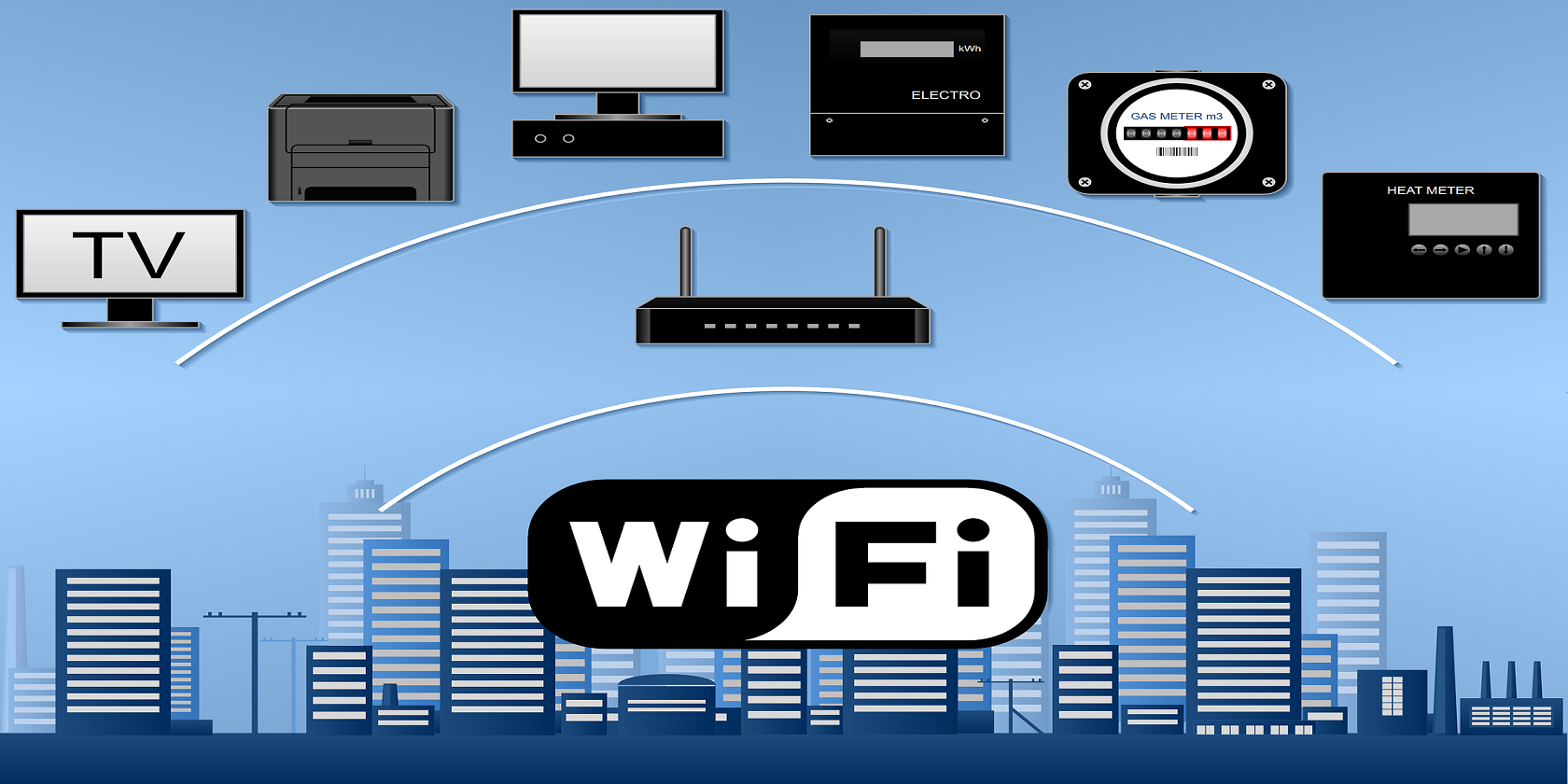
Tener una mala señal de Wi-Fi realmente puede obstaculizar su experiencia en Internet. Dependemos de una conexión a Internet estable por tanto hoy en día que es imperativo que su señal de Wi-Fi sea fuerte y provenga de un enrutador confiable.
Si falta la señal de Wi-Fi, es posible que deba reemplazar su enrutador. Afortunadamente, puede hacerlo a bajo precio, ya que NETGEAR tiene grandes descuentos en Amazon ahora mismo …
Consulte estos descuentos de enrutadores NETGEAR Nighthawk en Amazon
NETGEAR es un nombre sinónimo de enrutadores asequibles y de excelente calidad. Y ahora sus enrutadores de la serie Nighthawk son aún más asequibles, gracias a un montón de descuentos en Amazon.
Entonces, ¿qué se ofrece actualmente? Puede obtener descuentos en los siguientes enrutadores NETGEAR Nighthawk, mientras hablamos.
Entonces, ahora que sabe qué descuentos están disponibles, echemos un vistazo a las especificaciones de los enrutadores Nighthawk de NETGEAR.
¿Qué especificaciones tienen los enrutadores NETGEAR de la serie Nighthawk?
Veamos qué incluye cada enrutador Nighthawk debajo del capó. Estos vienen con el paquete de seguridad en línea NETGEAR Armor.
El AC1750 puede devolver velocidades de Internet inalámbrica de hasta 1750 Mbps. Obtienes hasta 1500 pies cuadrados de cobertura con este modelo base y NETGEAR lo recomienda para redes con hasta 25 dispositivos conectados. Tiene cuatro puertos Ethernet 1G y un puerto USB 3.0 estándar.
El AC1900 con MU-MIMO cuenta con velocidades de 1900 Mbps. Tiene 1800 pies cuadrados de cobertura y puede alimentar 30 dispositivos. Tiene los mismos puertos que el AC1750, pero también viene con tres antenas y Beamforming +, MU-MIMO, Dynamic QoS, Smart Connect y activación por voz de Amazon Alexa.
Como habrás sospechado, el AC2300 es capaz de alcanzar velocidades inalámbricas de hasta 2300 Mbps. Tiene 3 antenas que brindan una cobertura de hasta 2000 pies cuadrados, con la capacidad de conectar 35 dispositivos.
El AC4000 ofrece velocidades de triple banda de hasta 4000 Mbps. Tiene seis antenas que cubren 3500 pies cuadrados y conectan la asombrosa cantidad de 55 dispositivos.
Entonces, como puede ver, si está buscando un nuevo enrutador, la serie NETGEAR Nighthawk podría ser la solución.
Mejore su conexión Wi-Fi
Hay muchas formas de mejorar su señal Wi-Fi, y un enrutador nuevo y más potente es solo una de ellas. Este es especialmente el caso si tiene un enrutador proporcionado por su ISP, ya que estos pueden ser inconsistentes en términos de calidad.
Los motores de búsqueda como Google son parte de lo que hace que Internet sea tan poderoso. Con unas pocas pulsaciones de teclas y el clic de un botón, aparecen las respuestas más relevantes a su pregunta. Pero, ¿se ha preguntado alguna vez cómo funcionan los motores de búsqueda? Los rastreadores web son parte de la respuesta.
Entonces, ¿qué es un rastreador web y cómo funciona?
¿Qué es un rastreador web?
Cuando busca algo en un motor de búsqueda, el motor tiene que escanear rápidamente millones (o miles de millones) de páginas web para mostrar los resultados más relevantes. Los rastreadores web (también conocidos como arañas o robots de motores de búsqueda) son programas automatizados que "rastrean" Internet y compilan información sobre páginas web de una manera fácilmente accesible.
La palabra "rastreo" se refiere a la forma en que los rastreadores web atraviesan Internet. Los rastreadores web también se conocen como "arañas". Este nombre proviene de la forma en que se arrastran por la telaraña, como la forma en que las arañas se arrastran sobre sus telarañas.
Los rastreadores web evalúan y compilan datos en tantas páginas web como sea posible. Hacen esto para que los datos sean fácilmente accesibles y se puedan buscar, de ahí que sean tan importantes para los motores de búsqueda.
Piense en un rastreador web como el editor que compila el índice al final del libro. El trabajo del índice es informar al lector en qué lugar del libro aparece cada tema o frase clave. Del mismo modo, un rastreador web crea un índice que utiliza un motor de búsqueda para encontrar información relevante en una consulta de búsqueda rápidamente.
¿Qué es la indexación de búsqueda?
Como hemos mencionado, la indexación de búsqueda es comparable a compilar el índice al final de un libro. En cierto modo, la indexación de búsquedas es como crear un mapa simplificado de Internet. Cuando alguien hace una pregunta a un motor de búsqueda, el motor de búsqueda la ejecuta a través de su índice y las páginas más relevantes aparecen primero.
Pero, ¿cómo sabe el motor de búsqueda qué páginas son relevantes?
La indexación de búsqueda se centra principalmente en dos cosas: el texto de la página y los metadatos de la página. El texto es todo lo que ves como lector, mientras que los metadatos son información sobre la entrada de esa página por parte del creador de la página, conocida como "metaetiquetas". Las metaetiquetas incluyen cosas como la descripción de la página y el meta título, que aparecen en los resultados de búsqueda.
Los motores de búsqueda como Google indexarán todo el texto de una página web (excepto ciertas palabras como "el" y "a" en algunos casos). Luego, cuando se busca un término en el motor de búsqueda, rápidamente buscará en su índice la página más relevante.
¿Cómo funciona un rastreador web?
Un rastreador web funciona como sugiere su nombre. Comienzan en una página web o URL conocida e indexan cada página en esa URL (la mayoría de las veces, los propietarios de sitios web solicitan a los motores de búsqueda que rastreen URL particulares). Cuando encuentren hipervínculos en esas páginas, compilarán una lista de "tareas pendientes" de las páginas que rastrearán a continuación. El rastreador web continuará esto indefinidamente, siguiendo reglas particulares sobre qué páginas rastrear y cuáles ignorar.
Los rastreadores web no rastrean todas las páginas de Internet. De hecho, se estima que solo el 40-70% de Internet se ha indexado mediante búsquedas (que todavía son miles de millones de páginas). Muchos rastreadores web están diseñados para centrarse en páginas que se consideran más "autorizadas". Las páginas autorizadas se ajustan a un puñado de criterios que las hace más propensas a contener información popular o de alta calidad. Los rastreadores web también deben volver a visitar las páginas de manera constante a medida que se actualizan, eliminan o mueven.
Un último factor que controla qué páginas rastreará un rastreador web es el protocolo robots.txt o el protocolo de exclusión de robots. El servidor de una página web alojará un archivo robots.txt que establece las reglas para cualquier rastreador web u otros programas que accedan a la página. El archivo descartará el rastreo de determinadas páginas y los vínculos que puede seguir el rastreador. Uno de los propósitos del archivo robots.txt es limitar la tensión que los bots ejercen sobre el servidor del sitio web.
Para evitar que un rastreador web acceda a determinadas páginas de su sitio web, puede agregar la etiqueta "no permitir" a través del archivo robots.txt o agregar la metaetiqueta noindex a la página en cuestión.
¿Cuál es la diferencia entre gatear y raspar?
Web scraping es el uso de bots para descargar datos de un sitio web sin el permiso de ese sitio web. A menudo, el web scraping se utiliza con fines maliciosos. El raspado web a menudo toma todo el código HTML de sitios web específicos, y los raspadores más avanzados también tomarán los elementos CSS y JavaScript. Las herramientas de web scraping se pueden utilizar para recopilar información rápida y fácilmente sobre temas particulares (por ejemplo, una lista de productos), pero también pueden vagar por territorios ilegales y grises .
El rastreo web, por otro lado, es la indexación de información en sitios web con permiso para que puedan aparecer fácilmente en los motores de búsqueda.
Ejemplos de rastreadores web
Todos los motores de búsqueda importantes tienen uno o más rastreadores web. Por ejemplo:
Google tiene Googlebot
Bing tiene Bingbot
DuckDuckGo tiene DuckDuckBot.
Los motores de búsqueda más grandes como Google tienen bots específicos para diferentes enfoques, incluidos Googlebot Images, Googlebot Videos y AdsBot.
¿Cómo afecta el rastreo web al SEO?
Si desea que su página aparezca en los resultados de los motores de búsqueda, los rastreadores web deben poder acceder a la página. Dependiendo del servidor de su sitio web, es posible que desee asignar una frecuencia particular de rastreo, qué páginas debe escanear el rastreador y cuánta presión pueden ejercer en su servidor.
Básicamente, desea que los rastreadores web se concentren en páginas llenas de contenido, pero no en páginas como mensajes de agradecimiento, páginas de administración y resultados de búsqueda internos.
Información a su alcance
El uso de motores de búsqueda se ha convertido en una segunda naturaleza para la mayoría de nosotros, pero la mayoría de nosotros no tenemos idea de cómo funcionan. Los rastreadores web son una de las partes principales de un motor de búsqueda eficaz e indexan información sobre millones de sitios web importantes todos los días. Son una herramienta invaluable para los propietarios de sitios web, visitantes y motores de búsqueda por igual.
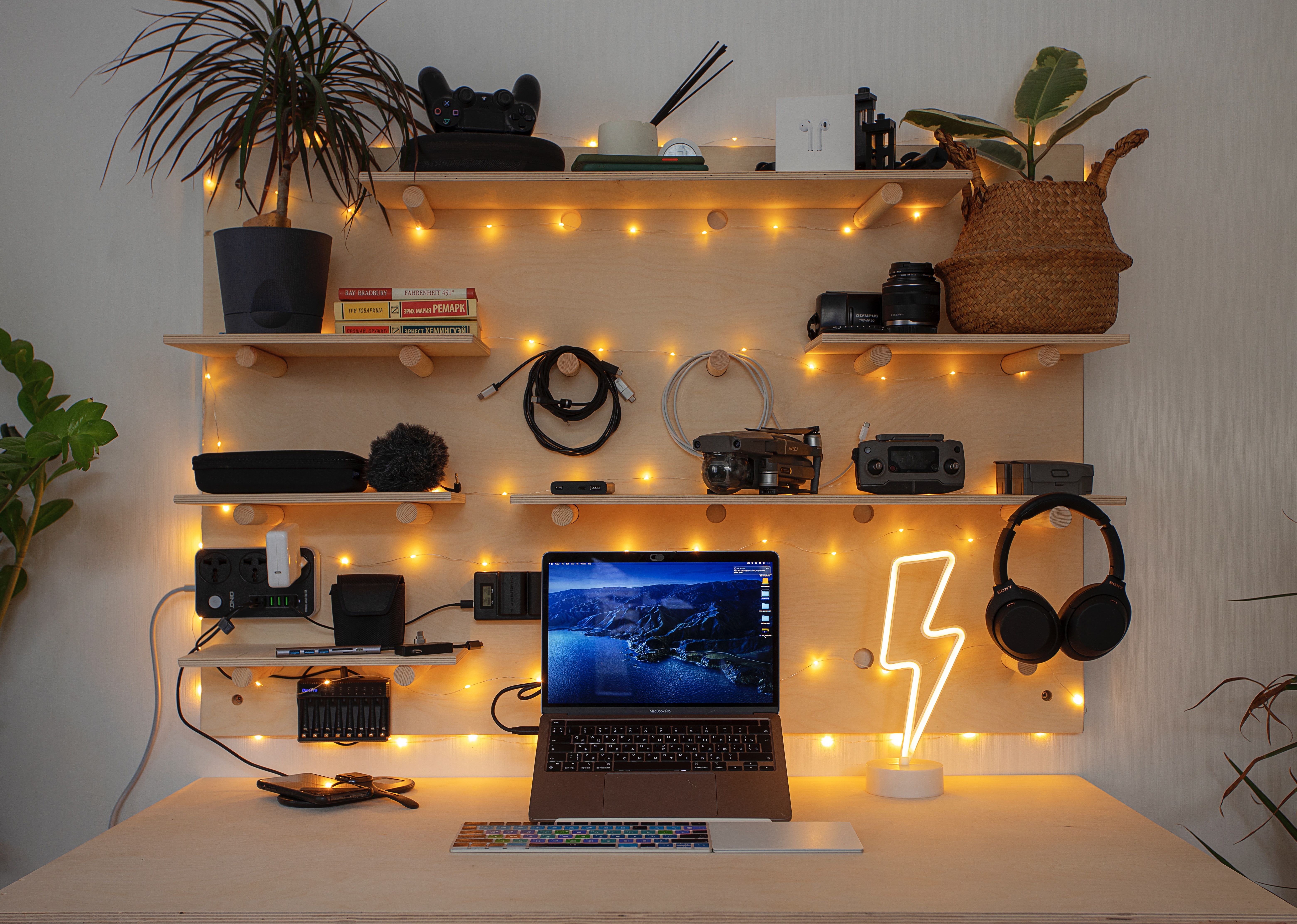
En estos días, hay un dispositivo para todo. Con tantas opciones disponibles, puede resultar fácil sobrecargar el software y los dispositivos. De hecho, puede dañar su salud mental y productividad si usa demasiada tecnología. Se llama "sobrecarga tecnológica" y puede hacer que se sienta abrumado.
También puede dificultar el inicio o la realización de tareas, lo que provoca baja autoestima y depresión. Pero no se preocupe, ¡no necesita vender todo y mudarse al bosque todavía! A continuación, se ofrecen algunos consejos para reducir la sobrecarga tecnológica en el lugar de trabajo.
Eliminación de hardware
Demasiado hardware puede dificultar el desplazamiento por el espacio de trabajo. El desorden puede restringir su movimiento o dificultar la búsqueda de lo que necesita. Un espacio reducido también puede aumentar el estrés. La limpieza de su espacio de trabajo tiene muchos beneficios .
Primero, considere cuánto de su hardware realmente le ayuda. El objetivo aquí no es el minimalismo absoluto (¡a menos que eso sea lo tuyo!), Sino un espacio saludable entre "ahogarse en dispositivos" y "perderse en un vacío". Puede realizar la mayoría de los trabajos con solo una buena computadora y un teléfono inteligente, pero es posible que también necesite una tableta de dibujo, un equipo de sonido especial u otras herramientas.
Aquí hay una buena regla general: si el tiempo que ahorra al usarlo es mayor que el tiempo que dedica a configurarlo o moverlo fuera del camino, es un guardián. Obtenga cualquier tecnología que no haya hecho el corte fuera de su espacio de trabajo, ¡y no se olvide de ordenar los cables y adaptadores mientras está allí!
Borrar software
Puede perder mucho tiempo navegando entre pestañas y ventanas, buscando aplicaciones o archivos, o esperando que se carguen las aplicaciones. Incluso si su máquina tiene espacio para almacenarlo todo, las aplicaciones abiertas pueden consumir su poder de procesamiento. Cuando necesita mantenerse al día con múltiples aplicaciones, notificaciones y actualizaciones de software, también puede generar estrés.
Considere cortar aplicaciones donde pueda. Por ejemplo, un planificador en papel puede ser tan eficaz como uno digital. Su lista de tareas puede funcionar bien como una nota post-it, dependiendo de su estilo. Un cuaderno de papel es más seguro contra los piratas informáticos que cualquier poseedor de contraseñas digitales. Experimente y vea qué funciona para usted.
Si tiene una conexión a Internet confiable, puede usar la versión del navegador de una aplicación. Es posible que deba renunciar a algunas funciones, pero puede ahorrar espacio, desorden y tensión en su computadora.
Lo más importante es evitar las aplicaciones de un solo uso. Es decir, programas que solo usa para una tarea. Por lo general, debe usarlos junto con otras aplicaciones o páginas web para completar el trabajo. Por ejemplo, si utiliza un programa para redactar un documento, otro diferente para corregir la ortografía y un tercero para enviarlo, es mejor que utilice un programa que lo haga todo.
Aplicaciones todo en uno
Una forma de simplificar es reemplazar grupos de aplicaciones con una aplicación multifunción. Algunos de nuestros favoritos incluyen Todoist y ClickUp . Estas aplicaciones manejan el flujo de trabajo, la gestión de proyectos y la productividad general. Nos gusta el Gmail y el Calendario de Google basados en el navegador para los correos electrónicos, la programación e incluso el diario .
Microsoft Office Suite (que puede obtener de forma gratuita ) ha resistido la prueba del tiempo para la creación y edición de medios. Puede elegir qué programas descargar, por lo que no hay hinchazón innecesaria. Por supuesto, si los medios que crea incluyen edición de gráficos o diseño de sonido, es posible que Adobe Creative Cloud le brinde un mejor servicio.
Poner en orden el resto
Con las aplicaciones y los dispositivos inútiles eliminados, es hora de comenzar a optimizar lo que queda. La sobrecarga de tecnología no solo proviene de la cantidad de tecnología que tiene, también se trata de cómo acceder y organizarla.
Las notificaciones son universalmente más molestas. Toneladas de mensajes irrelevantes acabarán con tu productividad, así que verifica la configuración de notificaciones de todas tus aplicaciones. Asegúrate de que solo te hablen cuando tengan algo importante que decir.
Por último, muchas aplicaciones le permiten ajustar sus barras de herramientas y funciones. Apague todo lo que no use u ocúltelo de la vista si no puede. Es casi seguro que esto acelerará la aplicación y despejará su espacio de trabajo virtual.
Optimizar el espacio físico
Una vez que haya despejado el desorden, asegúrese de que las sobras estén accesibles. Pero recuerde evitar abarrotar el espacio. Incluso si lo usa todo con regularidad, tener todo a la vista puede hacer que un espacio de trabajo se sienta abarrotado.
Mantenga la tecnología fuera de la vista, o al menos fuera del camino cuando no la esté usando. Invertir en estantes o en un cajón puede ser rentable para mantener las cosas accesibles pero aún fuera del camino.
No olvide hacer una limpieza literal también. El polvo y los derrames no solo son perjudiciales para sus dispositivos electrónicos, sino que un entorno sucio también puede afectar negativamente su salud mental . En cuanto a la tecnología que eliminó, ¡no la tire a la basura! Muchas donaciones y depósitos de reciclaje aceptan productos electrónicos, así que verifique sus opciones locales.
Prevención de la acumulación futura
Si avanza sin cambiar ninguna práctica, podría terminar sobrecargado nuevamente. Una forma de dejar de comprar tecnología que no necesita es comenzar a hacer dos preguntas simples:
¿Cómo ayuda esto? Con demasiada frecuencia, en realidad no tenemos un plan concreto para usar un nuevo dispositivo, y simplemente ocupa espacio. ¿Satisface una necesidad real o ya tienes una solución para ese problema?
¿Dónde lo pondré? Esto se aplica más al hardware, para evitar que su espacio de trabajo se llene demasiado, pero considere esto también para el software. Considere cuánta memoria ocupará una nueva aplicación y desde dónde accederá.
Vivir sin sobrecarga tecnológica
Una vez que haya recortado su inventario de tecnología y establecido algunos hábitos mejores para adquirir nueva tecnología, obtendrá los beneficios. Su espacio de trabajo estará menos abarrotado y será más fácil moverse en él. Su computadora funcionará más rápido y sin problemas, y será más fácil acceder a las aplicaciones y archivos que necesita. ¡Estará un paso más cerca de la configuración de trabajo ideal!
El contenido descargable (DLC) se ha vuelto más diverso que nunca en los juegos, con pases de temporada que brindan a los jugadores acceso a un montón de DLC con descuento. Si bien no es un sistema perfecto, los DLC y los pases de temporada llegaron para quedarse y brindan algunas buenas razones para que los compre.
Entonces, ¿por qué los DLC y los pases de temporada son frecuentes en los juegos? ¿Y por qué deberías comprarlos? Vamos a averiguar.
¿Por qué los DLC y los pases de temporada son tan comunes en los videojuegos?
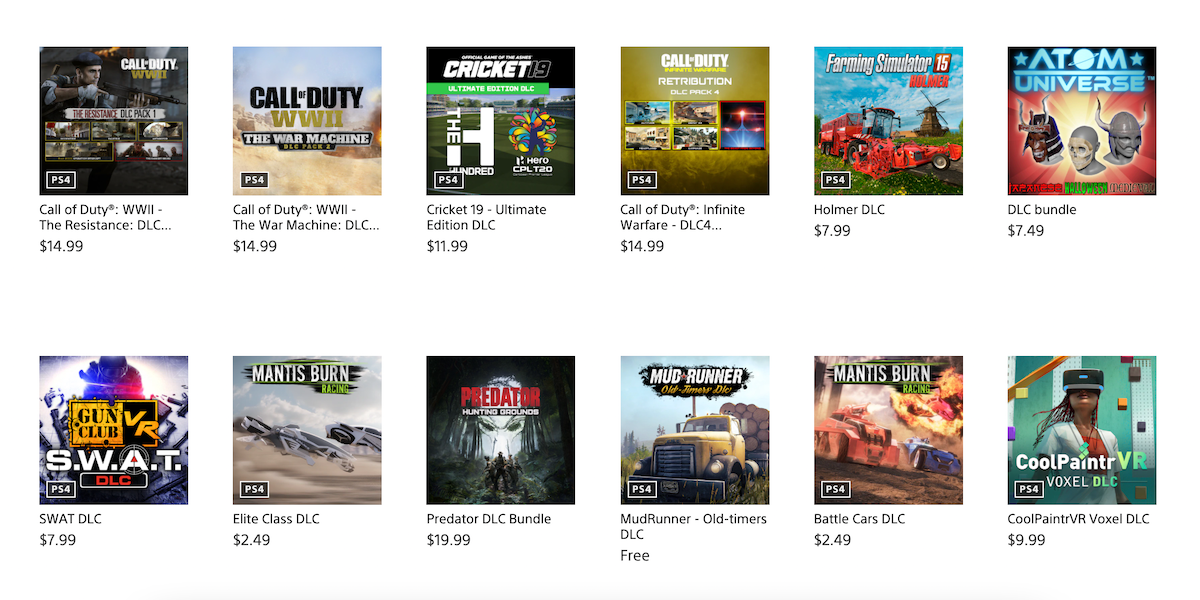
Para que todos se pongan al día, el DLC es contenido gratuito o de pago que puedes descargar y que añade algo a tu juego, ya sea un mapa, atuendo, arma, nivel, etc. Un pase de temporada te permite obtener un montón de DLC a la vez. precio con descuento que si tuviera que comprar cada pieza de DLC incluida en un pase de temporada por separado.
Lo más probable es que hayas visto DLC y pases de temporada en todas partes en los juegos, con juegos que vienen en múltiples ediciones que ofrecen diferentes cantidades de DLC, así como un pase de temporada para arrancar.
Entonces, ¿por qué ves DLC y pases de temporada en todas partes?
Bueno, desarrollar, publicar y comercializar juegos es un proceso increíblemente complejo, con muchas partes móviles y factores fuera del control del desarrollador. Cada año, el costo de hacer juegos aumenta, por lo que podríamos ver juegos de $ 70 como la nueva normalidad . Los DLC y los pases de temporada les dan a los desarrolladores y editores dinero para trabajar en un juego después de su lanzamiento y agregar contenido nuevo para los jugadores.
Los jugadores también buscan razones para seguir jugando al juego que aman. DLC puede agregar contenido dinámicamente que hace precisamente eso. También permite a los desarrolladores y editores lanzar su juego de manera oportuna, para que los jugadores puedan disfrutar del juego base sin esperar varios años.
¿Los DLC y los pases de temporada son un sistema perfecto? No. Hay innumerables ejemplos de DLC y pases de temporada que no cumplen con la calidad, siendo más una captura de efectivo que una adición significativa a un juego.
Deberías comprar DLC y pases de temporada si quieres …
No todos los DLC o pases de temporada valen la pena, pero a veces debes dar el paso y comprar el contenido adicional de un juego.
Aquí hay cinco razones clave por las que debería comprar DLC y pases de temporada.
1. Aumenta la longevidad de un juego que te encanta
Aunque la calidad del DLC puede variar, ciertamente ayuda si ya estás involucrado en el juego para empezar. El contenido descargable puede agregar momentos nuevos y emocionantes a un juego que te encanta, dándote más razones para seguir jugando o sumergirte en él.
Ya sea que se trate de algo menor, como un atuendo adicional, o tal vez un DLC de historia que tenga lugar en una nueva área, el DLC puede evitar que las cosas se vuelvan obsoletas o demasiado familiares. Y, si te encanta un juego y sabes que vas a comprar la mayoría, si no todos los DLC, entonces no está de más comprar el pase de temporada.
2. Apoyar a los desarrolladores
A medida que los juegos se vuelven más caros, existe una presión cada vez mayor sobre los desarrolladores para que hagan un juego económicamente exitoso o se arriesguen a que lo cierren, incluso si no es su culpa.
Y, como hay tantos juegos que te ruegan que los compres, es fácil pasar por alto los juegos realmente buenos creados por desarrolladores independientes más pequeños que carecen de los fondos para una campaña de marketing masiva. En serio, si te encantan los juegos de terror y supervivencia, mira Darkwood como ejemplo.
Hay muchos ejemplos de buenos estudios que se cerraron, quizás más notablemente Visceral Games, que creó la destacada serie Dead Space (Dead Space 1 y 2 compensan la tercera entrega). También hay ejemplos de juegos excelentes que no obtuvieron el reconocimiento que merecían, como Titanfall 2, y por lo general hay una noticia de un desarrollador arruinado por un editor en un momento dado.
Entonces, si hay un juego creado por un desarrollador del que eres fanático, puedes apoyarlo comprando su DLC. Y, aunque a todos nos encanta comprar juegos en oferta, para los desarrolladores hay mucha más diferencia si compramos sus juegos al precio completo o lo más cerca posible de ese precio.
¿Significa esto que debes reservar todos los juegos o comprar la mayoría de los juegos en el lanzamiento? No. Pero debería considerar subvencionar a los desarrolladores buenos y trabajadores y comprar su contenido adicional.
3. Experimente todas las ofertas de un juego
Como los DLC y los pases de temporada llegaron para quedarse, suelen ser la única forma en que puedes experimentar por completo todo lo que un juego tiene para ofrecer. Esto puede ser tanto bueno como malo, debido a la naturaleza inconsistente del DLC y si un juego tiene contenido base bloqueado detrás de un muro de pago.
Cuando juegas un juego, el contenido base debe ser satisfactorio, independientemente de cualquier DLC. Pero, si no puedes obtener suficiente de lo que estás jugando, entonces podría valer la pena invertir el DLC de ese juego para obtener la mayor cantidad de contenido que puedas.
4. Experimente contenido nuevo que se agrega dinámicamente
Lo bueno de DLC es que puede aparecer en tiendas digitales en cualquier momento y puedes descargarlo cuando quieras. No hay otro disco físico para comprar y el DLC debería integrarse perfectamente en el juego.
Además, los desarrolladores pueden alinear una serie de pequeños DLC, ya sea de pago o gratuitos, para mantener las cosas interesantes en las primeras semanas o meses posteriores al lanzamiento de su juego. Esto puede ser DLC que es contenido sorpresa o contenido que los desarrolladores han anunciado.
DLC como este puede ser una forma agradable de agregar un poco más a tu juego, ya sea por un pequeño precio o gratis.
5. Obtener contenido fuera de un juego
Una cosa sobre el DLC es que no estás limitado solo al contenido del juego. El contenido descargable puede existir fuera de un juego como libros de arte digital, cómics, bandas sonoras, avatares, temas y más.
Esto agrega un nivel adicional ya que aún te involucras con el juego a través de otro medio. Una vez más, este tipo de DLC siempre funciona mejor cuando, para empezar, estás invertido en un juego, y es una forma genial de apoyar a los desarrolladores de un juego que te encanta.
Los DLC y los pases de temporada no van a ninguna parte
Los DLC y los pases de temporada llegaron para quedarse. Y, si bien no debe comprar todos los DLC que existen, ciertamente hay algunas buenas razones por las que debe comprar, considere pases de temporada específicos o paquetes de DLC.
Y, mientras consideras qué DLC o pase de temporada debes comprar, pregúntate si quieres jugarlo en tu consola de la generación anterior o si esperarás un poco más para conocer todos los beneficios que brindan las consolas de la generación actual.
Windows 11 trae un cambio estético total al sistema operativo más popular del mundo, y Microsoft ha prestado especial atención a ciertas áreas para brindar una experiencia única.
Encajando la factura es la noticia de que Windows 11 tendrá un perfil de audio diferente en el modo oscuro, con el sistema operativo cambiando automáticamente para ofrecer una experiencia más serena y relajante una vez que se active el modo oscuro, un toque muy agradable.
El modo oscuro de Windows 11 es un lugar tranquilo
En una publicación de blog de Medium , la directora creativa de Windows, Christina Koehn, y el director de diseño principal, Diego Baca, explicaron algunas de las sutilezas de diseño creadas para Windows 11 para ayudar a "brindar experiencias que se sientan familiares, suavizar la interfaz de usuario antes intimidante y aumentar la conexión emocional".
La calma es muy necesaria en el mundo de hoy y tiende a depender de nuestra capacidad para sentirnos en control, a gusto y confiados.
Entonces, en Windows 11, el modo oscuro viene con un paisaje sonoro separado de su contraparte del modo claro, ajustando la experiencia de audio del sistema operativo para acomodar esos sentimientos centrales.
En declaraciones a CNBC , un portavoz de Microsoft dijo: "Los nuevos sonidos tienen una longitud de onda mucho más redonda, lo que los hace más suaves para que aún puedan alertarle / notificarle, pero sin ser abrumadores".
Pero si espera un conjunto de sonidos y tonos completamente diferente, piénselo de nuevo. La diferencia entre los sonidos del sistema operativo en modo oscuro y en modo claro de Windows 11 no es como cambiar de música clásica a grindcore. El cambio es sutil y calmante, no discordante ni perturbador.
También hay otros cambios. En el mismo artículo de CNBC, Matthew Bennett, quien ayudó a crear los nuevos sonidos de Windows 11, explicó que toda la experiencia de audio en el sistema operativo está dirigida por la idea de "calma".
El lugar donde pasa su tiempo trabajando no debe bombardearlo con tonos molestos e irritantes en varios momentos. Las notificaciones son parte (¿pesadilla?) De la vida, así que, ¿por qué no convertirlas al menos en algo que no te dé pavor, que te avise sin ensordecerte o molestarte hasta el infinito?
Windows 11 es "emocional, humano y profundamente personal"
El lenguaje que rodea al diseño de Windows 11 es interesante. El equipo de diseño de Microsoft está elaborando la nueva versión de Windows utilizando un lenguaje emotivo, atractivo y cálido que se aleja de los sistemas operativos de antaño.
Es un cambio radical, especialmente para Microsoft. El diseño de Windows 11 ha recibido los comentarios de millones de usuarios de Windows y el resultado es un sistema operativo más suave, con bordes redondeados, hermosos temas y fondos y, en última instancia, una vibra diferente a su predecesor, Windows 10.
Para muchos, los cambios han tardado en llegar, y los bordes curvos, el menú fácil de usar y el menú Inicio centrado son bienvenidos. Pero, sobre todo, la gente está mirando hacia un nuevo sistema operativo Windows una vez más.
Si bien los hashtags se asocian más comúnmente con Twitter e Instagram, también los verá ocasionalmente usados en Facebook.
Pero, ¿funcionan igual en Facebook? ¿Y qué valor tiene un hashtag en la plataforma? Esto es todo lo que necesita saber sobre el uso de hashtags en sus publicaciones de Facebook.
¿Funcionan los hashtags en Facebook?
Los hashtags funcionan en Facebook de manera similar a Twitter y otros sitios de redes sociales. Facebook ha hecho de los hashtags parte de su proceso de búsqueda y descubrimiento.
Los hashtags son bastante funcionales en la plataforma de Facebook, a diferencia de LinkedIn, donde no se puede hacer clic en ellos.
En Facebook, producen resultados específicos. Por ejemplo, la búsqueda de #comida saludable arrojará resultados diferentes en comparación con el término de búsqueda "comida saludable".
Facebook utiliza un algoritmo para realizar un seguimiento distinto de los hashtags, una función que es bastante similar a Twitter. Una búsqueda en la barra de Facebook con el símbolo # muestra los hashtags más recientes y relevantes de la plataforma en su barra de búsqueda.
Además, para las páginas, contar los clics en sus hashtags le brinda información sobre los tipos de contenido que la gente está buscando. Por lo tanto, los hashtags también ayudan a rastrear el rendimiento del contenido y lo ayudan a comprender qué es lo que más le gusta a su audiencia.
Cómo usar Hashtag en Facebook
Es bastante fácil crear hashtags en Facebook. Puede convertir cualquier cosa en un hashtag simplemente agregando # delante de una palabra, frase, acrónimo, etc.
Por ejemplo, puede usar un hashtag con las palabras "comprar localmente" y crear #ShopLocal para compartir sus pensamientos o una publicación temática en su página de Facebook.
Cuando usa el símbolo #, aparece un cuadro azul sobre su etiqueta para resaltar las palabras incluidas. Su etiqueta se mostrará dentro de su estado en negrita.
Es importante estar atento al formato adecuado al crear y usar hashtags de Facebook para obtener los mejores resultados.
Algunas reglas importantes a tener en cuenta al crear un hashtag son:
Nunca incluyas un espacio en tu hashtag.
Evite la puntuación como guiones, apóstrofos, etc., ya que no se puede hacer clic en ellos.
Puede usar números cuando sea necesario en un hashtag, por ejemplo, puede usar 2021 como símbolo del año.
Se recomienda que cree hashtags de Facebook que consistan en una palabra o una frase breve, ya que son fáciles de recordar y usar.
¿En qué se diferencian los hashtags de Facebook de los hashtags de Instagram?
Los hashtags funcionan de manera diferente en diferentes canales de redes sociales. Instagram tiene hashtags interactivos al igual que Facebook. Puede ir a la barra de búsqueda y escribir un hashtag de su elección para encontrar contenido relevante.
La plataforma de redes sociales utiliza hashtags para colocar publicaciones en diferentes grupos, lo que permite a los usuarios buscar contenido relacionado. Para eliminar el riesgo de perder visibilidad, los usuarios suelen utilizar nueve o más hashtags en una publicación de Instagram.
También es fácil ocultar estos hashtags en la parte inferior del título para que no aparezcan en la vista previa.
Por otro lado, Facebook no tiene tanto hashtag. Los usuarios que buscan hashtags en la búsqueda de Facebook son menos en comparación con los de Instagram.
En su lugar, use hashtags con moderación en Facebook, ya que no quiere que sus publicaciones parezcan spam. Los usuarios de Instagram están acostumbrados a muchos hashtags debajo de un título, los usuarios de Facebook no.
Los hashtags aumentan las posibilidades de que sus publicaciones y páginas se encuentren fácilmente. Es posible que más usuarios también estén usando hashtags en la plataforma debido a la vinculación de sus cuentas de Instagram y Facebook.
Los hashtags se pueden utilizar para categorizar el contenido en temas y temas. Por ejemplo, si está publicando sobre un evento global, puede usar un hashtag para hacer que sus publicaciones sean visibles para otras personas después de ese evento.
Cómo aprovechar al máximo los hashtags en Facebook
Hay algunas prácticas básicas de hashtag que se deben seguir al usarlas en Facebook.
Use hashtags en la oración de forma natural, sin repetir frases. Si no encaja en la oración de forma natural, agréguelo al final de la publicación.
Además, no uses muchas palabras juntas. Se sabe que los mejores hashtags son más pequeños y fáciles de recordar.
Varios hashtags para un solo tema pueden resultar confusos para los usuarios. Hazlo simple usando menos hashtags para que tus seguidores puedan entender lo que quieres decir. Además, use los hashtags más relevantes para su contenido.
Finalmente, si desea utilizar hashtags para aumentar la participación, verifique su configuración de privacidad. Asegúrese de que su página de Facebook sea pública.
Si vas a usar hashtags en Facebook, asegúrate de que agreguen valor a tu publicación. El que elija debe ser relevante.
Aquí hay algunos puntos a considerar al elegir hashtags para usar o crear …
Verifique los hashtags que usan sus seguidores: hacer uso de un hashtag que sus seguidores ya están usando brinda más confiabilidad. Los usuarios se encuentran con estos hashtags con más frecuencia mientras buscan sus intereses.
Utilidades en línea: también puede encontrar el hashtag perfecto utilizando muchos servicios en línea. Hay muchas herramientas en Internet para ayudarlo a encontrar los hashtags adecuados.
Revisar las publicaciones de otros: Analizar las páginas de Facebook de otros usuarios. Mire sus publicaciones recientes para comprender qué hashtags están usando. Esto le dará una idea para seleccionar un hashtag apropiado para usted.
Realice una investigación de usuarios: descubra lo que está buscando su público objetivo. Su enfoque para crear su hashtag de Facebook debería ser como el SEO. Use palabras de tendencia y asegúrese de que las personas busquen el hashtag de su elección.
Utilice hashtags para mantenerse socialmente activo
La característica más distintiva de un hashtag es que se vincula inmediatamente a otras publicaciones que lo incluyen. Ayuda a difundir contenido a quienes buscan algo con la misma palabra clave.
Use hashtags en Facebook e involucre a su comunidad para compartir historias y publicaciones relevantes.
Microsoft ha lanzado Windows 11 a los canales Dev y Beta del programa Windows Insider. Si se ha registrado en el programa Insider e instaló Windows 11 en su PC, este se actualizará con nuevas funciones con el tiempo.
Si bien esto suena como algo bueno, realmente puede interrumpir su flujo de trabajo si su sistema operativo cambia de la noche a la mañana, especialmente si la actualización viene con errores graves. Si está cansado de las compilaciones de vista previa inestables, puede dejar el programa Windows Insider y volver a Windows 10.
¿Cómo salir del programa Windows Insider?
Una vez que decida dejar de recibir actualizaciones de Windows Insider Preview Build, tiene dos opciones. Primero, puede cancelar la inscripción de su PC para dejar de recibir más actualizaciones después de la versión principal de Windows 11 y continuar usando la versión de vista previa de Windows 11 existente. Alternativamente, también puede optar por dejar de recibir versiones preliminares inmediatamente y volver a Windows 10.
Para dejar de recibir compilaciones de vista previa del programa Windows Insider para Windows 11:
Busque Configuración en el menú Inicio y ejecute Mejor coincidencia .
Navegue hasta Windows Update y luego haga clic en Programa Windows Insider.
Haga clic en la pestaña Dejar de obtener compilaciones de vista previa y active Anular la inscripción de este dispositivo cuando se lance la próxima versión de Windows . Ahora se cancelará la inscripción de su dispositivo en el programa Windows Insider.
Después de hacer esto, su dispositivo no recibirá compilaciones de vista previa una vez que se inicie la próxima versión principal de Windows 11.
¿Cómo volver a Windows 10?
Si Windows 11 ha sido una gran decepción y prefiere volver a Windows 10, tiene dos métodos posibles.
Regrese a Windows 10 desde el menú de configuración
Para restaurar Windows 10 en su dispositivo mientras conserva todos sus archivos y sin realizar una instalación limpia de Windows:
Busque Configuración en el menú Inicio y ejecute Mejor coincidencia .
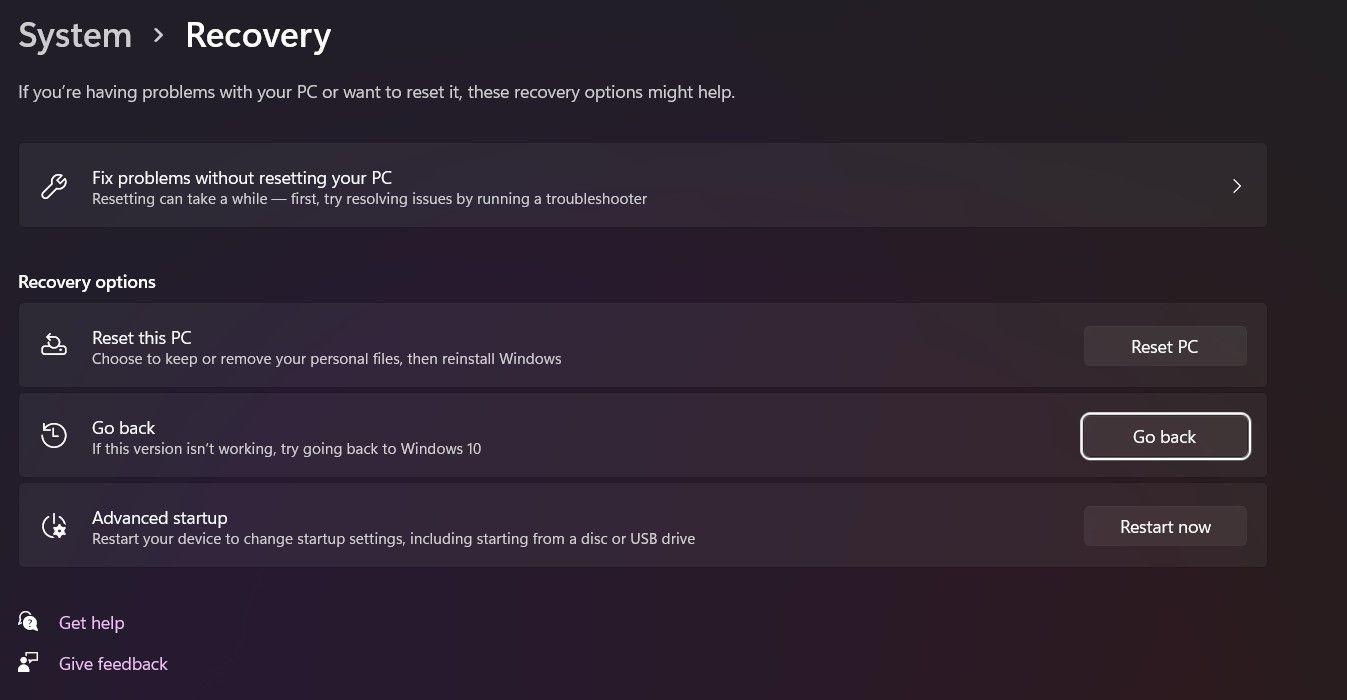
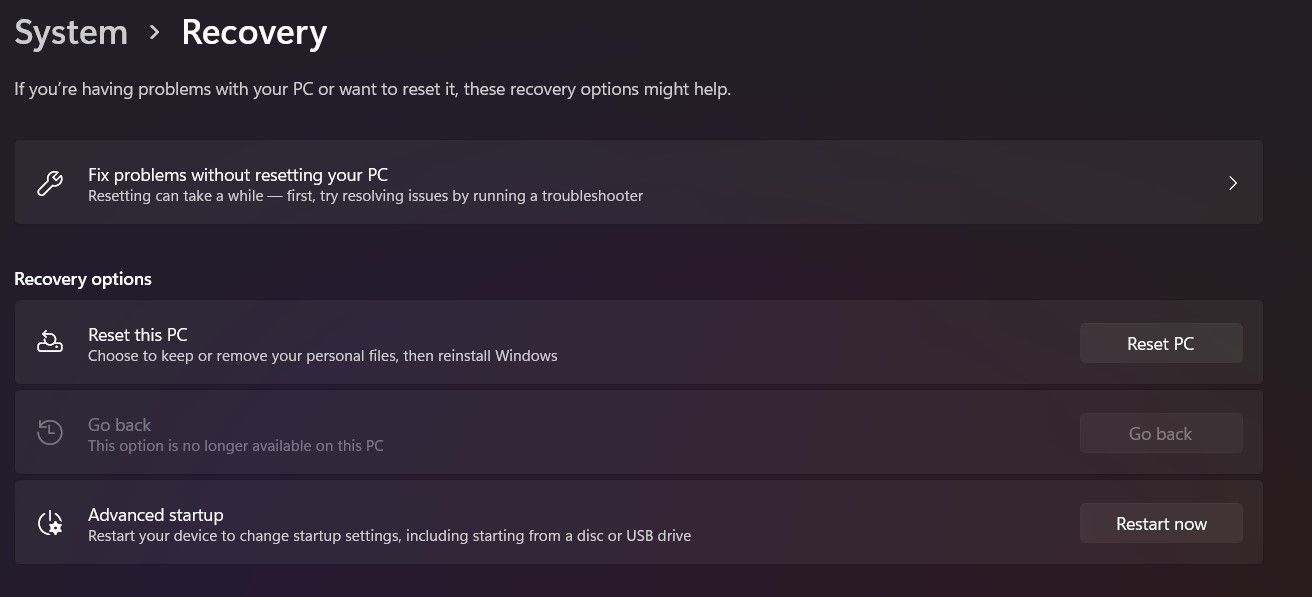
Navegue a Sistema> Recuperación> Opción de recuperación> Versión anterior de Windows y finalmente seleccione Regresar si la opción está disponible.
Siga las instrucciones en pantalla para completar el proceso de reversión.
Si la opción Volver no está habilitada, tendrá que usar una instalación limpia de Windows 10 como se describe a continuación.
Restaurar Windows 10 con una instalación limpia
Si está tomando esta ruta, primero querrá hacer una copia de seguridad de todos los datos necesarios. Esto se debe a que desinstalará el Windows 11 existente y lo reemplazará con una versión limpia y estable de Windows 10. Sus archivos y aplicaciones no se transferirán.
Primero deberá crear un medio de instalación y luego restaurar Windows 10 utilizando el medio de instalación. La creación de los medios de instalación de Windows 10 es un proceso bastante sencillo. Se recomienda que utilice un dispositivo externo, como un USB, con al menos 8 GB de almacenamiento gratuito.
Una vez que haya creado el medio de instalación, realice los siguientes pasos:
Inicie Configuración desde el menú Inicio y vaya a Sistema> Recuperación> Inicio avanzado y haga clic en Reiniciar ahora.
Seleccione Usar un dispositivo y siga las instrucciones en pantalla; Deberá eliminar todas las particiones del disco donde desea instalar Windows 10.
El proceso de instalación llevará algún tiempo y luego podrá configurar Windows 10 en su dispositivo.
Windows 11 ya está aquí, pero puede que todavía no sea para todos
Windows 11 cambiará el juego para Microsoft, pero aún no se ha lanzado oficialmente y debe recorrer un largo camino. Los canales Beta y Dev no son del todo confiables y puede encontrar algunos problemas graves. En el lado positivo, Windows 10 sigue siendo tan sorprendente como siempre.
Utilizamos cookies para asegurarnos de brindarle la mejor experiencia en nuestro sitio web. Si continúa utilizando este sitio, asumiremos que está satisfecho con él.