El operador de telefonía celular, T-Mobile, ha confirmado los rumores de una violación de datos a gran escala. Inicialmente, T-Mobile aseguró a los usuarios que no se comprometían números de teléfono, contraseñas, PIN o información financiera. Poco después se retractaron de su declaración y aconsejaron a los usuarios que cambiaran la información crítica.
Pero, ¿cuál es la naturaleza de la violación de T-Mobile? ¿Y debería preocuparse si usted o alguien que conoce utiliza sus servicios?
La playa de T-Mobile: ¿Qué pasó?
Es difícil determinar el alcance exacto del incidente, ya que T-Mobile aún está investigando el alcance del daño. Hasta ahora, los atacantes han comprometido los datos personales de más de 50 millones de usuarios de T-Mobile.
Pero el daño no se limita a los usuarios activos de T-Mobile. De los 50 millones de usuarios, parte de la información comprometida incluía datos de personas que solo solicitaron los servicios de T-Mobile pero nunca lo hicieron.
El hacker de T-Mobile siguió la ruta tradicional. Tan pronto como los piratas informáticos pasan por alto el sistema de seguridad de su objetivo, localizan los datos más valiosos que pueden tener en sus manos y los roban. En este tipo de ataque, los piratas informáticos rara vez roban datos que incriminan a la empresa, sino datos que pueden vender en la web oscura a otros usuarios.
¿Tiene la culpa T-Mobile?
En un comunicado oficial, T-Mobile culpó del incidente a un ciberataque altamente sofisticado que los apuntó específicamente. Y es cierto que en la actualidad, los ataques cibernéticos son inevitables, pero eso no significa que las empresas con grandes volúmenes de datos de usuarios no deban hacer todo lo posible para proteger la privacidad y la seguridad de sus clientes.
Esta es la quinta violación de datos que ha sufrido T-Mobile en los últimos cuatro años, pero es, con mucho, el mayor en efecto y tamaño, lo que no fue del todo inesperado. T-Mobile es uno de los proveedores de servicios de telefonía celular más grandes de los EE. UU., Y atiende a poco más de 100 millones de clientes con sede en EE. UU., Lo que pone un gran objetivo en su espalda.
Pero los frecuentes incidentes de seguridad que comprometen la información de los usuarios, el alcance del último ataque y la forma en que lo enfrentaron le valieron a T-Mobile una gran cantidad de reacciones negativas tanto de los usuarios como de varios analistas y expertos en seguridad.
T-Mobile solo confirmó el ataque en un comunicado oficial un día después de que varios medios de ciberseguridad y noticias informaron sobre la posibilidad de los incidentes.
Según los informes, querían esperar para confirmar que la información del usuario había sido robada antes de hablar. Pero tener información personal y financiera flotando en la web oscura durante todo un día enfureció a mucha gente, especialmente a los clientes de T-Mobile.
¿Qué tipo de datos se robaron?
El pirata informático de T-Mobile publicó los datos robados para la venta en un foro de ciberdelincuencia de la web profunda a la venta por seis Bitcoins, o poco menos de $ 300,000. La información incluye los nombres completos de los clientes de T-Mobile, la fecha de nacimiento, los números de seguro social, los números de teléfono e incluso la información de su licencia de conducir.
Hasta ahora, no parece que la información financiera, como la información de la tarjeta de crédito y débito, se haya incluido en la infracción, pero es mejor congelar cualquier tarjeta de pago que haya usado con T-Mobile hasta que haya más información sólida disponible.
¿Qué puedes hacer?
Si usted, o alguien que conoce, era o es cliente de T-Mobile, asegúrese de que sus datos no estén incluidos en la infracción . De ser así, cambie inmediatamente la contraseña y los números de PIN de su cuenta, y comuníquese con los funcionarios del gobierno local y el banco para denunciar un posible robo de información financiera y personal.
En cuanto al futuro, los usuarios pueden minimizar significativamente las infracciones y los ataques presionando a las empresas para que mejoren la seguridad y la privacidad. Esto se puede hacer mediante la presentación de quejas y sugerencias oficiales a T-Mobile y otros proveedores de servicios o comprando y promocionando empresas que son conocidas por priorizar la seguridad y privacidad del cliente.
Los anteojos de cine, también llamados habitualmente anteojos de cine o anteojos de vídeo personales, son dispositivos que se colocan en la cabeza y están diseñados para brindarle una experiencia personal de visualización de videos a la par de un cine o un televisor de pantalla grande. A diferencia de los cascos de realidad virtual, están diseñados exclusivamente para reproducción de video y uso portátil, incluso mientras viaja o viaja.
Desafortunadamente, este concepto aparentemente útil ha frustrado a los fabricantes de productos electrónicos durante más de una década, y una versión tras otra simplemente no ha logrado ponerse al día. Examinaremos qué es tan difícil de acertar sobre las gafas de cine y si alguien podría descifrar el código algún día pronto.
¿Qué son las gafas de cine?
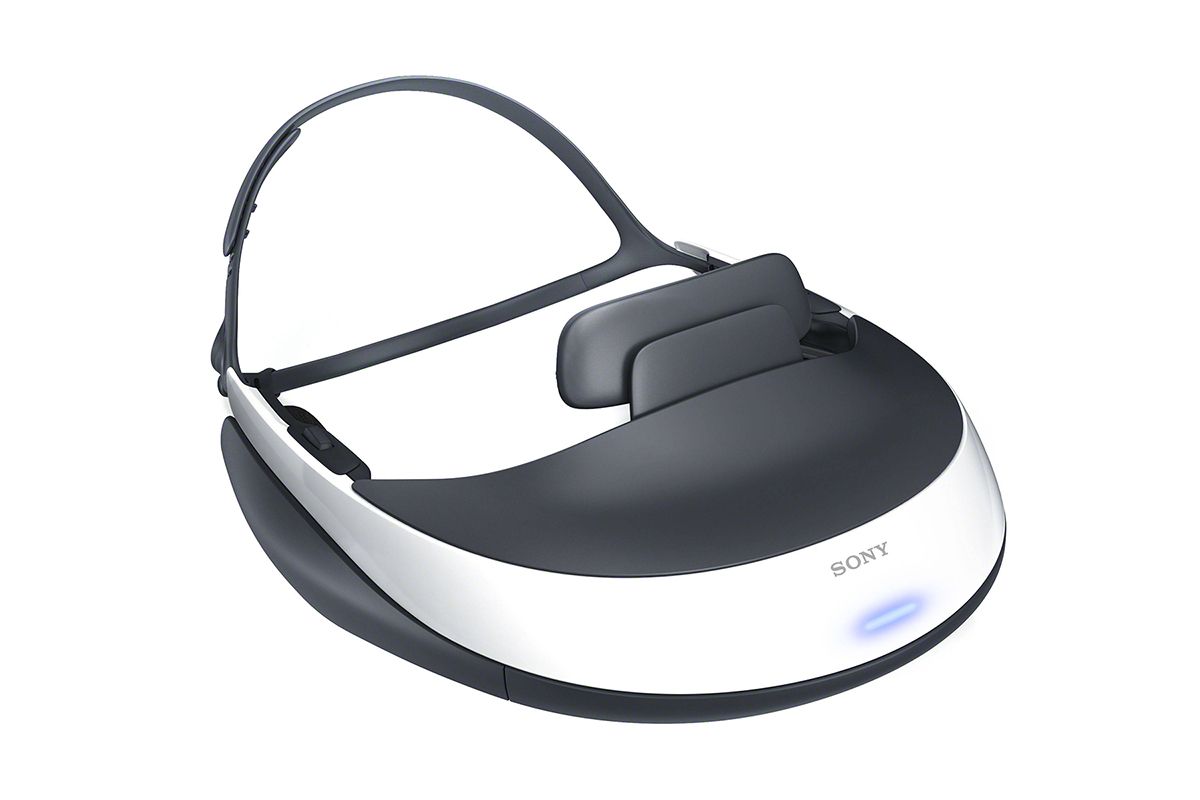
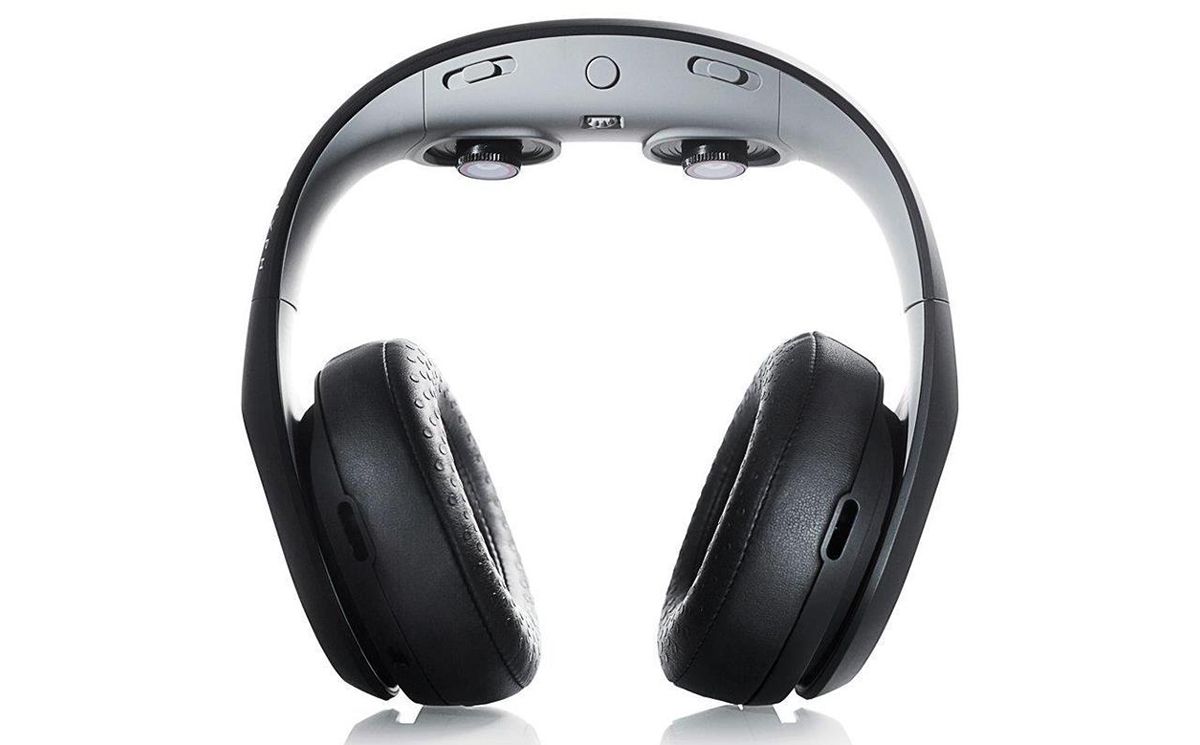
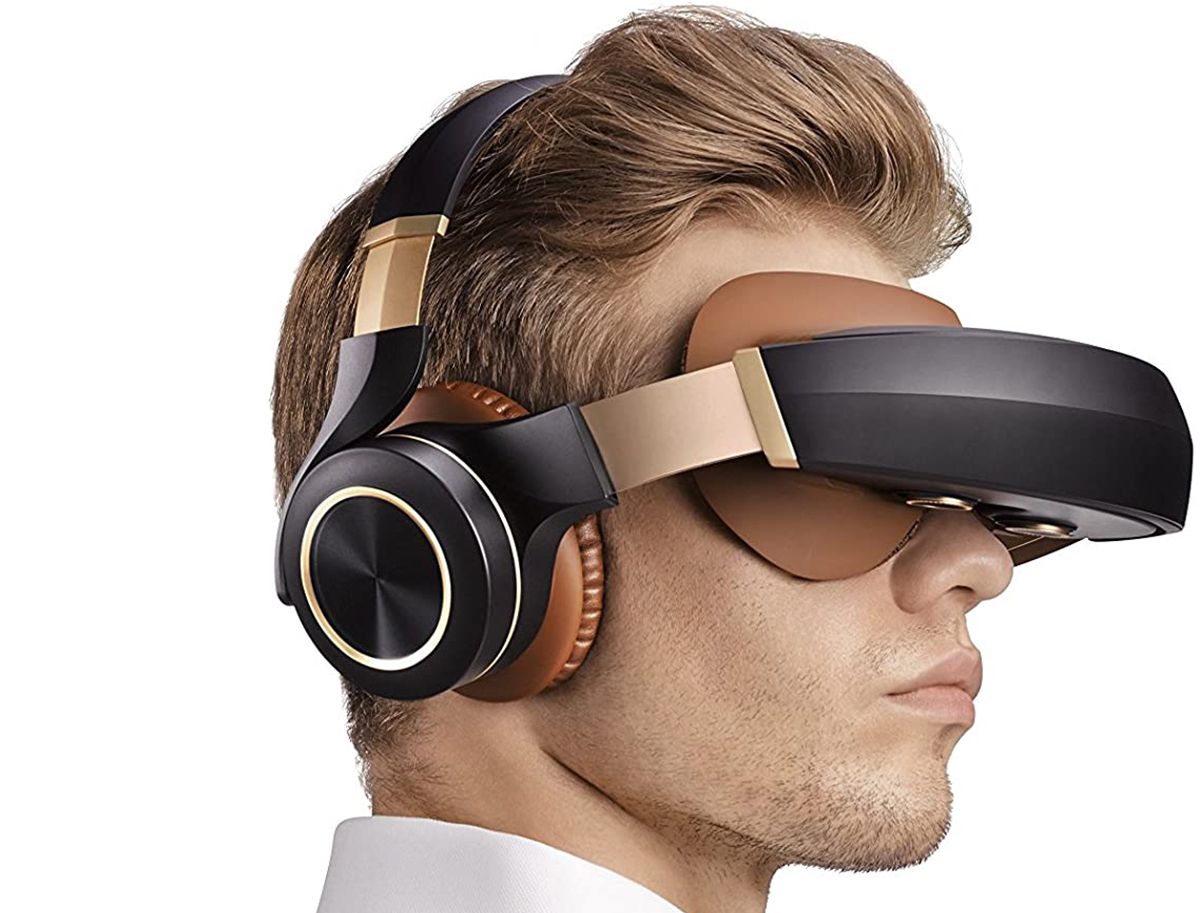
Los anteojos de cine suelen incluir dos pantallas discretas, una frente a cada ojo, unidas a algo sostenido por los oídos o la cabeza. Mientras que algunos intentan replicar un par de especificaciones normales, otros han intentado reflejar los auriculares supraaurales, o han optado por una apariencia de visor de ciencia ficción descaradamente (como en el ejemplo de Sony anterior).
Sin embargo, todos tienen algunas cosas en común: intentan replicar una experiencia de pantalla grande en un paquete portátil, brindan sonido integrado e incluyen una forma para que pueda ver e interactuar fácilmente con su entorno.
¿En qué se diferencian las gafas de cine de los auriculares de realidad virtual?
A diferencia de los cascos de realidad virtual móviles y con cable , los anteojos de cine no proporcionan seguimiento de movimiento ni están diseñados específicamente para vídeo en 3D (aunque algunos lo han admitido).
Las gafas de cine le permiten continuar interactuando con su entorno, ya sea suspendiendo sus pantallas dentro de una parte más grande y sin obstrucciones de su campo de visión, o proporcionando una forma rápida de voltear la pantalla fuera de la vista.
¿Qué empresas han fabricado gafas de cine?
Entre las empresas más conocidas que han probado las gafas de cine se encuentran Sony, Avegant, Royole, TCL y varios otros fabricantes de productos electrónicos que se especializan tanto en entretenimiento doméstico como en hardware móvil.
Sin embargo, ninguno de ellos ha logrado capturar una tracción significativa en el mercado, y la mayoría se ha retirado después de un solo intento en la categoría de producto.
¿Por qué han fallado las gafas de cine?
Las razones del fracaso de cada intento de gafas de cine son diversas. Algunos no han podido hacer una unidad lo suficientemente compacta como para ser práctica, mientras que otros han creado dispositivos con bajas resoluciones, lo que resulta en una calidad de imagen deficiente.
Incluso cuando se resuelven todos estos problemas, problemas simples con la comodidad o la calidad de visualización pueden descarrilar la experiencia y hacer que los dispositivos sean dolorosos de usar incluso durante la duración de un solo largometraje.
¿Cuál es el estado actual de las gafas de cine?
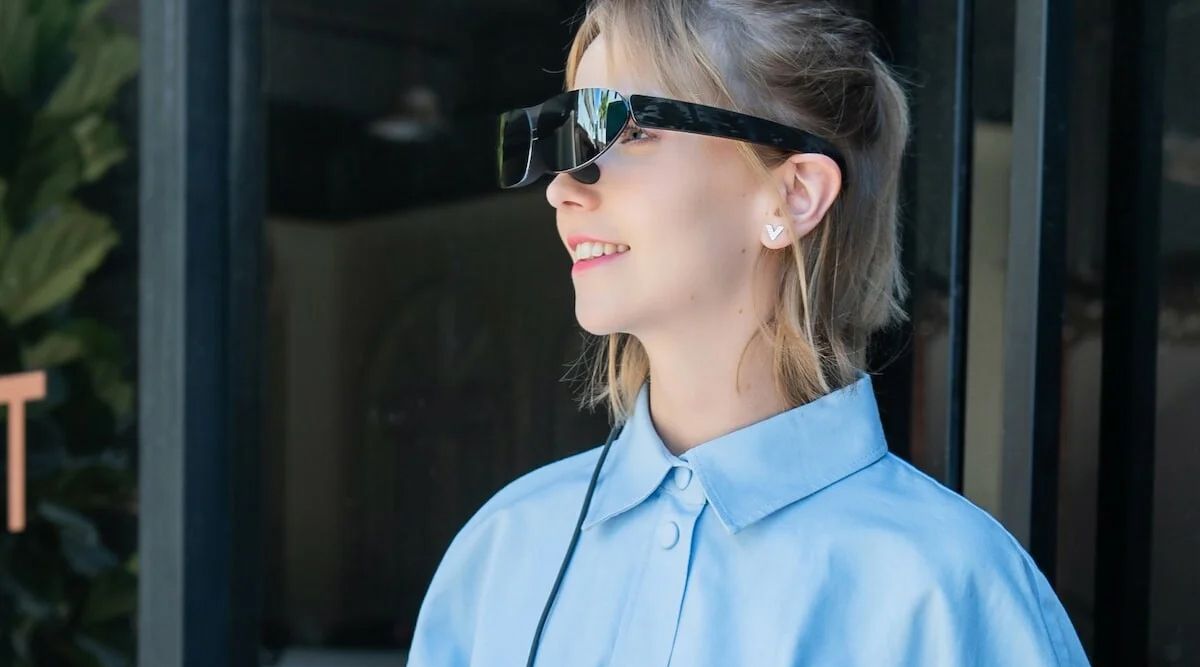
El NXTWEAR G, quizás el intento más cercano hasta ahora de un par de anteojos real, proviene de TCL. Este modelo está diseñado para su uso con su computadora portátil o dispositivo móvil a través del cable USB-C incorporado. Promete una pantalla equivalente a 140 pulgadas con una resolución de 1080p a través de un par de pantallas Micro-OLED de 60 hz que son apenas más grandes que los sellos postales.
Si bien 1080p puede brindar una excelente experiencia de visualización para ciertas aplicaciones, cualquier cosa que se encuentre debajo puede comenzar a producir un efecto de puerta mosquitera en el que los píxeles individuales son claramente visibles.
Si bien el NXTWEAR G hace un valiente intento de reflejar las gafas de sol, nadie confundiría la unidad con un par de tonos normales, particularmente con su cable USB-C altamente visible que va desde detrás de una de las orejas del usuario.
Del mismo modo, el peso de 130 g hace que estos sean uno de los pares más ligeros jamás fabricados. Sin embargo, eso es mucho más que el peso de un par de anteojos promedio que rara vez excede los 50 g. Un extra de 80 g presionando algunos pequeños puntos de contacto en sus oídos y nariz puede resultar bastante incómodo rápidamente.
Aislados, estos problemas individuales pueden ser lo suficientemente intrascendentes como para que los ignore a cambio de los beneficios adicionales de las gafas de cine. Sin embargo, cuando se toma colectivamente y se compara con el simple hecho de usar el teléfono inteligente de alta resolución que probablemente ya posea, la molestia no parece valer la pena. Esto es especialmente cierto en situaciones públicas, cuando el estigma de verse raro todavía juega un papel importante en los factores que frenan las gafas de cine.
¿Cuál es el futuro de las gafas de cine?
¿Es posible producir gafas de cine decentes y populares? Más probablemente. Sin embargo, para hacerlo, una empresa necesitaría fabricar un dispositivo que, al menos tras una inspección casual, no se pueda distinguir de un par de anteojos normales. Esto incluye su peso, apariencia visual y ergonomía. Un dispositivo como este podría finalmente permitir a los compradores ver sus medios en público, sin sentirse cohibidos o incómodos.
Por supuesto, esto supone que la resolución y el tamaño de pantalla aparente que proporcionan estas gafas teóricas son superiores a lo que se puede lograr simplemente sosteniendo su teléfono inteligente.
Hasta que la tecnología avance lo suficiente como para permitir que todas estas cosas se logren en un solo dispositivo, sigue siendo muy poco probable que las gafas de cine logren el tipo de adopción generalizada que desean muchos fabricantes.
Un cardán para teléfonos inteligentes asequible, liviano y sensible, mejorado con detección de movimiento AI, algunas características elegantes para redes sociales y una aplicación sencilla que permite que tus videos hablen por ti.
Características clave
Reconocimiento de rostros y objetos con IA
Se pliega en una bolsa portátil
Incluye un trípode
Funciona como cargador de batería para teléfonos.
Control sensible del pulgar
Controles de gestos para cambiar entre los modos de cámara y la orientación del teléfono
Especificaciones
Marca: Hohem
Palo de Selfie: No
Clase: Smartphone
Carga útil máxima: 280 g
Movimiento suave: sí
Bluetooth: Bluetooth 4.2
Pros
Permite videos estables y fluidos en una variedad de terrenos
Fácil de montar y montar un teléfono rápidamente
Aplicación móvil útil con algunos efectos incorporados agradables
Funciona independientemente de la aplicación (pero sin reconocimiento facial o de objetos)
Lámpara de anillo para una iluminación equilibrada
Contras
No impermeable
No apto para teléfonos inteligentes más voluminosos
Comprar este producto
Hohem iSteady V2 AI Gimbalamazon
Tienda
El movimiento de la cámara es la pesadilla de todos los videógrafos de teléfonos inteligentes. Puede sostener su teléfono tan quieto como pueda, pero sin un trípode sólido, esperará algún tipo de sacudida. Hay una alternativa a un trípode engorroso, por supuesto. Los cardanes mantienen su teléfono estable y brindan videos fluidos y sin fluctuaciones.
La tecnología de cardán ha mejorado considerablemente en los últimos años. Un ejemplo, el Hohem iSteady V2 agrega seguimiento visual de IA a la mezcla, junto con una portabilidad considerable. Pero, ¿puede este enfoque realmente revolucionar la forma de hacer videos?
Hohem iSteady V2: un cardán repleto de funciones
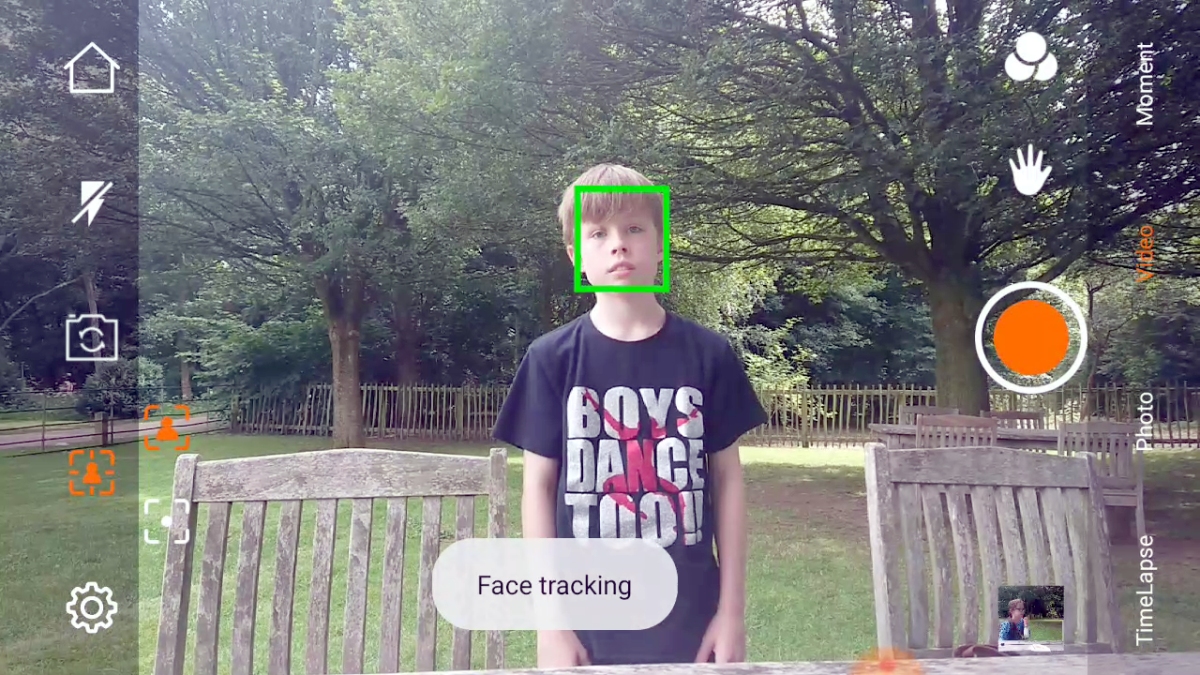
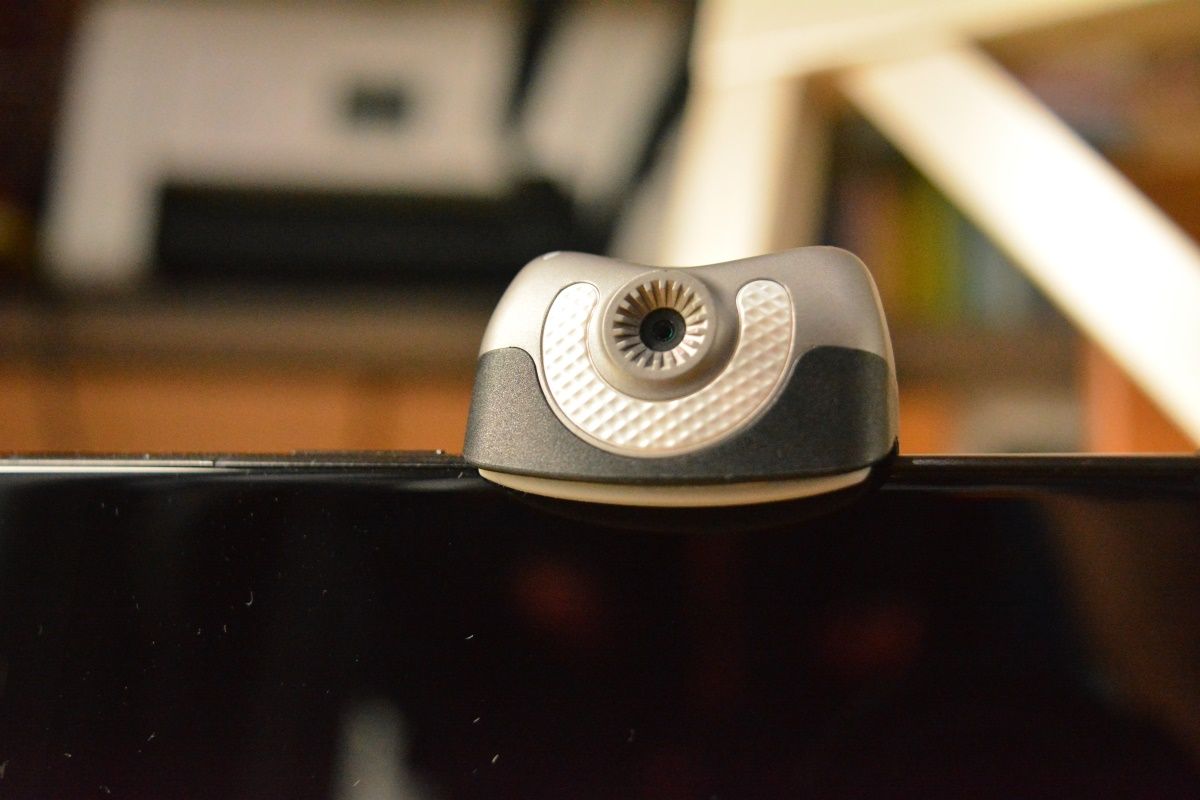
El Hohem iSteady V2 cuenta con seguimiento visual de IA gracias a una cámara incorporada. Esto tiene varias posibilidades, desde bloquear la posición del sujeto y moverse a su alrededor hasta que el sujeto pase por la cámara y sea seguido automáticamente. El teléfono y el cardán, a través de la aplicación, pueden detectar objetos y rostros.
El control por gestos te permite filmar en solitario, mientras tanto, sin tener que presionar un botón para grabar. Con el trípode desmontado, el algoritmo anti-vibración del cardán Hohem iSteady V2 evita las vibraciones, lo que mantiene la imagen estable. Puede disparar con su aplicación de cámara preferida o con la aplicación dedicada Hohem Pro, disponible para Android e iOS .
Además de cargarse mediante USB Type-C, el Hohem iSteady V2 también puede actuar como un banco de energía, lo que le permite mantener su teléfono cargado durante los proyectos de filmación.
Con los modos de rumbo, tono, deportes, cámara lenta y momento (ajustes preestablecidos inspirados en películas inspirados en Alfred Hitchcock, Christopher Nolan y otros), el cardán y la aplicación ofrecen todas las herramientas que necesita para que sus películas se vean verdaderamente únicas.
¿Qué hay dentro del Hohem iSteady V2?
Con un tamaño plegado de 179x79x39 mm (7.05×3.11×1.54 pulgadas), el cardán cuenta con Bluetooth incorporado y un puerto USB tipo C para cargar. La batería de iones de litio de 2800 mAh dura hasta nueve horas y la batería agrega poco al peso de 585 gramos del dispositivo.
Un anillo de luz ajustable está montado alrededor del sensor AI. Tiene tres configuraciones de brillo, ideales para tomas con poca luz.
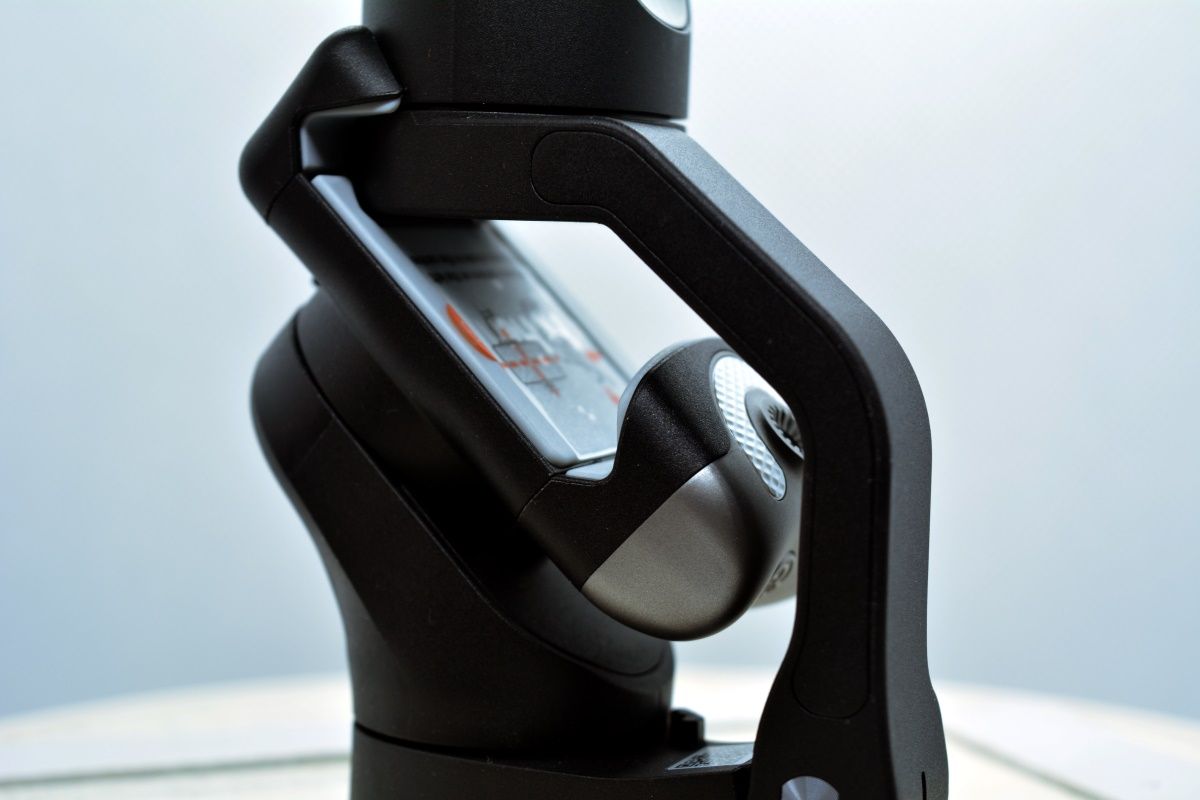
La estabilización de tres ejes ofrece inclinación, balanceo y giro de 320 grados, con motores individuales para cada eje.
Tenga en cuenta que el Hohem iSteady V2 no es resistente al agua y, como tal, no es adecuado para disparar bajo la lluvia o bajo el agua. Está disponible en blanco o negro.
¿Su teléfono es compatible con Hohem iSteady V2?
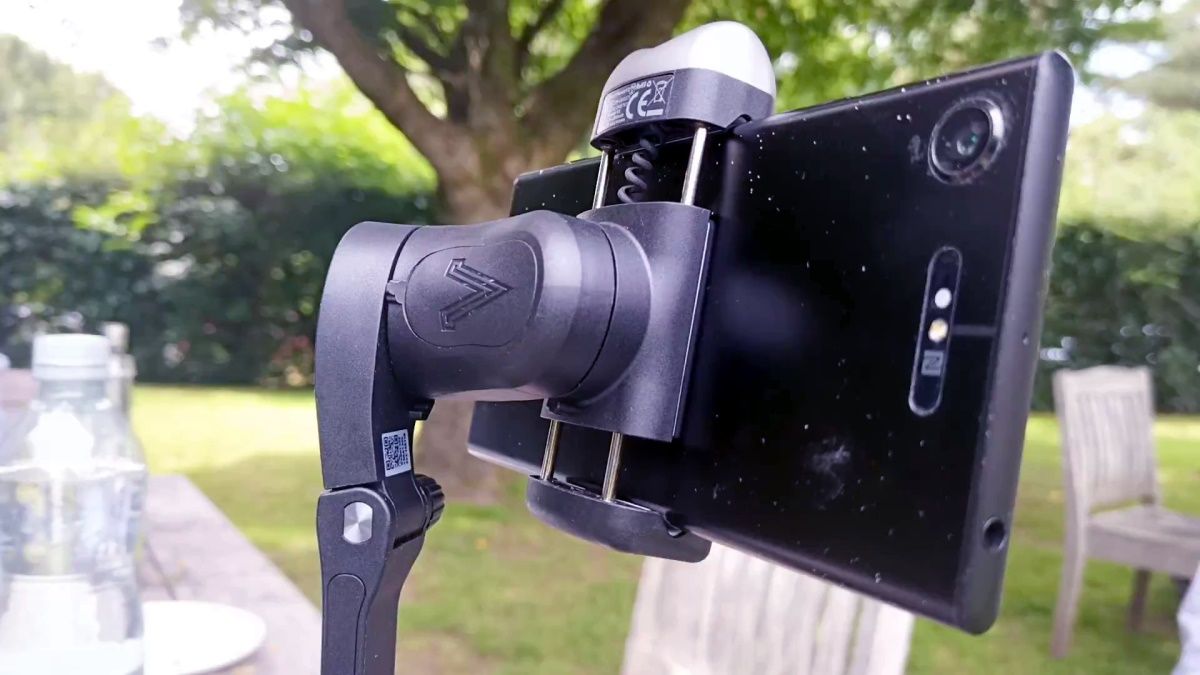
La mayoría de los teléfonos deberían funcionar con el cardán. Admite teléfonos con un ancho de 55-90 mm, con un grosor de 11 mm o menos y un peso máximo de 280 gramos.
Probamos el cardán con un Sony Xperia y un iPhone 12 SE, ambos encajan perfectamente. Sin embargo, un dispositivo estilo phablet, el Doogee S95 Pro, no se ajustaba al Hohem iSteady V2. Como es posible que desee utilizar un teléfono resistente con el cardán, esta es una deficiencia potencial, pero con la funda resistente y el protector de pantalla adecuados, podría decirse que puede obtener los mismos resultados.
Configuración de Hohem iSteady V2 para su uso
Antes de comenzar con el cardán, vale la pena tomarse un momento para instalar la aplicación móvil. Esto le permite usar los controles del cardán a través de Bluetooth, al mismo tiempo que presenta una aplicación de cámara. Se pueden encontrar varias campanas y silbidos en la aplicación, sobre las cuales puede obtener más información a continuación.
Con la aplicación instalada y Bluetooth habilitado en el teléfono, el dispositivo se puede montar en el cardán. Esto se hace aflojando la perilla de seguridad, desplegando el soporte y colocando el teléfono en el broche. Es vital que esto se haga antes de que se encienda el cardán; de lo contrario, el motor del dispositivo funcionará repetidamente a través de sus movimientos de arranque. Esto puede dañar potencialmente el cardán si se hace repetidamente mientras está "cerrado".
Con el cardán completamente abierto, el teléfono montado y la perilla asegurada, puede mantener presionado el botón de encendido del Hohem iSteady V2. Una vez encendido por primera vez, intentará emparejarse con su teléfono. Siga las instrucciones de la aplicación para completar el proceso.
Uso de la aplicación Hohem Pro con Hohem iSteady V2
Completando la experiencia iSteady V2, la aplicación móvil es fácil de usar. Simplemente abra la aplicación, presione Inicio, asegúrese de que Video esté seleccionado, elija la cámara correcta y presione grabar.
Para el seguimiento de IA, puede seleccionar una cara o un objeto. Ambas opciones le permiten usar el cardán con relativa confianza de que el sujeto permanecerá en el encuadre si no mueve radicalmente la cámara. Un ajuste más rápido del motor asegurará un mejor encuadre, pero esto puede provocar una pérdida de batería más rápida y una compensación de movimiento más brusca.
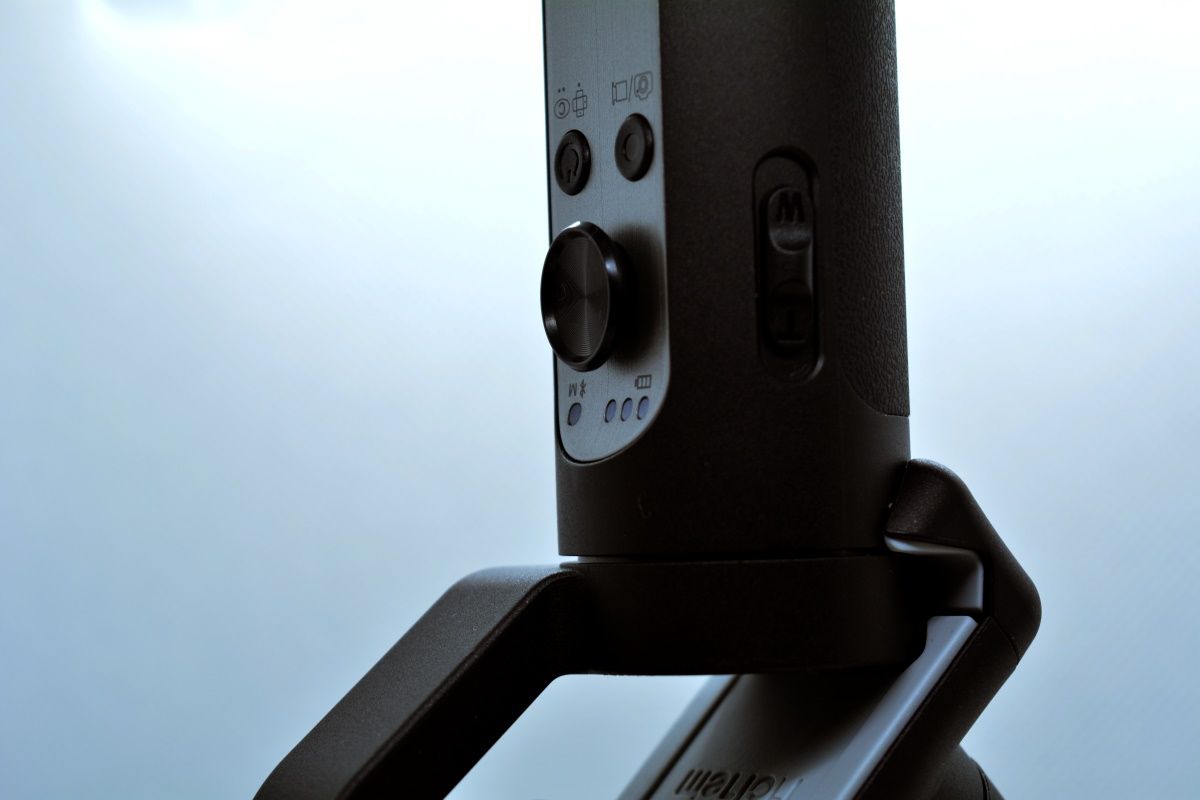
Las funciones adicionales están incluidas en la aplicación. Junto con el modo de video e imágenes fijas, hay una selección de filtros, junto con un sistema de "gesto para grabar". Esto cubre la activación y desactivación del sensor de visión AI y el cambio entre los modos horizontal y vertical. Por supuesto, estos controles se duplican en los controles físicos del cardán.
También se incluye una herramienta de lapso de tiempo, junto con una colección de efectos elegantes. Se pueden crear videos panorámicos, rotaciones de estilo "Inception", un modo de zoom de plataforma, rotando al ritmo de la música y lapsos de tiempo inteligentes. Son perfectos para subir rápidamente a Instagram, Twitter o YouTube.
Mientras tanto, los ajustes se pueden configurar para la cámara y el cardán en sí, lo que le permite cambiar las cosas ligeramente. Por lo tanto, el joystick del cardán puede permitirle mover la cámara, o puede cambiar esto a rodar para girar la cámara. Se pueden ajustar la velocidad, la respuesta del motor y otras configuraciones.
Utilice el cardán Hohem iSteady V2 para hacer vlogs
Gracias al práctico trípode (que tiene un tornillo estándar de un cuarto de pulgada para la fijación), el cardán se puede configurar para una videografía relativamente estática en su teléfono inteligente.
Esto tiene múltiples propósitos. Como se señaló, la aplicación admite algunos proyectos de lapso de tiempo, pero puede usar el trípode con la misma facilidad para filmar objetos que pasan. Alternativamente, cambie de cámara y use la detección de rostros AI para asegurarse de que no se quedará fuera de tiro si se mueve un poco.
La combinación del trípode y la detección de rostros con IA hace que el cardán Hohem iSteady V2 sea ideal para los vlogs.
Lo que realmente desea saber es la idoneidad del Hohem iSteady V2 para correr al aire libre. Para tener una mejor idea de cuán estable es el dispositivo y cuán hábil es para absorber el temblor y las sacudidas del movimiento repentino de la mano, lo llevé a un bosque local y filmé a mis gemelos de 10 años mientras los perseguía.
Puede ver los resultados de esto en el video adjunto. Obviamente, esperaba que el movimiento se suavizara gracias a los motores y giroscopios en el cardán. Sin embargo, no estaba preparado para la cantidad exacta de jitter que se eliminaría del metraje.
La cámara móvil simplemente se desliza por el paisaje, independientemente de lo que esté sucediendo con mis pies.
Hohem iSteady V2: un cardán para teléfono inteligente mejorado por IA
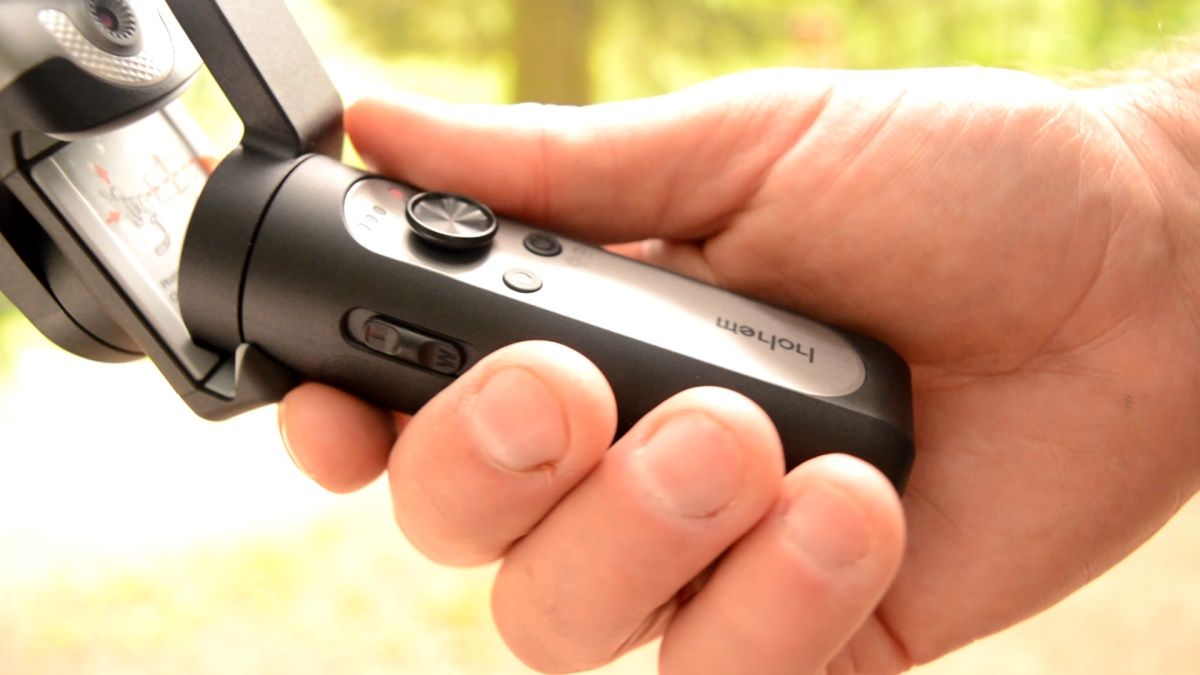
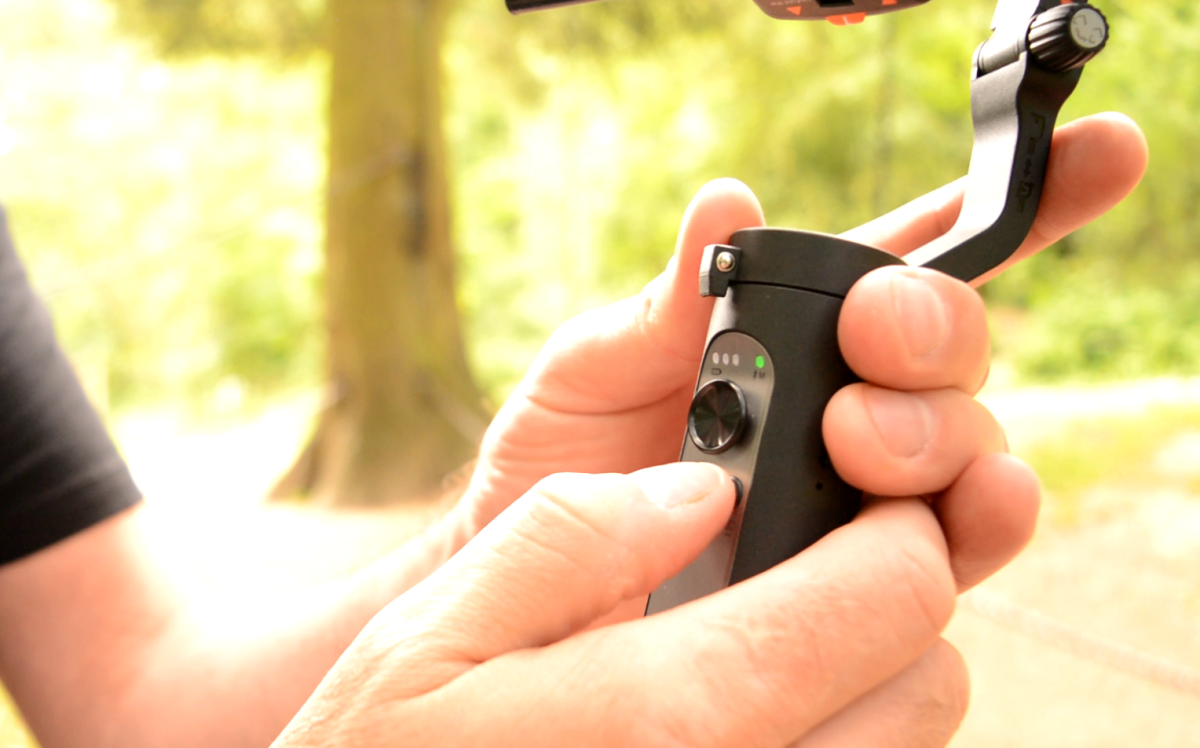
Fácil de configurar y liviano, el Hohem iSteady V2 es agradable a la vista y fácil de usar. El agarre es fácil de sostener, los dos botones principales responden, el control deslizante del zoom es razonablemente preciso y el joystick tan reactivo como lo necesita.
Agregue controles por gestos y un control remoto, y la opción de usar el cardán sin la aplicación repleta de funciones, y tendrá un excelente kit portátil para hacer películas que pesa poco más que su teléfono.
Quizás la mayor sorpresa con Hohem iSteady V2 no sea el peso o la calidad de la aplicación, sino el precio. Es mucho más asequible de lo que cabría esperar por lo que hace, y solo por esta razón debe considerarse por delante de los cardanes de la competencia.
Hemos recorrido un largo camino desde los automóviles que solo reproducen música y libros en cintas de casete o CD. Incluso hemos superado bastante el uso de cables AUX. Hoy en día, muchos de nosotros usamos una conexión Bluetooth para conectar fácilmente nuestros teléfonos para la transmisión de música, llamadas con manos libres y más.
Android Auto ha subido aún más la apuesta al agregar juegos activados por voz a su repertorio. Ahora, usted y sus amigos o familiares pueden evitar el aburrimiento en el automóvil con un simple "Hola Google".
Cómo jugar juegos activados por voz con Android Auto
Para poder jugar a los juegos disponibles a través de Android Auto, su automóvil o teléfono inteligente deben ser compatibles . En la mayoría de los automóviles nuevos, la integración de Android Auto o Apple CarPlay es común. Todo lo que tiene que hacer es conectar su teléfono a la unidad principal e iniciar la aplicación Android Auto. Algunos teléfonos podrán conectarse a la unidad principal de forma inalámbrica.
Galería de imágenes (2 imágenes)
Expandir
Expandir
Pero si a su nuevo automóvil le falta la integración de Android Auto o si tiene un automóvil más antiguo, todavía no está de suerte. Al igual que muchas de las otras excelentes aplicaciones de Google, Android Auto está disponible para descargar en Play Store. Así que puedes descargarlo en tu teléfono y seguir aprovechando los divertidos juegos mientras viajas.
Los teléfonos con Android 10 y posteriores ya tendrán Android Auto preinstalado.
Iniciar un juego con Android Auto es realmente sencillo. Al igual que activaría cualquier otro comando de voz con el Asistente de Google, comience diciendo "Hola Google". Luego, puedes decir "Jugar un juego" y se te pedirá que digas a qué juego quieres jugar.
Si tiene el comando "Hey Google" desactivado en su teléfono, también puede acceder al Asistente de Google presionando el micrófono o, si tiene uno, puede mantener presionado el botón de comando de voz en el volante.
¿Qué juegos puedes jugar con Android Auto?
En este momento, hay cuatro juegos que puedes jugar en el auto, ya sea solo o con otras personas. Esto es lo que puedes jugar:
Grieta de trivia
Peligro
Prueba de la canción
¿Te sientes afortunado?
Es probable que se agreguen más juegos en el futuro, pero por ahora, estos clásicos brindarán mucho entretenimiento para viajes cortos o viajes largos por carretera.
Ahora que sabes lo sencillo que es empezar a usar los juegos de Android Auto activados por voz, ¡lo único que queda por hacer es jugarlos! Ya sea que esté solo y quiera probarse con algunas trivialidades únicas en el camino a la tienda, o que esté con amigos que se dirijan a un concierto y quiera jugar un juego más largo de Jeopardy, aquí hay algo para todos.
Y si es su primera experiencia con Android Auto, asegúrese de revisar la configuración, comprender cómo funciona todo y ver si hay algo que desee cambiar antes de comenzar.
La pandemia hizo que mucha gente se diera cuenta de que nuestro trabajo se puede realizar de forma remota. Entonces es atractivo pensar en adoptar el estilo de vida del nómada digital, viajando por el mundo sin dejar de trabajar desde cualquier lugar.
La buena noticia es que varios expertos ya han compartido sus consejos y experiencias de forma gratuita en Internet. Desde guías de podcasts y libros electrónicos hasta aplicaciones que solucionan sus problemas de visa, estas son algunas de las herramientas en línea esenciales para los nómadas digitales principiantes.
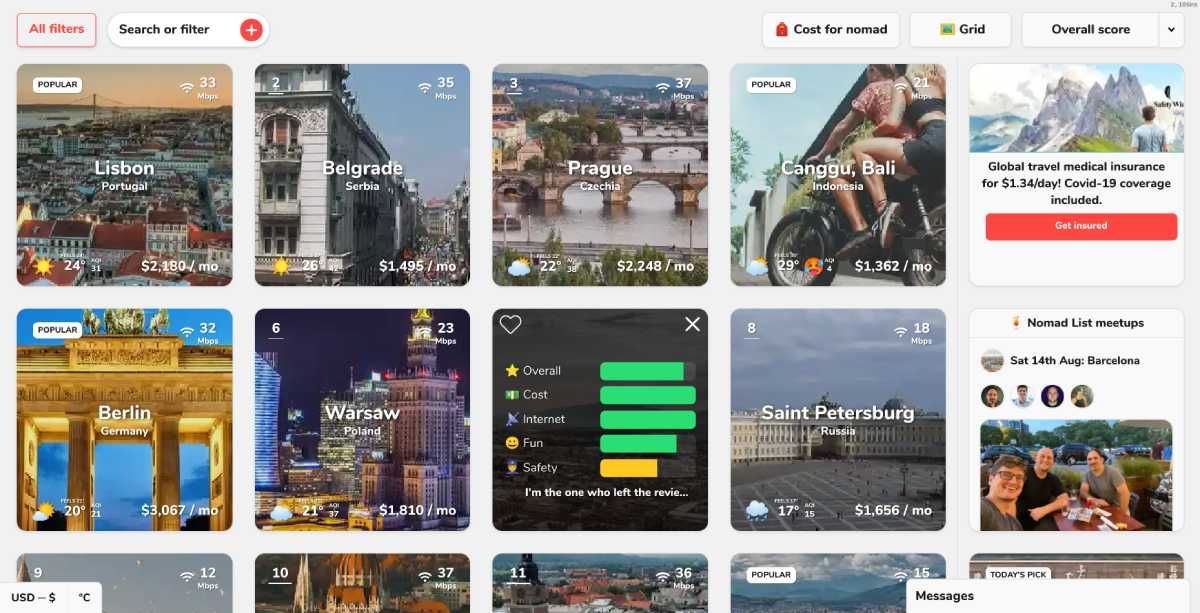
Antes de pasar a los otros nombres de esta lista, sería negligente no mencionar Nomad List y Nomadpick, dos de los mejores sitios para trabajadores remotos y nómadas digitales . Hemos hablado de ellos varias veces antes y siguen siendo el punto de referencia para quienes buscan dónde vivir como nómada digital, herramientas y recursos para hacerlo posible.
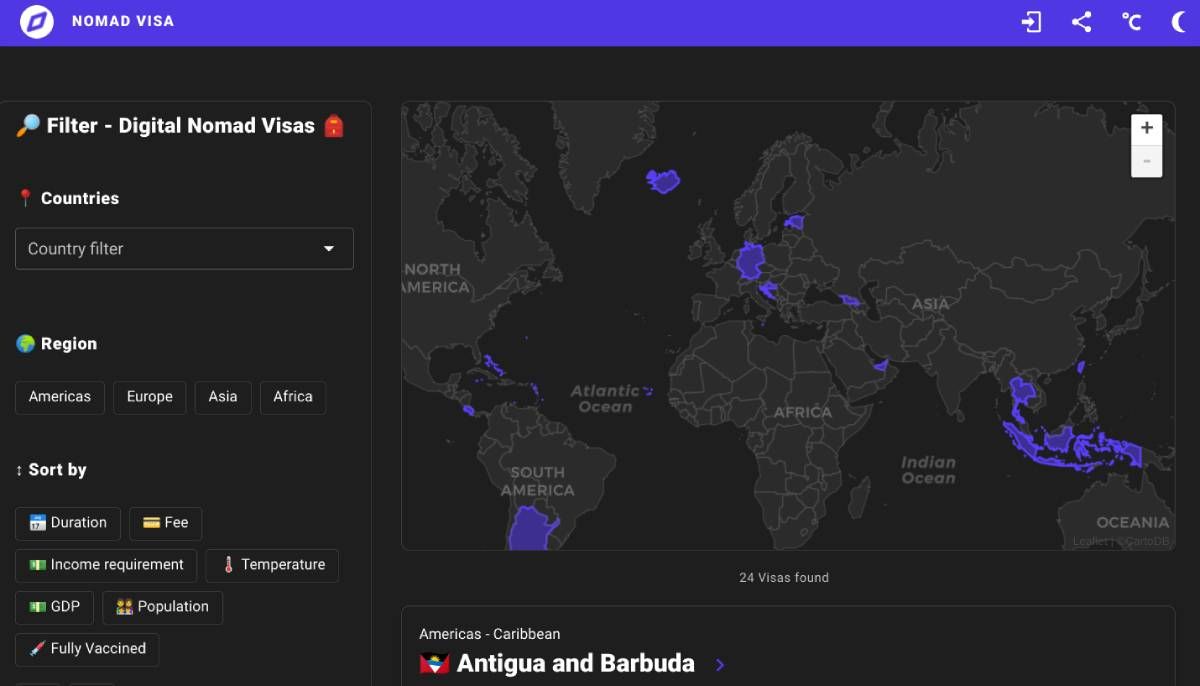
2. Visa nómada (Web): ¿Qué visa se puede obtener para ser un nómada digital?
Si va a viajar por el mundo mientras trabaja desde diferentes lugares, debe ser seleccionado con sus visas. Nomad Visa intenta ser un lugar simple para buscar qué visas puede obtener, en categorías como visa de nómada digital, visa de trabajo y vacaciones, visa de turista, visa de inicio y la visa dorada que tanto se persigue. También puede aprender sobre las diferencias entre ellos.
Una vez que filtre sus requisitos, puede buscar los resultados por mapa o lista. Haga clic en cualquier país y el panel le dirá todo lo que necesita saber. No hace falta decir que Nomad Visa presta especial atención a los datos relacionados con COVID. Encontrará requisitos de vacunación y cuarentena en todos los países, así como sus últimas estadísticas sobre casos activos, población vacunada, etc.
Hay algunas herramientas interesantes en Nomad Visa como la "superposición de horas de trabajo" para comparar diferentes ciudades y ver cómo se desarrollarán los horarios de su empresa en ese lugar. También encontrará información sobre seguros médicos, VPN, equipos y otras cosas útiles para el nómada digital.
3. Pipewing y Remote Clan (Web): comunidades para encontrarse con nómadas digitales y hacer preguntas
Los nómadas digitales son una comunidad global en sí mismos y para formar parte de ella solo se requiere una computadora portátil y un pasaporte. Pero siempre tienes preguntas sobre cómo otros nómadas están manejando las cosas, quieres conocer mentes similares y establecer contactos para obtener mejores oportunidades.
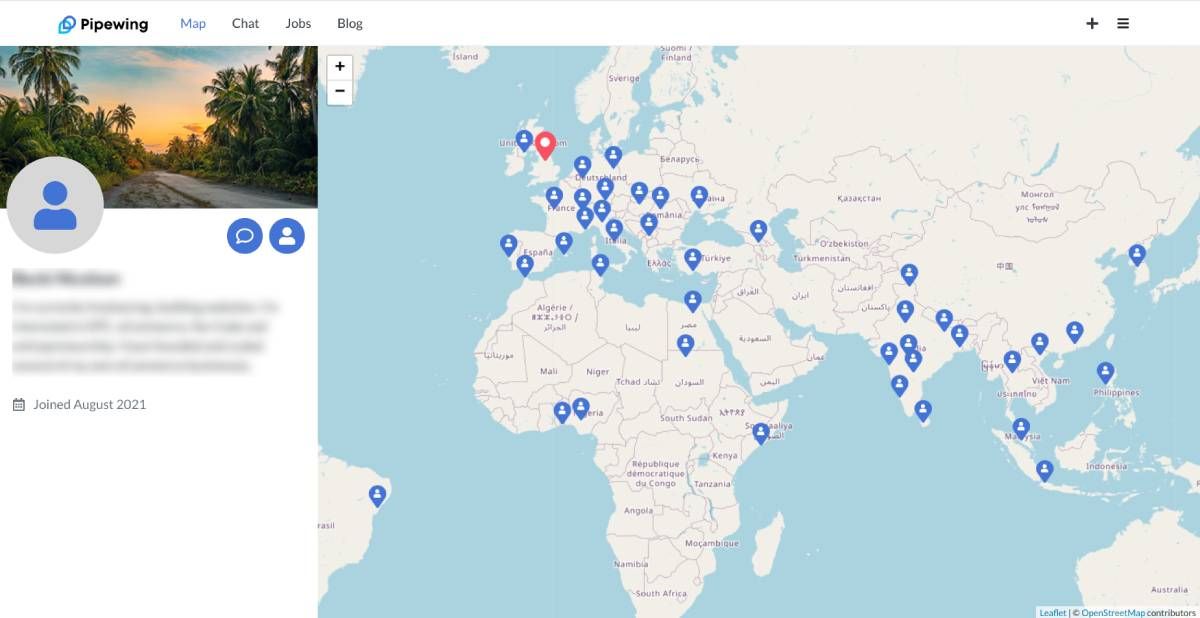
Pipewing es una red social para que los nómadas digitales conozcan a otros en el lugar en el que te encuentras o en el que visitarás pronto. Muestra un mapa del mundo con personas como alfileres. Haz clic en una persona, lee su perfil y envíale un mensaje para chatear. También puede agregar publicaciones a su perfil como una red social.
Remote Clan es un tablero de preguntas y respuestas para trabajadores remotos y nómadas digitales, al igual que Quora, Stack Exchange o Yahoo Answers. Una vez que se convierte en miembro, puede compartir sus experiencias o comentar en hilos creados por otros para iniciar una conversación. La etiqueta de nómadas digitales es más útil para ti, pero hay suficientes consejos y charlas sobre el trabajo remoto que son de interés general para cualquiera.
Tanto Pipewing como Remote Clan son bastante nuevos en el juego, pero ya tienen una gran cantidad de suscriptores que los hacen interesantes. Si prefiere salas de chat o desea foros más antiguos, consulte nuestras otras recomendaciones para comunidades amigables para nómadas digitales .
4. Become Nomad and Nomadtopia (Podcast): los mejores podcasts para Digital Nomad Insights
¿Qué se necesita realmente para vivir el estilo de vida de un nómada digital? Escúchalo de las personas que lo están haciendo activamente a través de dos podcasts populares. Con la pandemia global, ambos podcasts obviamente han ralentizado la frecuencia de sus episodios, pero aún lanzan una nueva grabación cada mes.
Become Nomad de Eli David se enfoca en ser un nómada digital mientras construye (o trabaja para) una startup. Los episodios suelen durar entre 30 y 40 minutos y cubren una variedad de temas como la administración del dinero, cambios en el estilo de vida, conocer gente nueva, filosofías detrás de los viajes y el trabajo, etc. David es un nómada digital desde 2010 y pone toda su experiencia en estos episodios.
Nomadtopia de Amy Scott llamó nuestra atención con su serie "Grounded Nomads" durante la pandemia, entrevistando a nómadas digitales que ya no podían viajar. Eso viene con sus propios desafíos y vale la pena escuchar la serie para que pueda estar preparado para todas las eventualidades futuras, especialmente más brotes. Incluso antes de eso, Scott entrevistó regularmente a nómadas digitales cuyas profesiones y estilos de vida varían ampliamente, lo que le brinda una buena idea de cómo ser un nómada digital a largo plazo. Lea los extractos antes de escuchar un episodio si desea encontrar a alguien que se adapte a su perspectiva del trabajo remoto.
5. And.Co's Anywhere (libro electrónico): manual para nómadas digitales, por nómadas digitales
And.Co se ha convertido en una de las mejores herramientas para la contabilidad autónoma y los consejos de gestión del dinero. Es natural que muchos de sus clientes sean nómadas digitales o busquen entrar en ese estilo de vida. Así que crearon Anywhere, un manual gratuito para nómadas digitales, escrito por nómadas digitales.
El libro de 150 páginas lo lleva paso a paso a través de las diversas cosas que necesita saber para convertirse en un nómada digital exitoso. Le ayudará a determinar cuándo está listo para dedicarse a esa vida, las finanzas y los impuestos, el bienestar y el cuidado personal, las herramientas y el equipo, etc. Todos estos consejos provienen de los propios nómadas digitales experimentados.
Hay algunos consejos vitales en este manual que hacen que valga la pena leerlo en el orden de los capítulos tal como están escritos. Por ejemplo, el tercer capítulo trata sobre la construcción de una red de seguridad para el trabajo remoto, que es un paso vital que muchas personas ignoran cuando están atrapadas en la emoción de la vida en la carretera. Tómese su tiempo para pasar por Anywhere para que pueda ir a cualquier parte.
Puede descargar Anywhere de forma gratuita registrándose en el boletín de And.Co.
Trabajar desde casa no es lo mismo que Digital Nomad
Todos estos sitios y guías le enseñarán cómo viajar por el mundo mientras trabaja. Pero solo porque pudo trabajar desde casa durante la pandemia no significa que esté listo para adoptar el estilo de vida nómada digital. Habías perdido la oficina como "base", pero aún conservabas tu base de operaciones. Como nómada digital, te estás adaptando constantemente y no es para todos.
Así que antes de dar el paso, pruébalo. Tómese un mes, planee ir a un nuevo destino cada semana o diez días, pero no haga ningún trabajo por adelantado. Si puede lograrlo sin dejar de ser productivo y feliz, estará un paso más cerca de darse cuenta de si el estilo de vida nómada digital funciona para usted o no.
Windows 11 trae un cambio estético total al sistema operativo más popular del mundo, y Microsoft ha prestado especial atención a ciertas áreas para brindar una experiencia única.
Encajando la factura es la noticia de que Windows 11 tendrá un perfil de audio diferente en el modo oscuro, con el sistema operativo cambiando automáticamente para ofrecer una experiencia más serena y relajante una vez que se active el modo oscuro, un toque muy agradable.
El modo oscuro de Windows 11 es un lugar pacífico
En una publicación de blog de Medium , la directora creativa de Windows, Christina Koehn, y el director de diseño principal, Diego Baca, explicaron algunas de las sutilezas de diseño creadas para Windows 11 para ayudar a "brindar experiencias que se sientan familiares, suavizar la interfaz de usuario antes intimidante y aumentar la conexión emocional".
La calma es muy necesaria en el mundo de hoy y tiende a depender de nuestra capacidad para sentirnos en control, a gusto y confiados.
Entonces, en Windows 11, el modo oscuro viene con un paisaje sonoro separado de su contraparte del modo claro, ajustando la experiencia de audio del sistema operativo para acomodar esos sentimientos centrales.
En declaraciones a CNBC , un portavoz de Microsoft dijo: "Los nuevos sonidos tienen una longitud de onda mucho más redonda, lo que los hace más suaves para que aún puedan alertarle / notificarle, pero sin ser abrumadores".
Pero si espera un conjunto de sonidos y tonos completamente diferente, piénselo de nuevo. La diferencia entre los sonidos del sistema operativo en modo oscuro y en modo claro de Windows 11 no es como cambiar de música clásica a grindcore. El cambio es sutil y calmante, no discordante ni perturbador.
También hay otros cambios. En el mismo artículo de CNBC, Matthew Bennett, quien ayudó a crear los nuevos sonidos de Windows 11, explicó que toda la experiencia de audio en el sistema operativo está dirigida por la idea de "calma".
El lugar donde pasa su tiempo trabajando no debe bombardearlo con tonos molestos e irritantes en varios momentos. Las notificaciones son parte (¿pesadilla?) De la vida, así que, ¿por qué no convertirlas al menos en algo que no te dé pavor, que te avise sin ensordecerte o molestarte hasta el infinito?
Windows 11 es "emocional, humano y profundamente personal"
El lenguaje que rodea al diseño de Windows 11 es interesante. El equipo de diseño de Microsoft está elaborando la nueva versión de Windows utilizando un lenguaje emotivo, atractivo y cálido que se aleja de los sistemas operativos de antaño.
Es un cambio radical, especialmente para Microsoft. El diseño de Windows 11 ha recibido los comentarios de millones de usuarios de Windows y el resultado es un sistema operativo más suave, con bordes redondeados, hermosos temas y fondos y, en última instancia, una vibra diferente a su predecesor, Windows 10.
Para muchos, los cambios han tardado en llegar, y los bordes curvos, el menú fácil de usar y el menú Inicio centrado son bienvenidos. Pero, sobre todo, la gente está mirando hacia un nuevo sistema operativo Windows una vez más.
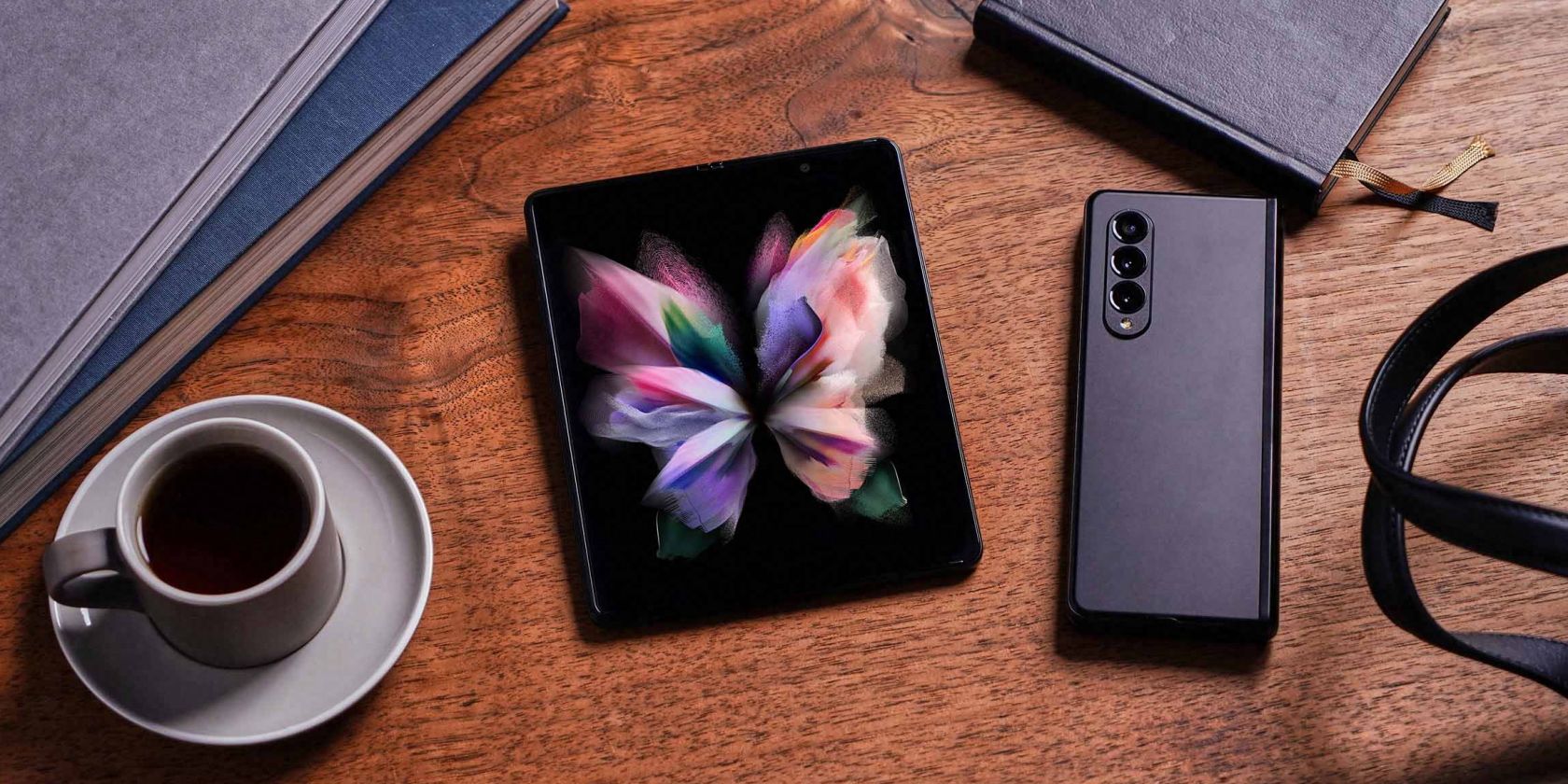
Samsung ha apostado fuertemente por los dispositivos plegables este año con el Galaxy Z Fold 3 y Flip 3, y parece que su apuesta ha valido la pena. El Galaxy Z Fold 3 y Flip 3 solo están disponibles para pedidos anticipados, sin embargo, parecen estar en camino de convertirse en un gran éxito para la compañía.
Samsung ha emitido un comunicado que revela que ha recibido pedidos anticipados récord para el Galaxy Z Fold 3 y Flip 3, superando a sus dispositivos plegables anteriores.
El Galaxy Z Fold 3 y Flip 3 han superado en ventas a los dispositivos Galaxy Z anteriores
De hecho, el interés del consumidor en los últimos dispositivos plegables de Samsung es tanto que las cifras de pedidos anticipados del Galaxy Z Fold 3 y Flip 3 combinados son más altas que las ventas de toda la serie Galaxy Z en 2021 hasta ahora.
A continuación se muestra la declaración completa de Samsung que proporcionó a XDA :
“Estamos agradecidos por la excelente respuesta de los clientes a nuestro nuevo Galaxy Z Fold3 y Galaxy Z Flip3. El interés en los teléfonos inteligentes plegables está en su punto más alto, y el volumen de pedidos anticipados de Z Fold3 y Z Flip3 ya supera las ventas totales de dispositivos Galaxy Z hasta la fecha en 2021. Estamos comprometidos a brindar las experiencias más innovadoras a nuestros consumidores. "
Otro informe de The Korea Herald afirma que el Galaxy Z Fold 3 y Flip 3 han recibido el doble de pedidos anticipados que la serie Galaxy S21 y 1,5 veces más que el Galaxy Note 20 del año pasado. Los números de pedidos anticipados también son 8-9 veces más altos que lo que el Galaxy Z Fold 2 logró vender durante su período de pedidos anticipados el año pasado.
El Galaxy Z Fold 3 y el Galaxy Z Flip 3 son mejoras notables sobre los dispositivos plegables anteriores de Samsung en todos los sentidos. La compañía ha realizado importantes mejoras de confiabilidad para garantizar que sus últimos dispositivos plegables puedan sobrevivir fácilmente a las abolladuras y golpes que se producen durante el uso diario. También son los primeros dispositivos plegables resistentes al agua del mundo.
En particular, el Galaxy Z Fold 3 mejora al Galaxy Z Fold 2 en muchos aspectos clave. Además, Z Fold 3 y Flip 3 son más baratos que sus predecesores por un margen justo, lo que los hace más accesibles para los consumidores. Samsung también ofrece atractivas ofertas de intercambio y bonificaciones por pedido anticipado para endulzar aún más el trato.
El fuerte interés de los consumidores en el Galaxy Z Fold 3 y Flip 3 bien podría marcar el comienzo de la generalización de los teléfonos plegables.
Samsung parece haber clavado los conceptos básicos de los dispositivos plegables en su tercer intento. Junto con el precio más bajo, no es sorprendente que el Galaxy Z Fold 3 y Flip 3 ya hayan vendido más que los dispositivos Galaxy Z anteriores de Samsung.
Utilizamos cookies para asegurarnos de brindarle la mejor experiencia en nuestro sitio web. Si continúa utilizando este sitio, asumiremos que está satisfecho con él.