Blog

  • Cómo ver películas con amigos en FaceTime usando SharePlay

    Cómo ver películas con amigos en FaceTime usando SharePlay

    Apple ha agregado emocionantes funciones de FaceTime con la última actualización, iOS 15. SharePlay es una de las funciones que ha ganado una inmensa popularidad, ya que le permite compartir contenido multimedia con sus amigos durante una llamada FaceTime.

    SharePlay te permite ver una película con tus amigos en una llamada FaceTime. Eso significa que puede disfrutar de las últimas películas o programas con sus seres queridos desde diferentes lugares. Si aún no ha probado la función, a continuación encontrará una guía sobre cómo ver películas junto con SharePlay.

    ¿Cómo funciona SharePlay?

    SharePlay es una función que permite a los usuarios de FaceTime escuchar música de Apple Music, compartir pantallas y ver programas de televisión o películas en una llamada FaceTime juntos.

    Además, viene con controles de reproducción compartidos que cualquier persona en la llamada puede usar para reproducir, pausar y omitir la reproducción o incluso agregar música a la cola de reproducción. Para hacerlo más emocionante, Apple TV le permite ver sus películas en pantalla completa.

    Si ha utilizado la función de visualización conjunta de películas desde otras plataformas como Disney +, HULU o Amazon Prime Video, es posible que la función SharePlay de Apple no sea tan emocionante para usted. Sin embargo, Apple ha ido un paso más allá al permitirle ver películas desde diferentes plataformas, no solo Apple TV +. Esta función distingue a la función de observación conjunta de Apple de otros proveedores.

    Relacionado: Cómo organizar fiestas de Disney + Watch con GroupWatch

    La tendencia en la que las personas ven películas juntas virtualmente se ha vuelto bastante popular desde la pandemia de COVID-19. Con las salas de cine fuera de acción, los empresarios tecnológicos idearon nuevas formas de ponerse al día con amigos y familiares sobre las últimas películas. Apple vio la oportunidad de SharePlay para alcanzar esta marca como una plataforma de co-visualización confiable.

    Servicios compatibles con FaceTime SharePlay

    Puede suponer que SharePlay solo es compatible con Apple Music y Apple TV, pero ese no es el caso. Funciona con servicios de video populares a través de la API de Apple. Las aplicaciones compatibles con SharePlay incluyen:

    • Disney +
    • NBA TV
    • Clase maestra
    • Hulu
    • HBO Max
    • Paramount +
    • Contracción nerviosa
    • Plutón TV
    • Contracción nerviosa
    • Tik Tok
    • ESPN +

    En el momento de la publicación, SharePlay solo es compatible con las plataformas enumeradas. Cuando Apple anunció su función de observación conjunta, muchos esperaban que Netflix y Spotify se sumaran. Sin embargo, estos dos gigantes del entretenimiento no son compatibles con FaceTime SharePlay en este momento. Crucemos los dedos, eso sucede pronto.

    Cómo crear una fiesta de relojes en FaceTime

    Una vez que haya entendido de qué se trata SharePlay, siga nuestras instrucciones a continuación sobre cómo crear una fiesta de reloj FaceTime con SharePlay.

    Busque la aplicación FaceTime en la pantalla de inicio de su iPhone o iPad e iníciela. Para los usuarios primerizos, primero cree una nueva ID de Apple.

    Toque el nuevo botón FaceTime para invitar a sus amigos a una videollamada grupal. Puede agregarlos usando sus números de teléfono, correos electrónicos o nombres.

    Alternativamente, toque el botón Crear enlace para crear un enlace de fiesta de reloj SharePlay.

    Después de generar el enlace de la fiesta del reloj, se mostrará una sección Próximos en su pantalla. Toque el botón verde i que se encuentra junto al enlace FaceTime para compartir en la sección Próximos.

    Esto le presentará dos opciones: Compartir enlace y Eliminar enlace . A menos que haya cambiado de opinión, presione la opción Compartir enlace.

    A continuación, la aplicación le presentará varias aplicaciones de mensajería para ayudarlo a compartir el enlace con sus amigos. Estos incluyen Mensajes, WhatsApp, Twitter, Mail, Facebook, iMessage y cualquier aplicación de mensajería compatible. Elija su aplicación preferida para compartir el enlace de invitación con sus amigos y familiares.

    Suponiendo que la película estaba programada, todos tus amigos deberían abrir los enlaces para unirse a la fiesta de visualización. Asegúrese de hacer clic en el botón Verificar en su dispositivo para dejarlos entrar.

    Una vez que todos estén a bordo, inicie la aplicación de transmisión de video de su elección. Tenga en cuenta que FaceTime SharePlay debe admitir la aplicación de video que elija. Consulte la lista de aplicaciones compatibles que se muestra arriba.

    A continuación, elija la película que desea ver, tome sus palomitas de maíz y diviértase juntos. Todos lo verán sincronizados.

    Como ya se dijo, FaceTime SharePlay ofrece controles compartidos para que cada participante pueda reproducir, pausar o adelantar la película desde su dispositivo con facilidad. Esta función es útil porque permite a los usuarios atender una situación urgente como una llamada de la naturaleza, una entrega o incluso una llamada telefónica sin retrasarse en la película.

    ¿Pueden los usuarios de Android y Windows unirse a una fiesta de relojes FaceTime?

    Desafortunadamente, esta función solo está disponible para usuarios con dispositivos Apple. Apple lanzó recientemente llamadas FaceTime para usuarios de Android y Windows, pero no pueden disfrutar de la función SharePlay.

    Por lo tanto, si sus amigos que poseen dispositivos iOS deciden ponerse al día para ver una película en línea, es posible que lo marquen si utiliza Android.

    Además, debe actualizar sus dispositivos Apple a la última versión de iOS 15 para disfrutar de la función SharePlay.

    ¿Qué más ofrece SharePlay?

    Además de ver una película juntos, pueden escuchar música juntos y compartir pantallas.

    Escuchen juntos

    En lugar de describir una canción a tu amigo, ahora puedes reproducirla en vivo en una llamada FaceTime. Para compartir la canción con su amigo, abra Apple Music , seleccione la canción que desea escuchar juntos. Además, los otros participantes de la llamada pueden agregar canciones a la lista de reproducción con los controles compartidos de FaceTime.

    Compartir pantallas

    Compartir pantalla es otra posibilidad con FaceTime SharePlay. Es la característica perfecta para reuniones de negocios con demostraciones. También podría ser útil si necesita ayudar a sus padres con un problema relacionado con su dispositivo Apple.

    Ve a ver videos con tus amigos usando FaceTime SharePlay

    La tecnología en rápida evolución hace que todo sea posible, incluso ver una película virtualmente con sus amigos. Con FaceTime SharePlay, puede crear una fiesta de observación y ponerse al día con los últimos éxitos de taquilla con amigos, incluso si se encuentra en diferentes ubicaciones.


  • ¿Cómo gana dinero Zoom y es rentable?

    ¿Cómo gana dinero Zoom y es rentable?

    Zoom ha sido un actor central en la industria de videoconferencias y reuniones en línea desde hace un tiempo.

    En ese tiempo, ha ahorrado tiempo y dinero a muchas empresas, lo que facilita que cualquiera que necesite organizar una reunión en línea pueda hacerlo. Pero si alguien puede organizar una de estas reuniones de forma gratuita, ¿cómo gana dinero Zoom?

    Zoom y videoconferencia

    Zoom es un servicio de videoconferencia que permite a los usuarios unirse a reuniones desde su computadora, tableta o teléfono. Fue fundada en 2011 como Saasbee, pero pronto pasó a llamarse Zoom. Su objetivo es facilitar a las personas la organización de reuniones y videoconferencias en línea.

    El principal grupo demográfico de Zoom es la comunidad empresarial y académica, pero el bloqueo de COVID-19 aumentó su atractivo y se convirtió en la aplicación de referencia para videollamadas grupales.

    Cuando se lanzó, Zoom había establecido competidores como Skype, Cisco WebEx y Google Hangout. Cómo fue capaz de enfrentarse a estos gigantes es un misterio cuando se mira desde lejos, pero realmente es comprensible si se mira un poco más de cerca.

    Relacionado: ¿Cuáles son los beneficios de actualizar a Zoom Pro?

    Su fundador, Eric Yuan, era un ex empleado de Cisco. Dejó la empresa como vicepresidente corporativo para iniciar Zoom con un equipo de 40 ingenieros de Cisco.

    El profundo conocimiento de Eric en tecnología, así como sus 14 años de experiencia liderando equipos de ingeniería en WebEx (y luego en Cisco, después de que Cisco adquirió WebEx), ayudaron a Zoom a destacar de inmediato. También era significativamente más barato de usar en comparación con sus competidores.

    ¿Qué es el modelo de negocio de Zoom?

    Zoom opera lo que se conoce como modelo de negocio 'freemium'. Esto significa que todos pueden descargarlo y usarlo de forma gratuita, pero hay una suscripción premium adicional disponible para las personas que desean funciones y personalización adicionales.

    ¿Cómo gana dinero Zoom?

    Zoom tiene varias fuentes de ingresos. Analizaremos cada flujo de ingresos por separado para que podamos comprender cómo Zoom hace dinero.

    1. Reuniones y chats de Zoom

    Si ha organizado una reunión gratuita de Zoom anteriormente, habrá notado que hay un límite en la cantidad de participantes y la duración de la reunión.

    El plan básico de Zoom permite a los usuarios organizar reuniones con hasta 100 personas de forma gratuita. La única condición para esto es que las reuniones con más de dos personas no pueden durar más de 40 minutos.

    El problema aquí es: si bien 40 minutos son suficientes para reuniones personales o charlar con amigos, las reuniones de negocios tienden a durar más que eso. Esto nos lleva al primer flujo de ingresos de Zoom: reuniones pagas.

    Los usuarios que deseen organizar reuniones más largas con algunas funciones adicionales como almacenamiento en la nube, capacidades de grabación, etc., pueden elegir entre tres planes pagos: Pro, Business y Enterprise.

    • Los suscriptores profesionales pueden, por $ 14.99 al mes por licencia, organizar reuniones con hasta 100 sin preocuparse por el límite de tiempo (¡30 horas!). Además, obtienen 1 GB de almacenamiento en la nube para grabar la reproducción de reuniones y también tienen una opción para la transmisión de redes sociales.
    • Los suscriptores comerciales pueden organizar reuniones con hasta 300 participantes. También obtienen funciones como inicio de sesión único, registro de transcripciones, dominios administrados y marca de la empresa. El plan de negocios cuesta $ 19,99 / mes / licencia.
    • Los suscriptores del plan Enterprise de Zoom obtienen todos los beneficios del plan de negocios y más. Los suscriptores pueden organizar reuniones con hasta 500 participantes y también reciben almacenamiento ilimitado en la nube. El plan empresarial también cuesta 19,99 / mes / licencia.

    Estas son las tres formas en que Zoom gana dinero con su función de reuniones. Su segundo flujo de ingresos son sus salas y espacios de trabajo.

    2. Salas y espacios de trabajo

    Zoom describe sus habitaciones como "los espacios de trabajo modernos para equipos híbridos". Las salas ayudan a los equipos remotos e híbridos a colaborar de manera más eficaz a través de videos de alta resolución y algunas características adicionales.

    Las salas ofrecen funciones como unirse con un clic, video y audio HD de 1080p, 1,000 participantes de video o 10,000 espectadores de seminarios web, integraciones de calendario, etc.

    ¿Cómo gana Zoom Zoom con Rooms? Cobra $ 49 al mes por licencia (o $ 41,58 al mes cuando se factura anualmente).

    Zoom también brinda soporte de instalación para clientes sin configuraciones de sala de conferencias. Se asocia con los fabricantes de hardware para proporcionar a estos clientes el hardware necesario y gana un porcentaje de los fabricantes por cada venta de hardware.

    3. Zoom del teléfono

    Zoom Phone es un servicio de llamadas en la nube que permite a los usuarios tener reuniones rápidas sin video. La función ofrece capacidades telefónicas tradicionales dentro de la aplicación Zoom. Es utilizado principalmente por equipos remotos e híbridos para una comunicación flexible y fluida.

    Mejora la experiencia de Zoom al ofrecer características adicionales como;

    • Enrutamiento inteligente de llamadas y operadoras automáticas
    • Buzón de voz y grabación de llamadas
    • Voz HD segura
    • Integraciones con Microsoft Office, Salesforce y Google Workspace

    La tarifa de suscripción para Zoom Phone comienza en $ 8 al mes por usuario.

    4. Seminario web de vídeo de Zoom

    Zoom también gana dinero al proporcionar un servicio de seminario web de video. Zoom Video Webinar permite a los usuarios organizar seminarios web con hasta 10,000 participantes.

    Es diferente de las reuniones regulares en el sentido de que los asistentes son de solo lectura. El organizador puede compartir su pantalla , video y audio, mientras que los asistentes pueden usar las funciones de chat, preguntas y respuestas y sondeo para interactuar con el anfitrión del seminario web.

    Relacionado: Microsoft Teams vs. Zoom: ¿Cuál es el adecuado para sus videoconferencias?

    El precio de los seminarios web de Zoom comienza en $ 79 por mes por licencia para 500 asistentes y sube a $ 6,490 por mes por licencia para seminarios web con hasta 10,000 asistentes.

    Zoom también gana dinero al ofrecer paquetes especiales para organizaciones educativas, financieras, sanitarias y gubernamentales y su mercado donde se pueden instalar aplicaciones de terceros como Slack, Salesforce y Trello.

    Habiendo enumerado las muchas fuentes de ingresos de Zoom, veamos ahora su rentabilidad.

    ¿Zoom es rentable?

    Zoom se volvió rentable en 2019, luego de su OPI en abril del mismo año. El bloqueo de COVID-19 impulsó aún más su rentabilidad, lo que le valió a la compañía una ganancia neta de $ 671 millones en el año fiscal 2021. En comparación con solo $ 22 millones en el año fiscal 2020, según Statista .

    El zoom aún domina las videoconferencias

    Aunque la pandemia casi ha terminado y se espera que se reduzca la demanda de trabajo remoto y videoconferencias, está claro que el atractivo generalizado de Zoom no se detendrá pronto.

    Zoom también ha revelado un plan para expandir sus operaciones en otros países para garantizar un crecimiento continuo incluso después de que la demanda de soluciones de trabajo remoto se estabilice.

  • 6 cosas que haces todos los días que matan lentamente a tu PC

    6 cosas que haces todos los días que matan lentamente a tu PC

    Para la mayoría de las personas, las computadoras son inversiones a largo plazo que cuestan mucho dinero. Como tales, necesitan los más altos niveles de atención. Y aunque la mayoría hace todo lo posible por cuidar sus dispositivos, algunos hábitos no son buenos para su computadora.

    Entonces, ¿qué debería evitar hacer? Siga leyendo para descubrir seis cosas que hace todos los días que están matando lentamente su computadora.

    1. Drenaje de la batería de su computadora portátil

    En el pasado, la gente decía que no debería mantener la batería de su computadora portátil enchufada todo el tiempo . Si bien esto todavía es cierto (más sobre esto más adelante), el peligro real ahora radica cuando agota las baterías. Si vacía la batería con frecuencia, puede afectar su vida útil.

    Porque la vida útil de la batería depende de su número de ciclos diseñado. La mayoría de las baterías de iones de litio modernas solo tienen un número limitado de ciclos de carga y descarga; si continúa descargándolo por completo, los ejecutará más rápido.

    Si descarga completamente una batería y la mantiene en ese estado durante meses, también existe la posibilidad de que se agote y sea necesario reemplazarla.

    2. Cargar su computadora portátil innecesariamente

    La tecnología de batería moderna evita la sobrecarga al no cargarla completamente. Entonces, incluso si dice que está completamente cargado, todavía hay espacio para un poco más de energía.

    Sin embargo, la carga continua de la batería, incluso cuando no es necesario, reduce su vida útil. Esto se debe a que la carga introduce estrés en el sistema de energía. Si bien está diseñado para manejar este estrés, no querrá ejercerlo si no es necesario.

    La mejor manera de cuidar sus baterías es mezclar las cosas. Si está trabajando en casa con su computadora portátil, por ejemplo, debería considerar usarla desconectada de vez en cuando.

    Relacionado Cómo cuidar la batería de su computadora portátil no extraíble

    Cuando haces eso, los electrones dentro de la batería fluyen. Luego, una vez que su batería esté al 100%, puede desconectar su dispositivo una vez que ya no lo esté usando. Al hacer esto, puede reducir el estrés en su batería y ahorrar energía al mismo tiempo.

    3. No dar suficiente ventilación a su computadora

    Las computadoras pueden calentarse y se calientan, especialmente cuando se realizan tareas de alta energía. Si bien la última tecnología tiene protecciones térmicas integradas para evitar la cocción por sí misma cuando siempre se ejecuta al límite, acortará la vida útil del dispositivo. Esto también se aplica a las baterías si tiene una computadora portátil.

    Si tiene una computadora de escritorio, asegúrese de que tenga un flujo de aire lo suficientemente bueno para que funcione de manera eficiente. No lo coloque dentro de un gabinete cerrado donde no haya forma de que salga el aire caliente. La mejor ubicación de la unidad de procesamiento de computadora (CPU) sería en un área relativamente abierta con un flujo constante de aire frío, como su sala de estar.

    Si tiene una computadora portátil en lugar de una PC, asegúrese de que todas las rejillas de ventilación estén desbloqueadas cuando la esté usando. Si está viendo Netflix con su computadora portátil en su cama, por ejemplo, asegúrese de que sus almohadas y sábanas estén alejadas de estas partes de su dispositivo.

    4. Colocación de monitores bajo la luz solar directa

    Una superficie pintada constantemente expuesta a la luz solar tiende a desvanecerse y volverse gris. Y si la luz solar puede dañar el hormigón y la pintura, definitivamente puede dañar la cubierta de plástico de su monitor. Además, el calor adicional que su monitor absorbe del sol también puede contribuir a acortar su vida útil.

    La luz solar directa también puede suavizar y derretir el pegamento utilizado en el borde de la pantalla. Si no puede cambiar su posición, la mejor manera de evitar la luz solar directa es agregar una cortina. Si bien puede que no sea ideal para usted, al menos aumentará la vida útil de su pantalla.

    5. No utilizar un SAI o un protector contra sobretensiones

    Incluso la más mínima descarga estática podría provocar un cortocircuito o la muerte de los procesadores de su computadora. Y aunque las fuentes de alimentación suelen tener funciones de seguridad integradas, debe considerarlas como su última línea de defensa.

    Por esta razón, no es aconsejable enchufar una computadora de escritorio directamente a una toma de corriente. Esto es especialmente cierto si su área sufre fluctuaciones frecuentes de voltaje. Como mínimo, la energía de su computadora debe pasar por un regulador automático de voltaje (AVR).

    Una fuente de alimentación ininterrumpida es una mejor solución para su PC. Tiene una batería incorporada que te dará unos minutos de electricidad para ahorrar tu trabajo si te quedas sin energía. Sin embargo, si está usando una computadora portátil, no necesita esto porque el adaptador de corriente de la computadora portátil sirve como AVR.

    Relacionado: ¿Son necesarios los protectores contra sobretensiones?

    6. Olvidar limpiar su computadora

    El polvo acumulado puede bloquear el flujo de aire en todos sus componentes, lo que lleva a temperaturas más altas.

    Debería tener el hábito de limpiar su computadora. Si tiene un dispositivo de escritorio, elimine el polvo de su interior al menos una vez al año para mantener un alto nivel de rendimiento.

    Esto, a su vez, conduce a una caída en el rendimiento y más estrés en las partes de su computadora. Puede limpiar su computadora usando un soplador de polvo para eliminar el polvo de la superficie. También puede usar un cepillo para quitar la suciedad, ¡pero debe hacerlo con cuidado! Si no está seguro, llévelo a un técnico calificado para su mantenimiento.

    Las computadoras portátiles no necesitan una limpieza tan frecuente, especialmente si mueve las suyas con frecuencia. Sin embargo, si percibe una caída del rendimiento o un aumento de temperatura, limpiarlo debería ser uno de los primeros pasos para solucionar el problema. Nuevamente, si no está familiarizado con el desmontaje de su computadora portátil, llévelo a un profesional.

    Haga que su computadora dure más

    Muchas personas piensan que no necesitan mantener físicamente sus computadoras. Una vez que lo obtienen de la tienda, todo lo que hacen es tirarlo a una esquina y encenderlo. Pero como todo lo demás en su hogar, debe mantener su equipo.

    Si cuida bien su computadora, puede extender su vida útil significativamente. Puede evitar problemas como el sobrecalentamiento, un rendimiento pésimo y tal vez incluso daños en sus componentes.

    Siempre que sepa lo que está haciendo, no tenga miedo de hacer usted mismo el mantenimiento de la computadora. Pero si no está seguro, es mejor llevárselo a un profesional que sepa cómo evitar causar daños innecesarios.

  • Cómo construir una aplicación de lista de tareas básicas usando JavaScript

    Cómo construir una aplicación de lista de tareas básicas usando JavaScript

    El modelo de objetos de documento (DOM) es la representación de datos de los objetos que componen la estructura y el contenido de una página web. Puede acceder a todos los elementos DOM en el sitio web y crearlos, leerlos, actualizarlos y eliminarlos dinámicamente (CRUD) utilizando JavaScript.

    Este artículo explicará cómo puede realizar operaciones CRUD en una lista de tareas pendientes utilizando JavaScript y manipulación DOM. Esperamos que conozca los conceptos básicos de HTML y JavaScript antes de leer este artículo.

    Comprensión de la manipulación DOM básica

    Veamos un ejemplo simple:

     <button id=”submit”>Submit</button>
    <script>
    const submitButton = document.getElementById(“submit”);
    submitButton.addEventListener(“click”, ()=>{
    alert(“The form has been submitted”);
    });
    </script>

    La variable submitButton tiene acceso al botón HTML en el código anterior. Debe agregar el detector de eventos de clic en el botón (obteniendo el elemento por su ID de envío ). Cuando se hace clic en el botón, se activa el evento y la ventana muestra una ventana emergente con el texto: "El formulario ha sido enviado".

    Ahora que hemos cubierto la idea básica de la manipulación DOM , avancemos y profundicemos en la creación de la aplicación de tareas pendientes.

    Construyendo el diseño usando HTML y TailwindCSS

    Echemos un vistazo al diseño HTML de este proyecto. Los elementos de entrada y los botones tienen sus respectivos identificadores para poder acceder a estos elementos en el archivo JavaScript.

    Para el diseño de la interfaz, este artículo utiliza TailwindCSS , un marco CSS de utilidad. Puede utilizar TailwindCSS en su proyecto importando el archivo CSS de la CDN.

     <link href="https://unpkg.com/tailwindcss@^2/dist/tailwind.min.css" rel="stylesheet" />

    Relacionado: Tailwind CSS vs. Bootstrap: ¿Cuál es un mejor marco?

    Código:

     <div class="h-100 w-full flex items-center justify-center bg-teal-lightest font-sans mt-20">
    <div class="bg-white rounded shadow p-6 m-4 w-full lg:w-3/4 lg:max-w-lg">
    <div class="mb-4">
    <h1 class="text-3xl md:text-4xl text-indigo-600 font-medium mb-2">
    To-Do List App
    </h1>
    <div class="flex mt-4">
    <input class="shadow appearance-none border rounded w-full py-2 px-3 mr-4 text-grey-darker" name="text" id="text" placeholder="Add Todo" />
    <input type="hidden" id="saveIndex" />
    <button class="p-2 lg:px-4 md:mx-2 text-center border border-solid border-indigo-600 rounded text-white bg-indigo-600 transition-colors duration-300 mt-1 md:mt-0 md:ml-1" id="add-task-btn">Add</button>
    <button class="p-2 lg:px-4 md:mx-2 text-center border border-solid border-indigo-600 rounded bg-indigo-600 text-white transition-colors duration-300 mt-1 md:mt-0 md:ml-1" style="display: none" id="save-todo-btn">Edit Todo</button>
    </div>
    </div>
    <div id="listBox"></div>
    </div>
    </div>

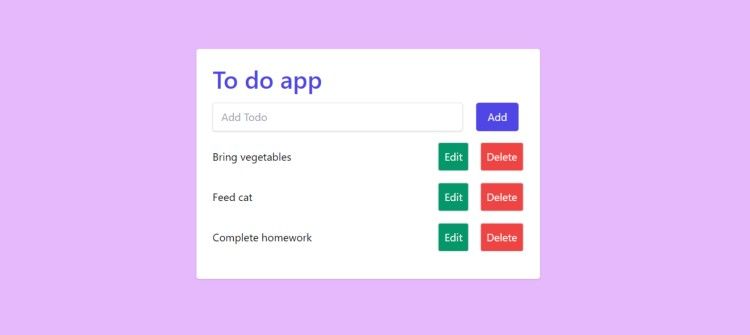
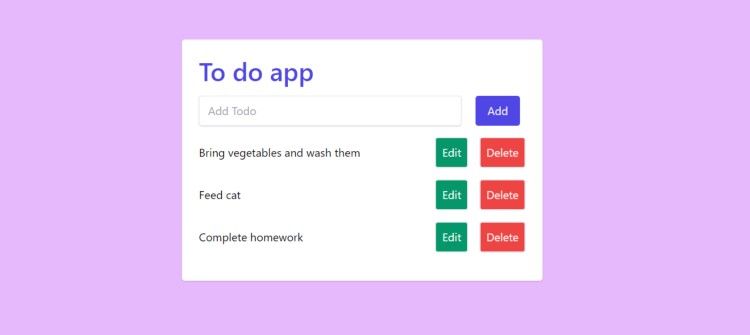
    Así es como se ve nuestra aplicación después de diseñar:

    Añadiendo funcionalidad con Javascript:

    El primer paso es obtener acceso a los elementos mediante sus identificadores mediante el método getElementById () .

     const text = document.getElementById("text");
    const addTaskButton = document.getElementById("add-task-btn");
    const saveTaskButton = document.getElementById("save-todo-btn");
    const listBox = document.getElementById("listBox");
    const saveInd = document.getElementById("saveIndex");

    Necesitamos una matriz para almacenar todas las tareas pendientes. Por lo tanto, necesitamos inicializar uno.

     let todoArray = [];

    Agregar elementos a la lista de tareas pendientes

    Para agregar una tarea a la matriz, debe enviarla a todoArray y luego mostrarla en la página web. Para que esto suceda, se debe activar un evento de clic en el botón Agregar.

     addTaskButton.addEventListener("click", (e) => {
    e.preventDefault();
    let todo = localStorage.getItem("todo");
    if (todo === null) {
    todoArray = [];
    } else {
    todoArray = JSON.parse(todo);
    }
    todoArray.push(text.value);
    text.value = "";
    localStorage.setItem("todo", JSON.stringify(todoArray));
    displayTodo();
    });

    Debe almacenar todoArray en localStorage en cada cambio (es decir, cada vez que se agrega, actualiza o elimina una tarea).

    En el código anterior, debe buscar la matriz del localStorage ; si no existe una matriz, creamos una en blanco. Luego, enviamos la tarea recién agregada a todoArray y almacenamos toda la matriz nuevamente en localStorage .

    Visualización de los cambios de la lista de tareas pendientes

    Después de agregar el valor a todoArray , debe mostrarlo en la página web. Esto se hace utilizando el atributo .innerHTML .

    Ponemos el HTML para la lista de tareas dentro de una variable llamada htmlCode . Luego, recorremos todoArray y agregamos cada elemento a la variable htmlCode .

    Una vez que haya terminado de recorrer todos los elementos, debe asignar todo el código HTML al elemento listBox utilizando el atributo .innerHTML .

    Entonces, después de presionar el nuevo elemento de la lista de tareas pendientes en la matriz, llamamos a la función displayTodo () que maneja todo eso como se describe:

     function displayTodo() {
    let todo = localStorage.getItem("todo");
    if (todo === null) {
    todoArray = [];
    } else {
    todoArray = JSON.parse(todo);
    }
    let htmlCode = "";
    todoArray.forEach((list, ind) => {
    htmlCode += `<div class='flex mb-4 items-center'>
    <p class='w-full text-grey-darkest'>${list}</p>
    <button onclick='edit(${ind})' class='flex-no-shrink p-2 ml-4 mr-2 border-2 rounded text-white text-grey bg-green-600'>Edit</button>
    <button onclick='deleteTodo(${ind})' class='flex-no-shrink p-2 ml-2 border-2 rounded text-white bg-red-500'>Delete</button>
    </div>`;
    });
    listBox.innerHTML = htmlCode;
    }

    Debe agregar dos botones, actualizar y eliminar, para cada elemento mientras agrega los elementos de tareas pendientes a la variable htmlCode .

    Eliminar elementos de la lista de tareas pendientes

    El botón eliminar tiene un método de atributo onclick () que pasa el índice de tareas como parámetro. Al hacer clic en el botón eliminar, se ejecutará el método deleteTodo () .

    En este método, debe aplicar el método de matriz splice () en todoArray . El método splice () ayuda a eliminar el elemento en el índice especificado. Después de eliminar el elemento, debe almacenar los cambios en localStorage y llamar a la función displayTodo () para reflejar los cambios en la página web.

     function deleteTodo(ind) {
    let todo = localStorage.getItem("todo");
    todoArray = JSON.parse(todo);
    todoArray.splice(ind, 1);
    localStorage.setItem("todo", JSON.stringify(todoArray));
    displayTodo();
    }

    Actualizar elementos de la lista de tareas pendientes

    Cada elemento de la lista de tareas tiene un botón de edición, al igual que el botón de eliminar. El botón de edición tiene un método de atributo onclick () . Al hacer clic en el botón, el método de edición se ejecuta y pasa el índice como parámetro.

    Hay dos elementos HTML cuyas propiedades de visualización se establecen en none:

    1. Elemento de entrada con id saveIndex
    2. Botón con la identificación save-task-btn

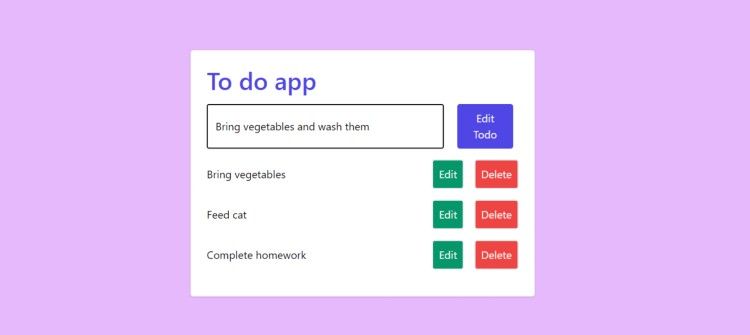
    Tan pronto como haga clic en el botón editar, la entrada tendrá el valor de texto con el que desea actualizar. Se mostrará saveTaskButton en lugar de addTaskButton .

    El código HTML consta de un elemento de entrada con id saveIndex . Debe establecer su propiedad de estilo predeterminada de visualización como ninguna . Cuando se llama al método de edición, establece el atributo de valor de este elemento en el id, para que pueda hacer referencia a él más tarde al guardar la tarea actualizada.

     function edit(ind) {
    saveInd.value = ind;
    let todo = localStorage.getItem("todo");
    todoArray = JSON.parse(todo);
    text.value = todoArray[ind];
    addTaskButton.style.display = "none";
    saveTaskButton.style.display = "block";
    }

    Una vez que haya terminado de editar el texto, haga clic en saveTaskButton . Al hacer clic en el botón, recupera la identificación del texto usando la entrada saveInd . Después de recuperar la identificación, puede actualizar todoArray en ese índice y enviar los cambios a localStorage . Finalmente, llamamos a la función displayTodo () para reflejar los cambios en la página web.

     saveTaskButton.addEventListener("click", () => {
    let todo = localStorage.getItem("todo");
    todoArray = JSON.parse(todo);
    let id = saveInd.value;
    todoArray[id] = text.value;
    addTaskButton.style.display = "block";
    saveTaskButton.style.display = "none";
    text.value = "";
    localStorage.setItem("todo", JSON.stringify(todoArray));
    displayTodo();
    });

    Marque un elemento de su lista de tareas pendientes

    Ahora que ha completado la aplicación básica de la lista de tareas pendientes, ¡es hora de que empiece a crear proyectos más interesantes por su cuenta!

    Puede crear un juego o una aplicación web que pueda utilizar para su uso personal. La creación de proyectos lo ayudará a desarrollar sus habilidades y a comprender bien JavaScript. Siga aprendiendo y construyendo proyectos increíbles tanto como pueda.

    ¿Quiere crear otro proyecto de JavaScript? Aquí hay una aplicación web de calculadora simple que puede crear con HTML, CSS y JavaScript.

  • 6 aplicaciones para ayudar a los adictos a las compras a encontrar nuevos productos y ahorrar dinero

    6 aplicaciones para ayudar a los adictos a las compras a encontrar nuevos productos y ahorrar dinero

    Ya sea que esté comprando las cosas que necesita o esté buscando cosas nuevas para probar, siempre es bueno obtener la mejor oferta. Después de todo, un dólar ahorrado aquí y allá puede ser muy útil en el futuro.

    Si le gustan las compras en línea, pruebe estas seis aplicaciones que le brindarán las mejores ofertas y precios en nuevos productos.

    1. CamelCamelCamel

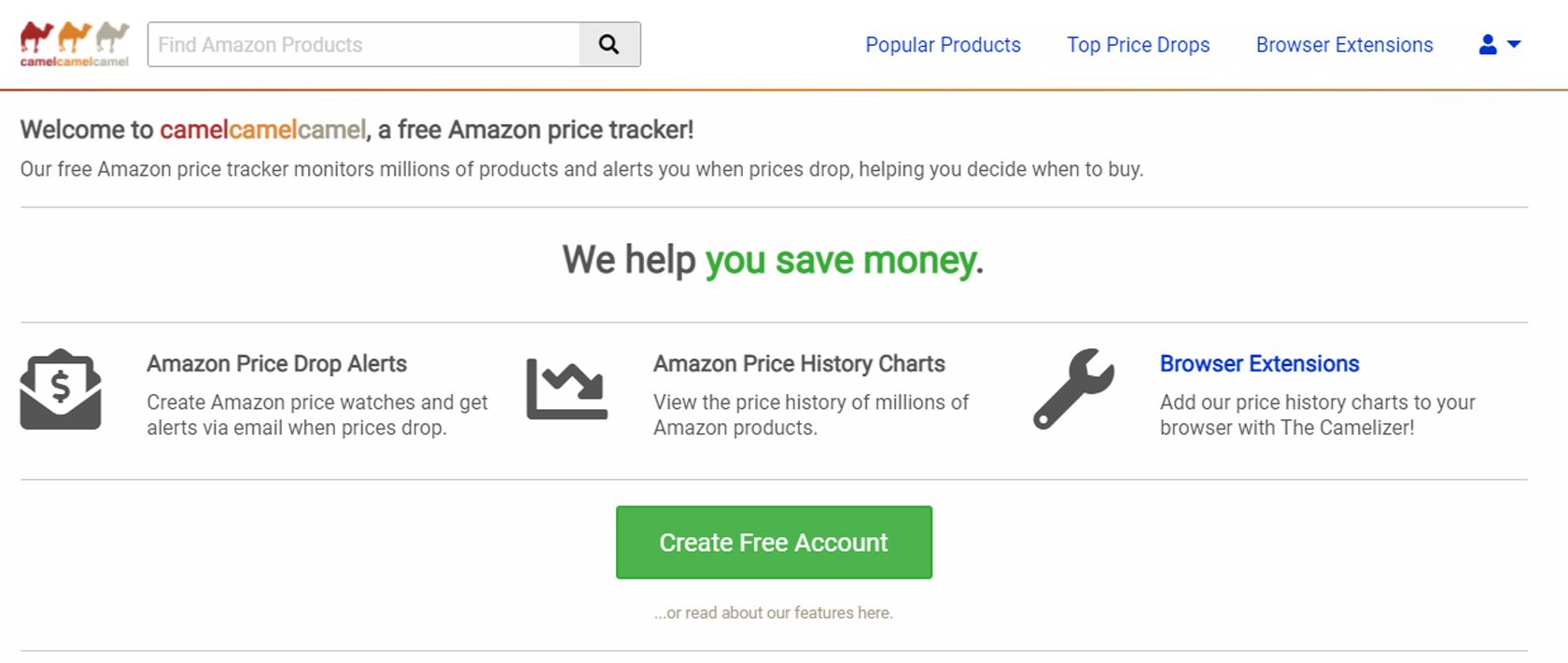
    Si desea un artículo, pero su precio permanece fuera de su alcance, puede usar CamelCamelCamel para controlar su precio. No tiene que visitar Amazon todos los días para ver si su precio finalmente baja para ajustarse a su presupuesto, puede usar esta herramienta en su lugar.

    Todo lo que necesita es crear una cuenta, elegir un artículo y establecer un umbral de precio. Cuando el precio del artículo caiga por debajo de la cantidad establecida, el sitio web le enviará un correo electrónico para informarle que el producto que desea ya está disponible. Para facilitarle la vida, puede importar su lista de deseos de Amazon y el sitio web la rastreará automáticamente.

    Más que eso, también puede cargar gráficos de historial de precios. Esta herramienta le permite ver cuándo baja o sube el precio del producto que desea. También puede ver los costos altos, bajos y promedio para tomar la mejor decisión de compra.

    Lo mejor de CamelCamelCamel es que el sitio web ofrece una extensión de navegador Chrome, Firefox y Safari. A continuación, puede ver el historial de precios de un artículo sin tener que salir de la página del producto.

    2. Miel

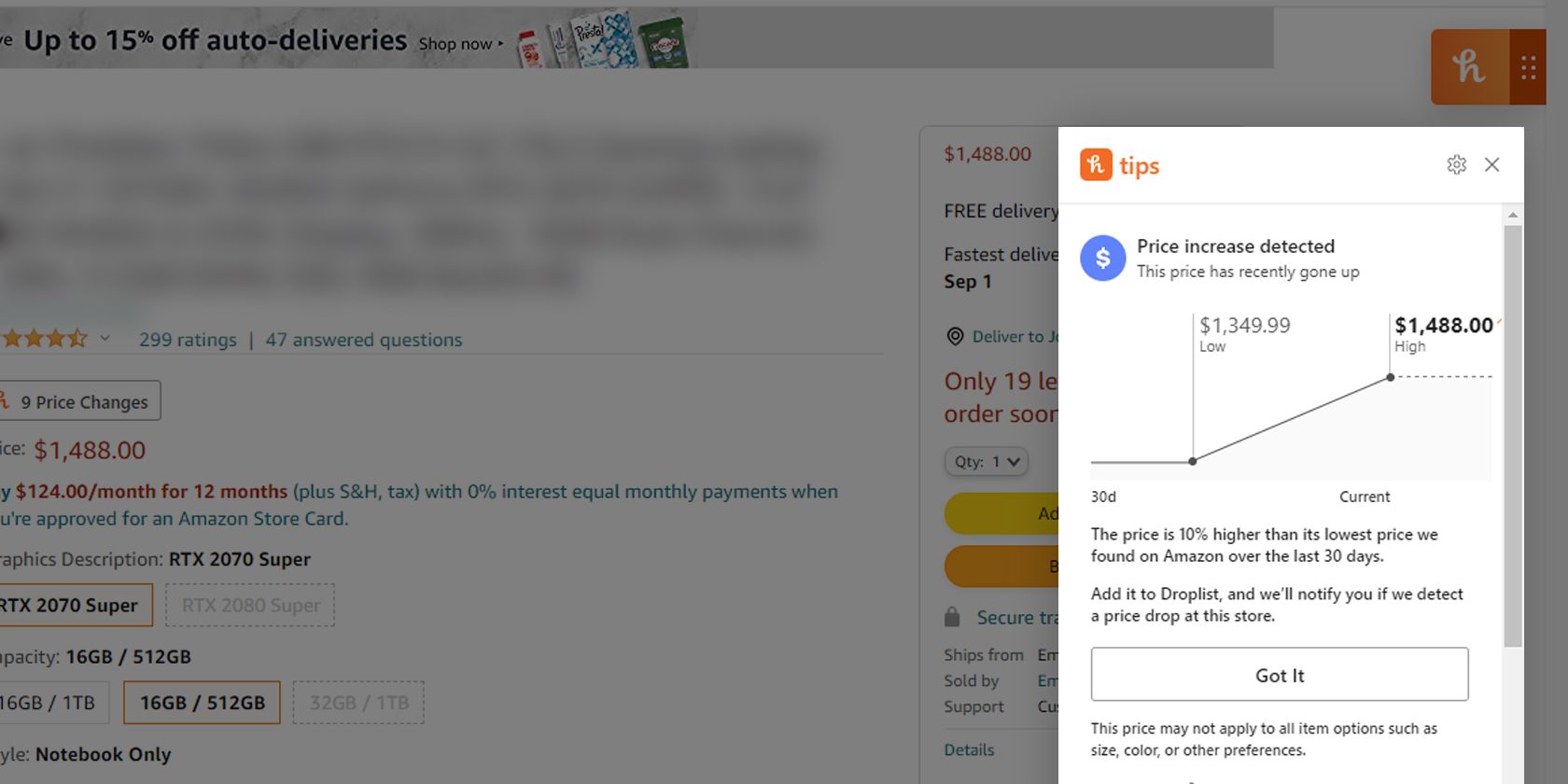
    Al igual que CamelCamelCamel, Honey tiene una función de control de precios que puede alertarle cuando el precio de un artículo baja. Puede instalarlo como una extensión, para que pueda ver el historial de precios de cada producto que visita en Amazon.

    Pero lo que hace que Honey sea diferente es que también compara los precios de los mismos artículos en diferentes tiendas, lo que le permite obtener la mejor oferta para lo que desea. También tiene una función para ayudarlo a encontrar cupones para miles de tiendas, lo que le permite ahorrar aún más.

    Relacionado: ¿Cómo genera dinero la miel?

    Y si aún no está listo para comprar, simplemente puede agregar un producto que le guste a su Droplist. Esta lista realiza un seguimiento de todos los artículos que desea, por lo que cuando bajan sus precios, recibe una alerta de Honey. Esta función le permite obtener lo que desea al precio que desea.

    3. Karma

    A veces, el uso de diferentes herramientas para el seguimiento de precios, la búsqueda de códigos de cupones, las alertas de caída de precios y el reembolso es confuso. Para resolver este problema, Karma combinó las cuatro habilidades en un poderoso servicio.

    Al registrarse para obtener una cuenta e instalar su extensión de navegador, puede simplificar el ahorro de dinero cuando realiza compras en línea. Tiene extensiones de navegador para Google Chrome, Safari y Mozilla Firefox. Si está comprando desde un teléfono o una tableta, puede descargar la aplicación en Amazon Appstore, Google Play Store y Apple App Store.

    Karma también tiene una oferta tentadora: obtienes un bono de $ 5 simplemente registrándote. Con más de 2.5 millones de usuarios y asociaciones con más de 10,000 tiendas, seguramente encontrará lo que le gusta en Karma.

    4. Búsqueda de productos

    Si te gusta descubrir cosas nuevas, Product Hunt está ahí para ayudarte. El sitio tiene un equipo que selecciona nuevas aplicaciones, sitios, proyectos de hardware y creaciones tecnológicas. Luego puede suscribirse a sus boletines informativos, lo que le permite obtener los últimos dispositivos antes de que se vuelvan populares en el mercado.

    También puede optar por seguir los temas que le interesan. Product Hunt tiene canales sobre fotografía, productividad, tecnología y más. Y más que descubrir nueva tecnología, también puede usarla para promover su creación si tiene algo que ofrecer en el futuro.

    Este sitio web cuenta con el respaldo de varios capitalistas de riesgo de renombre, incluidos Google Ventures e Y Combinator. Su apoyo le da la confianza de que Product Hunt sugiere y recomienda productos y servicios de calidad.

    Relacionado: Cómo iniciar un proyecto paralelo y hacerlo exitoso

    5. Shopkick

    Si bien las compras en línea están despegando en este momento, todavía no podemos evitar visitar las tiendas físicas. Entonces, ya sea que esté tomando un café con sus amigos o pidiendo alimentos en línea, puede usar la aplicación Shopkick para ganar tarjetas de regalo.

    Usted gana Kicks al escanear su teléfono con las marcas y minoristas participantes. También puede usar la aplicación cuando compre en línea. Además de comprar cosas, también gana puntos viendo videos y comprobando nuevos productos en la aplicación.

    Una vez que haya guardado suficientes Kicks, puede usarlo para canjear su tarjeta de regalo favorita. La compañía ofrece canje de tarjetas de regalo de varias marcas populares, como Amazon, Starbucks, PayPal, Best Buy, Apple y más.

    6. TopCashback

    Cuando compre algo, obtener un descuento hará que todos se sientan bien. ¿Pero sabes qué podría hacerte sentir mejor que eso? ¡Recibiendo un reembolso! Cuando usa TopCashBack, cada compra calificada que realice dará como resultado una cierta cantidad que regresará a su billetera.

    ¿Entonces, cómo funciona esto? Cada compra que realiza a través de Cashback resulta en una comisión para el sitio web. El sitio le dará la comisión que ganó en forma de reembolso.

    El sitio web gana dinero con las bonificaciones que recibe de los minoristas que alcanzan su cuota de referencia. TopCashBack también es compatible con anuncios patrocinados y promociones que puede encontrar en el sitio web.

    Lo mejor de TopCashBack es que no se limita a Amazon ni a otros sitios de compras en línea. Puede usar TopCashBack en el estacionamiento del aeropuerto, reservas de hotel, alquiler de automóviles y más. El sitio web afirma que los miembros ganan un promedio de $ 345 de reembolso al año, todos hechos con sus compras.

    Obtenga grandes ofertas en las cosas que desea y necesita

    Las compras siempre serán parte de nuestro sistema. Siempre tendremos que ir a una tienda para conseguir las cosas que necesitamos, ya sea online o físicamente. Pero hoy, podemos usar el poder de Internet para recorrer millones de sitios y ahorrar dinero en las cosas que compramos.

    Ya no estamos limitados a buscar cupones en un periódico local. En cambio, podemos registrarnos en cualquiera de estos sitios web. Estas herramientas en línea se verán a lo largo y ancho para brindarnos descuentos en diferentes tiendas y productos.

  • Cómo cambiar su nombre de usuario de Twitter

    Cómo cambiar su nombre de usuario de Twitter

    Los nombres de usuario de Twitter hacen que su cuenta se destaque de otra persona con un nombre de perfil similar. Su nombre de usuario es único y está vinculado a su perfil, pero no tiene que ser su nombre real.

    Puede ser tu nombre artístico, apodo, un juego de palabras o cualquier otra cosa.

    A diferencia de su nombre real, es posible que se aburra de su nombre de usuario de Twitter y decida cambiarlo después de un tiempo. Afortunadamente, Twitter te permite hacerlo cuando quieras.

    Ya sea que use la plataforma en la web o en un dispositivo móvil, aquí le mostramos cómo cambiar su nombre de usuario de Twitter.

    ¿Cuál es la diferencia entre un nombre para mostrar de Twitter y un nombre de usuario de Twitter?

    Su nombre para mostrar de Twitter generalmente incluye su nombre, apellido o ambos. Este nombre no es exclusivo de su cuenta, lo que significa que cualquier otra persona también puede usar el mismo nombre. El nombre para mostrar aparece junto a sus tweets y las respuestas en negrita.

    Por otro lado, su nombre de usuario o usuario de Twitter es el nombre que viene después del símbolo "@". Su nombre de usuario aparece justo debajo de su nombre para mostrar en sus tweets y respuestas.

    Esto es exclusivo de su cuenta y nadie más puede quitárselo. El identificador es lo que otros usuarios de Twitter deben usar para mencionarlo en sus Tweets o responder a sus publicaciones.

    Relacionado: Cómo cambiar quién puede responder a un tweet después de publicarlo

    Puede cambiar rápidamente su nombre para mostrar desde la sección Editar perfil en su página de perfil de Twitter, pero no tendrá la opción de cambiar su nombre de usuario aquí.

    Cómo cambiar su nombre de usuario de Twitter en la web

    Mucha gente usa Twitter en sus computadoras a través de la web. Entonces, comenzaremos con los pasos que debe seguir en el sitio de escritorio.

    Puede cambiar su nombre de Twitter y su nombre de usuario desde el menú de configuración de la cuenta. Esto es lo que debe hacer:

    1. Haga clic en Más en la barra lateral de la izquierda. Si tiene una pantalla más pequeña, es posible que solo vea el icono de tres puntos.
      Twitter Más configuraciones
    2. A continuación, haga clic en Configuración y privacidad en el menú desplegable para dirigirse a la configuración de su cuenta.
      Configuración y privacidad de Twitter
    3. Ahora, haga clic en Información de la cuenta a la derecha, en la sección Su cuenta . Escriba la contraseña de su cuenta cuando se le solicite.
      Configuración de la cuenta de Twitter
    4. Verás tu nombre de usuario actual justo en la parte superior. Haga clic en Nombre de usuario para continuar.
      Menú de información de la cuenta de Twitter
    5. Ahora, escriba su nombre de usuario preferido y haga clic en Guardar para actualizar la información,
      Cambiar el nombre de usuario en la web de Twitter

    Podrá ver si el nombre de usuario que ingresó ya está en uso o no mientras lo escribe. Tenga en cuenta que su nombre de usuario debe tener menos de 15 caracteres.
    Cómo cambiar su nombre de usuario de Twitter en un dispositivo móvil

    Gracias a la popularidad de los teléfonos inteligentes, la mayoría de las personas acceden a Twitter mediante aplicaciones móviles.

    Ya sea que use iOS o Android, puede seguir estas instrucciones para cambiar su identificador de Twitter cuando lo desee.

    1. Haga clic en su imagen de perfil de Twitter ubicada en la esquina superior izquierda de su pantalla.
    2. A continuación, haga clic en Configuración y privacidad ubicada en la parte inferior para dirigirse al menú de configuración.
      Galería de imágenes (2 imágenes)

    3. Aquí, seleccione la opción Cuenta en la parte superior.
    4. En Inicio de sesión y seguridad , encontrará su nombre de usuario actual de Twitter. Haga clic en él para continuar.
    5. Ingrese el nuevo nombre de usuario que desea usar y toque en Listo para guardar sus cambios.
      Galería de imágenes (3 imágenes)

    Es realmente así de simple cambiar su nombre de usuario, siempre que el que desea no esté tomado por otra persona.

    Relacionado: Cómo usar Twitter sin una cuenta: una guía rápida

    Cambie su nombre de usuario de Twitter fácilmente

    Twitter te permite cambiar tu nombre de usuario tantas veces como quieras sin limitaciones, a diferencia de otras plataformas de redes sociales.

    Sin embargo, nos gustaría señalar que, en ocasiones, deberá esperar unos minutos para ver su nombre de usuario actualizado.

    Es posible que sus amigos se enfrenten al mismo problema durante un breve período hasta que reinicien la aplicación o actualicen la página web.

  • Diez consejos y trucos para utilizar la búsqueda de Google de forma más eficaz

    Diez consejos y trucos para utilizar la búsqueda de Google de forma más eficaz

    Todos hemos oído hablar de Google y de su producto más conocido: la Búsqueda de Google. La mayoría de nosotros probablemente también lo usemos a diario. Pero, ¿está sacando el máximo provecho del potente motor de búsqueda?

    Para asegurarse de que lo está, aquí hay 10 consejos y trucos que lo ayudarán a usar Google de manera más efectiva.

    ¿Qué es la página Cómo funciona la búsqueda de Google?

    Antes de sumergirnos en los consejos y trucos, vale la pena mencionar que Google tiene una página dedicada llamada Cómo funciona la búsqueda . Como habrás deducido del nombre, la página te dice todo sobre cómo funciona la Búsqueda de Google. Los creadores, propietarios de sitios web y el público curioso han tenido acceso a esta página desde 2016. En agosto de 2021, Google actualizó el recurso.

    En una declaración exclusiva, el ejecutivo de Búsqueda de Google, Danny Sullivan, dice que la página existe para ayudar a las personas a "aprender cómo aprovechar al máximo la Búsqueda de Google".

    Hablando sobre la actualización de agosto, Sullivan explicó: “Hay muchas preguntas que la gente hace sobre la búsqueda, como cómo funciona el autocompletado o cómo mantenemos su información privada y segura. Actualizamos el sitio, por lo que es mucho más fácil encontrar las respuestas a estas preguntas y aprender todo sobre nuestro enfoque para diseñar la Búsqueda ".

    En la página, encontrará varias publicaciones de blog detalladas que explican cómo operan los diferentes elementos de la Búsqueda de Google. Incluso encontrará un desglose de las funciones de la Búsqueda de Google junto con una explicación en video de una hora.

    Consejos y trucos para utilizar la búsqueda de Google de forma más eficaz

    Como se prometió, aquí hay 10 consejos y trucos que lo ayudarán a usar la Búsqueda de Google de manera más efectiva. Algunos de ellos pueden parecer obvios, pero otros quizás no tanto. ¡Definitivamente hay mucho que aprender sobre la Búsqueda de Google!

    1. Descubra cómo funciona la búsqueda

    El primer paso para convertirse en un experto en la Búsqueda de Google es aprender cómo funciona. La página Cómo funciona la búsqueda de Google es la manera perfecta de hacer esto.

    Las publicaciones de blog detalladas en la página pueden enseñarle sobre áreas específicas de interés, y el video es perfecto para una descripción más general.

    La Búsqueda de Google puede encontrar una coincidencia exacta para sus términos de búsqueda si utiliza parámetros adicionales. Puede incorporar estos parámetros agregando una palabra o frase entre comillas dobles.

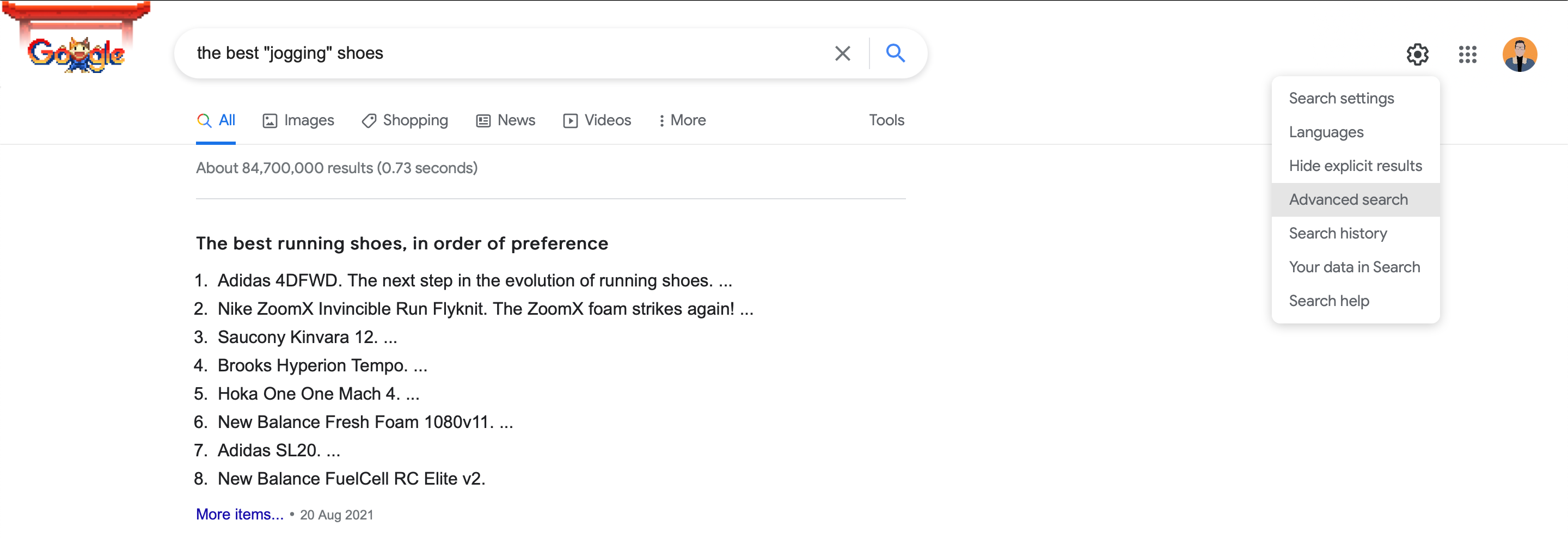
    Por ejemplo, si desea que su búsqueda devuelva páginas que analizan los mejores zapatos para correr en lugar de los mejores zapatos para correr, agregue "trotar" entre comillas. Las citas le dicen a Google que le muestre páginas que solo incluyen la palabra "jogging".

    3. Utilice la opción de búsqueda avanzada

    En la Búsqueda de Google, encontrará una opción de Búsqueda avanzada, que le brinda más control sobre sus consultas. Para usarlo, haga clic en el ícono de ajustes en el lado derecho de la página de resultados de búsqueda. Luego haga clic en Búsqueda avanzada .

    Con la búsqueda avanzada, puede encontrar fácilmente páginas web que solo están disponibles en un idioma específico, sitios que se originan en un dominio en particular o documentos escritos en el último mes o año. En pocas palabras, la búsqueda avanzada puede hacer su vida mucho más fácil .

    4. Describe lo que estás buscando

    Una de las formas de conectar sus búsquedas con los resultados en la web es haciendo coincidir los términos. Por ejemplo, si busca zapatillas para correr, Google le mostrará páginas que tienen las palabras correr y zapatillas.

    Relacionado: Página de resultados del motor de búsqueda de Google: 11 funciones que debe conocer

    Entonces, si no puede recordar cómo se llama algo, intente describirlo con las palabras que usaría para explicárselo a un amigo. Algunos sitios pueden usar un lenguaje similar al de su descripción, y la Búsqueda de Google lo relacionará con esas páginas.

    5. Sea específico con su consulta

    Cuando buscas algo en Google, los detalles a menudo pueden ayudar. Es por eso que debe recordar centrarse en incluir información específica para su búsqueda.

    Por ejemplo, si vio una bandera que no reconoció, buscaría "¿Qué bandera tiene un fondo rojo con una cruz blanca?" en lugar de "¿Cuál es la bandera roja y blanca?" Los detalles adicionales significan que es más probable que encuentre un resultado preciso.

    6. Intente realizar búsquedas de diferentes formas

    Si no puede encontrar lo que busca al principio, pruebe con términos diferentes. El uso de palabras de búsqueda sinónimas significa que probablemente obtendrá un conjunto de resultados más amplios que podrían incluir lo que está buscando. Sin embargo, si bien es bueno ser específico, ¡debes evitar exagerar!

    Por ejemplo, si buscó "bandera con fondo azul y una cruz amarilla" pero no encontró coincidencias, intente buscar "banderas con cruces amarillas".

    7. Elimina los resultados de búsqueda no deseados

    En ocasiones, es posible que no desee que los resultados incluyan determinadas palabras, especialmente cuando pueden resultar ofensivas o molestas. Ahí es donde entra el símbolo menos de Google.

    Al buscar con el símbolo menos (-) , le está diciendo a Google que busque resultados que excluyan las palabras precedidas por un símbolo menos. Por ejemplo, si sabe que la bandera que busca no es la bandera del Reino Unido, buscaría "bandera con cruz blanca-Reino Unido".

    8. Intente explorar los resultados de la búsqueda visual

    A menudo, los ejemplos visuales pueden demostrar lo que está buscando mucho más fácilmente. Puede hacer clic en la pestaña Imágenes o Vídeos para encontrar resultados visuales para su consulta de búsqueda. También puede buscar usando una imagen arrastrando una imagen desde su escritorio a la Búsqueda de Google.

    Galería de imágenes (2 imágenes)

    Además, con Google Lens, puede usar la cámara de su teléfono para identificar objetos en el mundo real . Abra la aplicación de Google en Android o iOS y toque el icono de la cámara de Lens en la barra de búsqueda para comenzar.

    9. Verifique la credibilidad de su fuente

    Puede utilizar una herramienta de búsqueda de Google integrada para obtener más información sobre sitios desconocidos. Al ver un resultado de búsqueda, verá tres puntos verticales junto al título. Al hacer clic en estos puntos, aparece un panel llamado Acerca de este resultado .

    Este panel le brinda detalles contextuales de por qué Google muestra un sitio específico. De esa manera, puede tomar decisiones más informadas sobre los sitios que visita. Por supuesto, una buena búsqueda en Google a la antigua también puede proporcionar la misma información.

    10. Controle su historial de búsqueda

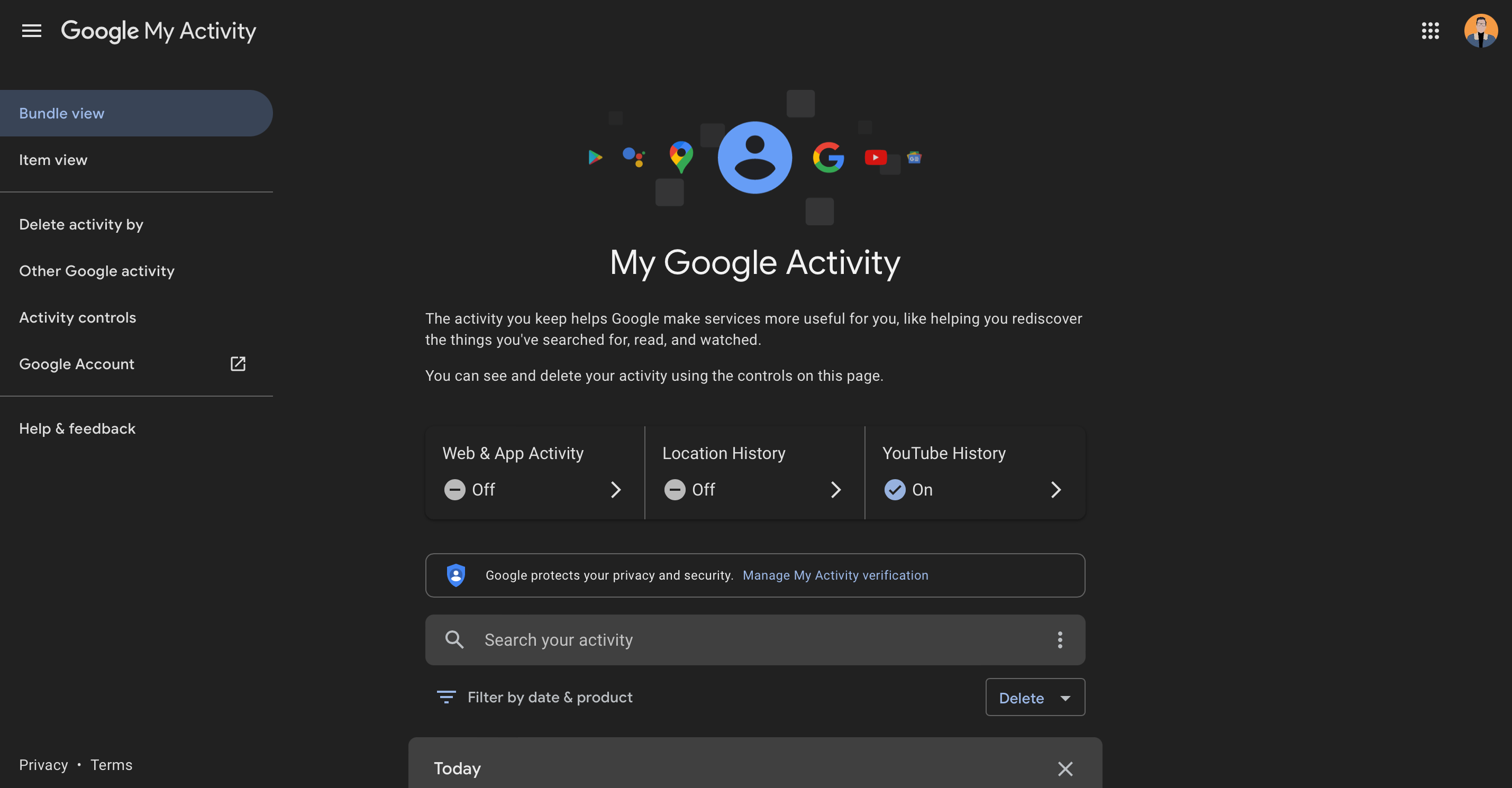
    Cualquiera que use Google con regularidad probablemente quiera asegurarse de estar controlando su historial de búsqueda. Bueno, la aplicación de Google tiene un botón dedicado para eliminar los últimos 15 minutos del historial guardado . El panel Actividad web y de aplicaciones también le brinda información adicional sobre las páginas que visita y sus búsquedas.

    En el panel, puede elegir que Google elimine automáticamente su historial de búsqueda. También puede ver manualmente su historial de búsqueda guardado y eliminar elementos de la lista.

    Si bien la mayoría de nosotros usamos la Búsqueda de Google todos los días, a menudo es fácil pasar por alto lo poderosa que es la herramienta. Con suerte, si utiliza algunos de estos consejos, podrá aprovechar al máximo la Búsqueda de Google.