Blog

  • ¿Cuál es la diferencia entre un F-Stop y un T-Stop?

    ¿Cuál es la diferencia entre un F-Stop y un T-Stop?

    Un hecho innegable de la vida: las películas son caras de producir. Si está pasando por el tiempo y el esfuerzo para crear algo realmente inolvidable, probablemente desee estar lo suficientemente bien equipado para lograr todo sin dejar nada al azar.

    Para los fotógrafos y directores de fotografía más astutos entre nosotros, la precisión es el nombre del juego. Todas las lentes de las cámaras le darán alguna indicación de cuánta luz necesitan para disparar de manera legible; esta indicación viene en forma de algo llamado f-stop.

    Pero, ¿alguna vez has oído hablar de un t-stop? Repasemos las diferencias entre cada término.

    ¿Qué significa F-Stop?

    La mayoría de los fotógrafos están familiarizados con los números f, también conocidos como números f. Son una unidad de medida que se refiere a cada paso incremental hacia arriba o hacia abajo en la exposición al ajustar la apertura de una cámara . Imagine este valor como una estimación de cuánta más o menos luz llega al sensor de la cámara al abrir o cerrar la apertura.

    En el cuerpo de la lente, verá cada diafragma que ofrece su lente. Una apertura amplia, algo así como f / 1.8 of / 1.4, es aquella que deja entrar mucha luz. Una apertura ajustada puede llegar tan lejos como f / 22 o incluso f / 64, los cuales dejan entrar mucha menos luz. Los números de las etiquetas en sí mismos no siempre se reducen a la mitad o al doble. Sin embargo, el cambio de luz se reduce a la mitad o se duplica en cada peldaño.

    ¿Qué es F-Stop exactamente?
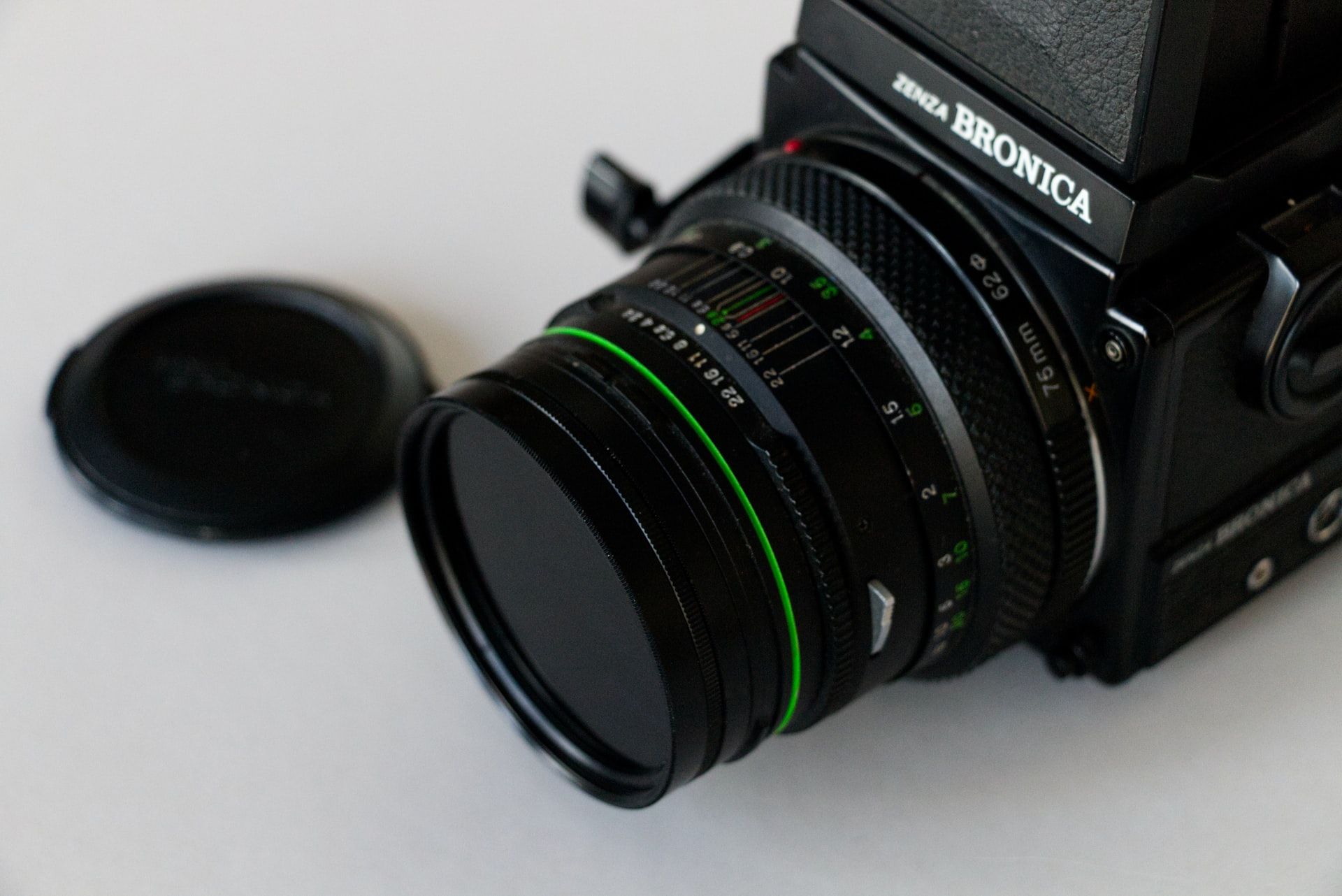
    F-stops describen la relación entre la distancia focal de la lente y el diámetro de la pupila de entrada. La pupila de entrada no debe confundirse con la parte frontal de la lente o la superficie del elemento de vidrio más externo. Es el agujero donde las hojas de la apertura cortan físicamente la luz entrante.

    Relacionado: ¿Qué es el F-Stop y por qué es importante en fotografía?

    Cuando se trata de luz, cada milímetro de distancia recorrida cuenta. Lo mismo ocurre con la dirección en la que viaja y el ángulo de incidencia que realiza en su destino. F-stop es un valor increíblemente útil e importante de conocer. Sin embargo, su cálculo es demasiado simple y directo para tener en cuenta las minucias de la realidad, como la forma en que la luz interactúa con el interior de la lente en el camino hacia el sensor.

    La transmitancia es otra de estas minucias. Describe la cantidad de energía de la luz entrante que se absorbe en el vidrio de un elemento de lente o filtro. En algunos casos, esta cantidad será significativa. Uno puede preguntarse: si la transmitancia es tan importante, ¿por qué no se contabilizaría de inmediato? ¿Por qué confiar en la aproximación de un diafragma?

    No se puede calcular el t-stop sin saber cuánta luz evita que el cristal de la lente llegue al sensor. Se necesitaría una computadora muy poderosa o una ecuación muy complicada y específica para calcular simplemente el factor de transmitancia de cualquier lente aleatoria. Es mucho más fácil construir la lente y luego probarla en un entorno controlado.

    Si bien disparar con f-stop será más que adecuado para la mayoría, los verdaderos técnicos realmente quieren saber más allá del conocimiento. Las paradas en T brindan una imagen mucho más precisa de la cantidad de luz que su imagen realmente verá y de la que se beneficiará. Esto es especialmente útil para los directores de fotografía que a menudo cambian de lente constantemente y combinan configuraciones que varían enormemente para la continuidad.

    ¿Qué es un T-Stop?
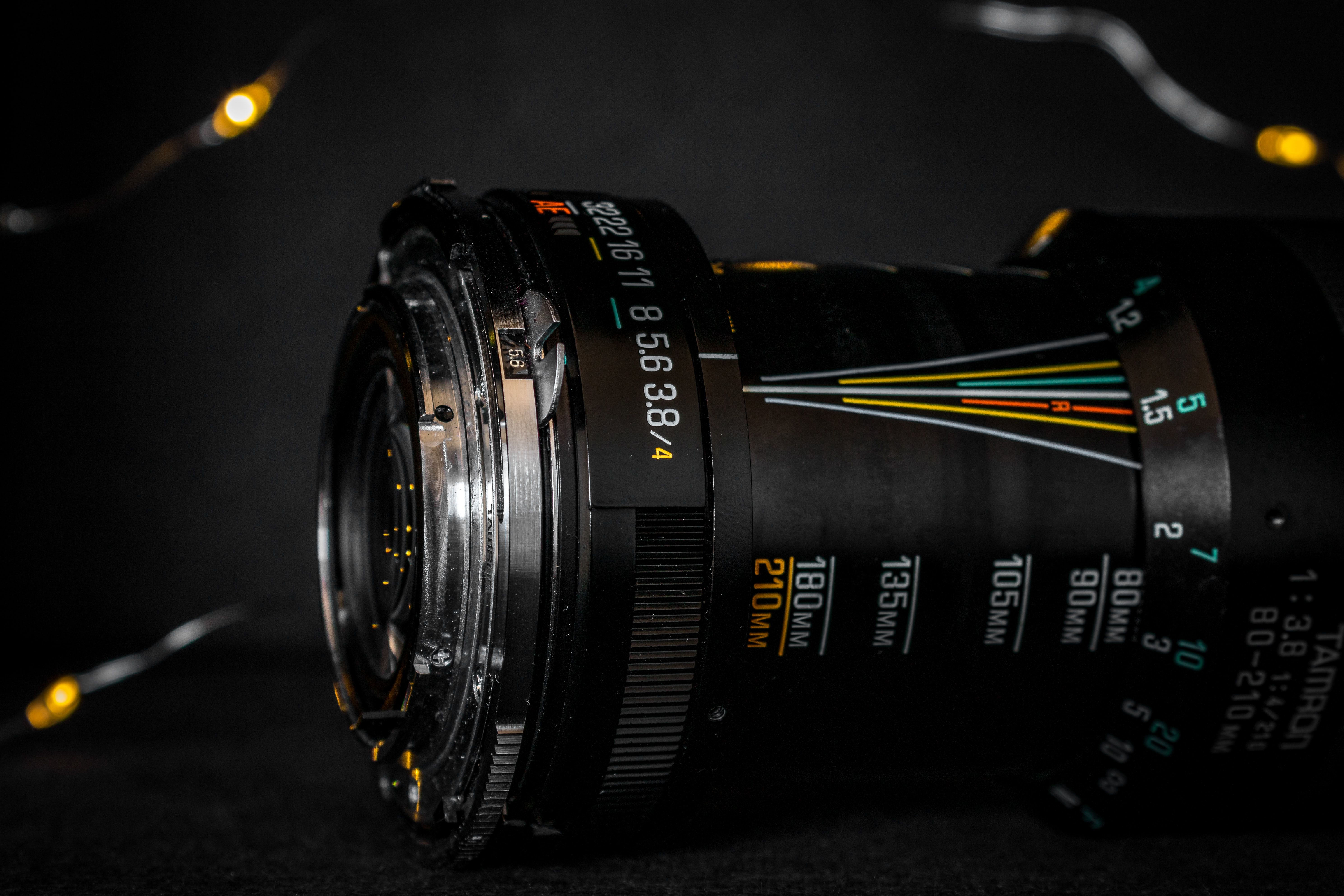
    Los productores de lentes más respetados del mundo se enorgullecen de la artesanía de sus productos y de la precisión instrumental que ofrecen. Con los planos en sus manos, tienen toda la información que necesitan para proporcionar una representación extraordinariamente fiel de lo que sus lentes son capaces de hacer.

    Cuando una empresa como Zeiss fabrica una lente, comienza como cualquier otra empresa. Las especificaciones técnicas, incluida la distancia focal del objetivo y su gama completa de diámetros de apertura, se redactan y cobran vida. Con estas especificaciones técnicas en mente, se encontrará cada diafragma de la lente.

    Después de esto, se evalúa la transmitancia de la lente en un laboratorio. Luego, cada valor de f-stop se divide por la raíz cuadrada de la transmitancia efectiva de la lente, de acuerdo con la ley del cuadrado inverso. Todos los diafragmas originales se pueden ajustar para reflejar la cantidad de luz que llegará al plano de la fotografía en realidad, teniendo en cuenta la transmitancia. Cada valor de f-stop, después de ser convertido, ahora se llama t-stop.

    En resumen: f-stops suponen que el cero por ciento de la luz entrante será absorbida por el vidrio por el que pasa, lo cual es imposible. Para encontrar cada t-stop correspondiente, el porcentaje de luz perdida en el camino debe definirse con precisión. Si el 50 por ciento de la luz se absorbe a través de la transmitancia, por ejemplo, cada valor de f-stop en realidad terminará siendo un stop menos potente cuando todo esté dicho y hecho.

    T-Stops: subiendo la apuesta para los cineastas en todas partes

    Veredicto final? La ciencia es genial. No todos los lentes muestran el t-stop para cada f-stop, pero la buena noticia es que todo lo que necesita para encontrarlos por su cuenta probablemente esté en el manual del propietario.
  • Cómo centrar el texto de alineación en su página web con CSS

    Cómo centrar el texto de alineación en su página web con CSS

    Si es nuevo en el desarrollo de aplicaciones para el usuario, la disparidad entre lo que produce un documento HTML simple en su navegador y la realidad de cómo se ve un sitio web moderno puede parecer muy abrumadora.

    Una de las primeras cosas que puede notar es que todo su texto HTML está alineado a la izquierda de su página web de forma predeterminada. Aunque no existe un método práctico para centrar la alineación de su texto en HTML, hay una propiedad de CSS que puede lograr esto con facilidad.

    En este artículo del tutorial, aprenderá a centrar el texto de alineación en páginas web utilizando CSS.

    ¿Qué es la propiedad CSS Text-Align?

    La propiedad de alineación de texto de CSS es una función de CSS que se utiliza para organizar el texto en una página web. A esta propiedad se le puede asignar uno de varios valores dependiendo del diseño que desee lograr en su página web. A la propiedad CSS text-align se le asignan con frecuencia los siguientes valores.

    Relacionado: Alinee las cosas con la propiedad Alinear texto CSS

    • Izquierda (alinea el texto a la izquierda de una página web y también es la alineación predeterminada)
    • Derecha (alinea el texto a la derecha de una página web)
    • Centro (alinea el texto con el centro de una página web)
    • Justificar (asegura que cada línea de texto tenga el mismo ancho)

    Centro de alineación de texto en una página web

    Dado que la mayoría de los idiomas se leen de izquierda a derecha, es práctico alinear el texto a la izquierda de una página web de forma predeterminada. Sin embargo, habrá casos en los que alinear el texto en el centro sea un enfoque más práctico (como títulos y subtítulos).

    Ejemplo de página web HTML simple

     
    <!DOCTYPE html>
    <html lang="en">
    <head>
    <meta name="viewport" content="width=device-width, initial-scale=1.0">
    <title>Center Alignment</title>
    </head>

    <body>
    <div class="container">
    <div id="box-1">
    <h1>Heading</h1>
    <h3>Lorem ipsum, dolor sit amet consectetur adipisicing </h3>
    <p>Lorem ipsum dolor sit amet, consectetur adipisicing elit. Harum distinctio eum ex,
    repellat beatae in quasi eligendi enim dolorem ipsam. Ab necessitatibus sunt
    commodi ad fugit soluta provident dolorem distinctio?
    Lorem ipsum dolor sit amet, consectetur adipisicing elit. Harum distinctio eum ex,
    repellat beatae in quasi eligendi enim dolorem ipsam. Ab necessitatibus sunt
    commodi ad fugit soluta provident dolorem distinctio?</p>
    </div>
    <div id="box-2">
    <h1>Heading</h1>
    <h3>Lorem ipsum, dolor sit amet consectetur adipisicing </h3>
    <p>Lorem ipsum dolor sit amet, consectetur adipisicing elit. Harum distinctio eum ex,
    repellat beatae in quasi eligendi enim dolorem ipsam. Ab necessitatibus sunt
    commodi ad fugit soluta provident dolorem distinctio?
    Lorem ipsum dolor sit amet, consectetur adipisicing elit. Harum distinctio eum ex,
    repellat beatae in quasi eligendi enim dolorem ipsam. Ab necessitatibus sunt
    commodi ad fugit soluta provident dolorem distinctio?</p>
    </div>
    </div>
    </body>
    </html>

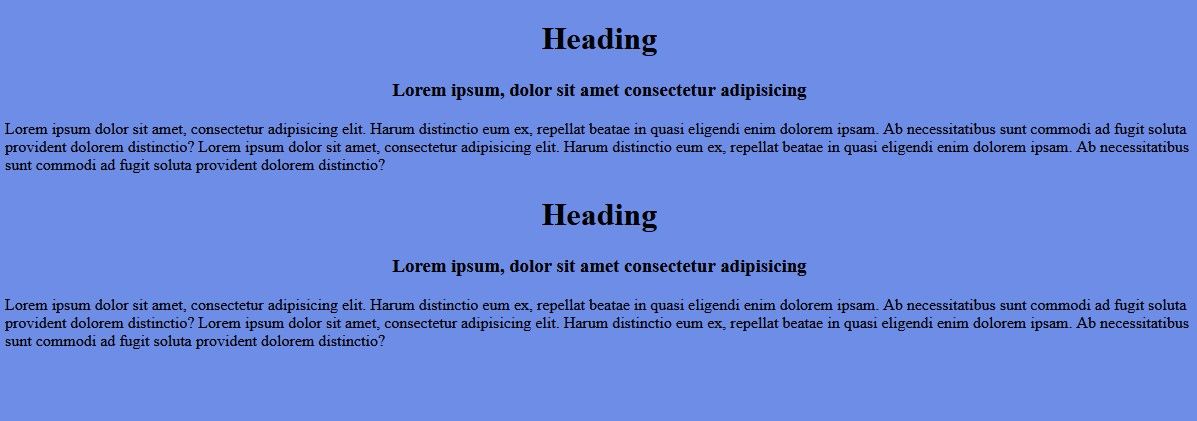
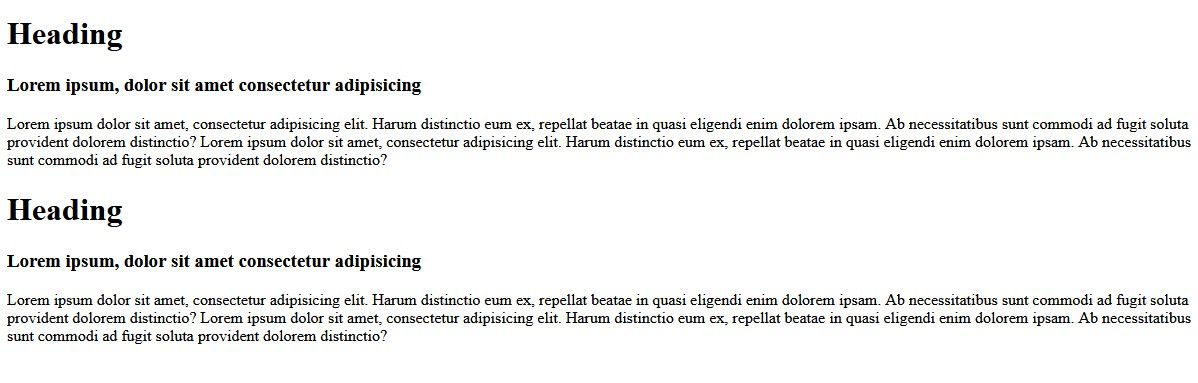
    El archivo HTML anterior generará la siguiente página web en su navegador.

    Como puede ver en el resultado anterior, todo el texto está alineado a la izquierda. Hay varios métodos que puede utilizar para centrar la alineación del texto anterior, pero primero, debe identificar qué texto desea centrar la alineación.

    Si el objetivo es centrar la alineación de todo el texto en su página web, entonces el siguiente código lo logrará.

    Ejemplo de alineación central de todo el texto


    .container{
    text-align: center;
    }

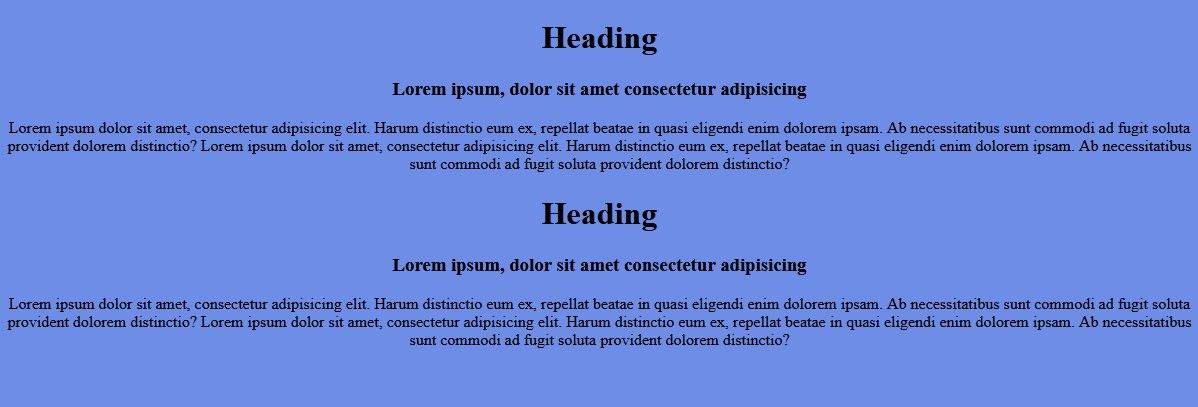
    El código CSS anterior usa una propiedad de clase para apuntar a todo el texto en la página web, y esto solo es posible porque hay una etiqueta <div> principal con una clase de contenedor que encierra todo el texto en la página web. El código producirá la siguiente salida en su navegador.

    Como puede ver, todo el texto de la página web ahora está alineado al centro. El único problema es que el párrafo se vería mejor y sería más legible si estuviera alineado a la izquierda. En los casos en que solo desee centrar la alineación de parte del texto en una página web, puede utilizar elementos HTML como selectores en lugar de clases e identificadores.

    Relacionado: Cómo orientar los anuncios a parte de una página web mediante selectores CSS

    Ejemplo de texto específico de alineación central


    h1, h3{
    text-align: center;
    }

    El código anterior solo apunta a elementos h1 y h3 en una página web, y producirá el siguiente resultado en su navegador.

    Centro de alineación de una división en una página web

    Otra tendencia que puede notar entre los sitios web modernos es que el texto no llega hasta los bordes. Esta es una de las instancias en las que se utiliza el div padre. Aunque no hay una propiedad de alineación de div en CSS, la propiedad de margen se puede usar para alinear en el centro un div principal y su contenido.

    Ejemplo de división de alineación central


    .container{
    max-width: 920px;
    margin: auto;
    }

    El código anterior hace varias cosas. Primero, asigna un ancho a todo el contenido de la página web, usando la clase del div padre. Siempre debe usar la propiedad de ancho máximo en lugar de la propiedad de ancho cuando coloque el contenido del sitio web en contenedores, ya que esto facilita la capacidad de respuesta al definir un ancho máximo en lugar de un ancho fijo.

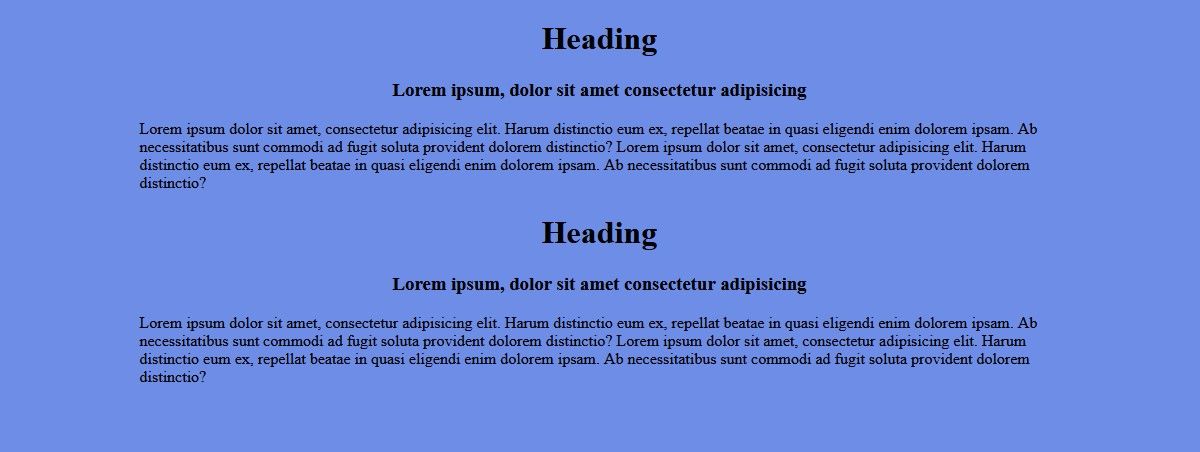
    El código anterior también utiliza la propiedad margin para colocar el div principal en el centro de la página web, produciendo el siguiente resultado en el navegador.

    Como puede ver en la imagen de arriba, el ancho del texto se ha reducido a 920px, y el contenedor invisible que encierra el texto ahora está en el centro de la página web gracias a la propiedad margin.

    ¿Cómo funciona la propiedad de margen?

    A la propiedad de margen se le puede asignar una combinación de tres valores diferentes. Cuando se asignan cuatro valores a la propiedad CSS, cada valor apuntará a uno de los cuatro lados de un elemento HTML.

    Cuando se asignan dos valores a la propiedad de margen, el primer valor apuntará a los lados superior e inferior del elemento HTML y el segundo valor apuntará a los lados izquierdo y derecho del elemento HTML.

    En el ejemplo anterior, a la propiedad margin solo se le asigna un valor, lo que significa que apunta al lado izquierdo y derecho del elemento HTML (que en este caso es la etiqueta <div> principal ).

    A la propiedad de margen generalmente se le asignan valores que están en la unidad de píxeles o, como en el ejemplo anterior, el valor automático . El valor automático asegura que el margen utilizado a ambos lados del elemento HTML sea igual. Esto coloca efectivamente el elemento div principal (y por extensión el texto) en el centro de la página web, proporcionándole un diseño que refleja las páginas web modernas.

    ¿Qué puedes hacer ahora?

    Este artículo tutorial le enseña varias cosas:

    • Cómo utilizar la propiedad text-align para centrar el texto en una página web.
    • Cómo centrar la alineación de diferentes grupos de textos encerrados por etiquetas <div> u otros elementos HTML.
    • Cómo centrar un grupo de texto usando la propiedad margin en un div principal.

    Sin embargo, esto es solo la punta del iceberg en lo que respecta a las herramientas CSS que se pueden utilizar para organizar el diseño de su sitio web. Una de las propiedades CSS más populares que se puede utilizar para trazar especialmente el diseño estructural de su página web (incluido el texto de alineación central) es la cuadrícula CSS.

    CSS Grid proporciona una estructura de diseño bidimensional (filas y columnas) para sus páginas web, con un marco que es fácil de aprender y utilizar.

  • Cómo usar las aplicaciones Buscar dispositivos, Buscar elementos y Buscar personas en Apple Watch

    Cómo usar las aplicaciones Buscar dispositivos, Buscar elementos y Buscar personas en Apple Watch

    A partir de watchOS 8, el Apple Watch está adquiriendo algunas funciones de seguimiento excelentes que lo ponen a la par con el iPhone y el iPad para encontrar dispositivos y artículos perdidos.

    Junto con la aplicación Find People existente, los usuarios del reloj ahora pueden aprovechar las nuevas aplicaciones Find Devices y Find Items. Echamos un vistazo a las tres aplicaciones para explorar cómo funcionan a continuación.

    Uso de la aplicación Find Devices

    En lugar de una sola aplicación Find My, como en iPhone o iPad, Apple está adoptando un enfoque diferente con watchOS 8.

    Relacionado: Todo lo que necesita saber sobre watchOS 8

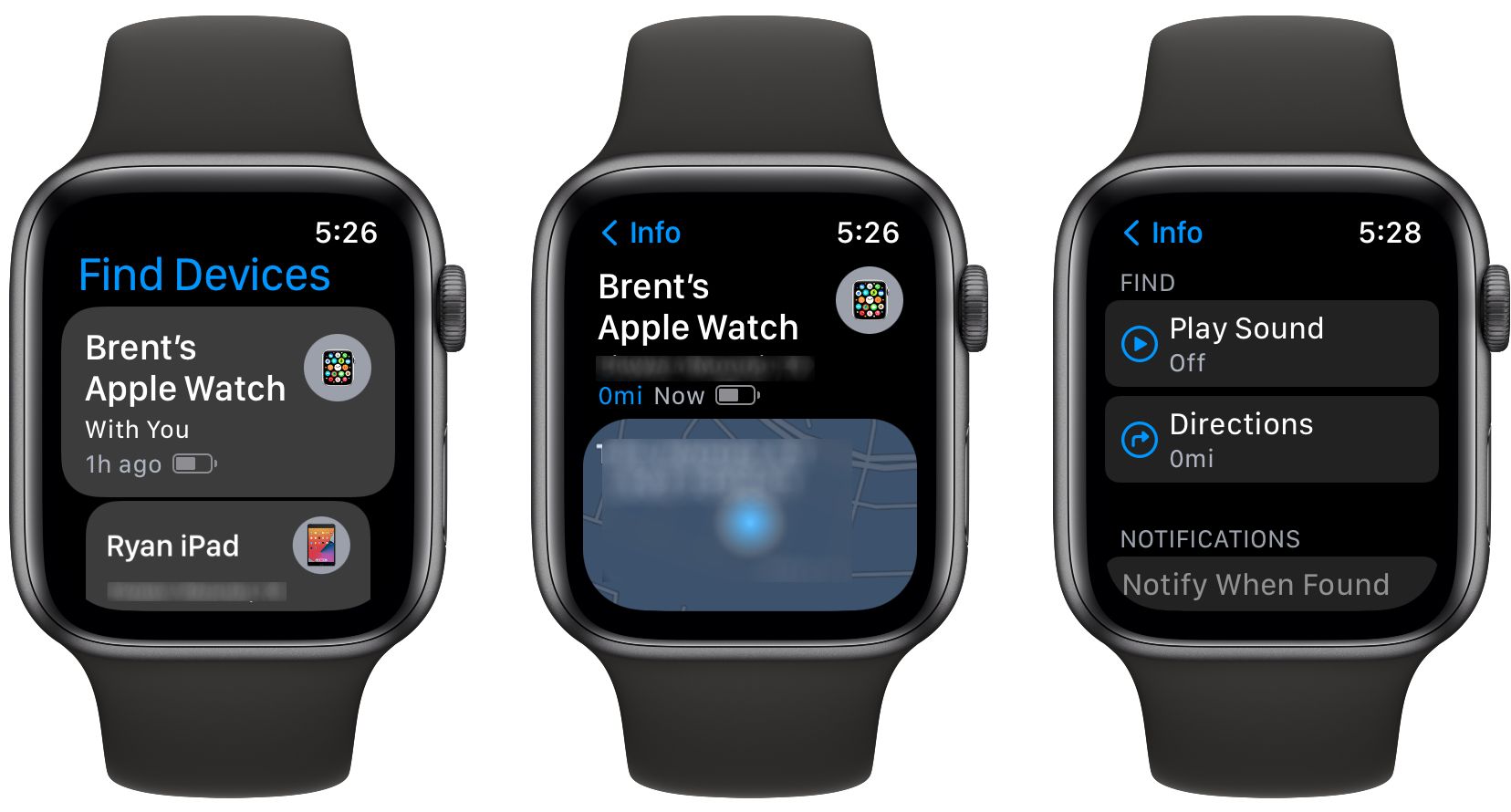
    La primera aplicación nueva es Find Devices. La aplicación se puede usar para rastrear cualquier dispositivo Apple, incluido un Mac, iPhone, iPad o cualquier AirPods vinculado a su cuenta de Apple.

    Después de abrir la aplicación, verá una lista de todos sus dispositivos. Puede utilizar Digital Crown para desplazarse rápidamente por todo.

    Seleccione un dispositivo para ver su última ubicación conocida, la última vez que se ubicó y un mapa. También mostrará la duración de la batería. Puede reproducir un sonido en un dispositivo aplicable o recibir instrucciones sobre su ubicación.

    Para un dispositivo que no ha proporcionado una ubicación en varios días, también puede activar el Modo Perdido y recibir una notificación en su reloj si vuelve a estar en línea.

    Junto con sus propios dispositivos, seleccione Mostrar dispositivos familiares para ver otros dispositivos que pertenecen a los miembros de su familia.

    Uso de la aplicación Buscar elementos

    La aplicación Buscar elementos se trata de localizar cualquier elemento en Buscar mi red. Eche un vistazo a nuestro manual que explica la red Find My .

    Probablemente conozca el objeto más conocido que puede rastrear con Buscar elementos: un Apple AirTag. Pero hay una serie de otros elementos como auriculares y rastreadores de objetos de terceros que puede localizar.

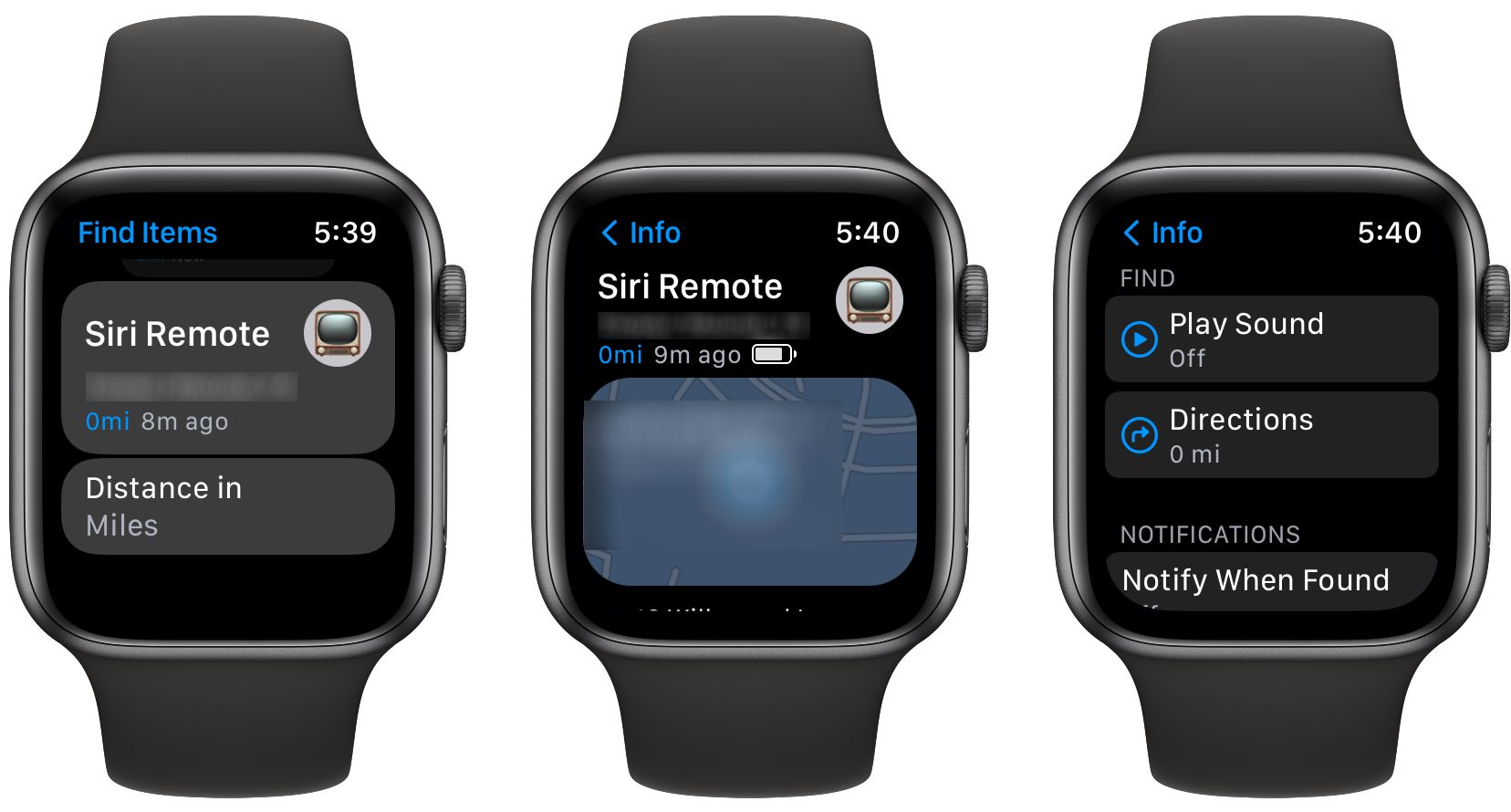
    Para un AirTag, la aplicación mostrará la ubicación del rastreador, la última vez que se vio y un pequeño mapa. También puede ver la duración restante de la batería.

    En la sección Buscar , puede elegir reproducir sonido en AirTag. Direcciones llamará automáticamente a la aplicación Mapas de Apple para mostrar una ruta a la ubicación del objeto.

    A continuación se muestra la sección de notificaciones . Puede seleccionar recibir una notificación cuando se encuentre un AirTag o cuando deje el rastreador en una ubicación determinada.

    Relacionado: Cómo usar AirTags: una guía completa

    Uso de la aplicación Find People

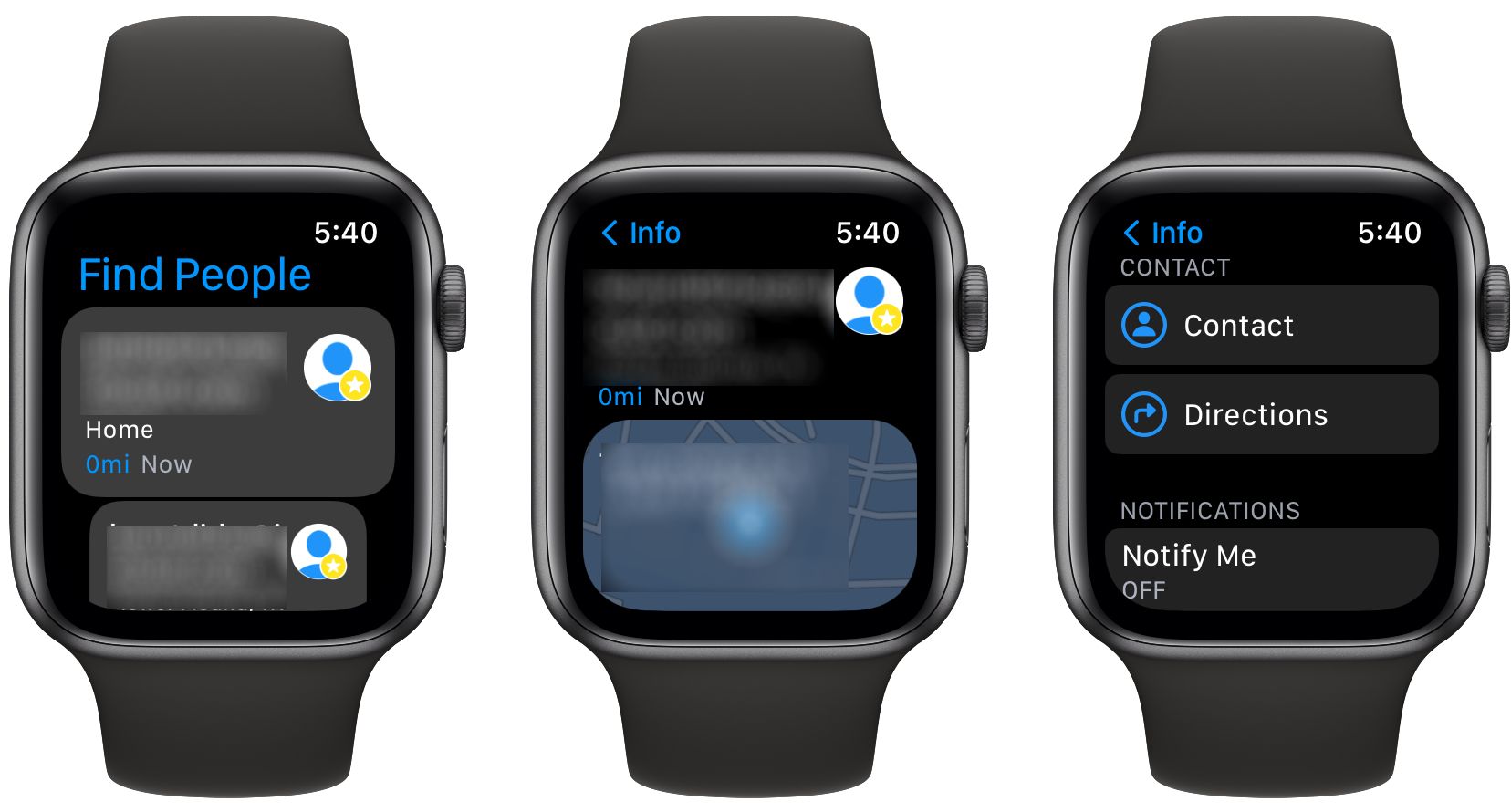
    Las dos nuevas aplicaciones anteriores se unen a la aplicación Find People existente. Si nunca ha usado esta aplicación Apple Watch, le mostrará la ubicación de cualquier persona que esté compartiendo su ubicación con usted.

    Seleccione un amigo para ver su última ubicación conocida. También puede ver direcciones y contactarlos desde la aplicación.

    En la sección Notificación , puede recibir una notificación cuando el amigo abandona su ubicación o llega a su ubicación. También puede notificar al amigo con las mismas dos variables para usted. Por último, también puede optar por dejar de compartir su ubicación.

    En la parte inferior de la página principal de la aplicación, puede optar por compartir su ubicación con un contacto. Hay tres opciones para compartir: por una hora, hasta el final del día o indefinidamente. Como buen detalle, si estás usando un Apple Watch con GPS + celular, sin un iPhone cerca, puedes compartir la ubicación de tu reloj.

    Lleve un registro de todo lo valioso con un Apple Watch

    Con las aplicaciones Buscar dispositivos, Buscar elementos y Buscar personas, ahora es más fácil realizar un seguimiento de todos sus amigos y dispositivos con un Apple Watch. Para acceder rápidamente a las tres aplicaciones, incluso puede agregar una complicación a muchas esferas de reloj. Seleccione el icono en la esfera del reloj y la aplicación seleccionada se abrirá automáticamente.

    Y para mantener su Apple Watch en funcionamiento y usar las aplicaciones, asegúrese de seguir nuestros consejos para ahorrar y extender la duración de la batería.

  • 11 correcciones si Windows 10 no puede detectar una red Wi-Fi

    11 correcciones si Windows 10 no puede detectar una red Wi-Fi

    Cuando Windows 10 tiene dificultades para encontrar su red Wi-Fi, podría deberse a una multitud de problemas diferentes. Podría haber un problema con su computadora o con su red Wi-Fi, o su computadora podría detectar otras redes Wi-Fi pero no detectará la red de su hogar o trabajo a la que desea conectarse.

    Independientemente del problema, lo guiaremos a través del proceso de resolución de problemas para que pueda volver a conectarse lo más rápido posible.

    1. Apague el modo avión

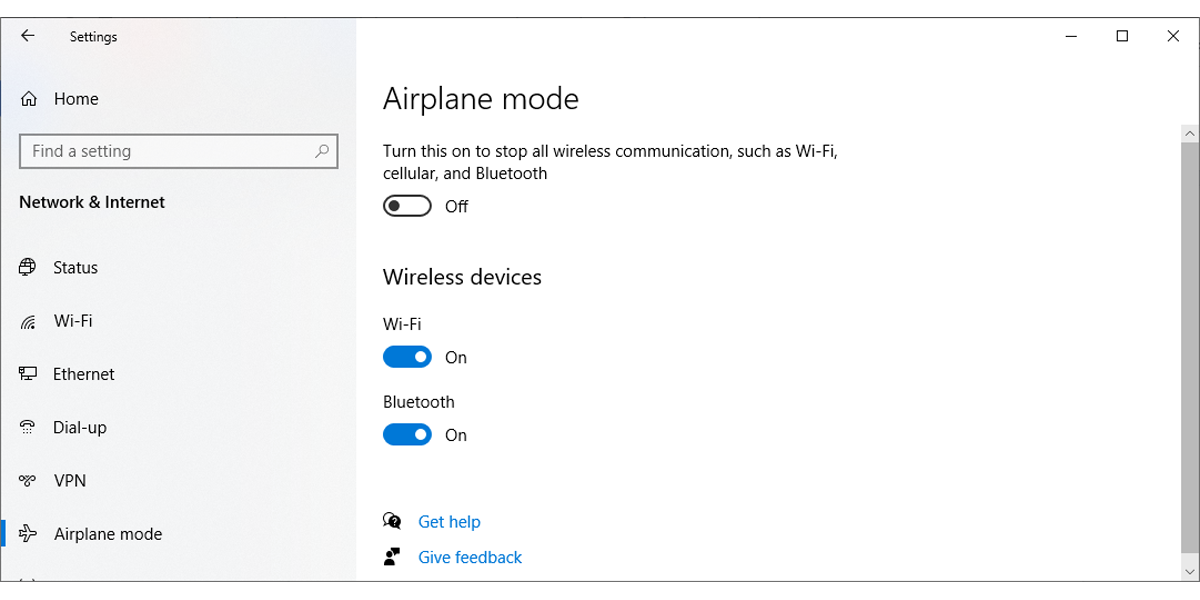
    Si su computadora con Windows 10 ha dejado de detectar todas las redes Wi-Fi, lo primero que debe verificar es si su computadora está atascada en el modo Avión . Es posible que lo haya encendido involuntariamente desde Action Center o haya presionado una tecla o botón que activa o desactiva el modo Avión.

    Para solucionar este problema, abra el Centro de actividades y desactive el modo Avión . Luego, espere unos segundos y verifique si su computadora detecta la red Wi-Fi. Si falta el mosaico del modo avión, debe verificar la configuración de Windows. Aquí sabrás como podrás hacerlo:

    1. Haga clic en Inicio , luego diríjase a Configuración> Red e Internet . Si no sabe cómo acceder a la Configuración , es el pequeño icono de engranaje a la izquierda del menú Inicio.
    2. En el panel de la izquierda, seleccione Modo avión .
    3. Apague la palanca para el modo Avión .
    4. Verifique los dispositivos inalámbricos y asegúrese de que Wi-Fi esté encendido.

    2. Ejecute el solucionador de problemas de conexiones a Internet

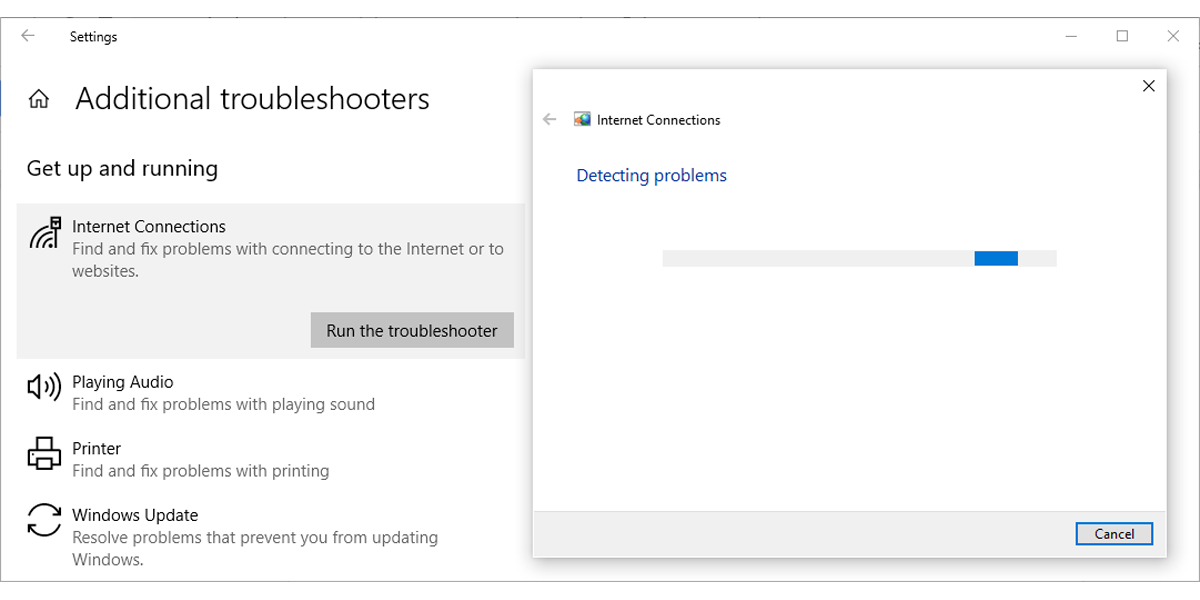
    Afortunadamente, Windows tiene una herramienta que puede utilizar para solucionar los fallos de funcionamiento de su red. Siga estos pasos para ejecutar el solucionador de problemas de Windows 10:

    1. Abra el menú Inicio , luego diríjase a Actualización y seguridad> Solucionar problemas .
    2. Haga clic en Solucionador de problemas adicional .
    3. Seleccione Conexiones a Internet> Ejecutar el solucionador de problemas .
    4. Siga las instrucciones que se muestran.

    Si esto no solucionó el problema, puede intentar ejecutar el solucionador de problemas del adaptador de red . Siga los dos primeros pasos anteriores para acceder a la lista de solucionadores de problemas. Luego, desplácese hacia abajo hasta Adaptador de red y seleccione Ejecutar el solucionador de problemas .

    3. Olvídese de la red Wi-Fi

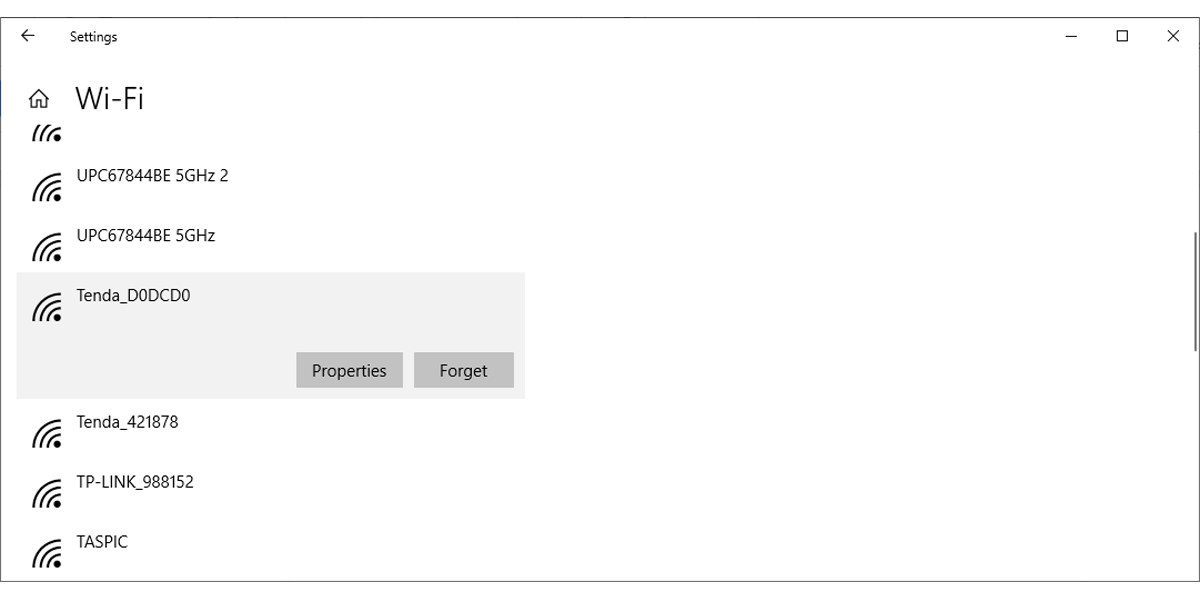
    Esto puede parecer extraño, pero a veces Windows detectará una red si hace que se olvide de la configuración de la red. Si está utilizando este método, asegúrese de conocer la contraseña de Wi-Fi o no podrá volver a conectarse.

    Aquí sabrás como podrás hacerlo:

    1. Presione Win + I para abrir el menú Configuración .
    2. Vaya a Redes e Internet> Wi-Fi> Administrar redes conocidas .
    3. Seleccione la red Wi-Fi que desea utilizar y haga clic en Olvidar .

    4. Verifique las propiedades del adaptador de red Wi-Fi

    Cuando su computadora portátil tiene poca batería y activa el modo de ahorro de batería, Windows 10 desactivará ciertas funciones para ahorrar energía. Si no puede detectar redes Wi-Fi en su computadora portátil cuando la batería se está agotando, debe verificar las propiedades del adaptador para ver si está permitido funcionar durante el modo de ahorro de batería.

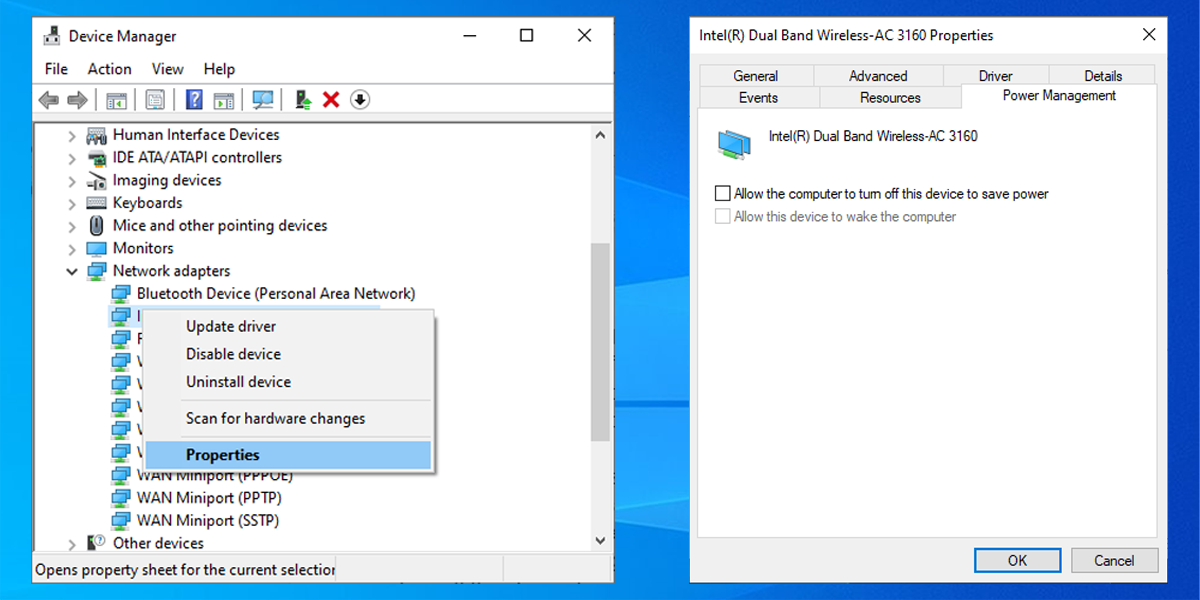
    1. Haga clic en Inicio> Administrador de dispositivos .
    2. Amplíe la lista de adaptadores de red .
    3. Haga clic con el botón derecho en el adaptador de red Wi-Fi> Propiedades .
    4. Abra la pestaña Administración de energía y desmarque Permitir que la computadora apague este dispositivo para ahorrar energía.
    5. Haga clic en Aceptar para guardar los nuevos cambios.
    6. Reinicia tu computadora.

    5. Deshabilite y habilite su tarjeta de interfaz de red

    La tarjeta de interfaz de red (o NIC) es responsable de las comunicaciones inalámbricas y por cable. Si sus problemas de red son causados ​​por la NIC, debe deshabilitarla y habilitarla.

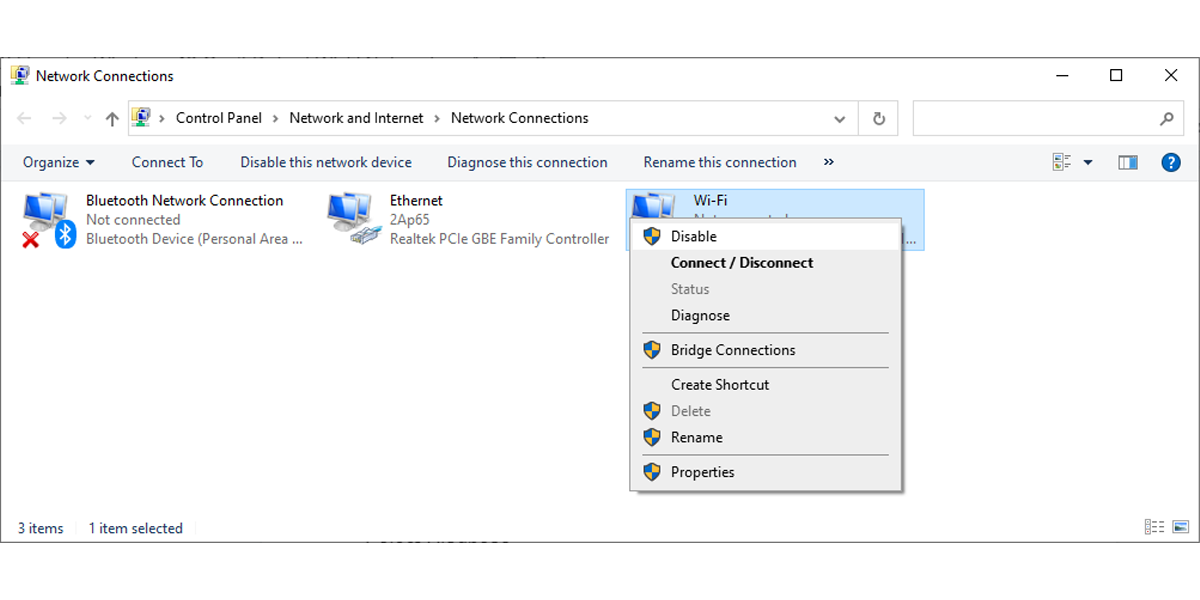
    1. Abra el Panel de control .
    2. Vaya a Red e Internet> Conexiones de red .
    3. Haga clic con el botón derecho en el adaptador inalámbrico y seleccione Desactivar .
    4. Vuelva a hacer clic con el botón derecho, pero esta vez seleccione Habilitar .

    6. Habilite el protocolo de configuración dinámica de host

    En Windows 10, el Protocolo de configuración dinámica de host (o DHCP) es un proceso que se utiliza para personalizar y asignar una dirección IP a un dispositivo inalámbrico adecuado, que incluye su computadora. Si el proceso está desactivado, no puede conectarse a una red Wi-Fi en su PC. Como tal, siga estos pasos para habilitar DHCP en su computadora:

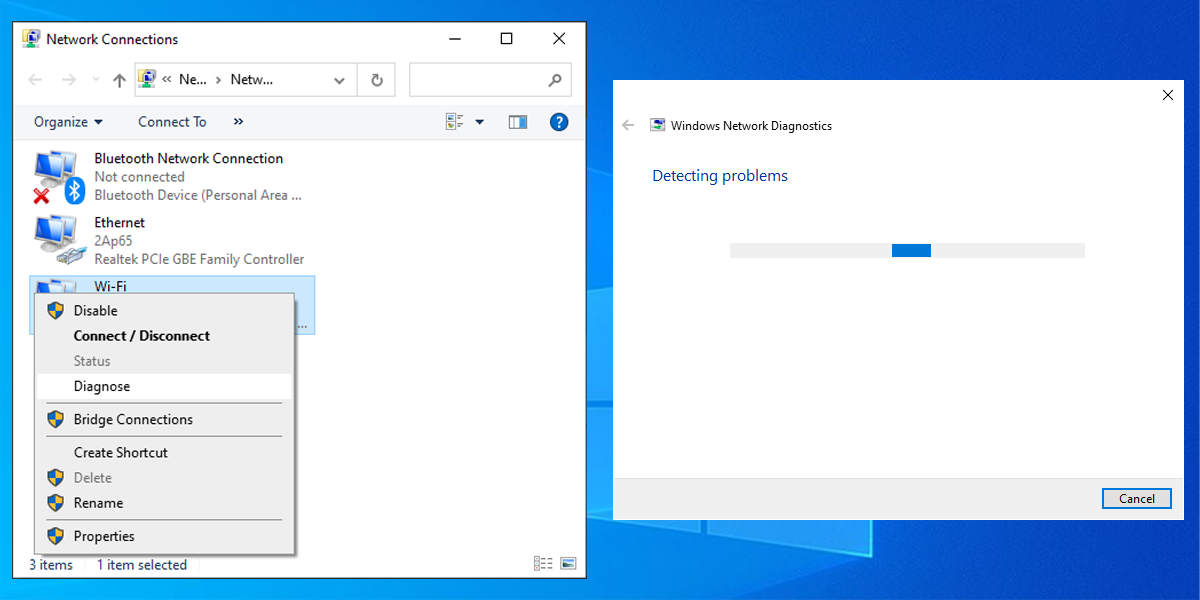
    1. En la barra de búsqueda del menú Inicio , busque conexiones de red y seleccione la mejor coincidencia .
    2. Haz clic derecho en tu red Wi-Fi.
    3. Seleccione Diagnosticar .
    4. Espere hasta que Windows finalice el proceso. Esto habilitará DHCP y solucionará su problema de red.

    7. Configure Channel Width en Auto

    Si hay muchos enrutadores que usan el mismo ancho de canal, obstruirán las ondas de la red. Puede intentar cambiar el ancho del canal y ver si esta solución rápida soluciona su problema. Aquí sabrás como podrás hacerlo:

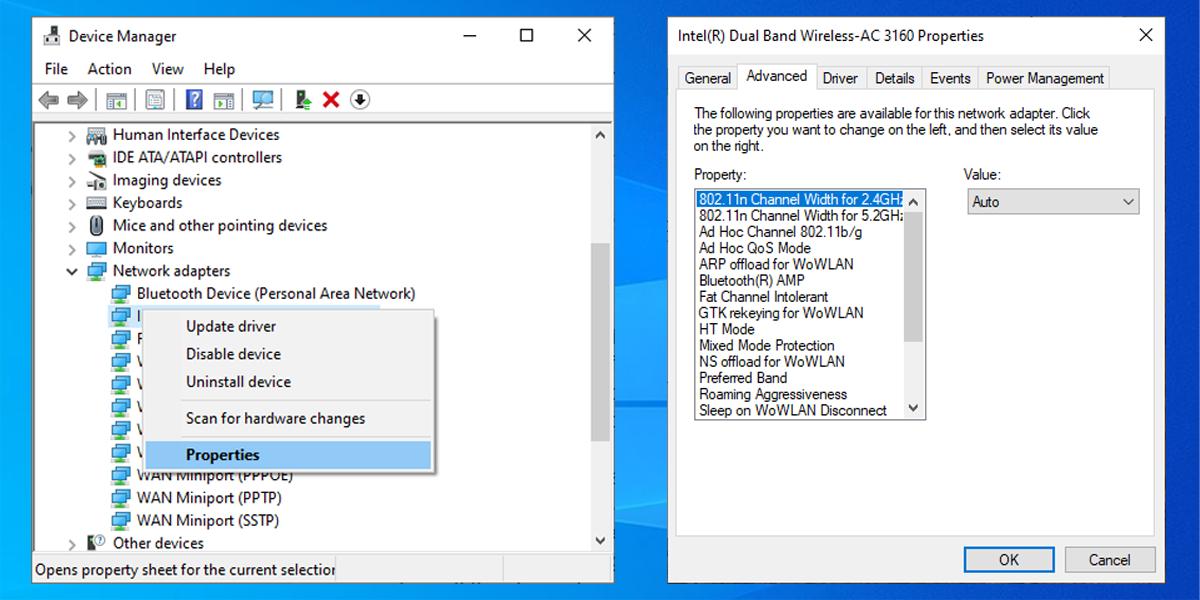
    1. Abrir el Administrador de dispositivos
    2. Haga clic con el botón derecho en el adaptador de red Wi-Fi y seleccione Propiedades .
    3. Seleccione la pestaña Avanzado .
    4. Establezca Valor en Automático .
    5. Haga clic en Aceptar para guardar los nuevos cambios.

    Si falta la opción Auto , puede probar otras opciones y ver qué funciona para usted. Antes de realizar cualquier cambio, tome una captura de pantalla o anote la configuración predeterminada para que pueda volver a ella si algo sale mal.

    8. Eliminar el perfil inalámbrico

    Un perfil inalámbrico dañado o con errores puede causarle los problemas de red actuales. La forma más sencilla de solucionarlo es eliminar su perfil inalámbrico mediante el símbolo del sistema . Ejecute el símbolo del sistema como administrador y escriba netsh wlan delete profile name = NetworkName . Luego, presione Entrar .

    Después de que Windows 10 elimine su perfil inalámbrico, creará un nuevo perfil y podrá conectarse a la red Wi-Fi siempre que esté dentro del alcance.

    Relacionado: Comandos CMD para administrar redes inalámbricas en Windows

    9. Habilite la configuración automática de WLAN

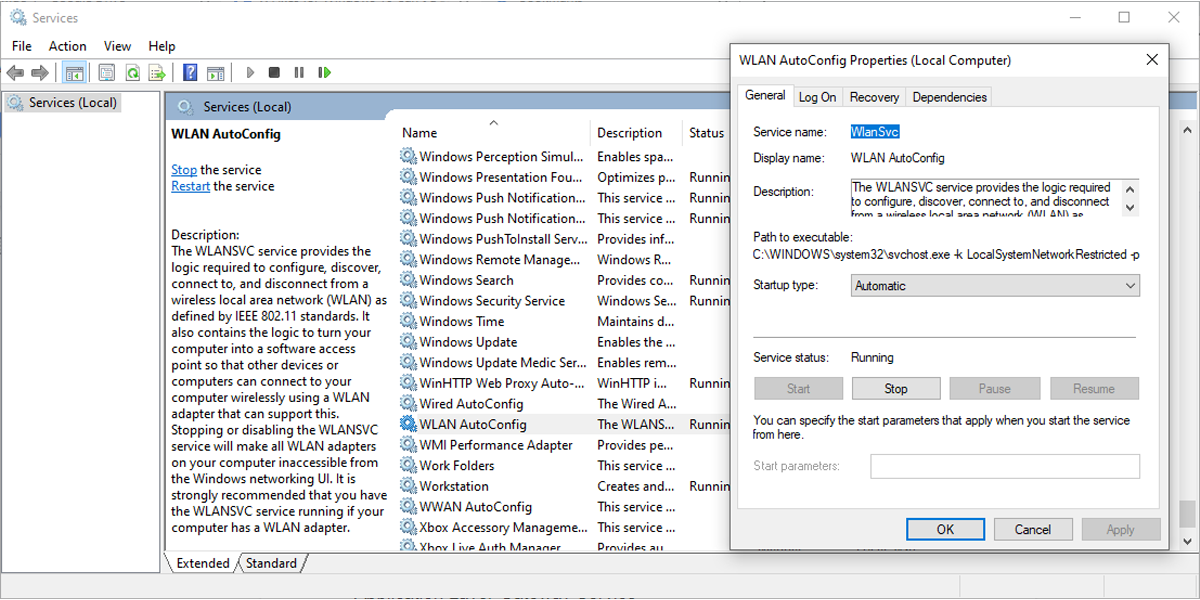
    WLAN AutoConfig es responsable de configurar, descubrir, conectarse y desconectarse de una red de área inalámbrica. Si deja de funcionar correctamente, experimentará todo tipo de problemas de red. Así es como se activa la configuración automática de WLAN :

    1. En la barra de búsqueda del menú Inicio , busque servicios y seleccione la mejor coincidencia .
    2. En la ventana Servicios , haga clic con el botón derecho en Configuración automática de WLAN y seleccione Propiedades .
    3. Si el estado del servicio es Detenido , haga clic en Iniciar .
    4. Establezca el Tipo de inicio en Automático .
    5. Haga clic en Aplicar> Aceptar para guardar los nuevos cambios.

    Windows 10 necesita más de un servicio para que las redes Wi-Fi funcionen correctamente. A continuación, se muestra una lista de los servicios que debe verificar y asegurarse de que se estén ejecutando:

    • Conocimiento de la ubicación de la red
    • Servicio de lista de red
    • Servicio de puerta de enlace de capa de aplicación
    • Llamada a procedimiento remoto (RPC)
    • Conexiones de red
    • Administrador de conexión de acceso remoto
    • Administrador de conexión automática de acceso remoto

    10. Cambie su nombre y contraseña de red

    Una solución común para solucionar problemas de la red Wi-Fi es cambiar el nombre y la contraseña de la red. Sin embargo, para este método, necesita un cable Ethernet para conectarse a su módem.

    La forma de cambiar el nombre y la contraseña depende del fabricante del enrutador, así que consulte el manual del enrutador o busque en línea información precisa.

    11. Cambie el número de usuarios de DHCP

    Otra solución que involucra a su enrutador Wi-Fi es aumentar la cantidad de usuarios de DHCP. En general, el límite es de alrededor de 50 usuarios de DHCP. Si lo supera, podría provocar otro problema de Wi-Fi.

    Si decide establecer una nueva cantidad de usuarios de DHCP, deberá consultar el sitio del fabricante para obtener instrucciones detalladas.

    Relacionado: ¿Qué es DHCP, qué representa y lo estoy usando?

    No más redes Wi-Fi indetectables

    Si bien este es un problema frustrante, puede solucionarlo fácilmente siguiendo nuestra guía. Como comentamos, puede comenzar verificando la configuración en su computadora. Si esto no funcionó, puede pasar a configurar los ajustes en su enrutador Wi-Fi.

  • ¿Qué es el Día Internacional de los Programadores? 3 formas de celebrar este año

    ¿Qué es el Día Internacional de los Programadores? 3 formas de celebrar este año

    Los días de celebración internacional son una buena forma de reconocer los asuntos sociales, los días históricos y las respectivas carreras. El Día Internacional de los Programadores celebra el papel que desempeñan los programadores para mejorar la vida cotidiana. El mundo civilizado en el que vivimos es producto del arduo trabajo de los programadores.

    Todo el software que utiliza existe gracias a los programadores, ya sean las aplicaciones de su dispositivo inteligente o la eficiencia de la tecnología a su alrededor lo que hace la vida más fácil.

    ¿Qué es el Día Internacional de los Programadores?

    El número 256 es un número distinto para los programadores. Este número marca el día 256 del año, que es el Día Internacional del Programador, conocido por algunos como el "Día del Programador".

    Se eligió el número 256 porque equivale a un byte, un valor bien conocido por los programadores. 256 es también la potencia más alta de dos que es menos de 365, la cantidad de días en un año.

    Cómo celebrar el día del programador

    Hay algunas formas interesantes de celebrar el Día Internacional de los Programadores. Si bien reconocer que el día es un paso en la dirección correcta, hay mucho más que puede hacer. Estas 3 formas ingeniosas de rendir homenaje a los programadores no solo son excelentes para la causa, sino que también lo ayudarán a aprender a codificar e incluso a comenzar una carrera en programación.

    1. Infórmese sobre la programación

    Si es un principiante en este campo, es posible que se pregunte qué es la codificación y cómo funciona.

    Para empezar, lo básico que debes saber es que sin codificación, ninguno de los dispositivos electrónicos que utilizas funcionaría. Comprender cómo funcionan las computadoras es un gran comienzo para su viaje de programación.

    2. Juega juegos de codificación

    Puede encontrar y jugar algunos de los mejores juegos de codificación para desarrollar sus habilidades de programación . Jugar es una excelente manera de desarrollar tus habilidades de codificación de una manera divertida y sin presiones. Si bien los juegos a menudo pueden pasarse por alto, pueden ayudarlo a aprender más rápido a medida que adquiere conocimientos mientras practica.

    Relacionado: 8 aplicaciones que le ayudarán a aprender a codificar para el Día Internacional de los Programadores

    3. Inscríbase en cursos de programación gratuitos

    Internet está repleto de excelentes sitios para cursos gratuitos de programación informática en línea . Si bien los juegos de codificación son una forma divertida de aprender, sería útil que se inscribiera en un curso de programación que mejorará sus habilidades si se toma en serio el campo. La programación de computadoras está en demanda y equiparse con las habilidades adecuadas es una de las mejores maneras de ganar dinero con la programación .

    Conviértete en programador

    Quizás el Día Internacional de los Programadores de este año haya despertado en usted la voluntad de convertirse en programador. Hay una gran cantidad de herramientas y métodos para convertirse en un programador de buena fe a su disposición.

    Como principiante, es posible que no sepa qué lenguaje de programación aprender primero. Java se ubica como uno de los lenguajes de programación más buscados en el mercado laboral y podría ser un excelente lugar para comenzar. ¿La mejor parte? No es tan difícil como parece.

  • El nuevo control deslizante MagEZ es el dispositivo de carga perfecto para todos los dispositivos

    El nuevo control deslizante MagEZ es el dispositivo de carga perfecto para todos los dispositivos

    En este momento, no podemos tener suficiente del concentrador MagEZ Slider compacto y peligrosamente elegante de PITAKA . Puede cargar todos sus dispositivos en un abrir y cerrar de ojos y no se verá fuera de lugar en casa o en su oficina.

    Dispositivos que hacen que su día siga rodando

    ¿Quién es PITAKA? ¿Qué los distingue? En primer lugar: el material que utilizan y, en segundo lugar, su enfoque del diseño y la innovación.

    Su sitio web cuenta con una experiencia más allá del simple silicio o plástico. Tienen dos valores por encima de todo: la simplificación de lo vital y la dedicación a permanecer a la vanguardia. Sus productos no solo son únicos, novedosos y atractivos a la vista: también son de construcción sólida. Nunca para favorecer la forma sobre la función, cada marca estilística sirve a un estilo de vida que invita a la tecnología directamente al redil (¡y a plena capacidad, para arrancar!).

    Entre los bancos de energía magnéticos para dispositivos, los soportes de usabilidad que abren su espacio de trabajo e incluso una línea de billeteras MagEZ ceñidas desde el exterior con bloqueo RFID para proteger sus tarjetas, aquí se cubrirán todas las necesidades de los expertos. Si alguna área de tu vida necesita una capa adicional de protección, PITAKA busca reparar el agujero.

    ¿En qué se especializa PITAKA?

    Sus dos líneas principales de productos, la serie PITAKA Air y la serie MagEZ, le ofrecen dos elegantes arreglos de acompañamiento de dispositivos. Ambos se unen y aseguran que nunca te quedes sin hambre por una carga, todo con un estilo impecable.

    En esta colección se incluyen estuches externos que suministran energía adicional a sus dispositivos cuando más la necesita. Sus controles deslizantes MagEZ agilizan el proceso de carga y le dan al panteón el lugar que le corresponde en su hogar. Transforman su teléfono en un dispositivo que viene con su propio paquete de batería adicional que se carga junto con la celda principal.

    ¿Qué es el control deslizante MagEZ?

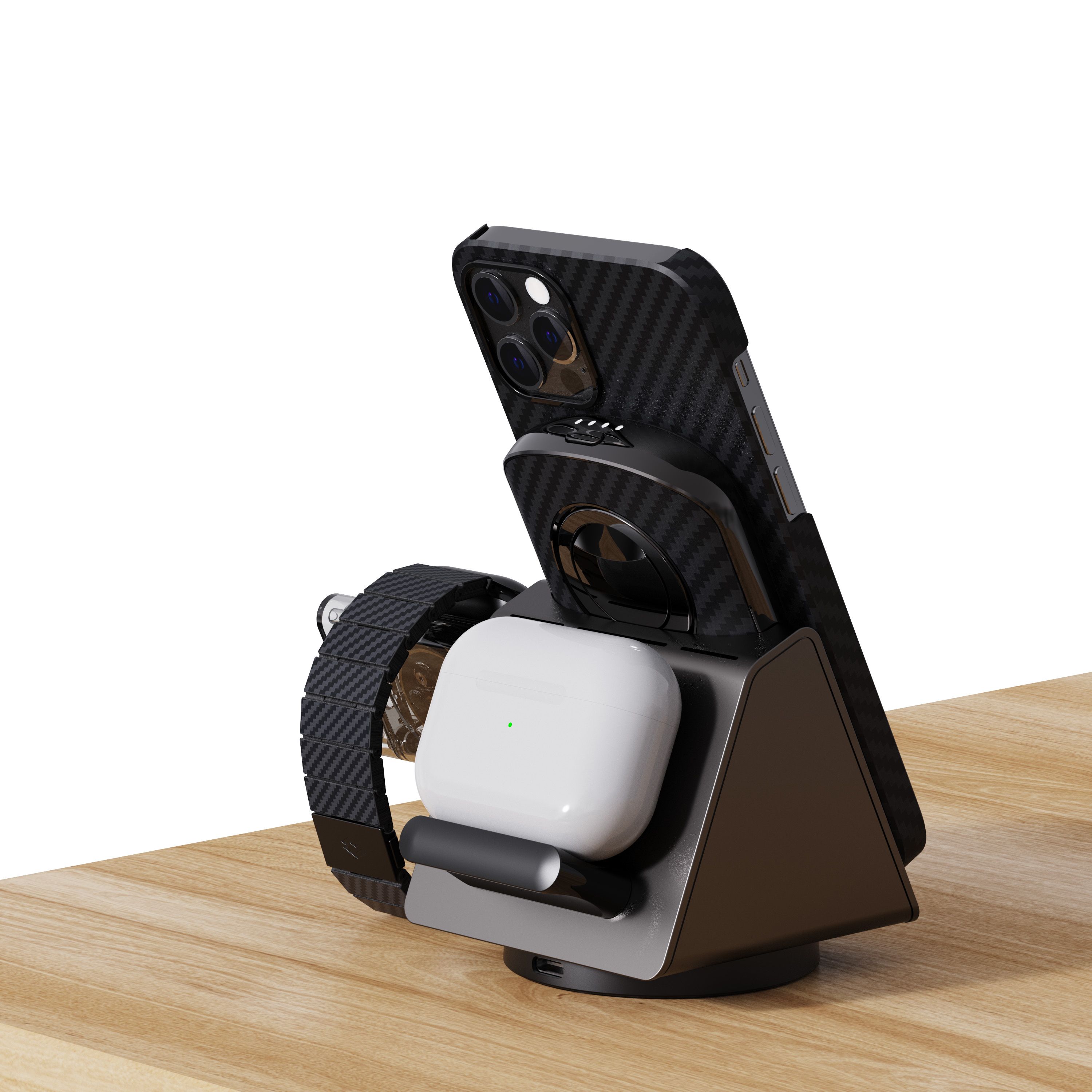
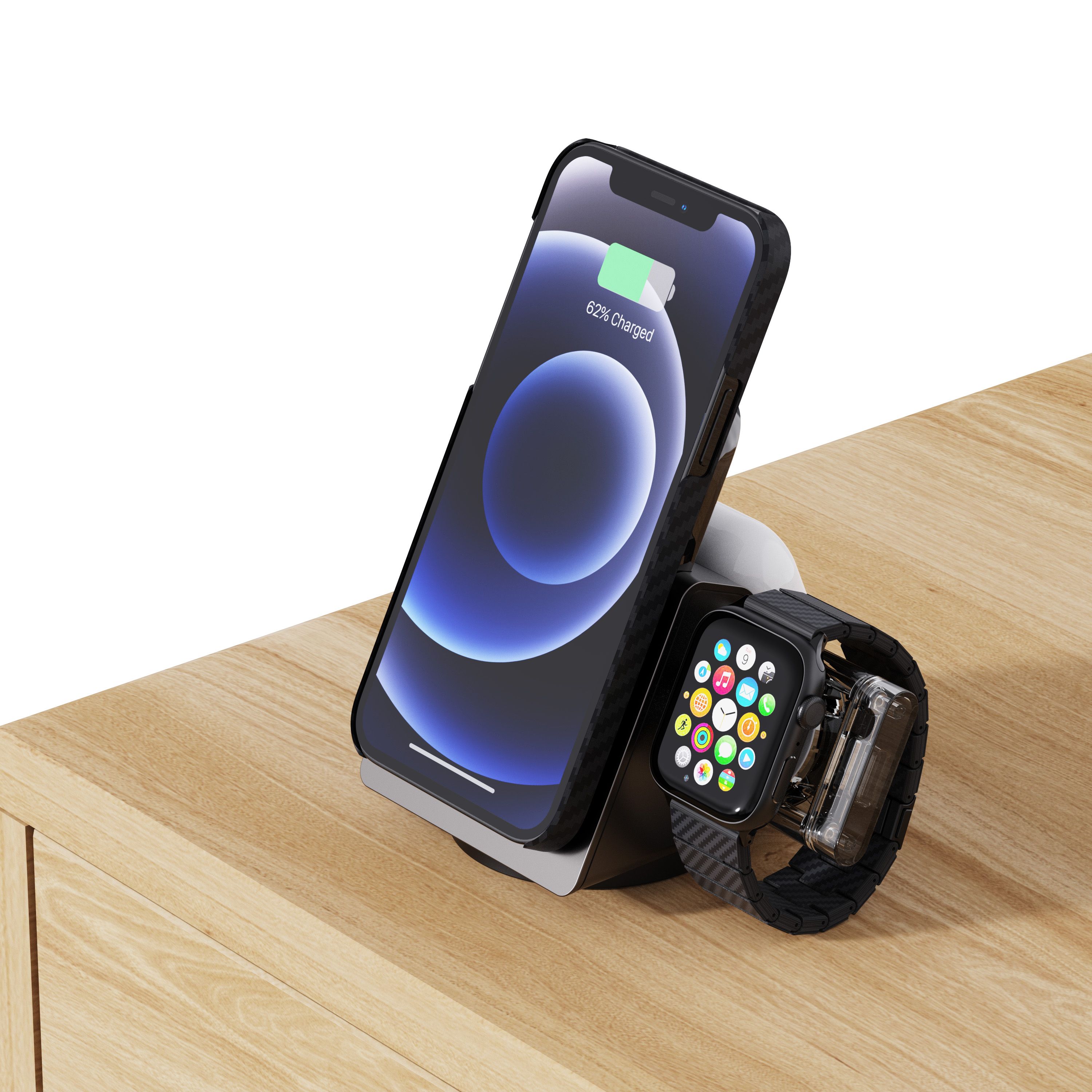
    El PITAKA MagEZ Slider es un sistema complementario construido para acomodar todo lo electrónico y cargable, desde sus AirPods hasta el teléfono o tableta en sí.

    Este concentrador giratorio elegante tiene un lugar para cada dispositivo, todos los cuales pueden combinarse con su propio receptor individual. Incluso el adicto a Apple más acérrimo no tendrá problemas para ubicar toda su línea — y, sí, MagEZ Slider PowerDongle Edition tiene espacio para un dongle de carga inalámbrica Apple Watch, sin preguntas.

    Cada MagEZ Slider Pack aumenta la capacidad de la duración de la batería de cada dispositivo sin aumentar su volumen innecesariamente con otra capa completa de carcasa. Simplemente viste a cada miembro del equipo y estás listo para comenzar.

    Algunos beneficios para mencionar de inmediato: MagEZ Slider carga tanto el dispositivo como el paquete deslizante al mismo tiempo. Simplemente déjelos y ámelos más tarde, no se requieren pasos adicionales. Incluso le envían una pegatina magnética especial que cierra instantáneamente la brecha entre sus dispositivos favoritos y su base de operaciones si aún no existe un estuche preexistente para él.

    El estuche en sí protege el dispositivo en cuestión con tres capas de protección garantizadas que incluyen microfibra de primera calidad y cada capa magnética de retransmisión, lista y segura para el despegue. Se tiene en cuenta cada comodidad de la criatura, hasta los amortiguadores de aire incorporados destinados a absorber el impacto y los escondites para cosas como cámaras a bordo y otras características delicadas.

    Por qué amamos este centro

    No solo tiene un lugar para todo en su colección, sino que hace que su escritorio se sienta como una experiencia ejecutiva.

    Sin embargo, mantener los cables al mínimo es solo la mitad de la batalla. Todo lo relacionado con el diseño de estos controles deslizantes los hace muy adecuados para un estilo de vida fácil de llevar, incluso su disposición giratoria.

    Se enorgullecen del uso de algo llamado fibra de aramida, el denominador común que une cosas como el Kevlar producido comercialmente, así como otros tipos de chalecos antibalas de alta resistencia y alto rendimiento.

    Resistentes a las llamas y casi impermeables a todo tipo de fatalidades, las fibras de aramida incluso se ha demostrado que sobreviven al ser aplastadas por debajo de la llanta por un vehículo en movimiento real, e incluso son un reemplazo adecuado para el asbesto.

    Respaldado por su tecnología patentada 3D Grip, cada accesorio de PITAKA se fabrica con la misma promesa en mente: adorno que hace más que verse bien frente a usted. Tanto cómodo de sujetar como fácil de sujetar, la calidad del proceso detrás de cada uno es algo que puedes sentir.

    Cada accesorio es táctil, impecable y un placer para la vista. Si lo que te interesa es mantener las cosas limpias y esbeltas, aquí encontrarás muchas cosas para amar.

    Obtenga su solución con estilo con PITAKA

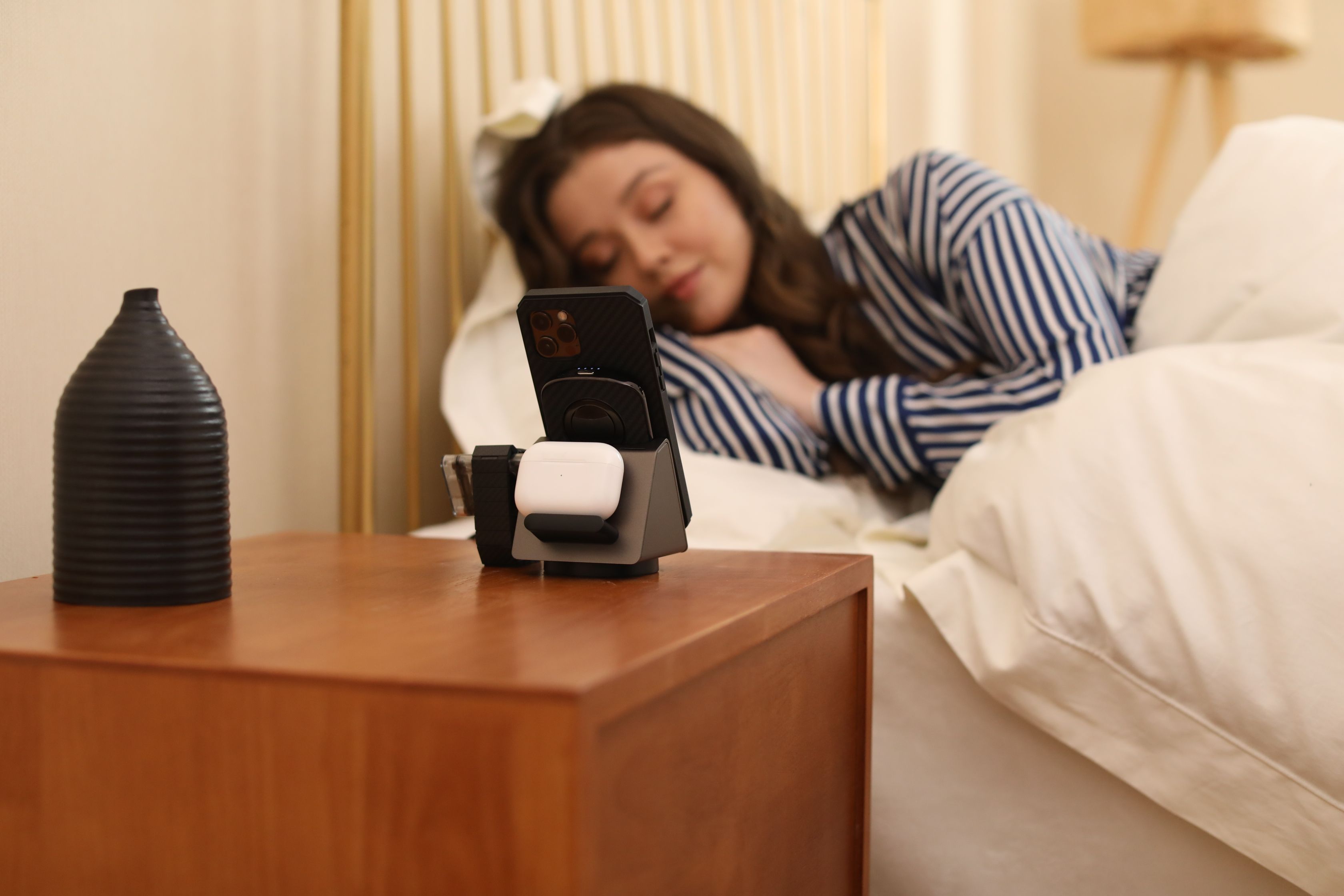
    ¿Necesita algo para su entrada, mientras entra por la noche? Déjalo todo atrás en el umbral. Un MagEZSlider Hub es igualmente perfecto junto a la cama, en la mesa de la consola del vestíbulo o en cualquier otro lugar donde se detenga con frecuencia para ordenar sus pensamientos.

    El concentrador MagEZSlider mantiene su espacio despejado y listo para la acción. El mantenimiento del dispositivo para el esteta nunca ha sido más sencillo; puede realizar su pedido por adelantado a partir de este mes.

  • El error SteelSeries puede otorgarle derechos de administrador en Windows 10

    El error SteelSeries puede otorgarle derechos de administrador en Windows 10

    Un error reciente encontrado en la aplicación oficial para dispositivos SteelSeries ahora puede otorgar control administrativo total a cualquier persona que conecte un periférico SteelSeries en una computadora con Windows 10. Esto se produce justo después del descubrimiento del error Razer Synapse con características similares.

    Pero, ¿cómo otorga esta vulnerabilidad derechos administrativos? ¿Y SteelSeries está haciendo algo para corregir el error?

    ¿Cómo funciona el error SteelSeries?

    Lawrence Amer, un investigador de seguridad que descubrió recientemente el error de Razer, también descubrió la vulnerabilidad SteelSeries mientras jugaba con un teclado SteelSeries que le otorgó derechos administrativos mediante el símbolo del sistema en Windows 10.

    Según Amer , este error se puede aprovechar durante el proceso de configuración inicial del dispositivo mediante un enlace en la pantalla del Acuerdo de licencia que se abre con privilegios del SISTEMA.

    Esta vulnerabilidad no se limita a ningún dispositivo, sino que se puede aplicar a todos los periféricos SteelSeries, incluidos ratones, teclados, auriculares, etc.

    De hecho, ni siquiera necesita un dispositivo real para explotar la vulnerabilidad, ya que simplemente puede emular un dispositivo SteelSeries que le permite iniciar el proceso de instalación sin tener que conectar ningún hardware.

    Relacionado: ¿Cómo funcionan los emuladores? La diferencia entre emulador y simulador

    ¿SteelSeries ha solucionado el error?

    Entonces, ¿cómo puedes protegerte de esto? La compañía ha emitido una declaración con respecto a una solución:

    “Somos conscientes del problema identificado y hemos desactivado proactivamente el lanzamiento del instalador SteelSeries que se activa cuando se conecta un nuevo dispositivo SteelSeries. Esto elimina inmediatamente la oportunidad de un exploit y estamos trabajando en una actualización de software que abordará el problema de forma permanente y se publicará pronto ".

    En pocas palabras, SteelSeries ha solucionado el exploit por el momento. Amer, sin embargo, no está demasiado convencido y afirma que aún se podría guardar el archivo ejecutable firmado vulnerable en la carpeta temporal que luego se puede reproducir al conectar un dispositivo SteelSeries o su emulación.

    No comparta ni deje su dispositivo desatendido

    Con errores como SteelSeries y Razer en la ecuación ahora, cualquier persona con acceso físico a su dispositivo Windows 10 puede potencialmente tomar el control administrativo total. Dejar dispositivos desatendidos en público o compartirlos con personas al azar también puede ponerlo en riesgo de otras amenazas viciosas como phishing, inyecciones de malware y ataques de Evil Maid.

    Nunca deje su dispositivo desatendido y accesible a extraños porque la seguridad del dispositivo es tan importante como la seguridad del software.