Blog

  • Las 5 mejores alternativas de Truecaller para el identificador de llamadas y el bloqueo de spam

    Truecaller ha ganado una gran popularidad a lo largo de los años por su función de identificación de llamadas. Esta función es un salvavidas cuando se trata de combatir las llamadas no deseadas, y la aplicación también ofrece bloqueo de llamadas, mensajería flash, grabación de llamadas y chat y voz por Internet para complementar la función de identificación de llamadas.

    La aplicación funcionaba bastante bien hasta que tuvo una supuesta filtración de datos en 2019, lo que generó serias preocupaciones entre sus usuarios. Además, viene con algo de bloatware de los patrocinadores, que a muchos usuarios les resulta bastante molesto, lo que los obliga a buscar otras aplicaciones similares.

    Por lo tanto, veamos algunas de las mejores alternativas a Truecaller: sus características y comparaciones de precios para descubrir cuál podría ser la más adecuada para usted.

    1. Eyecon

    Galería de imágenes (3 imágenes)

    Eyecon es una aplicación de marcación e identificación de llamadas con un enfoque particular en su atractiva interfaz de usuario. Una aplicación con sede en EE. UU. Con más de 50 millones de usuarios en todo el mundo, tiene una calificación de 4.5 en Google Play y 4.6 en la App Store.

    Eyecon convierte los contactos en una galería visual y tiene un marcador predeterminado intuitivo con fotos de contactos en pantalla completa. La interfaz de usuario es bastante fácil de usar y la aplicación es eficiente en general con la batería. Tiene una función Toki que le permite tener conversaciones de voz cortas, al estilo de un walkie talkie, con amigos.

    RELACIONADO: Cómo bloquear su número y ocultar su identificador de llamadas en iPhone o Android

    Además, Eyecon sincroniza las fotos en pantalla de sus amigos de Facebook con las de sus contactos telefónicos y ofrece una función de grabación de llamadas en teléfonos Android más antiguos (pero no en iPhones).

    La versión gratuita de la aplicación incluye anuncios y ofrece búsquedas de contactos limitadas. También es un poco lento de cargar.

    Descargar: Eyecon para Android | iOS (compras gratuitas en la aplicación disponibles)

    2. Identificador de llamadas

    Galería de imágenes (3 imágenes)

    El identificador de llamadas es una de las mejores aplicaciones para identificar llamadas no deseadas y spam. Tiene más de 10 millones de descargas en Google Play y una calificación respetable de 4.1.

    Puede utilizar la aplicación como marcador predeterminado y como aplicación de mensajería predeterminada. El identificador de llamadas viene con una interfaz de usuario limpia que es más rápida en comparación con las otras aplicaciones. Puede identificar llamadas y mensajes desconocidos sin necesidad de acceso a Internet en países como India, Egipto, Brasil, EE. UU. Y Arabia Saudita. La aplicación generalmente es compatible con la batería.

    El identificador de llamadas es fácil de usar y tiene un tamaño de aplicación pequeño, y no hay un proceso de registro al comienzo de la aplicación.

    La versión gratuita de Caller ID tiene anuncios y la base de datos debe actualizarse manualmente. La velocidad de identificación es más lenta en la versión gratuita.

    Descargar: Identificador de llamadas para Android (compras gratuitas disponibles desde la aplicación)

    3. Whoscall

    Galería de imágenes (3 imágenes)

    Whoscall es una de las aplicaciones de identificación de llamadas más famosas para teléfonos inteligentes. Tiene asociaciones con varios gobiernos y líderes de la industria como LG, Samsung, la Agencia de la Policía Nacional de Corea y la Administración de la Policía Nacional de Taiwán. Con más de 50 millones de descargas en todo el mundo, la aplicación bloqueó tres mil millones de llamadas no deseadas en 2020.

    Whoscall tiene funciones de marcador enriquecidas, así como una función de mensajería en la aplicación, y también puede usarla para bloquear números específicos. Ofrece una función de búsqueda inversa para recuperar la identificación asociada con el número incluso antes de marcarlo. También le permite identificar llamadas y mensajes desconocidos sin acceso a Internet.

    RELACIONADO: Sitios gratuitos de búsqueda inversa de teléfonos para averiguar quién lo llamó

    Whoscall se centra en su seguridad para garantizar la seguridad de sus datos. Cuenta con la confianza de empresas y gobiernos de renombre de todo el mundo. La aplicación también funciona en modo fuera de línea y tiene más de mil millones de números de teléfono en su base de datos.

    Descargar: Whoscall para Android | iOS (compras gratuitas en la aplicación disponibles)

    4. CallApp

    Galería de imágenes (3 imágenes)

    CallApp es una aplicación de mensajería, marcador y bloqueo de llamadas todo en uno. Es una de las aplicaciones de identificación de llamadas más descargadas, con más de 100 millones de descargas en Google Play.

    En CallApp, encontrarás una buena interfaz de usuario y un diseño minimalista. Además, ofrece buenas opciones de personalización para que modifique la apariencia de la aplicación según su gusto. Le mostrará recordatorios de llamadas perdidas y también información basada en inteligencia artificial, que puede ser particularmente útil.

    CallApp registra las llamadas entrantes y salientes en dispositivos Android más antiguos y también tiene una función que le dice quién vio su perfil.

    La versión gratuita tiene limitaciones y su filtro de spam es, en el mejor de los casos, promedio. Tiene un consumo de batería más pesado y la versión premium es un poco cara.

    Descargar: CallApp para Android (compras gratuitas desde la aplicación disponibles)

    5. Llamador de espectáculos

    Galería de imágenes (3 imágenes)

    Showcaller es otra buena alternativa a Truecaller. Con la confianza de más de 50 millones de usuarios, identifica las llamadas no deseadas y la región de la persona que llama.

    Showcaller ofrece un marcador T9 inteligente que puede utilizar como marcador predeterminado. Proporciona un fácil acceso a los contactos de uso frecuente y también puede bloquear números específicos. Puede acceder a su base de datos sin acceso a Internet, ya que tiene soporte para bases de datos sin conexión.

    Showcaller es también una de las aplicaciones más seguras de su categoría. No obtiene sus datos de los contactos de los usuarios y su versión premium es bastante asequible.

    Según las revisiones, su servicio de atención al cliente ha tenido problemas en el pasado y su interfaz de usuario no es tan fácil de usar. Sus capacidades de detección de spam son limitadas en el mejor de los casos.

    Descargar: Showcaller para Android | iOS (compras gratuitas en la aplicación disponibles)

    ¿Puedes deshacerte de Truecaller por estas aplicaciones?

    No se puede negar que Truecaller es una aplicación sólida en su categoría. Pero, como ha visto, las aplicaciones mencionadas anteriormente ofrecen muchas funciones útiles que hacen que valga la pena probarlas. Además, Truecaller no tiene muchas de las funciones, como la base de datos sin conexión y la sincronización de fotos de Facebook.

    Aquí hay algunas recomendaciones basadas en lo que podría estar buscando en una aplicación de identificación de llamadas:

    • Fácil de usar: Eyecon o identificador de llamadas
    • Amplia base de datos mundial: Whoscall
    • Ligeramente caro pero con muchas funciones: CallApp
    • Asequible: Showcaller

    Por lo tanto, si está buscando una alternativa a Truecaller, debe probar estas cinco aplicaciones de identificación de llamadas. O si no está seguro de querer cambiar, al menos debería asegurarse de que está utilizando todas las funciones de Truecaller en toda su extensión.

  • Apple tiene algo grande planeado para los fanáticos de la música clásica

    Muchos amantes de la música clásica son músicos y tienen oído para la precisión. Por esta razón, puede ser un poco irritante cuando no puedes identificarlo, pero sabes que tu sonata favorita simplemente suena mejor en vivo.

    Si bien la transmisión es una excelente manera de hacer accesible la música clásica, definitivamente es un desafío encontrar opciones de calidad que no opaquen la experiencia de la música clásica. Desafortunadamente, solo hay unos pocos lugares para transmitir música clásica de alta calidad en Internet.

    Afortunadamente, Apple está asumiendo el desafío de llevar la música clásica de alta calidad a la corriente principal.

    Apple adquiere Primephonic

    En 2019, Midia Research publicó un estudio que promociona la música clásica como el próximo gran género de transmisión. En América del Norte, la investigación indica que la transmisión representó $ 89 millones de $ 146 millones, o el 60% de los ingresos.

    Con esto en mente, no es de extrañar que Apple haya adquirido Primephonic, una aplicación de escucha conocida por su enfoque principal en la música clásica. Lanzado en 2014 con una sólida base de fans existente, su adquisición envió ondas de choque en toda la comunidad de escucha de música clásica.

    Primephonic es conocido por su contenido de audio exclusivo, funciones de navegación refinadas, capacidades de búsqueda y metadatos detallados.

    Relacionado: Primephonic Review: Spotify para música clásica

    Si bien a primera vista, puede parecer que la adquisición se realizó con la intención de integrar solo las mejores funciones de Primephonic en Apple Music, te espera una sorpresa. Apple se está tomando en serio su compromiso con la música clásica al lanzar también una aplicación independiente.

    Apple planea lanzar una aplicación de música clásica independiente

    En 2022, Apple Music lanzará una aplicación de música clásica independiente que combinará la inclinación de Primephonic por la curación de calidad con sus opciones de transmisión de alta calidad.

    Una de las características clave de la adquisición que esperamos que Apple Music adapte es la experiencia auditiva seleccionada por Primephonic. Con AppStories +, Primephonic combina música, podcasts y contenido escrito como artículos.

    Aparte de esto, los artistas de música clásica pueden esperar una mejor paga con la adquisición. Según los informes, Primephone gasta el 60% de sus ingresos netos en un bote de pago para sus diversos artistas y titulares de derechos.

    Relacionado: ¿Cuánto dinero paga Spotify a los artistas?

    Si bien los usuarios de Primephonic no podrán usar la aplicación actual después del 7 de septiembre, recibirán un reembolso prorrateado y un código por seis meses de Apple Music de forma gratuita.

    Hacer accesible la música clásica

    En muchos sentidos, Primephonic llena varios vacíos en las experiencias auditivas existentes de Apple Music. Con su adquisición, podemos esperar no solo mejoras en el catálogo, sino también en la calidad de su curación general.

    De hecho, con la bendición de Apple, Primephonic sin duda alcanzará su misión inicial de compartir música clásica con el mundo. Si se hace bien, es una situación en la que todos ganan, especialmente los amantes de la música clásica.

  • Cómo imprimir todas las permutaciones de una cadena dada en C, C ++, JavaScript y Python

    Una permutación es una disposición de objetos en un orden específico. ¡Puede permutar una cadena de longitud n en n! formas.

    En este artículo, aprenderá a encontrar todas las permutaciones de una cadena determinada utilizando C ++, Python, JavaScript y C.

    ¿Cómo funcionan las permutaciones?

    Digamos que tiene una cadena str con "MUO" como valores de cadena. Se le ha pedido que muestre las permutaciones de la cadena. Así es como lo haría:

    Ejemplo 1 : Sea str = "MUO"

    Las permutaciones de "MUO" son:

    • "MUO"
    • "MOU"
    • "UMO"
    • "UOM"
    • "OUM"
    • "OMU"

    Tenga en cuenta el orden de los valores. Aquí hay otro ejemplo:

    Ejemplo 2 : Sea str = "AB"

    Todas las permutaciones de "AB" son:

    • "AB"
    • "LICENCIADO EN LETRAS"

    También puede imprimir permutaciones duplicadas si hay caracteres repetidos en la cadena dada. (ABBA, por ejemplo)

    Ahora que comprende cómo funcionan las permutaciones, echemos un vistazo a cómo puede encontrarlas utilizando su lenguaje de programación preferido.

    Nota : Hemos diseñado los siguientes ejemplos de código para generar permutaciones para tres cadenas: MUO, AB y XYZ. Si desea utilizar alguno de estos códigos, cópielos y cambie estas cadenas para que se ajusten a su proyecto.

    Relacionado: Cómo convertir caracteres de una cadena al caso opuesto con programación

    Programa C ++ para imprimir todas las permutaciones de una cadena

    A continuación se muestra el programa C ++ para imprimir todas las permutaciones de una cadena:

     // C++ program to print all
    // permutations of a string
    #include <bits/stdc++.h>
    using namespace std;

    // Function to print permutations of string
    void findPermutations(string str, int leftIndex, int rightIndex)
    {
    if (leftIndex == rightIndex)
    {
    cout << str << endl;
    }
    else
    {
    for (int i = leftIndex; i <= rightIndex; i++)
    {
    swap(str[leftIndex], str[i]);
    findPermutations(str, leftIndex+1, rightIndex);
    //backtrack
    swap(str[leftIndex], str[i]);
    }
    }
    }
    // Driver Code
    int main()
    {
    string str1 = "MUO";
    int size1 = str1.size();
    cout << "str1: " << str1 << endl;
    cout << "Permutations of " << str1 << ":" << endl;
    findPermutations(str1, 0, size1-1);
    string str2 = "AB";
    int size2 = str2.size();
    cout << "str2: " << str2 << endl;
    cout << "Permutations of " << str2 << ":" << endl;
    findPermutations(str2, 0, size2-1);
    string str3 = "XYZ";
    int size3 = str3.size();
    cout << "str3: " << str3 << endl;
    cout << "Permutations of " << str3 << ":" << endl;
    findPermutations(str3, 0, size3-1);
    return 0;
    }

    Salida :

     str1: MUO
    Permutations of MUO:
    MUO
    MOU
    UMO
    UOM
    OUM
    OMU
    str2: AB
    Permutations of AB:
    AB
    BA
    str3: XYZ
    Permutations of XYZ:
    XYZ
    XZY
    YXZ
    YZX
    ZYX
    ZXY

    Relacionado: Cómo comprobar si una cadena es simétrica con la programación

    Programa Python para imprimir todas las permutaciones de una cadena

    A continuación, está el código Python para imprimir todas las permutaciones de una cadena:

     # Python program to print all
    # permutations of a string
    def convertToString(List):
    return ''.join(List)
    # Function to print permutations of string
    def findPermutations(s, leftIndex, rightIndex):
    if leftIndex == rightIndex:
    print(convertToString(s))
    else:
    for i in range(leftIndex, rightIndex+1):
    s[leftIndex], s[i] = s[i], s[leftIndex]
    findPermutations(s, leftIndex+1, rightIndex)
    # backtrack
    s[leftIndex], s[i] = s[i], s[leftIndex]
    # Driver Code
    str1 = "MUO"
    size1 = len(str1)
    s1 = list(str1)
    print("str1:", str1)
    print("Permutations of", str1,":")
    findPermutations(s1, 0, size1-1)
    str2 = "AB"
    size2 = len(str2)
    s2 = list(str2)
    print("str2:", str2)
    print("Permutations of", str2,":")
    findPermutations(s2, 0, size2-1)
    str3 = "XYZ"
    size3 = len(str3)
    s3 = list(str3)
    print("str3:", str3)
    print("Permutations of", str3,":")
    findPermutations(s3, 0, size3-1)

    Salida :

     str1: MUO
    Permutations of MUO:
    MUO
    MOU
    UMO
    UOM
    OUM
    OMU
    str2: AB
    Permutations of AB:
    AB
    BA
    str3: XYZ
    Permutations of XYZ:
    XYZ
    XZY
    YXZ
    YZX
    ZYX
    ZXY

    Relacionado: Cómo comprobar si dos cadenas son anagramas entre sí

    Programa JavaScript para imprimir todas las permutaciones de una cadena

    Así es como imprime permutaciones en JavaScript:

     // JavaScript program to print all
    // permutations of a string
    // Function to swap characters of the string
    function swap(str, leftIndex, i) {
    let temp;
    let tempArray = str.split("");
    temp = tempArray[leftIndex] ;
    tempArray[leftIndex] = tempArray[i];
    tempArray[i] = temp;
    return (tempArray).join("");
    }
    // Function to print permutations of string
    function findPermutations(str, leftIndex, rightIndex) {
    if (leftIndex == rightIndex) {
    document.write(str + "<br>");
    } else {
    for (let i = leftIndex; i <= rightIndex; i++) {
    str = swap(str, leftIndex, i);
    findPermutations(str, leftIndex+1, rightIndex);
    //backtrack
    str = swap(str, leftIndex, i);;
    }
    }
    }
    // Driver Code
    var str1 = "MUO";
    var size1 = str1.length;
    document.write("str1: " + str1 + "<br>");
    document.write("Permutations of " + str1 + ":" + "<br>");
    findPermutations(str1, 0, size1-1);
    var str2 = "AB";
    var size2 = str2.length;
    document.write("str2: " + str2 + "<br>");
    document.write("Permutations of " + str2 + ":" + "<br>");
    findPermutations(str2, 0, size2-1);
    var str3 = "XYZ";
    var size3 = str3.length;
    document.write("str3: " + str3 + "<br>");
    document.write("Permutations of " + str3 + ":" + "<br>");
    findPermutations(str3, 0, size3-1);

    Salida :

     str1: MUO
    Permutations of MUO:
    MUO
    MOU
    UMO
    UOM
    OUM
    OMU
    str2: AB
    Permutations of AB:
    AB
    BA
    str3: XYZ
    Permutations of XYZ:
    XYZ
    XZY
    YXZ
    YZX
    ZYX
    ZXY

    Relacionado: Cómo completar el desafío FizzBuzz en 5 lenguajes de programación

    Programa C para imprimir todas las permutaciones de una cadena

    A continuación se muestra un programa en C que imprime todas las permutaciones de una cadena:

     // C program to print all
    // permutations of a string
    #include <stdio.h>
    #include <string.h>
    // Function to swap characters of the string
    void swap(char str[], int leftIndex, int i)
    {
    char temp = str[leftIndex];
    str[leftIndex] = str[i];
    str[i] = temp;
    }
    // Function to print permutations of string
    void findPermutations(char str[], int leftIndex, int rightIndex)
    {
    if (leftIndex == rightIndex)
    {
    printf("%s ⁠n", str);
    }
    else
    {
    for (int i = leftIndex; i <= rightIndex; i++)
    {
    swap(str, leftIndex, i);
    findPermutations(str, leftIndex+1, rightIndex);
    //backtrack
    swap(str, leftIndex, i);
    }
    }
    }
    // Driver Code
    int main()
    {
    char str1[] = "MUO";
    int size1 = strlen(str1);
    printf("str1: %s ⁠n", str1);
    printf("Permutations of %s: ⁠n", str1);
    findPermutations(str1, 0, size1-1);
    char str2[] = "AB";
    int size2 = strlen(str2);
    printf("str2: %s ⁠n", str2);
    printf("Permutations of %s: ⁠n", str2);
    findPermutations(str2, 0, size2-1);
    char str3[] = "XYZ";
    int size3 = strlen(str3);
    printf("str3: %s ⁠n", str3);
    printf("Permutations of %s: ⁠n", str3);
    findPermutations(str3, 0, size3-1);
    return 0;
    }

    Salida :

     str1: MUO
    Permutations of MUO:
    MUO
    MOU
    UMO
    UOM
    OUM
    OMU
    str2: AB
    Permutations of AB:
    AB
    BA
    str3: XYZ
    Permutations of XYZ:
    XYZ
    XZY
    YXZ
    YZX
    ZYX
    ZXY

    Imprimir permutaciones es fácil

    En este artículo, ha aprendido a imprimir todas las permutaciones de una cadena en varios lenguajes de programación. Si bien estos programas de muestra no son la única forma de manejar permutaciones, son un gran comienzo para aquellos que son nuevos en su uso en su código.

  • Cómo ocultar las vistas previas de notificaciones en la pantalla de bloqueo de su iPhone

    Todos hemos estado allí: escuchamos un ping e instintivamente echamos un vistazo a las notificaciones del teléfono, incluso si no son nuestras.

    Si desconfía de que otras personas miren sus notificaciones, ya sea intencionalmente o no, el iPhone tiene una solución rápida para ocultarlas sin desactivar las notificaciones por completo.

    Cómo ocultar las vistas previas de notificaciones para aplicaciones específicas

    Galería de imágenes (2 imágenes)

    Las notificaciones de las aplicaciones que usa para mensajería personal, banca, inversiones y trabajo pueden contener información sensible o confidencial que desea ocultar de miradas indiscretas.

    Esto incluye vistas previas de texto de aplicaciones de mensajería como Mensajes o detalles de invitaciones del Calendario. Por otro lado, es posible que no le preocupen tanto las notificaciones de sus aplicaciones de juegos y ocio.

    Relacionado Cómo evitar que los mensajes suenen dos veces en su iPhone

    Con su iPhone, puede personalizar las notificaciones para cada aplicación para que pueda ocultar las vistas previas de notificaciones de ciertas aplicaciones y no de otras. Incluso puede evitar que las notificaciones de iPhone aparezcan por completo .

    Para ocultar las vistas previas de notificaciones para una aplicación específica:

    1. Ve a Configuración> Notificaciones .
    2. Desplácese hacia abajo y busque la aplicación particular que desea modificar.
    3. Toca Mostrar vistas previas . Elija entre Cuando esté desbloqueado y Nunca .
    Galería de imágenes (3 imágenes)

    Elija Nunca si no desea que se muestre la vista previa de la notificación incluso después de desbloquear su dispositivo.

    Elija Cuando esté desbloqueado si desea que la notificación aparezca en su pantalla de bloqueo sin mostrar ningún contenido. En iPhones con Face ID, echar un vistazo a su dispositivo puede desbloquearlo para revelar la vista previa de la notificación. Mientras tanto, si tiene un dispositivo con Touch ID, debe colocar el dedo en el sensor Touch ID antes de poder ver la vista previa de la notificación.

    Cómo ocultar las vistas previas de notificaciones para todas las aplicaciones

    Si desea estar seguro, puede ocultar la vista previa de notificaciones para todas sus aplicaciones. Para hacer esto:

    1. Ve a Configuración> Notificaciones .
    2. Toca Mostrar vistas previas .
    3. Elija Cuando esté desbloqueado o Nunca .
    Galería de imágenes (3 imágenes)

    Nunca arriesgue su privacidad

    Si bien es inofensivo la mayor parte del tiempo, hay casos en los que las vistas previas de notificaciones muestran contenido confidencial o privado que preferiría que otras personas no vieran. Ocultar las vistas previas de notificaciones puede ser una excelente manera de ocultarlas de miradas no deseadas.

  • Cómo usar Python como una calculadora de línea de comandos

    Cómo usar Python como una calculadora de línea de comandos

    Si bien puede usar una calculadora gráfica en su computadora, el intérprete del lenguaje de programación Python puede funcionar como una calculadora de escritorio. Es una broma de ejecución tan popular en la comunidad de Python que se menciona en el tutorial oficial. A continuación, le mostramos cómo puede usar Python como calculadora.

    Lanzamiento de Python

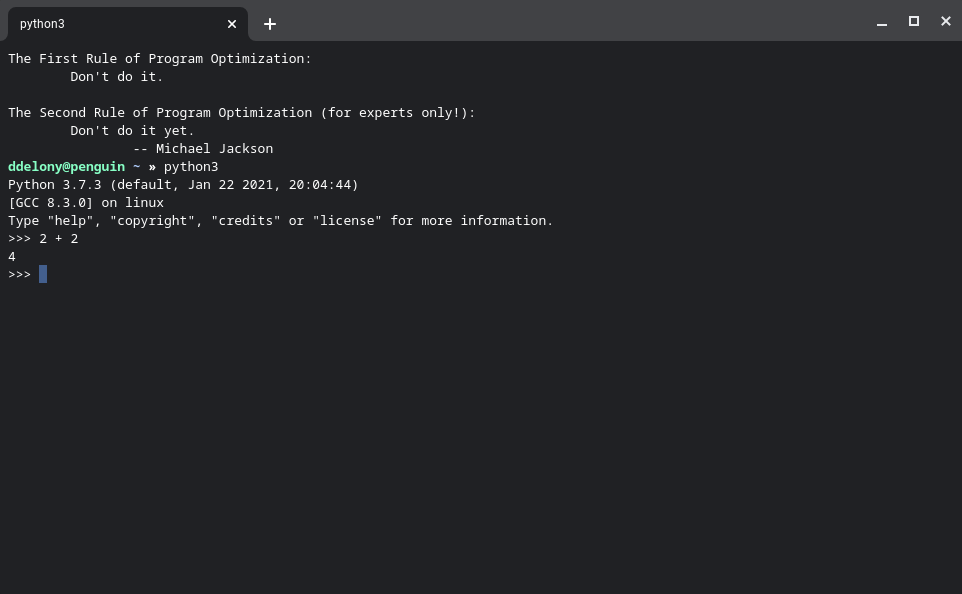
    La forma en que inicie el intérprete de Python depende del sistema que tenga. En Linux, macOS o Windows con el subsistema de Windows para Linux, simplemente escriba "python" o "python3" en el símbolo del sistema de la terminal.

    Relacionado: Cómo ejecutar un script de Python

    Operaciones aritmeticas

    Cuando inicie el intérprete de Python, se encontrará en el indicador de Python. Los operadores aritméticos son familiares si alguna vez ha usado una calculadora.

    La suma es simple:

     2 + 2

    El intérprete, por supuesto, devolverá "4".

    La resta es la misma.

     4 - 2
    2

    También puedes multiplicar. Esto usa el símbolo * .

     42 * 23
    966

    La división usa el operador / . En Python 3, esto devolverá el resto como una fracción decimal:

     15 / 4
    3.75

    Los exponentes usan el operador ** :

     7**2
    49

    Matemáticas más avanzadas

    A veces, desea realizar cálculos más avanzados que los que ofrecen las operaciones aritméticas integradas de Python. Al igual que con otros lenguajes de programación, Python usa bibliotecas para ampliar su funcionalidad, y las matemáticas no son una excepción. Como parte de su biblioteca estándar, Python incluye la biblioteca Math .

    Para usarlo, simplemente escriba esto en el indicador del intérprete:

     import math

    La biblioteca matemática incluye funciones trigonométricas e información sobre números. También incluye una aproximación de pi. Usemos esto para demostrar que siempre debes pedir una pizza más grande, porque obtienes más pizza por tu dinero a medida que el área aumenta con el cuadrado del radio con una pizza redonda. Recuerde, la fórmula para el área de un círculo es pi multiplicado por el radio (la mitad del diámetro) del círculo al cuadrado.

    Por ejemplo, aquí está el área de una pizza de 8 pulgadas con Python:

     math.pi * 4**2
    50.26548245743669

    La respuesta, redondeada, es 50,27 pulgadas cuadradas. Y para una pizza de 16 pulgadas:

     math.pi * 8**2
    201.06192982974676

    Una pizza de 16 pulgadas tiene un área de 201.06 pulgadas cuadradas. ¡Eso es casi cuatro veces más pizza que la pizza de 8 pulgadas!

    Una práctica calculadora para la línea de comandos

    Tener la calculadora ejecutándose en una ventana en segundo plano facilita la realización de cálculos simples. Es más rápido usar Python que buscar a tientas con una calculadora gráfica. Si no desea usar la terminal o su dispositivo no tiene una, puede usar un intérprete de Python basado en la web.

  • Cómo vectorizar una imagen en CorelDRAW

    Cómo vectorizar una imagen en CorelDRAW

    La mayoría de las imágenes que encuentra en línea (JPG, PNG, GIF) están en formato rasterizado. Esto significa que las imágenes contienen una cantidad de píxeles que se vuelven cada vez más obvios a medida que mejora el tamaño de su imagen.

    Las imágenes vectoriales no tienen este problema. Una imagen vectorial tendrá la misma calidad sin importar el tamaño. Por lo tanto, si necesita una imagen de buena calidad en diferentes tamaños, debe comprender los gráficos vectoriales.

    Hay muchos programas que le permiten dibujar o convertir imágenes en imágenes vectoriales, y CorelDRAW es uno de ellos.

    Cómo convertir una imagen ráster en vector en CorelDRAW

    El proceso de vectorización en CorelDRAW es rápido y sencillo. El software ofrece funciones integradas que le permiten rastrear una imagen con solo un par de clics. Esto le permite convertir incluso las imágenes rasterizadas más problemáticas en imágenes claras vectorizadas.

    Relacionado: Cómo vectorizar una imagen en Adobe Illustrator

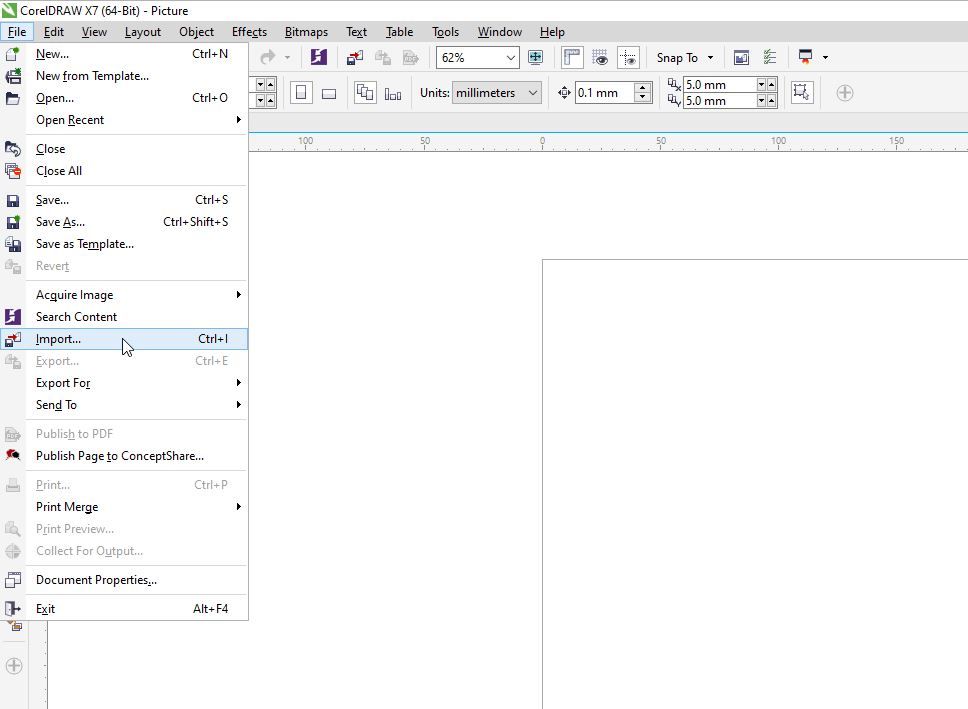
    Para comenzar, primero debe importar su imagen dirigiéndose a Archivo> Importar , o presionando Ctrl + I en su teclado. Esto hará que aparezca una pequeña ventana, donde puede elegir la imagen que desea importar.

    Ahora, repasemos las diversas formas en que puede trazar una imagen.

    Rastreo rápido

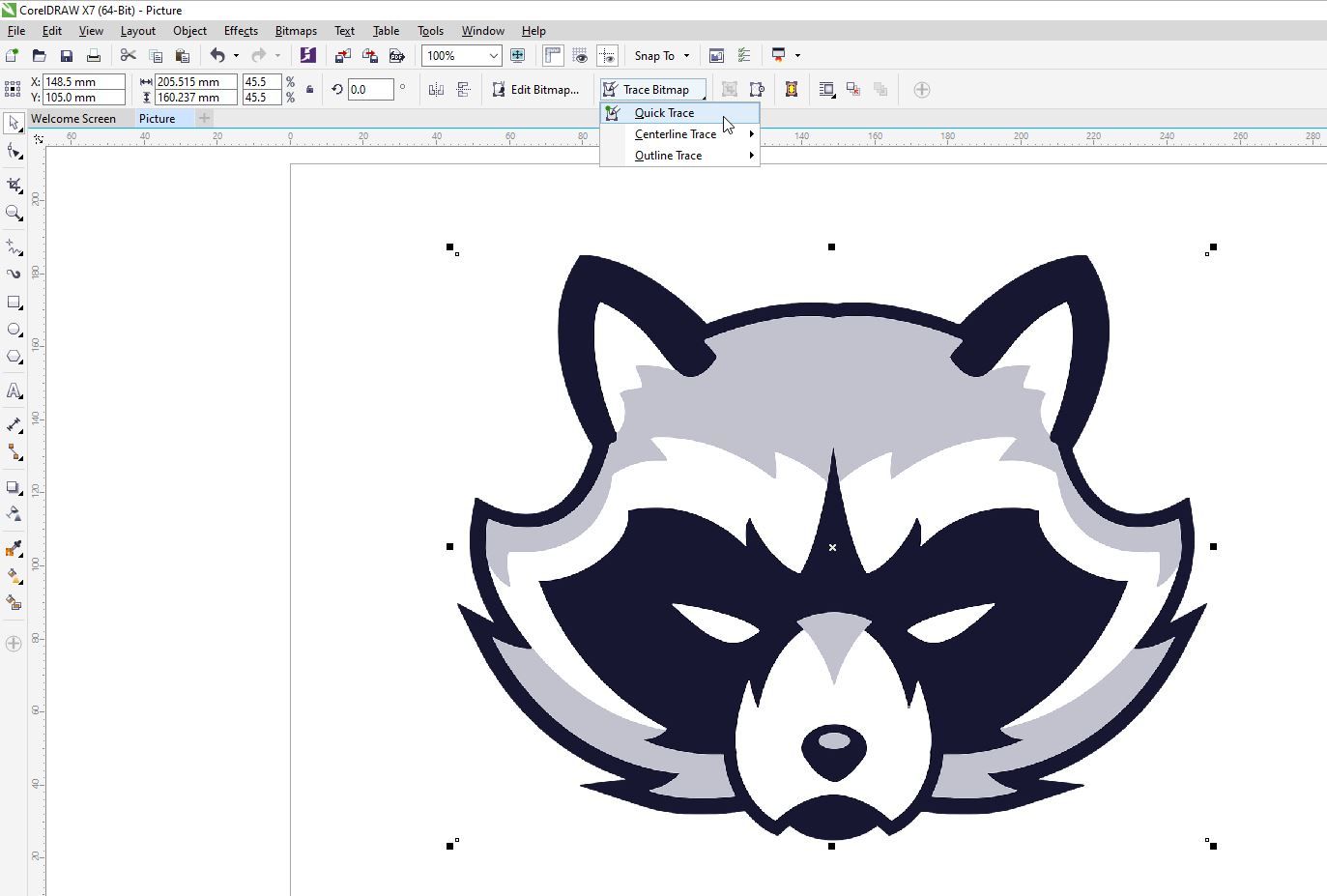
    La forma más sencilla de vectorizar una imagen en CorelDRAW es simplemente hacer clic en Trazar mapa de bits en el menú desplegable de la barra de herramientas y luego seleccionar Trazado rápido .

    Quick Trace vectorizará tu imagen de la forma más sencilla posible. Esto es conveniente para imágenes sin muchos detalles, pero no es la mejor opción para imágenes más complejas.

    Trazo de línea central

    Este método utiliza curvas abiertas y cerradas sin relleno, lo que lo convierte en una buena opción para trazar mapas, dibujos lineales, ilusiones técnicas y firmas.

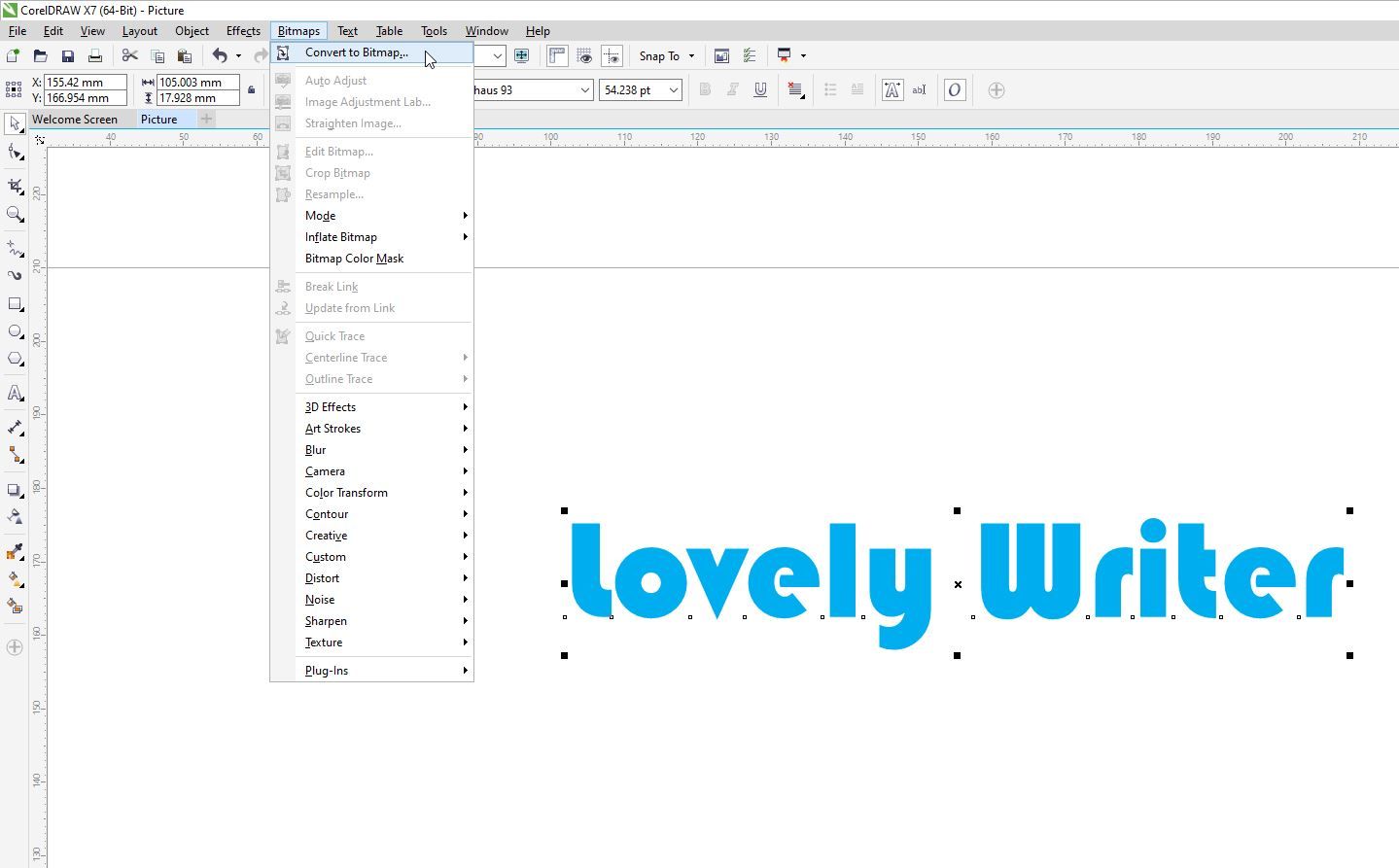
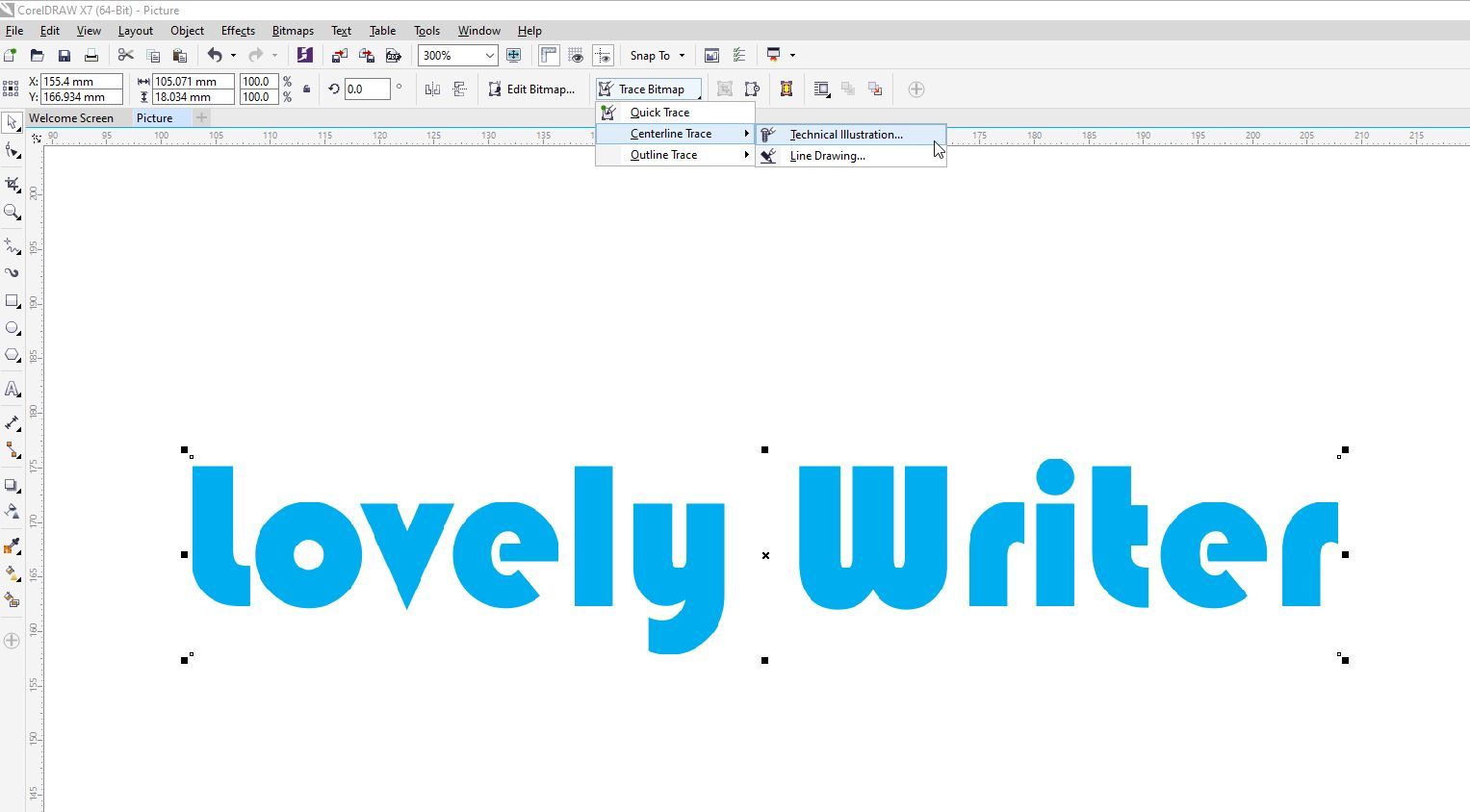
    Para rastrear texto, primero tendrá que convertir el texto a mapa de bits. Puede hacer esto seleccionando el texto y luego haciendo clic en Mapa de bits> Convertir a mapa de bits .

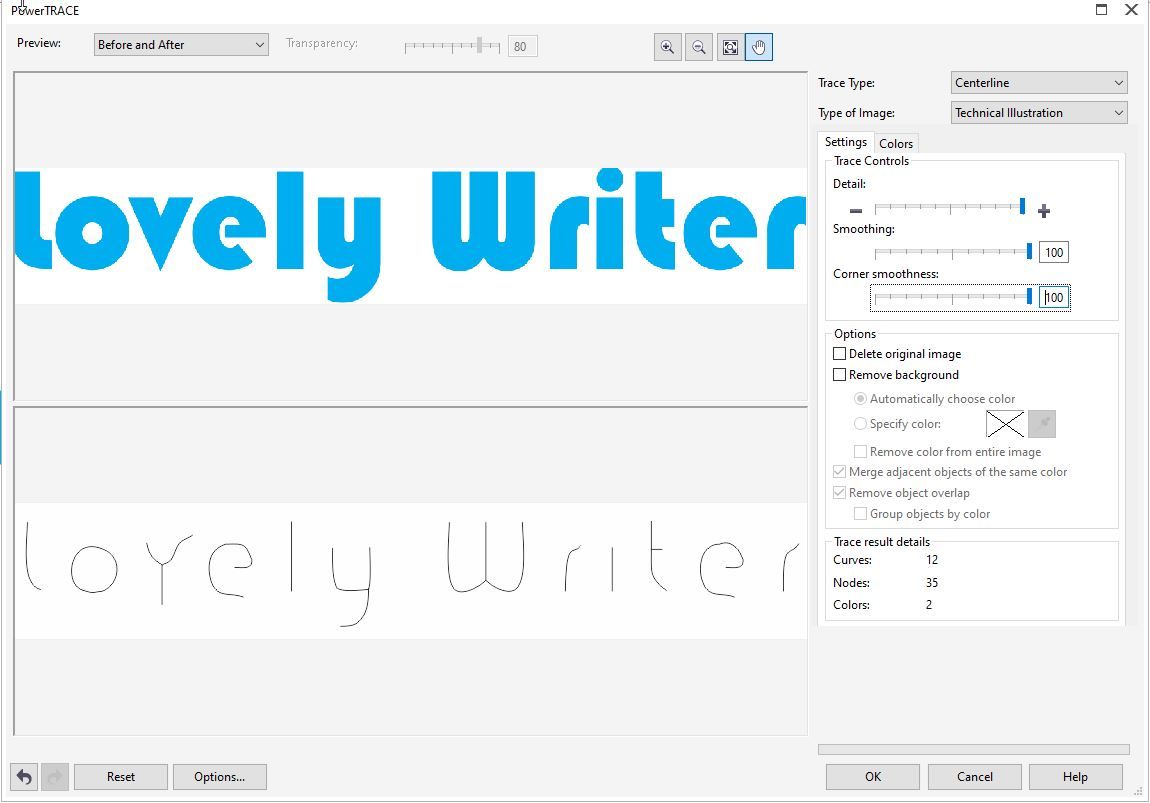
    Después de eso, vaya a Trazar mapa de bits> Trazado de línea central . En el siguiente menú, verá dos opciones: Ilustración técnica y Trazado de línea . La opción Ilustración técnica ofrecerá un boceto con líneas finas, mientras que la opción Dibujo lineal ofrece un boceto con líneas más prominentes.

    Aquí, elegimos Ilustración técnica .

    En la nueva ventana que aparece, puede ajustar los detalles de su trazo y puede ver los resultados a medida que los edita.

    Seguimiento de contorno

    Outline Trace funciona tanto para imágenes simples como para fotografías detalladas. Ofrece bastantes opciones de rastreo diferentes.

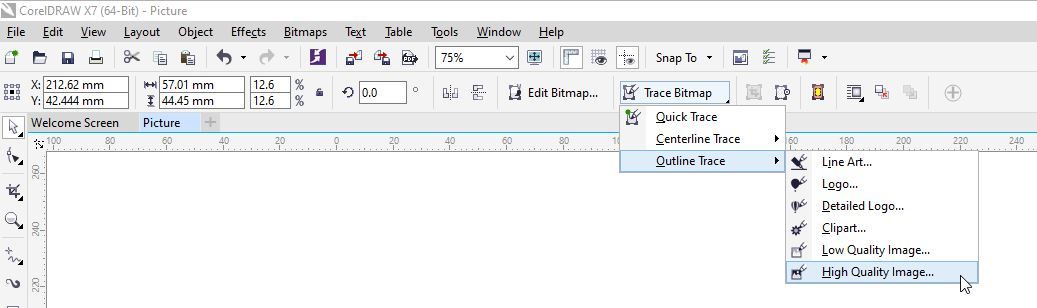
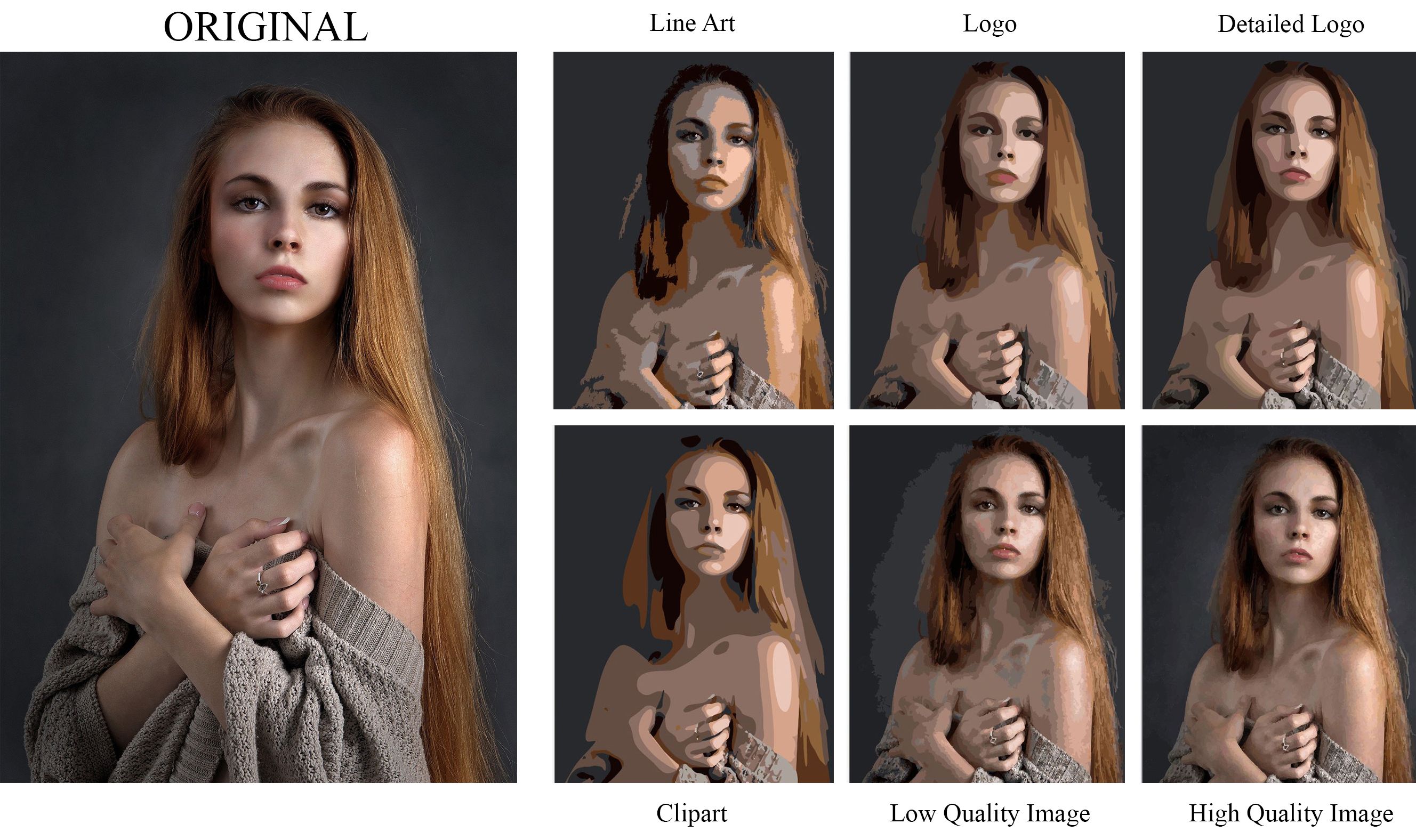
    Aunque cada opción de Trazo de esquema tiene su propósito, puede usarlas en cualquier imagen de mapa de bits que importe. Estas son todas las opciones de Trazado de contorno que tiene en CorelDRAW juntas y cómo reaccionan a una foto de alta resolución:

    • Arte lineal: la opción Arte lineal funciona mejor cuando ya tiene una imagen clara sin demasiados píxeles. De esta manera, obtendrá un trazo de contorno simple y limpio. Funciona mejor cuando se trazan ilustraciones y bocetos en blanco y negro.
    • Logotipo: como sugiere el nombre, la opción Logotipo trazará logotipos simples que no tengan muchos detalles y colores.
    • Logotipo detallado: si tiene un logotipo más complejo con sombreado degradado y más detalles, esta opción funciona muy bien.
    • Clipart: esta opción le permite rastrear gráficos listos para usar.
    • Imagen de baja calidad: esta opción de rastreo es perfecta en caso de que desee rastrear una fotografía sin muchos detalles.
    • Imagen de alta calidad: si desea rastrear una fotografía y conservar todos sus detalles, la opción de rastreo de imagen de alta calidad funciona de maravilla. Dependiendo de la calidad de la imagen que importe, así como de los detalles generales que elija, los resultados variarán.

    Cómo crear un dibujo vectorial desde cero

    CorelDRAW le permite crear su propio dibujo vectorial o delinear uno existente desde cero. En el lado izquierdo de la pantalla, tiene un par de opciones que le permiten dibujar con vectores.

    Repasemos cada una de estas opciones.

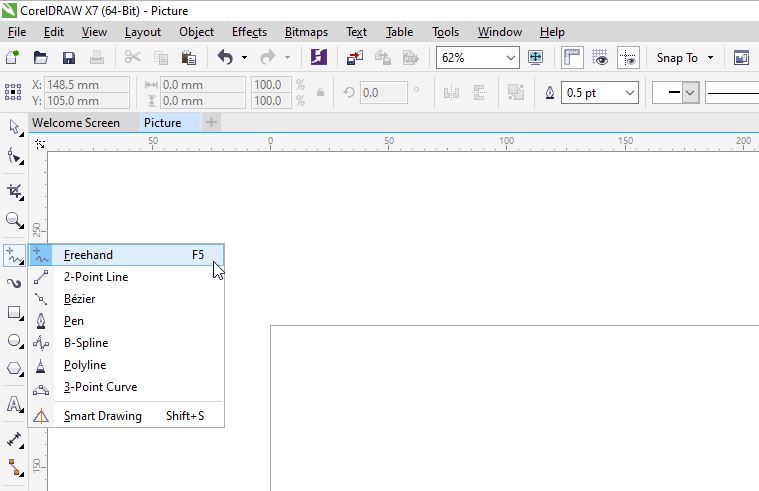
    A mano

    La opción Mano alzada es una de las herramientas de curvas más populares de CorelDRAW. Te permite dibujar libremente, ya que convierte tus líneas en vectores que luego puedes editar.

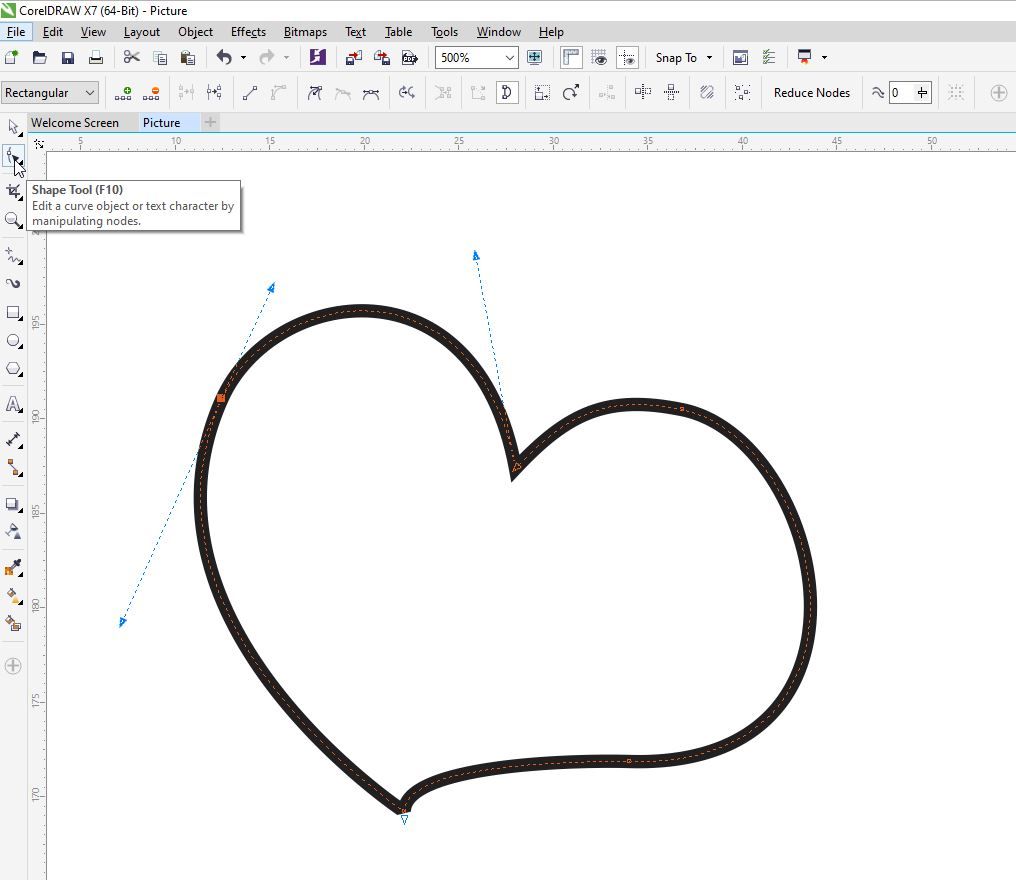
    Cuando dibuje una forma, simplemente haga clic en la línea con la herramienta Forma y podrá editar los vectores.

    Línea de 2 puntos

    La herramienta Línea de 2 puntos le permite dibujar líneas rectas que son tangentes o perpendiculares a los objetos.

    Herramientas Bézier y Pluma

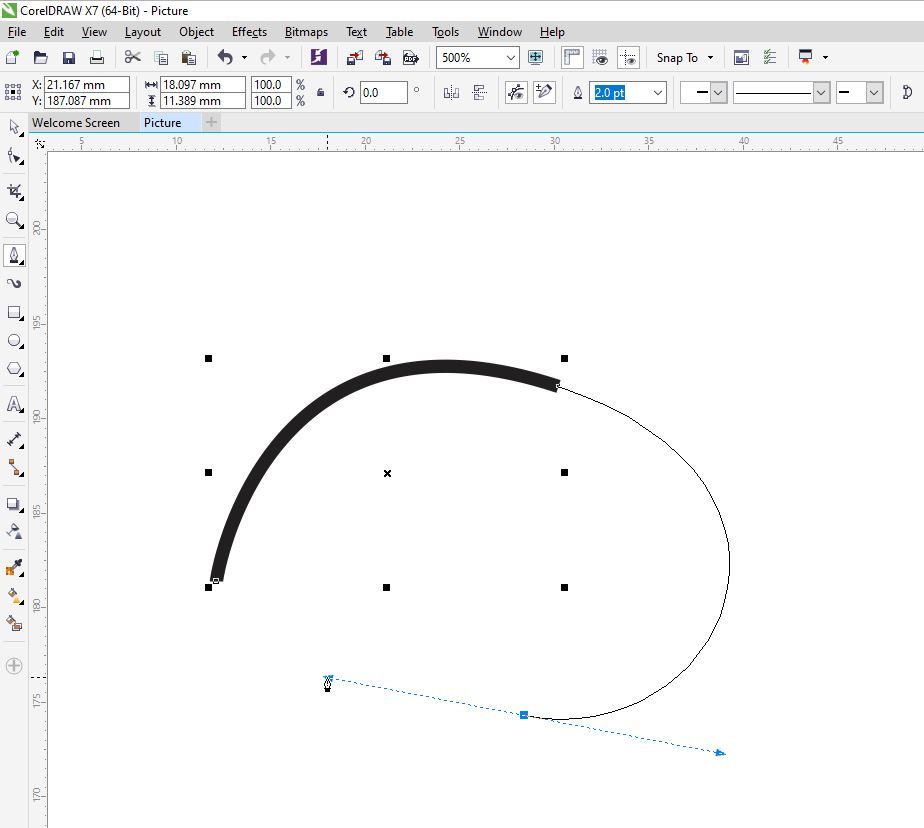
    Con estas dos opciones, puede dibujar un segmento a la vez. Obtendrá un control preciso de la forma y la curva de cada segmento a medida que coloca los nodos.

    La herramienta Pluma también le permitirá obtener una vista previa del segmento de línea mientras dibuja.

    Polilínea

    La herramienta Polilínea es una opción más sencilla si no tiene un panel de dibujo pero aún prefiere utilizar la herramienta Mano alzada . Te permite dibujar líneas complejas que puedes editar más tarde. Mientras dibuja, puede ver la vista previa de su dibujo.

    Curva de 3 puntos

    Esta herramienta te permite hacer la línea curva perfecta que puedes alterar. Puedes especificar el ancho y el alto mientras dibujas. La curva de 3 puntos se usa a menudo para crear formas de arco rápidamente sin tener que lidiar con nodos.

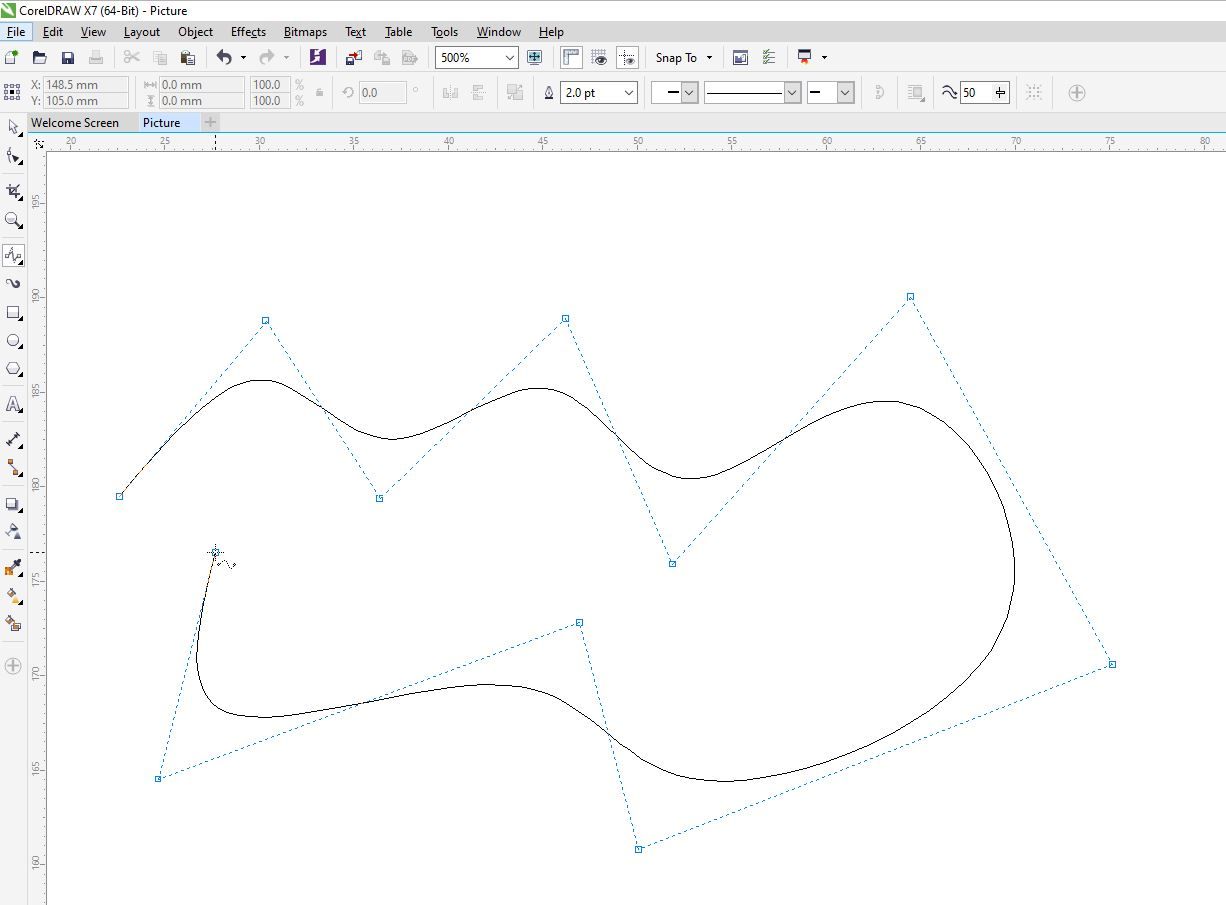
    B-Spline

    Cuando selecciona la herramienta B-Spline, puede dibujar líneas curvas configurando los puntos de control de su curva, todo sin tener que dividirlos en segmentos.

    Seguimiento de una imagen en CorelDRAW a mano

    Si desea trazar fácilmente una imagen, puede utilizar cualquiera de las herramientas mencionadas anteriormente. Pero si desea trazar manualmente una imagen en CorelDRAW, puede utilizar la herramienta Mano alzada.

    Relacionado: Cómo diseñar un póster simple en CorelDRAW

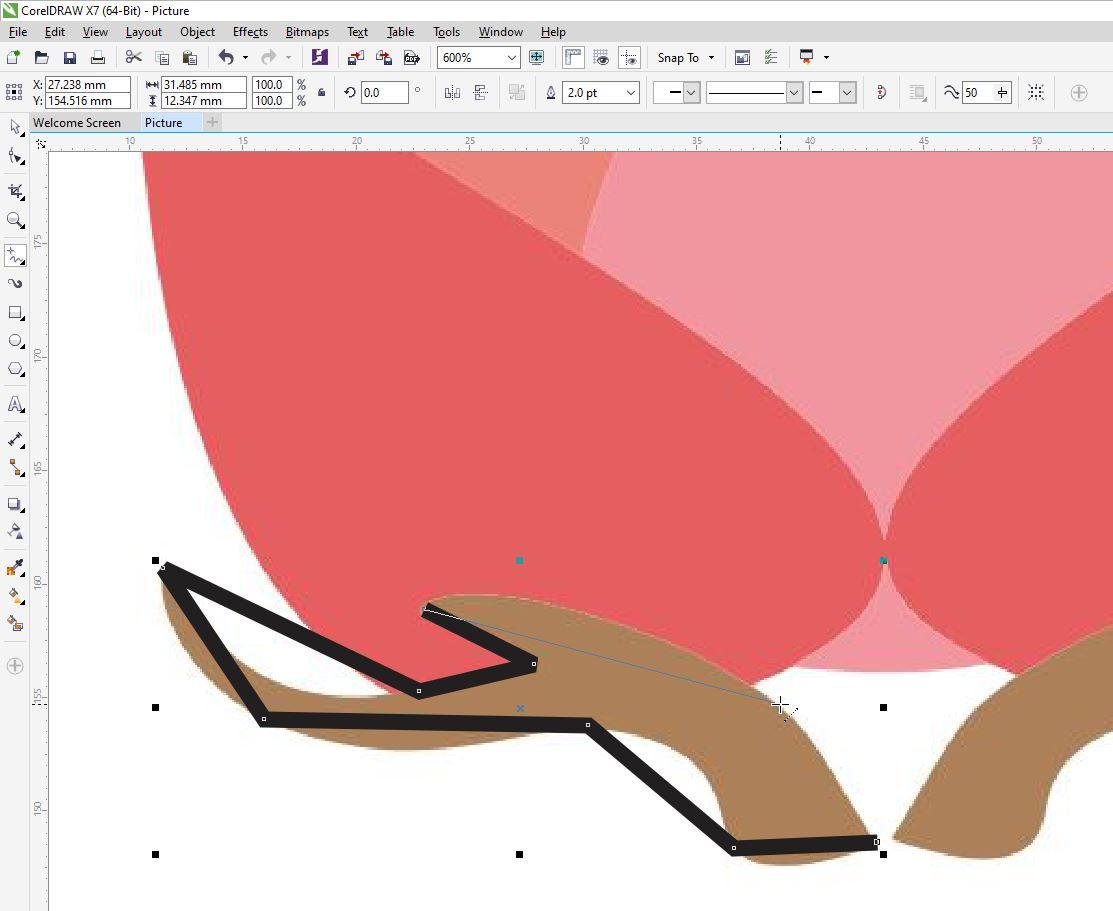
    Para hacer esto, comience simplemente creando los nodos. Puede hacer esto haciendo clic donde desee colocarlo.

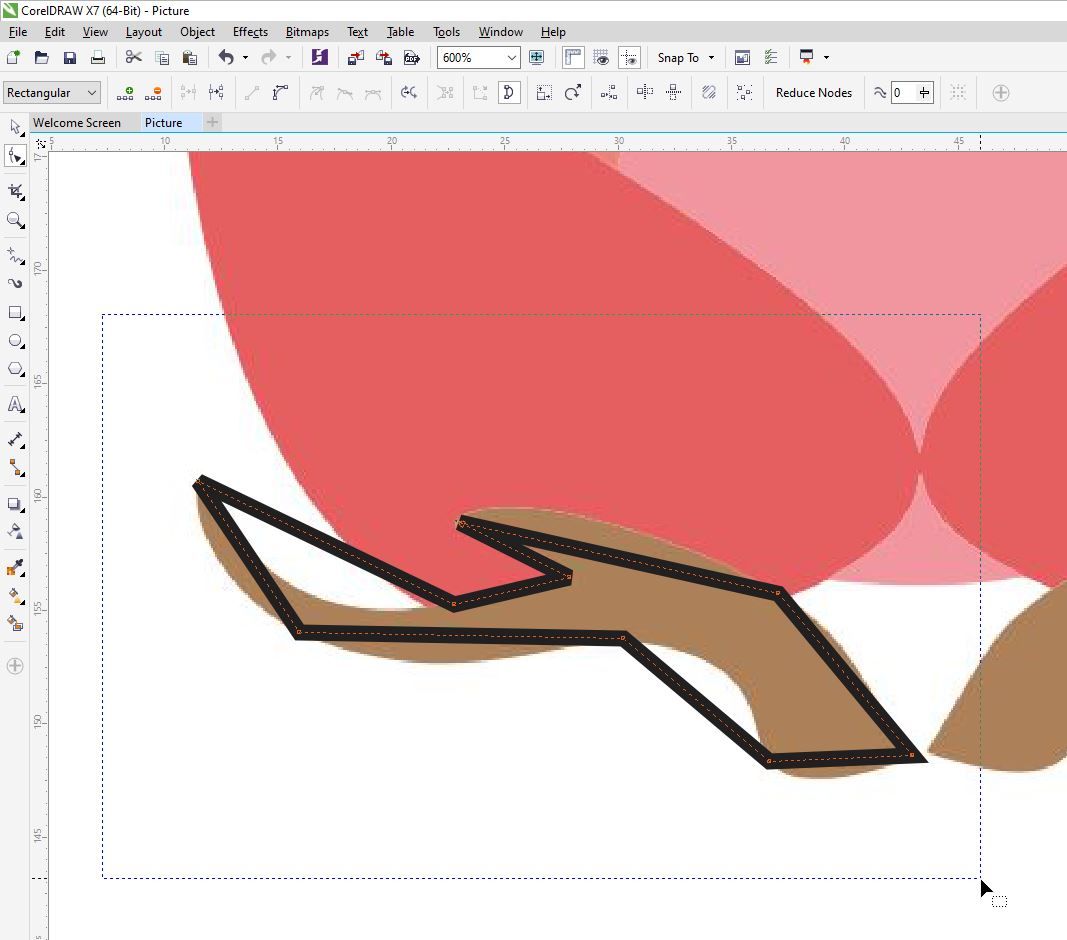
    Luego, haga clic en la herramienta Forma y seleccione todos los nodos que creó.

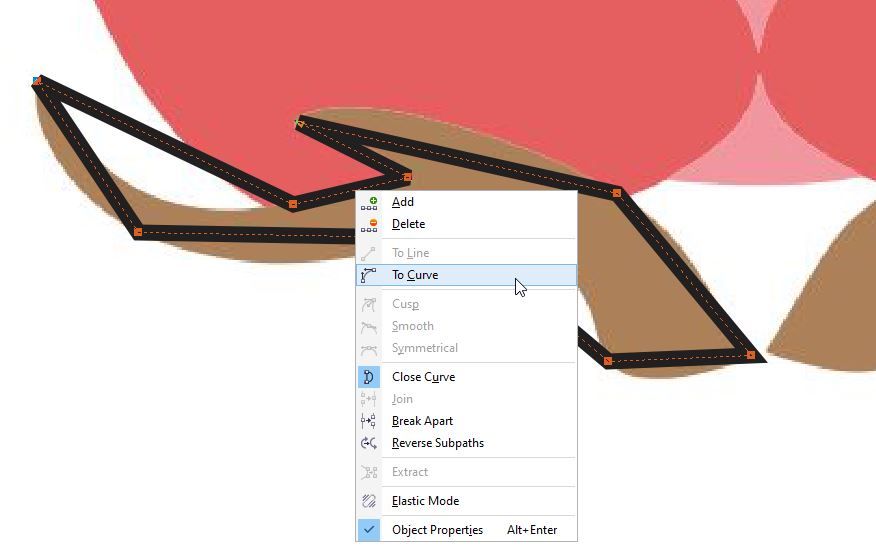
    Una vez que seleccione todos los nodos, haga clic con el botón derecho en cualquier lugar de la línea y seleccione A curva . Esto le permitirá curvar manualmente cada línea.

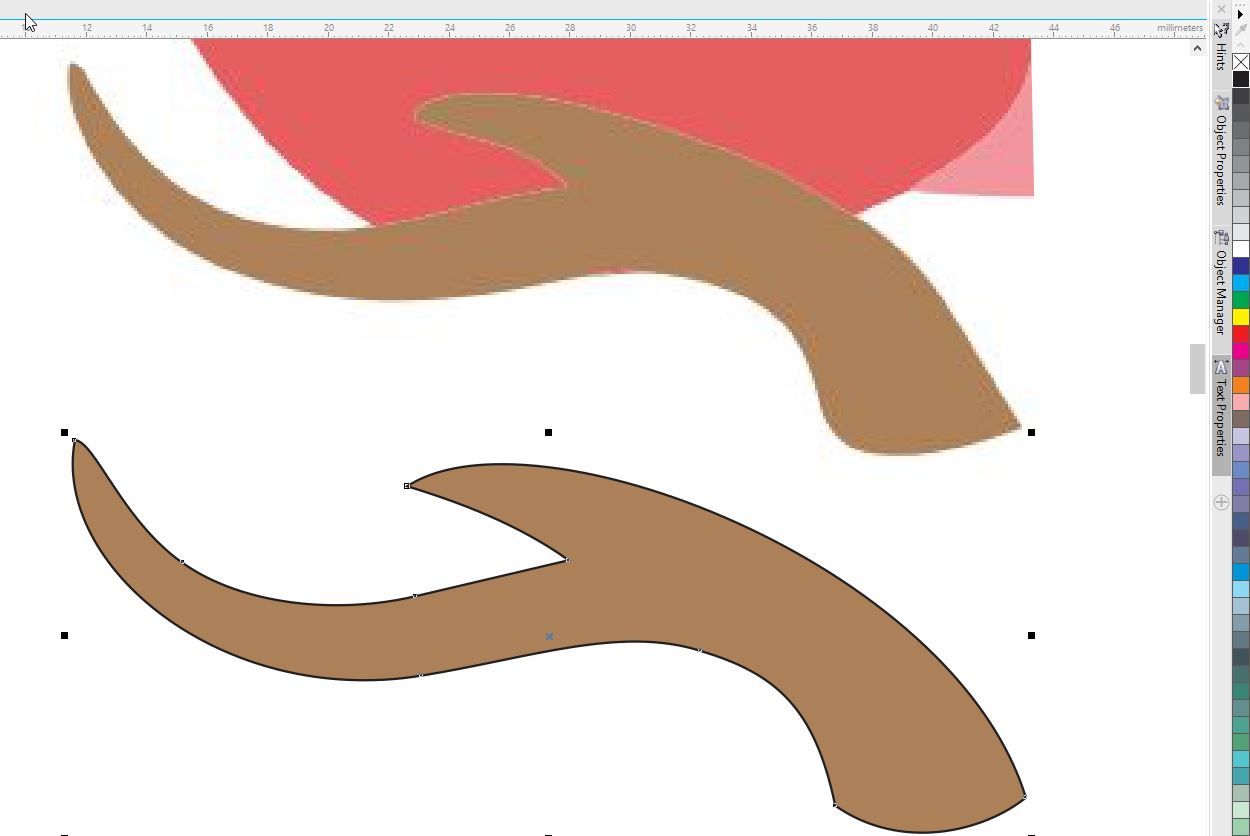
    Puede curvar las líneas haciendo clic en la línea y moviéndola, o haciendo clic en los nodos y usando las flechas.

    Una vez que haya terminado, debe asegurarse de cerrar la forma que dibujó. En CorelDRAW, solo puede colorear las formas que cierre. Hay una paleta de colores en el lado derecho de la pantalla. Para colorear su forma cerrada, seleccione la forma que desea colorear y haga clic en uno de los colores.

    Al hacer clic con el botón izquierdo en el color, se coloreará el interior de la forma. Al hacer clic con el botón derecho en el color, se delineará la forma con el color seleccionado.

    Rastree su imagen o comience desde cero

    Como puede ver, CorelDRAW tiene muchas opciones para que pueda vectorizar una imagen. ¡Incluso puedes dibujar una imagen vectorial desde cero!

    Las opciones vectoriales en CorelDRAW funcionan de manera similar a como lo hacen en Adobe Illustrator. La principal diferencia entre los dos es que CorelDRAW es una mejor opción para los diseñadores gráficos y aficionados que trabajan en campos especializados, mientras que Adobe Illustrator es perfecto para los profesionales del diseño gráfico que desean crear una gran variedad de gráficos vectoriales.

  • Cómo personalizar Windows 11 con ThisIsWin11

    Cómo personalizar Windows 11 con ThisIsWin11

    Windows 11 está construido sobre los cimientos de Windows 10, y hay rastros del predecesor que aún son evidentes en todo el nuevo sistema operativo. Si bien Windows 11 aún se encuentra en su fase de prueba, eso no es un problema.

    Sin embargo, si ya está harto de esperar a que Microsoft implemente la próxima gran función o exija más opciones de personalización, la herramienta de personalización de código abierto de Windows 11 ThisIsWin11 podría ser lo que está buscando. Entonces, ¿qué es ThisIsWin11 y cómo se puede usar para personalizar el último sistema operativo de Microsoft?

    ¿Qué es ThisIsWin11?

    Apodado "The Real PowerToys para Windows 11", ThisIsWin11 es una herramienta de personalización no oficial que reúne un montón de configuraciones de Windows 11, todo bajo un mismo paraguas.

    En resumen, ThisIsWin11 es una herramienta todo en uno de personalización, ajuste y distribución para Windows 11. Y sí, algunos de los infames problemas de Windows 10 han dado el salto a Windows 11.

    Actualmente, ThisIsWin11 comprende cinco herramientas diferentes:

    • Presentador: una guía paso a paso para ayudarlo a configurar Windows 11 exactamente como lo desea.
    • PumpedApp: verifique y personalice las configuraciones y ajustes de Windows 11.
    • Kickassbloat: elimine las aplicaciones preinstaladas de Windows 11 y el bloatware con facilidad.
    • Paquetes: administre y elimine aplicaciones de Windows 11.
    • PowerClicks: automatice las tareas de Windows 11 con el clic de un botón, con tareas basadas en PowerShell y otros scripts de la comunidad.

    Algunos de los cambios de configuración de ThisIsWin11 no son accesibles a través de un menú normal o están enterrados en Windows 11. Si bien esto conlleva sus propios riesgos, ThisIsWin11 no debería interrumpir la instalación de Windows 11 sin posibilidad de reparación, y muchas de las características tienen un opción deshacer o revertir.

    Echemos un vistazo más de cerca a cómo puede usar ThisIsWin11 para personalizar Windows 11.

    Relacionado Cómo hacer que Windows 10 se parezca a Windows 11

    Cómo personalizar Windows 11 con ThisIsWin11

    Como se indicó anteriormente, ThisIsWin11 funciona en cinco áreas principales. Sin embargo, dentro de la aplicación, los nombres de las herramientas anteriores tienen nombres diferentes, un poco más amigables.

    Antes de continuar, debe descargar ThisIsWin11.

    1. Dirígete a la página de lanzamientos de ThisIsWin11 y descarga la última versión (esta descripción general usa la versión 0.72.0). El archivo se llama ThisIsWin11.zip .
    2. Busque el archivo que descargó, luego haga clic con el botón derecho y seleccione Extraer todo .
    3. Elija una ubicación para extraer los archivos también, seleccione Mostrar archivos extraídos cuando termine , luego presione Extraer .
    4. Una vez que los archivos terminan de extraerse, que solo tomará un momento, se abrirá una nueva carpeta que contiene los archivos. Haga doble clic en ThisIsWin11.exe para iniciar el programa.

    Relacionado: Arregle su PC con estos fascinantes fondos de pantalla de Windows 11

    1. Empiece a utilizar Windows 11

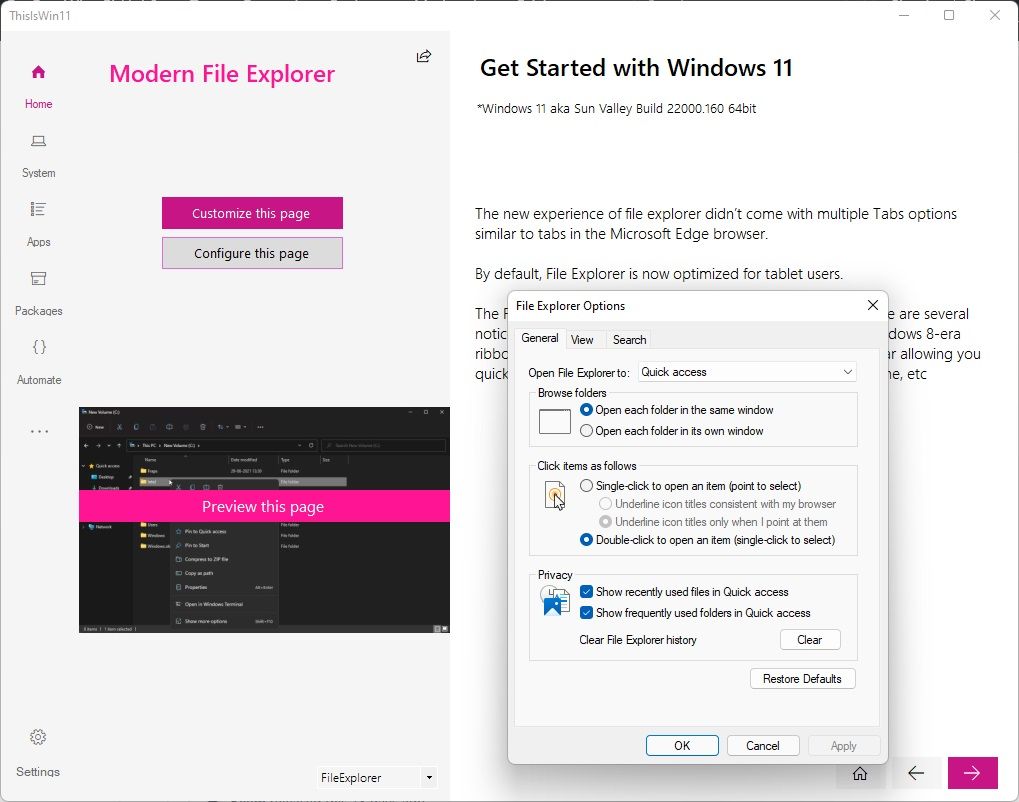
    ThisIsWin11 Home también funciona como la primera característica: el modo Presentador. Esta herramienta lo guía a través de cada configuración de Windows 11, lo que le permite realizar cambios y personalizaciones sobre la marcha.

    Seleccione la flecha en la esquina inferior derecha para moverse entre las páginas o salte a la configuración que desea ajustar usando el menú desplegable. Cada página viene con una descripción de qué es y en qué se diferencia en Windows 11.

    Existe la opción de obtener una vista previa de esta página , que, cuando se selecciona, abre la función de Windows 11 con su configuración actual. Sin embargo, también puede seleccionar Configurar esta página para abrir la configuración relevante de Windows 11, desde la cual puede cambiar la configuración a su gusto.

    Por ejemplo, en la página del Explorador de archivos moderno, al seleccionar Configurar esta página se abren las Opciones del Explorador de archivos , donde puede cambiar la vista del archivo, la configuración de acceso rápido, etc.

    La gama de opciones difiere entre las páginas y algunas opciones tienen mucha más personalización disponible. Las funciones que se han cambiado mucho en Windows 11, como el menú Inicio , tienen más opciones disponibles.

    2. La pestaña Sistema

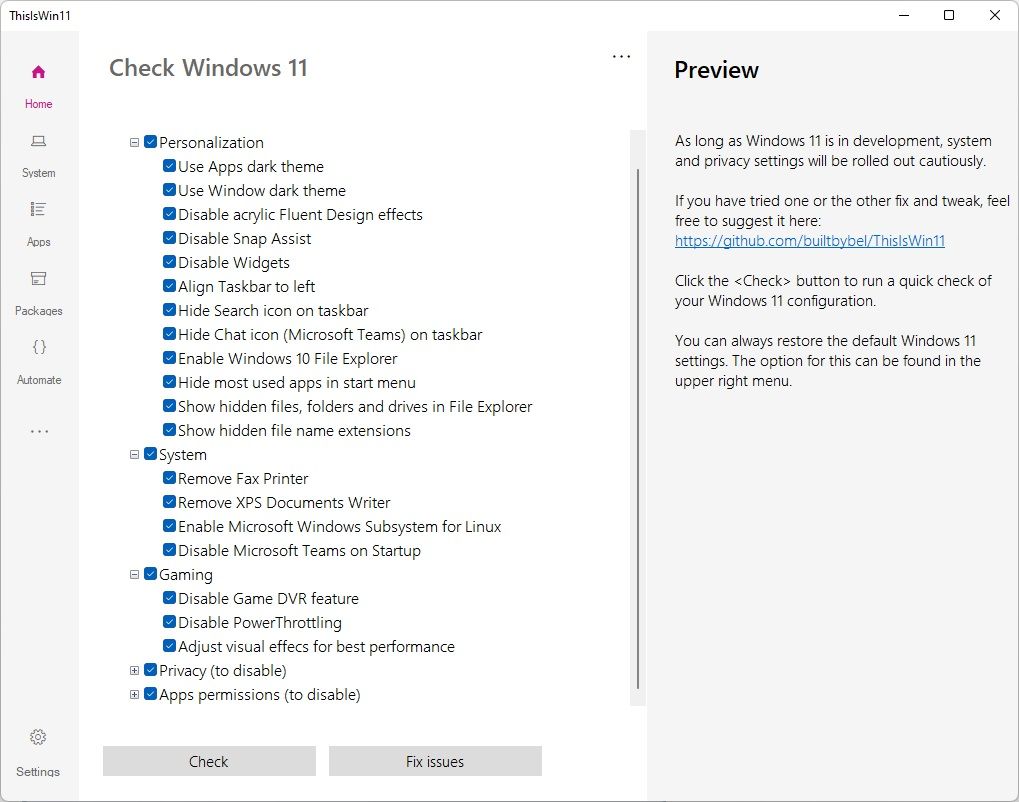
    La pestaña Sistema ThisIsWin11 es donde encontrará las tuercas y tornillos adecuados de la herramienta (¡y el sistema operativo!). El menú Sistema le permite activar y desactivar numerosas configuraciones, enumerando todos los posibles cambios de configuración.

    Despliegue la primera lista para revelar las cinco categorías: Personalización , Sistema , Juegos , Privacidad y Permisos de aplicaciones .

    Debajo de cada categoría, encontrará una lista de las nuevas funciones de Windows 11 que puede deshabilitar. La mejor opción es revisar la lista y seleccionar la configuración de forma personal. Después de todo, está en la mejor posición para comprender cómo funcionan las configuraciones en su sistema.

    Pero si eso no suena como su taza de té, puede presionar el botón Verificar para automatizar el proceso. Desde aquí, ThisIsWin11 escaneará su configuración actual y marcará o desmarcará las casillas que necesite cambiar. Examine la lista después de que se complete la verificación y active o desactive cualquier cosa que desee, luego seleccione Solucionar problemas para implementar los cambios.

    Como se indica en la aplicación, los desarrolladores están implementando correcciones de desarrollo, sistema y configuración de privacidad con cautela, ya que Windows 11 aún está en desarrollo. Como resultado, es probable que los ajustes y las configuraciones cambien, dejando impotentes los esfuerzos de ThisIsWin11.

    3. La página de aplicaciones

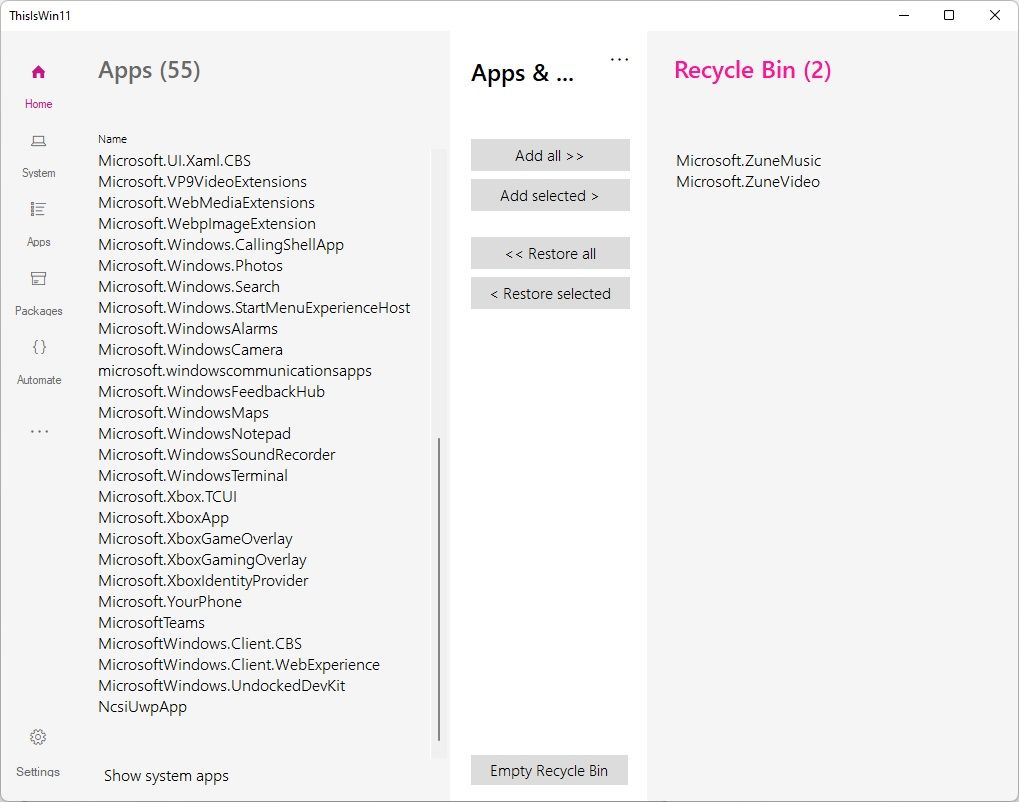
    La página de aplicaciones es un práctico instalador y desinstalador para las aplicaciones predeterminadas de Windows 11. Una extensa lista de aplicaciones vienen instaladas con el sistema operativo, al igual que con Windows 10.

    ¿Adivina qué? A la gente no le gustó entonces y todavía no les gusta ahora.

    La herramienta Aplicaciones tiene como objetivo facilitar la eliminación de esas aplicaciones de su sistema operativo. Solo tenga en cuenta que algunas aplicaciones pueden tener un efecto en cadena sobre otros servicios. Además, no desactive nada que realmente use porque no reconoce el nombre o no está seguro.

    Una cosa que es realmente buena acerca de esta herramienta de aplicaciones es que mantiene sus aplicaciones desechadas en una especie de papelera de reciclaje. Si se da cuenta de que ha roto algo o quiere recuperar una aplicación, puede restaurarla desde la papelera de reciclaje ThisIsWin11, que es muy útil.

    4. La herramienta de paquetes

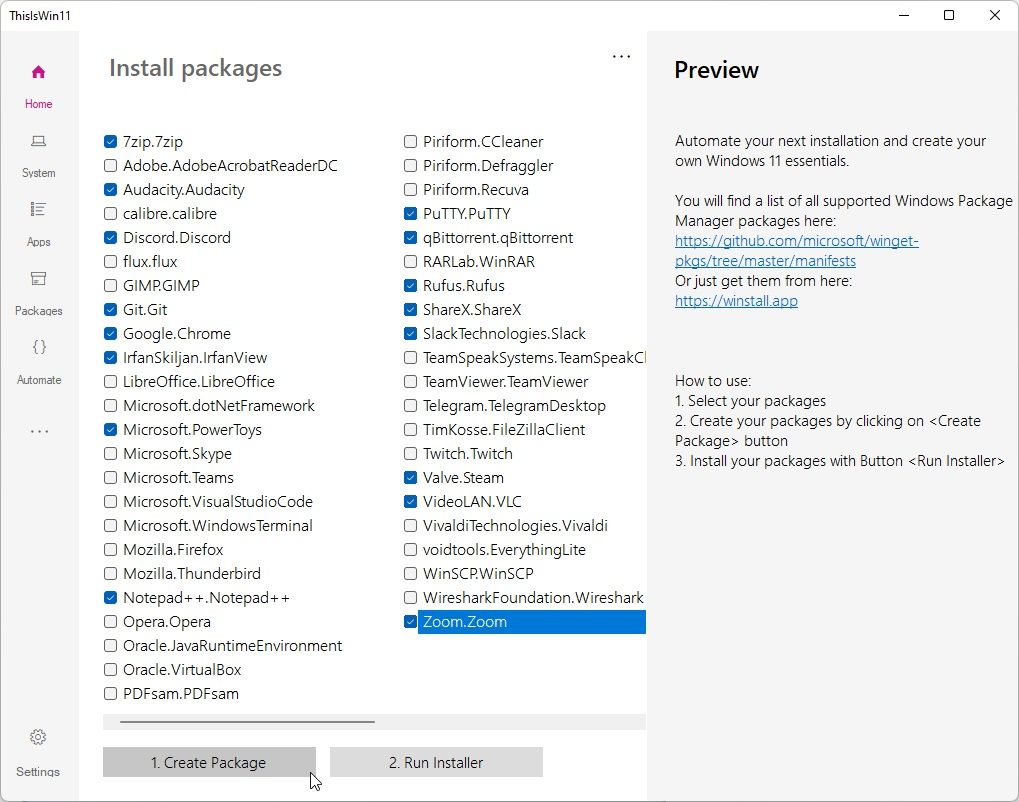
    Paquetes es otra herramienta útil de ThisIsWin11. Puede usar Paquetes para descargar e instalar la última versión de una larga lista de herramientas realmente útiles, como 7-Zip, Audacity, Rufus, ShareX, Steam, Zoom y mucho más.

    Es fácil de usar: seleccione las aplicaciones que desea instalar, presione Crear paquete , luego presione Ejecutar instalador . Eres bueno para ir.

    5. Automatizar

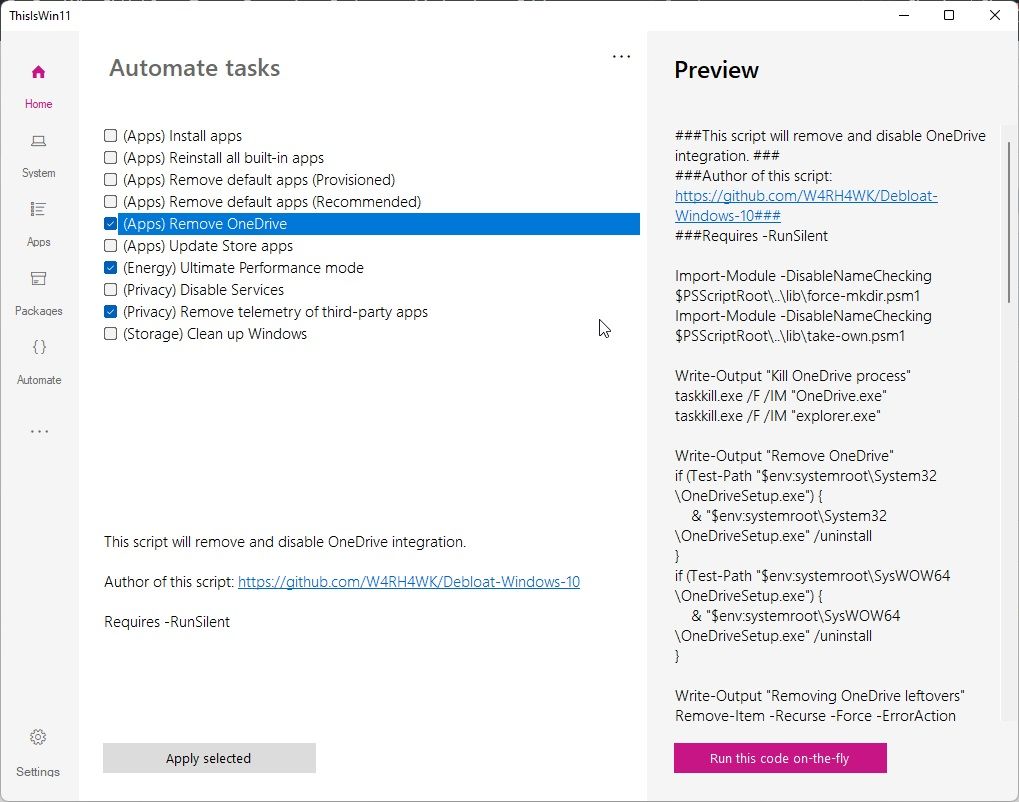
    La herramienta final, Automate, es una herramienta de creación de tareas y secuencias de comandos para Windows 11. Estas secuencias de comandos habilitan ciertas funciones o le permiten programar tareas específicas para que se ejecuten.

    Por ejemplo, el script Eliminar OneDrive elimina y deshabilita la integración de OneDrive en el Explorador de archivos y en cualquier otro lugar de Windows 11, mientras que Eliminar la telemetría de aplicaciones de terceros deshabilita las funciones de telemetría en varias aplicaciones populares.

    La herramienta Automatizar es un poco más avanzada que las otras opciones de ThisIsWin11, pero cada tarea viene con una descripción de lo que hace y cómo funciona. Si no está seguro de si necesita una función o si apagar algo romperá otras partes de su experiencia de Windows 11, vale la pena dejarlo solo (o completar una búsqueda en Internet para ver cómo le afectará).

    Personalización y eliminación de Windows 11 con ThisIsWin11

    Con todo, es una herramienta útil para Windows 11, especialmente en un momento en que el nuevo sistema operativo aún es joven. Al igual que con Windows 10, aparecerán más herramientas de personalización, pero por ahora, ThisIsWin11 es una de las mejores tiendas integrales para una amplia personalización de Windows 11.