Blog

  • Hoja de trucos de Hulu: atajos de teclado y comandos del asistente de voz

    Con alrededor de 100 millones de suscriptores, no hay duda de la popularidad de Hulu. Es el único lugar para ver algunos programas y películas, con planes de suscripción desde tan solo $ 5,99 al mes.

    Puedes ver Hulu en prácticamente cualquier dispositivo moderno imaginable, ya sea en tu computadora de escritorio, teléfono inteligente, televisor inteligente o consola de juegos.

    Si es suscriptor de Hulu, querrá consultar esta lista de atajos y comandos de voz. Con estos, puede navegar y controlar Hulu con facilidad. No es necesario buscar el controlador o hacer clic en los menús; simplemente presione algunas teclas o diga un comando y el trabajo está hecho.

    DESCARGA GRATUITA: Esta hoja de trucos está disponible como PDF descargable de nuestro socio de distribución, TradePub. Deberá completar un breve formulario para acceder a él solo por primera vez. Descargue la hoja de trucos sobre los métodos abreviados de teclado y los comandos de voz de Hulu .

    Atajos de teclado y comandos de voz de Hulu

    ATAJOS DE TECLADO
    ATAJO ACCIÓN
    Navegación
    Pestaña Pasar al elemento de la página siguiente
    Mayús + Tabulador Ir al elemento de la página anterior
    Ingresar Seleccionar elemento de página
    Flecha arriba / abajo Desplazarse hacia arriba / abajo
    Barra espaciadora Ir a la sección de la página siguiente
    Reproducción
    Pestaña Abre los controles del reproductor y muévete por ellos
    Mayús + Tabulador Mover al control del jugador anterior
    Ingresar Botón de selección
    Flecha izquierda / derecha Aumentar / disminuir el volumen o rebobinar / avanzar rápidamente (depende del contexto)
    Barra espaciadora Pausar / reproducir video
    Escapar Ingrese al modo de imagen en imagen
    F Modo de pantalla completa
    COMANDOS DE VOZ DE GOOGLE ASSISTANT
    MANDO RESULTADO
    "OK Google, reproduce [título] en Hulu" Reproduce o reanuda la reproducción del título nombrado
    "OK Google, pausa" Pausar video
    "OK Google, juega" Reproduce el video
    "OK Google, detente" Detener video
    "OK Google, rebobinar" Rebobinar 30 segundos
    "OK Google, retrocede # minutos / segundos" Rebobinar la cantidad especificada
    "OK Google, avance rápido" Avance rápido 30 segundos
    "OK Google, avance rápido # minutos / segundos" Avanzar rápidamente la cantidad especificada
    COMANDOS DE VOZ DE ALEXA
    MANDO RESULTADO
    Navegación
    "Alexa, abre Hulu" Inicie la aplicación Hulu
    "Alexa, busca [título / género] en Hulu" Mostrar resultados de búsqueda para su consulta
    "Alexa, muévete hacia arriba / abajo / derecha / izquierda" Navega en esa dirección
    "Alexa, selecciona" Seleccionar artículo actual
    Reproducción
    "Alexa, reproduce [título / red] en Hulu" Iniciar la reproducción del elemento especificado
    "Alexa, reproduce el próximo episodio" Reproducir el próximo episodio
    "Alexa, juega a continuación" Reproducir el próximo episodio o el título "Up Next"
    "Alexa, salta el episodio" Pasar al siguiente episodio
    "Alexa, anterior" Reproducir episodio anterior
    "Alexa, cambia de canal a [red] en Hulu" Reproducir el canal en vivo especificado
    "Alexa, juega" Iniciar la reproducción
    "Alexa, pausa" Pausar la reproducción
    "Alexa, detente" Detiene la reproducción y vuelve a la página anterior.
    "Alexa, rebobina" Rebobinar en el primer intervalo de velocidad
    "Alexa, retrocede # segundos / minutos" Rebobinar la cantidad especificada
    "Alexa, retrocede hasta el principio" Iniciar video desde el principio
    "Alexa, avance rápido" Avance rápido en el primer intervalo de velocidad
    "Alexa, avanza" Avance rápido por 10 segundos
    "Alexa, avance rápido # segundos / minutos" Avance rápido por cantidad especificada
    Espectáculo de eco
    "Alexa, abre Hulu" Abra la página para iniciar sesión o registrarse en Hulu
    "Alexa, abre canales en Hulu" Página abierta con canales de TV en vivo disponibles
    "Alexa, muévete hacia arriba / abajo / derecha / izquierda" Mover en una dirección especificada
    "Alexa, desplázate hacia arriba / abajo / derecha / izquierda" Moverse por tres en la dirección especificada
    "Alexa, selecciona" Abrir elemento seleccionado
    "Alexa, activa / desactiva los subtítulos" Alternar subtítulos

    Puedes ver Hulu fuera de EE. UU.

    Use estos comandos de Hulu y navegará por la aplicación de transmisión con facilidad. Dedique menos tiempo a jugar con los menús y más tiempo a ver sus programas favoritos.

    Hulu es fundamentalmente un servicio de transmisión de EE. UU., Pero eso no significa que no puedas disfrutarlo fuera de EE. UU. Si usa una VPN, puede seguir viendo Hulu incluso cuando esté viajando o viviendo en el extranjero.


  • Cómo utilizar Android Auto para la navegación todoterreno

    Cómo utilizar Android Auto para la navegación todoterreno

    Android Auto se ha convertido en una aplicación muy útil para tener mientras se conduce. La aplicación le permite utilizar su teléfono a través de la pantalla de información y entretenimiento de su automóvil y controlar sus funciones usando los botones y el micrófono del automóvil. Ha hecho que navegar por pueblos y ciudades sea mucho más fácil, y también puede usarlo para conducir fuera de la carretera.

    Echemos un vistazo a cómo empezar.

    Android Auto y Gaia GPS

    Google Maps es una excelente herramienta de navegación que le proporciona rutas rápidas y las actualiza de acuerdo con las condiciones del tráfico y la carretera. Pero al igual que sus competidores, Waze y Apple Maps, fue diseñado para conductores típicos que siguen rutas.

    Si querías salir de la carretera, explorar la naturaleza, esa no era una opción hasta ahora. Android Auto ahora te permite conectarte con Gaia GPS, un popular servicio de mapas todoterreno, que proporciona rutas en todo tipo de terrenos y caminos fuera de pista.

    Descargar: GPS Gaia (compras gratuitas desde la aplicación disponibles)

    ¿Qué se puede hacer con el GPS Gaia?

    Gaia GPS es una poderosa herramienta de navegación utilizada por excursionistas, escaladores y aventureros que desean explorar la naturaleza. Proporciona senderos detallados y orientación en áreas inseguras que no están marcadas por GPS regular. Al conectarse con Android Auto, todas sus capacidades se le ofrecen en su automóvil.

    Puede usar la visualización de varias capas de mapa activas para ver diferentes detalles de ubicación. Le permite grabar y compartir pistas personalizadas y las categoriza como manejables o no. La aplicación ofrece muchas funcionalidades de Google Maps para ubicaciones fuera del mapa.

    Cabe señalar que, a diferencia de Google Maps, que le permite descargar sus mapas de forma gratuita, Gaia GPS cobrará una membresía premium por proporcionar a sus usuarios un catálogo de mapas detallado para usar sin conexión.

    Relacionado: Importantes configuraciones de Android Auto que debe ajustar lo antes posible

    Cómo conectar el GPS Gaia con Android Auto

    Para usar Gaia GPS con Android Auto, necesitará una cuenta de Gaia GPS, la última versión de la aplicación Gaia GPS y un vehículo compatible con Android Auto.

    Para comenzar a usar el GPS en su sistema Android Auto, conecte su teléfono al sistema Android Auto de su vehículo y seleccione Gaia GPS en el tablero.

    Asegúrese de tener el permiso de su ubicación habilitado para Gaia GPS, de lo contrario, la aplicación no funcionará. Si tiene algún otro problema, consulte nuestra guía de solución de problemas de Android Auto para obtener ayuda.

    Empieza una nueva aventura

    ¿Por qué no dar una vuelta y ser valiente y aventurero? Gaia GPS abre muchas posibilidades, así que ¿por qué no explorar lo que el mundo tiene para ofrecer? Recuerde conducir con seguridad y estar siempre preparado para donde quiera que vaya.

  • Cómo dividir una cuenta de usuario en dos cuentas separadas en macOS

    Tener varias cuentas de usuario en un solo sistema macOS es muy común en estos días. Si bien esto se hace principalmente para cuentas de usuario separadas y privadas, también puede optar por tener una cuenta separada para su trabajo y su vida personal. En el caso de que esté comenzando con una sola cuenta, deberá dividirla en dos cuentas para hacer esto.

    Es posible que deba dividir una cuenta familiar en inicios de sesión de usuario separados para una mayor privacidad, o es posible que deba dividir su propia cuenta de usuario de macOS en cuentas separadas. Apple no ofrece la opción de "dividir" una cuenta macOS en dos, pero existen algunas soluciones para lograrlo en tu Mac.

    Hay dos formas de dividir su cuenta macOS

    Hay dos métodos alternativos diferentes para "dividir" una cuenta macOS en dos.

    El primer método consiste en crear una nueva cuenta y copiar los datos que desea mover usando la carpeta compartida en macOS. Esto es útil para transferir pequeñas cantidades de datos que no tardarán en transferirse.

    El segundo método implica duplicar toda la cuenta usando Time Machine y luego eliminar los datos no deseados. Esto es más adecuado si hay muchos datos que desea transferir a la nueva cuenta; es un poco más complicado, pero al final resulta más fácil.

    Hemos cubierto ambas opciones a continuación.

    Relacionado: Explicación de la cuenta de invitado de macOS: Razones para comenzar a usarla

    Cómo dividir una cuenta macOS usando la carpeta compartida

    Si tiene una cantidad relativamente pequeña de datos que desea mover a una nueva cuenta de macOS, o sus datos se almacenan principalmente en iCloud, este método debería ser más adecuado para usted.

    Paso 1. Cree una nueva cuenta de usuario

    Comenzaremos creando una nueva cuenta de usuario en macOS:

    1. Abra Preferencias del sistema en su Mac.
    2. Haga clic en Usuarios y grupos .
      Usuarios y grupos en las preferencias del sistema
    3. Autentíquese haciendo clic en el icono de candado en la esquina inferior izquierda e ingresando su contraseña. Una vez hecho esto, debería ver que el icono de candado se "desbloquea".
    4. Haga clic en el icono más ( + ) en la parte inferior de la lista.
      Agregar una nueva cuenta desde las preferencias del sistema
    5. En la lista Nueva cuenta, seleccione Estándar o Administrador , según el nivel de permiso que desee otorgar a la nueva cuenta.
    6. Cree un nombre para el usuario, un nombre de cuenta, una contraseña y un recordatorio de contraseña.
    7. Haga clic en Crear usuario ; macOS creará una nueva cuenta de usuario en su Mac.

    Paso 2. Mover datos usando la carpeta compartida

    Ahora trasladaremos los datos de su cuenta anterior a su nueva cuenta. Esto implica el uso de la carpeta pública compartida. La carpeta compartida es accesible para todos los usuarios de macOS y le permite transferir datos fácilmente.

    A continuación, se explica cómo transferir datos a la carpeta compartida:

    1. Inicie sesión en su cuenta original.
    2. En el Finder, vaya a Computadora> Macintosh HD> Usuarios> Compartidos .
    3. Haga Control-clic y cree una nueva carpeta aquí.
      Carpeta compartida en macOS
    4. Ahora mueva o copie cualquier material que desee transferir a la nueva cuenta en la nueva carpeta que acaba de crear en Compartido.
    5. Una vez copiado, haga control-clic en todos los archivos y seleccione Archivo> Obtener información .
      Obtener información de la ventana del Finder
    6. En la sección Compartir y permisos , haga clic en el candado y autentíquese. Haga clic en el icono más ( + ) en la esquina inferior izquierda y seleccione la nueva cuenta de usuario que acaba de crear. Haga clic en Seleccionar .
      Autenticar usuario en uso compartido y permisos en Finder
    7. Configure el acceso de la cuenta a Lectura y escritura en la columna Privilegio .
      Permiso de lectura y escritura para la nueva cuenta
    8. Haga clic en el botón más ( ) en la parte inferior de la ventana de información y seleccione Aplicar para seleccionar elementos . Haga clic en Aceptar para guardar los cambios.

    Ahora inicie sesión en la nueva cuenta y acceda a la carpeta compartida utilizando el mismo método que se detalla en el paso 2 de las instrucciones anteriores. Copie o mueva los datos a la carpeta Documentos de su nueva cuenta. Una vez hecho esto, pruebe que puede acceder y editar los datos.

    Ahora puede optar por eliminar los datos de la cuenta original para evitar duplicados y ahorrar espacio en el disco duro de su Mac .

    Si tiene datos adicionales guardados en la nube a los que le gustaría acceder, puede hacerlo usando la sección ID de Apple o iCloud en Preferencias del Sistema o iniciando sesión en el software apropiado.

    Uso de una copia de seguridad de Time Machine para duplicar su cuenta

    El segundo método implica el uso de una copia de seguridad de Time Machine con Migration Assistant para crear una copia duplicada de su cuenta actual de macOS. A continuación, puede eliminar los datos no deseados.

    Relacionado Cómo hacer una copia de seguridad de su Mac usando Time Machine

    Para utilizar este método, siga estos pasos:

    1. Haga una copia de seguridad de Time Machine de su unidad de inicio. Si ya tiene uno, realice una actualización para asegurarse de que todos sus datos más recientes estén respaldados.
    2. Asegúrese de que todas las aplicaciones de su Mac estén cerradas y de que se hayan guardado todos los datos.
    3. Vaya a Aplicaciones> Utilidades en Finder e inicie el Asistente de migración .
      Asistente de migración en macOS
    4. Recibirá una advertencia de que el Asistente de migración cerrará la sesión de todos los programas actuales. Haga clic en Continuar .
    5. Elija De una copia de seguridad existente (Time Machine) y haga clic en Continuar .
    6. Verá una lista con todos los datos que se pueden transferir. Esto está etiquetado como la lista Seleccionar la información para transferir . Desmarque todo excepto la cuenta de usuario que desea dividir. Haga clic en Continuar .
    7. Debido a que el nombre de la cuenta original en la copia de seguridad es idéntico al de la nueva cuenta, el Asistente de migración le preguntará cómo continuar. Elija cambiar el nombre de la cuenta que está importando, lo que dejará la cuenta original en su lugar, y cambie el nombre de la nueva cuenta.
    8. Espere a que se complete el proceso.

    Una vez hecho esto, su cuenta se habrá duplicado con éxito. Ahora puede optar por eliminar medios y documentos de su cuenta original que solo deberían aparecer en la nueva cuenta. También puede cambiar los inicios de sesión de iCloud o cerrar la sesión de los servicios si tiene la intención de modificarlos para la cuenta existente.

    Ahora, inicie sesión en su nueva cuenta. Descubrirá que es un duplicado exacto de su cuenta original. Puede realizar las mismas acciones aquí a la inversa: elija eliminar los datos que no desea que aparezcan en su nueva cuenta, sino solo en su cuenta original. Inicie sesión en sus servicios de iCloud y otras cuentas si son diferentes de las cuentas de la cuenta original.

    También puede optar por mantener una cuenta con todos los datos originales, con fines de copia de seguridad. Sin embargo, esto conducirá a un aumento en la cantidad de almacenamiento utilizada en su Mac y puede generar confusión entre archivos duplicados más adelante.

    varias cuentas de usuario de macOS

    Tener diferentes cuentas de usuario de macOS para diferentes propósitos puede ser una buena idea para algunas personas. Es más fácil separar las cuentas y los archivos de trabajo de los personales y puede facilitarle la vida. El uso de los métodos descritos anteriormente le permitirá dividir fácilmente una cuenta de usuario de macOS existente en dos.

  • 6 cajas de suscripción para ayudarlo a cuidarse mejor

    6 cajas de suscripción para ayudarlo a cuidarse mejor

    Todos merecen tomarse un tiempo para sí mismos. Un poco de tiempo para mí aquí y allá reservado especialmente para ti y lo que te gusta hacer para recargar puede hacer maravillas. Independientemente de su preferencia sobre cómo dedicar ese tiempo, es importante que lo tome. Asegúrese siempre de tallar algo de tiempo para usted.

    Aquí, veremos algunas opciones excelentes para cajas de suscripción que merecen un tiempo para mí bien empleado. Estas cajas se encargan de todo lo que necesitas para tomarte un tiempo y cuidarte.

    ¿Es importante el cuidado personal?

    Tomarse un tiempo para sí mismo y llenarlo con actividades que le gusten es esencial para crear una buena rutina de cuidado personal. Comprender que el cuidado personal es fundamental para su salud es el primer paso en la dirección correcta. Una buena rutina de cuidado personal te ayuda a recargar energías. No importa si se toma cinco minutos al día, una hora o incluso un día entero.

    Relacionado: 8 aplicaciones móviles para mejorar su rutina diaria

    El cuidado personal puede mejorar sus niveles de estrés y ansiedad , aumentar su energía y brindarle ese impulso adicional que necesita cuando trata con familiares, amigos, compañeros de trabajo, clientes, la vida en general.

    Tu tiempo para ti puede diferir mucho del de las personas que te rodean, ya que el cuidado personal se ve diferente para todos. Lo que funciona para uno puede no funcionar para otro. Por lo tanto, es bueno probar cosas diferentes hasta que encuentre lo que mejor se adapte a usted y lo ayude a recargar.

    1. TheraBox

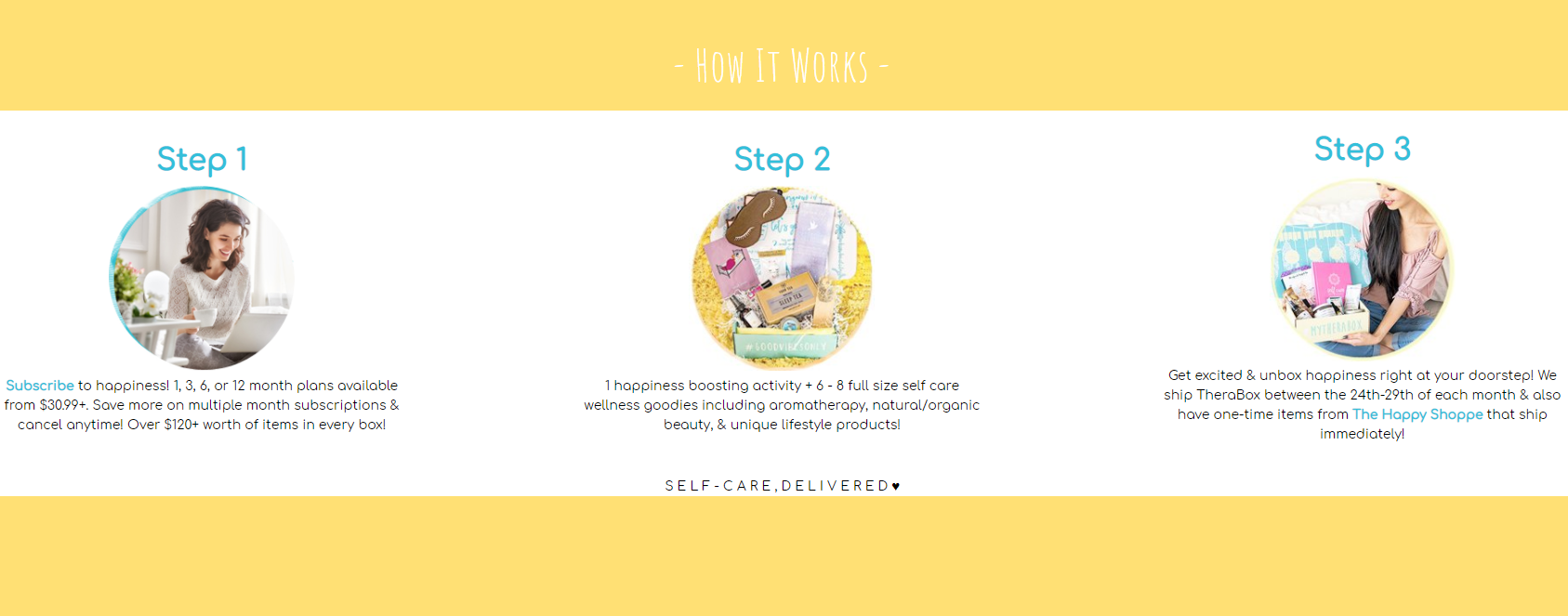
    TheraBox cuesta entre $ 31 y $ 35 por mes, dependiendo de cuánto tiempo se registre para recibirlo: uno, tres, seis o doce meses. La suscripción tiene como objetivo aumentar su felicidad y mejorar su vida proporcionándole las herramientas que necesita para cuidarse bien.

    Lo que hay dentro de la caja cambia a medida que se cambia de mes a mes, pero puede esperar recibir de seis a ocho artículos de bienestar para ayudarlo a relajarse y desestresarse y una actividad que invita a la reflexión. Piense en actividades de atención plena, llevar un diario, ejercicios de entrenamiento mental, etc.

    Estas cajas son elaboradas por terapeutas cuyas intenciones se centran en ayudarlo a mejorar su estado actual y lograr la alegría y la paz. Si cree que su enfoque funcionará para usted, definitivamente pruebe TheraBox.

    2. Bath Bevy

    Si considera que tomar un baño es una actividad relajante y calmante, incorpore la suscripción Bath Bevy como parte de su rutina de cuidado personal.

    Le cuesta $ 41.95 por mes, y puede obtenerlo mensual o trimestralmente. Los recuadros cambian todos los meses y siguen un tema específico, como All You Need Is Vitamin Sea (para la vitamina C) en abril de 2021. Este recuadro le ofrece todas las golosinas que necesitará para crear una maravillosa experiencia de baño.

    Si no le gustan los baños o simplemente no tiene uno, Bath Bevy aún puede funcionar para usted. Hay una caja especialmente curada para eso: la caja Bevy de baño sin bañera. Cuesta lo mismo y excluye los artículos que requieran bañera (sales de baño, bombas de baño, etc.). En cambio, se centra en lavados corporales, exfoliantes, lociones, etc.

    3. Earthlove

    Si está viviendo su vida, tratando de ser lo más sostenible y ecológico posible, una suscripción a Earthlove es lo que necesita.

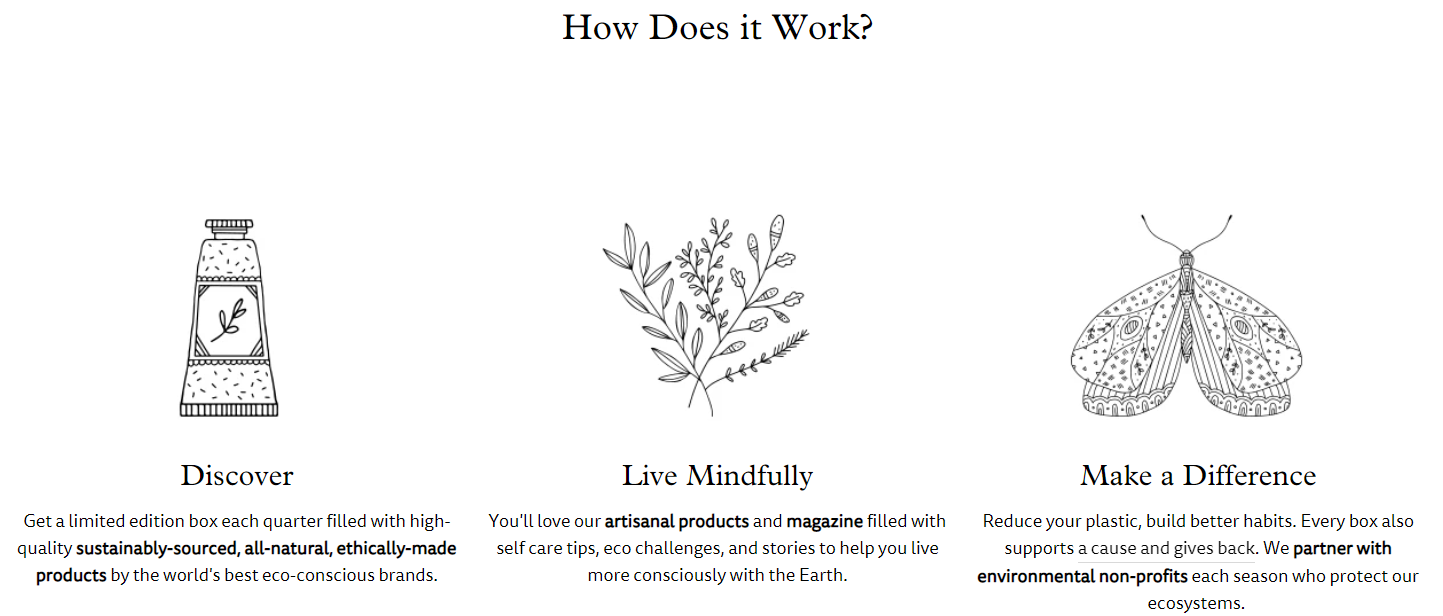
    Una caja de Earthlove cuesta $ 60 por mes y le brinda artículos de alta calidad hechos por marcas ecológicas que son totalmente naturales, éticas y de origen sostenible. También los obtienes en envases sin desperdicio. ¿Qué más se puede pedir?

    Cada cuadro sigue un tema y, además de los productos, también te brinda todo tipo de consejos e ideas para ejercicios que puedes hacer. Todo eso con la esperanza de empujarlo a llevar un estilo de vida más consciente, ecológico y saludable.

    4. Retiro de introvertidos

    Una suscripción al Retiro de introvertidos comienza en $ 23 por mes y llega hasta $ 39 por mes, por lo que es bastante asequible.

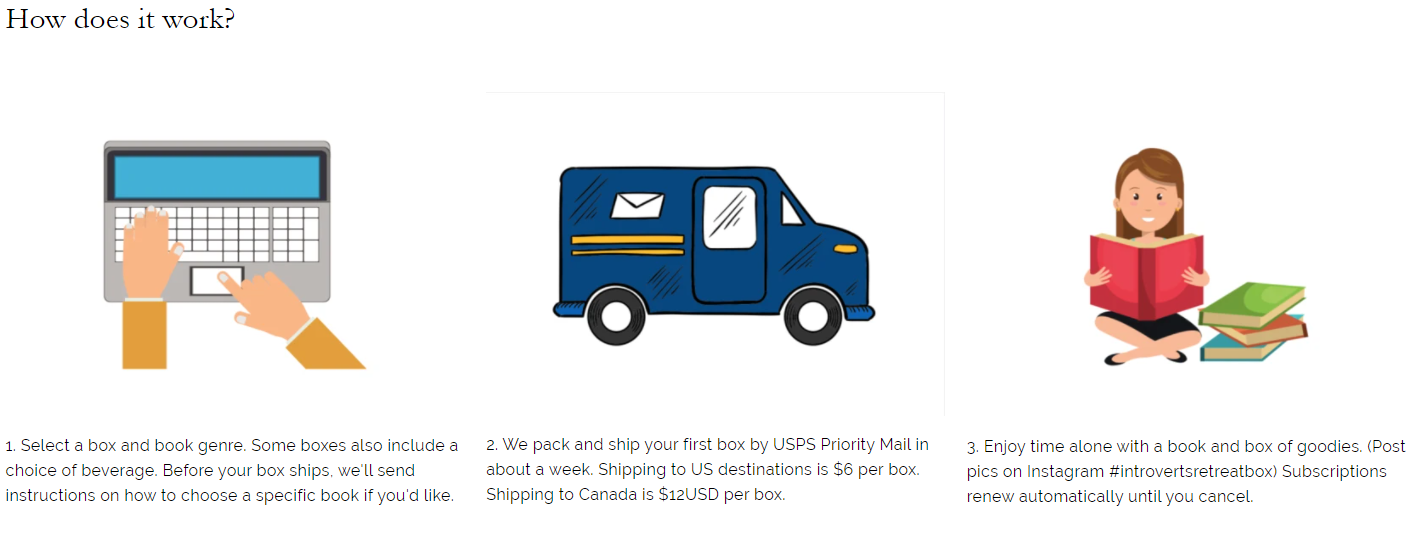
    La caja más barata que puede obtener es la de lectura. Contiene un libro de un género que elija, un marcador, un bocadillo dulce y chocolate caliente, café molido o té de hojas sueltas. Todas estas cosas le ayudarán a relajarse mientras lee.

    La segunda caja más cara es Read & Relax por $ 33 al mes. Además del libro mencionado anteriormente del género y marcador que eligió, también le ofrece una vela, sales de baño y jabón perfumado, todo eso se suma a una experiencia de lectura relajante en la bañera.

    El más caro es Read, Relax & Recharge por $ 39 por mes, y combina los beneficios de ambas cajas.

    La caja del Retiro de introvertidos aspira a que te tomes un tiempo para ti mismo y te sumerjas en la lectura con el entorno adecuado que te rodea, ya sea una buena taza de café o un baño relajante.

    5. Sentirse fabuloso

    Feeling Fab te permite elegir entre suscripciones Mini, Premium y Premium Plus. Estas suscripciones le costarán $ 21.95, $ 29.99 y $ 41.99, respectivamente.

    Si obtiene la caja Mini, recibirá de cuatro a cinco artículos con un valor estimado de $ 55. Premium le ofrece de seis a ocho productos con un valor de hasta $ 100. Y la caja Premium Plus contiene de ocho a diez artículos con un valor de más de $ 120.

    Todas las cajas Feeling Fab son excelentes para el cuidado personal, ya que están cargadas de productos para el cuidado de la piel , el cuidado del cuerpo, etc. Además de varias mascarillas y exfoliantes, también puede obtener velas, cristales e incluso joyas con piedras preciosas.

    Todo lo que ofrece Feeling Fab es natural, libre de crueldad animal y ecológico, y ciertamente vale la pena echarle un vistazo.

    6. La caja de la calma

    The Calm Box se esfuerza por ayudarlo a eliminar el estrés y relajarse. Cada cuadro sigue un tema, como atención plena, alivio del estrés, meditación, etc., y los temas cambian mes a mes.

    Una caja le cuesta $ 29.99 por mes y le otorga de seis a ocho productos de tamaño completo, que incluyen velas, bocadillos, libros e incluso música y recordatorios motivacionales, entre otras cosas.

    Cada artículo se elige específicamente para ayudarlo a relajarse y pasar un momento de paz y relajación. Si está buscando ese paquete todo en uno que lo ayude a eliminar el estrés, The Calm Box es para usted.

    Mereces tener algo de tiempo para ti

    Tomarse ese tiempo que es solo para usted es esencial para su bienestar físico y mental. Está mal hacer caso omiso de su cuidado personal y seguir presionándolo "para otro momento", y finalmente se arrepentirá. Incluso si son solo diez minutos al día que pasa sin hacer nada más que mirar su teléfono, siempre que no tenga interrupciones y sienta que es mejor para eso, aproveche al máximo.

    Es crucial tomarse el tiempo para recargar energías después de un día o una semana estresante. Obtener una caja de suscripción puede aliviar parte del estrés de averiguar con qué ocupar su tiempo libre y los suministros necesarios para esa actividad.

  • Cómo ver Netflix con audio espacial en iOS

    Gracias a la función de audio espacial del iPhone, que crea una experiencia de sonido envolvente de 360 ​​grados, puedes ver Netflix de una manera más inmersiva.

    Si tiene los AirPods Pro o AirPods Max, así es como puede usar el audio espacial con Netflix.

    Los requisitos para usar audio espacial con Netflix

    Antes de usar audio espacial en programas y películas de Netflix, hay algunas cosas que debe saber.

    Primero, solo puede usar audio espacial en Netflix si tiene AirPods Pro o AirPods Max. Si tiene AirPods regulares u otro tipo de auriculares, esto no funcionará.

    Relacionado: ¿Qué es el audio espacial y es diferente del audio posicional 3D?

    Además, necesita un iPhone que admita audio espacial. Esta función está disponible en el iPhone 7 o posterior. Su iPhone también debe tener instalado iOS 14.3 o una versión posterior.

    Por último, no todas las películas o programas de Netflix admiten audio espacial, aunque gran parte de ellos sí. Deberá buscar contenido con Dolby Atmos o sonido envolvente 5.1.

    Cómo ver Netflix con audio espacial

    Asegúrese de tener sus AirPods Pro o AirPods Max conectados a su dispositivo iOS. Luego, sigue estos pasos:

    1. Abra la aplicación Netflix.
    2. Elija la película o el programa que desea ver.
    3. Una vez que se esté reproduciendo la película o el programa, abre el Centro de control deslizando el dedo hacia abajo desde la esquina superior derecha de la pantalla.
    4. Mantén presionado el control deslizante de volumen en el medio de tu pantalla. Esto abrirá la configuración de volumen.
    5. Toque Spatial Audio en la esquina inferior derecha de su pantalla.
    6. Salga del Centro de control y reanude su película o programa.
    Galería de imágenes (2 imágenes)

    ¡Y estás listo! Ahora comenzará a ver Netflix con audio espacial en lugar de audio estándar.

    ¿Puedes notar la diferencia usando Spatial Audio en Netflix?

    Si no puede notar la diferencia con el audio espacial habilitado, no se preocupe; no estás solo en este. Tampoco pudimos notar la diferencia al principio. La verdad es que, al principio, se sentirá como si acabara de subir el volumen.

    Pero después de usar el audio espacial por un tiempo, notará la diferencia si lo apaga. También es posible que no hayas notado ninguna diferencia porque, como mencionamos antes, no todas las películas o programas de televisión admiten audio espacial.

    Relacionado: Audio espacial y sin pérdidas de Apple Music: ¿Puedes notar la diferencia?

    Lleva Netflix a un nivel completamente nuevo

    El audio espacial cambia la forma en que consumimos nuestros programas favoritos y cómo escuchamos música. Si tiene AirPods Pro o AirPods Max, y su iPhone es compatible con esta función, no hay razón para no probar el audio espacial cuando está viendo Netflix.

    Una vez que haya terminado, puede probar una VPN para ver qué está viendo el resto del mundo.

  • MATE Desktop 1.26 lanzado con soporte para Wayland y más

    MATE Desktop 1.26 lanzado con soporte para Wayland y más

    MATE es un entorno de escritorio robusto que proporciona una experiencia visual agradable sin limitar el rendimiento. Es una continuación de GNOME 2 y es significativamente más rápido en comparación con GNOME o KDE. Esta característica hace que MATE sea una excelente opción para las personas que ejecutan Linux en hardware antiguo.

    Los desarrolladores lanzaron recientemente MATE Desktop 1.26, la última versión estable de este entorno de escritorio. Ha estado en desarrollo durante más de 18 meses y finalmente ha llegado con varias características nuevas.

    ¿Qué hay de nuevo en MATE Desktop 1.26?

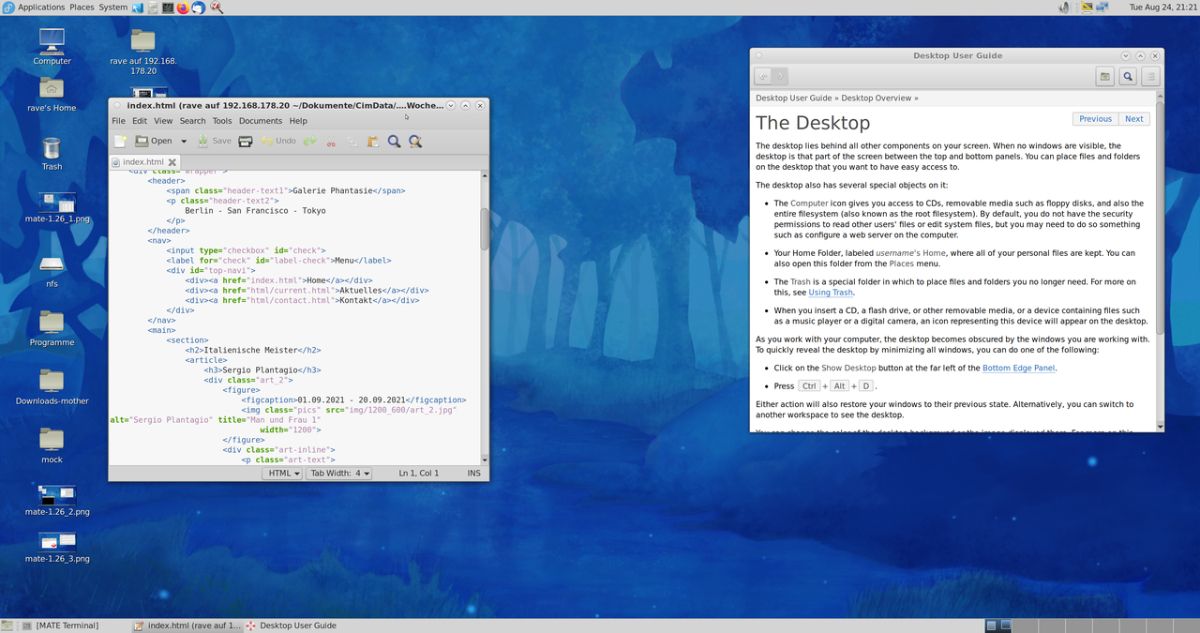
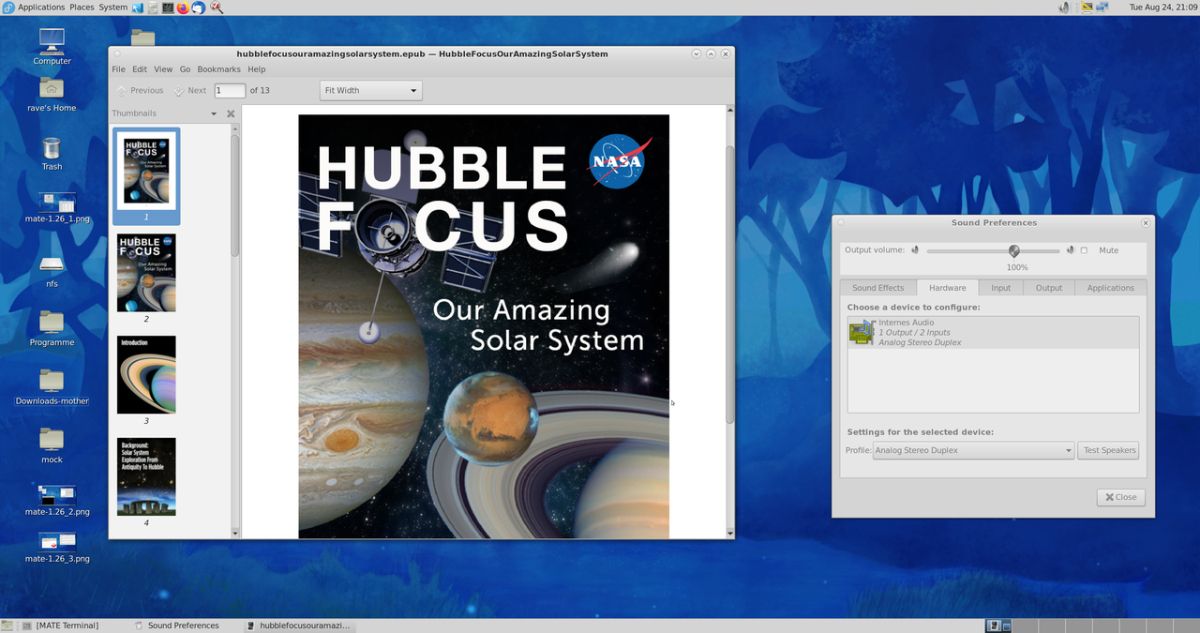
    MATE 1.26 ofrece algunas características nuevas y emocionantes, como el soporte de Wayland para muchos componentes, incluidos Atril, Terminal, System Monitor y el editor de texto pluma. Wayland es el protocolo de visualización del futuro , y la transición de MATE a él es una gran ventaja.

    Esta versión también agrega nueva funcionalidad a muchas aplicaciones de espacio de usuario. Por ejemplo, pluma ahora tiene un minimapa que ofrece una descripción general rápida del contenido. Y el nuevo patrón de fondo de cuadrícula puede convertirlo en un panel de escritura instantáneamente. Además, la inclusión de complementos de pluma permite a los usuarios convertir su editor de texto de Linux favorito en un IDE completo .

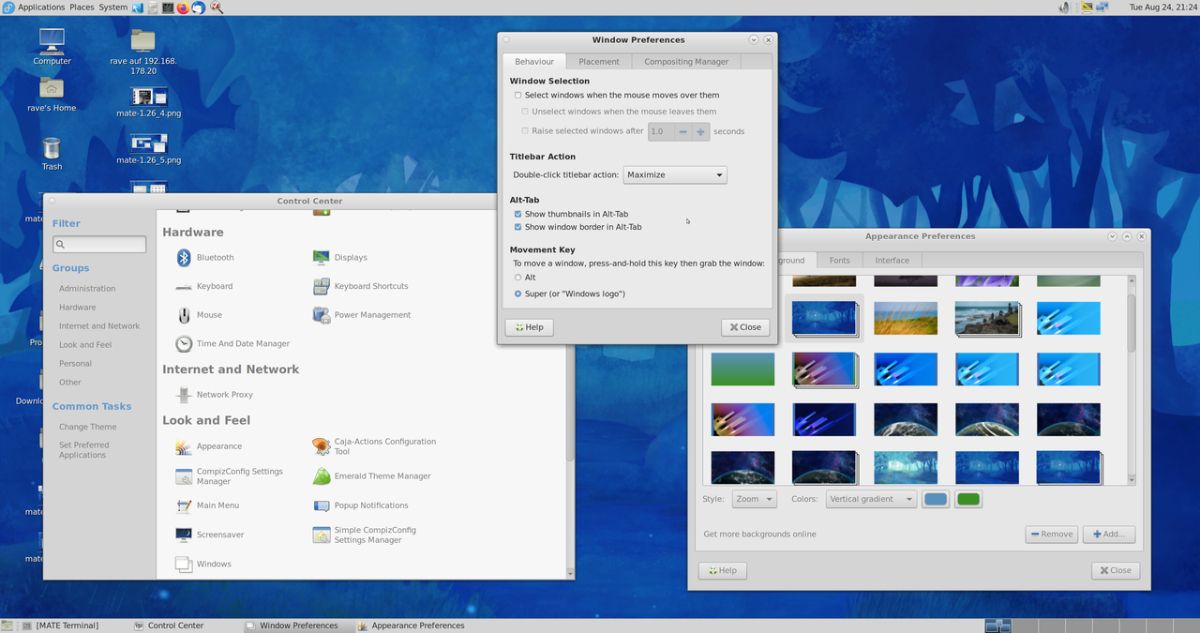
    El panel de notificaciones admite hipervínculos y ofrece un nuevo subprograma No molestar . Además, las miniaturas de las ventanas son más nítidas que antes, ya que ahora se representan como superficies Cairo.

    El administrador de archivos predeterminado de MATE, Caja, admite la creación de marcadores y el formateo de unidades directamente desde el menú contextual. Además, el administrador de archivos de Engrampa obtuvo soporte para los formatos EPUB y ARC.

    En términos de mejoras del sistema, Power Manager ahora permite a los usuarios atenuar los teclados. Además, el administrador de ventanas Marco se volvió más preciso al restaurar las ventanas minimizadas a su posición original. El Centro de control también ofrece personalizaciones de ventanas mejoradas con más opciones.

    Reviva su experiencia Linux con MATE Desktop 1.26

    MATE 1.26 ofrece algunas mejoras significativas en términos de experiencia de usuario y rendimiento. Es particularmente adecuado para aquellos que desean ejecutar una distribución de Linux moderna en hardware más antiguo. Por lo tanto, si su sistema actual está luchando por mantenerse al día con la demanda de recursos de Windows, intente cambiar a una distribución basada en MATE.

  • Zapatos inteligentes: ¿Qué son? ¿Puedes comprarlos?

    Zapatos inteligentes: ¿Qué son? ¿Puedes comprarlos?

    A todos nos encanta un buen par de zapatos. Son esenciales para nuestra vida diaria. Pero cuando pensamos en zapatos, la tecnología no es realmente algo que nos viene a la mente. Bueno, con zapatos elegantes, la moda y la tecnología se encuentran en el medio. Entonces, ¿qué son los zapatos inteligentes y puedes comprarlos ahora mismo?

    ¿Qué es un zapato inteligente?

    Los zapatos inteligentes pueden parecerse al tipo de calzado que verías en cualquier escaparate normal, pero tienen muchas características interesantes.

    En primer lugar, se pueden utilizar zapatos inteligentes para realizar un seguimiento de sus niveles de actividad. Con la ayuda de algunos dispositivos pequeños, estos zapatos pueden medir su nivel de actividad al monitorear cuántos pasos ha dado, su ritmo, cuántas calorías ha quemado y más. Estos zapatos pueden incluso mostrarle su ubicación con el uso de sistemas de geolocalización, como el GPS.

    Se invierte mucho en un zapato inteligente para darle las capacidades para un monitoreo tan profundo. Por ejemplo, el zapato tiene un sensor de presión para detectar cuándo los tienes puestos y tu peso actual. Estos sensores de presión incluso se están utilizando para desarrollar zapatos que se abrochan solos y que se abrochan solos una vez que detectan su pie.

    Relacionado: Todo lo que necesita saber sobre la máquina de café inteligente de Lavazza

    Los zapatos inteligentes también pueden equiparse con sensores ambientales que detectan la atmósfera que lo rodea. Estos sensores pueden monitorear la luz, el sonido, la altitud y más. Además, tienen un sensor interno que monitorea la duración de la batería del zapato. Sí, estos zapatos usan una batería para funcionar y debes cargarlos para que sigan funcionando. Sin embargo, pueden durar hasta dos semanas con una sola carga, por lo que esto no será un gran inconveniente.

    Algunos zapatos inteligentes también tienen otras pequeñas características divertidas, como luces LED en las suelas de las que puedes cambiar el color.

    Para mostrarle sus datos de salud, los zapatos inteligentes se conectan a través de Bluetooth a su teléfono. Lo más probable es que tenga una aplicación diseñada para comunicarse con sus zapatos inteligentes y proporcionar un desglose de sus estadísticas diarias, semanales o mensuales. Con todo, estos zapatos pueden hacer mucho y pueden ofrecer algunas ventajas convenientes para los usuarios.

    ¿Puedo comprar un par de zapatos inteligentes?

    Algunas empresas se han fundado con el único propósito de fabricar zapatos inteligentes, como Digitsole. Digitsole proporciona zapatos y plantillas inteligentes que pueden rastrear varios factores de salud diferentes, incluida la postura, los pasos dados y las calorías quemadas. Pero algunas conocidas empresas de ropa deportiva están dando el salto al ámbito digital con su calzado.

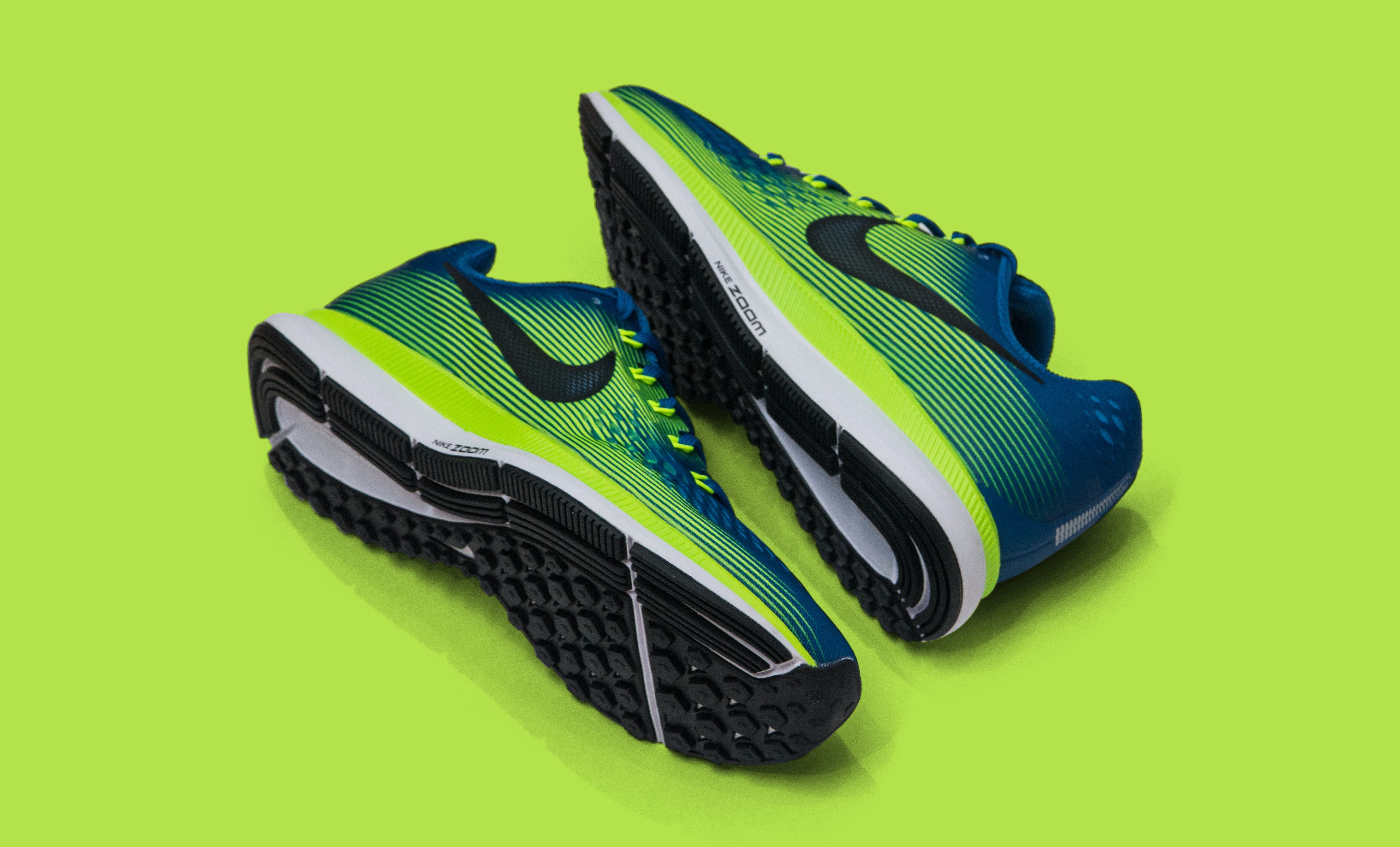
    Nike, un nombre familiar y gigante de la ropa líder en el mundo, lanzó su primer zapato inteligente en 2016. Pero no era exactamente un zapato inteligente que lo abarcara todo. Las zapatillas Nike HyperAdapt 1.0 pueden atarse solas automáticamente. El zapato usa sensores para detectar cuándo te los has puesto y luego se amarran mientras te sientas y te relajas. Si bien estos zapatos son geniales, no tienen ninguna de las funciones de monitoreo o seguimiento que ofrecen otros zapatos.

    Relacionado: El nuevo dispensador de jabón inteligente de Amazon garantiza que se lave las manos correctamente

    Los zapatos HOVR Phantom de Under Armour, por otro lado, ofrecen algunas características más útiles. Por ejemplo, estos zapatos pueden conectarse a una aplicación en su teléfono llamada Map My Run. Esta aplicación funciona con los zapatos para mostrarle sus pasos totales y su ritmo. También puede encontrar algunos planes de entrenamiento útiles en la aplicación si está buscando ponerse en forma.

    ¿Se convertirán los zapatos inteligentes en la norma?

    Es difícil saber si los zapatos inteligentes eventualmente despegarán y se generalizarán. Por el momento, los zapatos inteligentes no son exactamente una norma del mercado, ¡y la mayoría de las personas ni siquiera saben lo que son! Y dado que estos zapatos pueden costar más de unos pocos cientos de dólares, no todos podrán permitirse ese lujo.

    Además de esto, puede rastrear muchas cosas monitoreadas por zapatos inteligentes usando aplicaciones gratuitas o dispositivos mucho más asequibles como relojes con podómetro. Esto podría hacer que los zapatos elegantes sean un poco inútiles. Si bien algunas empresas más pequeñas venden diferentes tipos de zapatos inteligentes, como Cloudnova y Digitsole, los zapatos inteligentes son actualmente una tecnología bastante impopular.

    ¿Quién sabe lo que depara el futuro para la moda inteligente?

    Con anillos inteligentes y cinturones inteligentes que ya están en el mercado, no se sabe qué vendrá después en el mundo fusionado de la moda y la tecnología. De hecho, los zapatos inteligentes pueden convertirse en accesorios populares en un futuro cercano, dado lo convenientes que parecen, ¡sin mencionar que geniales! Pero por ahora, nos quedaremos con nuestro confiable par de zapatillas de deporte.