Microsoft ha estado probando Windows 11 a través de su programa Windows Insider desde junio de 2021. Desde entonces, Microsoft ha recopilado comentarios de los usuarios y ha abordado algunas inquietudes con respecto al nuevo sistema operativo. Ahora, Microsoft ha anunciado que Windows 11 comenzará a implementarse en PC elegibles a partir del 5 de octubre de 2021.
Si bien el sistema operativo tendrá un aspecto renovado, faltarán algunas de las características más esperadas. Echemos un vistazo a las características que faltarán en el lanzamiento de Windows 11.
1. Windows 11 no admitirá aplicaciones de Android en el lanzamiento
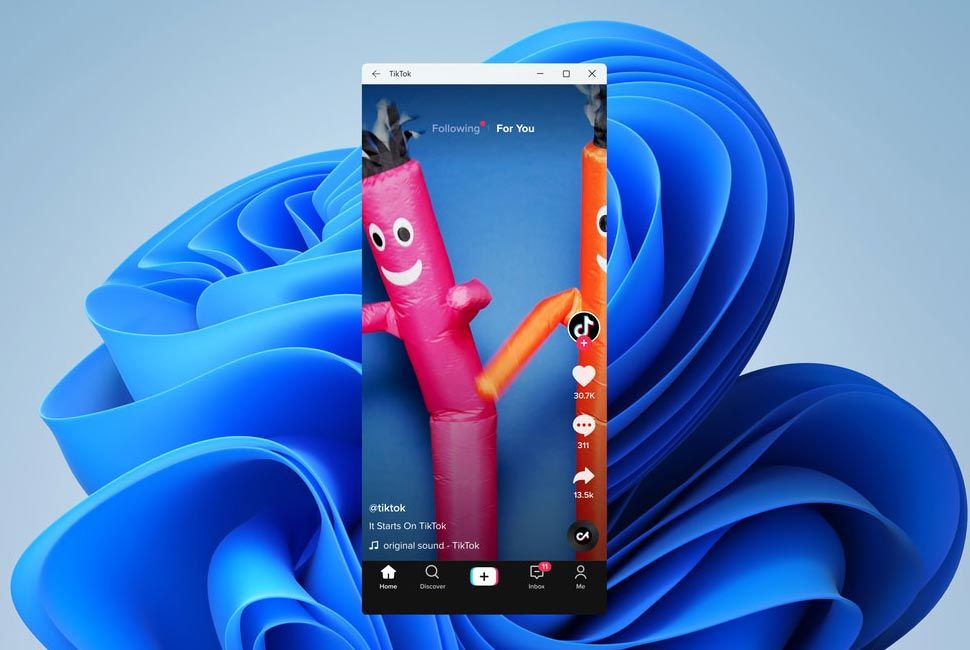
Durante el evento de revelación de Windows 11, Microsoft anunció que Windows 11 ejecutaría aplicaciones de Android listas para usar. Fue uno de los anuncios más importantes durante el evento y dejó a la gente preguntándose cómo serán las aplicaciones de Android en Windows 11. La compañía tiene como objetivo lograr esto mediante el uso de la tecnología Intel Bridge y el subsistema de Windows para Android.
Lamentablemente, como se explica en el Blog de experiencia de Windows , las aplicaciones de Android no llegarán a Windows 11 en el lanzamiento. En cambio, Microsoft comenzará a probar la función dentro de Insider Preview en los meses posteriores al lanzamiento. Como tal, no habrá aplicaciones de Android en su PC con Windows 11 hasta 2022.
2. La integración de Amazon Appstore llegará más tarde
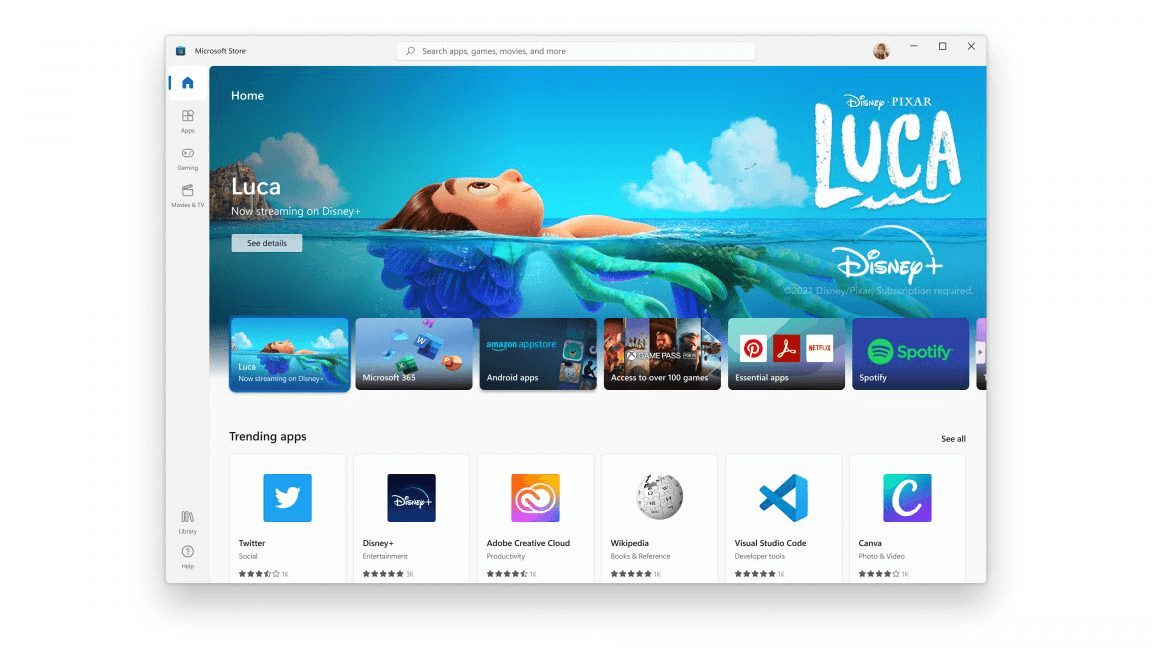
Como era de esperar, tampoco habrá integración de Amazon Appstore dentro de la nueva Microsoft Store en Windows 11.
Microsoft está colaborando con Amazon para llevar aplicaciones de Android a Microsoft Store. Una vez que se complete la integración, podrá descargar aplicaciones de Android directamente desde Microsoft Store.
El objetivo de la integración de Amazon Appstore era hacer que las aplicaciones de Android fueran accesibles para los usuarios de Windows. Ahora que no habrá aplicaciones de Android para ejecutar en el lanzamiento, tiene sentido retrasar la función hasta que Microsoft pueda ordenar la situación de las aplicaciones de Android.
Windows 11 necesita un poco más de pulido, y eso está bien
Las aplicaciones de Android que no llegarán a Windows este otoño duelen. Pero no duele tanto como lo haría si la función llegara a medias. Por lo tanto, esperemos que Microsoft salga del parque con aplicaciones de Android en Windows 11 y no tarde demasiado en hacerlo.
La barra de tareas de Windows le ayuda a acceder a las aplicaciones de la barra de tareas fijadas y a todos sus programas activos. Sin embargo, puede estar muy abarrotado si está ejecutando varias aplicaciones simultáneamente.
Entonces, ¿cómo puede evitar el desorden de la barra de tareas sin cerrar sus programas de software? Fácil: solo tome una aplicación que pueda almacenarlos por usted y recupere su barra de tareas una vez más. Ahora, profundicemos y descubramos las mejores aplicaciones para ayudarlo a limpiar el desorden de la barra de tareas.
¿Qué son las aplicaciones de limpieza de la barra de tareas?
Las aplicaciones de limpieza de la barra de tareas eliminan las ventanas de la barra de tareas sin cerrarla por completo, para que no pierda el trabajo o el progreso sin guardar. Algunas aplicaciones de limpieza de la barra de tareas tienen una interfaz a través de la cual puede seleccionar y administrar las ventanas abiertas, y algunas dependen de las teclas de acceso rápido para hacer el trabajo.
Una vez que oculta una ventana de la vista, las aplicaciones de limpieza de la barra de tareas generalmente las almacenan de dos maneras. Algunos programas mueven el ícono a la bandeja del sistema para liberar la barra de tareas, mientras que otros eliminan el ícono por completo y lo "almacenan" dentro de la aplicación para cuando lo necesite nuevamente.
1. Ocultar la tecla de acceso rápido de la ventana
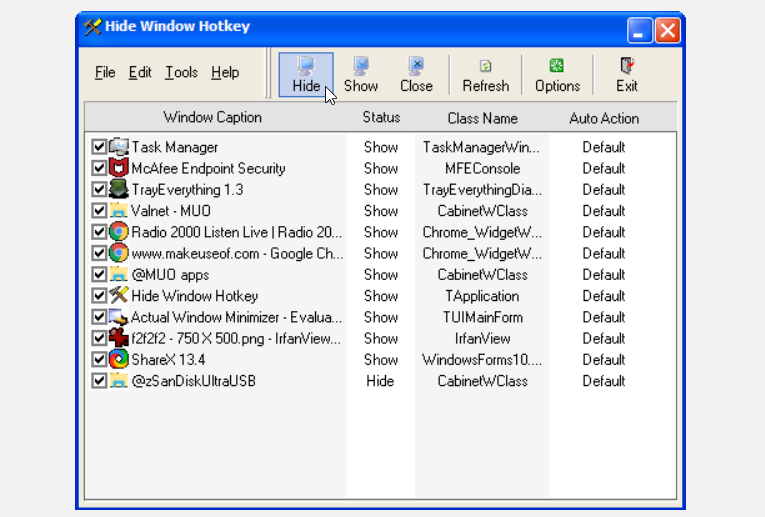
Ocultar la tecla de acceso rápido de la ventana le permite ocultar programas mediante el uso de teclas de acceso rápido o presionando algunos botones.
De forma predeterminada, puede ocultar cualquier programa haciendo clic en él y presionando la tecla de acceso rápido F8 . Para restaurar el programa, presione Shift + F8 . Sin embargo, puede configurar estas teclas de acceso rápido a su gusto en Opciones> Tecla de acceso rápido.
Para ocultar programas manualmente, abra la tecla de acceso rápido Ocultar ventana , marque la casilla junto a la aplicación de destino y haga clic en el botón Ocultar . Para restaurar un programa, marque la casilla junto a él y haga clic en el botón Mostrar .
Para ocultar o restaurar varias ventanas simultáneamente, presione Ctrl + A y haga clic en el botón Mostrar u Ocultar . Para desmarcar todas las ventanas, presione Ctrl + N. Y si una de sus ventanas activas no aparece en el programa de teclas de acceso rápido Ocultar ventana, haga clic en el botón Actualizar .
Descargar : Ocultar la tecla de acceso directo de la ventana para Windows (gratis)
2. MinimizeToTray
MinimizeToTray es una herramienta sencilla que facilita la gestión de los iconos de la barra de tareas. La aplicación no requiere instalación, solo necesita ejecutar su archivo ejecutable. Además, MinimizeToTray es portátil, lo que significa que puede enviarlo a un dispositivo de almacenamiento externo y ejecutarlo en otros dispositivos Windows.
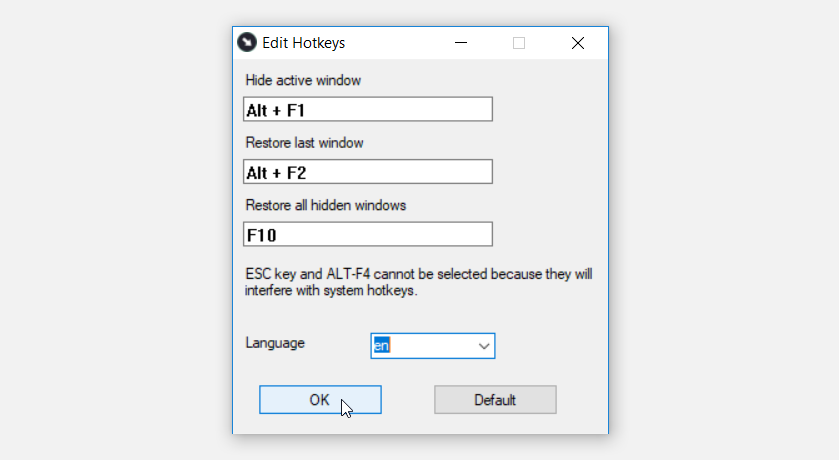
Este programa le permite minimizar y restaurar cualquier ventana en la bandeja del sistema usando una tecla de acceso rápido o unos pocos clics del mouse. Después de iniciar MinimizeToTray, se ejecutará en segundo plano y podrá verlo en la bandeja del sistema. Una vez que el programa se esté ejecutando, minimice cualquier ventana activa haciendo clic en ella y presionando Alt + F1 . Para restaurar un programa, presione Alt + F2 .
Para restaurar todos sus programas simultáneamente, presione F10 . Y si desea cambiar estas teclas de acceso rápido, haga clic con el botón derecho en el icono MinimizeToTray , haga clic en Configuraciones y siga las instrucciones en pantalla.
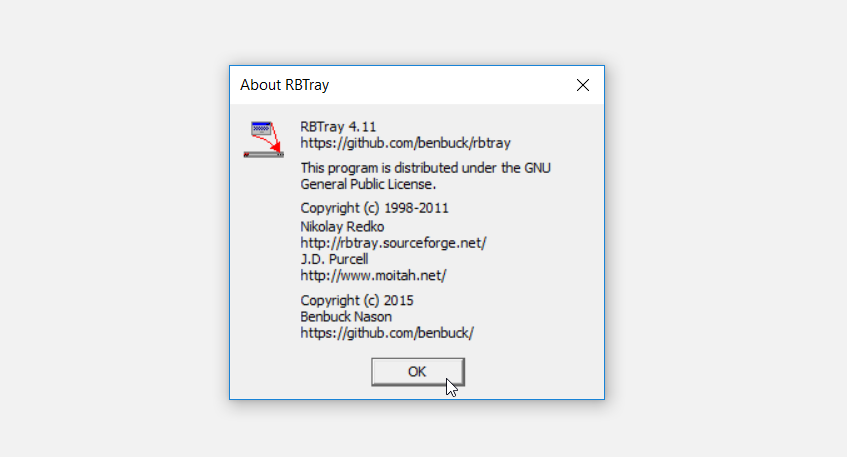
RBTray es otra aplicación fácil de usar que se ejecuta en segundo plano. Para comenzar con esta herramienta, descárguela y luego ejecute el archivo ejecutable. Dependiendo de las especificaciones de su sistema, debe descargar la versión de 32 o 64 bits de RBTray. Si no está seguro de cuál de estos utiliza su PC, intente verificar las especificaciones de su PC antes de descargar este programa.
Una vez que haya descargado RBTray, ejecútelo y luego minimice cualquier programa presionando la tecla de Windows + Alt + flecha hacia abajo . Alternativamente, puede minimizar cualquier programa en la bandeja del sistema haciendo clic derecho en el botón Minimizar del programa. Finalmente, para restaurar una ventana, haga clic derecho sobre ella en la bandeja del sistema y seleccione Restaurar ventana .
Si desea cerrar RBTray, hágalo a través del Administrador de tareas. Para comenzar con esto, abra el Administrador de tareas presionando Ctrl + Shift + Esc . A continuación, ubique RBTray en Procesos en segundo plano , haga clic con el botón derecho en él y seleccione Finalizar tarea .
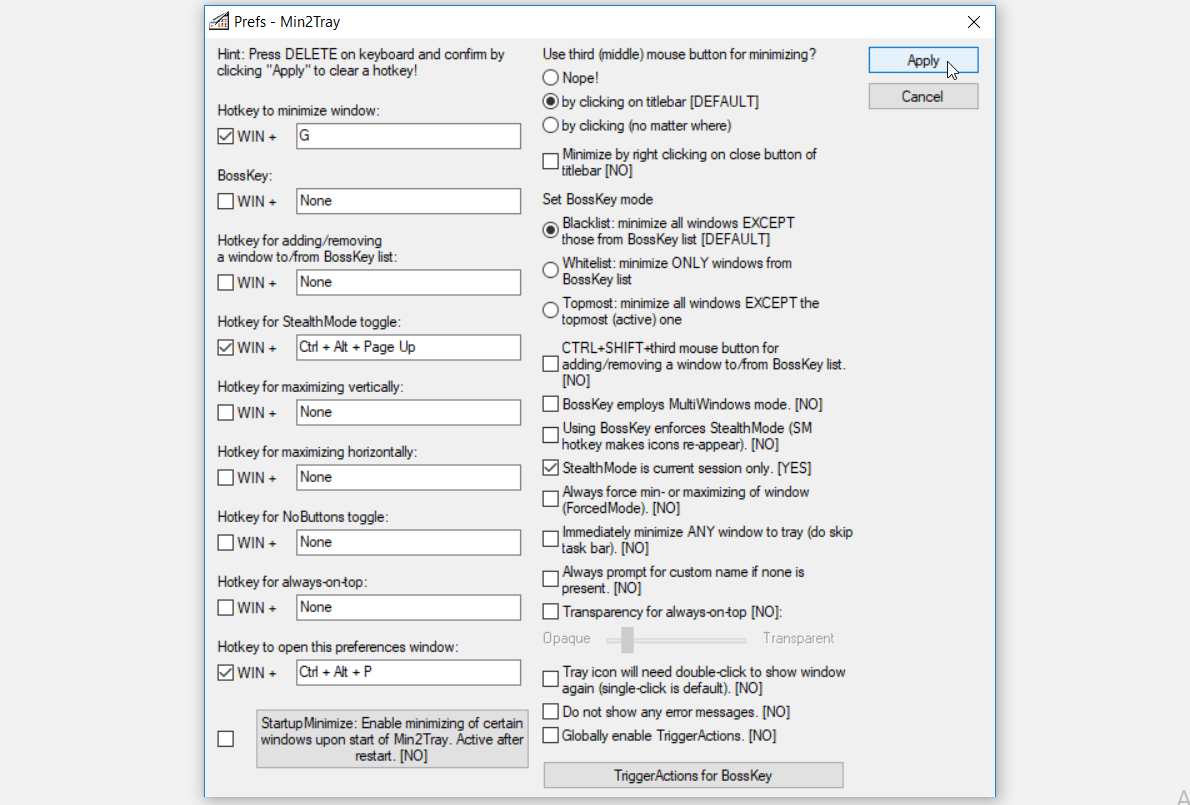
Min2Tray se ejecuta en segundo plano y le ayuda a minimizar las ventanas mediante el uso de teclas de acceso rápido. Sin embargo, tendrá que configurar algunos ajustes antes de poder comenzar a usar esta aplicación.
Para comenzar, descargue y ejecute Min2Tray, haga clic con el botón derecho en su ícono en la bandeja del sistema y seleccione Preferencias . En la siguiente ventana, configure sus teclas de acceso rápido en el panel del lado izquierdo. Desde allí, puede minimizar y restaurar ventanas usando sus teclas de acceso rápido.
Para restaurar manualmente un programa, vaya a la bandeja del sistema, haga clic con el botón derecho en el programa de destino y seleccione Mostrar ventana . Y para restaurar todas sus ventanas simultáneamente, haga clic con el botón derecho en Min2Tray en la bandeja del sistema y seleccione Restaurar todas las ventanas .
Para salir de Min2Tray, haga clic derecho sobre él en la bandeja del sistema y seleccione Salir solamente . De lo contrario, seleccione Restaurar todo y salir si desea restaurar todas sus ventanas y cerrar Min2Tray simultáneamente.
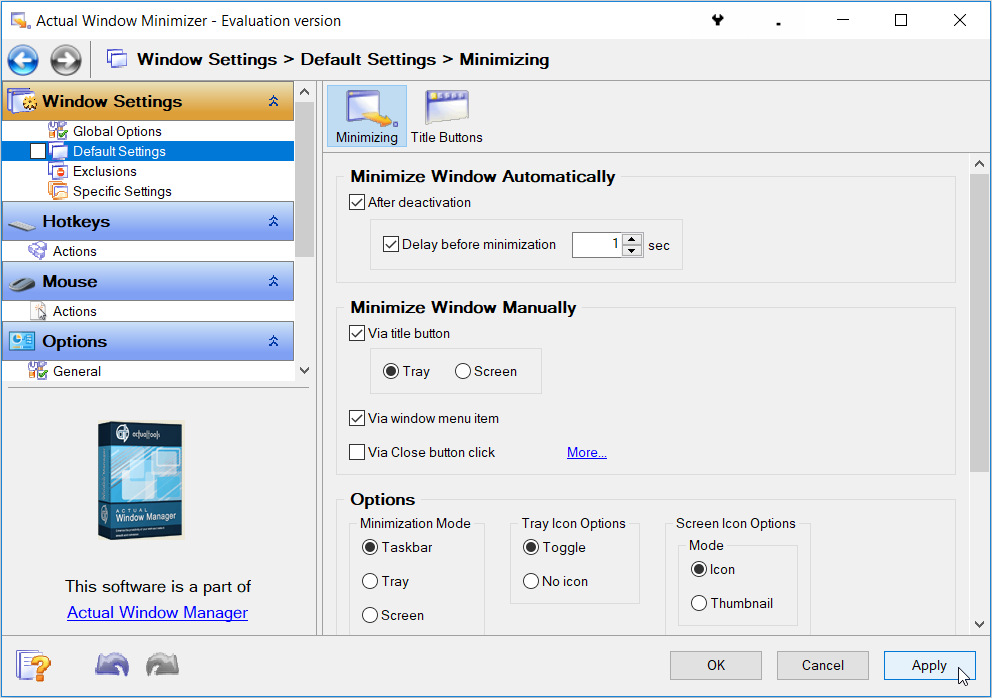
Actual Window Minimizer es una herramienta sofisticada que ofrece una amplia variedad de funciones. Para comenzar a usar esta aplicación, descárguela y ejecútela. Desde allí, haga clic con el botón derecho en el icono Minimizar ventana real en la bandeja del sistema y haga clic en Configurar .
Cuando se abra el programa, vaya a Configuración de ventana> Configuración predeterminada y luego haga clic en la pestaña Minimizar . Si desea minimizar los programas después de un período predeterminado, configure los ajustes en la opción Minimizar ventana automáticamente . También puede configurar más configuraciones en la opción Minimizar ventana manualmente . Alternativamente, puede configurar los ajustes haciendo clic en la opción Teclas de acceso rápido en el panel del lado izquierdo.
Para facilitar las cosas, Actual Window Minimizer agrega un botón Minimizar adicional a todos sus programas activos. Esto le permite minimizar cualquier programa en la bandeja del sistema haciendo clic con el botón izquierdo en el botón Minimizar adicional del programa.
Descargar: Actual Window Minimizer para Windows (versión de prueba gratuita de 14 días, versión premium disponible)
6. TrayIt!
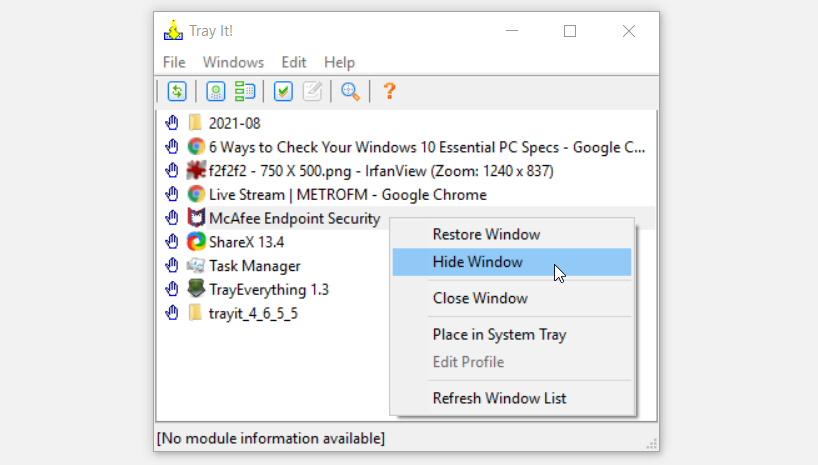
TrayIt! es otra aplicación ligera con una interfaz limpia y sencilla. Después de iniciar el programa, mostrará todos sus programas activos. Luego, para minimizar cualquier ventana en la bandeja del sistema, haga clic derecho en el programa y seleccione Ocultar ventana . A continuación, puede restaurar la ventana haciendo clic derecho sobre ella y seleccionando Restaurar ventana .
Si hay un programa activo que no aparece en la lista, haga clic en el botón Actualizar en la esquina superior izquierda de la pantalla. Para configurar sus ajustes y teclas de acceso rápido, presione el botón Modificar opciones de aplicaciones (junto al botón Actualizar).
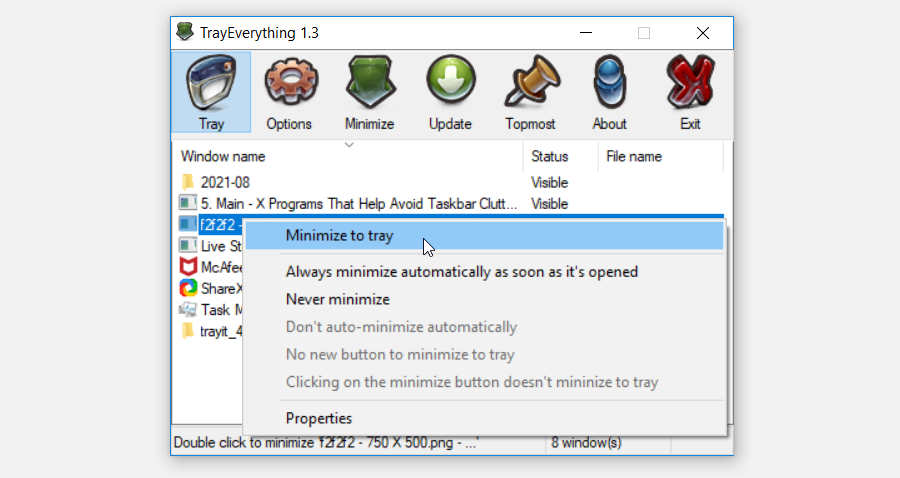
TrayEverything muestra todos sus programas activos en su interfaz. Además, este programa le muestra si sus programas están ocultos o no. Para comenzar con esta herramienta, descárguela e instálela. Desde allí, abra TrayEverything, haga clic con el botón derecho en su programa de destino y luego seleccione Minimizar a la bandeja . Para restaurar una ventana, haga clic derecho sobre ella y seleccione Restaurar .
Este programa también le permite usar teclas de acceso rápido, pero primero deberá configurarlas navegando a Opciones> Teclas de acceso rápido . También puede minimizar las ventanas inactivas después de un cierto período predeterminado navegando a Opciones> Bandeja 2 .
Además, puede minimizar TrayEverything en la bandeja del sistema y dejar que se ejecute en segundo plano. Para hacer esto, haga clic en el botón Minimizar del programa.
Aborde el desorden de la barra de tareas con el mejor programa de software
El desorden de la barra de tareas puede dificultarle cambiar entre todos los programas activos. Sin embargo, el desorden de la barra de tareas ya no debería ser un problema para usted. Simplemente use cualquiera de las aplicaciones que hemos recomendado y podrá minimizar cualquier programa activo en la bandeja del sistema.
En estos días, es difícil mantener a todos juntos jugando. En muchos sentidos, el mundo es más grande con un sinfín de oportunidades, lo que hace que conocer y pasar tiempo de juego con nuestros seres queridos y otros jugadores sea más difícil. Afortunadamente, ya sea en una ciudad o país diferente, no tiene que perderse el juego con su familia y amigos por mucho tiempo.
Con Internet, es posible conectar su cuenta de Nintendo Switch Online y jugar con amigos y familiares desde casi cualquier lugar. También permite descargar juegos, guardar puntuaciones altas y más. Entonces, ¿cómo conecta exactamente su Nintendo Switch a Internet? Profundicemos.
Pasos para conectar tu Nintendo Switch a Internet
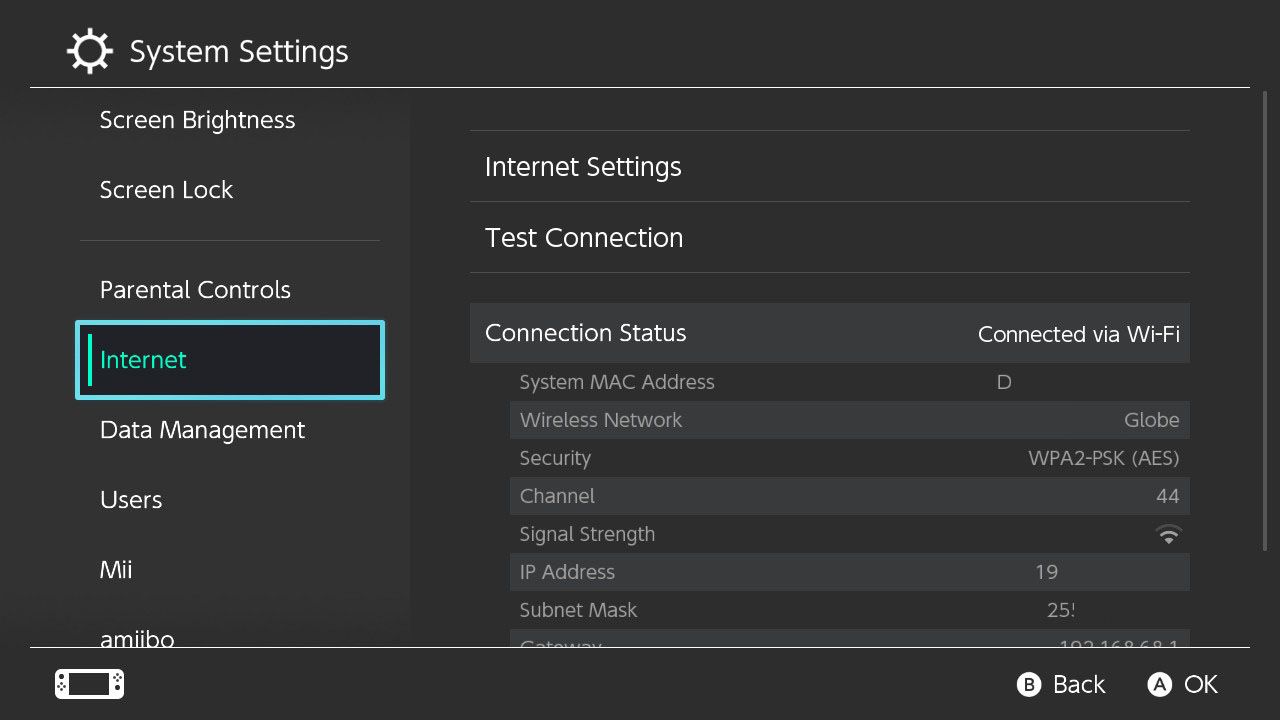
Para conectar su consola a Internet, vaya a Configuración del sistema> Internet> Configuración de Internet . Luego, desplácese hacia abajo hasta encontrar el nombre de su proveedor de servicios de Internet (ISP).
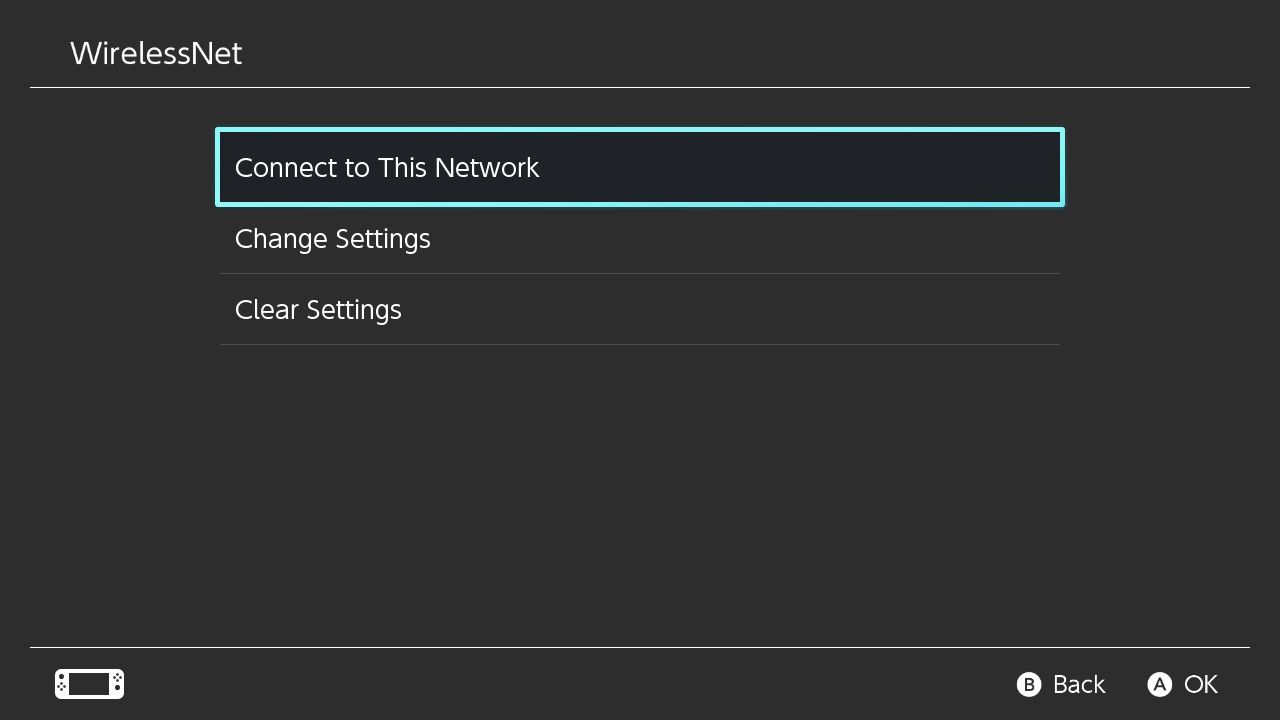
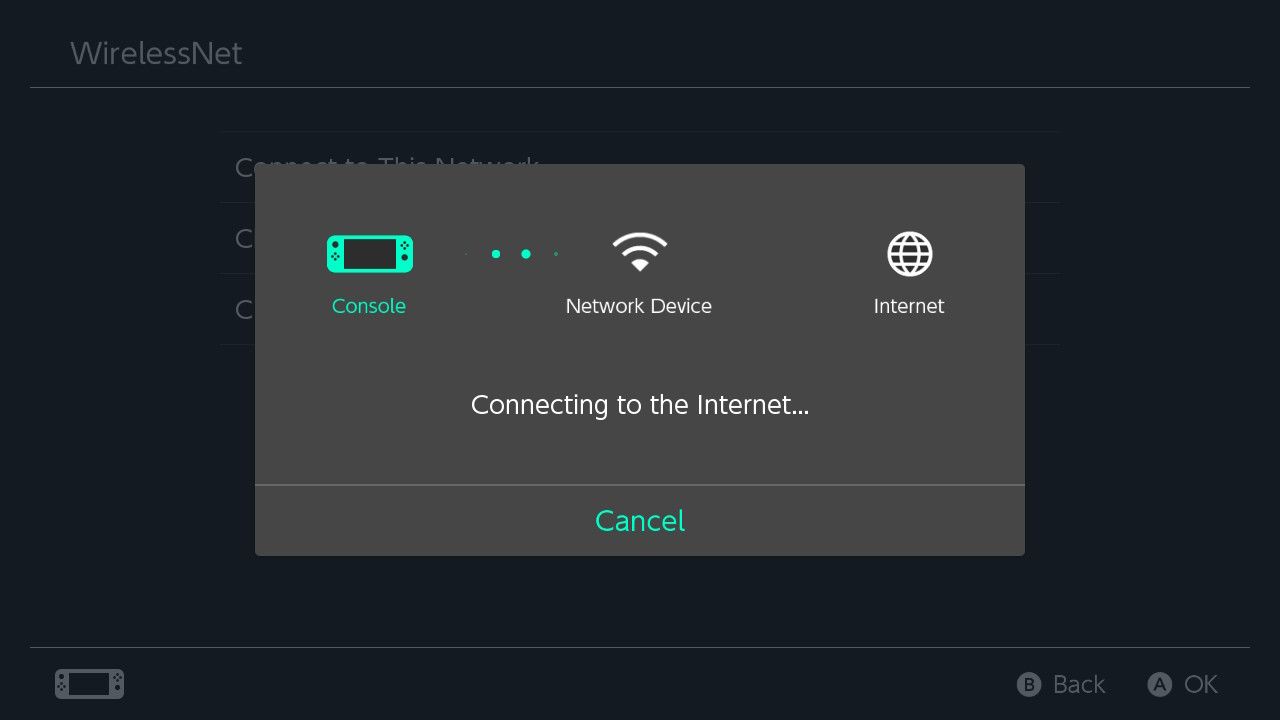
A continuación, seleccione el nombre de su ISP y elija Conectarse a esta red . Por último, escriba la contraseña de su ISP y confirme. Una vez que esté conectado a Internet, finalmente puede usar Nintendo Switch Online.
¿Qué es Nintendo Switch Online?
Lanzado en 2018, Nintendo Switch Online se produjo después de la Conexión Wi-Fi de Nintendo y la Red de Nintendo. En promedio, el precio promedio anual de Nintendo Switch Online es de $ 20.
Con una cuenta de Nintendo Switch Online, puede tener acceso a ofertas exclusivas como elementos del juego, pruebas gratuitas, productos físicos, juego en línea y copias de seguridad en la nube para guardar. La cuenta de Nintendo Switch Online también le permite experimentar el chat de voz a través de su aplicación de teléfono inteligente.
Aparte de esto, Nintendo Switch Online te permite acceder a una biblioteca de juegos clásicos de Nintendo Entertainment System (NES) y Super Nintendo Entertainment System (SNES). Sin embargo, los usuarios deben conectarse a Internet al menos una vez a la semana para mantener el acceso sin conexión.
Mantenga su Nintendo Switch conectado
Internet es un lugar de muchas maravillas. Hay mucho que ganar al conectarse en línea. Ya sea por conveniencia, conexión o exploración, el uso de Internet abre todo un mundo de juegos que antes no se creía posible.
Sin embargo, cuando se trata de conectarse en línea, siempre hay un pequeño riesgo involucrado. Por esta razón, definitivamente debe practicar los procedimientos de seguridad en Internet mientras se conecta en línea. Por ejemplo, no comparta los detalles de su cuenta Nintendo con nadie ni se conecte a señales públicas de Wi-Fi.
ProtonVPN, la aplicación de red privada virtual (VPN) del equipo detrás del proveedor de correo electrónico cifrado ProtonMail, ofrece servidores en todo el mundo con velocidades de conexión rápidas y una variedad de funciones centradas en la privacidad. Además de estos, la aplicación VPN puede cambiar automáticamente entre los protocolos VPN IKEv2, OpenVPN y WireGuard.
Si bien puede dejar que la aplicación determine la mejor conexión y protocolo, WireGuard es un protocolo relativamente nuevo, liviano y eficiente que mejora su experiencia de navegación. Afortunadamente, los desarrolladores le han brindado una forma de cambiar entre los protocolos VPN manualmente.
A continuación, le mostramos cómo habilitar WireGuard en ProtonVPN en Android, iOS y Windows. Esta función no está disponible actualmente en macOS o Linux.
Cómo habilitar WireGuard en ProtonVPN en Android e iOS
Galería de imágenes (3 imágenes)
Expandir
Expandir
Expandir
Abra la aplicación ProtonVPN.
Desconéctese de cualquier conexión VPN activa.
Toque Configuración en la navegación de la aplicación en la parte inferior de la pantalla.
Toque el botón de alternancia para deshabilitar el Protocolo inteligente.
Debajo de Protocolo inteligente, toque el cuadro Protocolo .
Seleccione WireGuard (beta) . Esto coloca una marca junto a su selección.
Utilice el botón Conexión rápida para iniciar una conexión VPN con WireGuard. Alternativamente, use la vista Mapa o Países para seleccionar un servidor manualmente.
Cómo habilitar WireGuard en ProtonVPN en Windows
Abra la aplicación ProtonVPN.
Desconéctese de cualquier conexión VPN activa.
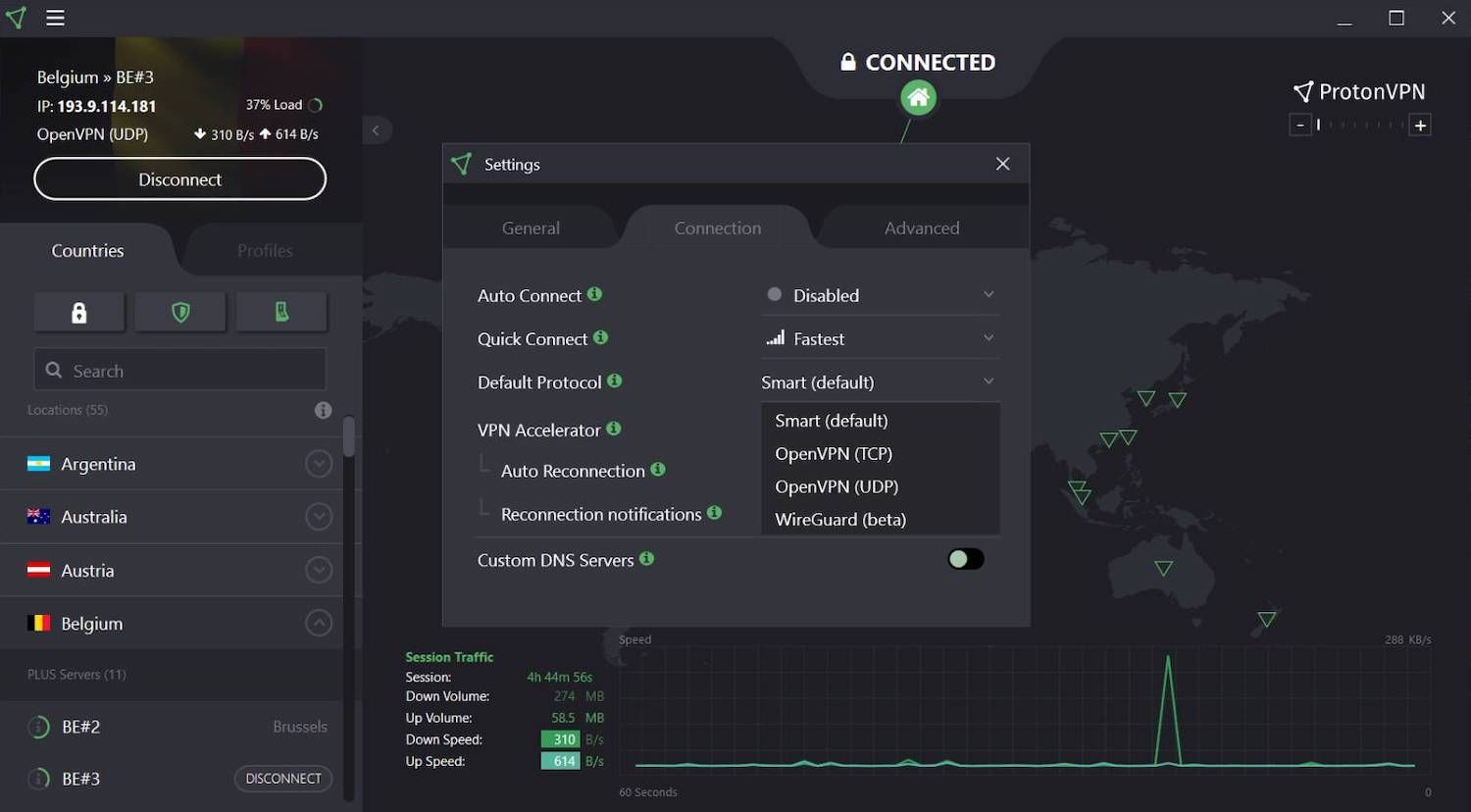
Haga clic en el icono de menú en la parte superior izquierda de la ventana y seleccione Configuración.
Abra la pestaña Conexión . El Protocolo predeterminado se establecerá en Inteligente como estándar.
Haga clic en el cuadro desplegable y seleccione WireGuard (beta) .
Cierre el cuadro de diálogo Configuración.
Utilice el botón Conexión rápida para iniciar una conexión VPN con WireGuard. Alternativamente, use la vista Mapa o Países para seleccionar un servidor manualmente.
Si desea que la aplicación decida el mejor protocolo para su conexión, regrese a la configuración y active el Protocolo inteligente nuevamente.
Por qué debería elegir ProtonVPN
ProtonVPN es uno de los primeros proveedores de VPN convencionales que habilita WireGuard (incluso si técnicamente está en versión beta). Son razones como esta las que hacen de ProtonVPN uno de los mejores servicios de VPN que existen.
Si no se ha encontrado con WireGuard antes, vale la pena familiarizarse con las diferencias entre este protocolo y las opciones establecidas de larga duración como OpenVPN o IKEv2.
Google Chrome, el navegador más popular del mundo, está abandonando las cookies. La compañía ahora se está moviendo hacia la tecnología FLoC. Este es un gran cambio ya que las cookies han existido desde 1994, desde los viejos tiempos de Netscape.
En 2020, la compañía hizo un anuncio explosivo, indicando que el soporte para cookies de "terceros" se eliminaría gradualmente en los próximos dos años.
Pero, en lugar de eliminar por completo el seguimiento, la empresa tiene como objetivo utilizar una nueva tecnología patentada conocida como el aprendizaje federado de cohortes o FLoC. También lo han estado probando durante bastante tiempo. Aquí hay cinco cosas que necesita saber sobre la próxima tecnología FLoC de Google.
1. ¿Cuándo se lanza?
Se espera que la tecnología FLoC se lance en algún momento de 2023. El plan era lanzarla antes, ya que la mayoría de los navegadores ya bloquean las cookies de Internet de terceros. Google se está poniendo al día, pero la empresa no está preocupada.
En realidad, el plan era lanzar FLoC mucho antes, pero la empresa pronto se dio cuenta de que la infraestructura aún no estaba en su lugar. Eliminar por completo el seguimiento nunca fue una opción para una empresa como Google, y un movimiento tan importante requiere una planificación cuidadosa. Por lo tanto, la compañía retrasó sus planes de lanzamiento originales hasta 2023.
La empresa ha dividido el lanzamiento en dos etapas.
Etapa de Desarrollo y Pruebas Públicas: durará nueve meses. La compañía lo llama el período de prueba y desarrollo público, lo que permite a los usuarios probar FLoC.
Eliminación del soporte para cookies de terceros: a partir de 2023, la empresa eliminará el soporte para cookies de terceros en un lapso de tres meses.
La empresa quiere cambiar por completo la forma en que se realiza un seguimiento de los usuarios en línea. Sin embargo, es probable que el impacto en la privacidad y la seguridad del usuario sea significativo.
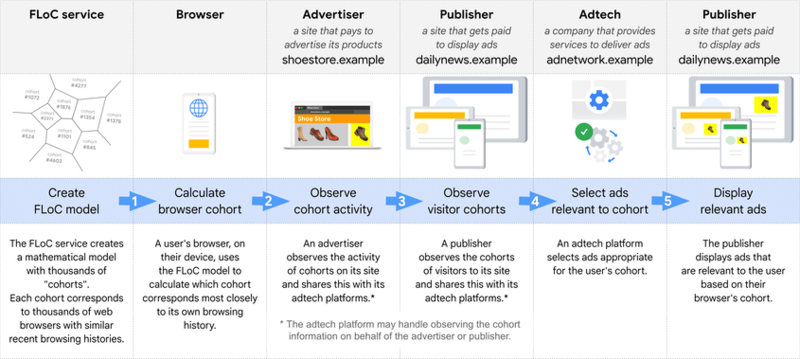
El aprendizaje federado de cohortes es un mecanismo que permite a los anunciantes enviar anuncios dirigidos a "grupos" de usuarios que comparten intereses similares. La empresa utiliza algoritmos para asignar usuarios a diferentes "cohortes" o grupos.
En lugar de delinear a las personas y sus intereses, FLoC simplemente los esconderá entre grandes multitudes. Si bien la compañía siente que FLoC será un paso adelante respecto a las cookies invasivas, muchos no están de acuerdo.
Se seguirá utilizando un ID de FLoC, y este ID revelará su historial de navegación privado a los anunciantes y editores. Aunque FLoC agrupará a los usuarios, las empresas de adtech aún pueden crear "huellas dactilares de los usuarios".
Las empresas pueden utilizar sofisticados algoritmos de aprendizaje automático para identificar individuos a partir de muestras más grandes, y Google lo reconoce.
Los datos de FLoC podrían revelar más información sobre los usuarios si se utilizan junto con otra información, como los datos de inicio de sesión. Básicamente, esto podría revelar la identidad de una persona a los anunciantes.
Chrome 89 ya incluía una opción para probar FLoC, y la compañía está avanzando con la etapa de prueba pública.
3. ¿En qué se diferencia FLoC de las cookies?
Las cookies de Internet existen desde hace bastante tiempo. Casi todos los demás sitios web que visite le darán un mensaje pidiéndole que acepte el uso de cookies.
En pocas palabras, una cookie es un pequeño archivo de texto que ese sitio web descarga y almacena en su computadora. Este pequeño archivo de texto monitorea su actividad en el sitio web, y esta información se envía para su análisis cada vez que visita el sitio.
Esto puede parecer una gran invasión a su privacidad, pero no es tan malo como parece. Muchos sitios web utilizan anuncios para generar ingresos. Utilizan cookies de seguimiento (también conocidas como cookies de terceros) para enviar anuncios dirigidos a su sitio en función de sus intereses.
Estas cookies mantienen una lista de los sitios web que frecuenta y realizan un seguimiento de las páginas que visita con frecuencia. Al usar esta información y combinarla con su dirección IP, identifican su geolocalización. Los especialistas en marketing pueden utilizar esta información específica para enviar anuncios dirigidos a productos o eventos en su área.
FLoC se diferencia de las cookies en varios aspectos. En lugar de utilizar cookies individuales para rastrear datos, este mecanismo asignaría navegadores a cohortes más grandes con preferencias de navegación similares. En esencia, su historial de navegación "individual" no se compartirá.
Los editores que normalmente rastrean los datos de navegación de las personas no podrán ver el historial almacenado en una cohorte. Nunca se comparte, ni siquiera con Google. En cambio, los editores pueden enviar anuncios dirigidos a grupos con intereses similares.
Este es el intento de la compañía de crear un entorno más centrado en la privacidad para los usuarios. Hay pasos que puede tomar para reducir los anuncios dirigidos en las redes sociales , pero la mayoría de los sitios web generalmente dificultan la desactivación de las cookies de terceros.
4. ¿Por qué el cambio?
Anteriormente, varios navegadores prohibían por completo el seguimiento de terceros. Google nunca lo hizo porque todo su modelo de negocio se basa en anuncios.
Sin embargo, a medida que la privacidad se vuelve cada vez más un problema y las organizaciones continúan destacando sus preocupaciones, la empresa se vio obligada a hacer un movimiento. En lugar de prohibir las cookies de terceros por completo, diseñaron un modelo completamente nuevo.
Dada la popularidad de Chrome, es probable que FLoC se adopte en toda la industria. La compañía también está tratando de cambiar la narrativa, ya que muchos consideran que Google viola regularmente la privacidad del usuario, abordando las inquietudes de los usuarios con FLoC.
5. ¿Cómo ha reaccionado la comunidad al anuncio?
La reacción al anuncio de Google no ha sido amable. Cuando Google anunció por primera vez su mecanismo de privacidad primero para reemplazar las cookies, varios nombres importantes, incluidos Electronic Frontier Foundation (EFF), Brave, Vivaldi, Mozilla y DuckDuckGo, se pronunciaron en contra.
La UE también inició una investigación antimonopolio poco después, lo que obligó a Google a retrasar el lanzamiento. Muchos creen que el cambio aún expondrá los datos de los usuarios, especialmente con las plataformas adtech cada vez más intuitivas.
La EFF y otras organizaciones creen que la mejor manera de avanzar es eliminar por completo el uso de cookies de orientación. Basta decir que los grandes jugadores no están contentos, pero eso no ha disuadido al gigante de las redes sociales.
Qué esperar en el futuro
Google ha insistido en que FLoC es el mejor sustituto de las cookies de terceros. Muchas personas ya bloquean las cookies de terceros de forma predeterminada, por lo que empresas como Google y Facebook están buscando cambiar a un nuevo modelo.
Google es conocido por su rastreo invasivo y la compañía está tratando de cambiar la percepción del usuario al introducir una serie de nuevas funciones centradas en la privacidad en sus últimas actualizaciones de Chrome.
Encontrar una GPU que sea lo suficientemente potente hoy y esté lista para el futuro puede costar mucho.
Y la situación de los precios de las nuevas GPU solo empeora cuando se tienen en cuenta los mineros criptográficos y su hambre por cada nueva pieza de hardware.
Por lo tanto, las GPU usadas pueden ser bastante atractivas, ya que cuestan significativamente menos que las nuevas. Pero si no sabe lo que está buscando, puede quedarse con una tarjeta de minería de criptomonedas usada.
Veamos por qué no quiere una tarjeta de minería usada y cómo verificar si una GPU se ha modificado para minar.
¿Debería comprar una GPU de minería criptográfica usada?
Cada pieza de silicona, ya sea una CPU o una GPU, tiene una vida útil limitada. No puede usar una GPU para siempre; parte de la razón es que el daño térmico a la GPU se acumula con el tiempo.
Las GPU se calientan cuando se presionan con fuerza. Si el calor no se disipa rápidamente, puede dañar permanentemente la silicona. Por lo tanto, los fabricantes equipan las GPU con soluciones de refrigeración.
Pero controlar el calor solo puede hacer mucho.
Cada GPU acumula daño a medida que pasa el tiempo, y la tasa de daño de la GPU se acelera significativamente si la usa las 24 horas del día, los 7 días de la semana para tareas estresantes, como la minería de criptomonedas.
En otras palabras, no desea una GPU de minería de cifrado usada porque es posible que no obtenga el rendimiento por el que está pagando. En casos graves, puede terminar con una pieza defectuosa o algo al borde de la falla total. Además, los mineros a menudo modifican sus GPU para minar. Por ejemplo, es posible que hayan overclockeado la tarjeta o actualizado una nueva BIOS .
Por lo tanto, debe asegurarse de que si está comprando una GPU usada, no está comprando una de minería usada que ha sido modificada.
1. Verifique el hardware
Lo primero que hay que comprobar es el hardware. Las GPU producidas específicamente para minería tienen diferencias en su perfil de hardware. Por ejemplo, es posible que una GPU de minería no tenga puertos para enviar a una pantalla. Esta es una clara señal de que la GPU no es para juegos.
A continuación, compruebe si hay rarezas en la placa de circuito impreso (PCB). ¿Hay alguna decoloración? Si una GPU experimenta temperaturas extremas durante períodos prolongados, la PCB puede mostrar decoloración.
Del mismo modo, verifique si hay algún residuo en el tablero. Los residuos pueden indicar que la GPU ha experimentado mucho estrés a altas temperaturas.
A continuación, ¿ve algo de aceite alrededor de las patatas fritas? El aceite o los residuos alrededor de la GPU podrían indicar que los compuestos térmicos se están filtrando a la placa. Una vez más, esto se debe a las condiciones que experimentan las GPU mineras.
Finalmente, desmonte la solución de enfriamiento de la GPU y asegúrese de que haya suficiente compuesto térmico en los chips. La falta de cualquier compuesto térmico puede significar que la GPU ha estado funcionando durante mucho tiempo con un enfriamiento inadecuado.
Por lo tanto, asegúrese de verificar todos estos problemas antes de comprometerse con una GPU. Si detecta alguna rareza y sospecha que el hardware apunta a una GPU minera, es mejor que busque otra.
2. Verifique el BIOS de la GPU
Los mineros a menudo actualizan sus GPU con un nuevo BIOS para optimizar el rendimiento de minería de la tarjeta. Estas optimizaciones pueden incluir la reducción de los tiempos de la memoria, el aumento de las velocidades del reloj de la memoria, la subvoltaje de la tarjeta para obtener mejores térmicas y hacer que el procesamiento general sea más rápido.
El problema con un BIOS de minería criptográfica es que no funciona bien para juegos. Por ejemplo, es posible que obtenga un rendimiento reducido. En algunos casos, los juegos pueden incluso no iniciarse. Por lo tanto, debe verificar si su tarjeta tiene un BIOS modificado. Pero esto es más fácil decirlo que hacerlo.
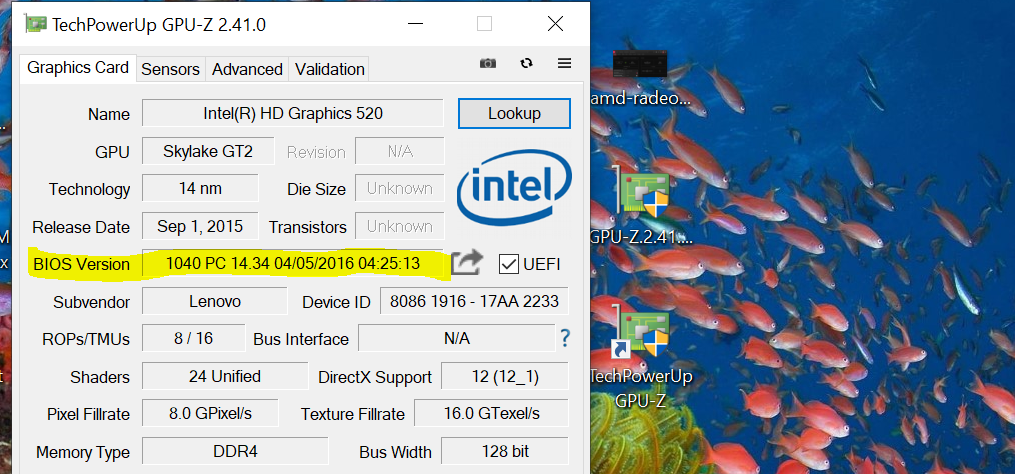
Las GPU no tienen ningún mecanismo incorporado para rastrear las diferentes versiones de BIOS que alguien ha flasheado en su tarjeta. En su lugar, solo puede ver la versión actual del BIOS de la tarjeta y ver si coincide con alguna versión conocida.
Si encuentra la versión del BIOS en la lista, entonces tiene un BIOS para juegos. De lo contrario, es muy probable que esté ejecutando un BIOS modificado.
Dicho esto, este método de verificación del BIOS no está exento de fallas. Es posible que su modelo de GPU no aparezca en la base de datos.
Haga su debida diligencia aquí. Primero examine el hardware y luego concéntrese en el software para ver la imagen completa.
3. Ejecute los puntos de referencia de la GPU
Las GPU utilizadas para la minería pueden tener un rendimiento más bajo que las tarjetas que no son de minería. Como las GPU de minería de criptomonedas a menudo funcionan las 24 horas del día, los 7 días de la semana, pueden tener daños permanentes, lo que reduce su rendimiento, a veces irreparablemente.
Si ve una gran diferencia de rendimiento, es posible que su tarjeta esté dañada. Esto puede ser una señal de que el propietario anterior podría haber usado la tarjeta para minar.
Dicho esto, puede haber o no una diferencia de rendimiento significativa, incluso si está ejecutando una tarjeta de minería. Las tarjetas de minería no siempre tienen un rendimiento degradado, especialmente si se usaron durante un período corto. Los déficits de rendimiento se vuelven más difíciles de detectar si la GPU se usó con la refrigeración adecuada, pero también pueden indicar que la GPU de segunda mano está lista para funcionar.
4. Compruebe el overclocking
Aparte de las modificaciones de hardware y software, las GPU de minería a menudo tienen velocidades de memoria overclockeadas. El overlock de la velocidad de VRAM y la frecuencia de la GPU puede aumentar significativamente la tasa de hash, lo que significa que casi todos los mineros overclockearon sus GPU .
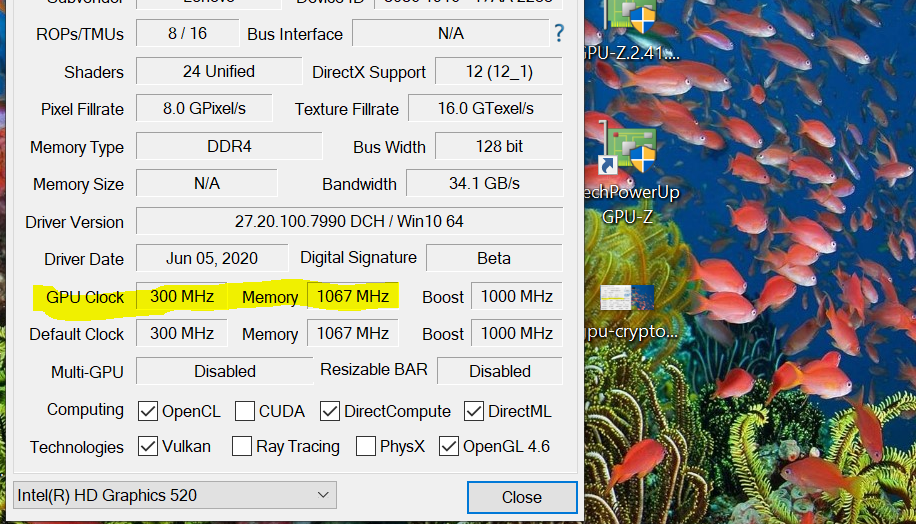
Comprobar el overclocking es bastante sencillo. Primero, descargue e instale GPU-Z si aún no lo ha hecho. Ejecute el programa y observe las velocidades del reloj. Luego, compare las velocidades de reloj de su tarjeta con otras en Internet.
Asegúrese de comparar las velocidades con los modelos exactos, ya que las velocidades de reloj de la GPU pueden variar entre diferentes fabricantes.
No todas las tarjetas de minería de criptomonedas son malas
Si se modifica una tarjeta de minería y no se puede usar para jugar, no tiene más opción que buscar en otra parte.
Pero si una tarjeta de minería tiene una salida de pantalla, no hay daños en el hardware y un BIOS normal, es probable que pueda usarla para juegos sin ningún problema.
Por lo tanto, si solo puede obtener una GPU usada que se usó anteriormente para la minería criptográfica, hágalo, pero tenga cuidado y revise primero nuestra lista de verificación de GPU.
Hay ocasiones en las que desea ocultar todas las aplicaciones en su escritorio de Windows temporalmente. Esto podría ser por motivos de privacidad, como cuando comparte su pantalla durante una reunión en línea. A veces, desea mantener limpio su escritorio justo antes de tomar una captura de pantalla.
Entonces, ¿cómo escondes fácilmente esos íconos del escritorio? Este artículo le mostrará cómo puede ocultar los iconos de su escritorio configurando algunos ajustes. También le mostraremos algunos programas de terceros que pueden ayudarlo con esto. Empecemos.
1. Utilice el menú contextual del escritorio
Una de las formas más fáciles de ocultar los iconos de su escritorio es a través del menú contextual del escritorio. Echemos un vistazo a cómo usar este truco:
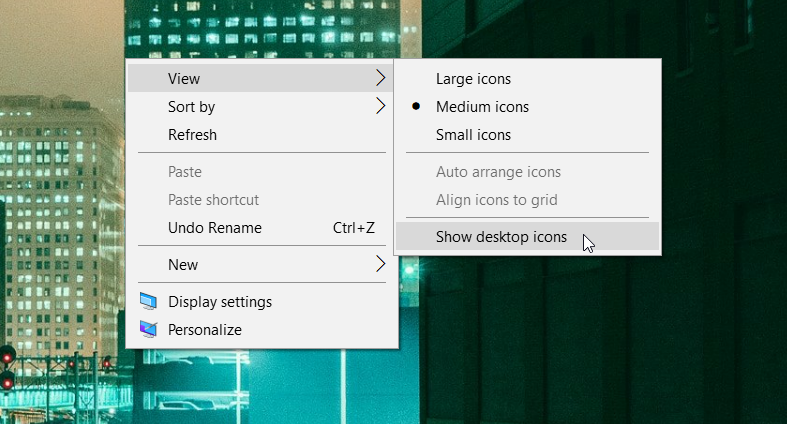
Primero, navegue hasta el escritorio y haga clic con el botón derecho en un espacio en blanco.
A continuación, haga clic en Ver y desmarque Mostrar iconos de escritorio .
Finalmente, para restaurar los íconos, haga clic con el botón derecho en el escritorio, haga clic en Ver y marque la opción Mostrar íconos del escritorio .
2. Utilice el Editor de políticas de grupo local
También puede ocultar los iconos de su escritorio configurando algunos ajustes en el Editor de políticas de grupo local. Sin embargo, esta herramienta solo está disponible en las ediciones Windows 10 Education, Pro y Enterprise. Si posee una PC con Windows 10 Home, hay una forma de acceder al Editor de políticas de grupo local .
Ahora, así es como puede comenzar a ocultar los íconos del escritorio usando el Editor de políticas de grupo local:
Presione Win + R para abrir el cuadro de diálogo Ejecutar comando.
Escriba gpedit.msc y presione Entrar para abrir el Editor de políticas de grupo local.
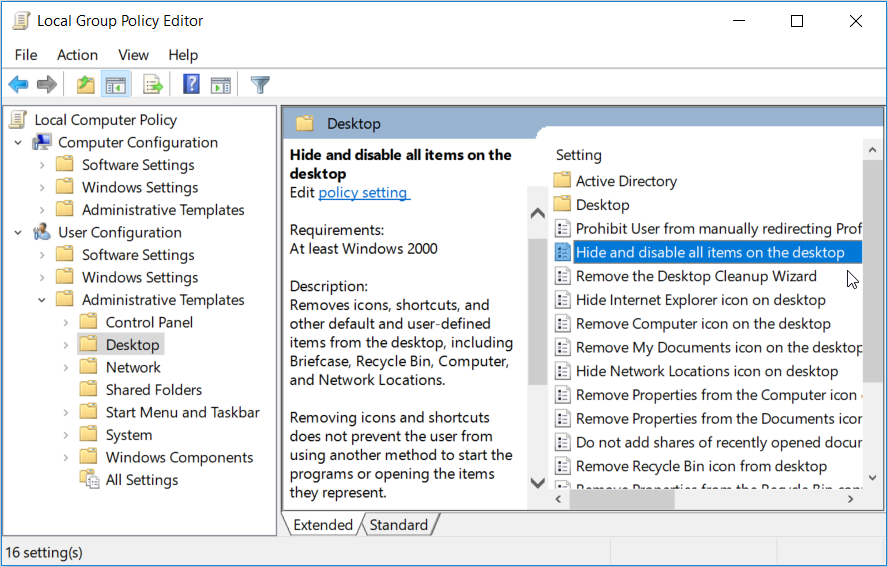
Vaya a Configuración de usuario> Plantillas administrativas> Escritorio .
Haga doble clic en la opción Ocultar y deshabilitar todos los elementos del escritorio en el panel lateral derecho.
En la siguiente ventana, seleccione Activado , haga clic en Aplicar y luego haga clic en Aceptar .
Para restaurar los iconos de su escritorio, cambie la configuración de la Política de grupo local a No configurada o Desactivada .
3. Utilice el Editor del registro
El Editor del Registro de Windows también ofrece una manera fácil de ocultar los iconos de su escritorio. Esta herramienta integrada de Windows le ayuda a modificar las claves de registro que controlan el funcionamiento de su PC.
Echemos ahora un vistazo a cómo puede ocultar los iconos del escritorio a través del Editor del Registro:
Presione Win + R para abrir el cuadro de diálogo Ejecutar comando.
Escriba regedit y presione Entrar para abrir el Editor del Registro.
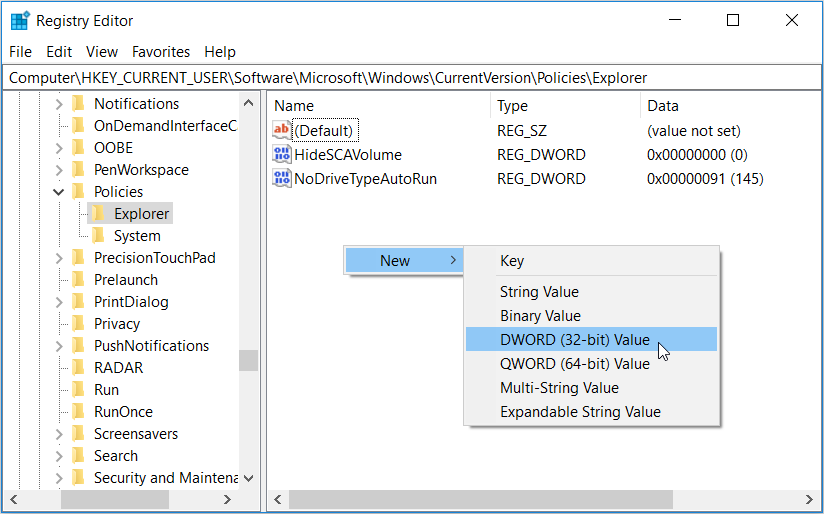
Vaya a HKEY_CURRENT_USER> Software> Microsoft> Windows> CurrentVersion> Políticas> Explorador .
A continuación, haga clic con el botón derecho en un área en blanco en el panel lateral derecho y seleccione Nuevo> Valor DWORD (32 bits) .
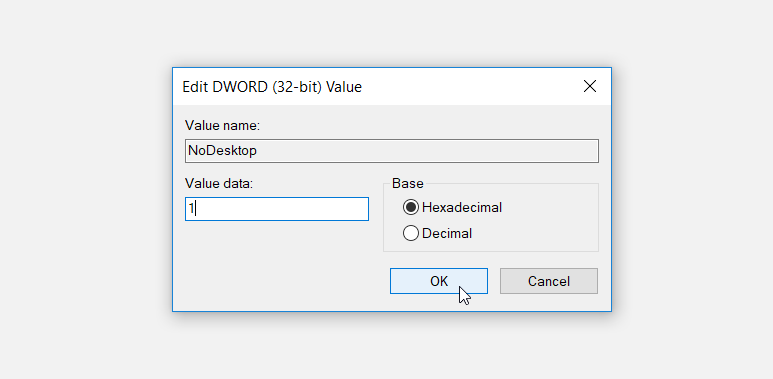
Nombre el valor DWORD como NoDesktop y presione Entrar . A continuación, haga doble clic en el valor NoDesktop y establezca sus datos de valor en 1 . Finalmente, presione OK y luego reinicie su PC para guardar estos cambios.
En caso de que falte la clave del Explorador en Políticas, puede crearla manualmente siguiendo estos pasos:
Haga clic con el botón derecho en la clave Políticas , seleccione Nuevo y haga clic en Clave .
Nombra la nueva clave como Explorer .
A continuación, siga los pasos anteriores para crear el valor NoDesktop y establezca sus datos de valor en 1 .
Alternativamente, puede ocultar los iconos de su escritorio siguiendo estos pasos:
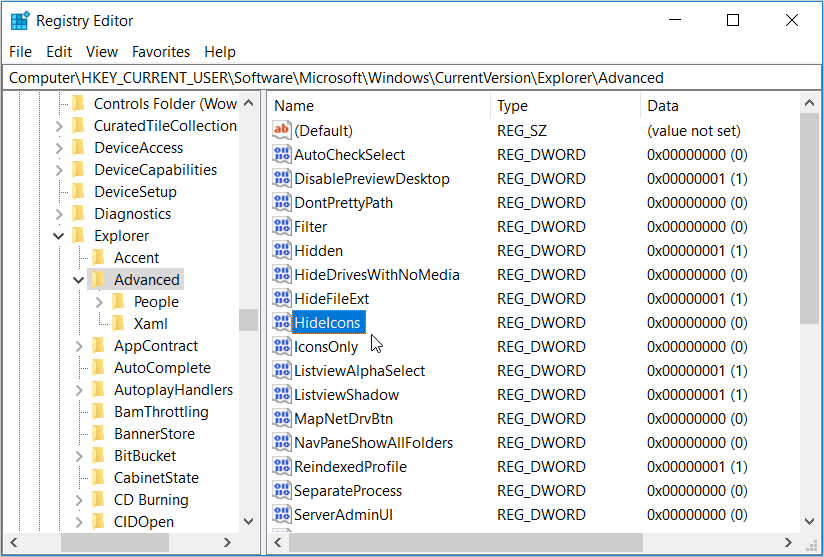
Vaya a HKEY_CURRENT_USER> Software> Microsoft> Windows> CurrentVersion> Explorer> Avanzado .
Busque y haga doble clic en el valor de HideIcons en el panel del lado derecho.
En la siguiente ventana, cambie los datos del valor a 1 y presione OK . Finalmente, reinicie su PC para guardar estos cambios.
4. Cree una tecla de acceso rápido
También puede crear una tecla de acceso rápido que ocultará rápidamente los iconos de su escritorio. Es útil tenerlo a mano si desea eliminar los iconos de su escritorio repetidamente o en cualquier momento.
Para este tutorial, le mostraremos cómo puede crear esta tecla de acceso rápido usando el programa AutoHotkey.
Para comenzar, descargue y ejecute AutoHotkey . Cuando llegue a la página de configuración, haga clic en Instalación rápida .
Cuando termine, vaya a Esta PC> Disco local (C :)> Archivos de programa> AutoHotKey y haga doble clic en la aplicación AutoHotkey para ejecutarla.
Cierre la página de ayuda cuando aparezca. A continuación, vaya al escritorio y haga clic con el botón derecho en un espacio en blanco. Desde allí, seleccione Nuevo> AutoHotkey Script y nombre el script como Ocultar iconos de escritorio o algo similar. Haga clic en Entrar cuando termine.
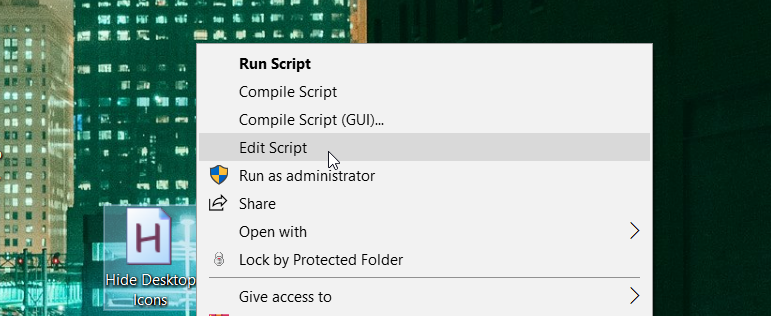
A continuación, haga clic con el botón derecho en el archivo Ocultar iconos del escritorio y seleccione Editar script .
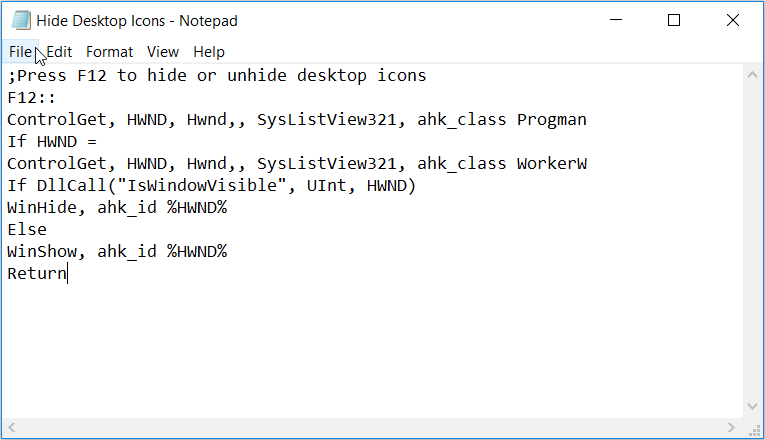
Borre toda la información del script y luego copie y pegue el siguiente comando:
 ;Press F12 to hide or unhide desktop icons
 F12::
 ControlGet, HWND, Hwnd,, SysListView321, ahk_class Progman
 If HWND =
 ControlGet, HWND, Hwnd,, SysListView321, ahk_class WorkerW
 If DllCall("IsWindowVisible", UInt, HWND)
 WinHide, ahk_id %HWND%
 Else
 WinShow, ahk_id %HWND%
 Return
Cuando termine, guarde el archivo y luego ciérrelo. Desde allí, haga doble clic en el archivo Ocultar iconos de escritorio para ejecutarlo. Este programa se ejecutará en segundo plano y podrá ver su icono en la bandeja del sistema.
Ahora, puede comenzar a ocultar y restaurar los íconos de su escritorio presionando la tecla de acceso rápido F12 .
5. Utilice programas de terceros
Hasta ahora, hemos explorado cómo puede ocultar los iconos de su escritorio configurando algunos ajustes o creando una tecla de acceso rápido. Pero si eres fanático de las herramientas de terceros, hay algunas otras opciones para explorar.
Echemos un vistazo a dos programas de software que pueden ayudarlo a ocultar fácilmente los íconos de su escritorio:
Ocultar automáticamente los iconos del escritorio
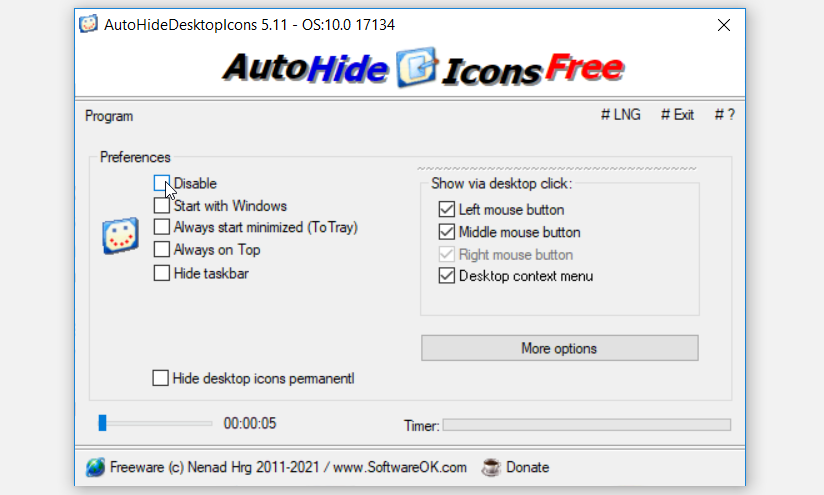
Auto Hide Desktop Icons es un programa ligero con una interfaz intuitiva. Además de ocultar los iconos del escritorio, este programa también puede ayudarlo a ocultar su barra de tareas.
Cuando ejecute el programa por primera vez, ocultará automáticamente los iconos de su escritorio. Luego, para volver a ver los íconos del escritorio, haga clic con el botón izquierdo en cualquier lugar del escritorio o presione el botón central del mouse. De forma predeterminada, esto debería mostrar los iconos durante unos cinco segundos.
Para configurar los ajustes de esta aplicación, haga clic en el botón Más opciones y luego siga las instrucciones en pantalla. Para restaurar la configuración normal del escritorio, marque la casilla Deshabilitar en Preferencias .
Descargar : Ocultar automáticamente los iconos del escritorio para Windows (gratis)
NiteView
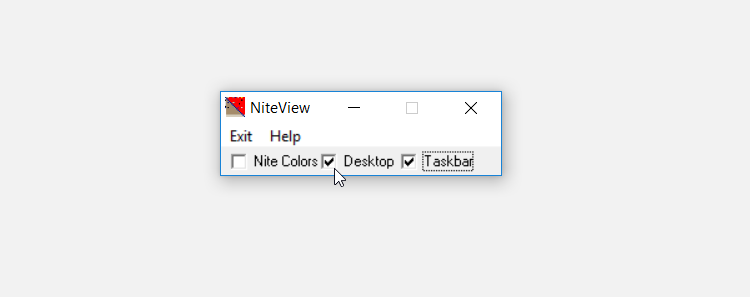
NiteView es una herramienta fácil de usar con una interfaz sencilla. Este programa le permite ocultar y restaurar su escritorio y los iconos de la barra de tareas con solo unos pocos clics del mouse. Para comenzar, descargue e instale NiteView y luego ejecute la aplicación.
Para ocultar los iconos de su escritorio, marque la casilla Escritorio . Si desea mostrar el programa en modo oscuro, marque la casilla Nite Colors . Y si necesita más ayuda, haga clic en el botón Ayuda .
Cuando comparte su pantalla o captura capturas de pantalla, ya no tiene que preocuparse por los iconos de su escritorio. Ahora puede simplemente ocultar los iconos del escritorio y restaurarlos más tarde utilizando cualquiera de los métodos anteriores.
Utilizamos cookies para asegurarnos de brindarle la mejor experiencia en nuestro sitio web. Si continúa utilizando este sitio, asumiremos que está satisfecho con él.