Blog

  • Las 8 mejores cajas de suscripción para tu perro

    Las 8 mejores cajas de suscripción para tu perro

    Además de ser una entrega divertida que esperar cada mes, los cuadros de suscripción también son una excelente manera de automatizar las tareas repetidas. Estas cajas pueden incluso ser una forma conveniente de introducir variedad en su vida y la de su mascota.

    En cuanto a las suscripciones para perros, ahora puede suscribirse a una entrega de prácticamente cualquier cosa relacionada con mascotas, desde golosinas y juguetes hasta suministros dentales e incluso tratamientos contra pulgas y garrapatas.

    Aquí, veremos ocho de las mejores cajas de suscripción para perros para que pueda encontrar la perfecta para su amigo peludo.

    1. RescueBox

    Si le encanta la idea de unirse a un servicio de suscripción para perros, pero siente lástima por todos los perros que no experimentarán este lujo, entonces debería considerar suscribirse a RescueBox.

    Cada RescueBox contiene al menos cinco productos premium para mascotas con un valor de más de $ 40. Cada mes, el tema de su RescueBox cambiará. Pero lo que realmente distingue a RescueBox es que con cada RescueBox que recibe, también está alimentando a 142 animales hambrientos del refugio.

    Al configurar su suscripción a RescueBox, se le pedirá que seleccione el tamaño de su perro para asegurarse de que todos los juguetes sean adecuados. ¡Incluso hay un RescueBox para gatos también!

    2. El perro del granjero

    Si está buscando una alternativa más saludable a las croquetas para perros convencionales, entonces The Farmer's Dog podría ser la suscripción para usted. The Farmer's Dog fue fundado por dos amantes de los perros que estaban hartos de comprar croquetas altamente procesadas y querían reinventar la comida para perros.

    Trabajando en estrecha colaboración con los nutricionistas veterinarios, The Farmer's Dog pudo crear comida para perros fresca y equilibrada que no solo es deliciosa y nutritiva para los perros, sino que también es segura para los humanos.

    Con una suscripción de Farmer's Dog, no hay necesidad de preocuparse por quedarse sin comida para perros porque todo lo que su mascota necesita será entregado en su puerta. Es tan simple como eso.

    3. Corteza súper masticador

    Si tienes un perro que logra destruir todo lo que mastica, entonces puede que te interese la caja Super Chewer que te trajeron los creadores de BarkBox.

    Solo los juguetes y masticables más resistentes y duraderos entran en su suscripción de Super Chewer, lo que hace que esta caja sea perfecta para perros más grandes o para aquellos a los que les encanta hundir el diente en las cosas.

    Cada caja Super Chewer viene con dos juguetes resistentes, dos bolsas llenas de golosinas y dos masticables carnosos, con énfasis en la durabilidad. Si su perro tiene alguna alergia, existe la opción de omitir las golosinas y los masticables que contengan pollo, ternera o pavo.

    Si un juguete no es lo suficientemente desafiante para su perro, entonces Bark lo reemplazará 100% gratis.

    4. Corteza Bright Dental

    Bark Bright Dental es otro gran servicio de suscripción que le ofrece el equipo de BarkBox. Muchos padres de perros no se dan cuenta de lo importante que es cuidar la higiene dental de su mascota, lo que hace que más del 80 por ciento de los perros tengan enfermedad periodontal a la edad de tres años.

    Si bien es posible que no desee usar su último cepillo de dientes inteligente en su perro, la buena noticia es que, con una suscripción a Bark Bright, es fácil mantenerse al tanto del tratamiento dental diario.

    Recibirá un suministro para un mes de masticables dentales y pasta de dientes triple enzimática; simplemente coloque una línea de pasta de dientes en la masticable y deje que su perro haga el resto. Dile adiós al mal aliento y al sarro, y dale la bienvenida a los dientes frescos y las encías sanas.

    5. Poochperks

    Poochperks es un servicio de suscripción para perros flexible. Si una suscripción mensual es demasiado cara para usted, entonces con Poochperks, puede comprar una caja única o configurar su suscripción de forma bimensual o trimestral.

    Al configurar su suscripción, puede optar por recibir una combinación de juguetes y golosinas o una opción de solo juguetes o solo golosinas.

    Hay un par de cajas de Poochperks de diferentes tamaños para elegir. Estos incluyen una suscripción más pequeña de Popular Pooch, que contiene dos juguetes, dos bolsas de golosinas y un masticable, y una suscripción de caja de Pampered Pooch más grande que contiene de tres a cuatro juguetes, tres bolsas de golosinas, dos masticables, bolsas de caca de perro y un accesorio.

    Relacionado: 5 aplicaciones esenciales para dueños de perros y padres de mascotas por primera vez

    6. BoxDog

    Si desea poder elegir elementos específicos para cada uno de sus cuadros de suscripción, BoxDog es para usted. Esta suscripción le permite seleccionar entre una variedad de productos cada mes. Con una variedad de golosinas hechas a mano, productos para el cuidado de la piel veganos, juguetes, equipo y artilugios para elegir; nunca te aburrirás.

    Si bien BoxDog es un poco más caro que algunas otras cajas de esta lista, sus productos se encuentran firmemente en el soporte premium, hay planes mensuales y trimestrales disponibles para hacer que la suscripción sea más asequible.

    Si desea evitar suscribirse a una suscripción de BoxDog pero aún así le gustaría tener en sus manos algunas de sus galletas o pasteles, también puede comprarlos por separado.

    7. BullyMake

    Si tienes un fuerte masticador en tus manos, BullyMake es otra gran caja de suscripción a considerar.

    Cada caja BullyMake contiene dos o tres juguetes para masticar resistentes y tres deliciosas golosinas. Si no quiere golosinas en su caja, la opción de solo juguete contiene cuatro o cinco juguetes duros en su lugar.

    Si su perro logra destruir un juguete BullyMake, no se preocupe porque está cubierto por la garantía BullyMake. Simplemente tome una foto del juguete y le enviará un juguete diferente gratis. La compañía también ofrece reemplazar los juguetes con los que su perro simplemente no está satisfecho.

    8. La caja del perro Dapper

    Por último en esta lista, tenemos The Dapper Dog Box, que es la suscripción perfecta para los dueños de perros que disfrutan de los pañuelos. Con una suscripción a Dapper Dog Box, recibirás un magnífico pañuelo de edición limitada todos los meses, junto con golosinas para perros, masticables o juguetes de alta calidad.

    Para mantener las cosas interesantes, cada Dapper Dog Box está curada para adaptarse a un tema, y ​​si no puede hacer crecer su colección de pañuelos lo suficientemente rápido, también existe la opción de comprar pañuelos y golosinas en su sitio web.

    Cuando se registre para una suscripción a Dapper Dog Box, podrá personalizar su caja según el tamaño de su perro, sus preferencias alimentarias y si es un masticador fuerte.

    Elementos esenciales para perros entregados en su puerta

    Las cajas de suscripción son una excelente manera de estar al tanto de los elementos esenciales del día a día para perros, y también brindan enriquecimiento y variedad para respaldar su entrenamiento.

    Si no puede decidir qué suscripción elegir, no tenga miedo de probarlas una a la vez. La mayoría de las cajas de suscripción se pueden cancelar en cualquier momento y siempre que elija un modelo de suscripción mes a mes.
  • 6 sistemas operativos y GUI de escritorio para el subsistema de Windows para Linux

    6 sistemas operativos y GUI de escritorio para el subsistema de Windows para Linux

    Si está interesado en instalar Linux en una computadora con Windows, probablemente haya oído hablar del Subsistema de Windows para Linux (WSL). Pero, ¿qué versiones de Linux ejecuta? Aquí analizamos los sistemas operativos basados ​​en Linux que puede ejecutar de forma nativa en Windows 10 con WSL, y también consideramos cómo elegir un entorno de escritorio Linux.

    ¿Qué es el subsistema de Windows para Linux?

    Una característica de Windows 10, el Subsistema de Windows para Linux es una capa de compatibilidad que le permite ejecutar software de Linux en un entorno de Windows. Disponible para Windows 10 Home y superior, WSL se puede agregar a su sistema manualmente o uniéndose al programa Windows Insider para obtener una vista previa del nuevo software.

    La instalación de WSL le brinda una terminal de Linux para Windows

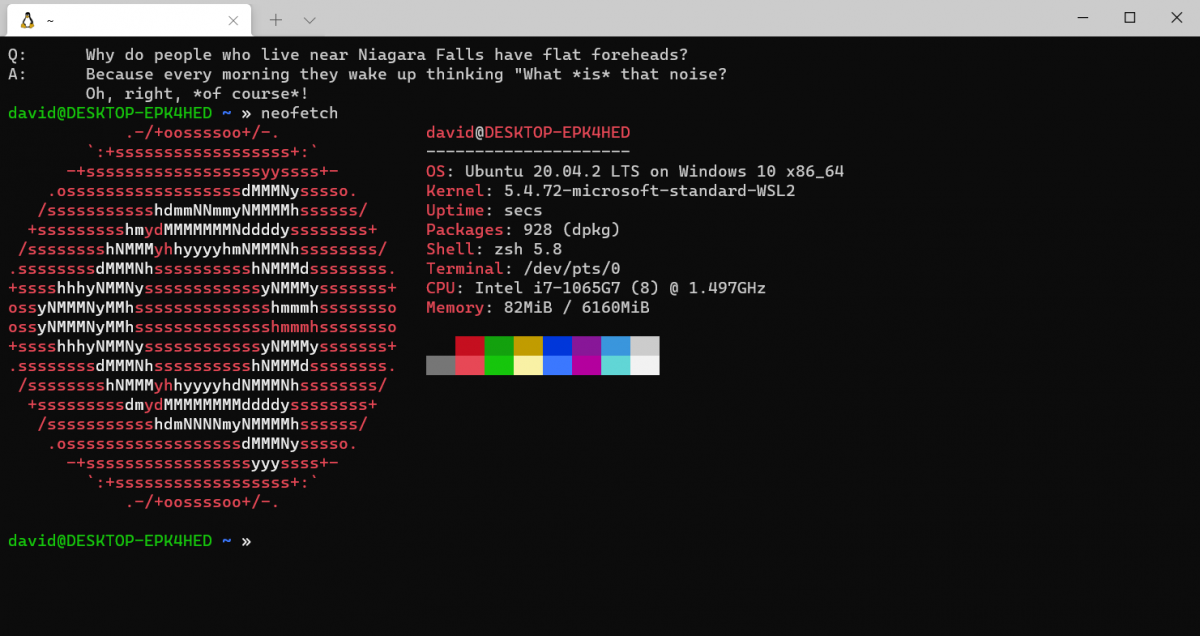
    Si instala WSL, podrá disfrutar de un terminal Linux en Windows 10. Esto tiene ventajas considerables, desde ejecutar software Linux hasta proporcionar un entorno de aprendizaje sencillo para familiarizarse con Linux.

    Leer más: Cómo ejecutar una terminal con el subsistema de Windows para Linux

    Por supuesto, esa no es la única forma en que puede obtener un terminal Linux en Windows. Si tiene una caja de Linux remota en ejecución (tal vez una Raspberry Pi), puede usar PuTTY o Windows PowerShell, o cualquier otra herramienta SSH adecuada para el acceso remoto.

    Sin embargo, el Subsistema de Windows para Linux es la mejor manera de instalar Linux en Windows si no tiene una máquina secundaria adecuada.

    Relacionado Cómo usar SSH en Windows 10

    6 sistemas operativos Linux que puede instalar con WSL en Windows 10

    Con WSL instalado en su computadora, está listo para seleccionar un sistema operativo Linux para instalarlo. Están disponibles en la Tienda Windows y requieren WSL como requisito previo, así que asegúrese de haberlo instalado por completo antes de instalar un sistema operativo Linux. Los siguientes seis sistemas operativos Linux se pueden instalar en WSL.

    1. Instale Ubuntu en Windows 10 con WSL

    Quizás el sistema operativo Linux más conocido, la instalación de Ubuntu en Windows 10 es simple con WSL.

    Hay varias versiones disponibles, cada una con varias utilidades preinstaladas. Si las herramientas que está buscando no están disponibles, probablemente se puedan instalar. Su elección de sistemas operativos Ubuntu para WSL es:

    Descargar : Ubuntu 18.04 LTS

    Descargar : Ubuntu 20.04 LTS

    Descargar : Ubuntu (rodante)

    La versión móvil se actualiza periódicamente, pero no tiene el beneficio del soporte a largo plazo (LTS) que ofrecen las versiones anteriores.

    2. SUSE Linux Enterprise Server 15

    También conocida como SLE, esta versión de servidor de SUSE es adecuada para una variedad de propósitos basados ​​en servidor en su PC con Windows. Cuenta con varias aplicaciones de servidor, incluidas PostgreSQL, Samba y otras. SUSE Linux Enterprise Server 15 es ideal como entorno de prueba y como servidor SLE completo cuando se ejecuta en el subsistema de Windows para Linux.

    La versión de SUSE Linux Enterprise Server 15 para WSL es SP1.

    Descarga : SUSE Linux Enterprise Server 15

    3. Debian

    Otra de las distribuciones de Linux más populares disponibles, esta descarga agrega Debian como una aplicación a su PC con Windows 10 que ejecuta WSL. Ofrece un entorno completo de línea de comandos de Debian, que le brinda acceso a todas las herramientas conocidas de Debian. ¿Necesita software adicional? ¡Solo instálalo!

    Descarga : Debian

    4. Kali Linux

    Una distribución de Linux destinada a las pruebas de penetración, Kali Linux para WSL le permite analizar sistemas, conmutadores y otro hardware de red sin tener que instalar Kali Linux en un sistema separado. Esto es claramente una gran ventaja para cualquier persona cuyo trabajo diario implique la realización de pruebas de hardware en red.

    Descarga : Kali Linux

    Tenga en cuenta que la ejecución de Kali Linux con WSL puede activar advertencias antivirus en Windows 10. Asegúrese de que el software tenga acceso completo a través de su software de seguridad para obtener los mejores resultados.

    Una ventaja de usar Kali Linux es que ahora viene con un entorno de escritorio integrado. Win-KEX funciona de la misma manera que otros entornos de escritorio en WSL (ver más abajo) pero le ahorra la instalación del software adicional.

    5. openSUSE Leap 15.2

    Un sistema operativo de escritorio Linux menos popular, openSUSE en WSL proporciona un entorno Linux dirigido a usuarios que desean una experiencia más confiable. Al igual que los otros ejemplos aquí, proporciona herramientas de línea de comandos nativas para administradores de sistemas y puede reflejar de cerca un entorno de servidor Linux sin depender de una máquina virtual.

    Descargar : openSUSE Leap 15.2

    6. Fedora Remix para WSL

    Si su preferencia por Linux en Windows 10 está más alineada con la familia Fedora, está de suerte. Fedora Remix para WSL es una versión dedicada del sistema operativo de código abierto.

    Sin embargo, tenga en cuenta que se publica como una remezcla de la distribución ascendente de Fedora Linux para WSL. Como tal, esta es una versión de terceros que no está respaldada por el Proyecto Fedora o Red Hat, Inc.

    Descargar : Fedora ($ 9.99)

    A diferencia de otros sistemas operativos enumerados aquí, Fedora Remix para WSL es un producto premium, disponible con una pequeña tarifa única.

    ¿Puede instalar un escritorio Linux en WSL?

    Con un sistema operativo Linux instalado en WSL, tendrá acceso completo al entorno del terminal Linux.

    Sin embargo, no hay escritorio de forma predeterminada. La forma de evitar esto es instalar un entorno de escritorio y usar un servidor Windows X para acceder a él a través de VNC. Si bien es un obstáculo en el camino hacia la integración de Linux en Windows, este es un proceso sencillo.

    Leer más: Cómo ejecutar un escritorio Linux con el subsistema de Windows para Linux

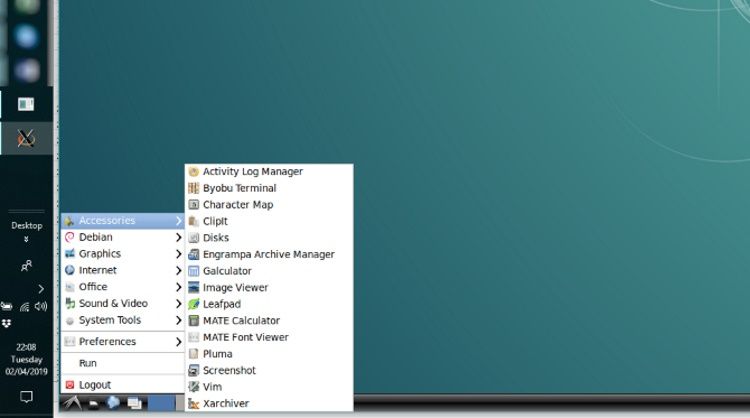
    La mayoría de los entornos de escritorio de Linux pueden ejecutarse con instalaciones de Linux basadas en WSL. El ejemplo anterior muestra LXDE ejecutándose en Ubuntu en Windows 10 gracias a WSL.

    Una vez configurado, podrá disfrutar de su entorno de escritorio Linux preferido en una ventana en su escritorio de Windows 10.

    Instale su distribución favorita de Linux en Windows 10 con WSL

    Con seis sistemas operativos Linux para elegir en Microsoft Store, hay mucho para elegir. Puede elegir entre sistemas operativos de escritorio, servidores Linux y sistemas operativos de prueba de penetración gracias a WSL.

    Si bien todos los sistemas operativos se instalan sin un entorno de escritorio, puede agregar uno. Luego se puede acceder a esto a través de VNC, lo que proporciona la ilusión de un escritorio Linux físico que se ejecuta en WSL.

    ¿No está satisfecho con las opciones que se ofrecen con WSL? Quizás sea el momento de considerar la instalación de Linux en una máquina virtual.

  • Los 9 mejores cursos de edición de video en línea

    Los 9 mejores cursos de edición de video en línea

    La edición de video es un arte que reúne imágenes de video para contar una historia. Con la demanda de editores de video en su punto máximo, los cursos de edición de video en línea pueden ayudarlo a aprender o fortalecer la habilidad.

    No es inusual sentirse abrumado ya que hay numerosas opciones ante usted. Aquí, veremos los nueve mejores cursos en línea, para que pueda elegir el que se adapte a sus necesidades y presupuesto.

    1. Instituto Americano de Gráficos

    Si desea familiarizarse con los conceptos básicos de la edición de video, este curso de diseño gráfico y edición de video del American Graphics Institute puede ser para usted.

    El curso le ofrecerá una guía básica para las herramientas de Adobe como Illustrator, InDesign y Photoshop que deberá utilizar como editor y diseñador gráfico. Además, puede aprender gráficos en movimiento y animación con herramientas estándar de la industria como After Effects y Premiere Pro.

    Además, el curso de Premiere Pro tiene tres opciones diferentes, a saber, Bootcamp, Introducción y Avanzado. Del mismo modo, también puedes echar un vistazo al folleto de las clases de formación de Final Cut Pro.

    American Graphics ofrece instrucciones en vivo sobre sus cursos, lo que le permite tener una interacción directa con el instructor.

    2. Udemy

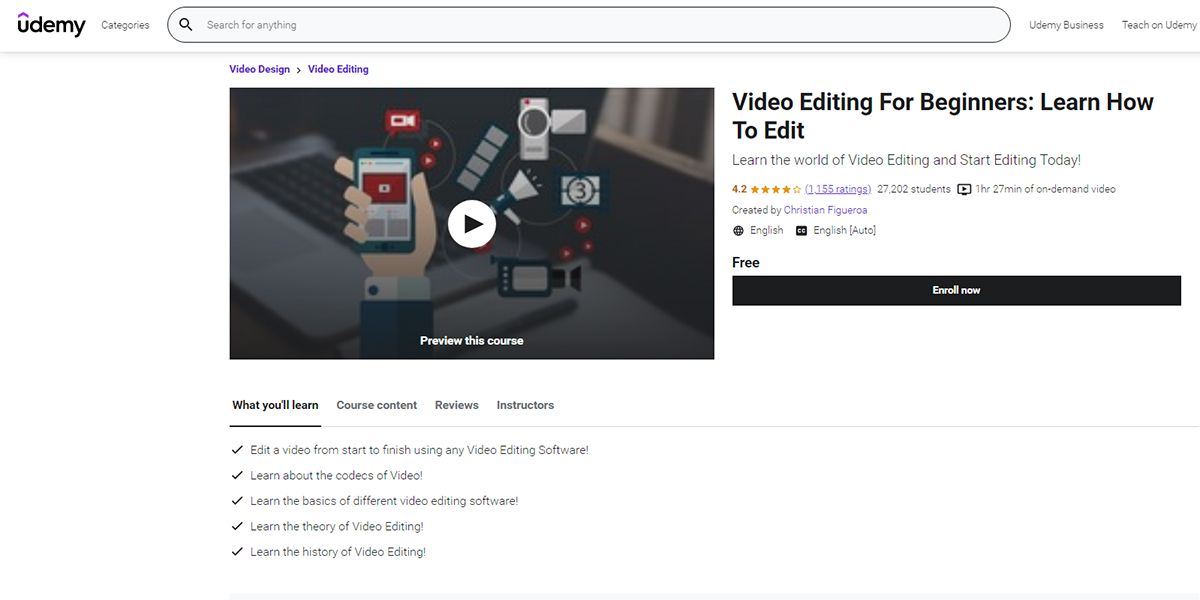
    Este curso de edición de video para principiantes de Udemy enseña los fundamentos de video que necesita saber para crear y editar una gran historia de video con un teléfono inteligente. Este curso mejorará su comprensión del proceso de edición de video en teléfonos inteligentes Android e iOS al involucrarlo en múltiples proyectos prácticos.

    Le enseñará desde cero cómo idear, diseñar, ejecutar y completar un proyecto de video. Aquí, también aprenderá la diferencia entre las funcionalidades de varias plataformas de video. Lo bueno de este curso es que incluye nuevos ejercicios de proyectos y estudios de casos cada mes para mantenerse relevante.

    El curso también le enseñará las mejores aplicaciones gratuitas que necesita para una brillante narración de videos en su teléfono inteligente.

    3. Academia Shaw

    Las clases básicas de edición de video en línea de Shaw Academy lo guiarán para aprender habilidades prácticas de edición de video. Aunque enseña varias aplicaciones básicas de edición de video, el enfoque principal sigue siendo Adobe Premiere Pro y After Effects. Puede revisar la estructura narrativa de este curso para aprender los mejores enfoques para crear videos atractivos.

    También aprenderá las habilidades prácticas necesarias para el uso profesional, como la animación de texto y logotipos, la adición de varios climas, la utilización de la pantalla verde, etc., en este curso. También ofrece una descripción general de la industria de la producción de videos que le permite explorar oportunidades profesionales.

    4. Coursera

    Si desea conocer los conceptos básicos del procesamiento de imágenes y videos, opte por el curso denominado Fundamentos del procesamiento de imágenes y videos digitales. Ofrece un marco para el análisis de fotos y videos que puede implementar para la edición de videos.

    Además de enseñarle la teoría detrás de tareas de edición como mejora, compresión y recuperación de imágenes y videos, el curso muestra prácticamente cómo realizarlas. También aprenderá más elementos técnicos, como la segmentación de imágenes y videos, la dispersión y la compresión sin pérdidas, del curso.

    Este curso en línea también ofrece subtítulos en varios idiomas, incluidos francés, español, alemán y árabe. Obtendrá un certificado para compartir después de terminar con éxito este curso y restablecer sus fechas límite según su conveniencia.

    5. Ondulación

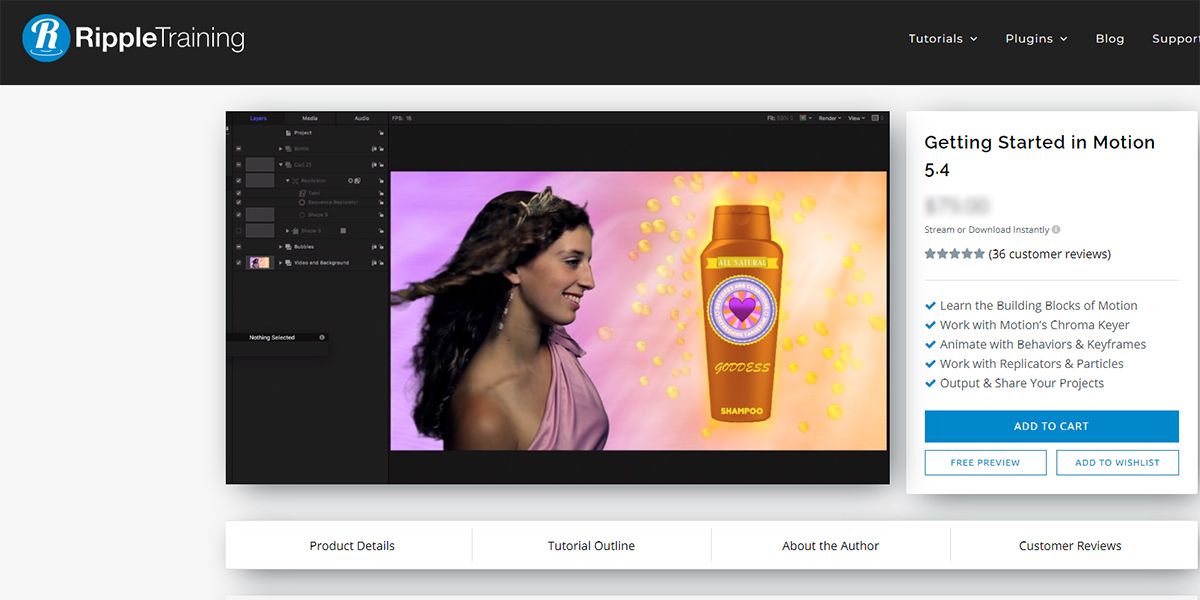
    Getting Started in Motion 5.4 es un curso de edición de video en línea para principiantes, adecuado para personas sin ninguna experiencia con el software Motion 5 de Apple. Aquí, aprenderá formas de construir relojes de movimiento y configurar la superficie de movimiento. Le enseñará cómo crear claves cromáticas, utilizar replicadores y utilizar partículas.

    El plan de estudios del curso también le enseñará los flujos de trabajo fundamentales que le ayudarán a liberar todo el potencial creativo del software Motion 5. Después de completar el curso, podrá crear ilustraciones y animaciones de logotipos utilizando comportamientos y fotogramas clave, crear transiciones de video personalizadas y publicar los trabajos en Final Cut Pro X.

    6. edX

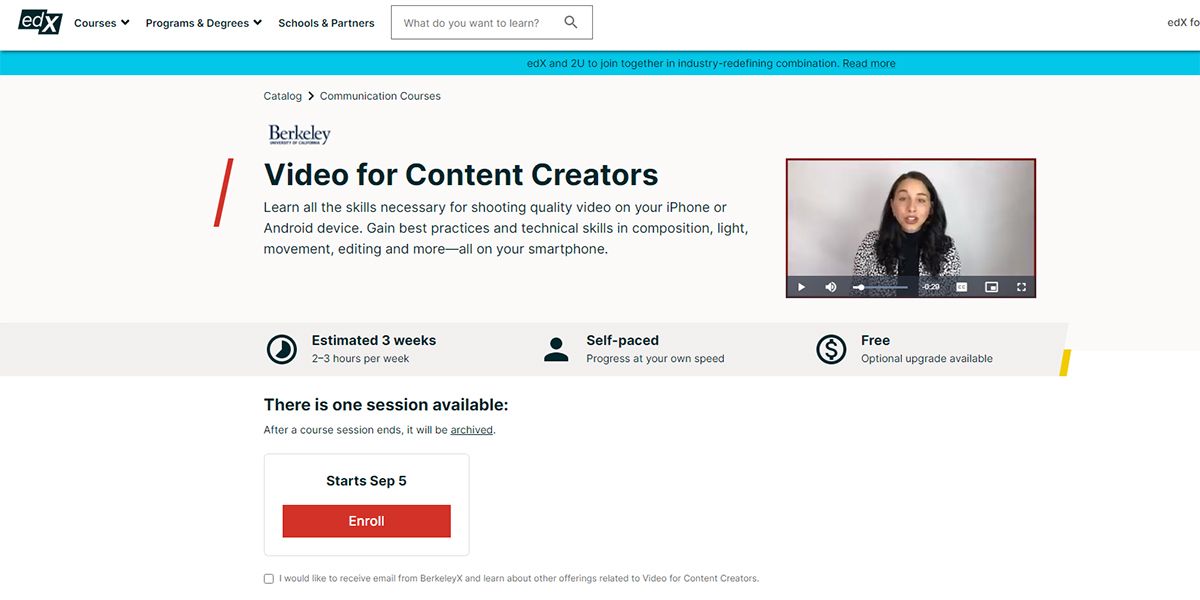
    Si depende de su teléfono inteligente para crear videos increíbles, este curso de video para creadores de contenido de edX puede ser para usted. En el curso, aprenderá las técnicas más modernas de edición de videos al deshacerse de los métodos tradicionales.

    Ya sea que sea un creador de contenido, un profesional de la comunicación o un periodista, necesita aprender habilidades de nivel profesional para grabar videos de calidad en su teléfono inteligente.

    Este curso le enseñará las mejores prácticas de luz, composición, movimiento y edición que puede hacer directamente desde su dispositivo Android o iOS. También le dirá las mejores aplicaciones para pulir su metraje antes de publicarlo rápidamente. Puede progresar a su propio ritmo para completar este curso.

    7. Pluralsight

    Ya sea que desee aprender los conceptos básicos de Adobe After Effects o convertirse en un experto en él, debe asistir a este curso Tutorial de After Effect CC.

    El curso a su propio ritmo cubre temas desde principiantes hasta niveles avanzados. Por lo tanto, obtienes una idea completa sobre cómo crear, editar, ajustar y componer videos en After Effect.

    El tutorial en línea de Pluralsight incluye módulos para procesos como transparencia y mezcla, rotoscopia, estabilización y seguimiento, y composición 3D. Con todo, cubre todos los aspectos de los gráficos en movimiento que puede necesitar en una película. Además, este curso no tiene ningún requisito previo en términos de calificación y software.

    8. Dentro de la edición

    El curso de edición de video es diferente de las otras entradas de esta lista, ya que no le enseña ningún software cómo hacerlo.

    Más bien, se centra en la creatividad y los estándares profesionales que necesitan los editores de video. Si está interesado en una carrera en la industria de la televisión o en documentales, los capacitadores profesionales establecidos de este curso pueden ayudarlo.

    Puede aprovechar al máximo estos cursos a su propio ritmo si conoce bien la herramienta que desea utilizar. Gracias a las suscripciones de cursos de por vida, puede acceder a la rica biblioteca de recursos para mejorar sus conocimientos. Este curso lleva su creatividad al siguiente nivel enseñándole algunas habilidades de edición sofisticadas.

    9. Aprendizaje de LinkedIn

    ¿Quieres ser parte de un curso fundamental de edición de video que se enfoca tanto en aspectos estéticos como técnicos? El curso de Introducción a la edición de video lo llevará a través de un proyecto del mundo real para que comprenda las reglas de la edición de video. También le enseñará el valor de la edición de diálogos durante la mezcla de sonido.

    Aunque se centra en los principiantes, los usuarios avanzados también se beneficiarán de la formación sobre el proceso de edición real. Además de mejorar sus habilidades técnicas sobre el uso de Adobe Premiere Pro , también lo inspirará a ser creativo.

    Como el curso enfatiza el flujo de trabajo, obtienes una base sólida como editor novato. También obtendrá un certificado después de la finalización del curso.

    La edición de video requiere creatividad y entrenamiento

    Es posible que desee convertirse en editor de video o aprender este oficio como un ajetreo o pasatiempo. Los cursos mencionados anteriormente son algunos de los cursos de edición de video confiables disponibles en línea para impulsar su carrera de edición de video.

    Después de pasar por cualquiera de los cursos que hemos analizado, descubrirá que también puede diseñar gráficos geniales utilizando herramientas en línea o fuera de línea.

  • Las 7 mejores técnicas de lluvia de ideas para explorar ideas productivas

    Las 7 mejores técnicas de lluvia de ideas para explorar ideas productivas

    Las ideas efectivas pueden mejorar la productividad del proyecto durante su progreso. Sin embargo, las mejores ideas solo provienen de una lluvia de ideas estructurada.

    Tal vez esté pasando por el proceso de lluvia de ideas para nuevas ideas de proyectos. Al realizar una lluvia de ideas, debe adoptar enfoques científicos si no quiere agotar a su equipo ni a usted mismo.

    En este artículo, compartiremos las técnicas de generación de ideas mejor estructuradas que puede utilizar para colaborar con su equipo o cliente. Dependiendo del proyecto, puede seguir un método específico o combinar varios para obtener los mejores resultados.

    1. Mapas mentales

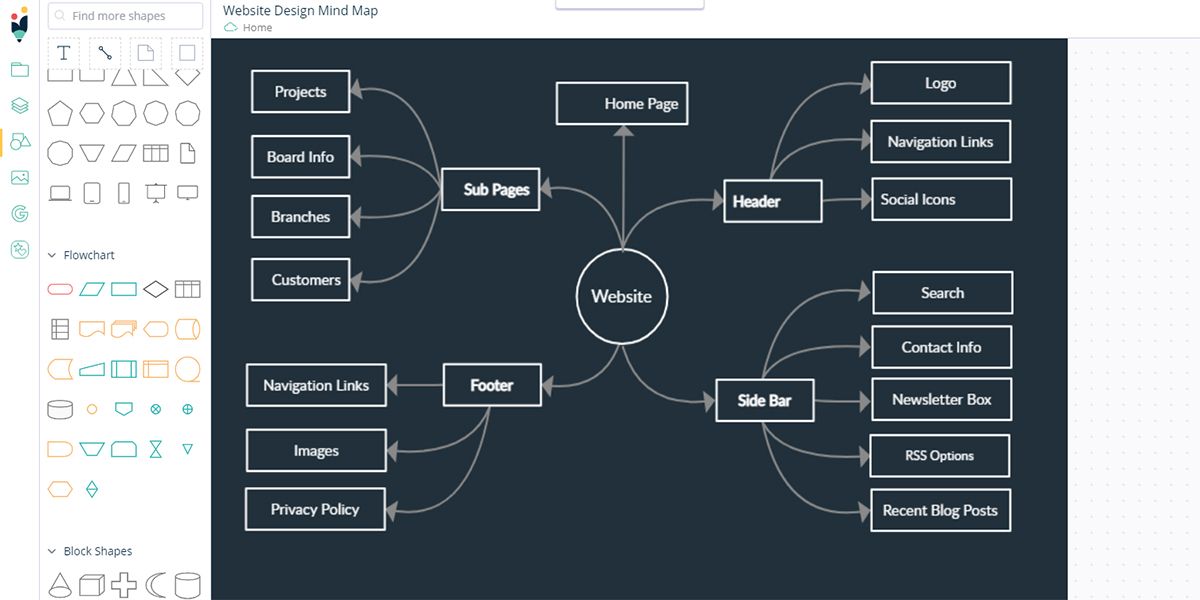
    El mapeo mental es la técnica de lluvia de ideas perfecta para crear un nuevo sitio web, aplicación móvil, contenido visual creativo, blog, etc. Te ayuda a reunir todas las ideas posibles en un solo tablero para que no te pierdas características cruciales.

    Puede crear fácilmente mapas mentales de aspecto profesional desde la plataforma de dibujo en línea Creately .

    Relacionado: Consejos para usar para crear mapas mentales profesionales

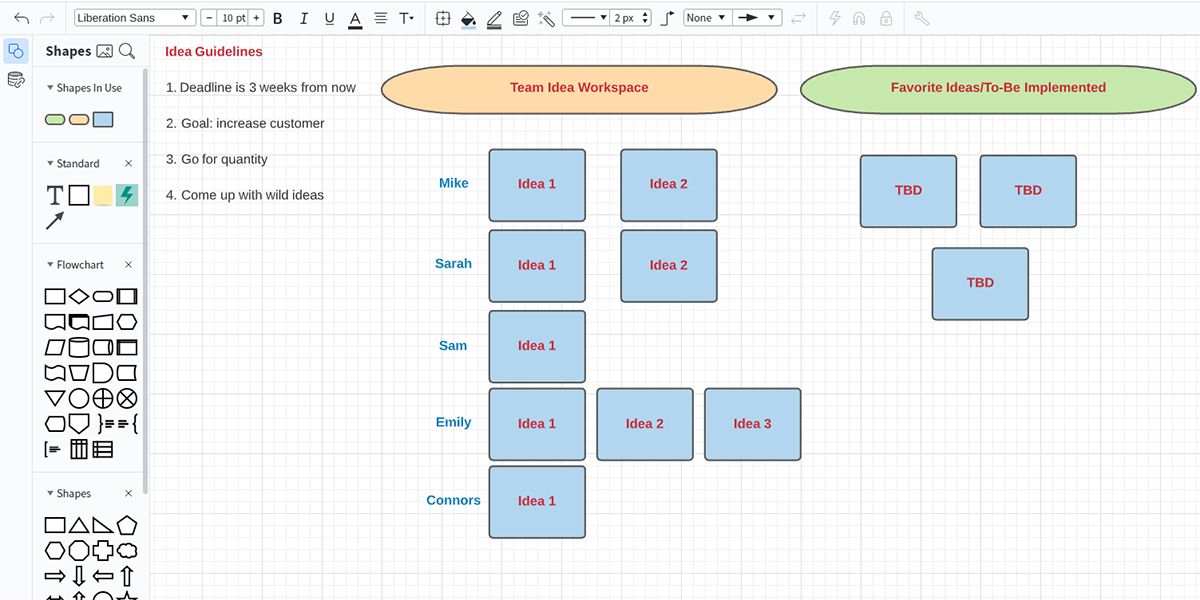
    2. Escritura de ideas

    Brainwriting es una ideación colaborativa con total anonimato. Siempre hay algunos miembros del equipo que pueden no compartir ideas por temor a las críticas. Puede reunir a todo el equipo en un solo lienzo para una idea fructífera a través de una lluvia de ideas anónima.

    Puedes usar la aplicación Lucidchart para sesiones de escritura de ideas. Tomemos un ejemplo de que su equipo necesita mejorar la aplicación móvil para los miembros del gimnasio. Pida a los miembros del equipo del equipo de UI / UX, el equipo de productos, etc., que envíen sus ideas en notas adhesivas en Lucidchart.

    Después de la primera ronda, baraja las notas adhesivas y compártelas con los miembros del equipo para mejorar las ideas. Realice al menos tres rondas para recopilar múltiples ideas prácticas. Durante las rondas, no revele los nombres del colaborador de la idea.

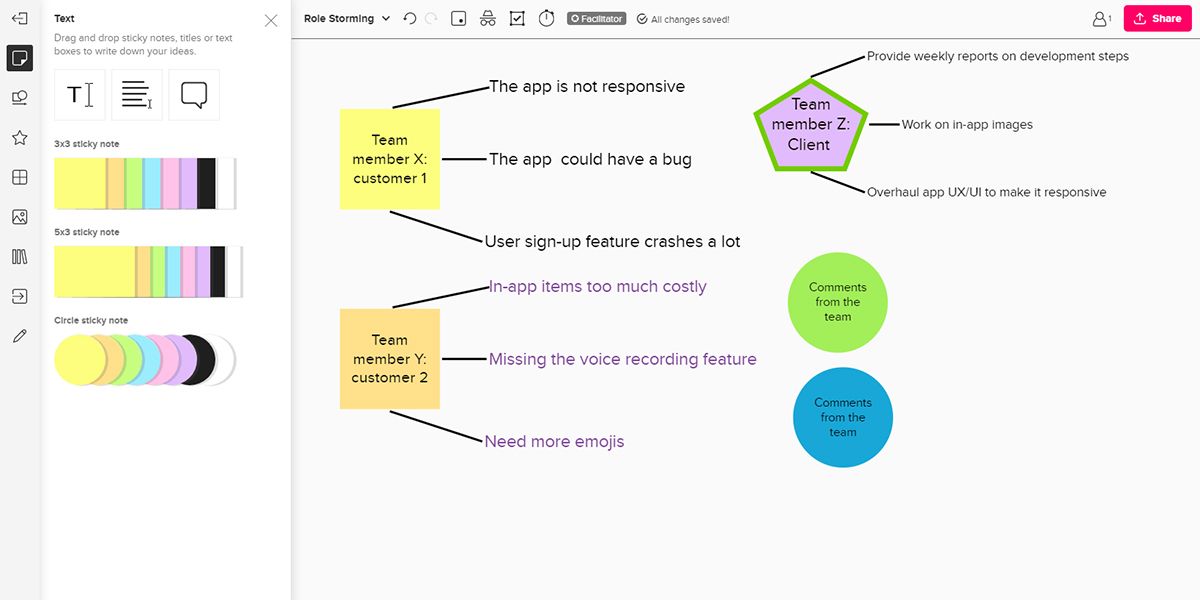
    3. Role Storming

    Puede usar el asalto de roles o el asalto de figuras si su equipo tiene repetidamente ideas similares para cada proyecto. Las ideas frescas requieren perspectivas y personalidades frescas.

    No puede cambiar los miembros del equipo antes de cada proyecto. Sin embargo, pensar en ser otra persona podría permitir nuevos procesos de pensamiento.

    Esta técnica funciona mejor cuando necesita resolver problemas desde el punto de vista de un cliente, un cliente o un usuario final. Consideremos que necesita aumentar la participación de los usuarios con la aplicación de su cliente. La forma más adecuada de realizar el asalto de roles es a través de una herramienta de colaboración visual como Mural .

    Pídale a alguien de los miembros del equipo que comparta comentarios sobre la aplicación y solicitudes de funciones desde el punto de vista del cliente. Puede extraer algunos datos de comentarios de la aplicación y usarlos durante el asalto de roles.

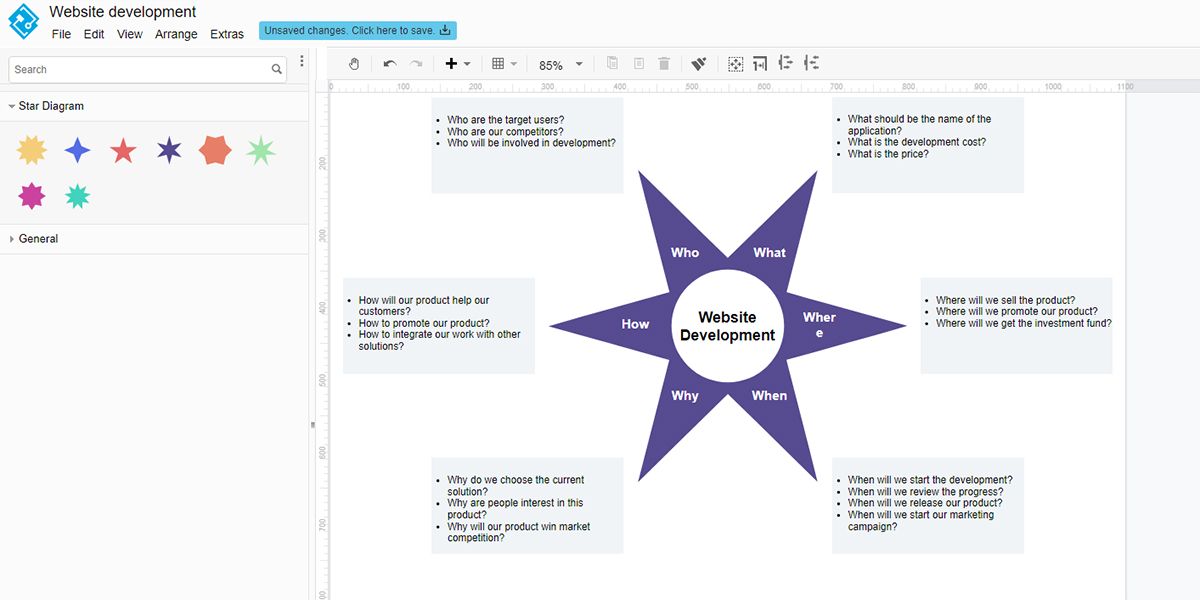
    4. Starbursting

    Starbursting es la técnica de lluvia de ideas adecuada para usted si presenta una solución de proyecto al cliente. Además, si a su equipo ya se le ocurrió una idea, el estallido de estrellas puede ayudarlo a desarrollar los problemas que deben abordarse.

    Si va a desarrollar un sitio web para su cliente, puede presentar un tablero de estrategia de seis puntos para mejorar el rendimiento general del sitio web. Pon el nombre del sitio web o del producto en el medio de la estrella. Luego, escribe qué, quién, cuándo, dónde, cómo y por qué en la punta de la estrella.

    Discuta entre los miembros del equipo para formar preguntas en torno a la idea principal. Puede escribir estas preguntas además de los puntos de estrella relevantes. Responder a estas preguntas construirá una estrategia sólida para el desarrollo de sitios web.

    Visual Paradigm es una de las muchas herramientas de dibujo en línea que pueden ayudarte con las plantillas de lluvia de ideas en forma de estrella. Puede acceder al sitio web de la plantilla y elegir una para editar.

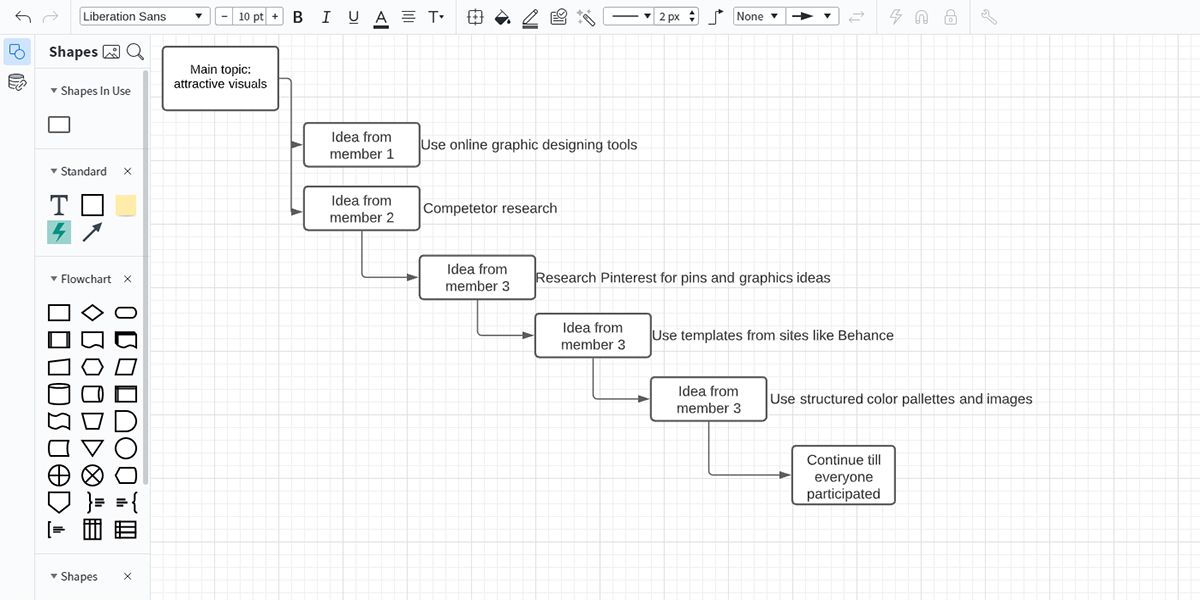
    5. Técnica de la escalera de mano

    Utilice el método de la escalera de mano si su equipo está experimentando un impacto negativo de la persona más ruidosa en la reunión o si las primeras ideas dominan a todas. Esta técnica es la sesión de lluvia de ideas ideal solo si el tamaño de su equipo es de 15 personas.

    Durante la sesión de ideas a través de Google Meet , comparta un tema de discusión, como crear imágenes atractivas para las redes sociales. Ahora, pida a todo el equipo que salga, a excepción de dos personas.

    Una vez que los dos restantes compartan sus ideas, pida a un miembro que entre para compartir otra idea. Ahora, discuta las ideas actuales y luego llame a otro miembro. Los miembros no deben discutir ideas entre ellos mientras permanecen fuera de la reunión.

    Relacionado: Cómo utilizar Google Jamboard para la colaboración visual desde cualquier lugar

    Siga los pasos anteriores hasta que todos los miembros del equipo hayan compartido y escuchado las ideas. Ahora, enumere todas las ideas viables en una pizarra digital para la discusión colaborativa final.

    6. Red de cerebros

    Bran-netting implica el uso de almacenamiento en la nube y herramientas de colaboración en tiempo real. Este tipo de lluvia de ideas se adapta a los equipos que trabajan de forma remota desde diferentes zonas horarias. Este método asegura una participación del 100% en todo el equipo.

    Puede utilizar aplicaciones en la nube como Slack, Google Forms, etc., para recopilar ideas relacionadas con problemas como mejorar la interfaz de usuario / UX de la aplicación, la base del código del sitio web, las ideas de contenido, la captación de clientes, etc. Organice estas ideas en Google Sheets. También puede utilizar Hojas de cálculo de Google para recopilar ideas.

    Relacionado: Cómo crear un formulario de Google

    Organice una reunión virtual para discutir todas las ideas y elegir las mejores para implementarlas. Durante el proceso de recopilación de ideas, también puede seguir el anonimato para fomentar la participación.

    7. Lluvia de ideas inversa

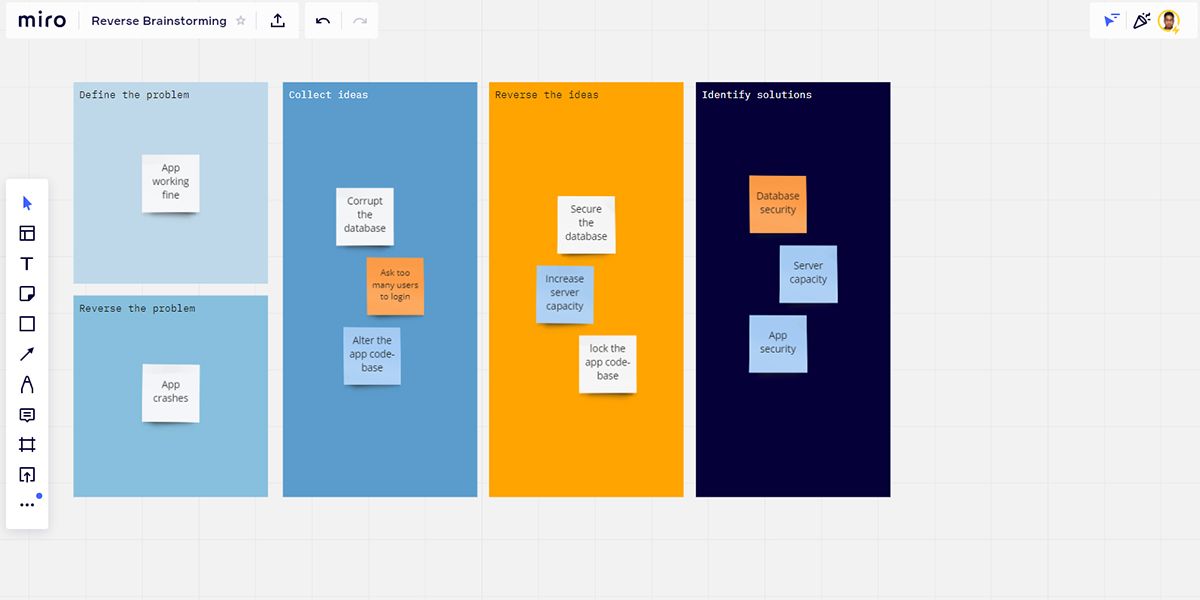
    Es posible que desee utilizar esta técnica si está probando un nuevo producto, aplicación, sitio web, etc. Si necesita resolver un problema recurrente, también puede implementar esta lluvia de ideas para encontrar soluciones. Muchas herramientas de colaboración en línea le ofrecerán plantillas, como la de Miro .

    Durante una sesión de lluvia de ideas, pida a los miembros del equipo que compartan ideas sobre cómo hacer fallar un sistema o producto. A continuación se muestran algunos escenarios prácticos en los que puede implementar este método:

    • Anote las posibles causas de las fallas de la aplicación y luego trabaje en esas pistas para parchear el sistema de seguridad de la aplicación.
    • Escriba las peores copias publicitarias para sus campañas de marketing y luego mejórelas para que se adapten a su producto.
    • Describe una falla para el equipo y luego trabaja en ella para descubrir nuevos objetivos para evitar una falla.

    La lluvia de ideas le permite buscar las mejores ideas

    Con tantos trabajadores y profesionales que ofrecen todas las habilidades monetizables del mercado, solo las nuevas ideas te ayudarán a destacar entre la multitud.

    Estas técnicas de lluvia de ideas le permitirán a usted oa su equipo generar las mejores ideas posibles de manera eficiente y efectiva. Además, permita que todos los miembros del equipo participen en la ideación con igual importancia a través de la colaboración visual en línea.

  • Hulu vuelve a subir sus precios: ¿cuánto y cuándo?

    Parece que no podemos pasar un año sin que al menos un servicio de transmisión importante aumente su precio, y 2021 no es una excepción. Hulu ha anunciado otro aumento de precios a finales de este año.

    Si eres suscriptor o estás pensando en registrarte en Hulu, debes estar al tanto de este cambio de precio. Aquí están los detalles.

    ¿Cuáles son los nuevos precios de Hulu?

    Hulu está subiendo el precio de sus dos planes bajo demanda: Hulu y Hulu (sin anuncios). Actualmente, el plan base de Hulu es de $ 5,99 por mes, mientras que Hulu sin anuncios cuesta $ 11,99 por mes.

    Esos precios pronto aumentarán $ 1 cada uno, a $ 6,99 por mes y $ 12,99 por mes respectivamente. Si paga el plan básico de Hulu anualmente, el precio aumentará de $ 59,99 por año a $ 69,99 por año.

    El plan de TV en vivo por separado de Hulu no se ve afectado por este cambio. Si obtiene Hulu a través del paquete con Disney + y ESPN + , su precio tampoco cambiará.

    Leer más: ¿Qué servicio de transmisión de TV en vivo ofrece la mejor relación calidad-precio?

    Y si actualmente está utilizando un descuento o promoción para suscribirse a Hulu, su precio no cambiará durante el período promocional.

    ¿Cuándo entra en vigor el cambio de precio de Hulu?

    Los nuevos precios de Hulu se actualizarán el 8 de octubre de 2021. En este momento, el precio aumentará tanto para los suscriptores nuevos como para los actuales.

    Si está interesado en unirse a Hulu al precio más bajo posible y no le importan los anuncios, es inteligente suscribirse al plan con publicidad ahora al precio anual. De esa manera, obtiene un año completo de servicio y ahorra $ 10.

    Tenga en cuenta que el plan sin publicidad de Hulu no ofrece una suscripción anual en este momento.

    El aumento de precios no es una sorpresa

    Un dólar más al mes probablemente no le impedirá registrarse en Hulu. Pero cuando se compara el aumento de precio con el valor que ofrece el paquete con Disney +, parece mucho más atractivo que el propio Hulu.

    Hulu no es la única opción de plataforma de transmisión, así que considere cambiarse a una diferente si no está interesado en su catálogo a este nuevo precio.

  • 5 métodos de seguimiento de hábitos que le ayudarán a desarrollar buenos hábitos

    5 métodos de seguimiento de hábitos que le ayudarán a desarrollar buenos hábitos

    Desarrollar un nuevo hábito implica realizar la misma tarea una y otra vez. Para la mayoría de las personas, se vuelve difícil formar nuevos hábitos sin hacer un seguimiento de la frecuencia con la que realizan las tareas o cumplen los objetivos.

    Sin embargo, existen diferentes técnicas de seguimiento de hábitos que te ayudan a medir el compromiso hacia la meta. Consulte los métodos de seguimiento de hábitos que puede utilizar para moverse en la dirección correcta.

    1. Método de Bullet Journal

    Es uno de los métodos de seguimiento de hábitos más comunes. Si está involucrado en la planificación y las bellas artes, lo encontrará útil. Puede utilizar diferentes formas de incorporar un rastreador de hábitos dentro del diario de viñetas.

    A continuación, se muestran algunos diseños que puede utilizar para realizar un seguimiento de los hábitos de la siguiente manera:

    • Diseños de diario estándar: este formato de diseño basado en cuadrícula incluye 30/31 espacios, según la cantidad de días del mes. Si eres un principiante o quieres seguir muchos hábitos, elige este diseño.
    • Diseño personalizado: este formato es ideal para rastrear solo algunos hábitos. Muestra el progreso del hábito individual a través de una imagen clara. Puedes crearlo en varios estilos, pero asegúrate de no perderte en el aspecto artístico.

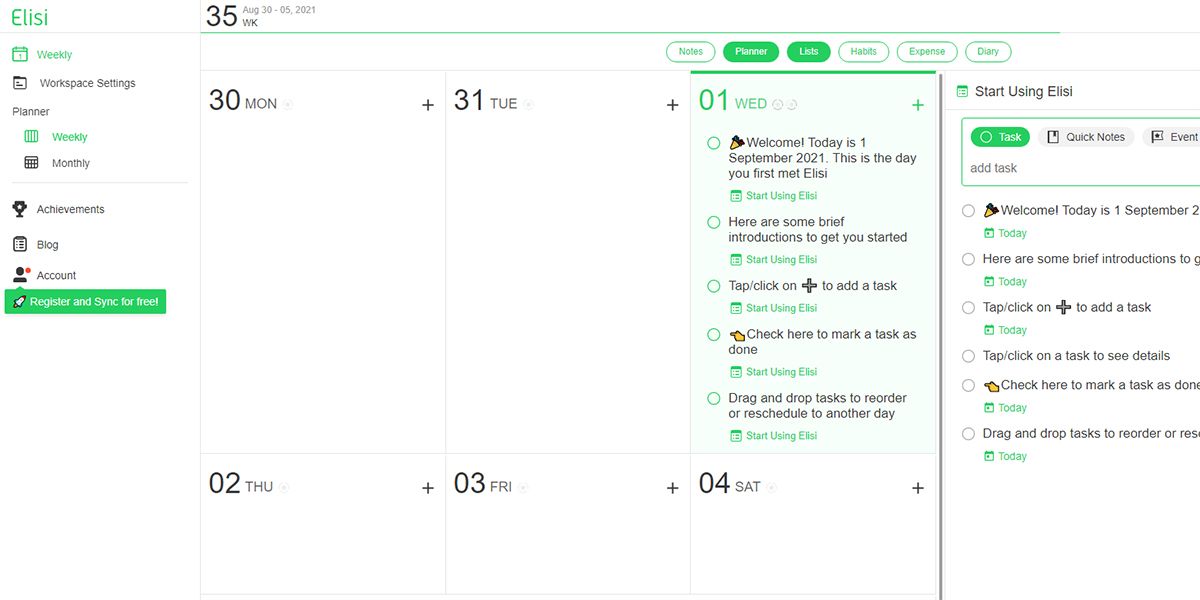
    Si desea probar el diario digital bullet, Elisi será útil. Este rastreador y planificador de hábitos en línea ofrece una versión digital del método tradicional fuera de línea llamado Bullet Journaling.

    La aplicación crea automáticamente tareas y calendarios recurrentes para cada mes. Por lo tanto, le ahorra el trabajo manual de dibujar y formatear el diario. Ofrece estadísticas sobre el progreso de los hábitos que está tratando de formar. Además, la aplicación te motiva a mantener tu racha de hábitos.

    Descargar: Elisi para Windows | macOS | Android | iOS (gratis)

    2. Seguimiento computarizado de hábitos

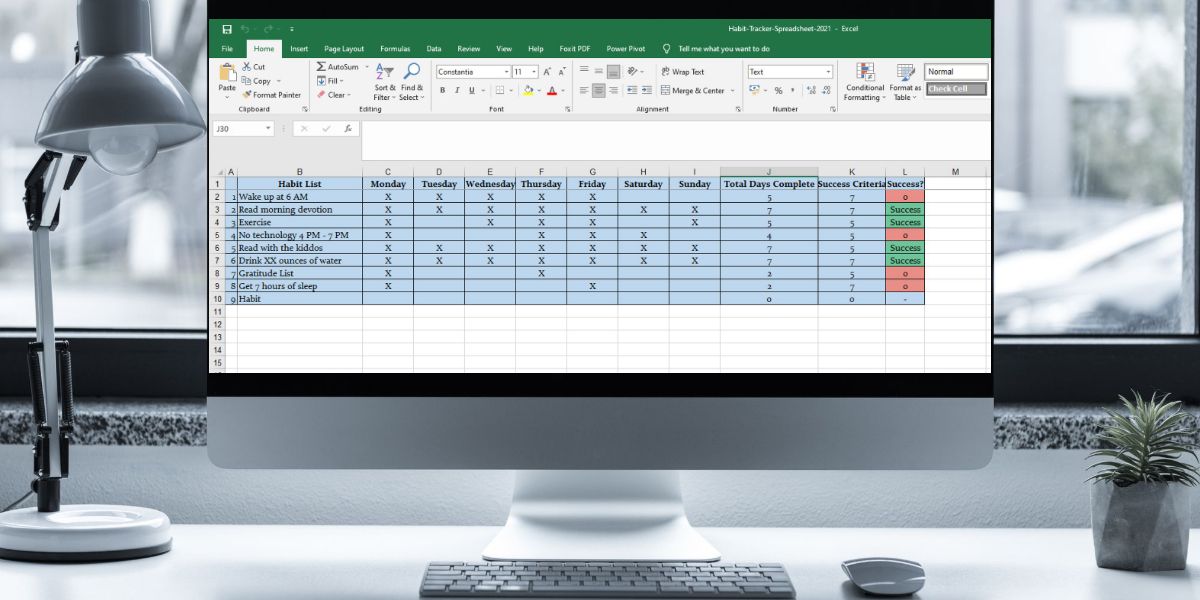
    Si no prefiere el método manual de seguimiento de hábitos, siempre puede optar por el método computarizado. Puede utilizar hojas de cálculo como Microsoft Excel o Google Sheets si tiene un don para los datos y las estadísticas.

    Al formar hábitos, la racha no es el único indicador clave de rendimiento (KPI). Hay muchas otras métricas, como el tiempo de finalización, la tasa de finalización, la comparación entre diferentes formaciones de hábitos, etc.

    Estas hojas de cálculo pueden calcular y proporcionar automáticamente estas estadísticas en números, tablas, gráficos y porcentajes. Por lo tanto, puede revisar las estadísticas para comprender su progreso hacia el logro del objetivo.

    Puede ajustar sus hábitos en cualquier momento, según las estadísticas. Si encuentra algo irrelevante, puede eliminarlo rápidamente. Además, puede agregar nuevos hábitos si es necesario.

    Relacionado: Aplicaciones de Android que te ayudarán a dejar los malos hábitos

    Aquí nunca te quedarás sin espacio, ya que puedes usar numerosas celdas y pestañas. Un sistema de desplazamiento suave también facilita la navegación.

    Sin embargo, siempre tienes que abrir tu computadora para ingresar tu progreso. Si está tratando de formar hábitos sin acceso a una computadora, es posible que esta no sea la mejor opción.

    Si es un profesional de las hojas de cálculo, cree su propia hoja de seguimiento de hábitos en Excel o Google Sheets. También puede descargar estas plantillas para el rastreador de hábitos de Excel y Google Sheets .

    3. El método del cuaderno

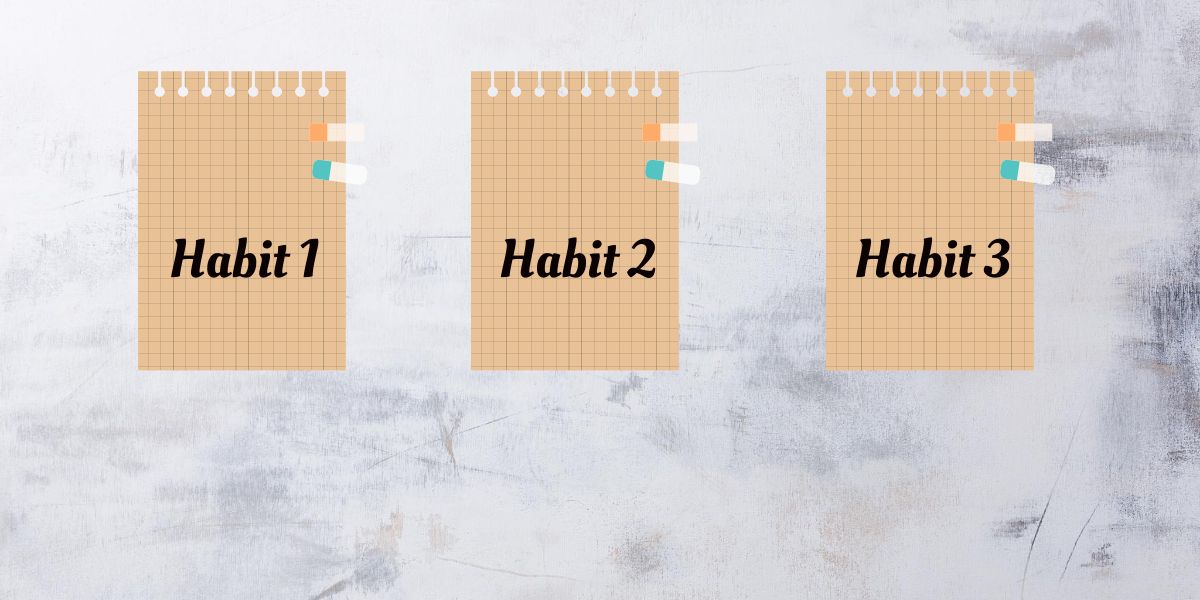
    Es otro método manual de seguimiento de hábitos, pero no es necesario que dibujes y llenes diarios con viñetas. Aquí, requiere que realice un seguimiento de sus objetivos en una plantilla imprimible.

    Si le gusta el método tradicional de lápiz y papel, esto requerirá menos tiempo y esfuerzo que Bullet Journaling. Tener el rastreador de hábitos de la computadora portátil también puede requerir que lo lleve consigo cuando esté fuera. Además, almacenar los papeles de seguimiento durante muchos meses puede resultar complicado.

    Para evitar olvidarse de realizar un seguimiento de sus hábitos diarios, coloque las plantillas impresas en un lugar común de su hogar, en lugar de en su cuaderno. Si lo pones en tu nevera, escritorio, puerta de entrada, lo verás todos los días y recuerda marcar los hábitos.

    4. Planificadores anticipados

    ¿Mantiene una agenda o agenda personal en papel? Luego, agregue el rastreador de hábitos en ese sistema de diario para evitar la gestión de papeles o cuadernos adicionales.

    Dado que el planificador tiene un espacio fijo para agendas y resúmenes mensuales, no tiene el privilegio de agregar nuevas páginas. Sin embargo, utilizar la barra lateral del planificador para realizar un seguimiento de los hábitos puede ser un truco genial.

    Hay varios planificadores disponibles en el mercado que ofrecen espacio adicional en la barra lateral en las secciones semanales. Puede agregar hábitos allí y realizar un seguimiento del progreso.

    Relacionado: Planificadores personalizados que puede crear fácilmente con Google Drive

    También puede comprar pegatinas de seguimiento de hábitos de la barra lateral. Aquí, puede agregar el hábito y marcar las siete casillas de verificación para la actividad de cada día.

    Aparte de eso, puede utilizar la página designada para la descripción general mensual para realizar un seguimiento de los hábitos. Elija un color para un hábito en particular y agregue una marca de verificación con ese color cada día cuando realice ese hábito.

    5. Aplicaciones de seguimiento de hábitos

    La forma más sofisticada y automatizada de seguimiento de hábitos es utilizar un teléfono inteligente o aplicaciones basadas en navegador. Estas aplicaciones son fáciles de usar, por lo que no tiene que invertir mucho tiempo en crear plantillas.

    Todo lo que necesita hacer es brindar información sobre sus hábitos. La mayoría de las aplicaciones de seguimiento de hábitos en estos días vienen con características como accesibilidad, una interfaz de usuario (UI) fácil de usar, automatización completa y estadísticas visuales. Aquí hay algunas aplicaciones populares de seguimiento de hábitos que puede probar:

    1. Rayas

    Esta es una aplicación basada en iOS que te ayuda a desarrollar nuevos hábitos. Su función de recordatorio también le avisa si no logra alcanzar algún objetivo. Además de tener una interfaz extremadamente personalizable, lo mantiene motivado para mantener una racha de 12 días de un buen hábito.

    Descargar: Streaks para iOS (Precio: $ 4,99)

    2. Habitica

    Esta aplicación llena de diversión se inspira en los videojuegos de rol. Le permite realizar un seguimiento y mantener buenos hábitos. Obtendrás recompensas después de completar tareas y misiones en esta aplicación mientras construyes hábitos simultáneamente.

    Descargar: Habitica para iOS | Android (gratis)

    3. Habitbull

    Puedes desarrollar hábitos positivos como leer, escribir, meditar, etc., con Habitbull. La aplicación para teléfonos inteligentes viene con funciones avanzadas como rastreadores gráficos, recordatorios, widgets y sincronización de múltiples dispositivos. Puede crear gráficos de seguimiento de hábitos utilizando la aplicación para exportarlos como archivos CSV.

    Descargar: Habitbull para iOS | Android (gratis)

    Elija el método de seguimiento de hábitos que más le guste

    Ahora que está familiarizado con los tipos comunes de métodos de seguimiento de hábitos, puede utilizar cualquiera de ellos para formar hábitos saludables.

    Como los diferentes enfoques se adaptan a diferentes personas, elija su favorito según su personalidad y estilo de trabajo. Los buenos hábitos pueden ayudarlo a superar la procrastinación.

  • Cómo usar el editor de video en Windows 10

    Cómo usar el editor de video en Windows 10

    Crear un video personalizado es una excelente manera de compartir recuerdos y ocasiones especiales con amigos o familiares. Hay muchas herramientas gratuitas y de pago disponibles en el mercado para ayudarlo a crear una. Sin embargo, estas herramientas pueden ser costosas y complejas, especialmente para alguien nuevo en el mundo multimedia.

    Afortunadamente, Windows 10 viene con un software integrado para ayudarlo a crear videos, collages o presentaciones de diapositivas. El software es simple y fácil de aprender, con suficientes funciones para ayudarlo a hacer un video divertido en poco tiempo. En este artículo, le informaremos sobre las características de este software gratuito y cómo crear un video simple.

    Comprensión del diseño del editor de video de Windows

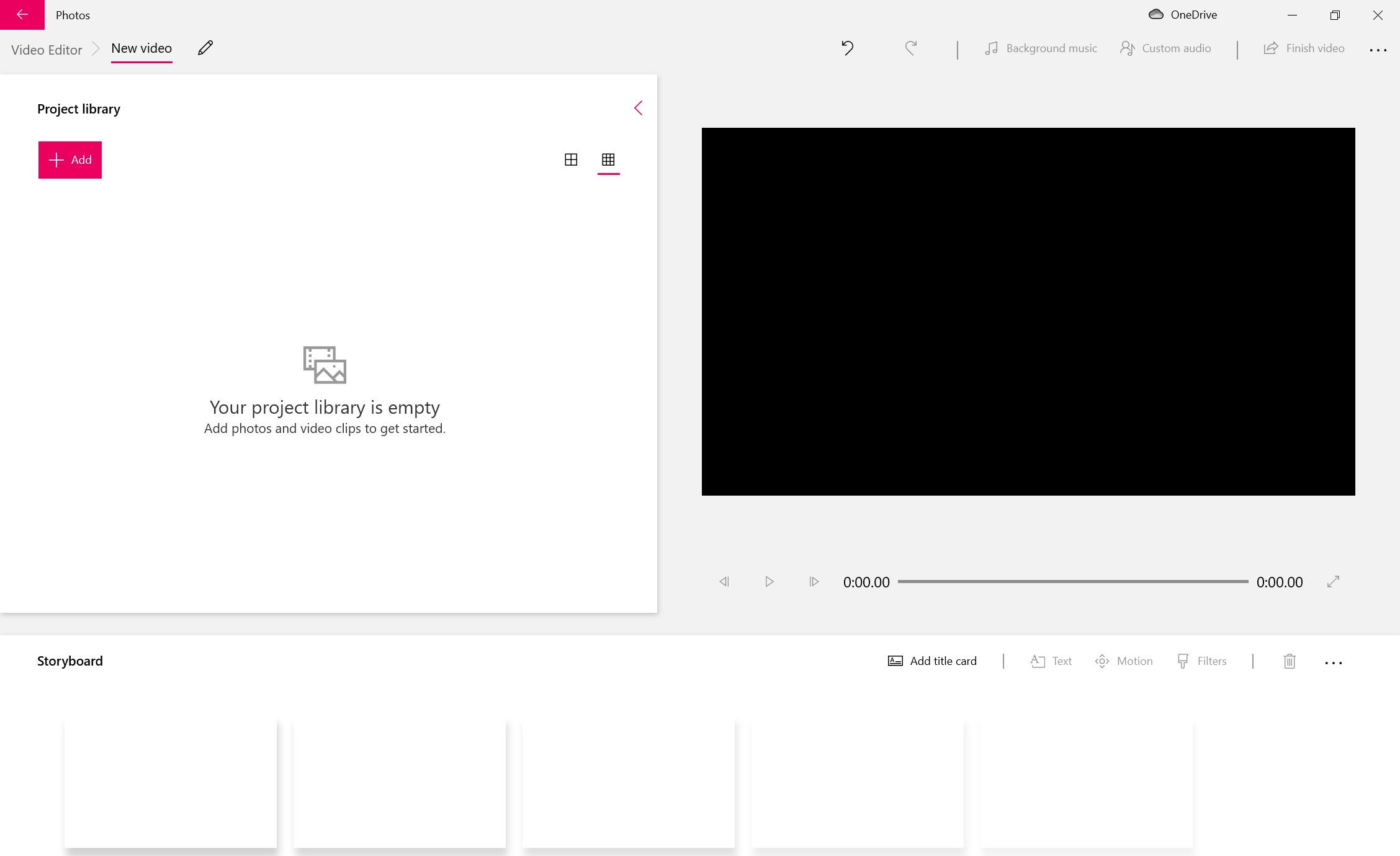
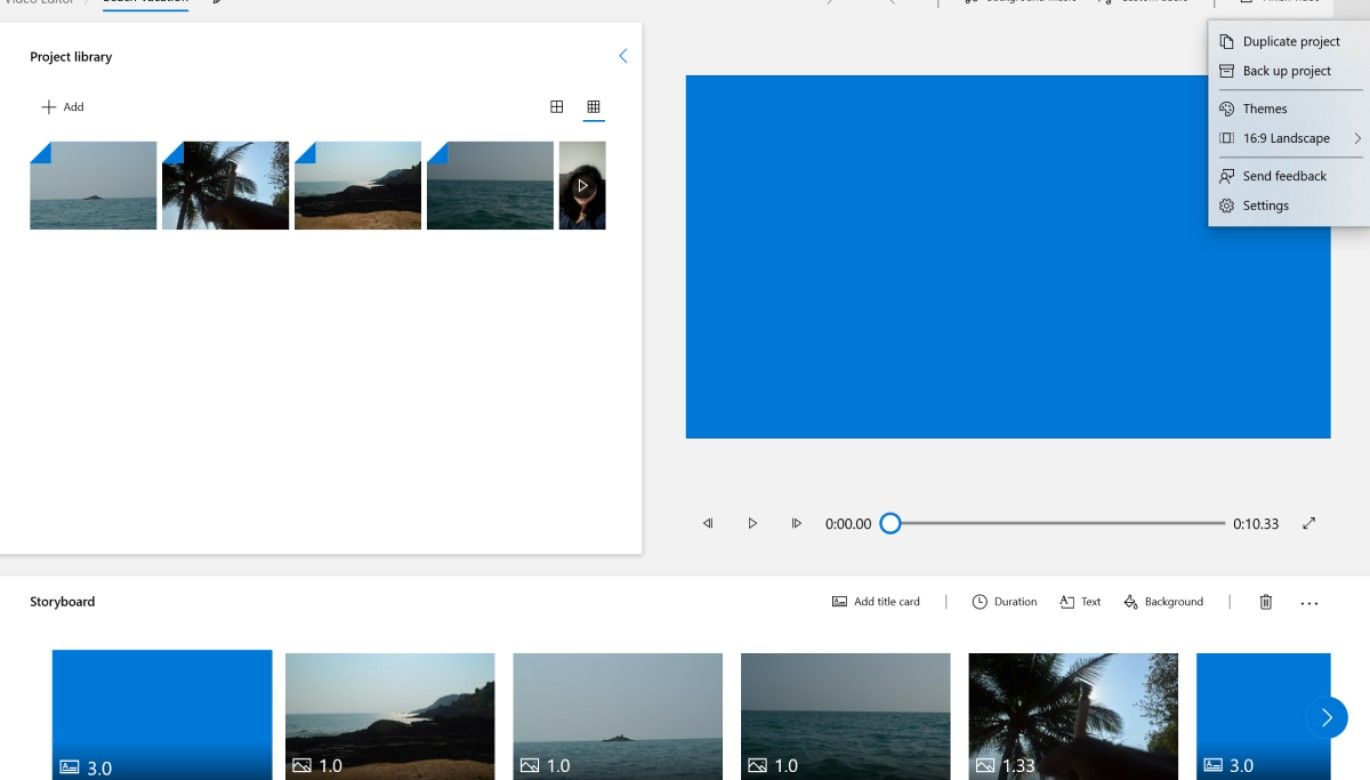
    Windows Video Editor tiene una interfaz más simple en comparación con su famoso predecesor Windows Movie Maker. Puede acceder al editor de video escribiendo Video Editor en la barra de búsqueda de Windows y haciendo clic en Abrir . Hay cuatro áreas principales en el editor que usará con frecuencia al hacer un video.

    • Pantalla de inicio: puede importar archivos, crear una copia de seguridad de un archivo existente o configurar los ajustes del editor. También puede acceder fácilmente a sus fotos haciendo clic en la pestaña Fotos .
    • Biblioteca del proyecto: aquí se agregan todos los archivos multimedia que desee para crear el video. Puede agregar imágenes o videos desde su computadora portátil o desde Internet.
    • Storyboard: los videos y las fotos que desea editar se agregan al Storyboard ubicado en el panel inferior del Editor de video.
    • Panel de vista previa. Puede obtener una vista previa del video haciendo clic en el botón Reproducir .

    Introducción al Editor de video de Windows

    Hay dos formas de crear un video. Puede elegir las fotos y los videos, y el editor de video los mezclará para generar un video para usted. Alternativamente, puede comenzar desde un lienzo en blanco, elegir sus archivos multimedia, aplicar diferentes efectos y agregar texto al video.

    Cómo crear automáticamente un video en Windows Video Editor

    Si desea darle a Windows las riendas de su video, puede dejar que lo haga por usted.

    1. En la pantalla de inicio, haga clic en los puntos suspensivos junto al nuevo proyecto de video y seleccione Crear un video para mí .
    2. Elija al menos dos archivos multimedia, nombre su video y haga clic en Crear .
    3. Ingrese un nombre significativo para el video y haga clic en Aceptar .
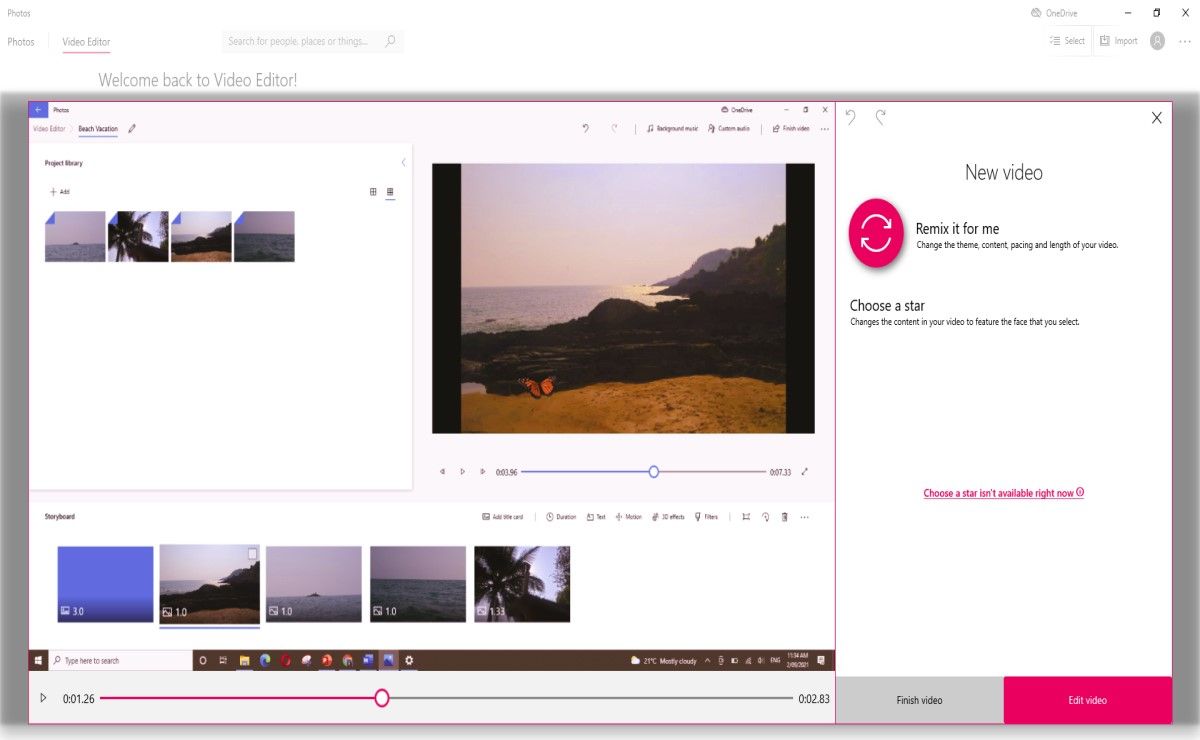
    4. Puede elegir la opción de remezcla para aplicar un tema, música y efectos automáticamente al video.
    5. Si no desea realizar más cambios, haga clic en Finalizar video .
    6. Seleccione la calidad del video en la lista desplegable y haga clic en Exportar .
    7. Guarda el video.

    Cómo crear un video a partir de un lienzo en blanco en el Editor de video de Windows

    Alternativamente, si desea tener control sobre el proceso de creación de video, puede comenzar desde cero

    1. En la pantalla de inicio, haga clic en la opción Nuevo proyecto de video .
    2. Ingrese un nombre significativo para el video y haga clic en Aceptar .
    3. En la Biblioteca de proyectos, haga clic en el icono + Agregar para importar las imágenes o videos desde su computadora portátil o Internet.
    4. Verifique las imágenes con las que desea trabajar y haga clic en Colocar en el guión gráfico .

    Cómo editar un video Editor de video de Windows

    Puede mejorar un video agregando texto, música, filtros o efectos 3D a los archivos individuales. También puede establecer la duración del enfoque en cada imagen o videoclip. Para aplicar estos efectos a la foto, asegúrese de hacer clic en la casilla de verificación en el Storyboard .

    Cómo agregar texto en el Editor de video de Windows

    Puede agregar texto a su foto o como tarjeta de título. Una tarjeta de título puede ser una forma divertida de presentar diferentes secciones del video.

    1. En el Storyboard, seleccione la foto antes de insertar un título y haga clic en Agregar tarjeta de título . De forma predeterminada, la tarjeta de título se agrega al comienzo del video.
    2. Seleccione la tarjeta de título y seleccione T ext .
    3. Ingrese el texto, seleccione su estilo y diseño en el panel derecho. También puede cambiar el color de fondo
    4. Arrastre las marcas de tiempo para establecer la duración de la visualización del texto. También puede mover el botón Buscar para cambiar el tamaño y el color del texto.
    5. Haz clic en Listo .

    Alternativamente, puede superponer texto en una foto seleccionándola y haciendo clic en el botón Texto .

    Galería de imágenes (2 imágenes)

    Cómo agregar música en el Editor de video de Windows

    Puede agregar la música predeterminada proporcionada por Windows o una pista personalizada a su video. Actualmente, puede aplicar solo una pista a todo el video. Entonces, si incluye un video con diálogo, no será audible.

    Siga estos pasos para agregar una banda sonora:

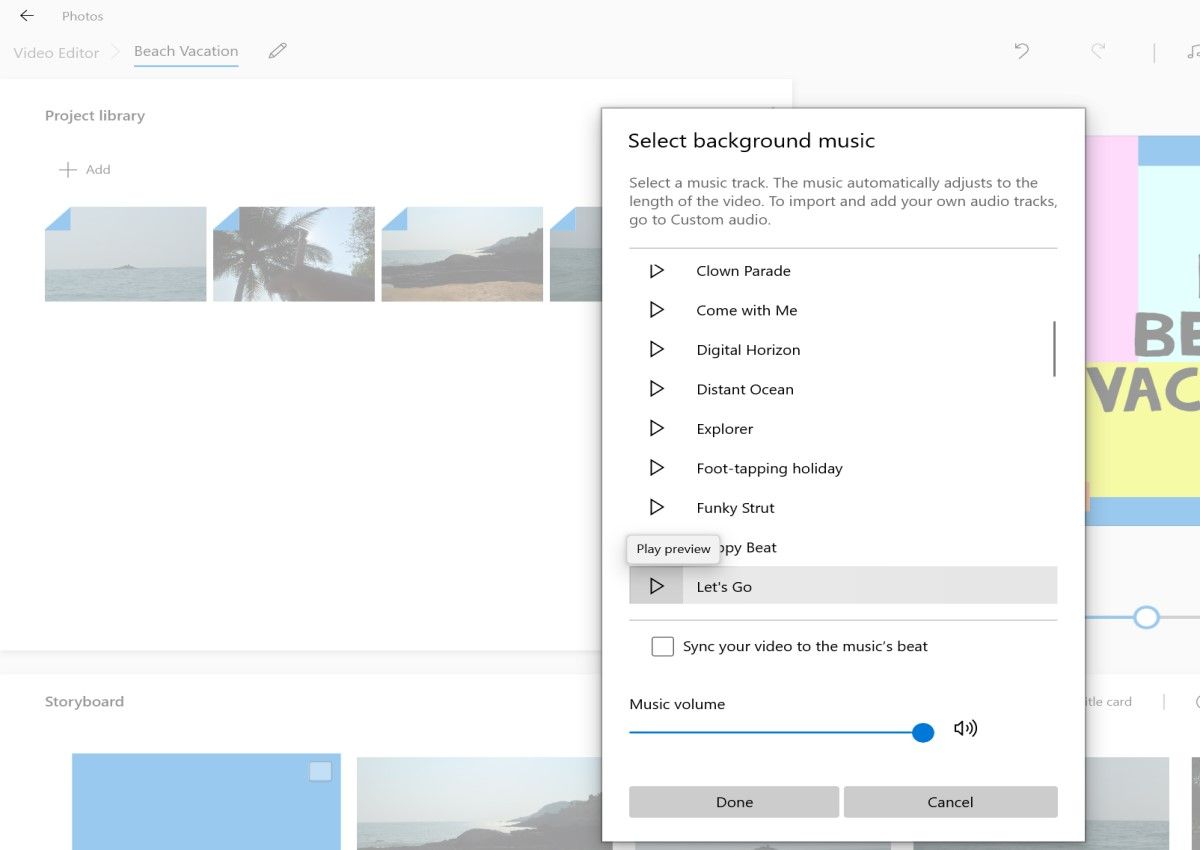
    1. En la parte superior derecha de la pantalla de inicio, seleccione Música de fondo .
    2. Haga clic en el botón de reproducción para escuchar la música. Puede sincronizar el video con la música.
    3. Para agregar un archivo de música desde su computadora portátil, haga clic en Personalizar audio y Agregar el archivo de audio .
    4. Haz clic en Listo .

    Cómo agregar efectos 3D en Windows Video Editor

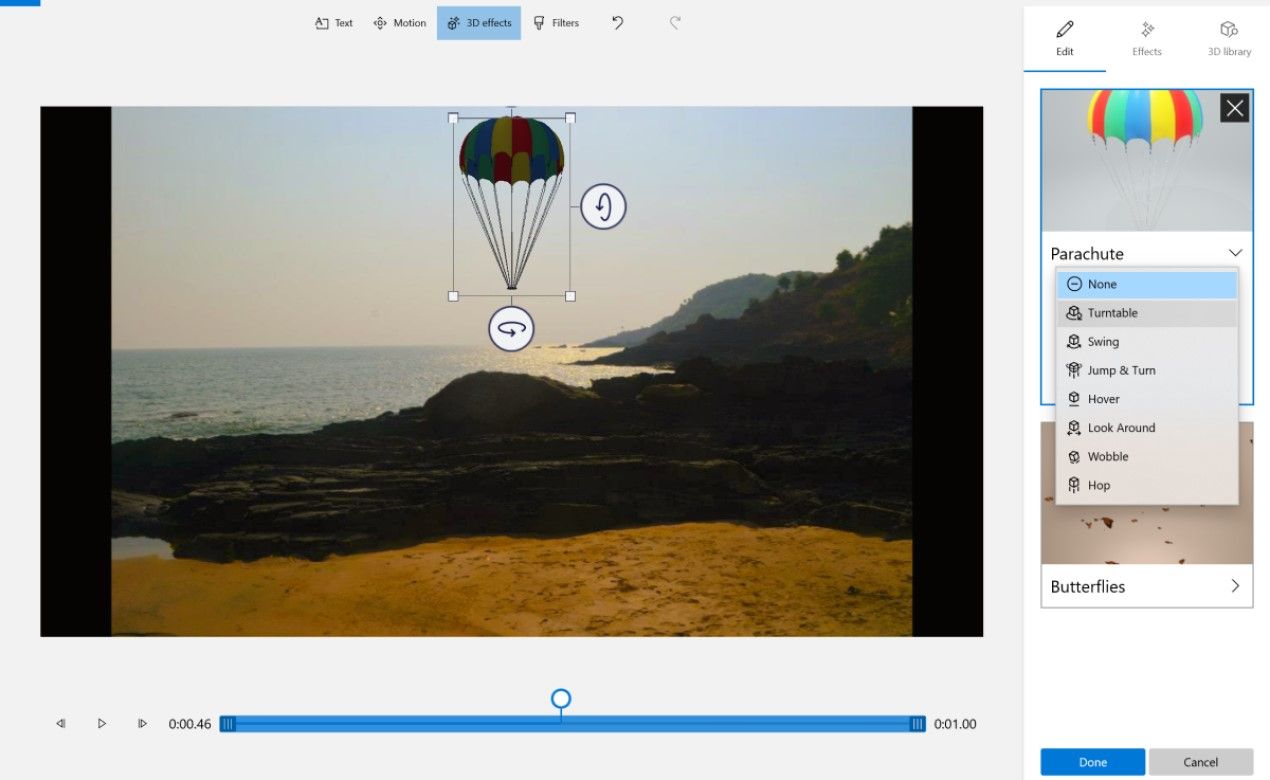
    Puede hacer que sus videos cobren vida con un efecto 3D para mejorar su apariencia. Puede agregar una animación al efecto 3D o cambiar el volumen de un efecto musical.

    1. En el Storyboard, seleccione la foto y haga clic en Efectos 3D .
    2. En la nueva ventana, haga clic en la biblioteca 3D y seleccione el efecto que desea aplicar. También puede buscar un efecto escribiendo en la barra de búsqueda.
    3. Seleccione el efecto que desea aplicar.
    4. Haz clic en Listo .

    Cómo agregar filtros en el Editor de video de Windows

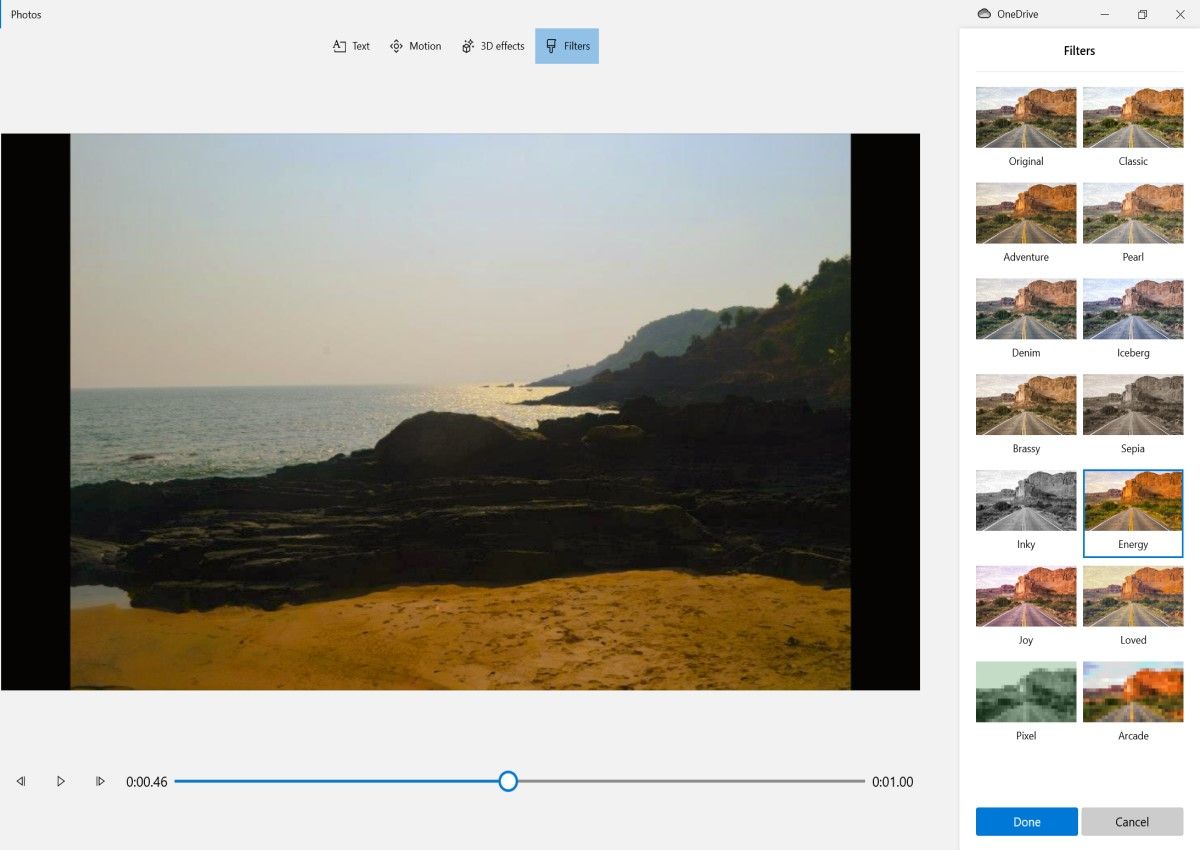
    De manera similar a los filtros disponibles en plataformas de redes sociales como Facebook o Instagram, puede aplicar filtros a cualquier foto o videoclip en el Editor de video de Windows.

    1. En el Storyboard, seleccione la foto o el videoclip.
    2. Haga clic en Filtros y seleccione el filtro.
    3. Haga clic en el botón de reproducción para obtener una vista previa del efecto y haga clic en Listo .

    Cómo agregar movimientos en el Editor de video de Windows

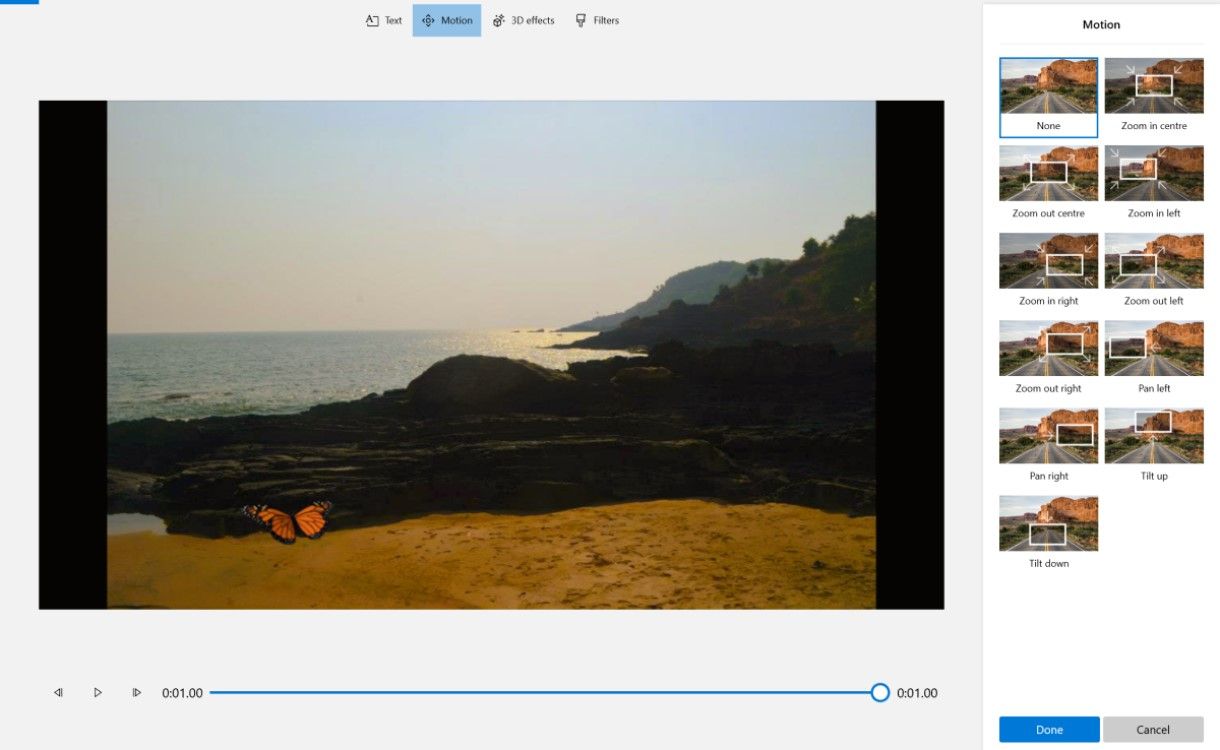
    Puede hacer que una imagen se desvanezca, salga del encuadre o se incline hacia arriba con la función Movimientos.

    1. En el Storyboard, seleccione los medios.

    2. Haga clic en Movimientos y elija el efecto. Puede presionar el botón de reproducción para obtener una vista previa del movimiento.

    3. Haga clic en Listo .

    RELACIONADO: El mejor software de edición de video gratuito para cualquier plataforma

    Realización de otras funciones en Windows Video Editor

    Además de las características anteriores, puede modificar la duración durante la cual se muestra la foto o el videoclip en el video final o eliminar las barras negras que rodean una foto.

    También puede cambiar el tema del video, duplicar el proyecto o modificar el modo del video haciendo clic en los puntos suspensivos en el panel superior derecho.

    Una vez que esté satisfecho con las ediciones, haga clic en Finalizar video en el panel superior derecho y seleccione Exportar . El video se guarda en su computadora portátil. Si ha iniciado sesión en OneDrive, el video se respalda automáticamente en línea.

    Crear videos simples con facilidad

    Windows Video Editor es un software útil con funciones básicas. Si desea obtener más información sobre estas funciones, puede comunicarse con la comunidad de Microsoft. No hay ninguna opción de ayuda dentro del software. Si está buscando un software con funciones más avanzadas, es mejor explorar otras herramientas pagas.

    Ahora que sabe cómo usar Windows Video Editor, intente crear su primer video y compartirlo con sus amigos.