Es aburrido mirar el mismo avatar de siempre en tu perfil de PS4. Tal vez haya caído un nuevo avatar de tu personaje favorito y quieras eso, o simplemente te apetece algo diferente.
Es un proceso rápido y fácil para cambiar su avatar de perfil de PS4, así como agregar más avatares a su colección. Vamos a sumergirnos.
¿Cómo cambio el avatar de mi perfil de PS4?
Puedes cambiar tu avatar a través de tu PS4, teléfono o computadora.
Cambia tu avatar en tu PS4
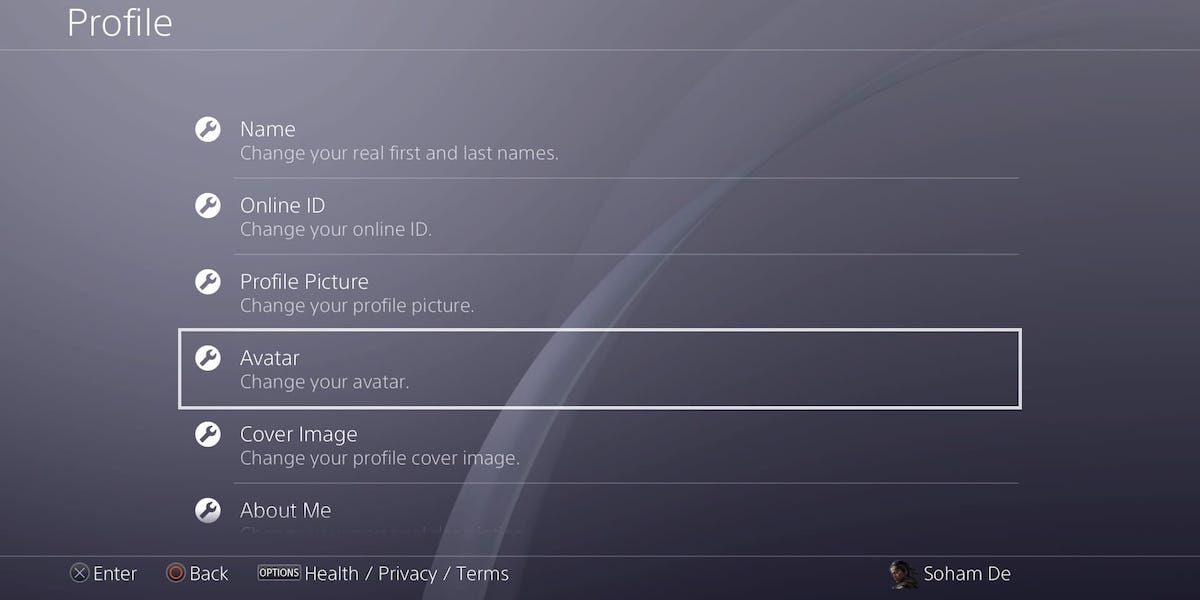
Para cambiar su avatar a través de su PS4, debe dirigirse a la página de selección de avatar. Hay dos maneras de hacer esto:
1. Puede ir a Configuración> Administración de cuentas> Información de la cuenta> Perfil> Avatar.
2. También puede ir a Perfil> …> Editar perfil> Avatar
Como puede ver, la opción dos es la más rápida, pero funciona. Una vez que esté allí, elija entre una variedad de avatares en diferentes categorías. Luego, seleccione su avatar elegido y confirme su selección.
Cambia tu avatar en tu teléfono
Galería de imágenes (3 imágenes)
Expandir
Expandir
Expandir
Si desea cambiar su avatar de perfil de PS4, pero está lejos de su PS4, puede hacerlo en su teléfono a través de la aplicación PS , que también es excelente si desea utilizar PlayStation Messaging .
Para hacer esto, asegúrese de estar en la sección Reproducir de la aplicación PS, luego toque su perfil, seleccione Editar perfil (puede haber una página de inicio de sesión aquí), luego seleccione Editar en la sección Avatar . Elija el avatar que desea usar y presione Sí . Esto debería cambiar automáticamente tu avatar de perfil de PS4.
Cambia tu avatar en tu computadora
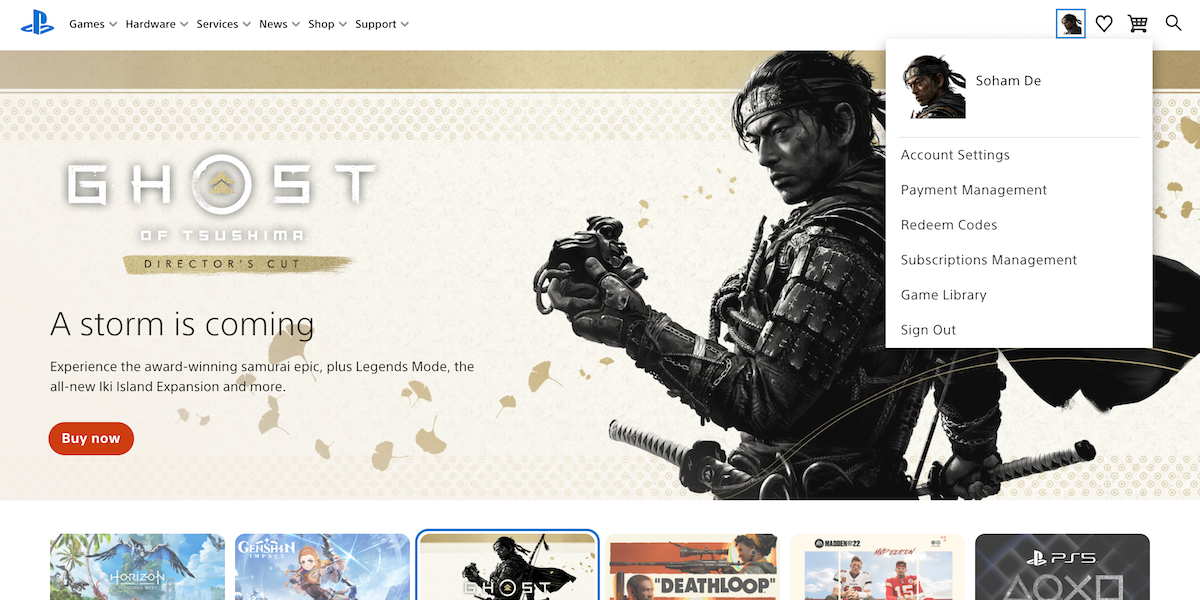
También puede usar su computadora para cambiar su perfil de avatar de PS4. Simplemente diríjase al sitio web de PlayStation e inicie sesión en su cuenta de PSN, haga clic en el icono de su cuenta, seleccione Configuración de la cuenta , luego Perfil , luego seleccione Editar en la sección Avatar . Seleccione y confirme su avatar, y luego estará listo.
Al igual que con su teléfono, el avatar de su perfil de PS4 debería cambiar automáticamente.
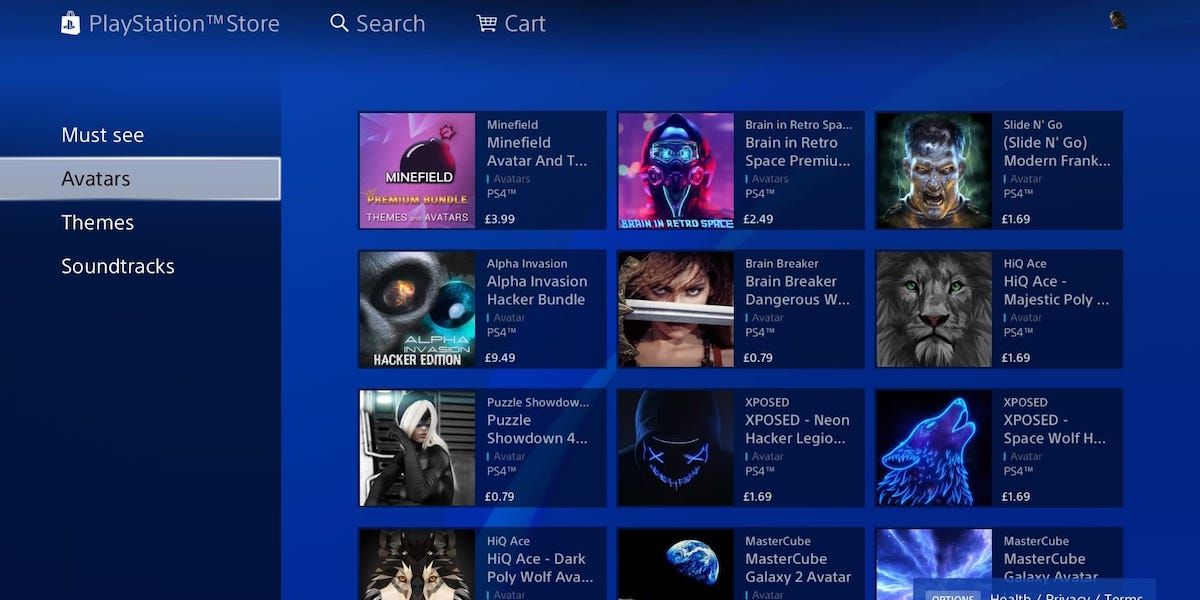
Puedes comprar avatares premium en tu PS4 a través de PS Store.
Dirígete a PlayStation Store , selecciona Complementos y luego Avatares . Aquí, puede desplazarse y comprar los avatares premium que le llamen la atención. Todos los avatares comprados tendrán su propia sección en la página de selección de avatares, en Avatares Premium .
Puedes cambiar tu perfil de PS4 más allá de tu avatar
¡Ahora puedes cambiar tu avatar de perfil de PS4 donde sea que estés y comprar los avatares premium que quieras!
También puede personalizar su perfil de PS4 más allá de su avatar. Eche un vistazo y vea de qué otra manera puede personalizar su perfil de PS4.
El mapeo mental ha recorrido un largo camino a través de la evolución para convertirse en una técnica principal para la organización de la información, la memorización y la lluvia de ideas. Hoy en día, puede crear mapas mentales utilizando plataformas en línea de forma gratuita.
Mientras invierte tiempo y esfuerzo en visualizar sus ideas, asegúrese de seguir el enfoque estándar. Aquí hay algunos consejos para crear un mapa mental exitoso.
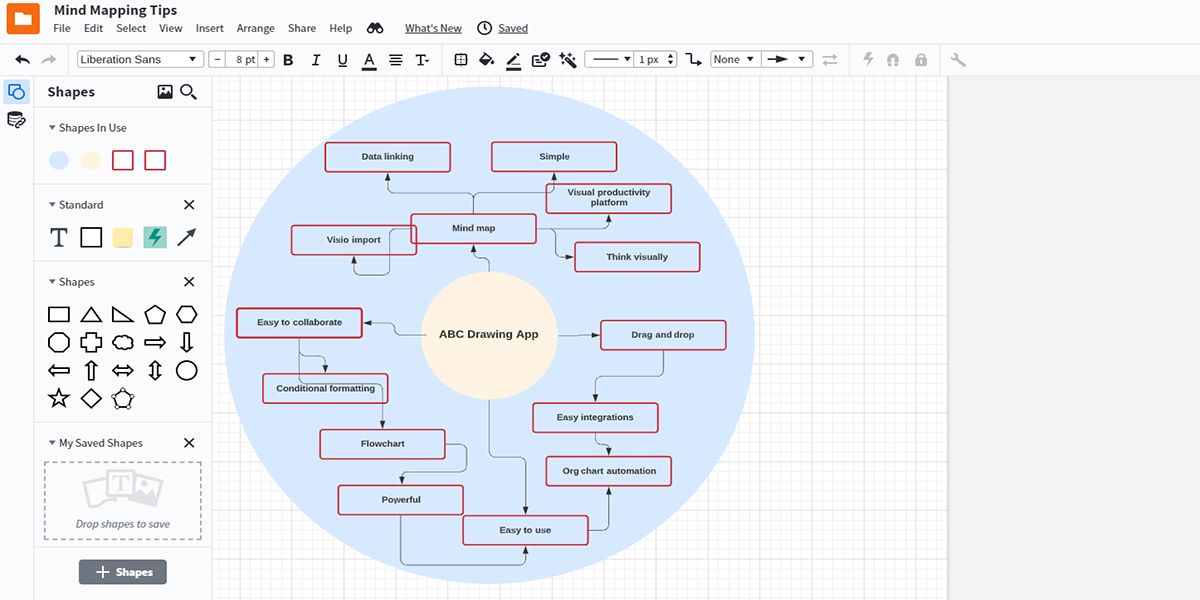
1. Seleccione la estructura apropiada del mapa mental
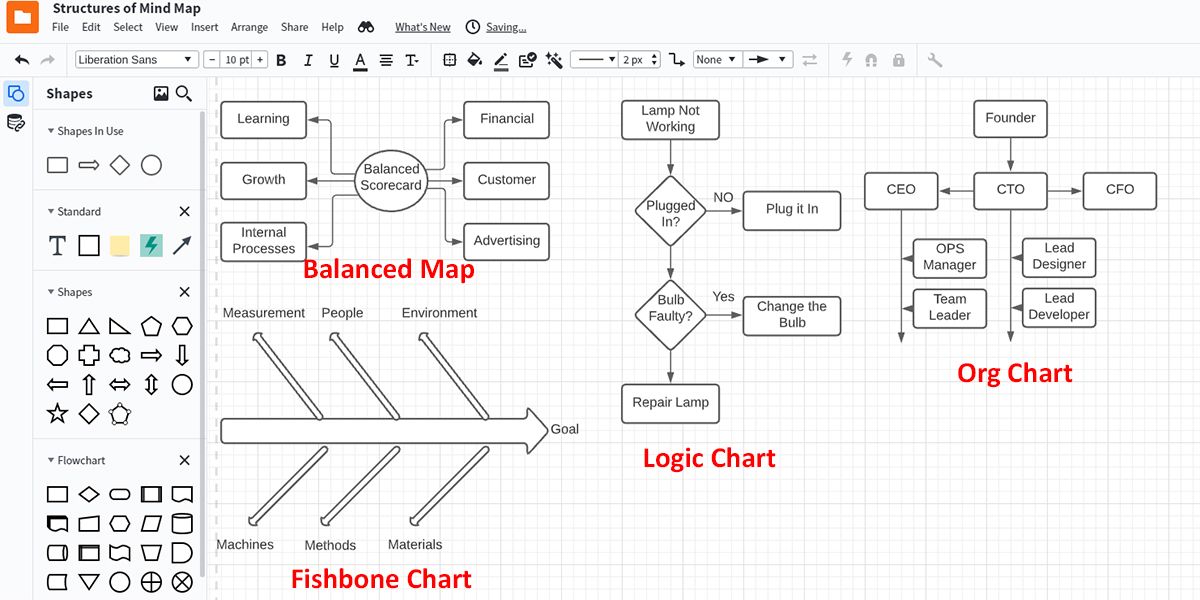
Lo primero que debe hacer al crear un mapa mental es elegir el tipo de estructura adecuado para sus necesidades. Aquí hay algunos diseños de mapas mentales comunes entre los que puede elegir durante el desarrollo del mapa mental.
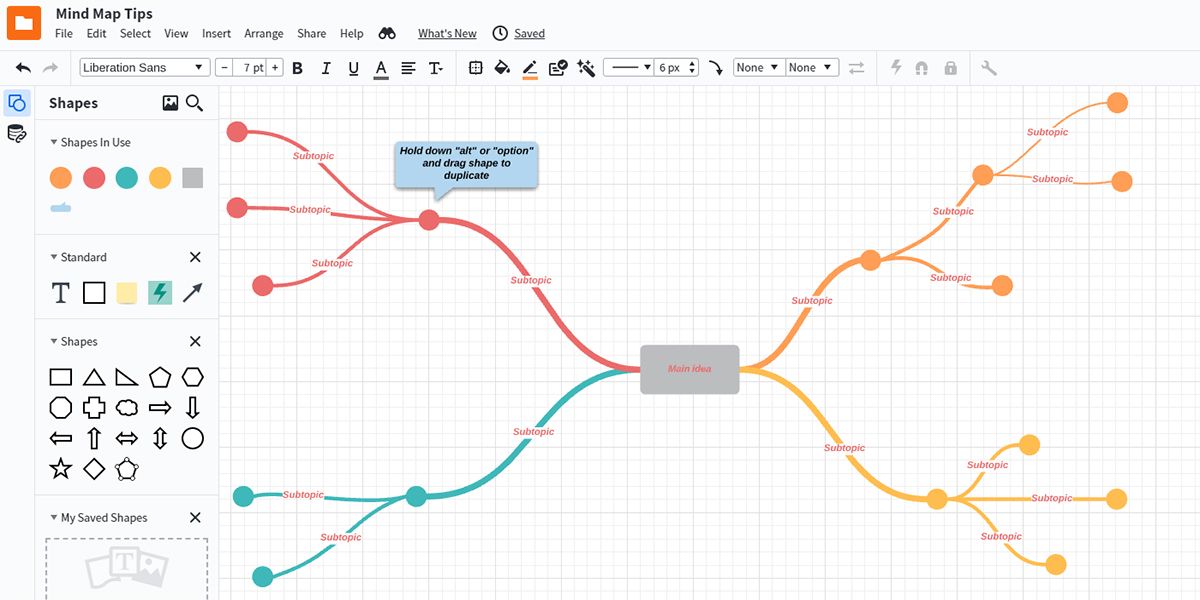
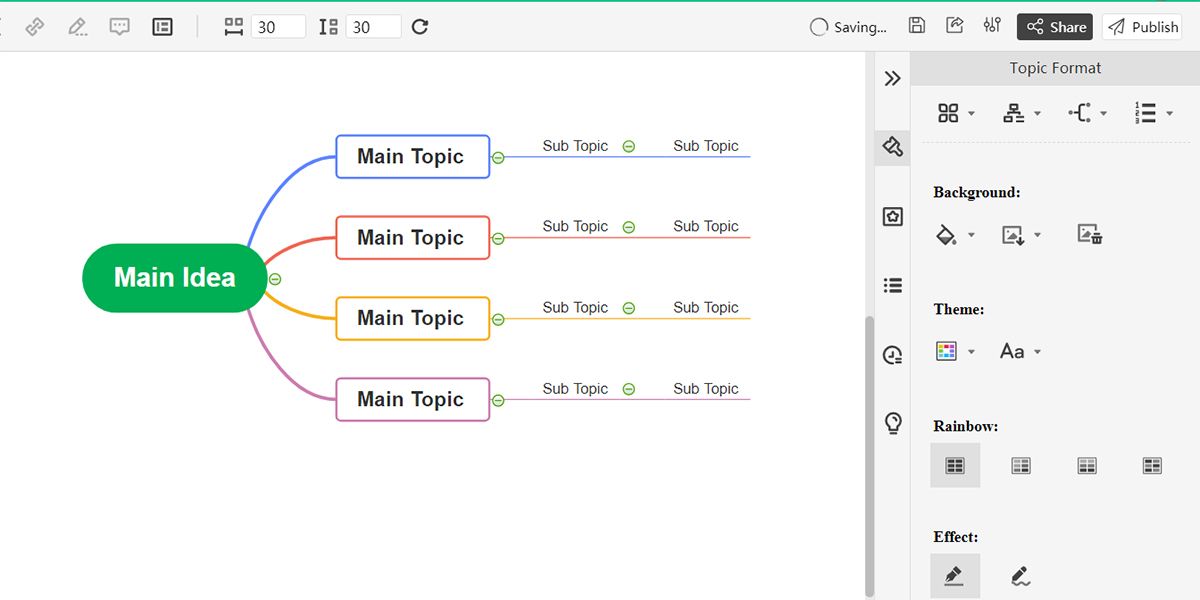
Mapa equilibrado: esta es la estructura más utilizada para crear un diseño de mapa mental. Las ramas de este mapa le ayudan a seguir la secuencia lógica a través de la visualización.
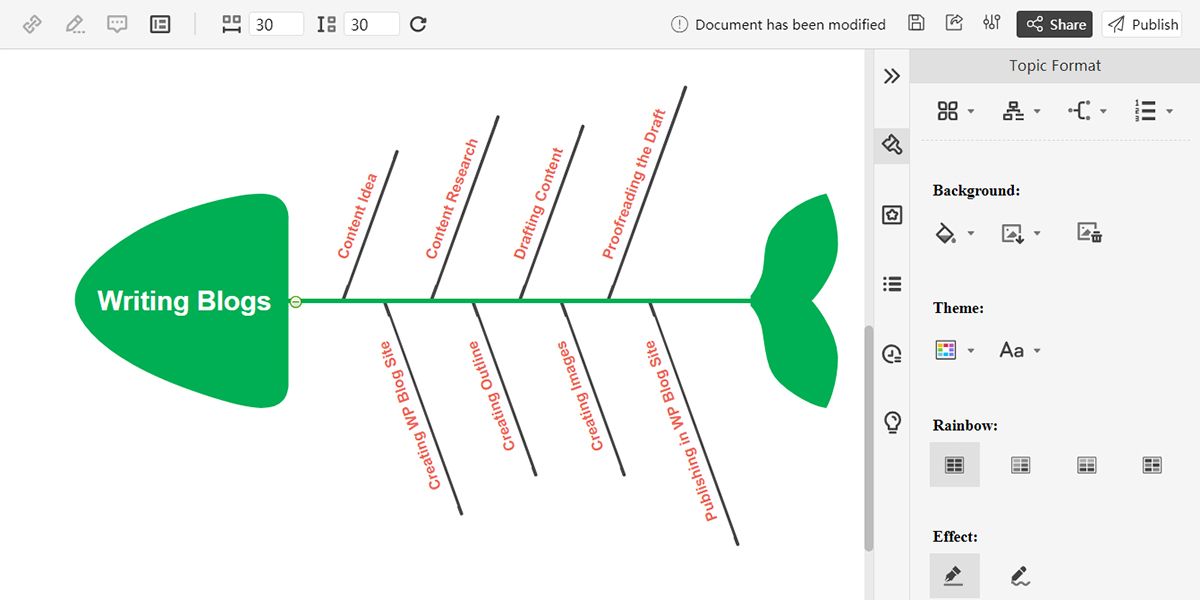
Gráfico de espina de pescado: con esta estructura, puede visualizar la causa y el efecto. Este diagrama se usa comúnmente para analizar causas.
Gráfico lógico: puede utilizar este diseño vertical para mostrar la lógica formal.
Organigrama: este diseño es el mejor para representar una estructura jerárquica.
Gráfico de árbol: si desea crear un mapa mental para tomar una decisión, esta estructura será la perfecta.
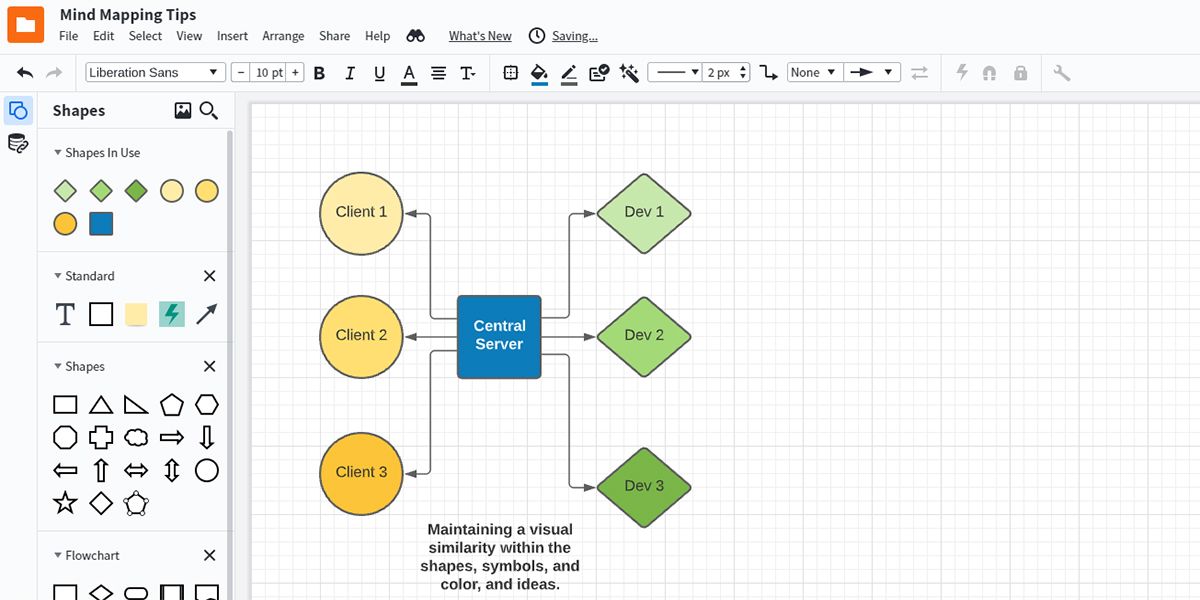
2. Mantener la similitud
El propósito de un mapa mental es categorizar los numerosos pensamientos que tienes. Por lo tanto, considere la clasificación al hacer un mapa mental. Intente juntar los elementos relacionados durante la visualización.
Este concepto hará que el mapa mental sea fácilmente comprensible para su audiencia. Siempre puede agrupar ideas similares utilizando estilos similares y colocarlas en los mismos nodos principales.
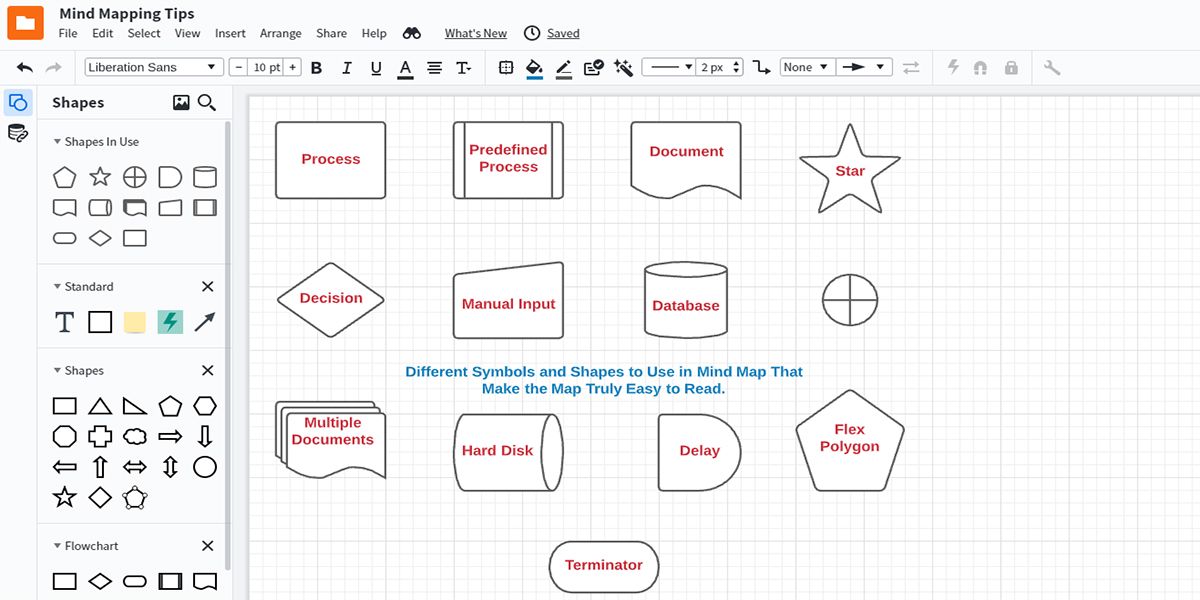
3. Utilice variedad de elementos
Cualquier mapa mental útil debe tener una variedad de elementos para que resulte fructífero para los usuarios. No importa por qué crea un mapa mental, incluya diferentes elementos para aumentar su efectividad.
Para empezar, use varias imágenes y colores para aumentar el impacto visual de sus mapas mentales. Además, no olvide incluir iconos y símbolos para mejorar su claridad.
Siempre puede trazar límites para segregar un conjunto similar de ideas juntas o llamar la atención sobre una sección en particular. Siga siempre las ideas básicas de pedido para mejorar la estructura. Si agrega una imagen o color de fondo, agregará una dimensión visual al mapa.
Intente utilizar notas de temas para reducir la sobrecarga de información y el desorden en el mapa. Los temas flotantes es otro elemento que puede utilizar para registrar una serie de ideas rápidamente en un mapa mental.
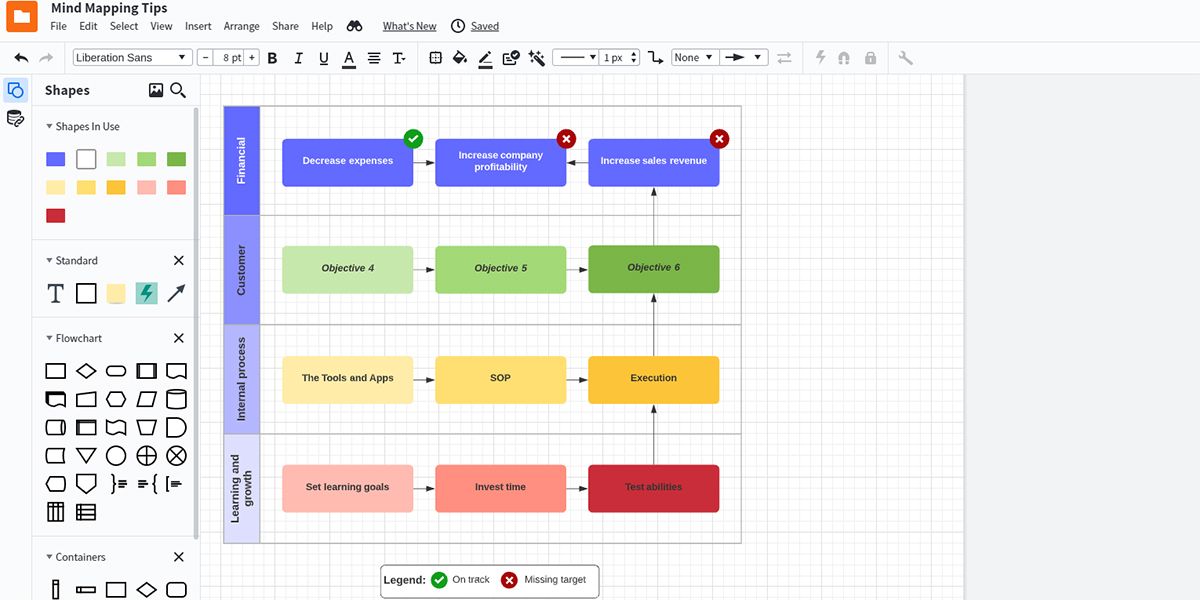
4. Elija colores y tamaños relevantes
Al usar cualquier plataforma en línea para crear mapas mentales, puede usar efectos visuales. Estas aplicaciones le brindan la libertad de utilizar diversos colores, formas, anchos, tamaños, fuentes y estructuras en su mapa mental.
Además de ser legible, un mapa se enriquece cuando se colorea, mide y escribe de manera diferente. Los colores aumentan la memoria, por lo que es importante elegir los colores con cuidado mientras se hace un mapa mental.
Seleccione colores relevantes para cada tema y subtemas. Por lo tanto, puede recordar fácilmente los temas asociándolos fácilmente con colores. Además, puede utilizar diferentes tamaños de burbujas o cajas según su importancia.
Dado que es una representación visual, los tamaños también dejarán una impresión duradera en su mente. También puede utilizar letras mayúsculas para indicar puntos o temas cruciales.
5. Establecer claridad
Crear un mapa mental visualmente limpio puede ser un desafío, especialmente si lo estás creando para que otros comprendan una teoría compleja. Si las ramas del mapa mental son difíciles de administrar, use límites y un solo color para separar la sección del resto.
Además, utilice frases sencillas para describir sus ideas. Evite usar un lenguaje oscuro para describir un tema o concepto. Sin embargo, al presentar sus ideas con un mapa mental, utilice palabras breves, claras y significativas sin entrar en detalles.
Si lo considera necesario, adjunte llamadas a los temas del mapa mental. Estos son los comentarios en los que puede discutir vívidamente los temas que podrían saturar el mapa mental si se agregan como un subtema.
6. Enfatice la legibilidad
Mientras crea un mapa mental para cualquier propósito, concéntrese en su legibilidad. Incluir rich media en su mapa mental lo hará fácilmente comprensible para cualquier persona, incluido usted mismo.
Un mapa mental contiene las ideas en tu mente. Por lo tanto, asegúrese de que los temas de su mapa mental tengan sentido y valga la pena leerlos.
Si está creando un árbol de decisiones, debe tener una vista general que se vea completa. Al desarrollar un cuadro de causa y efecto, las causas deben representar su pensamiento lógico.
7. Los mapas mentales deben ser distintivos
El mapa mental que creará debe reflejar sus propias ideas y un elaborado proceso de cómo piensa. Por esta razón, será completamente diferente a cualquier otro mapa mental.
Por supuesto, puede consultar alguna estructura común o inspirarse en mapas mentales de muestra. Pero asegúrese de que el mapa mental sea original para que se destaque y sea efectivo.
Las partes centrales de tu mapa mental deben tener contenido original. Sería fantástico si pudiera escribirlos en su propio idioma. Por lo tanto, siempre puede comprender el mapa rápidamente cada vez que lo consulte.
8. Utilice accesorios flexibles
Debido a la naturaleza compleja de los procesos actuales de intercambio de ideas y organización, los mapas mentales están incompletos sin apegos. Algunas aplicaciones modernas de mapas mentales en línea como EdrawMind le permiten incluir varios archivos adjuntos en la estructura visual.
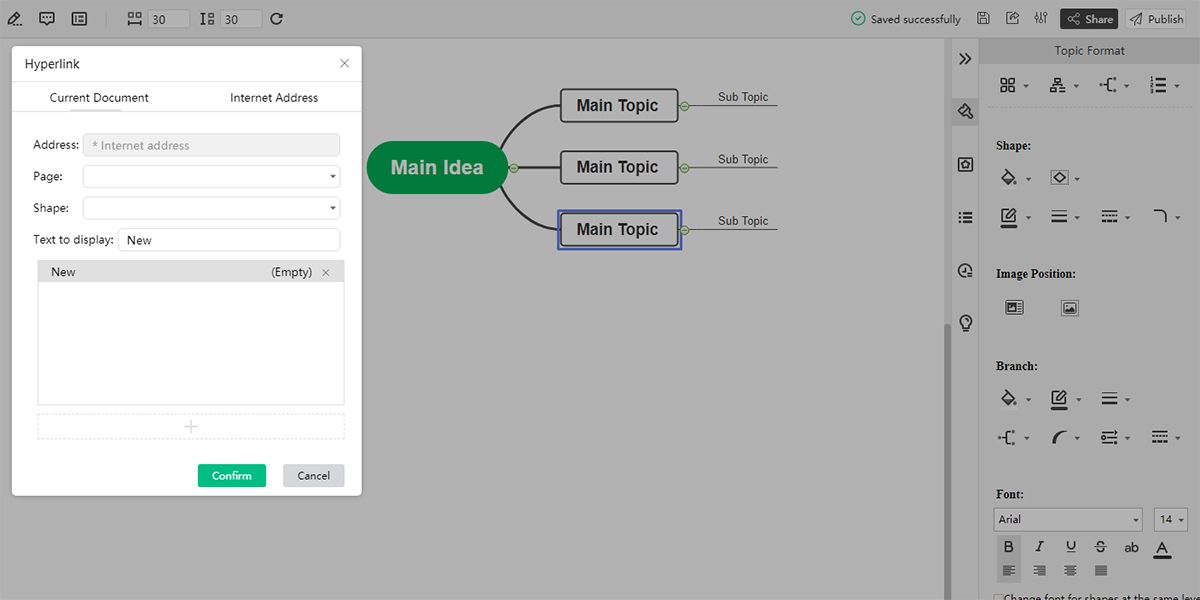
Para que los mapas mentales sean fácilmente inteligibles, debe tener archivos adjuntos básicos como iconos e imágenes. También puede utilizar un hipervínculo a las páginas web relevantes que contienen una discusión detallada del tema referido.
Mientras crea un mapa mental para el proceso de administración de tareas, puede usar el progreso y los archivos adjuntos de prioridad para obtener mejores imágenes.
9. Diversificar las sucursales
Tus mapas mentales constarán de varias ramas. En el caso de mapas muy detallados, puede haber numerosas ramas y sub-ramas.
Para comprender estas situaciones sin dificultad, debe crear diversas ramas. De lo contrario, podría perderse en el laberinto de ramas de mapas mentales. Algunos consejos para diversificar las ramas son:
Cree ramas gruesas que crezcan hacia afuera a partir de la imagen central que representa los temas principales.
Colorea todas las ramas con diferentes colores para distinguirlas fácilmente.
Escriba títulos en las ramas que reflejen los temas que mapee.
Dibuja varias terminaciones de ramas para significar palabras y frases.
Crea mapas mentales como un profesional con los mejores consejos
Ya sea que sea un académico, un profesional de los negocios o un individuo, siempre puede utilizar las herramientas gratuitas de mapas mentales en línea para visualizar sus conceptos.
Puede crear mapas mentales efectivos siguiendo los consejos anteriores que pueden organizar, administrar y reinventar su información de manera estructurada. Usando mapas mentales, puede visualizar sus ideas más fácilmente.
Si bien 5G no se ha implementado por completo en los EE. UU., Está cada vez más disponible. Pero teniendo en cuenta el tamaño del país y las distintas infraestructuras de cada estado, existen enormes disparidades.
A medida que 5G se vuelve más popular, también recopilamos más información que nos ayuda a identificar dónde es necesario cubrir las brechas. Opensignal ha sido particularmente proactivo a este respecto; a principios de septiembre de 2021, publicó una investigación titulada: "Cómo se compara la experiencia 5G en 50 estados y 250 ciudades de EE. UU.".
Entonces, ¿qué estados tenían las conexiones 5G más rápidas? ¿Quién estaba en el otro extremo del espectro y qué ciudades tenían las mejores conexiones? Echemos un vistazo a cada una de estas categorías.
¿Qué estados de EE. UU. Tienen las conexiones 5G más rápidas?
Opensignal recopiló los datos para su informe entre el 1 de mayo y el 30 de julio de 2021. En sus hallazgos, la costa este dominó en términos de velocidades medias de descarga. El estado de Nueva York encabezó la lista con 114 megabits por segundo (Mbps), con Maryland en segundo lugar con 99,8 Mbps. La cercana Nueva Jersey ocupó el tercer lugar, con una media ligeramente más lenta de 98,3 Mbps.
Completando los cinco primeros estaban Virginia (92,3 Mbps) y Rhode Island (89,4 Mbps).
Curiosamente, Hawái terminó sexto, con una velocidad media de 5G de 88,9 Mbps. En séptimo lugar quedó Utah (88,5), seguido de Minnesota (88,4), Connecticut (88,3) e Illinois (87,2).
Vermont terminó abajo con una velocidad media de 5G de 42,2 Mbps. Mississippi y Maine siguieron su ejemplo, anotando 46,1 y 49,1, respectivamente. Virginia Occidental, que se ubicó en el cuarto último lugar, también obtuvo 49.1, mientras que Alaska terminó en el quinto lugar con 50.5.
Los cinco estados clasificados entre el sexto y el décimo fueron:
Wyoming (51,1)
Arkansas (53,8)
Iowa (54,9)
Montana (55,8)
Alabama (56,7)
¿Qué ciudades de EE. UU. Tienen el 5G más rápido y más lento?
Si bien observar los estados nos da una buena idea de cómo las conexiones 5G difieren en todo el país, es importante recordar que las diferencias aún pueden ser grandes dentro de un solo estado. La infraestructura de la ciudad a menudo es muy diferente de las áreas rurales, por lo que es esencial tener esto en cuenta.
Quizás como era de esperar, los estados con más personas viviendo en áreas urbanas tenían un mayor acceso a 5G. Pero, ¿qué ciudades tenían las velocidades de descarga más rápidas y más lentas? Miremos más de cerca.
Las 10 ciudades con las velocidades de descarga 5G más rápidas
Laredo, Texas, fue el sorprendente éxito de la investigación de Opensignal sobre las velocidades de descarga de la ciudad. Aquí, los residentes disfrutaron de una velocidad de descarga media de 130,7 Mbps, superando a todos los estados de esta área.
El segundo lugar en la lista fue Salt Lake City, la capital de Utah. Aquí, los ciudadanos significan que la velocidad de descarga de 5G fue de 123,4 Mbps. Eso fue razonablemente más alto que el área de la ciudad de Nueva York-Newark-Jersey City, donde la cifra se situó en 118,2.
Cuarto y quinto fueron el área de Washington DC-Arlington-Alexandria y Urban Honululu, con 114.1 y 108.4, respectivamente.
Completando el top 10 fueron:
Fayetteville, Carolina del Norte (106,5)
Virginia Beach-Norfolk-Newport News, Virginia / Carolina del Norte (106,4)
Baltimore-Columbia-Towson, Maryland (105,2)
Bridgeport-Stamford-Norwalk, Connecticut (104,9)
Filadelfia-Camden-Wilmington, Pensilvania / Nueva Jersey / Delaware / Maryland (104,4)
Las 10 ciudades con las velocidades de descarga 5G más lentas
Las diferencias entre las ciudades con mejor y peor desempeño fueron drásticas. En la parte inferior estaba el área de Hagerstown-Martinsburg en Maryland y West Virginia, irónicamente dos de los estados con mejor desempeño, con una velocidad de descarga media de 34,3 Mbps.
Amarillo, Texas ocupó el segundo lugar (35,8), con el área de Winchester que cubre Virginia y Virginia Occidental en tercer lugar (36,8). En cuarto y quinto lugar se ubicaron Santa Cruz-Watsonville, California (37,4) y Visalia-Porterville, también en California (37,8)
Las otras ciudades y áreas metropolitanas que figuraron entre las 10 últimas fueron:
5G se está implementando en los EE. UU., Pero aún queda mucho trabajo por hacer
Si bien 5G se ha acercado cada vez más a la adopción generalizada, las infraestructuras en muchas partes de los EE. UU. Y del mundo, para el caso, aún necesitan mejoras para respaldar esto. Estos hallazgos resaltan dónde deben llenarse las brechas más importantes y son una guía útil para avanzar.
Pero más allá de mirar solo las velocidades, también es importante considerar la consistencia al usar 5G. La infraestructura inconsistente significa que probablemente obtendrá conexiones irregulares en la carretera. Entonces, por el momento, es posible que desee seguir con 4G.
Tanto los jugadores como los cinéfilos quieren el mejor sonido de su computadora en todo momento. Un audio deficiente arruina prácticamente toda la experiencia, independientemente de lo bien que Samuel Jackson transmita sus diálogos de Pulp Fiction. Un malvado común que a menudo se interpone en el camino de una noche entretenida es un problema de bajo volumen de Windows 10, que aparentemente aparece de la nada.
Probablemente ya haya revisado la barra de volumen en la aplicación que está usando y la barra de tareas, y está configurada al máximo. No te rindas todavía. Antes de abandonar sus pantalones de pijama y el estado de ánimo de "Netflix y relajarse" en favor de la televisión por cable, pruebe las siguientes correcciones para corregir el volumen bajo en Windows.
1. Pruebe con un dispositivo de audio diferente
Primero, descartemos el problema más común, que es que su dispositivo de audio puede estar en las últimas. Si tiene más de un par de auriculares o audífonos en la casa, intente verificar si funcionan bien.
Ya sea que esté usando parlantes, audífonos o audífonos, pruebe con un dispositivo diferente y vea si nota alguna diferencia en el volumen. Los auriculares en particular son propensos a desgastarse incluso con un uso suave, por lo que es posible que desee cambiar su par para descartar un auricular dañado.
Si está usando auriculares con una rueda de volumen en algún lugar cerca del micrófono, asegúrese de que esté en el volumen máximo. A veces, los usuarios giran involuntariamente el volante cuando se mueven mientras usan los auriculares. Esto baja el volumen sin que el usuario se dé cuenta.
2. Verifique el Mezclador de volumen
Windows le permite controlar el volumen de cada aplicación por separado. Por ejemplo, si está viendo un video en YouTube y un reproductor multimedia simultáneamente, puede usar el mezclador de volumen para bajar el volumen del navegador y escuchar mejor el audio del reproductor multimedia.
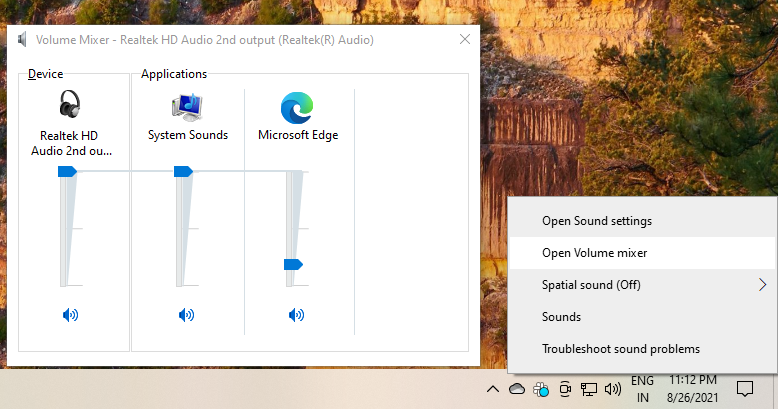
Es fácil ver cómo esto podría convertirse en una causa de un volumen bajo repentino en Windows. Si ha bajado inadvertidamente el volumen de una aplicación en particular, puede encontrar que el volumen es terriblemente bajo aunque haya configurado el volumen del dispositivo al máximo.
Puede remediar esto abriendo el mezclador de volumen desde el icono de sonido en la barra de tareas. Haga clic con el botón derecho en el icono de sonido y seleccione Abrir mezclador de volumen . Verá todas las aplicaciones que están reproduciendo medios actualmente. Si el control deslizante de volumen de cualquiera de estas aplicaciones está más bajo de lo que debería, tire de él hacia arriba y esto debería solucionar el problema.
3. Ejecute el solucionador de problemas de audio
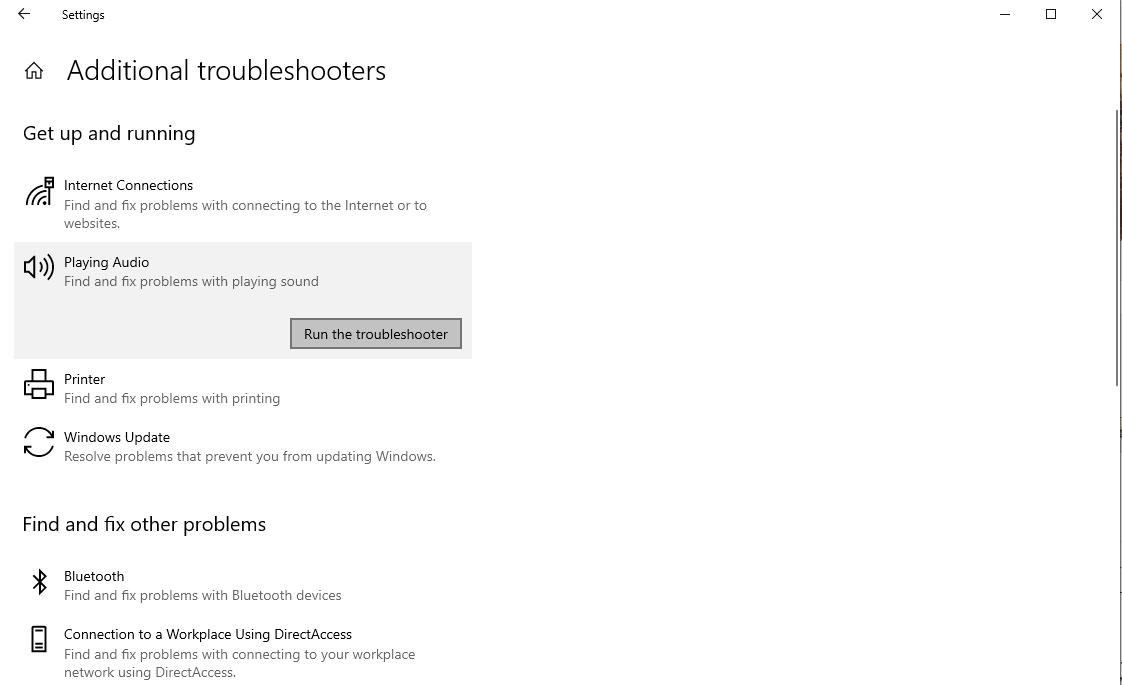
Si parece que no puede identificar el problema, es hora de buscar ayuda en Windows. Afortunadamente, Windows tiene muchos solucionadores de problemas integrados para ayudarlo con una variedad de problemas. Para usar el solucionador de problemas de audio, presione Win + I y navegue hasta Actualización y seguridad> Solucionar problemas .
Vaya al panel derecho y haga clic en Solucionadores de problemas adicionales . Seleccione Reproducción de audio de la lista y haga clic en Ejecutar el solucionador de problemas . Siga las instrucciones y vea si Windows puede encontrar una solución para usted.
4. Habilite la ecualización de sonoridad
En este punto, es posible que desee considerar aumentar la salida de volumen de su computadora. Afortunadamente, existe una manera fácil de hacer esto.
Windows tiene una función incorporada llamada Loudness Equalization que puede aumentar la salida de volumen de su computadora. Para habilitar la ecualización de sonoridad, haga clic con el botón derecho en el icono de sonido en la barra de tareas y seleccione Sonido . Cambie a la pestaña Dispositivos de reproducción y busque su dispositivo de audio predeterminado.
Haga clic con el botón derecho en el dispositivo predeterminado y seleccione Propiedades . Cambie a la pestaña Mejoras . Marque la casilla junto a Ecualización de sonoridad y presione OK para guardar los cambios y salir.
Si encuentra este problema mientras usa un reproductor multimedia, considere usar VLC. Entre la gran cantidad de funciones de VLC hay una que permite a los usuarios aumentar el volumen hasta en un 300 por ciento. Es poco probable que desee subir el volumen tan alto (por el bien de sus oídos), pero tiene la opción si así lo desea.
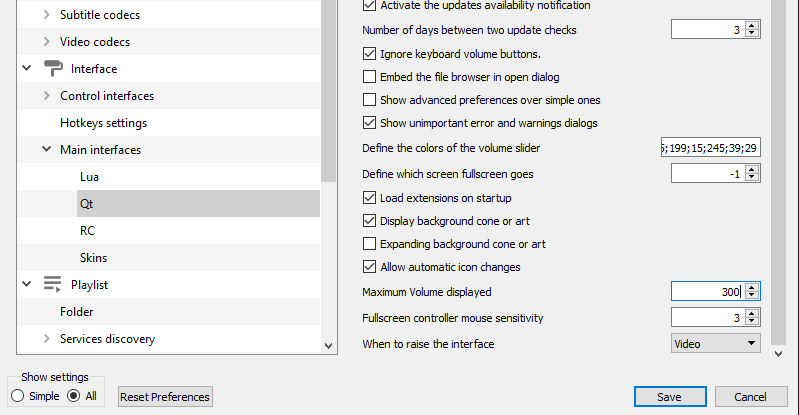
De forma predeterminada, el volumen máximo de VLC está configurado para subir al 125 por ciento. Deberá cambiar el volumen máximo de las preferencias.
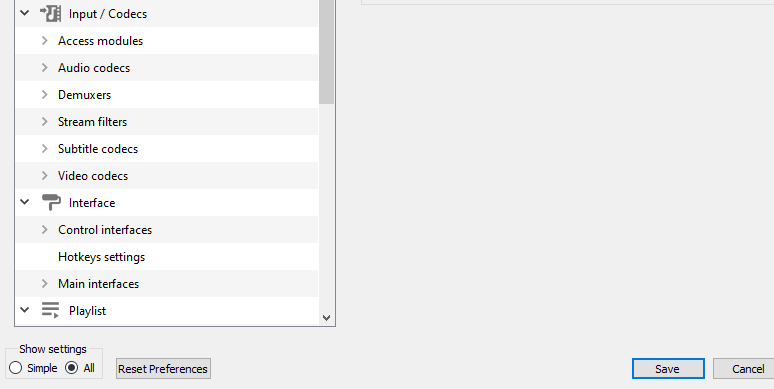
Inicie VLC y haga clic en Herramientas > Preferencias . En la parte inferior izquierda de la pantalla, seleccione el botón de opción junto a Todos para ver todas las configuraciones.
Desde el panel izquierdo, vaya a Interfaces principales > Qt y cambie al panel derecho. Desplácese hacia abajo hasta Volumen máximo mostrado y cambie el número de 125 a 300.
Esto debería subir el volumen lo suficiente para que pueda disfrutar de su película. Sin embargo, si está usando Netflix, intente la siguiente solución.
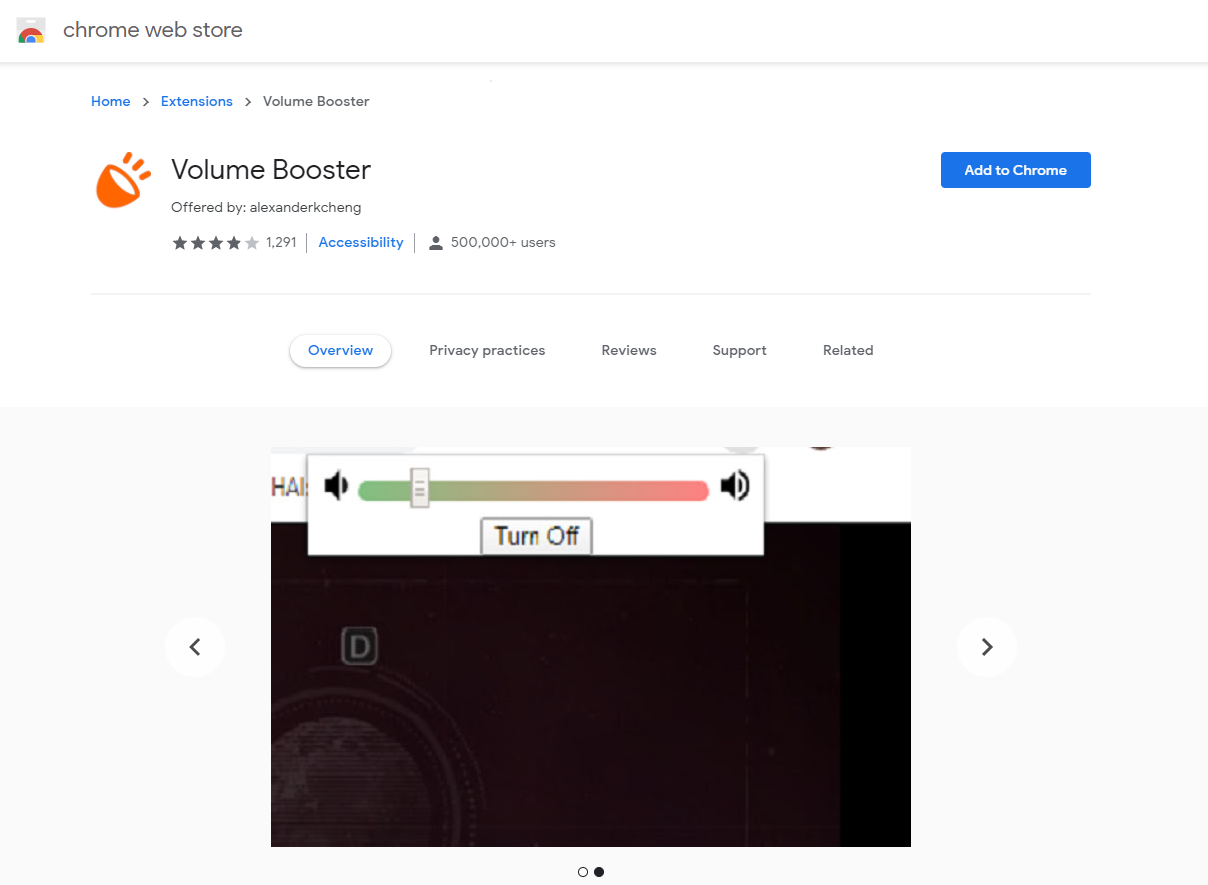
6. Agregue la extensión Volume Booster
Si está utilizando Google Chrome (o un navegador basado en Chromium), puede usar la extensión del navegador Volume Booster para mejorar el audio que se reproduce en su navegador.
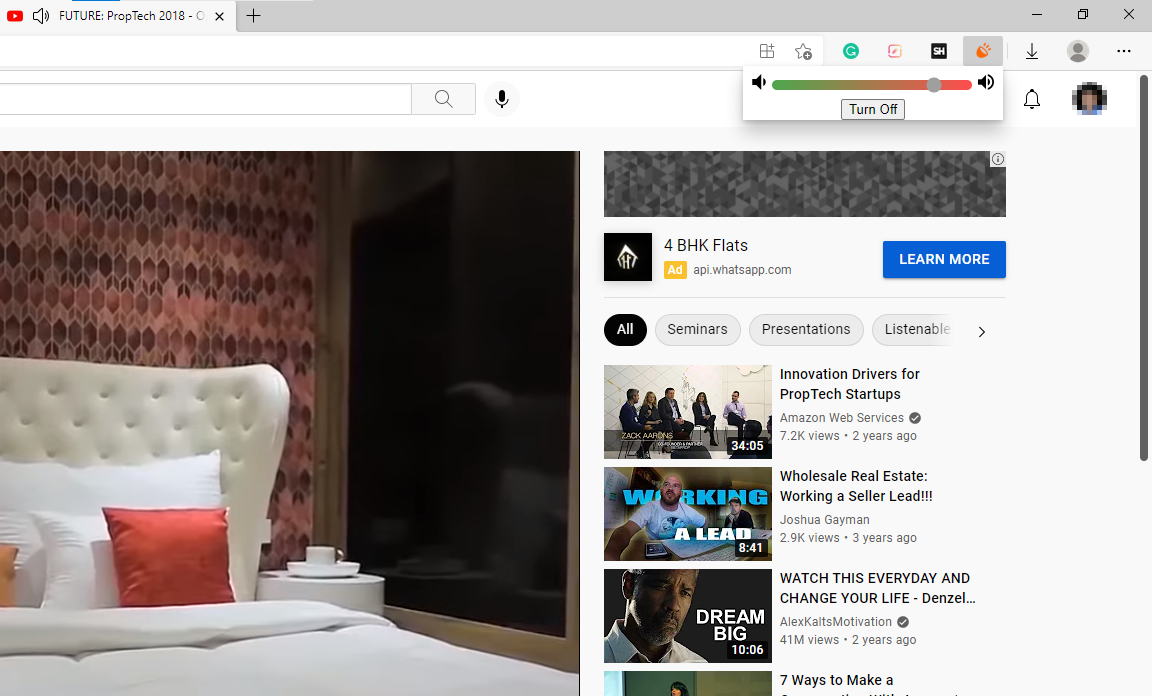
Agregue la extensión a su navegador y diríjase al video que le gustaría reproducir. Cuando esté en la página del video, haga clic en la extensión Volume Booster en el extremo superior derecho del navegador, junto a la barra de URL. Verá una búsqueda de control de volumen. Tiene una zona roja a la derecha, lo que significa que debe tener cuidado al arrastrar esa búsqueda hacia la derecha, a menos que sus oídos no sean apreciados por usted.
Si está transmitiendo películas o comedias de situación en línea, esto debería funcionar bien para ayudarlo a subir el volumen a un buen nivel.
Para utilizar este programa, descargue e instale Equalizer APO. Inicie la aplicación y debería abrirse automáticamente en la ventana del Configurador . Marque las casillas de los dispositivos para los que desea instalar el ecualizador y presione Aceptar .
A continuación, navegue hasta el directorio donde instaló Equalizer APO y busque un archivo de texto llamado "config". Ábrelo y borra todo el texto. Luego, agregue Preamplificador: +10 dB al archivo de texto, guárdelo y salga. Los dispositivos de audio elegidos ahora deberían disfrutar de un audio mejorado.
¿Todo alto y claro?
Con suerte, ahora puede escuchar todo alto y claro en su PC. Sin embargo, si desea una experiencia de audio refinada, es posible que desee considerar invertir en un par de auriculares decentes. Las especificaciones de los auriculares pueden ser complejas de entender, así que asegúrese de investigar antes de comprar.
¿Qué son las NFT, cómo funcionan y a quién debe preguntar sobre ellas? Aquí hay cinco recursos para aprender sobre NFT para principiantes, ya sea que usted sea un creador digital que los está haciendo o un inversionista interesado en comprarlos.
Algunos dicen que los NFT (tokens no fungibles) son una moda pasajera. Otros los ven como el futuro de cómo funcionan los artículos de colección en la era digital. Pero bueno, la gente está gastando millones de dólares en él, como la World Wide Web que se vende por $ 5,4 millones . Ya no puede ignorar las NFT. Lo mejor para usted es aprender sobre ellos, de cualquier manera posible.
Matt García, experto en NFT, escribió la guía más completa para que los principiantes comprendan las NFT y cómo funciona el mercado. El libro electrónico pretende enseñarle todo lo que necesita saber en 15 minutos. En mi experiencia personal, tomó media hora, pero eso se debe a que el cerebro necesita asentarse mientras aprende nuevos conceptos.
García se mantiene alejado de la jerga en su libro y emplea un tono de conversación en lugar de un tono de enseñanza. Funciona bien para hacer que los conceptos nuevos parezcan más fáciles de entender, especialmente con ejemplos de analogías del mundo real. En algunos puntos, es posible que deba buscar en Google de lo que está hablando, pero nunca necesitará más que una referencia rápida en línea.
Si bien generalmente tratamos de mostrar recursos gratuitos solo en estos artículos, el libro electrónico Kindle de García cuesta solo un dólar y vale mucho más que eso. Dicho esto, si aún desea una lectura gratuita, consulte nuestros propios explicadores sobre qué es un NFT y qué es lo que realmente posee cuando compra un NFT .
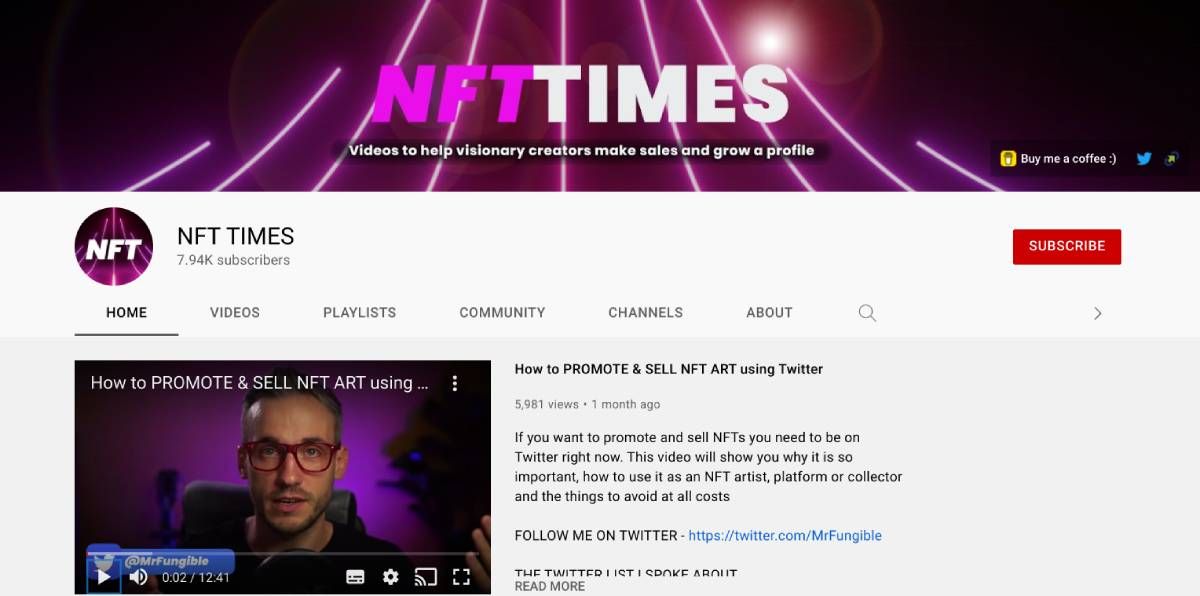
2. NFT Times (YouTube): el mejor canal de YouTube para aprender sobre NFT
Dado el aumento de las NFT en el pasado reciente, no sorprende que muchos creadores de YouTube se suban al tren para explicar de qué se trata. Sin embargo, no son necesariamente expertos en el tema, ni le dedican un canal. La excepción es Mr. Fungible y su canal NFT Times.
El Sr. Fungible es un especialista en marketing digital y el objetivo principal del canal es ayudar a los creadores a aprender a crear, promover y vender NFT. Ofrece una buena combinación de consejos prácticos, aplicando conocimientos del marketing digital a la nueva tierra de las NFT. En gran medida, sus videos se incluyen en una de las cuatro listas de reproducción: cómo vender obras de arte de NFT, las mejores plataformas de NFT, oportunidades de NFT y datos de NFT.
De estos, el último está más dirigido a la educación y es útil incluso para principiantes. Por lo tanto, aproveche las oportunidades de NFT con una pizca de sal y haga su propia investigación en lugar de invertir basándose en el consejo de una persona.
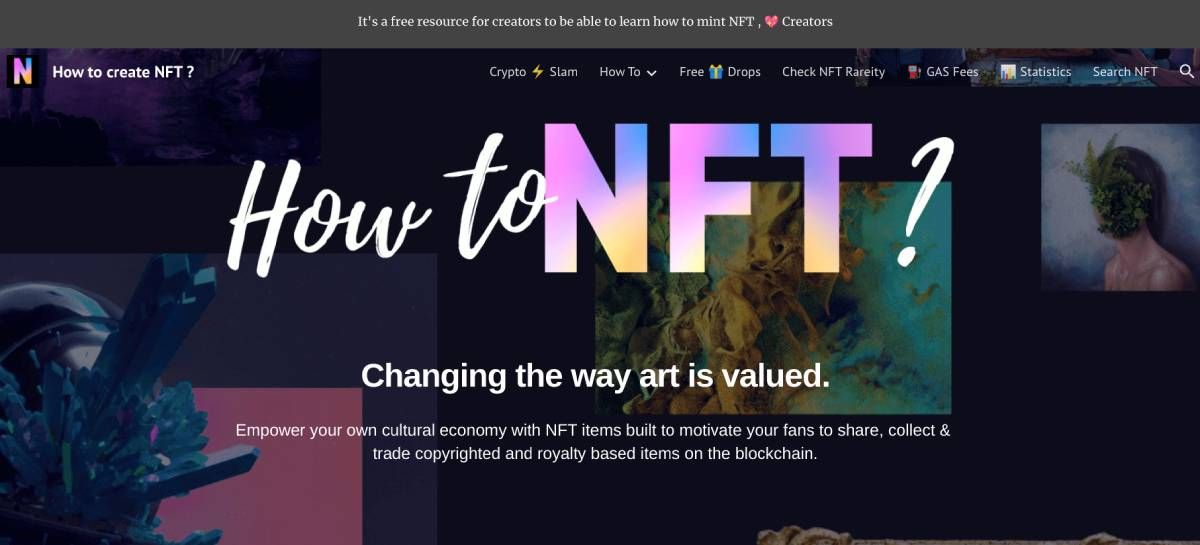
3. ¿Cómo hacer NFT? (Web): Recursos gratuitos para aprender a crear NFT
La mayoría de las explicaciones en línea sobre NFT se refieren a él como comprador, cobrador o inversor. Pero si eres un artista que intenta vender tus creaciones digitales, ¿cómo lo haces? How to NFT es una colección de recursos para que los creadores aprendan a acuñar NFT.
El sitio web ofrece una sencilla guía paso a paso de todo lo que necesita hacer para vender en los principales mercados de NFT . También aprenderá sobre las tarifas del gas (el precio del esfuerzo informático requerido para la cadena de bloques detrás de los NFT) y obtendrá una comparación rápida en diferentes mercados.
Los desarrolladores tienen como objetivo capacitar a los creadores con formas sencillas de crear su propio artículo NFT y venderlo. Actualmente, una guía de captura de pantalla solo está disponible para Mintable, pero parecen tener espacios próximos para Rarible, OpenSea, SuperRare y Foundation.
4. Foro NFT y r / NFT (Web): foros en línea y foros de discusión para NFT Talk
¿A dónde debe acudir si desea hacer una pregunta sobre las NFT? Dos foros proporcionan la mayoría de las respuestas que necesitará.
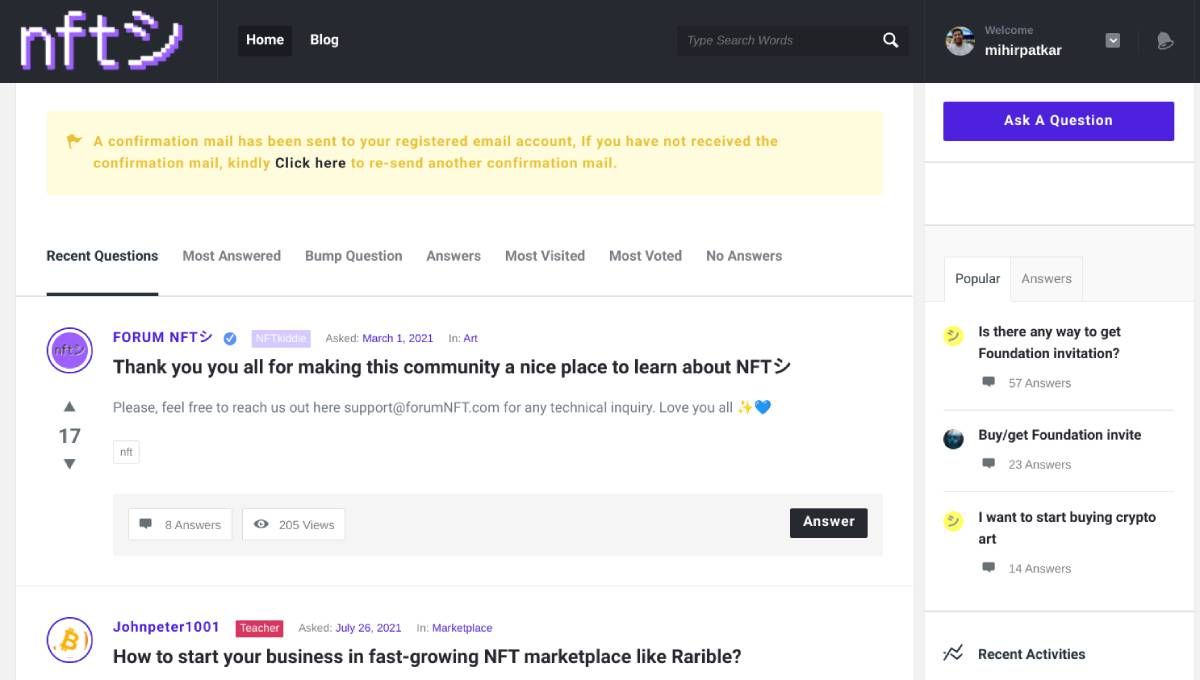
Forum NFT es un sencillo tablero de preguntas y respuestas. Regístrese en el sitio para publicar una nueva pregunta o responder una existente. Puede ordenar rápidamente las discusiones actuales por preguntas más respondidas, más visitadas, más votadas, recientes, sin respuestas y con problemas. También puede ordenar los temas por etiquetas en la barra lateral. Es una comunidad bastante nueva, pero parece estar ganando terreno como un lugar para que los principiantes hagan preguntas sobre NFT libremente.
La principal comunidad NFT de Reddit en r / NFT puede ser un poco abrumadora para los principiantes en NFT. Dicho esto, tienen algunas publicaciones adhesivas útiles como la guía de inicio de NFT, que es una lectura excelente. El subreddit es un buen lugar para obtener actualizaciones sobre lo que está sucediendo en el mundo de las NFT, pero también puede hacer preguntas e iniciar discusiones. Actualmente, es una comunidad muy activa, por lo que debería recibir respuestas rápidamente.
Es posible que también desee consultar el canal NFT Showroom Discord . Esta sala de chat en tiempo real proviene de un sitio web que es un mercado virtual, pero la comunidad de usuarios generalmente es útil sobre todos los temas relacionados con las NFT.
La industria NFT está formada por creadores digitales y comerciantes influyentes. Dado que todavía se encuentra en su etapa incipiente, cuanto más aprenda sobre las personas involucradas en la industria, mejor comprenderá cómo está creciendo y cambiando. Dos podcasts están haciendo un gran trabajo al hablar con la gente para obtener más información.
En NFT Origin Stories , los anfitriones RD y Parrot hablan con artistas digitales para comprender la historia detrás de sus NFT. Después de todo, no puede separar el arte del artista por completo, por lo que cuanto más sepa, más lo apreciará. Es beneficioso para los creadores saber cómo empezaron otros, pero también es revelador para los inversores. A veces también hacen transmisiones en vivo para discutir lo último en NFT, que es educativo en sí mismo.
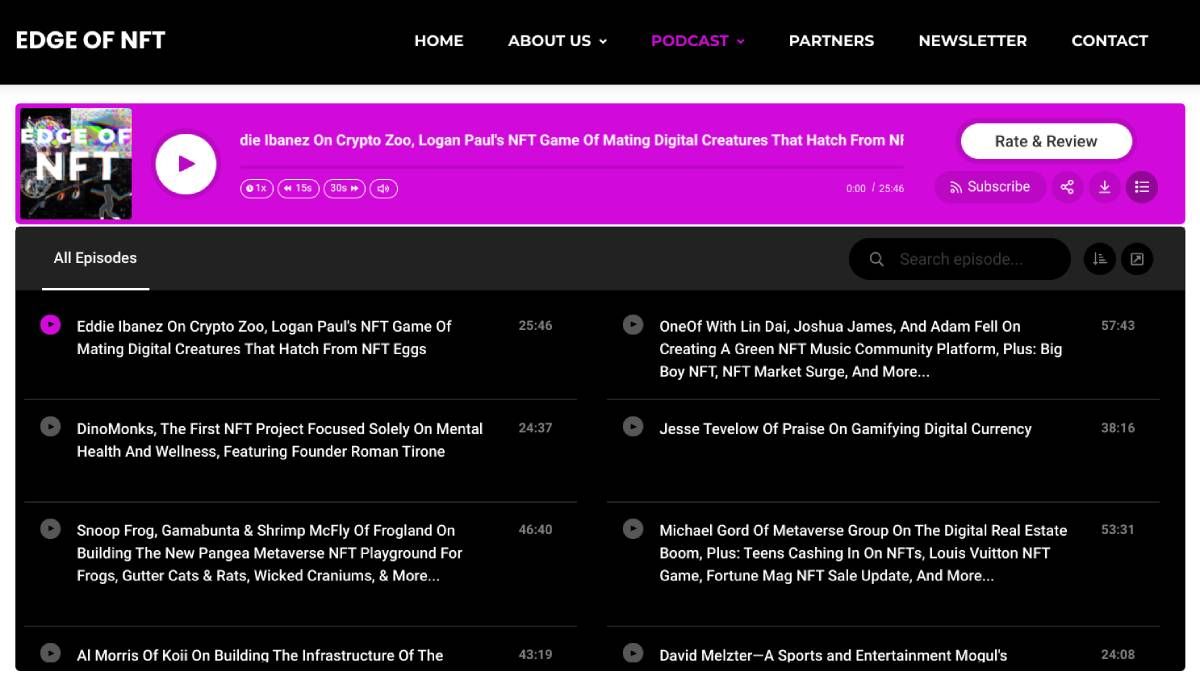
En Edge of NFT , los anfitriones Eathen Janney, Jeff Kelley y Joshua Kriger hablan con varios jugadores sobre cómo están usando los NFT de nuevas formas. Es una serie fascinante de entrevistas sobre diferentes temas de NFT, como juegos, música, carreras de caballos virtuales, caridad y mucho más.
Los NFT son emocionantes, pero tenga cuidado
Una vez que comprenda el valor de los NFT y por qué se los considera el futuro de los artículos coleccionables, es fácil dejarse llevar por los rumores. Pero ten cuidado. En este momento, esto sigue siendo un fenómeno nuevo, y el mercado de NFT ya ha sufrido colapsos.
Lo mejor que puede hacer es utilizar los recursos de este artículo para obtener más información. Si observa cómo evoluciona y crece el mundo NFT y se enseña a sí mismo con información confiable, tomará las decisiones correctas.
Accessible-Coconut (AC) es una distribución de Linux impulsada por la comunidad que tiene como objetivo hacer que la tecnología sea accesible para las personas con discapacidad visual. Esta distribución está repleta de funciones con todas las herramientas de accesibilidad posibles para ayudar a las personas con discapacidades visuales.
AC tiene como objetivo crear un entorno de escritorio sin ojos que evolucione para adaptarse a las necesidades de los usuarios con discapacidad visual.
¿Por qué se necesita una distribución para personas con discapacidad visual?
Las computadoras se están convirtiendo en una parte integral de todos los ámbitos de la vida. Cada vez más personas se conectan con la tecnología; Con este pensamiento en mente, ¿por qué deberían dejarse atrás las personas discapacitadas?
Acceder a las computadoras no es tan simple para una población tan especializada como lo sería para un usuario con capacidad visual. El primer grupo de personas tiene que lidiar con complejas curvas de aprendizaje, dadas sus limitaciones físicas. Sin embargo, con el uso de herramientas de accesibilidad, una distribución como Accessible-Coconut puede hacer realidad muchos sueños para el grupo de discapacitados.
Las herramientas de accesibilidad ya no son una característica adicional, ya que se han convertido en el objetivo de tales distribuciones especializadas. Las distribuciones como Accessible-Coconut son una excelente opción para los sistemas operativos para personas con discapacidad visual que no son muy conocedoras de la tecnología pero que quieren hacer su trabajo con máquinas.
Características de Accessible-Coconut
Accessible-Coconut presenta una gran cantidad de funciones de accesibilidad fáciles de usar en toda la plataforma. Dado que esta distribución está especialmente desarrollada para personas ciegas y con baja visión, todas sus características están orientadas a ayudar al grupo minoritario de cualquier manera posible.
Por ejemplo, el lector de pantalla es Orca, mientras que el motor de voz es eSpeak. Los usuarios tienen la opción de elegir otras formas de motores de voz, incluidos IBM ViaVoice y Cepstral.
Todas las herramientas de accesibilidad están presentes en la sección Acceso universal y son accesibles mientras se realiza cualquier tarea en el sistema.
Las personas con discapacidades visuales a menudo requieren un software especializado para leer libros y documentos. En este sentido, el reconocimiento óptico de caracteres demuestra ser una forma excelente de convertir documentos normales en accesibles.
Las funciones de lectura de libros en Accessible-Coconut incluyen:
Lectura impresa : la función de lectura impresa ofrece la posibilidad de leer libros impresos utilizando un escáner óptico de caracteres. Este escáner puede traducir lingüísticamente los principales idiomas como inglés, español, hindi y árabe.
Daisy-player : El Daisy-player reproduce libros en formato DAISY (Sistema de información digital accesible). Este reproductor funciona principalmente como reproductor de CD, ya que tiene grandes controles táctiles especialmente diseñados para atender a lectores ciegos y con baja visión.
Orador de libros electrónicos : el orador de libros electrónicos lee libros en formatos estándar como EPUB, PDF, archivos de texto, etc.
Accessible-Coconut viene con reproductores de audio y video prediseñados para ofrecer una excelente experiencia multimedia al usuario. Las utilidades del sistema estándar como navegadores web, clientes de correo electrónico, mensajería, visores de PDF y editores de texto están preinstaladas en el sistema operativo.
Algunos software enviados con Accessible-Coconut incluyen:
Tux Typing : Tux Typing es un juego hecho a medida para aprender y practicar mecanografía y diseños de Braille.
Ibus-braille : Ibus-braille es ideal para escribir texto en modo Braille de seis u ocho teclas.
Transmisión : Un cliente gráfico BitTorrent para descargar datos.
Lector de pantalla : la función de lector de pantalla lee el contenido de la pantalla y elimina el aspecto visual de usar un sistema operativo.
Seis entradas clave : los teclados normales a menudo son difíciles de usar para personas con problemas de visión. Esta función ayuda a los usuarios a escribir cualquier forma de texto utilizando seis teclas del teclado con conocimientos de Braille en el modo Brailler de Perkin.
Teclado en pantalla: la función de teclado en pantalla agrega un teclado virtual a la pantalla. Este teclado en pantalla puede escribir texto a través de las entradas del mouse por parte del usuario. Esta función, combinada con el lector de pantalla, es de gran ayuda para las personas que no pueden usar el teclado por completo.
Escritor de Braille Sharada : El Escritor de Braille de Sharada ayuda al usuario a escribir en Braille. La aplicación ofrece un enfoque de seis teclas, que incluye alfabetos como f, d, s, j, k e I. En el frente numérico, también ofrece 1, 2, 3, 4, 5 y 6 para los puntos braille.
Hay una serie de otro software común orientado a Linux, como VCDImager, Grub Customizer, Startup Disk Creator, Document Viewer, Periodic Table, Blueman, Brasero, GParted y muchos más.
Trabajar con una distribución especial para personas con discapacidad visual
Accessible-Coconut es un excelente entorno de escritorio para personas con discapacidad visual debido a sus conjuntos de funciones cuidadosamente diseñadas. Las características fáciles de usar y su naturaleza de código abierto lo hacen famoso entre la comunidad de discapacitados. Accessible-Coconut es imprescindible para cualquiera que busque un sistema operativo estable para personas ciegas y con baja visión.
GitHub es muy popular entre los desarrolladores por alojar repositorios de código de fuente abierta para el desarrollo de software y el control de versiones. Al ser un servicio centrado en el desarrollador, GitHub también ha publicado una herramienta de línea de comandos para que los entusiastas lleven GitHub directamente a sus terminales.
Lanzada hace casi un año, GitHub CLI se ha convertido rápidamente en una de las herramientas de línea de comandos más utilizadas, al permitirle realizar todas las operaciones principales que puede hacer con la interfaz gráfica de usuario web sin necesidad de salir de la terminal de Linux.
Aprenda a instalar GitHub CLI en su máquina Linux.
Instalación de GitHub CLI en Linux
Si bien GitHub también ofrece una aplicación de escritorio junto con la interfaz de usuario web típica, elegir el terminal en lugar de la GUI puede ayudarlo a evitar el cambio de contexto mientras escribe y ejecuta su código. El proceso de instalación de GitHub CLI es similar al de otras herramientas basadas en terminales de Linux.
Además de la instalación a través del terminal, también puede descargar los binarios de la CLI de GitHub prediseñados para su distribución desde la página de lanzamientos . También hay una versión de paquete instantáneo compatible con la comunidad de la CLI de GitHub disponible en Snap Store, pero GitHub oficialmente desalienta su uso.
Una herramienta para todas sus operaciones de GitHub
Como desarrollador de software, Git y GitHub desempeñan un papel integral en el control de versiones de su base de código. Con GitHub CLI, puede realizar varias operaciones, como clonar un repositorio, más rápidamente con solo unos pocos comandos simples.
Hablando de clonación de repositorios, también puede usar Git Bash para realizar sus operaciones de Git desde la línea de comandos.
Utilizamos cookies para asegurarnos de brindarle la mejor experiencia en nuestro sitio web. Si continúa utilizando este sitio, asumiremos que está satisfecho con él.







.jpg)