Blog

  • Los piratas informáticos sobornan a los empleados para que implementen ransomware en las computadoras de la empresa

    Los piratas informáticos sobornan a los empleados para que implementen ransomware en las computadoras de la empresa

    El término ransomware se utiliza para describir cualquier tipo de malware (software malicioso) que cifra o bloquea datos en un dispositivo y exige el pago de un rescate para descifrarlo.

    Los ataques de ransomware han evolucionado a lo largo de los años, y los ciberdelincuentes utilizan técnicas cada vez más sofisticadas para atacar organizaciones e individuos.

    Este verano, los investigadores de ciberseguridad detectaron a un pirata informático que intentaba sobornar a los empleados para que implementaran ransomware en las computadoras de su empresa.

    Soborno de empleados: ¿qué sucedió?

    En agosto, Abnormal Security notó que los empleados recibían correos electrónicos solicitándoles que se convirtieran en cómplices de un ataque de ransomware. El actor de la amenaza envió un correo electrónico a los empleados diciéndoles que se les pagaría el 40 por ciento del rescate de $ 2.5 millones para implementar ransomware en las computadoras de su empresa, ya sea física o remotamente, y dejó información de contacto.

    Los ciberdelincuentes generalmente implementan ransomware a través de archivos adjuntos de correo electrónico o mediante configuraciones de red privada virtual (VPN). Naturalmente, los investigadores de Seguridad anormal sentían curiosidad por los métodos de este actor de amenazas en particular, por lo que decidieron hacerse pasar por un empleado dispuesto a participar en el plan y se acercaron a los estafadores.

    El actor de amenazas responde

    El actor de amenazas respondió rápidamente, en menos de una hora, preguntando al supuesto empleado si podría acceder al servidor Windows de su empresa. Los investigadores respondieron afirmativamente, lo que llevó al ciberdelincuente a enviar enlaces a sitios de transferencia de archivos, WeTransfer y Mega.

    Los investigadores descargaron el archivo que envió, "Walletconnect (1) .exe", y confirmaron que de hecho se trataba de ransomware, la variante DemonWare. Para ser claros: no recomendamos a nadie que descargue nada sospechoso que le envíe un extraño.

    Aún haciéndose pasar por un empleado, los investigadores le dijeron al actor de amenazas que su empresa tenía unos ingresos anuales de 50 millones de dólares. El actor de la amenaza luego redujo el monto del rescate de $ 2.5 millones a $ 120,000.

    RELACIONADO: Los 5 mayores ataques de ransomware de 2021 (¡hasta ahora!)

    El actor de amenazas trató repetidamente de convencer al supuesto empleado de que el ransomware cifraría todo en el sistema sin dejar ningún rastro, lo que demuestra que es imprudente o simplemente no está demasiado familiarizado con la ciencia forense digital.

    El ciberdelincuente también afirmó que programó el ransomware utilizando el lenguaje de programación Python, lo cual era una mentira: todo el código de DemonWare está disponible gratuitamente en línea.

    DemonWare no es tan peligroso como, por ejemplo, el ransomware Ryuk , pero el hecho de que casi cualquier persona pueda encontrar fácilmente el código en línea e intentar implementar el malware sugiere que es una amenaza que debe tomarse en serio.

    ¿Cómo obtuvo el ciberdelincuente la información de contacto?

    Entonces, ¿cómo hizo el actor de amenazas para obtener la información del objetivo?

    El actor de amenazas, según admitió él mismo, envió correos electrónicos de phishing a ejecutivos de alto nivel de la empresa en un intento de comprometer sus cuentas.

    Cuando esto falló, obtuvo la información de contacto de los empleados de LinkedIn y luego envió correos electrónicos ofreciendo una parte de las ganancias por implementar ransomware.

    ¿Quién es el ciberdelincuente?

    El actor de amenazas fue lo suficientemente descuidado como para compartir información sobre sí mismo con los investigadores de Seguridad anormal, incluido su nombre completo y ubicación.

    Aparentemente con sede en Nigeria, se describió en broma como "el próximo Mark Zuckerberg", revelando que está tratando de construir una plataforma de redes sociales africanas.

    También afirmó tener vínculos con el grupo de ransomware DemonWare, que también se conoce como Black Kingdom y DEMON.

    Claramente, esta persona no es exactamente un cerebro criminal, pero su intento de convertir a los empleados en amenazas internas fue notable y sugiere que esta podría ser una tendencia emergente.

    Protección contra ataques

    Es fácil ver cómo un ciberdelincuente más competente podría causar un daño importante a una organización al introducir la ingeniería social en los sistemas internos.

    Es imperativo que los empleadores eduquen a los trabajadores sobre los piratas informáticos, pero a veces eso no es suficiente. Además de invertir en seguridad, los empleadores preocupados por las amenazas internas deberían considerar buscar un software de monitoreo de empleados.

    Siempre que no sea invasivo y sea seguro, el software de monitoreo puede ser una excelente manera de garantizar que una empresa tenga una capa adicional de protección contra los ciberataques, especialmente hoy en día, cuando millones de personas en todo el mundo trabajan desde casa.
  • Los 5 mejores clientes SSH para Mac

    Los 5 mejores clientes SSH para Mac

    SSH, o Secure Shell, es un protocolo de red que le permite acceder de forma remota a otra computadora a través de una conexión encriptada. Utiliza SSH para abrir archivos y ejecutar programas en una computadora mientras usa otra.

    SSH viene integrado en la mayoría de las computadoras modernas, incluidas las Mac. Esto es ideal para trabajar de forma remota y tener fácil acceso a los archivos. Pero, ¿qué cliente SSH es el mejor para Mac?

    Hemos compilado una lista de nuestros clientes SSH de Mac favoritos a continuación. ¡Compruébelo para ver cuál es mejor para usted para que pueda comenzar a usarlo lo antes posible!

    1. Terminal

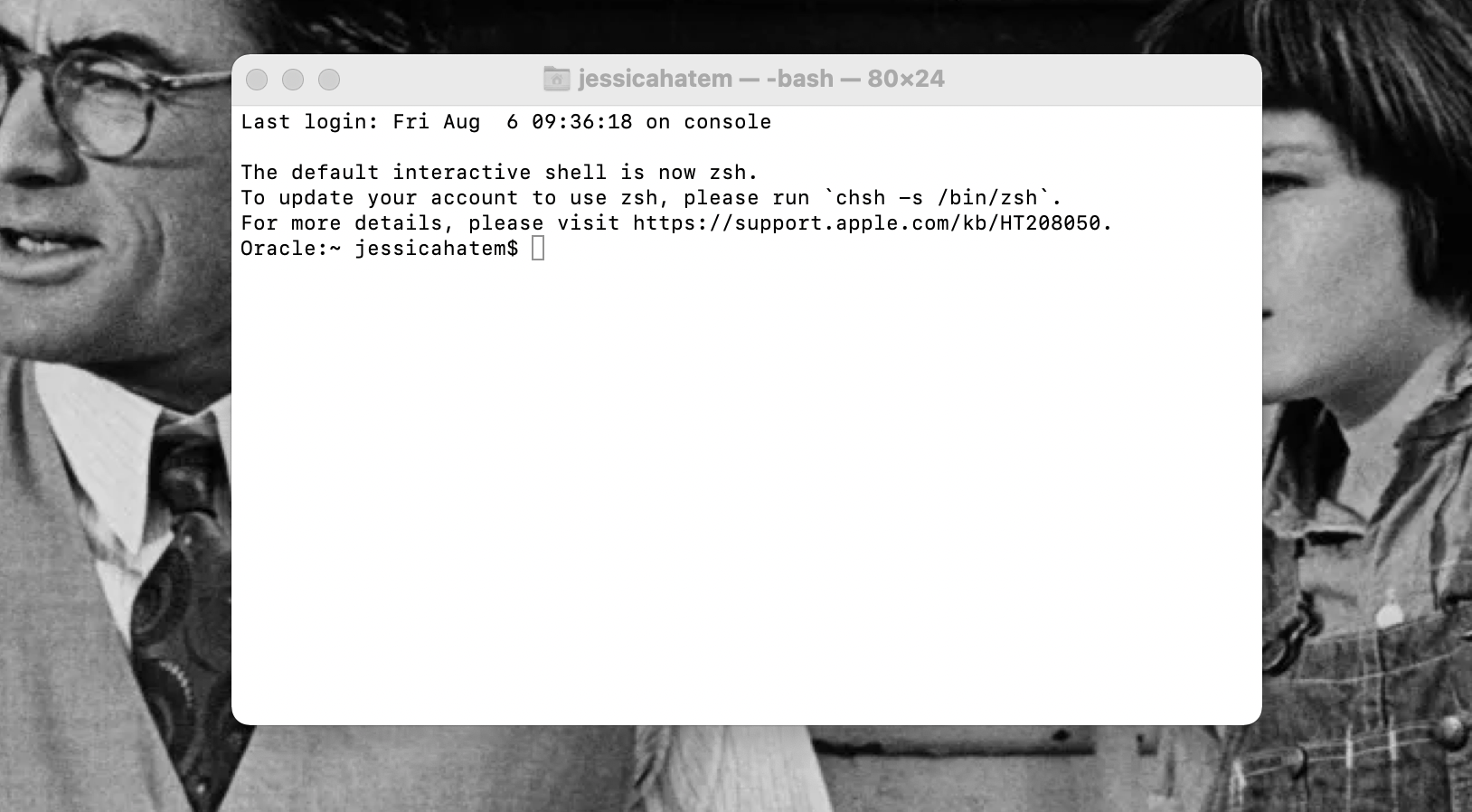
    Tu Mac viene con una aplicación que te permitirá acceder y ejecutar SSH integrado. Esta aplicación es Terminal, que generalmente puede encontrar dirigiéndose a su carpeta Aplicaciones y mirando dentro de Utilidades , aunque hay algunas formas de abrir Terminal en una Mac .

    Con la Terminal abierta, puede iniciar sesión en una computadora remota a través de una conexión SSH ingresando ssh user @ IP-Address , donde el usuario se reemplaza con su nombre de usuario para el sistema, y la dirección IP se reemplaza con la dirección IP del servidor remoto.

    Desde allí, puede ingresar comandos para acceder a archivos y ejecutar programas en la otra computadora. No hay un sistema gráfico para esto, el terminal está basado en texto, por lo que usted escribe sus comandos y presiona Enter para acceder, ejecutar y realizar cambios en otro sistema.

    Tenemos una hoja de trucos de comandos de Mac Terminal si necesita ideas o recordatorios de lo que puede ingresar y ejecutar a través de la línea de comandos en Terminal.

    Si no sabe mucho sobre codificación, o no ha usado mucho Terminal antes, podría ser un cliente SSH difícil de usar. Pero si tiene algunos antecedentes en estas áreas, debería estar bien. Además, es gratis y ya está disponible en tu Mac. Para nosotros, un cliente SSH tendría que ser muy impresionante para superarlo.

    2. PuTTY para Mac

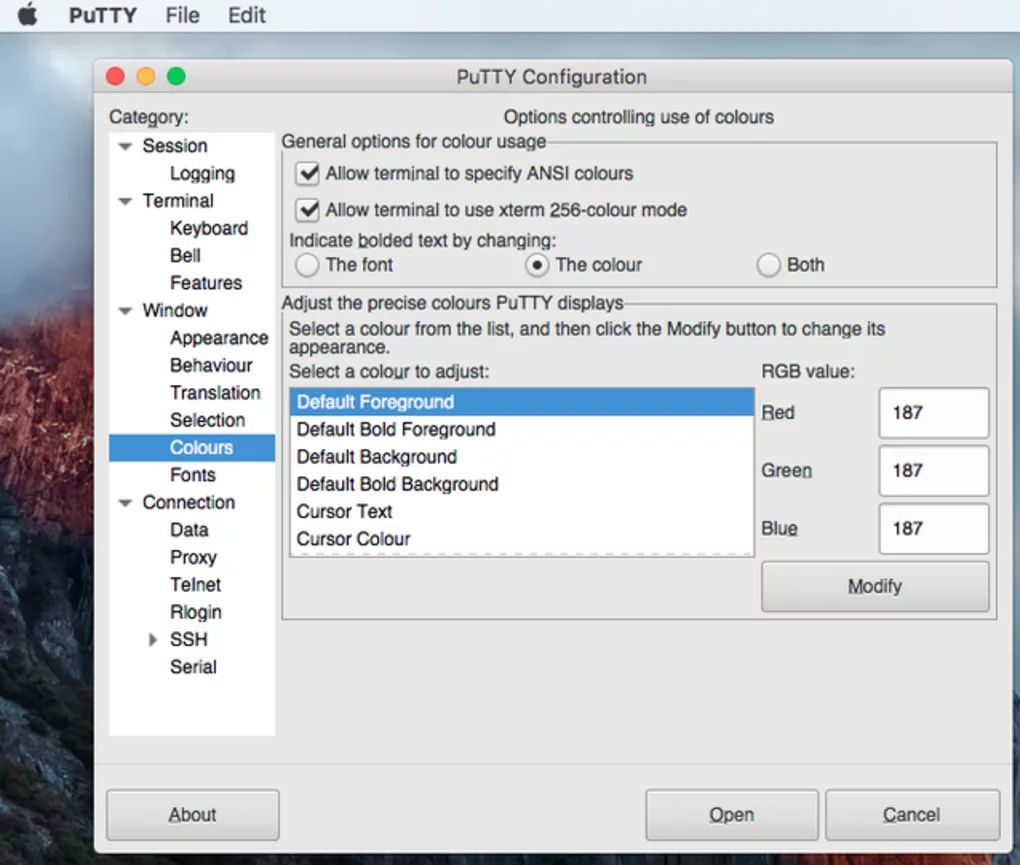
    PuTTY es una aplicación de Windows para conectarse a servidores SSH que tiene un puerto Mac. PuTTY para Mac, como Windows PuTTY, permite conexiones SSH mediante la creación de ventanas de terminal que ejecutan entradas de línea de comandos para iniciar sesión y usar computadoras remotas.

    A diferencia de las Mac basadas en Unix, Windows no tiene Terminal integrado. PuTTY llena ese vacío. Por lo tanto, PuTTY para Mac no es necesario para realizar una conexión SSH o ejecutar una línea de comando en una Mac, pero viene con características que lo hacen útil como cliente SSH en Mac.

    PuTTY para Mac tiene una interfaz gráfica de usuario (GUI) con la que puede iniciar sesión en lugar de usar las ventanas de Terminal. La GUI tiene opciones para guardar su información de inicio de sesión SSH, por lo que no tiene que mantener las contraseñas escritas en todas partes para recordarlas.

    También puede usar PuTTY para Mac para guardar la información de su sesión SSH: la dirección IP y el número de puerto en el que está iniciando sesión. Esto ahorra mucho tiempo al iniciar sesión y cambiar entre computadoras remotas.

    Sin embargo, en última instancia, PuTTY para Mac funciona de manera muy similar a Terminal en términos de operación y qué acciones puede realizar. Puede tener sentido usar Terminal en lugar de descargar una aplicación totalmente separada para las mismas funciones básicas.

    Pero si conoces PuTTY de Windows, o realmente quieres que se guarde tu información de inicio de sesión y sesión, PuTTY para Mac es genial, y aún así lo recomendamos.

    Descargar: PuTTY para Mac (gratis)

    3. iTerm2

    Si está familiarizado con Terminal y tiene algunas quejas al respecto, o cree que tiene algunas limitaciones, iTerm2 es el cliente SSH para usted.

    iTerm2 es un reemplazo de terminal completo. Además de permitirle establecer conexiones SSH, le permite realizar funciones en su Mac que realiza Terminal, pero con un montón de funciones adicionales útiles.

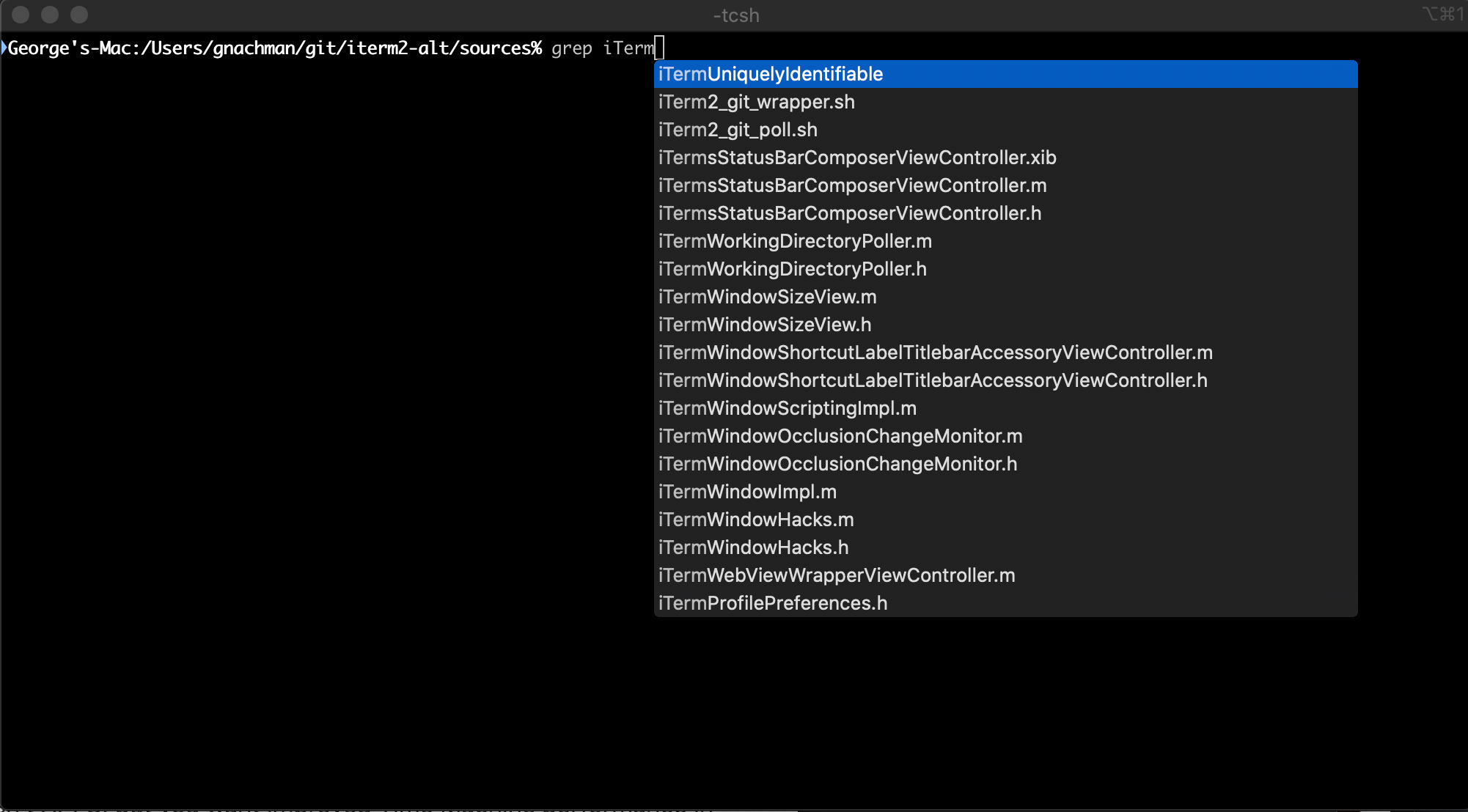
    iTerm2 admite paneles divididos, por lo que puede tener varias ventanas de Terminal abiertas y funcionando una al lado de la otra o una encima de la otra. También le permite buscar a través de una ventana de la Terminal iTerm2 una palabra o comando en particular, para que pueda acceder a ese fragmento de código en segundos.

    Copiar y pegar en iTerm2 es mucho más fácil que en PuTTY para Mac, y mantiene un historial de pegado para que pueda encontrar rápidamente el penúltimo elemento que copió. También le permite volver atrás y recuperar el texto que eliminó o cambió con una función de reproducción instantánea .

    En términos de SSH, iTerm2 lo mantendrá informado del directorio en el que se encuentra y le permitirá volver a los comandos anteriores presionando Shift + Cmd + Flecha arriba o Shift + Cmd + Flecha abajo .

    iTerm2 también realiza un seguimiento de los directorios que visita con más frecuencia en sus conexiones SSH, para que pueda acceder a ellos de nuevo mucho más rápido. Y le permite configurar y cambiar rápidamente entre perfiles, para que pueda utilizar diferentes niveles de permiso o ir rápidamente a diferentes conexiones SSH.

    Con opciones de código de autocompletado (que funcionan en conexiones SSH y en ventanas de Terminal normales) y la capacidad de abrir la aplicación con una tecla de acceso rápido, las características de iTerm2 son increíbles para hacer y utilizar conexiones SSH y para completar funciones de Terminal en general.

    Es posible que tenga un poco de curva de aprendizaje si aún no conoce Terminal bastante bien. Pero si desea aprender Terminal, y tener un poco de ayuda con él a través de una función de autocompletar, iTerm2 podría ser excelente, aunque podría estropearlo con sus muchas funciones excelentes.

    Descargar: iTerm2 (gratis)

    4. Termius

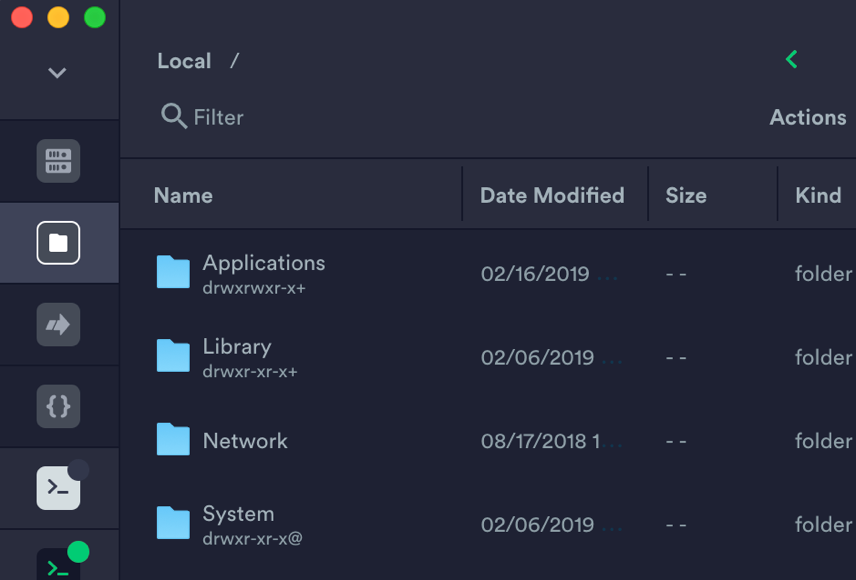
    Termius es un cliente SSH que funciona no solo en computadoras Mac, Windows y Linux, sino también en dispositivos móviles. Por lo tanto, puede usarlo para conectarse a servidores SSH en su Mac, pero también en sus dispositivos iOS.

    Esto significa que es un método sólido para cifrar y enviar datos entre los dispositivos que posee, así como cualquier dispositivo remoto al que necesite acceder.

    Termius no es un reemplazo de Terminal como iTerm2, pero tiene una función de autocompletar similar para escribir texto de línea de comando, así como la capacidad de guardar comandos de uso frecuente, que puede compartir con otros en el servidor SSH.

    Además de las ventanas y controles tipo Terminal, Termius tiene una GUI para SFTP (Protocolo seguro de transferencia de archivos), un método seguro para compartir archivos entre dispositivos. ¡Así que puede cargar y descargar archivos a través de una conexión SSH en Termius sin necesidad de usar la línea de comandos!

    Esto, en nuestra opinión, hace que Termius sea un cliente SSH más fácil de entender y usar que muchas opciones de esta lista. Sin embargo, para obtener la función SFTP, debe pagar $ 8.33 por mes por la versión Premium de Termius.

    Termius tiene una versión básica que es gratuita, pero sin la GUI SFTP, también es bastante similar a las otras opciones de nuestra lista.

    Pero si no vale la pena aprender la línea de comandos para usted, o para un equipo de personas con las que usará esto (Termius también tiene una versión de Teams que cuesta $ 29.99 por mes por miembro del equipo), Termius Premium podría valer la pena. De lo contrario, ¡incluso Termius Basic es un cliente SSH realmente bueno!

    Descarga: Termius (Suscripción disponible)

    5. Terminal ZOC

    Otro emulador de Terminal que funciona increíblemente bien como cliente SSH en Mac es ZOC Terminal. Este es un emulador que es realmente excelente para mantenerse organizado al usar y mover archivos en conexiones SSH.

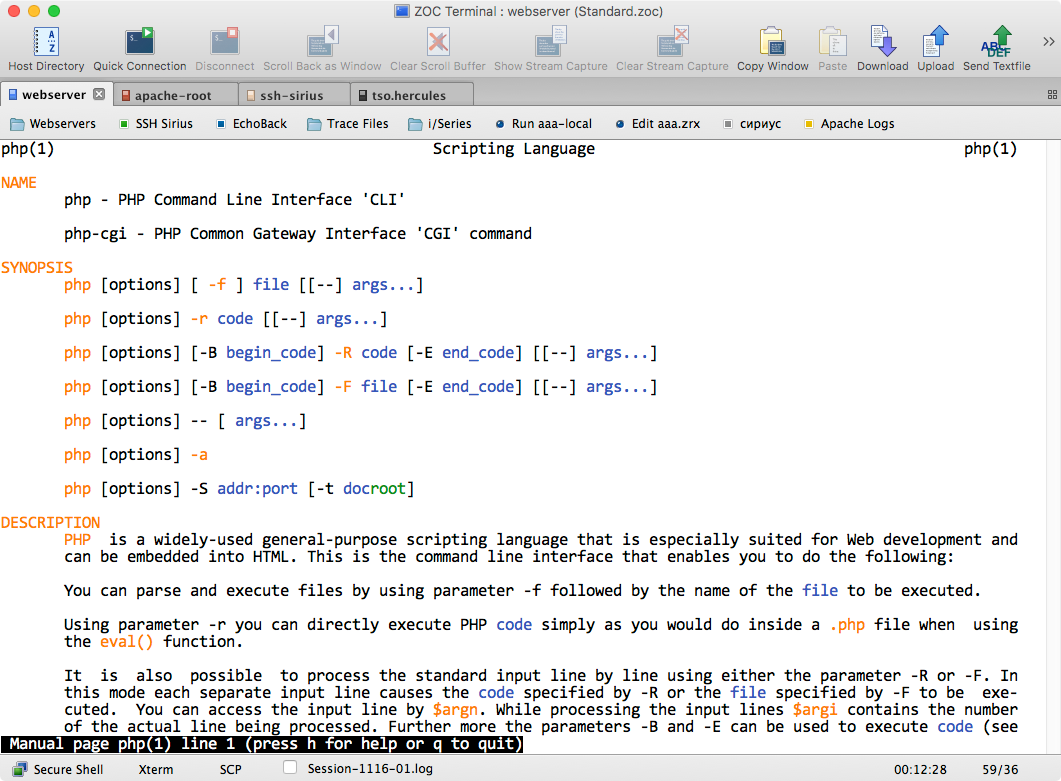
    ZOC Terminal te permite abrir varias pestañas de Terminal y codificarlas con colores para recordarte a qué estás conectado y dónde. También mantiene una "libreta de direcciones" de carpetas y hosts para usted que también están codificados por colores para un acceso rápido y mantenimiento de diferentes servidores.

    Puede desplazarse fácilmente hacia atrás a través de los comandos que ingresó en ZOC Terminal y ver todo lo que ingresó en una sesión también. Por lo tanto, puede volver a una sesión y usar los mismos comandos una y otra vez tan rápido como lo necesite.

    ZOC Terminal también permite un montón de personalización. Puede reasignar completamente su teclado dentro de ZOC Terminal para crear atajos de teclas de acceso rápido para ciertas funciones de línea de comando y entradas de texto. También permite teclas F-Macro y barras de botones personalizadas para comandos.

    Una vez más, tenemos un cliente SSH que requiere mucho conocimiento de Terminal y línea de comandos para su uso. Pero si tiene ese conocimiento y desea algo que, como iTerm2, pueda reemplazar a Terminal con más funciones de organización y personalización, ZOC Terminal es para usted.

    Descargar: ZOC Terminal (gratis)

    Hay tantos clientes SSH para usar en Mac

    Las Mac tienen una forma incorporada de hacer conexiones SSH con Terminal. Pero también existen otros clientes SSH para Mac, y cada uno tiene sus propias características que los convierten en excelentes formas de iniciar y usar conexiones SSH para acceder de forma remota a otros dispositivos.

    Esperamos que encuentre un cliente SSH que funcione bien para sus necesidades en su Mac. ¡Sabemos que hemos encontrado el nuestro y compartiremos archivos y datos de forma segura de ahora en adelante!

  • Actualización de contrato inteligente de Cardano: prepárese para NFT y DeFi en ADA

    En agosto de 2021, la criptomoneda ADA de Cardano se convirtió en la tercera moneda virtual más grande del mundo por capitalización de mercado, detrás de Bitcoin y Ethereum. ADA ha aumentado más de 1300% en 2021 y 130% solo en agosto. Rompió la marca de los $ 3 por primera vez a principios de septiembre, a medida que crecía la emoción antes del lanzamiento del contrato inteligente.

    Aunque ADA desde entonces ha caído por debajo de la marca de $ 3, con la introducción de la funcionalidad de contrato inteligente, está lista para continuar su ascenso meteórico. Aquí, veremos qué son los contratos inteligentes de ADA y por qué podrían cambiar las reglas del juego para esta criptomoneda.

    ¿Qué son los contratos inteligentes de la ADA?

    Alonzo es el nombre en código de la actualización principal (considerada una bifurcación dura ) que traerá la funcionalidad de contrato inteligente a la red Cardano. Como todas las criptomonedas, ADA utiliza la tecnología blockchain para registrar y rastrear el intercambio de información.

    Los contratos inteligentes son pequeños fragmentos de código almacenados en una cadena de bloques que se ejecutan automáticamente cuando se cumplen ciertas condiciones. Su magia radica en hacer que la cadena de bloques sea programable, dando a los desarrolladores la capacidad de crear aplicaciones descentralizadas sobre Cardano.

    Los contratos inteligentes traerán tres actualizaciones importantes al ecosistema de Cardano:

    1. Aplicaciones de finanzas descentralizadas (DeFi): estas son aplicaciones financieras que funcionan sin intermediarios, como bancos o corredurías, lo que permite transacciones de igual a igual entre vendedores, compradores y prestamistas.
    2. Tokens no fungibles (NFT): con la actualización de Alonzo, la plataforma Cardano podrá acuñar NFT . Estos activos digitales únicos pueden representar cualquier cosa, desde obras de arte hasta tarjetas deportivas que contienen firmas digitales que verifican la propiedad.
    3. Juegos: esta funcionalidad permitirá a los jugadores comprar, poseer y vender activos del juego mediante NFT.

    Plutus es el lenguaje de programación utilizado para el desarrollo de contratos inteligentes de Cardano. Ya se ha implementado en la red de prueba de Cardano, lo que permite a los desarrolladores crear y probar aplicaciones antes de cotizar en bolsa.

    Relacionado: ¿Qué es Cardano (ADA) y por qué es tan popular?

    ¿Cuándo se activan los contratos inteligentes de la ADA?

    El 12 de septiembre de 2021 es la fecha de lanzamiento de los tan esperados contratos inteligentes de Cardano. Input Output HK, la compañía detrás de la plataforma de contratos inteligentes de Cardano, confirmó la fecha en Twitter y dijo que había presentado con éxito una propuesta actualizada.

    La propuesta desencadenará el tercer y último evento de combinador de hard fork el 12 de septiembre, lo que dará como resultado la implementación completa de las capacidades de contrato inteligente en la cadena de bloques Cardano.

    La compañía terminó anunciando una transmisión en vivo con el equipo de desarrollo el 12 de septiembre y diciendo:

    Nosotros estamos en nuestro camino. Recuerde, este puede ser el final de un largo viaje. Pero es el comienzo de una nueva y emocionante fase en nuestro desarrollo como una red de contratos inteligentes. Tendremos mucho que compartir durante los próximos meses a medida que nuestro emocionante ecosistema siga creciendo.

    Contratos inteligentes y el futuro de Cardano

    La funcionalidad de contrato inteligente en la cadena de bloques Cardano cambia las reglas del juego, colocando la criptomoneda al mismo nivel que Ethereum, Solana y Zilliqa. La actualización permitirá a los usuarios de Cardano realizar transacciones como comprar, vender y negociar sin intermediarios. Como resultado, los inversores también están apostando a que la actualización empujará el precio de Cardano a nuevas alturas. Mientras tanto, tendremos que esperar y ver si la aventura de Cardano en el mundo de los contratos inteligentes da sus frutos.

  • Cómo liberar y administrar la RAM en su Mac

    Cómo liberar y administrar la RAM en su Mac

    Si con frecuencia encuentra que su Mac funciona lentamente o se congela todo el tiempo, es probable que tenga algo que ver con su RAM. Cuando no tiene suficiente RAM para cumplir con sus requisitos, puede experimentar todo tipo de problemas con su Mac que no funciona correctamente.

    A continuación, le indicamos cómo verificar su RAM y resolver cualquier problema que pueda encontrar.

    ¿Qué es la RAM?

    RAM, que significa memoria de acceso aleatorio, es un almacenamiento de datos temporal que su sistema usa para ejecutar programas y procesar aplicaciones. Esta memoria permite que una computadora transfiera archivos hacia y desde la unidad de su sistema mientras realiza tareas. Puede pensar en ella como una "memoria a corto plazo" en comparación con su disco duro o SSD, que sería el almacenamiento a largo plazo. Su disco duro es su almacenamiento interno donde guarda todos sus documentos y archivos en su Mac.

    Las Mac son generalmente computadoras maravillosas. Sin embargo, vienen con sus propias limitaciones. La mayoría de las Mac se envían con alrededor de 8 GB de RAM de forma predeterminada. Algunos usuarios optan por actualizar esto a alrededor de 16 GB o más en el momento de la compra, ya que no siempre es posible actualizar la RAM después.

    Los archivos antiguos y los cachés desordenados pueden reducir la memoria RAM de su Mac y hacer que su sistema se ralentice significativamente. Algunas aplicaciones requieren mucha RAM para funcionar de manera eficiente, como las aplicaciones de edición de video y el software de diseño 3D, razón por la cual los usuarios avanzados eligen invertir más en más RAM para un mejor rendimiento.

    Síntomas de problemas de RAM

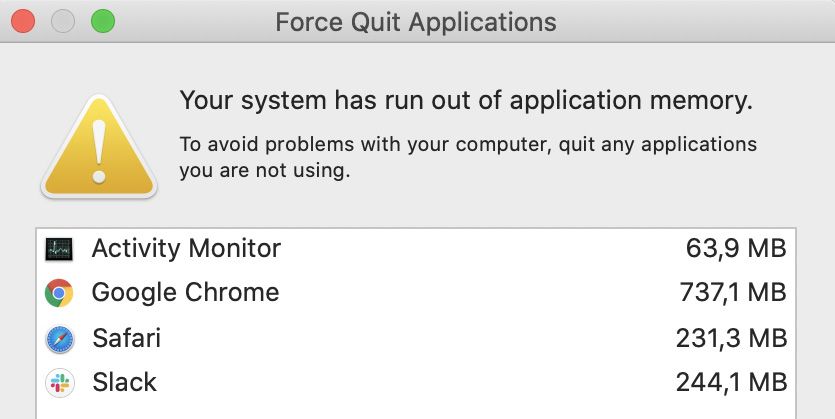
    El almacenamiento de memoria de Mac (o RAM) a menudo está ocupado por aplicaciones, incluso por navegadores como Google Chrome o Safari. Si la memoria de su sistema no es suficiente para hacer frente a las demandas de un programa, es posible que reciba una advertencia emergente similar a la siguiente:

    Esta advertencia solo aparece en las circunstancias más extremas. Otras indicaciones generales de poca RAM en su sistema incluyen:

    1. Todo en tu Mac se ralentiza, desde abrir aplicaciones hasta reproducir videos y escribir documentos.
    2. Las aplicaciones dejan de responder y se congelan.
    3. Hay un retraso entre que escribe en su teclado y el texto que aparece en su pantalla.
    4. Toda tu Mac se congela y el cursor se convierte en el icónico y colorido molinillo giratorio.

    Muchos de estos problemas se deben a la falta de RAM disponible en su sistema y son un indicador de que debe verificar el uso de RAM y tratar de optimizar el rendimiento de su Mac.

    Cómo borrar la RAM de tu Mac

    La solución más eficaz para la falta de memoria disponible es actualizar su RAM. Sin embargo, eso generalmente no es posible en una Mac moderna. Afortunadamente, también hay algunas correcciones de software que puede realizar para liberar algo de memoria.

    1. Reinicia tu Mac

    Reiniciar tu Mac es la forma más sencilla de liberar RAM. Cuando su Mac se reinicie, vaciará la RAM y cualquier caché de disco, lo que debería hacer que su Mac funcione mejor una vez que se cargue el sistema.

    Si tu Mac no responde, mantén presionado el botón de Encendido para forzarlo a que se apague. Puede perder el progreso no guardado en sus aplicaciones abiertas si hace esto.

    Leer más: Cómo reiniciar o forzar el apagado de cualquier Mac congelado

    2. Cierre sus aplicaciones abiertas

    La RAM ayuda a su Mac a completar varias tareas a la vez, pero generalmente solo necesitamos que nuestra Mac realice una o dos tareas a la vez. Cerrar aplicaciones adicionales desde el Dock puede permitirle liberar parte de la memoria que se está utilizando.

    Relacionado: Cómo salir de todas sus aplicaciones de Mac en segundos

    También puede usar el Monitor de actividad en su Mac para ver qué procesos o aplicaciones están usando la mayor cantidad de RAM en su sistema. Para hacer esto:

    1. Abre Activity Monitor en tu Mac. Puede hacerlo desde Finder> Aplicaciones> Utilidades> Monitor de actividad .
    2. Haga clic en la pestaña Memoria en la parte superior de la ventana. Esto debería ordenar todos los procesos en su Mac por la cantidad de memoria utilizada.
      Ficha Memoria en el Monitor de actividad
    3. Si encuentra un proceso que desea cerrar, selecciónelo y haga clic en el botón de información (i) para obtener más información al respecto. Luego elija Salir de ese proceso.
      Salir del proceso en el Monitor de actividad

    Puede usar esto para ver qué procesos están usando la mayor cantidad de memoria en su Mac. Este método también se puede utilizar para ver si ocurre algo sospechoso en el fondo del sistema.

    Activity Monitor enumera los procesos por su nombre de sistema, por lo que puede confundirse sobre lo que es realmente cada tarea. Su mejor opción es buscar la tarea en Google. Por ejemplo, kernel_task es una tarea esencial para que funcione macOS.

    No abandone ninguna tarea si no sabe lo que hacen, ya que pueden ser cruciales para que su Mac funcione correctamente.

    3. Limpiar archivos de caché

    Otro método para liberar memoria en su Mac es borrar los archivos de caché. El almacenamiento en caché implica guardar temporalmente pequeños fragmentos de información sobre una aplicación o un sitio web para ayudar a que se cargue más rápido. Estos archivos pueden obstruir su caché y poner más tensión en su RAM con el tiempo.

    Puede borrar fácilmente su caché usando el siguiente método:

    1. Abre Finder en tu Mac.
    2. Presione Shift + Cmd + G en su teclado.
    3. Escriba ~ / Library / Caches en el cuadro de texto y presione Entrar .
      Dirección de la carpeta de caché en macOS
    4. Aparecerá una ventana que contiene todos sus archivos. Presione Cmd + A para seleccionar todos los archivos y carpetas. Luego presione Cmd + Delete para eliminarlos todos.
      La carpeta de caché en macOS

    Asegúrese de vaciar la Papelera para eliminar permanentemente estos archivos del sistema.

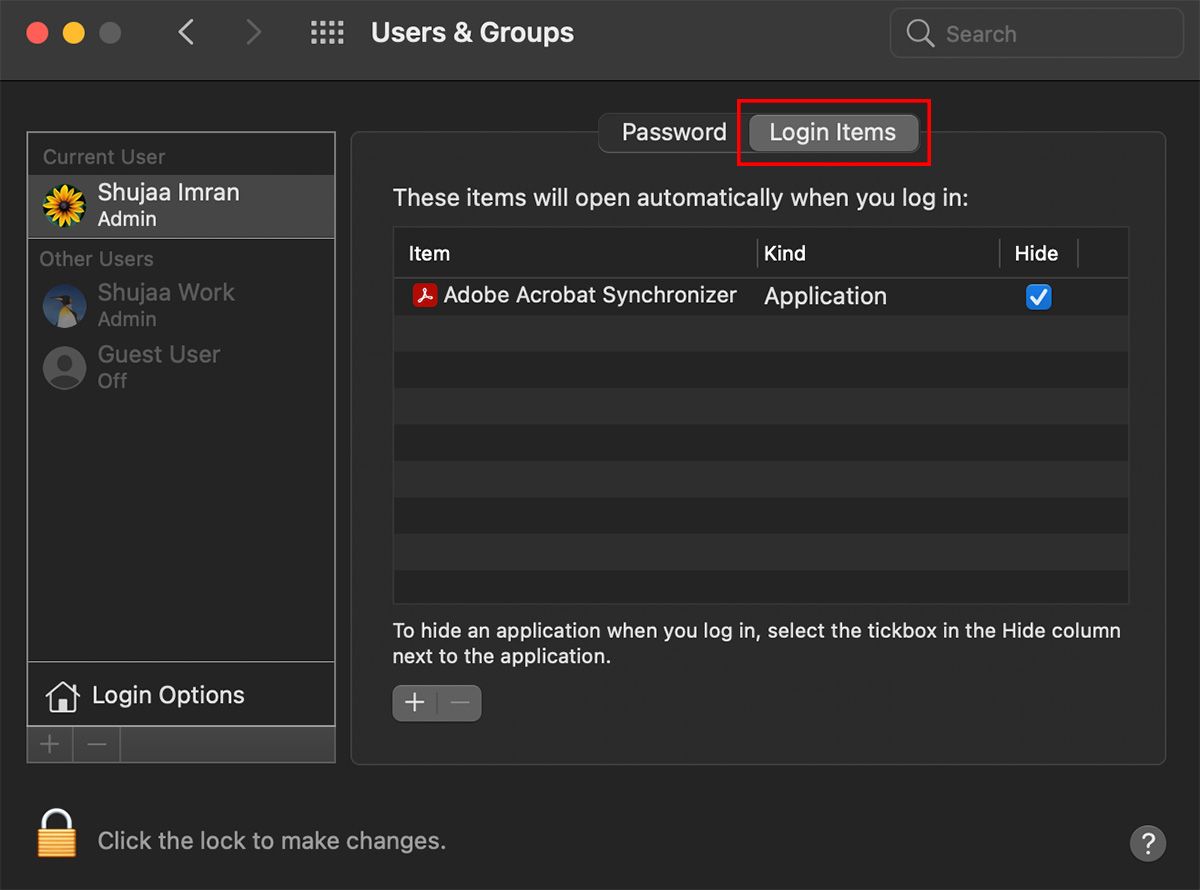
    4. Deshabilitar elementos de inicio de sesión

    La RAM de su Mac solo almacena datos temporales para aplicaciones que se están ejecutando activamente. Cada Mac tiene elementos de inicio de sesión, que son programas que se inician tan pronto como enciende su sistema. Dado que comienzan inmediatamente después de encender su Mac, también comienzan a usar RAM inmediatamente, lo que puede causar una tensión en la memoria de su Mac.

    Por lo tanto, es una buena opción deshabilitar elementos de inicio innecesarios. Para hacer esto:

    1. Abra Preferencias del sistema en su Mac.
    2. Haga clic en Usuarios y grupos .
    3. Seleccione su cuenta principal y haga clic en Elementos de inicio de sesión en la parte superior de la pantalla.
    4. Desde aquí puede identificar todos sus elementos de inicio de sesión. Elimine cualquier elemento de inicio de sesión innecesario para liberar el uso de RAM después del inicio del sistema.

    5. Actualiza macOS y aplicaciones

    Se sabe que las actualizaciones de software optimizan el rendimiento de una máquina, y macOS no es diferente. Siempre es importante mantener su sistema actualizado a la última versión del sistema operativo para garantizar un rendimiento óptimo. Puede verificar si hay actualizaciones disponibles para macOS yendo a Preferencias del sistema> Actualización de software .

    De manera similar, actualizar todas sus aplicaciones dentro de Mac App Store puede ayudar a reducir el uso de memoria y optimizar el rendimiento de su sistema.

    6. Soluciona kernel_task, un error de uso elevado de CPU

    Es posible que haya notado que una tarea llamada kernel_task absorbe una gran cantidad de potencia de procesamiento en Activity Monitor. Una de las funciones de kernel_task es ayudar a administrar las temperaturas de la CPU. Esta tarea suele consumir muchos recursos cuando una aplicación intenta utilizar demasiada potencia de la CPU. Cuando esto sucede, los ventiladores de una Mac se encienden automáticamente y suelen ser muy ruidosos, incluso si la computadora no está caliente.

    Sin embargo, si no hay mucha carga en su sistema y kernel_task todavía está absorbiendo demasiada energía, uno de los siguientes problemas podría ser la causa:

    • Un sistema de enfriamiento o ineficiencia del ventilador.
    • Un sensor de temperatura averiado o desconectado
    • El SMC (controlador de gestión del sistema) de su Mac necesita un reinicio

    Los dos primeros problemas solo se pueden solucionar haciendo que un proveedor de servicios autorizado por Apple revise tu Mac. Sin embargo, si tiene problemas graves, Apple recomienda que primero realice un restablecimiento del controlador de administración del sistema (SMC) . Esto es esencialmente un restablecimiento completo para su Mac y debería ayudar a que su RAM y otros componentes de hardware comiencen desde cero.

    Tenga en cuenta que no perderá ningún dato en el proceso. Sin embargo, siempre es recomendable hacer una copia de seguridad primero, por si acaso.

    ¿Necesita más RAM?

    Los consejos anteriores pueden ayudarlo a liberar temporalmente la RAM de su Mac. Sin embargo, si se queda sin memoria disponible todo el tiempo, puede valer la pena considerar actualizar su RAM para cumplir con sus requisitos.

    Desafortunadamente, esto puede no ser posible según el sistema que tenga, por lo que es posible que deba comprar una nueva Mac con mayor RAM para satisfacer sus necesidades.

  • Cómo descomprimir archivos ZIP en Linux

    Cómo descomprimir archivos ZIP en Linux

    La compresión de archivos es una forma excelente de ahorrar almacenamiento y ancho de banda mientras se transfieren archivos rápidamente. Existen numerosos formatos de compresión de archivos como ZIP, RAR y TAR. Sin duda, ZIP es el formato de compresión más utilizado, especialmente dentro de los ecosistemas de Windows y Linux.

    Dado que esta guía es solo para sistemas operativos basados ​​en Linux, puede usar unzip, una popular herramienta de línea de comandos para comprimir y descomprimir archivos dentro de su sistema.

    Instalación de descomprimir en Linux

    El comando unzip es necesario para realizar tareas de comprimir y descomprimir en Linux. Puede instalar descomprimir en casi todas las distribuciones utilizando el administrador de paquetes predeterminado.

    En Ubuntu y Debian:

     sudo apt install unzip

    Para instalar descomprimir en Fedora, CentOS u otras distribuciones basadas en RHEL:

     sudo yum install unzip

    Sobre Arch Linux y sus derivados:

     sudo pacman -S unzip

    Relacionado: 7-Zip llega a Linux: aquí se explica cómo instalarlo

    Descomprimir archivos usando descomprimir

    El proceso de descompresión extrae todos los archivos presentes dentro del archivo ZIP. Estos archivos se extraen al directorio actual de forma predeterminada, pero puede cambiar esto descomprimiendo el archivo en un directorio diferente.

    Utilice el siguiente comando para descomprimir archivos en Linux:

     unzip filename.zip

    El comando antes mencionado imprime el nombre de todos los archivos extraídos en la salida. Puede silenciar la salida del comando usando el indicador -q :

     unzip -q filename.zip

    El -q esencialmente significa silencioso , ocultando la salida del comando descomprimir.

    Descomprima un archivo ZIP en un directorio diferente

    Puede extraer el archivo ZIP en una carpeta separada para mantener el directorio actual en orden y correcto. Esto también organiza los archivos extraídos y asegura que no se mezclen con otros archivos presentes en el directorio actual.

    Para extraer archivos a un directorio diferente, use la marca -d con el comando. La bandera -d significa Directorio y toma una ruta relativa o absoluta como argumento.

     unzip filename.zip -d /directory/location

    Descomprima un archivo ZIP protegido con contraseña

    La protección de archivos ZIP con una contraseña es una práctica común para garantizar la seguridad y mantener la confidencialidad. Puede descomprimir un archivo ZIP protegido con contraseña usando el siguiente comando:

     unzip -P your_password filename.zip

    … donde your_password es la contraseña del archivo.

    Extraer archivos ZIP gráficamente

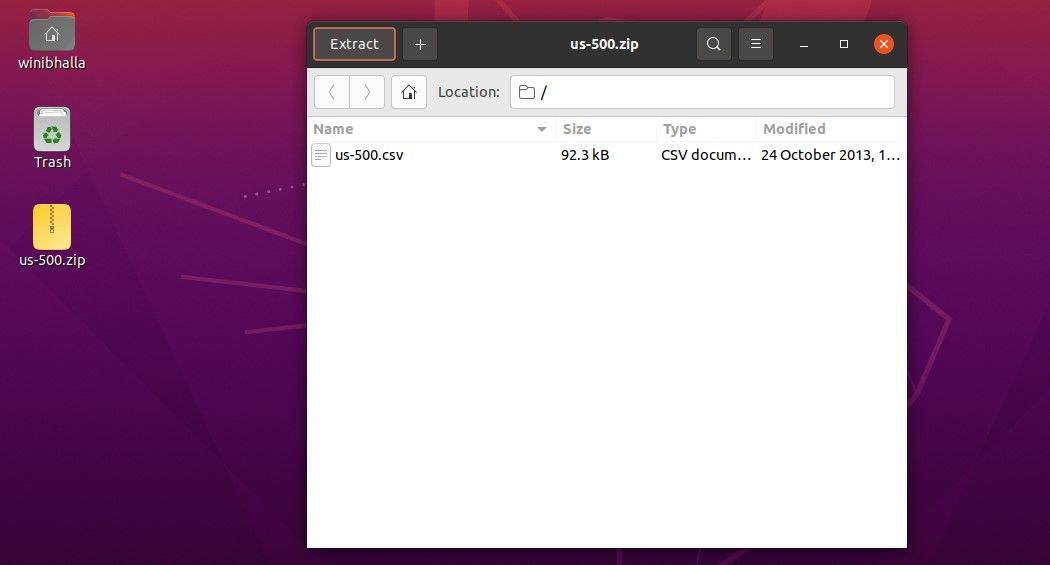
    Para descomprimir un archivo sin usar la línea de comando, puede usar el método de extracción tradicional que se proporciona en casi todos los entornos de escritorio de Linux convencionales .

    Abra la carpeta que contiene el archivo, haga doble clic en el archivo y haga clic en el botón Extraer en la parte superior izquierda de la ventana.

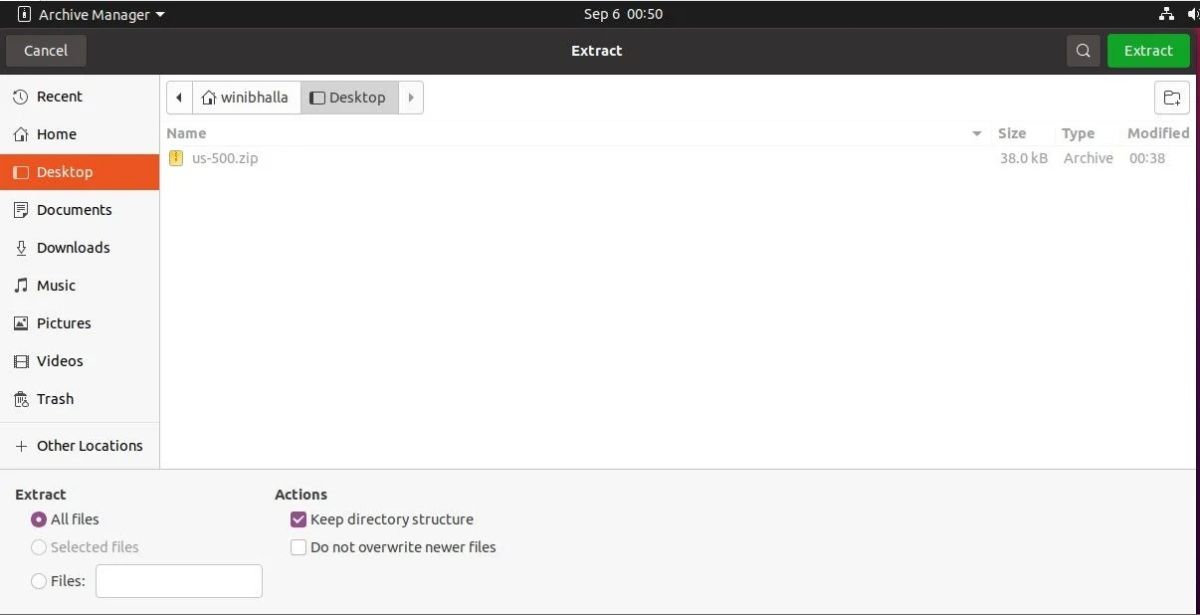
    Una vez que haga clic en el botón, se abrirá un cuadro de diálogo que le pedirá la ubicación donde le gustaría guardar el archivo extraído. En este mensaje, tiene opciones para Mantener la estructura del directorio , No sobrescribir archivos más nuevos y Extraer todos los archivos . Puede elegir las opciones relevantes antes de continuar.

    Seleccione la ubicación y haga clic en el botón verde Extraer , ubicado en la parte superior derecha del cuadro de diálogo.

    De esta manera, puede descomprimir un archivo en cualquier ubicación utilizando una interfaz gráfica. El administrador de archivos extraerá todos los archivos en la ubicación especificada (según las opciones que seleccionó).

    Tenga en cuenta que el método mencionado anteriormente solo funcionará si su sistema tiene un administrador de archivos preinstalado. La mayoría de los entornos de escritorio de Linux tienen un administrador de archivos predeterminado que puede utilizar para extraer y crear archivos ZIP.

    Trabajar con archivos comprimidos en Linux

    La compresión puede ahorrar mucho tiempo si transfiere con frecuencia varios archivos discretos localmente o incluso en línea. Puede comprimir los archivos utilizando el comando zip simple incluido en la utilidad de descompresión. La misma utilidad de descompresión ayuda a los usuarios a extraer archivos zip, lo que hace que estos comandos sean realmente útiles a largo plazo.

  • Cómo habilitar el control universal en macOS Monterey Beta

    Cómo habilitar el control universal en macOS Monterey Beta

    La versión beta pública de macOS 12 Monterey de Apple se encuentra ahora en su sexta iteración. Pero algunos elementos, como Universal Control, faltan en la última entrega.

    Afortunadamente, para los curiosos e impacientes entre nosotros, una persona inteligente ha descubierto cómo habilitar la función oculta. Veamos el proceso.

    ¿Qué es el control universal?

    Universal Control amplía las herramientas de continuidad actuales de Apple , como Sidecar, Handoff y Auto Unlock. Todos estos le permiten realizar una transición rápida entre dispositivos.

    La nueva función de macOS Monterey tiene como objetivo mejorar esa sensación de fluidez al permitirle usar el mismo teclado, mouse o trackpad en varios productos simultáneamente. Inicialmente, eso puede sonar complicado, pero Apple ejecuta bien el concepto y ha creado una herramienta valiosa para quienes trabajan en varios dispositivos a la vez.

    En acción, la función se asemeja a una configuración de varios monitores que le permite cambiar rápidamente el enfoque a la pantalla que desea usar. En realidad, Universal Control es mucho más que eso.

    Relacionado: Control universal: la función emocionante de Apple une a la perfección su iPad y Mac

    Una vez habilitada, la nueva herramienta Continuity de Apple te permite mover archivos de un dispositivo a otro con un simple movimiento de arrastrar y soltar. Incluso puede usar comandos de teclado en su Mac para acceder a aplicaciones y otras funciones de su iPad.

    Apple ha declarado que Universal Control funcionará con hasta tres dispositivos que ejecuten macOS 12 o iPadOS 15, y la función no requiere configuración adicional. Sin embargo, en la versión beta pública de Monterey, deberá seguir un conjunto estricto de instrucciones para habilitar esta útil herramienta.

    Cómo habilitar el control universal en macOS Beta

    Primero, debemos tener en cuenta que en este momento, Universal Control solo funciona con productos Mac. Actualmente no hay forma de habilitar la función en la versión beta de iPadOS 15. Por lo tanto, si no tiene acceso a dos o más computadoras Apple, habilitar esta herramienta probablemente no le resulte útil todavía.

    En segundo lugar, Apple no respalda ni respalda oficialmente los siguientes pasos, y siempre debe realizar una copia de seguridad de sus datos con Time Machine o una aplicación similar antes de realizar cualquier cambio, por menor que sea, en su sistema. Dicho esto, podemos pasar a la parte divertida.

    El primer paso para habilitar Universal Control es asegurarse de que su Mac esté ejecutando la versión beta pública de Monterey, a la que puede registrarse en el sitio web del programa de software Apple Beta . Naturalmente, el software que aún se encuentra en la fase de prueba a menudo tiene problemas sin resolver, por lo que instalar Monterey en un disco duro secundario es una forma ideal, en su mayoría libre de riesgos, de experimentar el nuevo sistema operativo.

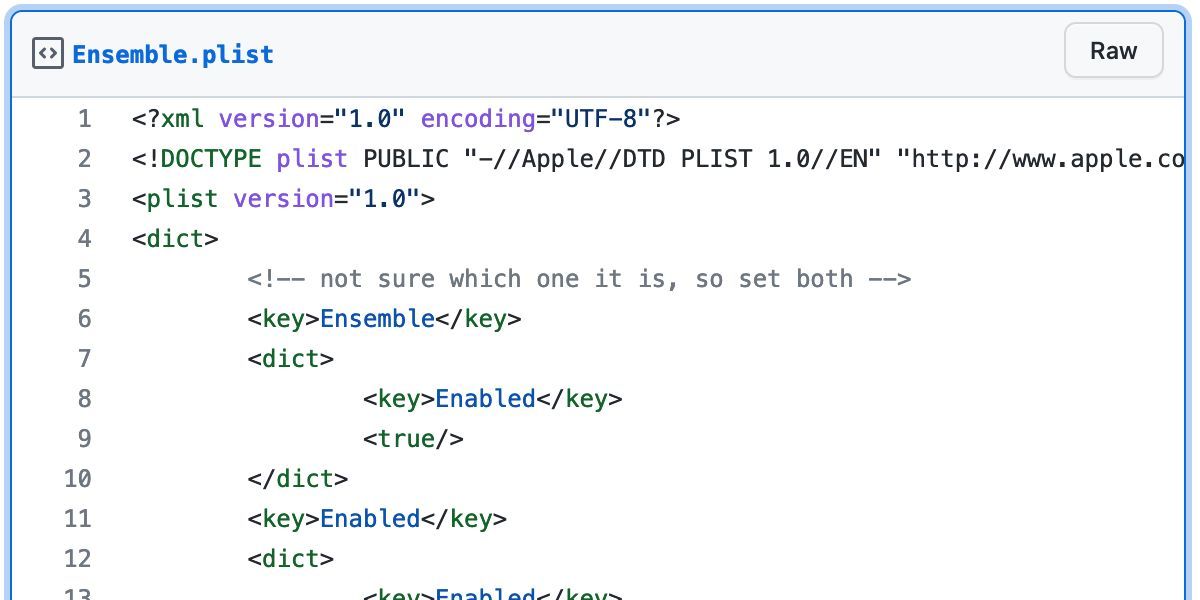
    Una vez que su sistema operativo esté en orden, deberá descargar una copia del archivo de preferencias que el usuario zhuowei ha creado y publicado en GitHub .

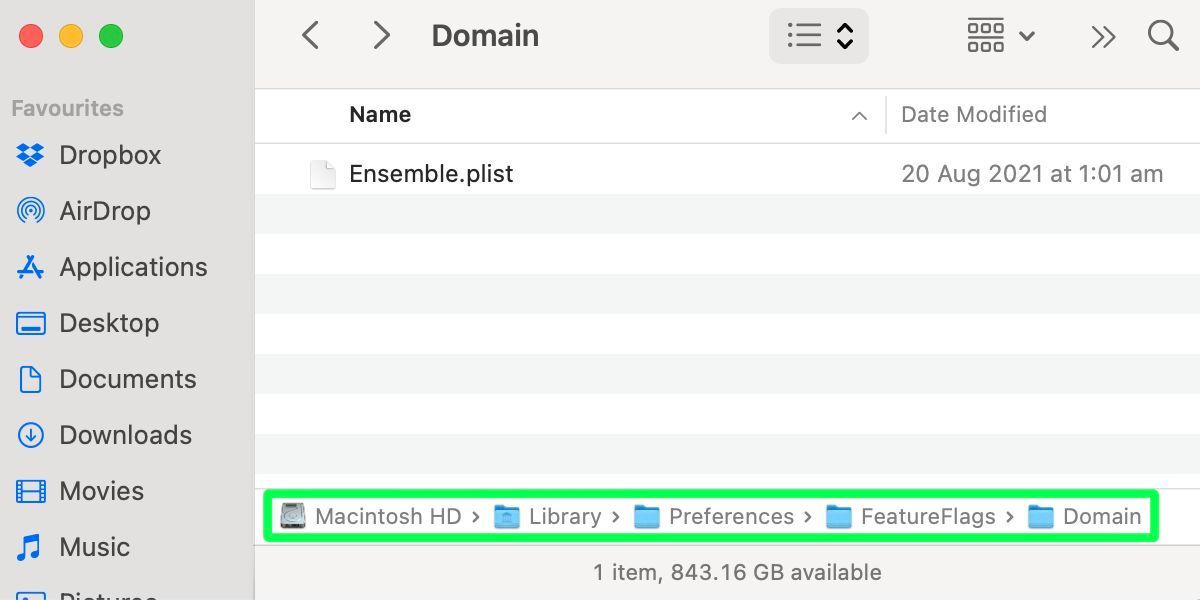
    Luego, ubique este archivo en su carpeta de Descargas , extraiga el contenido y mueva Ensemble.plist a la siguiente ubicación: / Library / Preferences / FeatureFlags / Domain / .

    Dentro de Preferencias , es posible que FeatureFlags aún no exista, por lo que deberá crear una nueva carpeta con el nombre correcto en ese caso. Lo mismo ocurre con Domain .

    Por último, debe reiniciar su Mac para que los cambios surtan efecto. Repita estos pasos para cada producto que desee probar con Universal Control, luego configure sus dispositivos desde el panel Pantallas en Preferencias del sistema .

    En aras de la claridad, reformularemos los pasos aquí en forma de lista:

    1. Asegúrese de que su Mac esté ejecutando la versión beta pública de macOS Monterey.
    2. Descargue Ensemble.plist de GitHub .
    3. Busque el archivo .zip en su carpeta de Descargas y extraiga el contenido.
    4. Navegue a / Library / Preferences / y cree una nueva carpeta llamada FeatureFlags , si esa entrada aún no está allí.
    5. Abra FeatureFlags y cree otra carpeta llamada Dominio , si aún no está presente.
    6. Mueva o copie Ensemble.plist a / Library / Preferences / FeatureFlags / Domain / .
    7. Reinicia tu Mac.
    8. Abra Preferencias del sistema y seleccione Pantallas .
    9. Haga clic en Agregar pantalla y elija los dispositivos que desea conectar.

    La mayoría de las personas informan de éxito después de seguir estos pasos. Algunos, sin embargo, no han podido activar la función. Debido a que Apple no admite oficialmente la habilitación de Universal Control en este momento, los resultados variarán. Si no le funciona, deberá esperar hasta el lanzamiento final de macOS Monterey.

    Relacionado: Cambie sin problemas entre su iPhone, iPad y Mac usando Handoff

    El control universal valdrá la pena esperar

    Si eres alguien que usa varios productos de Apple, Universal Control podría ser la característica excelente que estabas esperando. Aunque macOS Monterey todavía se encuentra en la fase beta pública, la persona inteligente que descubrió cómo habilitar la herramienta oculta nos ha regalado una muestra temprana de lo que está por venir.

    Al descargar el archivo de preferencias publicado en GitHub y colocarlo en la ubicación correcta, es posible que pueda activar Universal Control en algunas o todas sus Mac que ejecutan Monterey ahora.

    Si los pasos no funcionaron para usted, o si no desea habilitar la función en este momento, Apple finalmente lanzará una versión completa de Universal Control que funciona exactamente como pretendían los diseñadores. Para entonces, valdrá la pena probar la función para cualquiera que use más de un dispositivo Apple.

  • Comience la escuela con una pizarra limpia con C Cleaner Pro

    Comience la escuela con una pizarra limpia con C Cleaner Pro

    Entrar en un nuevo año escolar puede ser una tarea abrumadora para sus hijos. No olvides que todos estuvimos allí una vez, con nuevos profesores y compañeros de clase con los que lidiar.

    Tener una computadora portátil lista para el aprendizaje marca la diferencia, ya que una computadora lenta y desordenada puede obstaculizar a un niño en el aula, además de todo lo demás a lo que necesitan acostumbrarse.

    Afortunadamente, C Cleaner Pro está disponible para facilitar mucho el proceso.

    Ordene digitalmente con C Cleaner Pro

    Como se dijo, una computadora lenta se interpone en el camino del aprendizaje (o cualquier cosa, en realidad), por lo que debe volver a acelerar el dispositivo de su hijo antes de que ingrese a su nuevo grado escolar.

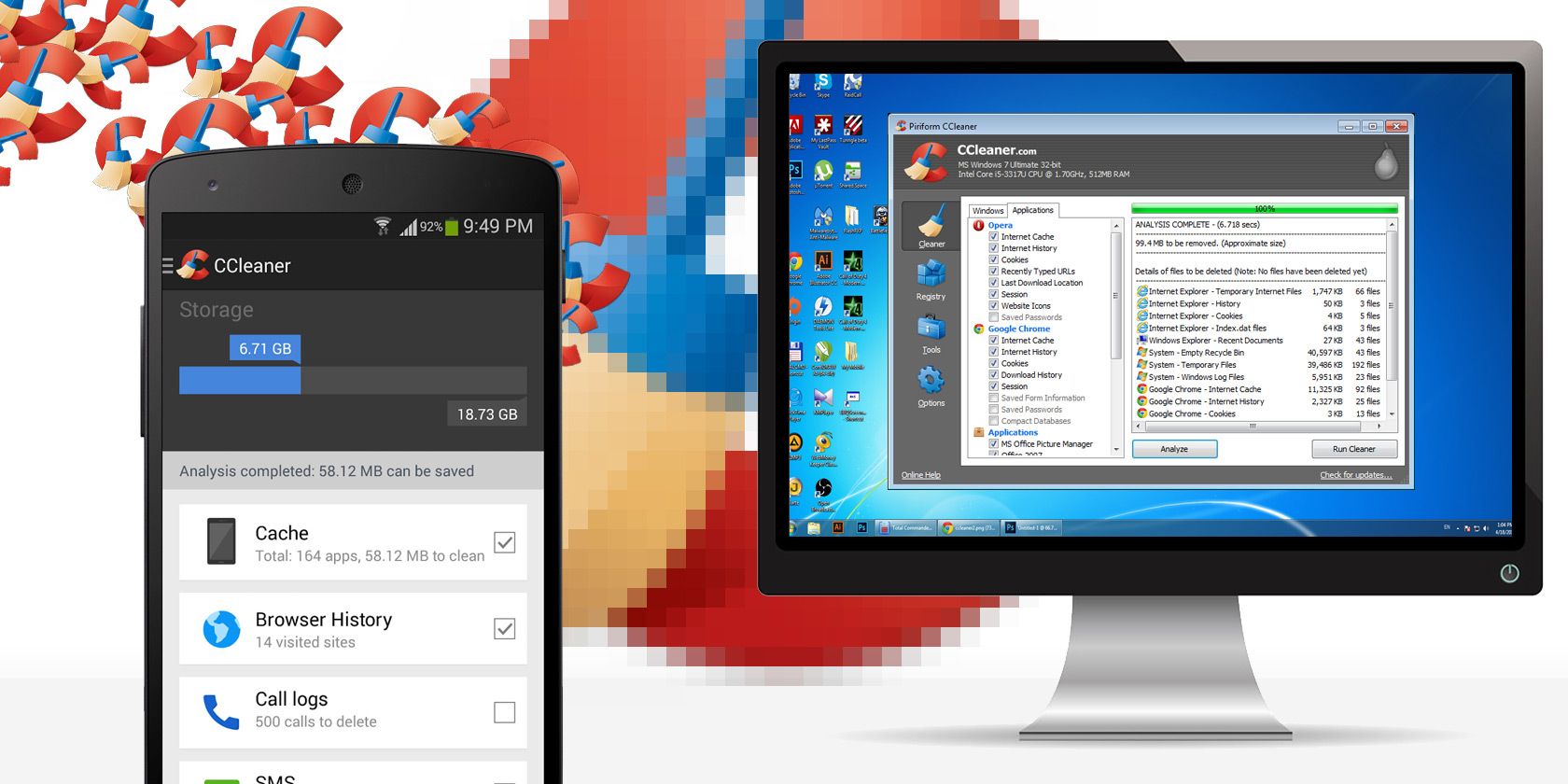
    C Cleaner Pro puede ayudar con esto, ordenando el escritorio de una computadora, además de una gran cantidad de otros rincones y grietas que se esconden en los rincones oscuros de su disco duro.

    Los lectores de MUO también tienen la última oportunidad de obtener un descuento del 30% en C Cleaner Pro . Simplemente siga el enlace y podrá reclamar su descuento al finalizar la compra. Sin embargo, date prisa, la oferta solo dura hasta el 12 de septiembre, momento en el que volverá a estar al precio completo.

    ¿Qué es C Cleaner Pro?

    C Cleaner Pro es la versión sofisticada de C Cleaner; un software que (como su nombre indica) limpia su computadora. Lo logra escaneando todo su dispositivo y luego sugiriendo áreas que podrían ser útiles para un buen orden. De esta forma, le permite elegir lo que guarda en su disco duro; tal vez desee mantener una carpeta de proyectos escolares pero eliminar el resto, por ejemplo. C Cleaner Pro te ayuda a hacer esto.

    Pero el dinero no se limita a eliminar archivos, carpetas y documentos no deseados. C Cleaner Pro puede hacer mucho más gracias a una amplia gama de herramientas que pone a su disposición.

    Las características adicionales de las que cuenta C Cleaner Pro son:

    • Actualizaciones automáticas de controladores
    • Verificación de estado de la PC
    • Actualizaciones de software con 1 clic
    • Limpieza de la caché del navegador
    • Recuperación de archivos a través de la aplicación Recuva de Piriform (Piriform es el propietario de C Cleaner y Recuva)

    Por lo tanto, esta es claramente una forma infalible de garantizar que la computadora de su hijo esté en las mejores condiciones para el salón de clases una vez que sus hijos regresen a la escuela.

    Déle a su hijo una ventaja en este período

    Con una computadora portátil rápida y ordenada en su mochila, sus hijos están teniendo el mejor comienzo en la escuela. No hay que buscar entre miles de archivos para encontrar un solo documento o aplicación; en cambio, su hijo podrá concentrarse en aprender. Además, obtienes un 30% de descuento en C Cleaner Pro. Es una situación en la que todos ganan.