Blog

  • Las 5 mejores aplicaciones para la firma de documentos en línea

    Las 5 mejores aplicaciones para la firma de documentos en línea

    Un documento firmado digitalmente tiene el mismo efecto legal que uno en papel. Con cada vez más empresas sin papel, las aplicaciones de firma de documentos se han convertido en una herramienta esencial tanto para las organizaciones como para las personas. Sin embargo, con todas las opciones disponibles, encontrar la aplicación de firma de documentos adecuada puede resultar abrumador.

    En este artículo, exploramos las mejores aplicaciones de firma de documentos compatibles con Android, iOS, Windows y navegadores web.

    ¿Qué es una aplicación de firma de documentos?

    Una aplicación de firma de documentos le permite firmar, completar y solicitar firmas digitalmente rápidamente. Las firmas electrónicas se pueden hacer cumplir legalmente en la mayoría de las transacciones comerciales y de otro tipo debido a las pistas de auditoría de cada acuerdo que se pueden verificar de forma independiente.

    Los programas de firma electrónica y firma digital también son más seguros que los documentos tradicionales. Estas aplicaciones cuentan con múltiples capas de seguridad, incluidos certificados y registros digitales, lo que hace que el documento sea a prueba de manipulaciones. La mayoría de las aplicaciones de firma de documentos son gratuitas para los firmantes. Sin embargo, las funciones premium suelen estar detrás de un muro de pago.

    1. DocuSign

    Galería de imágenes (3 imágenes)

    DocuSign es una popular aplicación de firma de documentos disponible para dispositivos Android, iOS y Windows. Puede enviar y firmar acuerdos desde cualquier lugar en cualquier dispositivo, incluso si no tiene acceso a Internet.

    DocuSign le permite crear firmas personalizadas directamente en su dispositivo. Puede cargar documentos a través de escaneo en vivo, correo electrónico, Google Drive, Dropbox, Evernote y más. Protege el documento mediante cifrado y lo hace a prueba de manipulaciones.

    Con DocSign, puede registrarse de forma gratuita y enviar hasta tres documentos. El plan personal de $ 15 / mes incluye acceso para un solo usuario, envío de 5 firmas electrónicas, campos básicos y otras funciones. Los planes Standard y Business Pro incluyen recordatorios y notificaciones, marca, comentarios, campos avanzados, envío masivo y funciones de cobro de pagos.

    Descargar : DocuSign para Android | iOS | Windows (compras gratuitas en la aplicación disponibles)

    2. PandaDoc

    Galería de imágenes (3 imágenes)

    Con una interfaz de usuario y conjuntos de funciones similares a la aplicación DocuSign, PandaDoc lo ayuda a mejorar la velocidad y la seguridad de sus documentos con un soporte de firma electrónica sin inconvenientes.

    La pantalla de inicio muestra su borrador, enviado, recibido, vencido, en espera de pago, pagado y otras secciones de documentos. Puede agregar documentos haciendo clic en una imagen de la galería o cargarlos desde archivos y plantillas guardados.

    Puede dibujar, escribir o cargar una imagen para agregar una firma. Las opciones de personalización adicionales incluyen agregar campos de texto, una fecha e iniciales al documento. Además, puede descargar documentos firmados para compartirlos instantáneamente por correo electrónico, aplicaciones de mensajería instantánea y más.

    El plan gratuito de PandaDoc incluye firmas electrónicas ilimitadas, carga de documentos, pagos y soporte para aplicaciones móviles. Un plan de $ 29 / mes ofrece acceso a plantillas, un editor de arrastrar y soltar rich media, tablas de precios y análisis de documentos.

    Descargar: PandaDoc para Android | iOS | Web (compras gratuitas en la aplicación disponibles)

    3. SignWell
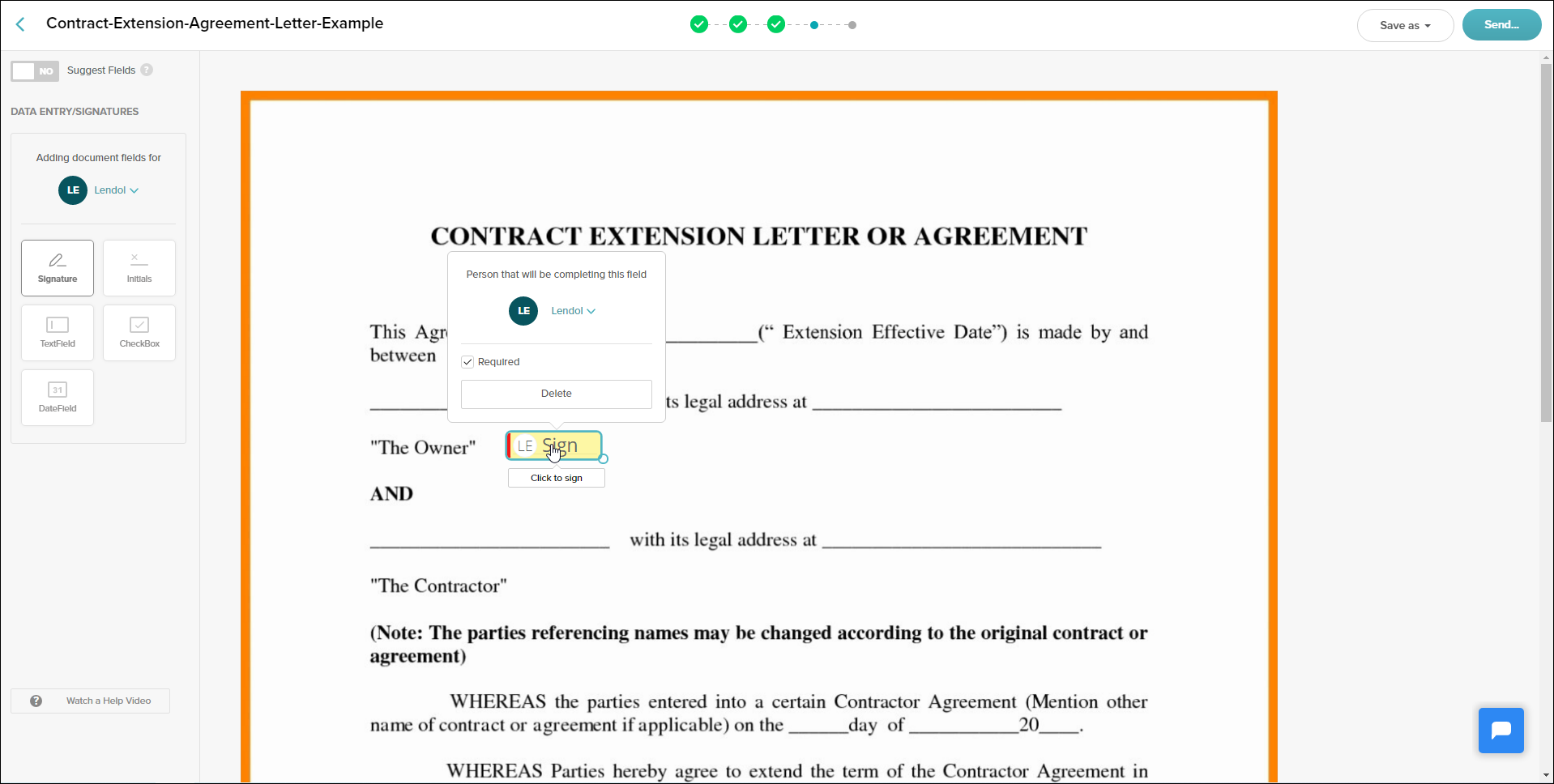
    SignWell (anteriormente DocSketch) es un servicio de creación de firmas electrónicas solo en la web. Si bien puede usarlo en cualquier dispositivo moderno compatible con navegador web, no tiene una aplicación dedicada para ninguna plataforma.

    Usar la aplicación es relativamente fácil. Para comenzar, inicie sesión con su cuenta de Google y luego comience a cargar los documentos para firmar. Puede agregar varios documentos, elegir el número de firmantes y sus detalles.

    Al igual que otras aplicaciones de firma, puede agregar una firma a través de los modos de tipo, dibujo e imagen. Las opciones de personalización adicionales incluyen agregar campos de texto, iniciales, casillas de verificación y una fecha.

    Puede enviar el documento final al correo electrónico de su contacto con un mensaje personalizado y archivos adjuntos adicionales. También puede descargar el documento firmado como PDF, copiarlo en el portapapeles o guardarlo como plantilla.

    Relacionado: Cómo firmar un PDF: formas de proteger las firmas electrónicas

    El plan gratuito con un usuario, una plantilla, tres documentos y soporte para recordatorios y notificaciones es suficiente para un uso ocasional. Los planes personales y comerciales con un precio de $ 10 / mes y $ 30 / mes, respectivamente, eliminan las limitaciones de documentos y plantillas y ofrecen funciones avanzadas.

    Pruebe SignWell para Web (compras gratuitas desde la aplicación disponibles)

    4. signNow

    Galería de imágenes (3 imágenes)

    Ya sea que desee firmar documentos, negociar un contrato, aceptar pagos o crear un flujo de trabajo automatizado, signNow puede hacerlo todo. Le permite crear grupos de documentos, plantillas, archivos y crear equipos para compartir el documento.

    Para crear y firmar documentos, debe crear una cuenta de usuario. Para firmar un documento, puede cargarlo desde su galería, nube o tomando una foto en vivo.

    El editor integrado de signNow ofrece una pestaña Herramientas para el autor y la pestaña Campos para la segunda parte. En la pestaña Herramientas , puede crear, editar y agregar nuevas firmas usando el modo de dibujar y escribir.

    También puede agregar iniciales, texto, marca de verificación, fecha y sello. La segunda parte puede usar herramientas similares y algunas opciones más. Exportar los documentos completos es fácil. Puede guardar, enviar una copia por correo electrónico, compartir, exportar a servicios en la nube e imprimir los documentos. Además, los usuarios premium pueden invitar a otros a firmar el documento directamente a través de la plataforma signNow.

    signNow está disponible en planes de suscripción gratuitos y premium. El plan gratuito es suficiente si solo firma documentos y no necesita funciones adicionales.

    El plan Business a $ 20 / mes ofrece plantillas ilimitadas y puede enviar documentos para firmar. Las funciones avanzadas como recordatorios y notificaciones, marca personalizada, procesamiento masivo de documentos e invitaciones a enlaces están disponibles en los planes de primer nivel.

    Descargar : signNow para Android | iOS | Web (compras gratuitas en la aplicación disponibles)

    5. SignEasy

    Galería de imágenes (3 imágenes)

    SignEasy le permite firmar y administrar archivos PDF y formularios sobre la marcha en plataformas Android e iOS. Tiene una interfaz limpia y ofrece muchas funciones. Gracias a la integración con las principales aplicaciones de productividad y nube, incluidas Google Drive, Dropbox, Slack, Gmail, Google Docs y Outlook, puede importar, firmar y guardar documentos fácilmente en un solo lugar.

    Firmar los documentos es bastante fácil. Puede elegir entre varias opciones para seleccionar quién firma los documentos, incluido usted mismo, un tercero o en persona. El editor integrado ofrece las funciones habituales de firma electrónica para agregar iniciales, fechas, casillas de verificación, imágenes y diferentes modos de firma. Puede compartir el documento finalizado por correo electrónico, almacenamiento en la nube, uso compartido de archivos y aplicaciones para tomar notas. Además, puede proteger su documento con un código de acceso o huella digital.

    Relacionado: Cómo agregar una firma a Google Docs

    Premium también puede personalizar las imágenes, agregar un pie de página de correo electrónico personalizado, recibir una pista de auditoría digital y exportar la firma por correo electrónico. El plan gratuito es bastante limitado y ni siquiera le permite guardar borradores. En todo caso, SignEasy está dirigido a usuarios premium, con sus planes Essential y Pro a un precio de $ 15 y $ 25 por mes.

    Al suscribirse a SignEasy, puede enviar solicitudes de firma por correo electrónico, ver registros de auditoría digitales, compatibilidad con formatos populares, recibir notificaciones y recordatorios por correo electrónico e integrar aplicaciones de productividad.

    Descargar : SignEasy para Android | iOS | Web (se requiere suscripción, prueba gratuita disponible)

    Dígale adiós al papeleo con estas aplicaciones de firma de documentos

    El uso de aplicaciones dedicadas de firma digital agiliza todo el proceso, usa criptografía de clave pública y es más seguro que usar aplicaciones como Microsoft Word y Adobe Photoshop.

    Si bien la mayoría de estas aplicaciones no requieren una suscripción para firmar documentos, las funciones avanzadas solo están disponibles para usuarios premium. Antes de que decida pasar su tarjeta, use la prueba gratuita.


  • 6 pasatiempos que debe tener si le interesa la ciberseguridad

    6 pasatiempos que debe tener si le interesa la ciberseguridad

    Las preguntas sobre pasatiempos a menudo surgen en las entrevistas de trabajo porque los posibles empleadores quieren ver si un solicitante tiene un equilibrio saludable entre el trabajo y la vida personal y evaluar si sus actividades pueden interferir con sus deberes. También es útil si los intereses de alguien se alinean con los valores de una empresa.

    Si está trabajando para una carrera en ciberseguridad o tiene una ahora, ciertos pasatiempos podrían darle una ventaja sobre otros, ya sea en un lugar de trabajo, en un entorno académico o en otro lugar. Aquí hay seis pasatiempos de ciberseguridad que vale la pena seguir.

    1. Concursos de ciberseguridad para capturar la bandera

    Un concurso de ciberseguridad Capture the Flag (CTF) involucra equipos que trabajan juntos para encontrar pistas o "banderas" mediante el uso de herramientas y técnicas relevantes. Cada bandera tiene un valor de puntos asociado, y los competidores intentan ganar tantos como sea posible dentro de un límite de tiempo.

    Competir en un CTF desarrolla sus habilidades de trabajo en equipo y su destreza en ciberseguridad. Algunas empresas utilizan los eventos de CTF como oportunidades de búsqueda de talentos, especialmente cuando actúan como patrocinadores.

    2. Piratería ética

    La piratería ética (o "piratería de sombrero blanco") ocurre cuando las personas obtienen permiso para intentar entrar en los sistemas de una empresa. Luego informan sobre sus métodos y la rapidez con la que lograron la tarea. Los piratas informáticos éticos idealmente encontrarían los problemas antes que las partes malintencionadas, lo que daría a las empresas tiempo para actuar.

    Algunas personas que se especializan en piratería ética recomiendan tener un grupo de conocimientos amplio pero poco profundo. Esto los prepara para encontrar problemas en el software en la nube y, por lo tanto, identificar las vulnerabilidades que ayudan a que el malware prospere.

    3. Caza de recompensas por errores

    Muchas empresas de tecnología ofrecen programas de recompensas por errores que animan a los investigadores de ciberseguridad a buscar vulnerabilidades. Los participantes reciben recompensas por descubrir nuevos problemas. Microsoft informó que otorgó $ 13,6 millones en un solo año a 341 personas.

    Las personas que trabajan con estudiantes de ciencias de la computación enfatizan la capacidad de resolver problemas y pensar de manera innovadora como habilidades valiosas. Este pasatiempo desarrolla esas competencias y más.

    Muchas empresas proporcionan objetivos para aclarar los errores más deseables para descubrir, como los asociados con una aplicación o un contrato inteligente. Eso le da a las personas oportunidades para enfocarse en áreas específicas de interés.

    4. Hack the Box

    Hack the Box es una plataforma para entusiastas de la ciberseguridad que combina la piratería con la gamificación. Los módulos en línea están dirigidos a individuos, universidades y empresas, y brindan contenido para ayudar a las personas a perfeccionar sus habilidades de pruebas de penetración.

    Piense en Hack the Box como un trampolín para las personas interesadas en hackear que no están seguras por dónde empezar. Además de ofrecer un componente educativo, hay un aspecto comunitario. Por ejemplo, las personas pueden discutir sus métodos y obtener recomendaciones sobre diferentes técnicas para aplicar en el futuro.

    El sitio tiene algunos elementos basados ​​en tarifas, pero es posible que valga la pena para ampliar su conjunto de habilidades.

    5. YouTube o transmisión

    Cultivar una presencia en YouTube , Twitch u otra plataforma con funciones de transmisión es una excelente opción entre los posibles pasatiempos de ciberseguridad. Ese pasatiempo muestra que desea compartir con otros y participar en un diálogo continuo con los espectadores.

    La creación de seguidores dentro de la comunidad de ciberseguridad también indica que las personas aprecian y respetan sus perspectivas. Hacer una transmisión en vivo en lugar de grabar algo para subir más tarde transmite confianza en sus habilidades y capacidad para mantener a la audiencia interesada.

    6. Mentoría

    Los empleadores a menudo prefieren ver a personas con pasatiempos de ciberseguridad que ayuden a otros. La tutoría es una posibilidad fantástica y, por lo general, puede hacerlo sin ser un experto en ciberseguridad. Servir de mentor podría darle a alguien la motivación que necesita para seguir con su carrera después de desanimarse.

    El Foro de Mujeres Ejecutivas de Alta Associates (EWF) sobre Seguridad de la Información, Gestión de Riesgos y Privacidad tiene un programa de mentoría Lift para mujeres del sector. Audrey González fue una de las participantes que consideró dejar la industria debido a sus luchas con el síndrome del impostor.

    Ella cambió de opinión después de confiar en su mentor, quien compartió ideas que le dieron a González la perspectiva renovada necesaria para continuar.

    Relacionado: Errores de LinkedIn que podrían dañar su carrera

    Si desea un mentor, vaya a LinkedIn u otro recurso de ciberseguridad y establezca una relación con un profesional que admire. Tener un mentor puede llevar su carrera al siguiente nivel, ¡mientras que ser mentor puede hacer exactamente lo mismo!

    Conecte sus pasatiempos, aspiraciones y rasgos

    Hablar sobre los pasatiempos de la seguridad cibernética con un posible empleador, un consejero de admisiones o una figura similar es un buen punto de partida. Sin embargo, es mejor ir más allá y explicar cómo un pasatiempo en particular lo prepara para una oportunidad.

    Por ejemplo, hable sobre cómo su pasatiempo de caza de insectos le enseñó a ceñirse a una tarea con supervisión limitada o nula. Alternativamente, mencione cómo su perfil de YouTube obtuvo 1200 nuevos suscriptores en un año. Ese logro sugiere que comprendes cómo hacer crecer gradualmente una audiencia y tienes la motivación necesaria para hacerlo.

    Agregue un contexto útil cuando hable de sus pasatiempos. Es más probable que las personas las vean como cosas que disfruta y que también lo convierten en un activo para los demás.

  • Convierta objetos cotidianos en modelos 3D sin un escáner 3D

    Convierta objetos cotidianos en modelos 3D sin un escáner 3D

    La impresión 3D es uno de los pasatiempos más emocionantes que existen. Sin embargo, una vez que se aburra de usar modelos de otras personas para sus impresiones, querrá buscar formas de crear sus propios diseños.

    El modelado 3D puede parecer un proceso abrumador cuando comienza, ya que las opciones de software que tiene disponibles son complejas y abrumadoras. Usar elementos del mundo real como base para su diseño puede ser una excelente manera de adaptarse a herramientas como esta. Y esto es exactamente de lo que trata este artículo.

    Con el software Blender, crearemos un modelo 3D de la forma básica de una lata de Red Bull para darte una idea de cómo puedes transformar algo del mundo real en algo digital. Por supuesto, todo esto es sin la ayuda de un costoso escáner 3D.

    Etapa 1: Tomar fotos

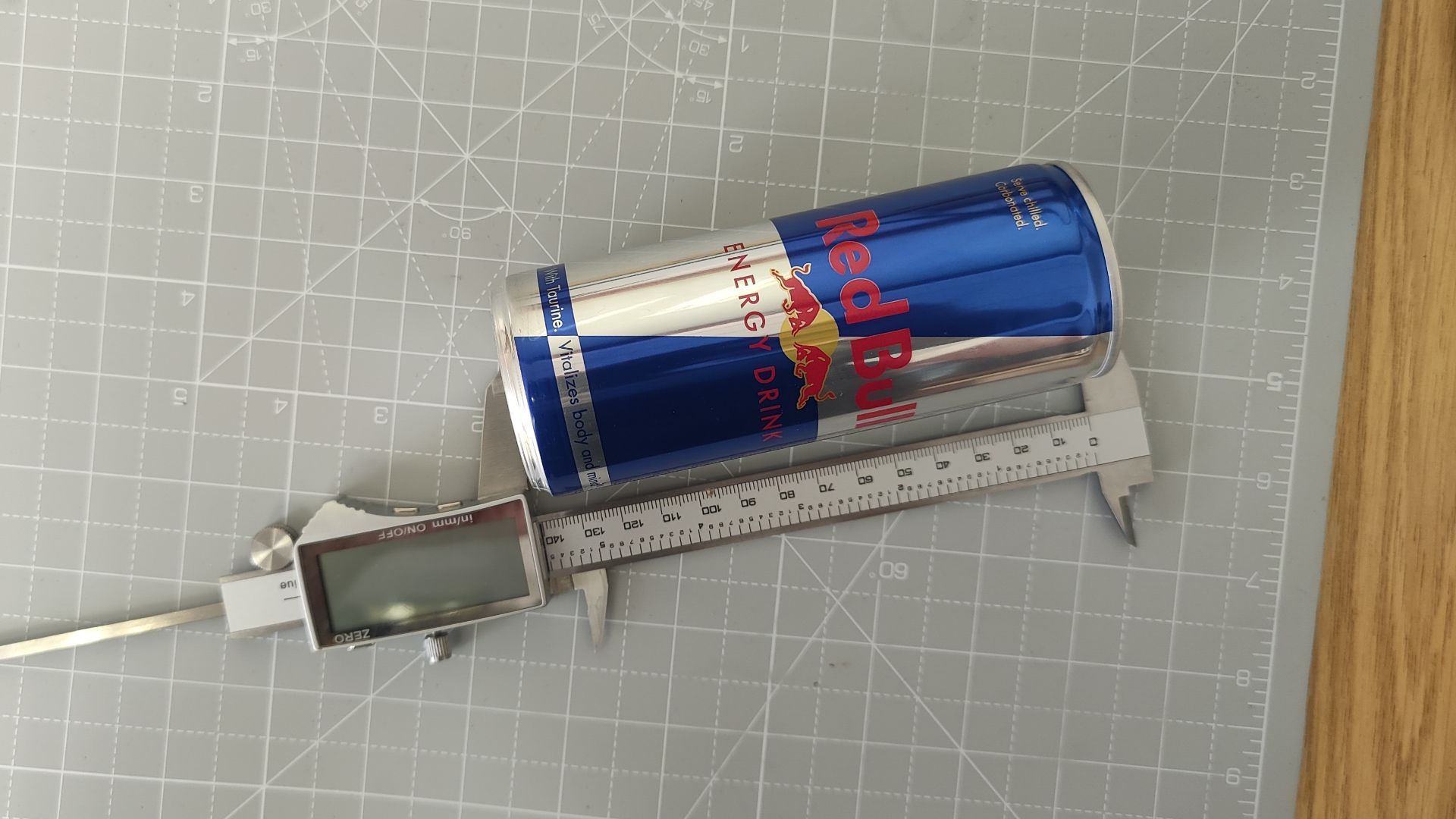
    Antes de entrar en su software de modelado 3D , necesitará tomar algunas fotos del objeto que va a hacer. Nuestro sencillo Red Bull solo necesita una foto para obtener la forma general. Sin embargo, los objetos complejos pueden requerir fotos de cada lado, y esto vale la pena considerarlo en esta etapa del proceso.

    Esto es mucho más fácil si activa la función de nivelación en la cámara de su teléfono inteligente. Poder tomar fotos perfectamente niveladas asegurará que las siguientes etapas funcionen sin problemas.

    Etapa 2: Toma de medidas

    A continuación, será el momento de tomar algunas medidas del objeto que convertirás en modelo. Solo necesitábamos obtener un puñado de medidas de nuestra lata Red Bull, pero es posible que necesite más si está trabajando con un objeto complejo. Nuestras medidas resultaron de la siguiente manera.

    • Ancho: 53 mm
    • Altura: 135 mm
    • Profundidad de la llanta: 5 mm
    • Espesor de la llanta: 2 mm

    Los calibradores digitales serán la mejor herramienta para este trabajo. También puede usar una cinta métrica o la guía a lo largo de los bordes de un tapete de corte, aunque es probable que esto sea menos preciso que los calibradores. Medir el tamaño de los agujeros y otras piezas pequeñas puede ser difícil, pero es posible que pueda encontrar planos para la parte que está recreando si busca en línea.

    Relacionado: una guía paso a paso sobre cómo usar la aplicación de medición

    Etapa 3: Introducción a Blender

    Usaremos Blender para recrear nuestro objeto en el ámbito digital. Este software es gratuito y relativamente fácil de usar, especialmente para una tarea como esta. Puede descargar e instalar Blender en cuestión de minutos desde el sitio web.

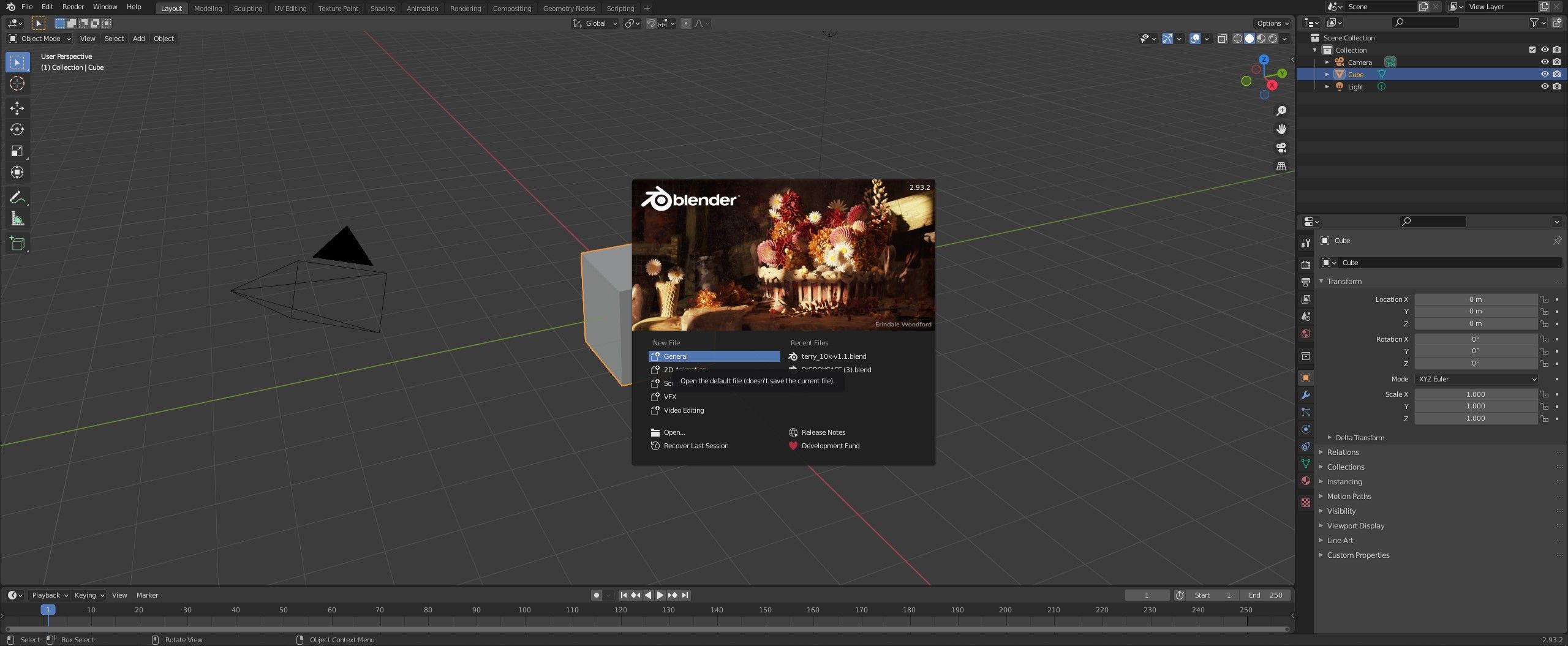
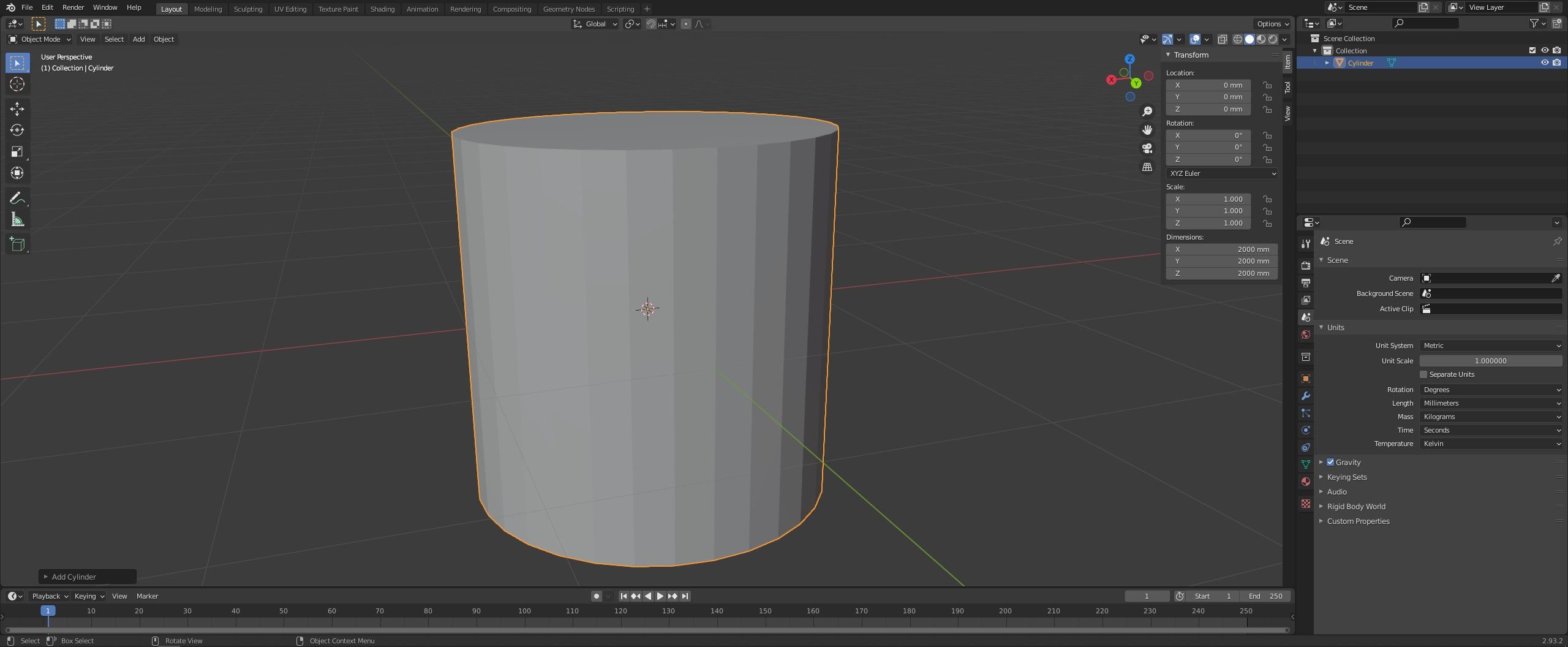
    Una vez en Blender, cree un nuevo archivo General y elimine la cámara, la luz y el cubo que pueblan el espacio. Sin nada seleccionado, vaya al panel Propiedades de la escena a la derecha de la pantalla. Desde aquí, puede abrir el submenú Unidades y cambiar Longitud a Milímetros .

    Etapa 4: Construyendo tu objeto en Blender

    Esta etapa será diferente según el objeto que hayas decidido recrear. Los pasos a continuación funcionarán para algunos objetos, pero es posible que deba explorar habilidades adicionales de creación de modelos de Blender para crear cosas con más complejidad.

    A menudo tiene sentido comenzar con un objeto básico cuando está comenzando un proyecto en Blender. Obtener la forma más cercana a su resultado final será la mejor manera de hacerlo, y esto fue muy conveniente para nosotros: solo necesitábamos un cilindro. Vaya a Agregar > Malla y elija una forma del menú para agregar.

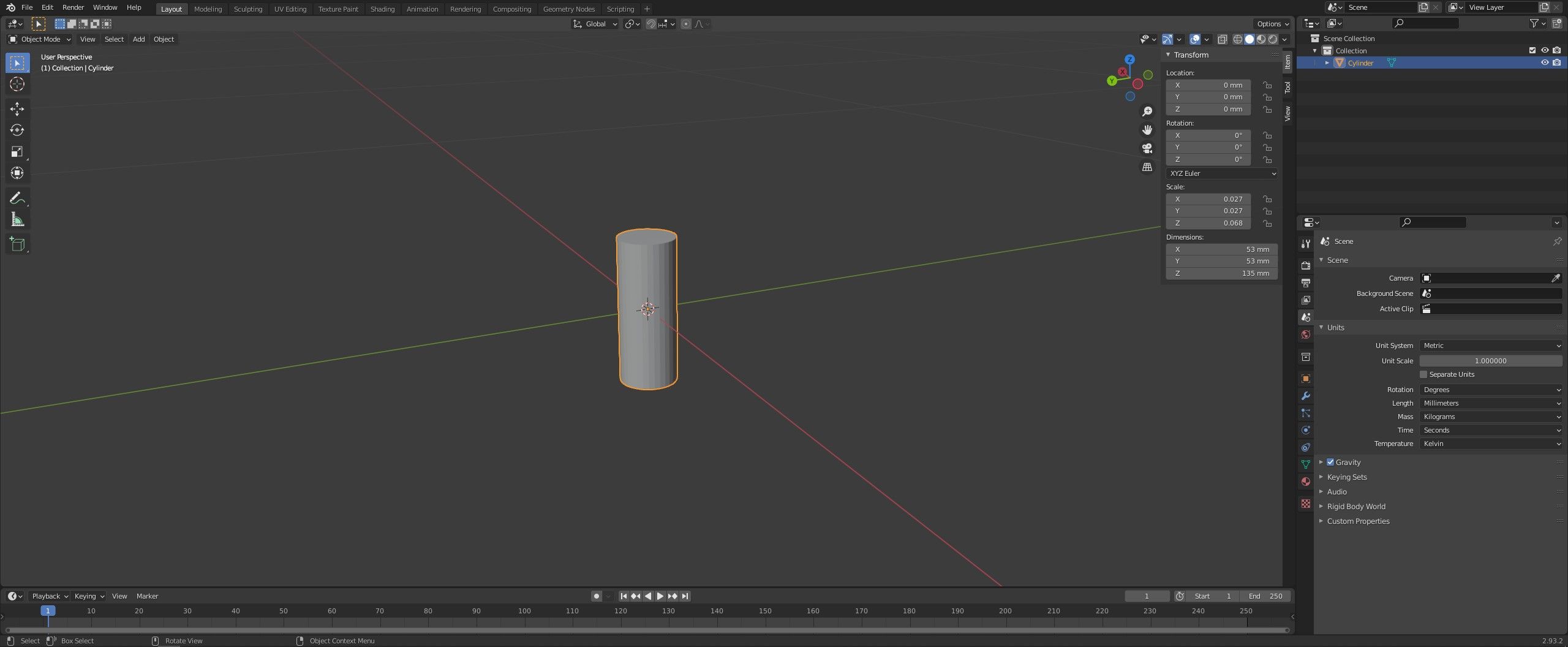
    A continuación, necesitamos cambiar el tamaño de nuestro objeto para reflejar el tamaño del resultado final. Esto puede ser más complicado con formas complejas, ya que deberá tener en cuenta los cambios futuros que realizará. Para nosotros, hicimos nuestro objeto del mismo ancho y un poco más corto que nuestra lata original. Abra el menú Transformación de elementos (junto a la lista de su colección) y modifique las dimensiones en el cuadro.

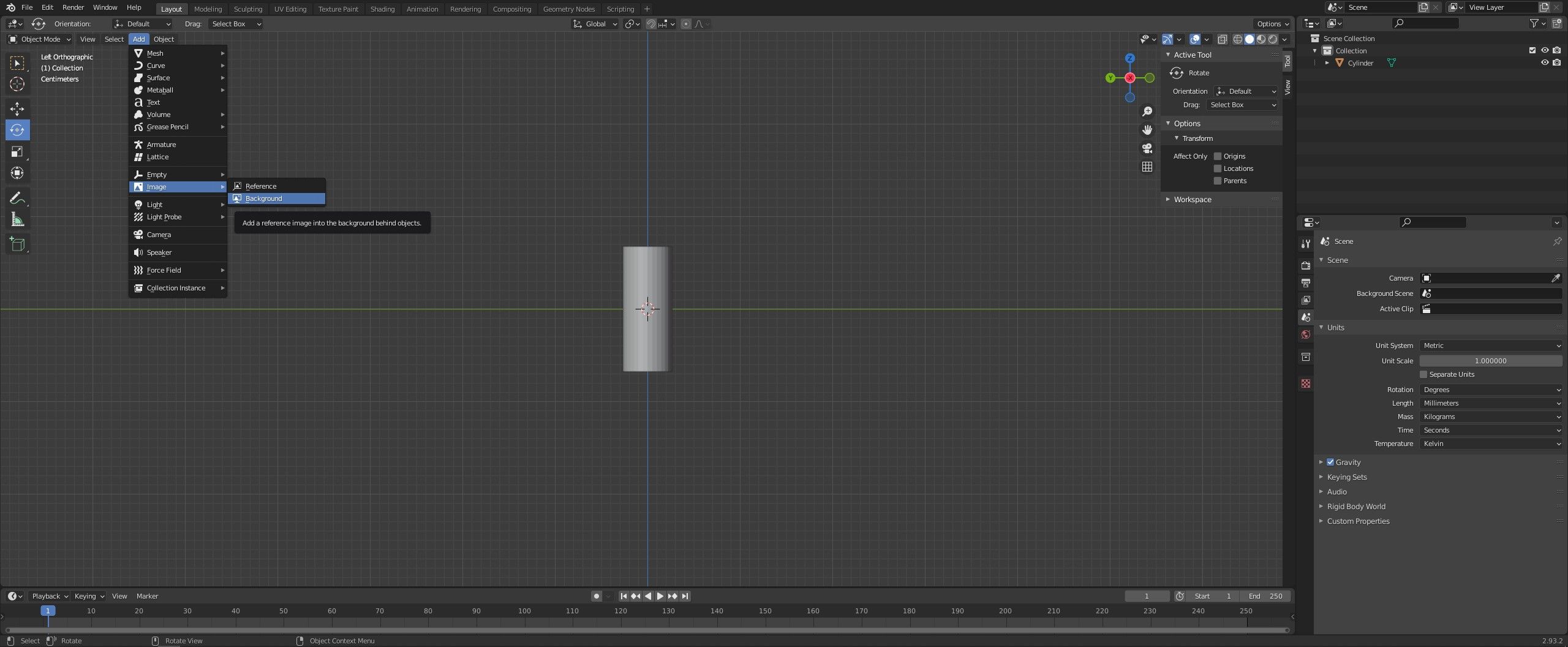
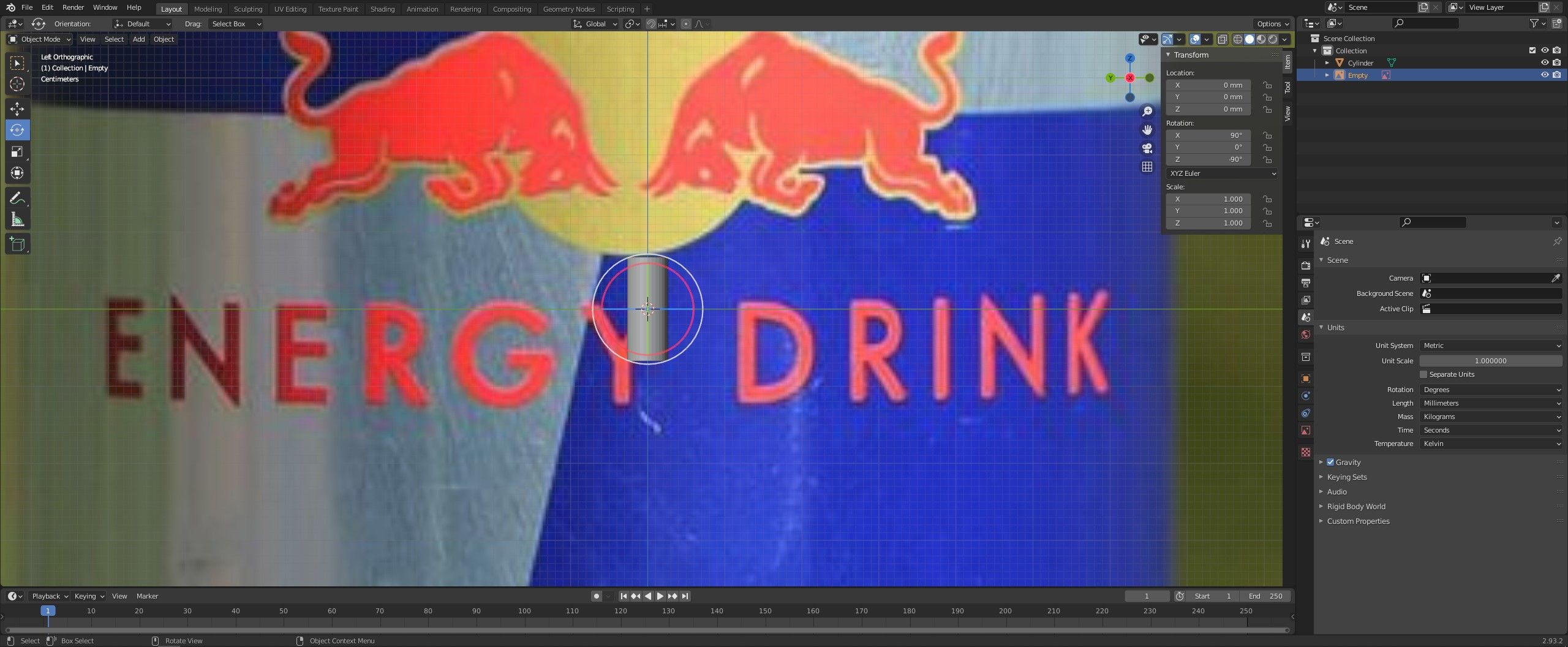
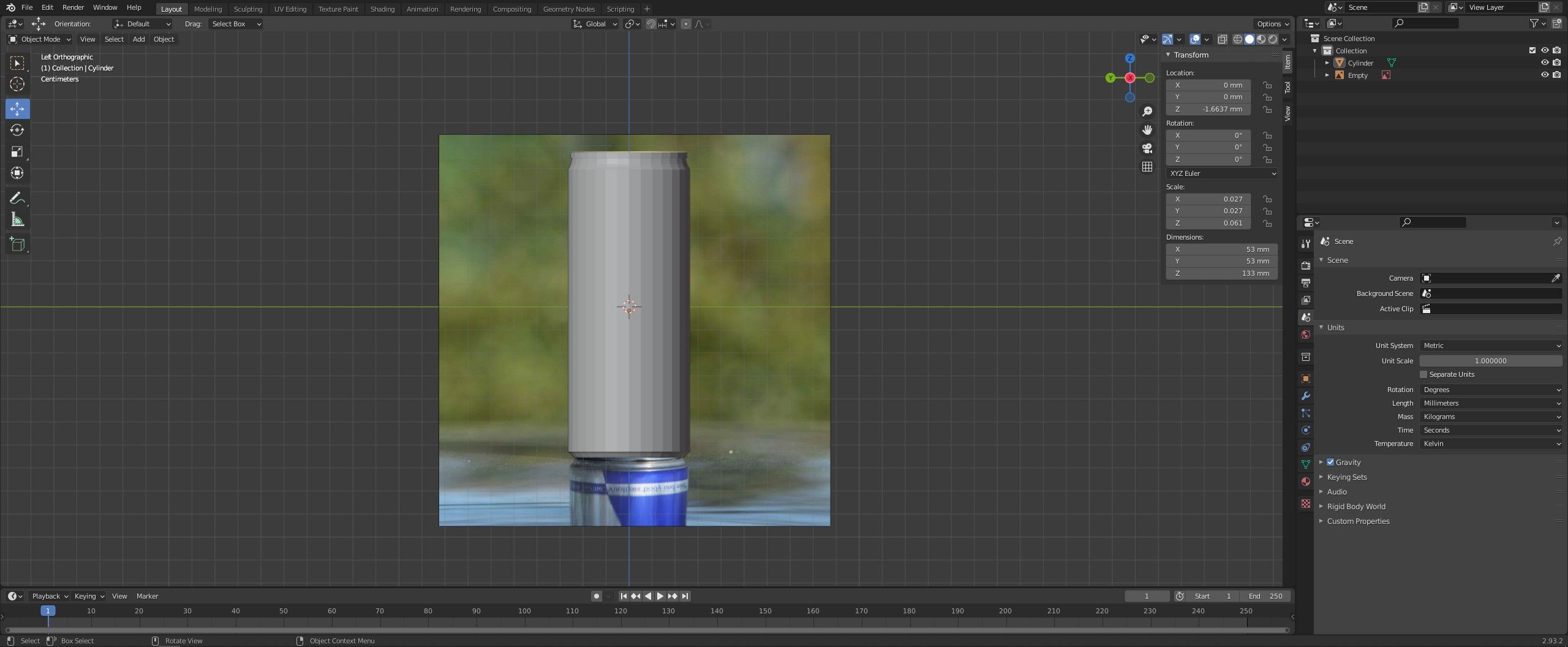
    Ahora es el momento de sacar la fotografía que sacaste antes. Necesitamos agregar un fondo que podamos usar para rastrear esencialmente nuestro modelo 3D. Use la herramienta Ver > Punto de vista y elija Frente , Atrás , Izquierda o Derecha para mirar directamente hacia abajo del eje X o Y. Luego vaya a Agregar > Imagen > Fondo y seleccione la imagen que usará de sus archivos. El fondo se colocará donde apunta la cámara.

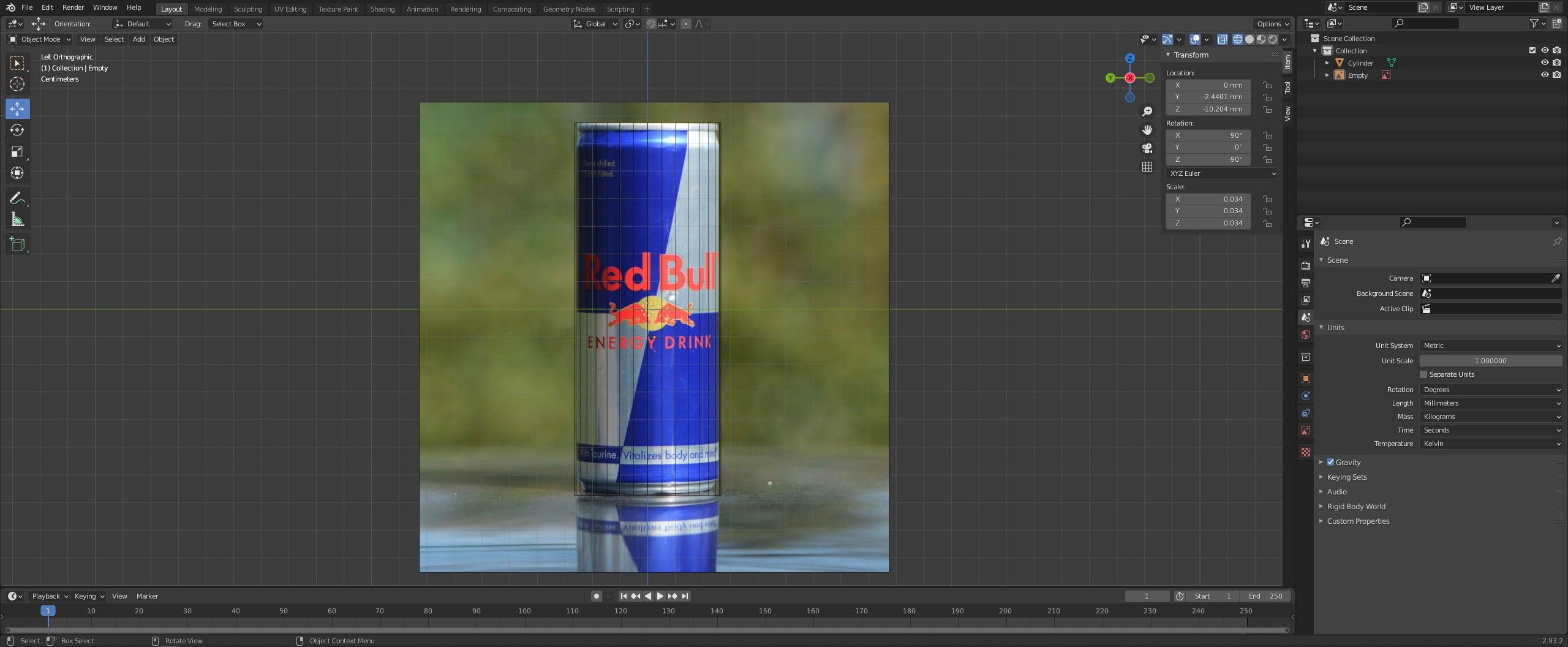
    Es probable que deba cambiar el tamaño de su fondo para asegurarse de que tenga las dimensiones correctas. Esto se hace más fácilmente con la herramienta Escala . prensa Mayús + Espacio , luego S para obtener acceso a esta herramienta, o selecciónela desde la izquierda de la pantalla.

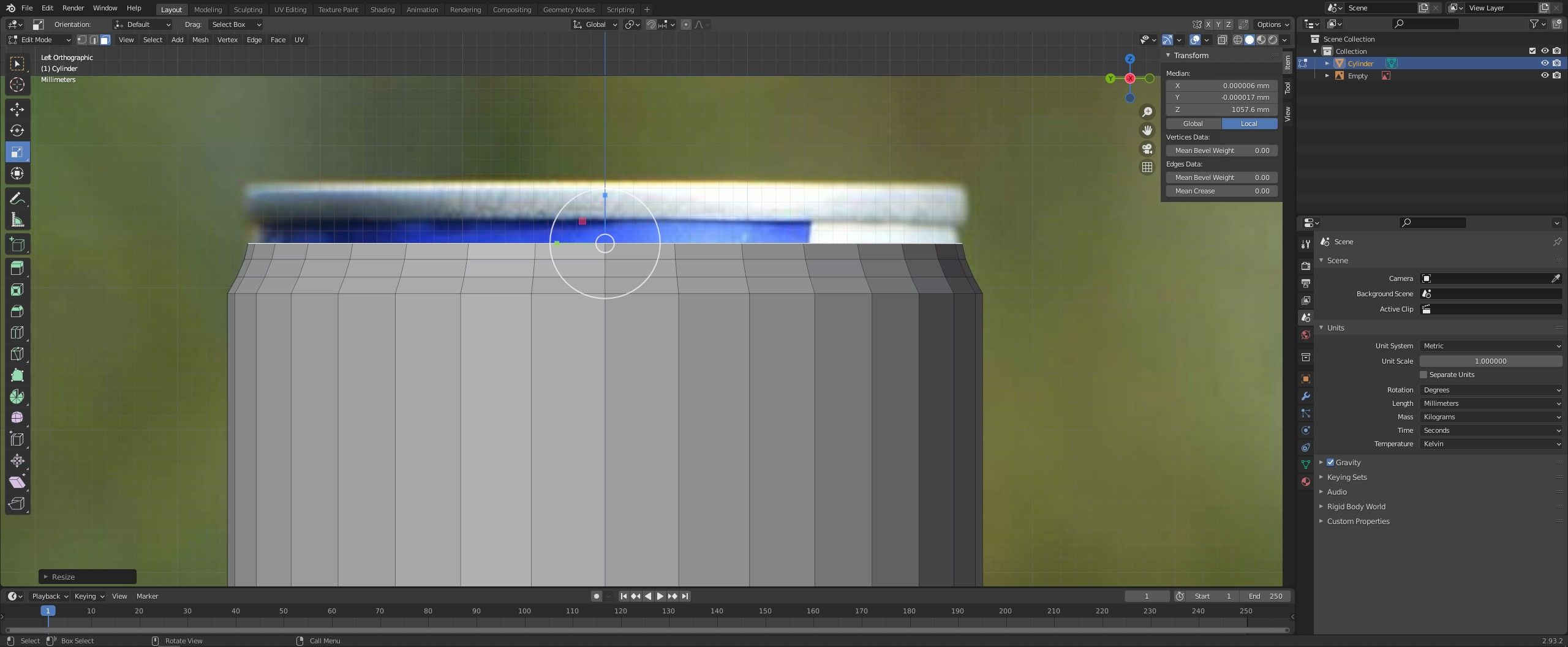
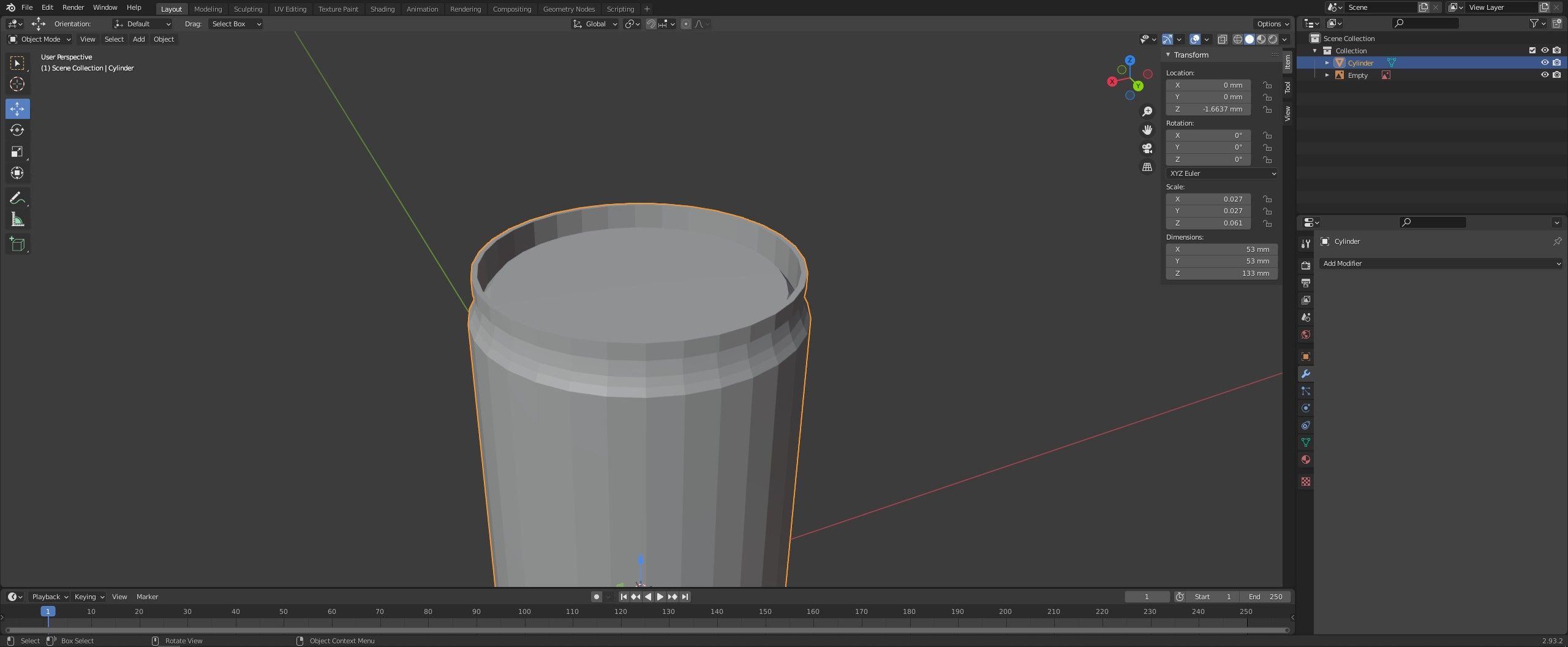
    En esta etapa, debería estar listo para comenzar a dar forma a su modelo 3D. Para lograr el aspecto que queríamos, comenzamos extruyendo pequeñas cantidades en la parte superior e inferior de nuestro modelo, escalando las nuevas piezas para que coincidieran con el perfil de nuestra lata.

    Seleccione el menú desplegable Modo , elija Modo de edición , alterne Selección de cara y seleccione la cara que le gustaría extruir. Elija la herramienta Extruir región y use el símbolo + para arrastrar una nueva sección. Utilice la herramienta Escala para cambiar la forma de la nueva pieza.

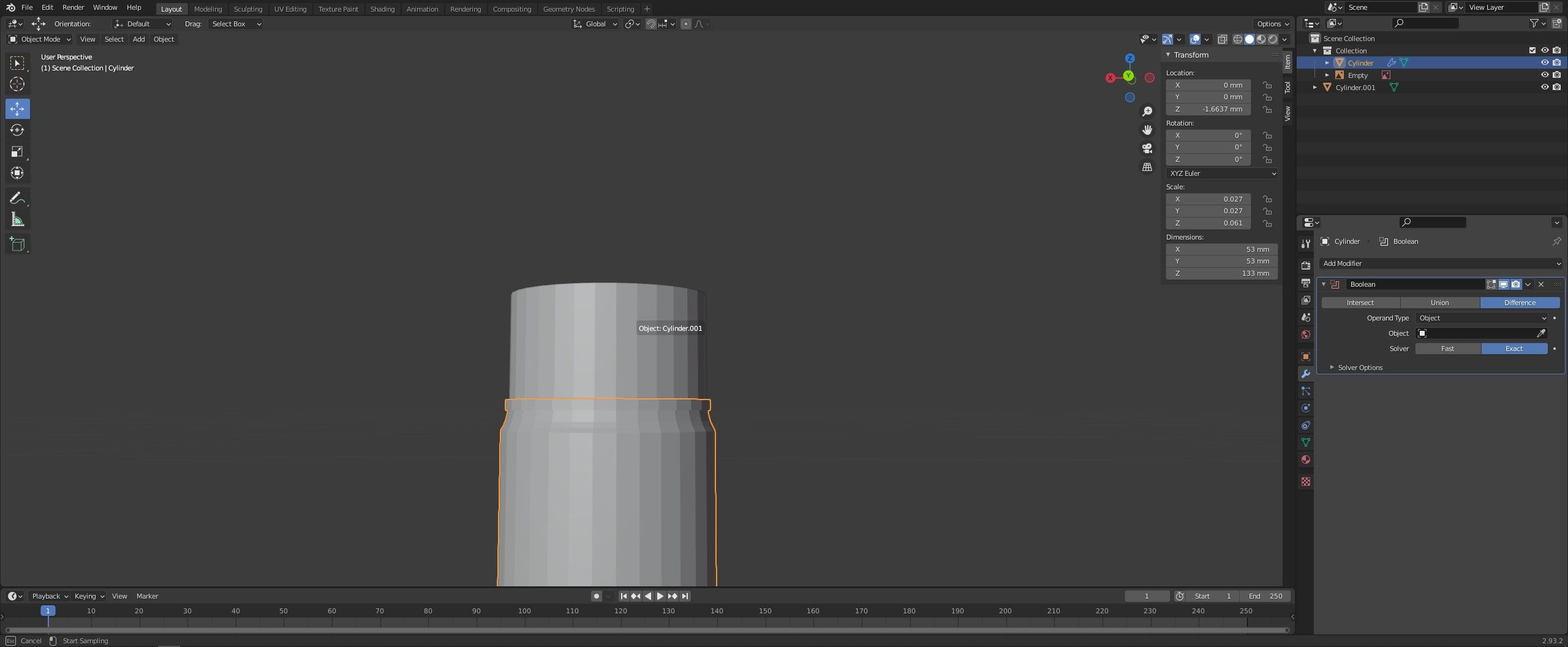
    También usamos un modificador booleano en nuestro objeto para crear la sangría en la parte superior de nuestra lata. Primero, creamos un nuevo cilindro de 49 mm de ancho, despegando 4 mm para crear nuestra llanta. Luego usamos el modo de edición para extruir la cara inferior del cilindro, seguido de encogerlo a 45 mm y empujarlo hacia arriba en el cilindro para crear un borde afilado.

    Usar el modificador booleano es agradable y fácil. Seleccione el objeto que cambiará y luego agregue un Modificador booleano en el menú Propiedades del modificador . Seleccione Diferencia y use la herramienta cuentagotas o el submenú para seleccionar el otro objeto. Establezca Solver en Rápido . Use Ctrl + A para aplicar el modificador.

    Es probable que tengas que dedicar bastante tiempo a trabajar para crear tu primera recreación perfecta. Sin embargo, este tiempo puede valer la pena, ya que te dará la oportunidad de aprender valiosas habilidades de Blender que pueden ser difíciles de conseguir en otros lugares.

    Etapa 5: Preparación para la impresión (opcional)

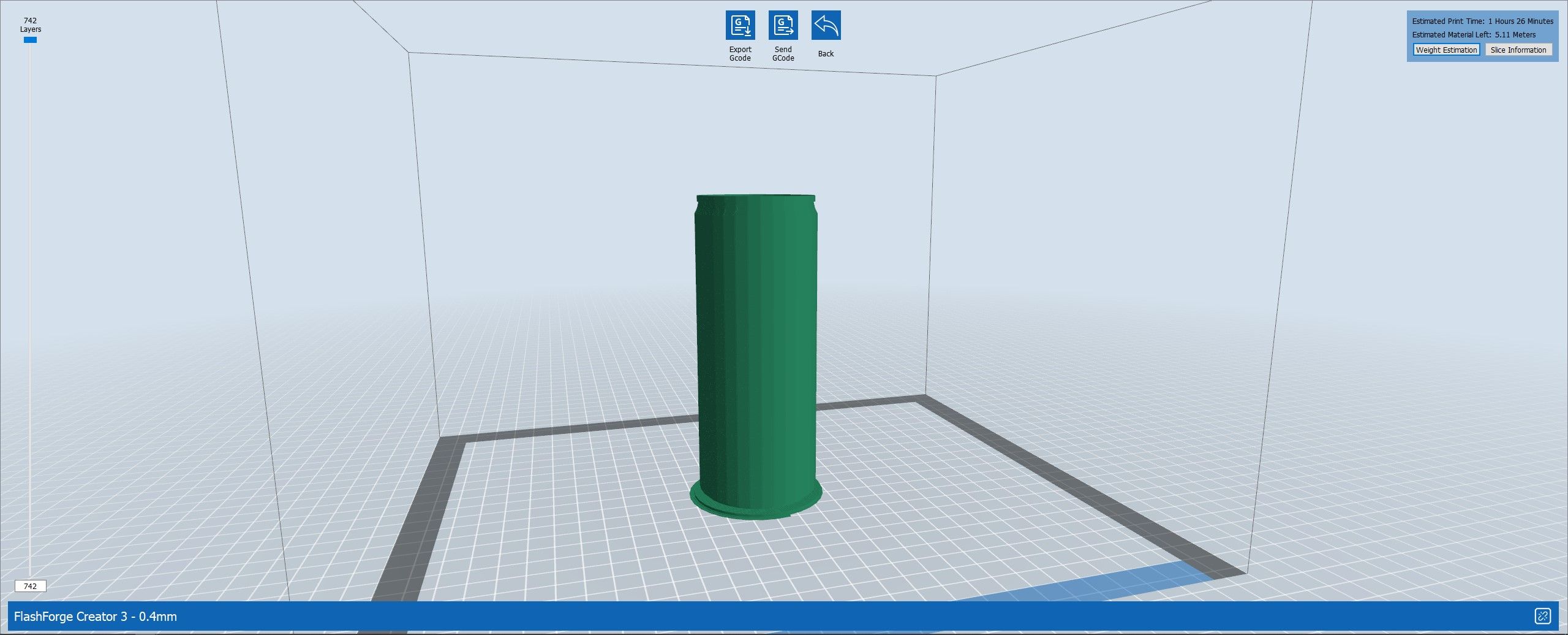
    Finalmente, como última parte de este proceso, será el momento de preparar tu modelo para la impresión 3D, si eso es lo que quieres hacer con él. Comience por ir a Archivo > Exportar > STL y exporte su archivo a una ubicación conveniente. A continuación, abra el software de su cortadora e importe el STL que acaba de crear.

    Ahora deberá determinar la mejor configuración de impresión para su objeto. Desafortunadamente, no hay una respuesta fácil a esto y es posible que deba experimentar un poco para obtener los mejores resultados. UsamosPLA para nuestra impresión , pero puede usar el material que desee.

    Hacer modelos 3D sin un escáner 3D

    Los escáneres 3D son equipos costosos. La mayoría de las personas no pueden permitirse agregar esto a su taller cuando tratan la impresión 3D como un pasatiempo, y esto significa que es posible que deba adoptar un enfoque más manual para crear sus modelos 3D.

    Este artículo debería darte una buena idea de cómo empezar con esto, pero necesitarás investigar y practicar más para sacarle el máximo partido. Aprender software como Blender puede ser un desafío, pero vale la pena el esfuerzo.

  • ¿Qué es Arch Linux y quién lo usa?

    Las distribuciones de Linux son conocidas por su simplicidad y facilidad de uso, pero Arch Linux desafía esta noción al permitir que los usuarios elijan todo mientras mantienen la funcionalidad intacta. Para los principiantes, este poder de elección puede hacer que Arch Linux sea aún más abrumador, pero para los usuarios avanzados de Linux, es la guinda del pastel.

    Arch Linux es muy popular entre los usuarios de Linux debido a varias razones. En este artículo, echemos un vistazo a Arch Linux y quién se beneficia más de su uso.

    ¿Qué es Arch Linux?

    Arch Linux es una distribución de Linux gratuita y de código abierto que le brinda una inmensa personalización y control sobre su máquina. La naturaleza liviana y minimalista de Arch es la razón principal de su creciente popularidad en la comunidad tecnológica.

    La distribución de Linux centrada en x86-64 se adhiere al principio KISS (mantenlo simple, estúpido). Como su nombre indica, Arch cree en hacer del sistema operativo una pizarra limpia que deje todas las decisiones al usuario. No encontrará ningún cambio significativo específico de distribución en Arch, lo que hace que la transición sea perfecta desde cualquier otra distribución de Linux.

    Ventajas de Arch Linux

    Aquí hay algunas ventajas que obtiene con Arch Linux:

    1. Arch es altamente personalizable

    Arch es conocido popularmente como un sistema operativo de bricolaje (hágalo usted mismo), ya que puede personalizar cada detalle intrincado usted mismo. El sistema operativo le ofrece un control completo de su funcionalidad desde el momento de cargar la imagen ISO hasta la finalización de la instalación .

    Arch no viene con su propio entorno de escritorio nativo o administrador de ventanas. Para facilitar las cosas y poner el control en manos del usuario, usted puede decidir todo, desde el entorno de escritorio hasta los componentes que desea en su máquina.

    Por esta misma razón, el enfoque de bricolaje es una característica útil, que hace que Arch sea extremadamente liviano y accesible, ya que no viene con ningún bloatware preinstalado.

    2. Arch es de vanguardia

    Las actualizaciones de Arch son un placer para todos los usuarios a los que les encanta probar nuevas funciones tan pronto como se lanzan. Arch sigue un modelo de lanzamiento continuo que hace que la actualización de su sistema operativo sea más sencilla que nunca.

    Puede usar el siguiente comando para actualizar su distribución a la última versión:

     pacman -syu

    Las actualizaciones son fáciles de instalar e incluyen todas las funciones más recientes que vienen con la versión más reciente.

    3. El repositorio de usuarios de Arch (AUR)

    Arch User Repository es un repositorio impulsado por la comunidad para paquetes de Linux desarrollado por usuarios. Contiene una biblioteca masiva de paquetes de instalación relacionados con Arch Linux.

    La parte más recomendable es que se incluyen varios paquetes en el AUR antes de que se agreguen a los repositorios oficiales de Arch. Esto le da acceso a un mundo completamente nuevo de software que de otra manera tomaría tiempo para llevarlo a su distribución de manera convencional.

    AUR contiene la descripción del paquete PKGBUILDs , que permite a un usuario crear un paquete directamente desde la fuente usando makepkg e instalarlo usando el administrador de paquetes.

    4. Wiki El Arco Sagrado

    Arch Wiki es la documentación de Arch Linux . Te ayuda a encontrar todo lo que necesitas saber sobre la distribución y los problemas relacionados. Arch Linux es una de las distribuciones de Linux mejor documentadas disponibles. Puede encontrar información sobre cambios recientes, las últimas noticias de Arch, estadísticas, solicitudes y mucho más.

    5. El arco actúa como un puente

    ¿Recuerda pacman (el administrador de paquetes de Arch Linux)?

    La funcionalidad de Pacman es tan única como su nombre. El administrador de paquetes es lo suficientemente versátil como para admitir la instalación de paquetes desde el repositorio Arch y binarios compilados desde la fuente usando makepkg .

    Pacman convierte a Arch en un puente entre las distribuciones que te permiten instalar paquetes desde su repositorio y las distribuciones que te permiten compilar binarios desde la fuente. De esta manera, disfrutará de lo mejor de ambos mundos, sin tener que comprometer la flexibilidad o la facilidad de acceso.

    6. Mejore su comprensión de Linux

    Arch te proporciona una auténtica experiencia Linux. Puede aprender cosas nuevas sobre Linux mientras realiza sus tareas diarias. Definitivamente debería intentar configurar la red manualmente usando el administrador de red, ya que la interfaz es una gran lección de Linux en sí misma.

    La instalación, en su conjunto, es muy diferente a otras distribuciones. No obtiene soporte de GUI durante la instalación; solo puedes interactuar con tu distribución a través de la línea de comando. La experiencia general del software rara vez presenta una GUI, que simplemente lo empujará a adoptar la línea de comandos de Linux para ejecutar sus comandos diarios.

    Las tareas simples como la administración de pantallas, chroot y administración de redes son algunas formas excelentes de mejorar su conocimiento de Linux. No te preocupes; Si alguna vez te quedas atascado con Arch, Arch Wiki acudirá a tu rescate al instante.

    Tenga en cuenta que hay instaladores de GUI disponibles para Arch, pero no debe considerarlos, especialmente si desea experimentar Linux en su forma más elemental.

    ¿Arch es adecuado para principiantes?

    Como principiante, querrá ponerse su sombrero de entrenamiento hasta que tenga la confianza suficiente para aventurarse por su cuenta. Comenzar con Arch es equivalente a montar un toro en el rodeo mientras eres un rodeo aficionado.

    Arch no hace suposiciones y no ofrece opciones predefinidas en el momento de la instalación. Esta es una característica excelente para un usuario de Linux competente, ya que abre un conjunto completo de nuevos horizontes para la personalización. Lo mismo se convierte en una amenaza para un novato, ya que tareas simples como instalar la distribución se vuelven minuciosamente complicadas.

    Si aún desea probar Arch como principiante, asegúrese de instalarlo primero dentro de una máquina virtual. Puede instalar Arch como su controlador diario, solo cuando esté absolutamente seguro de usarlo.

    También puede experimentar Arch usando una distribución basada en Arch más simple como Manjaro o ArcoLinux . Manjaro se centra principalmente en la facilidad de uso, lo que lo convierte en un entorno de trabajo perfecto para principiantes. Viene con una variedad de software preinstalado para ayudar a los usuarios en sus actividades diarias.

    ¿Quién debería usar Arch Linux?

    Arch es muy técnico en su esencia, lo que la convierte en una distribución apta para usuarios que pueden utilizarla por completo. Los expertos y los usuarios avanzados son los que más se benefician de Arch, dada su naturaleza de bricolaje.

    Un usuario experto puede personalizar Arch de acuerdo con sus necesidades y beneficiarse de la comunidad activa de Arch. Pacman y AUR son características únicas que solo se encuentran en Arch y otras distribuciones de Linux basadas en Arch.

    El repositorio BlackArch es uno de esos repositorios que puede agregar a Arch Linux. Viene con una gran cantidad de herramientas de seguridad que son excelentes para tareas relacionadas con la ciberseguridad. El repositorio es famoso entre los profesionales de la ciberseguridad, considerando su amplia gama de herramientas ideales para probadores de penetración e investigadores de seguridad.

    Utilizando Arch Linux al máximo

    Ahora que sabe de qué se trata Arch Linux, quién puede usarlo y qué tipo de funciones están disponibles, no dude en explorar sus matices.

    Arch es ideal para usuarios que tienen experiencia previa con Linux. Si eres un usuario avanzado, definitivamente deberías probar Arch y personalizarlo según tus necesidades.

  • Por qué no debería usar una versión anterior de Windows

    Por qué no debería usar una versión anterior de Windows

    Las computadoras no son algo que reemplacemos con mucha frecuencia. Si bien los teléfonos inteligentes a menudo tienen una vida útil de aproximadamente dos o tres años, una computadora suele durar más de cinco años. Si es lo suficientemente decente, aún puede mantenerse 10 años después de que lo compró por primera vez. Pero mucha gente también tiende a no actualizar ese hardware nunca.

    Un estudio realizado por Kaspersky concluyó que al menos el 22% de los usuarios de Windows todavía usan Windows 7, un sistema operativo que se lanzó en 2009. Desafortunadamente, el mantra "si no está roto, no lo arregle" no se aplica a las computadoras. En este artículo, vamos a establecer algunas razones por las que usar versiones antiguas de Windows en 2021 es una mala idea.

    Los sistemas Windows más antiguos ya no reciben actualizaciones

    Windows 7 y Windows XP son dos versiones de Windows que guardo cerca de mi corazón. Pero si tuviera que hacer un viaje de nostalgia y usarlos en un sistema más antiguo, probablemente querría mantener ese sistema fuera de Internet.

    El problema con las versiones antiguas y descontinuadas de Windows va más allá de la instalación de software más nuevo. El problema real es que Microsoft ya ha cortado el soporte para estos sistemas, un proceso llamado "fin de vida útil".

    Windows XP llegó al final de su vida útil en 2014, Windows Vista llegó al final de su vida útil en 2017 y Windows 7 lo hizo en 2020. Windows 8.1 y Windows 10 también están llegando a esta etapa en 2023 y 2025, respectivamente, y "mainstream" el soporte para Windows 8.1 ya ha finalizado.

    Esto significa que si surge una vulnerabilidad de seguridad grave para Windows XP y 7, no recibirá ninguna actualización para corregirla. Windows 8.1 y 10 enfrentarán el mismo problema en los próximos años, y puede apostar que los virus lo harán surjan y exploten esos problemas.

    Sin embargo, hay casos raros en los que Microsoft infringe sus propias reglas si una vulnerabilidad es lo suficientemente grave. Por ejemplo, Microsoft emitió los parches Meltdown y Spectre para Windows XP. Pero para la gran mayoría de los propósitos, Microsoft ve a Windows XP y Windows 7 como plataformas antiguas que ya no son compatibles.

    A todos los efectos, Microsoft quiere que actualice a una versión más reciente de Windows. Hay formas de sacarle más vida a su antigua instalación de Windows, como instalar un software antivirus para llenar el vacío dejado por las actualizaciones de seguridad discontinuadas. Sin embargo, desaconsejamos tomar esta ruta, ya que estas soluciones solo lo llevarán muy lejos.

    Otros problemas también pueden terminar paralizando su PC, como los principales navegadores, programas o incluso los controladores de dispositivos que dejan de ser compatibles con su sistema. Por ejemplo, la última versión de Chrome que se ejecuta en Windows XP es Chrome 49, mientras que la última versión de Chrome disponible en el momento de escribir este artículo es Chrome 93, y pronto estará disponible Chrome 94.

    Relacionado: Chrome 93 ha llegado: las mejores funciones nuevas para probar

    Como tal, si está ejecutando un sistema con una versión antigua de Windows, ya debería haber una actualización en sus tarjetas.

    ¿Qué pasa con las PC empresariales?

    Sin embargo, ¿qué pasa si su PC se utiliza en un entorno empresarial? Microsoft ofrece un poco de libertad para que los usuarios actualicen en estos escenarios específicos, ya que sabe que las actualizaciones en este espacio son considerablemente más difíciles.

    Incluso eso, sin embargo, tiene un límite.

    En el caso de Windows 7, las ediciones especiales del sistema operativo todavía están recibiendo actualizaciones. Las ediciones con licencia por volumen de Windows 7 Professional y Enterprise recibirán actualizaciones de seguridad a través de OEM hasta el 10 de enero de 2023. Windows Embedded Standard 7 recibirá actualizaciones hasta el 10 de octubre de 2023 y Windows Embedded POSReady 7 recibirá actualizaciones hasta 2024.

    Relacionado: Windows 10 va a ser el próximo Windows XP: 4 razones por las que

    En el caso de Windows XP, ese soporte extendido ya se ha ido. Si bien el sistema operativo principal dejó de ser compatible en 2014, algunas ediciones utilizadas en entornos empresariales, como Windows Embedded POSReady 2009 (basado en Windows XP Professional), recibieron actualizaciones hasta 2019.

    Sin embargo, en el momento de redactar este documento, todas las ediciones de Windows XP no son compatibles.

    Si utiliza una de las versiones de Windows 7 que aún son compatibles en su sistema empresarial, probablemente esté bien por ahora. Sin embargo, esté preparado para actualizar pronto. Si está utilizando una versión de Windows XP, debería actualizar de inmediato si tiene la opción.

    Las versiones más nuevas de Windows son bastante buenas con soporte de software heredado, por lo que si su empresa usa algún software antiguo, debería poder iniciarlo en Windows 10 o Windows 11 normalmente.

    Si no puede actualizar un sistema en este momento, buscar un software antivirus para reforzar su sistema también podría ser una opción (de hecho, lo llamaría una necesidad absoluta). Aún así, realmente debería buscar actualizaciones e implementar una solución más nueva siempre que sea posible.

    Rutas de actualización alternativas para PC más antiguas

    Hay muchos escenarios en los que es posible que no desee actualizar a Windows 10. Tal vez su sistema sea demasiado antiguo para ejecutarlo correctamente o simplemente no le gusten los cambios que Microsoft ha realizado en las versiones más recientes de Windows. Eso es completamente comprensible.

    Pero esa todavía no es una buena razón para permanecer en una versión antigua de Windows. De hecho, es una señal de que debe elegir entre sistemas operativos alternativos.

    Microsoft solía tener opciones para estos sistemas heredados. Windows Fundamentals para PC heredadas, una edición especial de Windows XP para hardware de gama baja, fue compatible hasta 2014 al igual que Windows XP normal. Luego fue reemplazado por Windows Thin PC, una versión liviana de Windows 7, pero Microsoft solo lo admitirá hasta octubre de 2021.

    En su lugar, podría considerar una bifurcación de Linux. Las bifurcaciones ligeras de Linux están disponibles para dar nueva vida a un sistema antiguo si las especificaciones del sistema son el problema. Son muy básicos, pero deberían poder ejecutarse sin retrasos o ralentizaciones en su sistema anterior.

    Algunas de estas bifurcaciones incluyen Xubuntu, Lubuntu, Arch Linux y Zorin OS. Definitivamente debería consultar nuestras selecciones de distribuciones ligeras de Linux para obtener más información sobre estas opciones.

    Si solo desea usar Internet y tal vez ejecutar aplicaciones de Android, Chrome OS también tiene horquillas para convertir su antiguo sistema en un Chromebook. CloudReady y FydeOS de Neverware son dos opciones a considerar. Se basan en la última versión de Chromium OS (el proyecto de código abierto en el que se basa Chrome OS), por lo que seguramente tendrá la mejor experiencia web, y también son livianos.

    ¿Qué hay de seguir con Windows 10 después del lanzamiento de Windows 11?

    Probablemente estará bien si decide quedarse con Windows 10 después del lanzamiento de 11. Windows 10 seguirá siendo compatible con Windows 11 una vez que salga el nuevo sistema operativo.

    De hecho, Microsoft todavía planea lanzar Windows 10 versión 21H2 para aquellas PC no compatibles que quedarán atrás de la actualización de Windows 11 (que se implementará como una actualización regular para los usuarios con PC elegibles).

    Sin embargo, los días de Windows 10 están contados y Microsoft planea dejarlo en algún momento, lo que significa que todo lo que dijimos en este artículo se aplicará a usted en algún momento.

    Relacionado: ¿Vale la pena actualizar a Windows 11?

    Todas las ediciones de Windows 10 dejarán de ser compatibles el 14 de octubre de 2025, mientras que los usuarios de Windows 10 Enterprise LTSC recibirán soporte hasta 2029. Esto significa que tiene un poco más de cuatro años para seguir adelante.

    Aún no está claro si Microsoft planea realizar actualizaciones de funciones después del lanzamiento de 21H2. Entonces, si bien es posible que veamos 22H1 o incluso 22H2 (tal vez como actualizaciones más pequeñas), no esperamos que Microsoft siga lanzando actualizaciones de funciones hasta 2025.

    Estarás bien por ahora. Sin embargo, no se quede en su asiento por mucho tiempo.

    No use software descontinuado

    Acabamos de exponer algunos de los argumentos en contra del uso de versiones anteriores de Windows y software más antiguo en general. Las actualizaciones del sistema son molestas, pero en un mundo en línea en constante cambio, son más esenciales que nunca. Lo mantienen seguro en línea y mantienen sus archivos e información esenciales a salvo de posibles amenazas. En sistemas no compatibles, no tiene forma de mantener activados algunos de estos escudos.

    Sin embargo, en última instancia, la decisión depende de usted. Pero el tiempo está llegando a su antigua instalación de Windows 7, y el software no compatible no envejece bien, por lo que le recomendamos encarecidamente que considere finalmente hacer esa actualización que ha estado posponiendo durante tanto tiempo.

  • Tutorial de CSS Flexbox: Conceptos básicos

    Tutorial de CSS Flexbox: Conceptos básicos

    Flexbox es un método excelente para manejar diseños de página en CSS. Puede manipular la altura y el ancho de un elemento para ocupar todo el espacio dentro del contenedor principal ("contenedor flexible") y controlar el flujo vertical y horizontal de cada elemento secundario ("elementos flexibles").

    Si es nuevo en flexbox, aprenderá todo lo que necesita para comenzar de inmediato. Llegaremos a lo básico y discutiremos las propiedades de flexbox más utilizadas con ejemplos adecuados.

    ¿Qué es CSS Flexbox?

    A diferencia de los diseños tradicionales (diseño de bloques, diseño en línea, diseño de tabla y diseño posicionado), Flexbox es un modelo de caja optimizado para diseñar diseños de interfaz de usuario complejos. Es cierto que CSS se usa para diseñar elementos , pero CSS Flexbox trae soluciones eficientes a la mesa cuando se trata de crear diseños fluidos y receptivos, alinear elementos y dirigir y reordenar elementos sin alterar el HTML.

    En otras palabras, usando CSS flexbox, los elementos son 'flexibles' y se pueden cambiar de tamaño y posicionar de manera óptima para desarrollar un diseño receptivo moderno.

    Concepto y terminología básicos de Flexbox

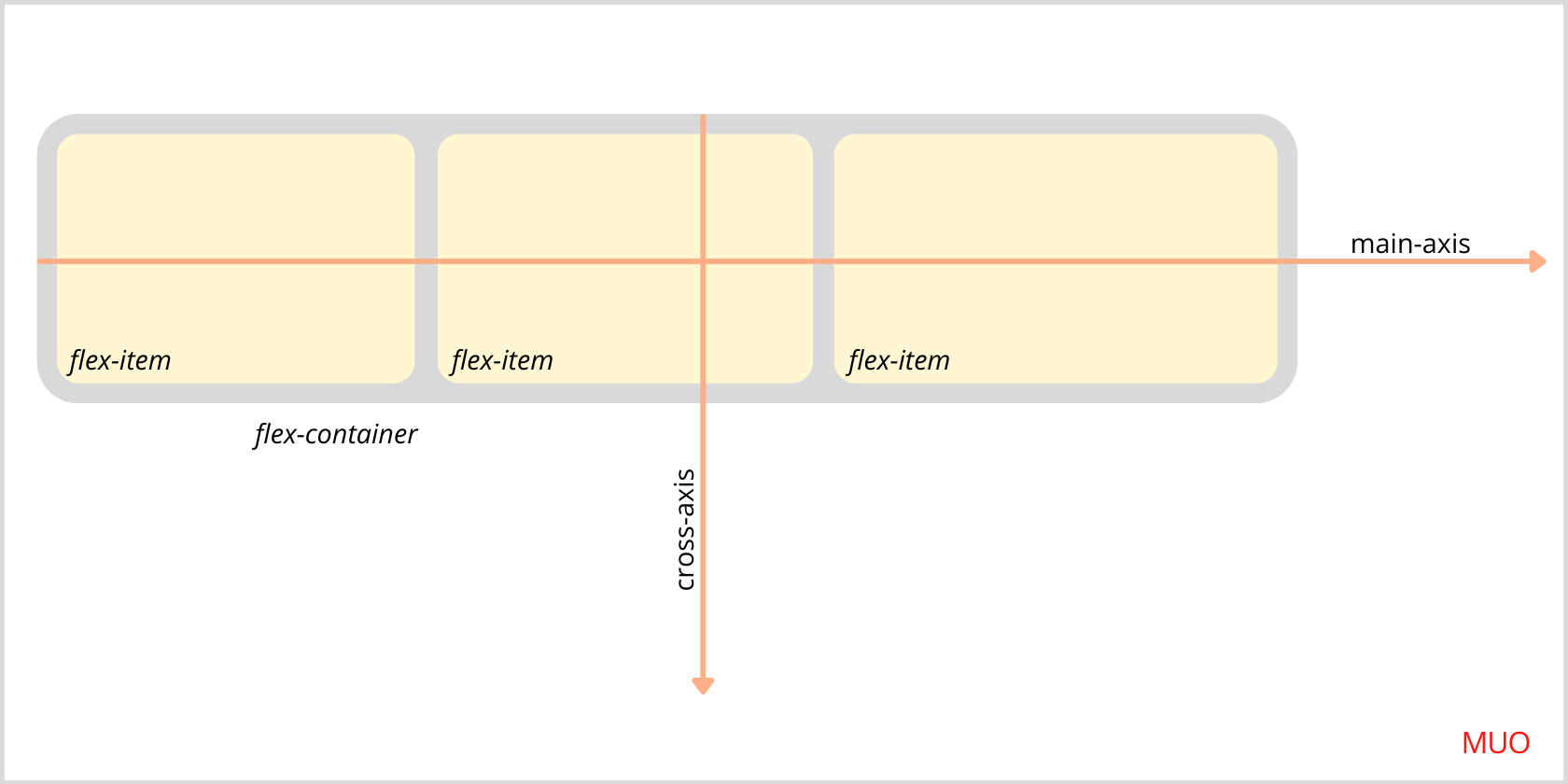
    Flex-container y flex-item son los componentes básicos en el diseño de flexbox. Puede considerar flex-container como un elemento padre en una página que contiene elementos secundarios conocidos como flex-items . La idea principal detrás del diseño flexible es que todos los elementos flexibles dentro del contenedor flexible se colocan a lo largo del eje principal o el eje transversal como se muestra a continuación:

    eje principal : si los elementos flexibles están alineados en una fila, el eje principal estará a lo largo de la fila. Por otro lado, si los elementos flexibles están alineados en una columna, el eje principal se alineará a lo largo de la columna. En pocas palabras, la dirección de flexión determina el eje principal.

    eje transversal : es perpendicular al eje principal. En otras palabras, si flex-direction es row o row-reverse , el eje principal correrá a lo largo del ancho del contenedor flexible y, por lo tanto, el eje transversal correrá junto con la altura del contenedor flexible. Por otro lado, si flex-direction es column o column-reverse , el eje principal correrá junto con la altura del contenedor flexible y, por lo tanto, el eje transversal correrá a lo largo del ancho del contenedor flexible .

    Propiedades de Flexbox para el contenedor flexible

    La propiedad de visualización :

    Lo primero que debe hacer es establecer la propiedad de visualización en flex . Esto define un contenedor flexible. Otros valores para diferentes diseños pueden ser inline , block y inline-block . Guardando pantalla: flex; está habilitando un contexto flexible para todos los elementos flexibles .

    La propiedad de dirección flexible :

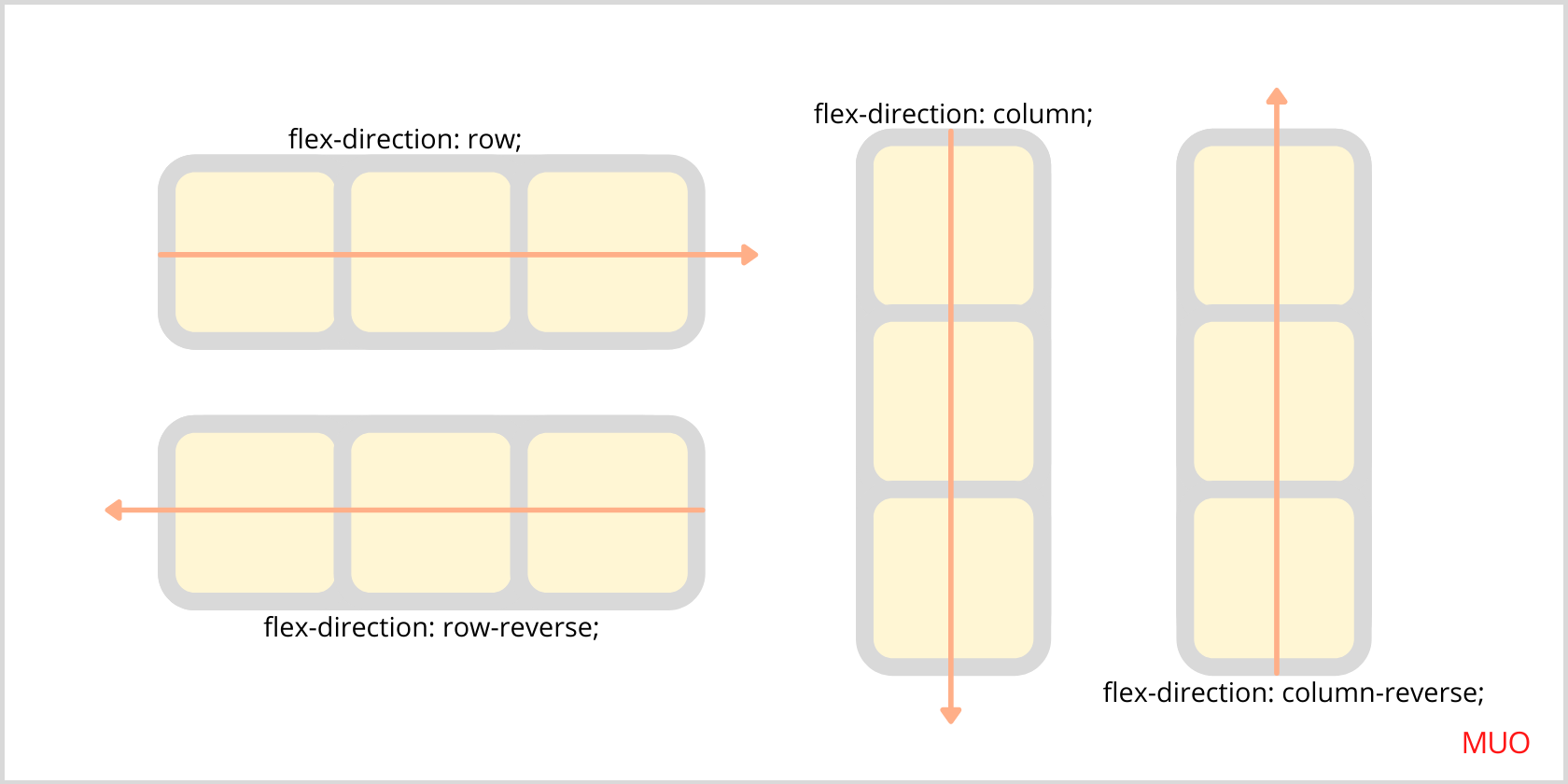
    Se utiliza para personalizar la orientación del eje principal dentro del contenedor flexible . Por lo tanto, es una propiedad definitoria en la que se establece la dirección de los elementos flexibles . Los valores pueden ser fila (predeterminado), fila inversa , columna y columna inversa .

    La propiedad flex-wrap :

    Si intenta aumentar el número de elementos flexibles dentro del contenedor flexible , todos intentarán encajar en una línea de forma predeterminada. Puede cambiar esto configurando la propiedad flex-wrap para envolver los elementos en varias líneas dentro del contenedor principal. Acepta tres valores: nowrap (predeterminado), wrap y wrap-reverse .

    La propiedad de flujo flexible :

    Ahora conoce los ejes principal y transversal del contenedor flexible. La propiedad flex-flow combina los dos ejes en uno, ya que es una abreviatura de las propiedades flex-direction y flex-wrap . Por lo tanto, el valor predeterminado es row nowrap , y puede experimentar más.

    La propiedad justify-content :

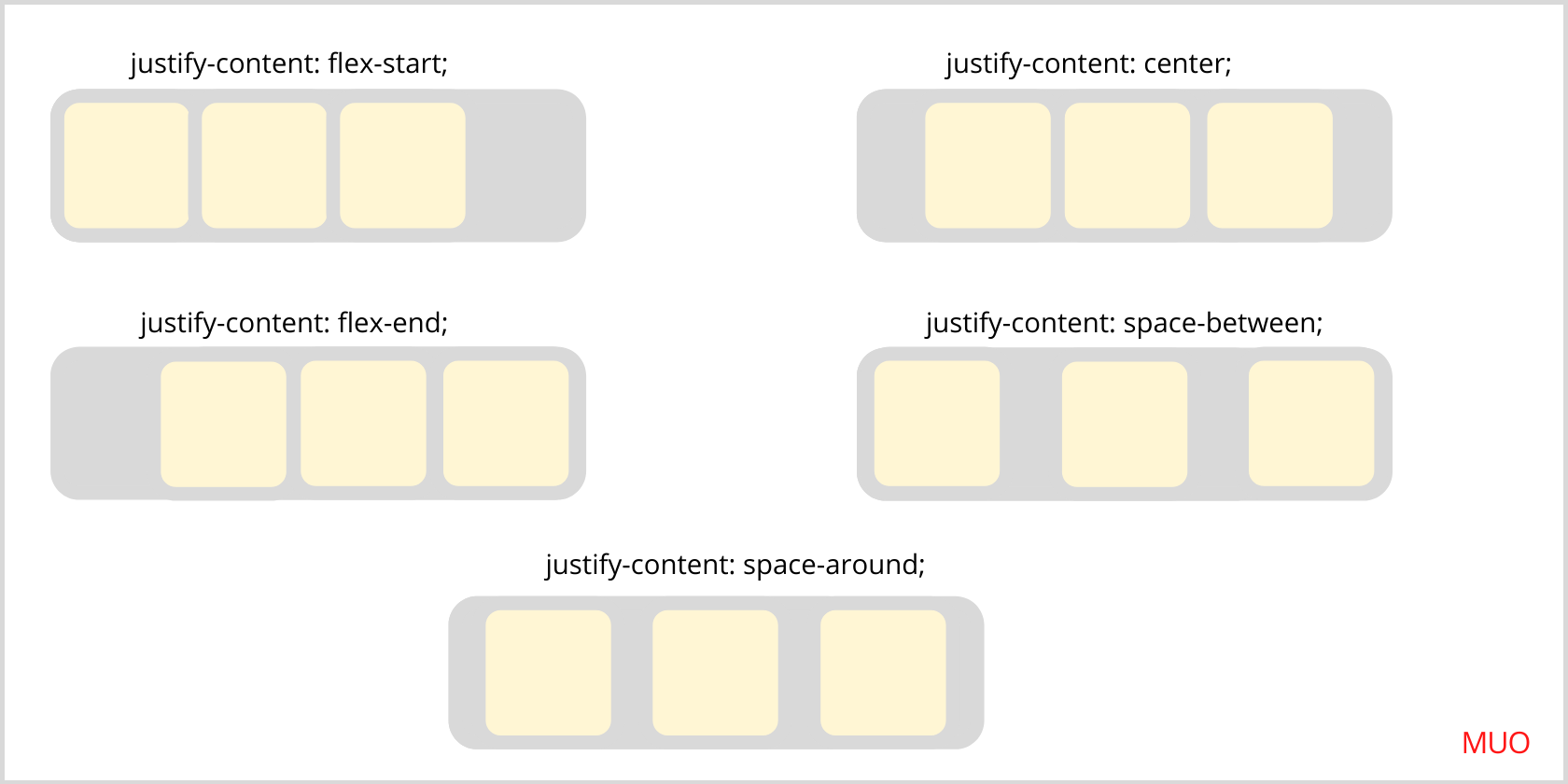
    La propiedad justify-content se utiliza para alinear elementos secundarios en un contenedor flexible principal. Todo el contenido está alineado en función del eje principal. Pero si especificamos una cierta altura o ancho para estos elementos, justify-content se comportará de manera diferente. El punto clave es tener suficiente espacio dentro del contenedor principal antes de probar las propiedades justify-content y align-items .

    La propiedad justify-content realiza la alineación de cinco formas diferentes:

     justify-content: flex-start;

    Este es el valor predeterminado. Todos los elementos están alineados al comienzo del contenedor principal, es decir, en la parte superior izquierda del contenedor principal.

     justify-content: center;

    Todos los artículos se empaquetan en el centro del contenedor principal.

     justify-content: flex-end;

    Todos los elementos se mueven a la línea final del contenedor principal.

     justify-content: space-between;

    Todos los artículos se distribuyen uniformemente en la línea, con el primer artículo al principio y el último al final.

     justify-content: space-around;

    Todos los elementos tienen el mismo espacio en los lados izquierdo y derecho. Tenga en cuenta que el primer y el último elemento tendrán una unidad de espacio contra el borde del contenedor, pero dos unidades de espacio entre el elemento flexible vecino.

    La propiedad align-items :

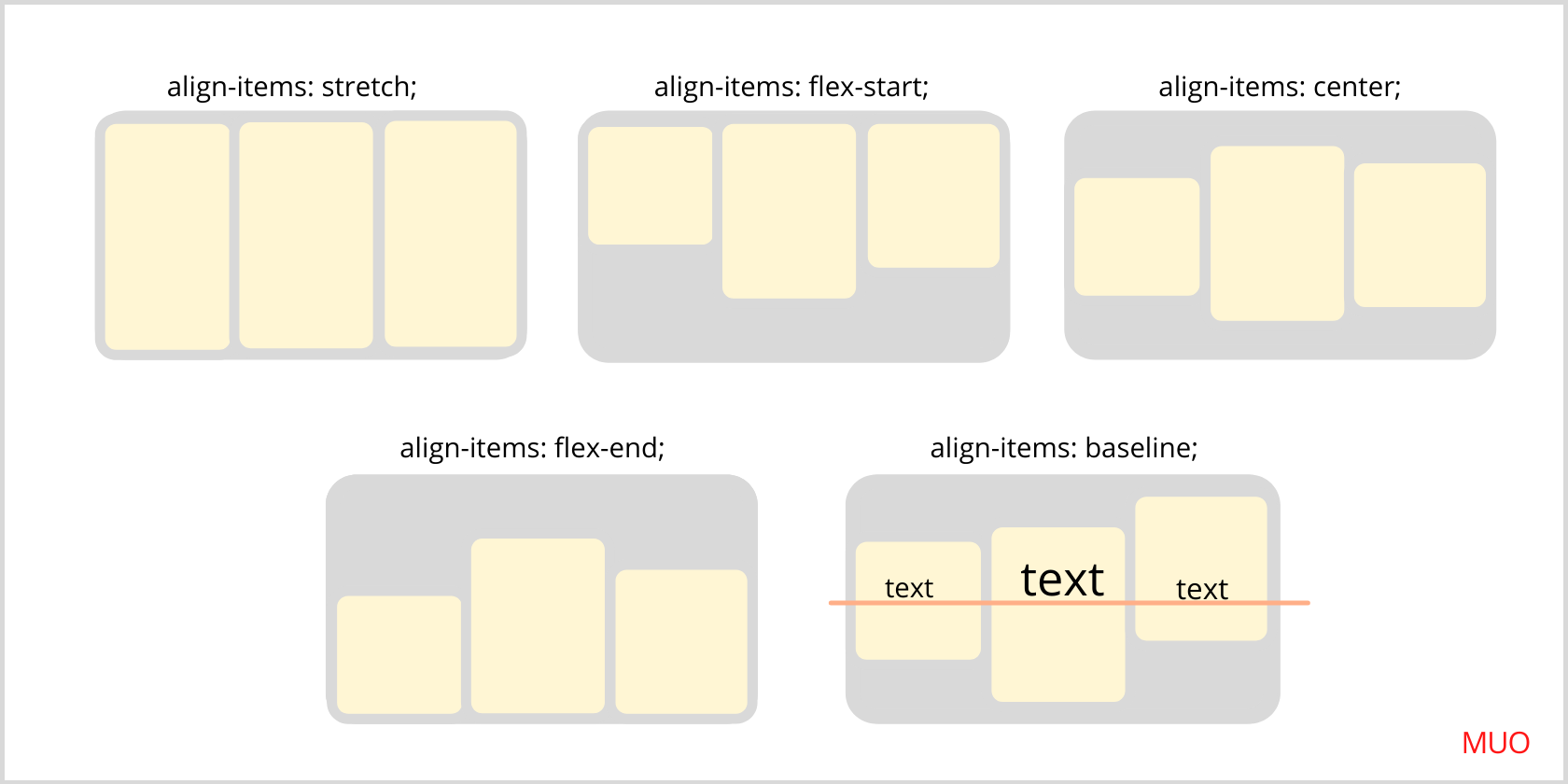
    Alinear elementos es similar a justificar contenido con una pequeña diferencia. Aquí, todos los elementos se alinean según el eje transversal (perpendicular al eje principal).

    align-items acepta cinco valores diferentes:

     align-items: stretch;

    Este es el valor predeterminado. Todos los artículos se estiran para llenar el recipiente.

     align-items: flex-start;

    Todos los artículos se empaquetan al inicio del contenedor (eje transversal).

     align-items: center;

    Todos los artículos se empaquetan en el centro del contenedor flexible en el eje transversal.

     align-items: flex-end;

    Todos los artículos se empaquetan hasta el final del contenedor (eje transversal).

     align-items: baseline;

    Todos los elementos están alineados de tal manera que sus líneas de base (textos) estén alineados.

    La propiedad align-content :

    Asegúrese de que el contenedor flexible tenga elementos en varias líneas y que la propiedad flex-wrap esté configurada para wrap o wrap-reverse para observar la propiedad align-content . Es necesario porque como la propiedad justify -content alinea los elementos flexibles dentro del eje principal, la propiedad align-content alinea esas líneas en el eje transversal (cuando hay algo de espacio extra).

    Propiedades de Flexbox para elementos flexibles

    La propiedad align-self :

    Le permite ajustar la alineación de un elemento flexible individual. Posee todas las propiedades de los elementos de alineación establecidos en el contenedor flexible . Puede usarlo para cambiar la posición de un solo elemento flexible sin molestar a los demás elementos vecinos. Acepta seis valores: auto , flex-start , flex-end , center , baseline , stretch .

    La propiedad de la orden :

    Con la propiedad order , puede controlar el orden de los elementos flexibles que aparecen en un contenedor flexible dando a los elementos individuales un orden superior o inferior. De forma predeterminada, todos los elementos se presentan en el orden de origen.

    La propiedad de crecimiento flexible :

    Define la distribución espacial de elementos flexibles dentro del contenedor flexible . Por ejemplo, los elementos con la propiedad flex-grow establecida en "2" intentarán ocupar el doble del espacio disponible que los demás. Tenga en cuenta que no acepta valores negativos.

    La propiedad flex-shrink :

    De forma predeterminada, está establecido en 1. Puede hacer que el elemento flexible se reduzca si es necesario.

    La propiedad de base flexible :

    Cuando desea cambiar el tamaño de los elementos flexibles , particularmente con el ancho, generalmente no usa la propiedad de ancho , sino la base flexible . De forma predeterminada, está configurado en automático .

    La propiedad flex :

    Es una abreviatura de las propiedades flex-grow , flex-shrink y flex-base , donde las dos últimas propiedades son opcionales. Significa que si establece la propiedad flex en "1", flex-grow se establecerá en uno, mientras que flex-shrink y flex-base tendrán el valor predeterminado. Se recomienda utilizar esta propiedad abreviada en lugar de ocupar espacio con todas esas propiedades individuales.

    CSS: diseña tu sitio con estilo

    Sabemos que hay mucho que asimilar y estamos seguros de que está listo para sumergirse en el uso de Flexbox en sus propios proyectos. ¡Pero solo estamos rascando la superficie de lo que Flexbox puede hacer!

    CSS está en todas partes. Desde configurar la imagen de fondo de su sitio hasta diseñar diseños con CSS flexbox, ha revolucionado la forma en que administramos la web. Todas estas propiedades vitales serán muy útiles en su viaje de desarrollo web. Incluso puede aplicar lo que aprendió en este artículo para comenzar a crear diseños receptivos increíbles. ¡Feliz codificación!

  • Cómo ajustar el volumen de los auriculares de tu PS4

    Cómo ajustar el volumen de los auriculares de tu PS4

    Cuando conecta sus auriculares a su controlador PS4, puede obtener una experiencia más envolvente y atractiva. Sin embargo, puede resultar complicado controlar el volumen de los auriculares si no sabe cómo hacerlo rápidamente.

    A continuación, le indicamos cómo puede cambiar el volumen de sus auriculares, mientras juega en su PS4, en cuestión de segundos.

    ¿Cómo se controla el volumen de los auriculares en PS4?

    Entonces, tienes dos opciones para acceder al control de volumen de tus auriculares en tu PS4. Hay un camino largo y uno muy corto. Repasemos ambos.

    El largo camino

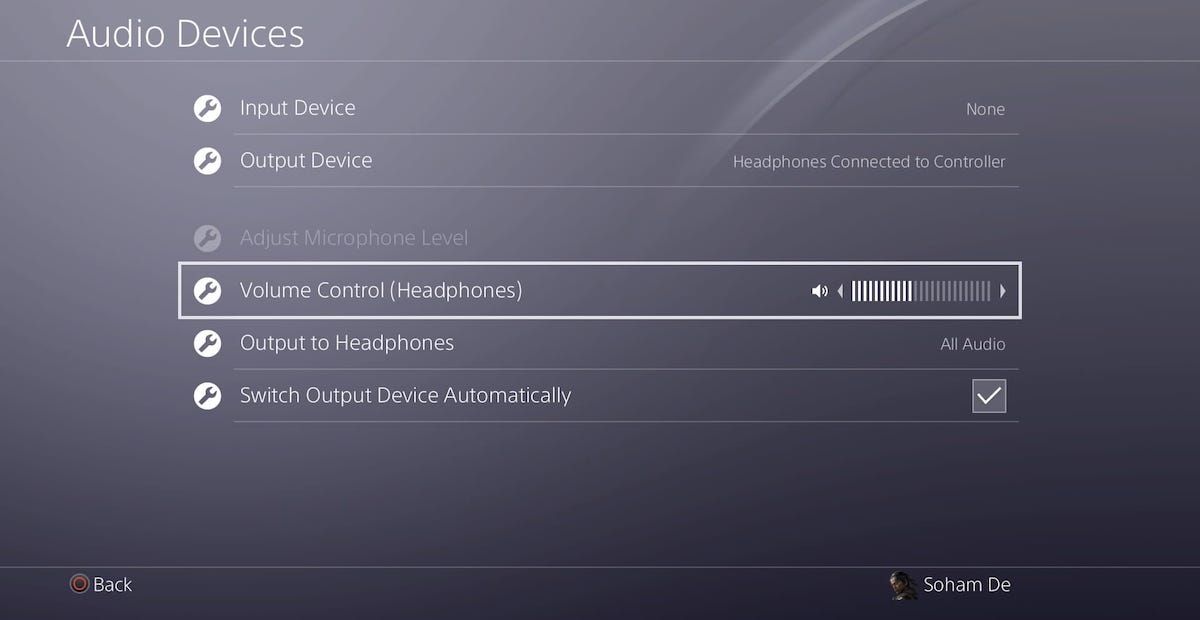
    El camino más largo es ir a la configuración de su PS4, desplácese hacia abajo hasta Dispositivos , seleccione Dispositivos de audio y luego Control de volumen (auriculares) .

    Este es un camino bastante largo cuando se considera la necesidad de cambiar el volumen mientras se juega. Puede sacarte de la experiencia ir a la pantalla de inicio de tu PS4, en medio del juego y ajustar el volumen de tus auriculares, especialmente si tienes que hacerlo con frecuencia.

    Afortunadamente, existe una forma más rápida y fluida de ajustar el volumen de los auriculares.

    Relacionado: Cómo organizar tus juegos, aplicaciones y amigos de PS4

    El camino corto

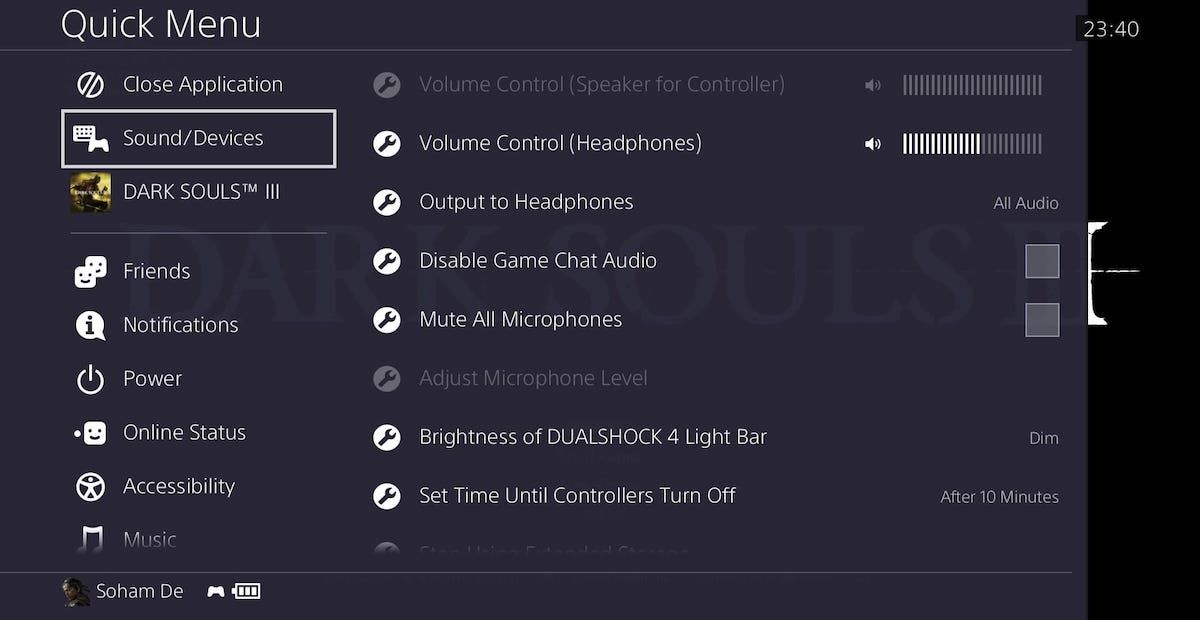
    La forma corta (y mejor) de ajustar el volumen de los auriculares en tu PS4 es a través del Menú rápido. Evitará la naturaleza intermitente de dirigirse a su configuración y disfrutará de una experiencia de juego más suave y cómoda.

    Ya sea en un juego o no, simplemente mantén presionado el botón PS de tu controlador para abrir el menú rápido. Luego dirígete a Sonido / Dispositivos y selecciona Control de volumen (auriculares) . Esta es una forma mucho más rápida y, una vez que se haya acostumbrado, podrá ajustar su volumen en unos segundos.

    Si su controlador está funcionando mal, es posible que le resulte molesto controlar el volumen de sus auriculares con el menú rápido. Es posible que su controlador ni siquiera reconozca sus auriculares, por lo que no puede usarlos, y mucho menos ajustar su volumen. Afortunadamente, tenemos excelentes consejos de solución de problemas para solucionar los problemas más comunes del controlador de PS4 .

    Controla el volumen de los auriculares de tu PS4 mientras juegas

    ¡Ahora tienes una forma rápida y prácticamente perfecta de controlar el volumen de tus auriculares en tu PS4!

    Pronto terminarás ajustando el volumen de tus auriculares cuando quieras mientras disfrutas de tus juegos favoritos. Y puedes disfrutar de esos juegos tanto en línea como fuera de línea, incluso si son digitales.