Blog

  • ¿Qué es el comando curl en Linux y qué se puede hacer con él?

    ¿Qué es el comando curl en Linux y qué se puede hacer con él?

    El comando curl en Linux es una excelente manera de automatizar el proceso de carga y descarga de datos desde un servidor. Curl admite todos los protocolos importantes como HTTP, HTTPS, SFTP, FTP y más.

    Funciones como pausar y reanudar transferencias, limitar el ancho de banda, soporte de proxy y autenticación de usuario lo convierten en una utilidad de línea de comandos perfecta para la transferencia de datos.

    Echemos un vistazo profundo y exploremos qué es curl y cómo usarlo.

    ¿Qué es el comando curl?

    Curl se desarrolló inicialmente para automatizar la descarga periódica de tipos de cambio desde una página web. Los tipos de cambio en tiempo real proporcionaron equivalentes de coronas suecas en dólares estadounidenses a los usuarios de IRC. La popularidad de curl creció exponencialmente a medida que la gente comenzó a utilizar sus aplicaciones generalizadas.

    Curl es uno de los proyectos de código abierto más antiguos y populares que jamás haya existido. El nombre significa URL del cliente y se usa en innumerables sistemas en todo el mundo. Curl encuentra su uso en una variedad de aplicaciones como desarrollo web y pruebas de errores.

    Los desarrolladores no necesitan escribir los comandos manualmente; pueden agruparlos en scripts y usarlos para automatizar operaciones complejas. A continuación, se muestran algunos ejemplos de cómo utilizar curl.

    Instalación de curl en Linux

    Aunque este popular paquete viene preinstalado en la mayoría de las distribuciones de Linux, puedes descargar curl fácilmente si aún no está instalado en la tuya. Utilice los siguientes comandos para instalar curl en su máquina.

    En Ubuntu y Debian:

     sudo apt install curl

    En distribuciones basadas en RHEL como CentOS y Fedora:

     sudo yum install curl

    Para instalar curl en Arch Linux, escriba:

     sudo pacman -S curl

    Relacionado Cómo administrar los servicios de systemd mediante el comando systemctl en Linux

    Cómo usar el comando curl

    Curl usa la siguiente sintaxis para todos sus comandos:

     curl options url

    … donde las opciones y la URL cambian según la tarea en cuestión. Curl descarga el código fuente de la URL, siempre que no mencione la opción / tarea. La última versión de curl también adivina el protocolo, si no se menciona en la URL, y lo establece de forma predeterminada en HTTP.

    Aquí hay algunos comandos curl útiles para realizar varias tareas funcionales:

    Descargar un archivo usando curl

    Puede descargar recursos a través de una URL específica usando curl. Este comando tiene dos banderas que puede usar; -o y -O .

    • El comando -O guarda el archivo en el directorio actual con el mismo nombre que en el servidor remoto.
    • El comando -o , por otro lado, le permite elegir el nombre y la ubicación del archivo.

    A continuación, se muestra un ejemplo de estos dos comandos:

     curl -O https://cdn.jsdelivr.net/npm/vue/dist/vue.js

    El archivo se descarga en el directorio actual, con su nombre original como en el servidor remoto.

     curl -o newfile.tar.gz http://yourdomain.com/yourfile.tar.gz

    Cuando ejecute el comando mencionado anteriormente, curl descargará y guardará el archivo como newfile.tar.gz . Tenga en cuenta que deberá especificar el nombre del archivo y la ruta al directorio como entrada.

    Reanudar una descarga interrumpida usando curl

    Las descargas pueden interrumpirse debido a varias razones, como interrupciones de la red o un enlace caducado. La función para reanudar una descarga interrumpida ayuda en tales situaciones al evitar la molestia de descargar el archivo completo nuevamente.

    Utilice el indicador -C con -o o -O para reanudar una descarga interrumpida utilizando curl.

     curl -C -O http://yourdomain.com/yourfile.tar.gz

    Descarga de varios archivos usando curl

    No existe un comando dedicado para descargar varios archivos simultáneamente a través de curl, pero puede usar los indicadores -o u -O varias veces en el mismo comando para lograr resultados similares.

    Por ejemplo:

     curl -O http://website1.com/file1.iso -O https://website2.com/file2.iso

    El comando mencionado anteriormente descargará los archivos ISO de ambas URL simultáneamente en el directorio actual.

    Obtener los encabezados HTTP de una página web

    Los encabezados HTTP contienen información crucial, como el agente de usuario, el tipo de contenido y la codificación. Puede solicitar el encabezado HTTP de una URL utilizando los indicadores -I (i en mayúscula, no L) y –http2 :

     curl -I --http2 https://www.ubuntu.com/

    Producción:

    El comando -I muestra información diversa, incluidos los detalles del software del servidor, la fecha, el tipo de contenido, el estado de X-cache y más.

    Especificar una tasa de transferencia máxima

    Las transferencias de archivos suelen adquirir la mayor parte de su ancho de banda, lo que le impide realizar cualquier otra tarea.

    Para abordar este problema, puede establecer una tasa de transferencia máxima para sus descargas usando curl. Utilice el método –limit-rate seguido de un modificador k , m o g (denota kilobytes, megabytes o gigabytes respectivamente).

    El siguiente comando restringe la velocidad de transferencia a 1 MBps:

     curl --limit-rate 1m -O https://dl.google.com/go/go1.10.3.linux-amd64.tar.gz

    Producción:

    Transferir archivos a través de FTP y curl

    Puede transferir archivos usando el Protocolo de transferencia de archivos accediendo a cualquier servidor FTP usando curl. Curl le brinda la funcionalidad para descargar y cargar archivos después de conectarse al servidor FTP.

    Utilice el siguiente comando para conectarse a un servidor FTP:

     curl -u username:password ftp://ftp.example.com/

    … donde el nombre de usuario y la contraseña son las credenciales para iniciar sesión en el servidor.

    Puede descargar cualquier archivo del servidor especificando la URL del archivo en el siguiente comando:

     curl -u username:password -O ftp://ftp.example.com/file.tar.gz

    También puede cargar archivos al servidor FTP usando la bandera -T :

     curl -T newfile.tar.gz -u username:password ftp://ftp.example.com

    El comando -T seguido del archivo especificado lo carga en el servidor FTP.

    Relacionado Cómo transferir archivos de forma segura en Linux con sftp

    Usar proxies con curl

    Curl admite una gran cantidad de proxies diferentes como HTTPS, HTTP y SOCKS. Puede utilizar estos proxies para transferir datos de forma segura utilizando curl.

    Utilice el siguiente comando para configurar proxies en curl:

     curl -x 192.168.44.1:8888 http://linux.com/

    La opción -x lo conecta al puerto 8888 en el servidor 192.168.44.1. Asegúrese de reemplazar los detalles del proxy en el comando con el proxy al que desea conectarse. El servidor proxy mencionado anteriormente no requiere autenticación, pero puede acceder a un proxy protegido utilizando la siguiente sintaxis:

     curl -U username:password -x 192.168.44.1:8888 http://linux.com/

    Especifique el nombre de usuario y la contraseña separados por una C olon junto al indicador -U .

    Ver detalles de la versión

    Este comando es útil cuando desea verificar la información de la versión del paquete. Utilice la marca –version para ver la versión curl:

     curl --version

    La salida debe mencionar la versión curl, sus protocolos y características.

    Identificación de los beneficios del comando curl en Linux

    Curl viene equipado con muchas opciones para automatizar la transferencia de datos en su máquina. La función para reanudar las descargas interrumpidas y la compatibilidad con FTP es útil en varias aplicaciones.

    Los ejemplos de este tutorial tienen como objetivo mostrar los comandos curl más populares con sus respectivos códigos para ayudarlo a comprender mejor el comando curl.


  • ¿Cómo funciona la tecnología de desbloqueo facial?

    ¿Cómo funciona la tecnología de desbloqueo facial?

    En el siglo XXI, muchos de nosotros usamos la tecnología de desbloqueo facial. Y esto no es demasiado sorprendente; todo lo que tenemos que hacer es mirar los teléfonos inteligentes en nuestros bolsillos para ver un ejemplo real de esto en acción.

    Pero, ¿alguna vez se ha detenido a pensar en cómo funciona exactamente la tecnología de desbloqueo facial? ¿Qué sucede para garantizar que esté identificado correctamente y que otra persona no robe su identidad?

    Siga leyendo para aprender cómo funciona el reconocimiento facial, además de descubrir algunos ejemplos de la vida real de la tecnología en la práctica y comprender por qué algunos funcionan mejor que otros.

    ¿Qué tecnología se utiliza al desbloquear con Face ID?

    En su nivel más básico, la tecnología de desbloqueo facial funciona identificando su rostro. Sin embargo, esto no es tan simple como tomar una foto de usted y usarla cada vez que mira el sensor.

    El reconocimiento facial utiliza varias formas diferentes de tecnología para recopilar información sobre su rostro, como el infrarrojo, que, después de escanear, tomará una foto infrarroja de su rostro. También entran en juego otros factores. Estos incluyen su distancia desde la cámara y qué tan lejos están determinadas características de su rostro entre sí, como la distancia entre sus oídos.

    El uso del aprendizaje automático en la tecnología de desbloqueo facial es la razón por la que, como mencionamos en esta lista de los principales mitos del reconocimiento facial, el reconocimiento facial no deja de reconocerte cuando envejeces.

    3 ejemplos de tecnología de desbloqueo facial en la práctica

    Teniendo en cuenta lo avanzada que es la tecnología de desbloqueo facial, es probable que ya la hayas usado en algún momento.

    A continuación, encontrará tres ejemplos de tecnología de desbloqueo facial en la práctica.

    1. Smartphones

    Desde la perspectiva del consumidor, probablemente el ejemplo más famoso de desbloqueo facial en acción sea con los teléfonos inteligentes modernos. Apple ha sido particularmente proactivo en la implementación de esto, con todos sus dispositivos desde el iPhone X hacia arriba permitiendo a los usuarios desbloquear sus dispositivos con esta tecnología.

    Sin embargo, los propietarios de iPhone no son los únicos usuarios que pueden apuntar sus teléfonos a sus caras para desbloquearlos. Samsung también tiene tecnología de desbloqueo facial en una selección de sus dispositivos, al igual que Huawei.

    Relacionado:

    ¿Pueden los extraños desbloquear su teléfono inteligente? ¿Cómo puedes prevenirlo?

    2. Control de pasaportes

    Si ha viajado en avión con regularidad durante el siglo XXI, sabe lo drástica que es la seguridad en los aeropuertos. Desafortunadamente, también estará muy familiarizado con lo frustrante que puede ser esperar en las colas de pasaportes.

    Una forma en que los aeropuertos han buscado acelerar el control fronterizo es con puertas de reconocimiento facial. En estos, normalmente colocará la página de perfil en su pasaporte boca abajo en un escáner mientras mira a la cámara.

    Por lo general, la puerta se abrirá si coincide con la foto de su pasaporte. A veces, sin embargo, tendrá que intentarlo varias veces o visitar a un guardia fronterizo.

    El reconocimiento facial existe en los controles fronterizos de los aeropuertos de toda la UE, mientras que también los verá en el Reino Unido y EE. UU., Además de otros países.

    Relacionado: Los mejores sitios web para ayudarlo a viajar gratis

    3. Servicios de pago

    El mundo de la tecnología de pagos está en constante evolución, y es algo difícil de creer que el efectivo fuera una vez la única forma de cambiar valor. Y como lo ha hecho con el desbloqueo de teléfonos inteligentes, el reconocimiento facial también se ha abierto camino en este sector, tanto para compras en línea como fuera de línea.

    Por supuesto, puede usar el reconocimiento facial en su iPhone para comprar artículos con Apple Pay. Pero en algunos casos, ni siquiera necesita un teléfono inteligente.

    En China, los usuarios pueden pagar varios artículos mirando una pantalla. Pero aunque algunos podrían argumentar que esta es la marca de un estado autoritario, otros países también han probado iniciativas similares.

    En los EE. UU., Este artículo de BBC News señala que un restaurante en Los Ángeles probó los pagos por reconocimiento facial. Mientras tanto, en Dinamarca, Nets implementó un programa piloto en el que 1.000 personas en Copenhague podían comprar alimentos en el comedor de su empleador.

    ¿Por qué algunas tecnologías de desbloqueo facial funcionan mejor que otras?

    A pesar de que la tecnología de desbloqueo facial se está volviendo más común, no se ha librado de las críticas. Un argumento frecuente es que la tecnología no identifica a las personas de color con tanta precisión como las personas que no entran en esta categoría, con un informe del Washington Post en 2019 que destaca estas diferencias.

    Sin embargo, ese no es el único problema que tiene el reconocimiento facial. Por ejemplo, varios usuarios se han quejado de la velocidad de la tecnología al usar sus teléfonos inteligentes. Además, la tecnología tiene dificultades para diferenciar a los gemelos en muchos casos.

    Entonces, ¿por qué algunas tecnologías de desbloqueo facial no funcionan tan bien como otras? Vamos a ver.

    La capacidad para trabajar en condiciones anormales

    Cuando las personas usan el reconocimiento facial en la vida real, no siempre va a hacer sol sin una nube en el cielo. Más allá de que las condiciones climáticas del día a veces sean desfavorables, los usuarios a menudo necesitarán usar la tecnología de desbloqueo facial en la oscuridad.

    Algunas tecnologías de reconocimiento facial no funcionan tan bien como otras porque simplemente no tienen las mismas capacidades para funcionar en diferentes condiciones. Esto podría deberse a varios factores, como la tecnología utilizada para identificar rostros.

    La implementación de la inteligencia artificial y el aprendizaje automático

    Otra posible causa de que algunas tecnologías de desbloqueo facial sean peores que otras es la implementación de inteligencia artificial (IA). Para trabajar en su máximo potencial, la tecnología necesita recibir información. Cada vez que obtiene esto, mejora gradualmente.

    Para la tecnología de reconocimiento facial en sus primeras etapas, es más desafiante lograr los niveles más altos de precisión.

    Otra razón por la que el aprendizaje automático puede desempeñar un papel en la calidad del reconocimiento facial es que no existe un sistema de software universal. Algunos proveedores pueden utilizar soluciones de mayor calidad que otros, lo que hace que su reconocimiento facial sea más preciso.

    La tecnología de desbloqueo facial está en todas partes

    El reconocimiento facial se ha utilizado durante años para identificar personas en multitudes, realizar un seguimiento de los delincuentes y mucho más. Pero ahora, el consumidor promedio puede usar esta tecnología para desbloquear sus teléfonos inteligentes, pasar el control fronterizo y pagar artículos, y mucho más.

    A pesar de sus avances, la tecnología de desbloqueo facial aún tiene un largo camino por recorrer antes de alcanzar una precisión total. Por lo tanto, depende de aquellos que implementan esto probar a fondo de antemano, además de elegir las mejores soluciones posibles.

  • Cómo configurar y administrar la función de lectura en voz alta en Microsoft Edge

    Cómo configurar y administrar la función de lectura en voz alta en Microsoft Edge

    Microsoft Edge viene con una función llamada Leer en voz alta que le permite leer artículos en voz alta. Disponible en varios idiomas y plataformas, Read Aloud te permite disfrutar de la lectura en tu idioma favorito y en tus dispositivos favoritos.

    Los estudiantes con discapacidad visual, disléxicos o auditivos y visuales encontrarán esta herramienta especialmente útil. También puede ayudar a prevenir la fatiga visual y la lectura debido a períodos prolongados de lectura.

    En este artículo, veremos cómo usar y administrar la función de lectura en voz alta de Edge.

    ¿Qué es la función de lectura en voz alta de Microsoft Edge?

    Read Aloud es una función integrada de Microsoft Edge que permite que el navegador lea archivos PDF, libros electrónicos y contenido de páginas web en voz alta, como un audiolibro.

    También puede ajustar la voz, el tono y la velocidad según sea necesario. Está disponible en Android, iOS y escritorio. Lo mejor de todo es que puede acceder a Leer en voz alta, ya sea en línea o sin conexión.

    Relacionado: Cómo usar la escritura por voz en Microsoft Word y hacer más

    Leer en voz alta resalta el texto y utiliza el desplazamiento automático para ayudarlo a mantenerse al día con el texto mientras lo lee. Por ejemplo, puede hacer que Read Aloud le lea la receta de un libro de cocina en línea o PDF, para que pueda liberar sus manos y seguir la lectura.

    Cómo utilizar la función de lectura en voz alta de Microsoft Edge

    Hay varias formas de usar la función de lectura en voz alta de Edge en el navegador, echémosle un vistazo.

    Cómo utilizar Leer en voz alta en una página web

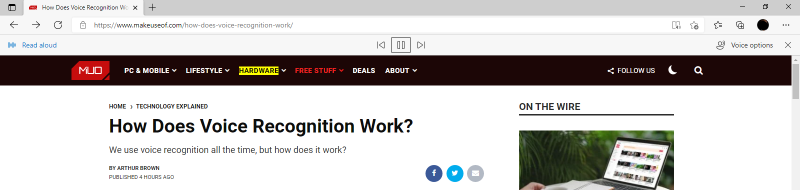
    Para usar Leer en voz alta en una página web, abra Edge y diríjase a la página que desea que se lea en voz alta. Haga clic con el botón derecho en cualquier parte de la página y seleccione Leer en voz alta . Alternativamente, puede ingresar Ctrl + Shift + U para iniciar automáticamente Leer en voz alta.

    La barra de herramientas de controles de reproducción ahora aparecerá justo debajo de la barra de direcciones, lo que le permitirá pausar, saltar hacia adelante o retroceder un párrafo. El resaltado de oraciones y el desplazamiento automático lo ayudan a mantenerse al día con el lector mientras lee el contenido de la página.

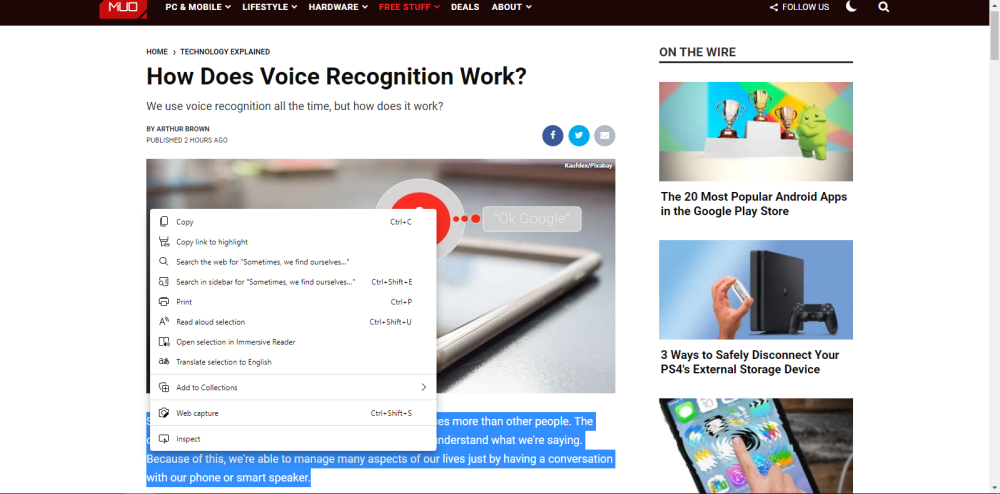
    También puede leer en voz alta en una página web seleccionando el texto que desea que se le lea. Con el texto resaltado, haga clic en el botón o use el atajo de teclado para comenzar la lectura.

    Read Aloud también resaltará y leerá el resto del texto de la página web, como anuncios, una biografía del autor, créditos de imágenes y contenido de pie de página del sitio web. Puede detener esto utilizando Leer en voz alta en el modo Lector inmersivo.

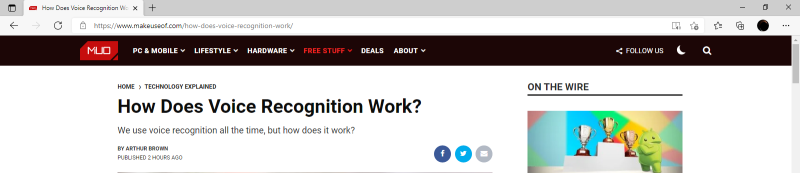
    Para iniciar Immersive Reader, haga clic en el icono de libro a la derecha de la barra de direcciones.

    Una vez en Lector inmersivo, puede usar Leer en voz alta como lo haría normalmente presionando el botón o usando el atajo de teclado.

    Puede notar que también puede usar Leer en voz alta en las aplicaciones móviles de Microsoft Edge. Simplemente toque el botón de tres puntos en la parte inferior de su pantalla, luego toque Leer en voz alta en las opciones del menú para comenzar a leer en voz alta.

    Cómo utilizar la lectura en voz alta con archivos PDF y libros electrónicos

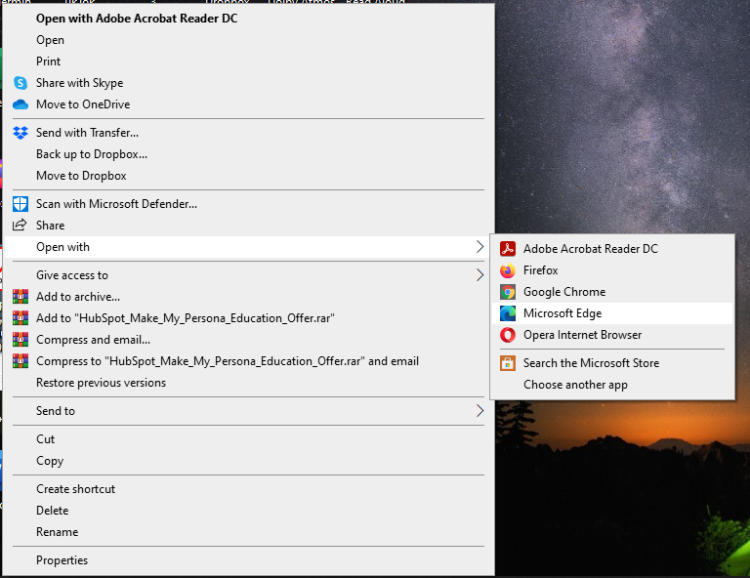
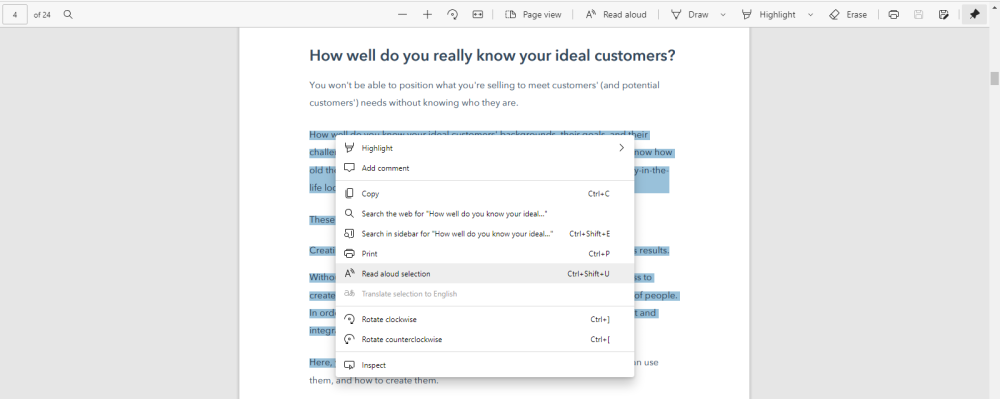
    Usar Read Aloud para leer un PDF también es sencillo y sencillo. Para hacer esto en Windows 10, haga clic con el botón derecho en cualquier archivo PDF, seleccione Abrir con > Microsoft Edge . Esto abrirá el PDF en Edge.

    Ahora, para leer el texto en voz alta, haga clic en Leer en voz alta en la barra de menú superior, o ingrese Ctrl + Sift + U como lo haría con una página web. No hay modo inmersivo para archivos PDF, ya que ya están libres de desorden.

    Leer en voz alta mediante la selección de texto también funciona en archivos PDF. Simplemente seleccione el texto que desea que se lea en voz alta, haga clic con el botón derecho y seleccione Leer en voz alta la selección .

    El procedimiento es exactamente el mismo cuando se usa Leer en voz alta para leer un libro electrónico en cualquier otro formato de archivo. El paso clave es asegurarse de abrir el archivo en Microsoft Edge y luego podrá acceder a la función.

    Cómo administrar la configuración de lectura en voz alta en Microsoft Edge

    Microsoft Edge le permite personalizar su experiencia de lectura en voz alta mediante una barra de herramientas de controles de reproducción mejorada. También puede modificar otras configuraciones, incluida la velocidad de reproducción y la voz.

    Puede hacer clic en los botones Siguiente o Atrás para navegar al párrafo anterior o siguiente. También puede pausar al lector para que tome notas o haga otras cosas. Simplemente haga clic en Reproducir para reanudar la reproducción cuando esté listo.

    Cómo cambiar la velocidad de lectura en voz alta

    De forma predeterminada, la velocidad de lectura en voz alta de Microsoft Edge está configurada en normal, pero puede acelerarla o ralentizarla. Para hacerlo, haga clic en Opciones de voz , luego arrastre el control deslizante para seleccionar la velocidad de lectura deseada en la escala.

    También puede hacer esto usando las teclas de flecha en el teclado de su escritorio. Presione las flechas hacia arriba o hacia la derecha para aumentar la velocidad, o presione las flechas hacia abajo e izquierda para disminuir la velocidad.

    En Android, simplemente toque la rueda dentada a la izquierda de la barra de herramientas de controles de reproducción, luego arrastre el control deslizante hacia la izquierda o hacia la derecha para ajustar la velocidad de lectura como desee.

    Cómo cambiar la voz de lectura predeterminada en lectura en voz alta

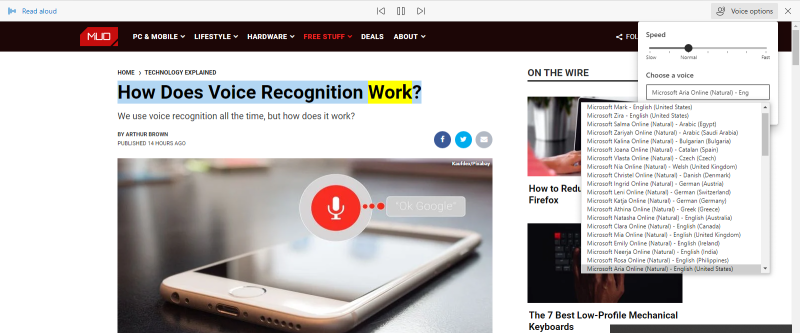
    En el escritorio, tiene la opción de cambiar la voz de lectura a algo más natural, siempre que esté en línea. Actualmente hay 72 voces / idiomas disponibles.

    Para cambiar su voz de lectura predeterminada, haga clic en Opciones de voz en la barra de herramientas de controles de reproducción, luego haga clic en el cuadro Elegir una voz . Desde aquí, puede seleccionar su voz e idioma preferidos en la lista desplegable.

    Para cambiar su voz de lectura en Android, toque la rueda dentada para acceder al menú de opciones de voz . En Voz , toque la flecha desplegable de idioma para seleccionar entre más de 54 voces / idiomas más.

    Relacionado: ¿Cómo funciona el reconocimiento de voz?

    Afortunadamente, puede probar diferentes voces durante la reproducción hasta que encuentre una que le guste.

    Continúa, léelo en voz alta

    La función Leer en voz alta en Edge promete varios beneficios de accesibilidad y productividad que pueden ayudarlo a lograr más. Ya sea que esté estudiando para sus exámenes, leyendo por diversión, probando una nueva receta o aprendiendo una nueva habilidad, Read Aloud lo tiene cubierto.

    La función es de uso totalmente gratuito en Microsoft Edge, así que ¿por qué no probar la función y empezar a leer (o escuchar) más?

  • Cómo activar o desactivar los subtítulos de Disney +

    Cómo activar o desactivar los subtítulos de Disney +

    Los subtítulos son geniales por todo tipo de razones. Ya sea que los necesite por motivos de accesibilidad, esté aprendiendo un nuevo idioma o desee captar cada línea de diálogo, puede usar subtítulos en casi todas las películas y programas de televisión de Disney +.

    En este artículo, le mostraremos cómo habilitar y deshabilitar los subtítulos en Disney + y personalizar su apariencia.

    Cómo habilitar o deshabilitar subtítulos en Disney +

    Ya sea que vea Disney + en su computadora, TV, dispositivo móvil u otro dispositivo, puede habilitar los subtítulos. Este cambio es persistente en todos sus dispositivos; habilite los subtítulos en su teléfono y también se mostrarán en su televisor. En la mayoría de los casos, los subtítulos están disponibles en varios idiomas.

    No es necesario que descargue los subtítulos; forman parte de la experiencia Disney +.

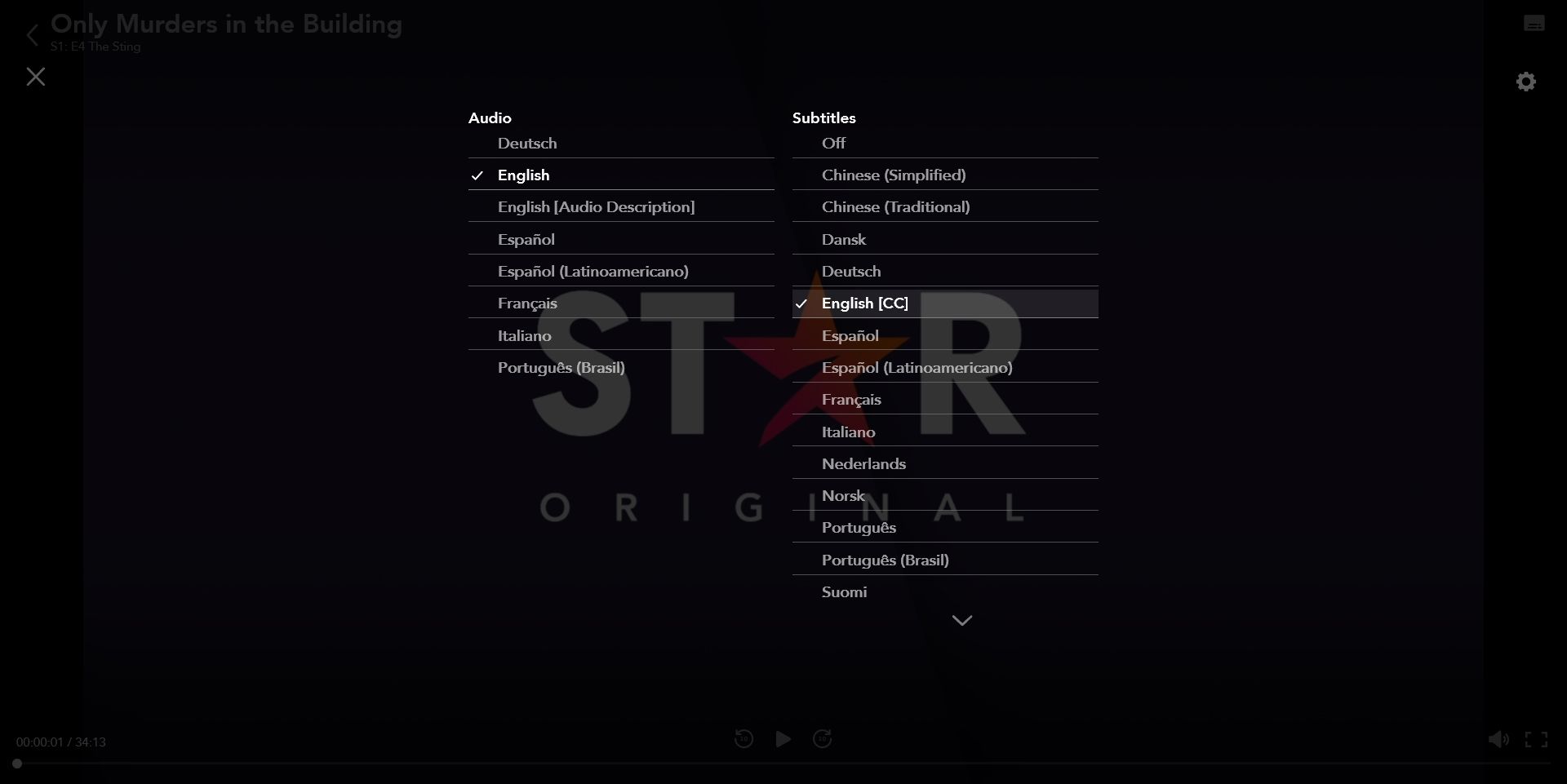
    Para habilitar o deshabilitar subtítulos:

    1. Empiece a reproducir algo y pause el video.
    2. Seleccione el icono de teclado en la parte superior derecha.
    3. Dependiendo de su dispositivo, es posible que deba seleccionar Subtítulos .
    4. Elija su idioma de subtítulos. Alternativamente, para deshabilitar los subtítulos, seleccione Desactivado .
    5. Dependiendo de su dispositivo, es posible que deba presionar Atrás o el ícono de la cruz para cerrar el menú de subtítulos.

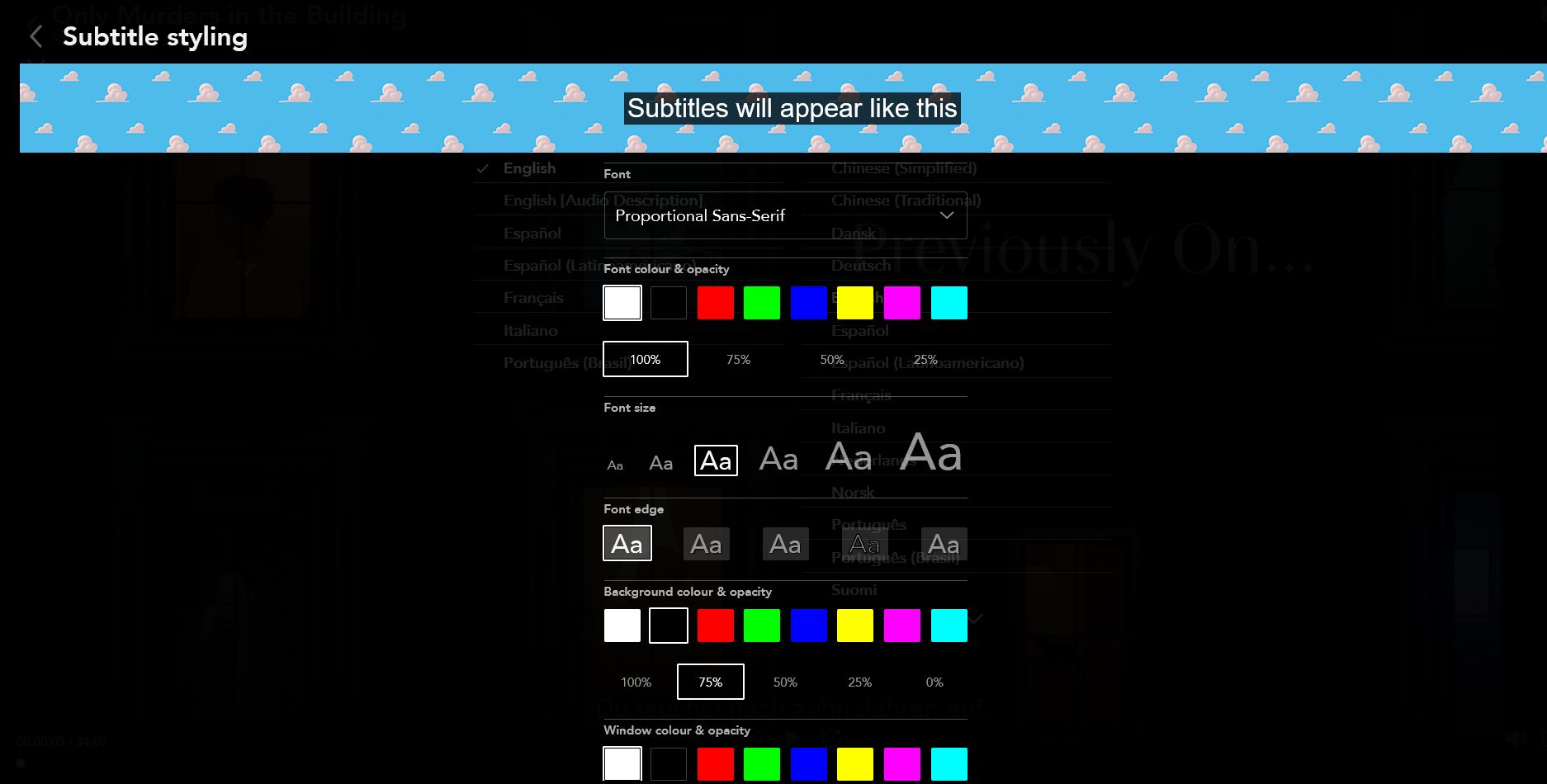
    Cómo cambiar la apariencia de los subtítulos en Disney +

    También puede cambiar la apariencia de los subtítulos. Para hacer esto desde algunos dispositivos, como el escritorio, permanezca en el menú de subtítulos y seleccione el ícono de engranaje . Para otros dispositivos, como televisores inteligentes, cambie a la pestaña Estilo de subtítulos .

    En iOS, Android, Xbox y PlayStation, vaya a la sección Accesibilidad en la configuración del dispositivo (no a la aplicación Disney +).

    Relacionado Cómo habilitar subtítulos en una Xbox Series X

    Nunca te pierdas un momento de Disney +

    Ahora sabe cómo poner subtítulos en Disney +, cómo personalizar su apariencia y cómo deshacerse de ellos. Lo más probable es que desee mantenerlos encendidos, especialmente porque la mezcla de sonido en muchas películas modernas sigue empeorando.

  • ¿Qué es el seguro cibernético y lo necesito?

    ¿Qué es el seguro cibernético y lo necesito?

    Siempre es una buena idea proteger sus activos en caso de una emergencia. En algunos países, tener un seguro para algunas cosas es un requisito legal. No necesita un atacante malintencionado o un accidente extraño para destruir su vida.

    Los expertos recomiendan que se asegure de las cosas esenciales en su vida que pueden resultar en una factura considerable si se dañan, como su automóvil, su hogar o su salud. A medida que nuestras vidas pasan a un espacio digital, ¿tiene sentido asegurarse en el ciberespacio?

    Si bien el seguro cibernético es nuevo y actualmente no es para todos, es una herramienta esencial para conocer, ya que todos tienen una presencia en línea significativa. Entonces, profundicemos.

    ¿Qué es el seguro cibernético?

    Dependiendo de la naturaleza del ataque, los piratas informáticos pueden causar daños de un par de cientos a millones de dólares. Estos ataques pueden devastar a un individuo o una empresa y son muy difíciles de abordar.

    Desafortunadamente, esta nueva dimensión de la actividad criminal no cae bajo la responsabilidad de muchas pólizas de seguros generales. Los atacados se dan cuenta de que no tienen cobertura solo cuando es demasiado tarde.

    El ciberseguro es la respuesta a este problema moderno de la era digital. También conocido como "riesgo cibernético" o "seguro de responsabilidad cibernética", estas pólizas están a la altura.

    ¿Qué cubre el seguro cibernético?

    Las diferentes pólizas de seguro cibernético cubren varios ciberataques según el proveedor de seguros. Algunas opciones de cobertura populares a considerar incluyen:

    Robo y Fraude

    Cuando las personas roban sus datos en línea, el seguro cibernético puede ayudar. Si alguien usa su información de inicio de sesión para participar en una actividad delictiva que resulta en fondos robados o transferencias fraudulentas, las pólizas de seguro cibernético pueden ayudarlo a recuperar esta información.

    Cuando los ciberataques llegan a un punto en el que es necesario involucrar a un equipo legal, las facturas pueden acumularse rápidamente incluso si no tienen éxito. El seguro cibernético cubre cualquier tipo de honorarios legales o técnicos por una investigación de ciberataque.

    Estas coberturas también pueden cubrir la contratación de un servicio forense para ayudar a examinar a fondo el ciberataque y cómo recuperar los daños o identificar al culpable.

    A un nivel más personal, también puede ayudar a recuperar los daños del acoso en línea debido al ciberacoso. Obtener evidencia para casos judiciales es costoso y puede requerir ayuda externa.

    Violaciones de datos

    La privacidad es un componente esencial de cualquier práctica comercial sólida. Cuando tienes toneladas de información confidencial, los usuarios dejan su sustento en tus manos. Las fugas de datos importantes requieren una acción inmediata para abordar la situación.

    Ingresos perdidos

    Al ser propietario de una gran empresa, una interrupción menor puede causar daños incontables en dólares. Es costoso cerrar las operaciones debido a los ciberataques. Hay muchas razones por las que los piratas informáticos provocan una pausa en las actividades comerciales.

    Considere si trabaja con datos confidenciales y un ciberataque le advirtió que sus sistemas no eran seguros, por lo que necesitaba actualizar. Los piratas informáticos pueden comprometer su lista de clientes o hacer algo más que le impida temporalmente acceder a los datos que necesita para realizar sus tareas.

    También es el caso de que el software utilizado para piratear sistemas daña físicamente los sistemas, lo que obliga a las empresas a reconstruirlos. También existen problemas importantes con el ransomware que retiene los datos de los usuarios . Incluso pueden tener un sitio web completo como rehén hasta que alguien satisfaga sus demandas.

    Extorsión

    Si un pirata informático se apodera de sus datos y amenaza con liberarlos o destruirlos hasta obtener lo que quieren, estos casos se consideran extorsión. El seguro cibernético con pólizas de extorsión ayuda a financiar la investigación.

    Algunas pólizas incluso tienen protección contra ransomware que cubre los costos de recuperación de datos, especialmente los costosos.

    Reputación

    Ya sea una empresa o un individuo, la difamación es devastadora. El acoso cibernético y otros tipos de acoso en línea hacen que sea más fácil que nunca que alguien difunda noticias falsas que destruyen su reputación.

    Recuperarse de daños no tangibles es un desafío y es esencial repasar los términos específicos de su póliza antes de invertir.

    Recuperación digital

    Si un ciberataque hace que pierda su software o datos, las pólizas de seguro cibernético pueden ayudar a cubrir los gastos para solucionarlo. A veces, esto se refiere a restaurar los datos originales o tomar medidas para reemplazar los datos dañados.

    Daños físicos

    Los virus y otro malware pueden hacer más que comprometer la seguridad. Algunos ciberataques destruyen equipos físicos. A veces, estos ataques requieren que rehaga completamente los sistemas de seguridad, lo cual es tedioso y costoso.

    En casos más extremos, la maquinaria necesita un reemplazo completo.

    Seguro cibernético: individuos frente a empresas

    Como muchas otras pólizas de seguro, el ciberseguro puede ser personal o para una institución. Estos diferentes seguros varían en cobertura y precio.

    Las compañías de seguros suelen vender seguros cibernéticos personales como un complemento del seguro para propietarios de viviendas. Por lo general, cubren aspectos que la “persona común” puede encontrar, como el acoso en línea, el fraude en línea y el costo de eliminar el malware de las computadoras.

    Aunque está ganando popularidad, la cobertura en sí no es muy popular todavía. Es un gasto adicional en el que muchos propietarios duermen, pero deben considerar si quieren asegurar su presencia en línea.

    A menos que trate directamente con las computadoras con regularidad, no es muy importante. ¿Cuáles son las posibilidades de sufrir extorsión o acoso cuando realmente no usas tanto Internet?

    Sin embargo, si trabaja mucho en la computadora y los piratas informáticos pueden verlo como un objetivo valioso, debe analizar sus opciones de cobertura o preguntar a su empresa si tienen una póliza que lo cubra.

    El seguro cibernético es una necesidad moderna para las empresas, especialmente aquellas que manejan información increíblemente sensible y valiosa que las convertiría en un objetivo principal, como bancos o instituciones de salud .

    La mayoría de las pólizas solo cubren a las grandes corporaciones en este momento debido a una creciente necesidad. Los costos variarán dependiendo de cuán “vulnerable” sea una empresa para recibir ciberataques.

    ¿Debería obtener un seguro cibernético?

    Obtener un seguro cibernético no es obligatorio, pero es algo a considerar si maneja mucha información valiosa en un espacio digital. Hablar con su proveedor de seguros para explorar sus opciones de cobertura y si vale la pena o no para usted puede ser una buena idea. Con la creciente importancia de la tecnología en nuestra vida cotidiana, es fundamental hacerse cargo de nuestros activos digitales.

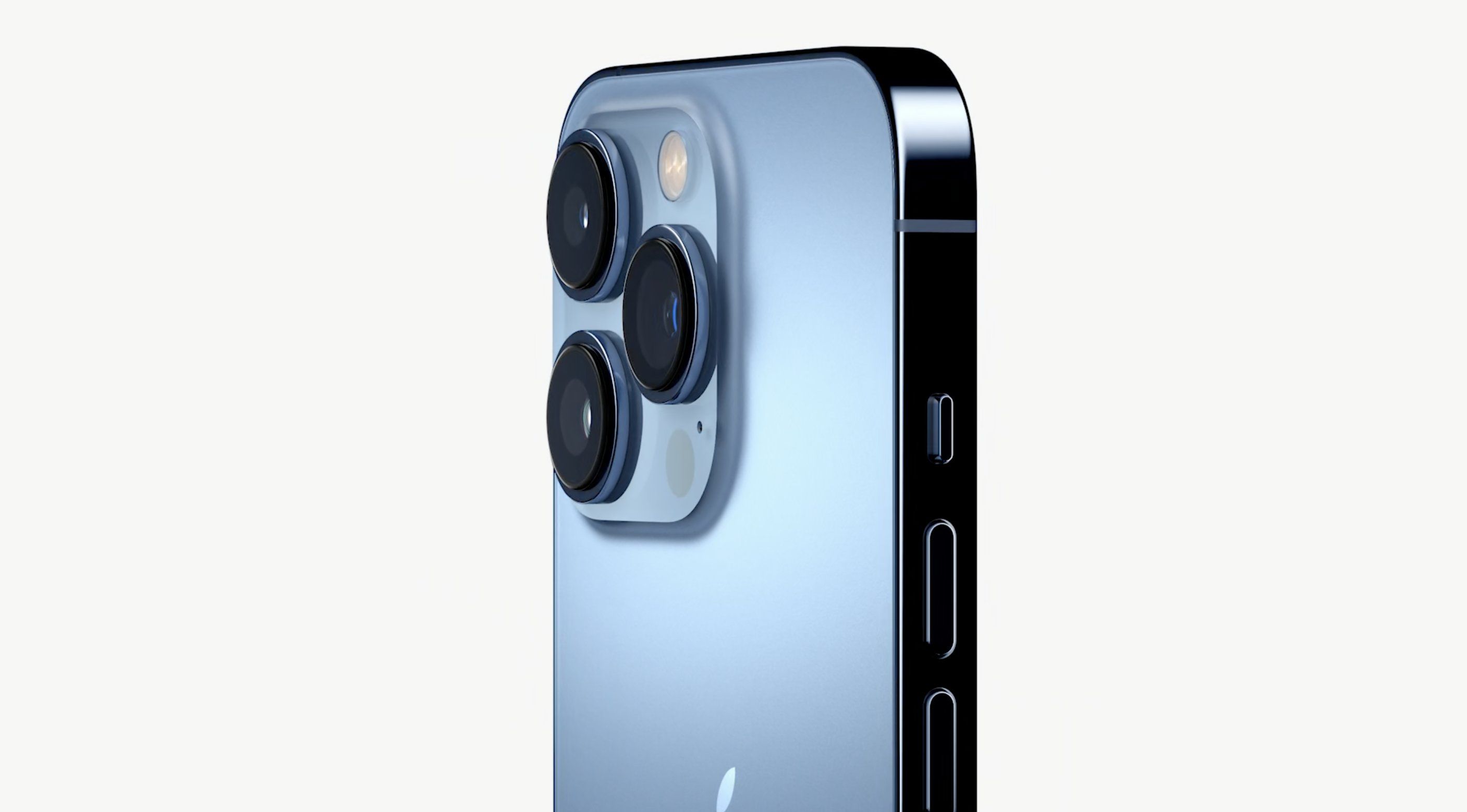
  • Cuándo y cómo pedir el iPhone 13 y otros productos nuevos de Apple

    Cuándo y cómo pedir el iPhone 13 y otros productos nuevos de Apple

    Apple acaba de terminar de anunciar la línea de iPhone 13, Apple Watch Series 7 y AirPods de tercera generación. Sin duda, los fanáticos estarán esperando para tener en sus manos estos nuevos dispositivos.

    Si está mirando los últimos dispositivos de Apple, aquí le indicamos cuándo y cómo podrá solicitar los productos.

    ¿Cuándo puedo pedir los últimos productos de Apple?

    Siempre que Apple anuncie nuevos productos, tendrán una fecha de pedido anticipado poco después del anuncio, y luego una fecha de lanzamiento real donde los pedidos anticipados se envían y el dispositivo estará disponible en la tienda. Este año no es diferente.

    La línea de iPhone 13 sigue la tradición habitual, y los pedidos anticipados se abren el viernes 17 de septiembre, y los dispositivos se envían la semana siguiente el viernes 24 de septiembre. Afortunadamente, a diferencia del año pasado, no hay más demoras en los modelos Pro.

    El último Apple Watch Series 7 de Apple solo se abrirá para pedidos anticipados y luego pedidos normales a finales de este otoño. Desafortunadamente, Apple no nos dio una fecha de lanzamiento más exacta, ya que el retraso probablemente se debió a retrasos en la producción.

    Inusualmente, puede reservar tanto el nuevo iPad de novena generación como el nuevo iPad mini hoy, y comenzarán a enviarse la próxima semana cuando estén disponibles en la tienda.

    ¿Cómo puedo pedir el iPhone 13, Apple Watch Series 7, iPad y iPad mini?

    Podrás reservar cada uno de estos nuevos dispositivos el viernes 24 de septiembre. Los pedidos anticipados comenzarán a las 8 am EST en el sitio web de Apple Store, como suele ocurrir.

    Relacionado: Apple confirma planes para abrir más tiendas físicas

    La mayoría de los transportistas en todo el mundo también suelen abrir para pedidos anticipados más tarde el mismo día, aunque esto varía de un transportista a otro. Podrá consultar el sitio web de su operador o ponerse en contacto con el equipo de actualizaciones correspondiente para conocer las últimas ofertas.

    A las 8 a. M., Simplemente diríjase a la Apple Store. Encuentre el producto que desea comprar y realice el proceso de pago estándar. Un consejo importante es marcar el dispositivo que está mirando para ahorrar tiempo cuando lo pida.

    La línea de iPhone 13 tendrá un precio de $ 699 para el 13 Mini, $ 799 para el estándar y $ 999 para el Pro, hasta $ 1,099 para el Pro Max. El Apple Watch Series 7 tendrá un costo de $ 399 como el dispositivo del año anterior, pero el SE y el Series 3 todavía están disponibles.

    El iPad de novena generación se vende a $ 329 para clientes estándar, o con un ligero descuento de $ 299 para clientes de educación. El iPad mini más pequeño pero actualizado se vende por $ 499, que es el más caro desde hace un tiempo.

    No se demore, prepárese para pagar

    Siempre que las empresas de tecnología lanzan un nuevo producto, los pedidos anticipados tienden a completarse con bastante rapidez. Asegúrese de estar listo para agregar rápidamente el dispositivo que busca a su carrito y tener los detalles de pago precargados para ahorrar tiempo. ¡No querrás enfrentarte a retrasos en el envío!

  • Cómo usar superposiciones de pantalla verde en Video Star

    Cuando comienzas a editar un video, hay algunos conceptos básicos que debes conocer; el uso de superposiciones de video en pantalla verde es uno de ellos.

    Para crear digitalmente un video en pantalla verde, el fondo detrás de un sujeto en movimiento se elimina y se reemplaza por un color verde sólido. Luego puede colocar el clip sobre cualquier otro video y eliminar el fondo verde. Esto hace que el sujeto parezca parte del video.

    Le mostraremos cómo lograr esto usando superposiciones de pantalla verde en la aplicación de edición Video Star para iPhone.

    Empezando

    Antes de comenzar, deberá descargar la aplicación Video Star. Se le pedirá que compre uno o más paquetes para obtener acceso a las funciones de enmascaramiento y multicapa. La suscripción Pro le da acceso a todos los efectos y funciones de Video Star.

    Descargar: Video Star (compras gratuitas desde la aplicación disponibles)

    El uso de superposiciones no es exclusivo de las pantallas verdes. Siempre que el color de la pantalla no sea el mismo (o similar a los colores del sujeto), puede ser de cualquier color sólido y se enmascarará (eliminará) con facilidad.

    1. Prepare la superposición

    Para comenzar, ubique el clip al que desea agregar la superposición en la ventana principal. Toque Nuevo > Multicapa y luego importe el clip a la Capa 1 . Si está utilizando varias capas para clips de vídeo, asegúrese de que estén todas "debajo" de la superposición (la superposición debe ser la última capa en la parte superior).

    Si aún no ha importado la superposición en la ventana principal, puede hacerlo en Multi-Layer. Simplemente toque la siguiente capa abierta, presione el icono Más ( + ) y seleccione la superposición del carrete de su cámara.

    Galería de imágenes (3 imágenes)

    2. Enmascare el fondo de la superposición

    Hay dos métodos diferentes para enmascarar el fondo de una superposición en Video Star, y repasaremos cada uno aquí. El que elija dependerá en gran medida del tipo de superposición que esté utilizando.

    Método uno: enmascaramiento de color personalizado

    Antes de que se introdujeran las herramientas automáticas en Video Star, la función de enmascaramiento de color personalizado era la única forma de utilizar superposiciones de pantalla de colores. Y sigue siendo uno de los mejores métodos para obtener una eliminación precisa del color de una superposición; además, puede eliminar cualquier color con ella.

    Toque la capa a la que ha importado la superposición y seleccione Agregar máscara . En la ventana Editar máscara, seleccione Color en las pestañas de la parte superior. Toque las tres franjas y configúrelo en Personalizado

    Galería de imágenes (3 imágenes)

    En esta etapa, debería ver la superposición en el marco principal y dos círculos grandes al lado. El círculo de arriba es Match y el de abajo es Blend .

    Mueva su dedo sobre el marco con la superposición para seleccionar un color. Habrá un pequeño círculo que indica qué color se selecciona. Siga deslizando el dedo hasta que haya seleccionado la pantalla de color que desea eliminar. Una vez que lo suelte, la aplicación sabrá qué color enmascarar. Esto está representado por un pequeño punto en el círculo Coincidir.

    Ahora, mueva el punto en el círculo Coincidir para borrar el color seleccionado; siga moviéndolo hasta que la mayor parte del color se borre de la superposición en el marco principal. Puede notar que queda algo de color alrededor de los bordes del sujeto. Para eliminar eso, comience a mover el punto en el círculo Mezclar .

    Galería de imágenes (3 imágenes)

    El círculo de fusión le permite crear un efecto de fusión entre el fondo y el sujeto, haciendo que los bordes sean más suaves. Si no ajusta Fusión, los bordes del sujeto estarán rodeados por partes pixeladas de la pantalla coloreada.

    Método dos: enmascaramiento automático del color de fondo

    Video Star también tiene opciones de eliminación automática del color de fondo. Esto hace que quitar una pantalla de color sea rápido y conveniente. La desventaja de este método es que solo hay un número selecto de colores que puede eliminar.

    Relacionado: Cómo lograr el color perfecto con la rueda de colores en Video Star

    Al igual que con la máscara de color personalizada, toque la capa a la que ha importado la superposición y seleccione Agregar máscara . En la ventana Editar máscara, seleccione Color en las pestañas de la parte superior. Toque las tres franjas y verá una ventana emergente con varias opciones de enmascaramiento.

    Estas opciones de enmascaramiento combinan los efectos que obtendrá al utilizar los círculos Combinar y Fusionar en la configuración personalizada que se mencionó anteriormente. Puro significa que la totalidad de ese color se eliminará de la superposición, pero puede dejar algunos bordes pixelados alrededor del sujeto. Mezclar ayudará a suavizar esos bordes.

    Seleccione una opción de la lista y ajuste la intensidad del enmascaramiento con el control deslizante. Si ha seleccionado un color puro , puede resultar difícil obtener un sujeto enmascarado no pixelado. Recomendamos ceñirse a Mezclar colores para el método automático o utilizar el método Personalizado en su lugar. Esto se debe a que los controles deslizantes son lineales, mientras que los círculos de Personalizado lo abarcan todo.

    Galería de imágenes (3 imágenes)

    El método automático es ideal para superposiciones en blanco y negro, ya que tienen una opción de fusión. La eliminación de pantalla azul y verde en el método automático solo funcionará bien con superposiciones de alta definición en las que el sujeto se describe claramente.

    3. Simplificando el proceso

    Si tiene dificultades para ver si el color se quita correctamente, hay dos cosas que pueden ayudar.

    Relacionado: Maneras de mejorar la calidad de sus ediciones en Video Star

    Ubique el ícono translúcido debajo de los círculos (hay dos; es el de la izquierda) y alterne entre blanco y negro. Ver al sujeto enmascarado contra dos opacidades diferentes lo ayudará a detectar cualquier cosa que se haya perdido al quitar el color.

    También puede reemplazar el fondo translúcido con una capa. Abra el menú Editar máscara en la parte superior (representado por tres franjas), seleccione Mostrar otras capas y elija la capa a la que ha importado su videoclip. Esto le dará una imagen exacta de cómo se verá el sujeto enmascarado de la superposición en el video.

    Galería de imágenes (3 imágenes)

    Recuerde siempre reproducir el clip mientras lo edita; el botón de reproducción se encuentra en la parte inferior de la ventana Editar máscara. De esta manera, se asegurará de que cada parte del video superpuesto esté enmascarado correctamente.

    Una vez que esté satisfecho con el resultado, presione Listo en la parte superior derecha y se lo dirigirá de nuevo a la ventana Multi-Layer. Desde allí, puede agregar efectos y realizar cambios de fotogramas clave en el sujeto enmascarado de la superposición.

    Utilice fácilmente superposiciones de pantalla verde en Video Star

    Video Star es un editor potente con numerosas opciones para usar superposiciones de pantalla verde. Si sigue esta guía para la eliminación de pantalla verde, puede crear ediciones con casi cualquier tipo de superposición de pantalla de color.