Blog

  • Cómo personalizar la barra de tareas de Windows 11

    Cómo personalizar la barra de tareas de Windows 11

    Windows 11 comenzará a implementarse oficialmente en dispositivos seleccionados muy pronto, y finalmente podrá experimentar el último sistema operativo de Microsoft repleto de funciones ingeniosas y un control creativo sin precedentes.

    Windows 11 le ofrece toneladas de nuevas opciones de personalización, lo que le permite personalizar su PC de la manera que desee. Incluso la barra de tareas entra en acción, con algunas formas nuevas de personalizarla. Siga leyendo mientras detallamos cómo puede personalizar fácilmente la barra de tareas de Windows 11.

    La nueva barra de tareas de Windows 11

    Microsoft le ha dado a Windows 11 un cambio de imagen muy necesario que ofrece cambios significativos en el aspecto general. La barra de tareas de Windows 11 ha recibido la actualización más significativa hasta el momento; la nueva barra de tareas llama la atención de inmediato gracias a su diseño único.
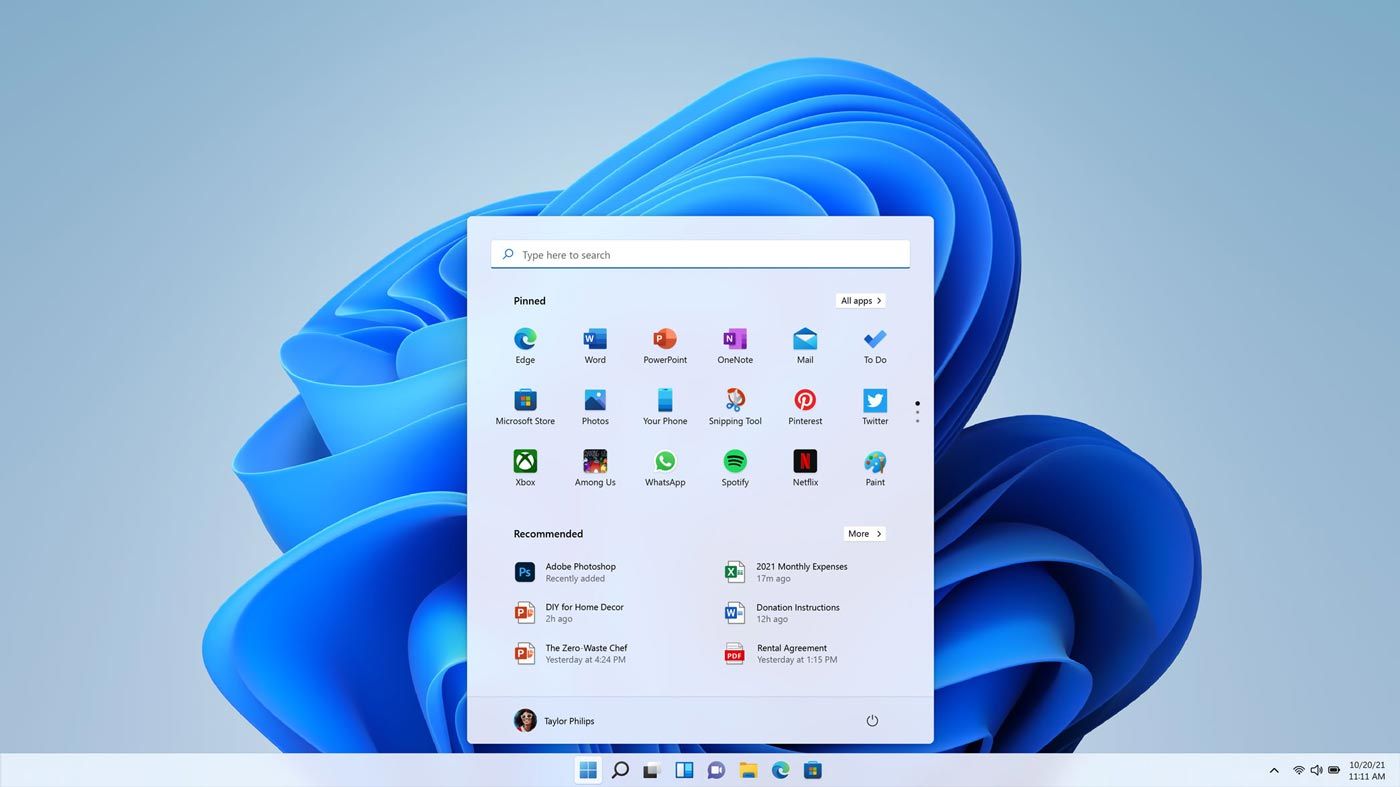
    El botón del menú Inicio ahora está ubicado de forma predeterminada en el centro de la barra de tareas, junto con el nuevo panel de widgets, la vista de tareas, la búsqueda y las aplicaciones ancladas. La bandeja del sistema y los iconos del Centro de actividades también se han rediseñado para que sean más accesibles y modernos.

    Relacionado: Los widgets de Windows 11 son emocionantes: aquí se explica cómo usarlos

    Cómo administrar los elementos de la barra de tareas en Windows 11

    En Windows 11, puede elegir qué elementos de la barra de tareas aparecerán. Los elementos de la barra de tareas incluyen widgets, búsqueda, vista de tareas y chat de Microsoft Teams .
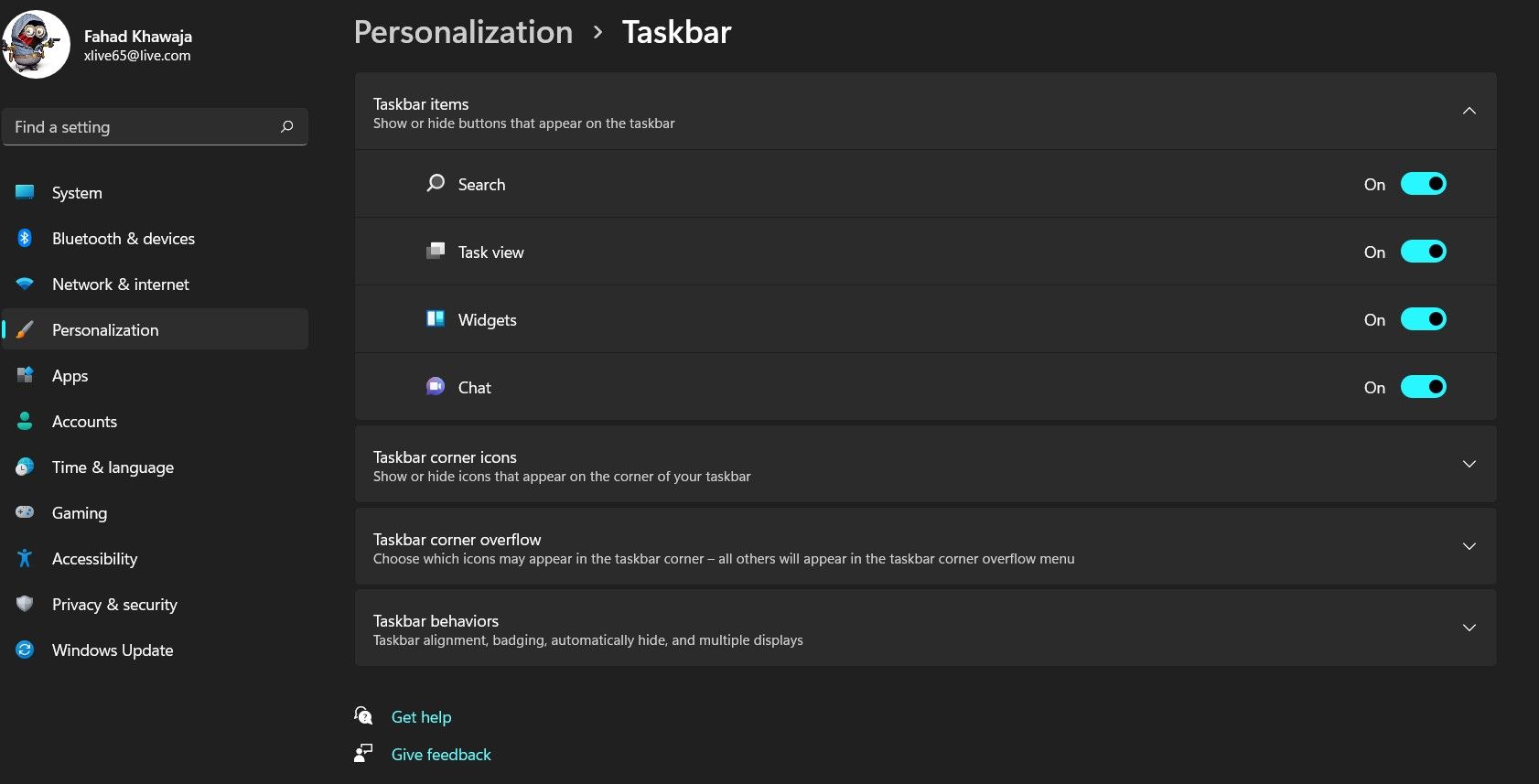
    Para agregar o eliminar elementos de la barra de tareas en Windows 11:

    1. Busque Configuración en el menú Inicio e inicie Mejor coincidencia.
    2. Haga clic en Personalización en la barra lateral y luego haga clic en la pestaña etiquetada Barra de tareas .
    3. Desde la página de configuración de personalización de la barra de tareas, expanda el grupo de elementos de la barra de tareas .
    4. Utilice el interruptor de palanca para mostrar u ocultar un elemento de la barra de tareas.

    Cómo personalizar el comportamiento de la barra de tareas en Windows 11

    A diferencia de las generaciones anteriores de Windows, en Windows 11, puede personalizar la alineación de los iconos e incluso mostrar u ocultar las insignias de notificación.
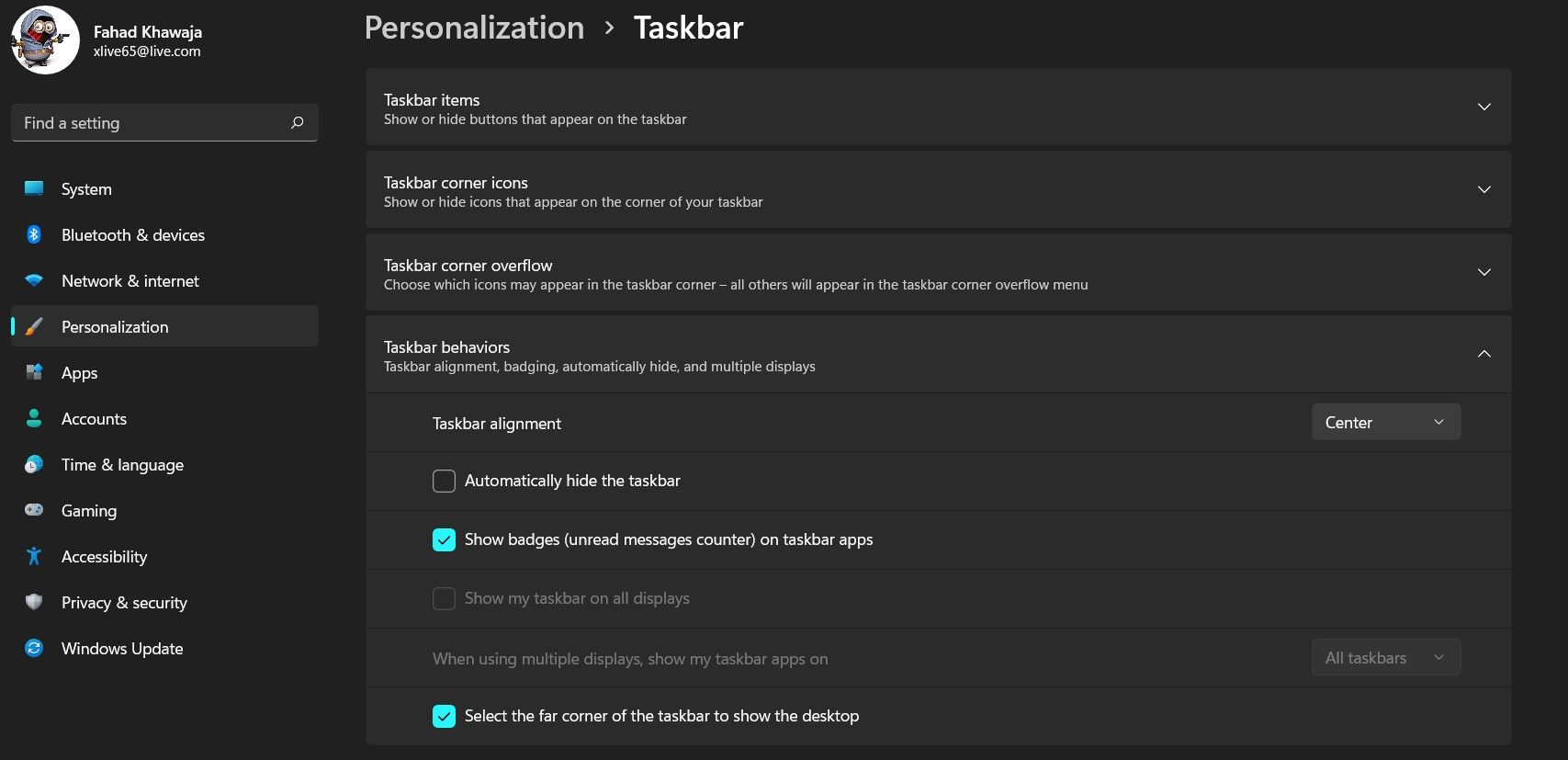
    A continuación, se explica cómo personalizar el comportamiento de la barra de tareas:

    1. Haga clic derecho en la barra de tareas y luego haga clic en Configuración de la barra de tareas .
    2. Desplácese hacia abajo hasta encontrar el grupo denominado Comportamiento de la barra de tareas .
    3. Para cambiar la alineación de la barra de tareas, haga clic en el menú desplegable Alineación de la barra de tareas y elija la alineación requerida.
    4. Oculte / muestre las insignias de notificación de la aplicación haciendo clic en la casilla de verificación Mostrar insignias (contador de mensajes no leídos) en la barra de tareas .

    También puede configurar cómo aparece su barra de tareas si hay varias pantallas conectadas a su PC.

    Cómo elegir los iconos de la barra de tareas

    Si su PC tiene una pantalla táctil o usa un dispositivo Microsoft Surface, le recomendamos que habilite funciones que mejoren su experiencia con la pantalla táctil de Windows 11. El menú del lápiz , el teclado táctil y el panel táctil virtual son herramientas útiles que facilitan el uso de Windows 11 para los usuarios de pantallas táctiles.

    Para elegir qué iconos aparecen en la esquina de la barra de tareas y en el menú de desbordamiento de la esquina de la barra de tareas:

    1. Haga clic derecho en la barra de tareas y haga clic en Configuración de la barra de tareas .
    2. Para habilitar las herramientas de la pantalla táctil, cambie los íconos que desea mostrar en la pestaña de íconos de la esquina de la barra de tareas . Puede activar / desactivar el menú del lápiz, el teclado táctil y el panel táctil virtual ; Windows mostrará estos iconos en la esquina de la barra de tareas.
    3. Cambie los íconos de la aplicación que desea que aparezcan en la pestaña de desbordamiento de la esquina de la barra de tareas .

    Cómo cambiar el color de la barra de tareas

    Así es como puede cambiar el color de la barra de tareas en Windows 11:
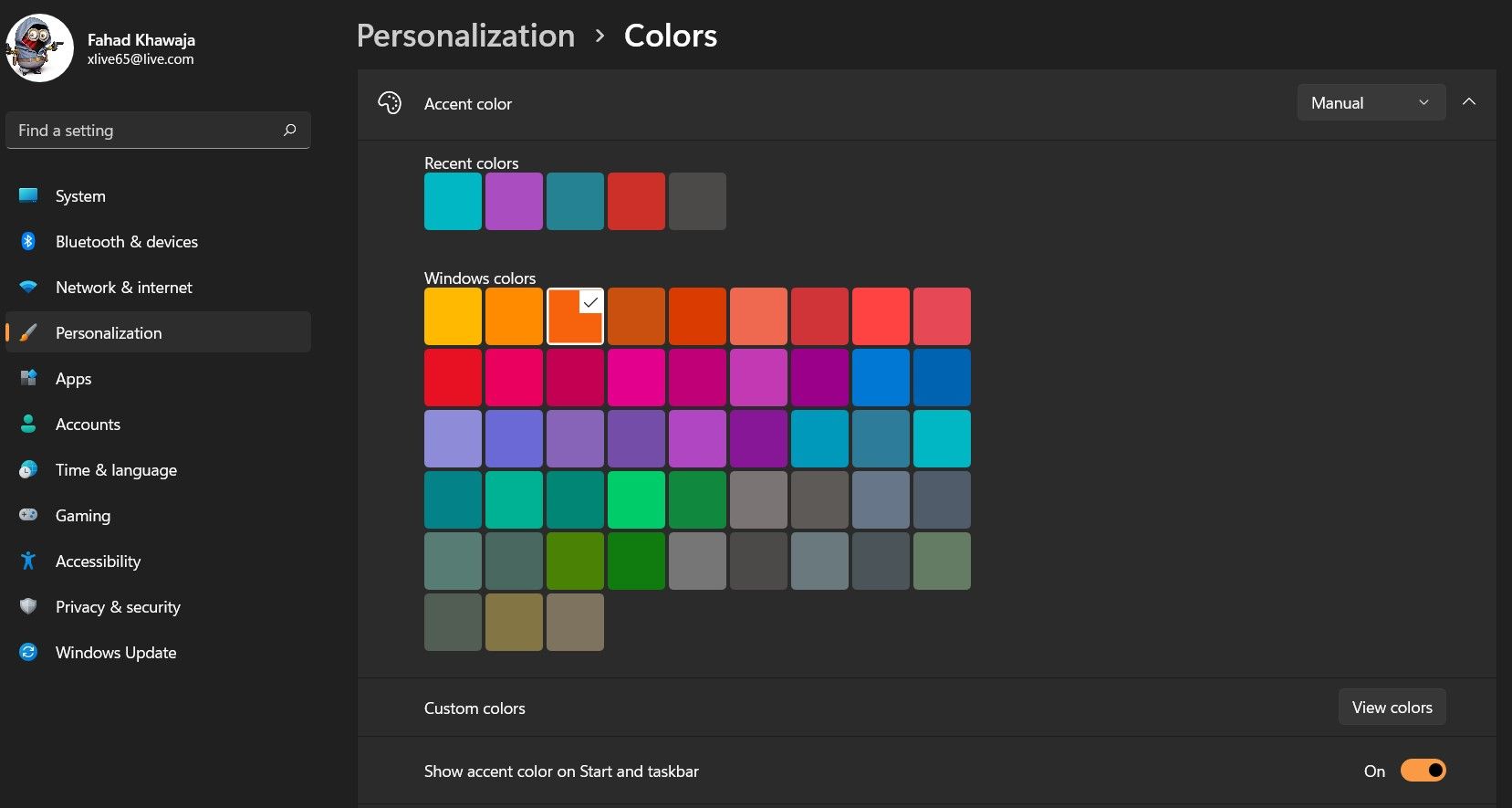
    1. Busque Configuración en el menú Inicio e inicie Mejor coincidencia.
    2. A continuación, haga clic en Personalización en la barra lateral y luego haga clic en la pestaña etiquetada Colores .
    3. En Color de acento , elija el color que desee para la barra de tareas y el menú Inicio .
    4. Habilite Mostrar color de acento en Inicio y el botón de alternancia de la barra de tareas . Si esta opción está atenuada, elija el tema Oscuro y vuelva a intentarlo.

    Windows 11 rediseñado para mejor

    Windows 11 trae muchos cambios nuevos para sus usuarios, con mejoras significativas para hacer que Windows sea fácil de usar. La aplicación de Configuración también se rediseña significativamente, y configurar su PC nunca ha sido tan fácil.

  • BitBucket vs.GitHub: ¿Qué es lo mejor para ti?

    BitBucket vs.GitHub: ¿Qué es lo mejor para ti?

    Alojar su código es una parte integral de cualquier proyecto de desarrollo. Un servicio de alojamiento de repositorios se convierte en una opción importante, ya que afecta predominantemente la productividad de su equipo de desarrollo.

    Casi todos los desarrolladores eligen Git como su software de control de versiones (VCS); esto no es obligatorio, ya que siempre puede seleccionar un repositorio de código según sus necesidades. Sin embargo, los dos repositorios de código más famosos continúan luchando para emerger como el ganador. En la comparación de GitHub vs BitBucket, ¿cuál resultará más beneficioso?

    Bueno, ambos repositorios tienen una base de usuarios considerable y vienen con sus propias ventajas respectivas, que se discutirán a continuación.

    ¿Por qué es importante un repositorio de código?

    Un repositorio de código juega un papel esencial, especialmente si desea revertir los cambios y volver a una versión previamente instalada. Necesita un repositorio para mejorar el software de control de versiones de su proyecto.

    Un repositorio de código demuestra su valor cuando desea colaborar con otros miembros del equipo de desarrollo. Aquí hay algunas cosas que debe buscar al considerar un repositorio de código:

    • Soporte VCS
    • Buen precio
    • Interfaz amigable y buena usabilidad
    • Soporte para extensiones e integraciones de terceros
    • Acceso colaborador

    BitBucket vs GitHub: Conceptos básicos

    La diferencia fundamental entre GitHub y BitBucket es la forma en que cada plataforma maneja su código. BitBucket se centra en el código privado y GitHub se centra en el código público. GitHub tiene una gran comunidad de código abierto con muchos proyectos individuales y de pequeña escala. BitBucket, por otro lado, ofrece más beneficios para empresas y usuarios comerciales.

    Esto no significa que no pueda publicar de forma privada en GitHub o viceversa. Ambas plataformas ofrecen los mejores resultados cuando se utilizan según lo previsto. No hace falta decir que estas dos plataformas ofrecen un montón de funcionalidades como autenticación de dos factores, invitar a colaboradores, problemas abiertos, discusiones y solicitudes de fusión.

    Veamos una comparación detallada entre BitBucket y GitHub para decidir qué plataforma es la más adecuada para su carga de trabajo.

    ¿Qué es BitBucket?

    El servicio de alojamiento de repositorios de control de versiones, BitBucket, fue creado en 2008 por Atlassian. Está escrito en Python usando el marco web Django. El repositorio de código es conocido por su flexibilidad.

    Algunas de las características de BitBucket incluyen:

    • Puede importar repositorios fácilmente desde Git, Codeplex, GoogleCode y SVN.
    • Viene con soporte de autenticación externa para GitHub, Google, Facebook y Twitter.
    • Ofrece integración directa con Jira, Bamboo, Crucible y Jenkins.
    • BitBucket viene con aplicaciones para Mac, Windows y Android .
    • La plataforma también ofrece una plataforma segura para su código con certificación SOC 2 Tipo 2.

    Descripción general de GitHub

    GitHub es la plataforma de desarrollo más popular con una comunidad de más de 40 millones de usuarios. La plataforma cuenta con la friolera de 100 millones de repositorios y se considera que es el centro de Git Version Control. Este repositorio de código de fuente abierta se inició en 2004 y fue adquirido por Microsoft en 2018.

    Algunas de las características notables de GitHub incluyen:

    • Páginas de GitHub y GitHub Gist.
    • Es compatible con Git y SVN hasta cierto punto.
    • GitHub ofrece integración directa con Zendesk, Azure, Cloudbees, Google Cloud, Amazon, Code Climate y Heroku.
    • Soporta más de 200 lenguajes de programación.

    Relacionado: ¿Qué es GitHub? Introducción a sus funciones básicas

    GitHub vs BitBucket: diferencias clave

    Ambas plataformas son diferentes cuando se trata de manejar extensiones e integraciones de terceros. La interfaz de usuario es relativamente distinta y ambos repositorios ofrecen diferentes configuraciones predeterminadas.

    Comparemos algunos factores críticos que diferencian a BitBucket de GitHub.

    Extensiones e integraciones de terceros

    Las extensiones y las integraciones de terceros facilitan las tareas complejas y aumentan la funcionalidad de su repositorio de código. Ambas plataformas admiten varias extensiones e integraciones de terceros. Por el contrario, BitBucket está muy por delante de GitHub en términos de números.

    Atlassian Marketplace tiene más de 2300 aplicaciones compatibles con BitBucket y otros productos de Atlassian. La compatibilidad entre productos es una característica útil para los desarrolladores empresariales.

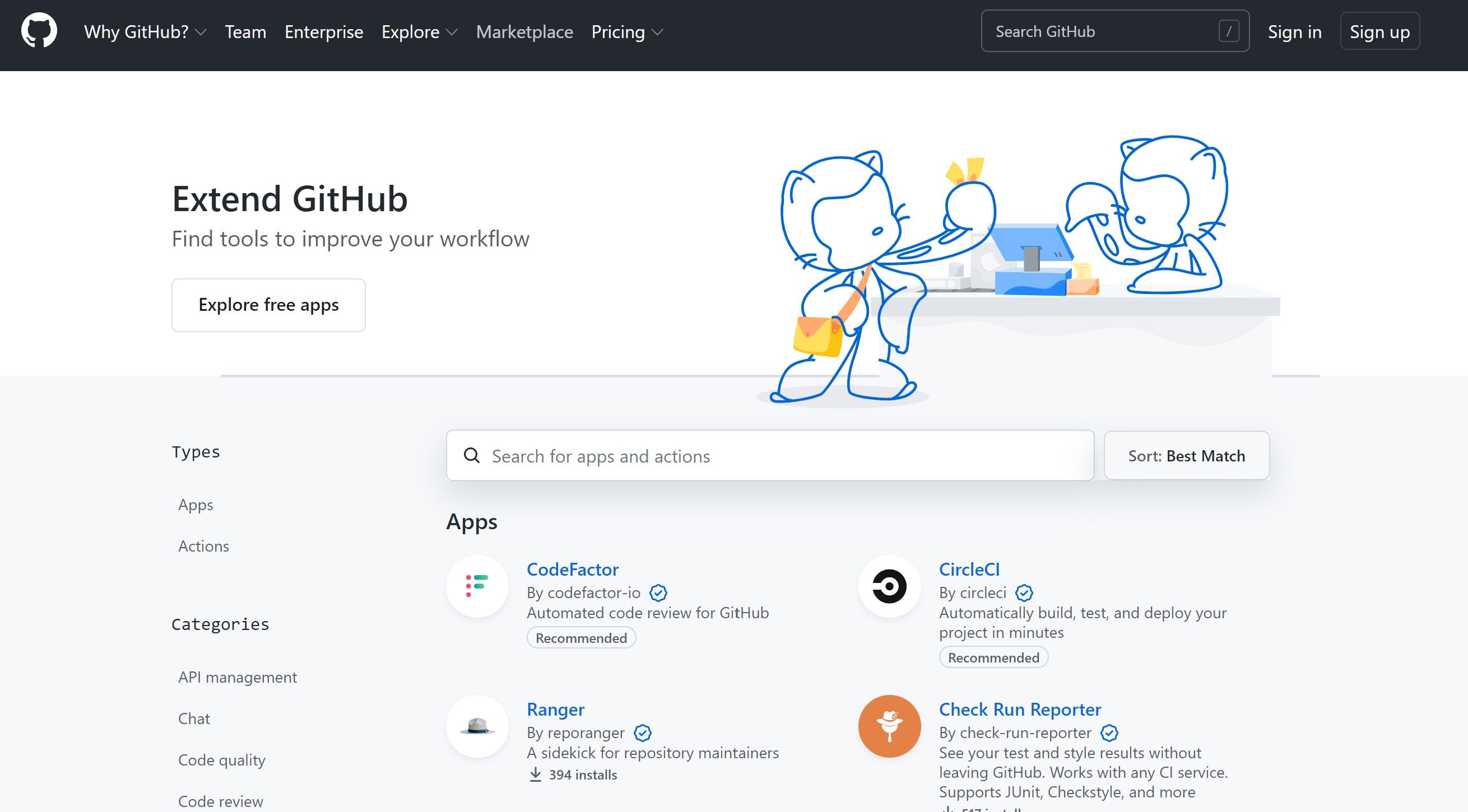
    GitHub, por otro lado, viene con GitHub Marketplace. GitHub Marketplace alberga muchas aplicaciones prácticas y acciones de GitHub que mejoran ampliamente la funcionalidad del repositorio de código. Las aplicaciones del mercado sirven para una amplia gama de propósitos, que incluyen la gestión de proyectos, el monitoreo, la mejora de la calidad del código y más.

    Interfaz de usuario

    La interfaz de usuario se convierte en un factor fundamental a la hora de elegir cualquier plataforma digital. No hay un ganador claro, ya que la selección de una interfaz de usuario depende de sus preferencias personales. El objetivo es administrar sus proyectos de manera eficiente y navegar fácilmente entre diferentes menús.

    BitBucket incluye una interfaz de usuario limpia y de apariencia simple. La navegación de la barra lateral con BitBucket es una adición útil que contiene todos los elementos esenciales. Navegar por los menús es fácil y la curva de aprendizaje es relativamente simple para un usuario nuevo.

    GitHub tiene una interfaz de usuario muy diferente en comparación con BitBucket. Los menús están desordenados y a veces pueden resultar confusos. El tablero incluye muchas opciones que lo hacen parecer desordenado. Es posible que necesite algo de tiempo para acostumbrarse a esta interfaz, especialmente si la está utilizando por primera vez.

    Wikis y tableros

    BitBucket y GitHub son excelentes herramientas para colaborar con otros miembros del equipo de desarrollo. Ayudan a compartir conocimientos con otros miembros de la comunidad. Herramientas como wikis están integradas directamente en estas plataformas para ayudar a los usuarios a colaborar sin problemas y compartir ideas.

    Los wikis de BitBucket se crean cuando crea un repositorio de código en la plataforma. Estos wikis son editables y controlados por versiones. Muchos proyectos incluso utilizan estos wikis como sus páginas de inicio. Puede utilizar wikis para tomar notas internas durante el desarrollo del proyecto o publicarlas al público como documentación de código abierto, la elección es suya.

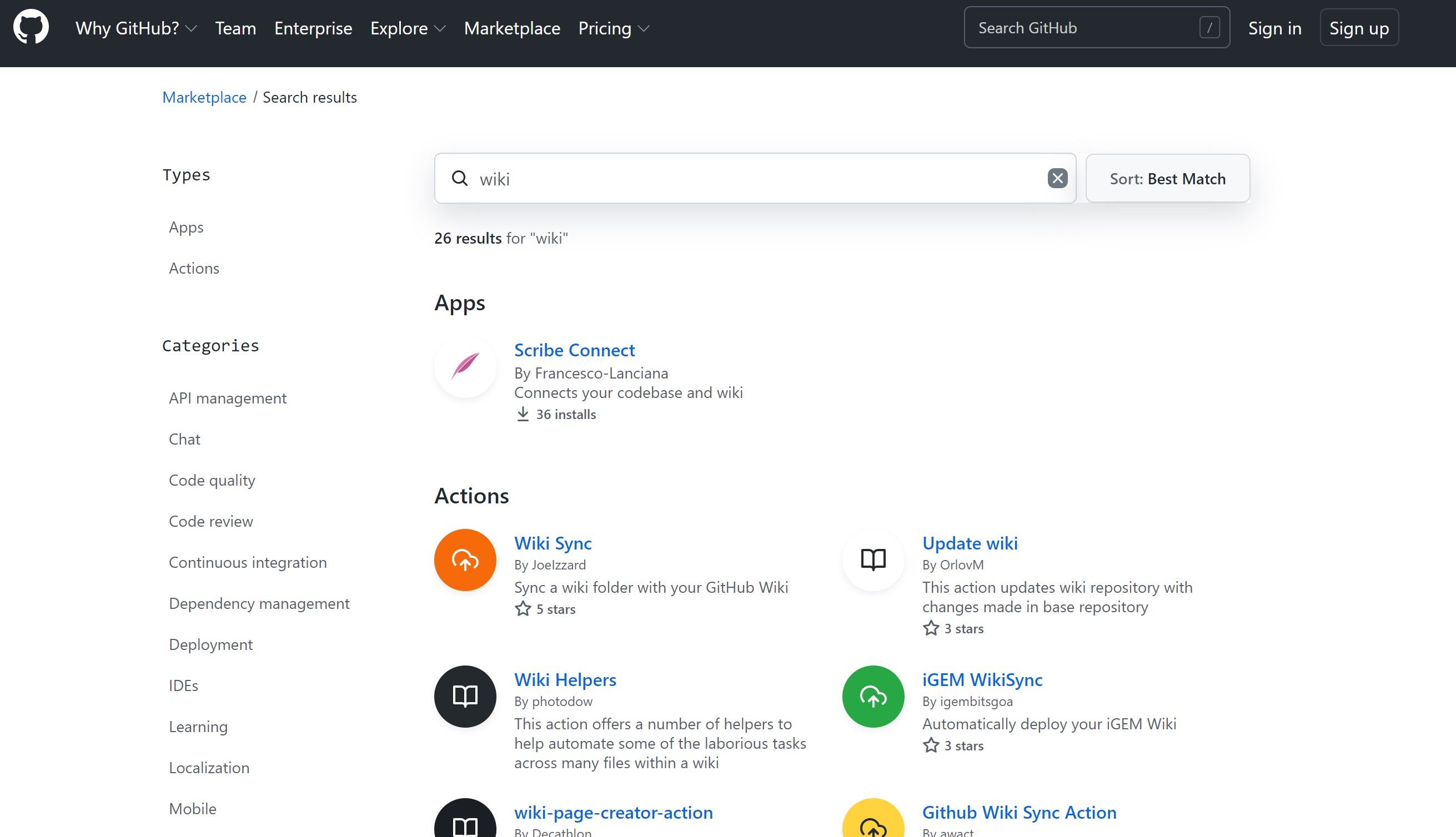
    GitHub, por otro lado, carece de esta característica esencial, especialmente si está utilizando un repositorio privado accesible. Aún puede disfrutar de la función wiki si usa un repositorio público gratuito o paga para habilitar los wikis en sus repositorios privados. Agregar Léame, Tableros de proyectos y Problemas a las funciones como documentación puede resultar complicado la mayor parte del tiempo.

    Estructura de precios

    Hay diferentes planes disponibles en ambas plataformas, dependiendo del producto que opte. El precio varía según la cantidad de usuarios y la capacidad de almacenamiento de archivos.

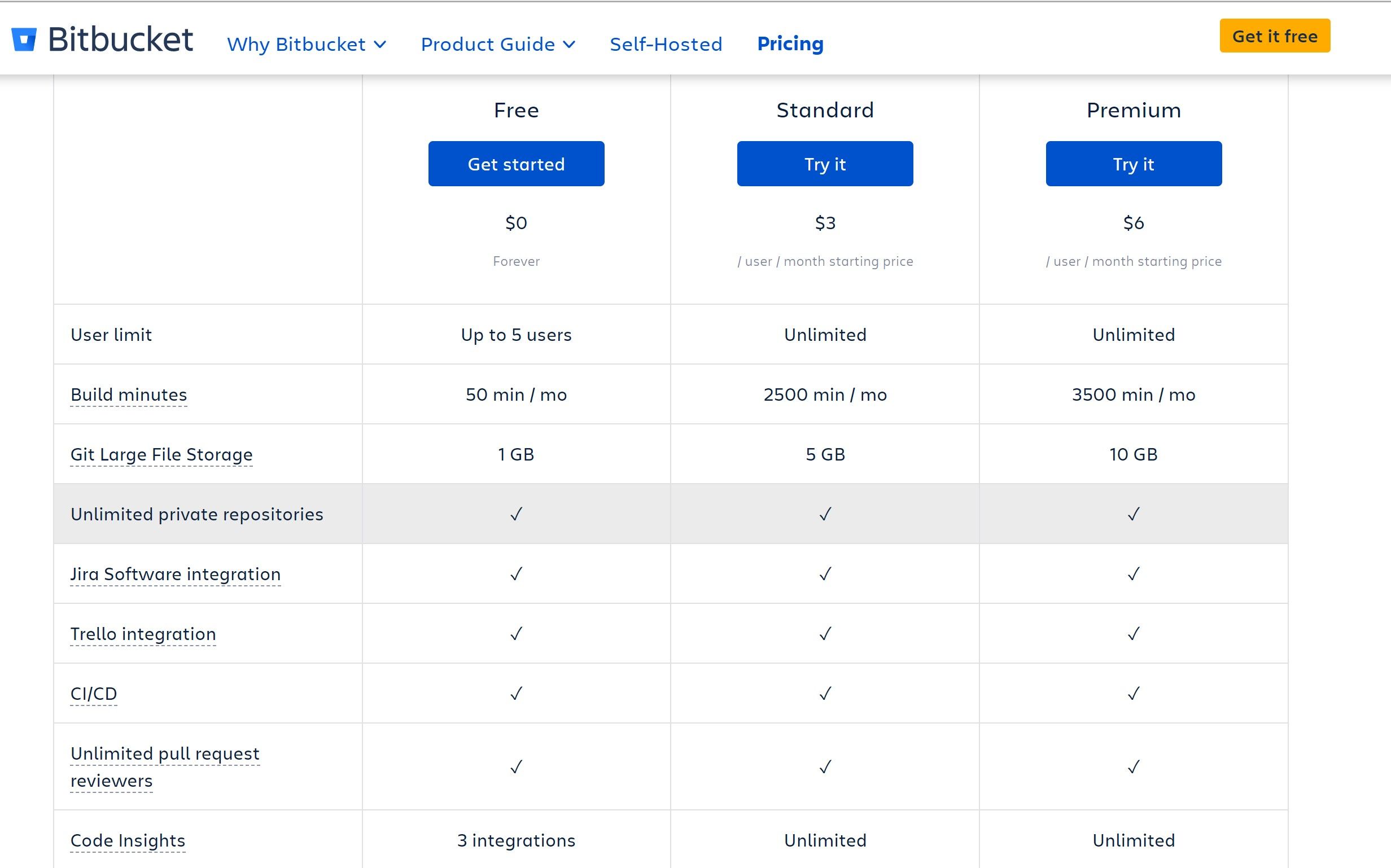
    Dentro de BitBucket, puede crear repositorios públicos y privados ilimitados con un máximo de cinco usuarios en el plan de alojamiento en la nube gratuito. También obtienes 1GB LFS que almacena archivos grandes que no son de texto. El precio de BitBucket aumenta en $ 3 por mes por usuario, si decide alejarse de la opción de alojamiento gratuito en la nube. Los planes de BitBucket de nivel empresarial tienen un precio de $ 1,980 para 25 usuarios.

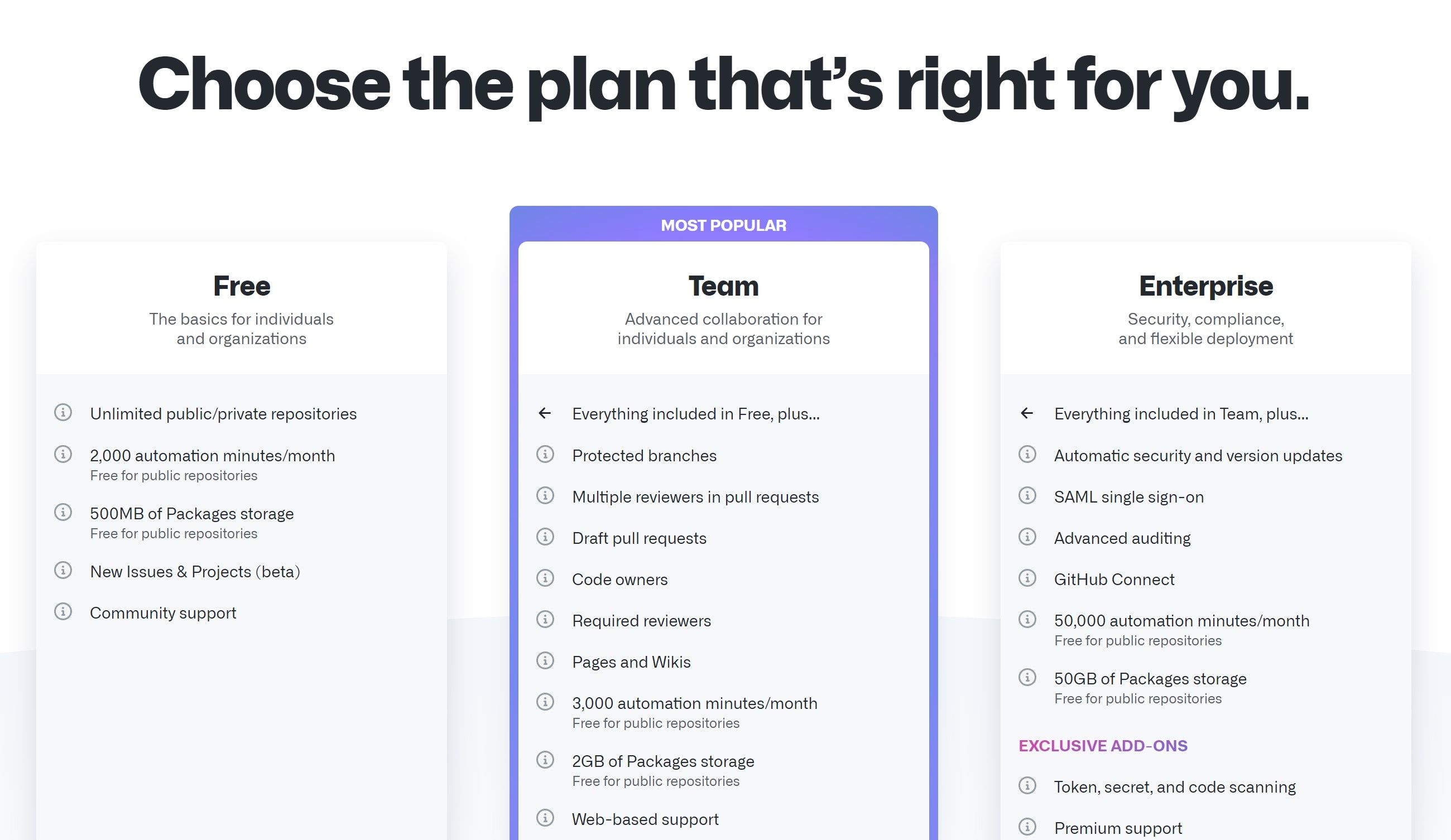
    Puede crear repositorios públicos y privados ilimitados en GitHub sin límite de usuarios. Obtienes un espacio de almacenamiento de 500 MB con el plan gratuito. Los planes pagados comienzan en $ 4 por mes con colaboradores ilimitados y repositorios ilimitados con excelente almacenamiento y soporte wiki. Los planes empresariales de GitHub comienzan en $ 21 por usuario por mes.

    Comparación de GitHub vs BitBucket

    A menudo resulta complicado elegir el mejor repositorio de código para su proyecto. BitBucket y GitHub son excelentes para casos de uso específicos. Ambas plataformas admiten repositorios de código públicos y privados. BitBucket ofrece muchas más funciones para proyectos de nivel empresarial, mientras que GitHub es ideal para proyectos individuales.

  • iPhone 12 vs iPhone 13: ¿Vale la pena la actualización?

    iPhone 12 vs iPhone 13: ¿Vale la pena la actualización?

    Los eventos de septiembre de Apple suelen ser muy esperados, ya que a menudo cuentan con la nueva línea de iPhone. Este año no fue diferente, con Apple lanzando su nueva línea de iPhone 13, incluidos los modelos iPhone 13, mini, Pro y Pro Max. La compañía mostró cómo el iPhone 13 se basa en el iPhone 12, incluidas las novedades.

    Durante el evento virtual pregrabado, el CEO Tim Cook habló sobre cómo Apple continúa haciendo que el iPhone sea "más capaz, más poderoso y aún más divertido de usar". La compañía también anunció un nuevo iPad y iPad mini, junto con el Apple Watch Series 7.

    Sin embargo, el escaparate del programa fue la nueva línea de iPhone. Así que hemos cubierto las principales diferencias entre el iPhone 12 y el iPhone 13 a continuación.

    El chip biónico A15

    El iPhone 12 funciona con el chip A14 Bionic, que era el chip más rápido en un teléfono inteligente hasta la introducción del A15, con el que funciona el iPhone 13.

    Apple dice que el procesador A15 Bionic cuenta con más de 15 mil millones de transistores y carga gráficos hasta un 30% más rápido que el A14. Tiene dos nuevos núcleos de alto rendimiento, cuatro nuevos núcleos de eficiencia, un procesador de gráficos de cuatro núcleos más rápido y un motor neuronal más rápido.

    La compañía afirma que el procesador A15 es un 50% más rápido que la competencia de los teléfonos inteligentes y que los competidores todavía están luchando por ponerse al día con los chips de Apple de hace dos años.

    Diseño

    El iPhone 13 conserva el mismo diseño de borde plano que se introdujo con la serie iPhone 12. El diseño se inspiró en el anterior iPhone 4 de Apple, que fue el primer iPhone en presentar el diseño plano y rectangular. El iPhone 13 también cuenta con el cargador MagSafe introducido con la línea iPhone 12.

    Aquellos que deseaban que se eliminara la muesca del iPhone se sentirán decepcionados. La muesca se ha reducido en un 20%, pero lamentablemente no se ha eliminado. El módulo de la cámara trasera también se ha rediseñado (con las cámaras opuestas diagonalmente, en comparación con estar una encima de la otra), pero aparte de eso, el iPhone 13 es visualmente casi idéntico al iPhone 12.

    Batería

    Apple afirma que el iPhone 13 y el iPhone 13 mini tendrán una duración de batería más larga que sus predecesores. Específicamente, las baterías del iPhone 13 mini y del iPhone 13 durarán 1,5 horas y 2,5 horas más que las del iPhone 12 mini y el iPhone 12, respectivamente.

    Relacionado: Pasos para preparar su iPhone para la actualización de iOS 15

    Cámara

    Apple ha introducido un nuevo sensor y lente de cámara ancha en la línea de iPhone 13. El gigante tecnológico dice que este es el sensor de cámara más grande que jamás haya colocado en un sistema de doble cámara en sus teléfonos. El iPhone 13 también tiene el sistema de estabilización de imagen óptica de cambio de sensor que se introdujo en el iPhone 12 Pro Max el año pasado. Esto ayuda al objetivo a estabilizar la imagen en diversas condiciones. También hay un nuevo sensor de cámara ultra ancho.

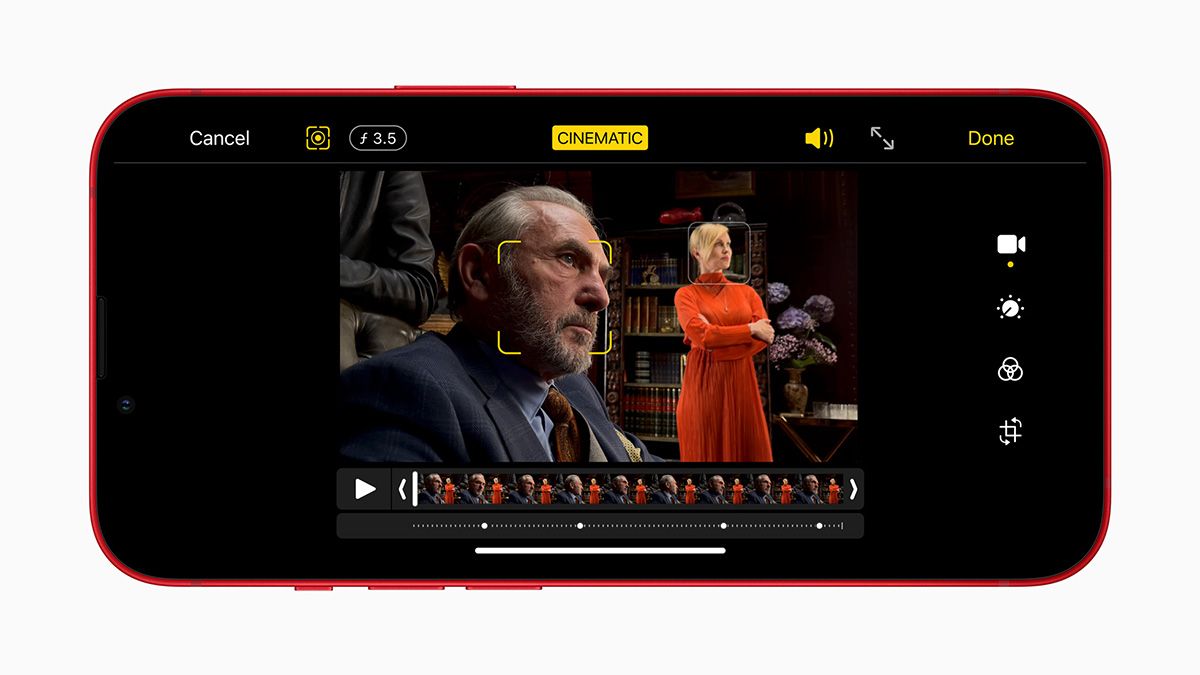
    El iPhone 13 también ha mejorado el rendimiento de video. Apple presentó una nueva función llamada Modo Cinemático. Esta función cambia suavemente el enfoque de la cámara entre diferentes sujetos en función de lo que sucede en el encuadre. Este es un efecto cinematográfico que se ve con mayor frecuencia en las películas. El sistema también es lo suficientemente inteligente como para cambiar el enfoque cuando un sujeto aparta la vista del teléfono. También puede tocar manualmente para cambiar o bloquear el enfoque en su sujeto preferido.

    El modo cinematográfico suena como una característica interesante, pero tendremos que probarlo personalmente para ver si funciona tan bien como suena. El modo cinematográfico también está disponible en el iPhone 13 mini.

    Soporte 5G

    Se ha ampliado la compatibilidad con 5G para el iPhone 13. Apple dice que 5G funcionará en 200 operadores en 60 países para fines de 2021, aunque esto también será cierto para el iPhone 12, que también es compatible con 5G.

    Colores, almacenamiento y precios

    Apple ha mantenido el mismo precio este año; el iPhone mini comienza en $ 699 mientras que el iPhone 13 comienza en $ 799.

    Ambos teléfonos se envían con 128 GB de almacenamiento (el doble que el año pasado), que es una mejora importante con respecto al modelo del año pasado.

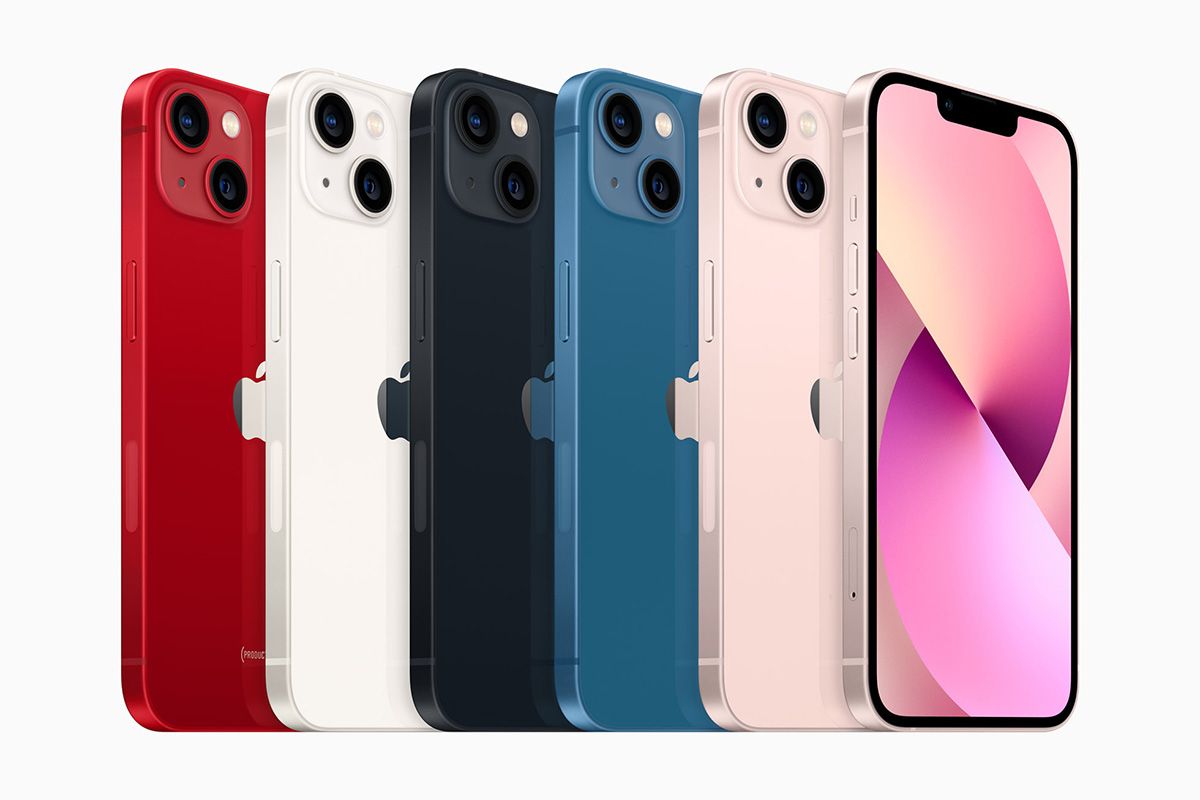
    El iPhone 13 viene en cinco colores diferentes: medianoche, luz de las estrellas, (PRODUCT) RED, azul y rosa.

    ¿Debería actualizar?

    La alineación de este año es una actualización menor sobre el iPhone 12. Por lo tanto, a menos que sea un verdadero fanático de Apple que necesita tener el último modelo de iPhone sin importar qué, le sugerimos que no lo haga si ya lo ha hecho. tengo un iPhone 12.

    Se sabe que Apple introduce actualizaciones menores entre las actualizaciones principales (lo que anteriormente se hacía con los modelos "S"), y ese parece ser el caso también este año. Sin embargo, si está utilizando una versión anterior de un iPhone como el iPhone X o XS, una actualización puede valer la pena (e incluso estar atrasada).

  • Cómo crear un horario de trabajo desde casa usando Google Calendar

    Cómo crear un horario de trabajo desde casa usando Google Calendar

    Trabajar desde casa puede ser complicado. Incluso con una lista completa de tareas pendientes, es fácil ver la ropa que se acumula en la esquina y sentirse obligado a hacer algo al respecto. A pesar de esto, si tu oficina es tu hogar, debes encontrar tiempo para realizar tanto tus tareas personales como laborales, de lo contrario tu productividad se verá afectada.

    Con Google Calendar, puede crear un horario que describa el tiempo para el trabajo, las tareas personales y el tiempo bloqueado para mantenerlo encaminado. Por lo tanto, podrá tachar todos los elementos de su lista de tareas pendientes todos los días.

    ¿Por qué Google Calendar?

    Google Calendar es un calendario en línea gratuito que es fácil de usar y está repleto de funciones útiles para aumentar su productividad. Además, está disponible en el navegador o mediante la aplicación Calendario de Google , por lo que puede realizar un seguimiento de sus tareas desde cualquier lugar.

    Puede usar Google Calendar para bloquear el tiempo de trabajo, programar eventos, compartir horarios de citas, enviar invitaciones a eventos e incluso crear varios calendarios en una vista para satisfacer sus necesidades. Con Google Calendar, puede personalizarlo para crear un horario que se ajuste a su horario exactamente como lo desea.

    Relacionado: use estas nuevas funciones de Google Calendar para optimizar sus horas de trabajo remoto

    Primero planifique su horario de trabajo desde casa

    Antes de sumergirse en la creación de un horario con Google Calendar, primero querrá planificar su horario. Incluso si tiene un buen manejo de su trabajo diario, anotarlo hará que el proceso de creación dentro de Google Calendar sea mucho más fácil.

    Empiece por determinar su hora de inicio y finalización diaria. Incluso si es un trabajador autónomo o alguien que no tiene un horario de trabajo típico, debe reservar una cantidad determinada de horas de trabajo cada día. Es uno de nuestros consejos favoritos para mantenerse productivo y motivado mientras trabaja de forma remota . A continuación, describa su día, incluidas las tareas laborales y personales.

    Cómo crear su horario con Google Calendar

    Con su día planificado, está listo para ingresar su horario en Google Calendar. Este es un proceso bastante fácil, incluso si su día es complejo. Saltemos.

    Primero, decida si desea utilizar varias vistas de calendario o solo una. Cuando abra Google Calendar por primera vez, tendrá un calendario llamado "Mi calendario". La herramienta le permite ver varios calendarios a la vez para una mayor organización. Por ejemplo, podría tener un horario para tareas laborales y otro para tareas personales.

    Para crear un nuevo calendario, siga estos pasos:

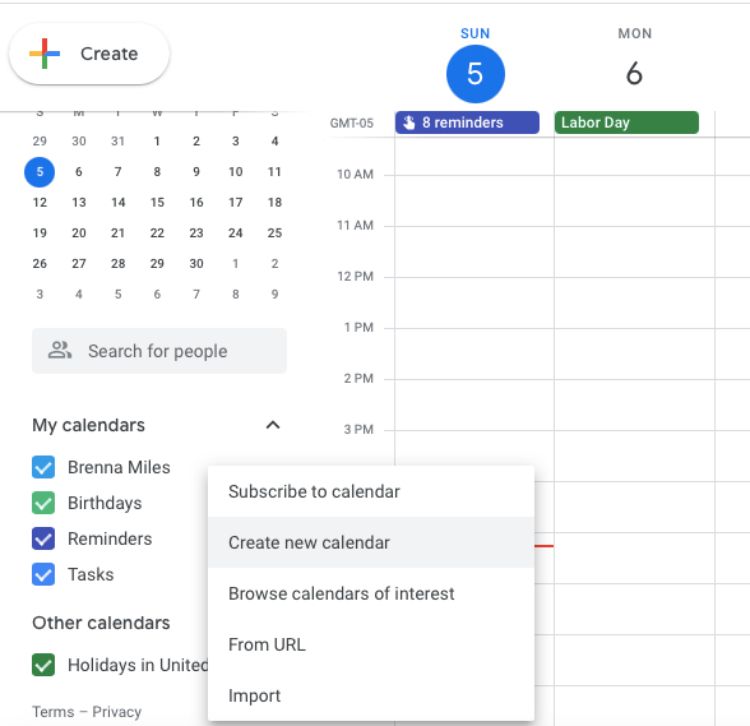
    1. En la barra lateral izquierda, seleccione el " + " junto a Otros calendarios .
    2. Seleccione Crear nuevo calendario .
    3. Ingrese un nombre para su calendario y una descripción, así como la zona horaria. Asegúrese de ser específico al nombrar cada calendario que cree.
    4. Seleccione Crear calendario.

    Agregar tareas de trabajo

    El siguiente paso es agregar cada una de sus tareas de trabajo como se describe en su horario. Dentro de Google Calendar, puede optar por agregarlos como Eventos o Tareas. Para bloquear realmente su tiempo y asegurarse de que nadie pueda programar reuniones o invadir su horario de trabajo establecido, querrá agregar tareas como eventos:

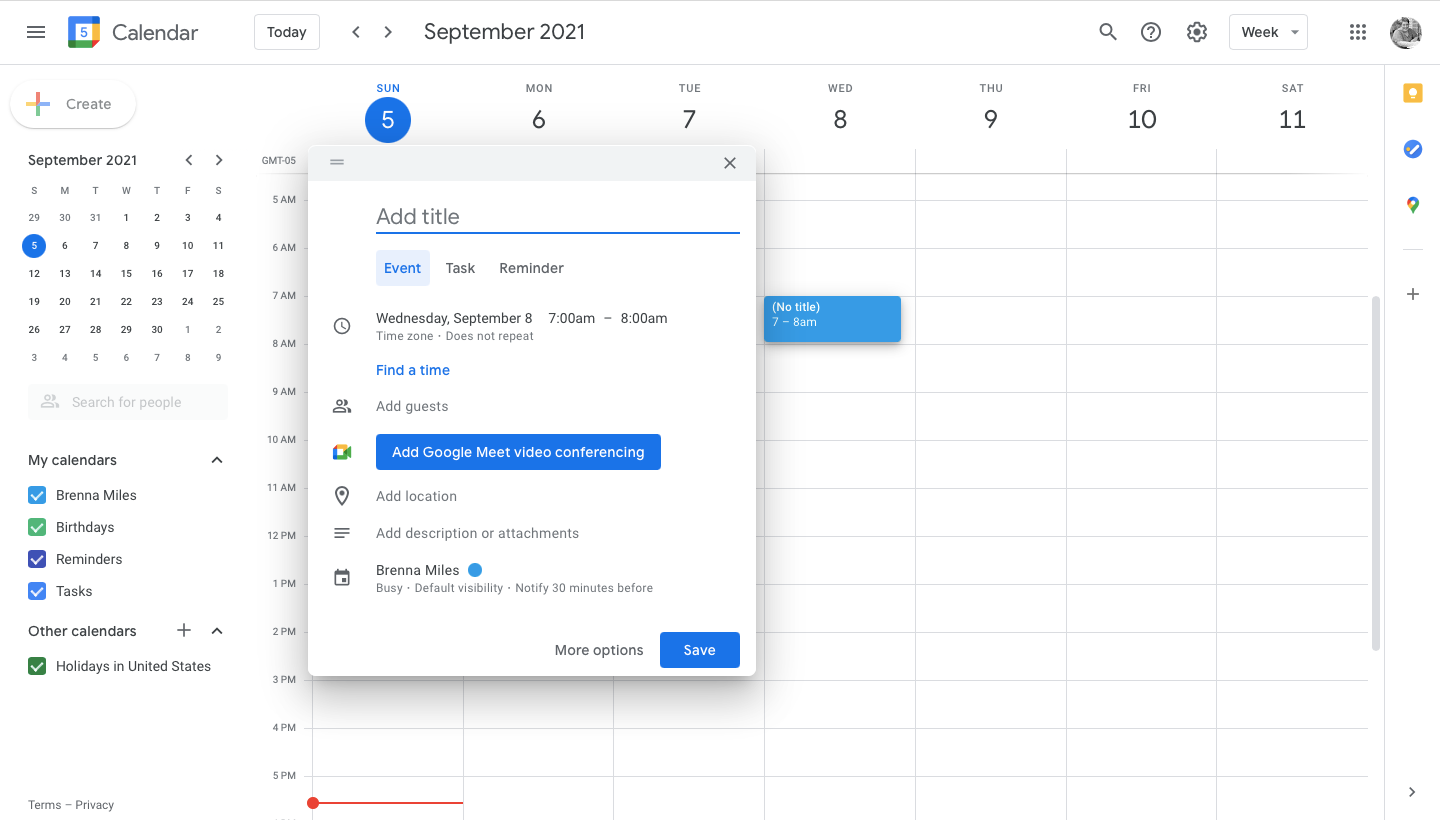
    1. En Google Calendar, simplemente seleccione una hora . Aparecerá una ventana que le pedirá más detalles.
    2. Dentro de la ventana, seleccione Evento y asígnele un nombre. Puede simplificar las cosas y etiquetar este tiempo como "Tiempo de trabajo bloqueado" o ir al grano.
    3. Establezca las horas que desea bloquear haciendo clic o tocando las horas. Debajo de eso, puede elegir si desea que estas horas se repitan diariamente, semanalmente, mensualmente, anualmente, todos los días de la semana, o puede personalizar la repetición para que se ajuste a su horario.
    4. Agregue una descripción si es necesario haciendo clic o tocando Agregar descripción o archivos adjuntos. Para mantener las tareas del trabajo resaltadas en su calendario, cambie el color del evento usando el menú desplegable junto a su nombre en la parte inferior del cuadro emergente. Por ejemplo, use amarillo para todas las tareas relacionadas con el trabajo.
    5. Cuando haya terminado, seleccione Guardar .

    Google Calendar te establecerá automáticamente como "ocupado" durante este tiempo, para que puedas concentrarte.

    Agregar tareas personales

    Con las tareas pendientes personales, estas son excelentes tareas adicionales, a menos que sienta la necesidad de "bloquear" el tiempo para ellas. El que más te convenga. Si desea agregarlos como tareas, aquí le mostramos cómo hacerlo:

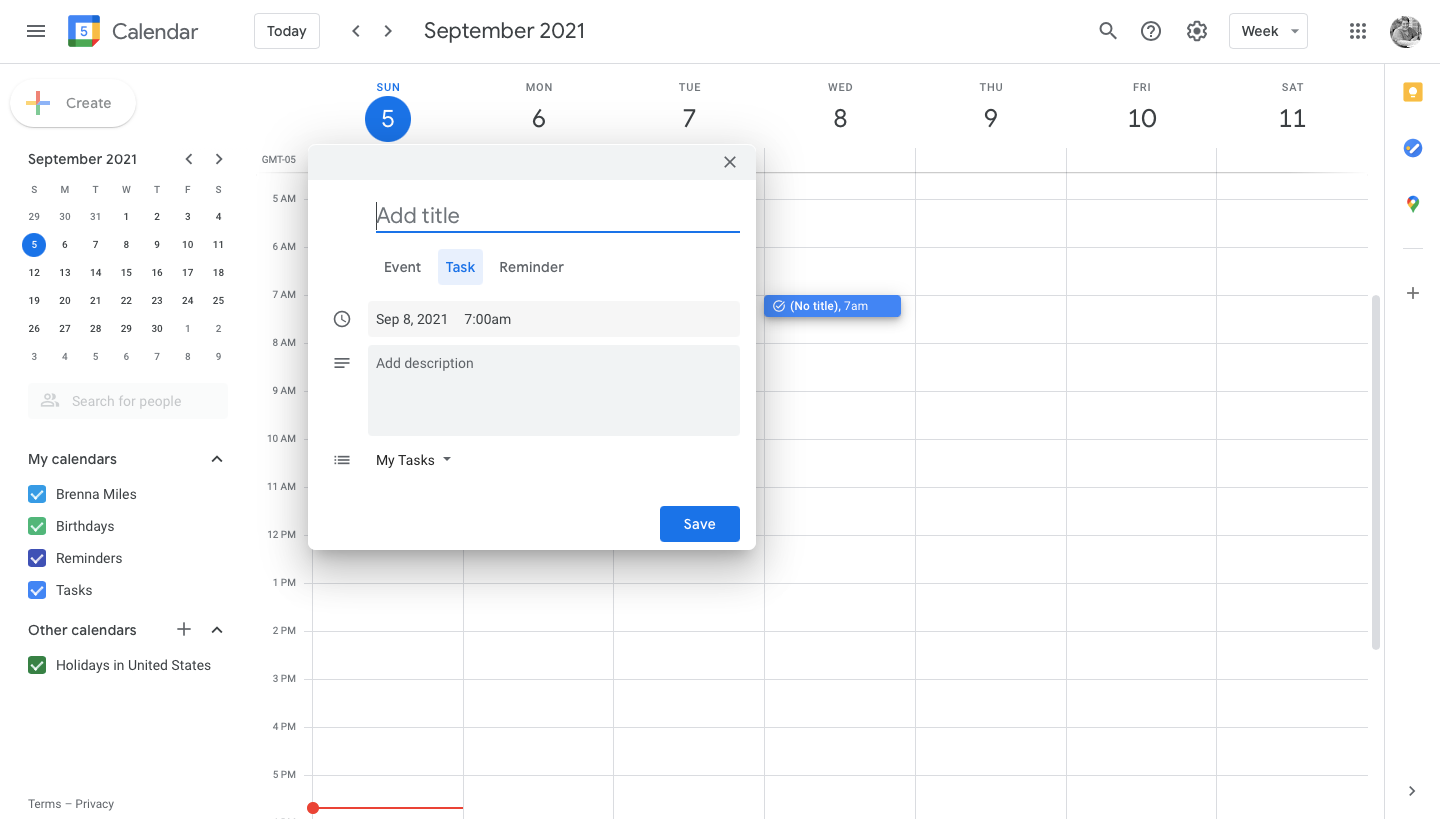
    1. Seleccione una hora en su calendario. Aparecerá la misma ventana pidiéndole detalles.
    2. Seleccione Tarea y asígnele un nombre.
    3. Agregue una descripción si es necesario y luego seleccione Guardar .

    Nuevamente, la creación de tareas no impedirá que los clientes o compañeros de trabajo reserven reuniones en su agenda. Para hacer eso, asegúrese de agregar la tarea personal como un evento.

    Establecimiento del horario fuera de la oficina

    Otra excelente manera de proteger su tiempo personal y laboral es establecer su horario laboral dentro de Google Calendar. Al establecer las horas de trabajo, la herramienta les informará automáticamente a los demás cuando no esté disponible. Si utiliza una cuenta empresarial o educativa de Google Workspace, tendrá acceso a esta función.

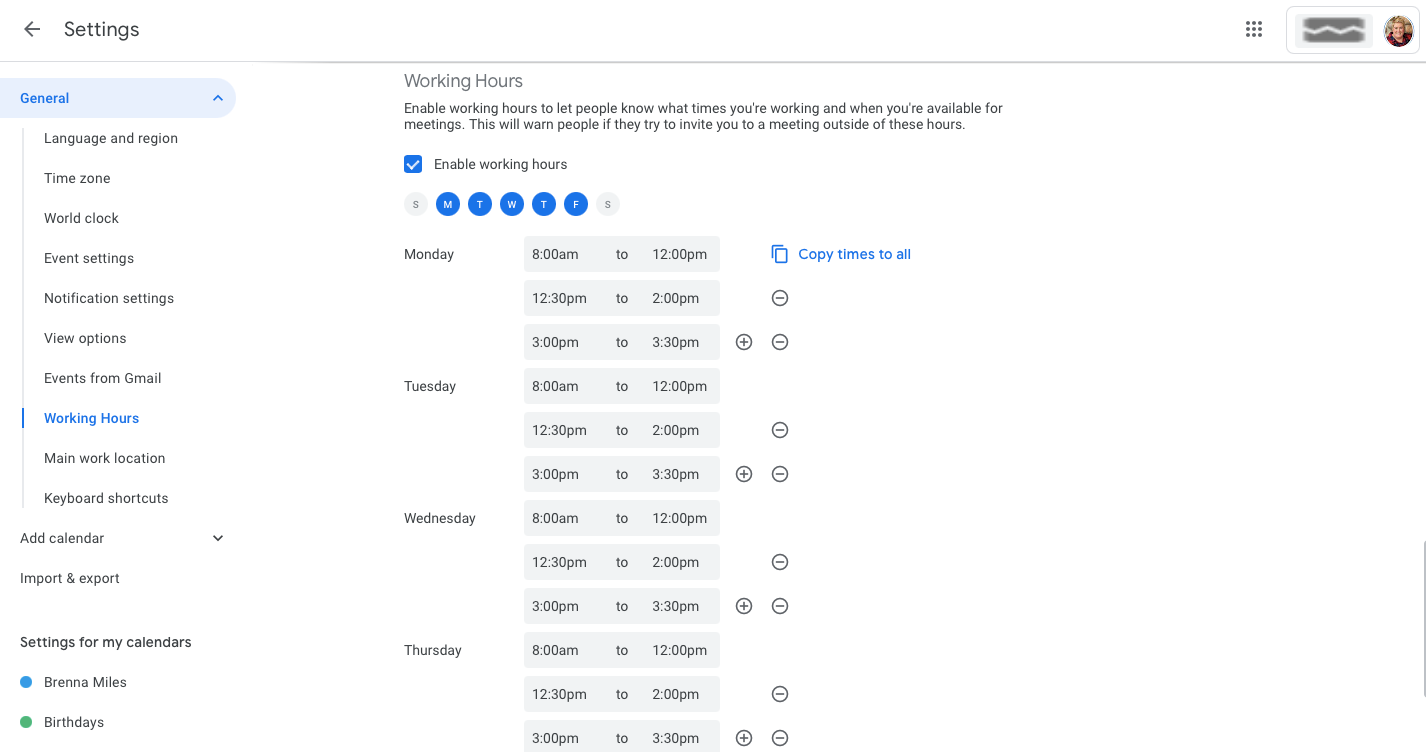
    1. En la parte superior derecha dentro de Google Calendar, seleccione Configuración (el icono de rueda).
    2. En el menú de la izquierda, seleccione Horas de trabajo .
    3. Seleccione Habilitar horas de trabajo y luego seleccione los días y las horas en que está disponible cada día. Si tiene las mismas horas de trabajo todos los días, seleccione Copiar horas a todos para simplificar este proceso.

    El producto terminado

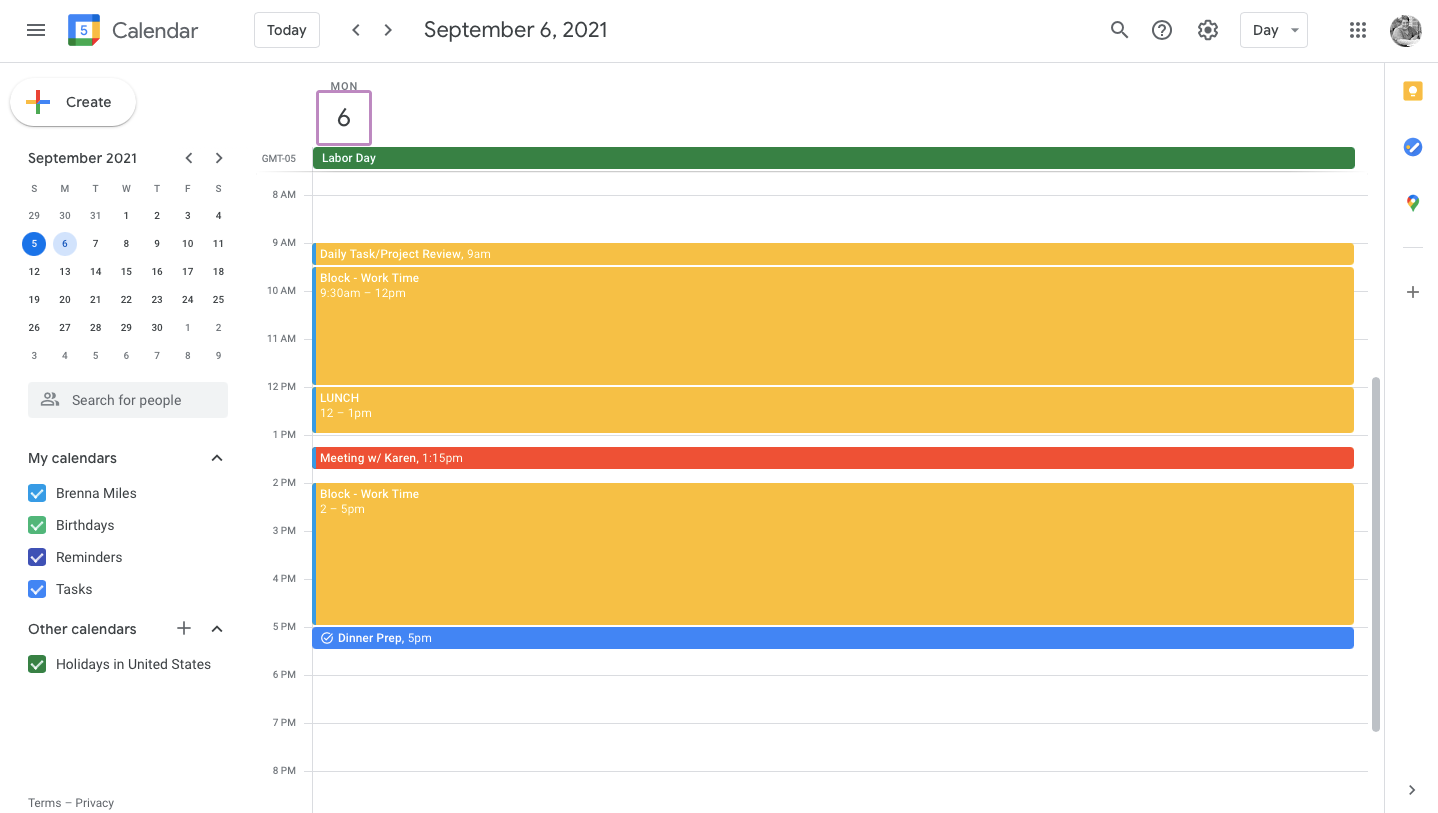
    Después de agregar sus tareas laborales, tareas personales y horas de trabajo, su nuevo calendario de Google Calendar debería verse así:

    Notarás que todo tiene un color específico para llamar la atención sobre el tipo de tarea o evento. También notará que un tiempo específico está bloqueado, por lo que es fácil concentrarse en la tarea, ya sea dentro o fuera de la oficina.

    Habilitación de notificaciones

    Para llevar su productividad al siguiente nivel, considere habilitar las notificaciones de Google Calendar, para que reciba alertas sobre sus eventos. Esta es una excelente manera de asegurarse de cambiar las tareas cuando sea el momento, sin mirar el reloj. Para habilitar las notificaciones:

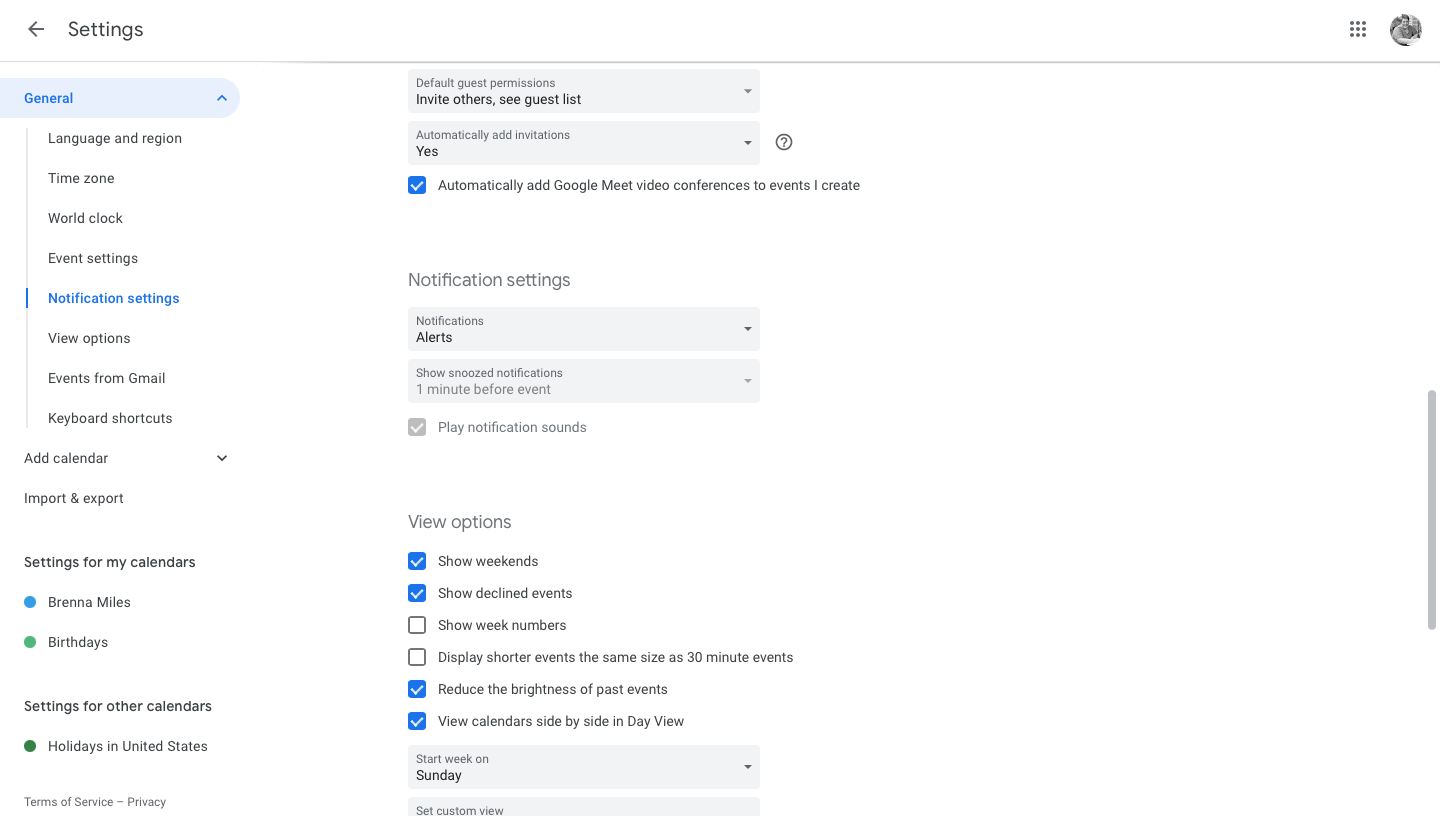
    1. En Google Calendar, vaya a Configuración (el icono de rueda).
    2. En la barra lateral izquierda, seleccione Configuración de notificaciones .
    3. Elija si desea alertas o notificaciones de escritorio usando el primer cuadro desplegable.

    Relacionado: Consejos imprescindibles de Google Calendar para aumentar su productividad

    Mejore la productividad de su trabajo desde casa con Google Calendar

    La mejor manera de conocer todas las funciones útiles dentro de Google Calendar es entrar en la aplicación y jugar un poco. Experimente para ver qué funciona mejor para usted y su estilo de trabajo.

    Google Calendar es una herramienta fantástica para mejorar su productividad mientras trabaja de forma remota. Cuando la vida hogareña y el trabajo se encuentran de frente, esta herramienta interviene y hace que ambos avancen sin problemas.

  • El Mac Mini y la producción musical: ¿una pareja hecha en el cielo?

    El Mac Mini y la producción musical: ¿una pareja hecha en el cielo?

    El primer chip de procesamiento interno de Apple, el M1, tiene un enorme potencial para aumentar las velocidades de Mac, mejorar la potencia de procesamiento y optimizar los flujos de trabajo de los usuarios de Mac. Los revisores y la propia Apple a menudo se han centrado en procesos exigentes, como el diseño gráfico, el análisis de datos y la producción musical, como las áreas que más se beneficiarán de esta nueva tecnología revolucionaria.

    Con los nuevos dispositivos Mac como el Mac Mini que ahora vienen con el chip M1 en su interior, veremos si este dispositivo cambia las cosas para los productores de música y si las afirmaciones de Apple son genuinas.

    La afirmación de Apple sobre el M1

    El sistema en un chip M1 es el chip más poderoso de Apple hasta el momento y ha sido diseñado específicamente para optimizar los dispositivos Mac en áreas de eficiencia, potencia de procesamiento, rendimiento y memoria. Equipado con la asombrosa cantidad de 16 mil millones de transistores, supuestamente es líder mundial en rendimiento de unidad de procesamiento de computadora (CPU) y unidad de procesamiento de juego (GPU), duración de la batería, capacidad de aprendizaje automático y más.

    ¿Qué significa esto para los productores? En términos generales, procesar audio es una tarea extremadamente exigente para su computadora. La aplicación de efectos, la manipulación de materiales y la creación de su medio acaparan enormes cantidades de capacidad de procesamiento, lo que a menudo hace que su Mac se ralentice durante las tareas grandes.

    Según Apple, su CPU de 8 núcleos, la memoria unificada ultrarrápida y los aceleradores de aprendizaje automático que vienen por defecto con la Mac Mini permiten a los productores ejecutar más efectos , procesar más audio y exportar mucho más rápido que nunca.

    ¿Qué dicen los productores sobre el Mac Mini?

    Un rastreo rápido de los resultados de búsqueda de Google, los hilos de Reddit y los videos de YouTube mostrarán una percepción general abrumadoramente positiva de la Mac Mini en una capacidad de producción. Muchas voces se centran en la excelente relación precio-rendimiento que obtiene con este modelo de Mac en particular, con enormes saltos en la potencia de procesamiento que se pueden lograr a partir de alrededor de $ 699 para la memoria de acceso aleatorio (RAM) de 8GB y la versión de almacenamiento de 256GB, y solo $ 200 más por la edición de almacenamiento de 16GB RAM / 256GB.

    Las grabaciones son fluidas incluso en ultra alta definición, la edición es fluida incluso con proyectos multipista que son comunes entre los productores de música electrónica, los bloqueos son raros. Además, guardar o exportar estos enormes proyectos es instantáneo.

    Las velocidades de procesamiento ultrarrápidas del dispositivo para reproducir audio, la conectividad Thunderbolt y la portabilidad significan que puede ejecutar toneladas de complementos, pistas y filtros, todo al mismo tiempo, sin tener que sacrificar potencia o velocidad. En todos los ámbitos, desde las velocidades internas hasta el aspecto y la sensación externos, la Mac Mini sobresale, brindando a los productores el rendimiento y la confiabilidad que necesitan para poder producir, mezclar y dominar su música.

    Posibles desventajas del uso del M1 Mac Mini para la producción musical

    Si bien hay algunas ventajas claras de tener una Mac Mini M1 en su estudio, la imagen no es 100% positiva. Tal como escribimos en un artículo anterior sobre la compatibilidad de M1 para juegos , muchos complementos de audio como reverberaciones, ecualización, masterización, distorsión o compresión no funcionan de forma nativa en dispositivos M1. Deben ser portados usando Rosetta 2 o paralelos. Para algunas empresas, esto puede significar que los complementos se ejecutan muy lentamente o no se ejecutan en absoluto, ya que los desarrolladores luchan por cambiar su software para adaptarlo a estos nuevos dispositivos.

    La cantidad limitada de puertos y la naturaleza de escritorio de la Mac Mini, donde necesitará traer su propio monitor, teclado y mouse, significa que el dispositivo puede imponer límites bastante severos a la accesibilidad para estudios profesionales. Por lo tanto, probablemente solo sea adecuado para productores con una configuración más pequeña.

    También hay algunos informes de problemas que ocurren al realizar la transición de proyectos de audio creados en dispositivos que no son M1 al nuevo chip, donde algunos componentes, como los complementos, no se cargan correctamente. Sin embargo, estos son puntos menores en comparación con los beneficios, y Apple resolverá la mayoría de estos problemas con el tiempo.

    El Mac Mini es una potencia para la producción musical

    Si bien los productores de música pueden enfrentar algunos problemas iniciales con la Mac Mini, está claro que los beneficios superan los obstáculos un millón de veces a uno. Un precio económico, una gran potencia de procesamiento y un diseño magnífico significan que este modelo podría encajar perfectamente en su flujo de trabajo de producción musical, ya sea en el dormitorio o en el estudio.

    Si está considerando actualizar su configuración, ¡definitivamente considere esto como algo que podría cambiar la forma en que hace melodías!

  • Cómo tomar una captura de pantalla de página completa en Chrome y Firefox

    Cómo tomar una captura de pantalla de página completa en Chrome y Firefox

    No debería haber ninguna parte difícil a la hora de tomar una captura de pantalla. Sin embargo, es posible que tenga dificultades para ajustar toda la información relevante y no tenga más remedio que armar capturas de pantalla por separado con un editor de fotos.

    La buena noticia es que puede evitar este dolor de cabeza utilizando extensiones gratuitas de Chrome o Firefox, o herramientas integradas.

    Cómo tomar una captura de pantalla de página completa en Google Chrome

    Si su navegador predeterminado es Google Chrome, hay muchas opciones que puede usar para tomar una captura de pantalla de página completa:

    ScreenCapture es una de las mejores extensiones disponibles para Chrome.

    Cómo tomar una captura de pantalla de página completa usando ScreenCapture

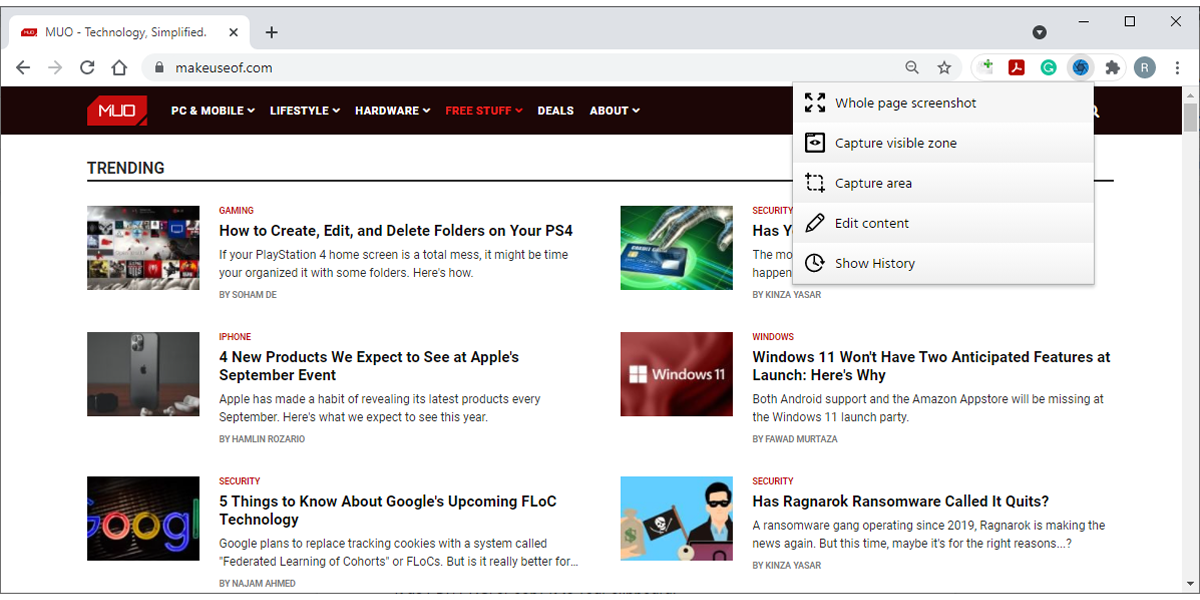
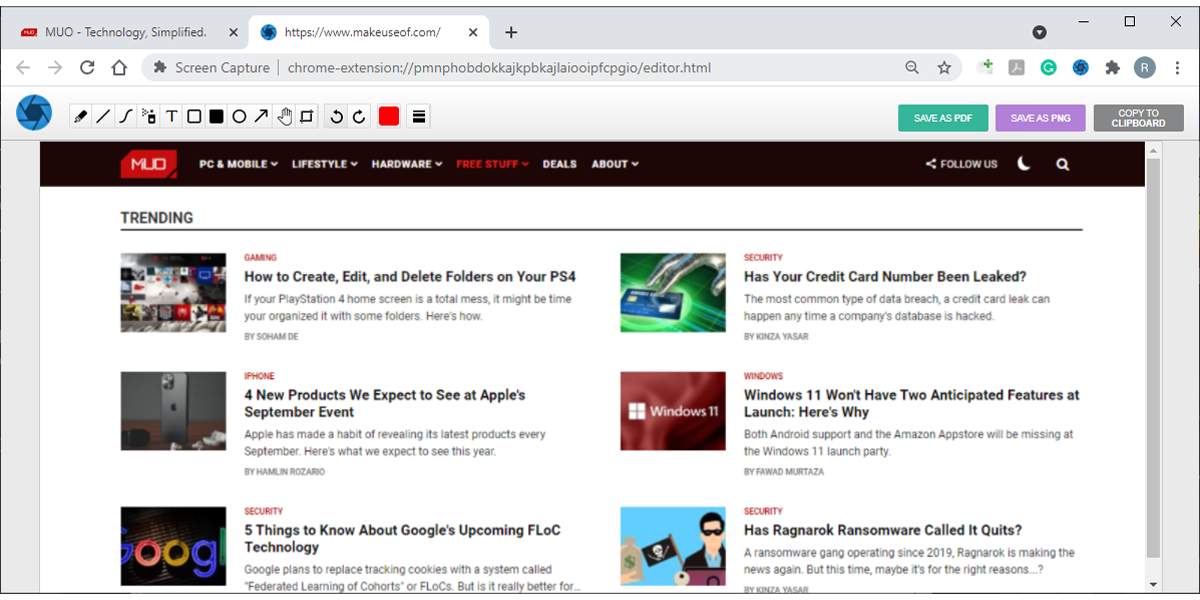
    Para acceder al menú de la extensión, todo lo que tiene que hacer es hacer clic en su icono. Si usted necesita tomar una captura de pantalla de toda la página, seleccionar toda la página pantalla. La captura de pantalla desplazará por sí mismo toda la página y abrirá una nueva pestaña que contiene la captura de pantalla.

    Con ScreenCapture, puede editar sus capturas de pantalla sin tener que abrir otra aplicación o sitio web. Puede agregar texto, flechas u otros elementos usando la extensión. Cuando haya terminado de editar, puede guardarlo como PDF, PNG o copiarlo en su portapapeles.

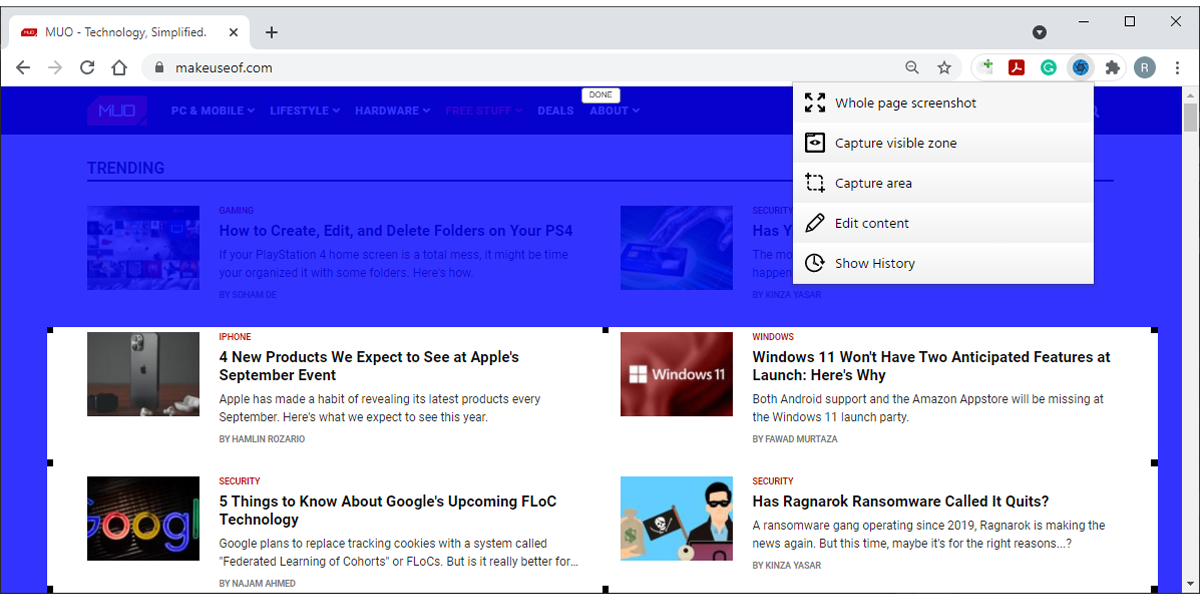
    Si necesita más control sobre la captura de pantalla, seleccione Área de captura . Puede editar el área capturada cambiando el tamaño del cuadro. Si desea tomar una captura de pantalla con desplazamiento, haga clic y mantenga presionada la parte inferior del cuadro y desplácese por la página con el mouse. Si desea dejar de tomar una captura de pantalla, simplemente presione Esc .

    Para acceder a sus capturas de pantalla, abra el menú de la extensión y haga clic en Mostrar historial . Allí puede ver, descargar o eliminar sus capturas de pantalla.

    Relacionado: Las mejores extensiones de privacidad de Chrome para una mejor seguridad

    Cómo tomar una captura de pantalla de página completa sin una extensión

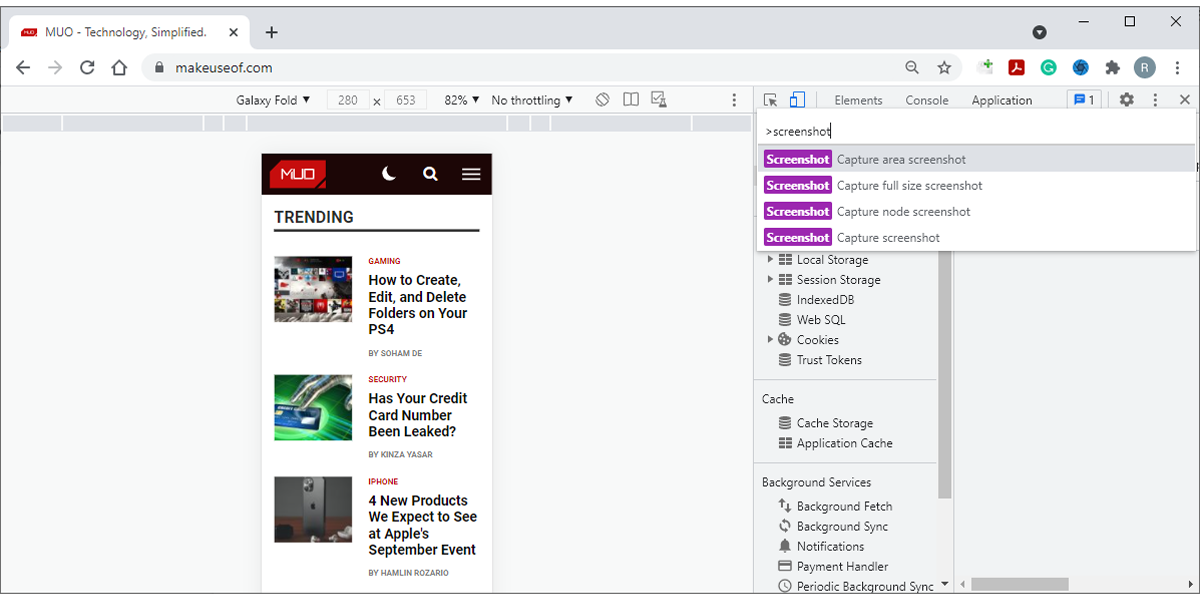
    Si cree que ya tiene demasiadas extensiones instaladas, puede tomar una captura de pantalla con las Herramientas para desarrolladores de Chrome. Antes de probar este método, tenga en cuenta que funciona mejor para sitios web con contenido basado en texto en lugar de aplicaciones web.

    Siga estos pasos para realizar una captura de pantalla de página completa:

    1. Abre el menú de Chrome.
    2. Dirígete a Más herramientas> Herramientas para desarrolladores .
    3. Haga clic en el icono de tres puntos de la esquina superior derecha y seleccione Ejecutar comando . Además, puede presionar Ctrl + Shift + P en Windows o Comando + Shift + P en Mac.
    4. Escribe la captura de pantalla en el cuadro de búsqueda.
    5. Seleccione Capturar captura de pantalla a tamaño completo .
    6. Una vez que Chrome tome la captura de pantalla, debería guardarla en su carpeta de Descargas .

    Cómo tomar una captura de pantalla de página completa en Mozilla Firefox

    Si prefiere Firefox, aquí hay algunas opciones que puede probar:

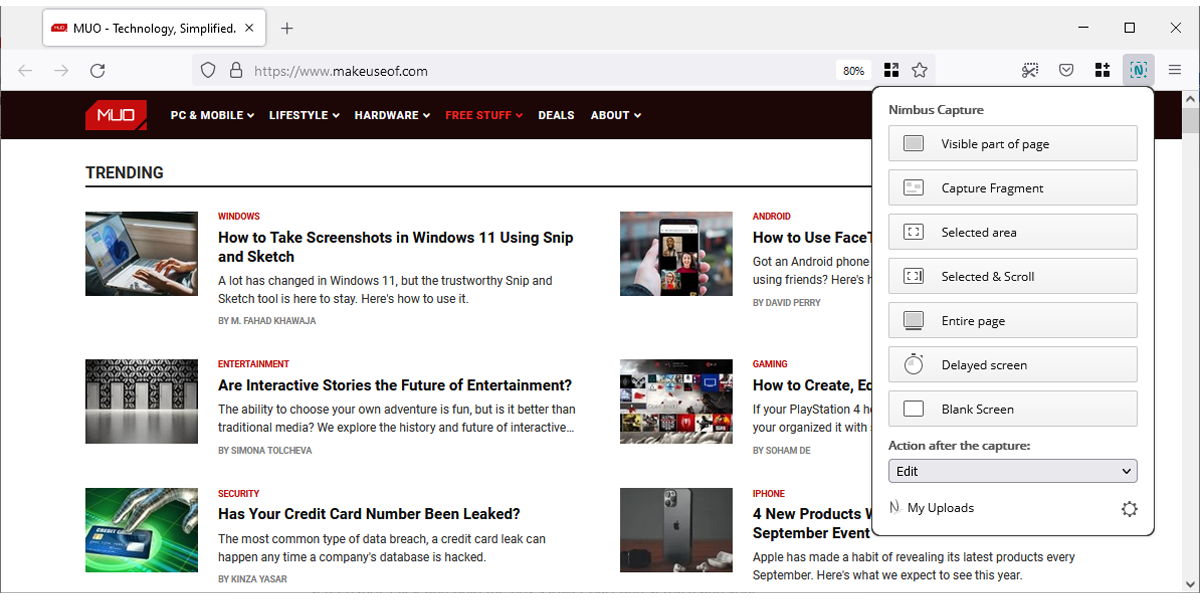
    Nimbus es una de las mejores extensiones de Firefox que puede usar para capturas de pantalla de página completa.

    Cómo tomar una captura de pantalla de página completa con Nimbus

    Una vez que haya instalado Nimbus, haga clic en su icono para acceder al menú de la extensión. Antes de tomar la captura de pantalla, puede seleccionar lo que hará después de la captura.

    Nimbo le ofrece muchas opciones, ya que puede editar la captura, enviarla al almacenamiento, cargarla o descargarla a su computadora.

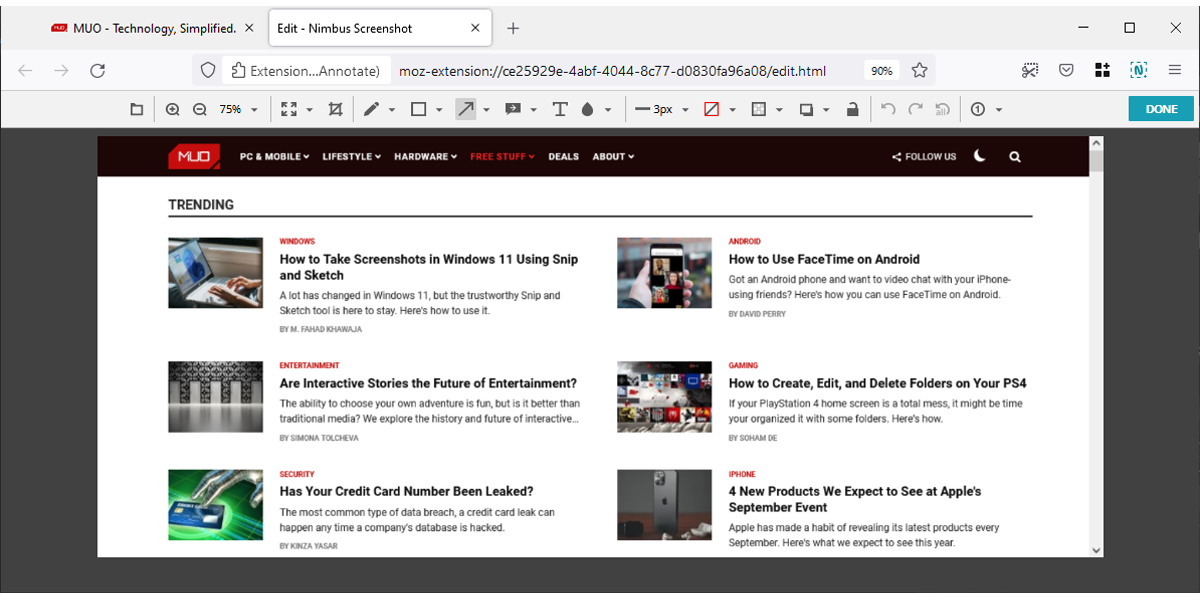
    Si selecciona la opción Toda la página , Nimbus capturará el contenido de la página mientras se desplaza por sí solo. Luego, abrirá la captura de pantalla en una nueva pestaña. Puede usar sus herramientas para editar la imagen agregando texto, flechas, formas y más. Incluso puede difuminar partes de la imagen.

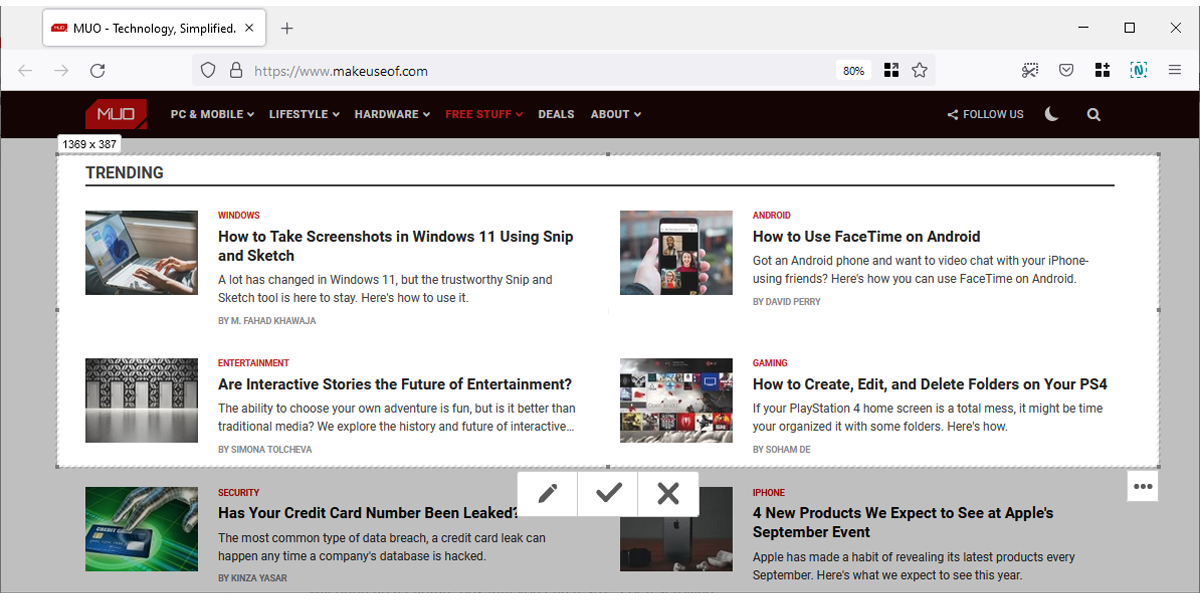
    Si no necesita capturar la página completa, haga clic en Seleccionado y desplazarse . Aparecerá un cuadro de captura que puede cambiar de tamaño. Para una captura de pantalla de desplazamiento, haga clic y mantenga presionada la parte inferior del cuadro y desplácese con el mouse.

    Cómo tomar una captura de pantalla con desplazamiento sin extensión

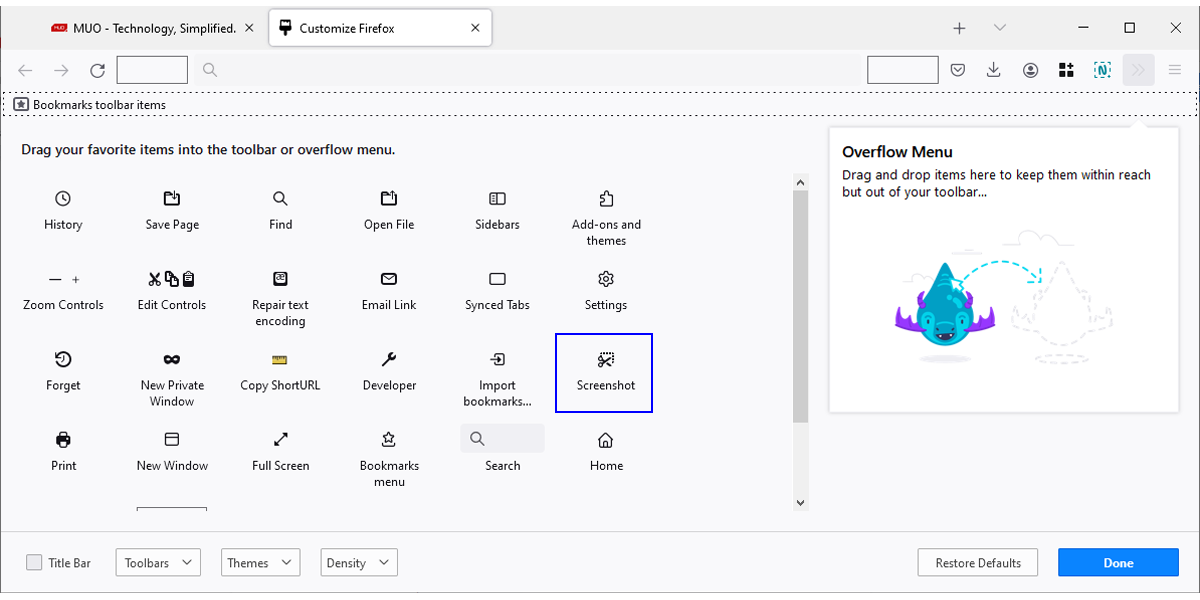
    Mozilla tiene una herramienta incorporada que puede usar para tomar una captura de pantalla con desplazamiento. Para que esté disponible, haga clic con el botón derecho en la barra de herramientas del navegador y seleccione Personalizar barra de herramientas . Luego, haga clic y arrastre la herramienta Captura de pantalla a la barra de herramientas.

    Vaya al sitio web del que desea tomar una captura de pantalla, espere hasta que esté completamente cargado y haga clic en la herramienta Captura de pantalla . Para tomar una captura de pantalla de página completa, haga clic en Guardar página completa .

    Si solo necesita una captura de pantalla con desplazamiento, arrastre el cursor a la página para crear un cuadro de captura. Luego, haga clic y mantenga presionada la parte inferior del cuadro y desplácese por la página.

    Relacionado Cómo configurar una clave de recuperación y autenticación en dos pasos en Firefox

    No tome varias capturas de pantalla

    Hay muchas opciones cuando se trata de extensiones que lo ayudan a tomar una captura de pantalla de página completa, y puede probar algunas hasta que encuentre una que le guste.

    Si está utilizando Chrome o Firefox, puede verificar las extensiones y herramientas que se enumeran en este artículo.

  • 3 razones por las que la PS4 ganó la octava generación de consolas

    3 razones por las que la PS4 ganó la octava generación de consolas

    La PlayStation 4 (PS4) de Sony es una consola excepcional. A lo largo de su vida útil, la consola tuvo un éxito comercial increíble y produjo una larga lista de títulos excelentes. Debido a esto, la PS4 es posiblemente la ganadora de la octava generación de consolas, a pesar de su formidable finalización.

    He aquí por qué la PS4 ganó la octava generación de consolas.

    ¿Qué consolas participaron en la octava generación de consolas?

    Para ver por qué la PS4 ganó la octava generación de consolas, veamos qué consolas de juegos estaban realmente en ella.

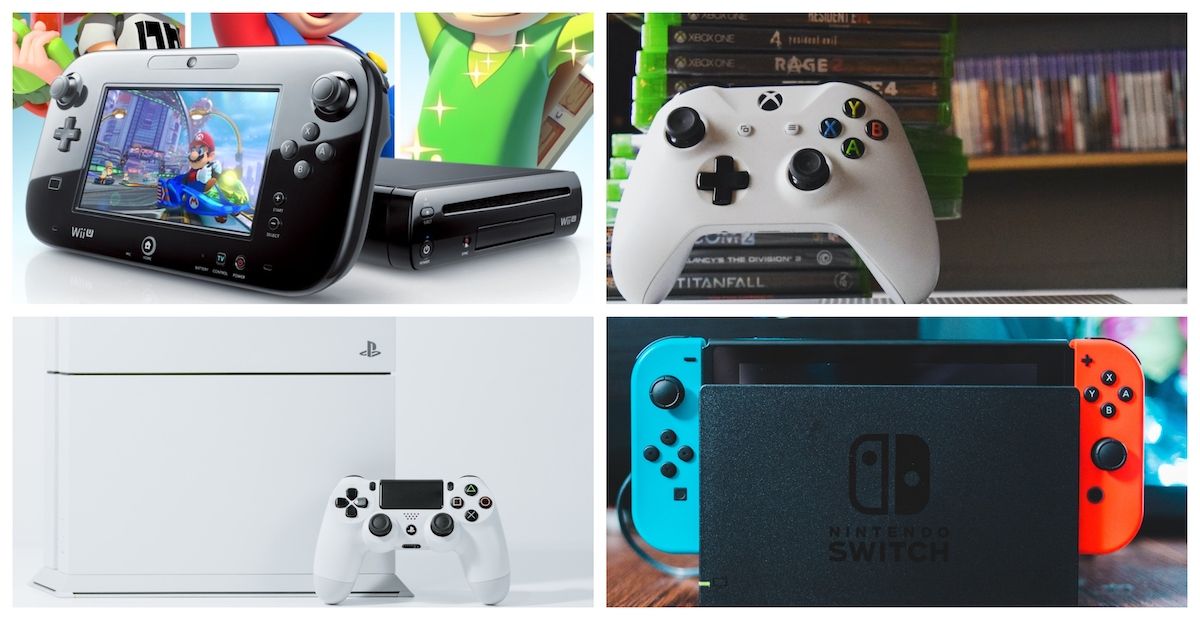
    La octava generación de consolas contó con Wii U, PS4, Xbox One, Nintendo Switch y sus respectivas variantes. Esta generación vio un enfoque más iterativo de Sony y Microsoft, mientras que Nintendo falló con la Wii U pero se recuperó con la Switch . También vimos llegar a la escena juegos como los de realidad virtual y los juegos en la nube.

    Además de esto, las ofertas de Sony, Microsoft y Nintendo (excepto Wii U) vieron variantes unos años después de su lanzamiento, con PS4 Pro y Slim, Xbox One X y S, y Nintendo Switch Lite y Switch (OLED Modelo).

    Lamentablemente, si buscamos una competencia legítima, la Wii U está fuera de discusión. Nintendo recortó esta consola, lo que llevó a que las consolas de Sony y Microsoft la eclipsaran cuando llegaron un año después.

    Entonces, los verdaderos competidores de la octava generación de consolas fueron la familia PS4, la familia Xbox One y la familia Nintendo Switch.

    Relacionado: ¿Qué son las generaciones de videojuegos y por qué las usamos?

    ¿Por qué la PS4 ganó la octava generación de consolas?

    Analicemos rápidamente qué significaría exactamente "ganar" una generación de consolas.

    Todos tendrán su propia consola favorita. Pero en este caso, ganar una generación de consolas significaría que esta consola es consistente a lo largo de su vida útil en términos de calidad, brindando una excelente primera impresión, hardware y, lo más importante, juegos sobresalientes, que se traducen en ventas generales.

    Cuando se habla de salida de calidad, podría decirse que la PS4 produjo la consola más consistente de octava generación. Aquí hay tres razones clave que apoyan esto.

    1. La PS4 dio la mejor primera impresión

    Cuando Sony y Microsoft anunciaron sus próximas consolas en el E3 2013, los jugadores estaban emocionados de ver la verdadera llegada de las consolas de próxima generación. Sin embargo, fue Sony la que se consolidó como la que debía comprar.

    Microsoft no tuvo un E3 malo per se, pero Sony lo sacó del parque con el anuncio de la PS4 y le dio la mejor primera impresión posible. La PS4 era más barata que la Xbox One. Además, no tenía que conectarse a Internet una vez al día para jugar juegos sin conexión, y podía jugar juegos usados.

    Los dos últimos puntos suenan extraños en términos de dar una gran primera impresión. ¿Y los juegos? ¿El hardware? Características de usuario? Los juegos pueden llegar en el futuro, el hardware no significa una mejor consola y las funciones del usuario pueden venir a través de actualizaciones de software. Fueron los principios de la PS4 los que ganaron en los corazones de los jugadores.

    Aunque la PS4 no se completó contra la Switch en el E3, todavía tuvo la mejor primera impresión. Nintendo se estaba recuperando de la decepcionante aventura de Wii U. Si bien la Switch disfrutó de una revelación decente, no se construyó a partir de éxitos pasados ​​ni presentó una nueva generación de consolas, a diferencia de la PS4.

    2. La PS4 ofreció juegos excepcionales

    Después del E3 2013, la PS4 disfrutó de algunos beneficios sobre la Xbox One. Por ejemplo, la PS4 básica ejecutaba juegos multiplataforma mejor que la Xbox One básica.

    Luego, las aguas se volvieron más turbias con los lanzamientos de la PS4 Pro y Xbox One X de mayor especificación, donde esta última se convirtió en la consola doméstica de octava generación con mejor funcionamiento. Sin embargo, Sony brilló en un aspecto crucial que mitigó esto: lanzó exclusivas de primer nivel después de exclusivas de primer nivel.

    Ha habido algunas increíbles exclusivas de PS4 a lo largo de su ciclo de vida. Uncharted 4 / The Lost Legacy, The Last of Us Part II, Ghost of Tsushima, Bloodborne, God of War, Marvel's Spider-Man; la lista continua.

    Ni Microsoft ni Nintendo han tenido esta serie de excepcionales exclusivas para consolas. Microsoft se ha diversificado en juegos de consola y PC y, por lo tanto, ha reducido sus exclusivas. Las exclusivas de Switch, aunque siguen siendo fantásticas, posiblemente no sean tan profundas o ricas como las que ofrece Sony con la PS4.

    Sony no solo lanzó un puñado de excelentes exclusivas de PS4, sino que constantemente les dio a los jugadores una razón para comprar o jugar la PS4 año tras año con sus juegos.

    3. La PS4 superó en ventas a sus competidores

    El éxito de la PS4 se tradujo directamente en ventas. Si miramos las cifras, la PS4 es actualmente la consola más vendida de la octava generación.

    En julio de 2021, la PS4 tenía más de 116 millones de unidades vendidas, cómodamente por delante de las alrededor de 51 millones de unidades de Xbox One, y aún por delante de las aproximadamente 89 millones de unidades de Nintendo Switch.

    Un par de cosas a tener en cuenta:

    • La PS4 es alrededor de tres años y medio más vieja que la Switch.
    • En 2021, Nintendo lanzará el modelo Switch OLED.
    • En el momento de escribir este artículo en septiembre de 2021, Nintendo no ha lanzado un Switch Pro. Cuando lo haga, sus ventas probablemente se unirán a las ventas generales de Switch.

    Entonces serían cuatro consolas de Nintendo contra las tres de Sony, con la PS4 estándar haciendo el trabajo pesado.

    ¿Significa esto que la PS4 es la mejor consola de la octava generación?

    No.

    La consola favorita de todos será subjetiva. Ya sea que prefieras Xbox One, Nintendo Switch o Wii U, esa consola es la mejor para ti, que es lo más importante. Sin embargo, no se puede negar el éxito constante que ha tenido la PS4 a lo largo de su vida útil.

    Tampoco hemos hablado mucho sobre el Switch, principalmente porque las guerras de consolas de Sony y Microsoft se llevaron a la octava generación. Bueno, Nintendo no solo evita con éxito las guerras de consolas , sino que también se mantiene alejado de las generaciones de consolas, y Switch es un ejemplo brillante de esto.

    Lo que ofrece Switch es tan diferente de PS4 y Xbox One que es difícil compararlo con ellos. Además, el Switch sigue avanzando con fuerza en la novena generación de consolas. Entonces, tienes una consola única con juegos únicos, que no se mantiene dentro de las generaciones de consolas convencionales.

    El Switch es una consola excepcional. La familia Xbox One también tiene sus méritos, y la Wii U tiene algunos elementos subestimados. Es posible que ambos prefieran cualquiera de estos a la PS4, pero aún reconocen que la PS4 ganó la octava generación de consolas.

    Relacionado: Las mejores consolas de juegos de todos los tiempos.

    ¿La PS5 tendrá el mismo éxito que la PS4?

    La PS4 fue un éxito rotundo para Sony. La PS5 también podría serlo. A pesar de un lanzamiento tumultuoso, la PS5 ha tenido un comienzo maravilloso en su ciclo de vida, disfrutando de ventas récord y construyendo una sólida biblioteca de juegos. La clave ahora es combinar calidad con consistencia.

    Hay mucho que me encanta de la PS5. Esperemos que se base en su éxito a lo largo de la novena generación de consolas.